Snel vinden met ⌘K
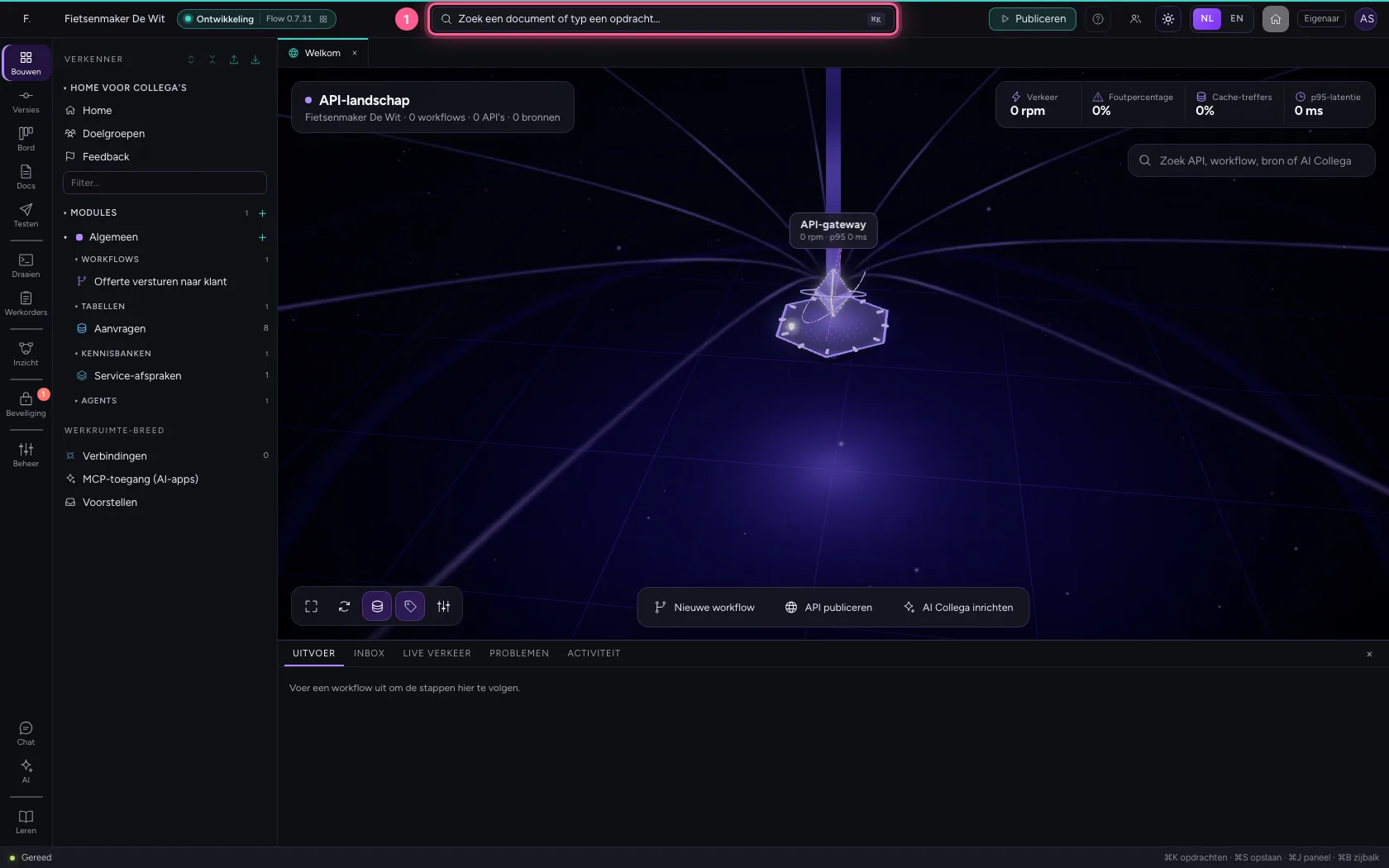
Bovenin Flow staat een zoekbalk: het opdrachtenpalet. Daarmee opent u elk document (workflow, API, module, agent, pagina) door een stukje van de naam te typen, en voert u opdrachten uit zonder te zoeken waar de knop zit. De sneltoets is ⌘K op een Mac en Ctrl+K op Windows.
Open uw ontwikkelomgeving
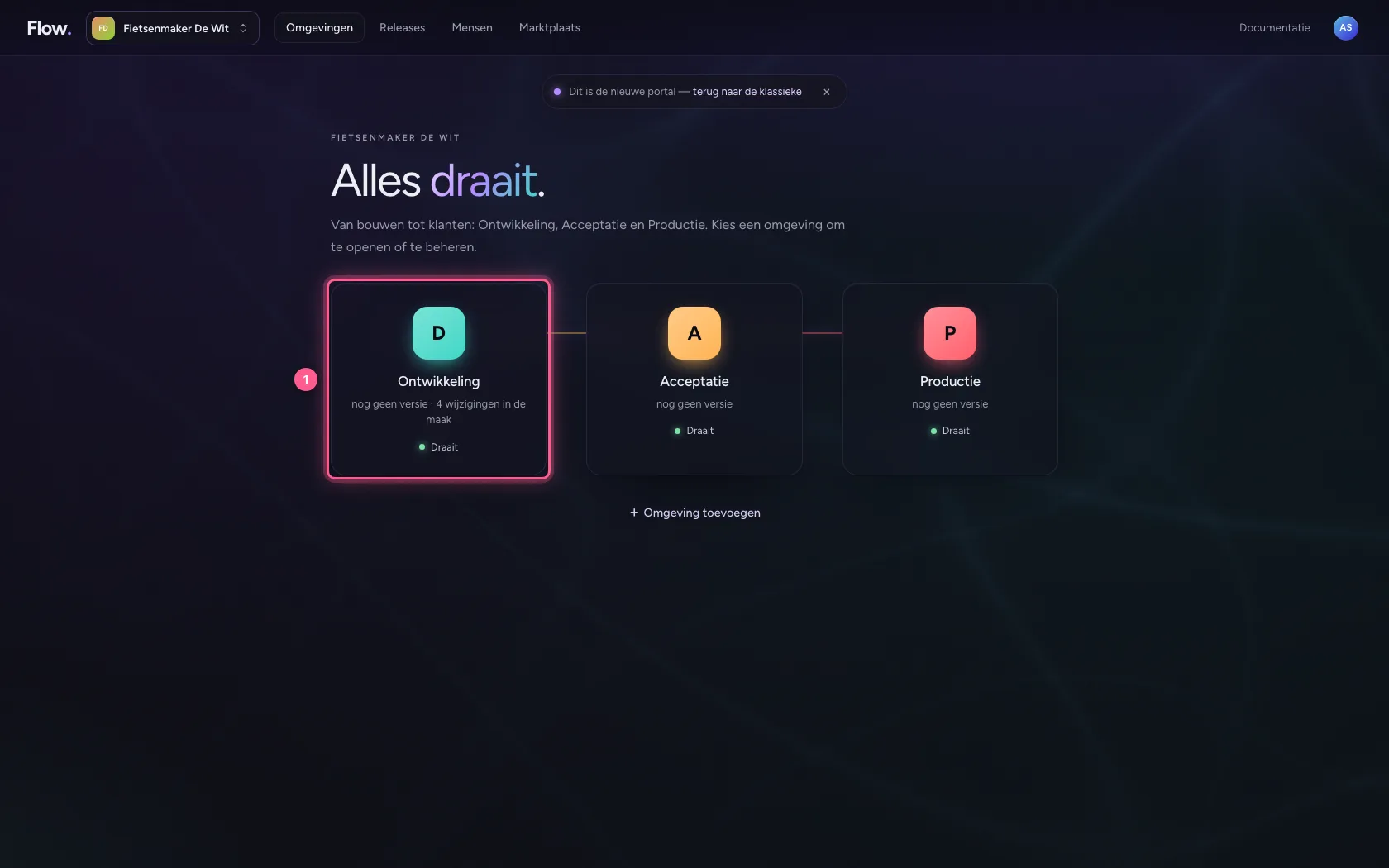
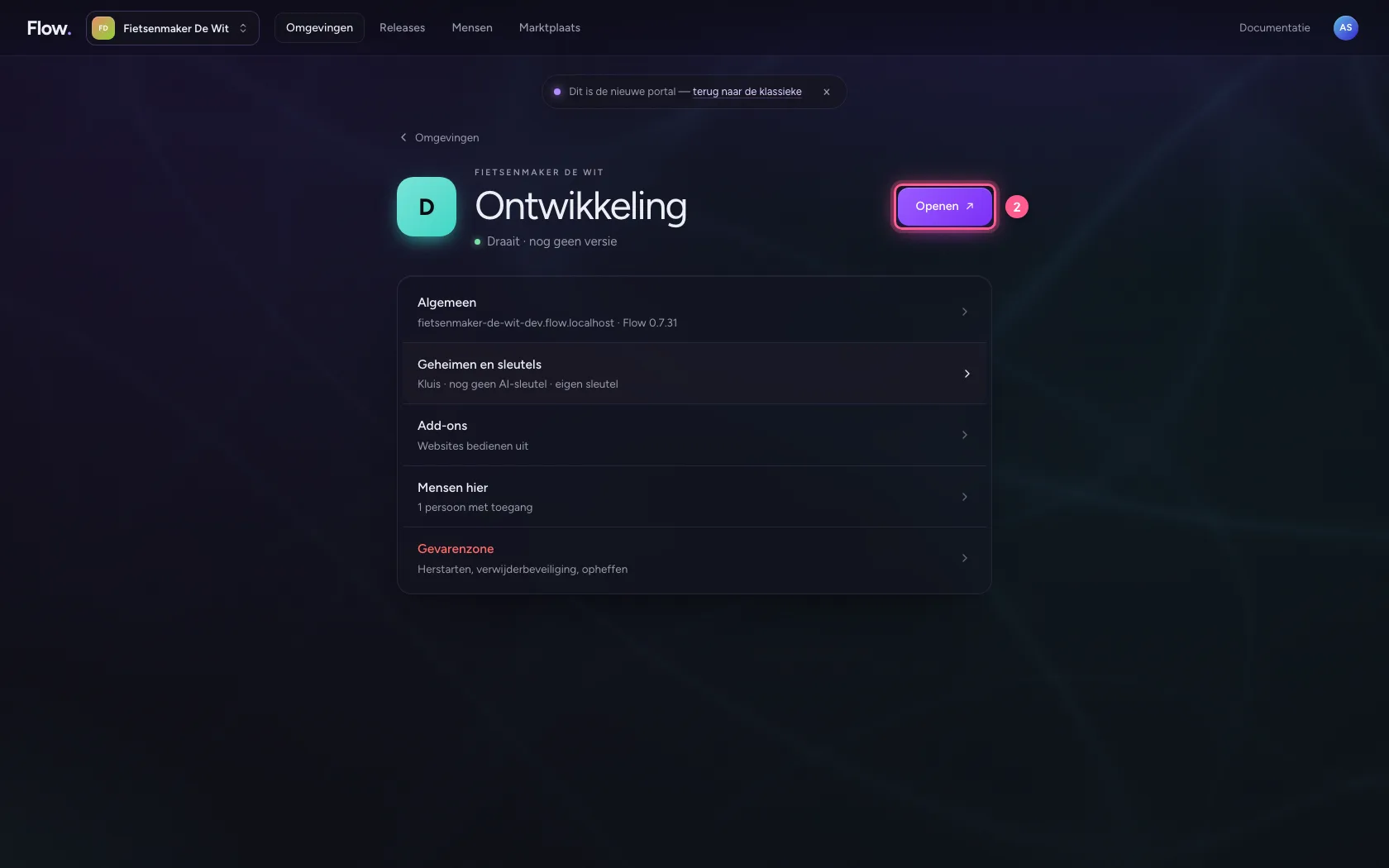
Klik in de portal bij Omgevingen op Ontwikkeling, en daar op Openen. Flow opent in een nieuw tabblad, en u bent meteen ingelogd.
- Klik op Ontwikkeling
- Klik op Openen ↗
Open het palet
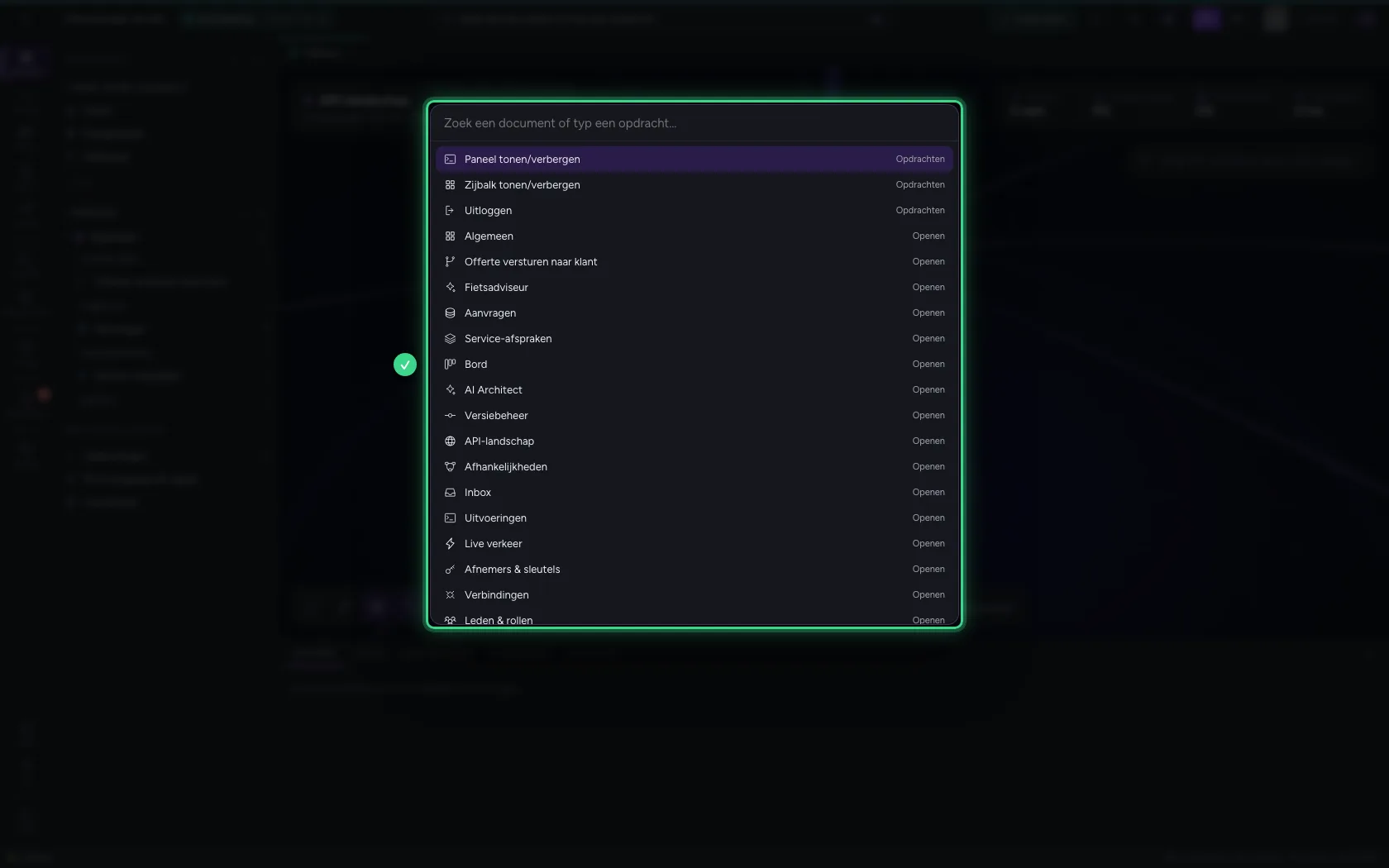
Klik bovenin op de zoekbalk, of druk ⌘K (Ctrl+K). Het palet opent met bovenaan de opdrachten en daaronder alle documenten.
- Klik op de zoekbalk
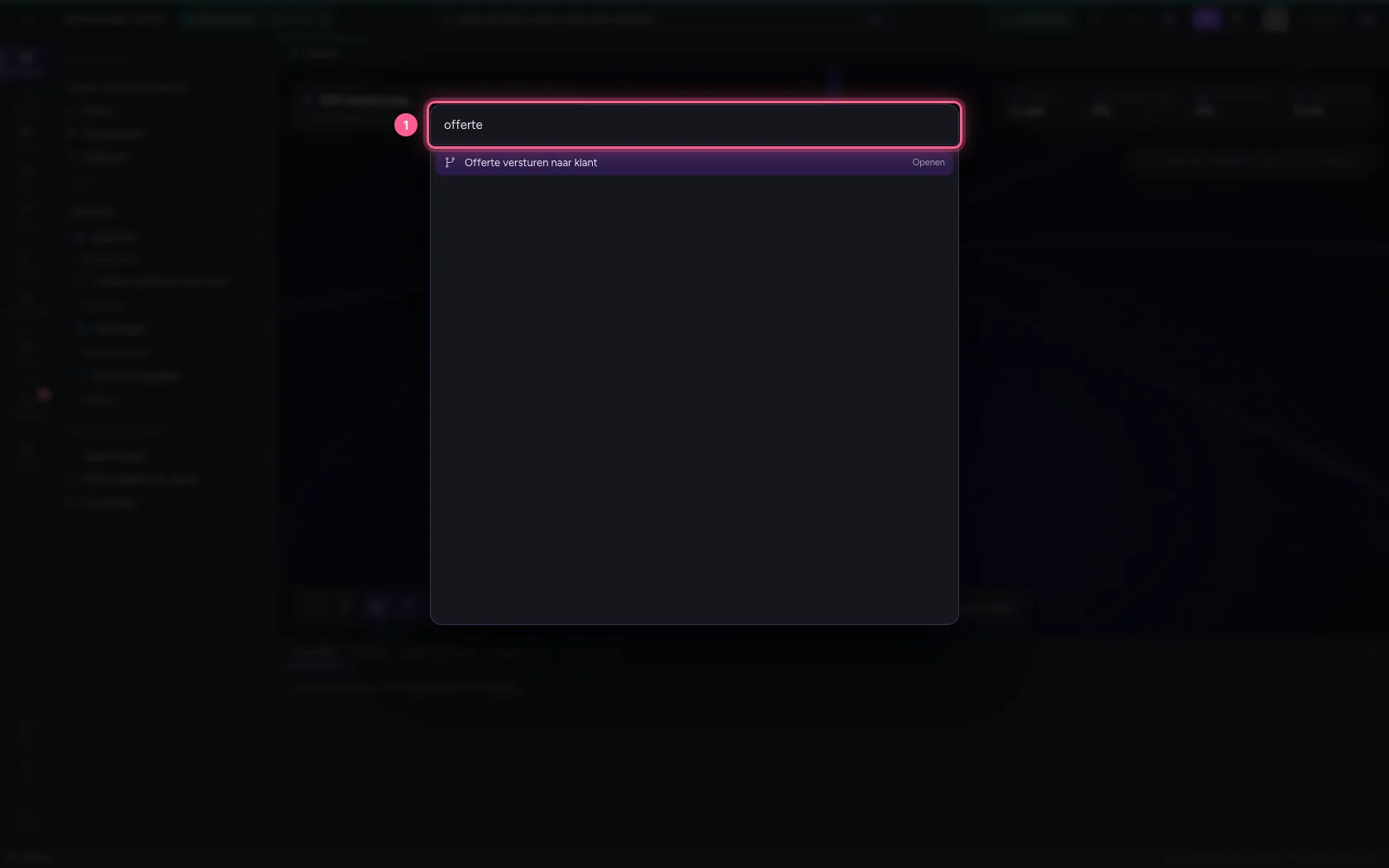
Typ een stukje van de naam
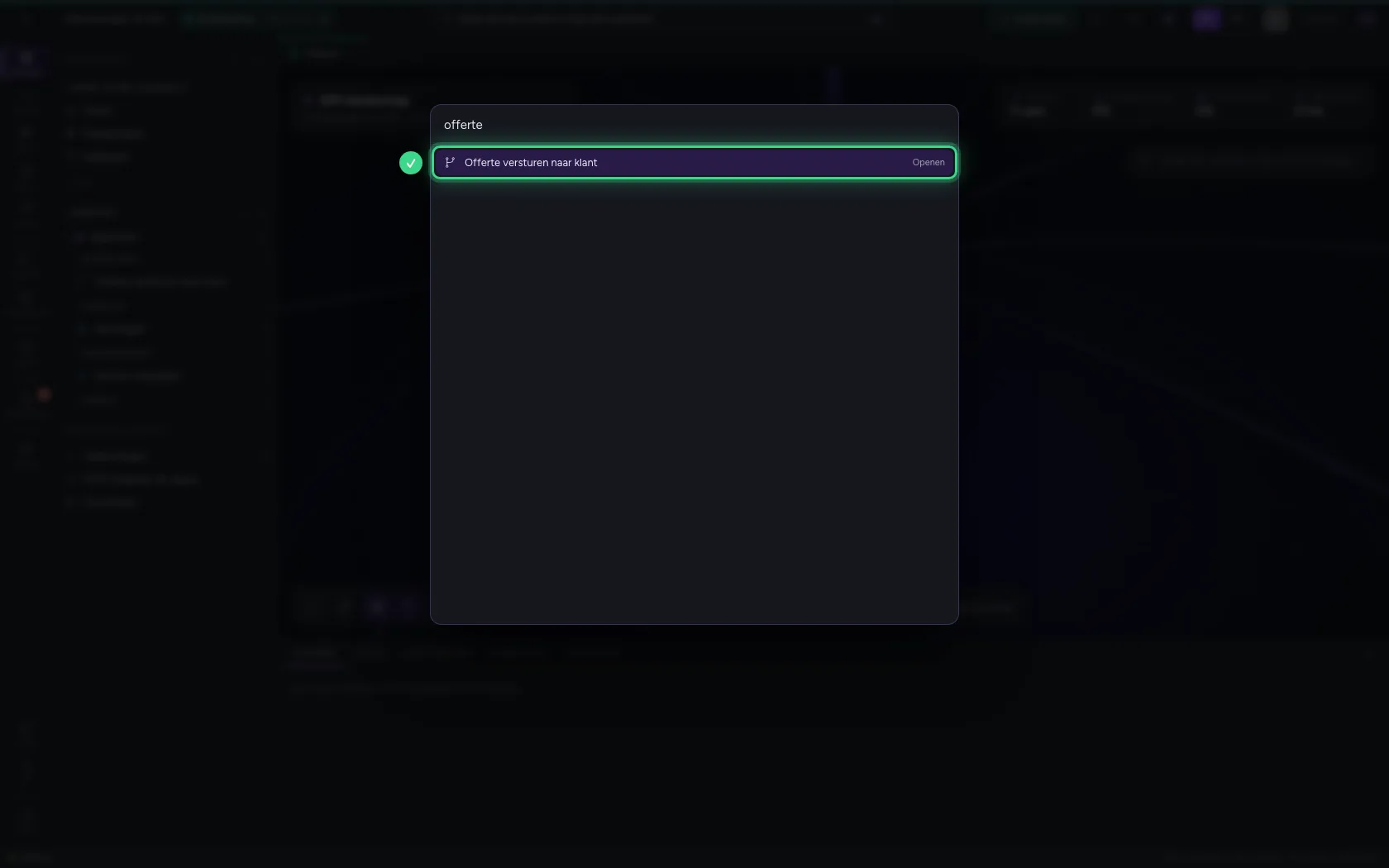
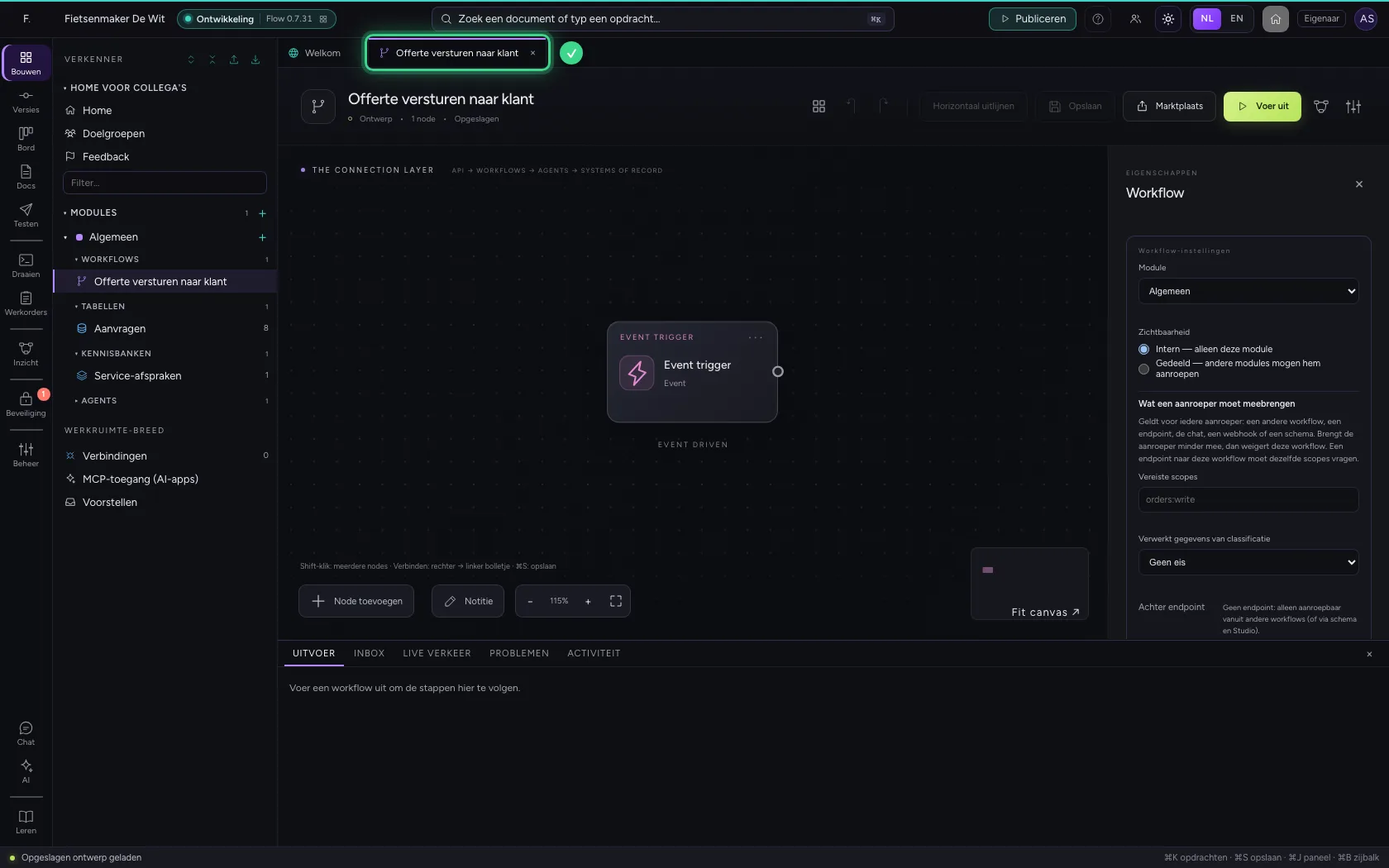
U hoeft de naam niet precies te weten: een paar letters uit het midden is genoeg, hoofdletters maken niet uit. Met de pijltjestoetsen kiest u, met Enter opent u. Escape sluit het palet.
- Vul in bij Zoek een document of typ een opdracht…:
offerte
Voer een opdracht uit
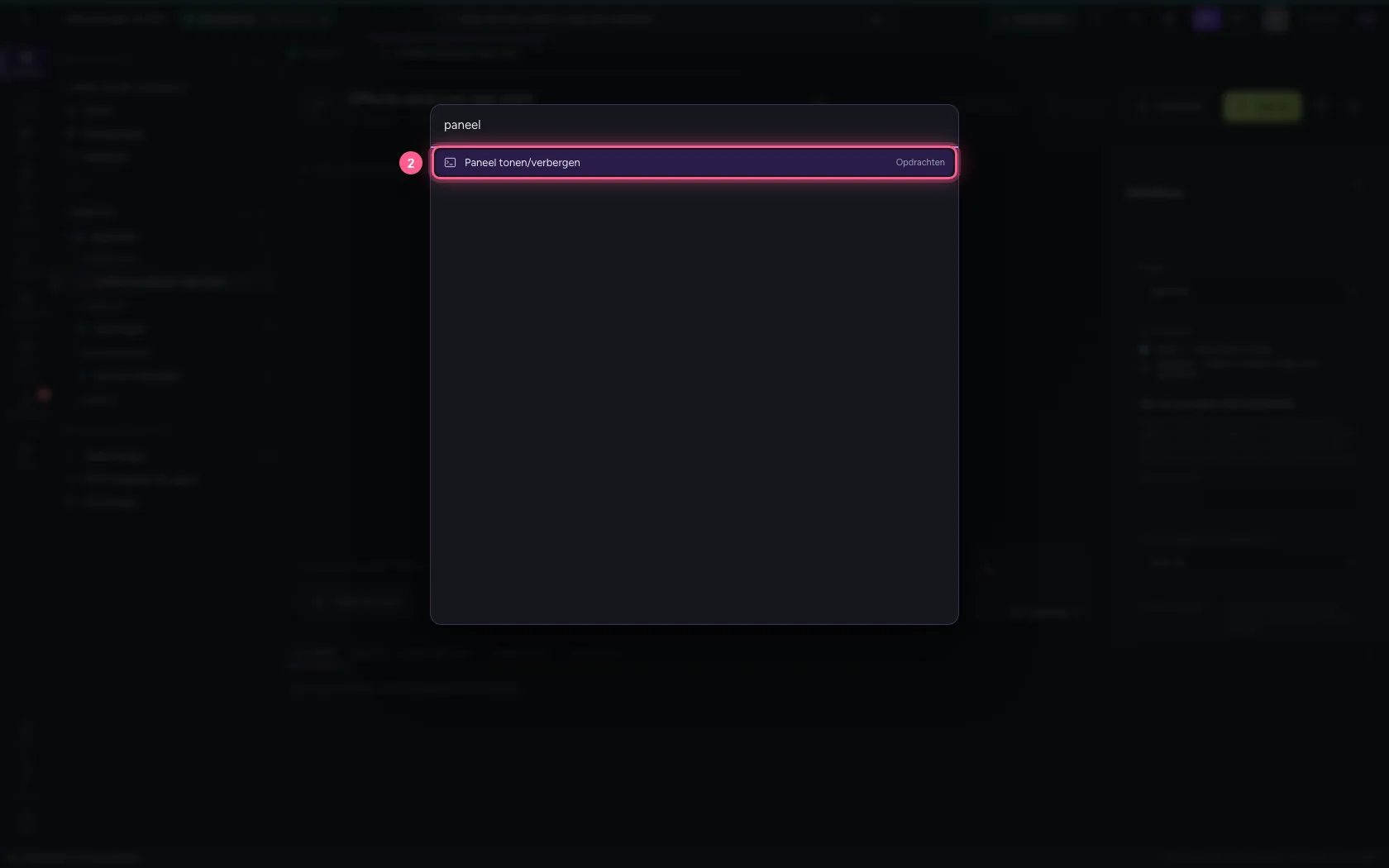
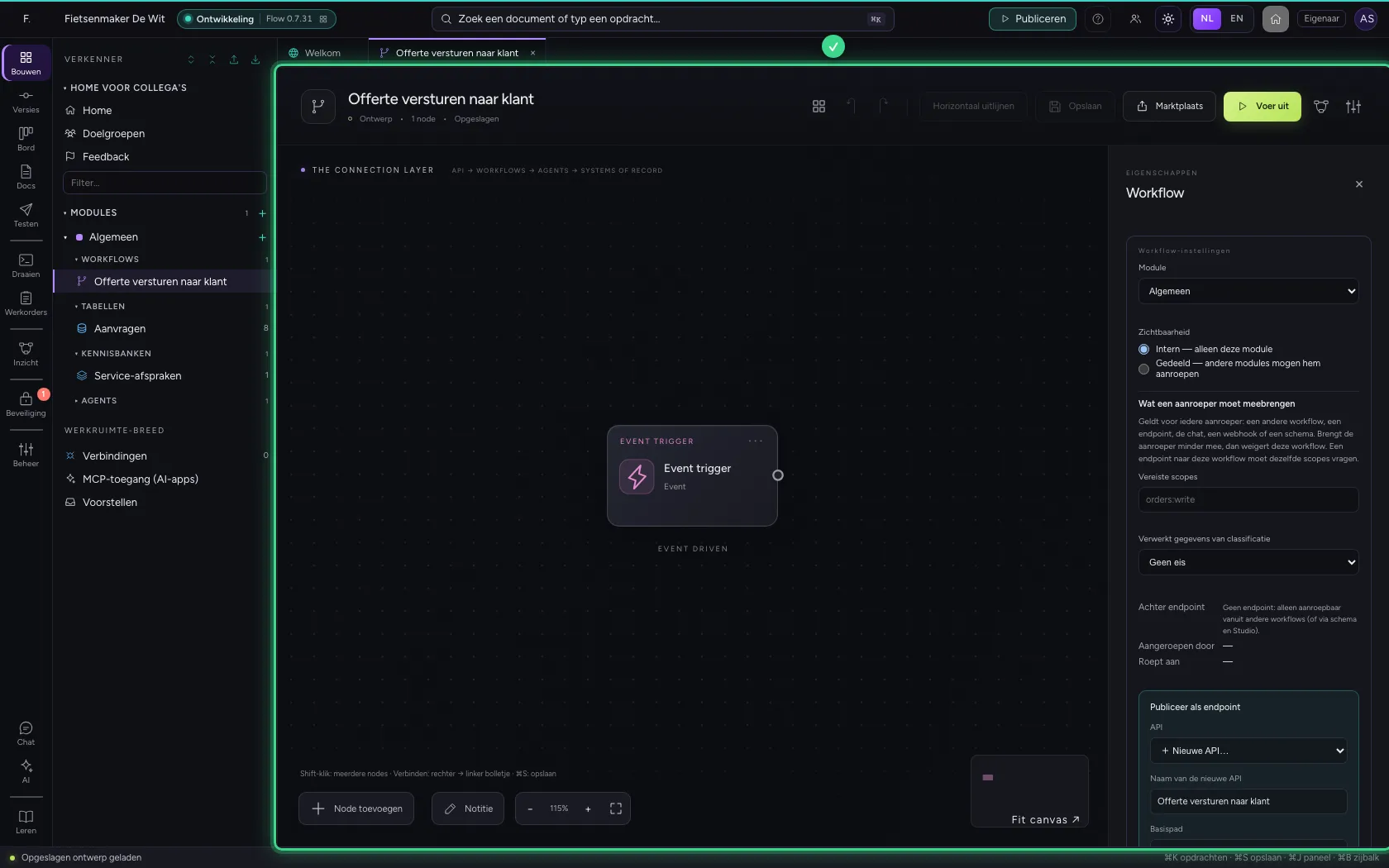
Het palet kent ook opdrachten, zoals het paneel onderin tonen of verbergen, de zijbalk tonen of verbergen en uitloggen. Druk ⌘K, typ paneel en kies de opdracht: het paneel onderin verdwijnt (⌘J brengt het terug).
- Vul in bij Zoek een document of typ een opdracht…:
paneel
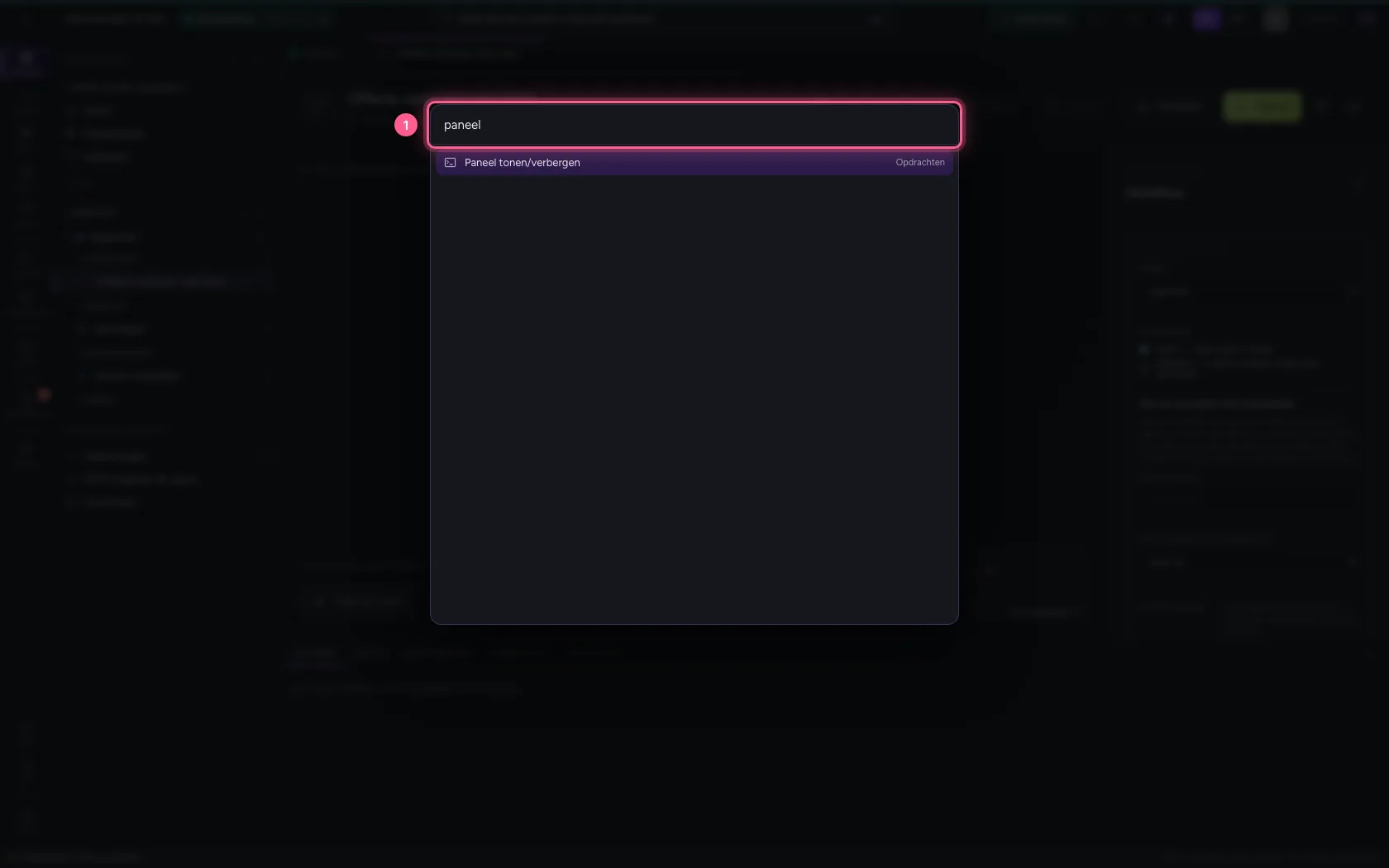
- Klik op Paneel tonen/verbergen Opdrachten
Deze handleiding is op 22 okt 2026 stap voor stap uitgevoerd door een geautomatiseerde test op Flow (versie 3e563176).