Uw eerste dashboard uit een tabel
- Stap 1 · Open uw ontwikkelomgeving
- Stap 2 · Maak een dashboard
- Stap 3 · Schrijf een korte toelichting
- Stap 4 · Zet een kerncijfer neer: de omzet
- Stap 5 · En nog een: het aantal bestellingen
- Stap 6 · Een staafdiagram: omzet per klant
- Stap 7 · Maak de grafiek breder met het toetsenbord
- Stap 8 · Een tabel met de bestellingen
- Stap 9 · Sla op en publiceer
Een dashboard laat in één oogopslag zien wat uw workflows en tabellen opleveren: kerncijfers, grafieken en tabellen op een raster. U bouwt het zoals u het straks ziet: tegels uit het palet op het raster, en per tegel kiest u in gewone woorden waar de gegevens vandaan komen en wat u wilt zien. Hier maakt u een verkoopoverzicht van een tabel met bestellingen.
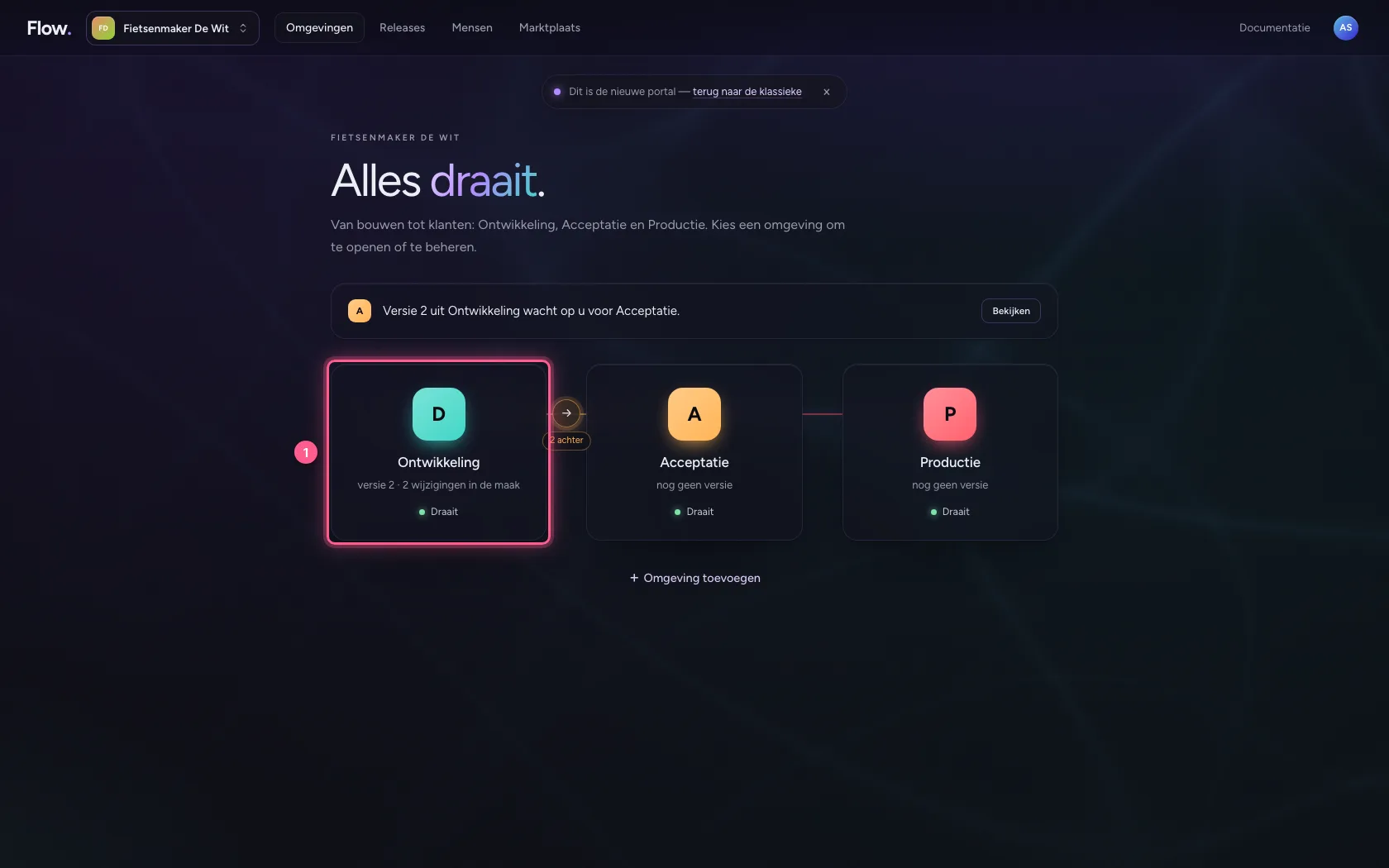
Open uw ontwikkelomgeving
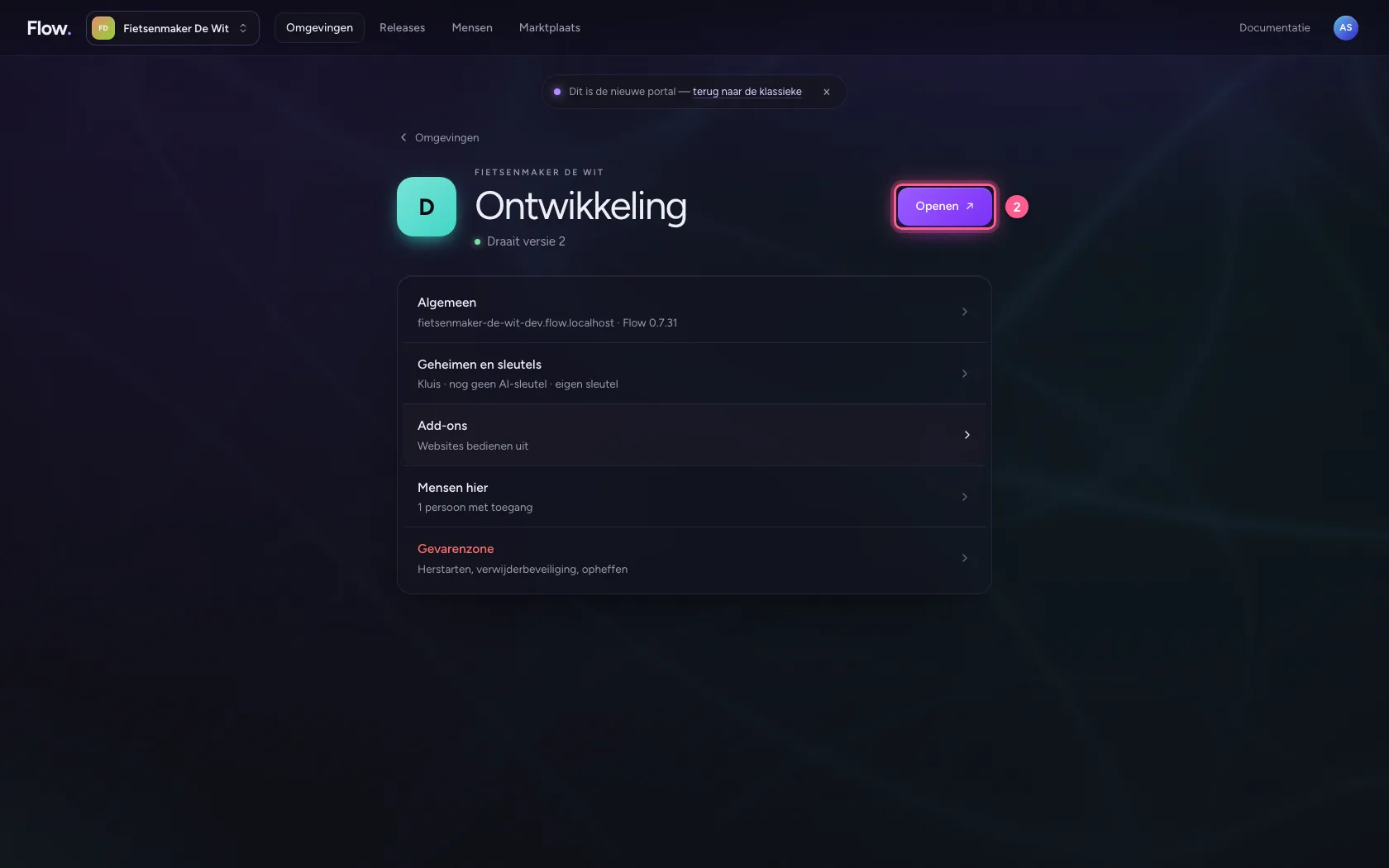
Klik in de portal bij Omgevingen op Ontwikkeling, en daar op Openen. Flow opent in een nieuw tabblad, en u bent meteen ingelogd.
- Klik op Ontwikkeling
- Klik op Openen ↗
Maak een dashboard
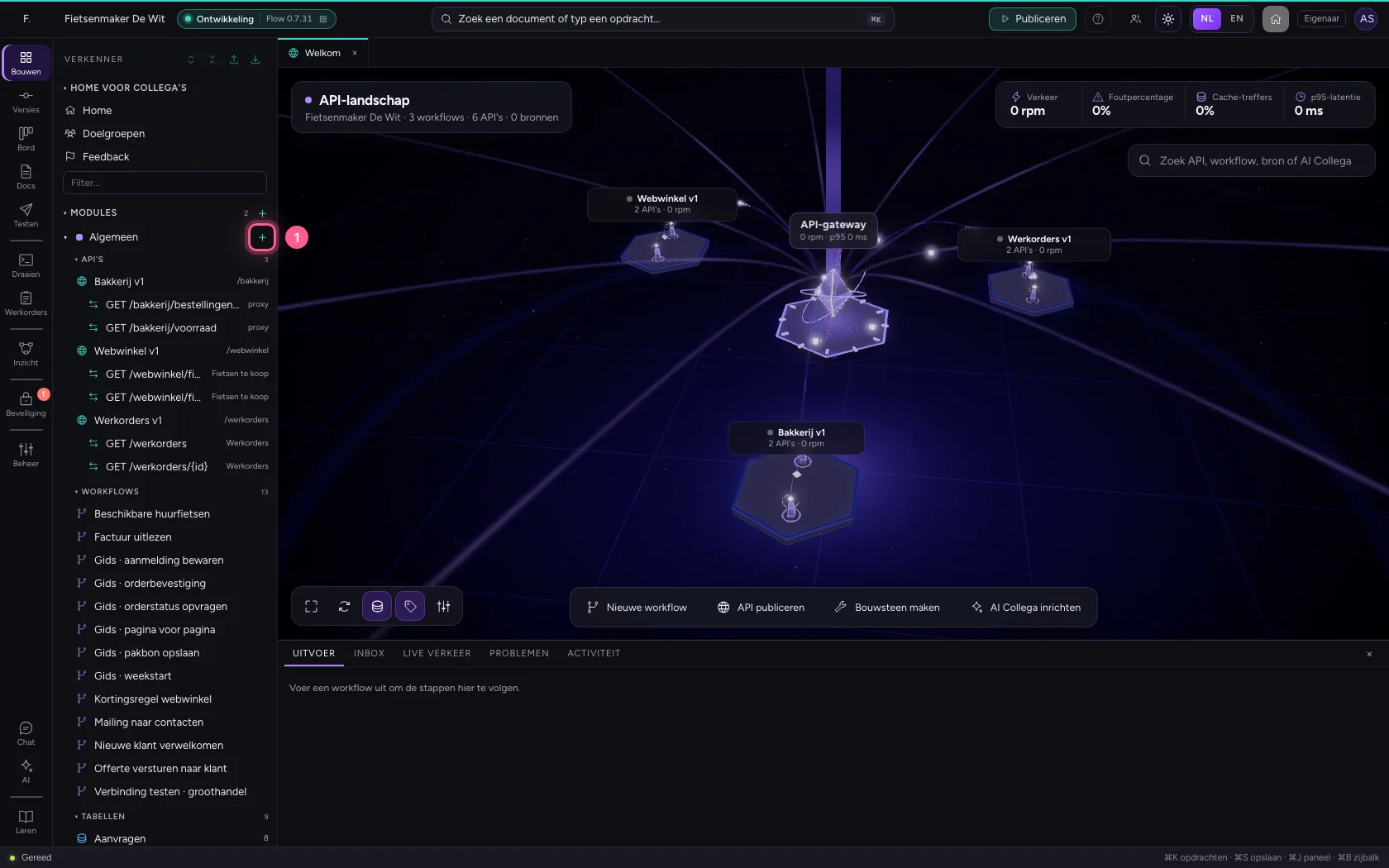
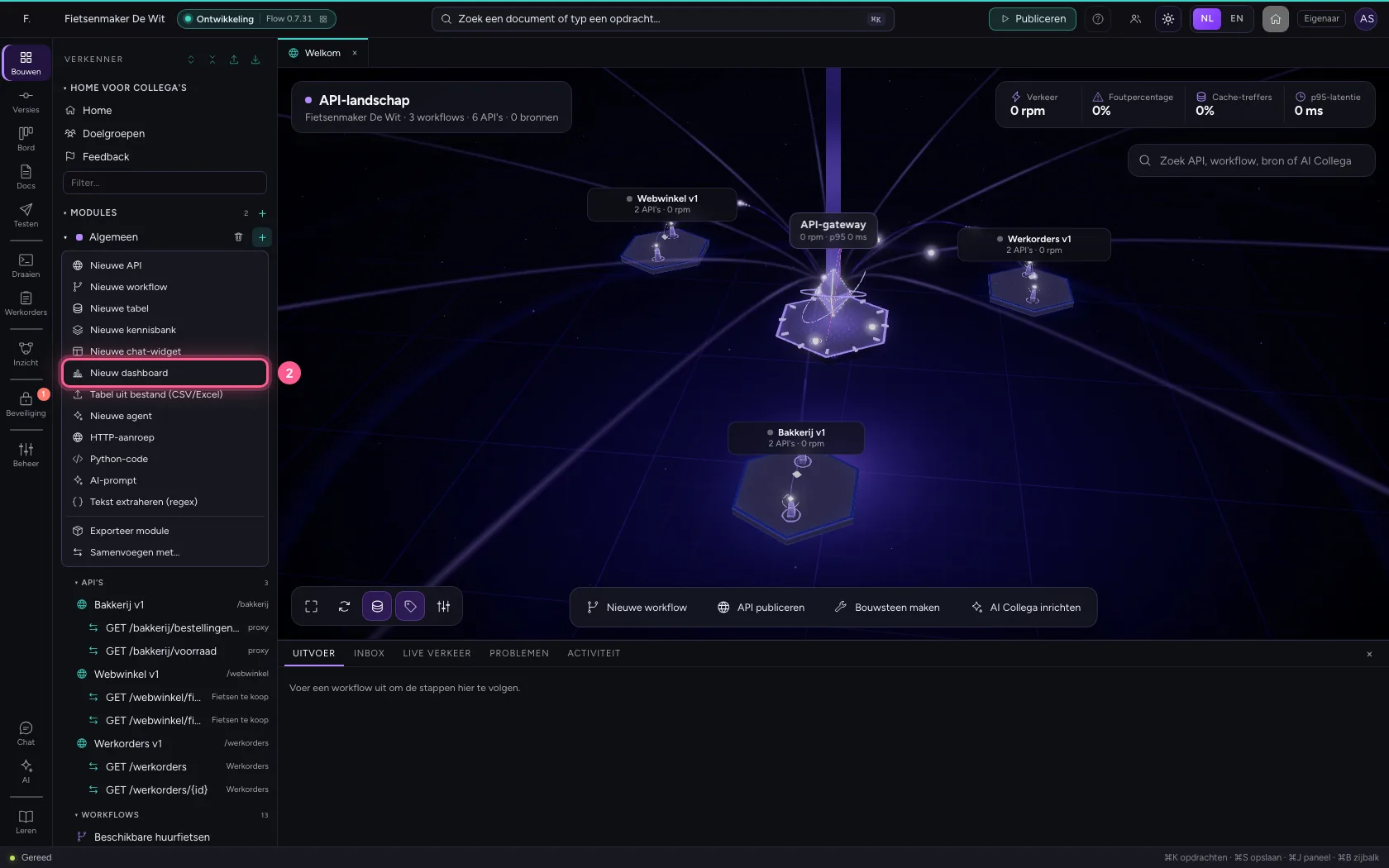
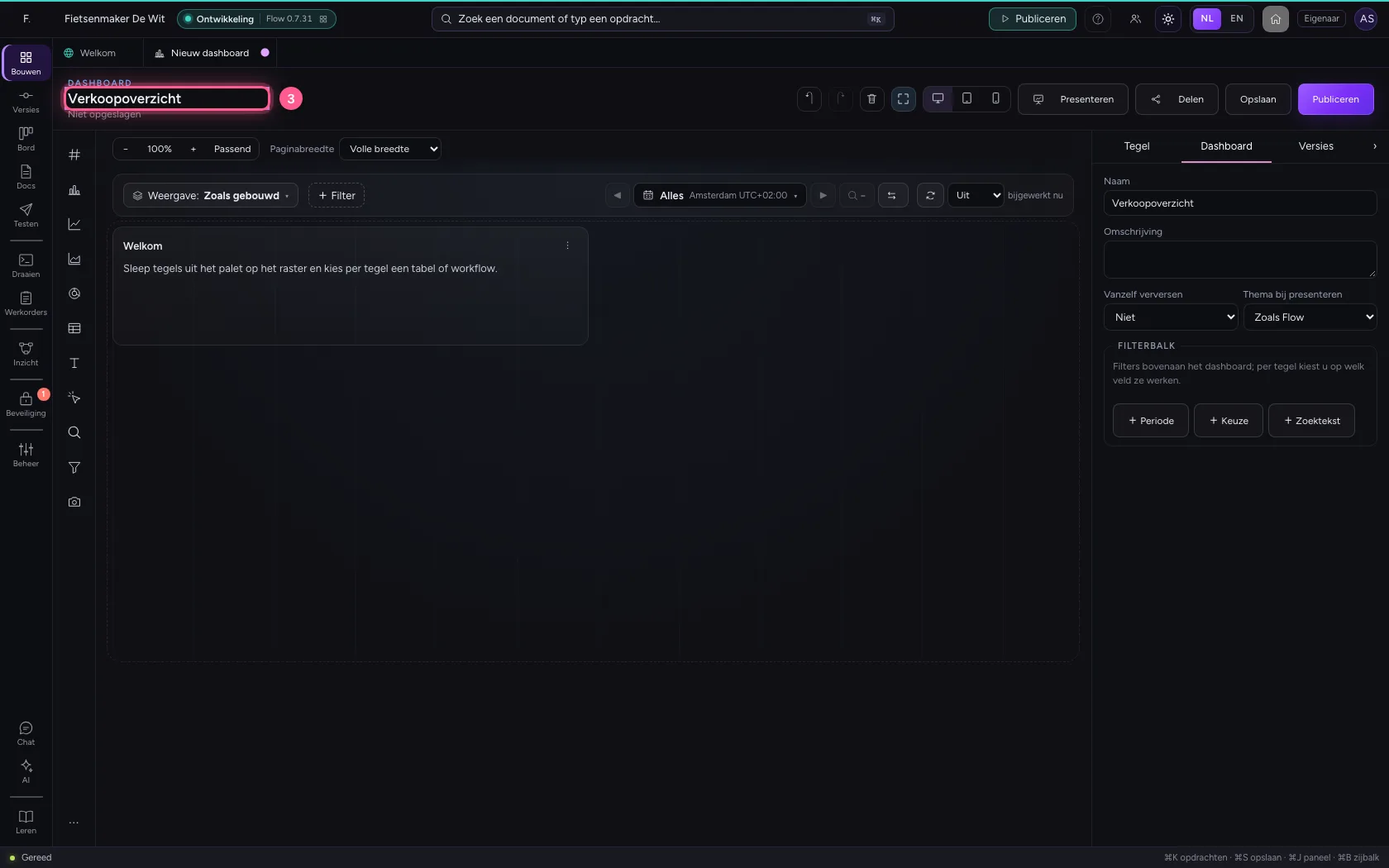
Klik op + naast Algemeen en kies Nieuw dashboard. Het dashboard opent in zijn editor: links het palet met tegels, in het midden het raster, rechts de eigenschappen. De verkenner en het paneel onderin klappen weg, zodat u ruimte heeft (⌘⇧F haalt ze terug). Geef het dashboard een naam.
- Klik op Toevoegen aan Algemeen
- Klik op Nieuw dashboard
- Vul in bij Naam van het dashboard:
Verkoopoverzicht
Schrijf een korte toelichting
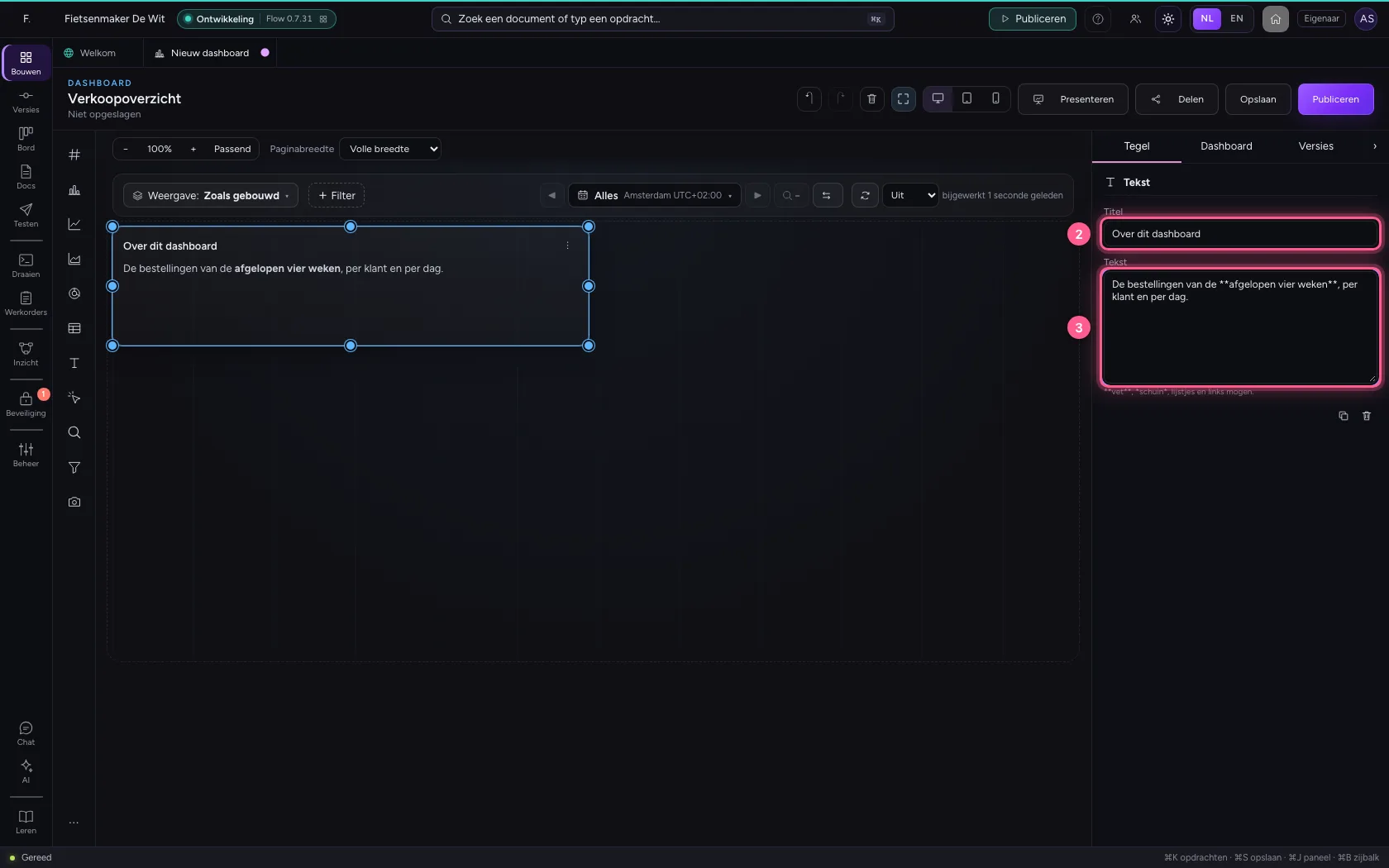
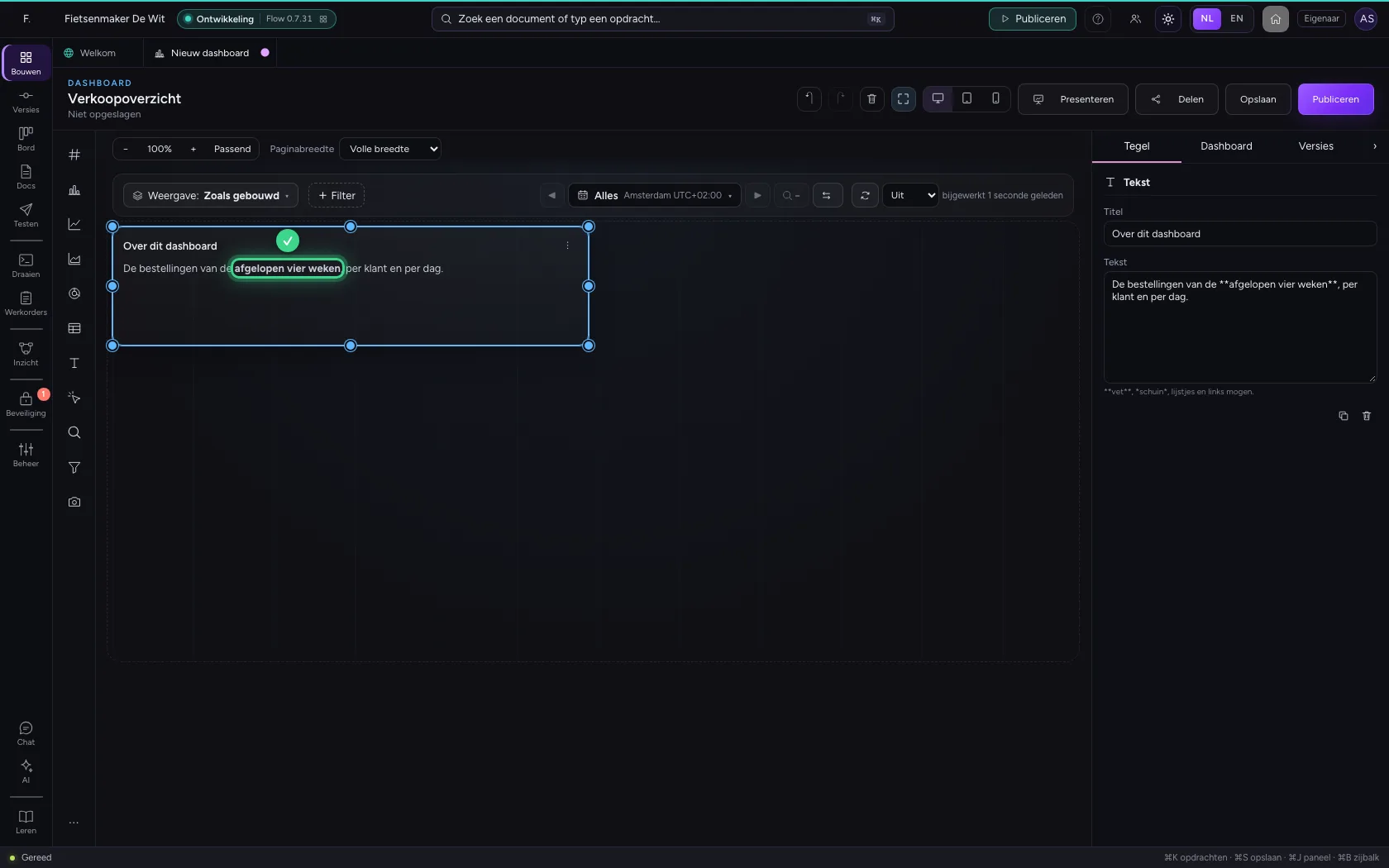
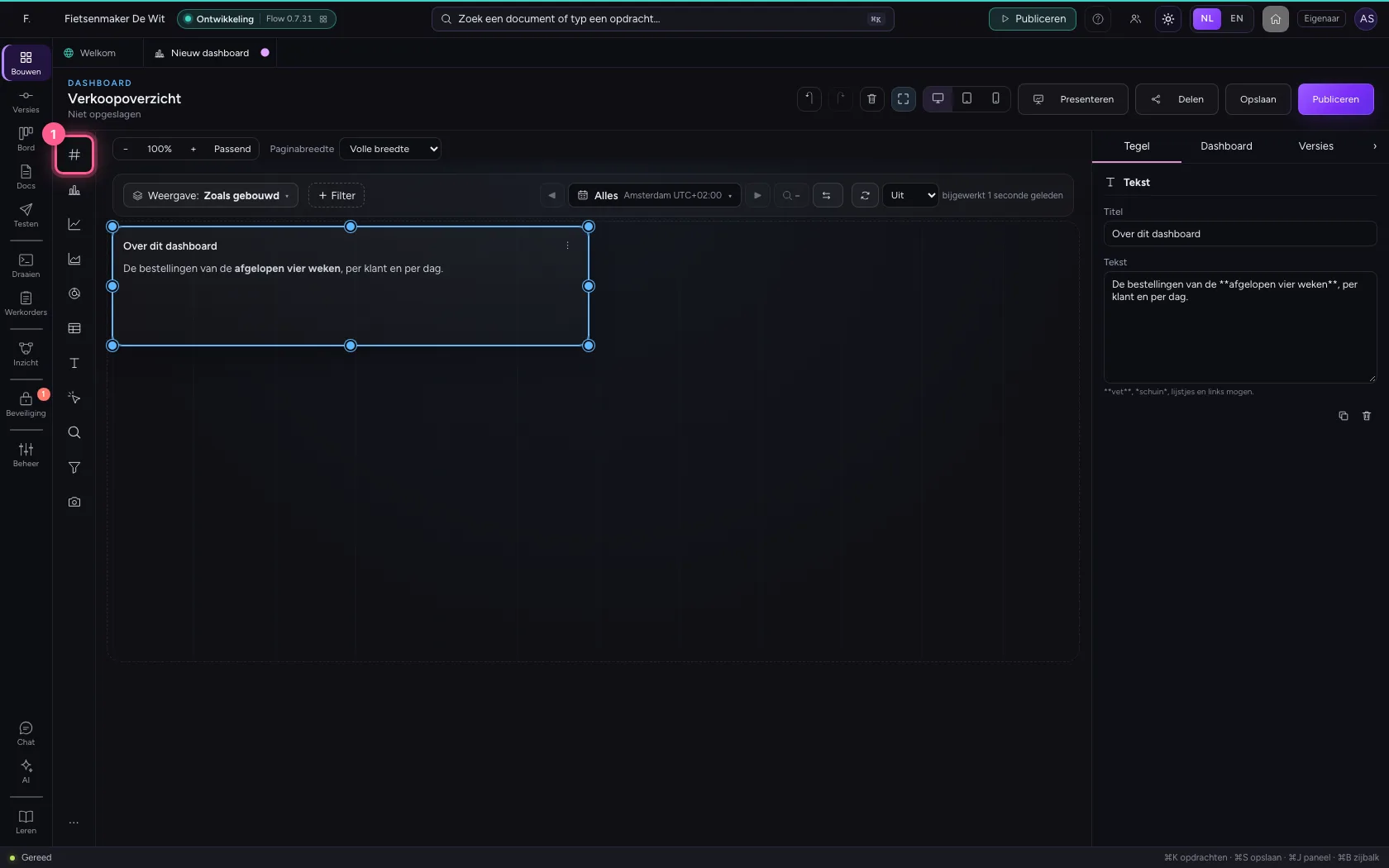
Een nieuw dashboard begint met een teksttegel. Klik erop en schrijf rechts wat het dashboard laat zien. Vet, schuin, lijstjes en links mogen.
- Klik op de teksttegel
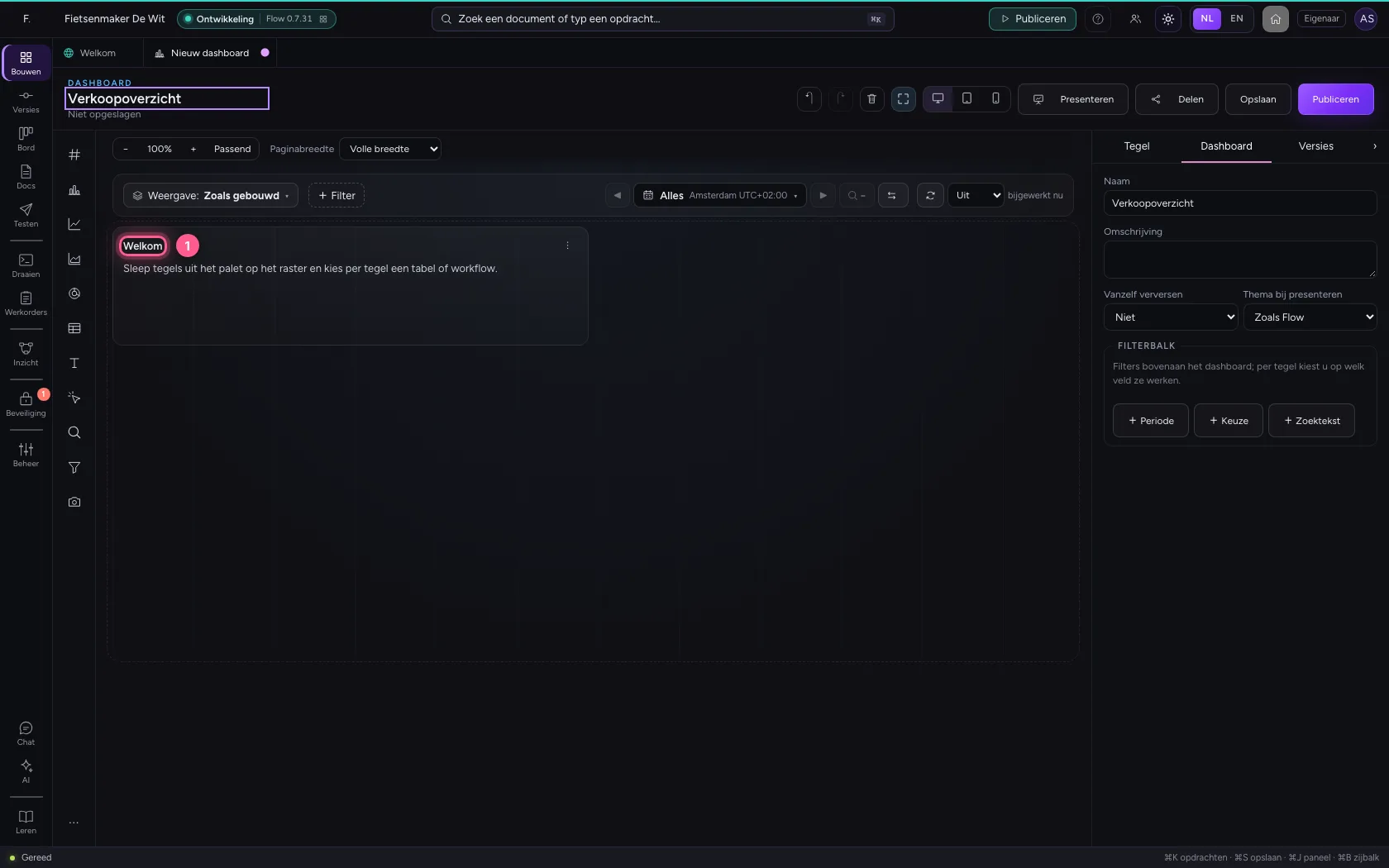
- Vul in bij Titel:
Over dit dashboard - Vul in bij Tekst:
De bestellingen van de **afgelopen vier weken**, per klant en per dag.
Zet een kerncijfer neer: de omzet
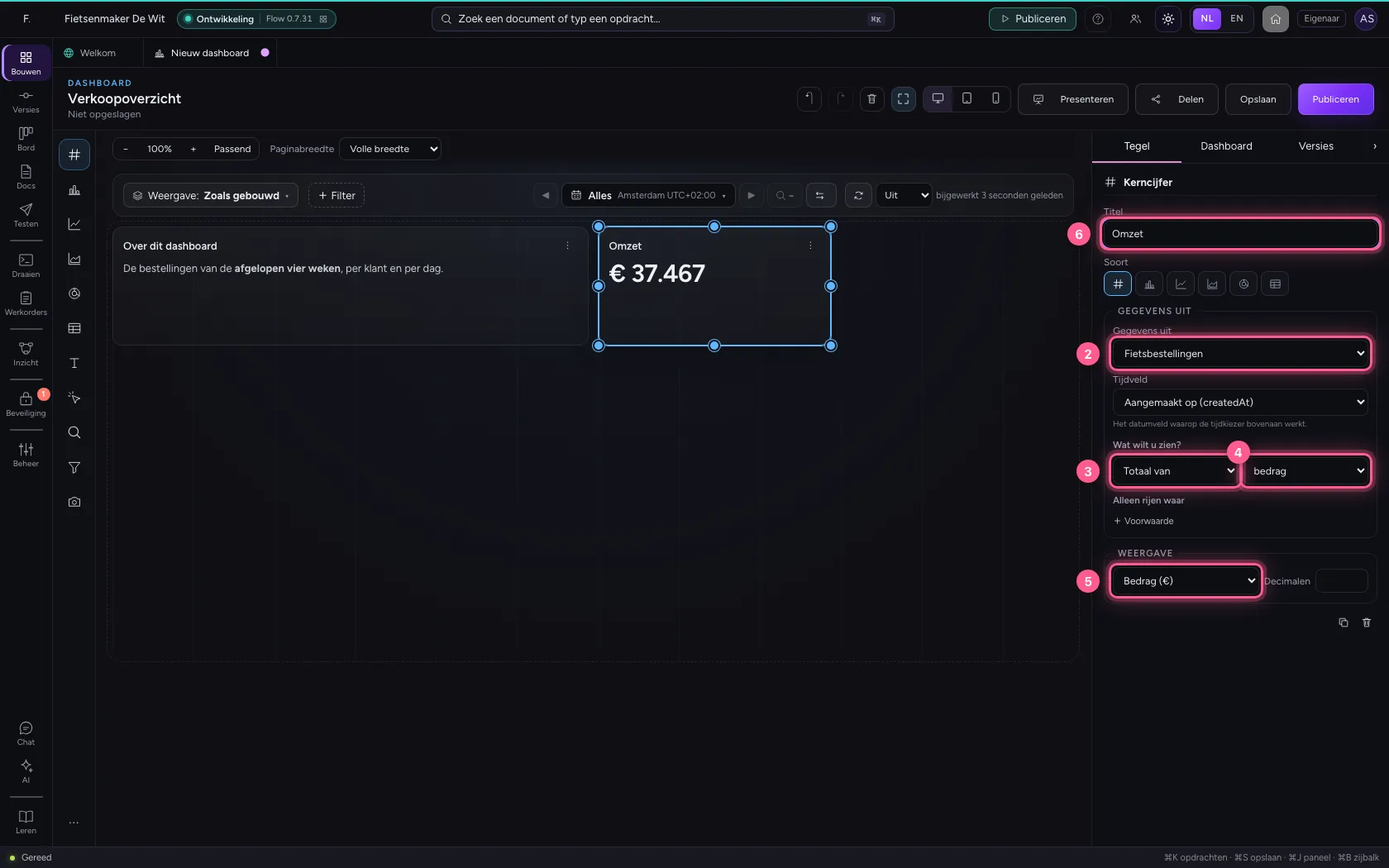
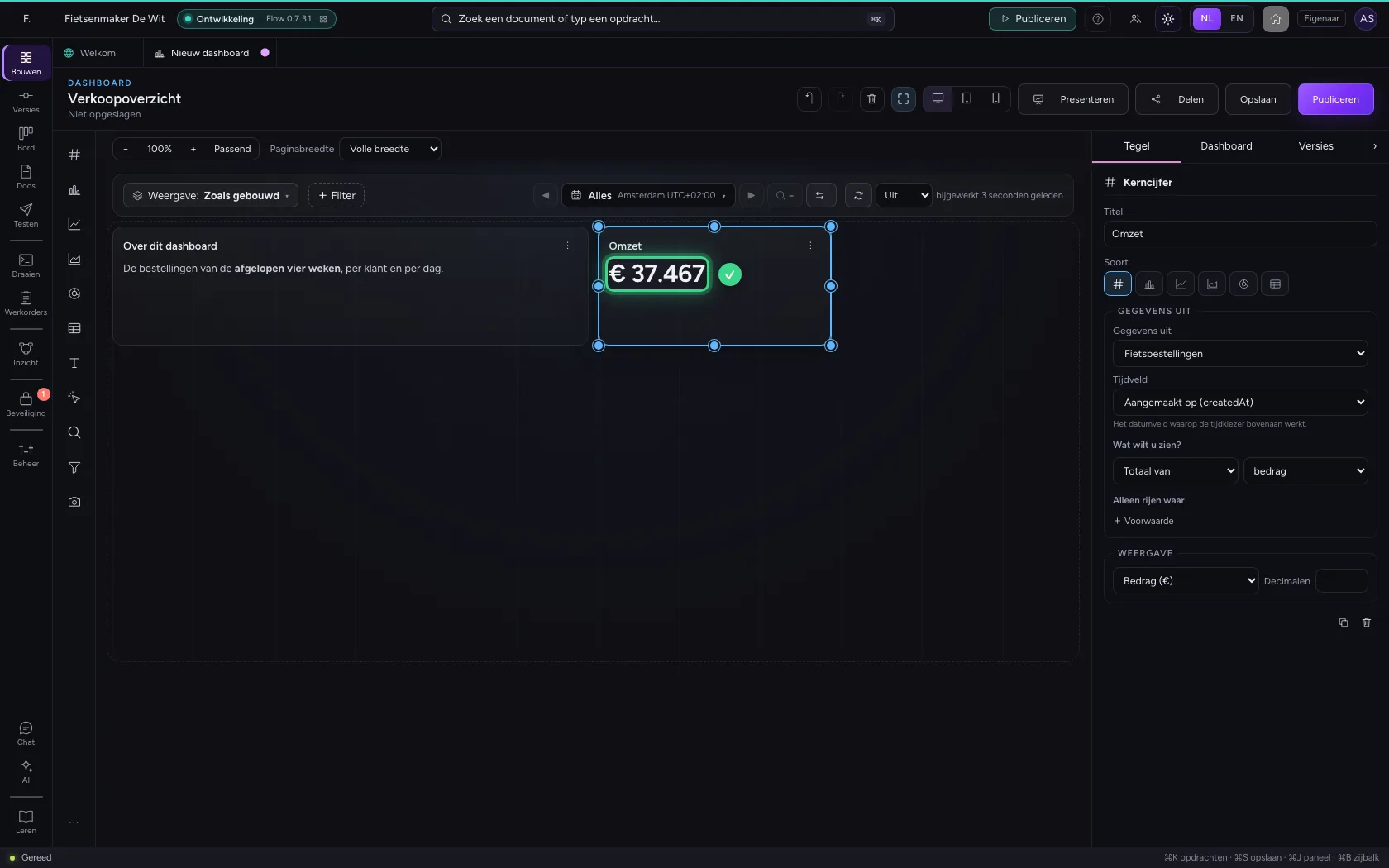
Klik in het palet op Kerncijfer (of sleep het naar een plek op het raster). Kies rechts bij Gegevens uit de tabel en bij Wat wilt u zien? Totaal van het bedrag. Bij Weergave kiest u Bedrag (€).
- Klik op Kerncijfer
- Kies bij Gegevens uit: Fietsbestellingen
- Kies bij Wat wilt u zien?: Totaal van
- Kies bij Kies een veld: bedrag
- Kies bij Weergave: Bedrag (€)
- Vul in bij Titel:
Omzet
En nog een: het aantal bestellingen
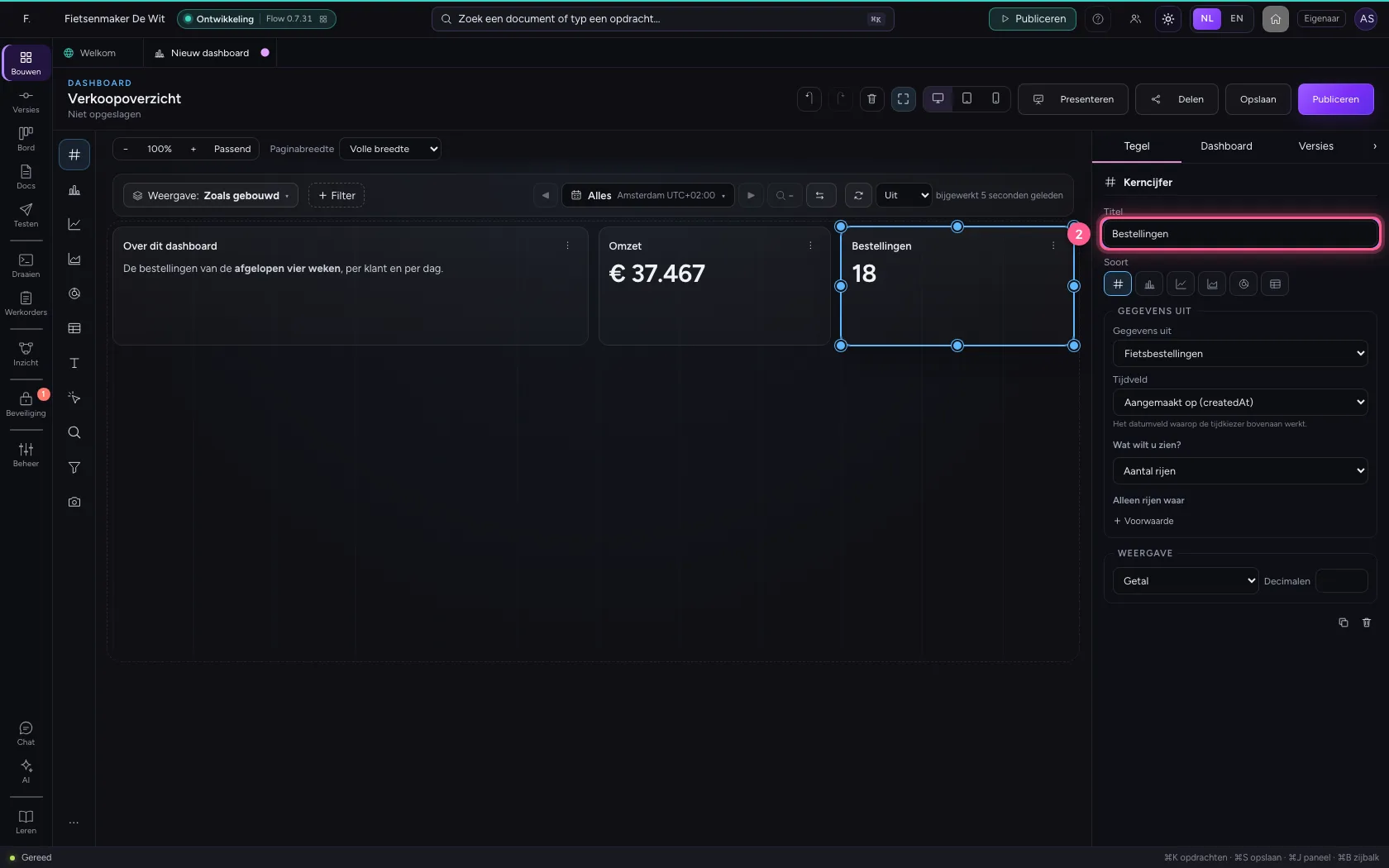
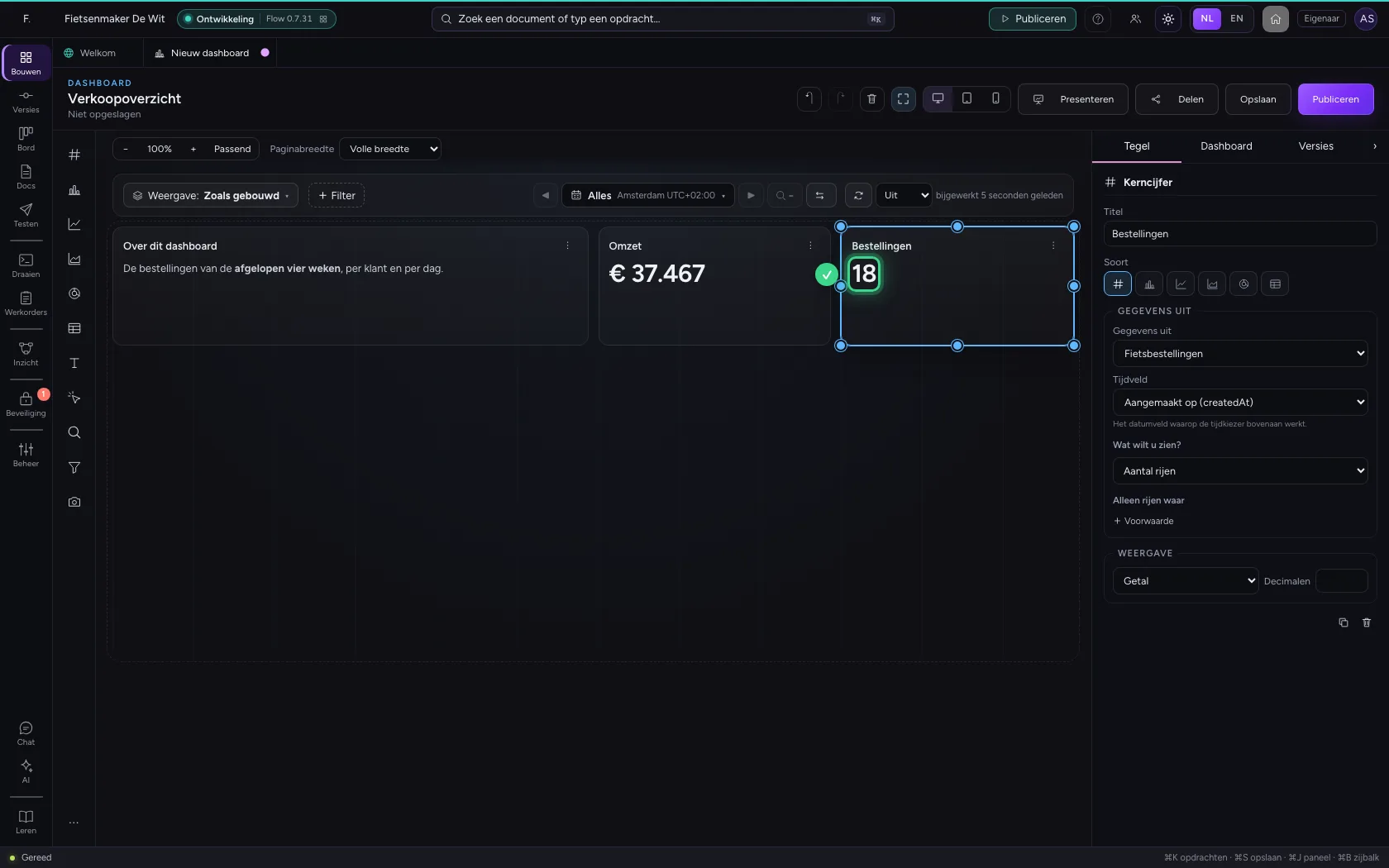
Nog een Kerncijfer, op dezelfde tabel. Een nieuwe tegel begint op de bron die het dashboard al gebruikt, en telt de rijen: precies wat u hier wilt.
- Klik op Kerncijfer
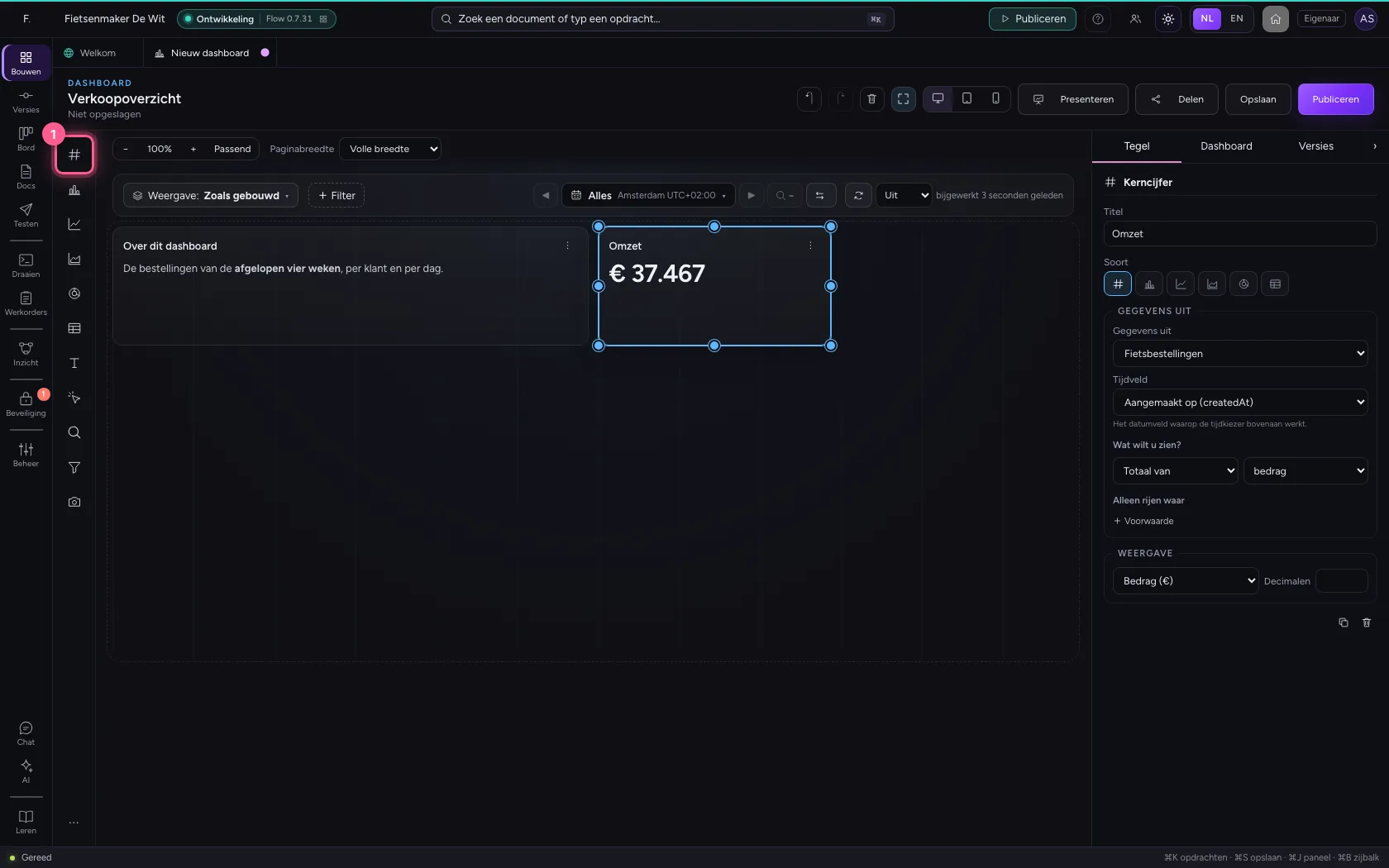
- Vul in bij Titel:
Bestellingen
Een staafdiagram: omzet per klant
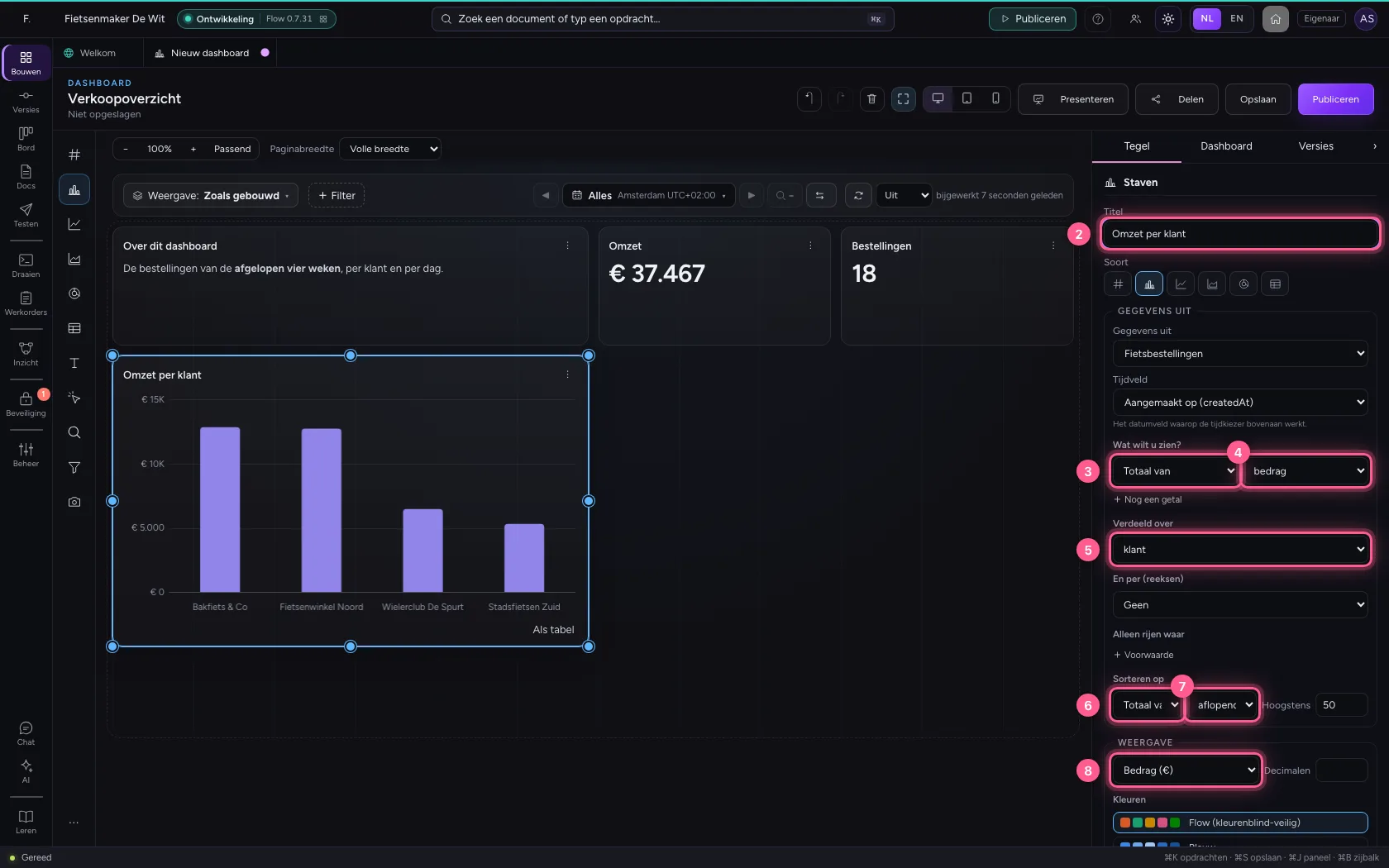
Klik op Staven. Kies Totaal van het bedrag, en bij Verdeeld over de klant: één staaf per klant. Sorteer op de omzet, aflopend, zodat de grootste klant vooraan staat.
- Klik op Staven
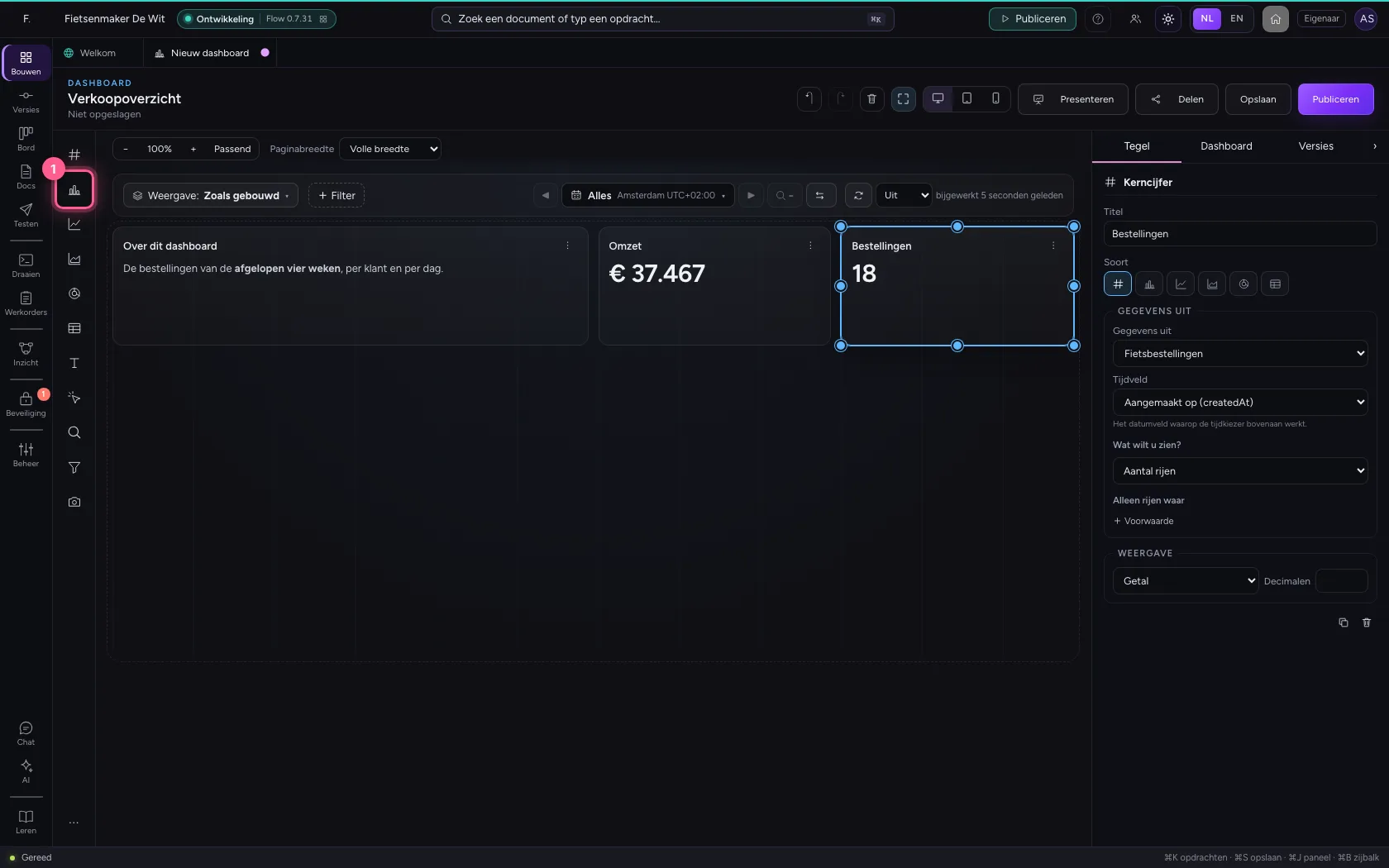
- Vul in bij Titel:
Omzet per klant - Kies bij Wat wilt u zien?: Totaal van
- Kies bij Kies een veld: bedrag
- Kies bij Verdeeld over: klant
- Kies bij Sorteren op: Totaal van bedrag
- Kies bij oplopend: aflopend
- Kies bij Weergave: Bedrag (€)
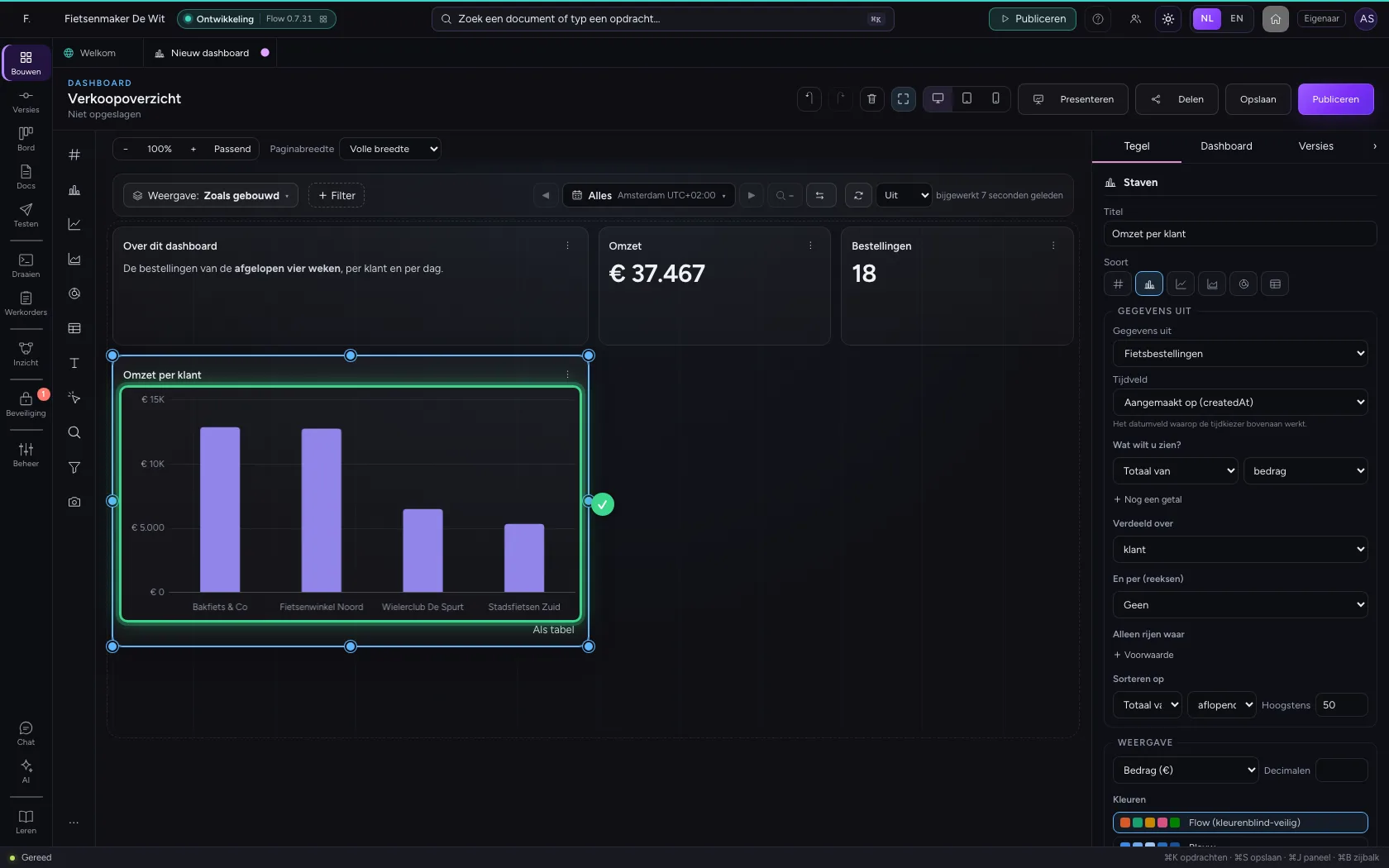
Maak de grafiek breder met het toetsenbord
Sleep een hoek of rand van een gekozen tegel om hem te vergroten, of gebruik het toetsenbord: Shift + pijltje naar rechts maakt de tegel een kolom breder, een pijltje alleen verplaatst hem. Het raster heeft twaalf kolommen; zes keer Shift + → maakt de grafiek even breed als het dashboard. ⌘Z maakt elke stap ongedaan.
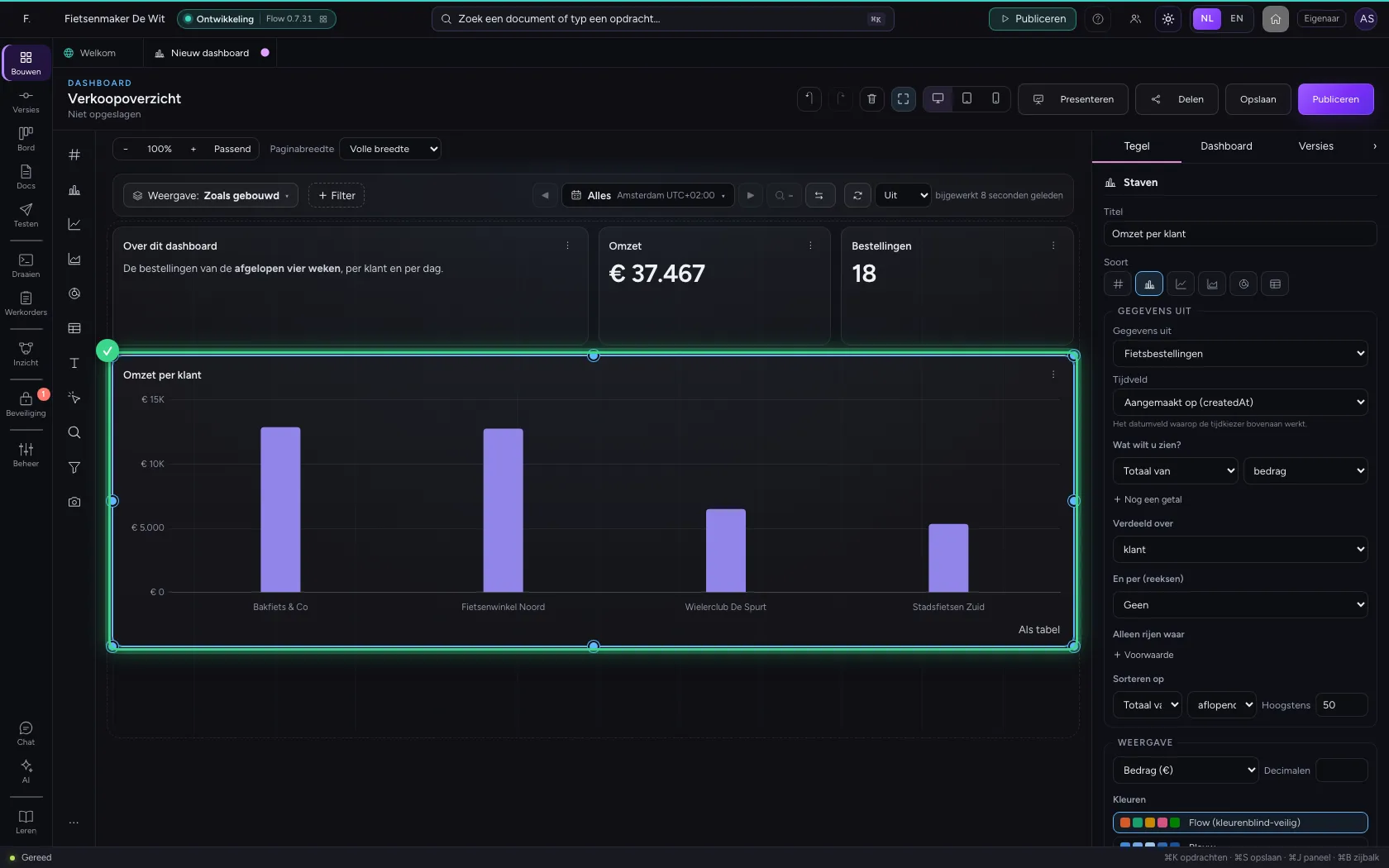
Een tabel met de bestellingen
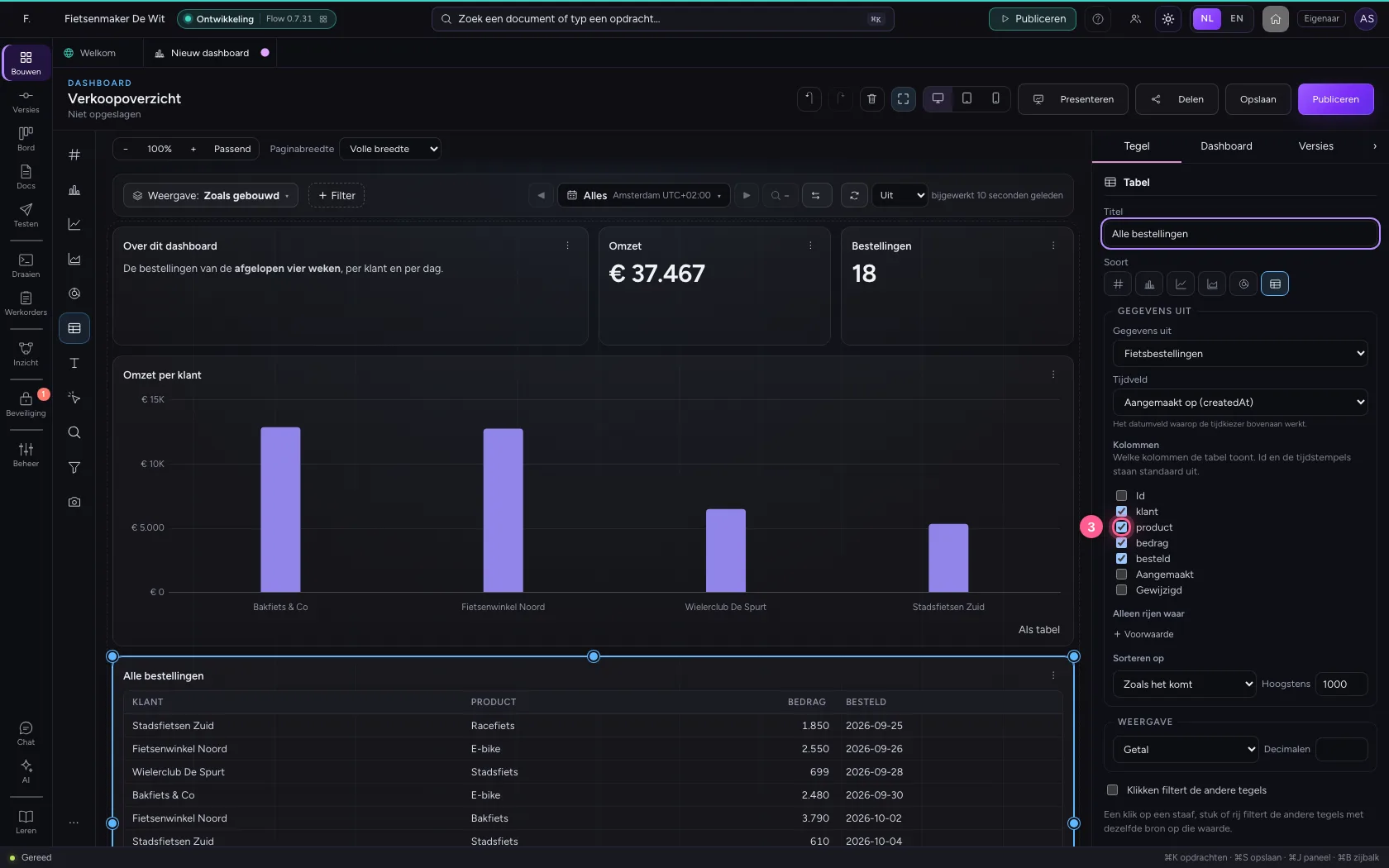
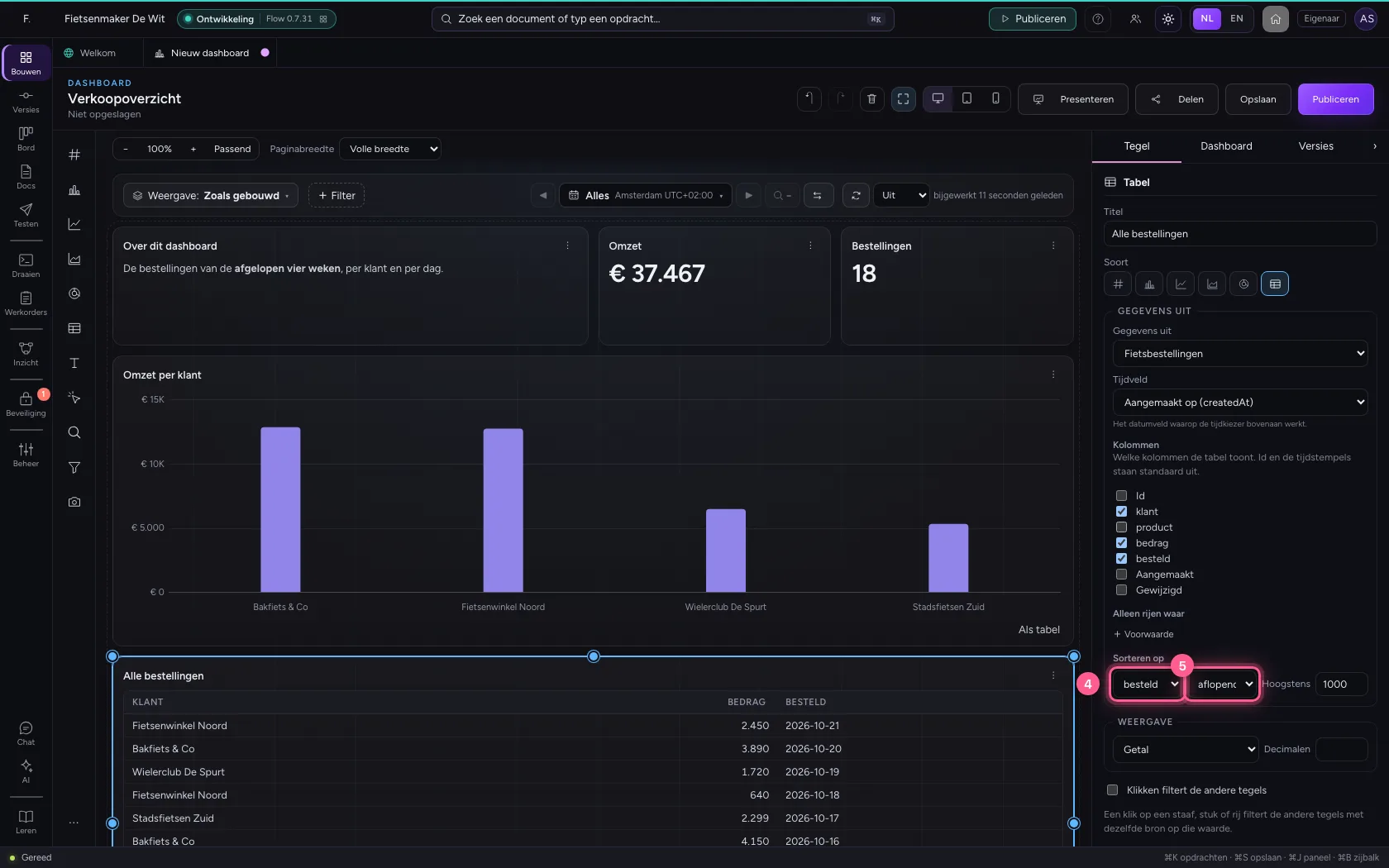
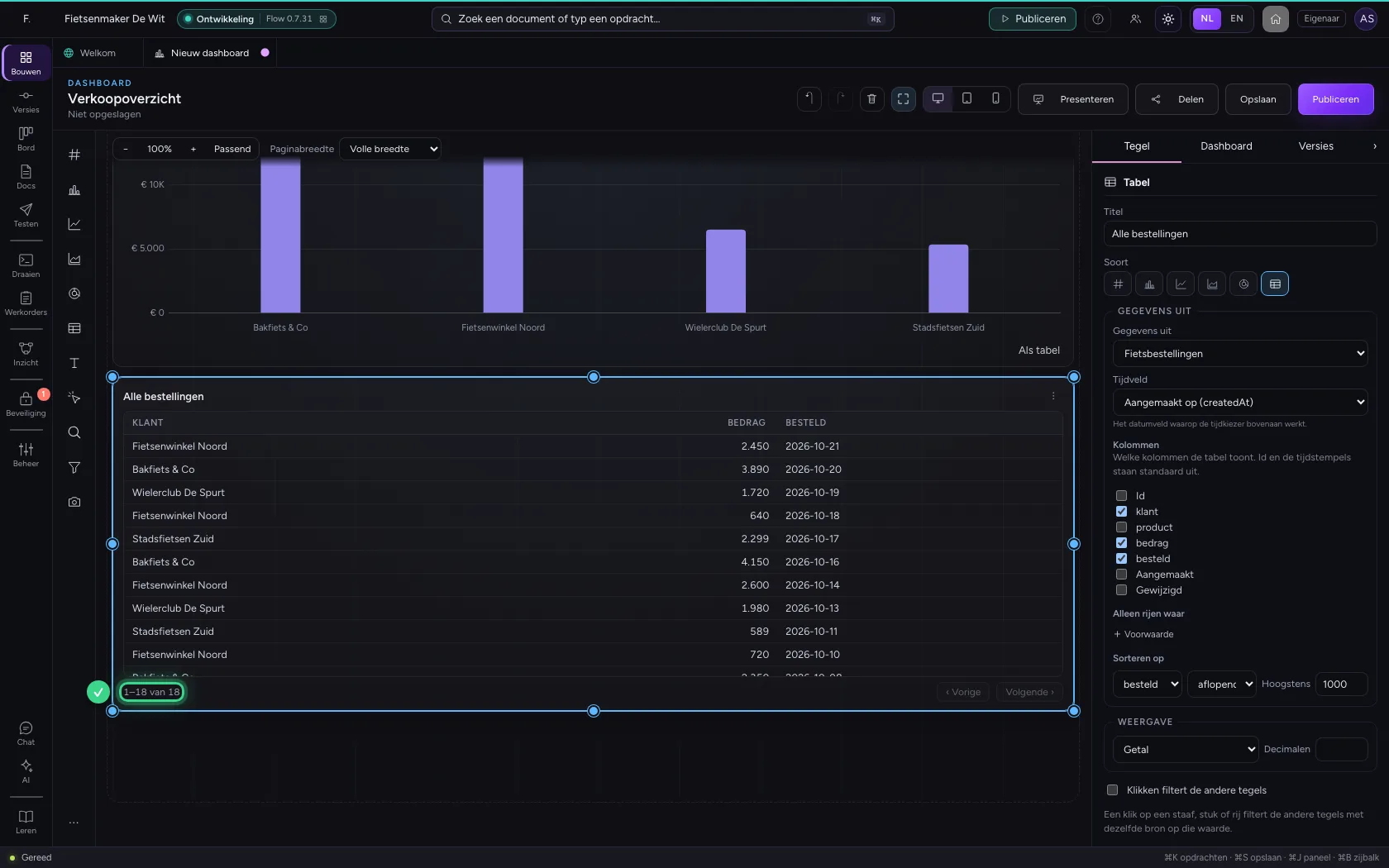
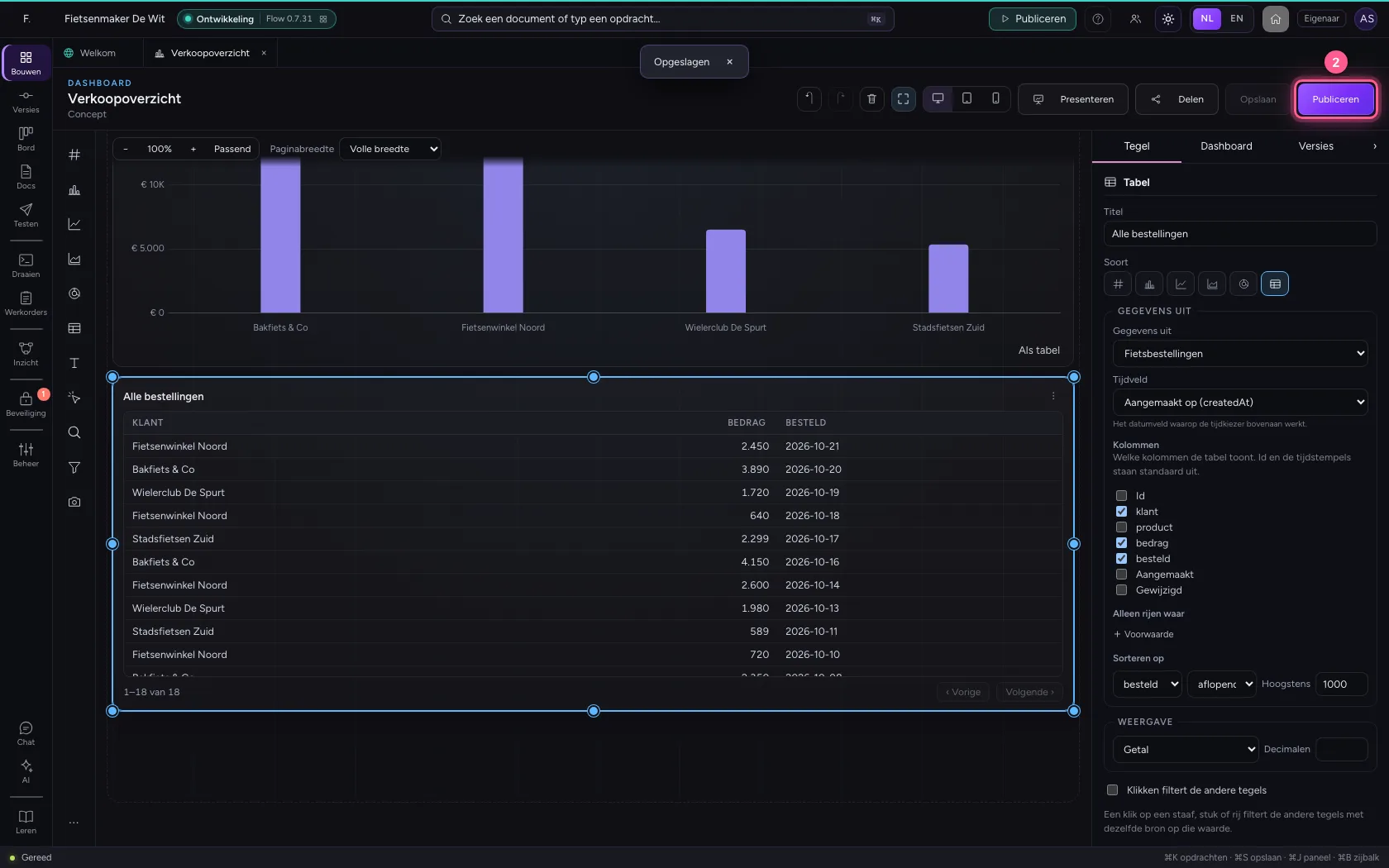
Klik op Tabel: de rijen zelf, per pagina van 50 en sorteerbaar door op een kolomkop te klikken. Onder Kolommen vinkt u aan wat de tabel toont; het id en de tijdstempels (aangemaakt, gewijzigd) staan standaard uit. Zet hier het product uit, en sorteer op de besteldatum, aflopend: de nieuwste bovenaan.
- Klik op Tabel
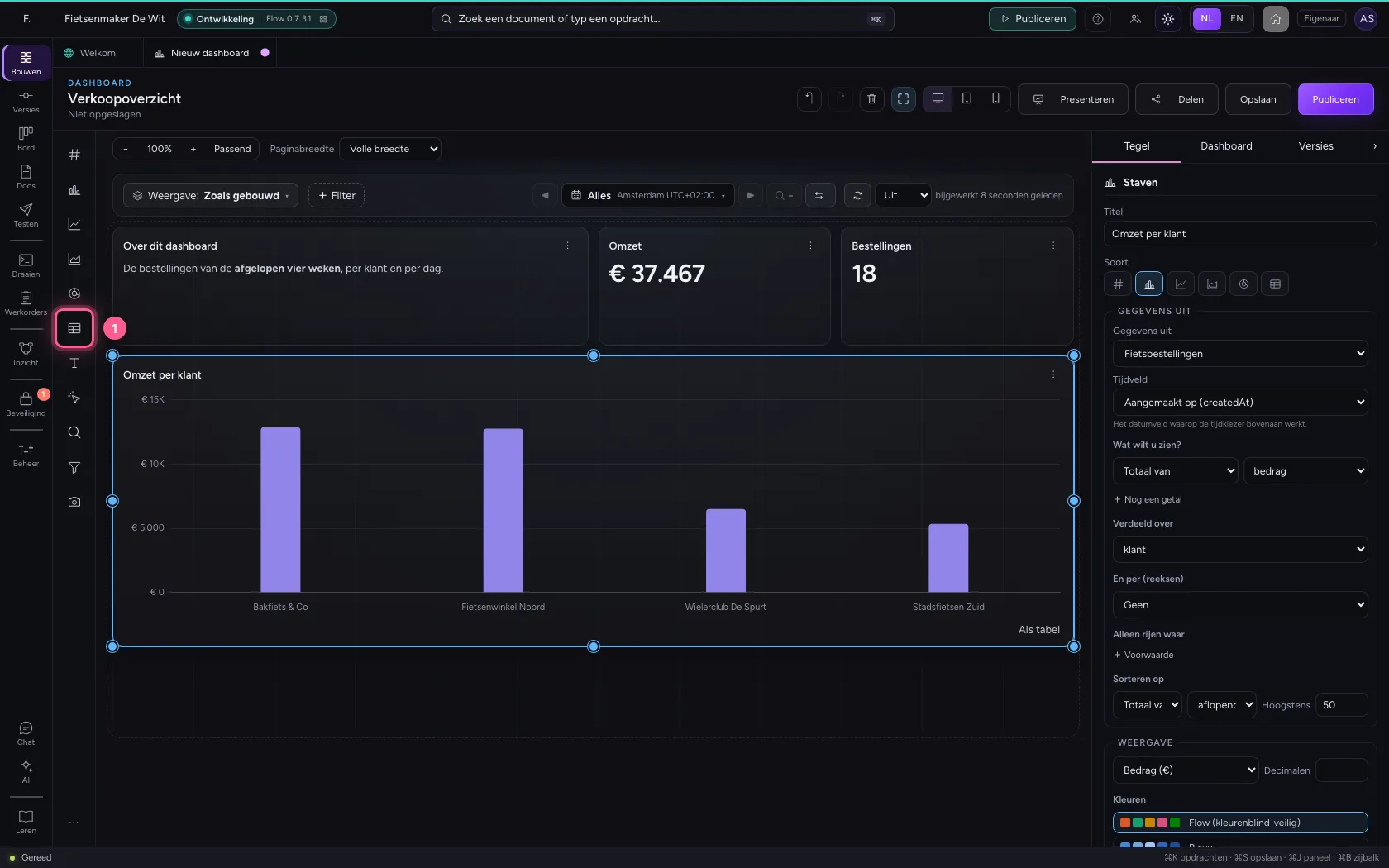
- Vul in bij Titel:
Alle bestellingen
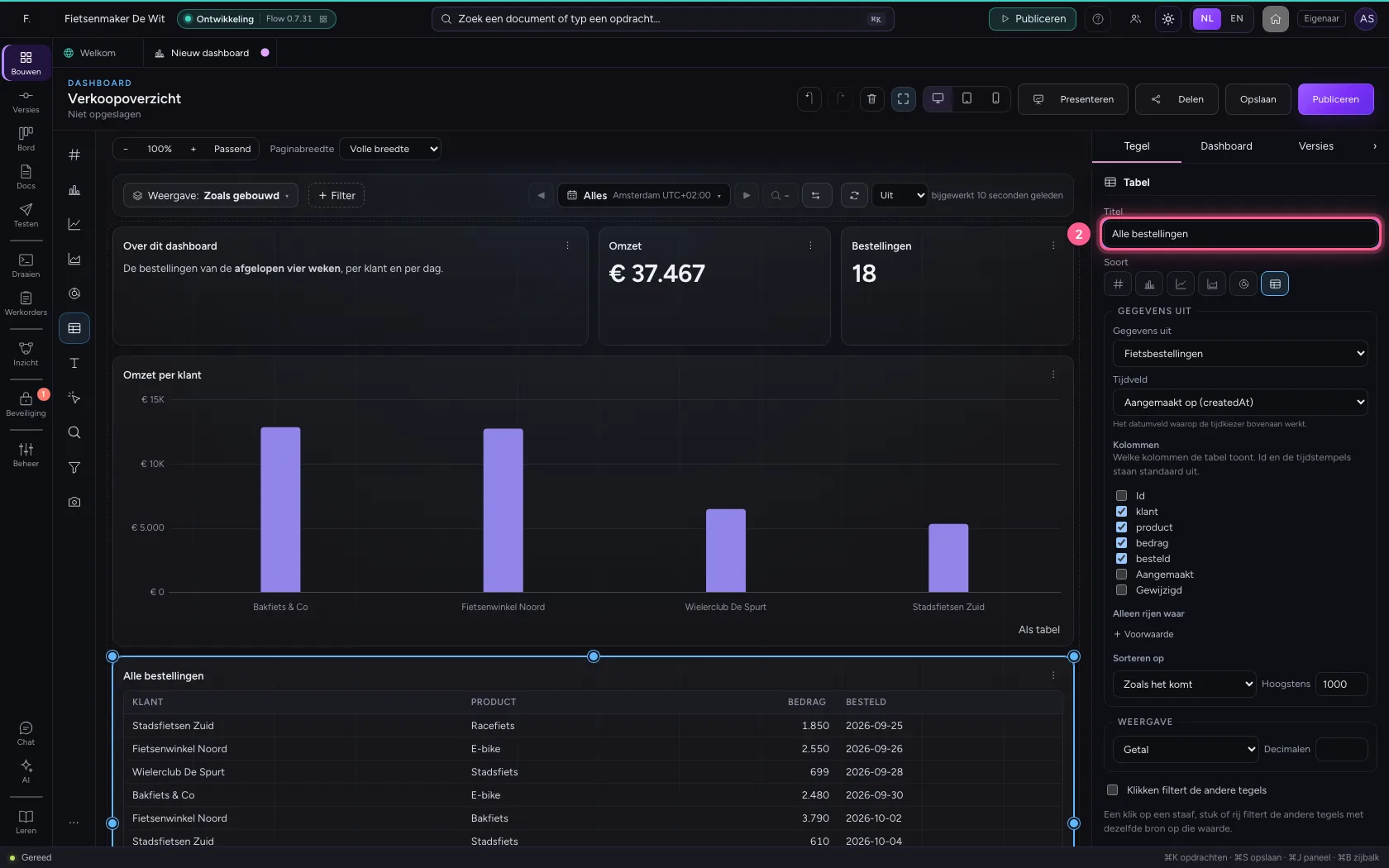
- Klik op het vinkje bij product
- Kies bij Sorteren op: besteld
- Kies bij oplopend: aflopend
Sla op en publiceer
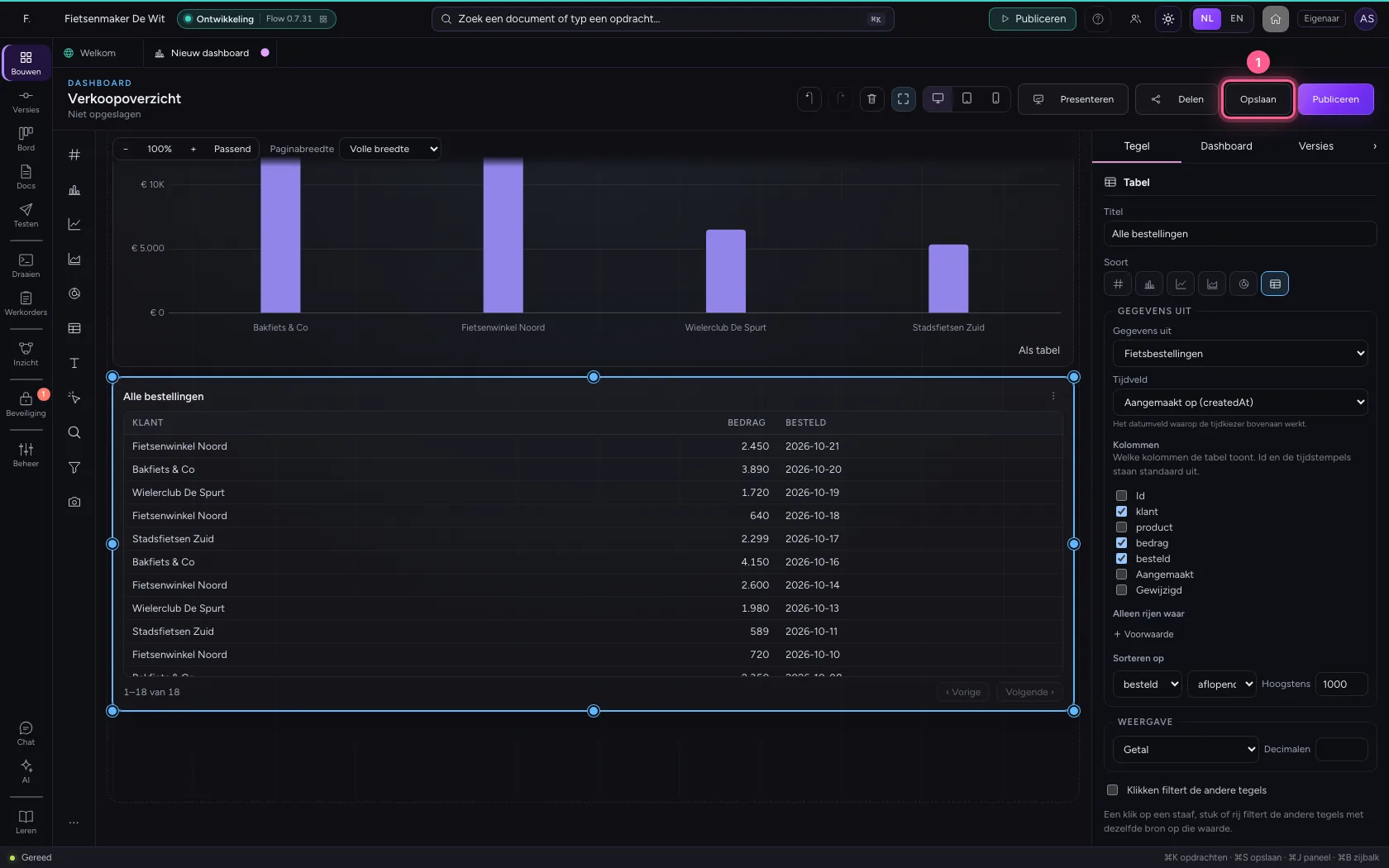
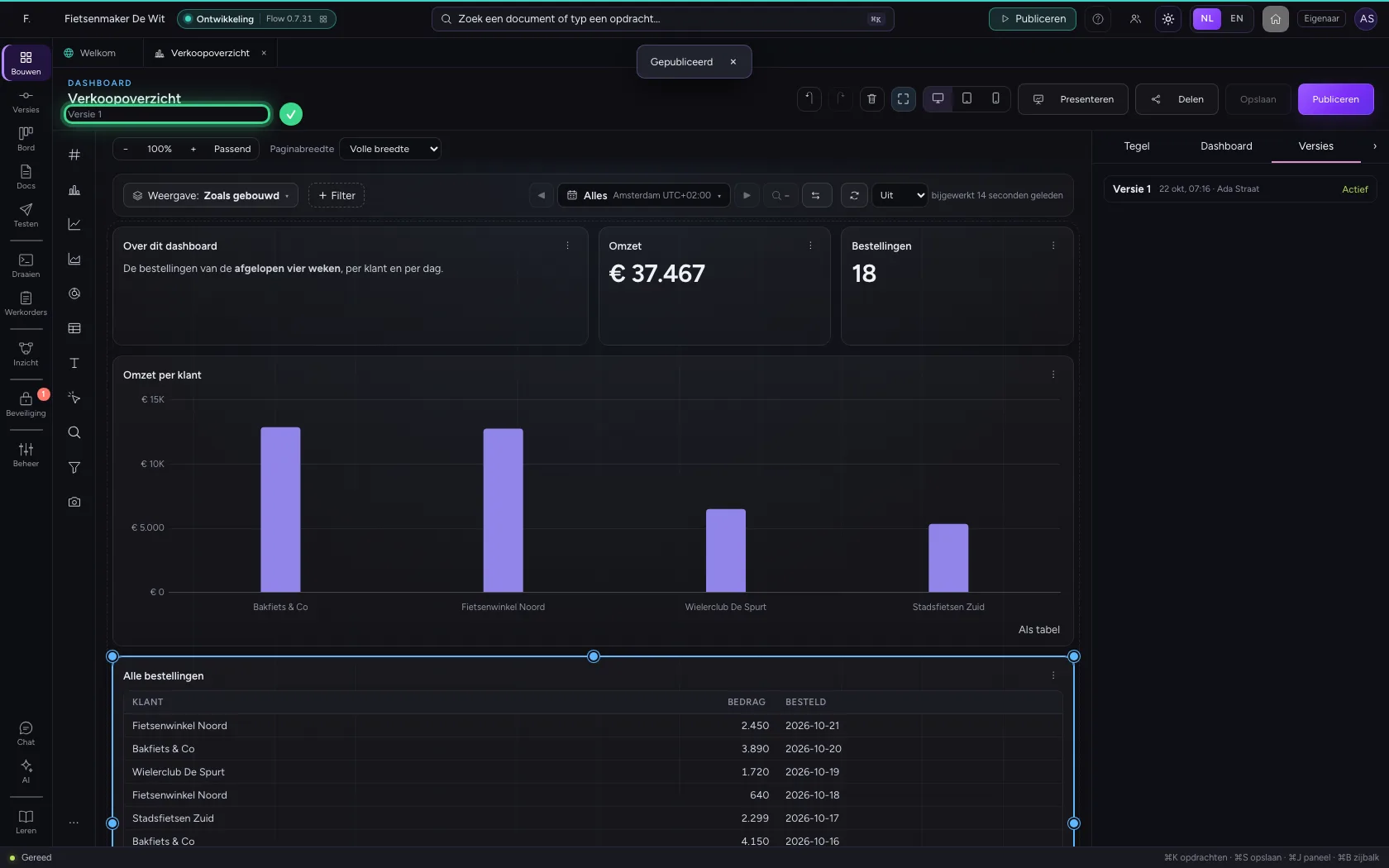
Opslaan bewaart uw concept. Publiceren maakt er versie 1 van: collega's met wie u het dashboard deelt, zien altijd de gepubliceerde versie, nooit uw halve werk. Onder Versies kunt u een oudere versie terugzetten.
- Klik op Opslaan
- Klik op Publiceren
Deze handleiding is op 22 okt 2026 stap voor stap uitgevoerd door een geautomatiseerde test op Flow (versie 3e563176).