Filters en de tijdkiezer
Een dashboard wordt pas echt nuttig als u kunt inzoomen: alleen deze week, alleen deze klant, alleen de grote bestellingen. Bovenaan elk dashboard staat daarvoor een balk: de tijdkiezer rechts, de filters van de bouwer links, en + Filter voor elk veld. Een klik op een staaf filtert de andere tegels. Alles wat u kiest staat in het adres, en wat u vaak nodig heeft bewaart u als weergave.
Open uw ontwikkelomgeving
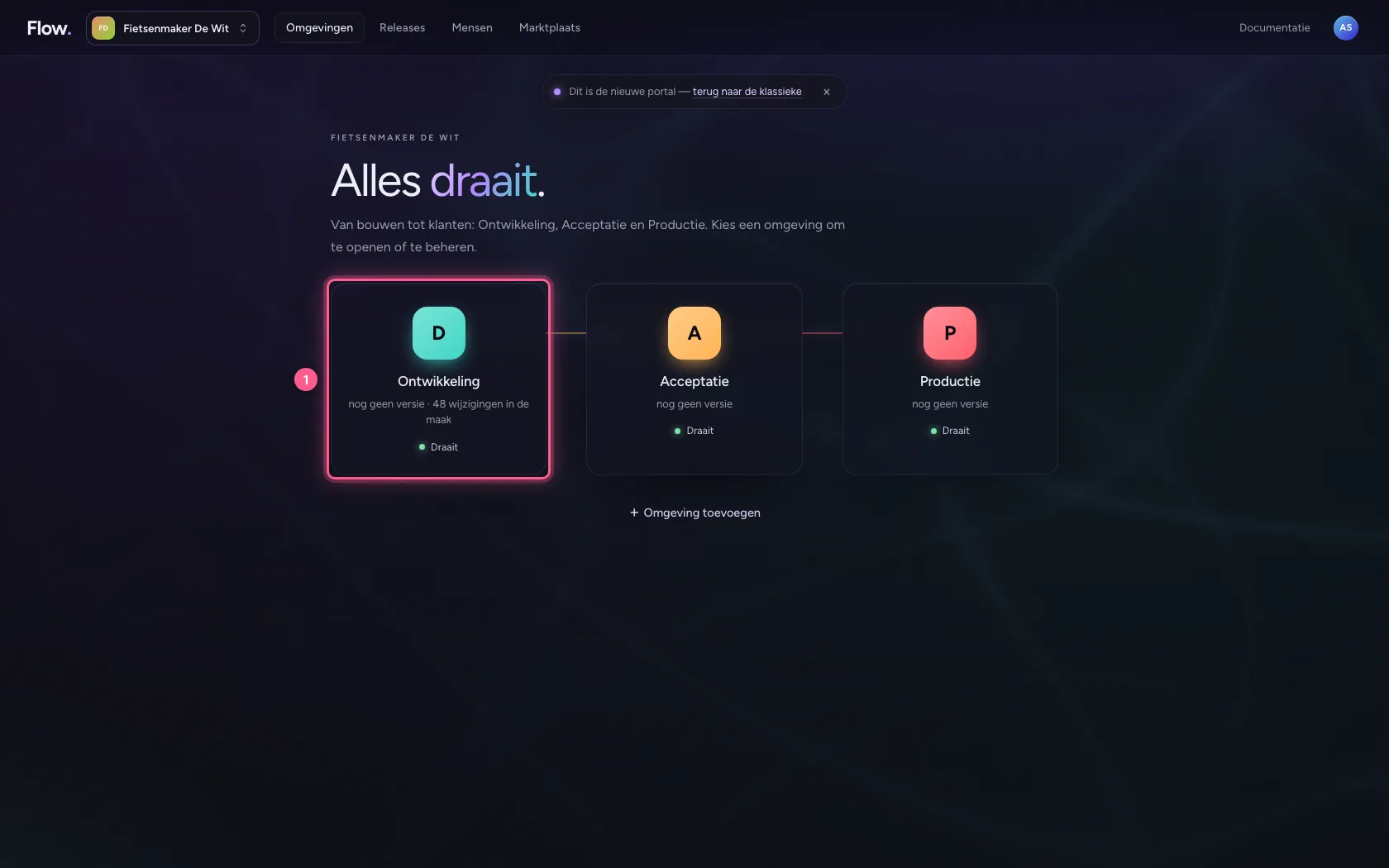
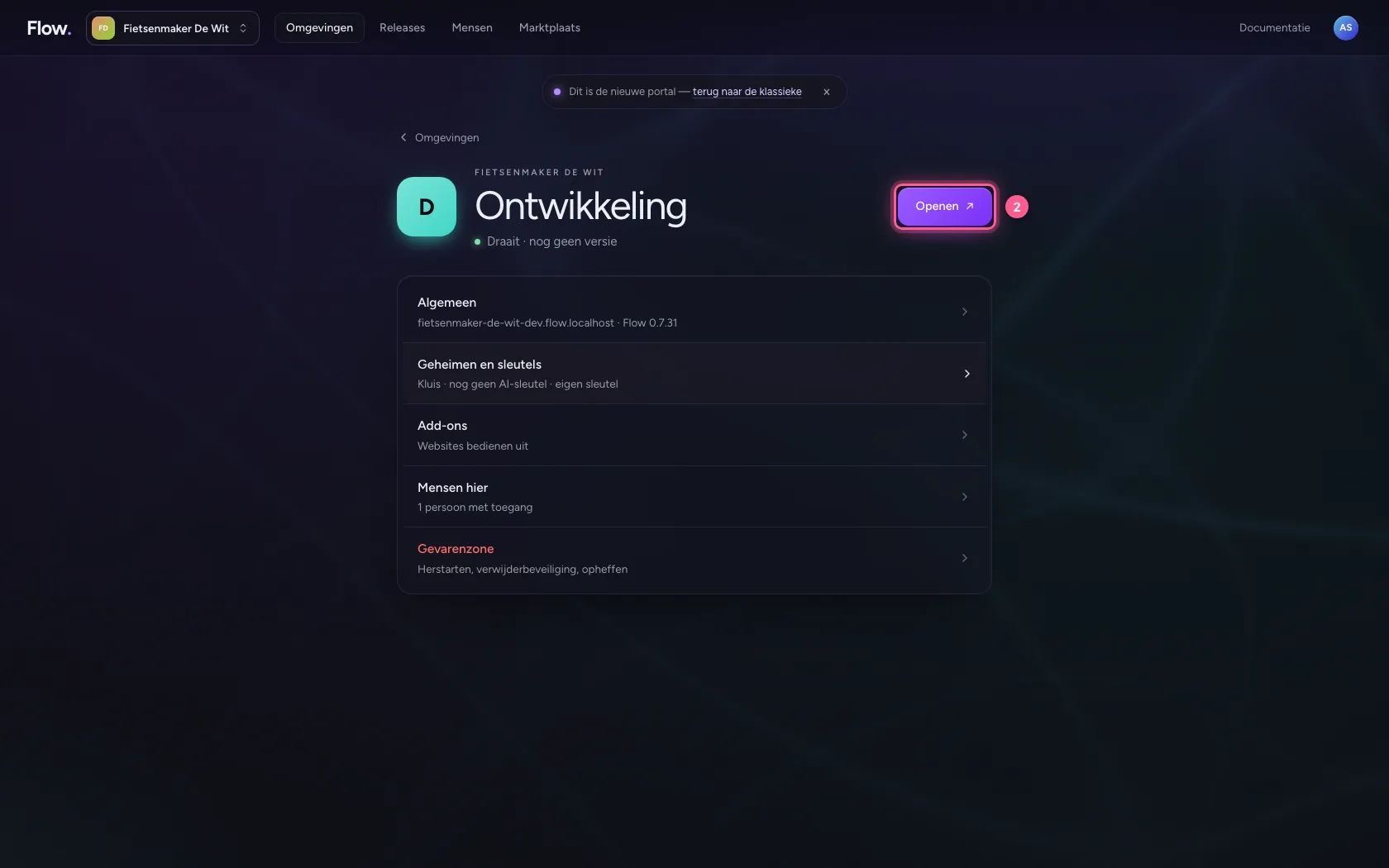
Klik in de portal bij Omgevingen op Ontwikkeling, en daar op Openen. Flow opent in een nieuw tabblad, en u bent meteen ingelogd.
- Klik op Ontwikkeling
- Klik op Openen ↗
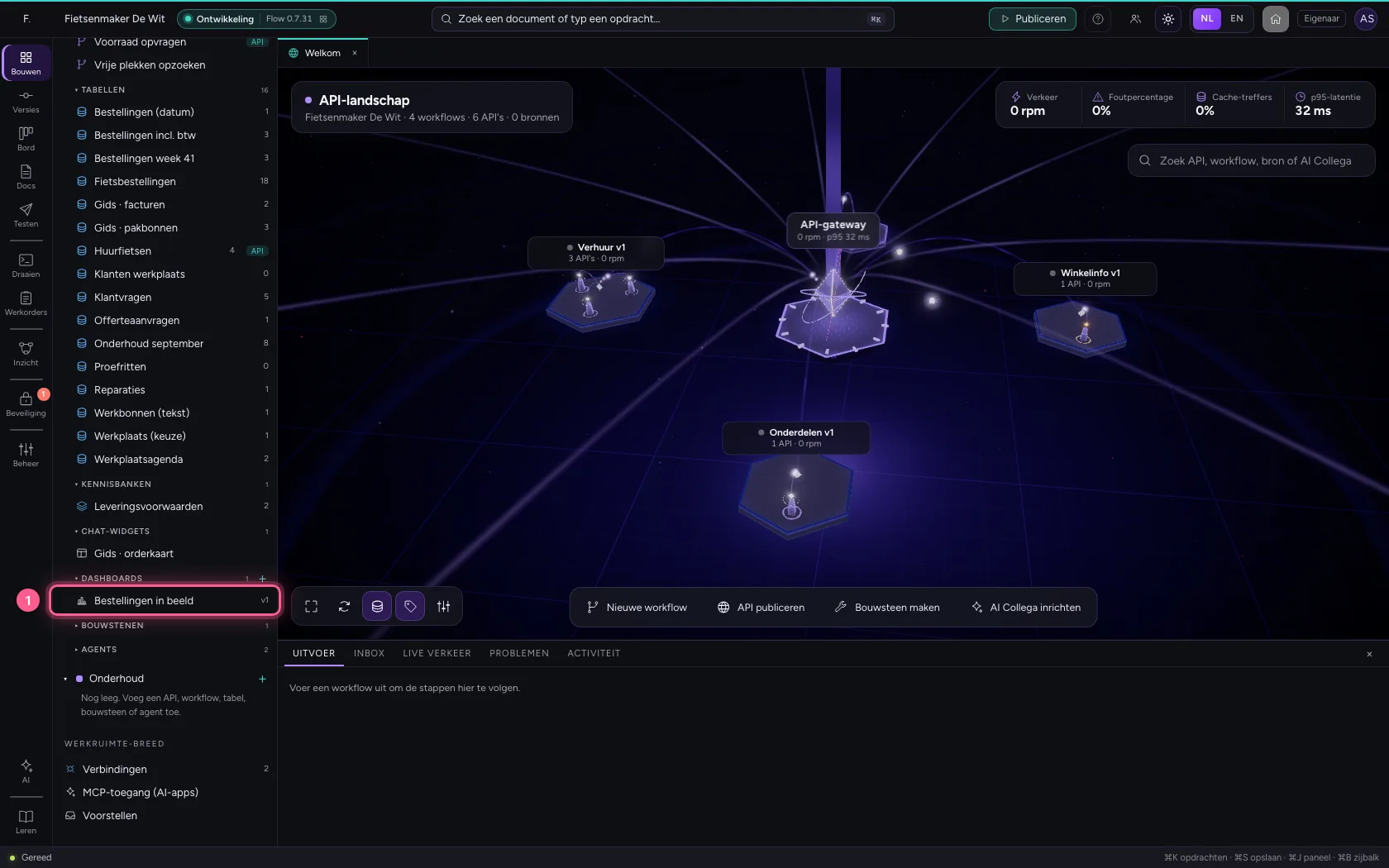
Open het dashboard
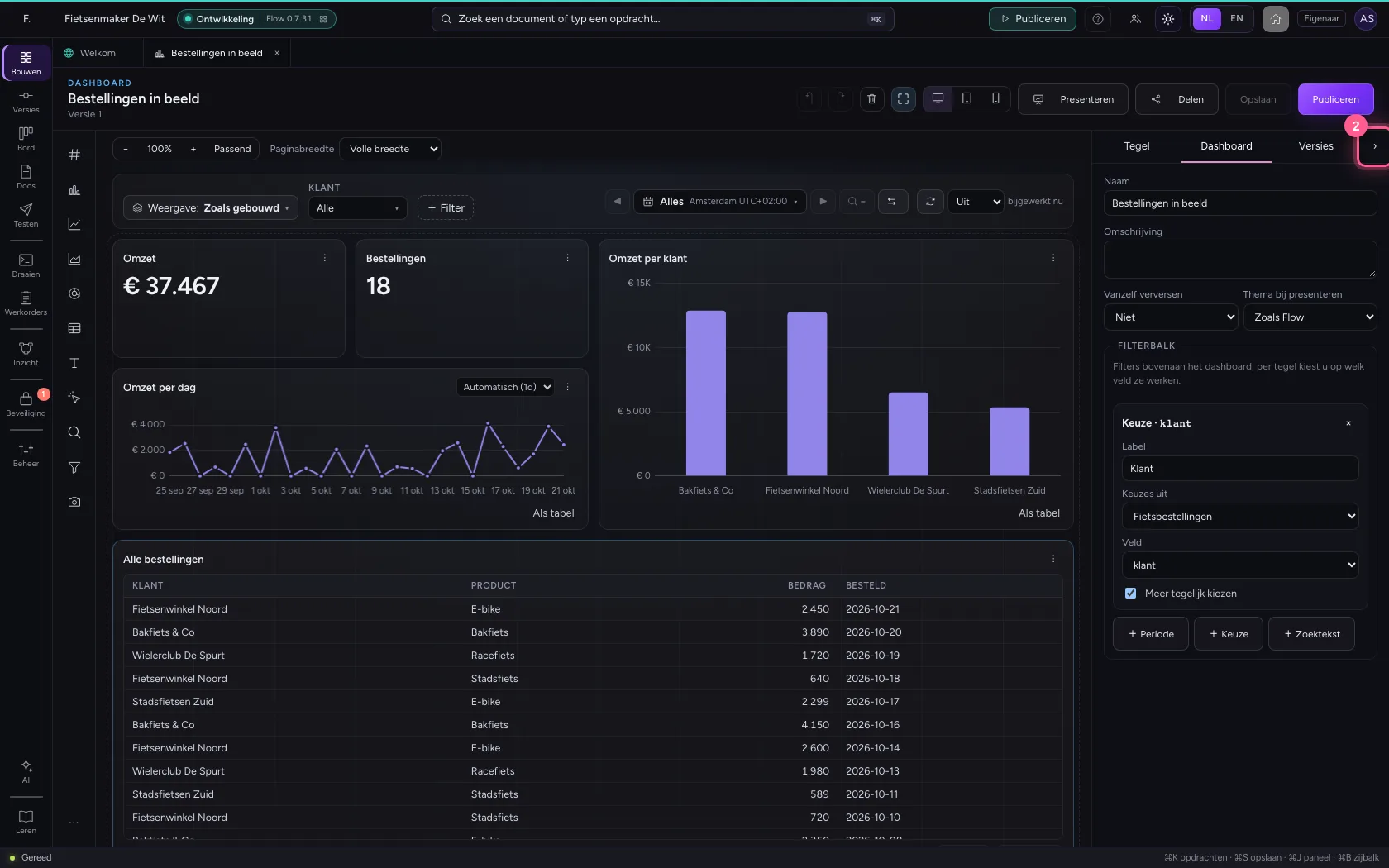
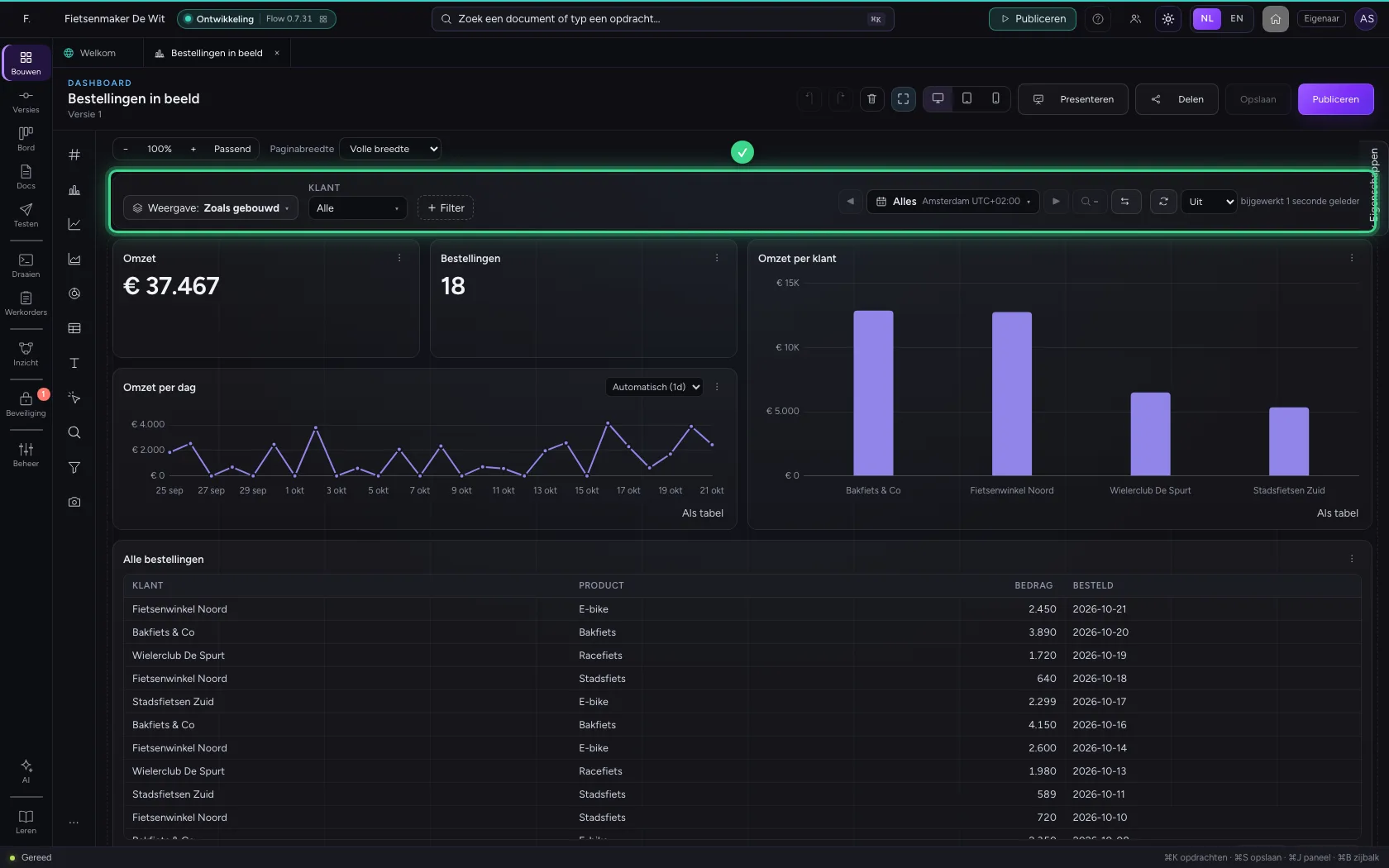
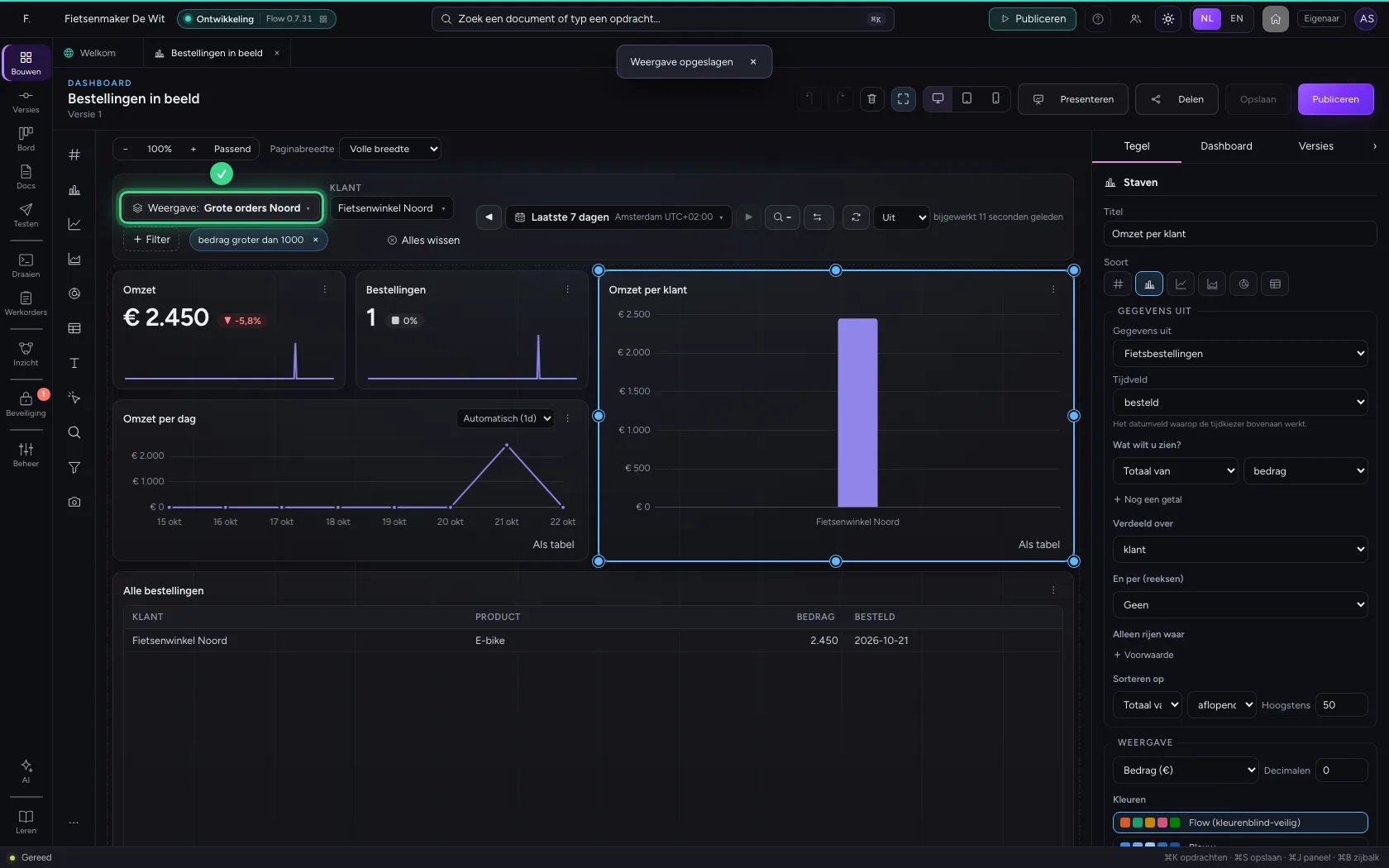
Klik in de verkenner op het dashboard. Bovenaan staat de filterbalk: links de weergave, het filter Klant dat de bouwer heeft klaargezet en + Filter; rechts de tijdkiezer en het verversen. Klap de eigenschappen rechts in voor meer ruimte. Filteren werkt hier precies zoals voor collega's die het dashboard bekijken en in de presentatie.
- Klik op het dashboard ‘Bestellingen in beeld’
- Klik op Eigenschappen inklappen
Kies een periode
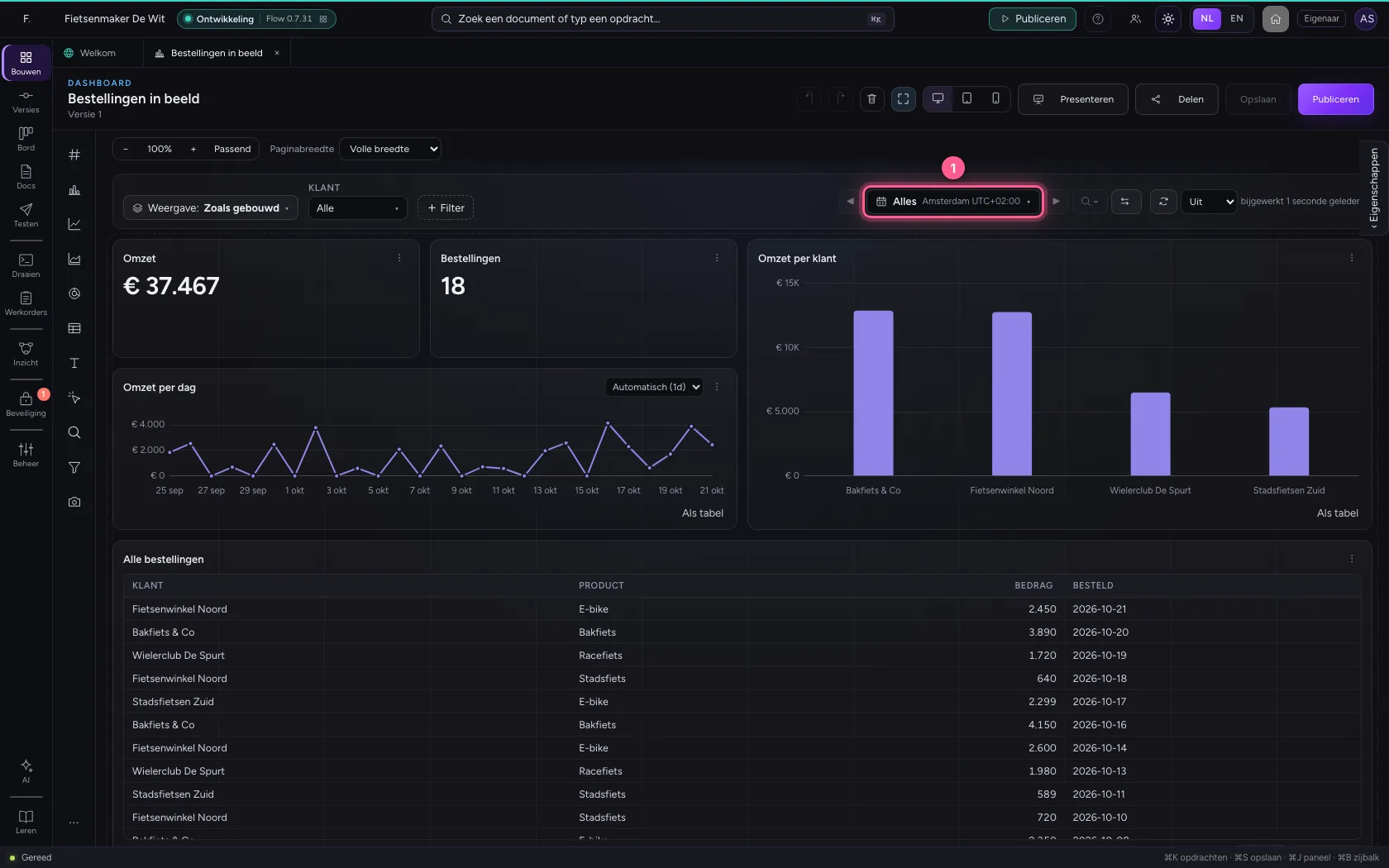
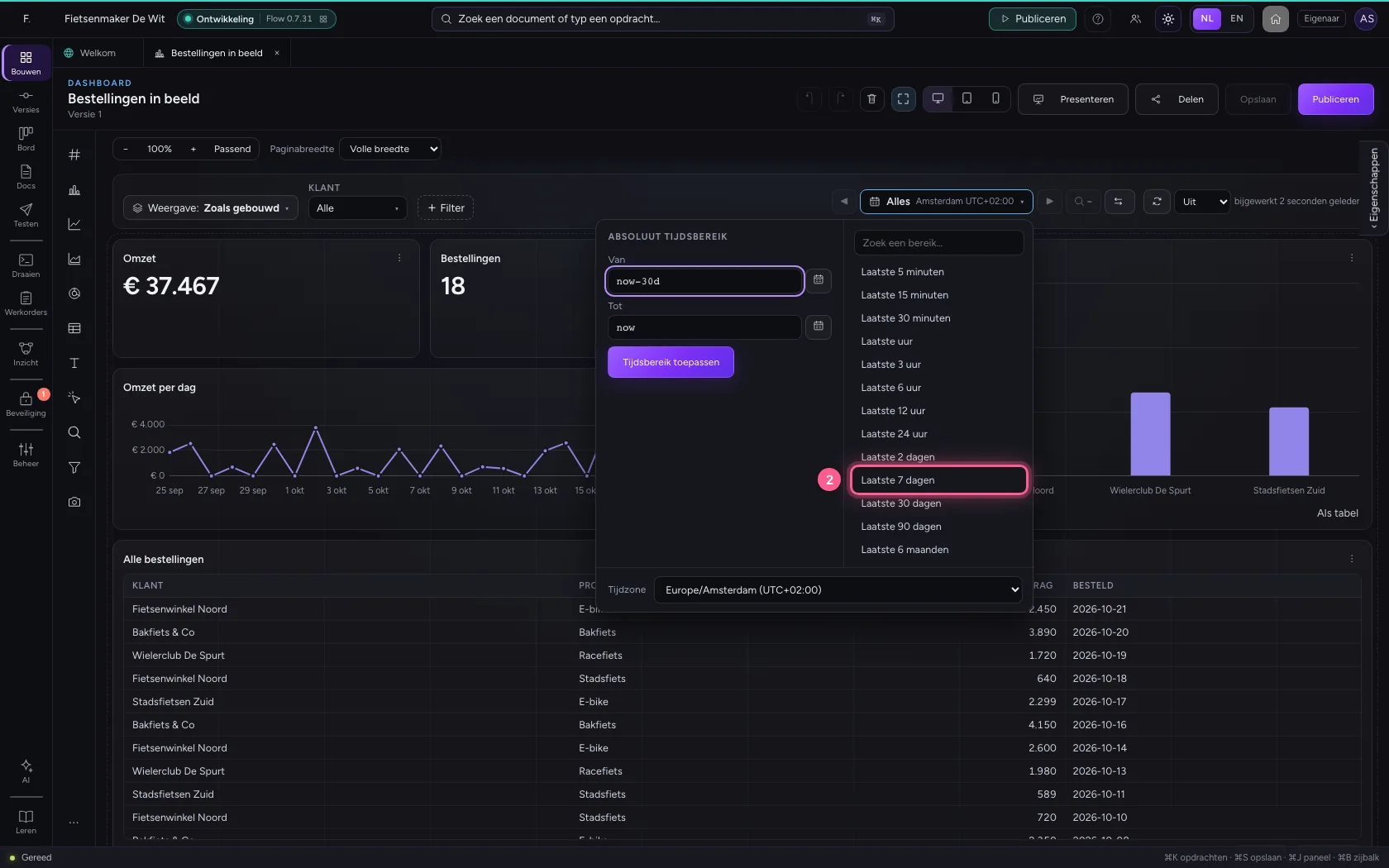
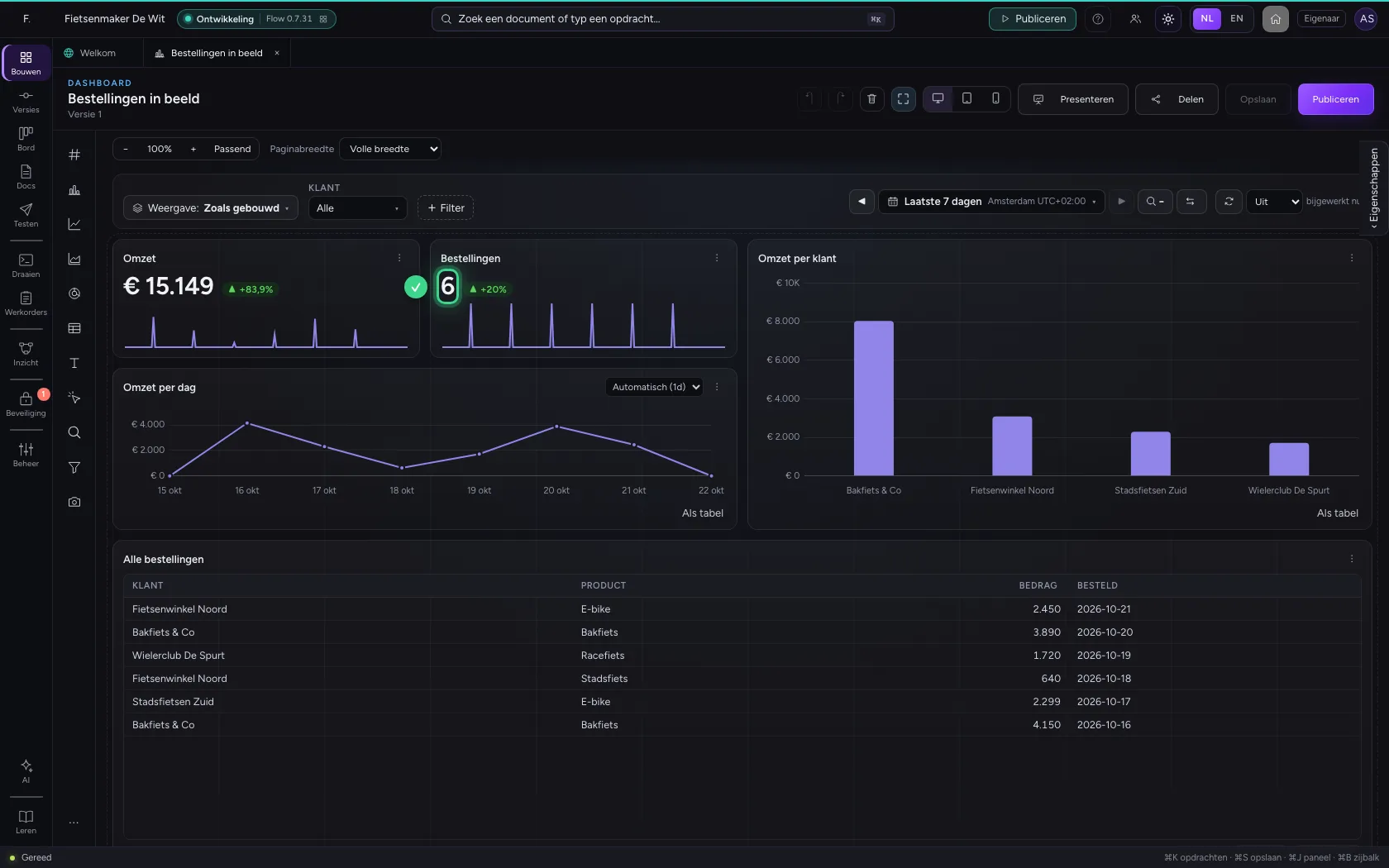
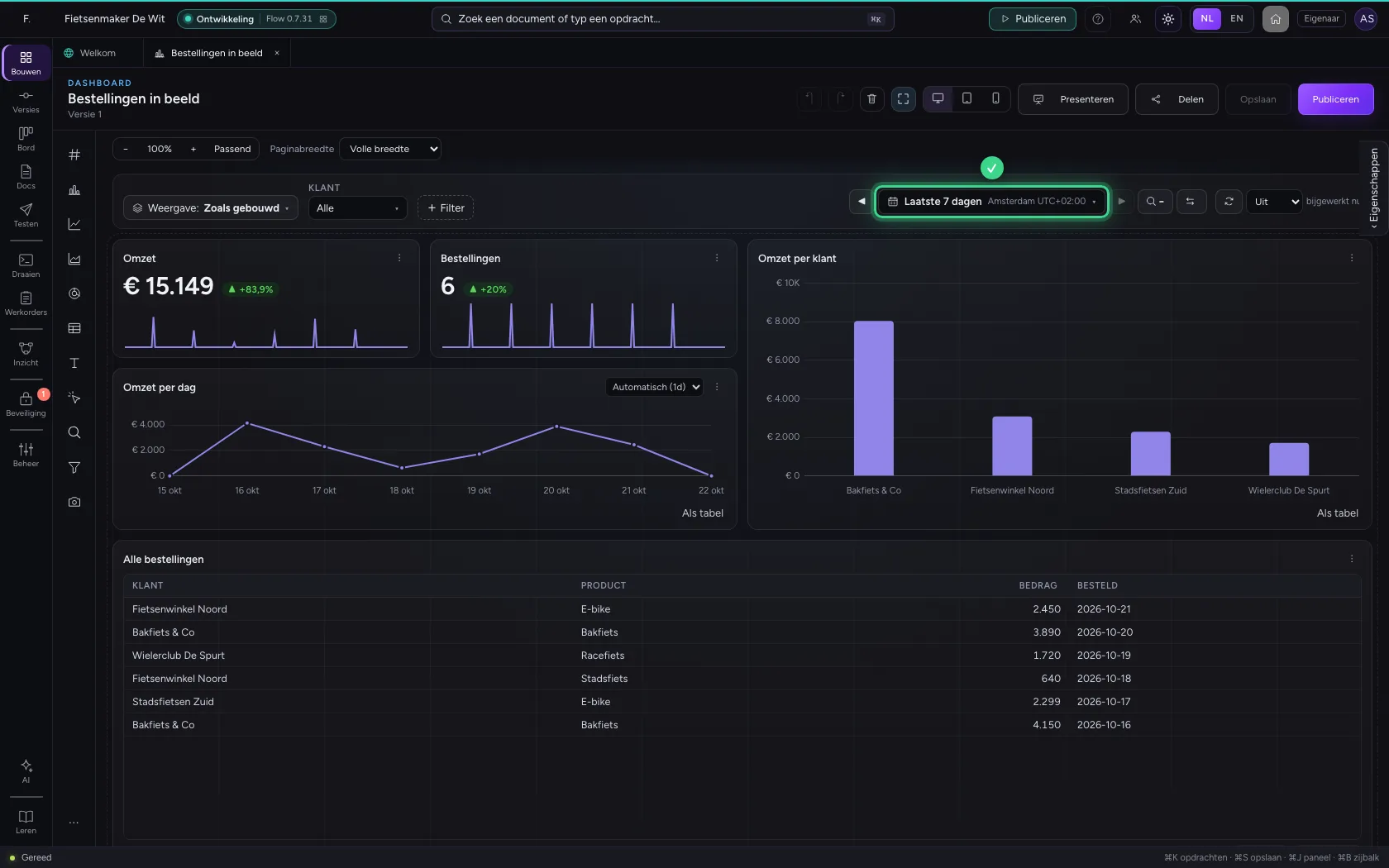
Klik op de tijdkiezer (nu Alles) en kies Laatste 7 dagen. Elke tegel toont dan alleen de bestellingen van die dagen: de bouwer heeft per tegel gekozen op welk datumveld de tijd werkt (hier de besteldatum). Bovenin de kiezer typt u ook een eigen bereik, zoals now-14d tot now, of een datum met tijd; ◀ en ▶ schuiven de periode op, en slepen over een tijdgrafiek zoomt in op dat stuk.
- Klik op de tijdkiezer
- Klik op Laatste 7 dagen
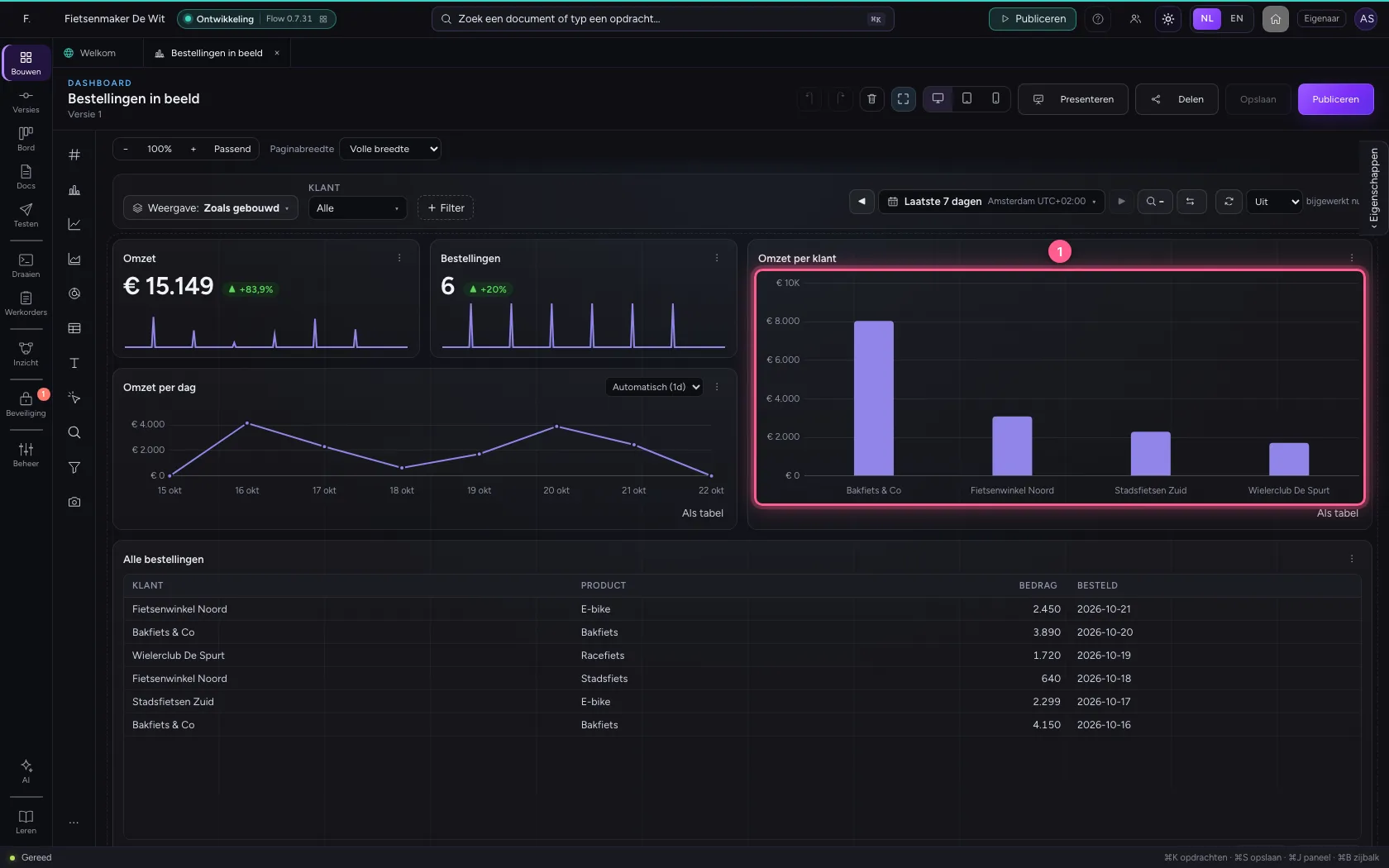
Klik op een staaf
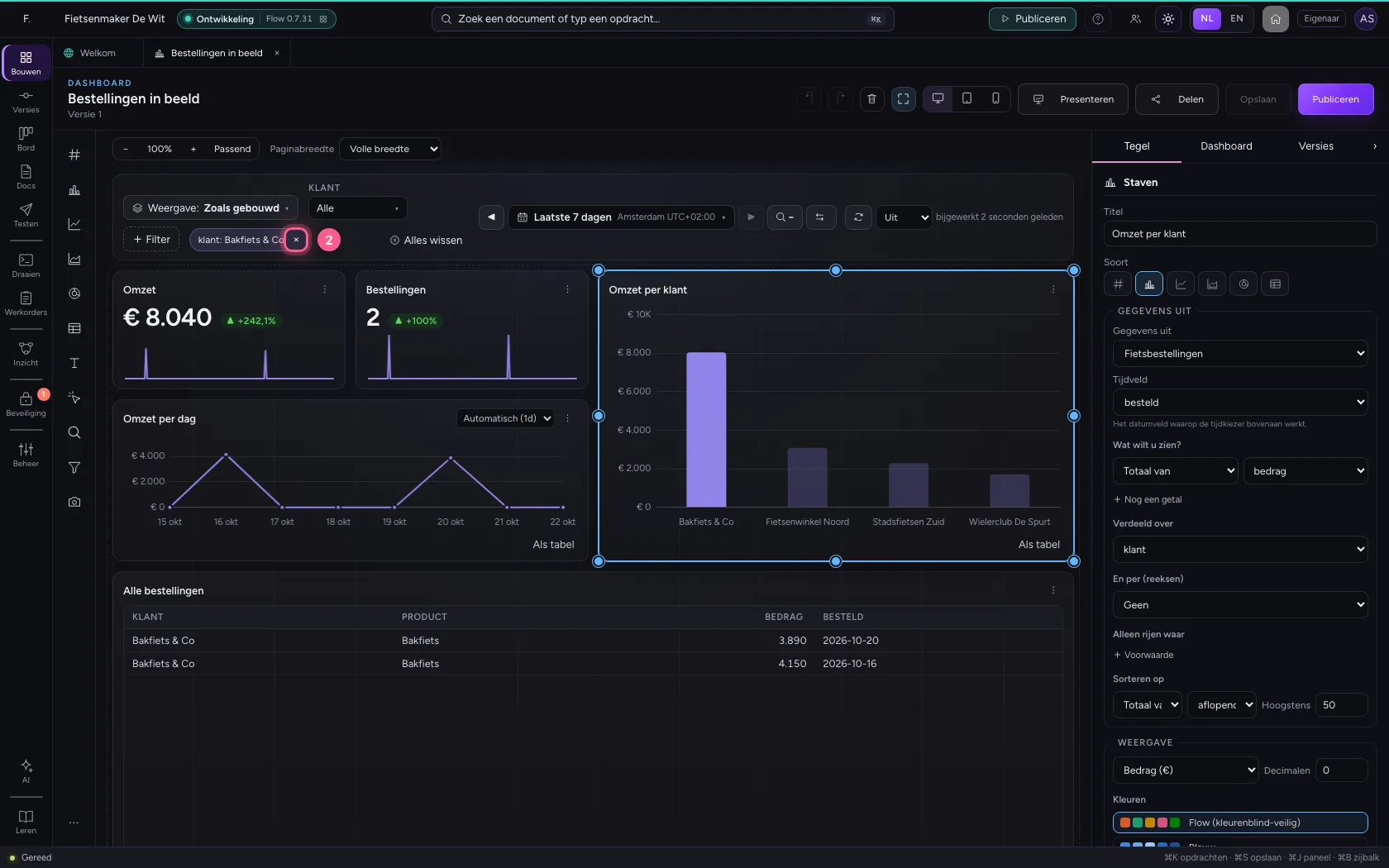
Een klik op een staaf filtert de andere tegels op die waarde: hier de grootste klant. Bovenaan verschijnt een label met wat u koos; × haalt het weer weg. Klikt u nog een staaf aan, dan komen die erbij.
- Klik op de staaf van de grootste klant
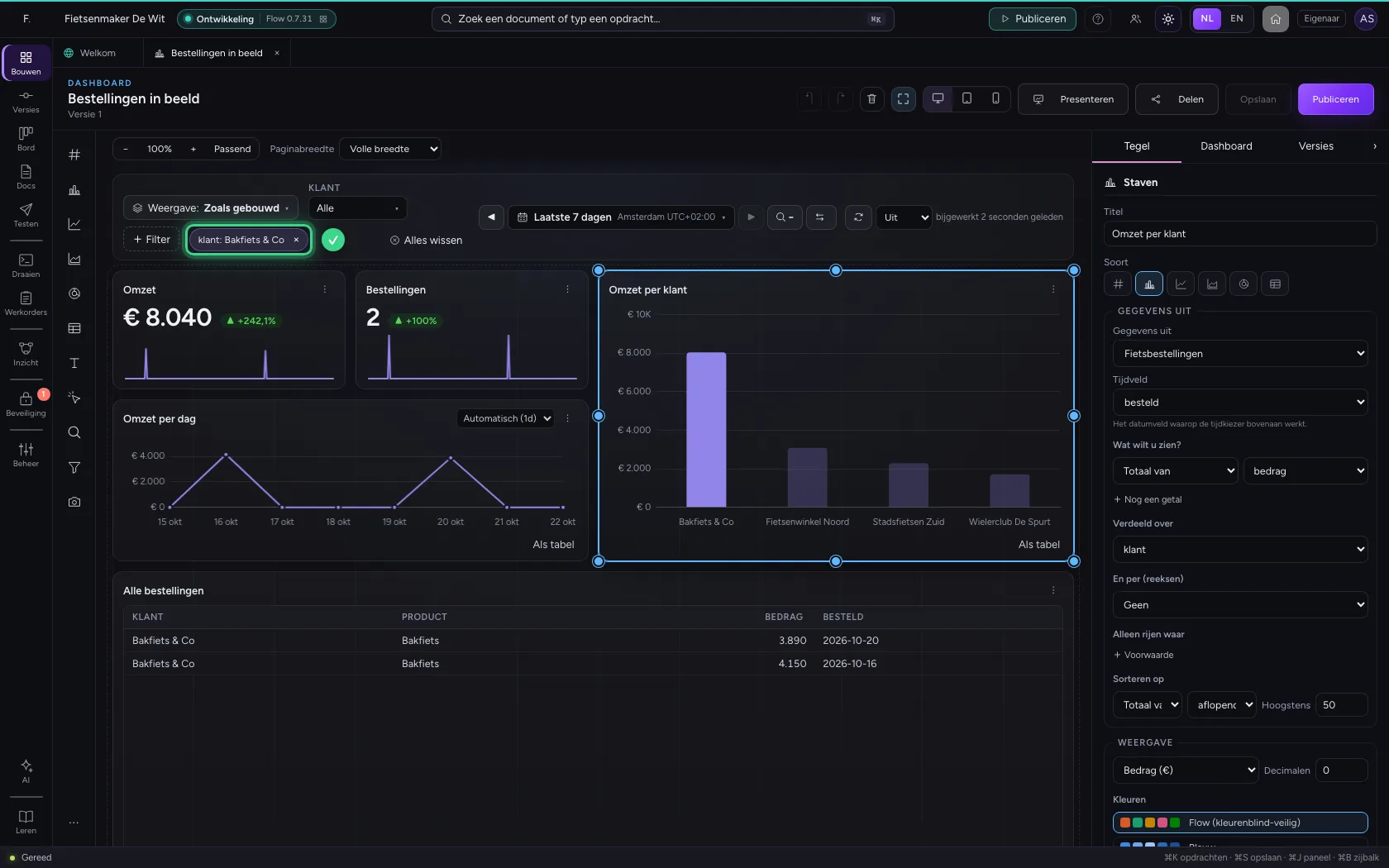
- Klik op × op het label
Kies een klant in het filter
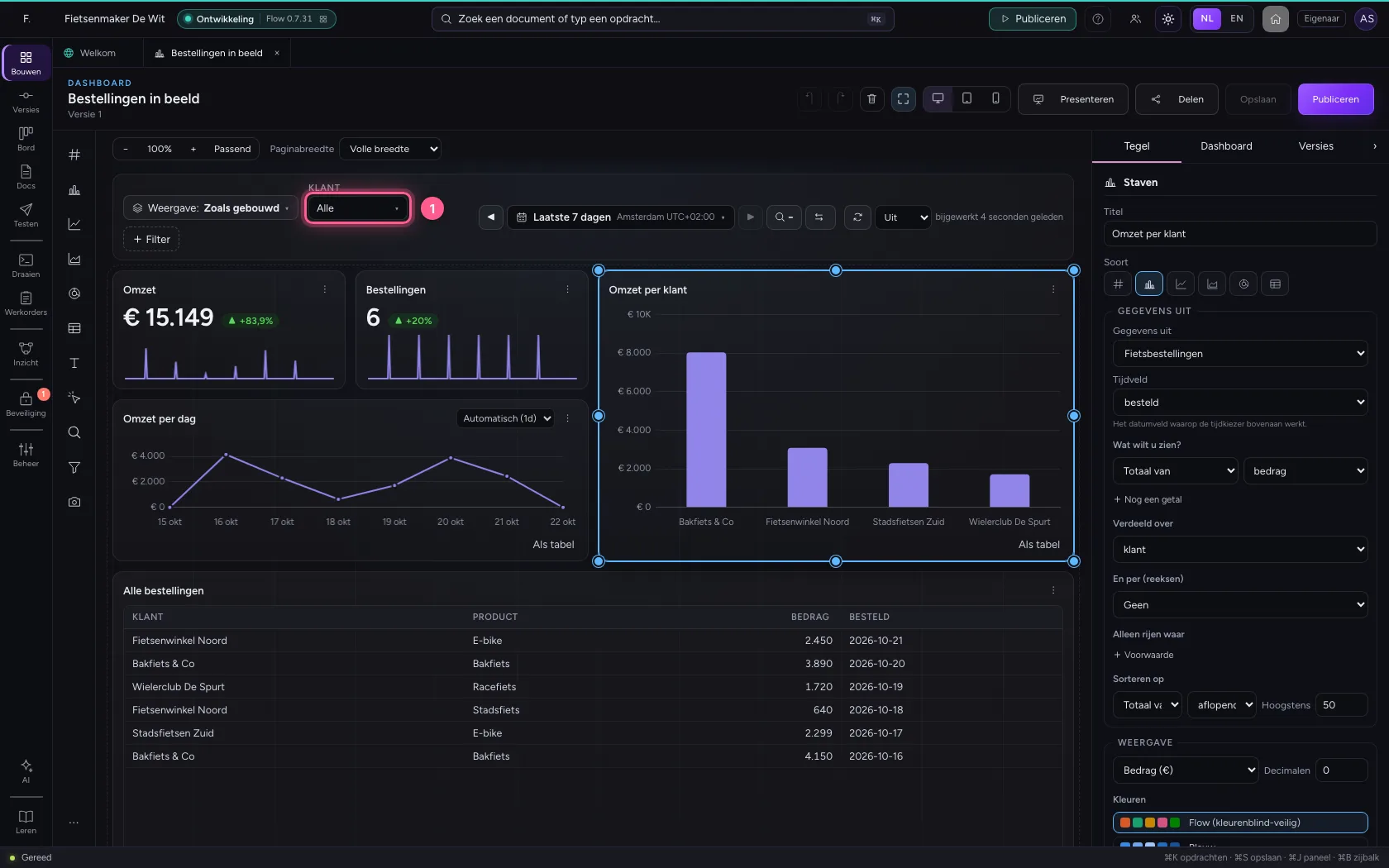
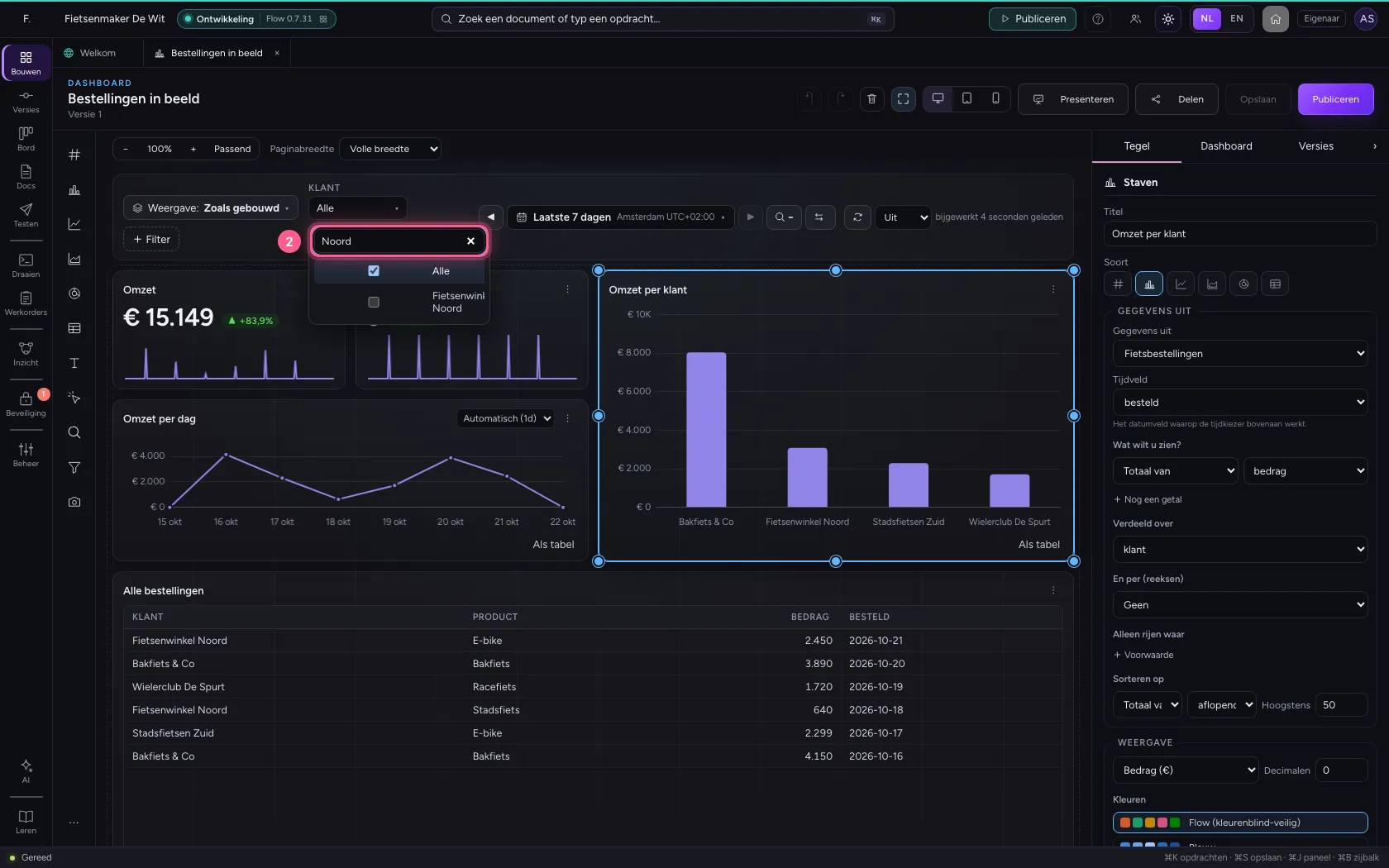
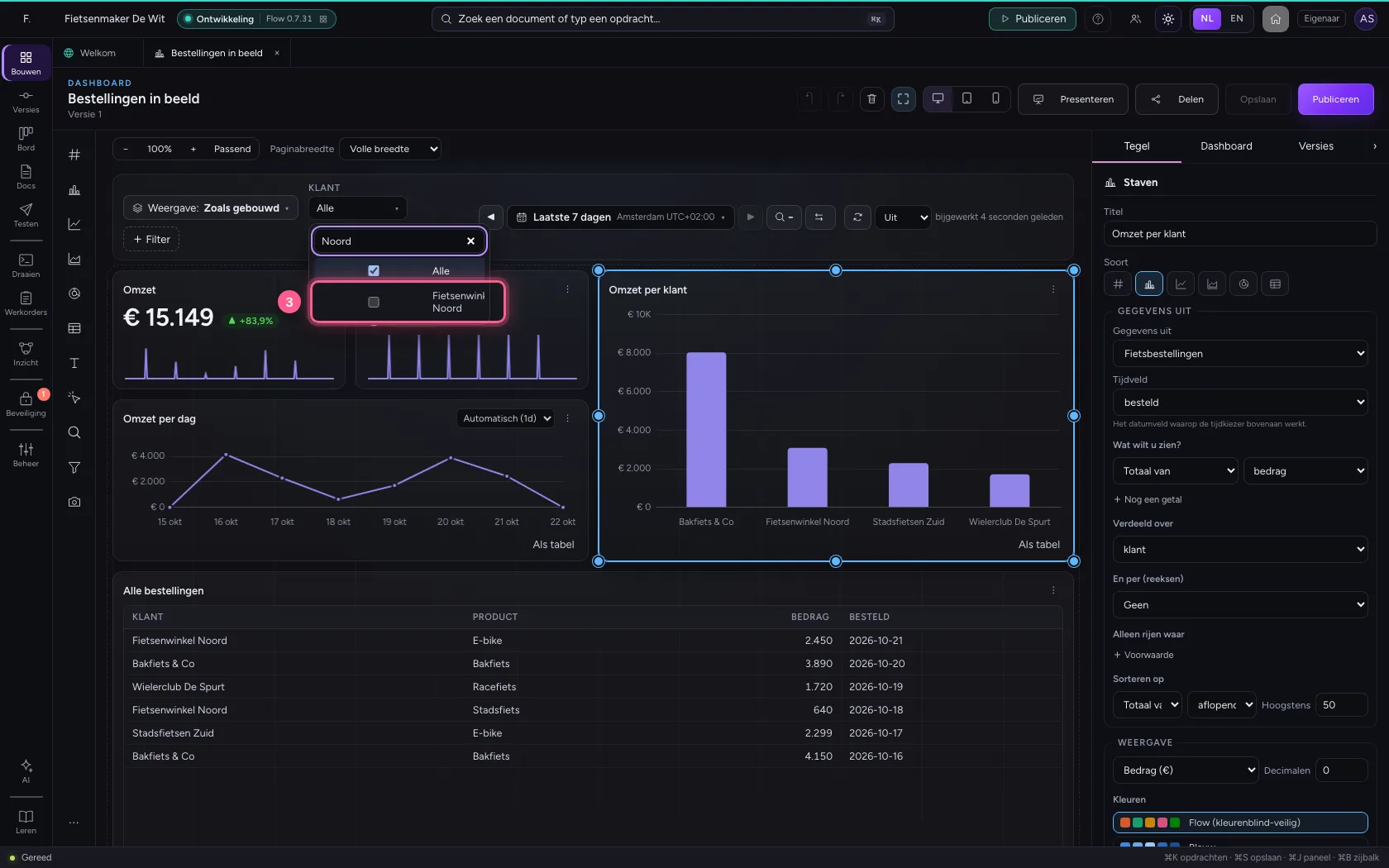
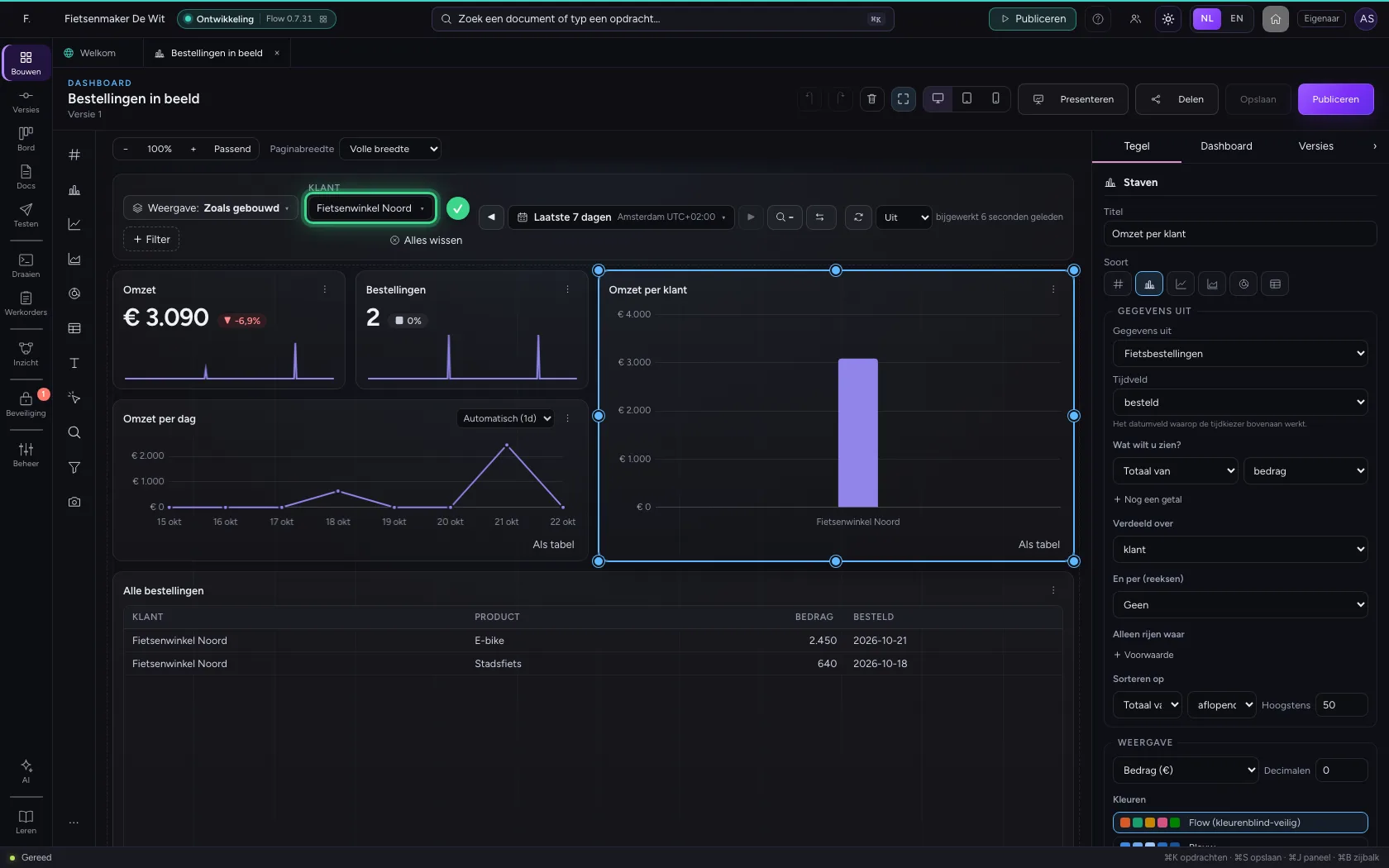
Het filter Klant heeft de bouwer klaargezet. Klik erop, zoek en vink een of meer klanten aan; Alle zet het weer uit. De keuzes komen uit de tabel zelf, dus een nieuwe klant staat er vanzelf in.
- Klik op Klant
- Vul in bij Zoek…:
Noord
- Klik op Fietsenwinkel Noord
Filter op elk veld met + Filter
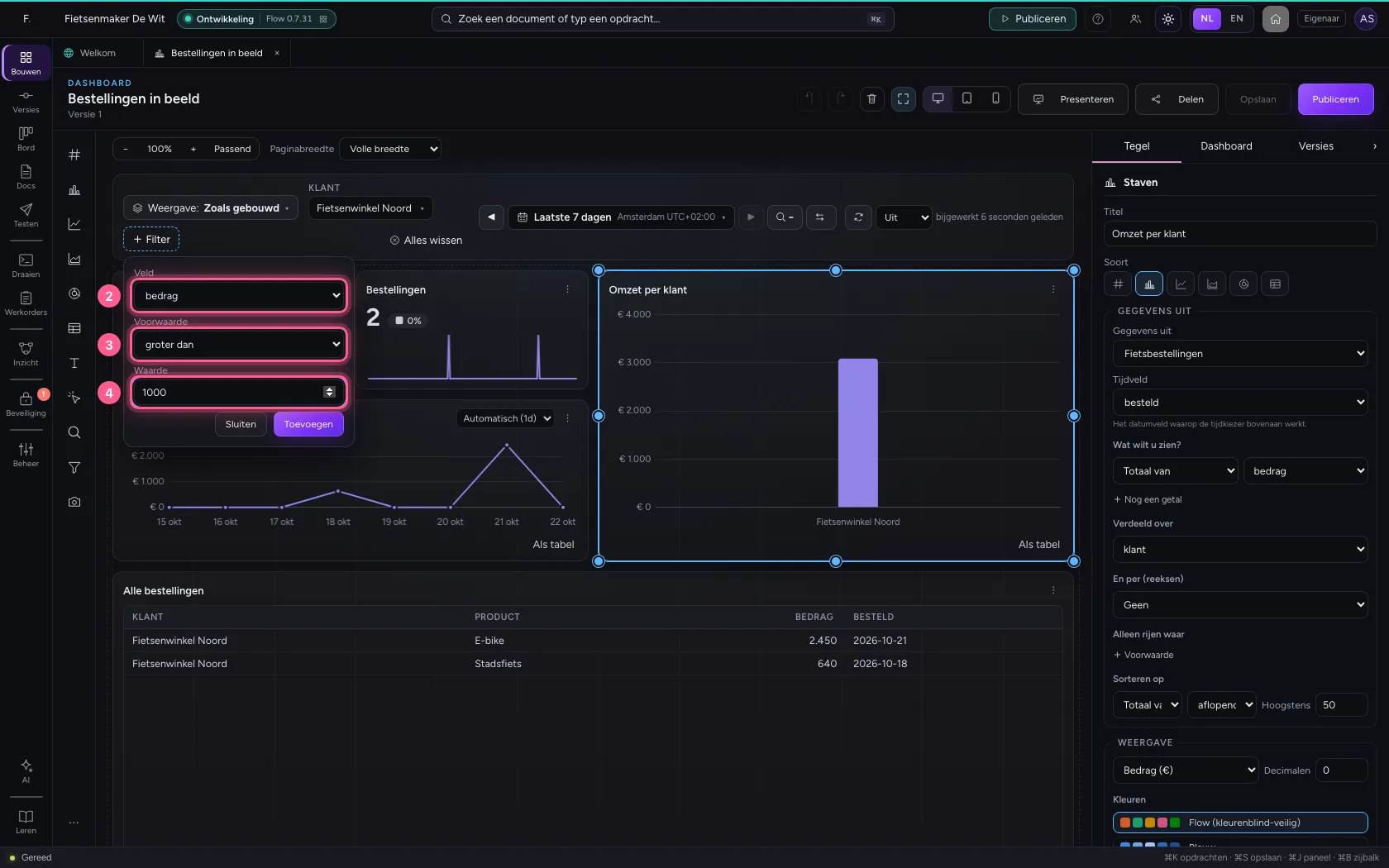
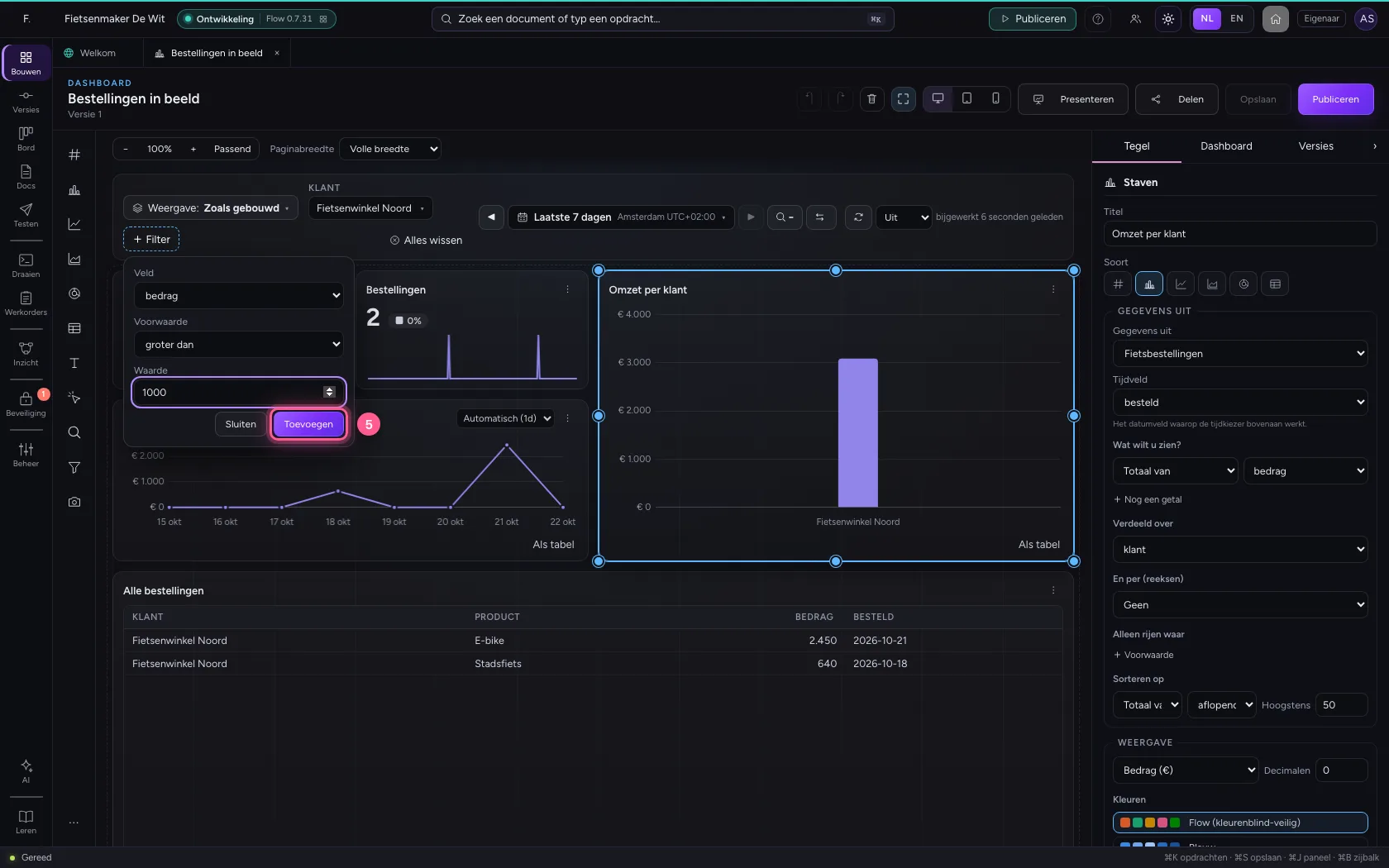
Mist u een filter? Met + Filter kiest u zelf een veld, een voorwaarde en een waarde, hier: bedrag groter dan 1000. Het filter werkt op elke tegel die dat veld heeft en staat als label in de balk. De regels van de tabel blijven gelden: u ziet nooit rijen die u niet mag zien.
- Klik op + Filter
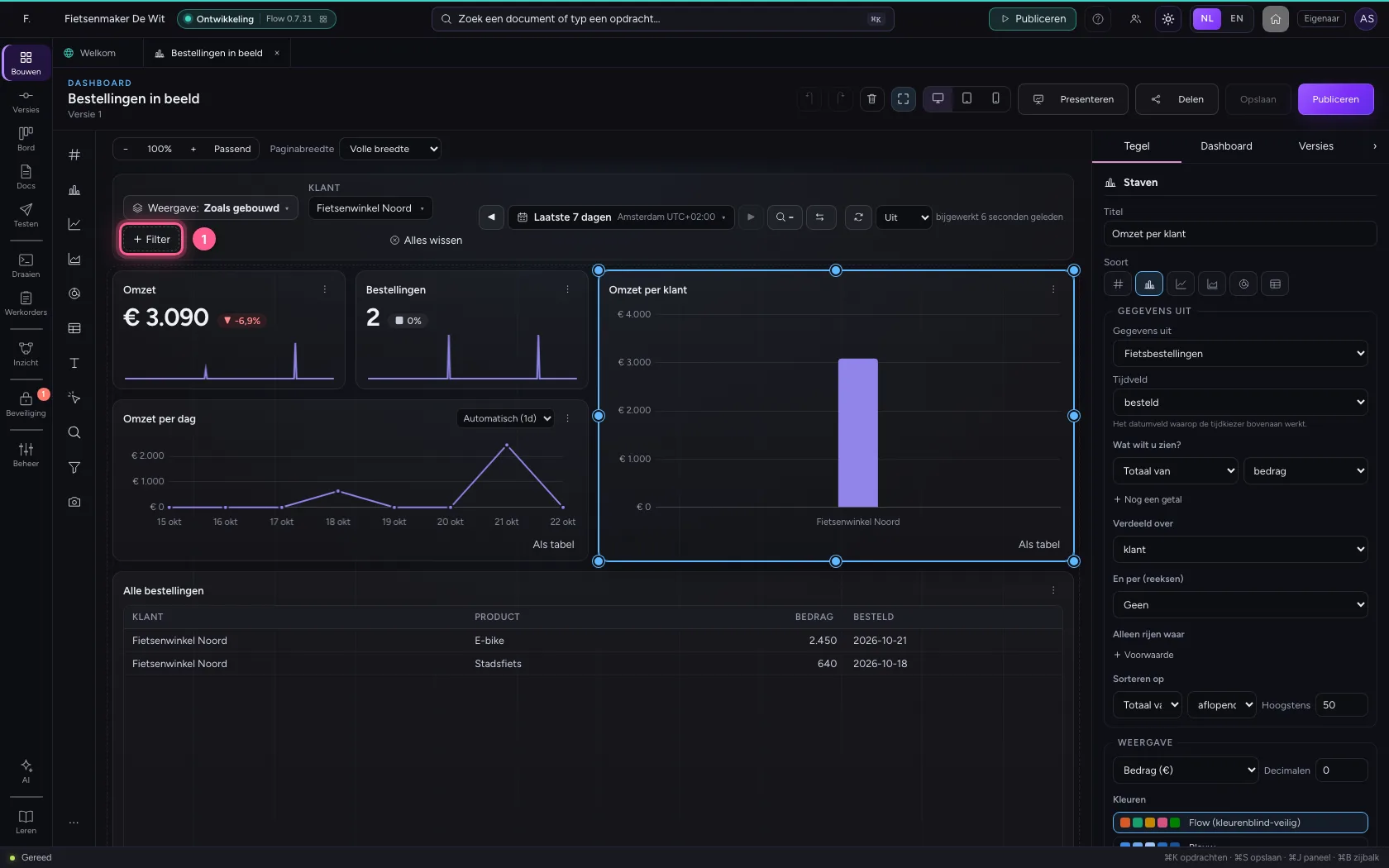
- Kies bij Veld: bedrag
- Kies bij Voorwaarde: groter dan
- Vul in bij Waarde:
1000
- Klik op Toevoegen
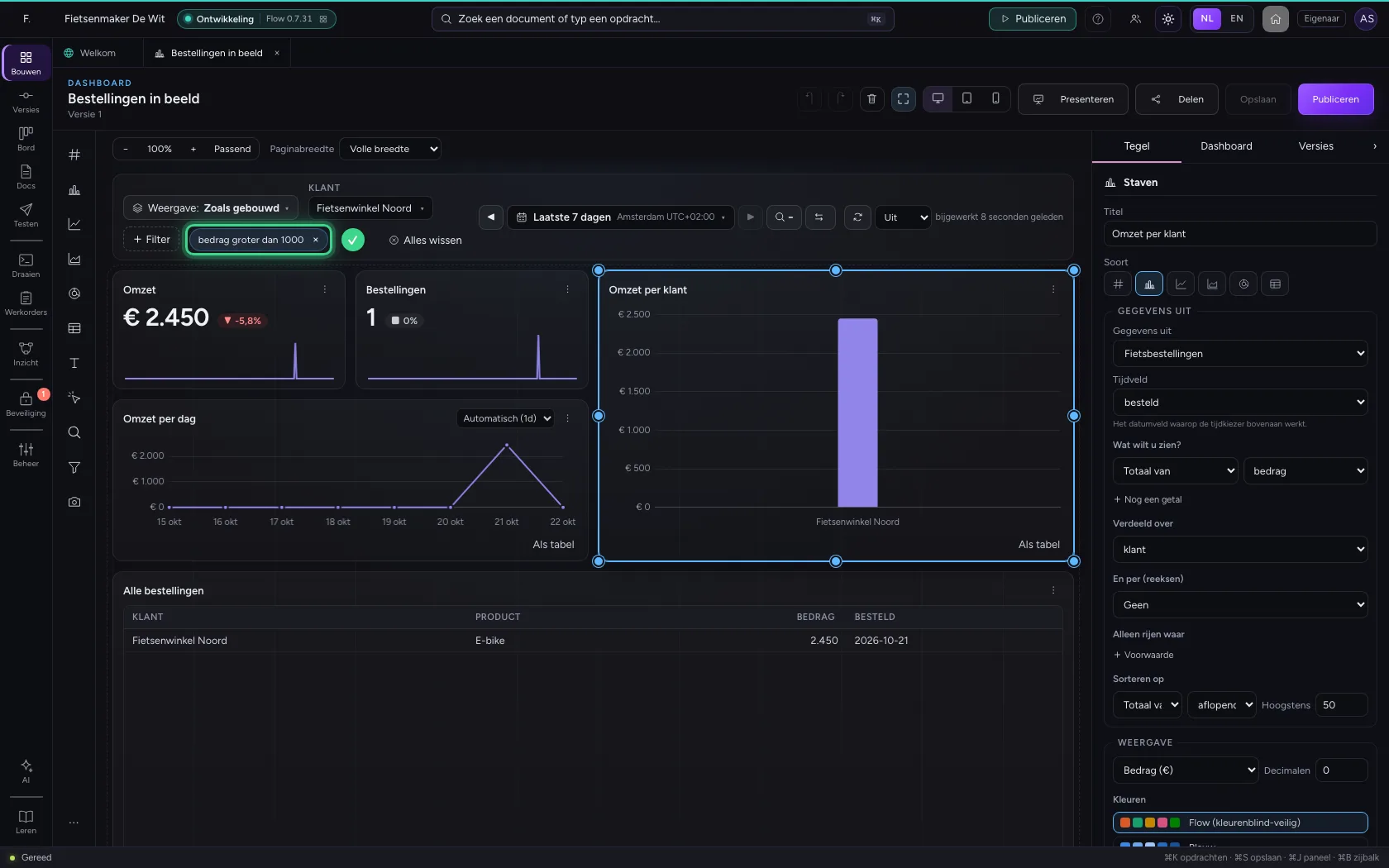
Bewaar het als weergave
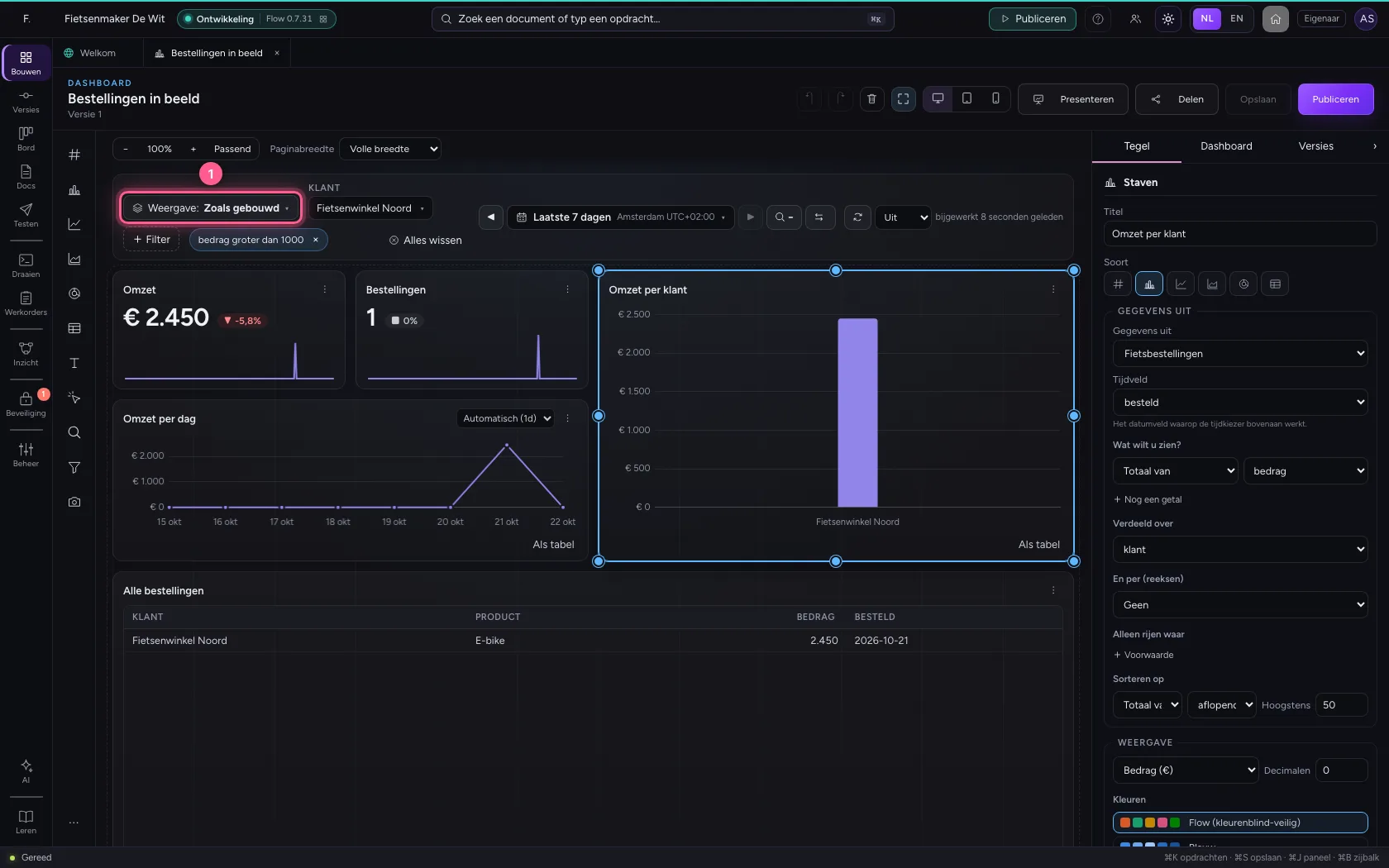
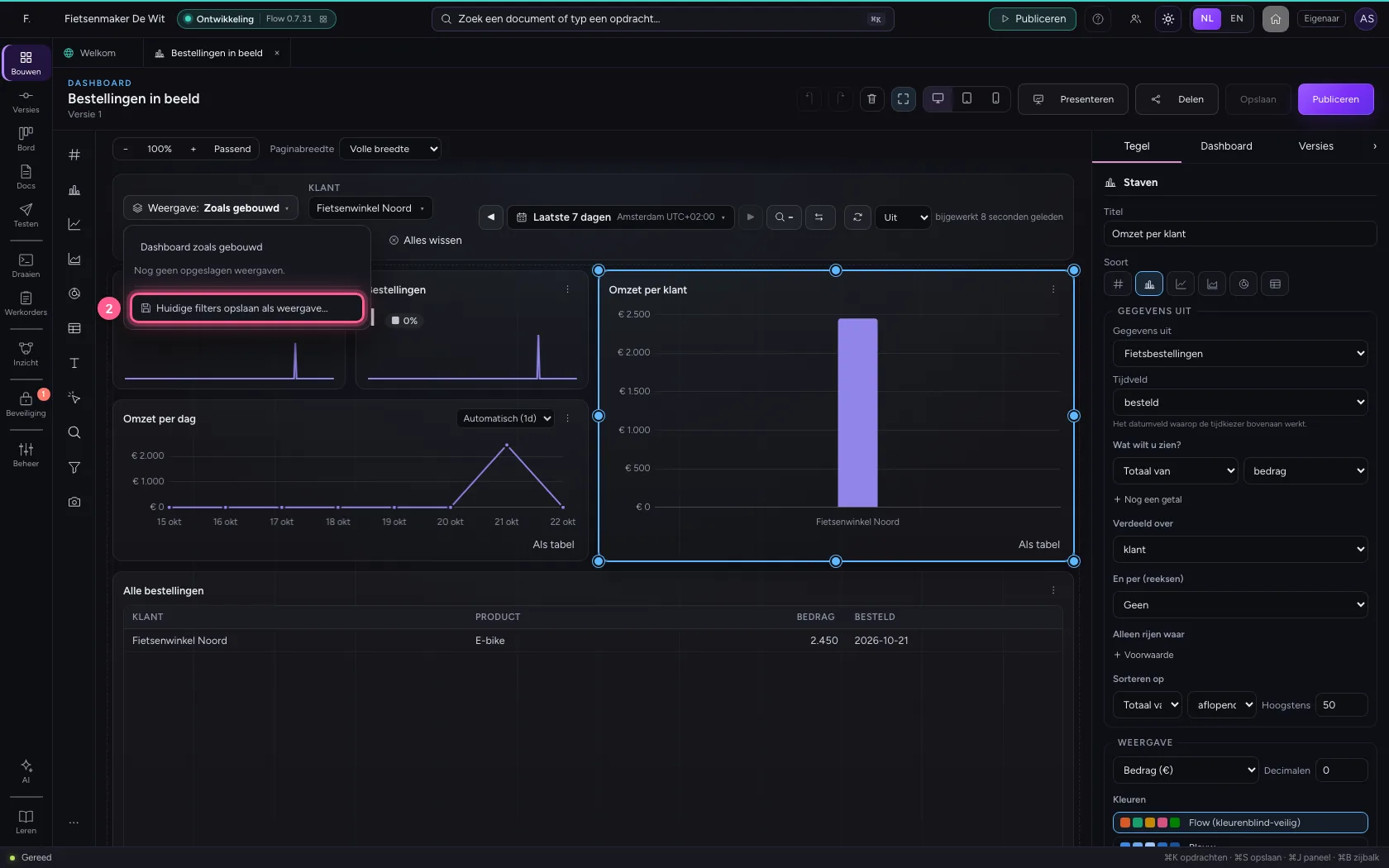
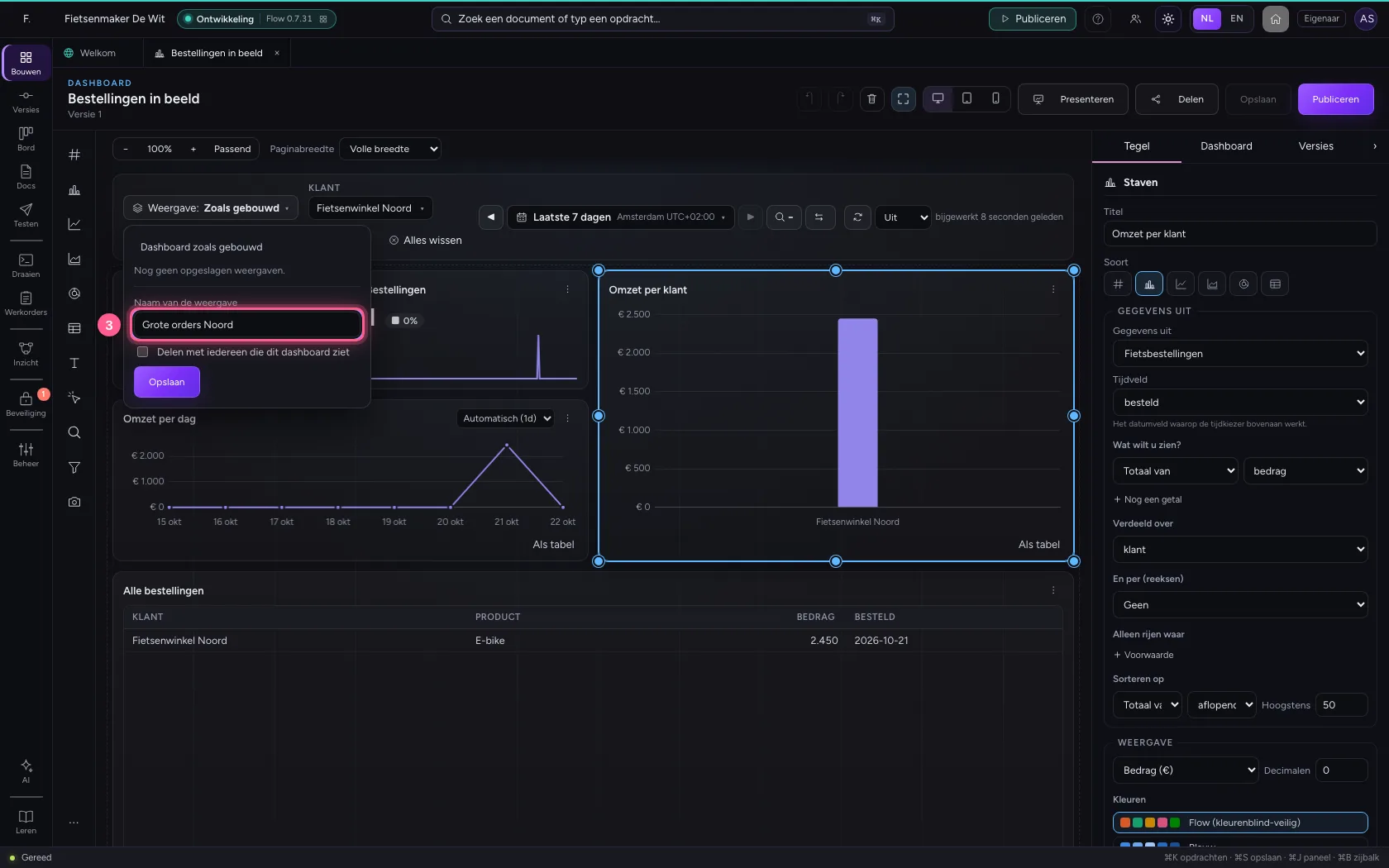
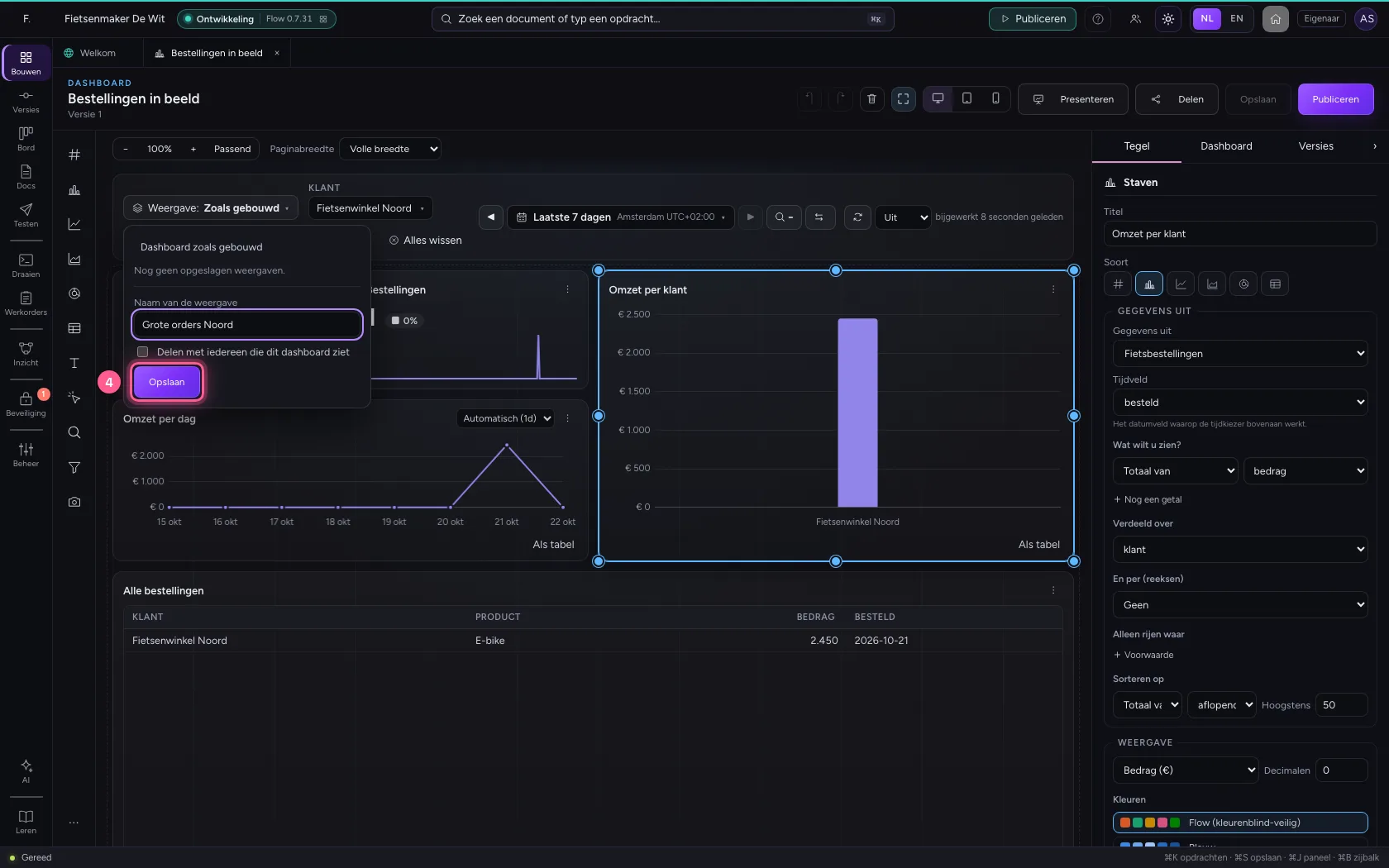
Heeft u deze keuze vaker nodig? Open het menu Weergave en kies Huidige filters opslaan als weergave. Geef hem een naam; vink Delen aan als iedereen die het dashboard ziet hem mag gebruiken. Met ★ maakt u een weergave uw standaard: die opent dan als u terugkomt. Dashboard zoals gebouwd brengt alles terug naar het begin.
- Klik op Weergave: Zoals gebouwd ▾
- Klik op Huidige filters opslaan als weergave…
- Vul in bij Naam van de weergave:
Grote orders Noord
- Klik op Opslaan
Deze handleiding is op 22 okt 2026 stap voor stap uitgevoerd door een geautomatiseerde test op Flow (versie 3e563176).