Aan de slag met Governance
- Stap 1 · Governance staat per organisatie aan
- Stap 2 · Zet Governance aan
- Stap 3 · Open Governance
- Stap 4 · Meld u aan via de portal
- Stap 5 · Aan de slag: vier stappen
- Stap 6 · Een linkerbalk die meegroeit
- Stap 7 · Een lege plek zegt waar hij voor is
- Stap 8 · De stap vinkt zichzelf af
- Stap 9 · Wegzetten en terughalen
Governance brengt offertes, projecten, mensen en besluiten samen, naast uw omgevingen in Flow. Het staat per organisatie aan of uit, en alleen de eigenaar zet het aan in de portal; daarna opent iedereen van de organisatie het vanuit de portal, met het eigen portal-account. U begint op Mijn werk, met een korte lijst ‘Aan de slag’: vier stappen die zichzelf afvinken. De linkerbalk groeit mee met wat u gebruikt.
Governance staat per organisatie aan
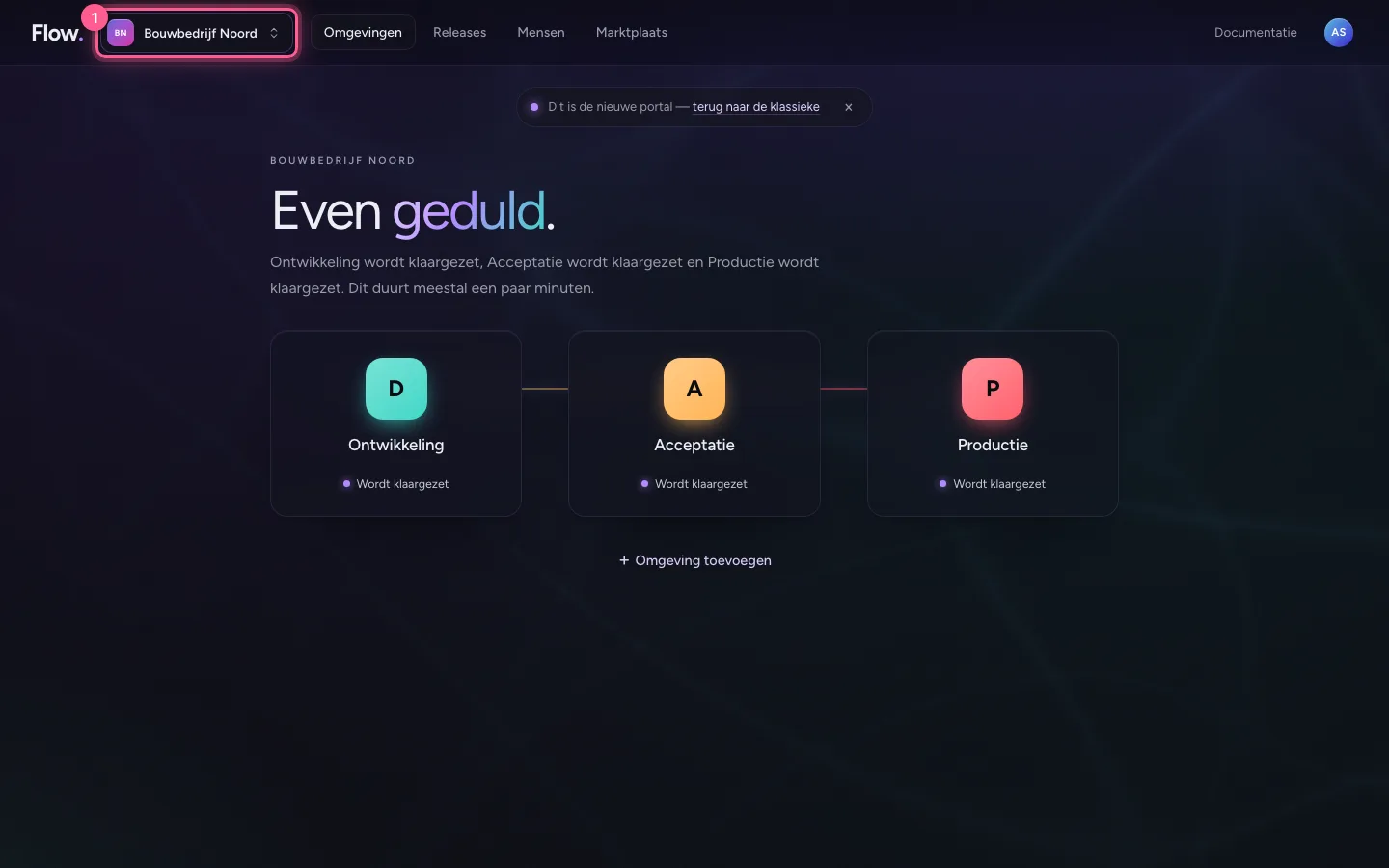
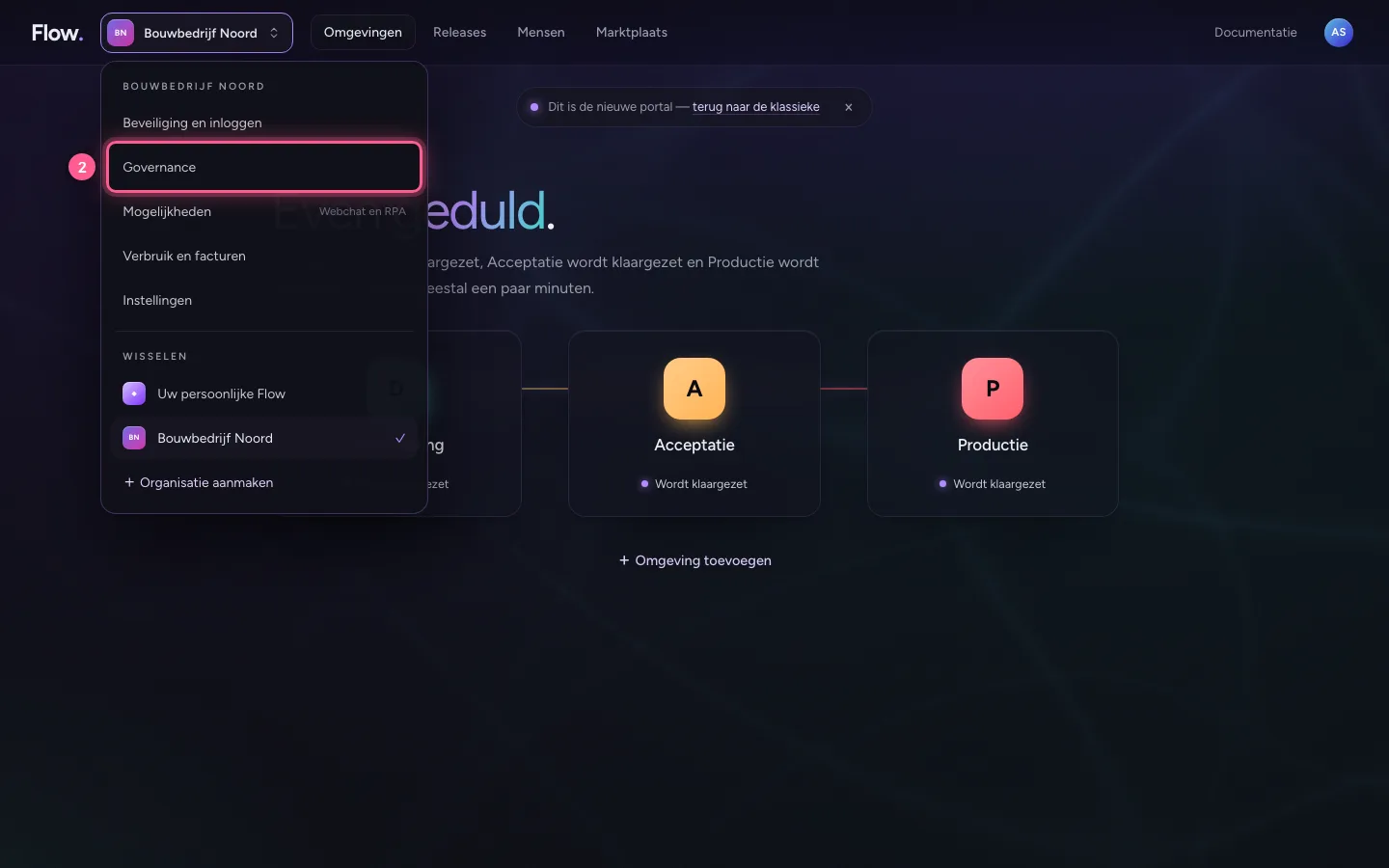
Klik linksboven op de naam van uw organisatie en kies Governance. Daar leest u wat Governance is en of het aanstaat. Een nieuwe organisatie begint met Uit, en alleen de eigenaar zet het aan. Een collega die geen eigenaar is, leest hier wie het kan aanzetten.
- Klik op Bouwbedrijf Noord
- Klik op Governance
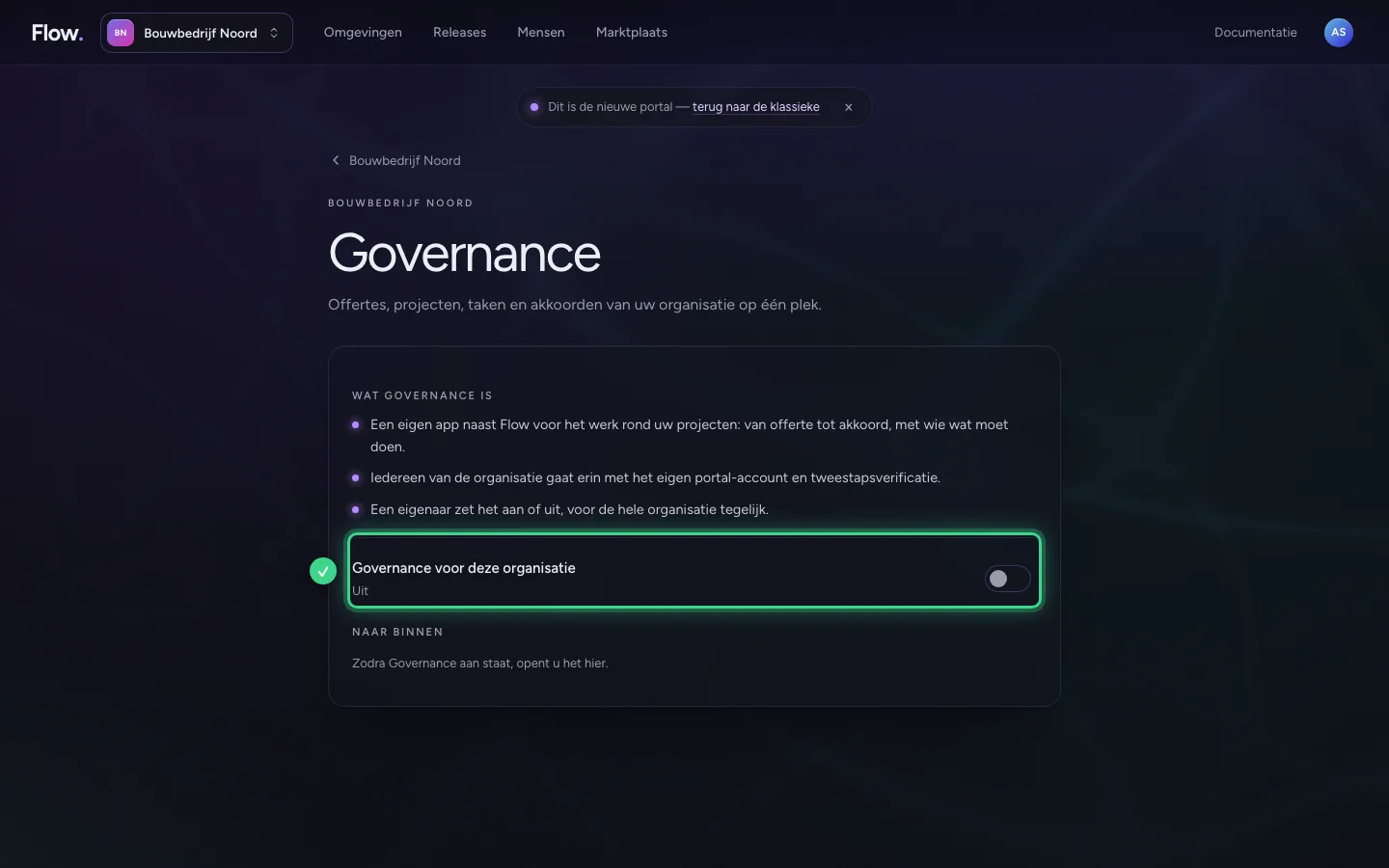
Zet Governance aan
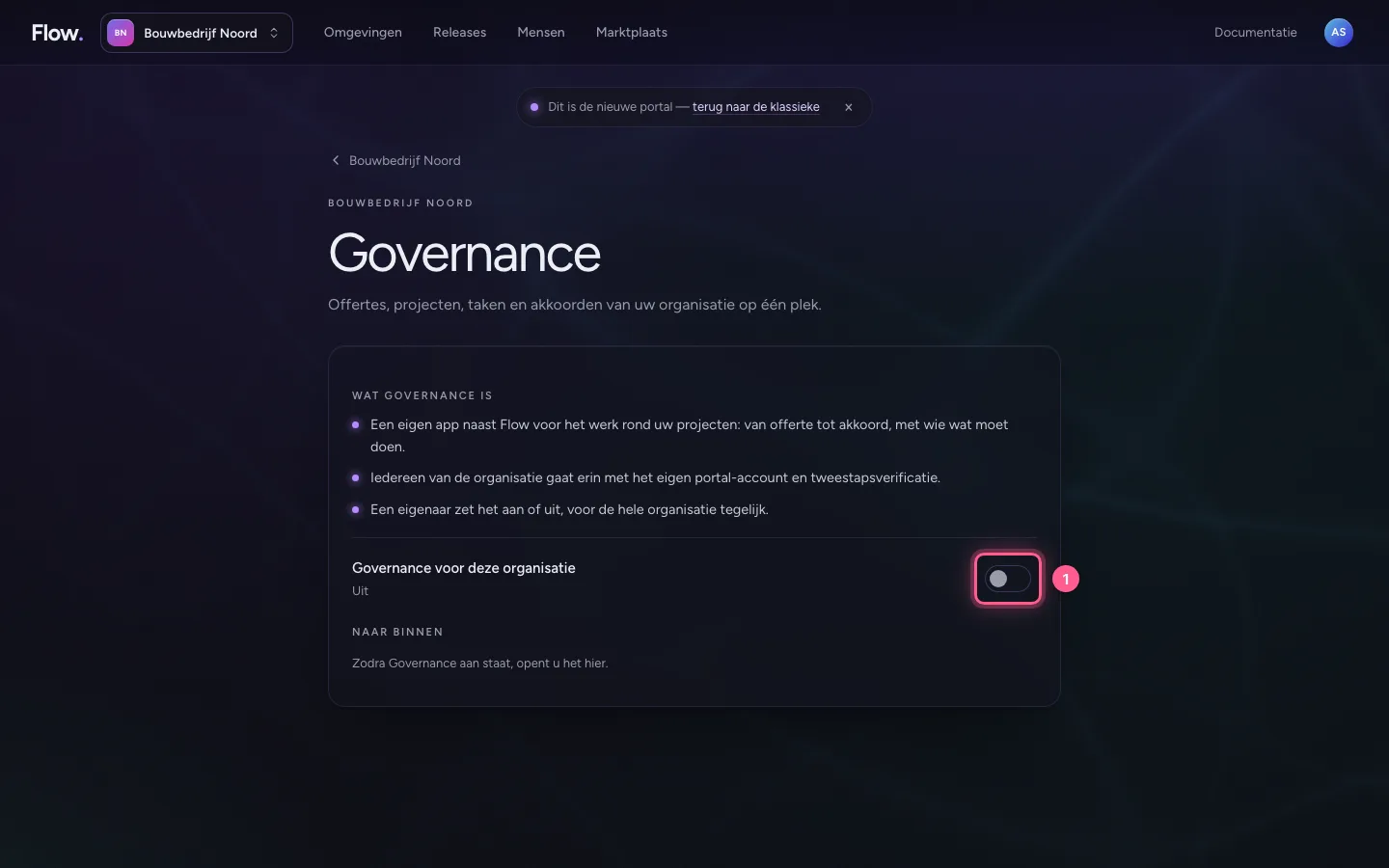
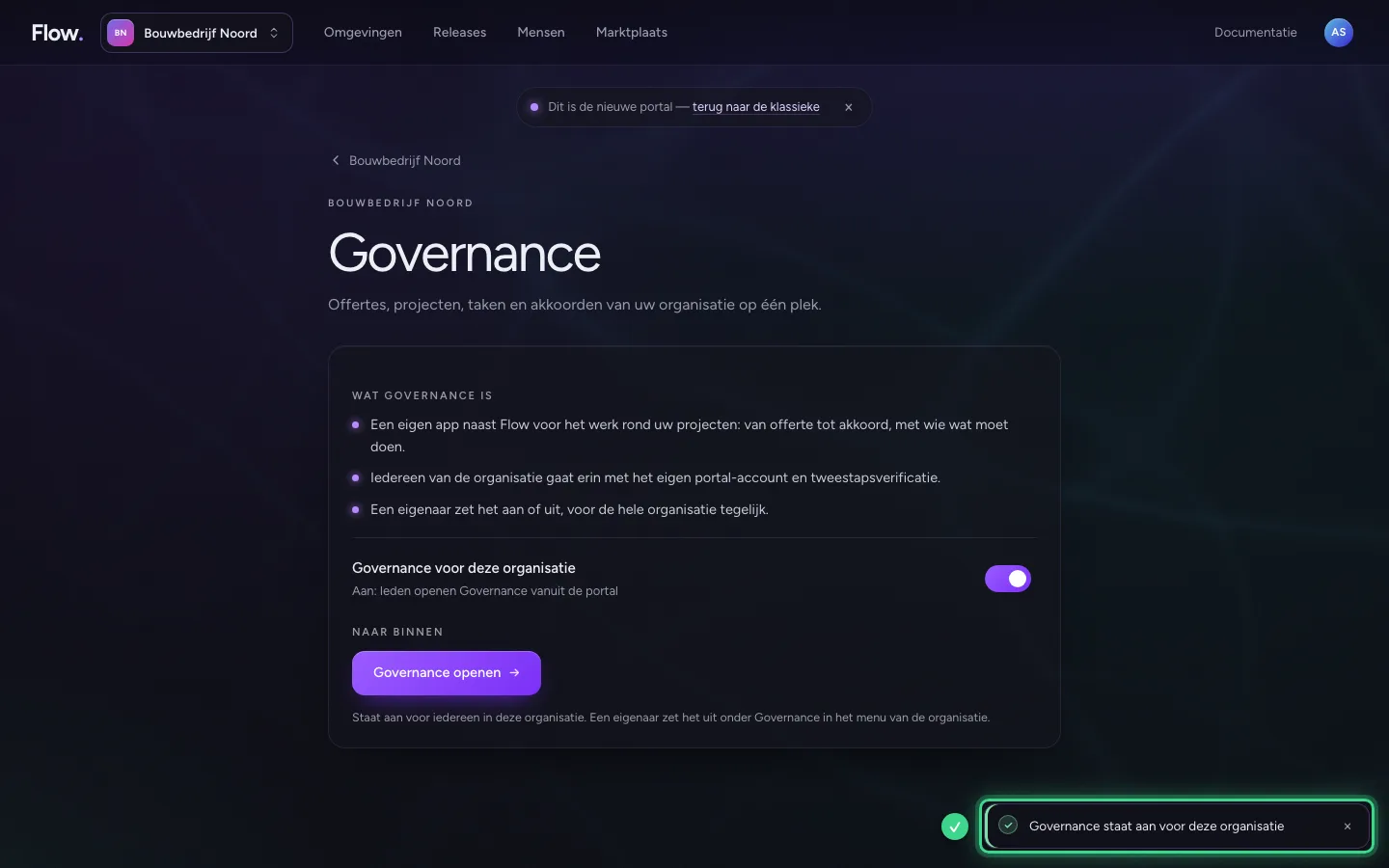
Zet de schakelaar aan. Vanaf nu kan iedereen van uw organisatie Governance openen, met het eigen account van de portal en tweestapsverificatie. Er komt geen apart wachtwoord bij: Governance bewaart er geen.
- Klik op Governance voor deze organisatie
Open Governance
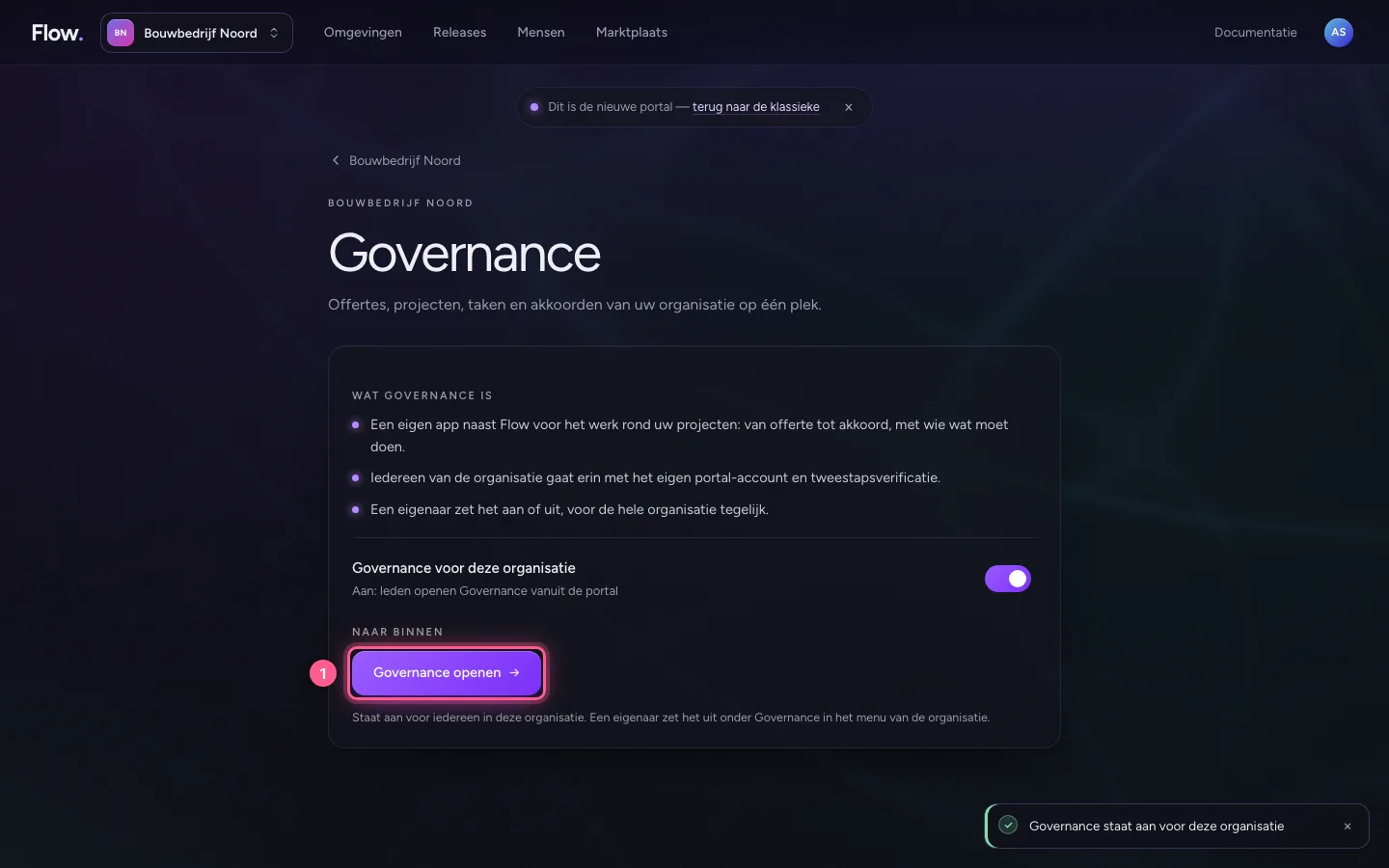
Op dezelfde pagina staat nu Governance openen, voor u en voor iedereen in uw organisatie: zij vinden het ook achter de naam van de organisatie, onder Governance. Governance opent in hetzelfde tabblad.
- Klik op Governance openen
Meld u aan via de portal
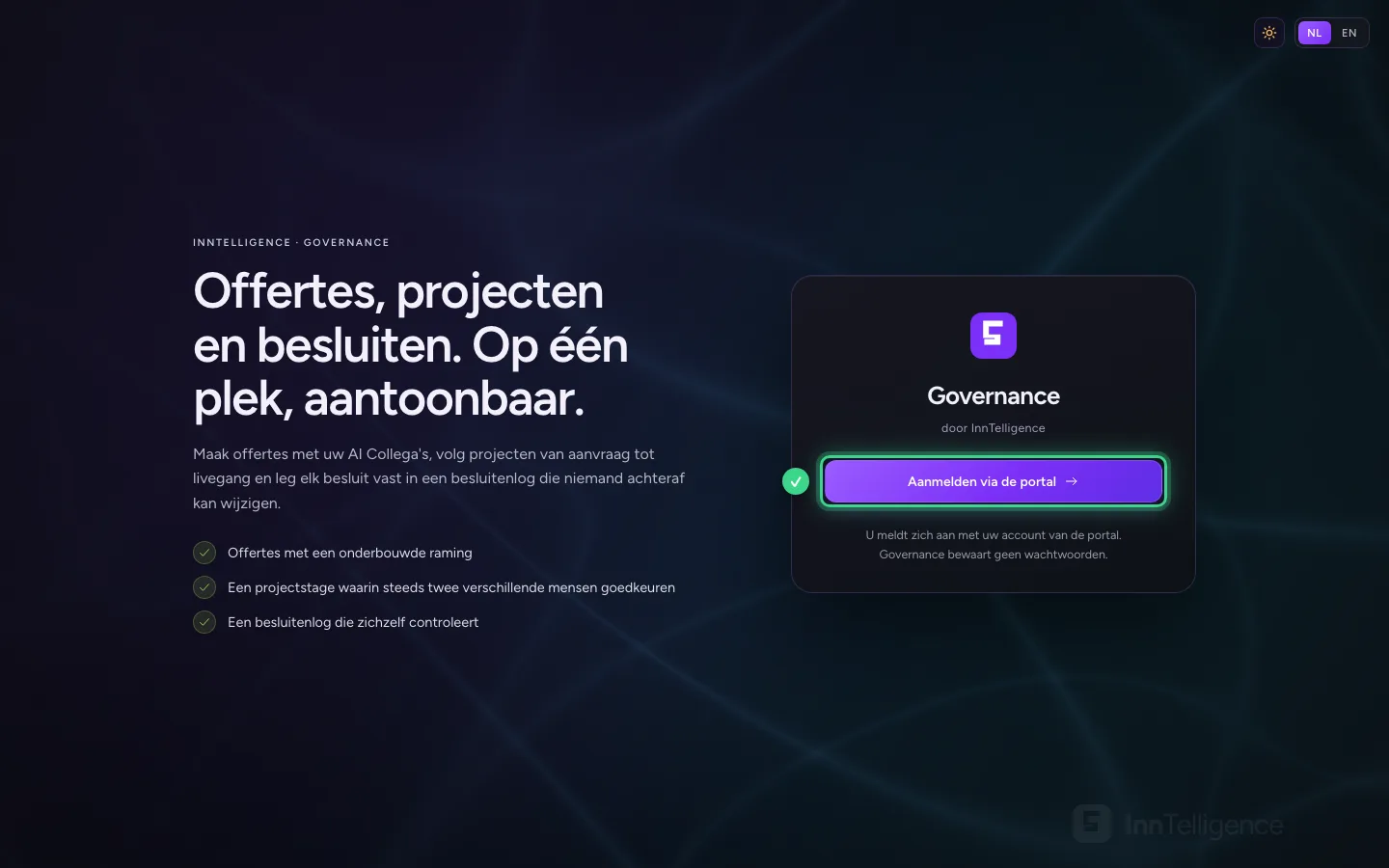
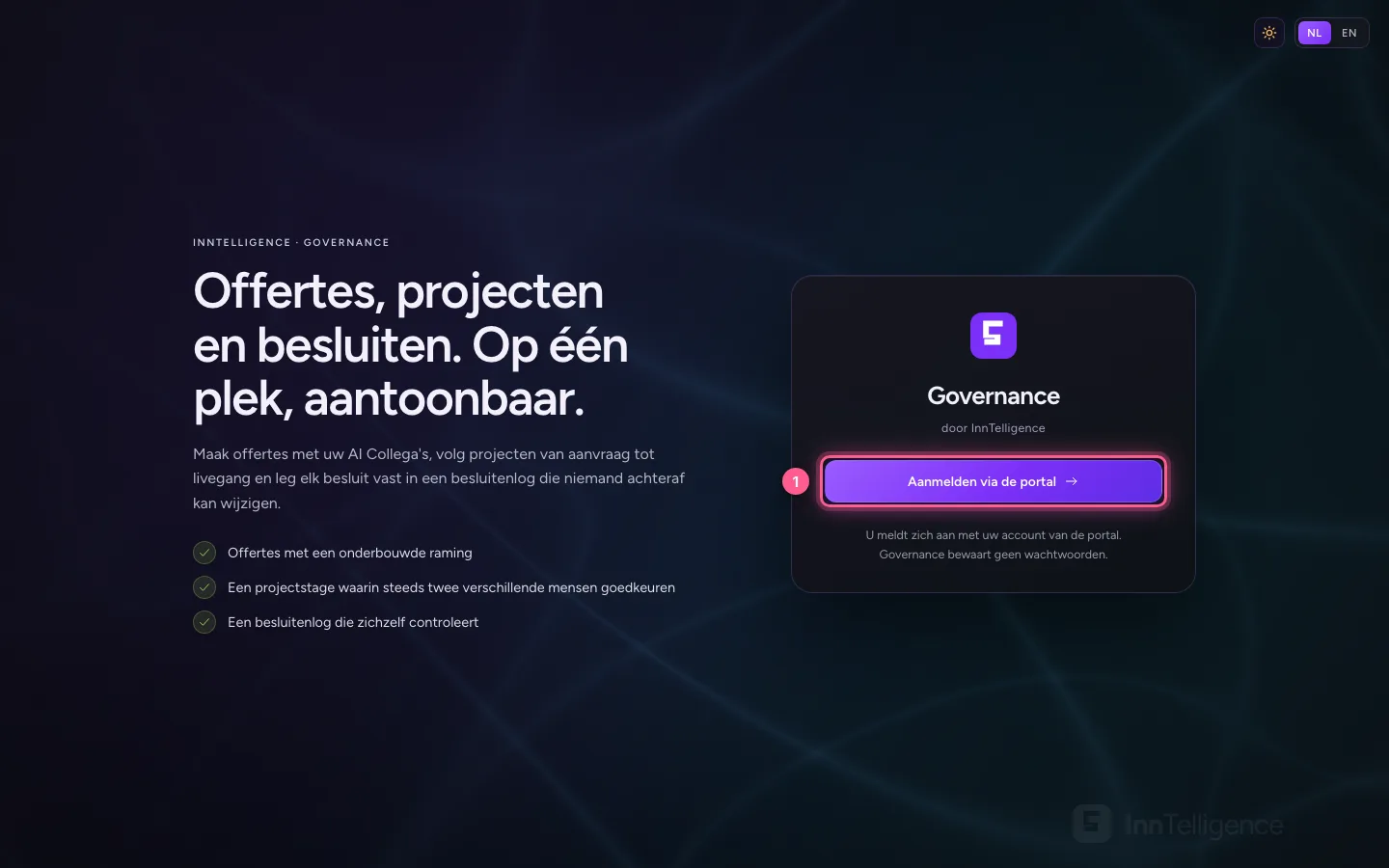
Governance laat de portal controleren wie u bent: uw account, uw tweestapsverificatie en of u lid bent van een organisatie met Governance. Bent u al aangemeld in de portal, dan gaat u meteen door. Wordt iemand uit de organisatie gehaald, dan is Governance binnen een halve minuut dicht voor die persoon.
- Klik op Aanmelden via de portal
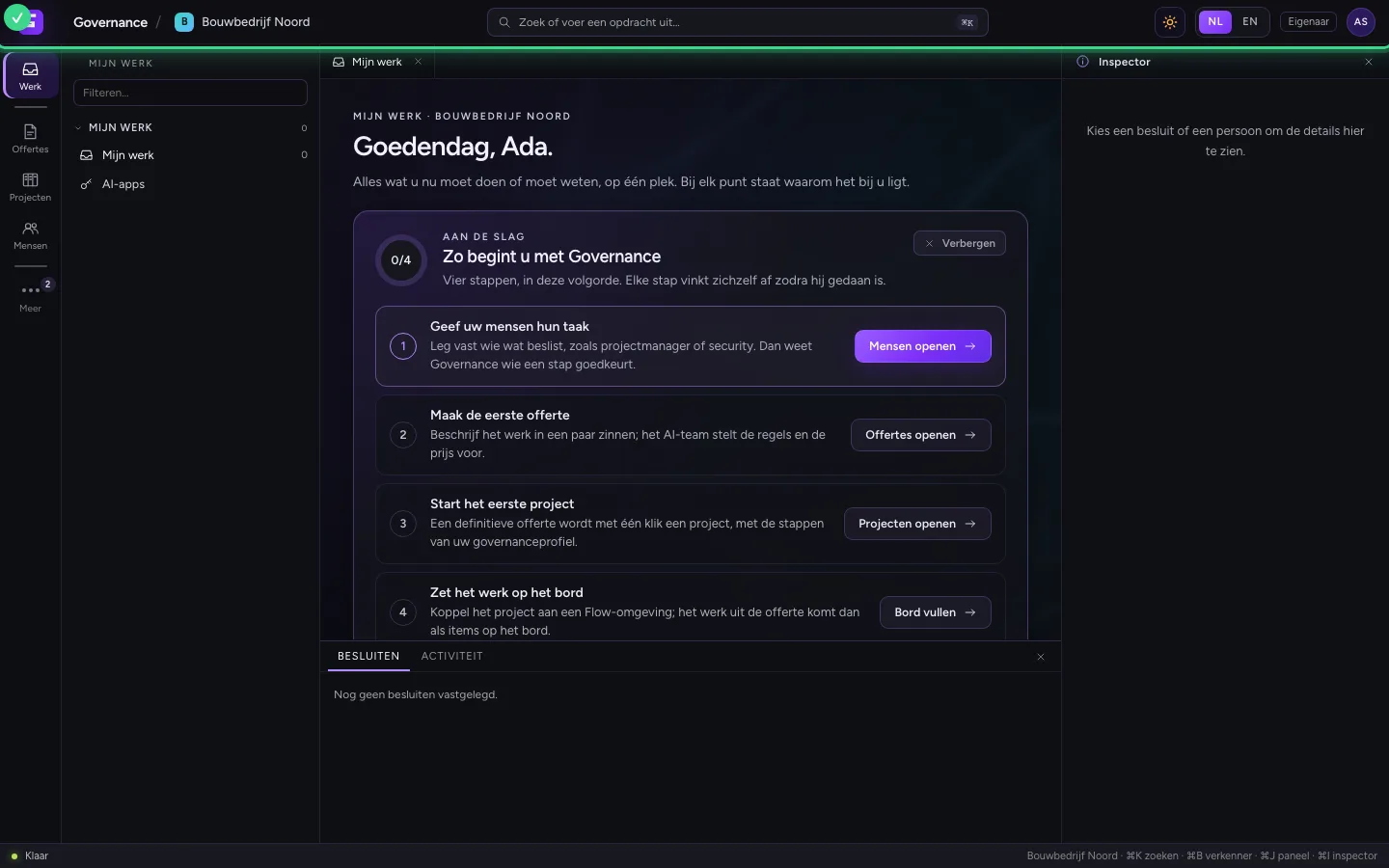
Aan de slag: vier stappen
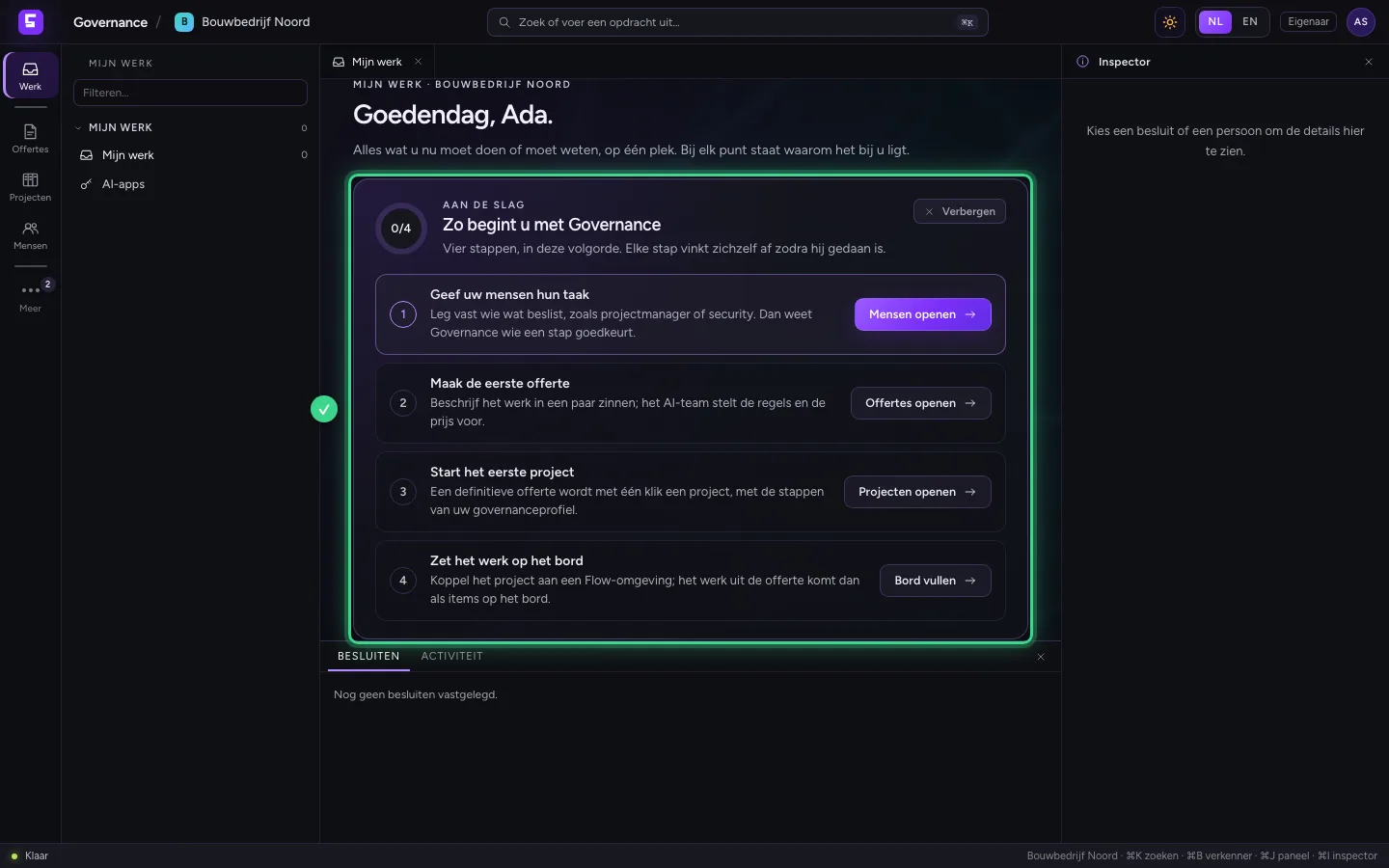
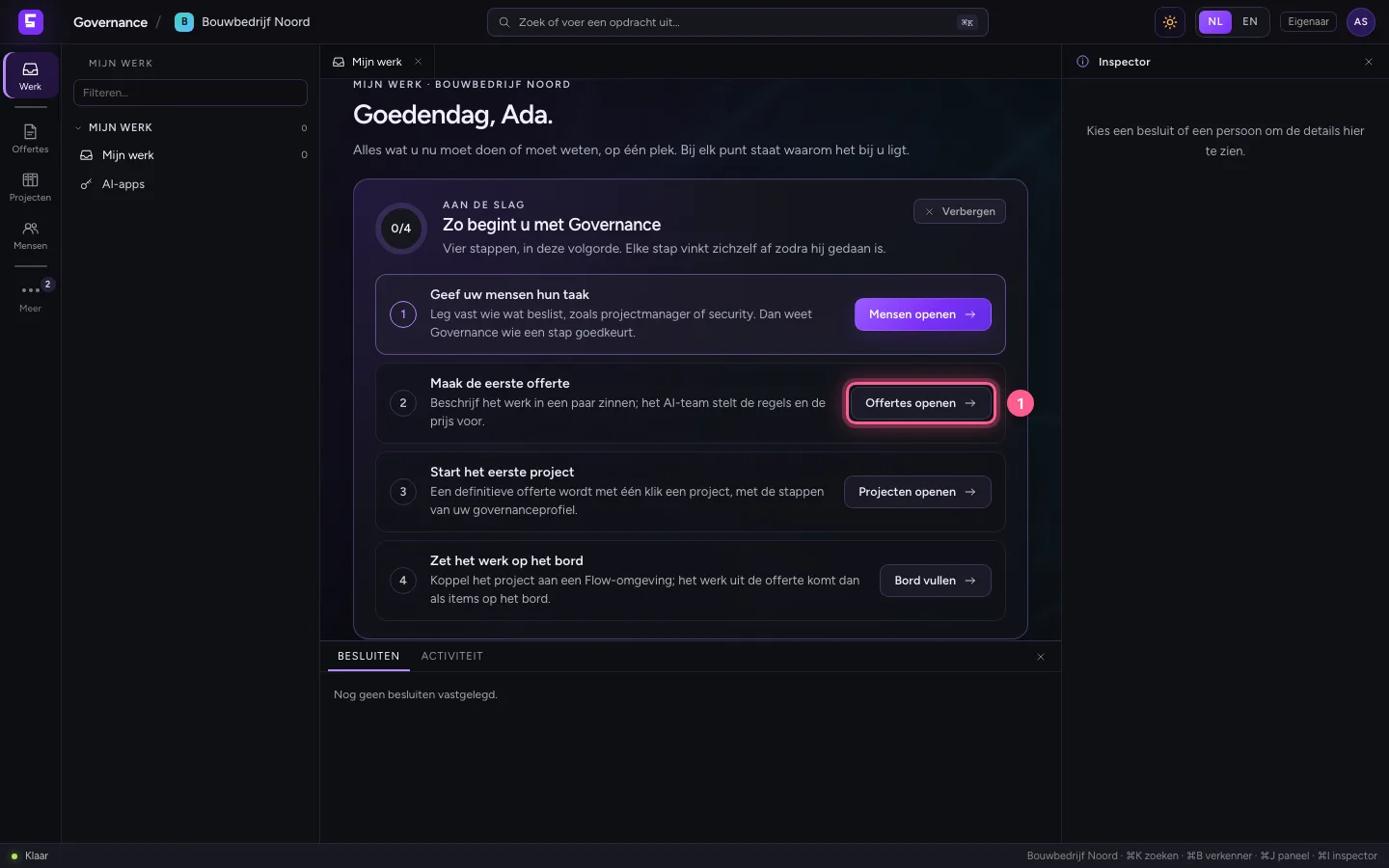
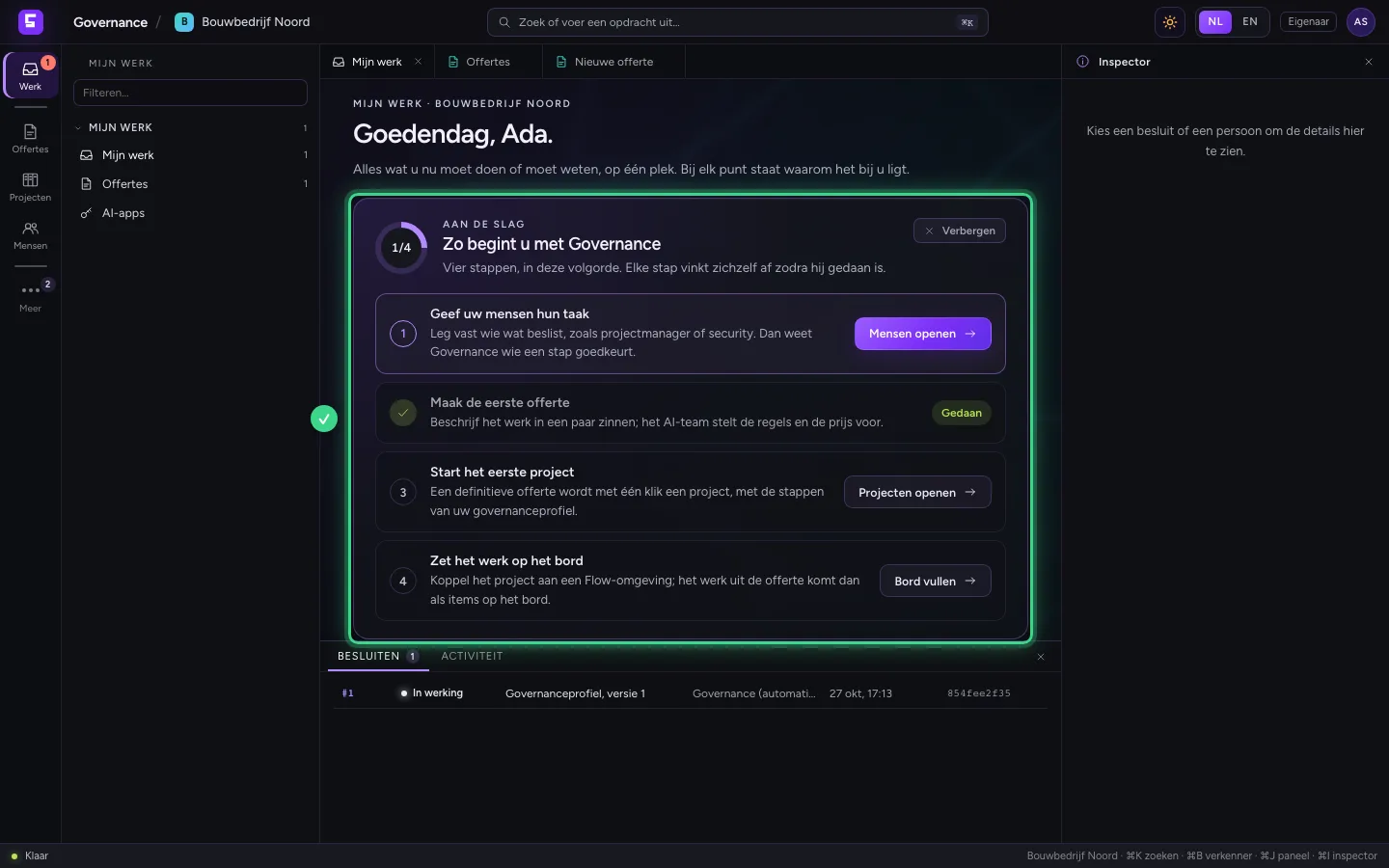
U begint op Mijn werk. Voor een nieuwe organisatie staat bovenaan Aan de slag: geef uw mensen hun taak, maak de eerste offerte, start het eerste project en zet het werk op het bord in Flow. Elke stap is één zin en één knop; de volgende stap heeft de paarse knop. U ziet alleen de stappen die u zelf mag zetten.
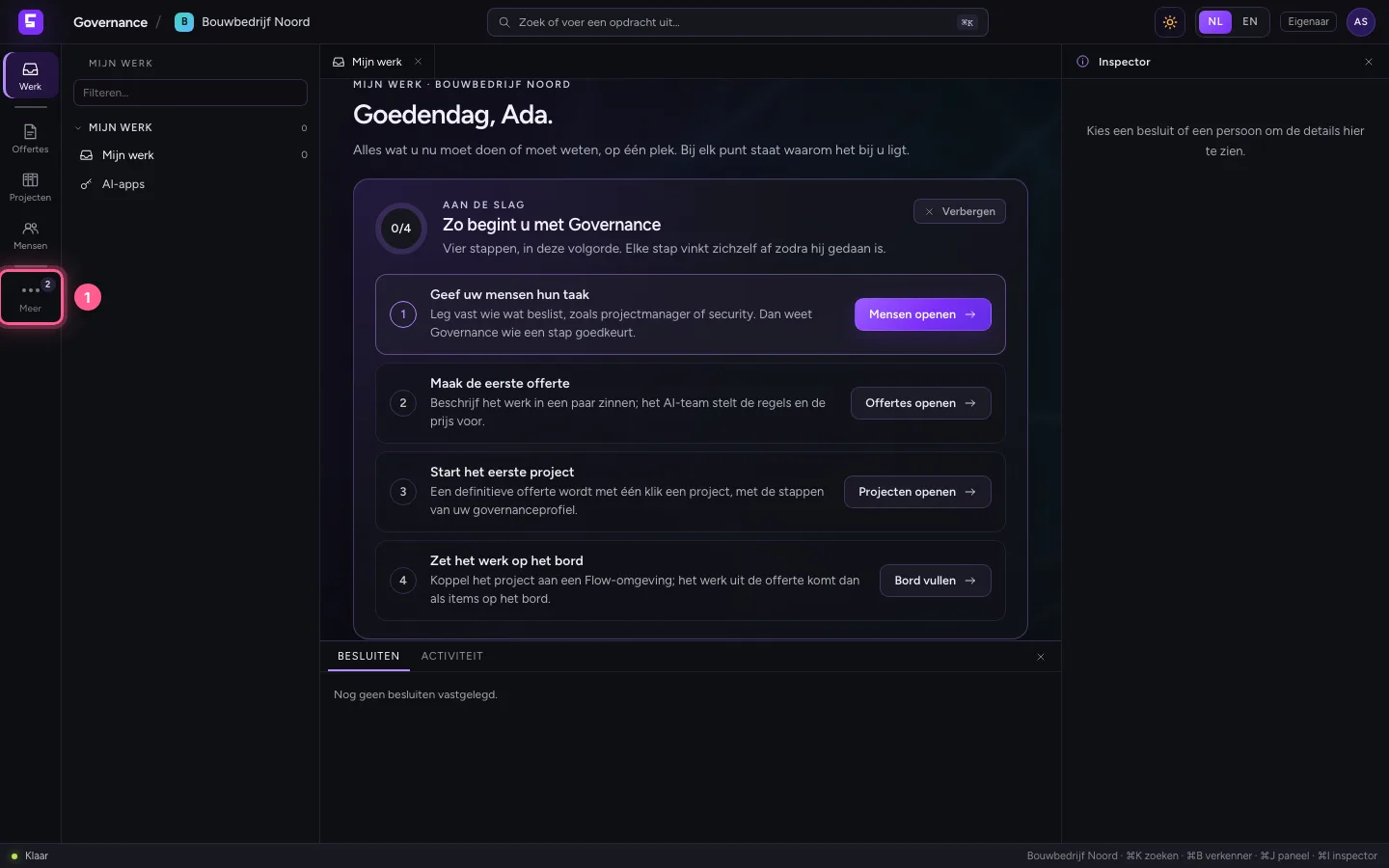
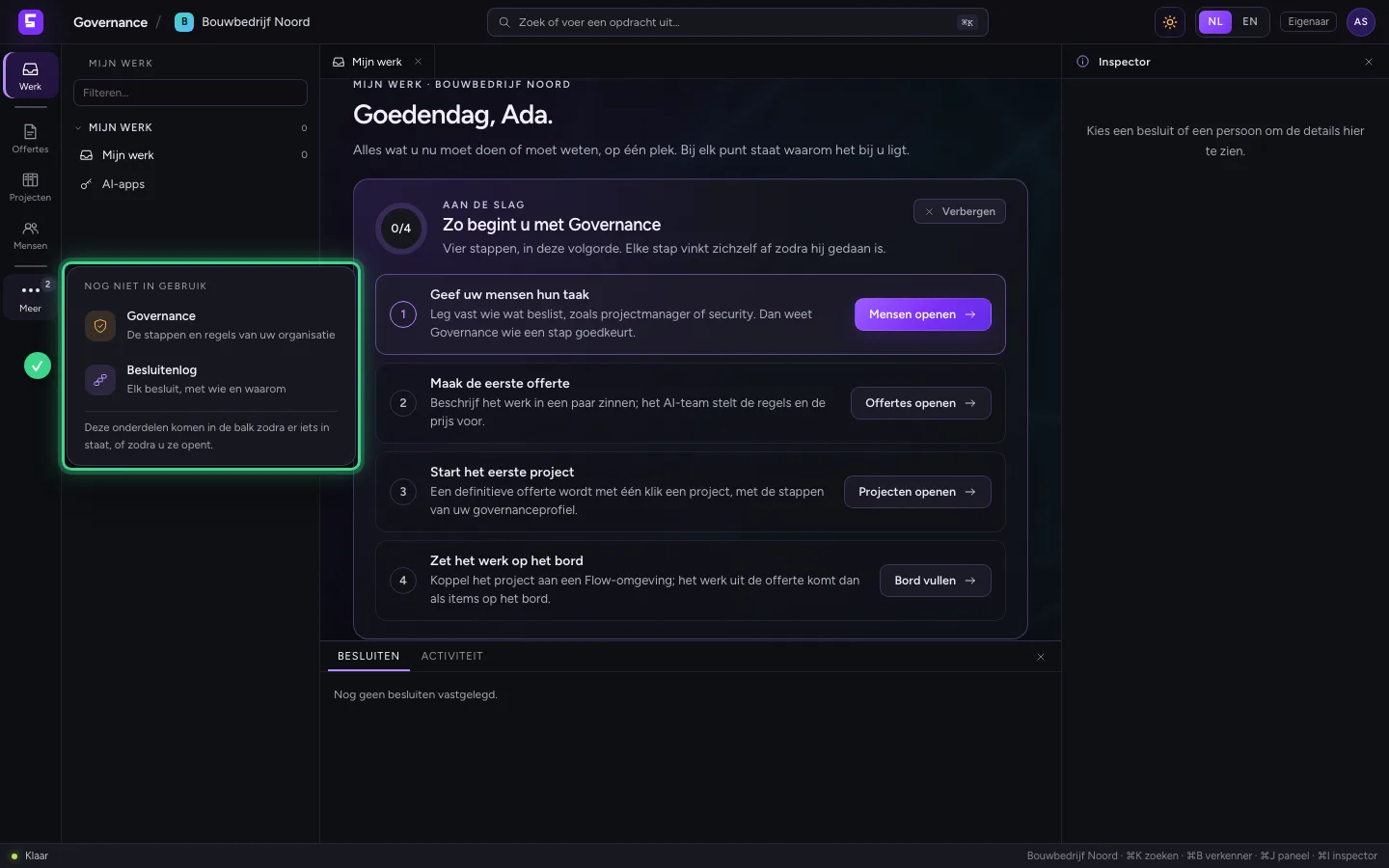
Een linkerbalk die meegroeit
Links staan alleen de onderdelen die u nu nodig hebt: Mijn werk, Offertes, Projecten en Mensen. Het governanceprofiel en de besluitenlog wachten onder Meer, tot er iets in staat of tot u ze opent; daarna blijven ze in de balk. Wat u mag gebruiken en waar al iets in staat, staat altijd in de balk.
- Klik op Meer
Een lege plek zegt waar hij voor is
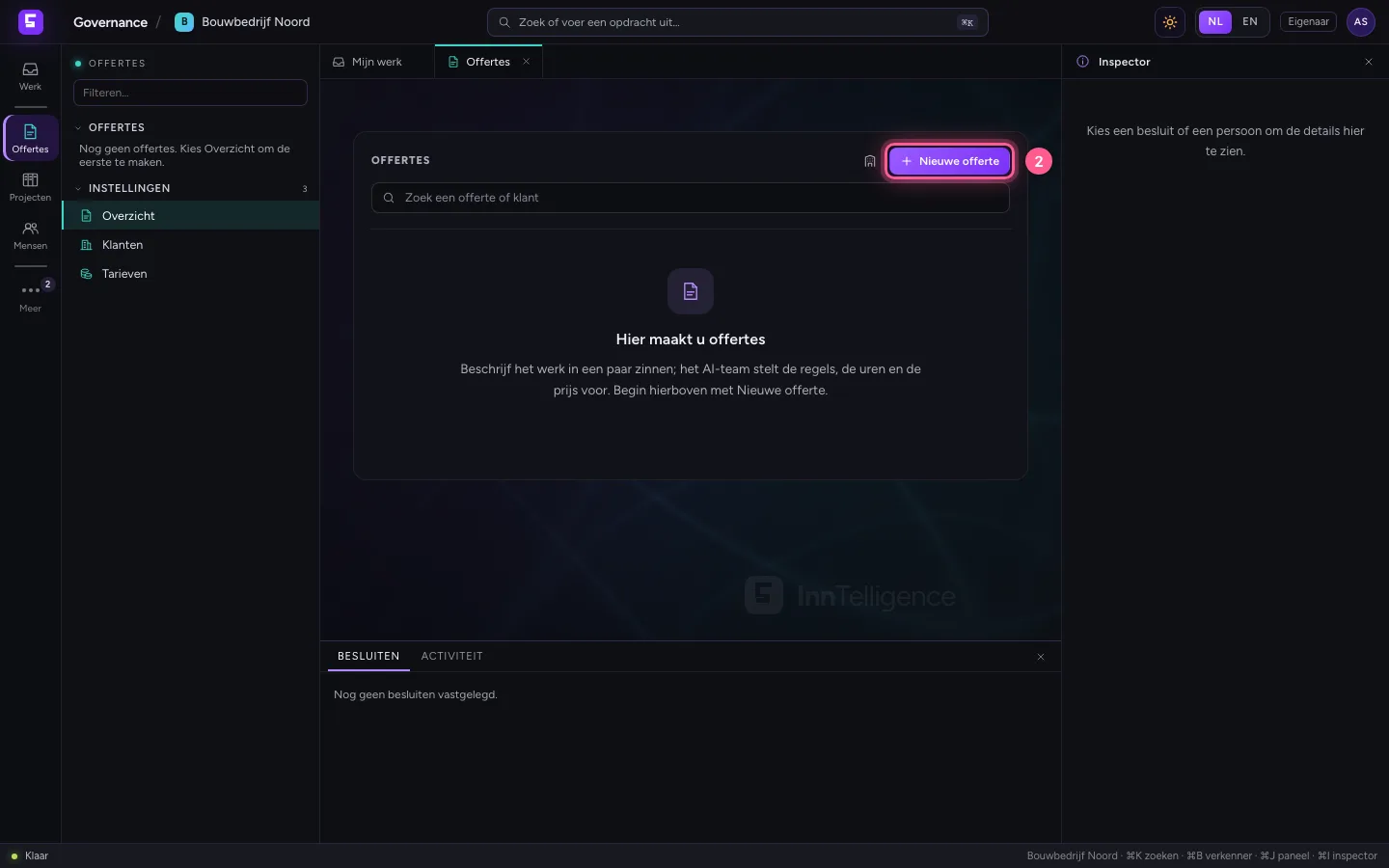
Kies bij de stap Maak de eerste offerte de knop Offertes openen. Zolang er nog niets is, zegt Offertes in één zin waar het voor is; de knop Nieuwe offerte staat erboven. Zo werkt elk leeg onderdeel.
- Klik op Offertes openen
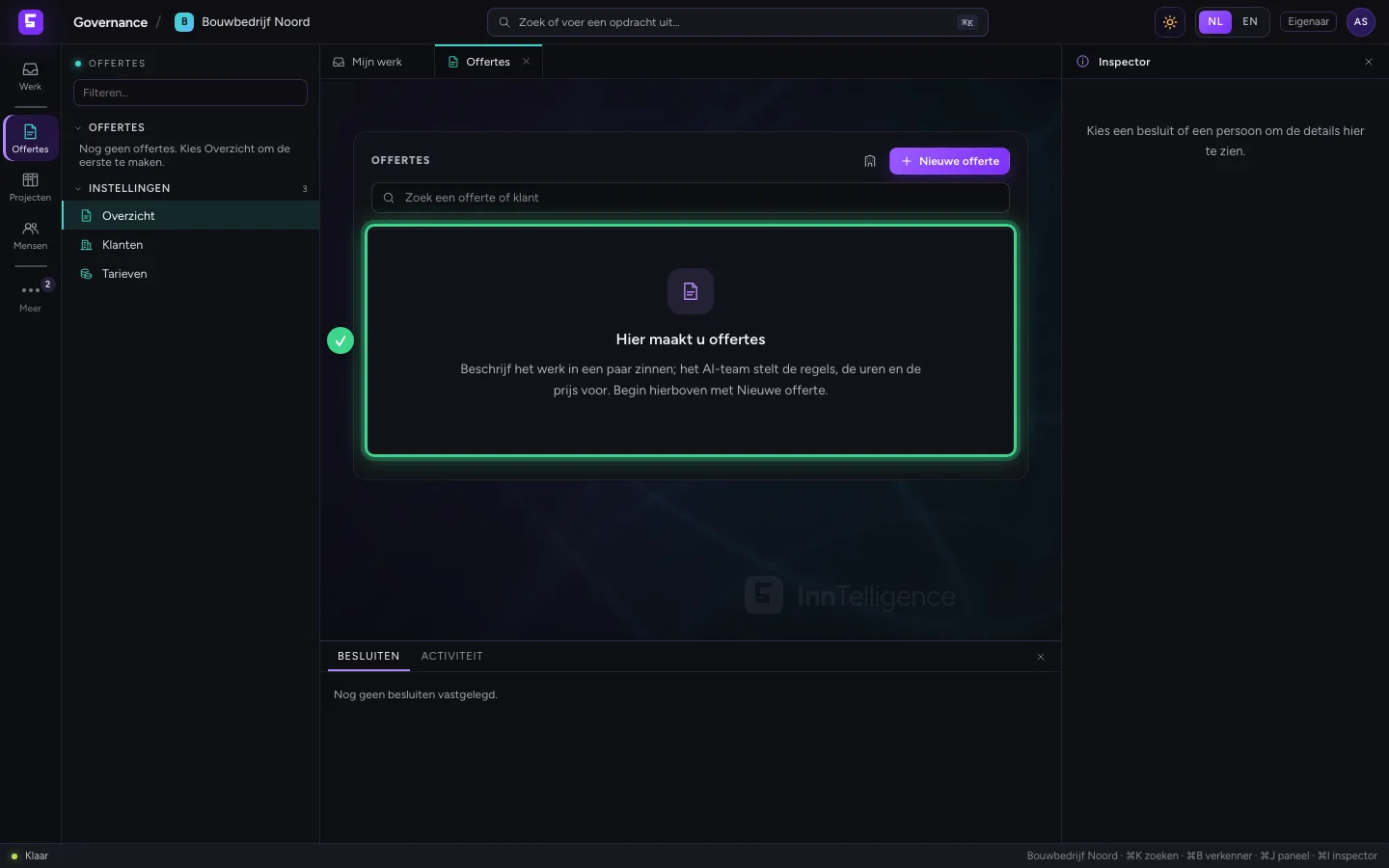
- Klik op Nieuwe offerte
De stap vinkt zichzelf af
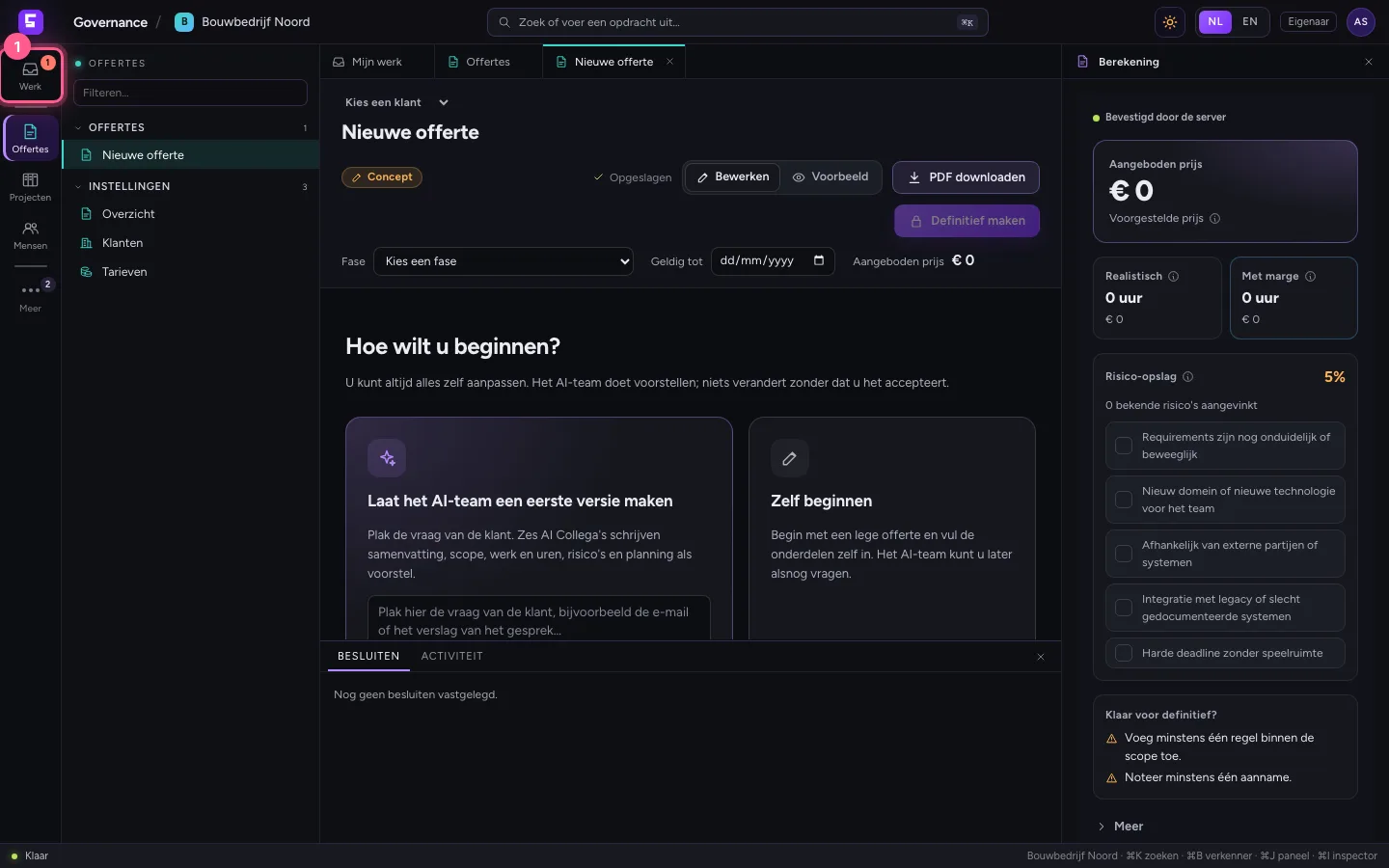
Ga terug naar Mijn werk. De offerte bestaat, dus de stap staat op Gedaan: Governance kijkt naar wat er echt is, niet naar een vinkje dat u zet. Is alles gedaan, dan verdwijnt de lijst vanzelf.
- Klik op Mijn werk
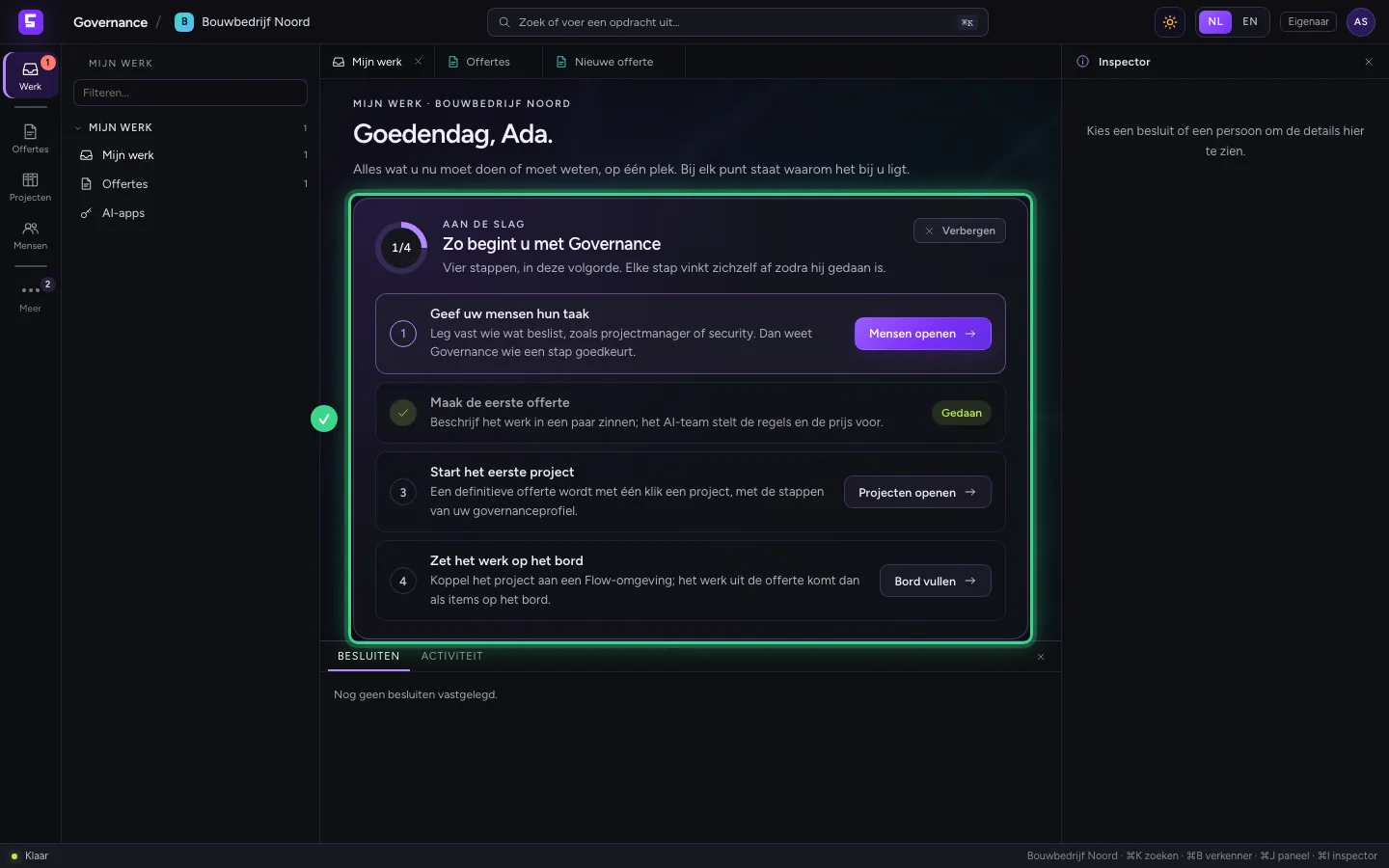
Wegzetten en terughalen
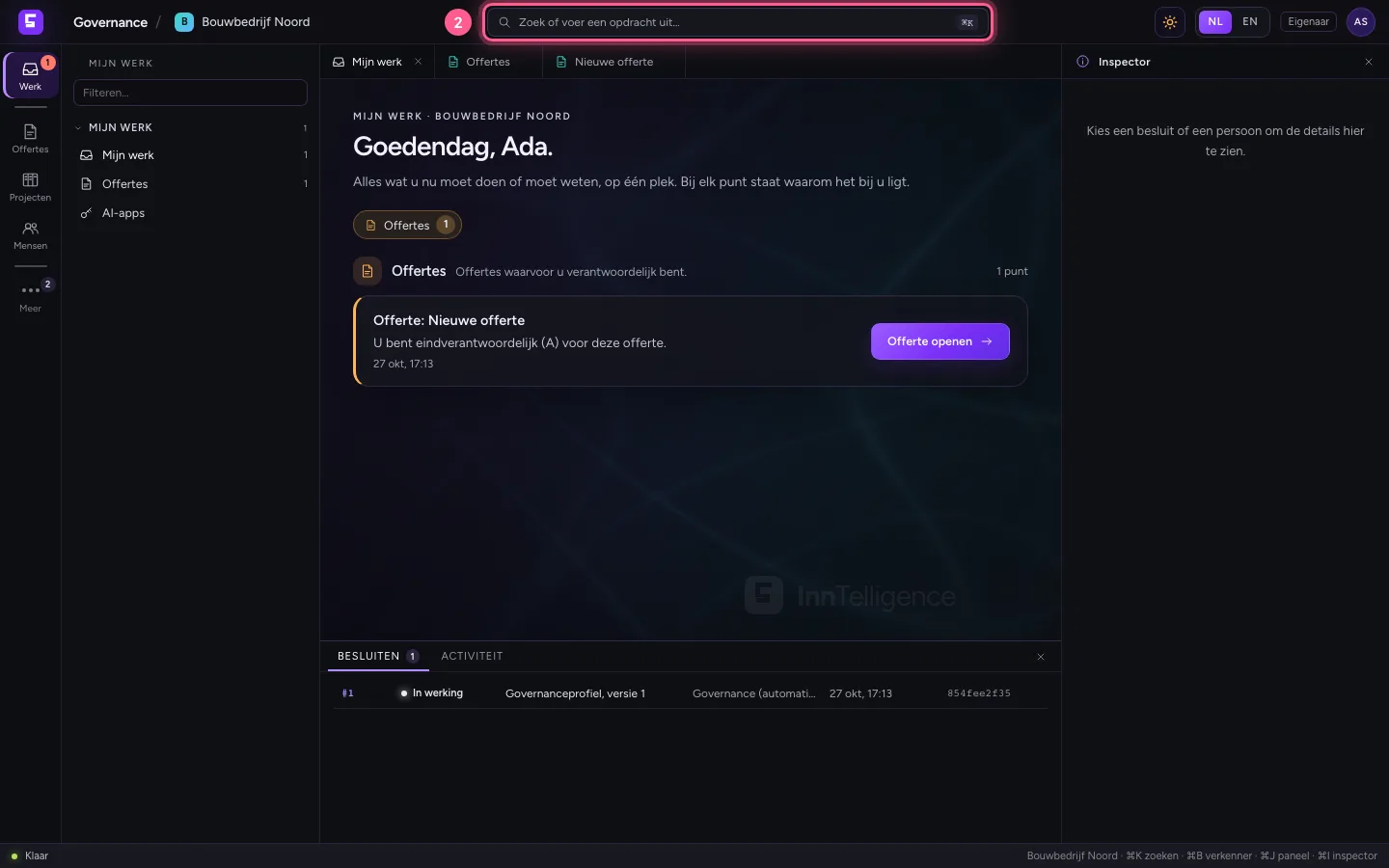
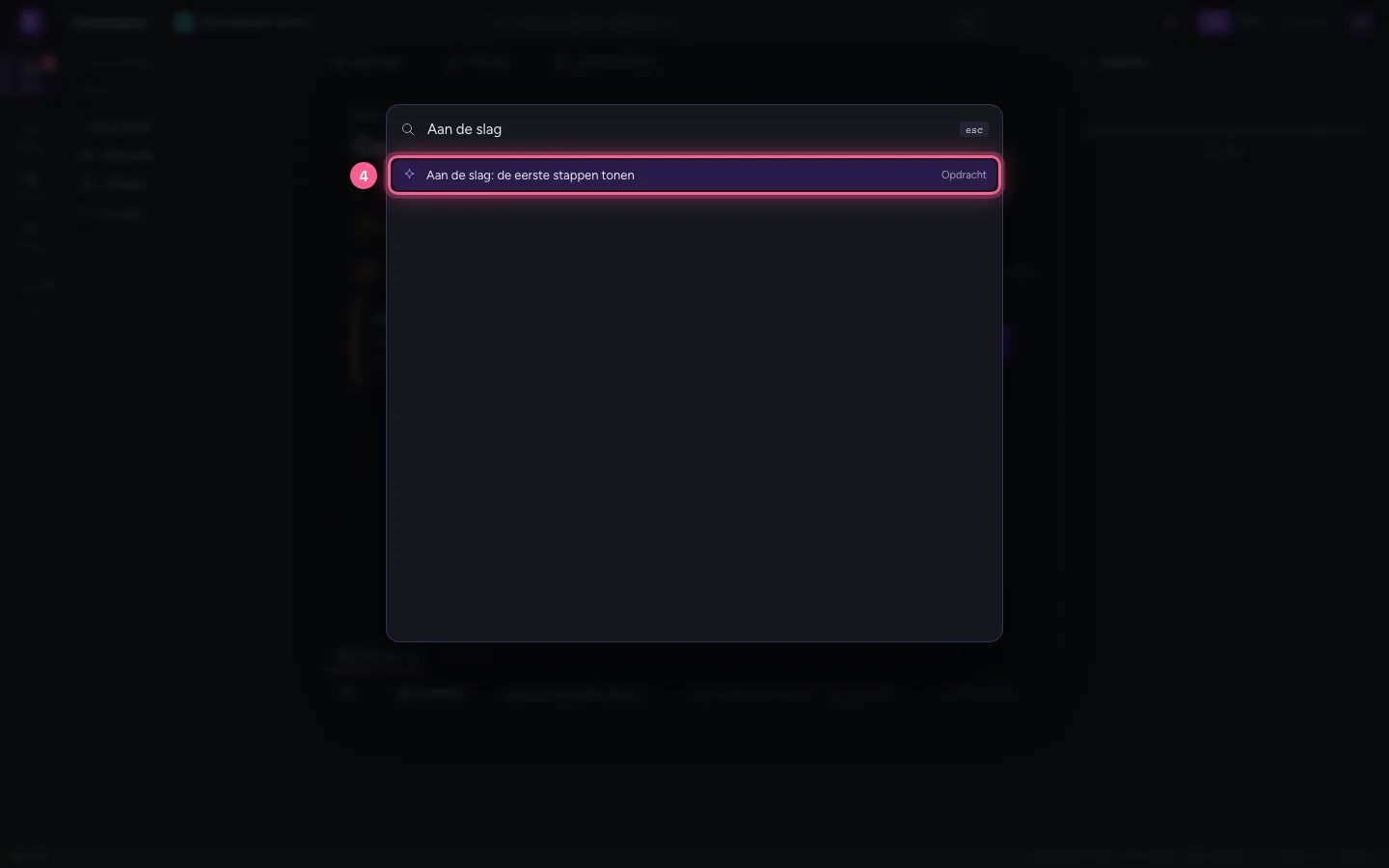
Hebt u de lijst niet nodig, kies dan Verbergen; dat geldt alleen voor u. Terughalen kan altijd: open zoeken met ⌘K en kies Aan de slag.
- Klik op Verbergen
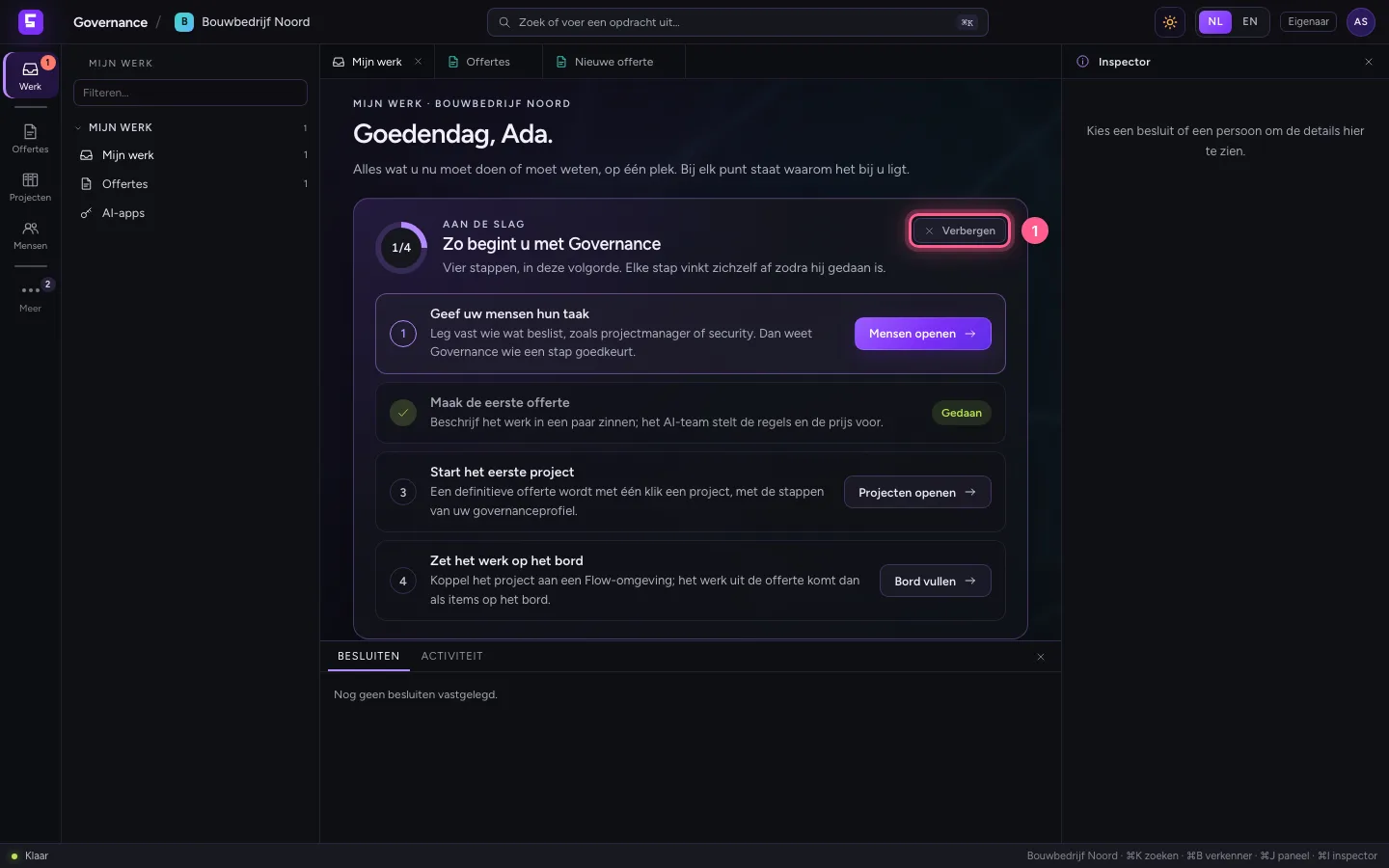
- Klik op Zoeken (⌘K)
- Vul in bij Zoek of voer een opdracht uit…:
Aan de slag
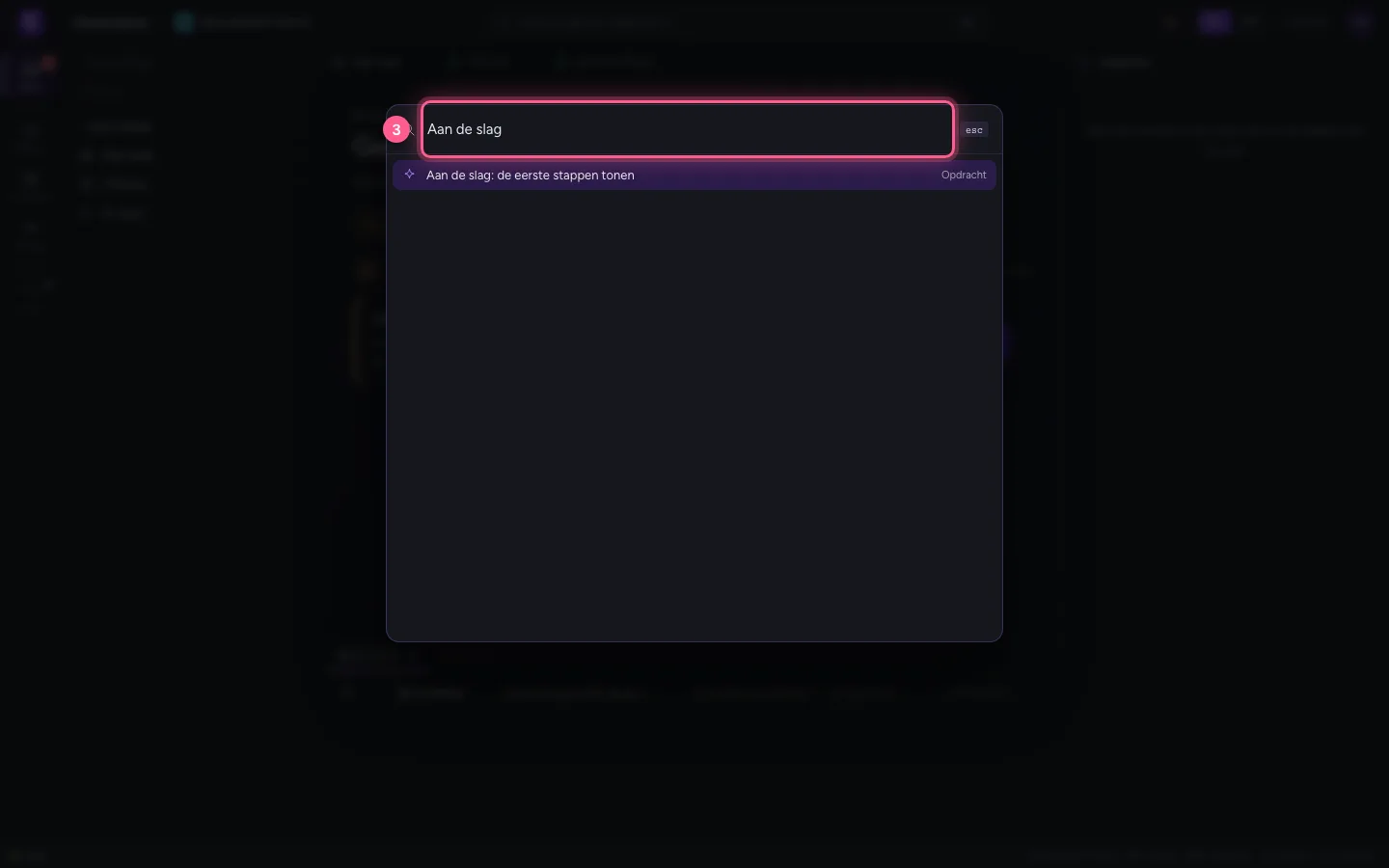
- Klik op Aan de slag: de eerste stappen tonen Opdracht
Deze handleiding is op 27 okt 2026 stap voor stap uitgevoerd door een geautomatiseerde test op Flow (versie 7d21bad8).