Rollen, teams en rechten
In Governance bepaalt een rol wat iemand ziet en mag: Eigenaar, Directie, Projectleider, Medewerker, Auditor of Klant-lezer. U geeft iemand een rol, of u zet mensen in een team dat rollen en taken heeft. De pagina Rechten laat per persoon en per onderdeel zien wat die mag, en waar dat recht vandaan komt.
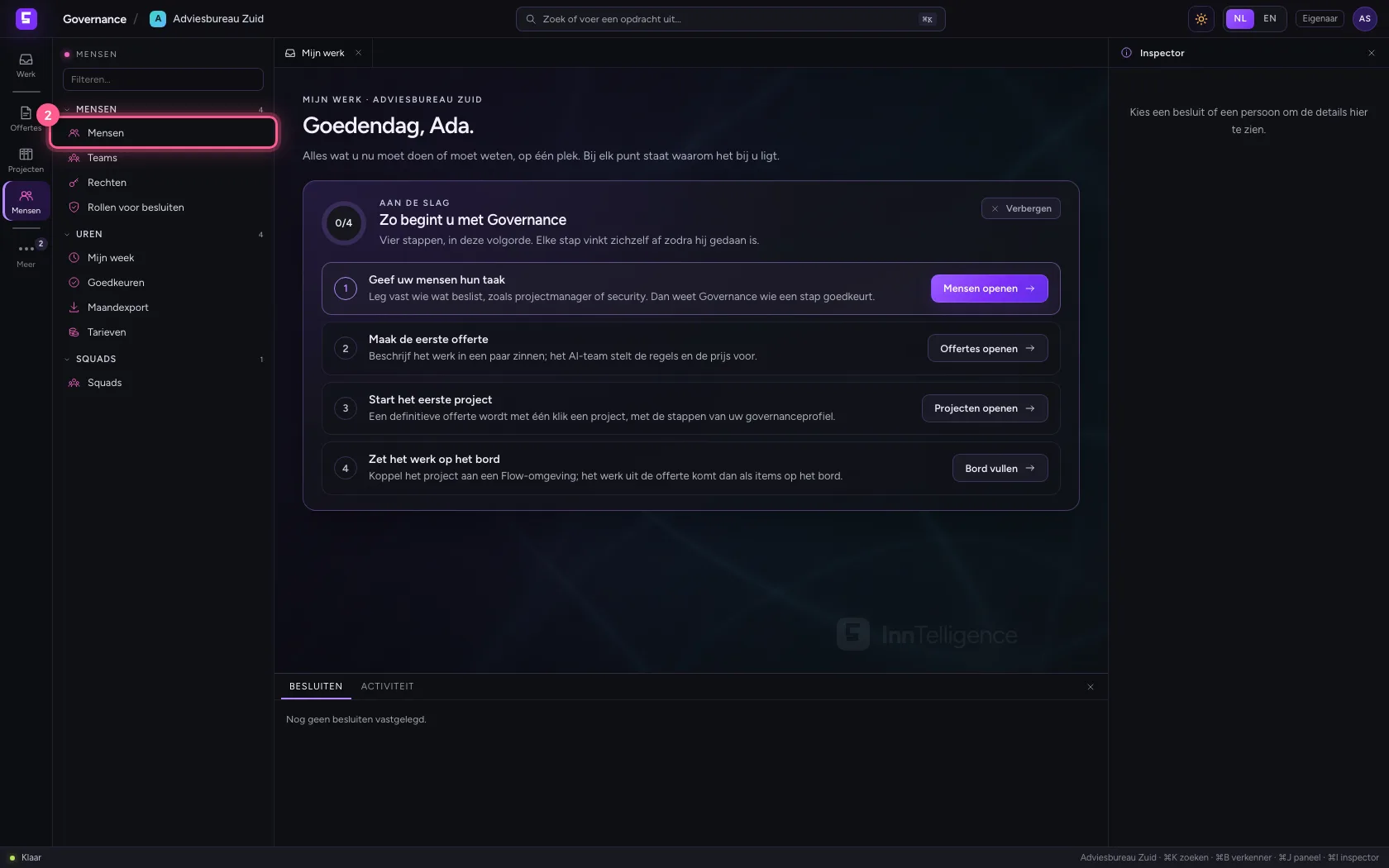
Open Mensen
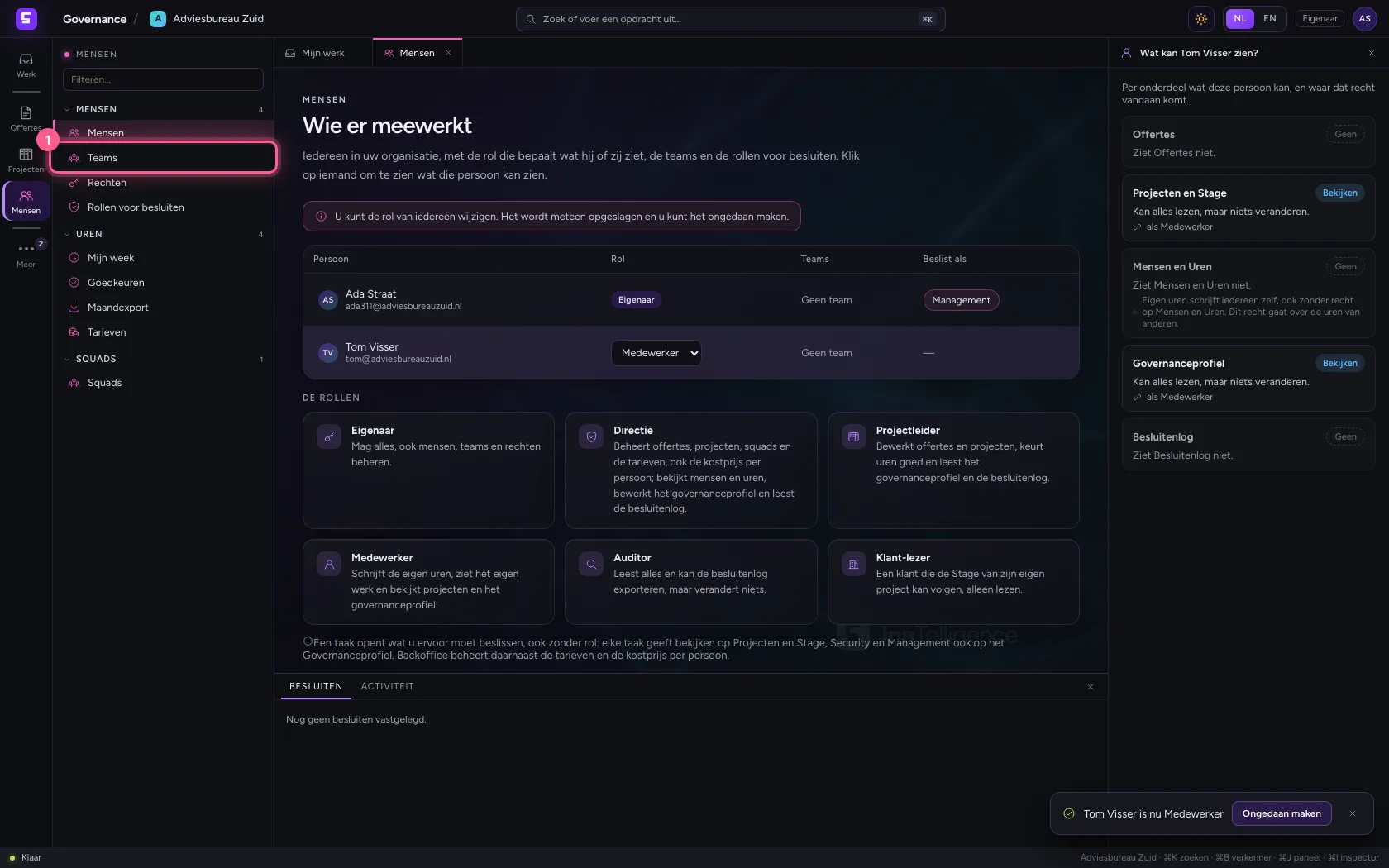
Onder Mensen staat iedereen van uw organisatie die Governance gebruikt: hun rol, hun teams en als wat ze beslissen. Wie lid is, komt hier vanzelf bij zodra hij zich de eerste keer aanmeldt; wie uit de organisatie gaat, verdwijnt er weer.
- Klik op Mensen
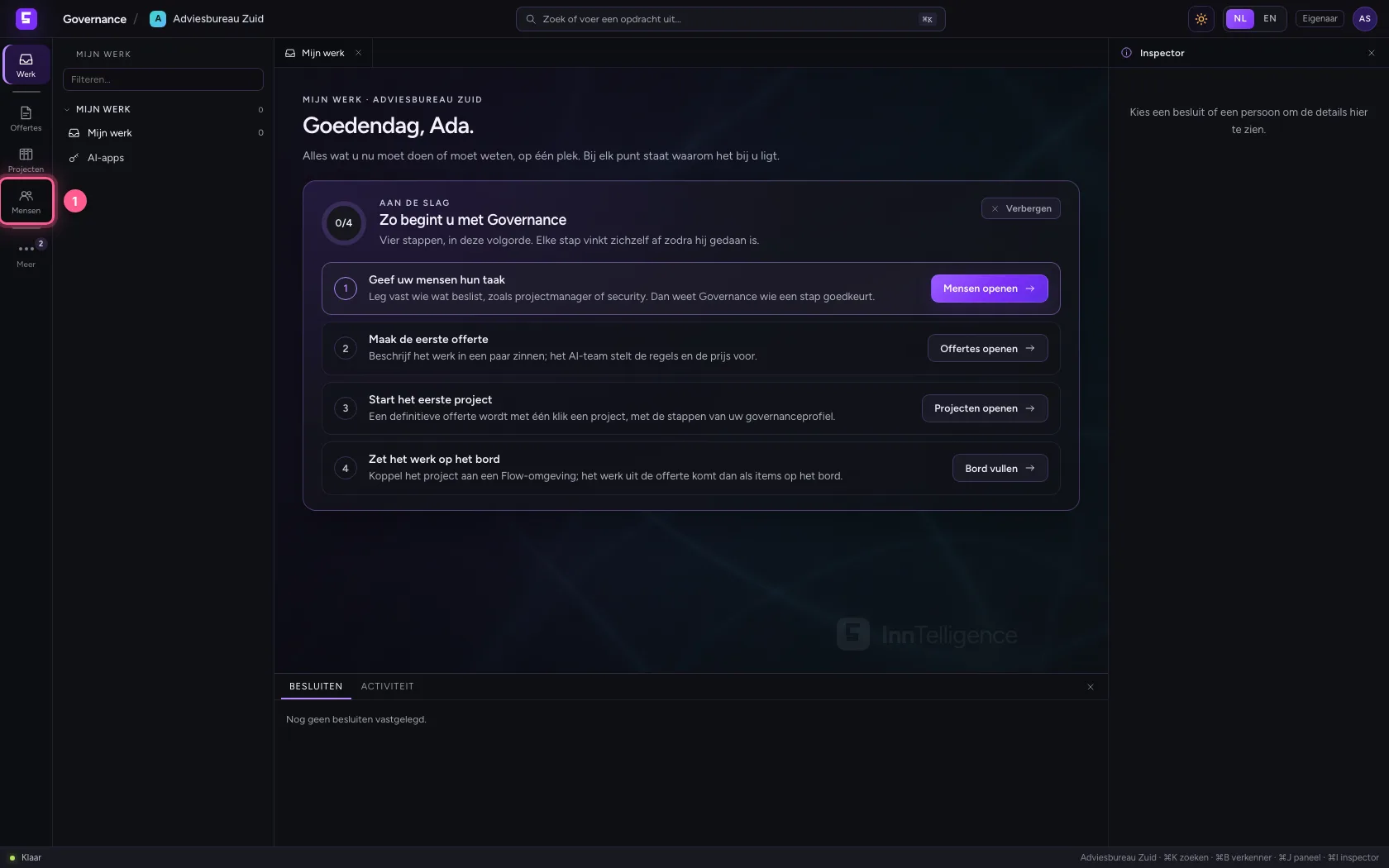
- Klik op Mensen
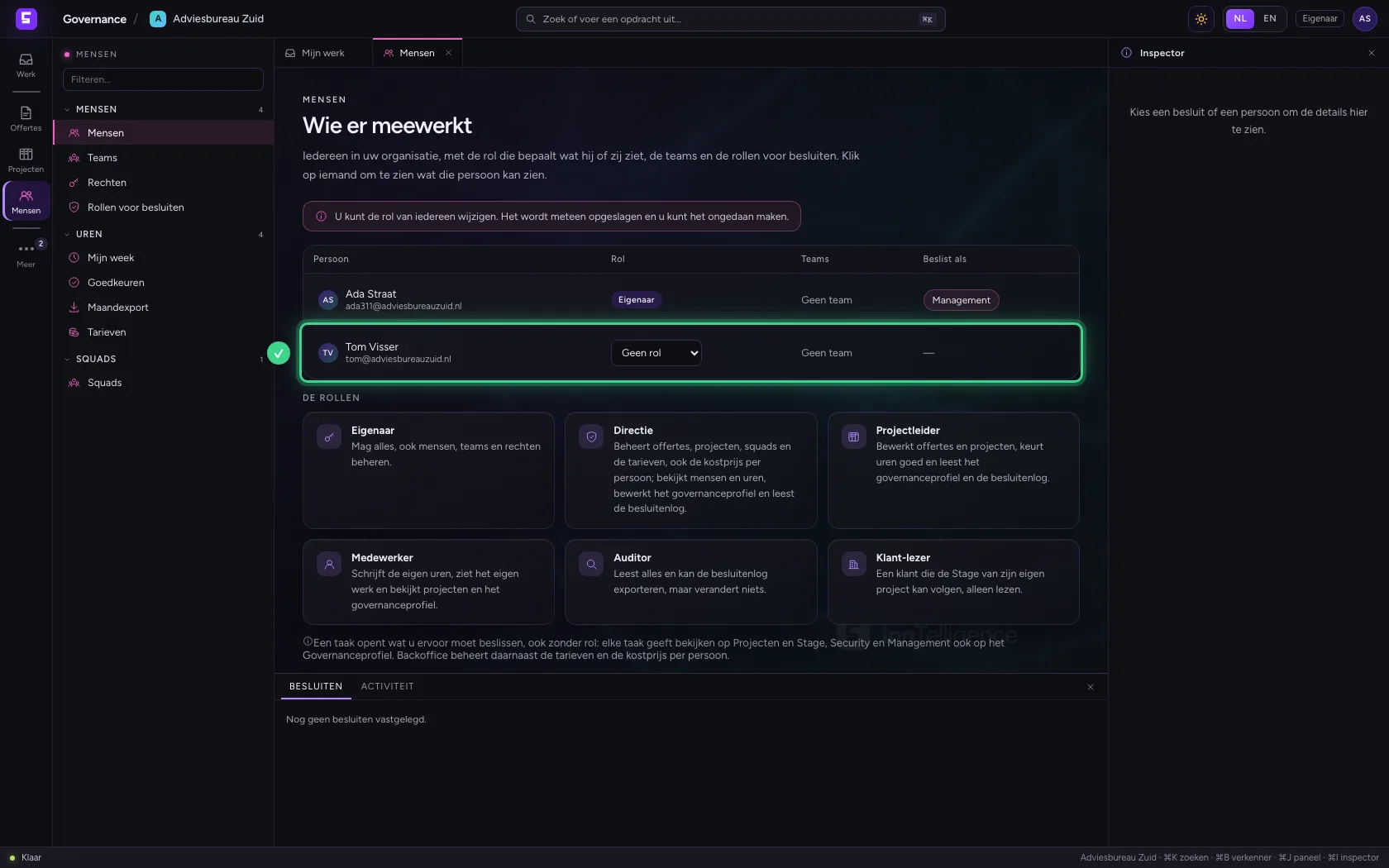
Geef iemand een rol
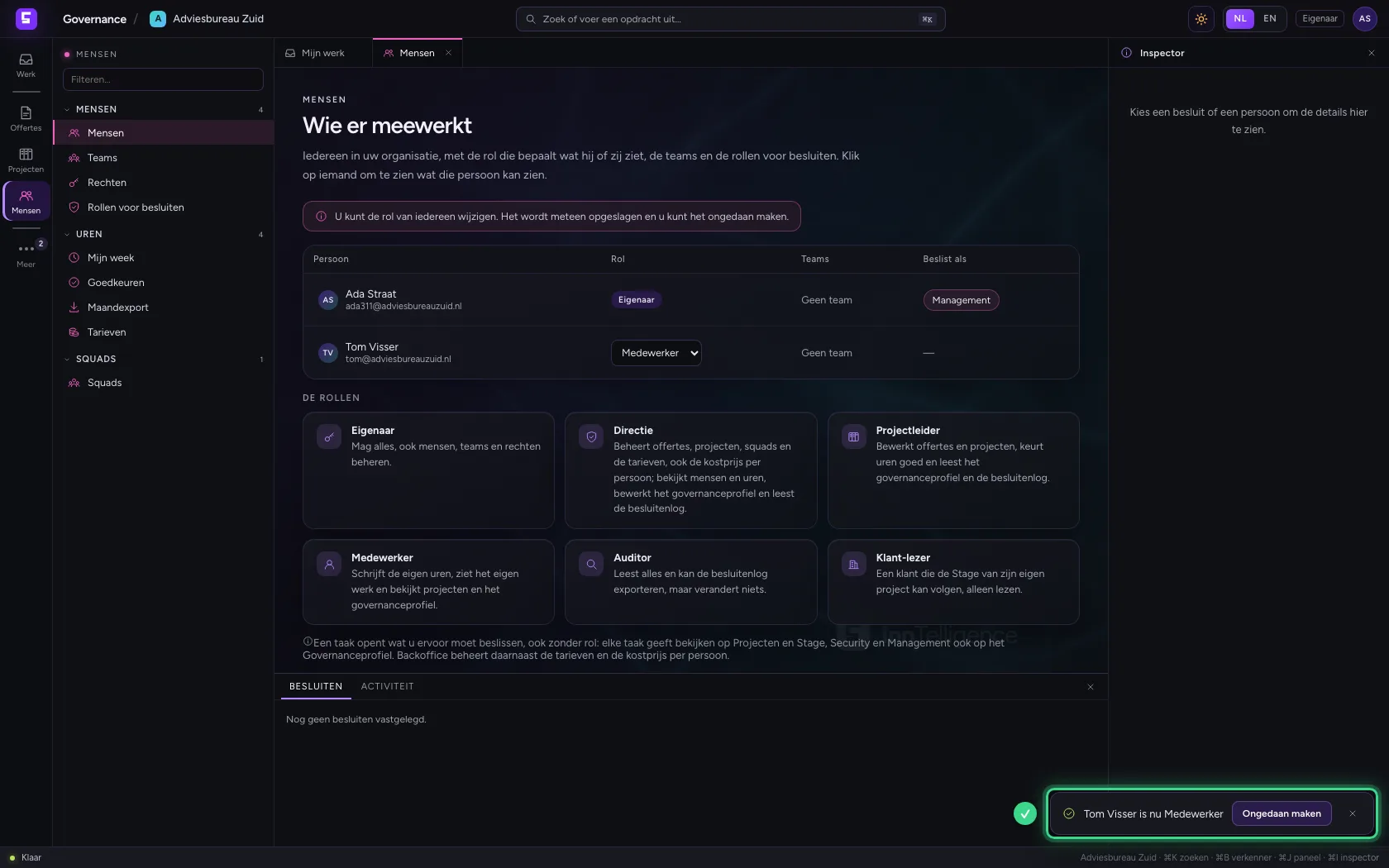
Kies de rol in de kolom Rol. Het wordt meteen opgeslagen; in de melding kunt u het ongedaan maken. Als eigenaar van de organisatie in de portal bent u altijd Eigenaar, ook zonder rol hier.
- Kies bij Rol van Tom Visser: Medewerker
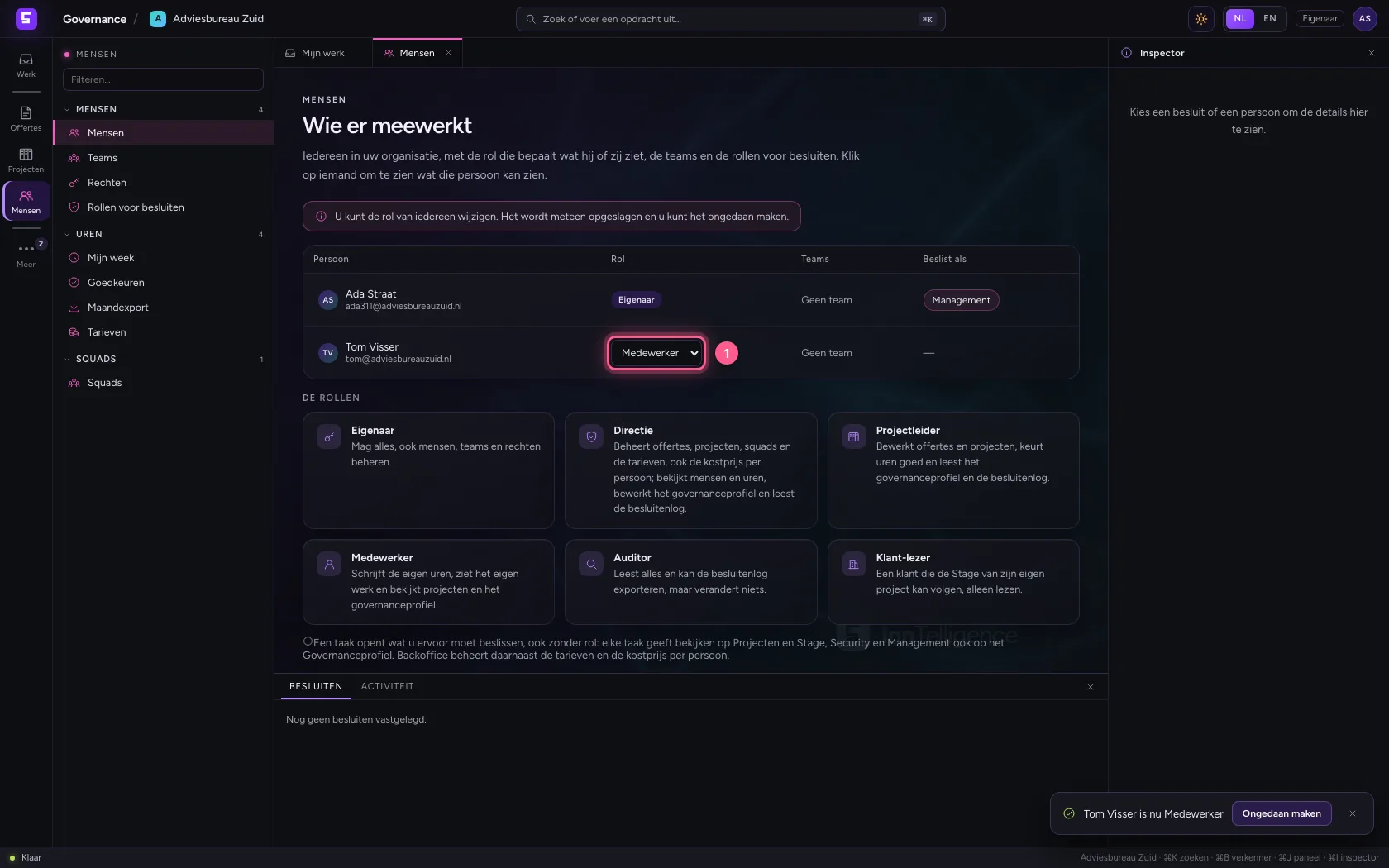
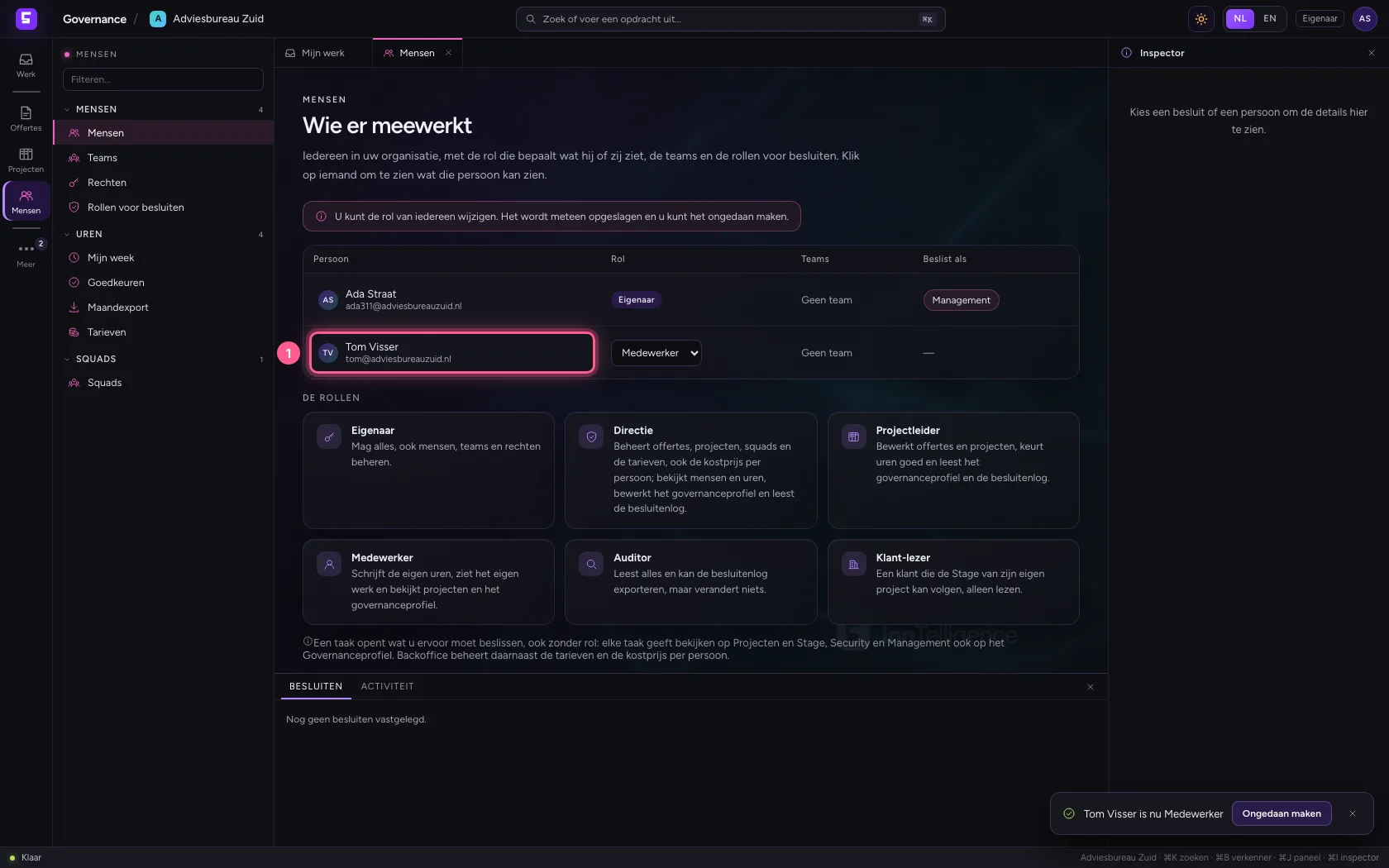
Wat ziet een Medewerker?
Klik op iemands naam: de inspector rechts zegt per onderdeel wat die persoon kan, en waarom. Een Medewerker bekijkt projecten en het governanceprofiel en schrijft de eigen uren, maar ziet geen offertes, geen mensen en geen besluitenlog. Mijn werk toont alleen wat bij hem of haar ligt.
- Klik op Tom Visser
De ingebouwde rollen
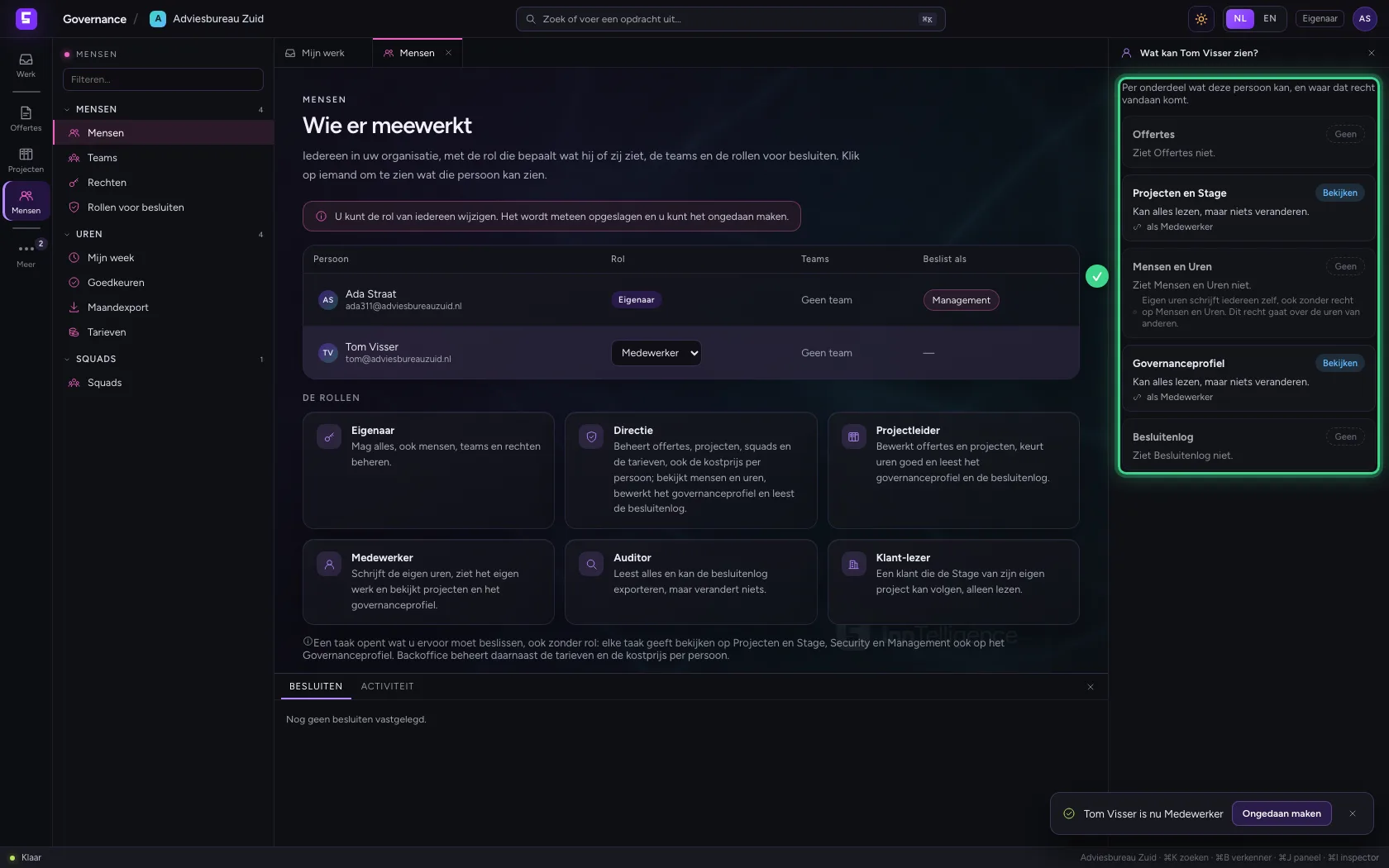
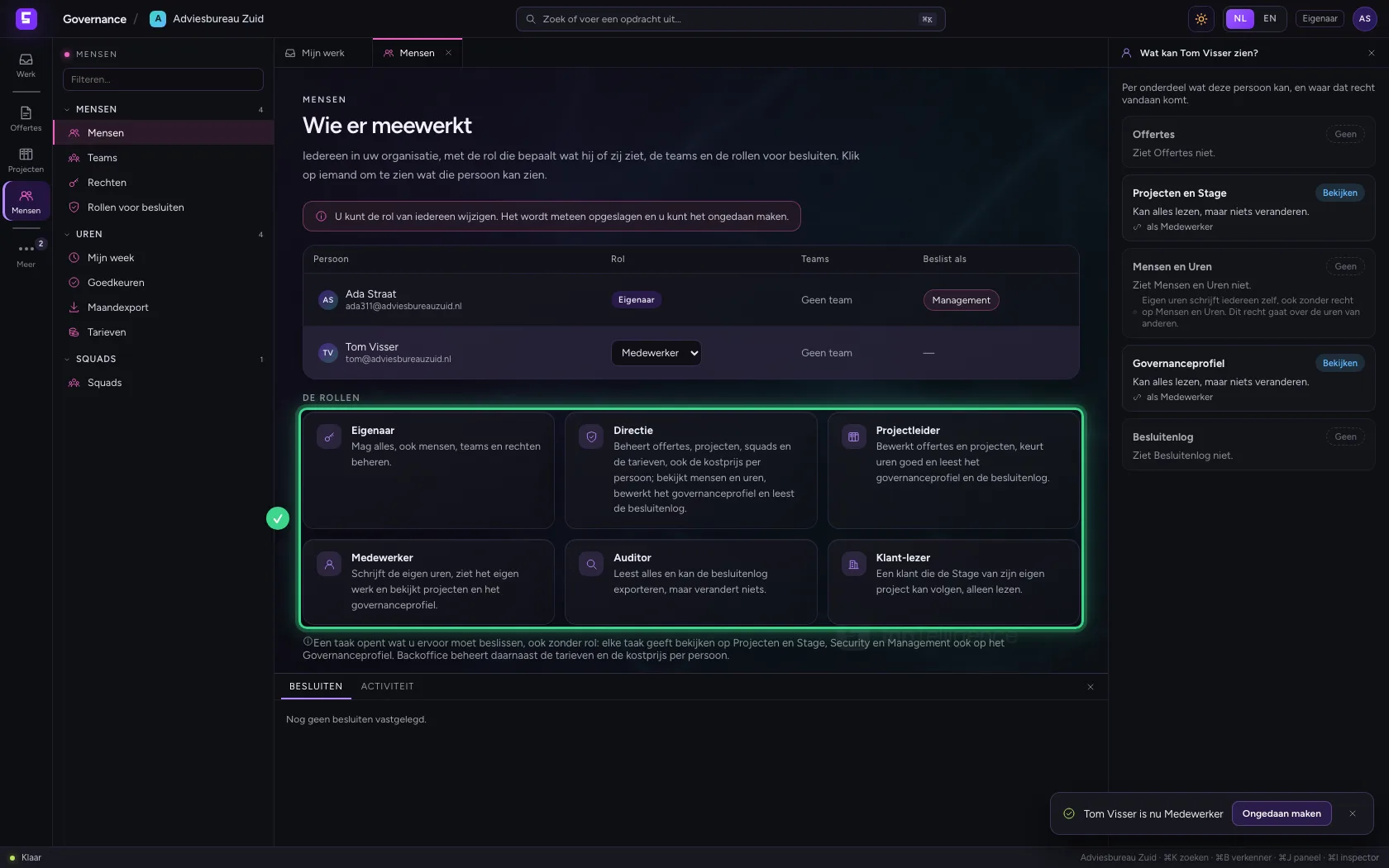
Onder de lijst staan de zes rollen, elk in één zin. Eigenaar mag alles. Directie beheert offertes en projecten. Projectleider bewerkt ze en keurt uren goed. Auditor leest alles en exporteert de besluitenlog. Klant-lezer is een klant die alleen de Stage van het eigen project volgt.
Maak een team
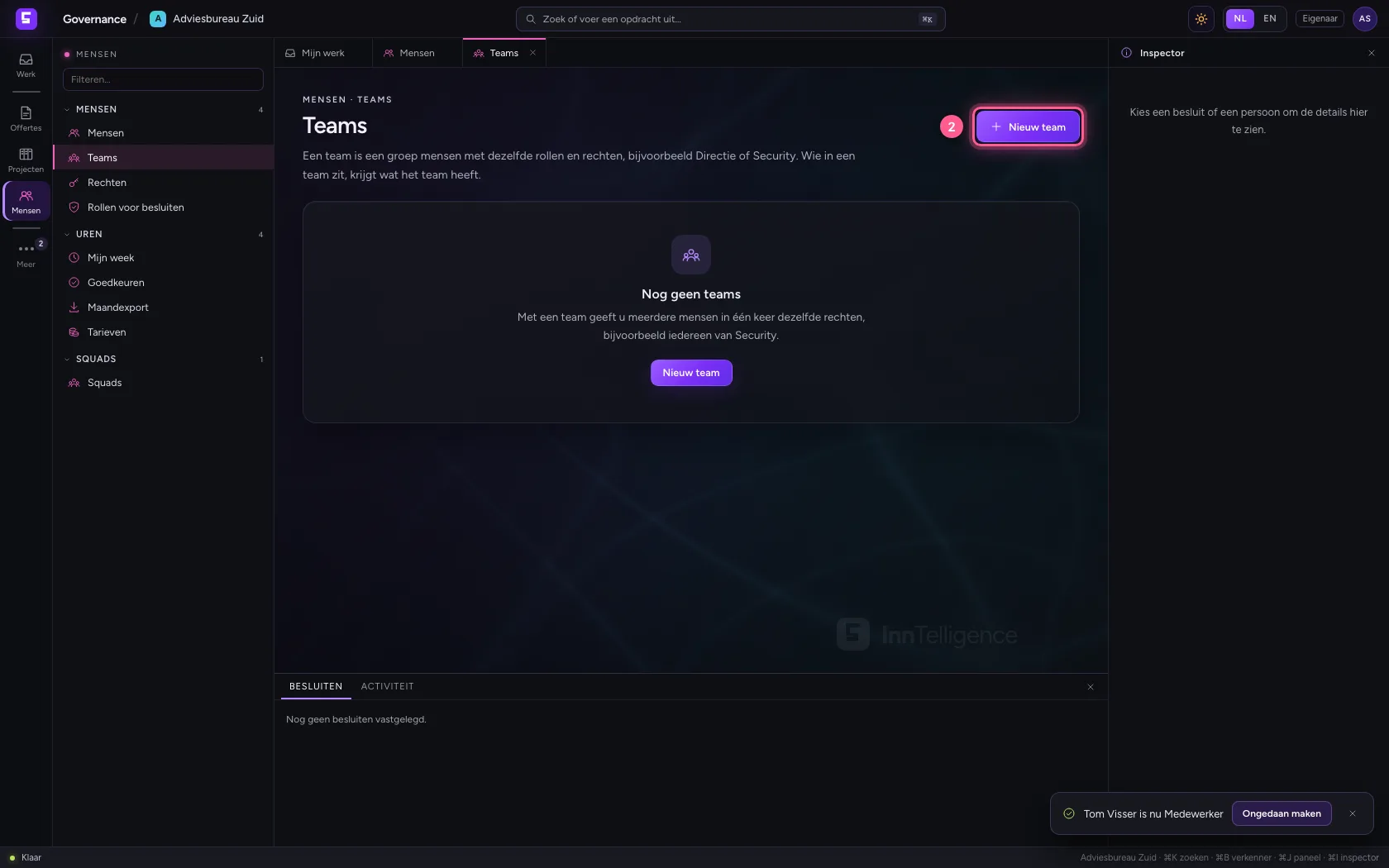
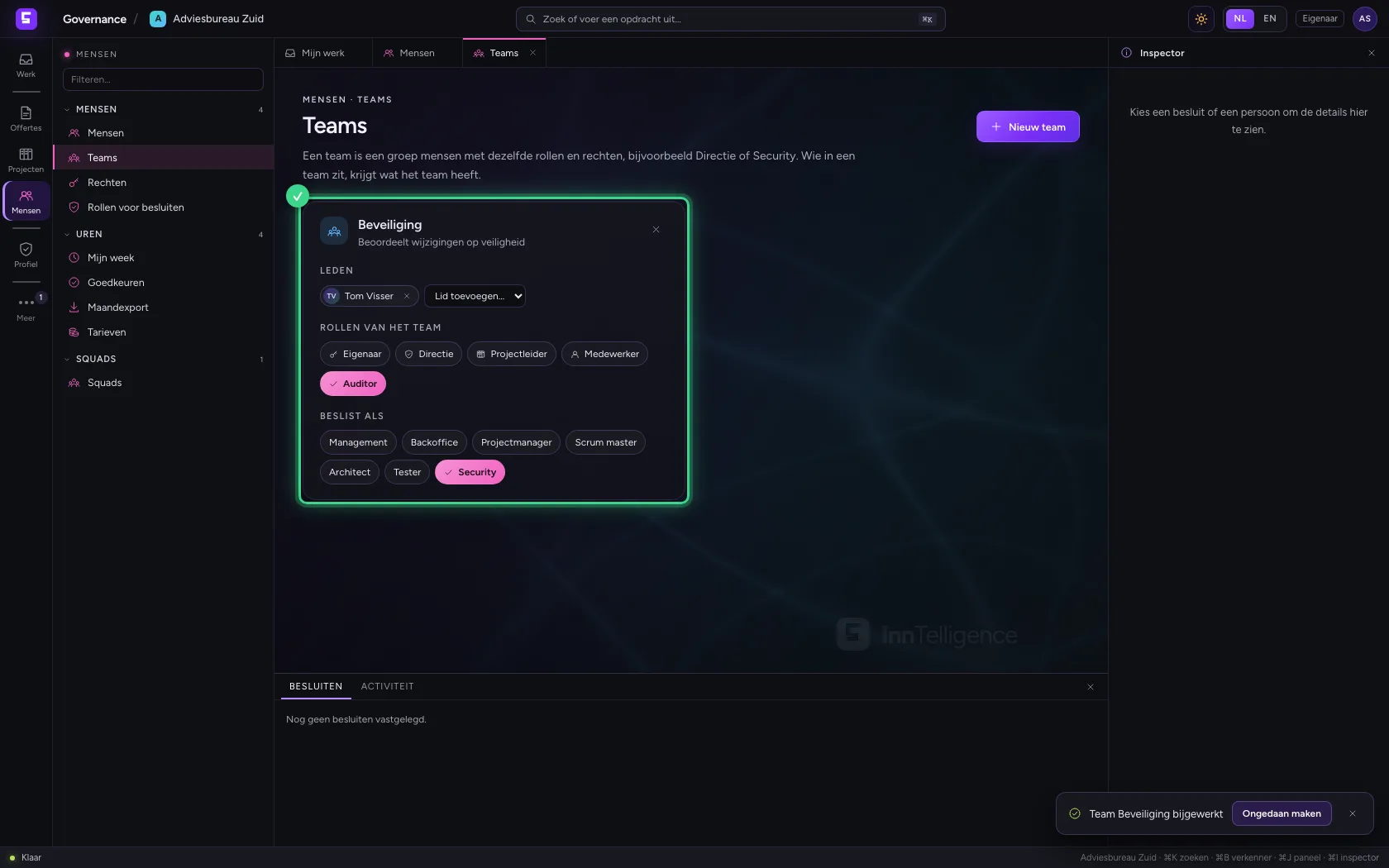
Met een team geeft u meerdere mensen in één keer dezelfde rollen en taken, bijvoorbeeld iedereen die wijzigingen op veiligheid beoordeelt. Open Teams en kies Nieuw team.
- Klik op Teams
- Klik op Nieuw team
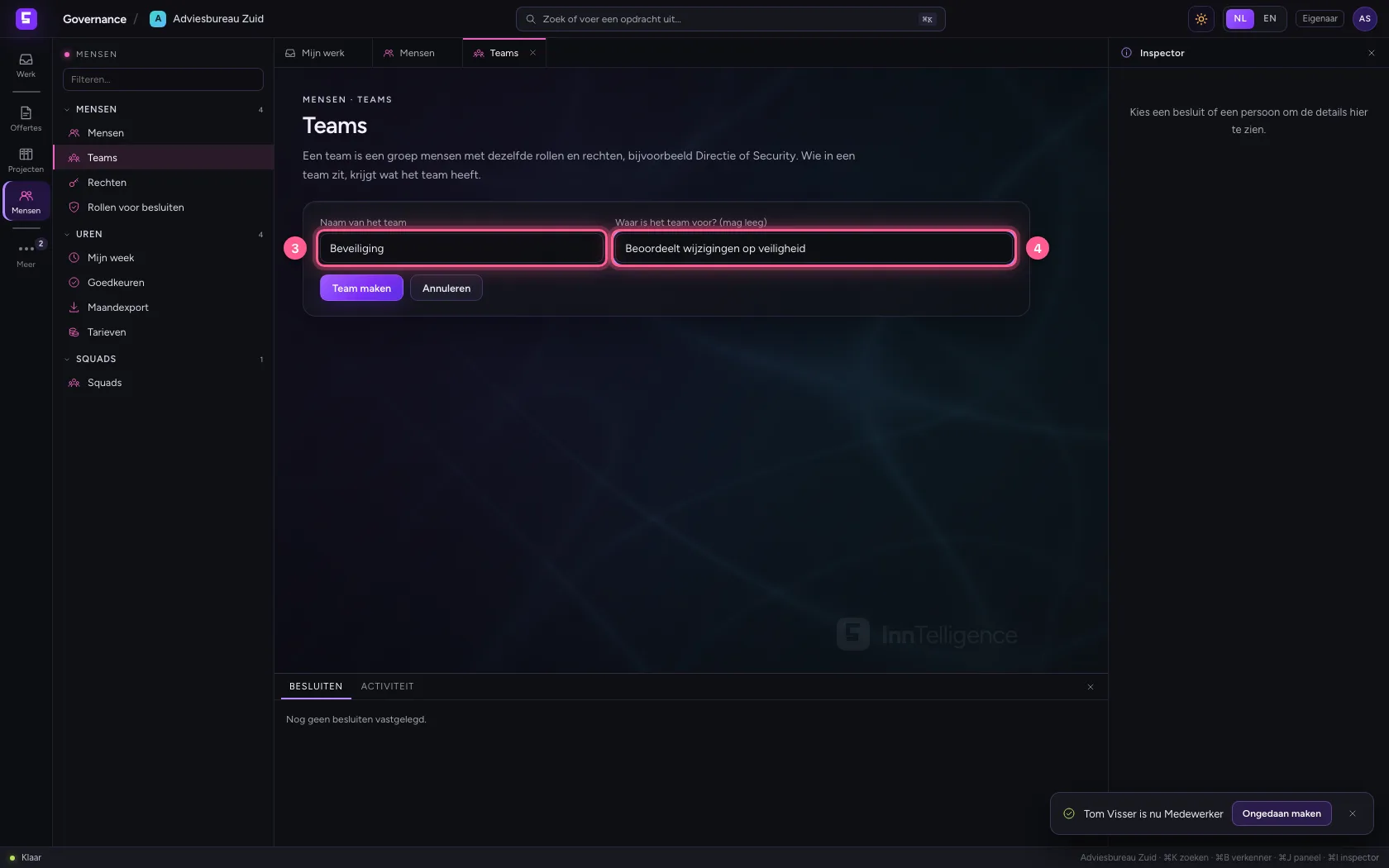
- Vul in bij Naam van het team:
Beveiliging - Vul in bij Waar is het team voor? (mag leeg):
Beoordeelt wijzigingen op veiligheid
- Klik op Team maken
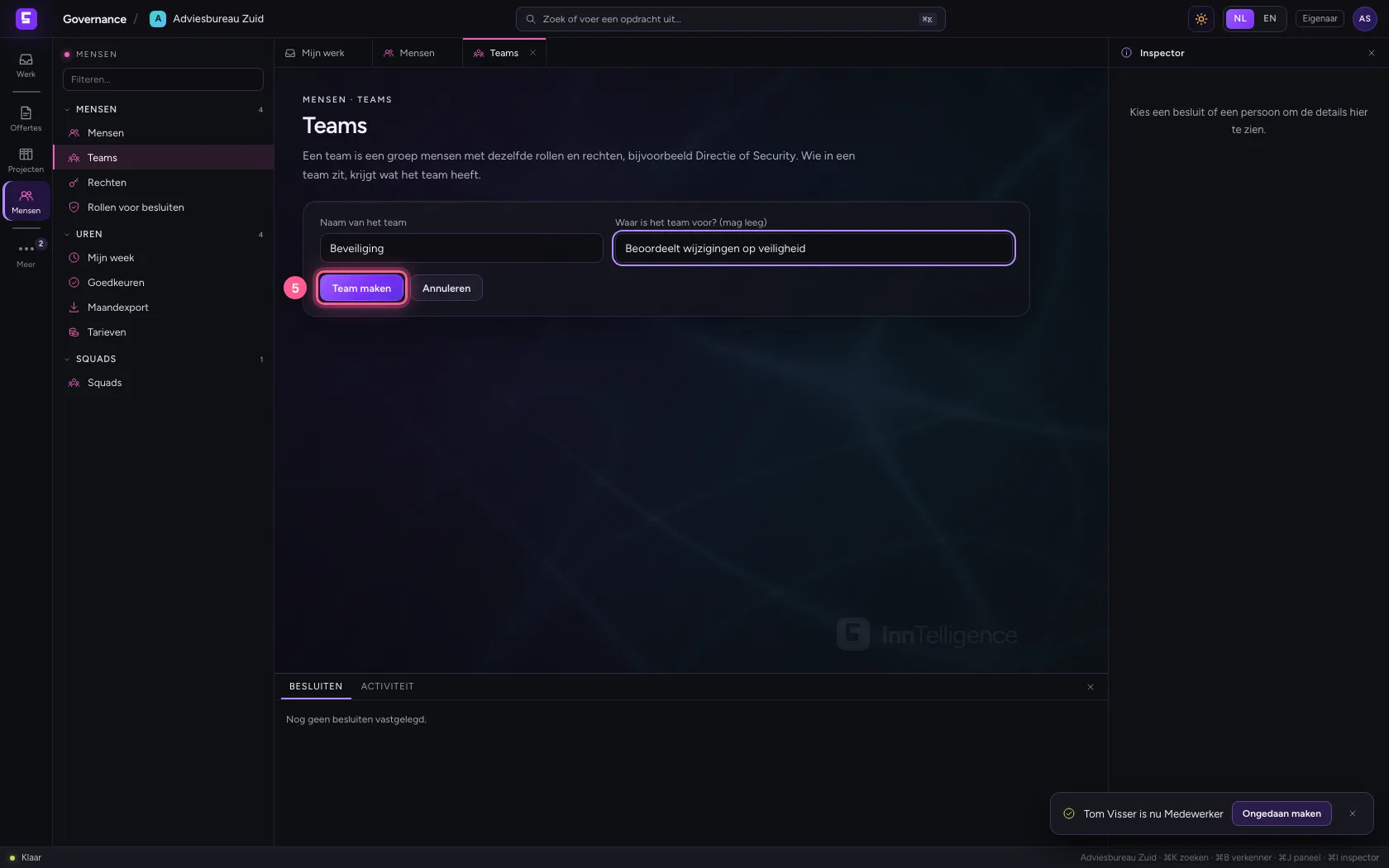
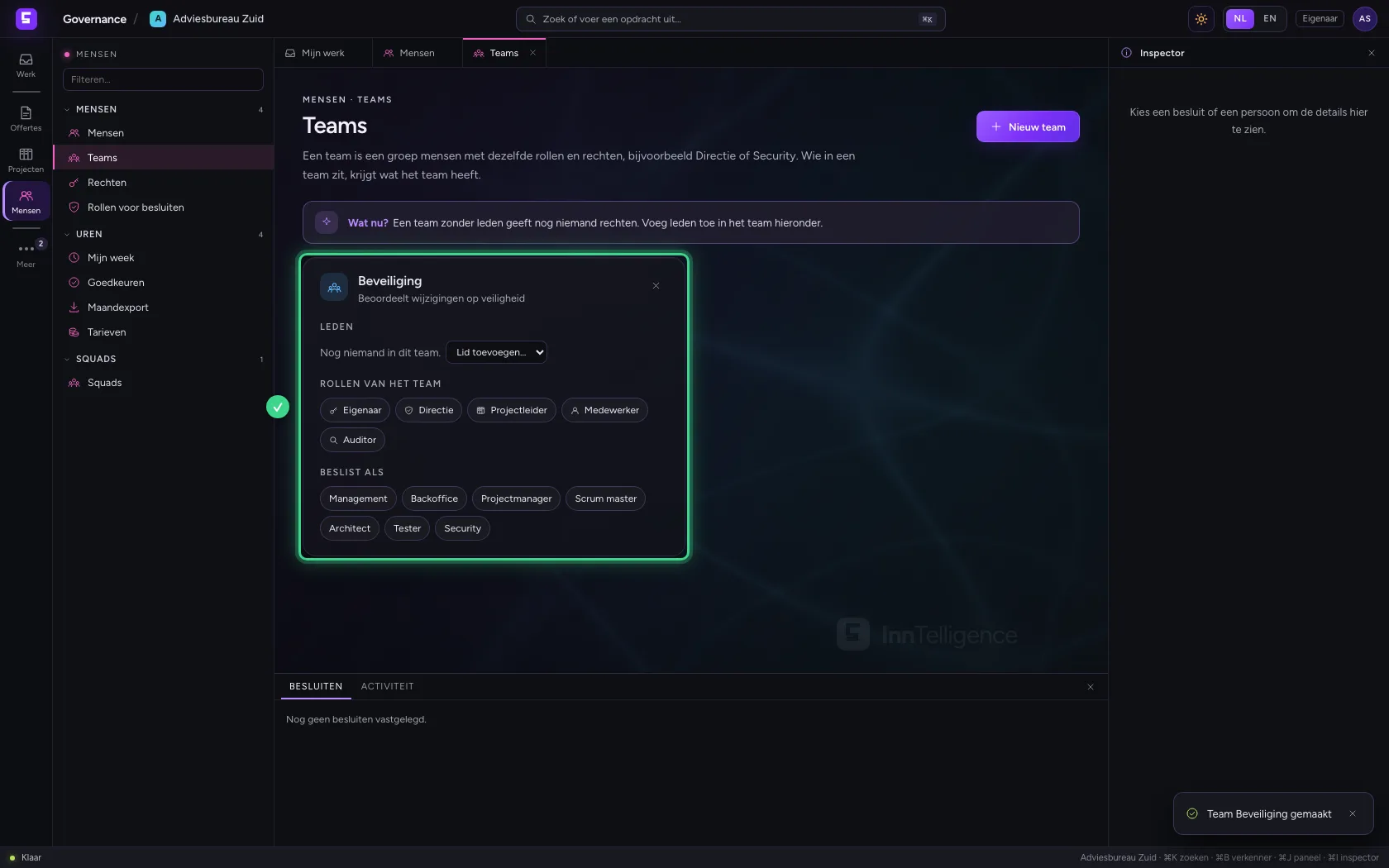
Leden, een rol en een taak
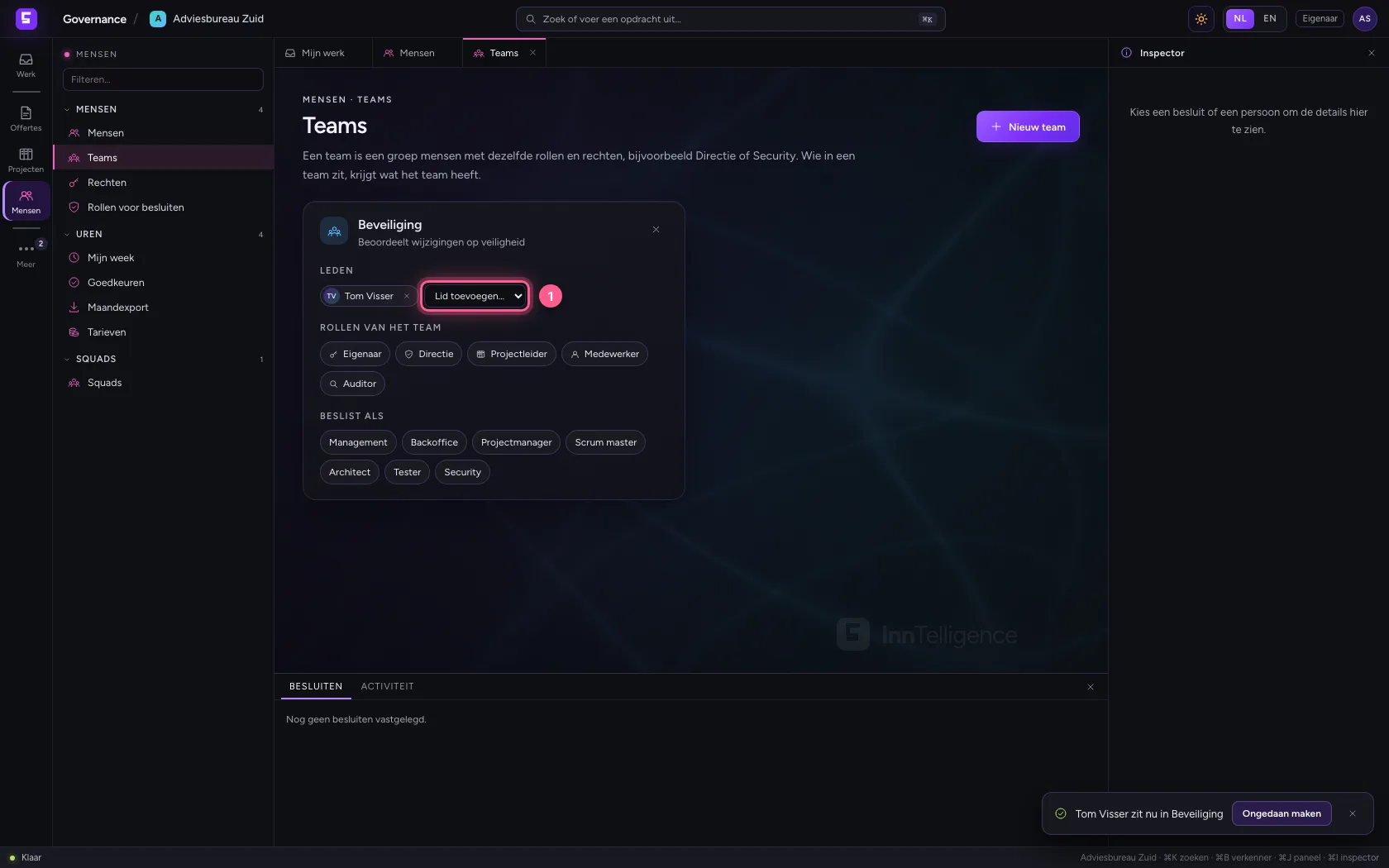
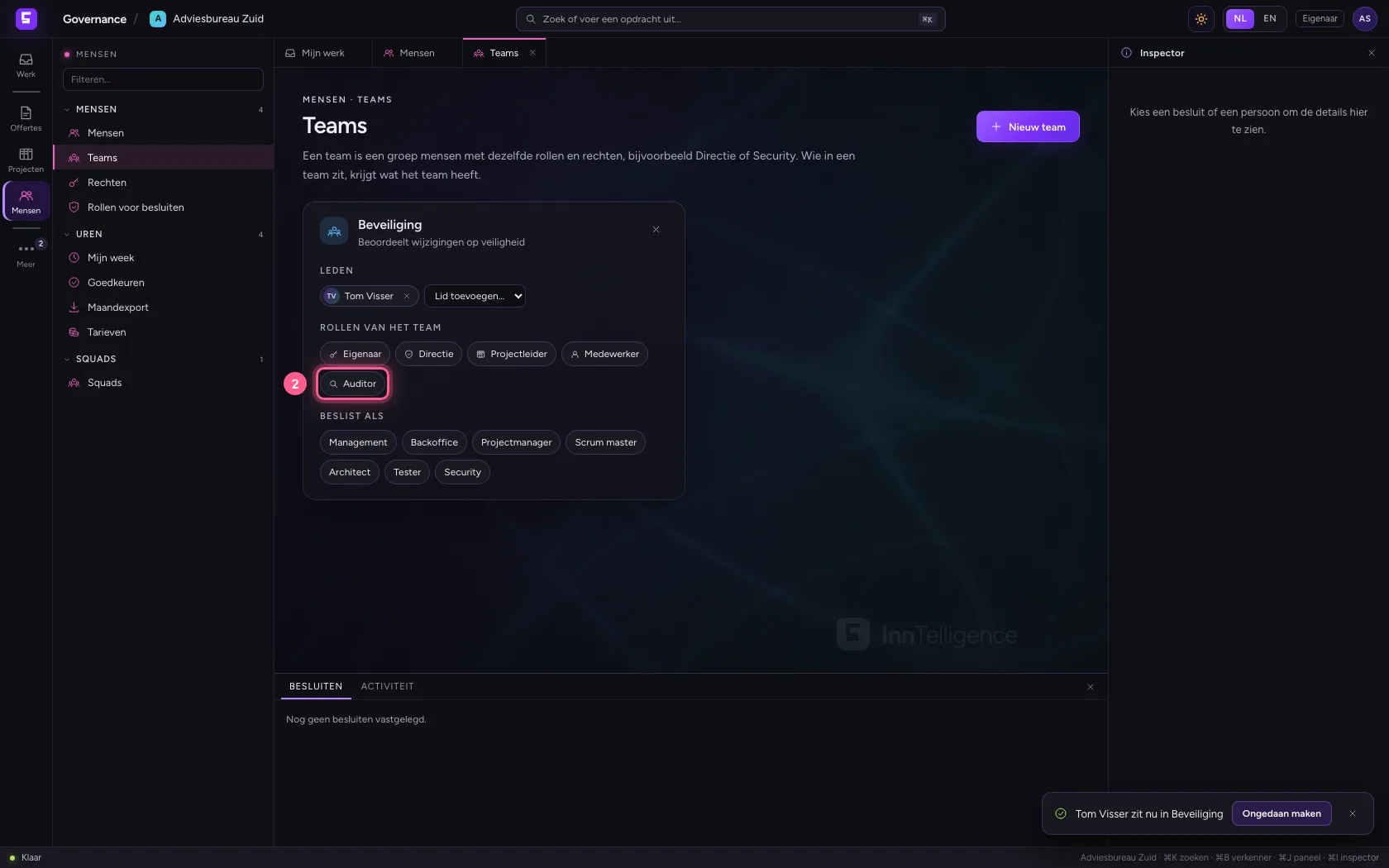
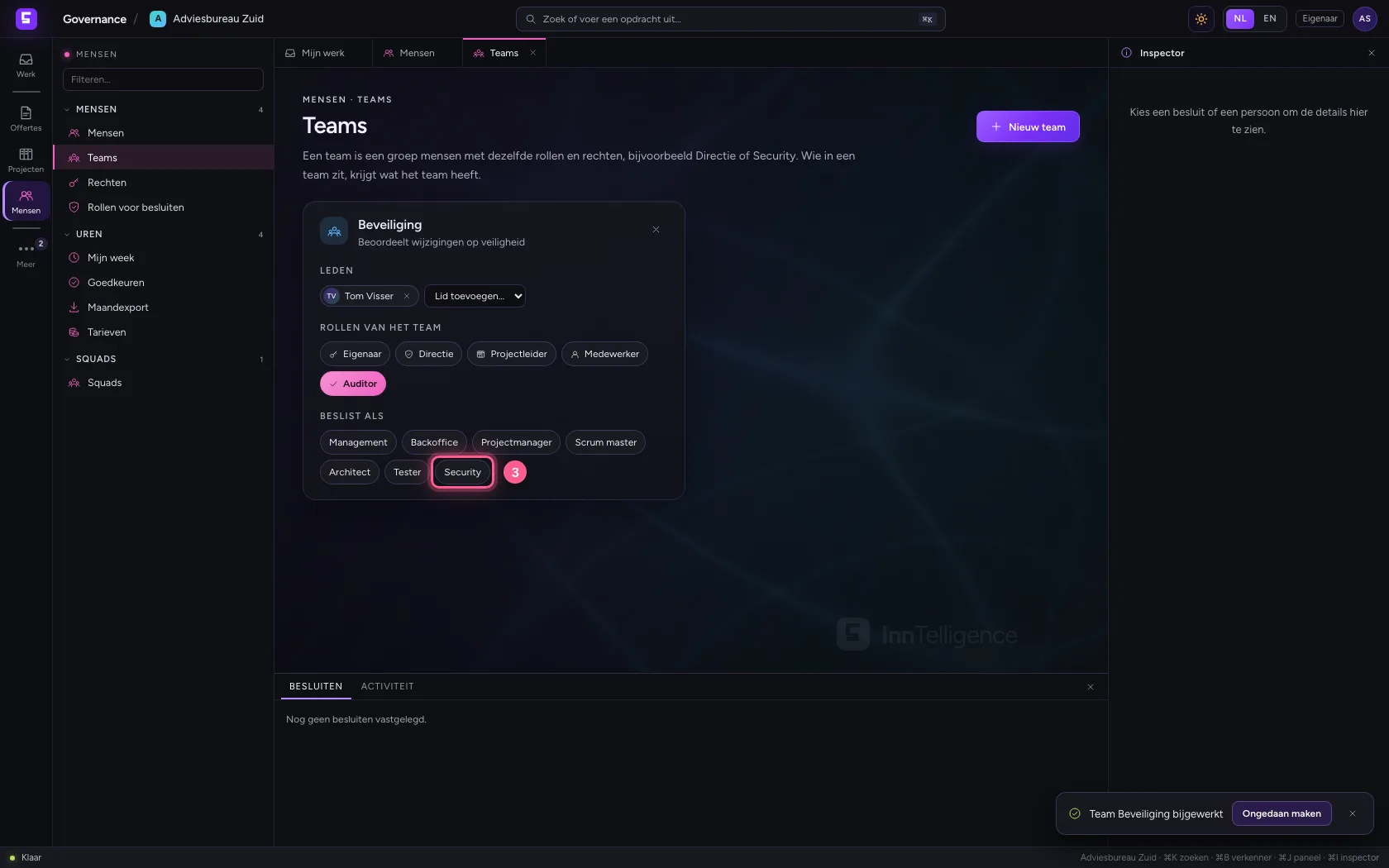
Voeg leden toe met Lid toevoegen. Zet bij Rollen van het team een rol aan: die rechten krijgt ieder lid. Zet bij Beslist als een taak aan: zo beslissen de leden als Security over wijzigingen en het governanceprofiel. Elke wijziging wordt meteen bewaard.
- Kies bij Lid toevoegen…: Tom Visser
- Klik op Auditor
- Klik op Security
Rechten: wie mag wat, en waarom
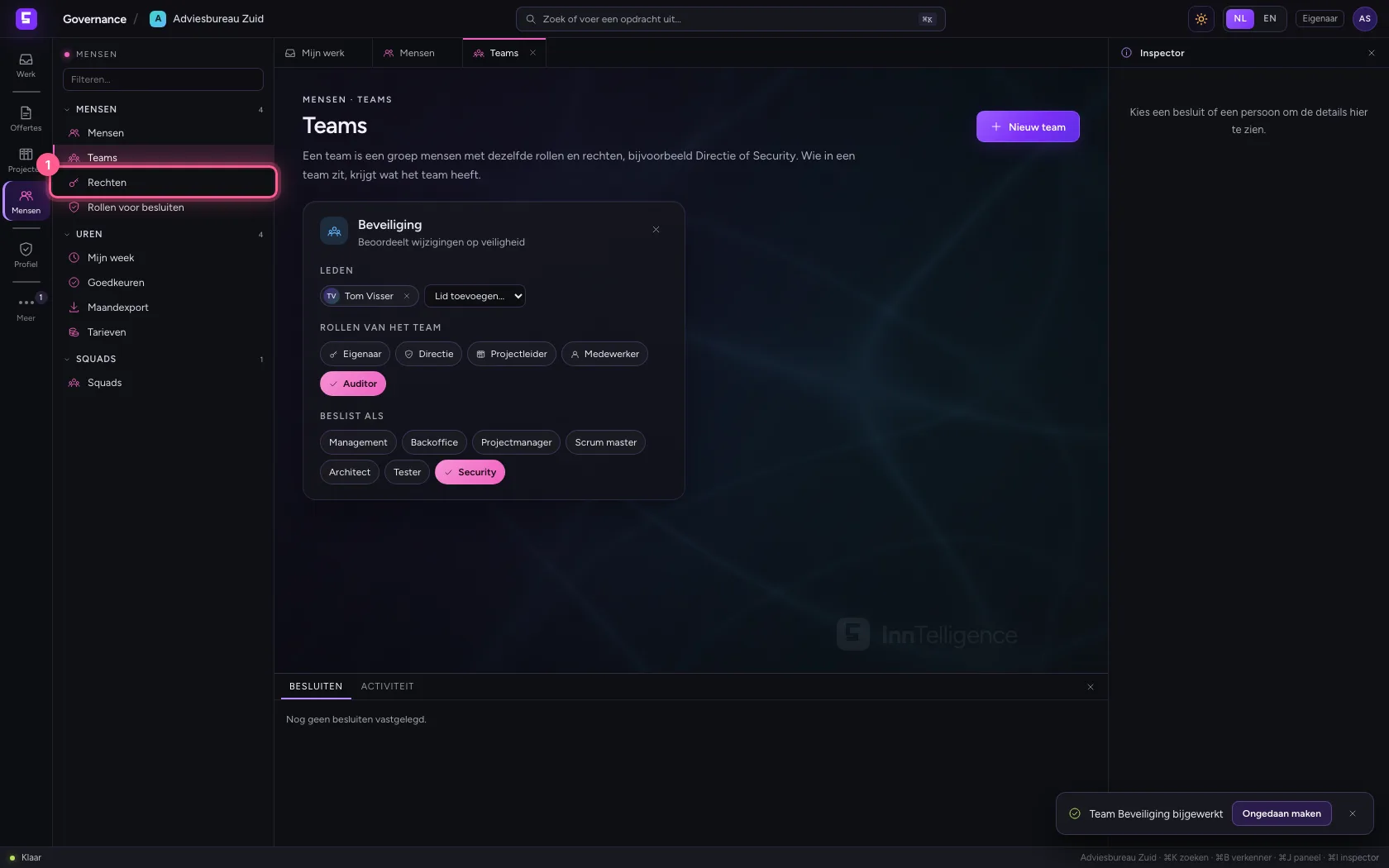
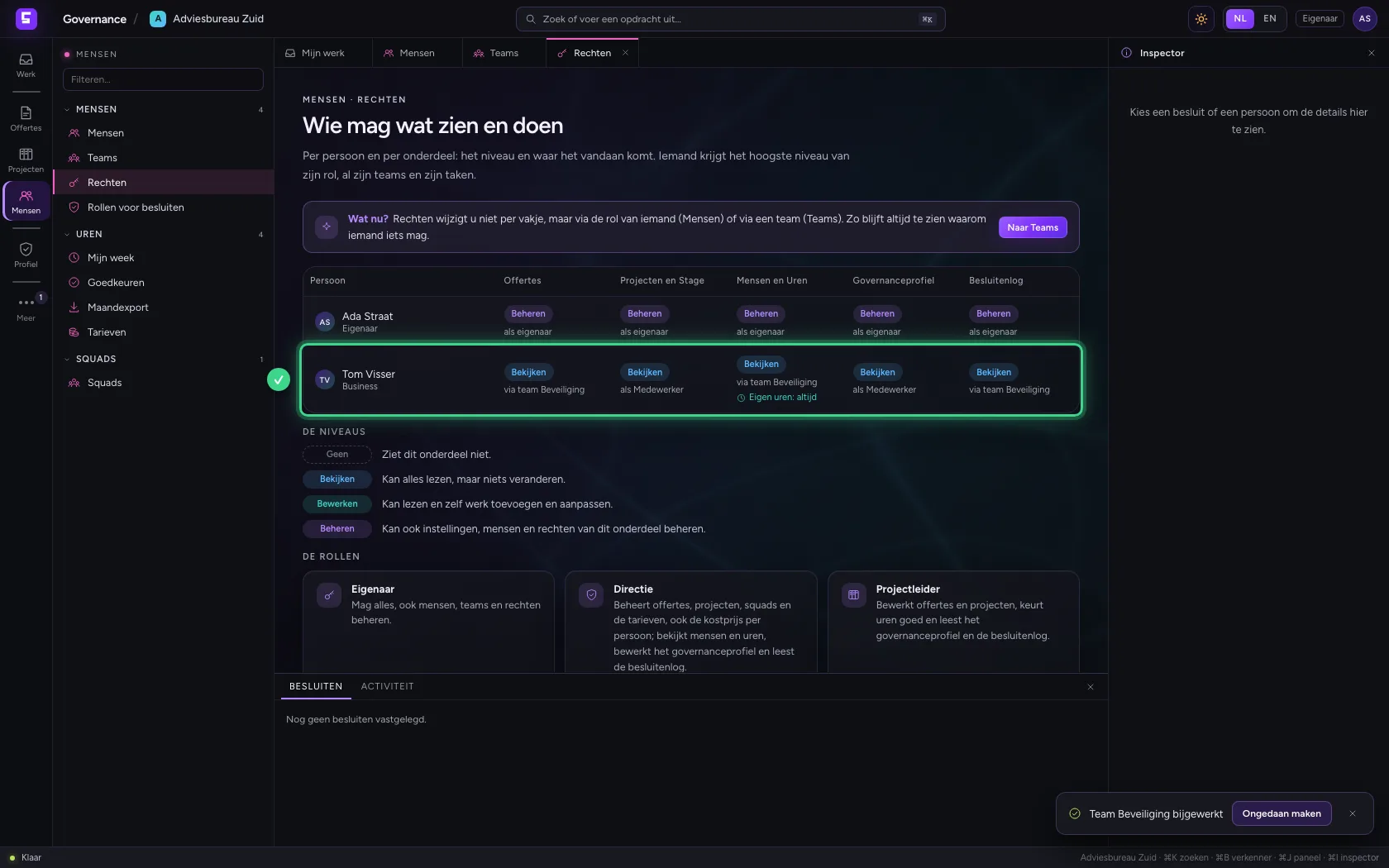
Rechten zet per persoon en per onderdeel het niveau: Geen, Bekijken, Bewerken of Beheren. Onder elk niveau staat waar het vandaan komt: als eigenaar, als Medewerker of via team Beveiliging. Iemand krijgt het hoogste niveau van zijn rol en al zijn teams. U wijzigt rechten niet per vakje maar via de rol of het team, zodat altijd te zien blijft waarom iemand iets mag.
- Klik op Rechten
Rollen voor besluiten: wie beslist wat
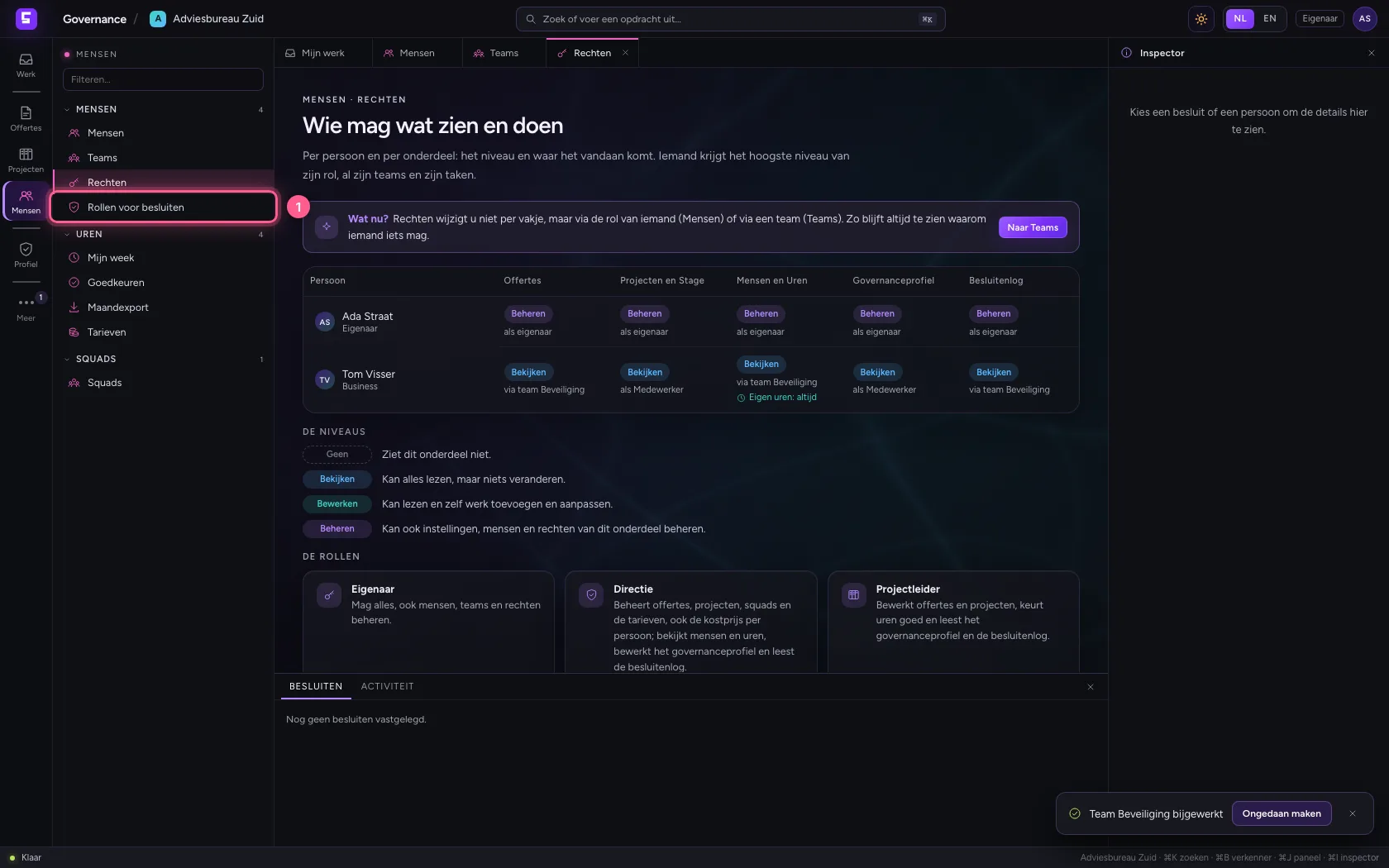
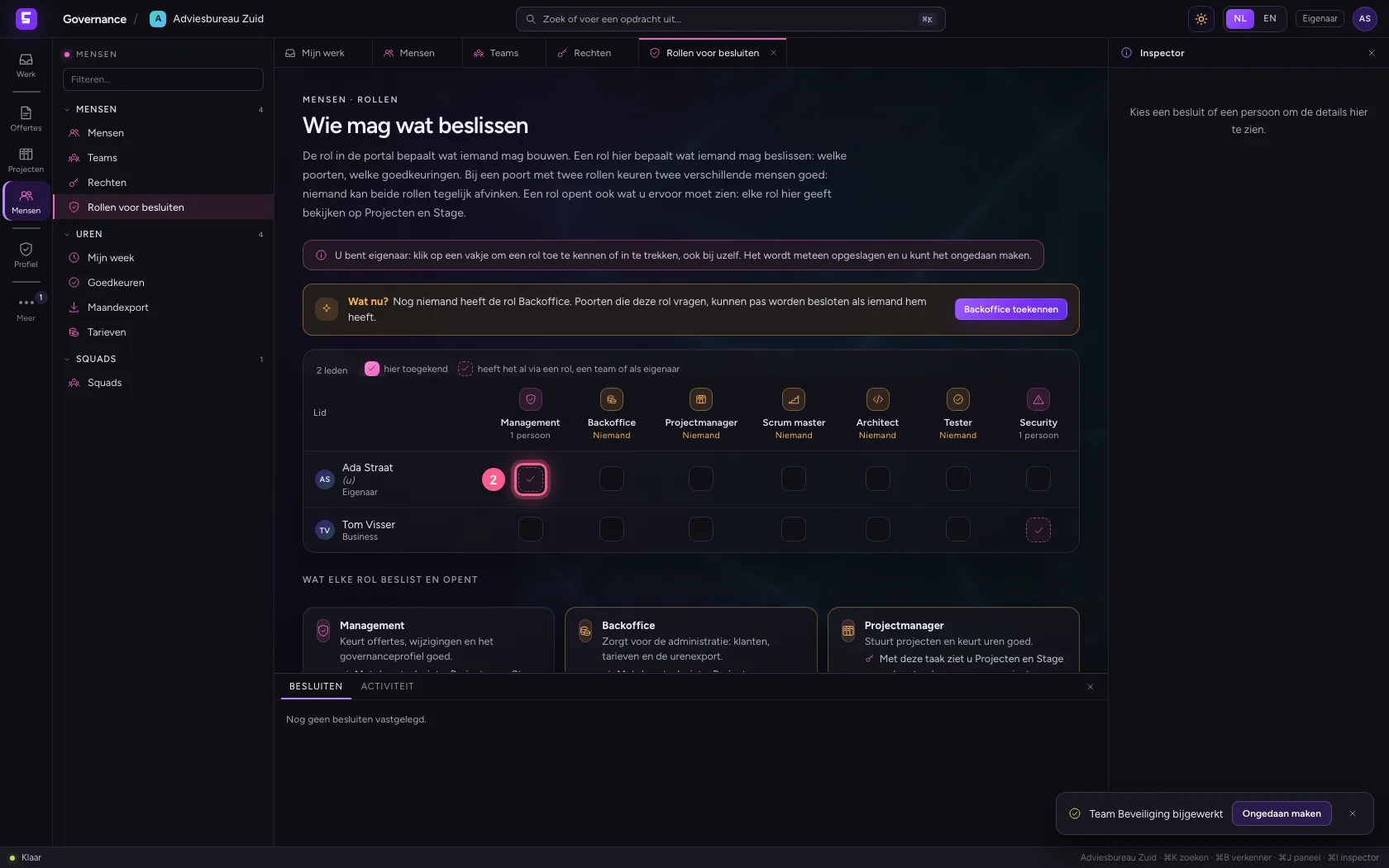
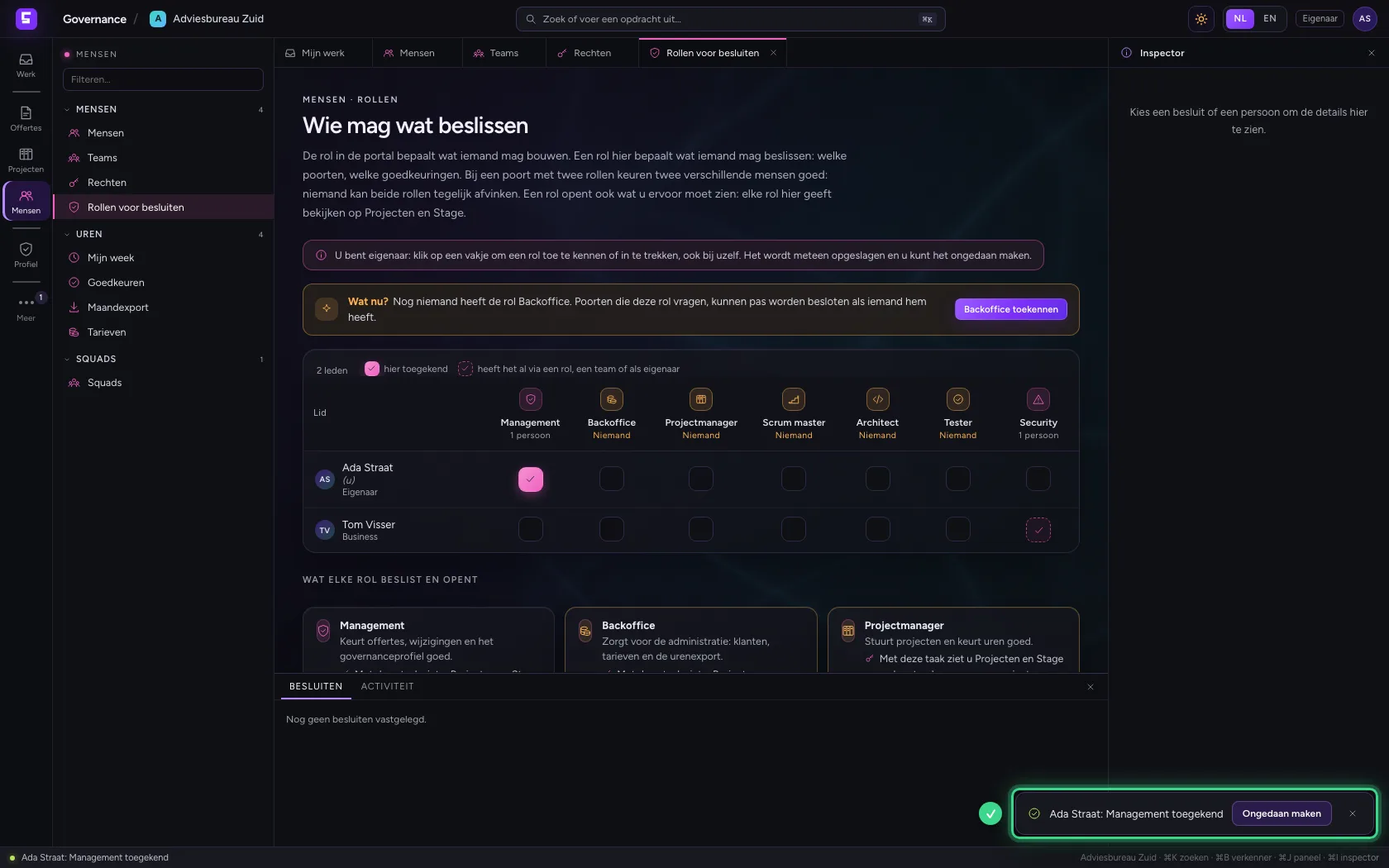
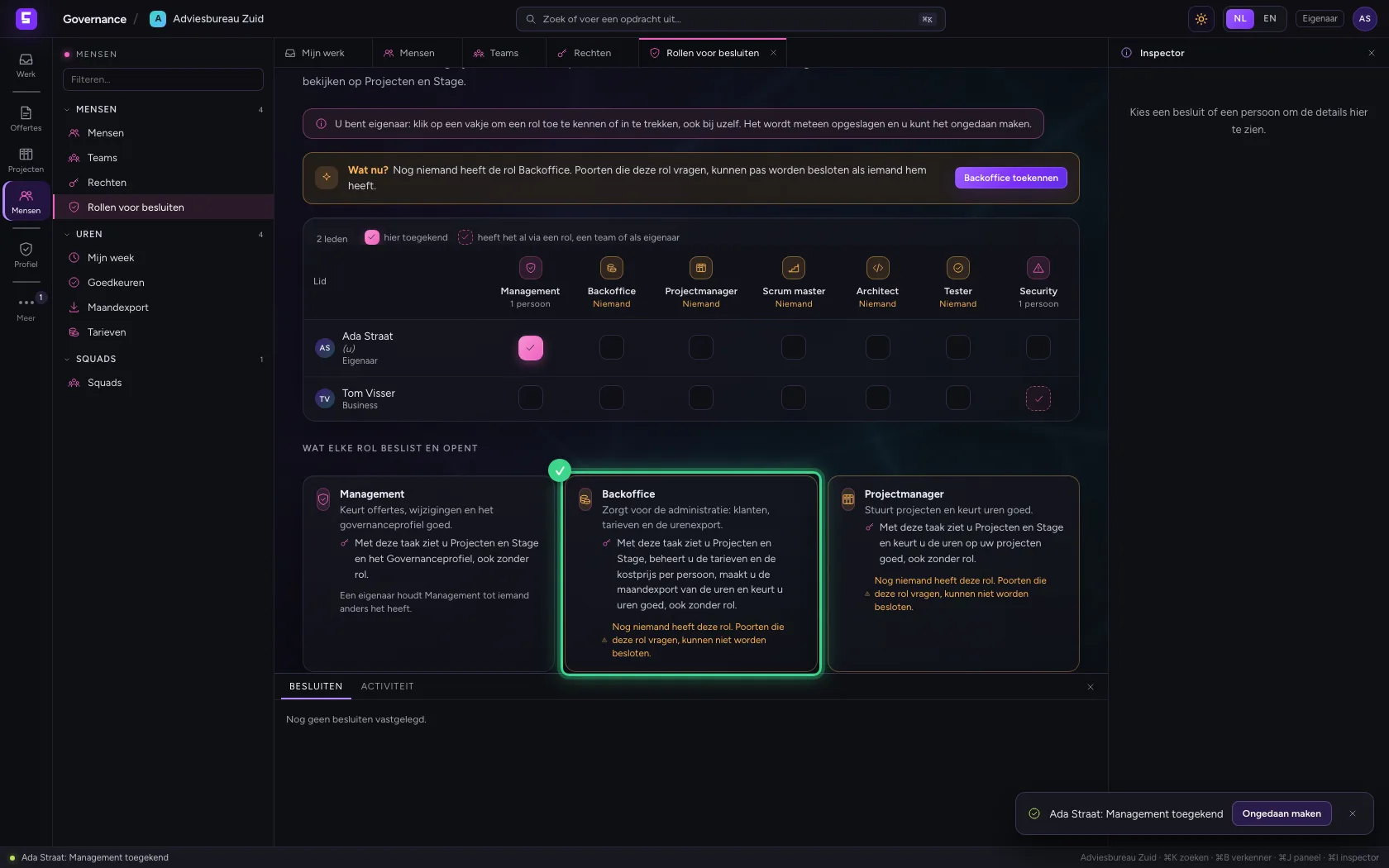
Rollen voor besluiten zet per persoon de taken waarmee iemand beslist bij een poort: Management, Backoffice, Projectmanager, Scrum master, Architect, Tester en Security. Een vol vakje heeft u hier gegeven; een open vakje heeft iemand al op een andere manier, via een rol of een team, of als eigenaar. Klik op een vakje om een taak te geven, ook aan uzelf; in de melding kunt u het ongedaan maken. Onder de tabel staat per taak in één zin wat die opent.
- Klik op Rollen voor besluiten
- Klik op Management voor uzelf
Deze handleiding is op 27 okt 2026 stap voor stap uitgevoerd door een geautomatiseerde test op Flow (versie 7d21bad8).