Human review: wachten op een akkoord
Sommige beslissingen laat u niet aan een workflow over: een grote korting, een terugbetaling, een uitzondering. Met de stap Human review pauzeert de workflow tot iemand in de Inbox goedkeurt of afwijst, met een toelichting die in het auditspoor komt. Na goedkeuren gaat de workflow verder waar hij was; na afwijzen stopt hij.
Open Flow en maak een workflow
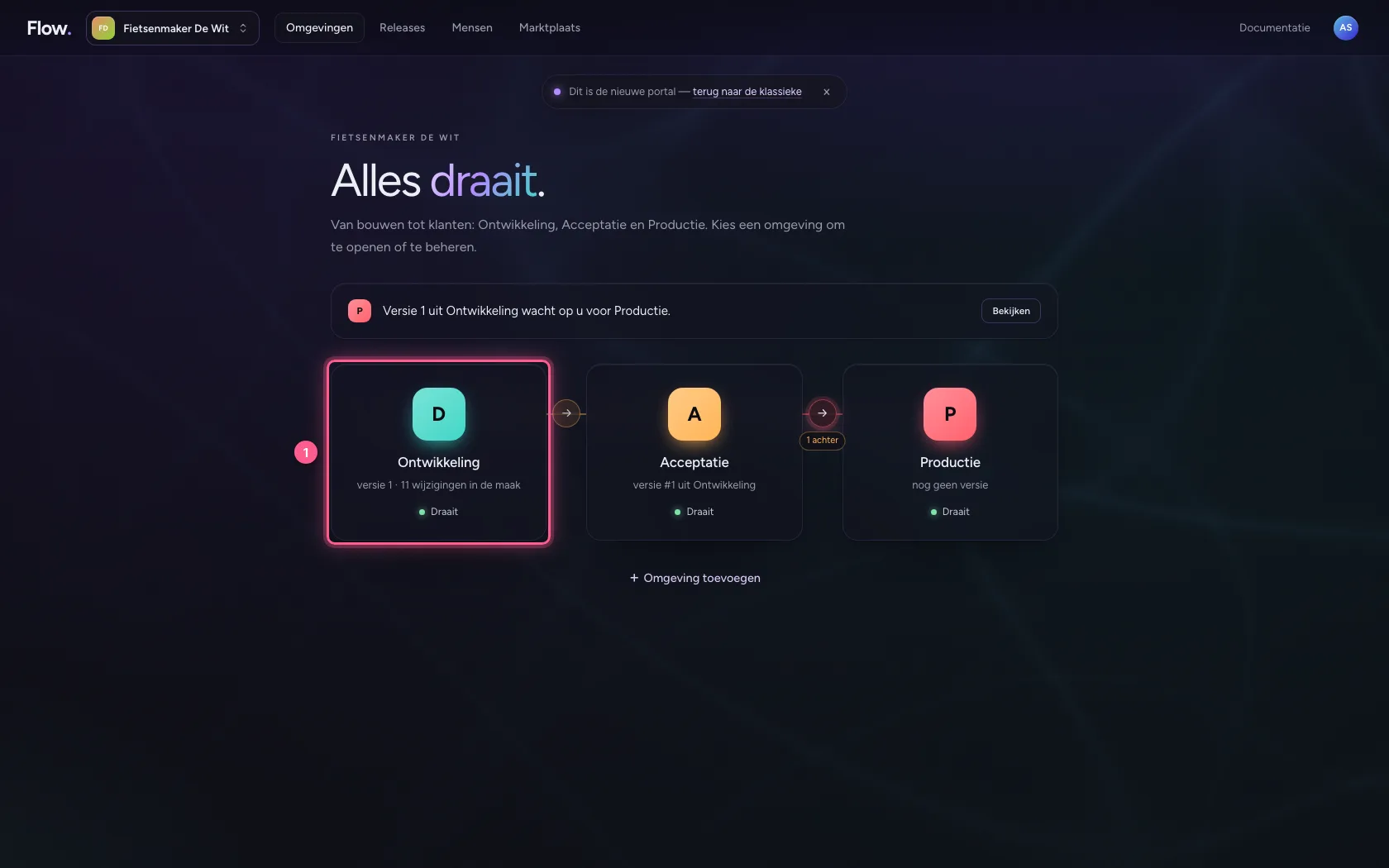
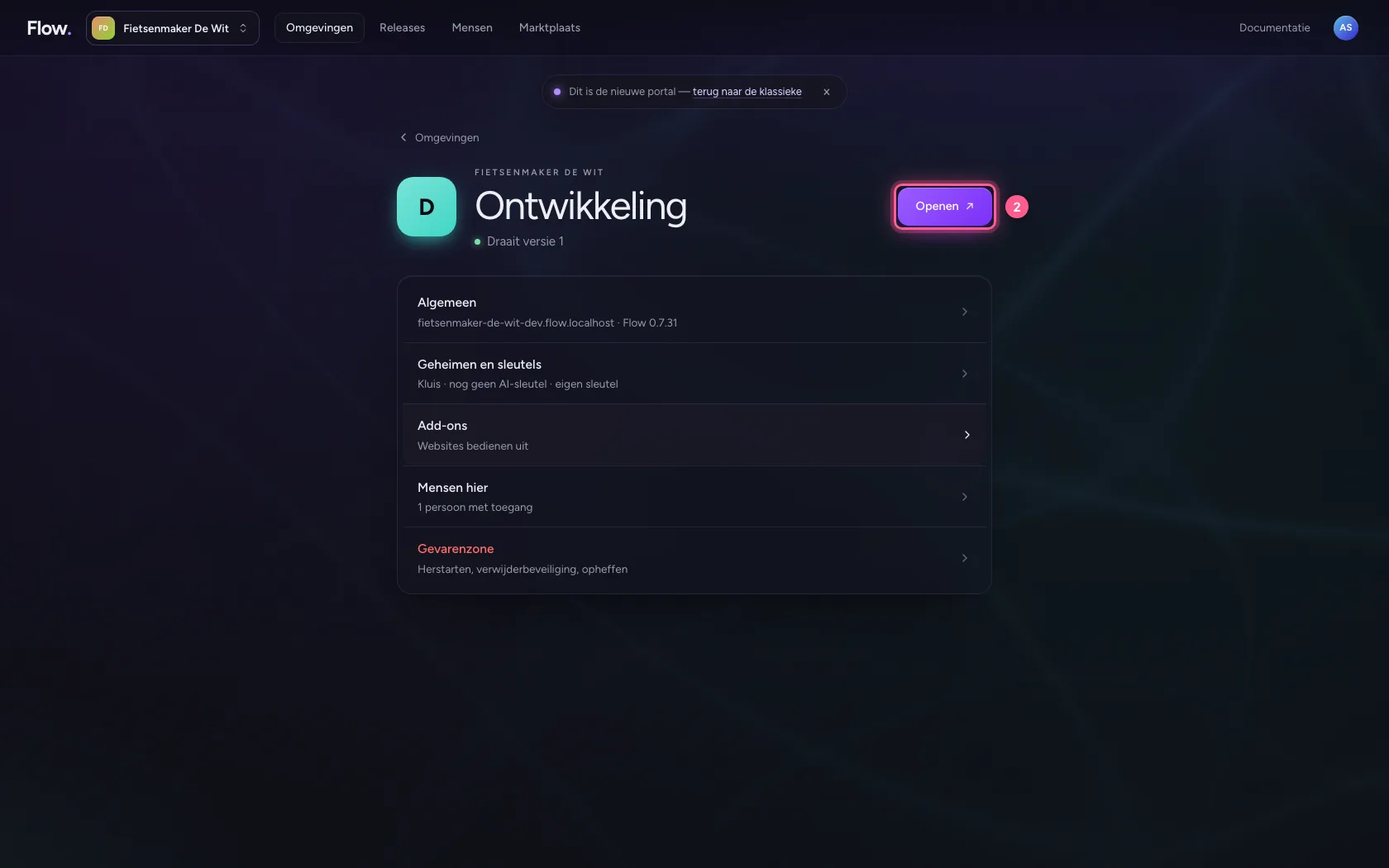
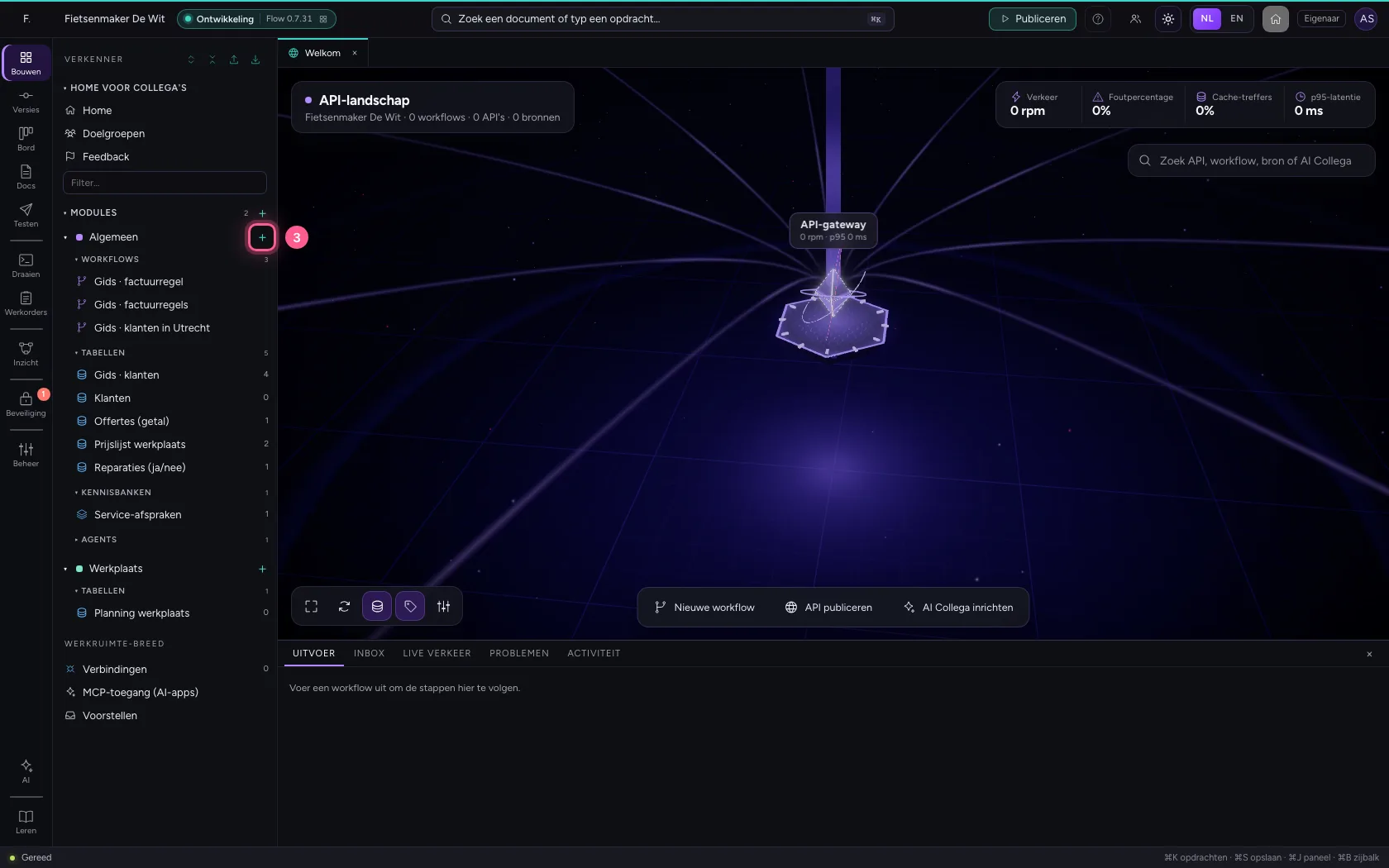
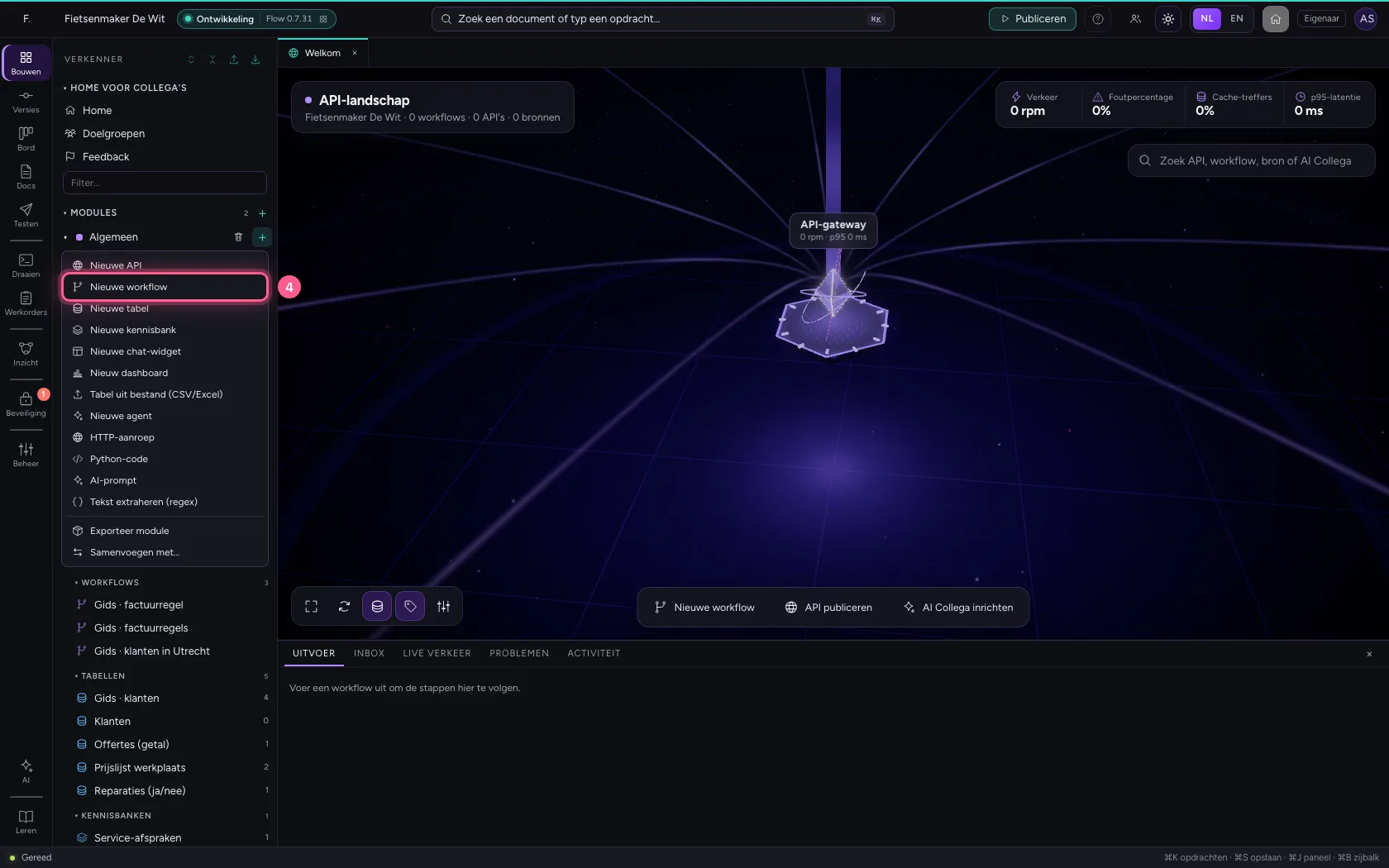
Klik in de portal bij Omgevingen op Ontwikkeling en daar op Openen; Flow opent in een nieuw tabblad. Klik daar op + naast Algemeen, kies Nieuwe workflow en geef hem een naam. Een nieuwe workflow begint met een Event trigger: het punt waar hij start.
- Klik op Ontwikkeling
- Klik op Openen ↗
- Klik op Toevoegen aan Algemeen
- Klik op Nieuwe workflow
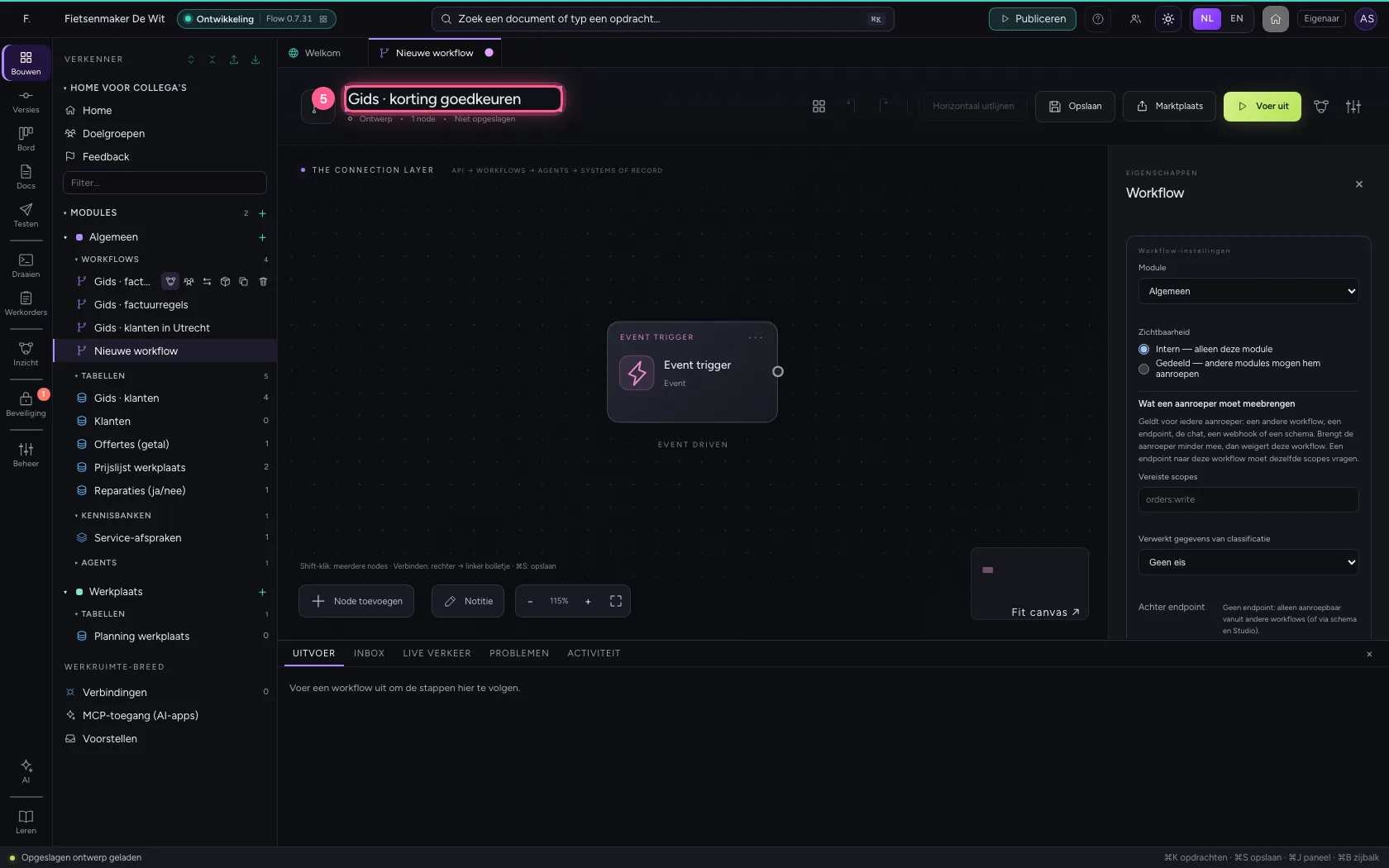
- Vul in bij Workflownaam:
Gids · korting goedkeuren
Voeg Human review toe
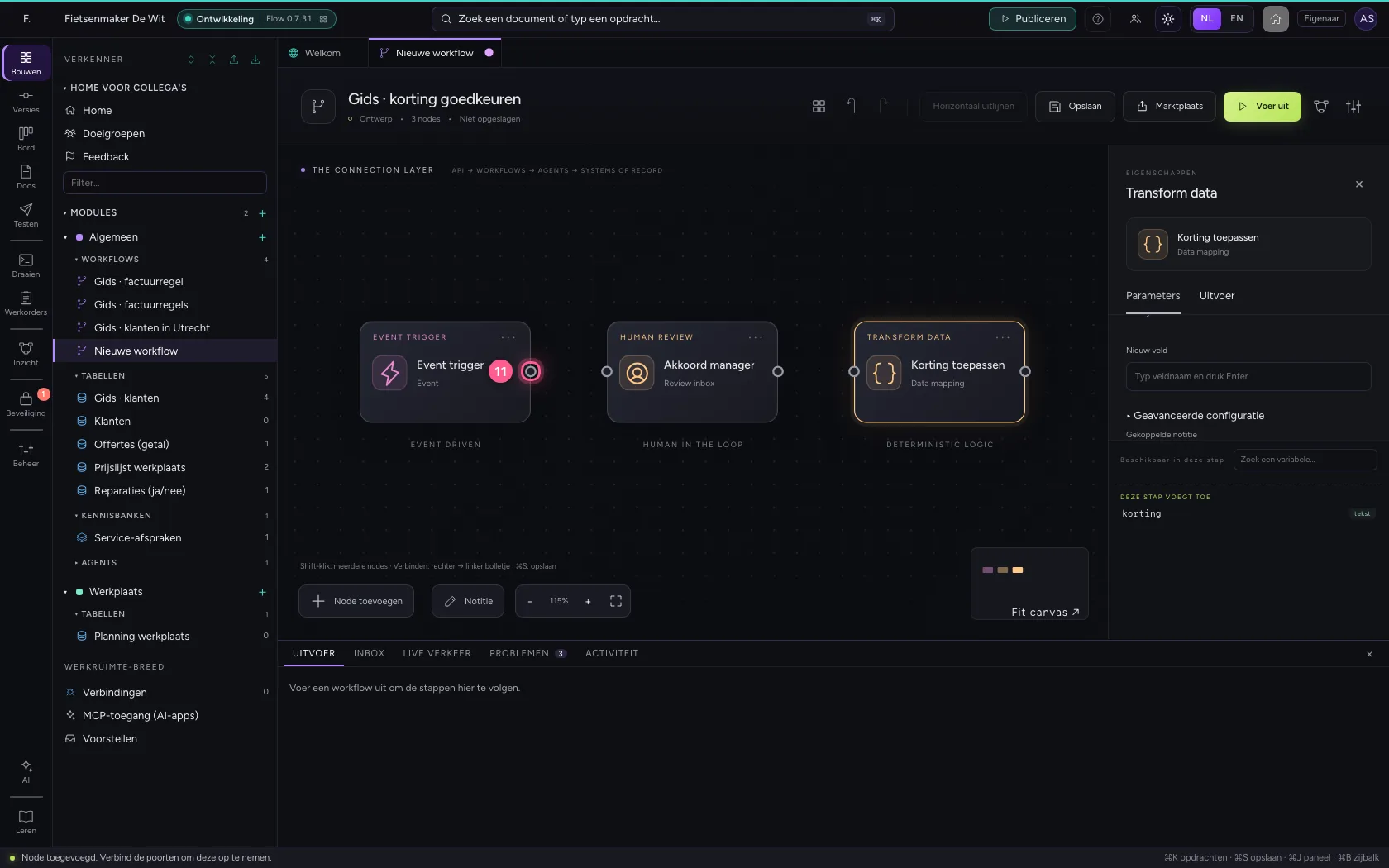
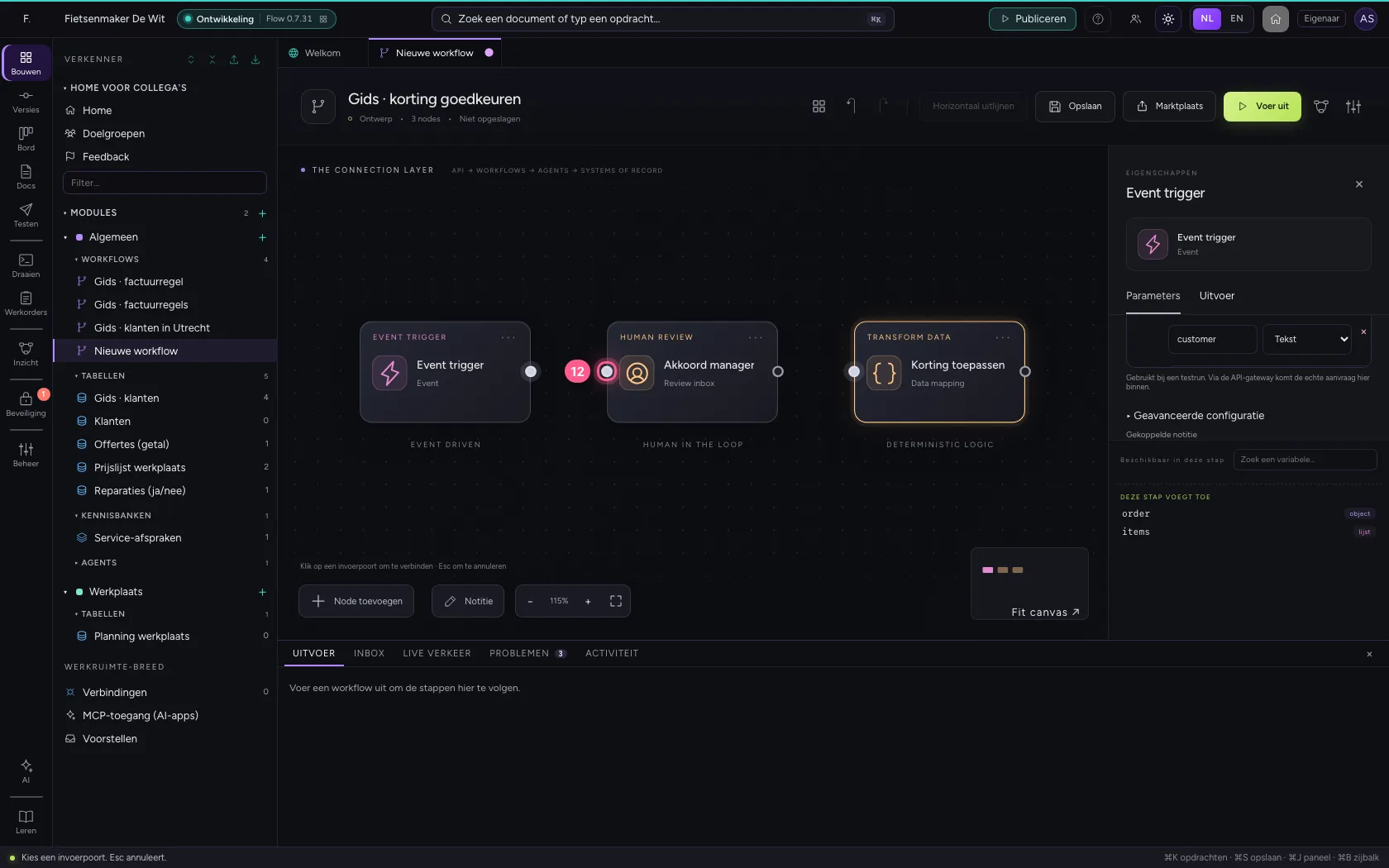
Kies Human review in de bibliotheek. Schrijf op wat de beoordelaar moet controleren: dat staat bij het verzoek in de Inbox. Voeg daarna de stap toe die pas na het akkoord mag gebeuren, en verbind trigger → review → stap.
- Klik op Node toevoegen
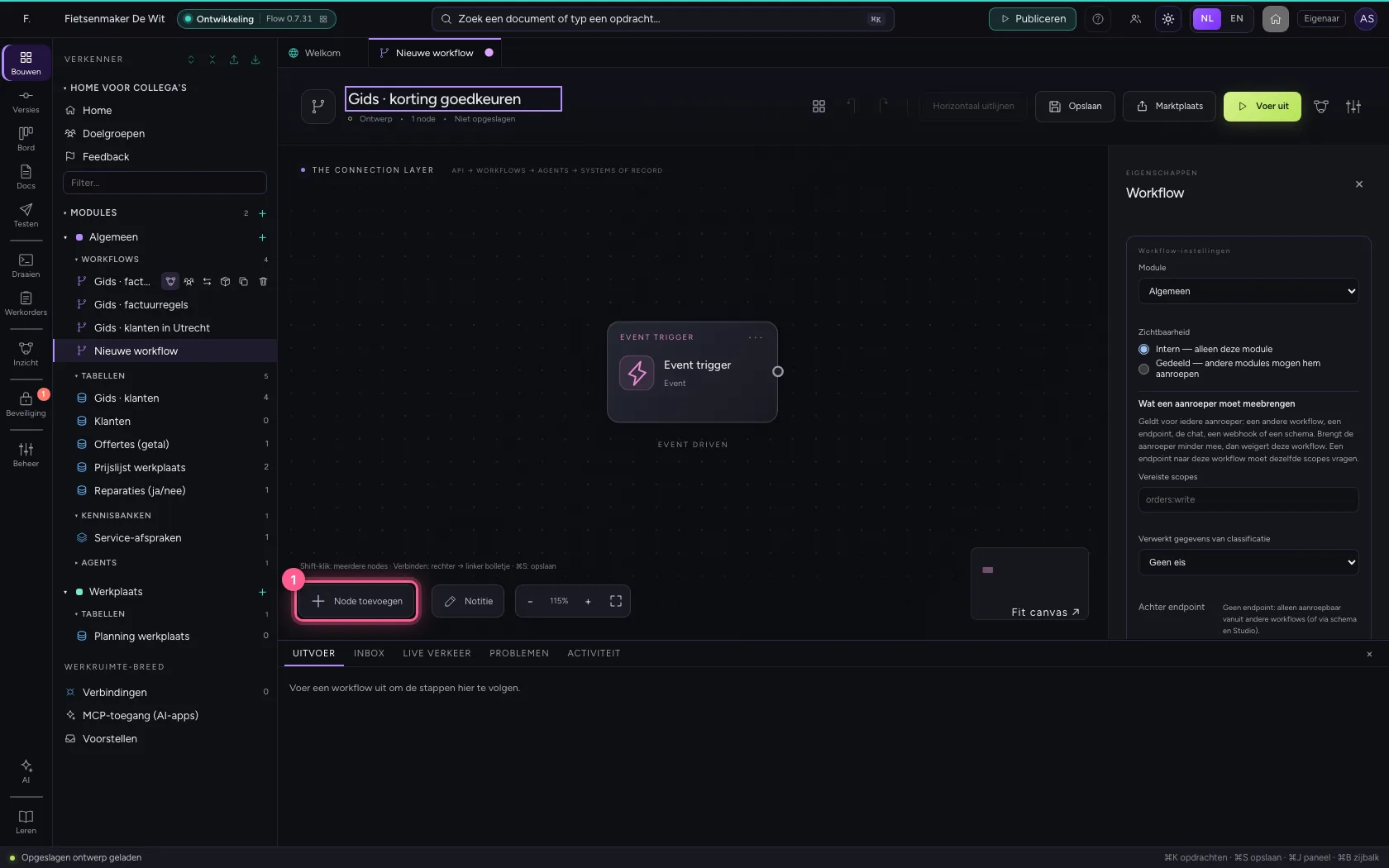
- Klik op Human review
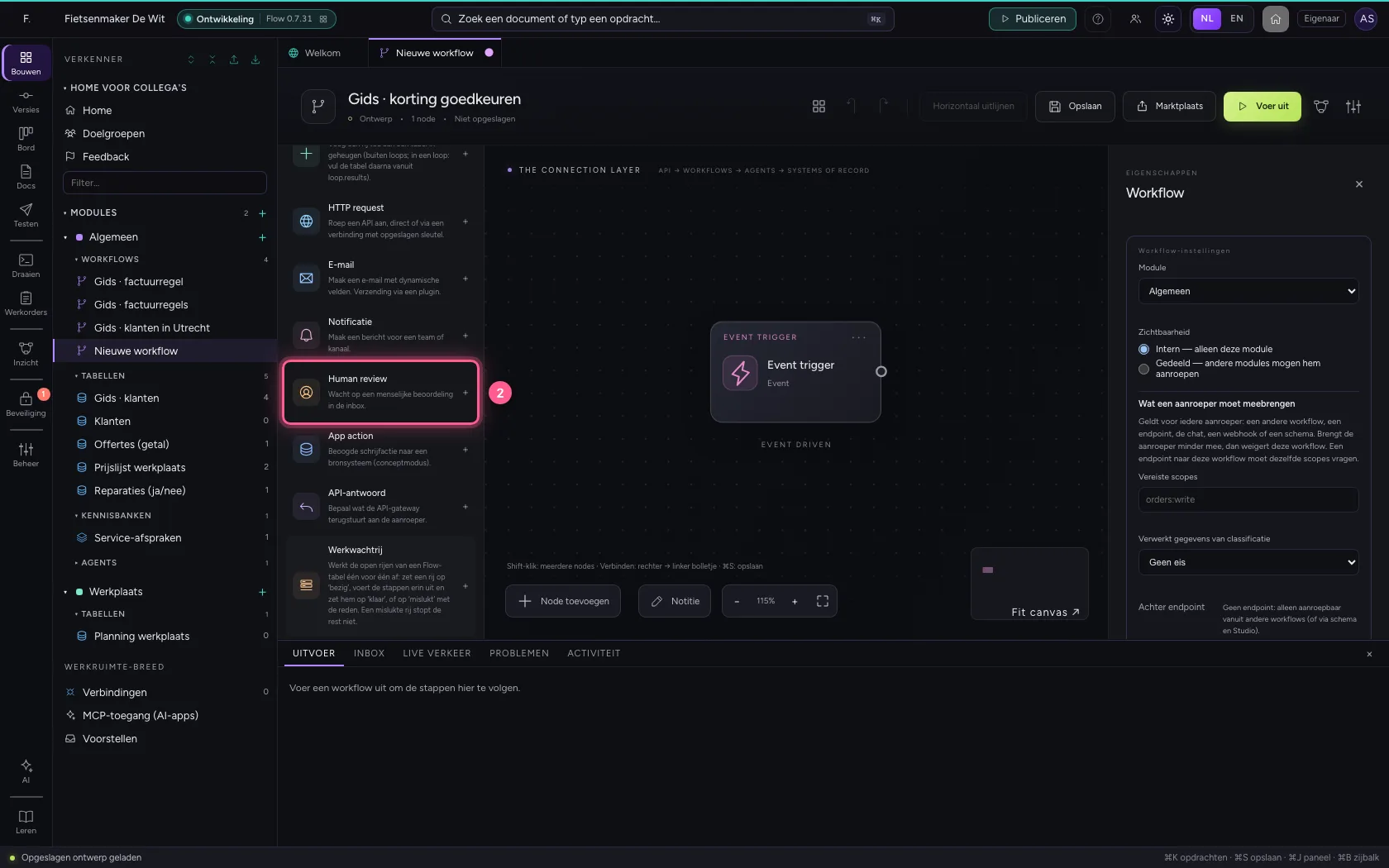
- Vul in bij Naam:
Akkoord manager - Vul in bij Wat moet de beoordelaar controleren?:
Klopt de korting van 15% voor {{order.customer}}?
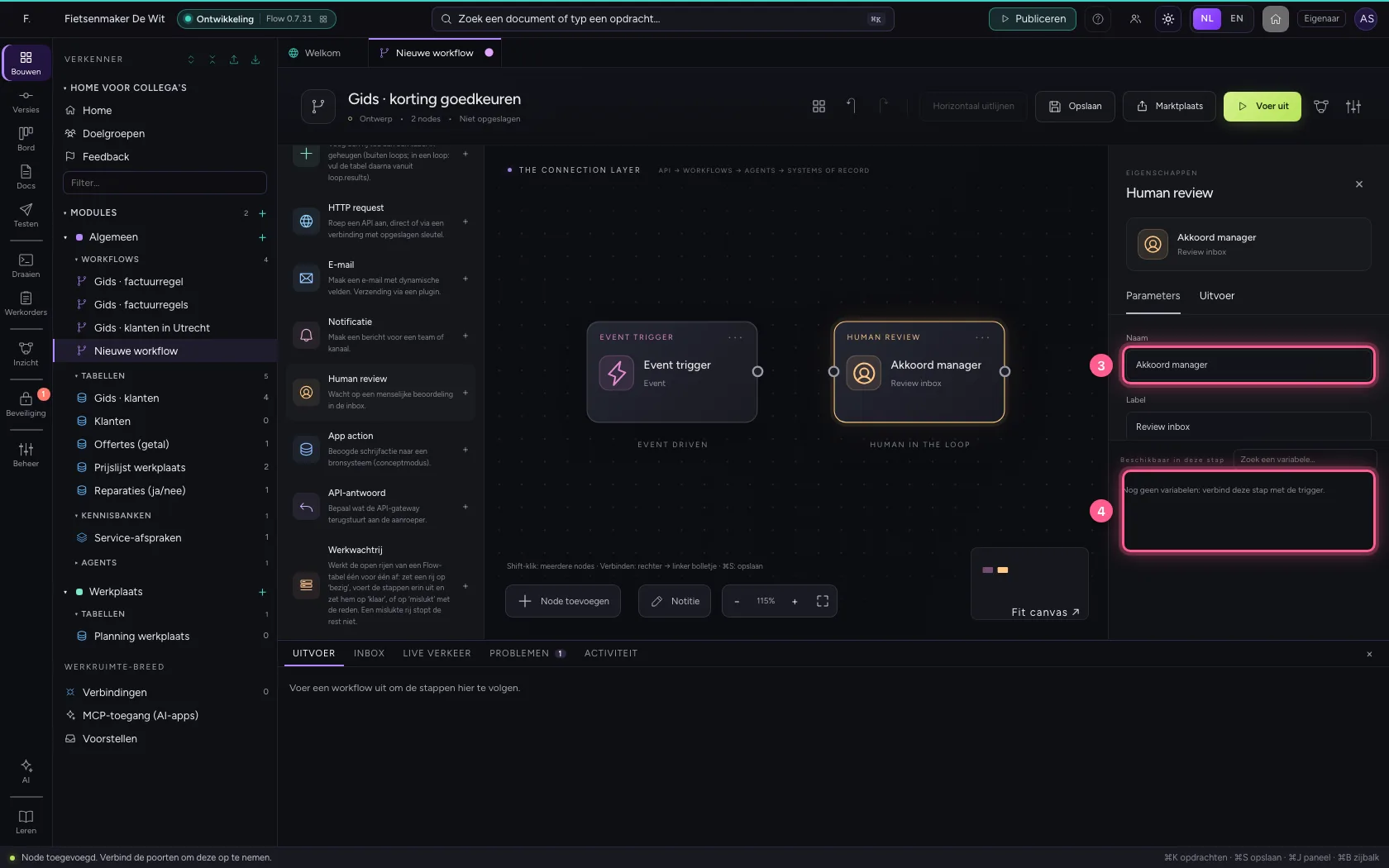
- Klik op Transform data
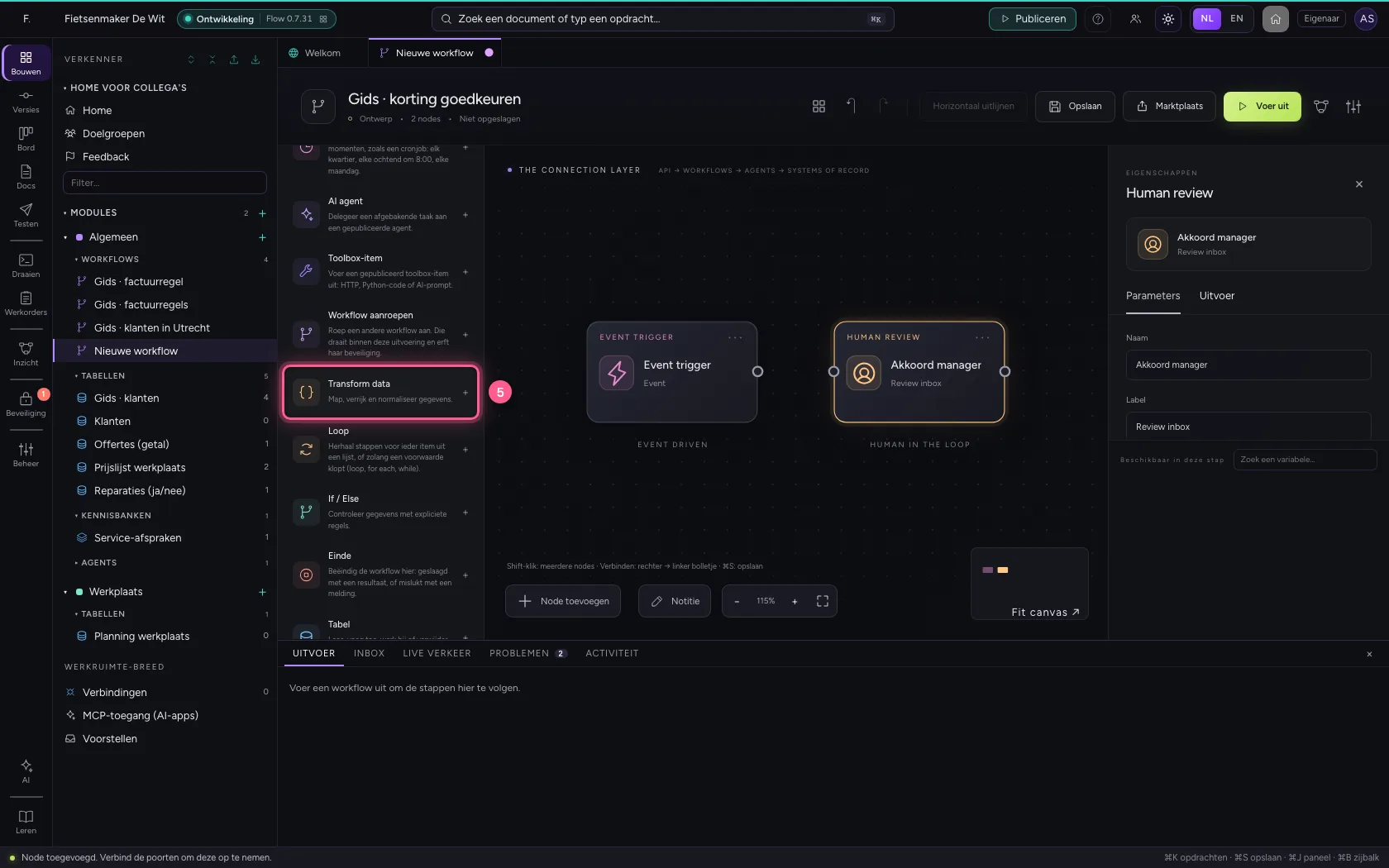
- Vul in bij Naam:
Korting toepassen
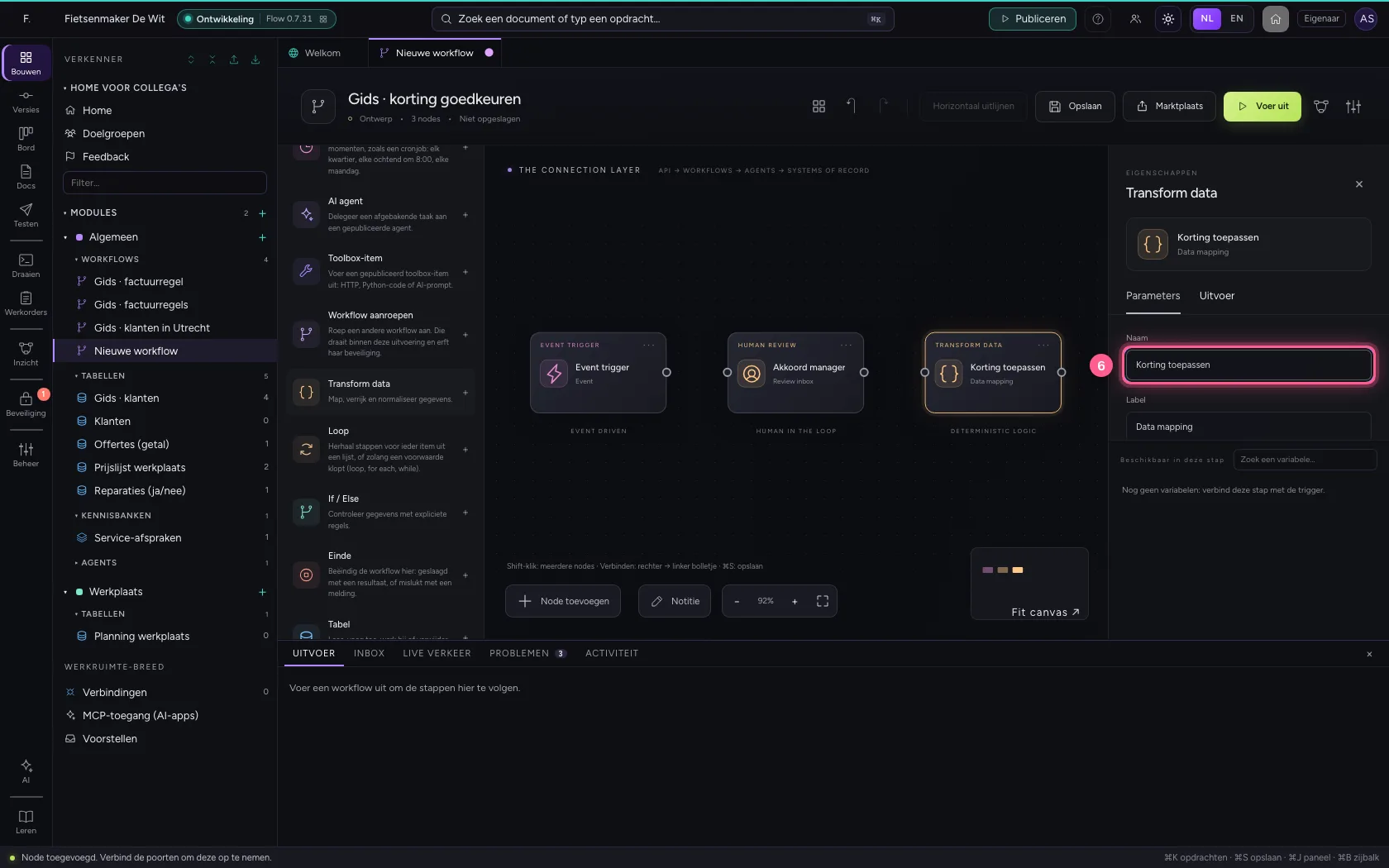
- Klik op Verwijder veld
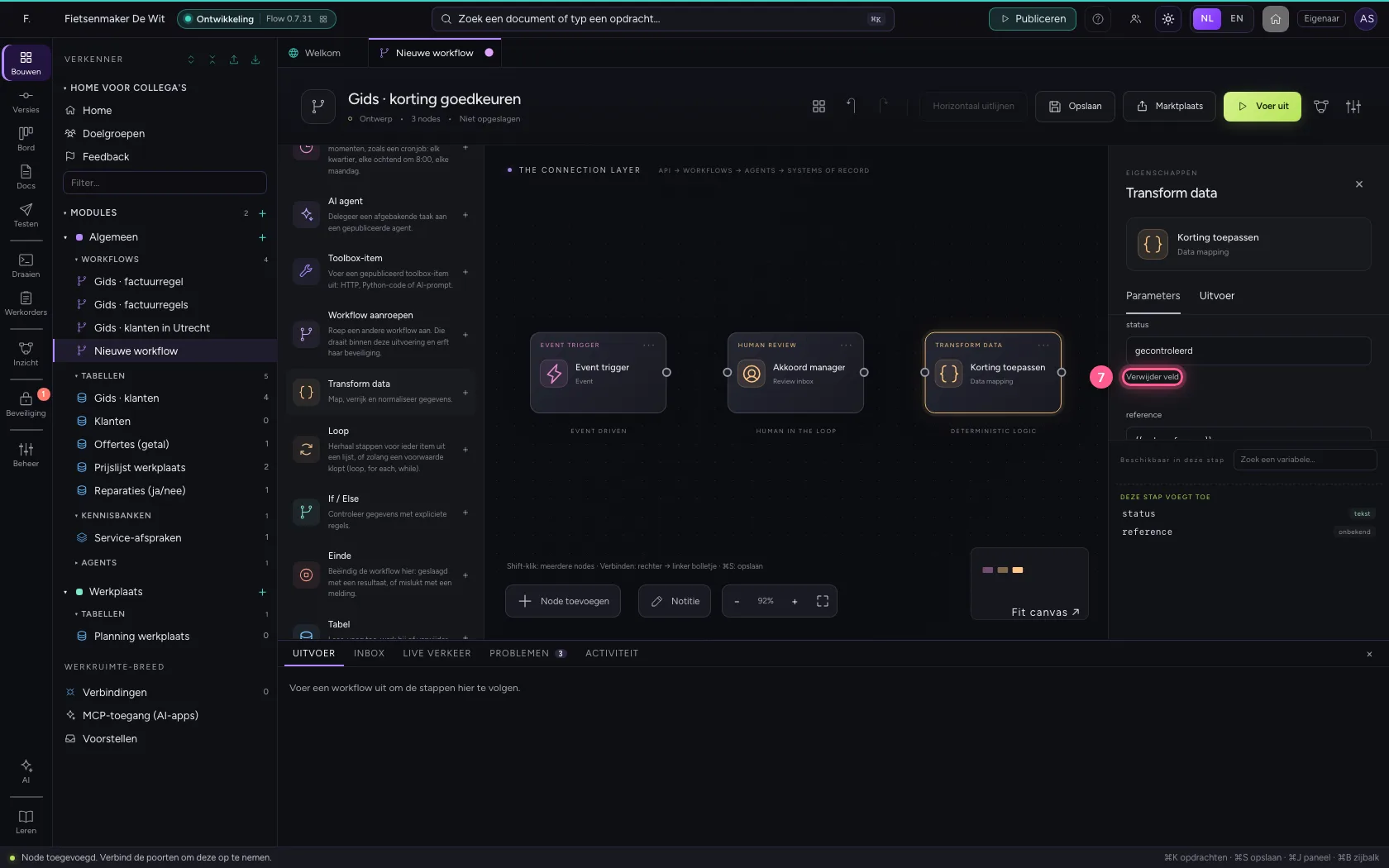
- Klik op Verwijder veld
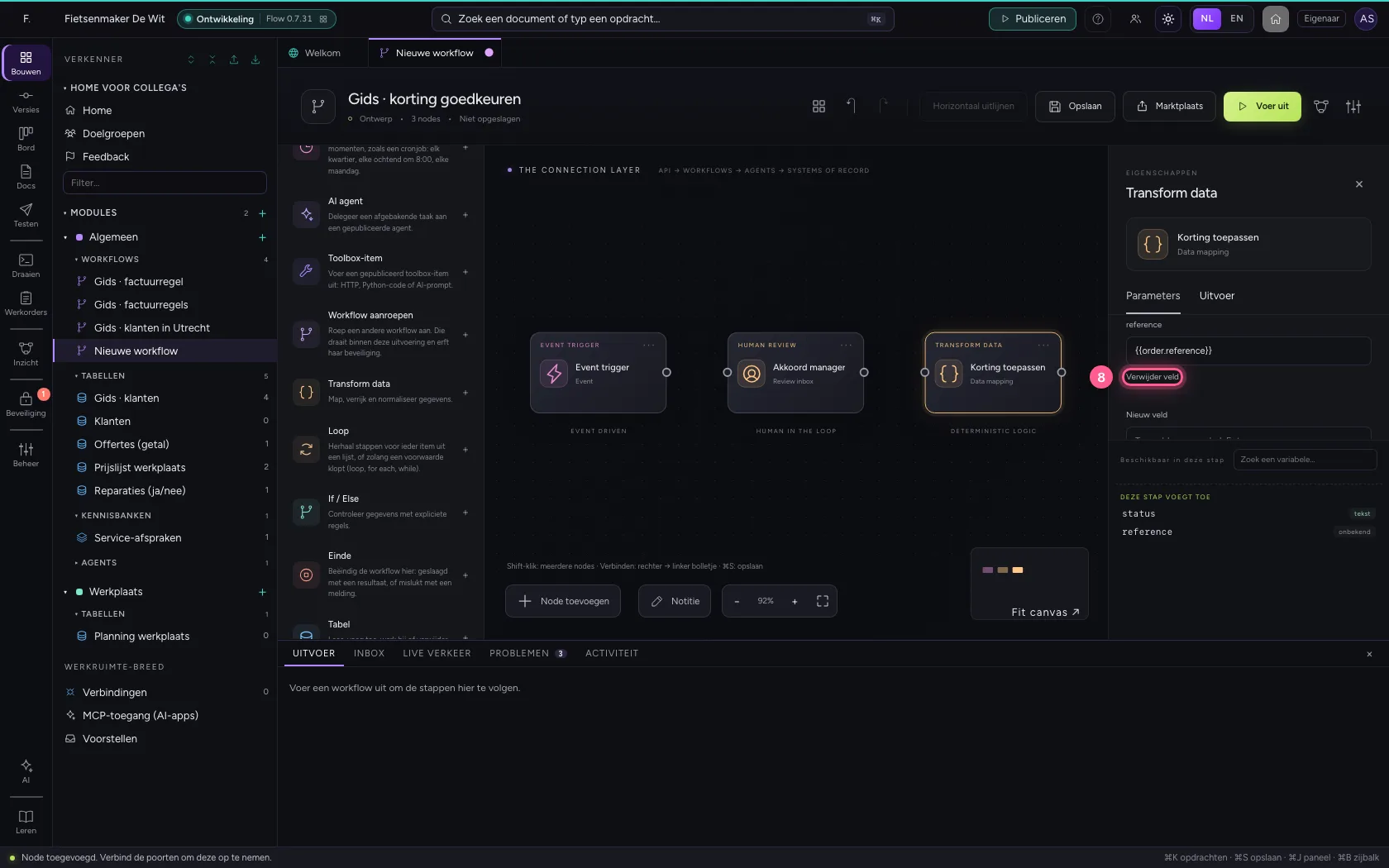
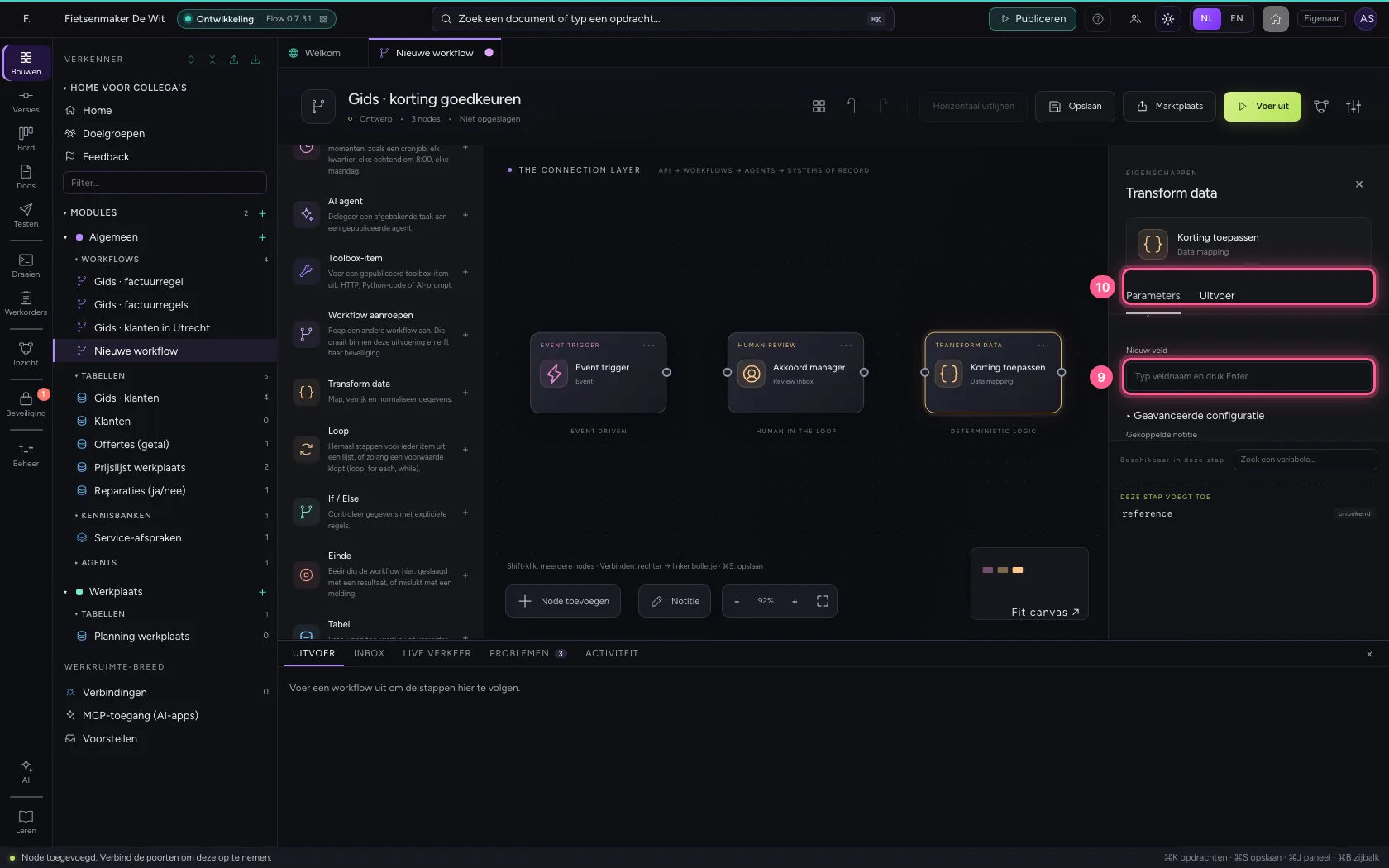
- Vul in bij Nieuw veld:
korting - Vul in bij korting:
15%
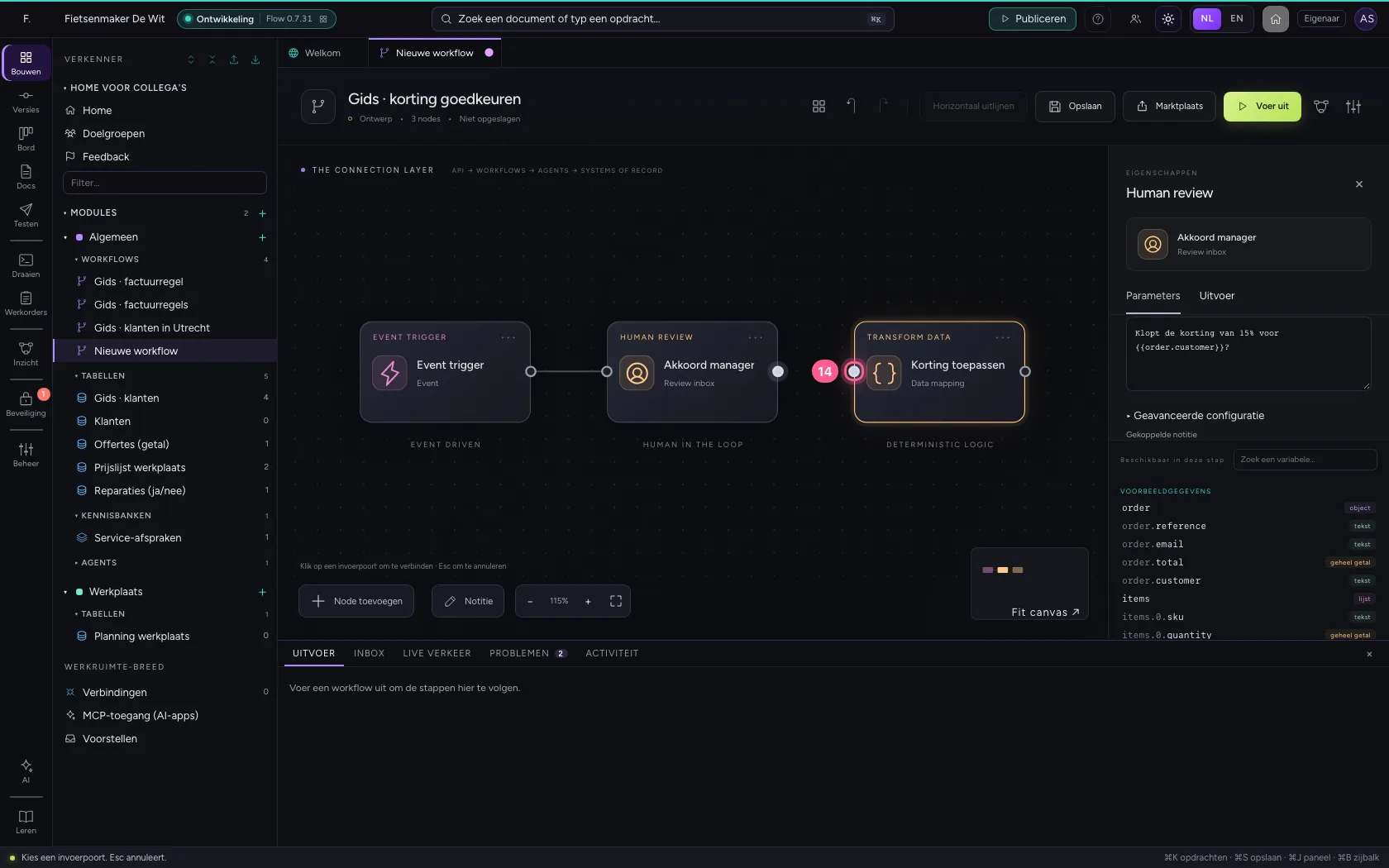
- Klik op het bolletje van ‘Event trigger’
- Klik op het bolletje van ‘Akkoord manager’
- Klik op het bolletje van ‘Akkoord manager’
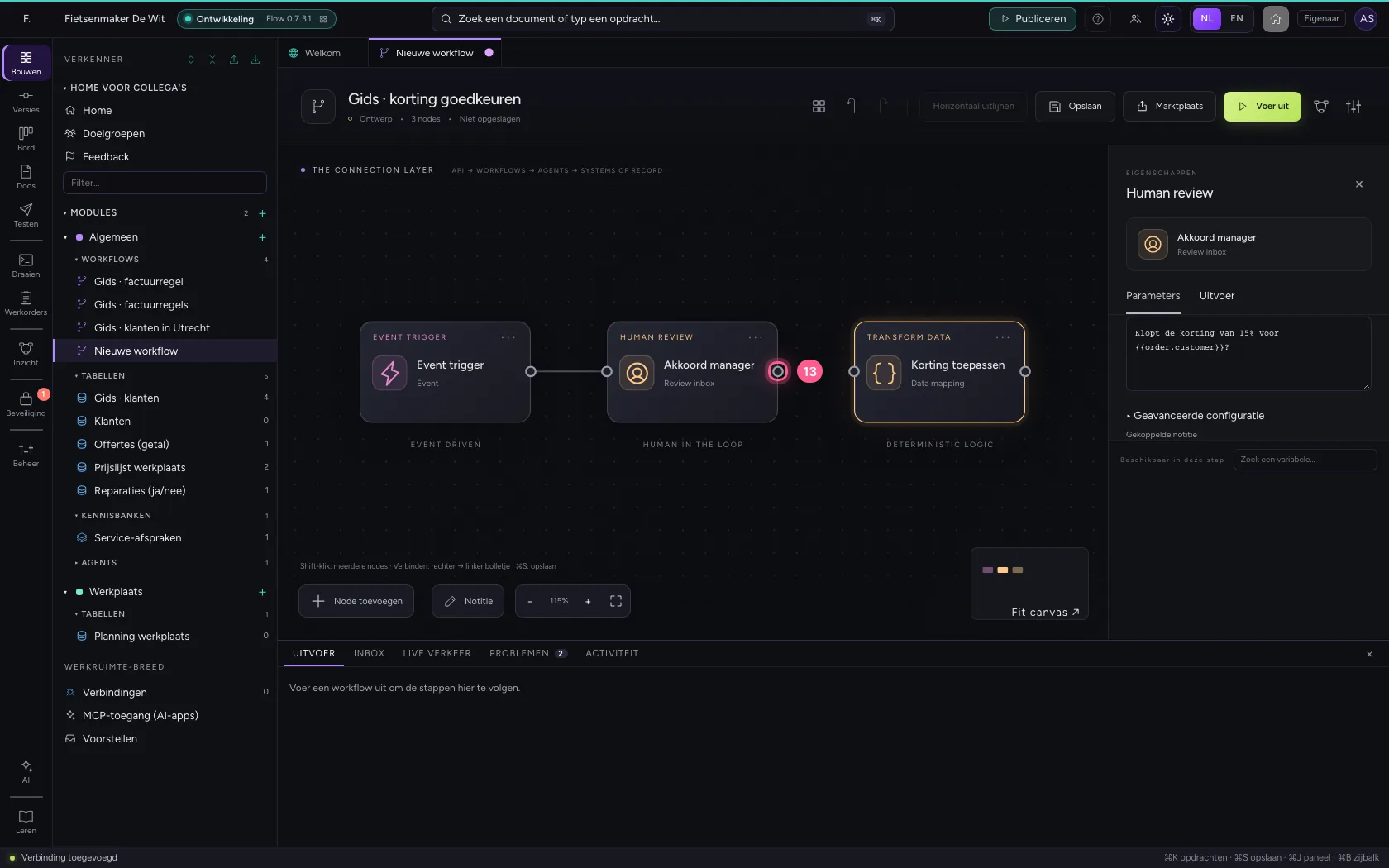
- Klik op het bolletje van ‘Korting toepassen’
Zet de stappen op één lijn en sla op
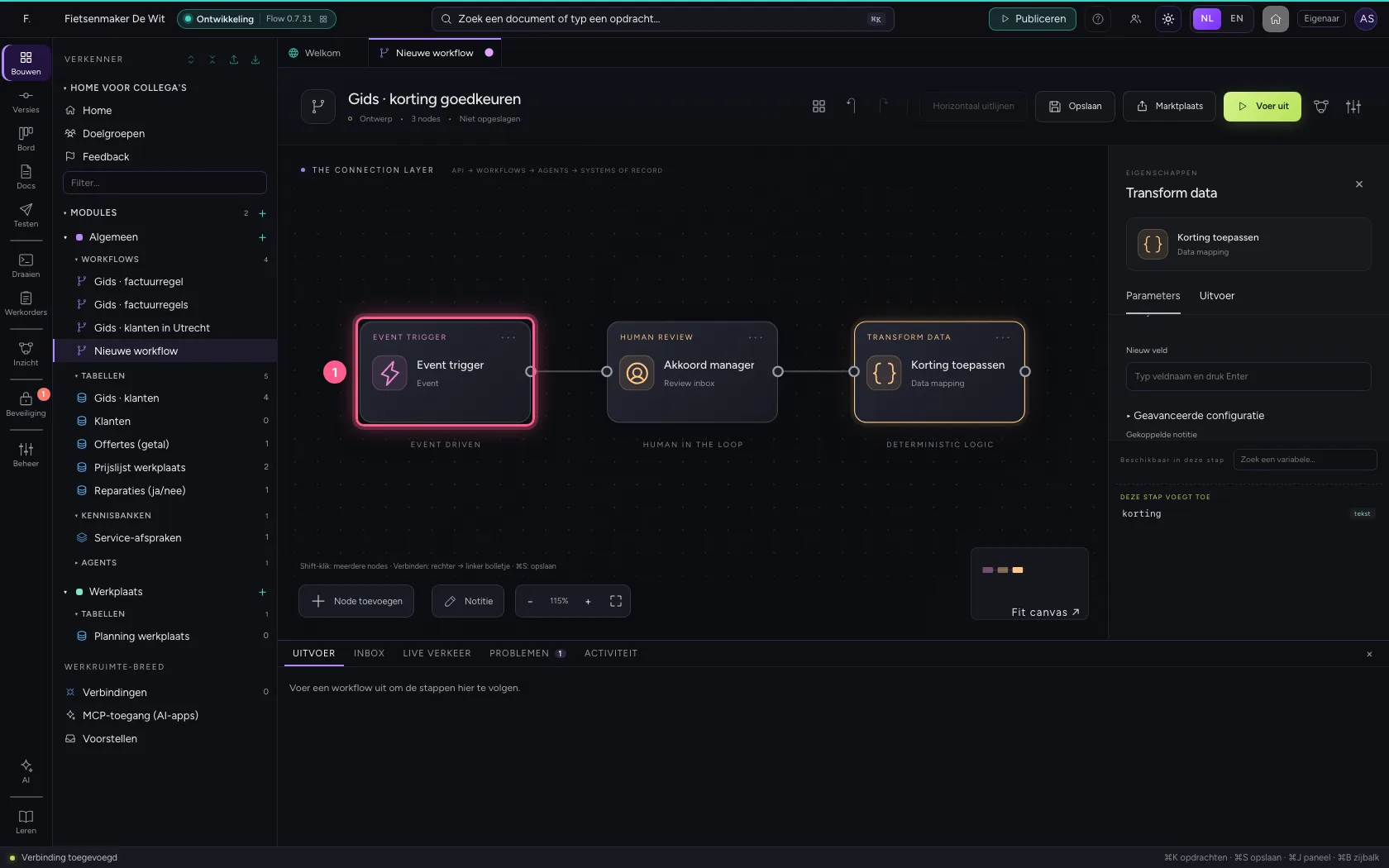
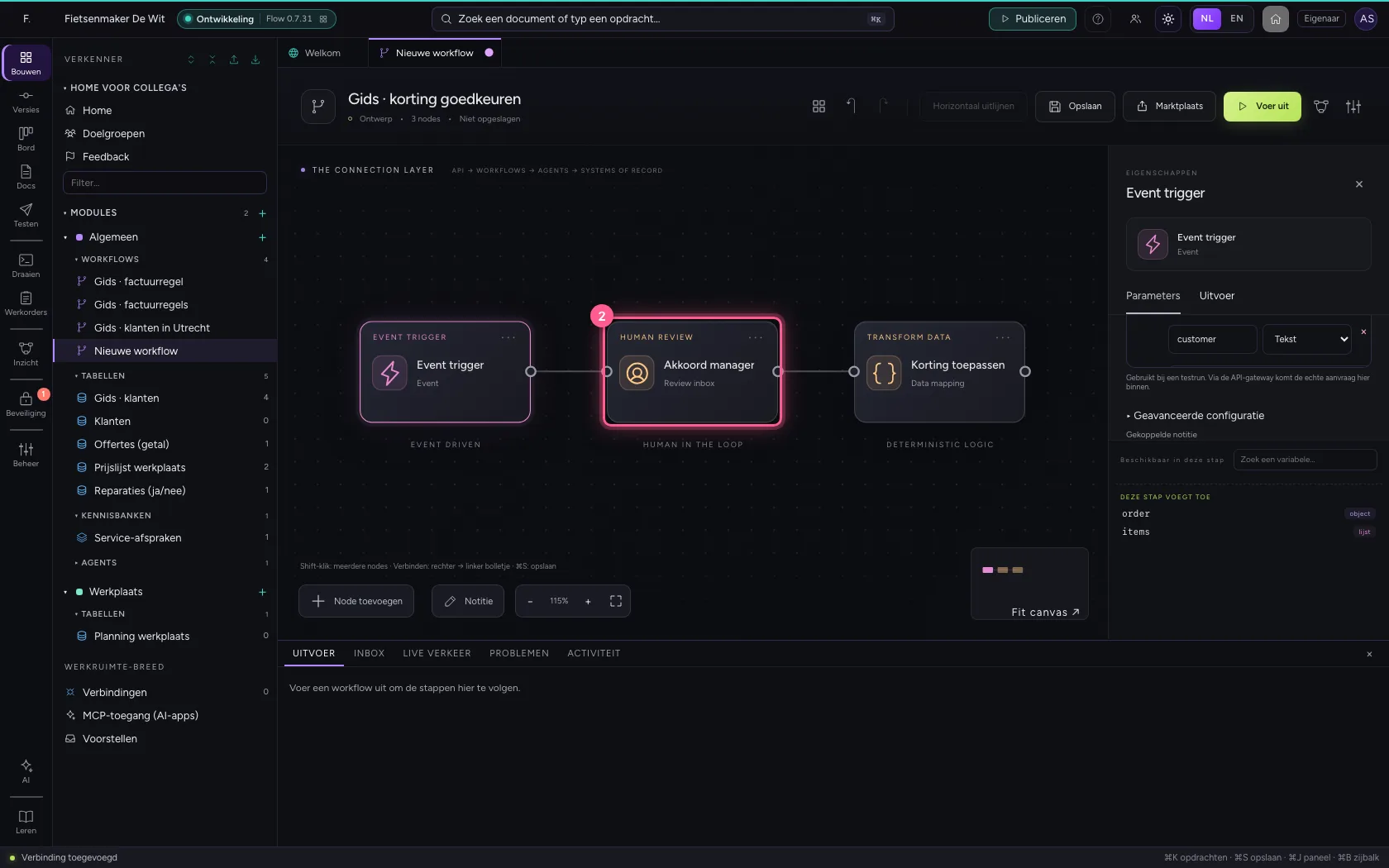
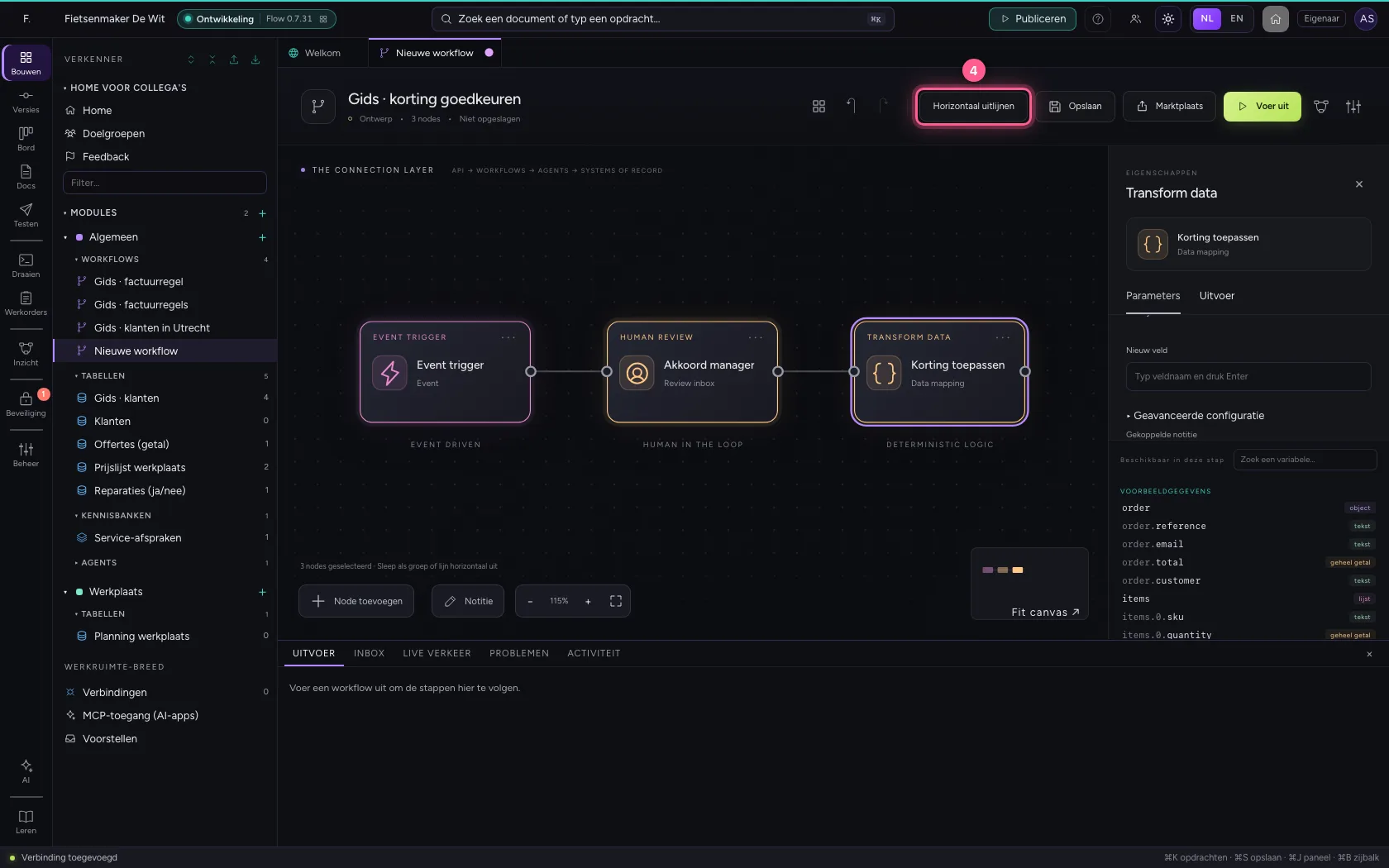
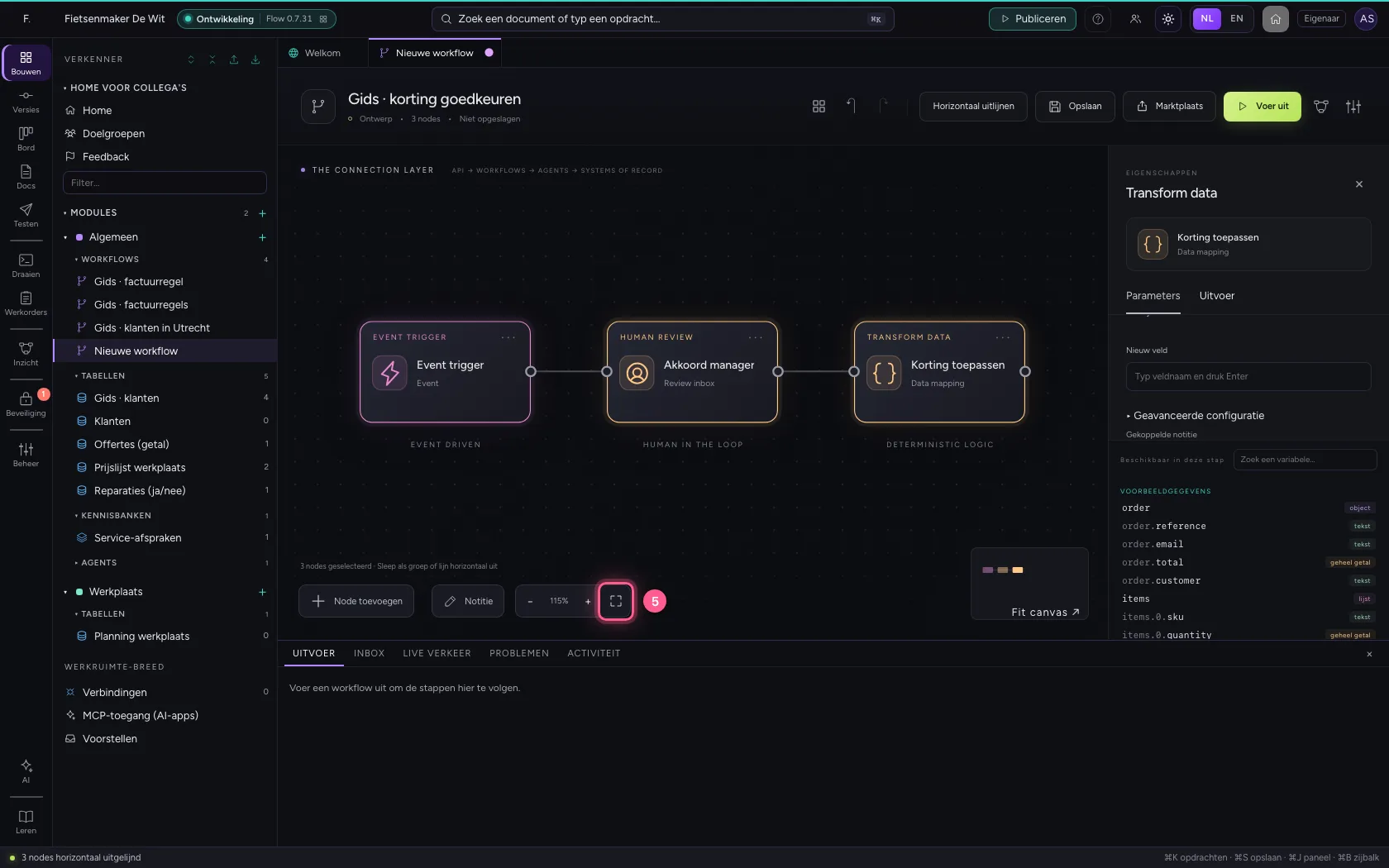
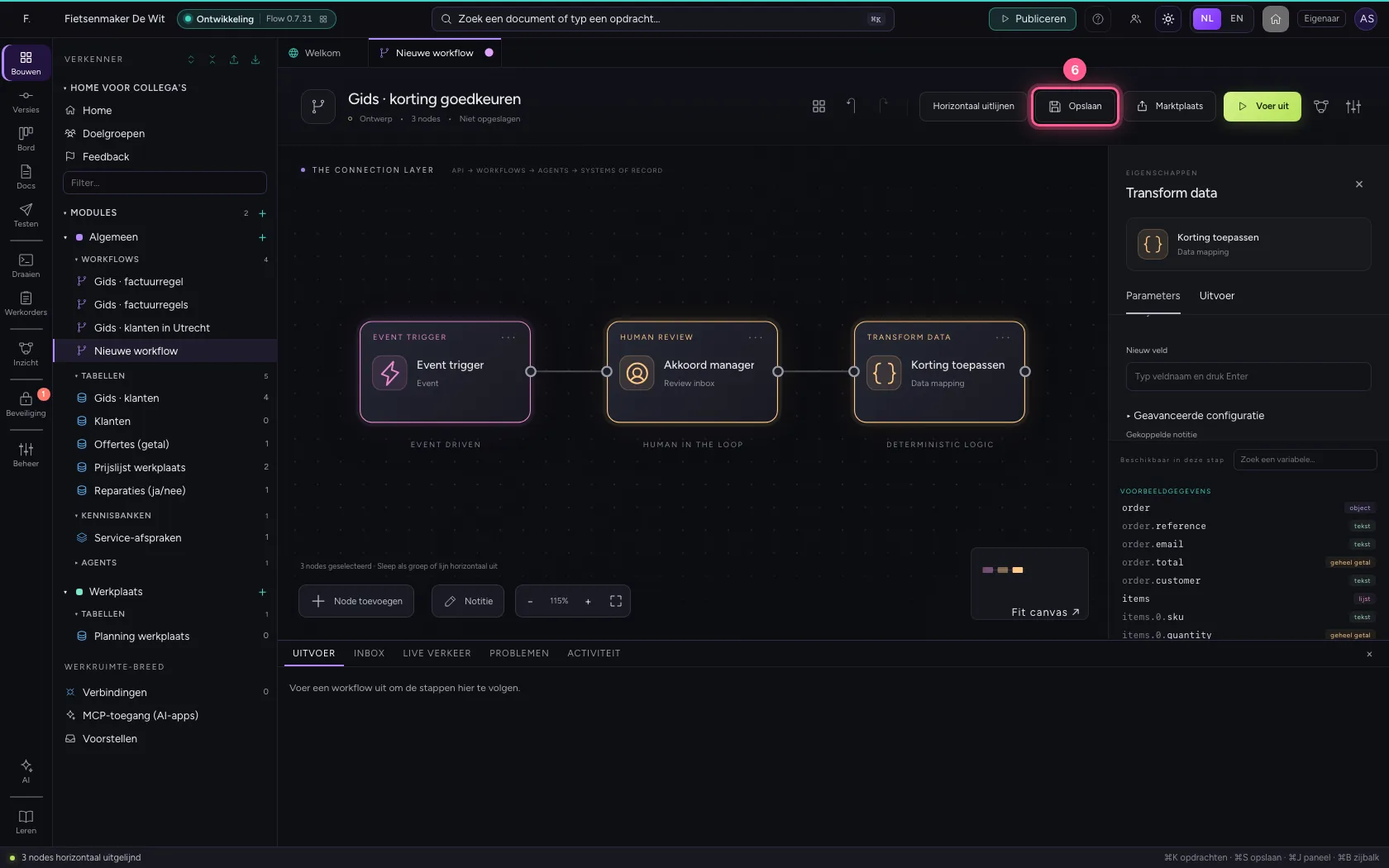
Selecteer de stappen (klik de eerste, en de andere met Shift ingedrukt) en klik op Horizontaal uitlijnen: dan staan ze op één lijn en leest u de workflow van links naar rechts; een tak (zoals Nee van een If / Else) krijgt een eigen rij eronder. Passend maken zet alles in beeld; daarna Opslaan.
- Klik op ‘Event trigger’
- Klik op ‘Akkoord manager’ met Shift ingedrukt
- Klik op ‘Korting toepassen’ met Shift ingedrukt
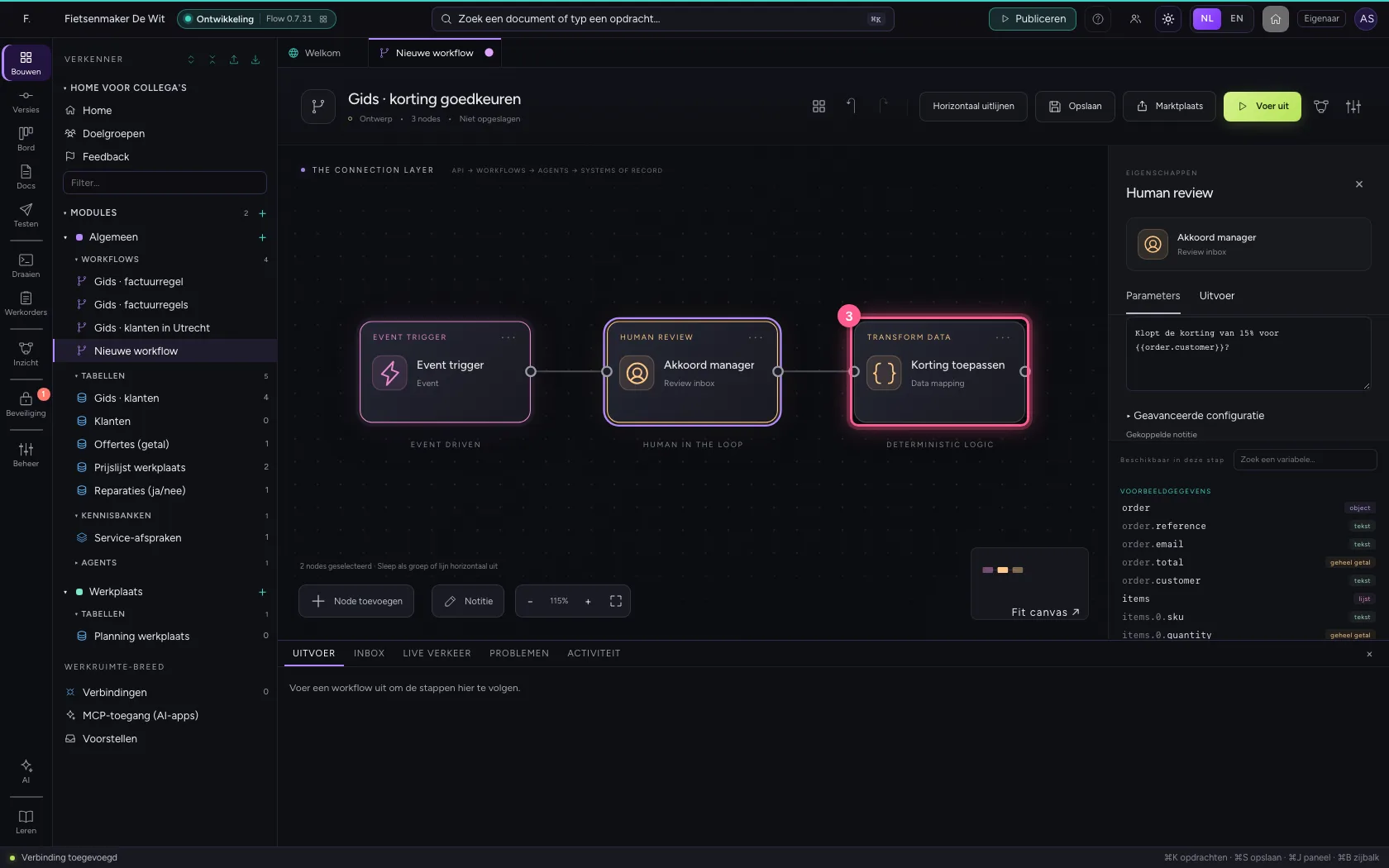
- Klik op Horizontaal uitlijnen
- Klik op Passend maken
- Klik op Opslaan
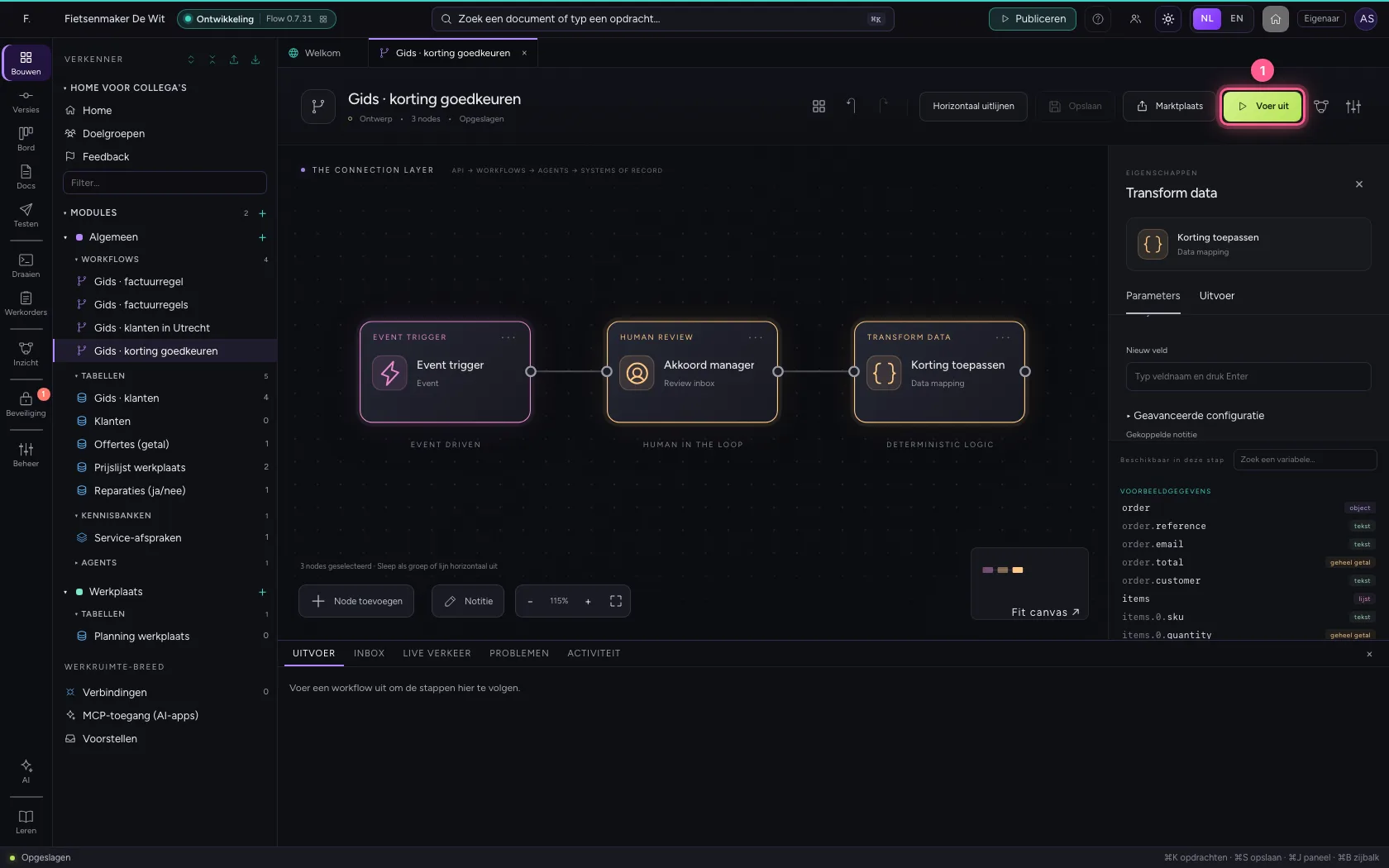
Voer uit: de workflow wacht
De workflow loopt tot Human review en blijft daar staan, met status Wacht. Er gebeurt niets meer tot iemand beslist; dat mag uren of dagen duren.
- Klik op Voer uit
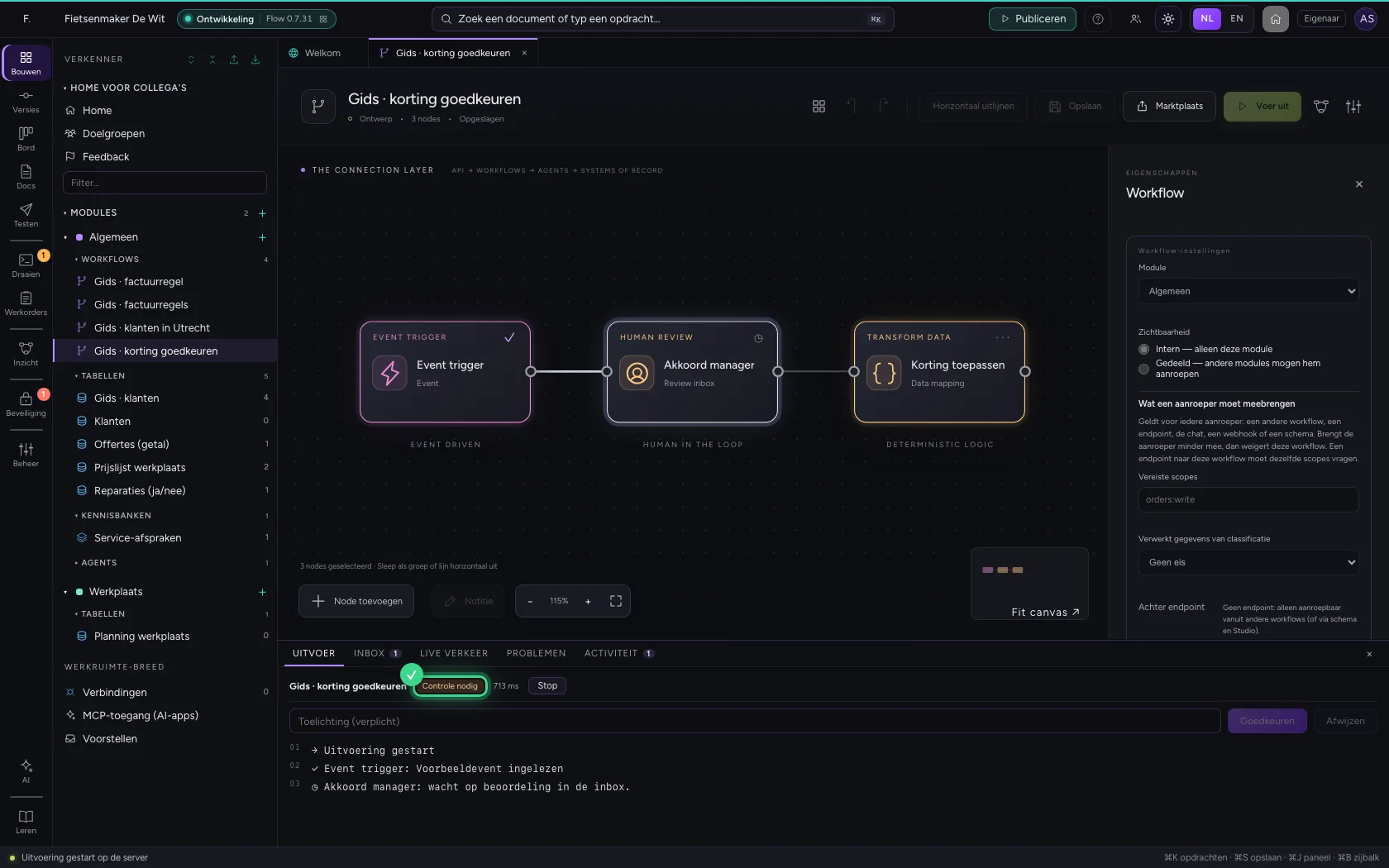
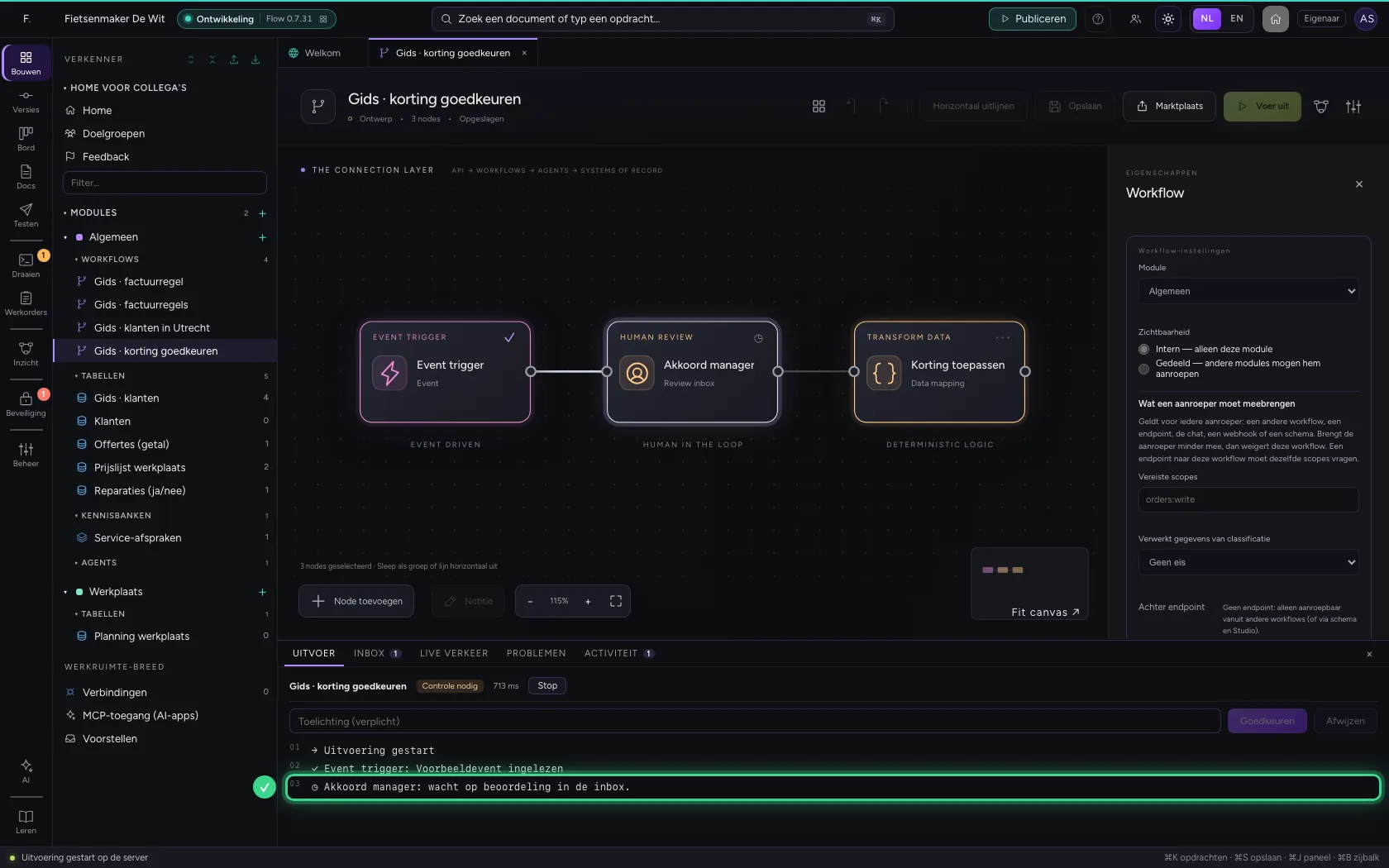
Keur goed
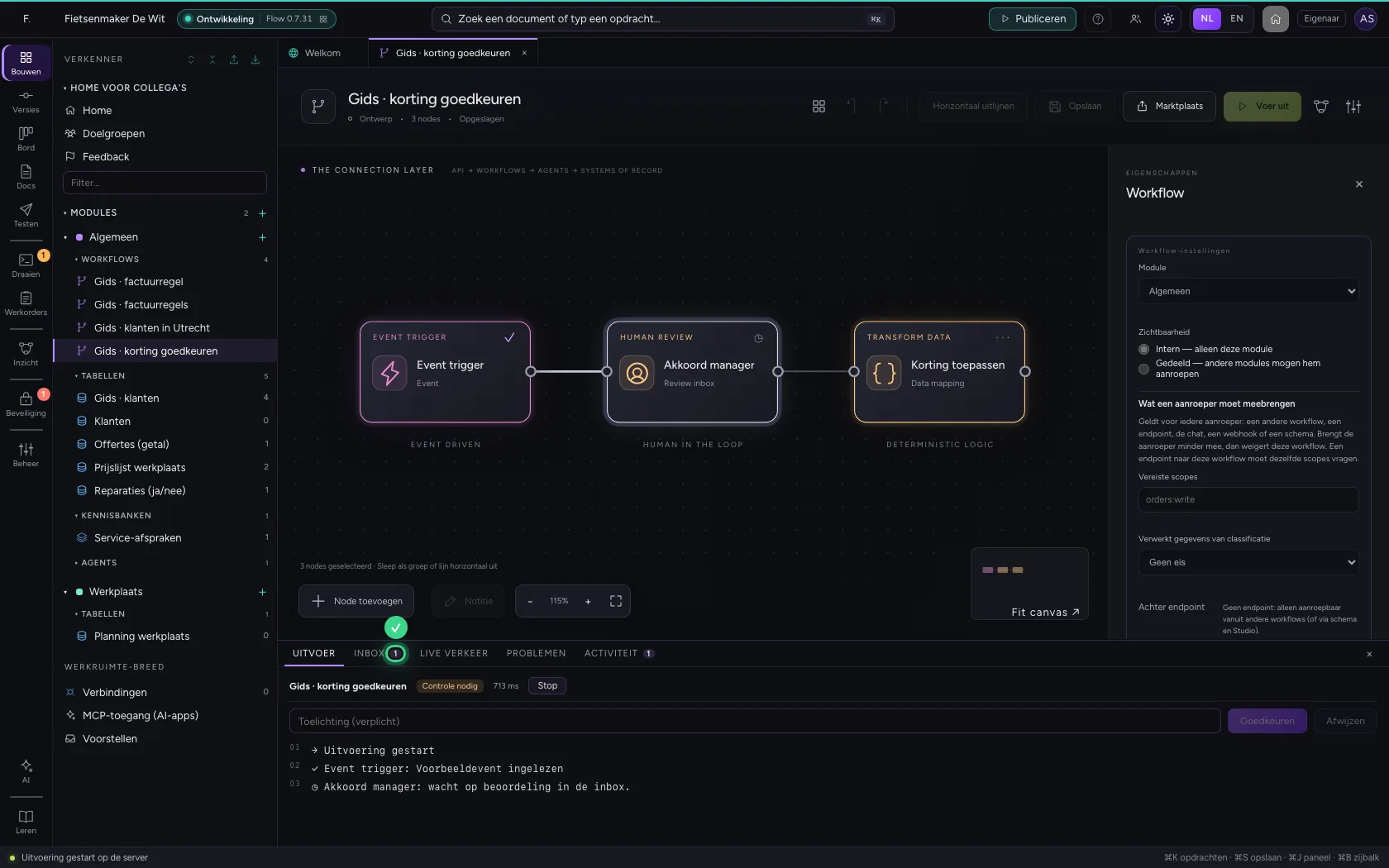
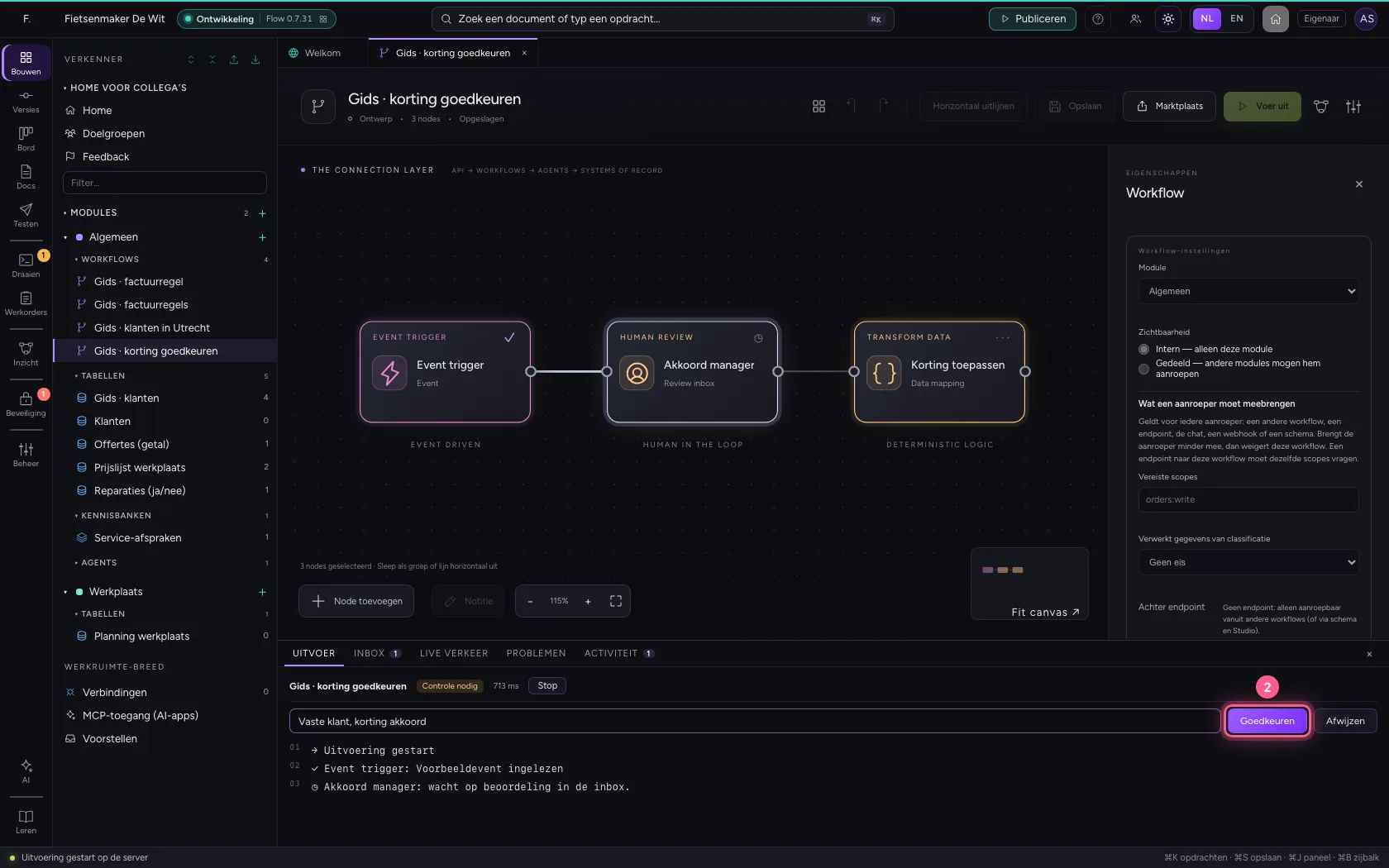
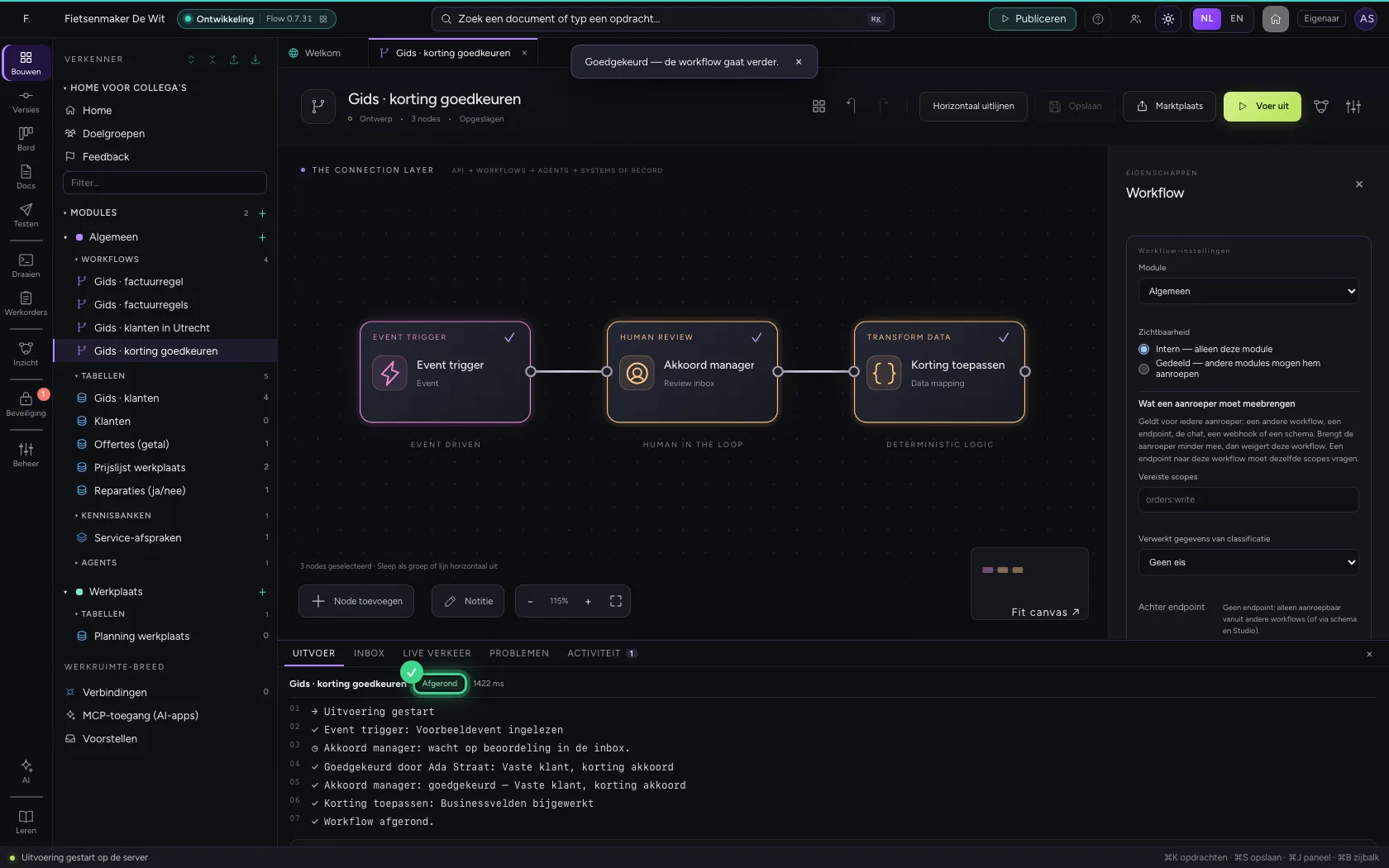
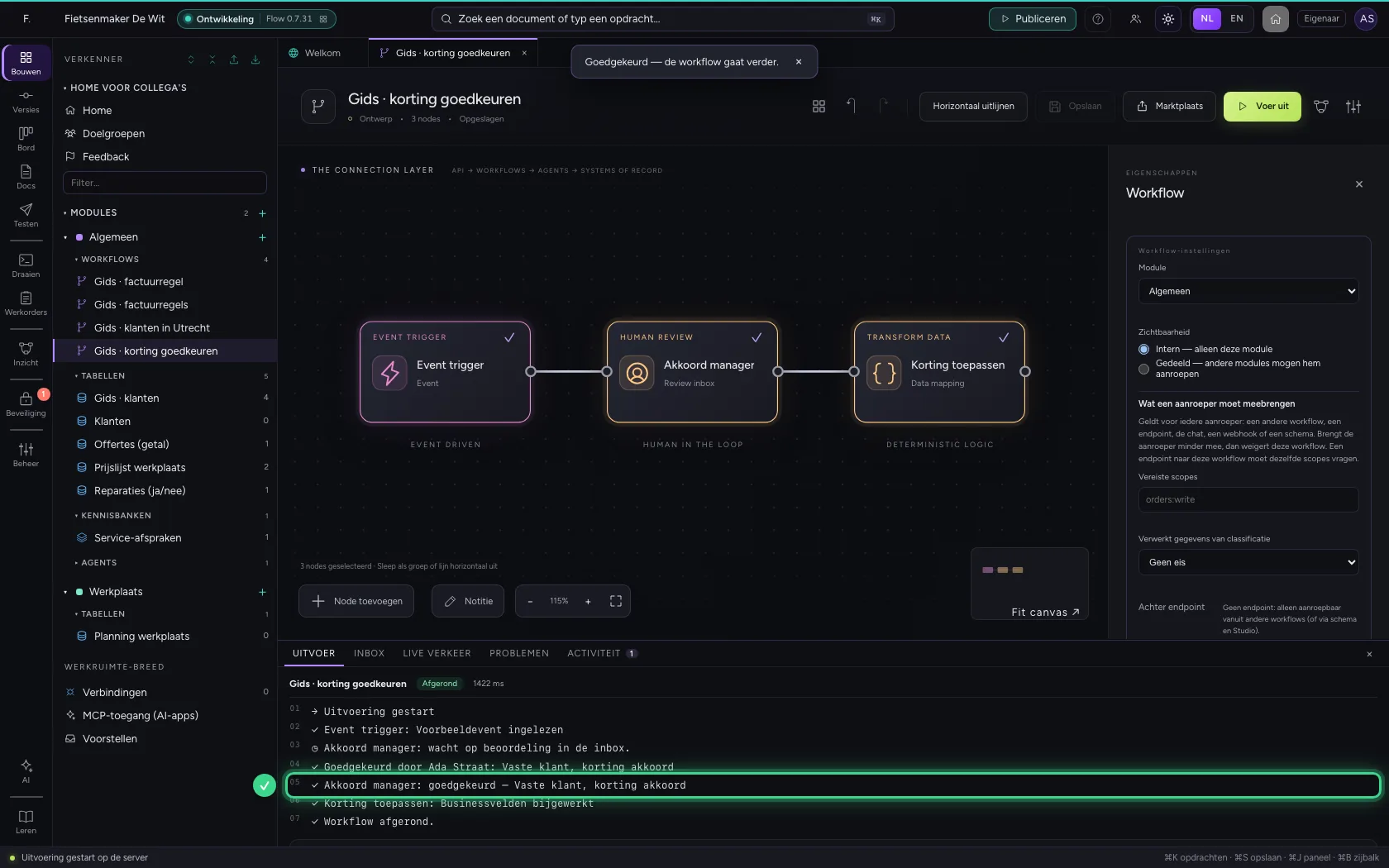
Onder de uitvoering staat de beoordeling klaar: een toelichting is verplicht (waarom keurt u dit goed?), daarna klikt u op Goedkeuren en gaat de workflow meteen verder. Wie zelf geen workflow open heeft, vindt hetzelfde verzoek onderin onder Inbox, met de vraag die u opschreef; het getal bij Inbox telt wat er wacht.
- Vul in bij Toelichting (verplicht):
Vaste klant, korting akkoord
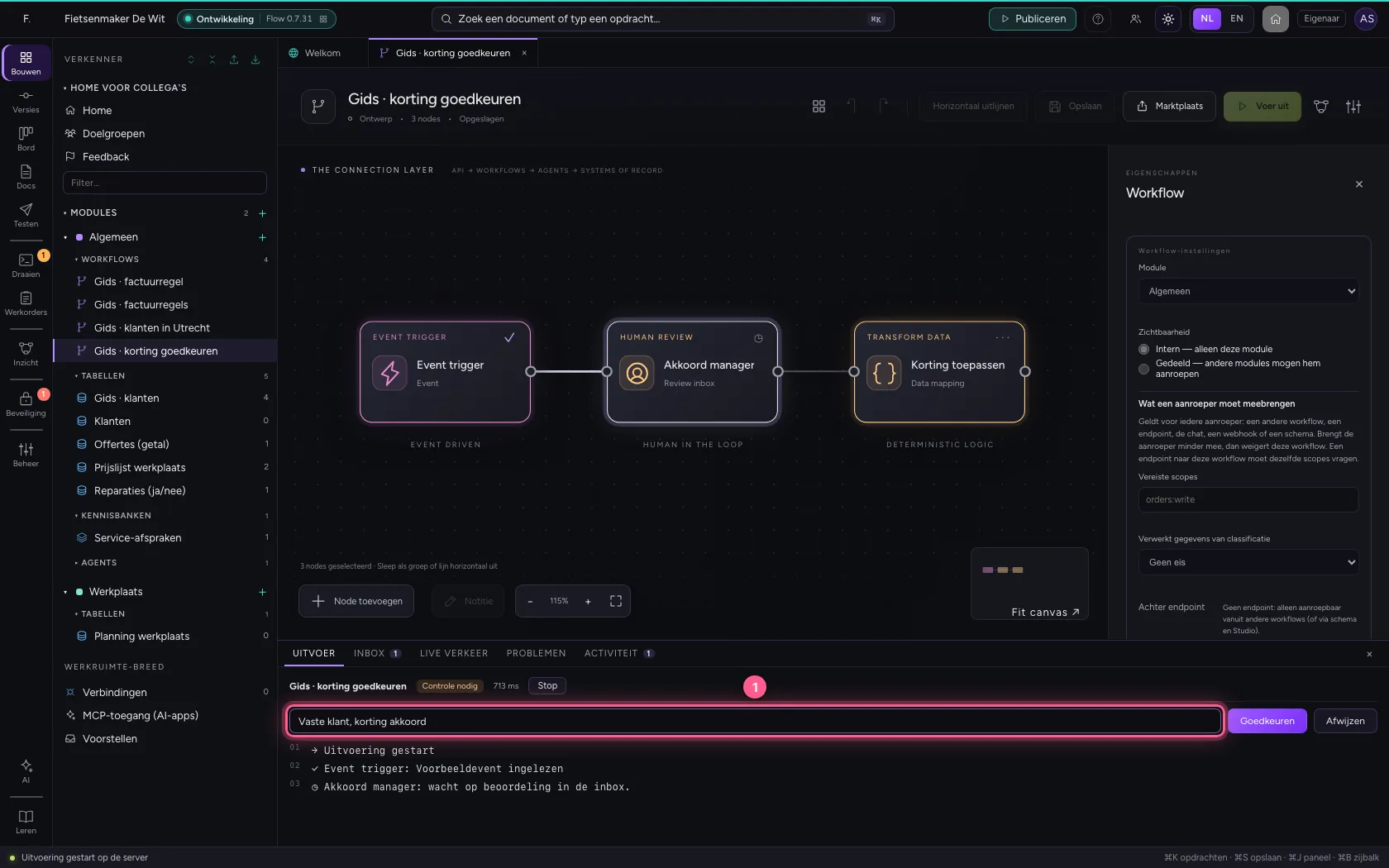
- Klik op Goedkeuren
Deze handleiding is op 22 okt 2026 stap voor stap uitgevoerd door een geautomatiseerde test op Flow (versie 3e563176).