Workflow aanroepen: een workflow hergebruiken
Wat u vaker nodig heeft, bouwt u één keer: een btw-berekening, een klantcontrole, een standaardbericht. Met Workflow aanroepen gebruikt u zo'n workflow als één stap in een andere. Hij draait binnen dezelfde uitvoering, krijgt de invoer die u meegeeft, en wat hij met zijn API-antwoord teruggeeft, krijgt u terug onder de naam die u kiest.
Open Flow en maak een workflow
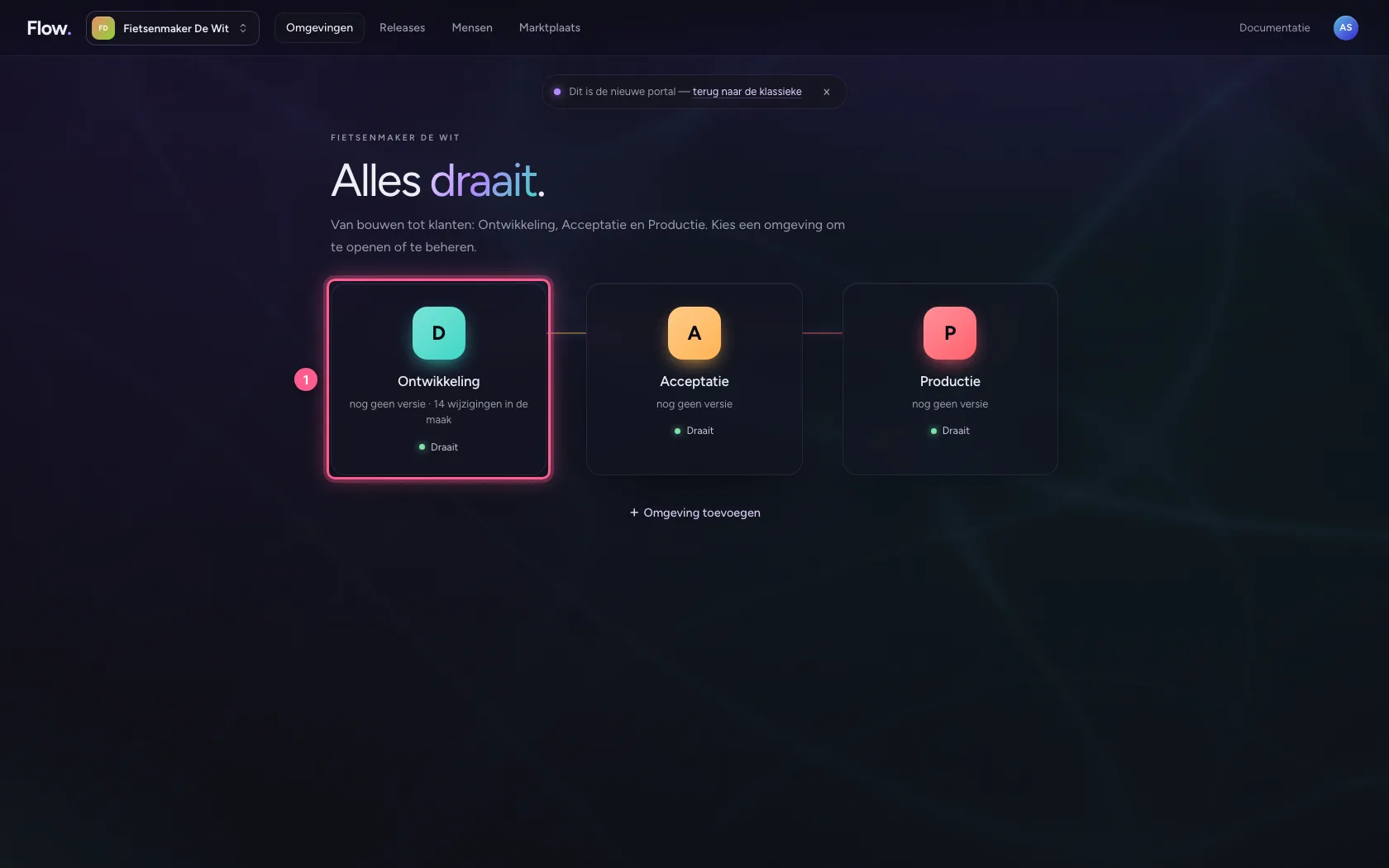
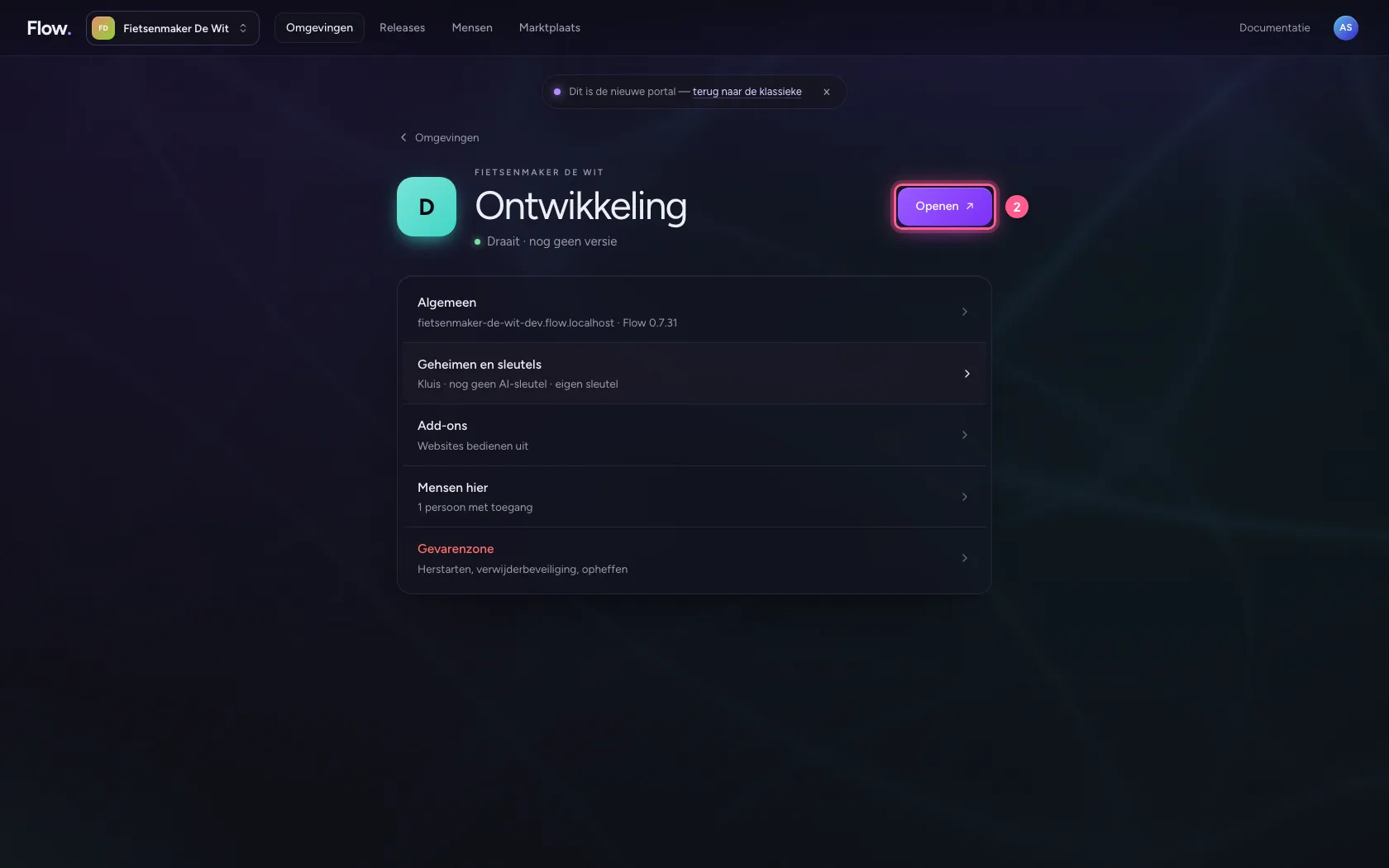
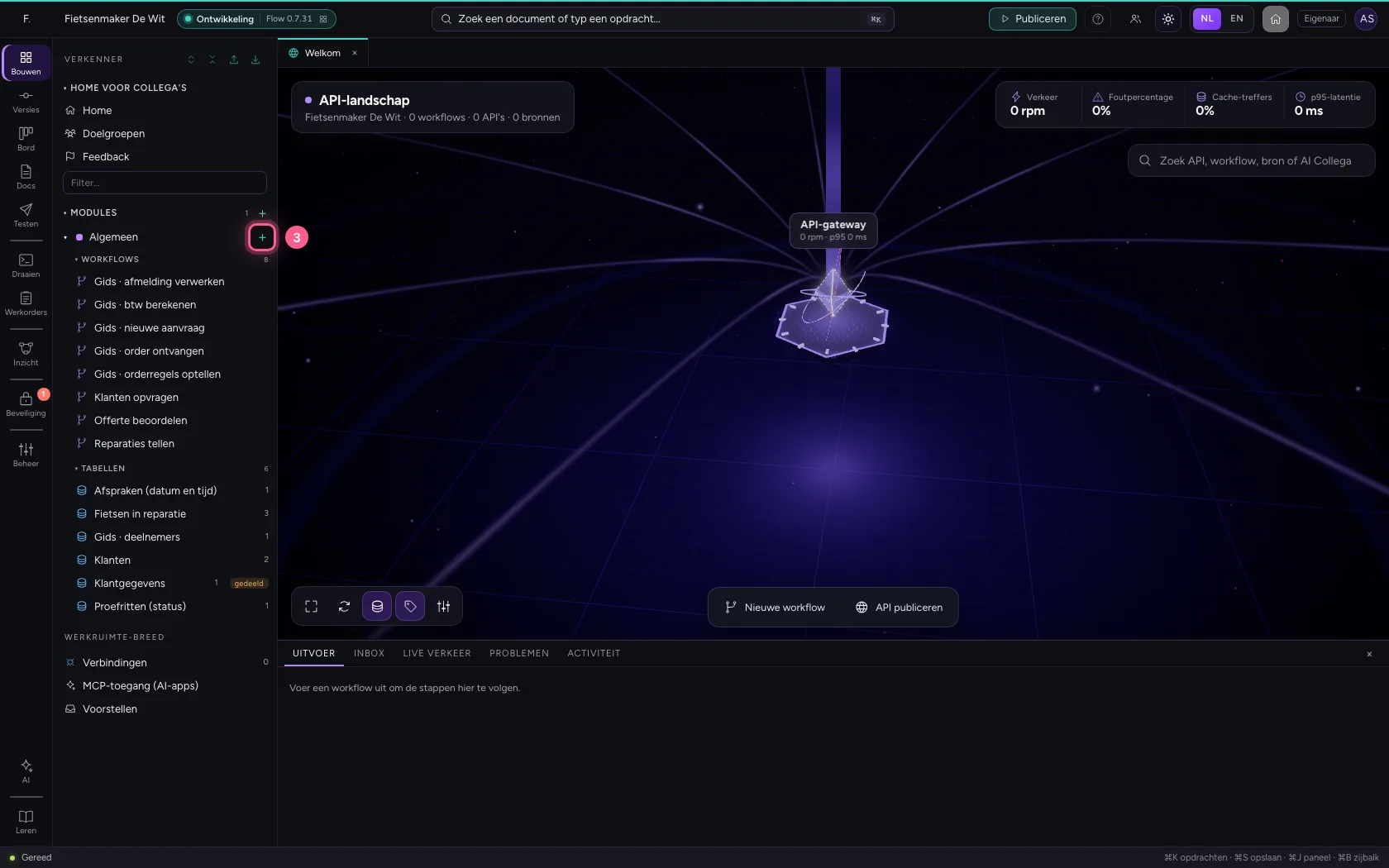
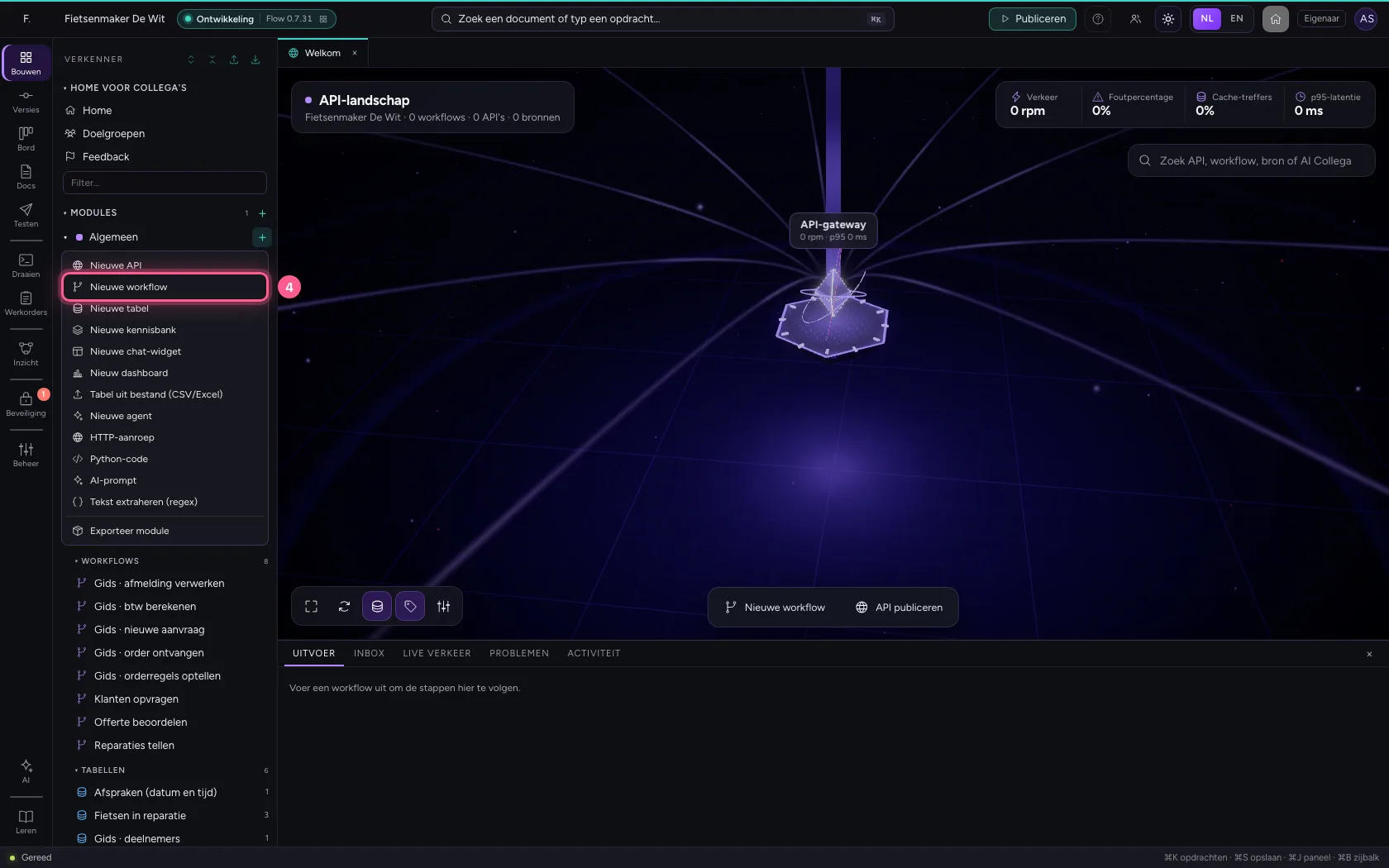
Klik in de portal bij Omgevingen op Ontwikkeling en daar op Openen; Flow opent in een nieuw tabblad. Klik daar op + naast Algemeen, kies Nieuwe workflow en geef hem een naam. Een nieuwe workflow begint met een Event trigger: het punt waar hij start.
- Klik op Ontwikkeling
- Klik op Openen ↗
- Klik op Toevoegen aan Algemeen
- Klik op Nieuwe workflow
- Vul in bij Workflownaam:
Gids · offerte met btw
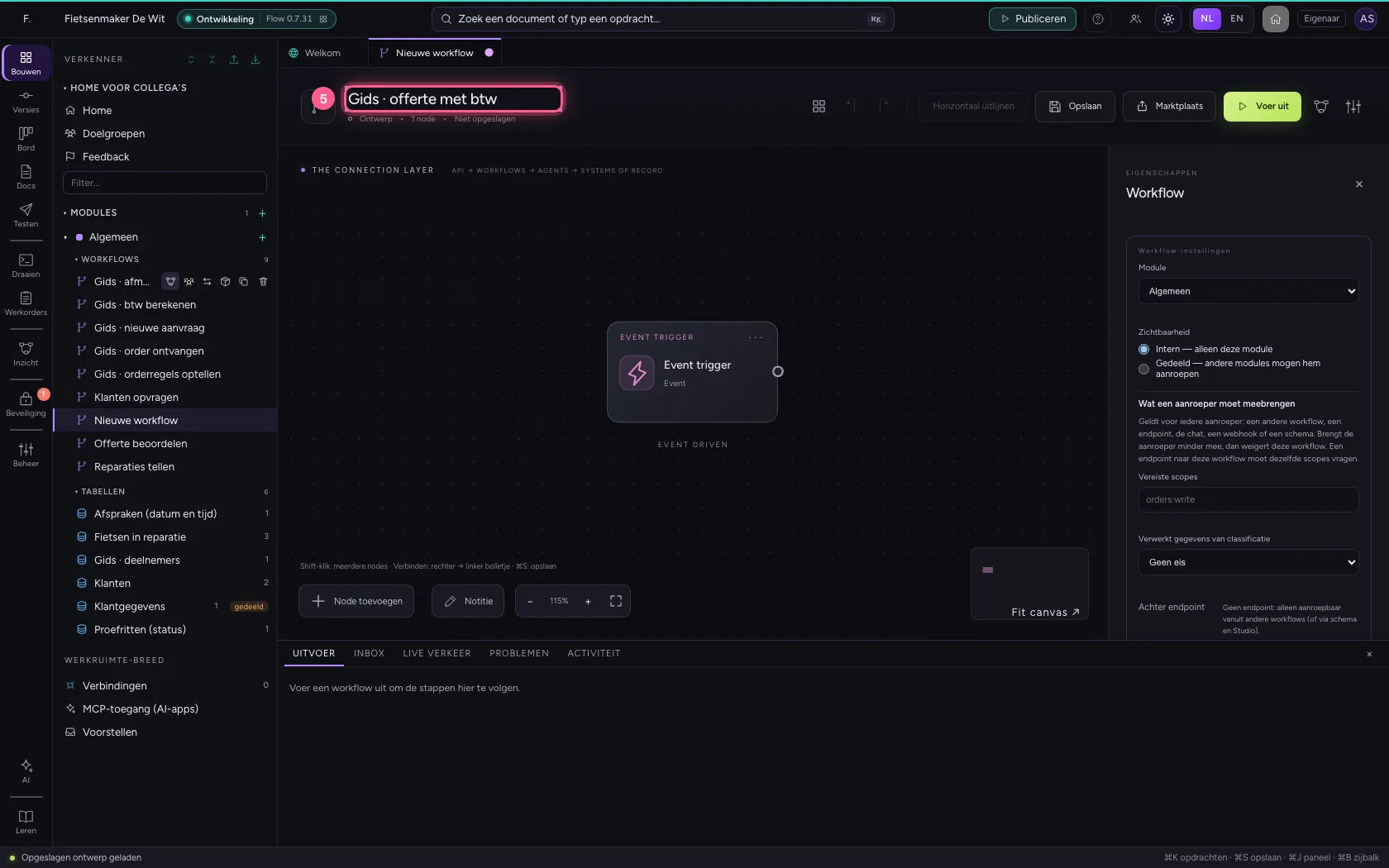
Kies de workflow die u aanroept
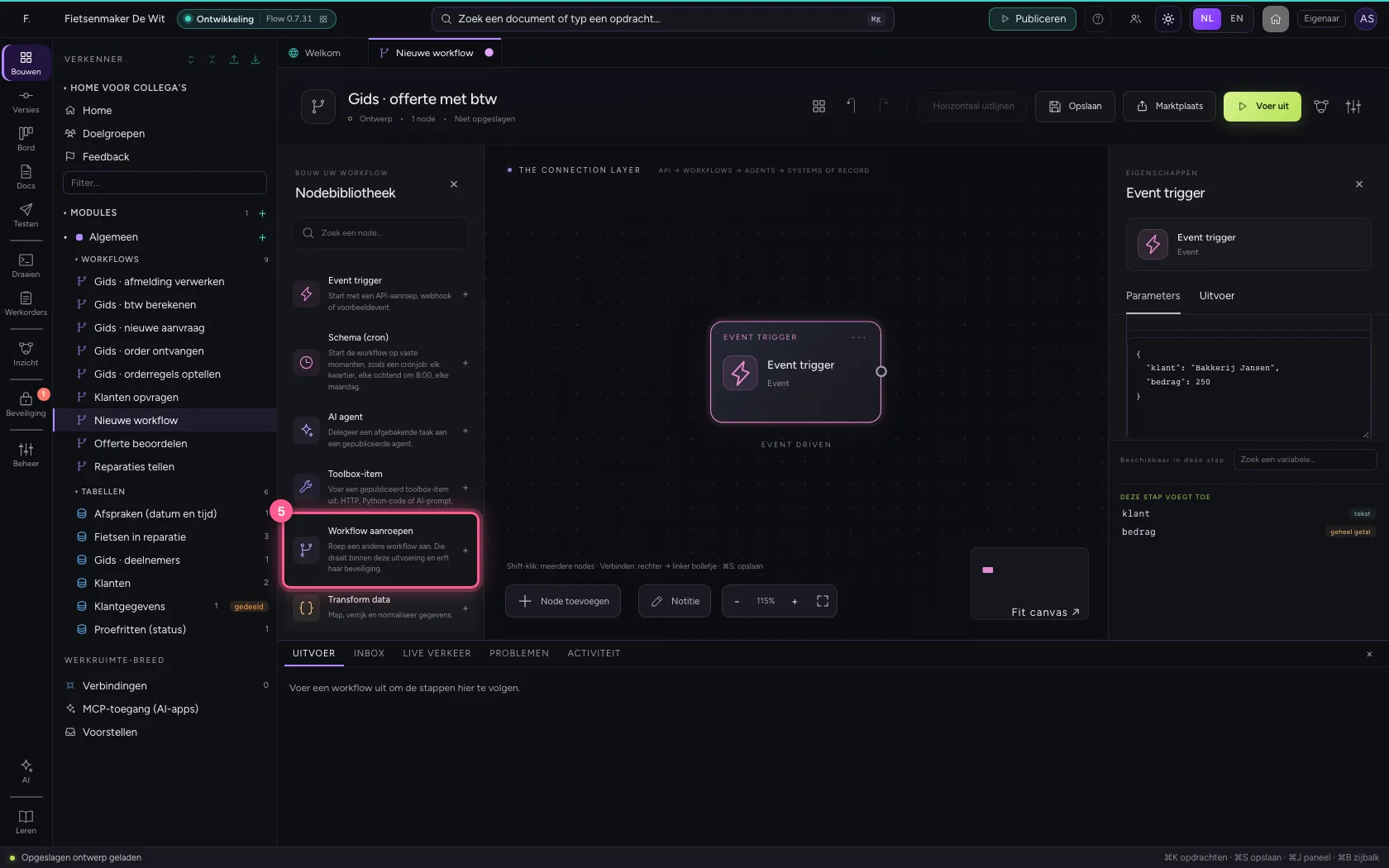
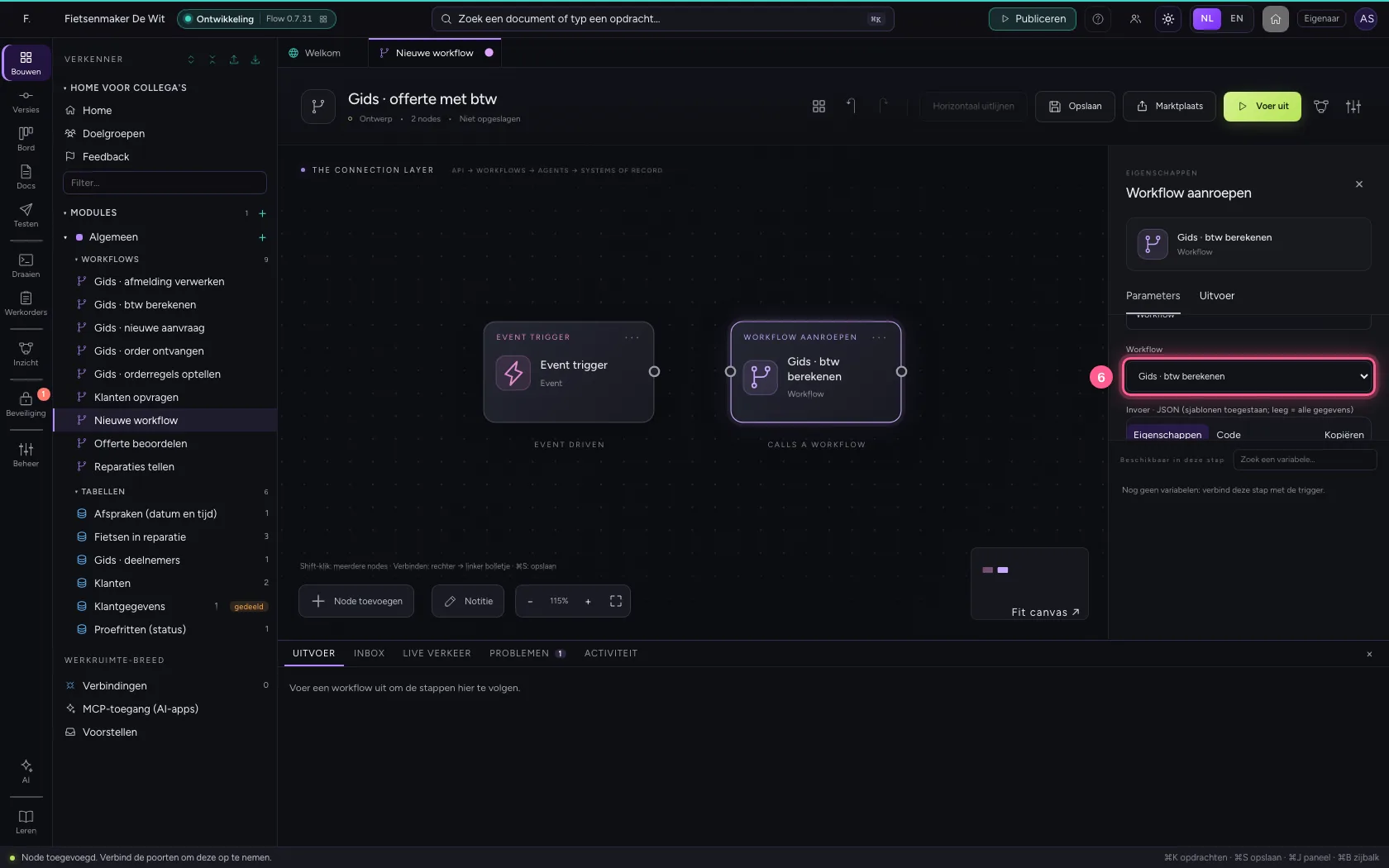
Zet een bedrag in de voorbeeldgegevens. Voeg Workflow aanroepen toe en kies de workflow: hier een die de btw uitrekent. De stap krijgt vanzelf zijn naam. U ziet alleen workflows uit deze module, of die op Gedeeld staan.
- Klik op de stap ‘Event trigger’
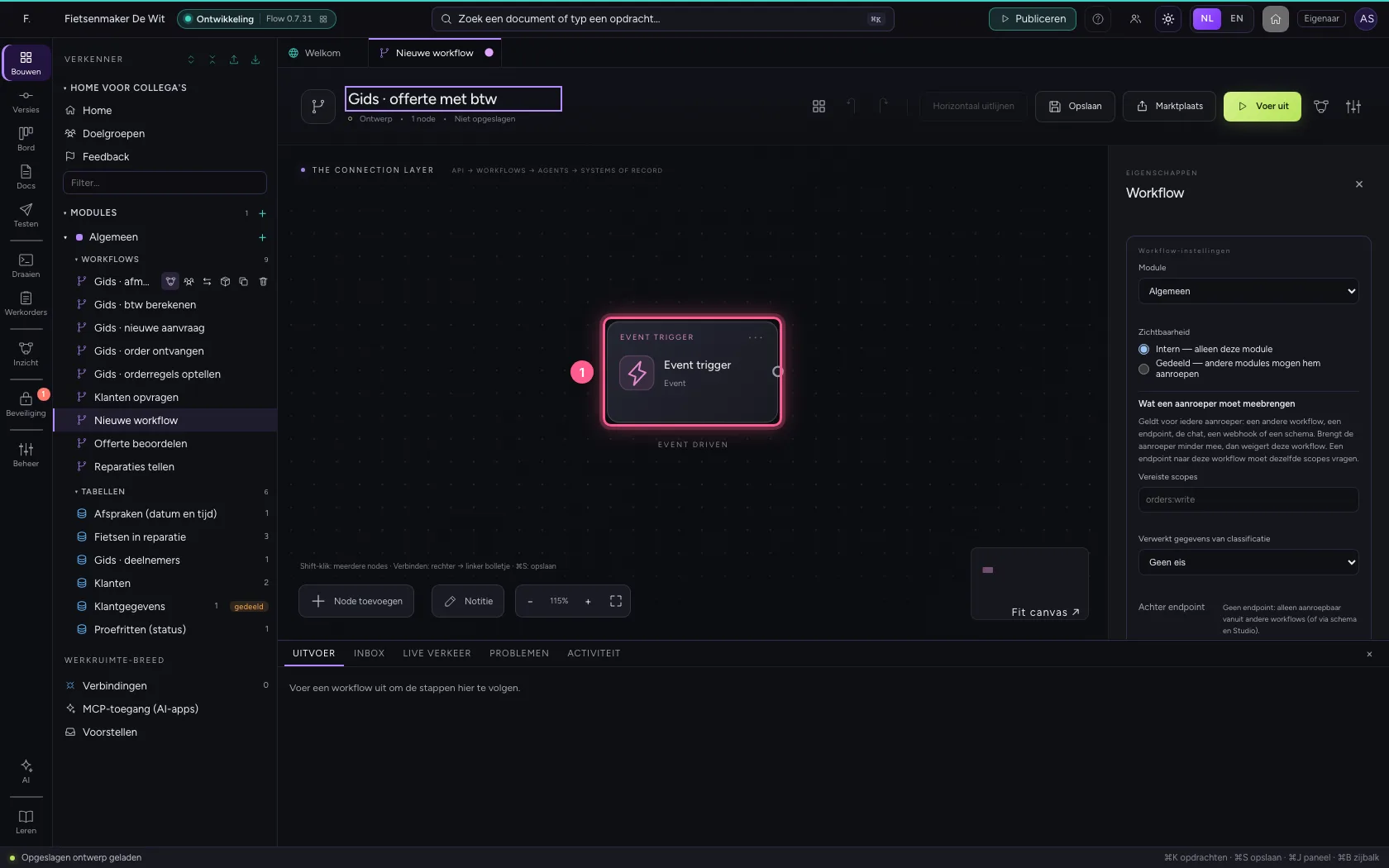
- Klik op Code
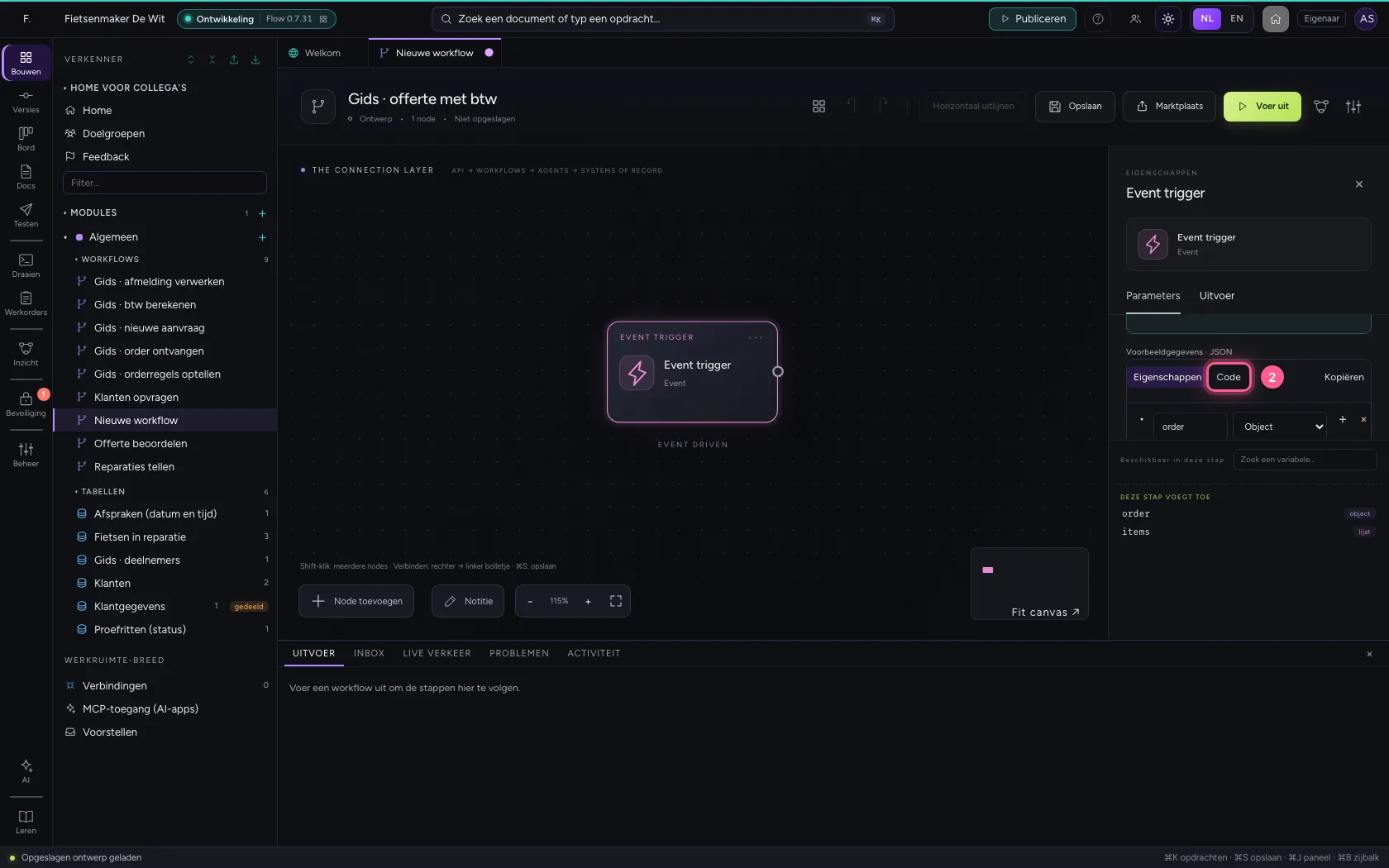
- Vul in bij de voorbeeldgegevens: `{
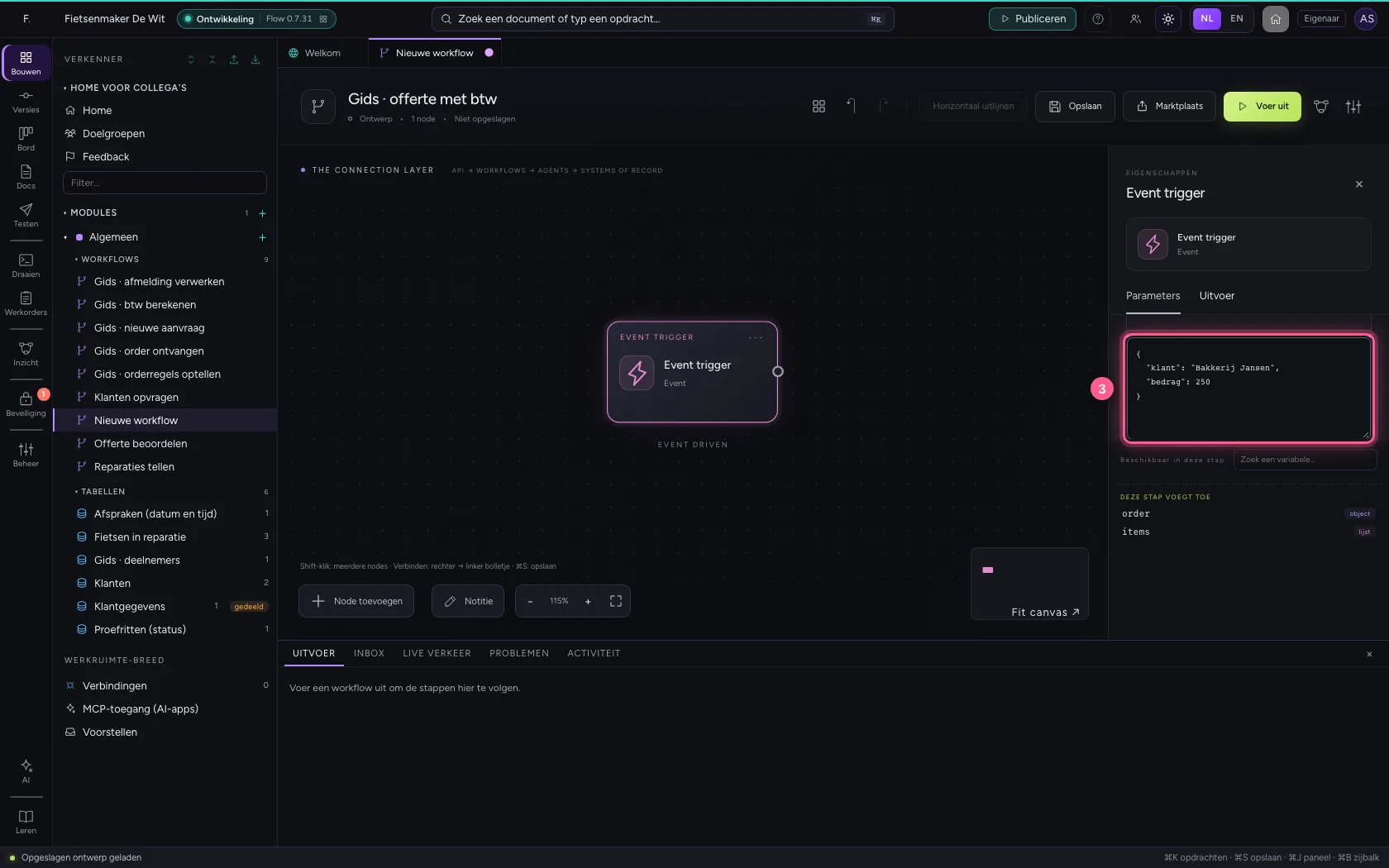
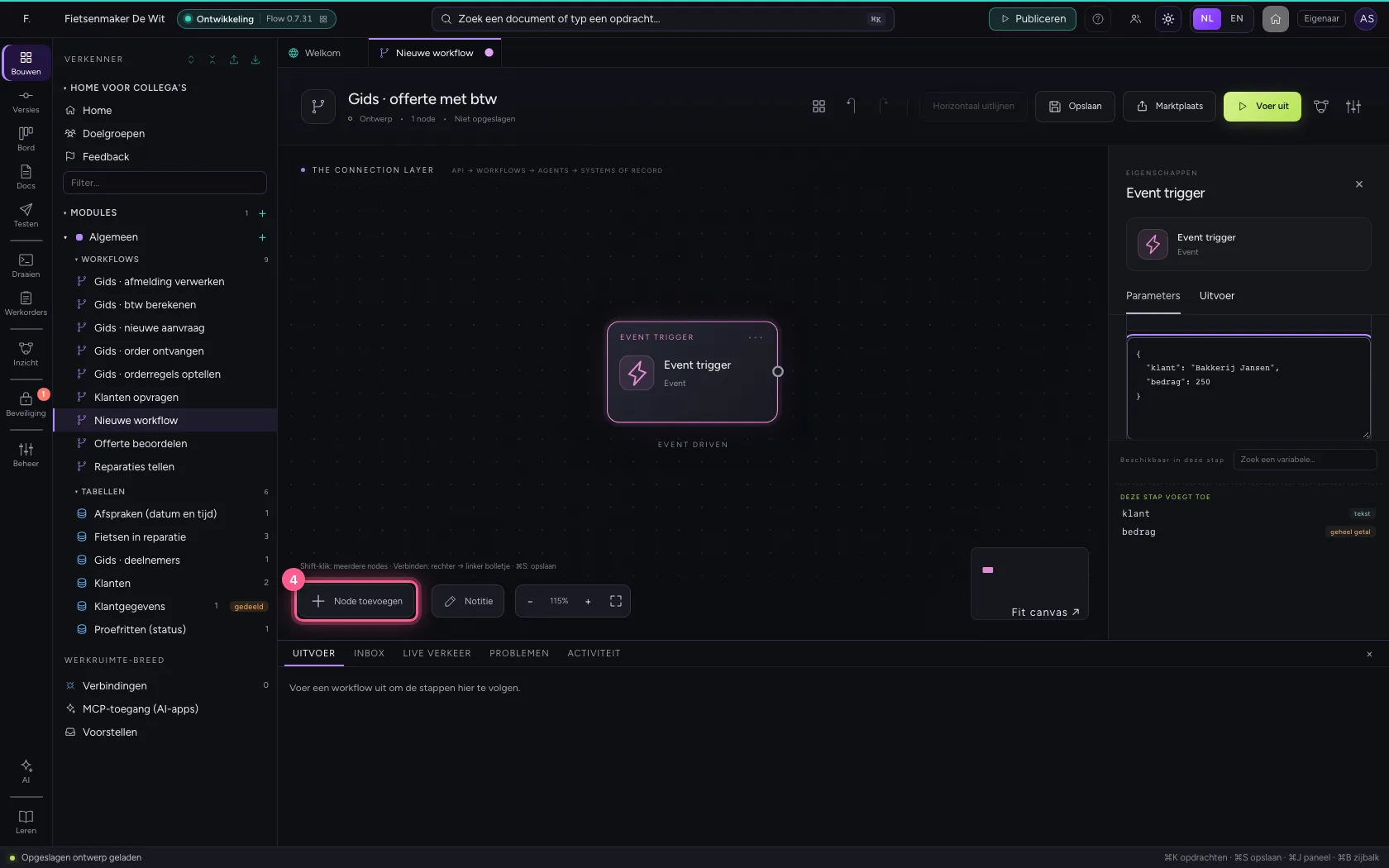
- Klik op Node toevoegen
- Klik op Workflow aanroepen
- Kies bij Workflow: Gids · btw berekenen
- Klik op het bolletje van ‘Event trigger’
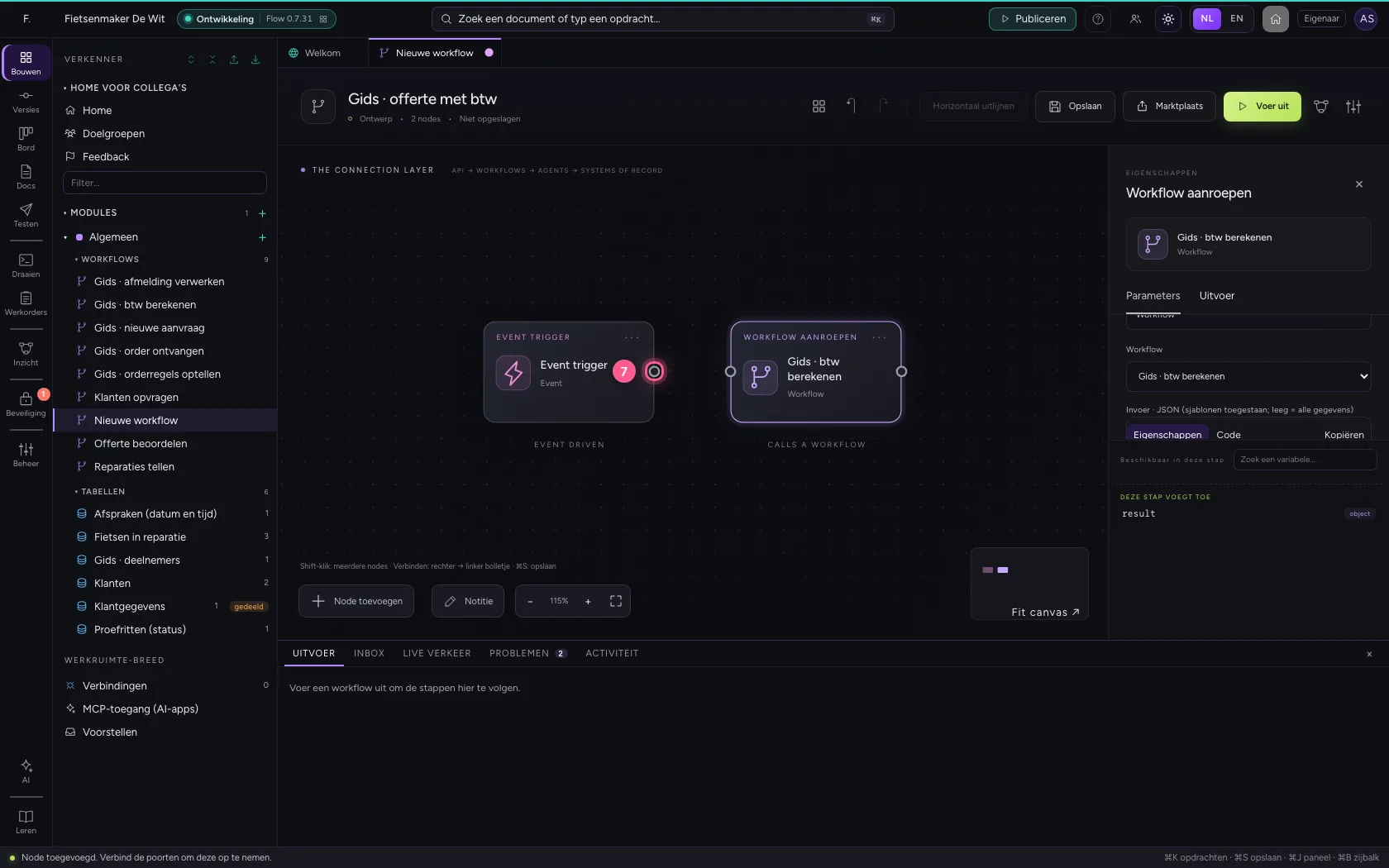
- Klik op het bolletje van ‘Gids · btw berekenen’
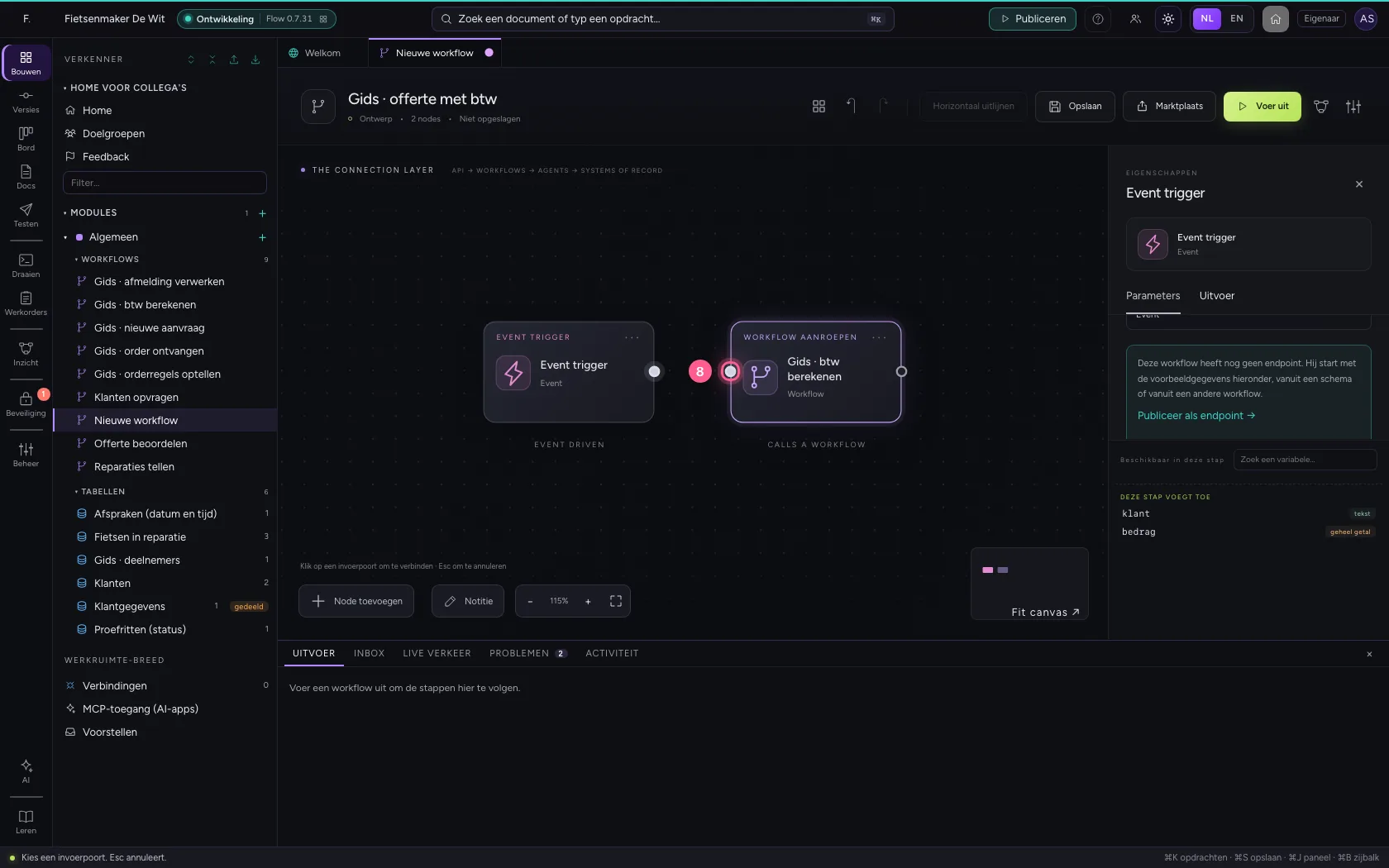
Geef mee wat hij nodig heeft
Onder Invoer zet u alleen wat de aangeroepen workflow nodig heeft; leeg geeft hij alles mee. Minder doorgeven is veiliger. Onder Resultaat opslaan als noemt u het antwoord: btw.
- Klik op Code
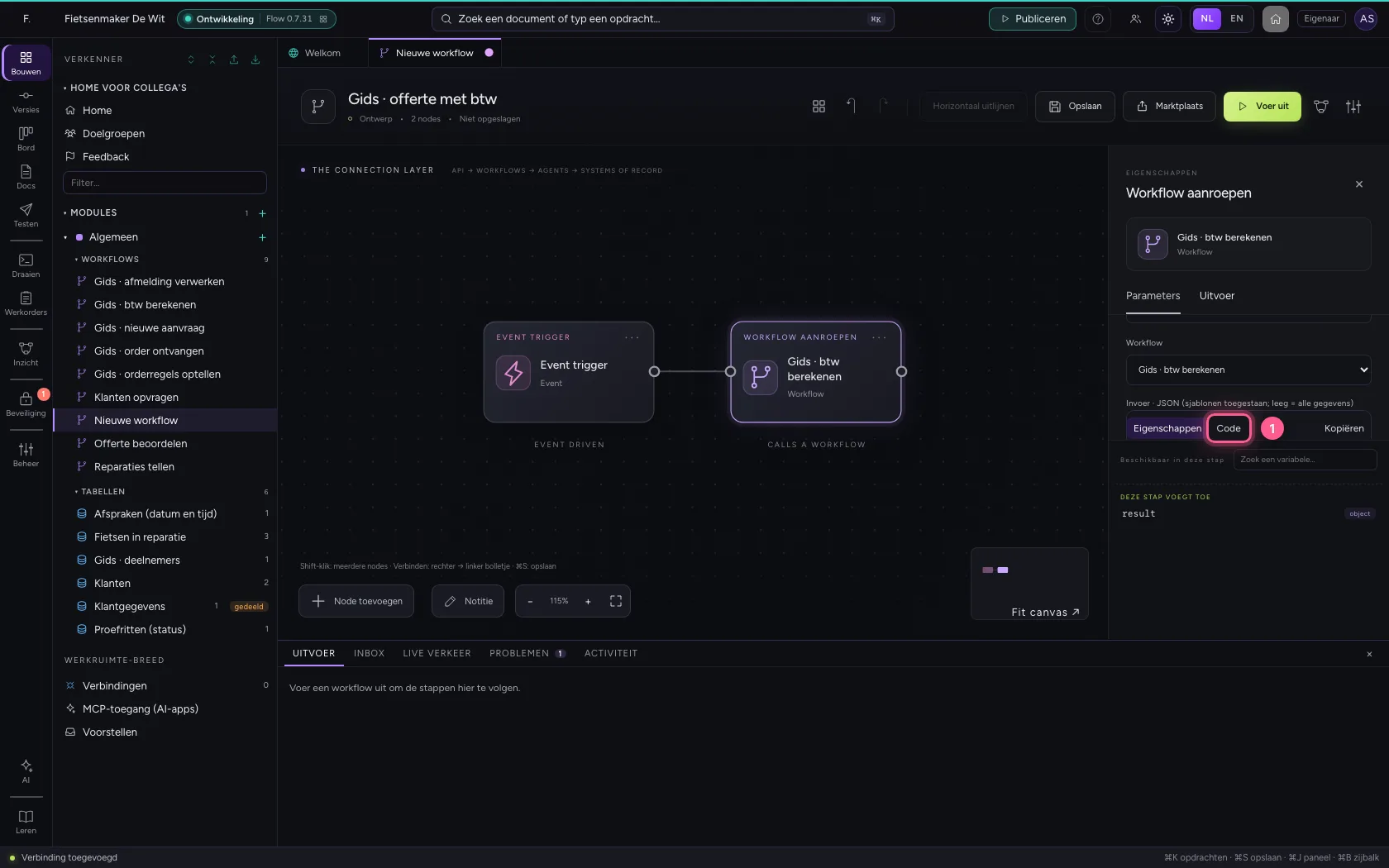
- Vul in bij de invoer: `{
- Vul in bij Resultaat opslaan als:
btw
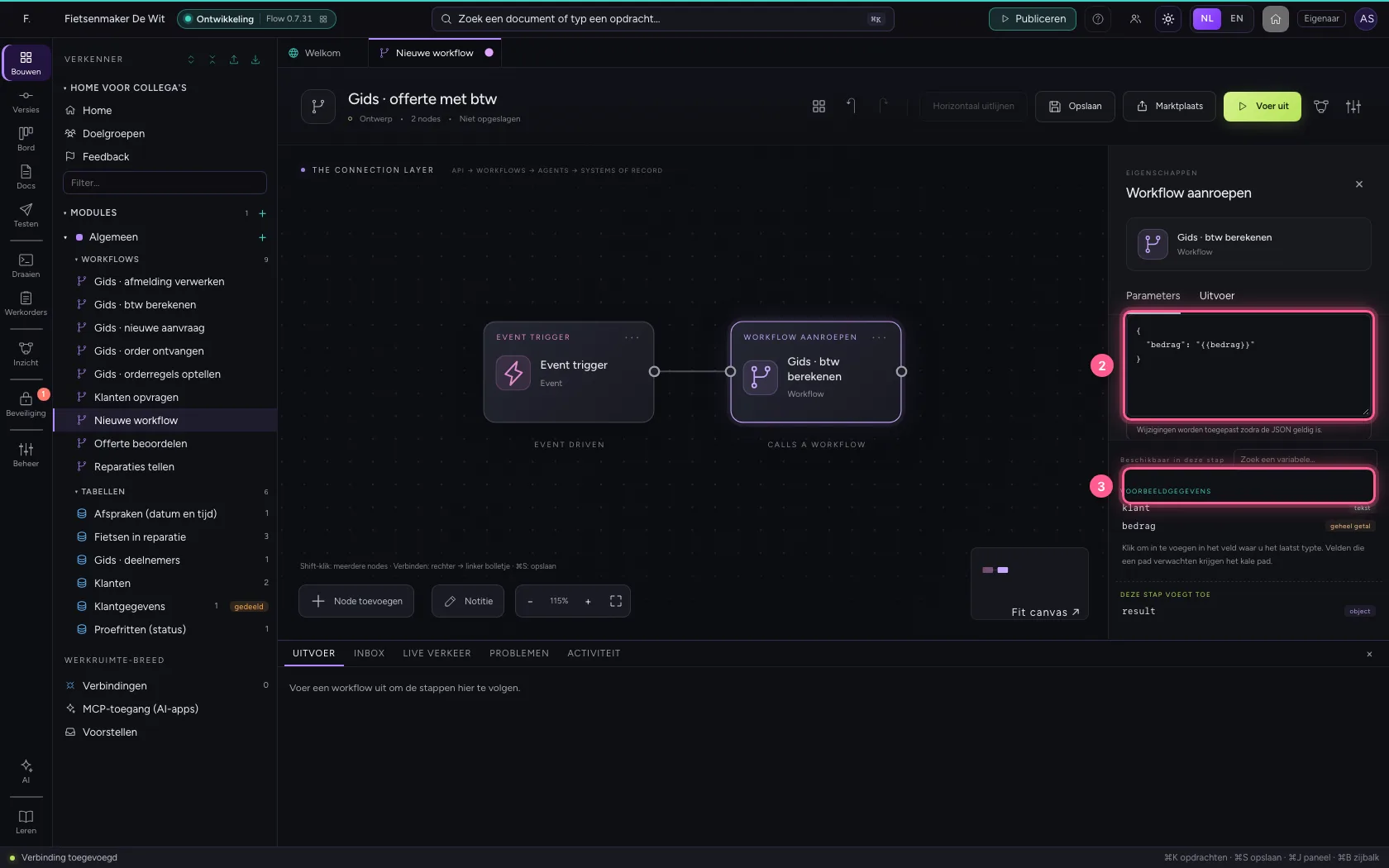
Zet de stappen op één lijn en sla op
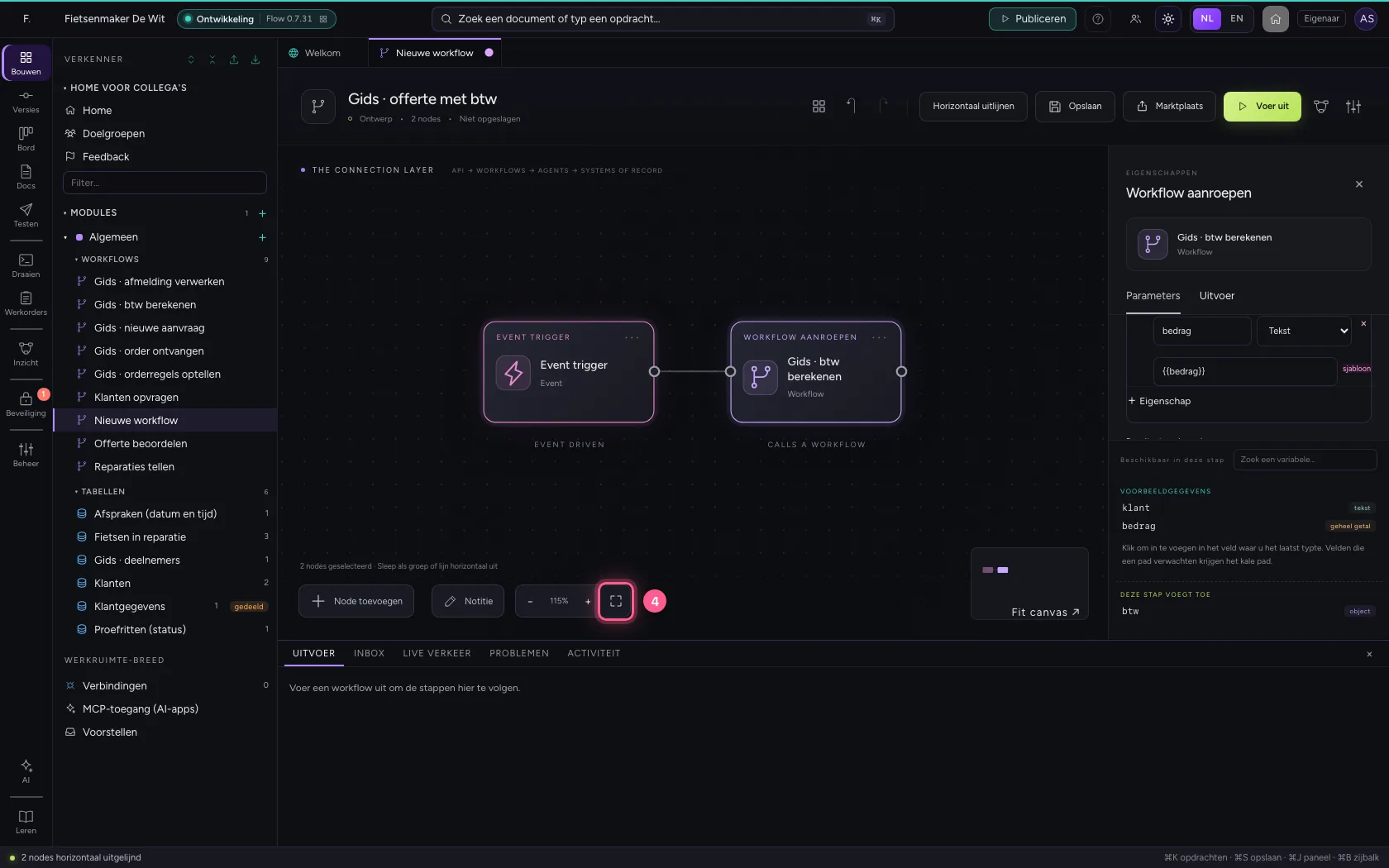
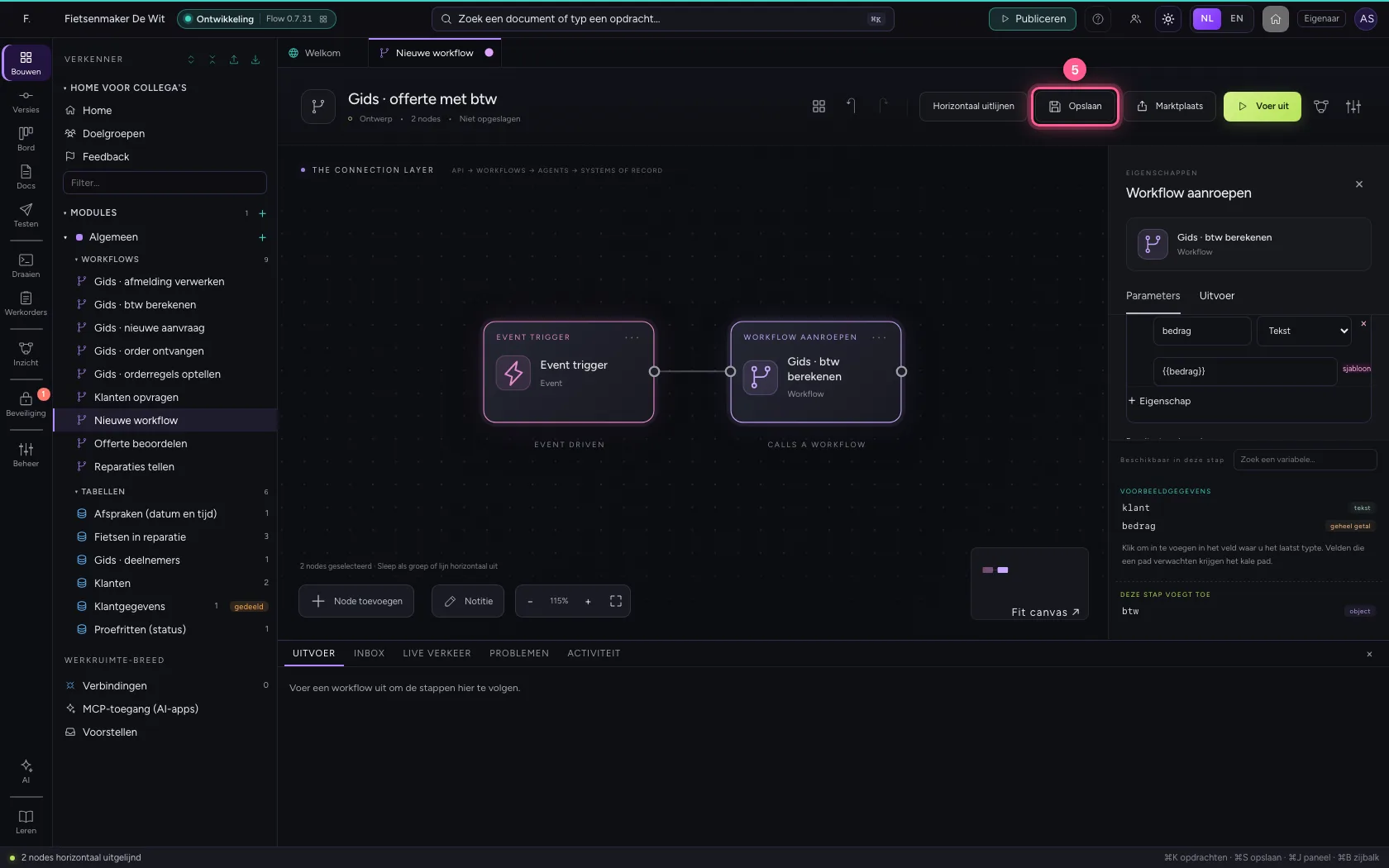
Selecteer de stappen (klik de eerste, en de andere met Shift ingedrukt) en klik op Horizontaal uitlijnen: dan staan ze op één lijn en leest u de workflow van links naar rechts; een tak (zoals Nee van een If / Else) krijgt een eigen rij eronder. Passend maken zet alles in beeld; daarna Opslaan.
- Klik op ‘Event trigger’
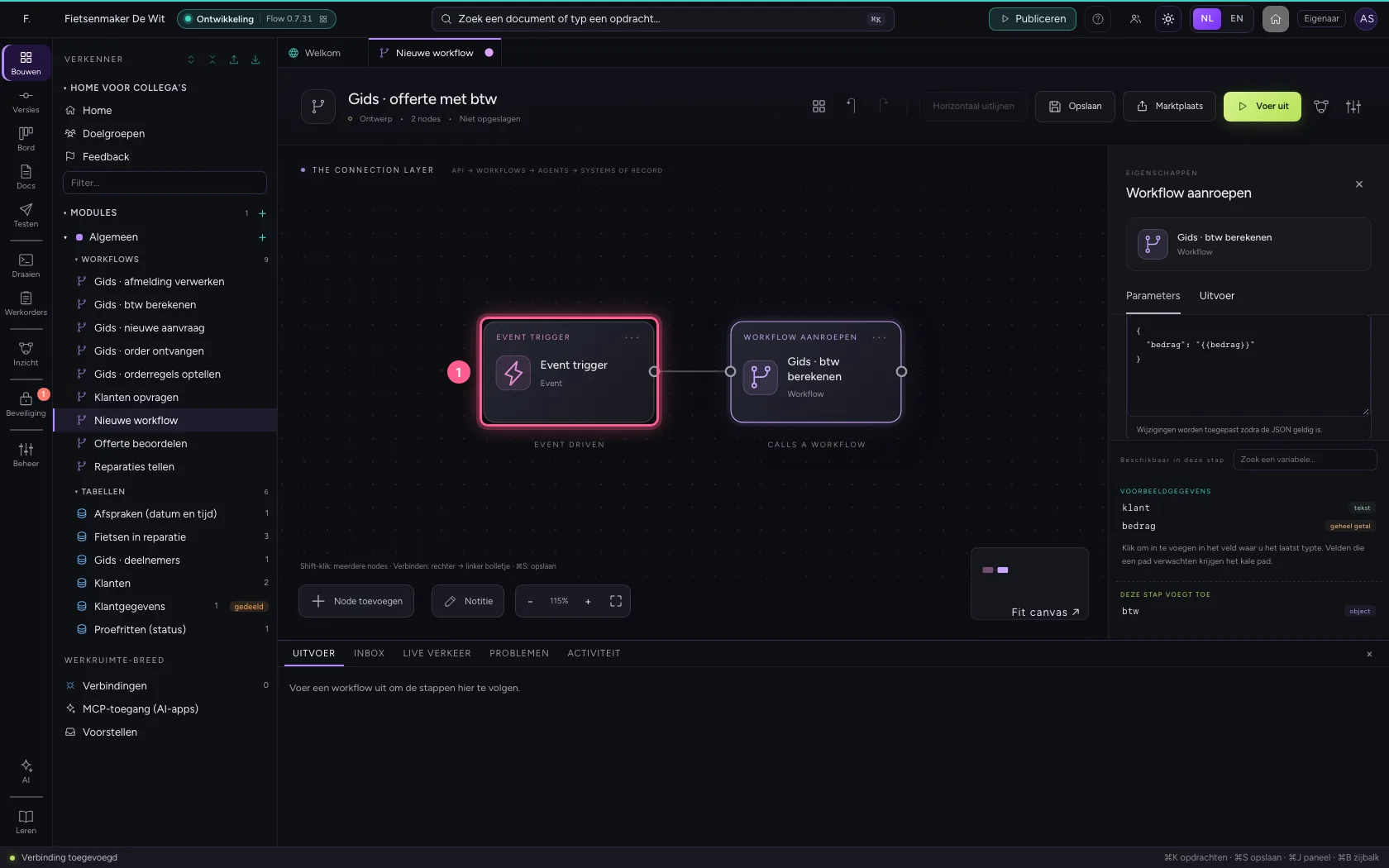
- Klik op ‘Gids · btw berekenen’ met Shift ingedrukt
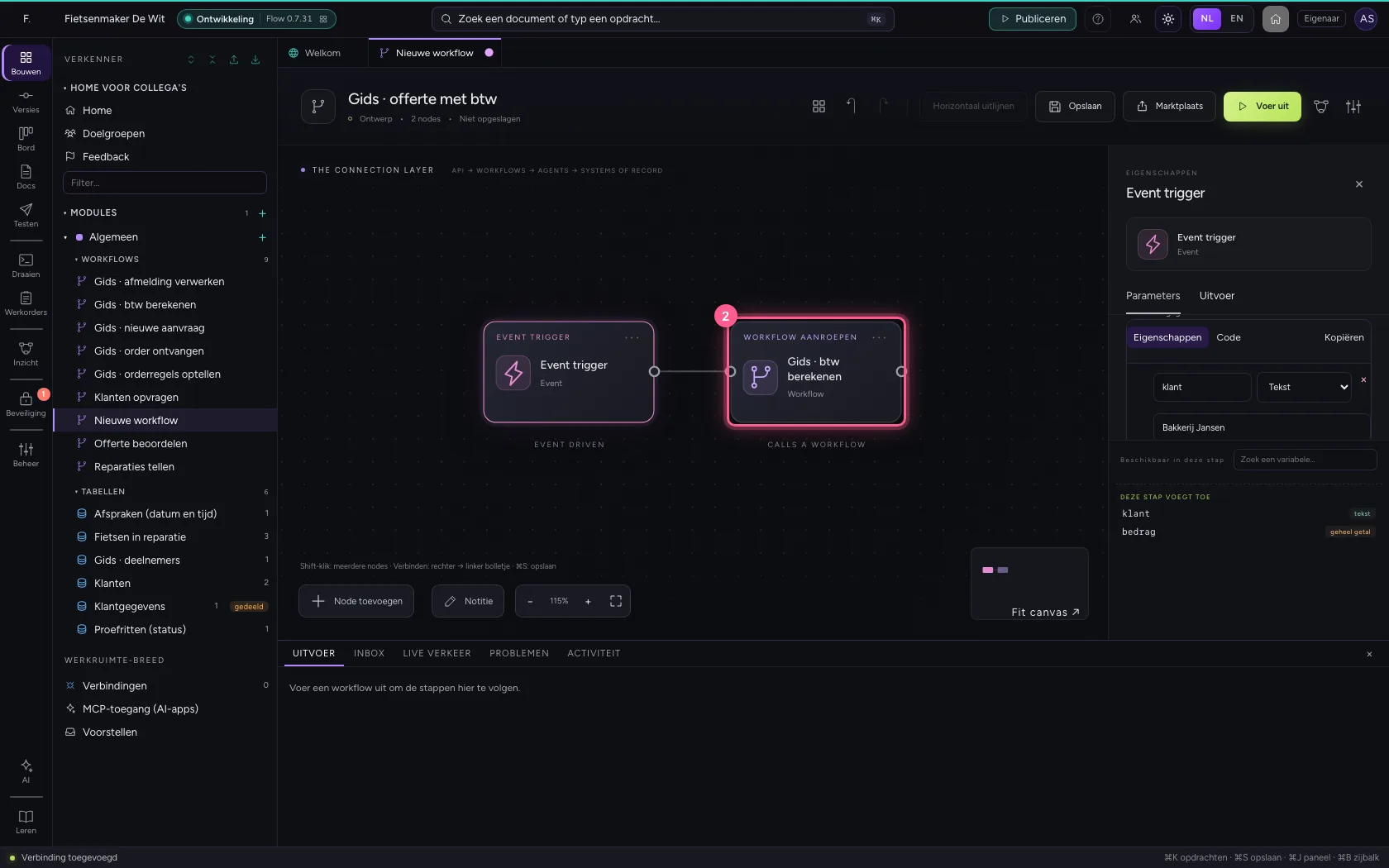
- Klik op Horizontaal uitlijnen
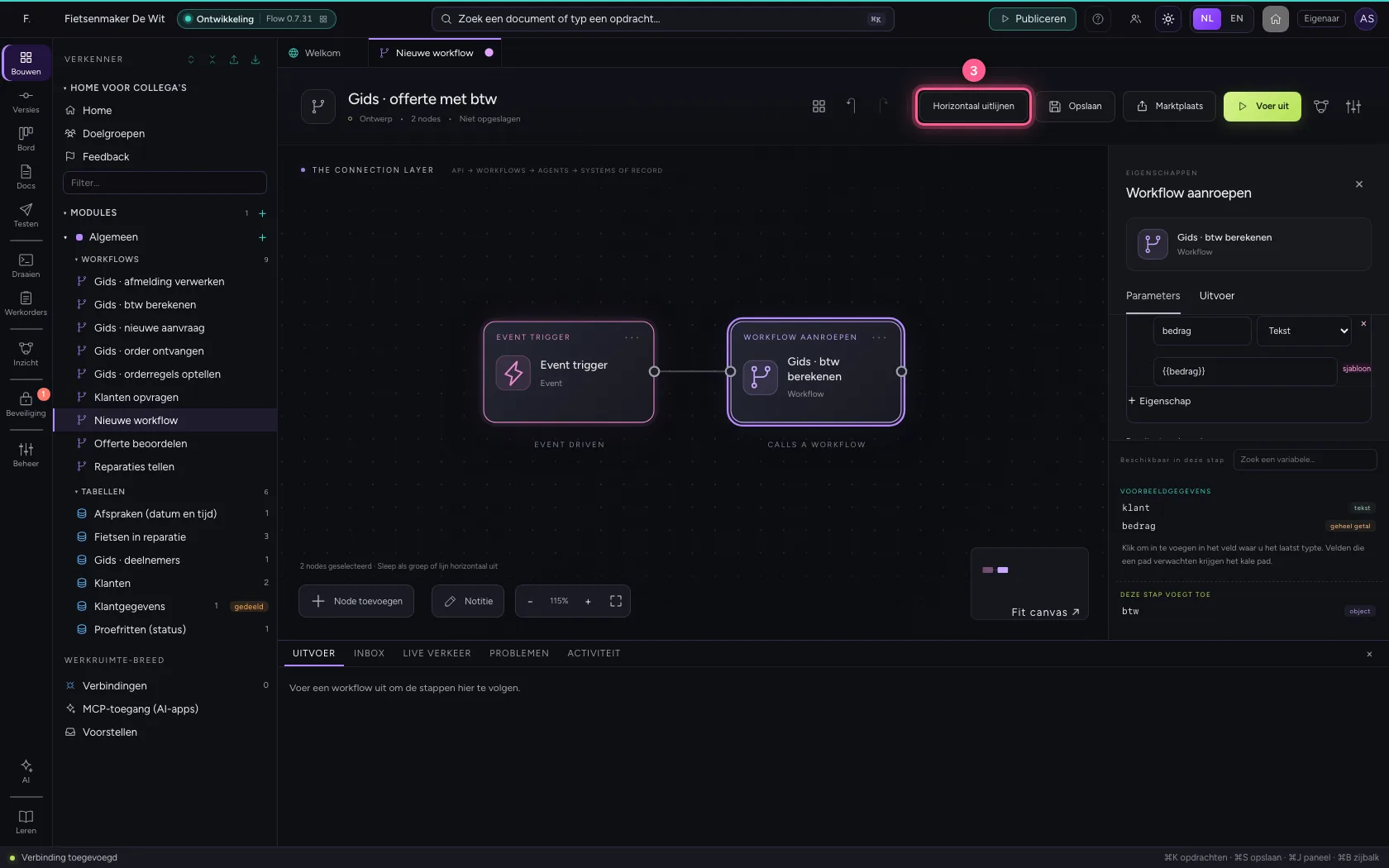
- Klik op Passend maken
- Klik op Opslaan
Voer uit
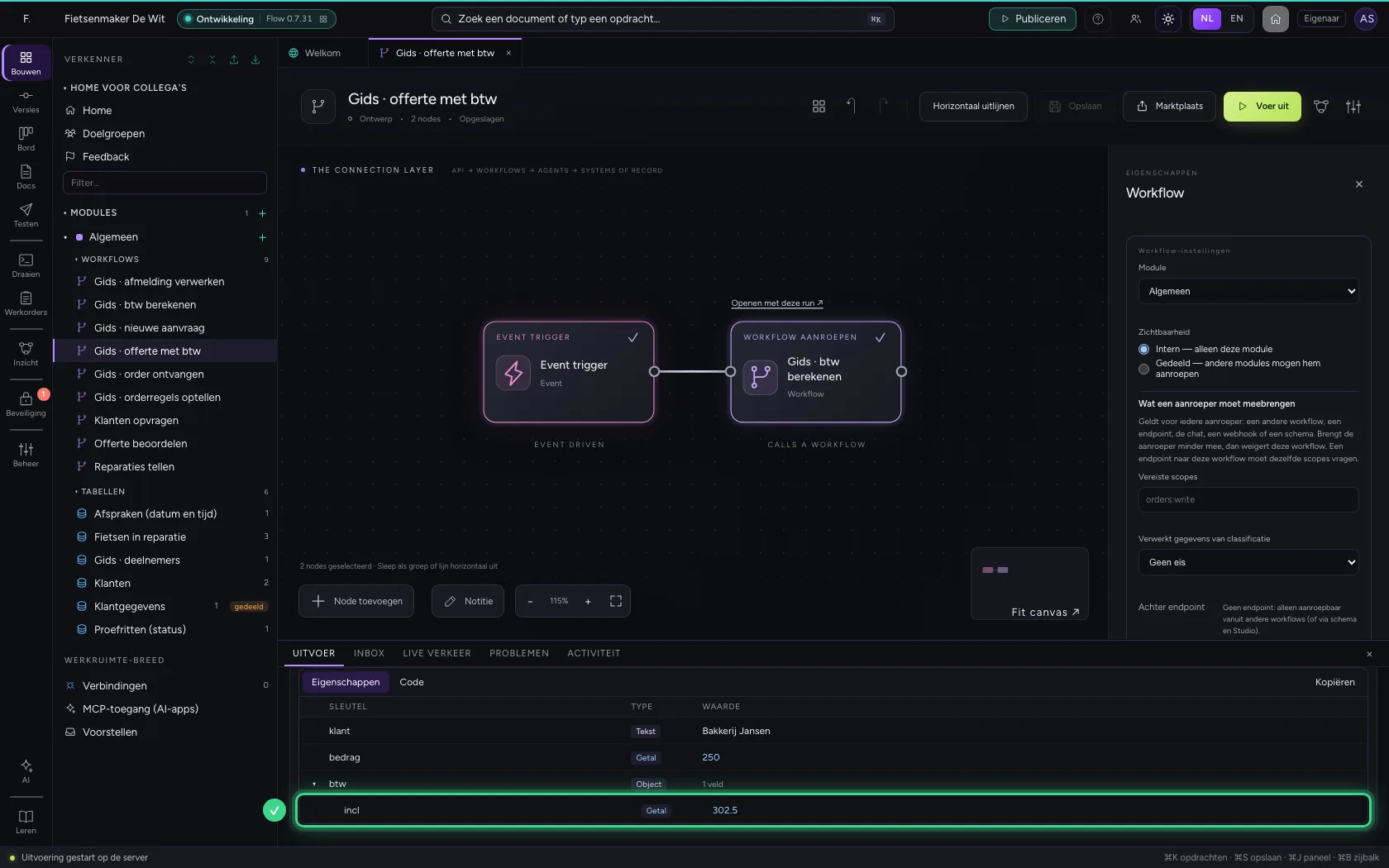
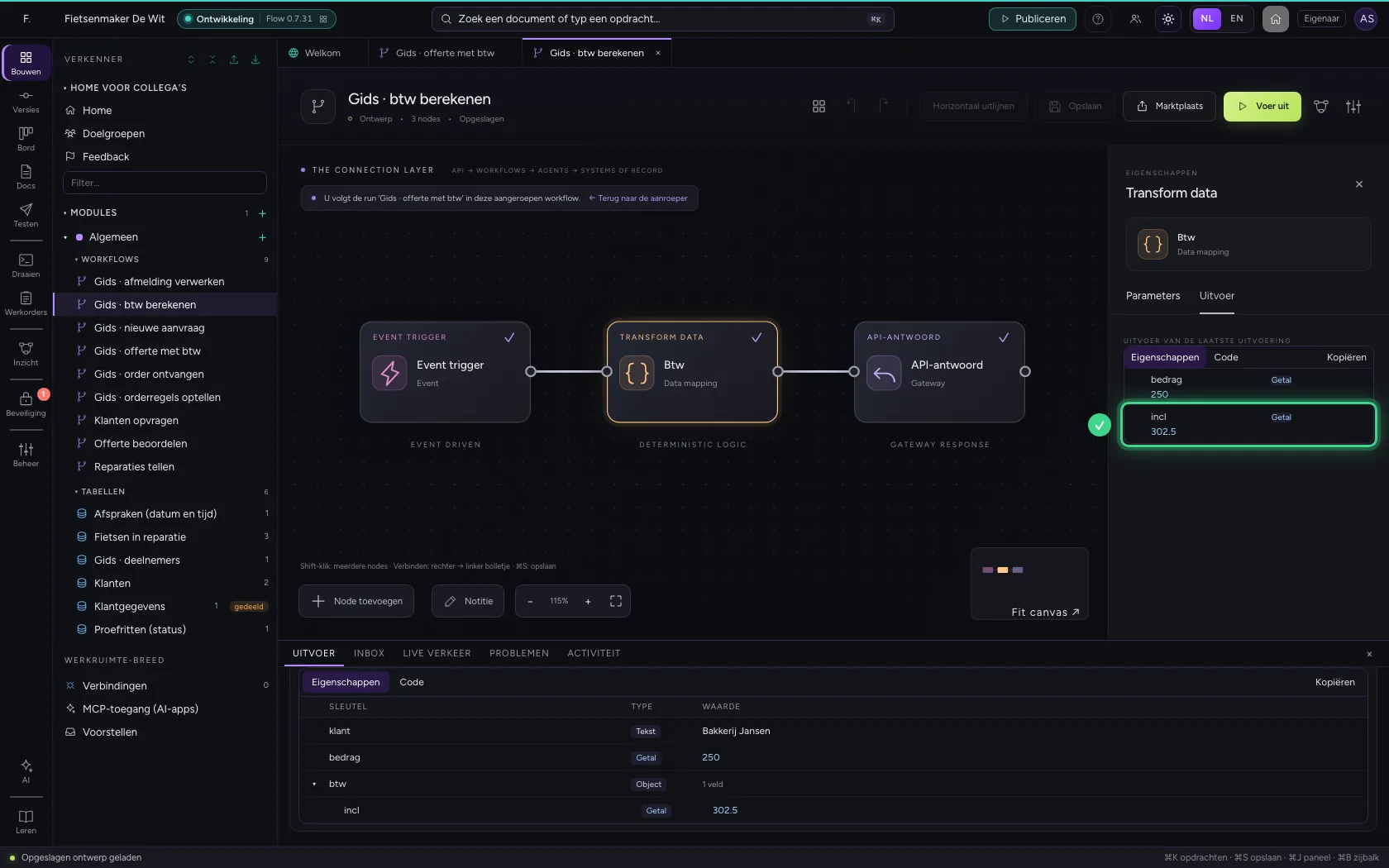
Onderin verschijnen de stappen van de aangeroepen workflow terwijl hij loopt (met ↳ ervoor), en daarna dat de workflow is aangeroepen. Het antwoord staat onder btw: 250 euro is 302,50 inclusief btw.
- Klik op Voer uit
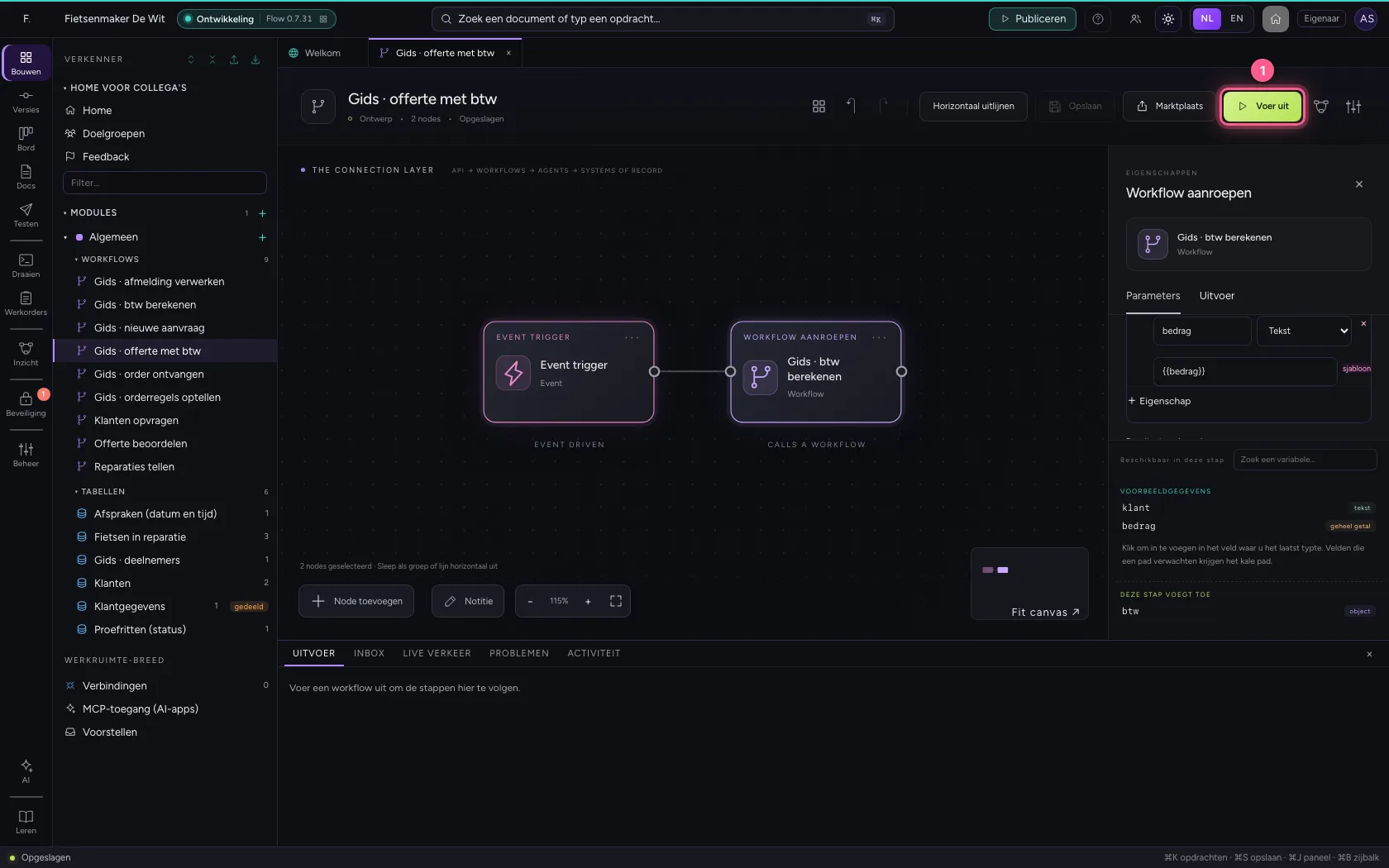
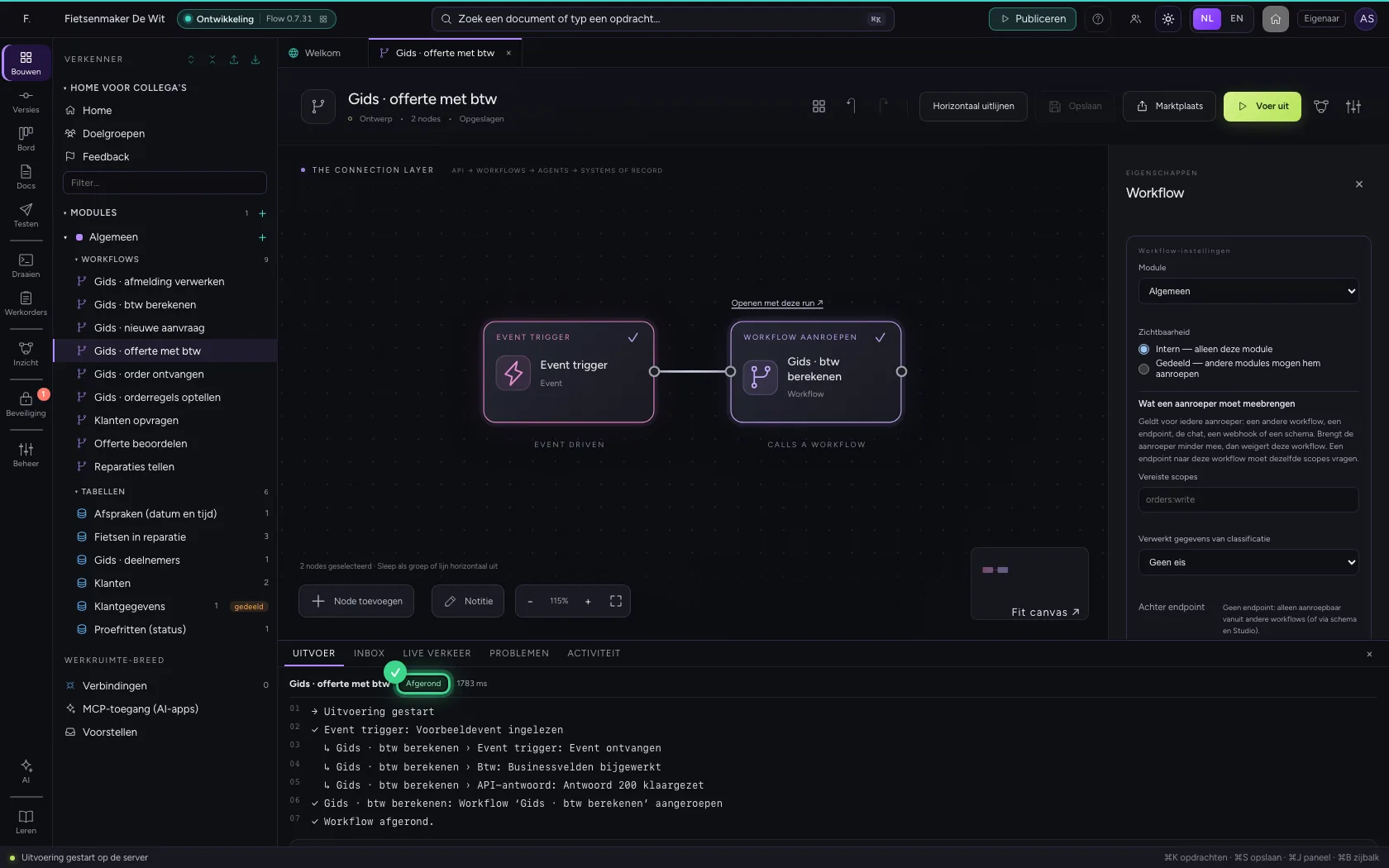
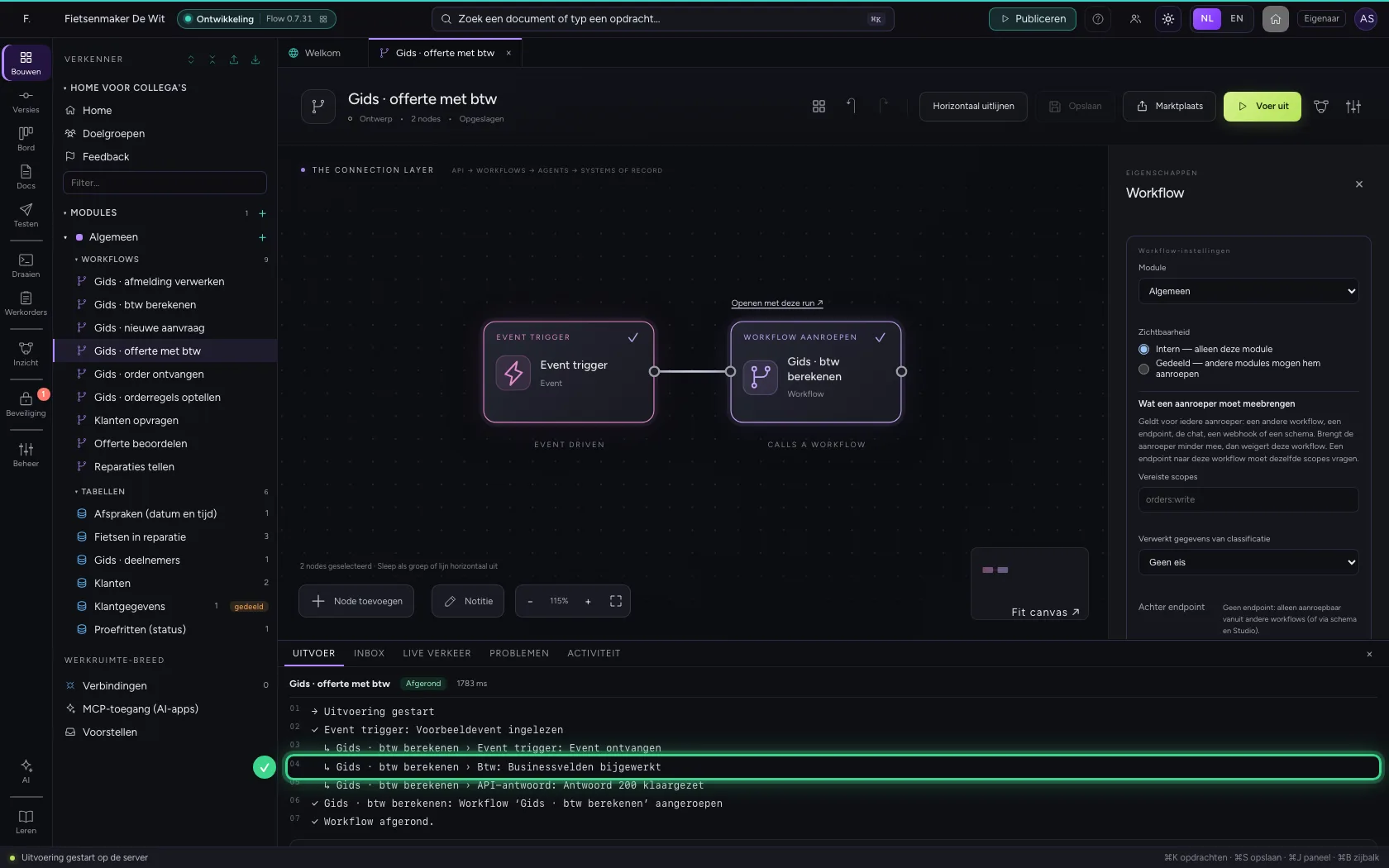
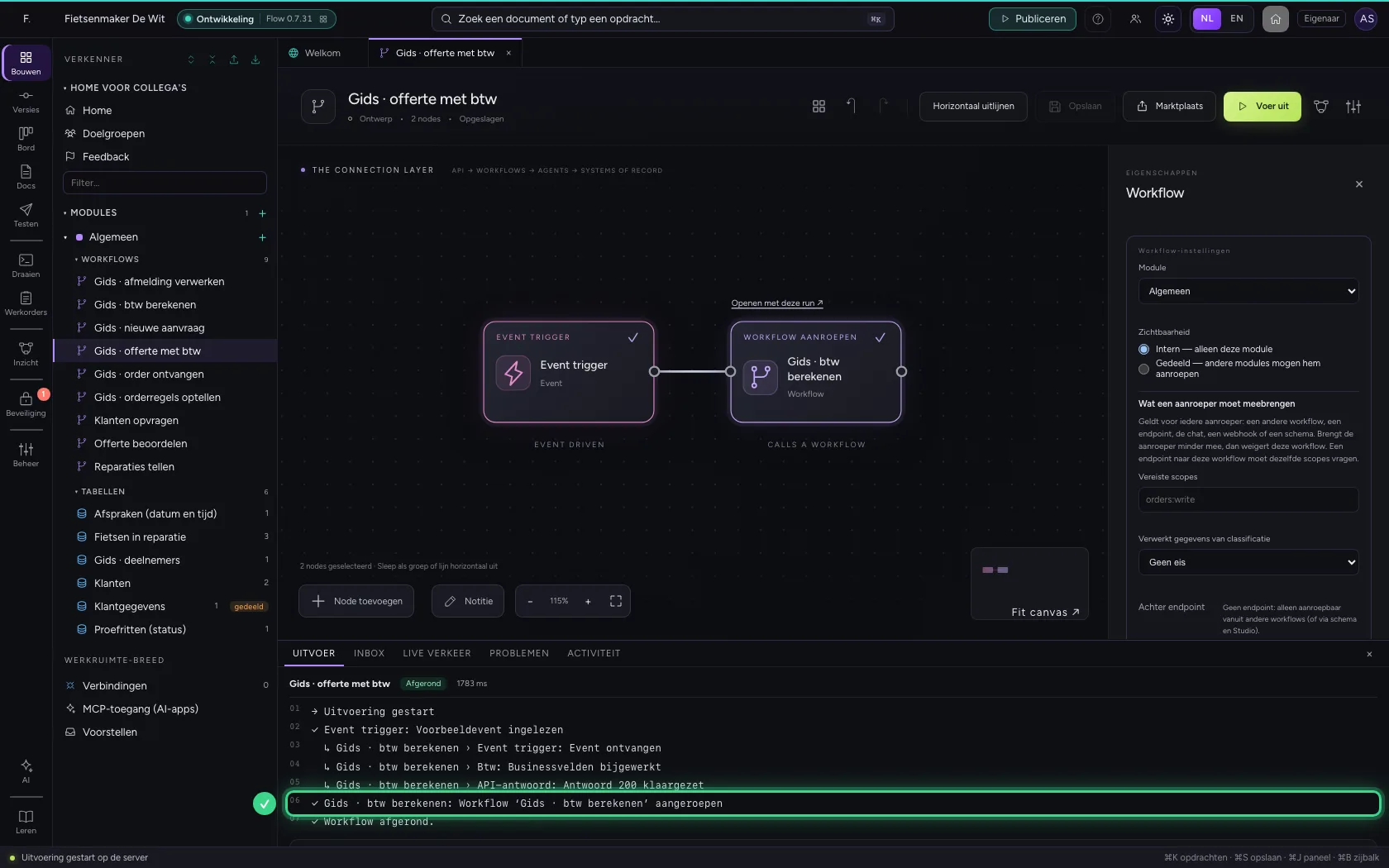
Volg de uitvoering in de aangeroepen workflow
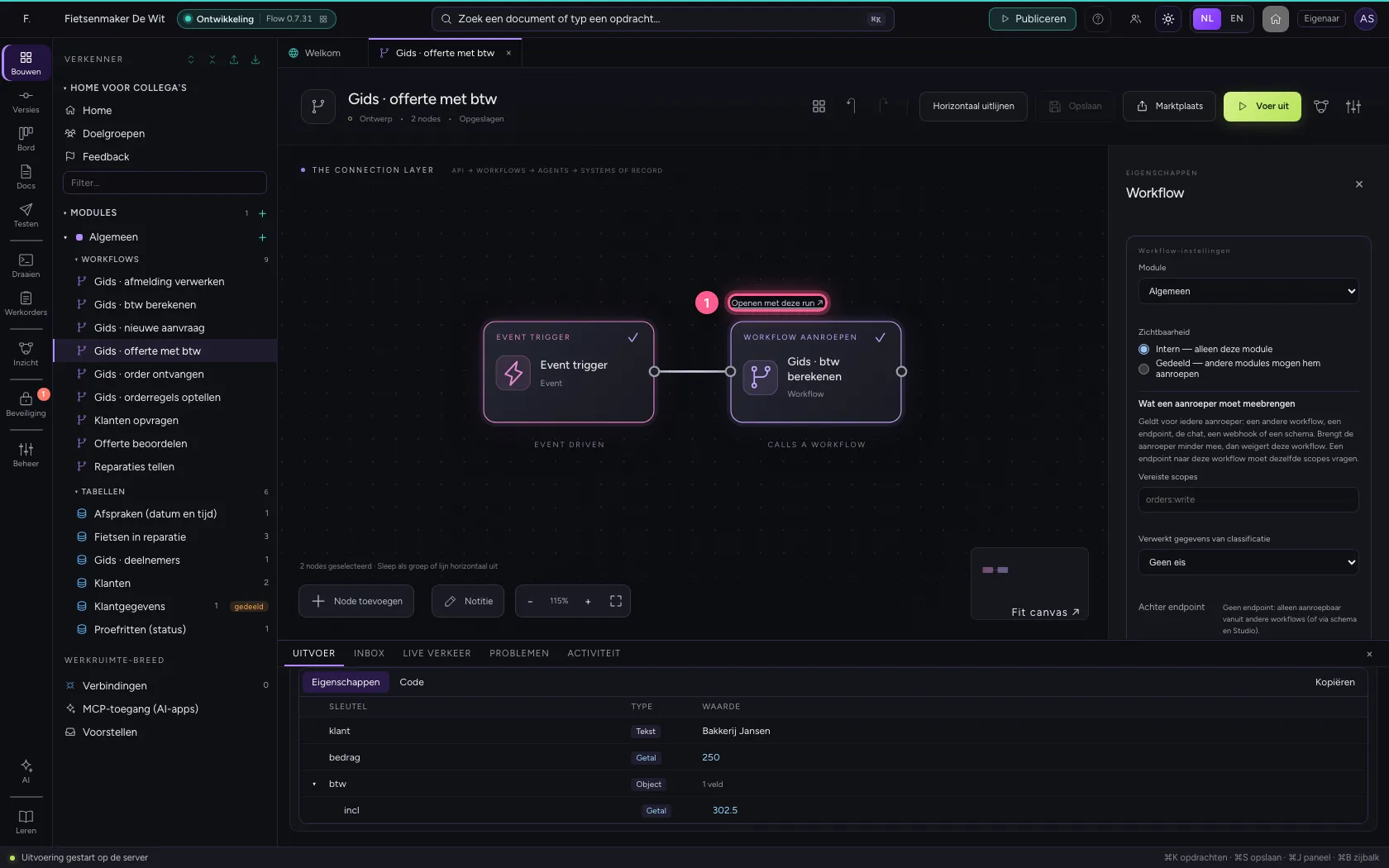
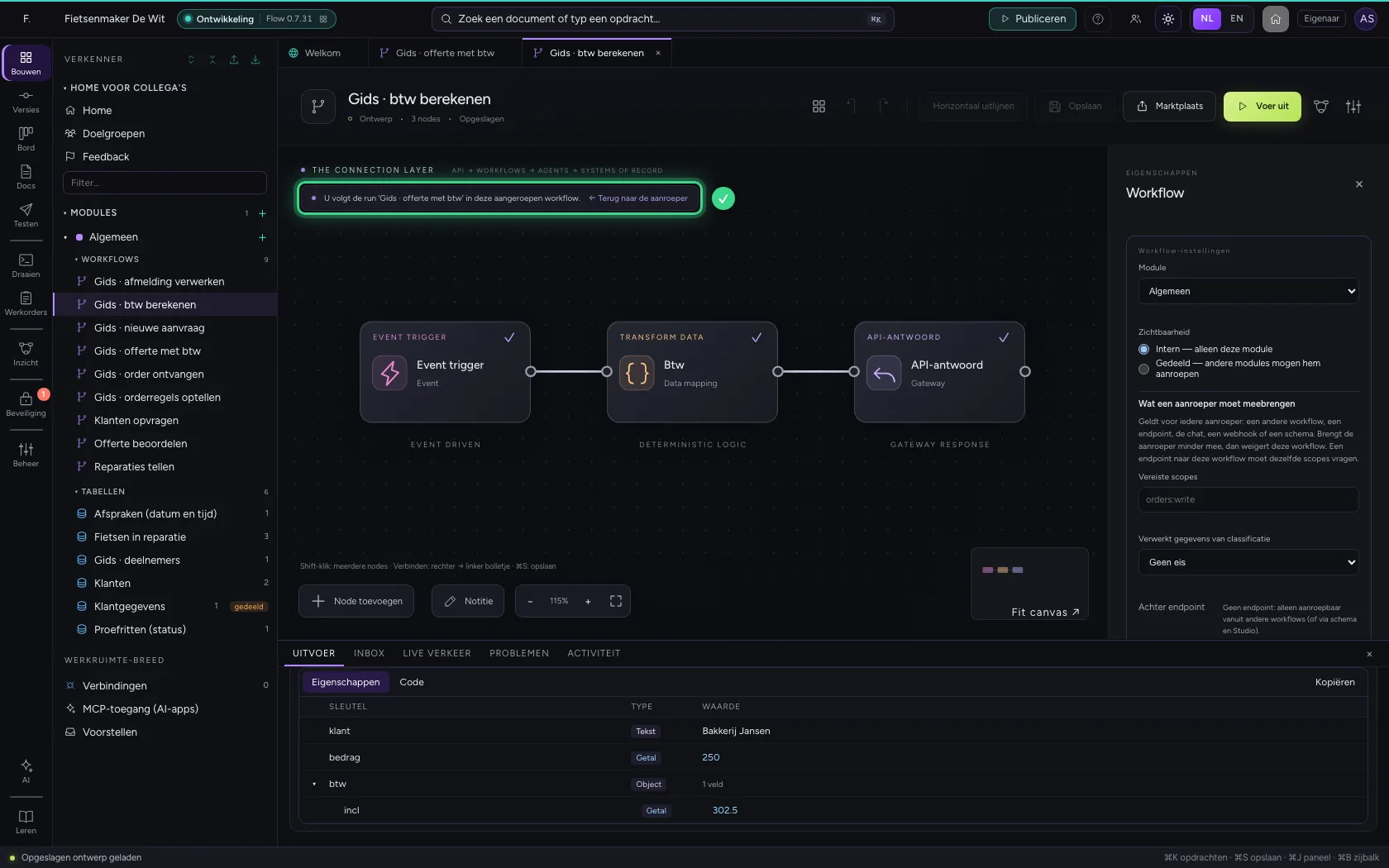
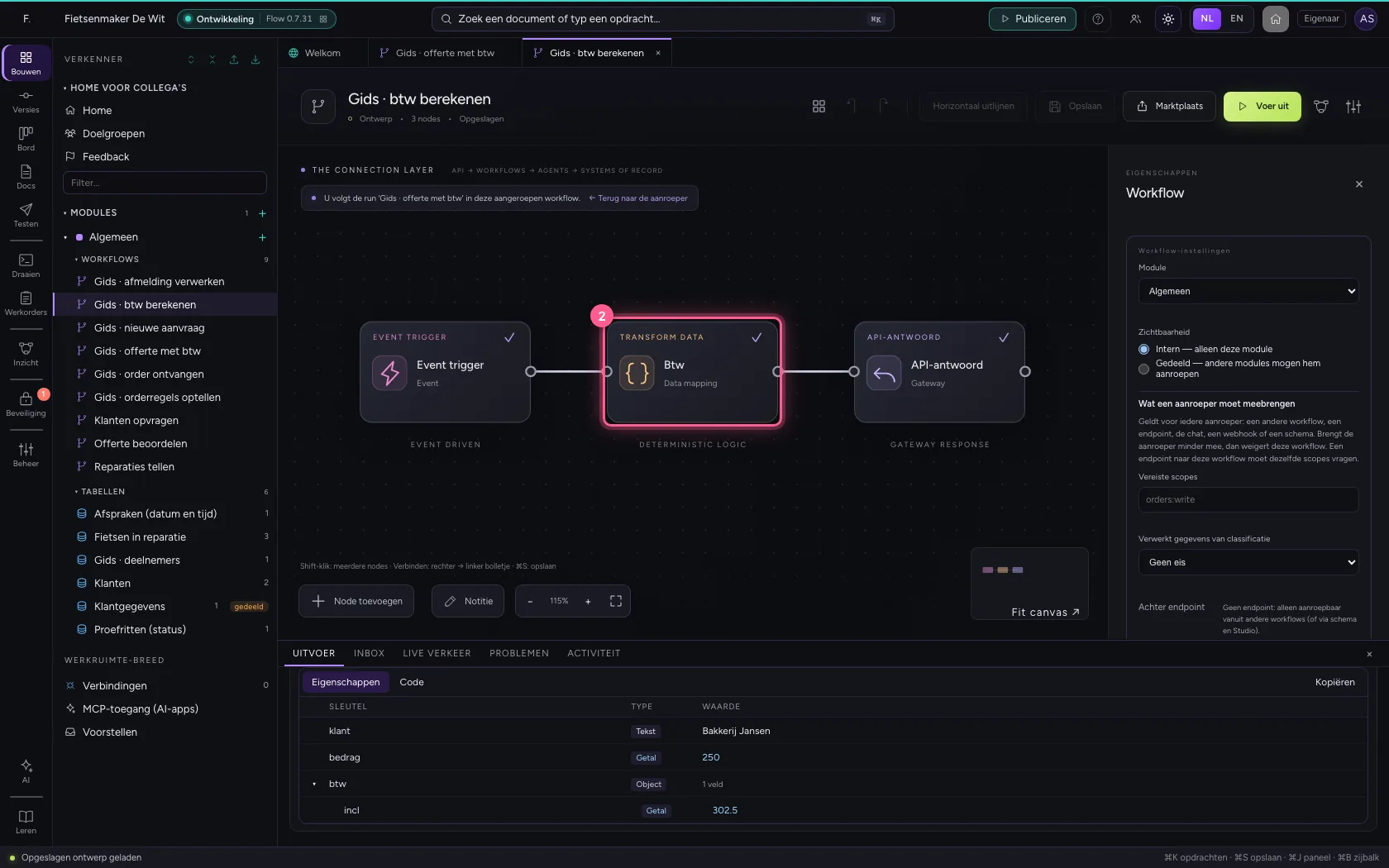
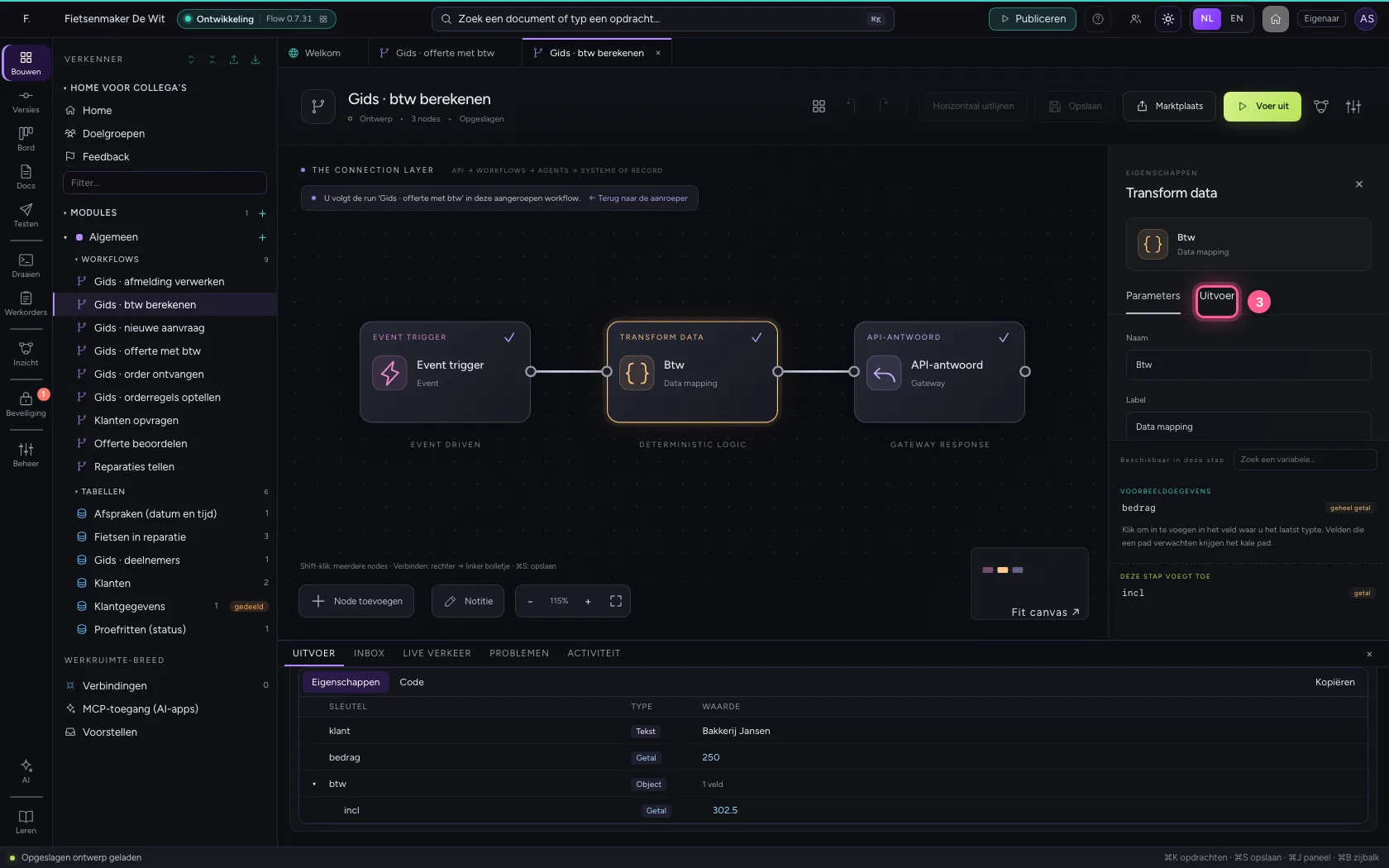
Op de stap Workflow aanroepen staat Openen met deze run. Terwijl de uitvoering loopt, staat er ook in welke workflow hij bezig is. Klik erop: de aangeroepen workflow opent met deze uitvoering. Zijn stappen lichten op terwijl ze lopen en zijn afgevinkt als ze klaar zijn; onder Uitvoer van een stap ziet u wat die stap in deze uitvoering had.
- Klik op Openen met deze run ↗
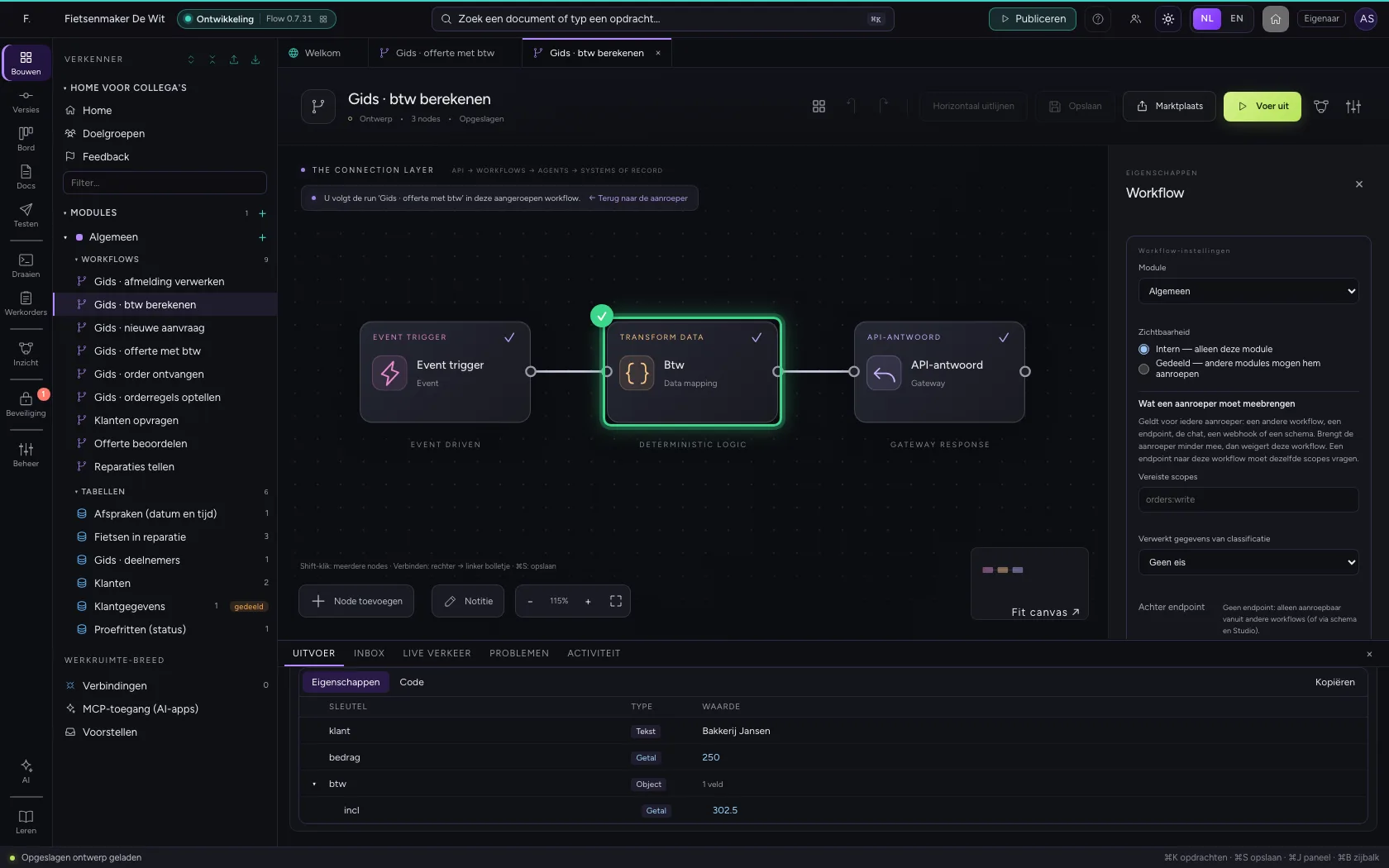
- Klik op de stap ‘Btw’
- Klik op Uitvoer
Deze handleiding is op 22 okt 2026 stap voor stap uitgevoerd door een geautomatiseerde test op Flow (versie 3e563176).