Uw profiel: wachtwoord en herstelcodes
Onder uw avatar rechtsboven beheert u uw eigen account. U wijzigt uw wachtwoord, logt uit, en logt weer in met het nieuwe wachtwoord en een herstelcode, zoals u doet als uw telefoon met de authenticator-app er niet is. Daarna ziet u hoeveel herstelcodes u nog heeft en maakt u nieuwe.
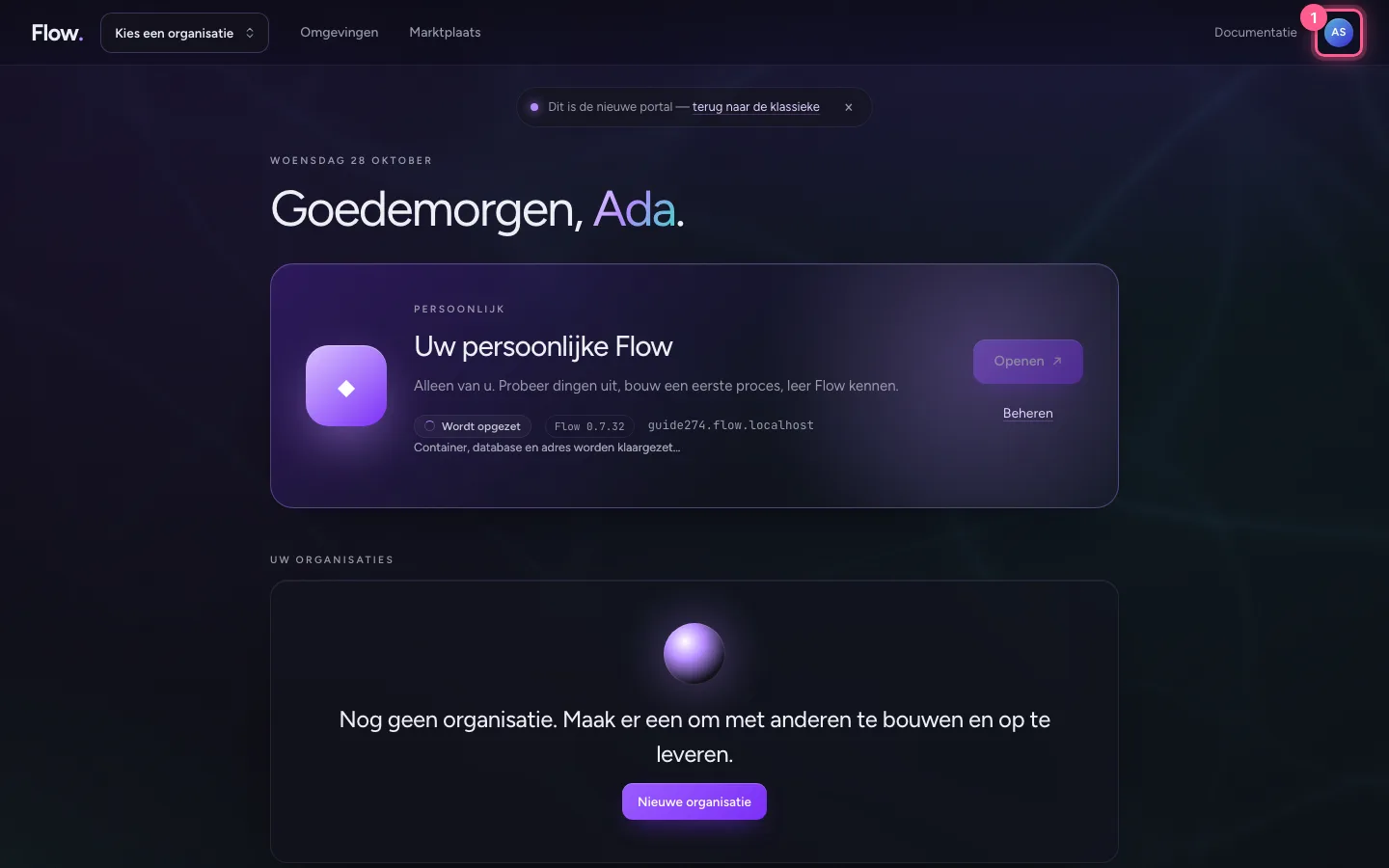
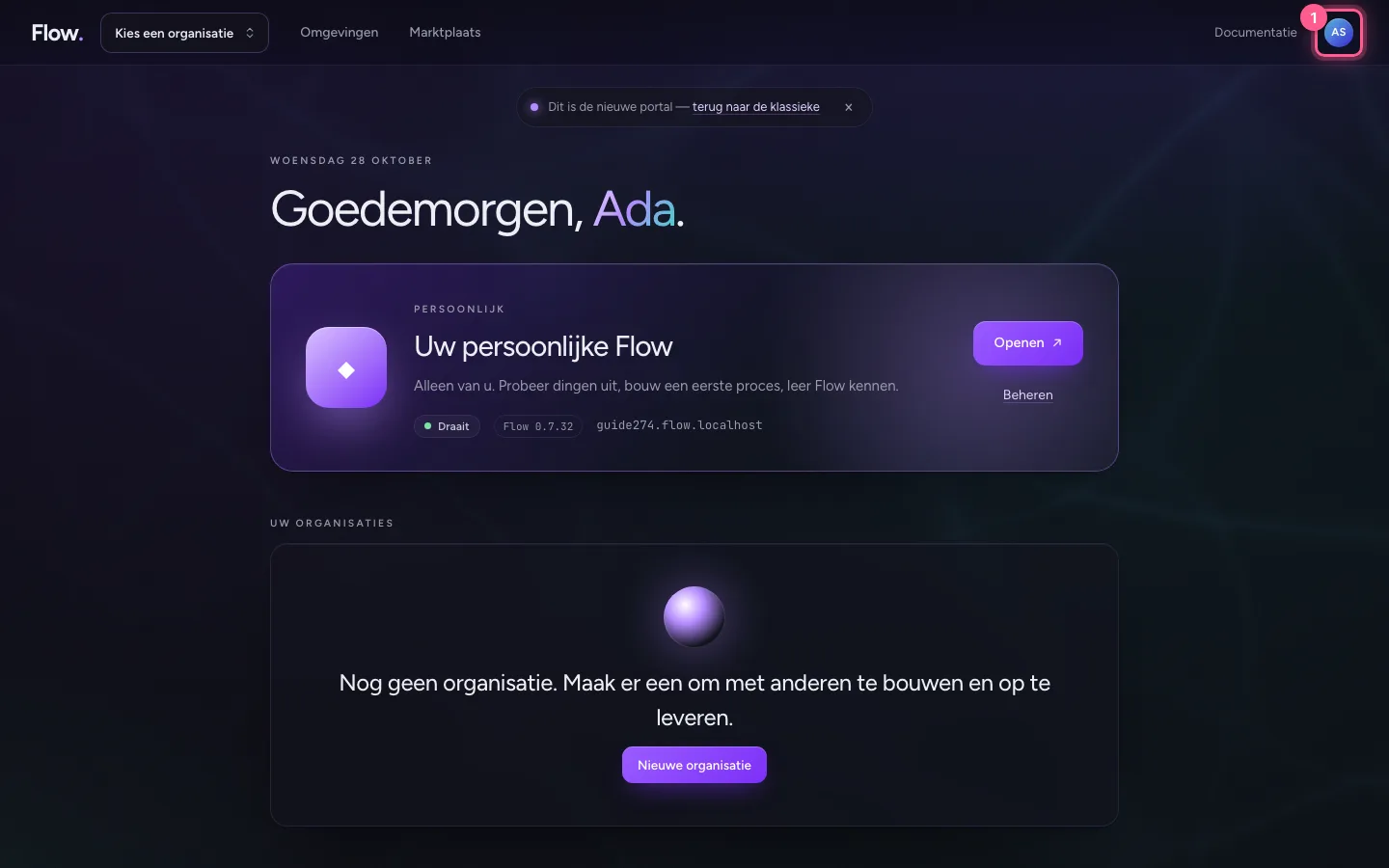
Open het menu onder uw avatar
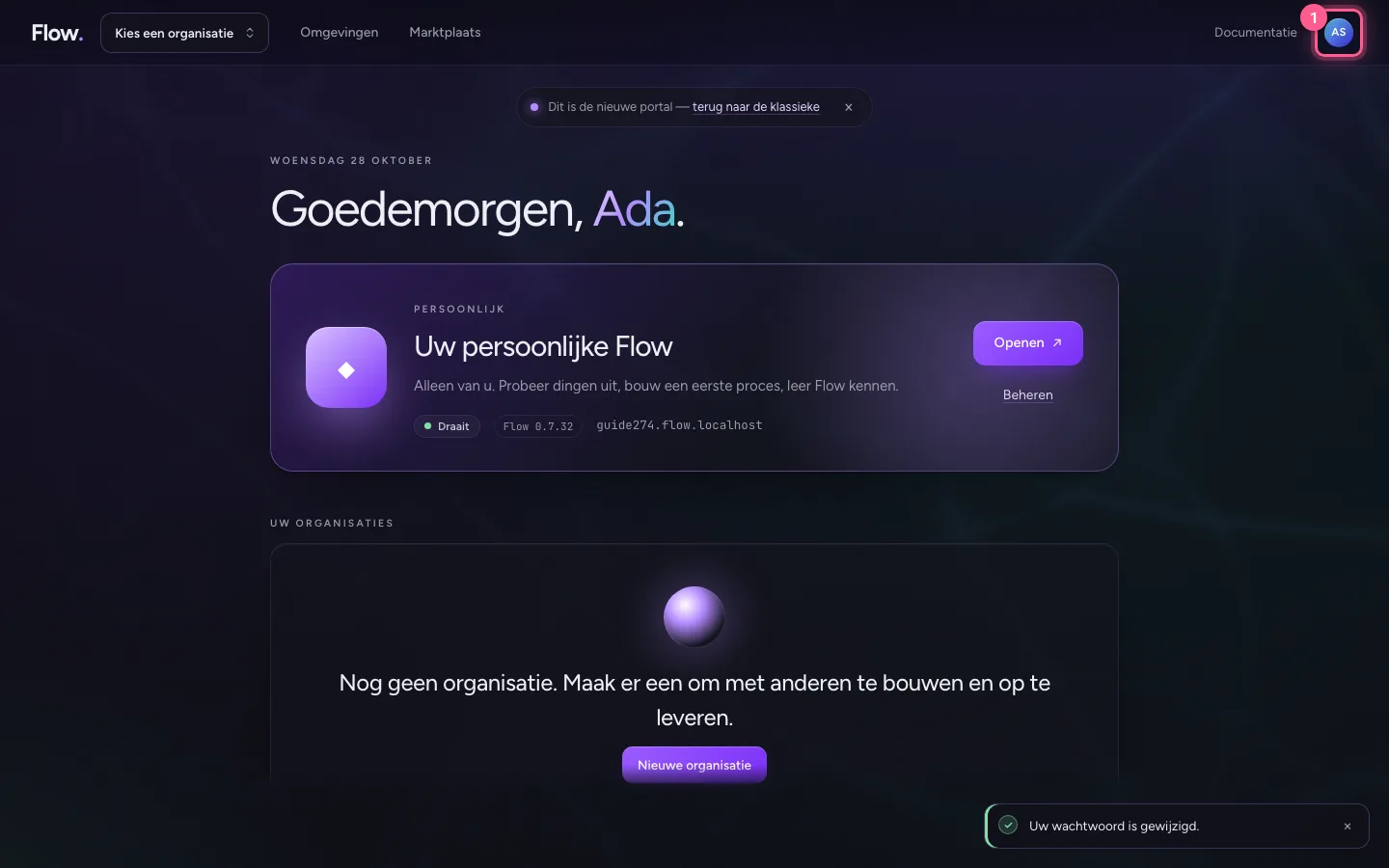
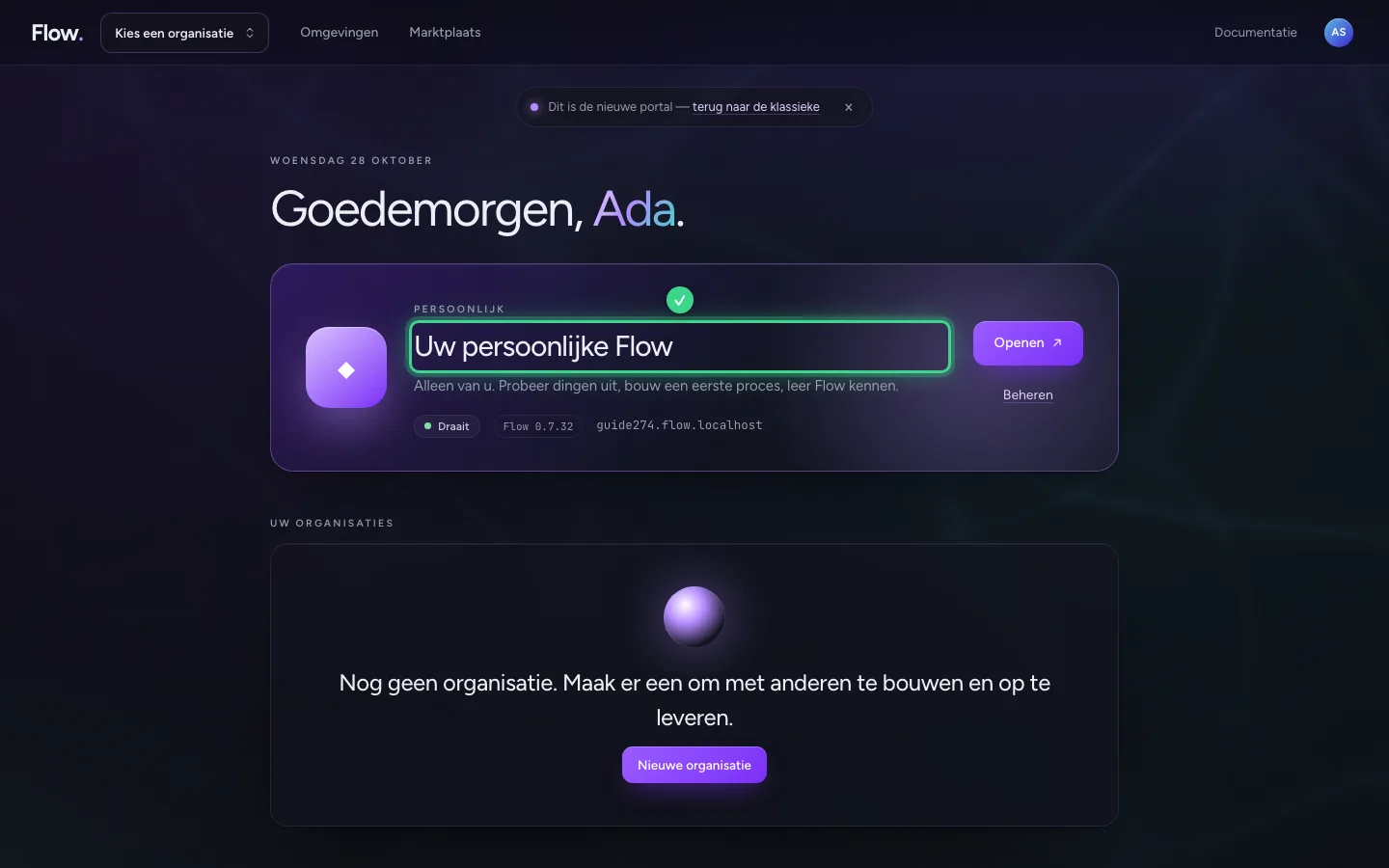
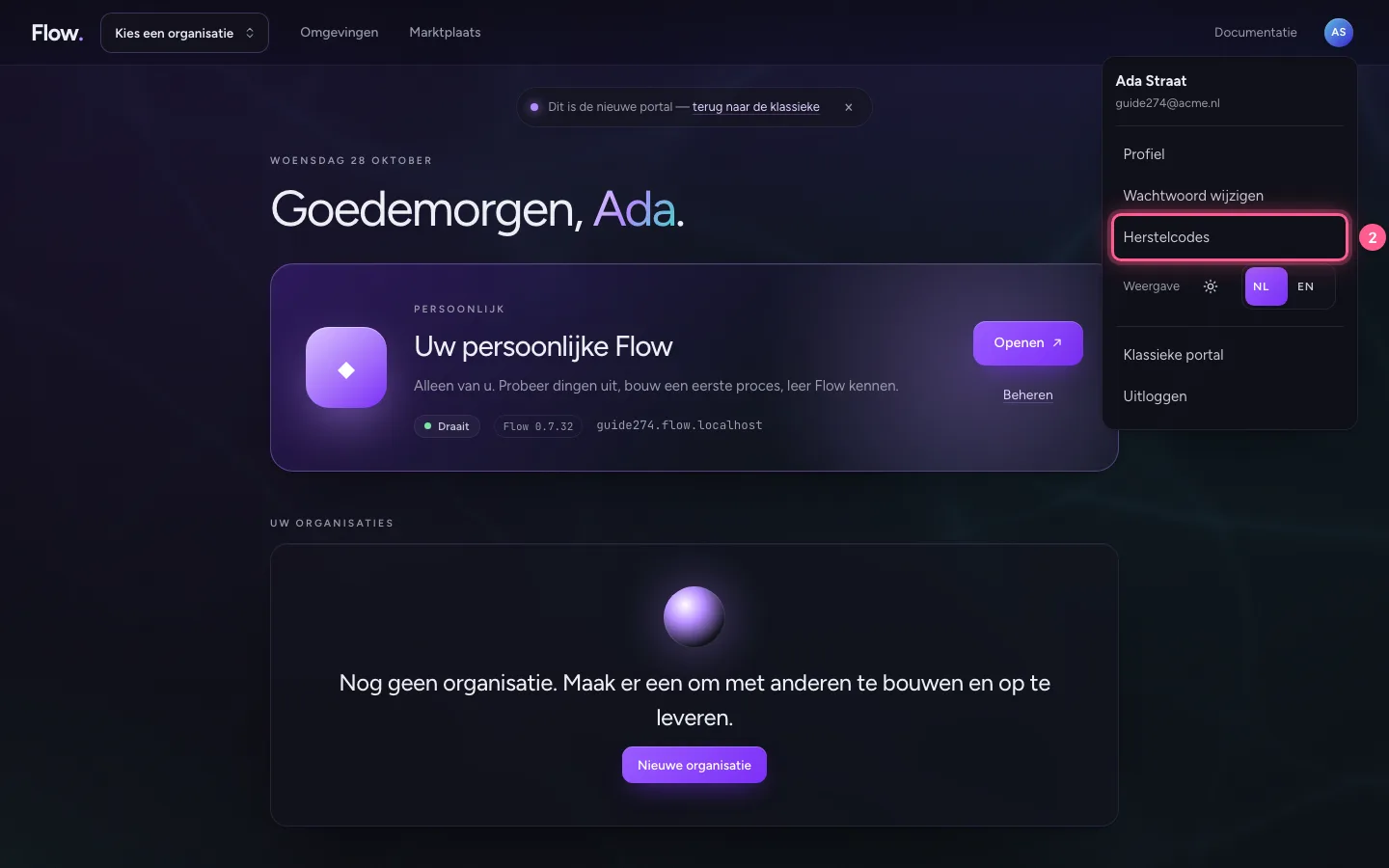
Rechtsboven staat een rondje met uw initialen. Klik erop: u ziet met welke naam en welk e-mailadres u bent ingelogd, en wat u aan uw eigen account kunt doen: uw profiel, uw wachtwoord, uw herstelcodes, licht of donker en de taal, de klassieke portal en uitloggen.
- Klik op uw avatar
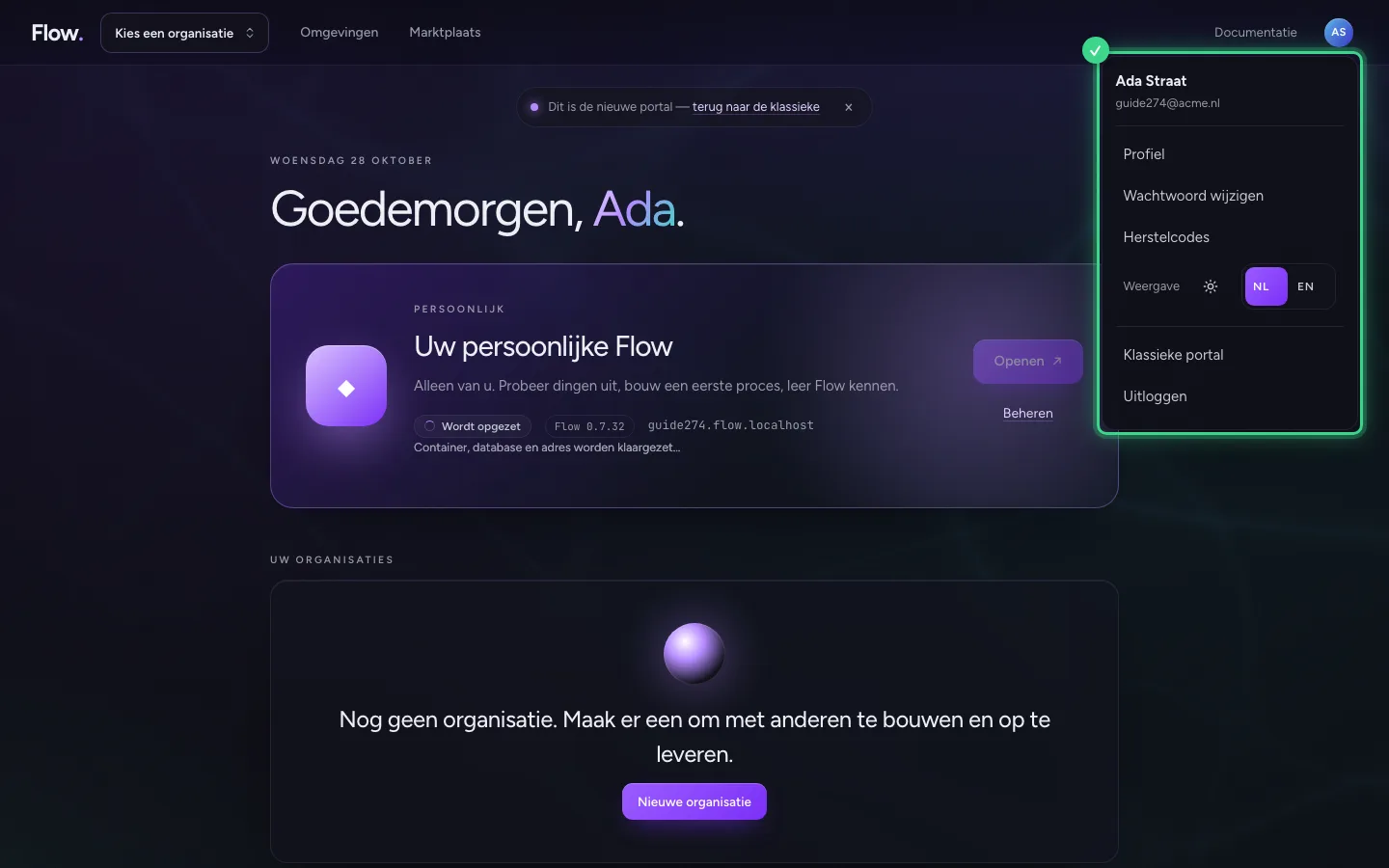
Wijzig uw wachtwoord
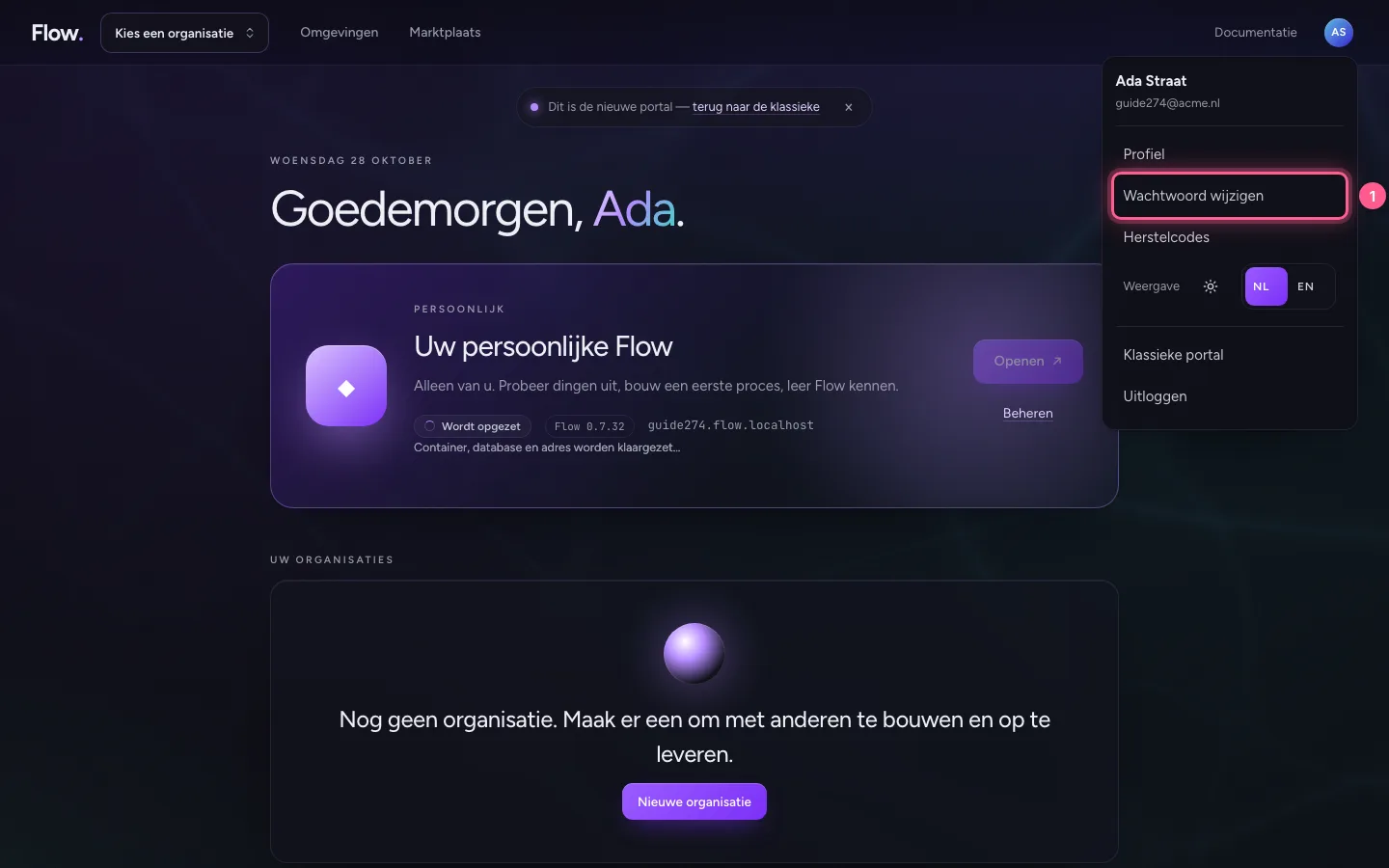
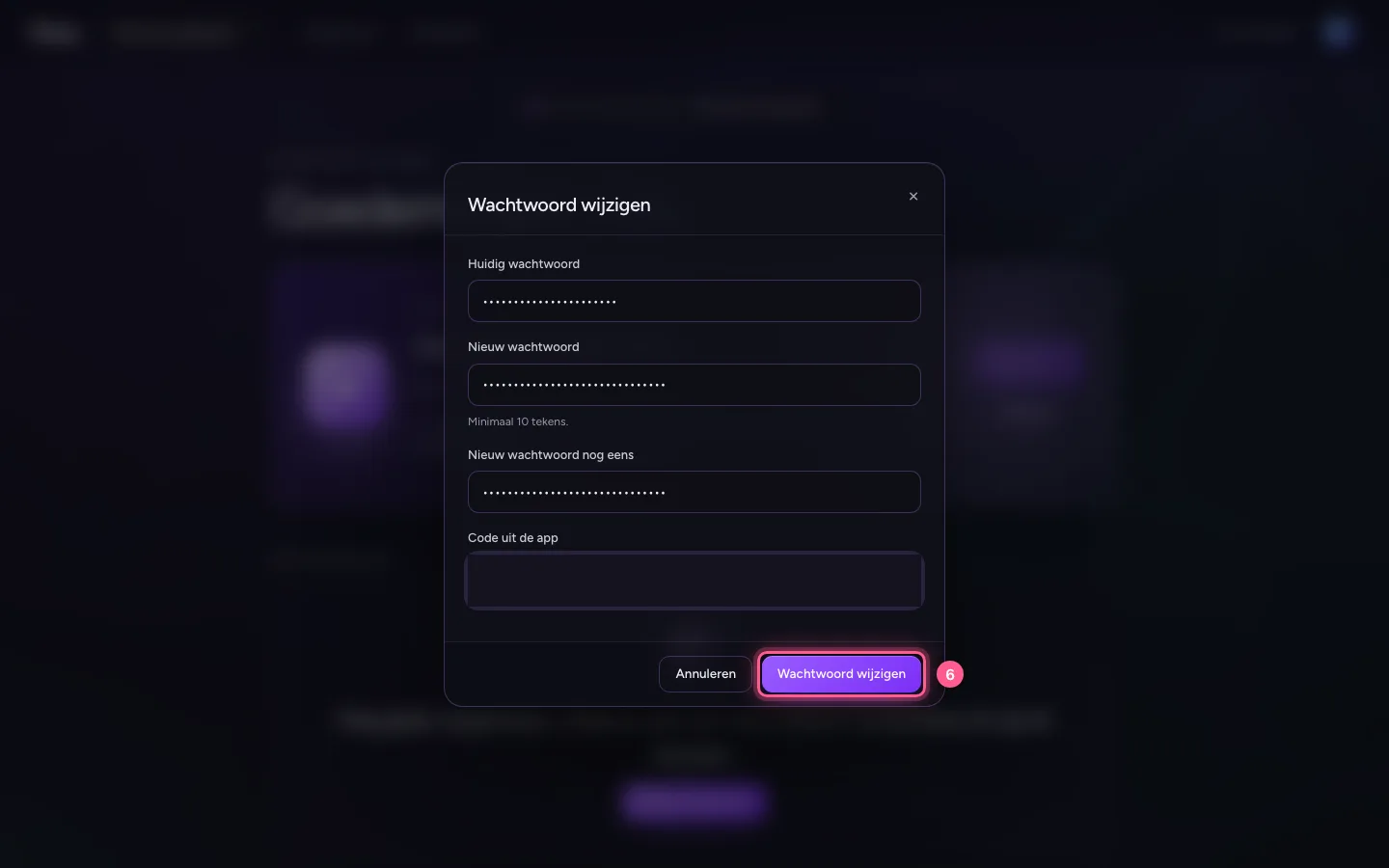
Vul uw huidige wachtwoord in, twee keer het nieuwe (minstens tien tekens) en de code die uw authenticator-app nu toont. Die code is er om een reden: wie alleen uw open sessie heeft, kan uw wachtwoord niet veranderen.
- Klik op Wachtwoord wijzigen
- Vul in bij Huidig wachtwoord:
•••••••• - Vul in bij Nieuw wachtwoord:
•••••••• - Vul in bij Nieuw wachtwoord nog eens:
•••••••• - Vul in bij Code uit de app:
de zes cijfers uit uw app
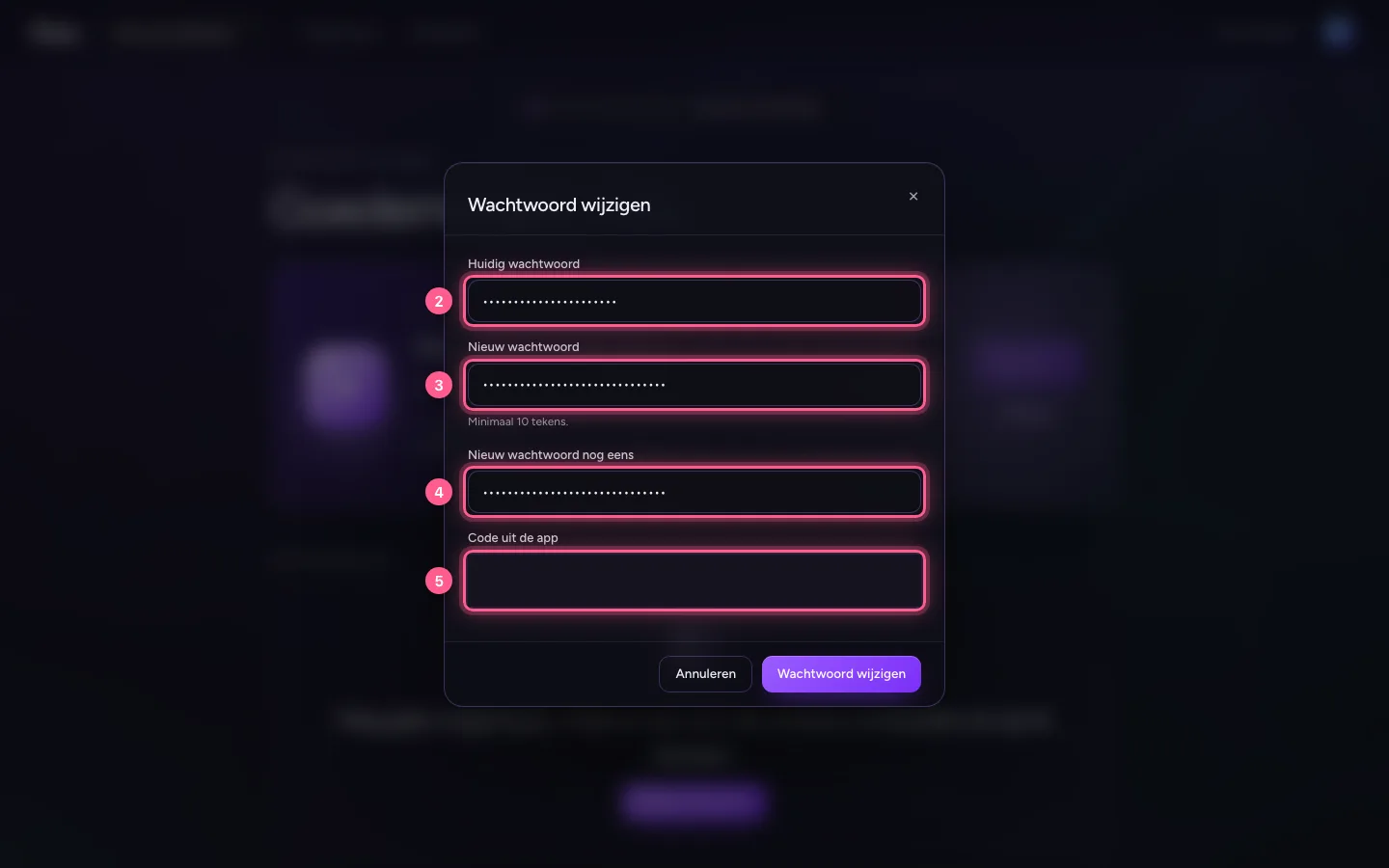
- Klik op Wachtwoord wijzigen
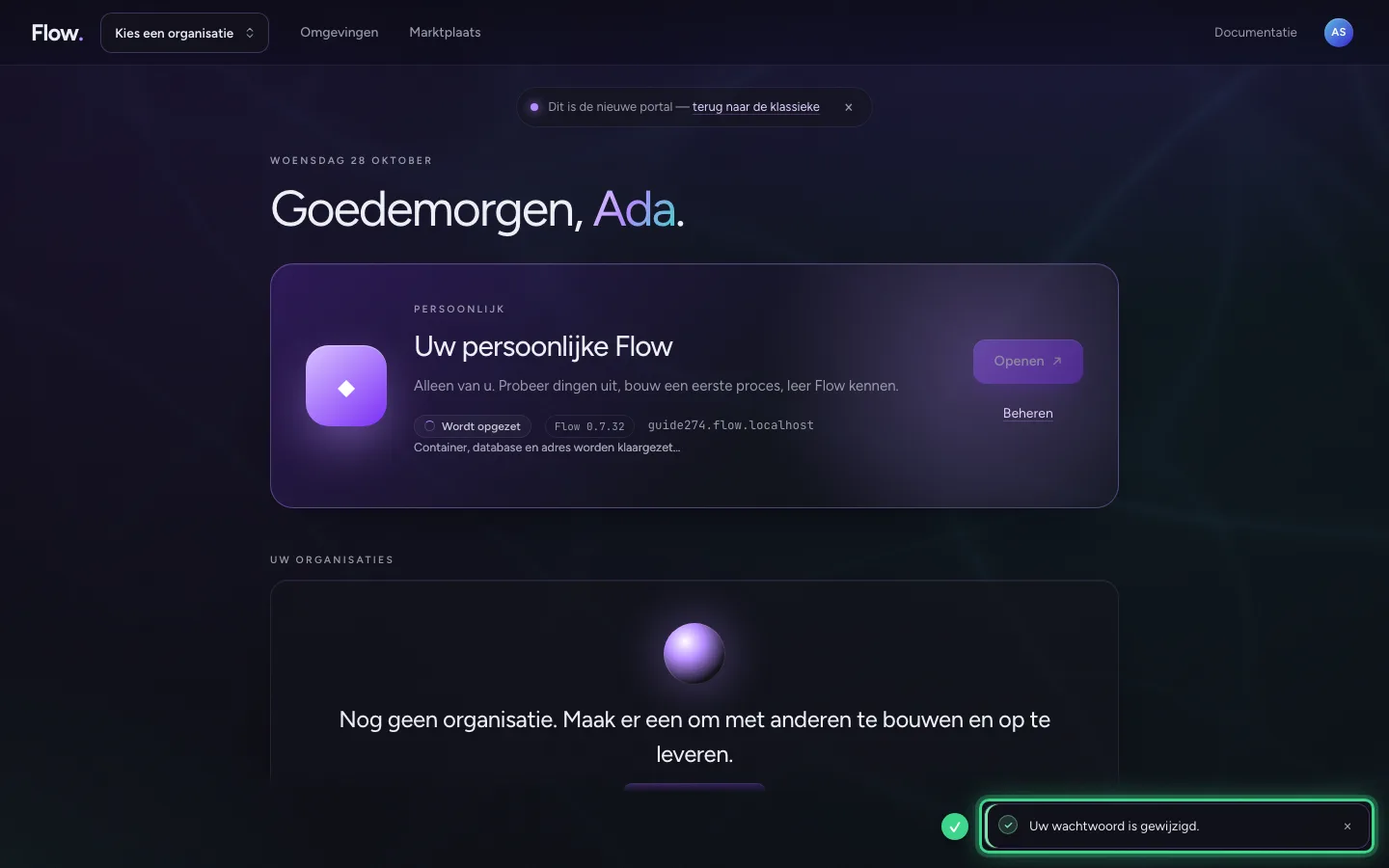
Log uit
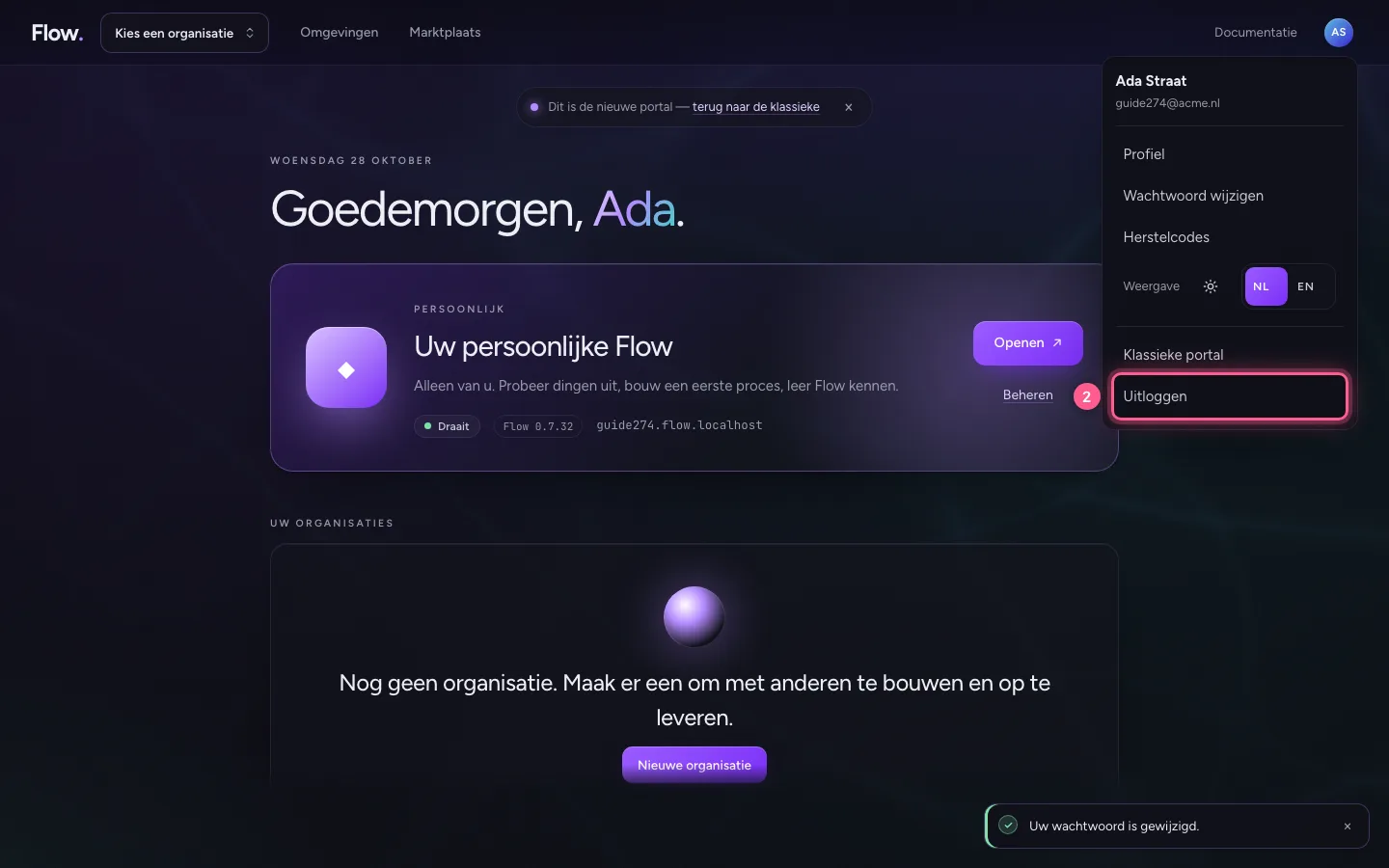
Uitloggen staat in hetzelfde menu. Uw sessie in de portal stopt; een volgende keer logt u in met uw nieuwe wachtwoord.
- Klik op uw avatar
- Klik op Uitloggen
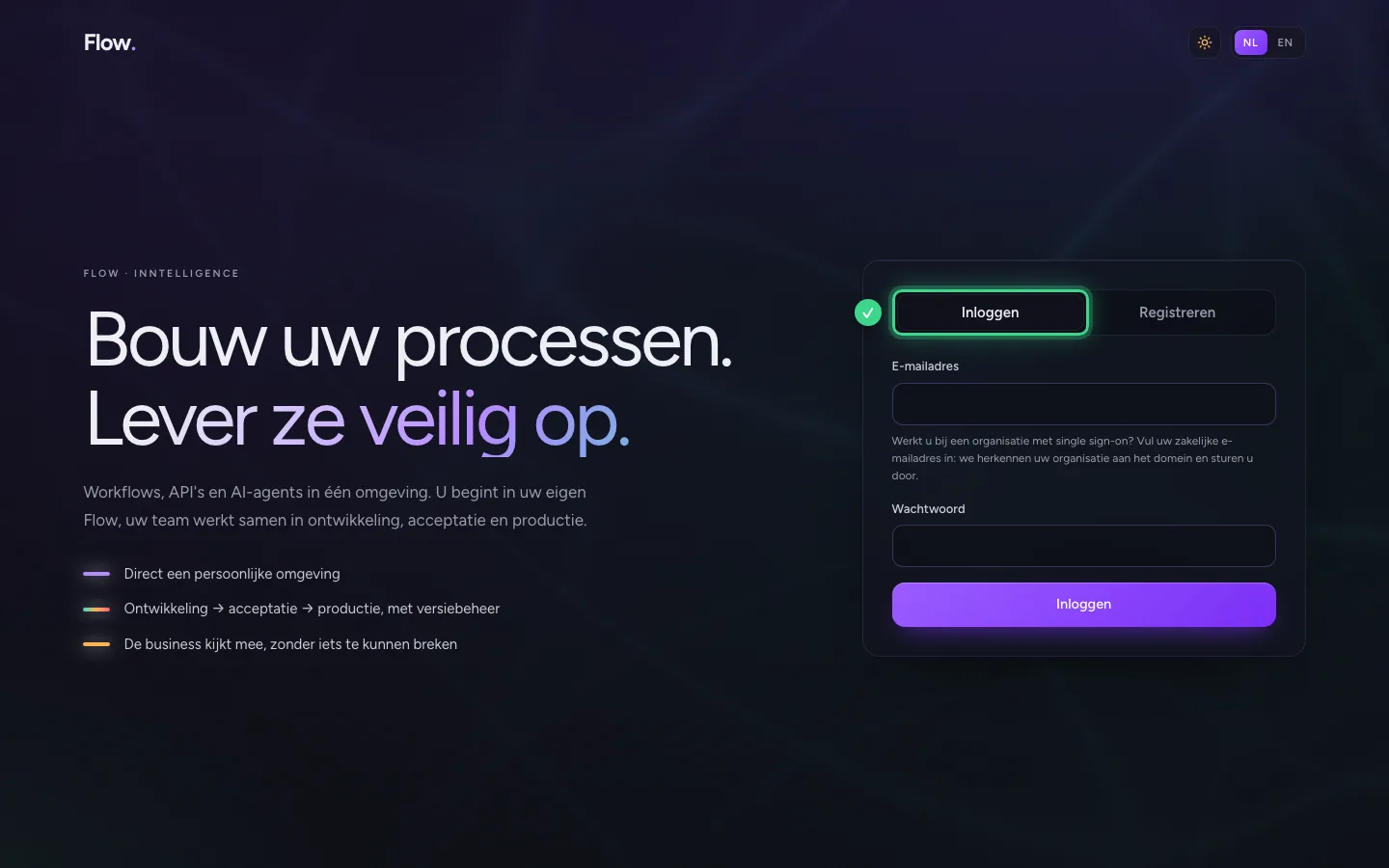
Het oude wachtwoord werkt niet meer
Wie uw oude wachtwoord nog kent, komt er niet meer mee binnen.
- Vul in bij E-mailadres:
guide274@acme.nl - Vul in bij Wachtwoord:
••••••••
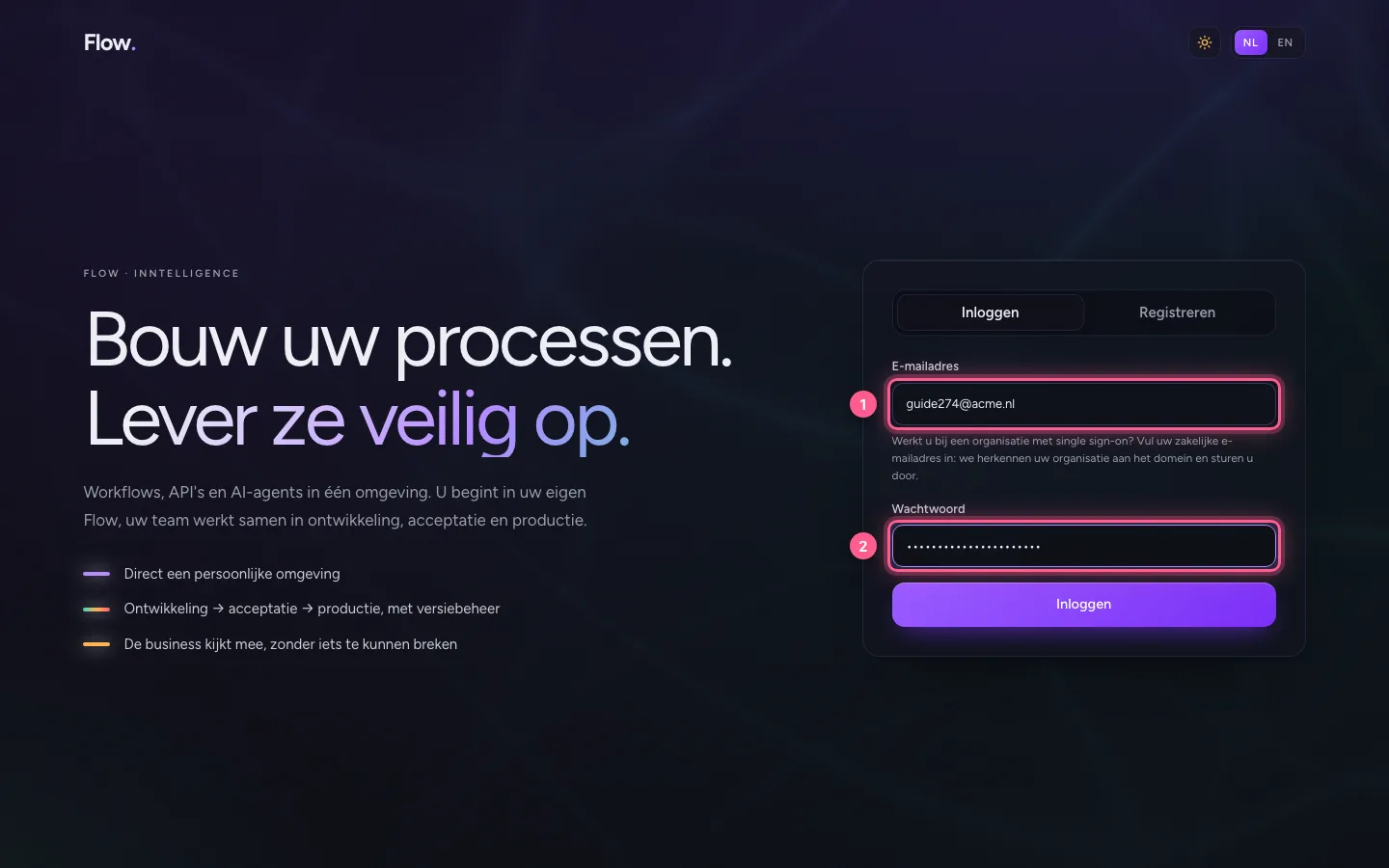
- Klik op Inloggen
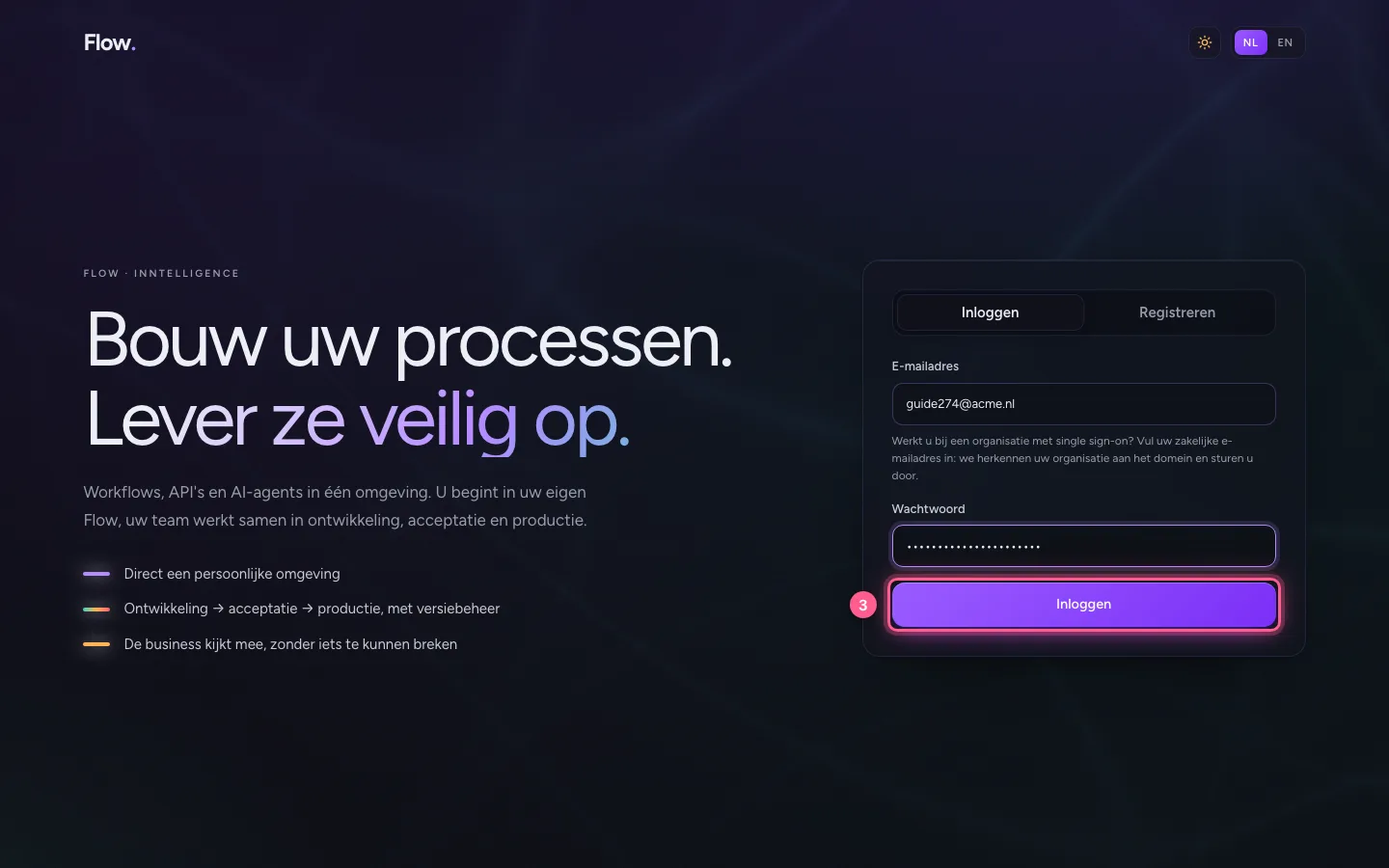
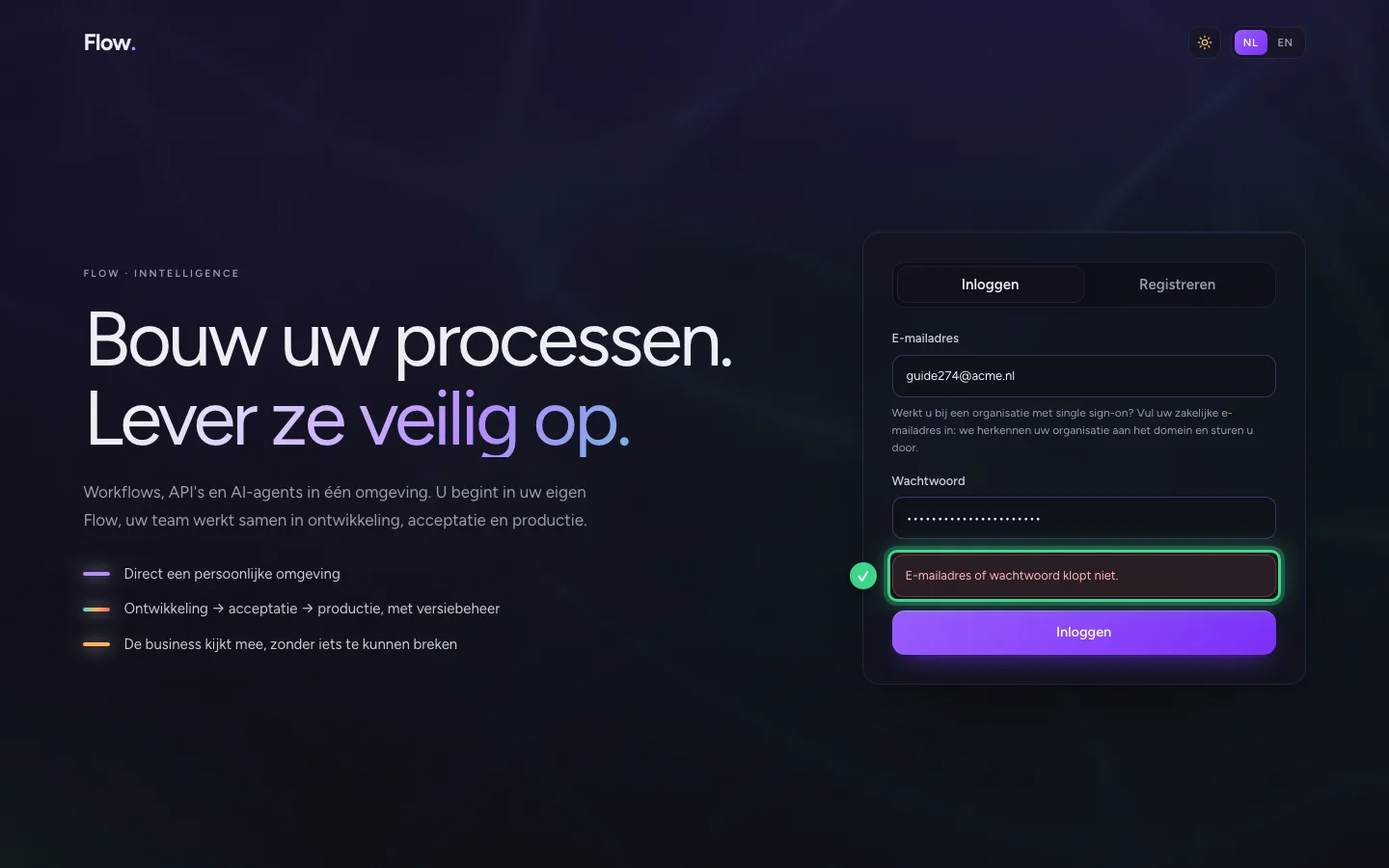
Log in met een herstelcode
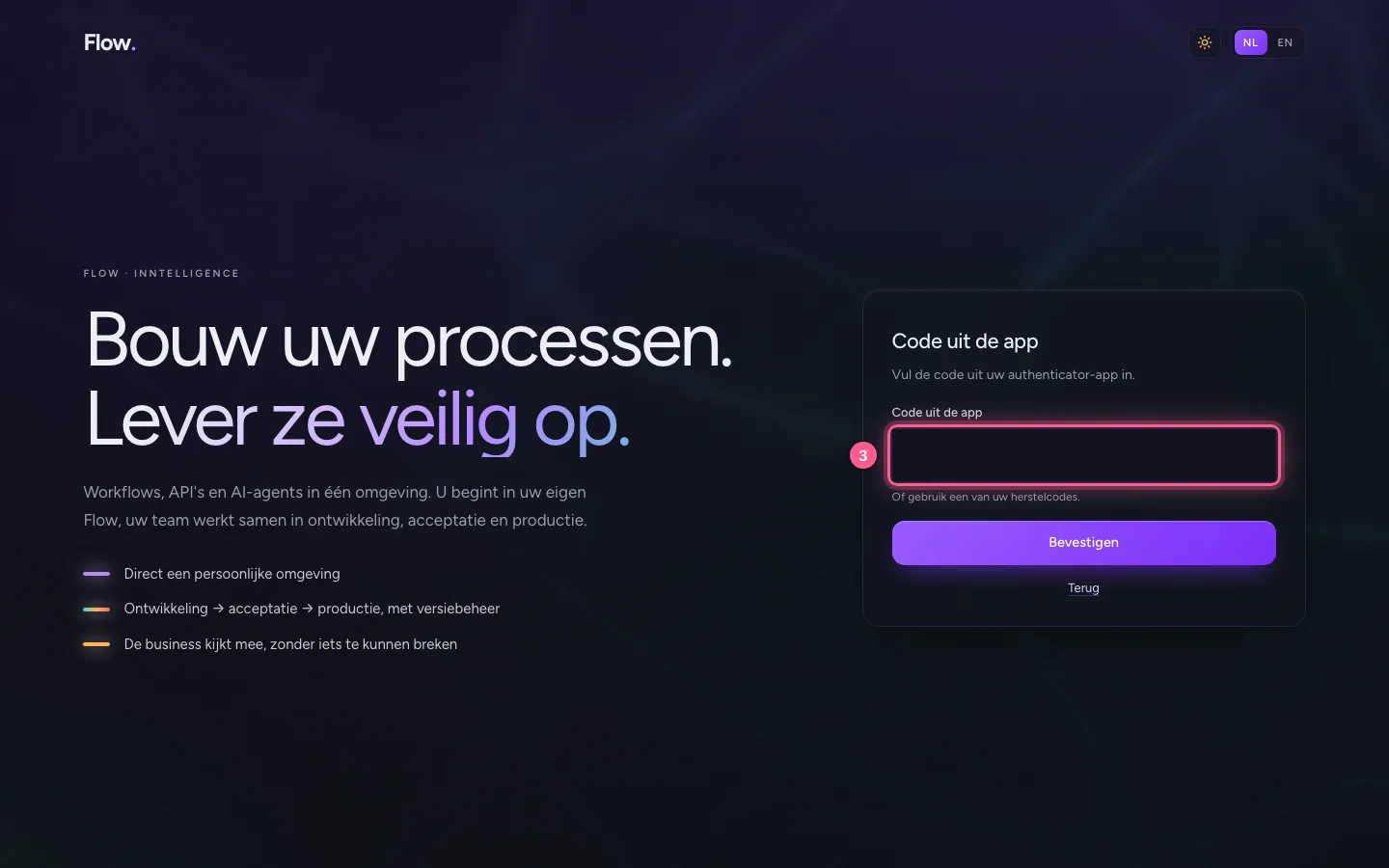
Met uw nieuwe wachtwoord vraagt de portal om de code uit uw app. Telefoon niet bij de hand, of kwijt? Vul dan een van de herstelcodes in die u bij het aanmaken van uw account heeft bewaard. Elke herstelcode werkt maar één keer: streep hem daarna door in uw wachtwoordkluis.
- Vul in bij Wachtwoord:
••••••••
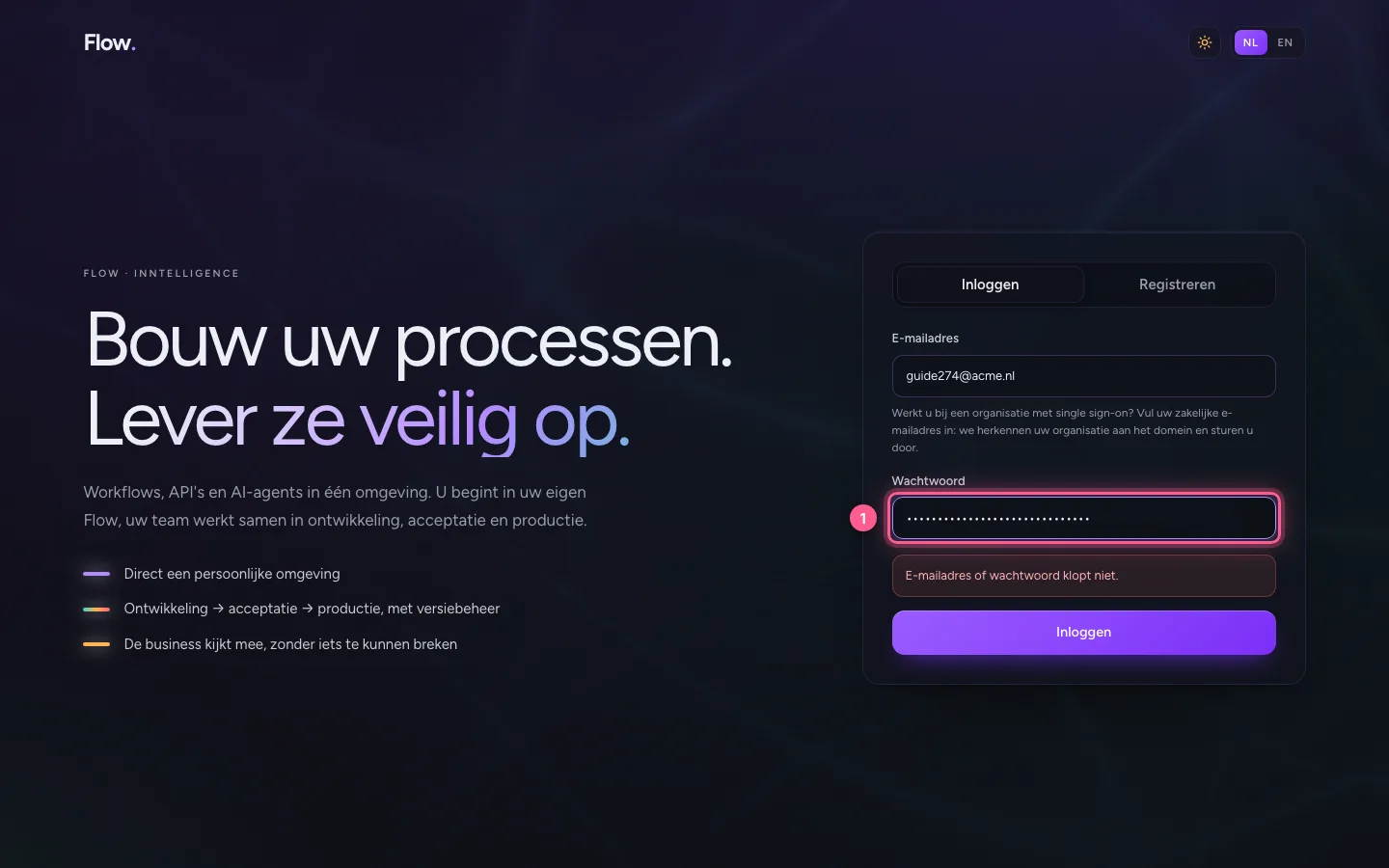
- Klik op Inloggen
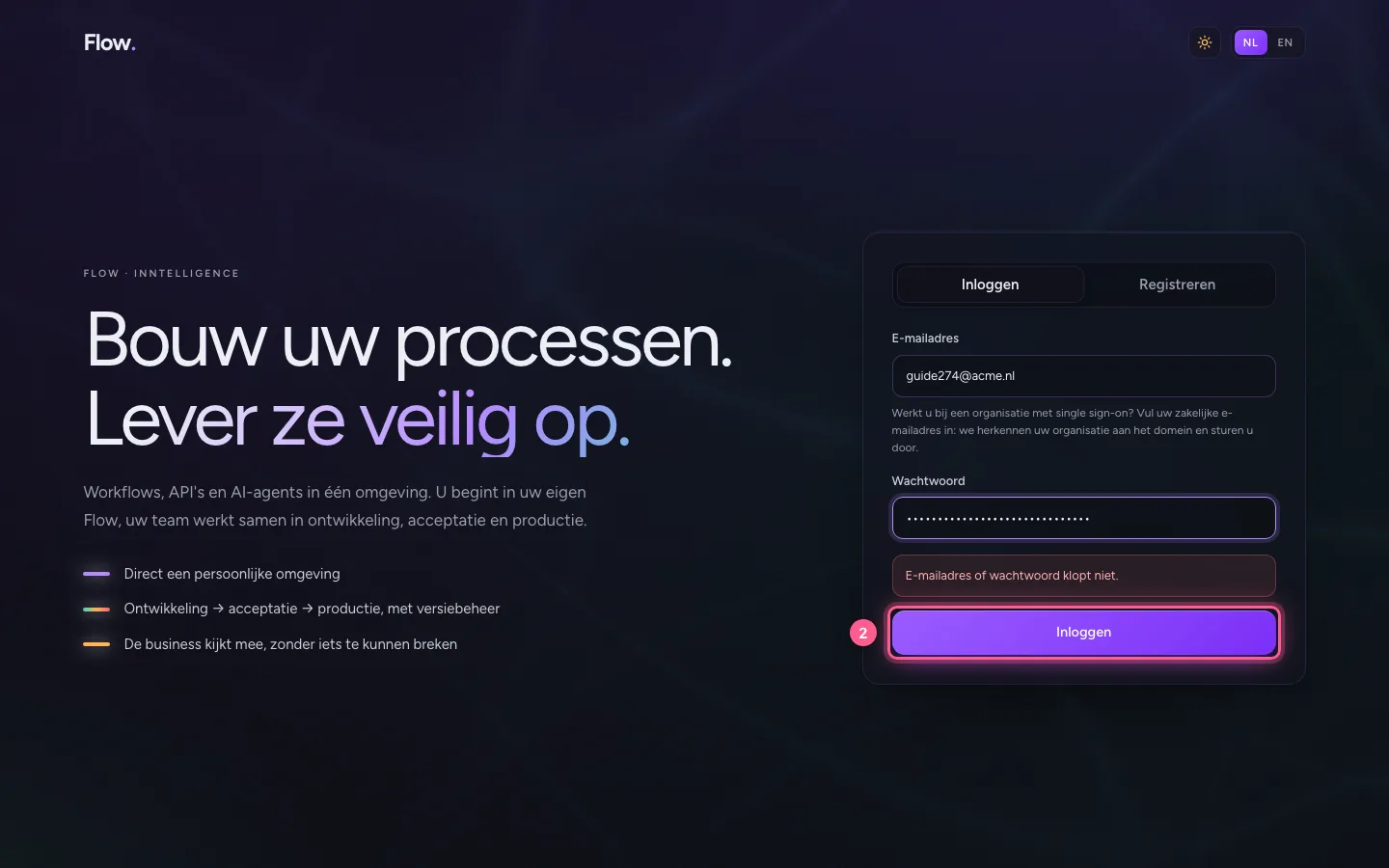
- Vul in bij Code uit de app:
een van uw herstelcodes
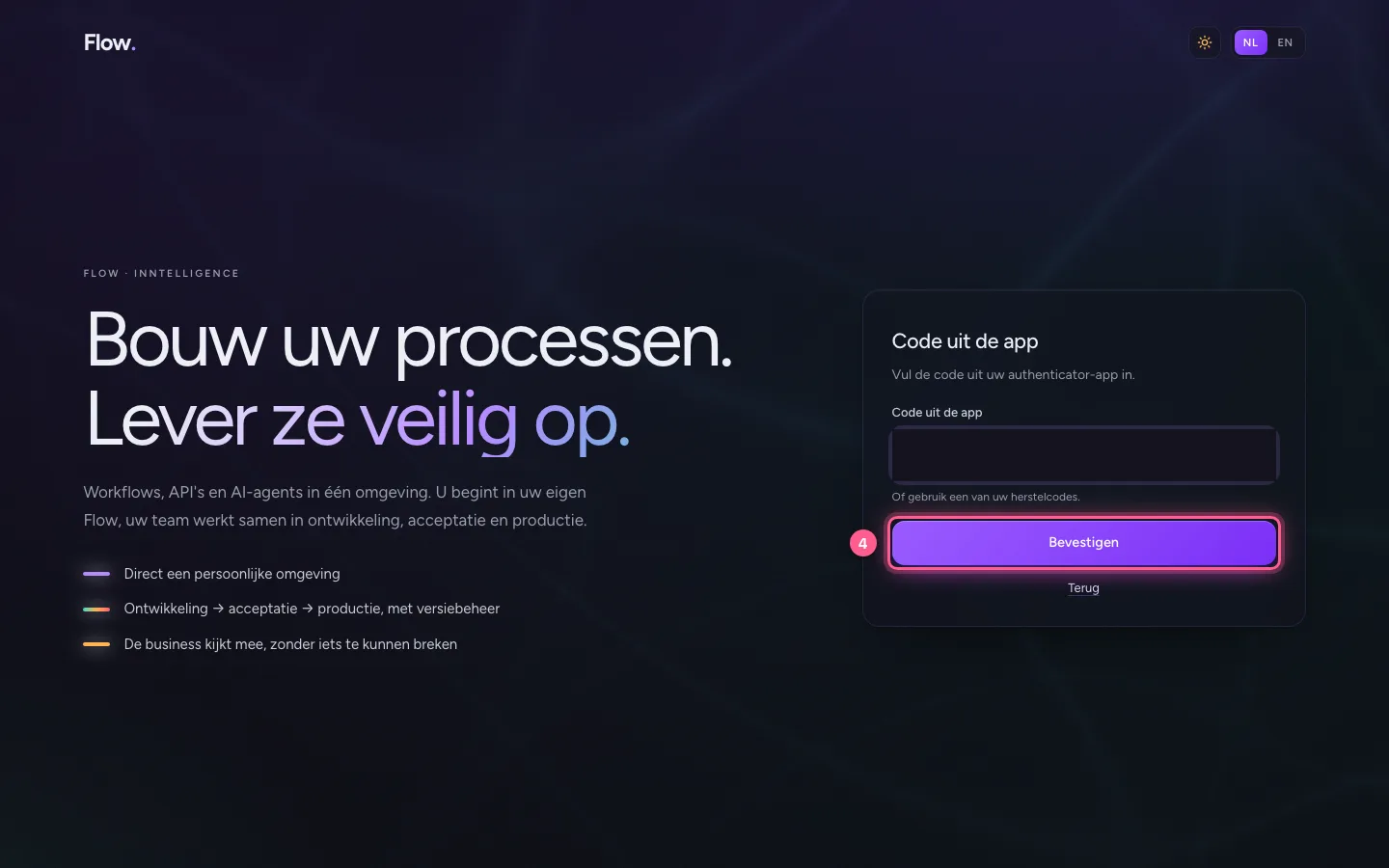
- Klik op Bevestigen
Bekijk uw herstelcodes en maak nieuwe
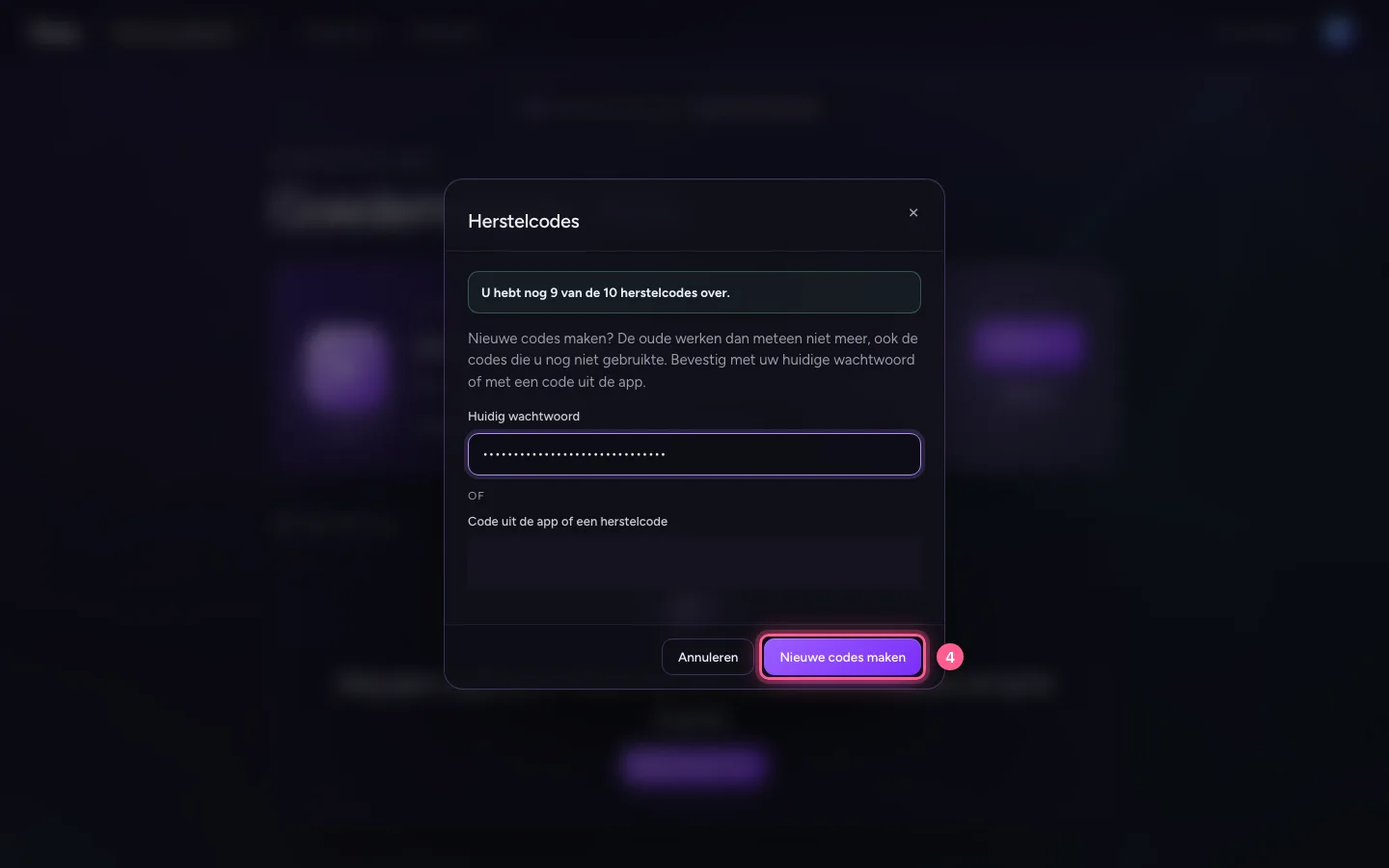
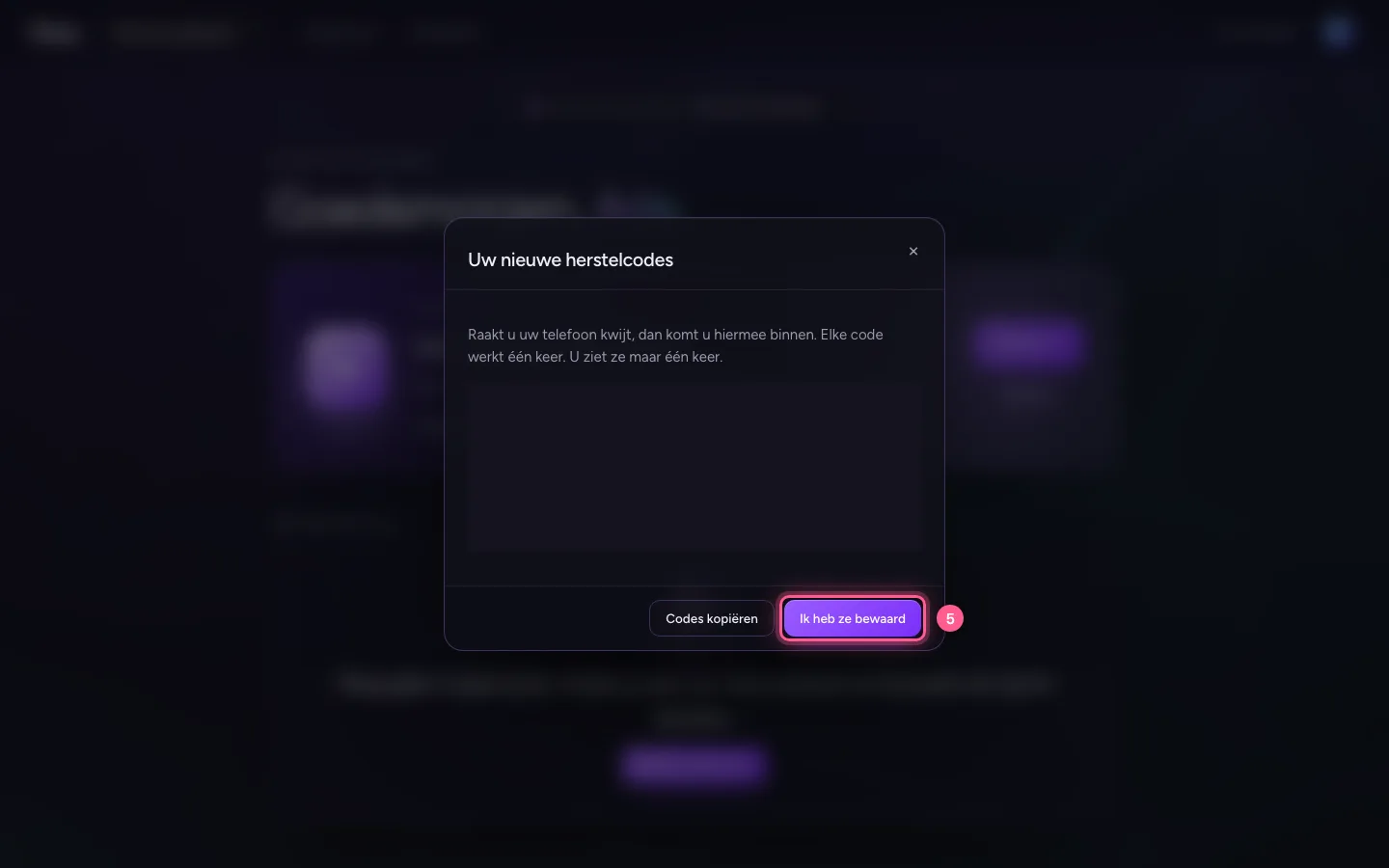
Onder uw avatar staat ook Herstelcodes. U ziet hoeveel van de tien u nog over heeft: de code die u net gebruikte telt niet meer mee. Raken ze op, of denkt u dat iemand ze gezien heeft? Maak dan nieuwe, met uw huidige wachtwoord of een code uit de app. De oude codes werken daarna meteen niet meer; bewaar de nieuwe in uw wachtwoordkluis.
- Klik op uw avatar
- Klik op Herstelcodes
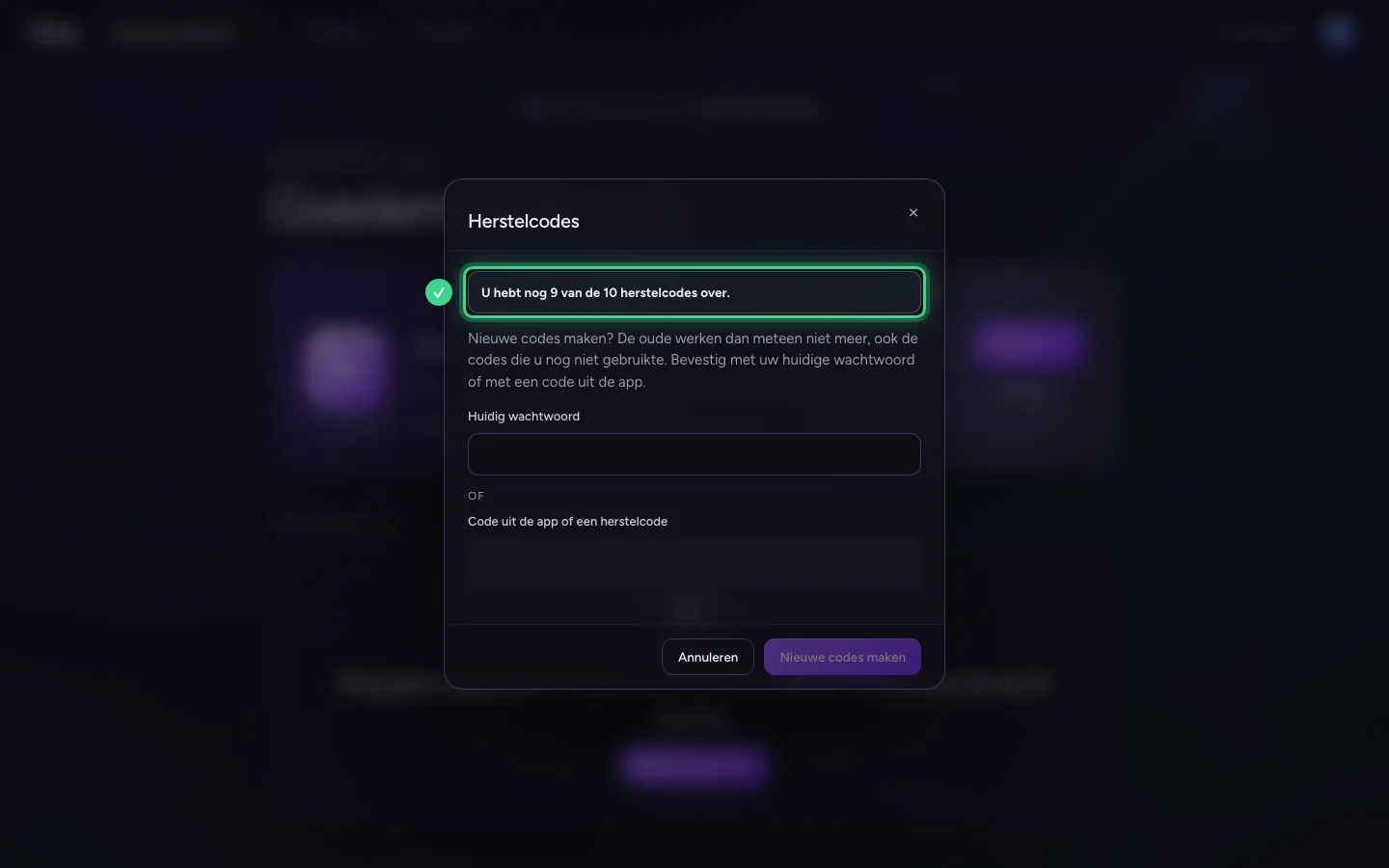
- Vul in bij Huidig wachtwoord:
••••••••
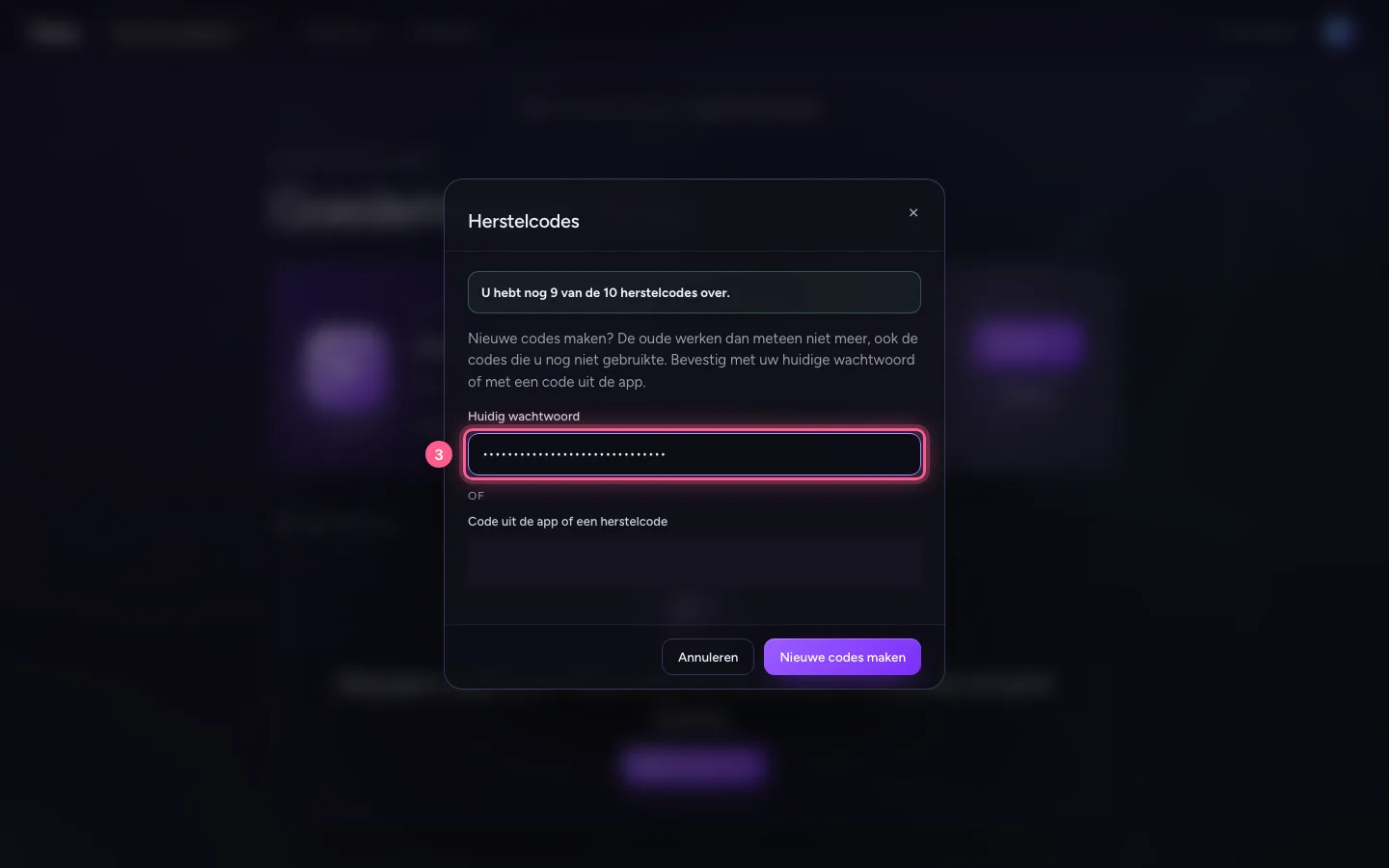
- Klik op Nieuwe codes maken
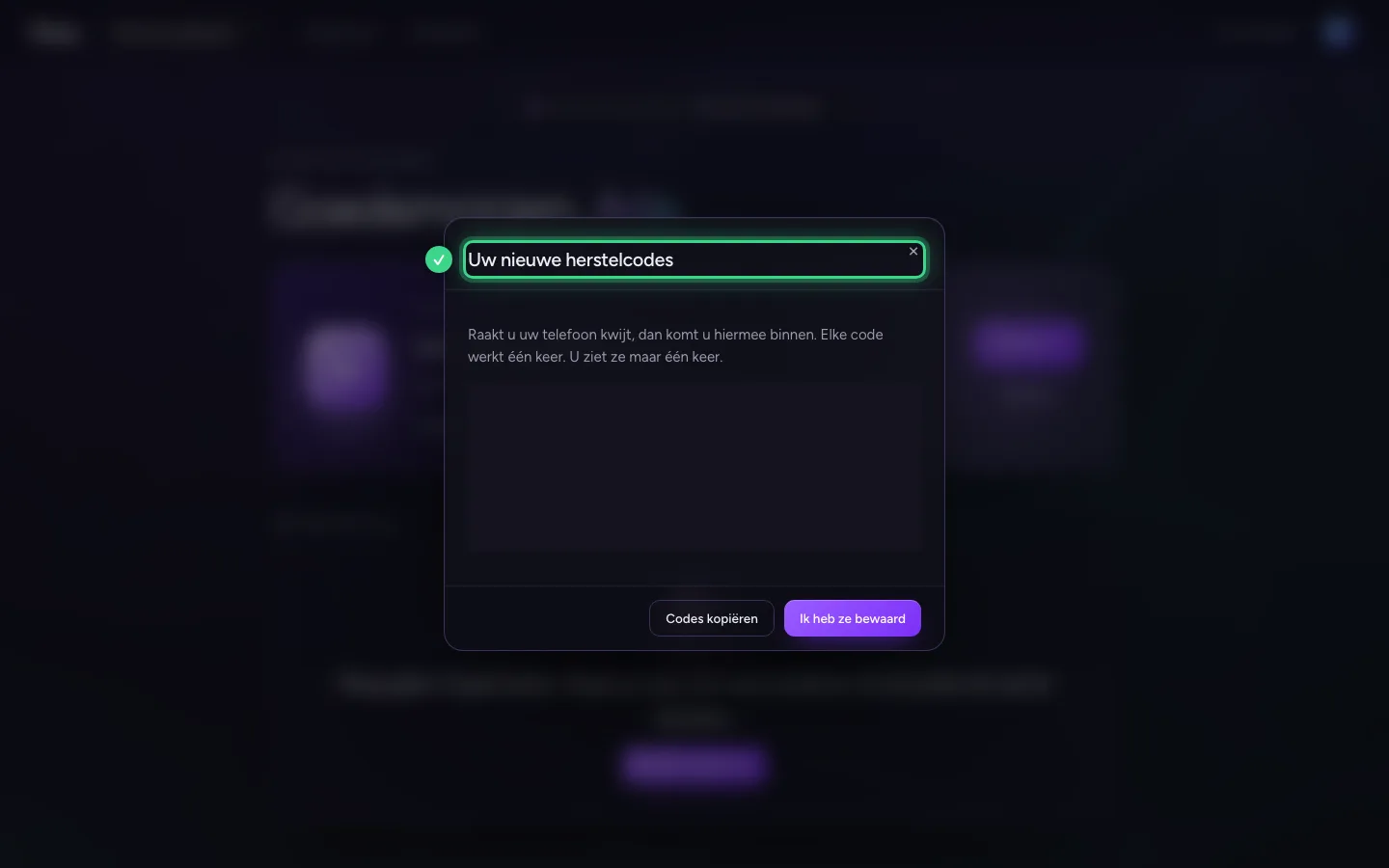
- Klik op Ik heb ze bewaard
Deze handleiding is op 28 okt 2026 stap voor stap uitgevoerd door een geautomatiseerde test op Flow (versie 96971699).