Tabel uit een Excel-bestand
Flow leest ook Excel-bestanden (.xlsx). Heeft het bestand meer werkbladen, dan kiest u het blad met de gegevens. Datums, bedragen, aantallen, ja/nee-cellen en tijdstippen herkent Flow aan wat Excel erin bewaart, dus ook in een Nederlandse Excel klopt het. U leest de onderhoudsbeurten van september in uit de kassa.
Open uw ontwikkelomgeving
Klik in de portal bij Omgevingen op Ontwikkeling, en daar op Openen. Flow opent in een nieuw tabblad, en u bent meteen ingelogd.
- Klik op Ontwikkeling

- Klik op Openen ↗

Kies het Excel-bestand
Klik op + naast Algemeen, kies Tabel uit bestand en klik in het vak om uw .xlsx-bestand te kiezen (slepen kan ook). Flow opent het eerste werkblad en laat zien wat erop staat.
- Klik op Toevoegen aan Algemeen
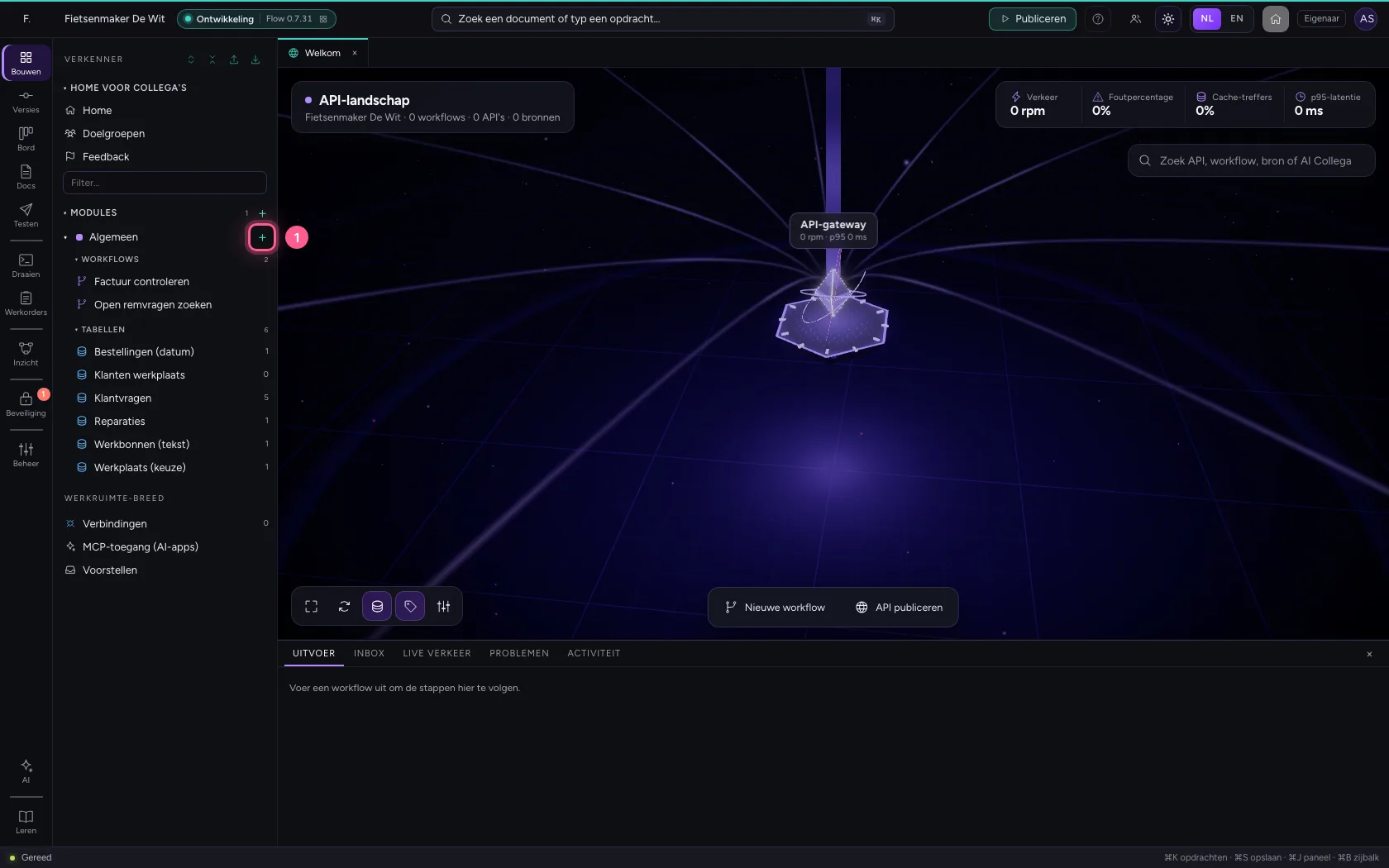
- Klik op Tabel uit bestand (CSV/Excel)
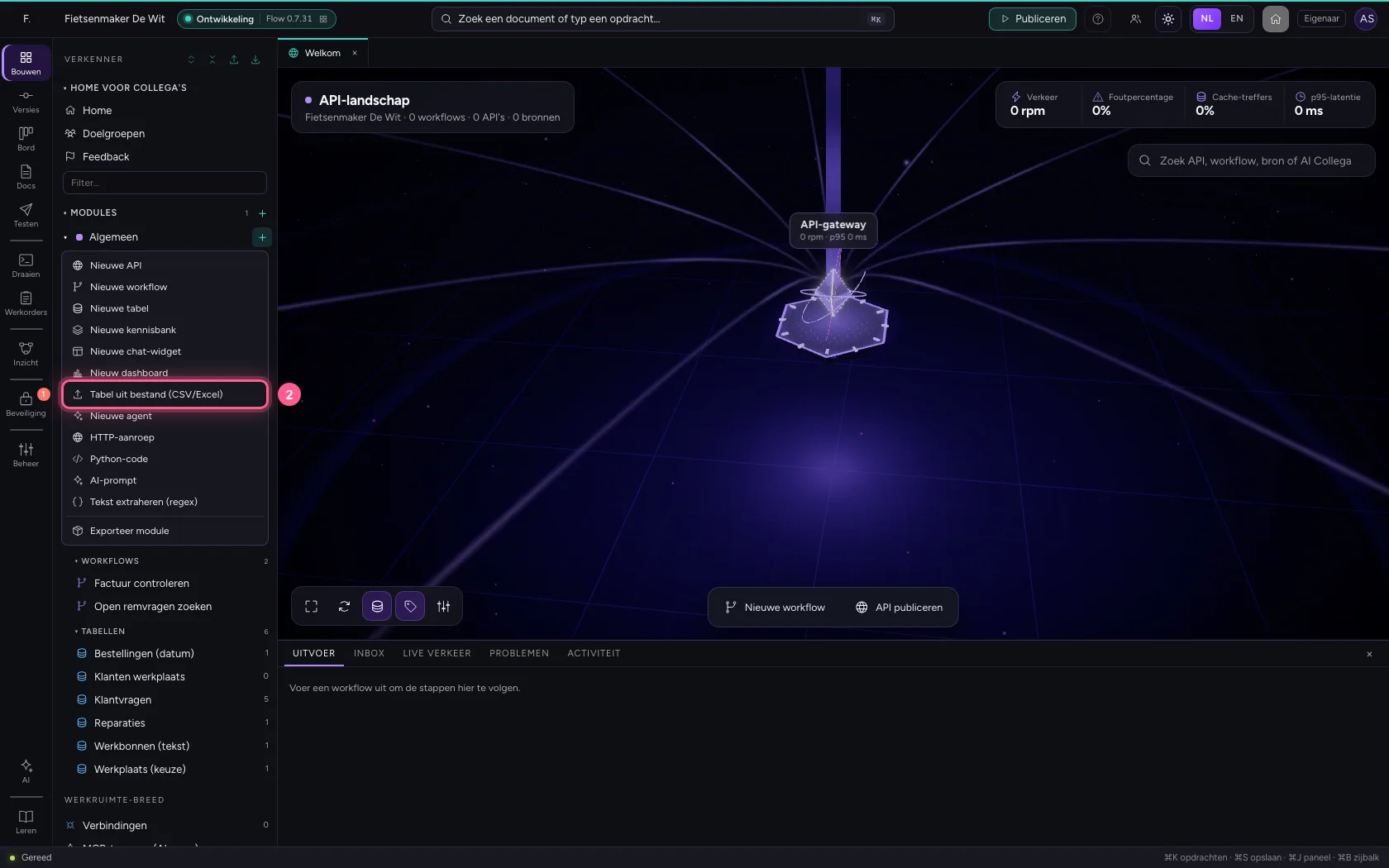
- Klik op het vak voor uw bestand


Kies het werkblad met de gegevens
Het blad Toelichting bevat alleen uitleg. Klik bij Werkblad op Onderhoud: Flow leest dat blad en telt de rijen en kolommen. Staan de kolomnamen niet in de eerste rij, vink dan Eerste rij bevat de kolomnamen uit.
- Klik op Onderhoud

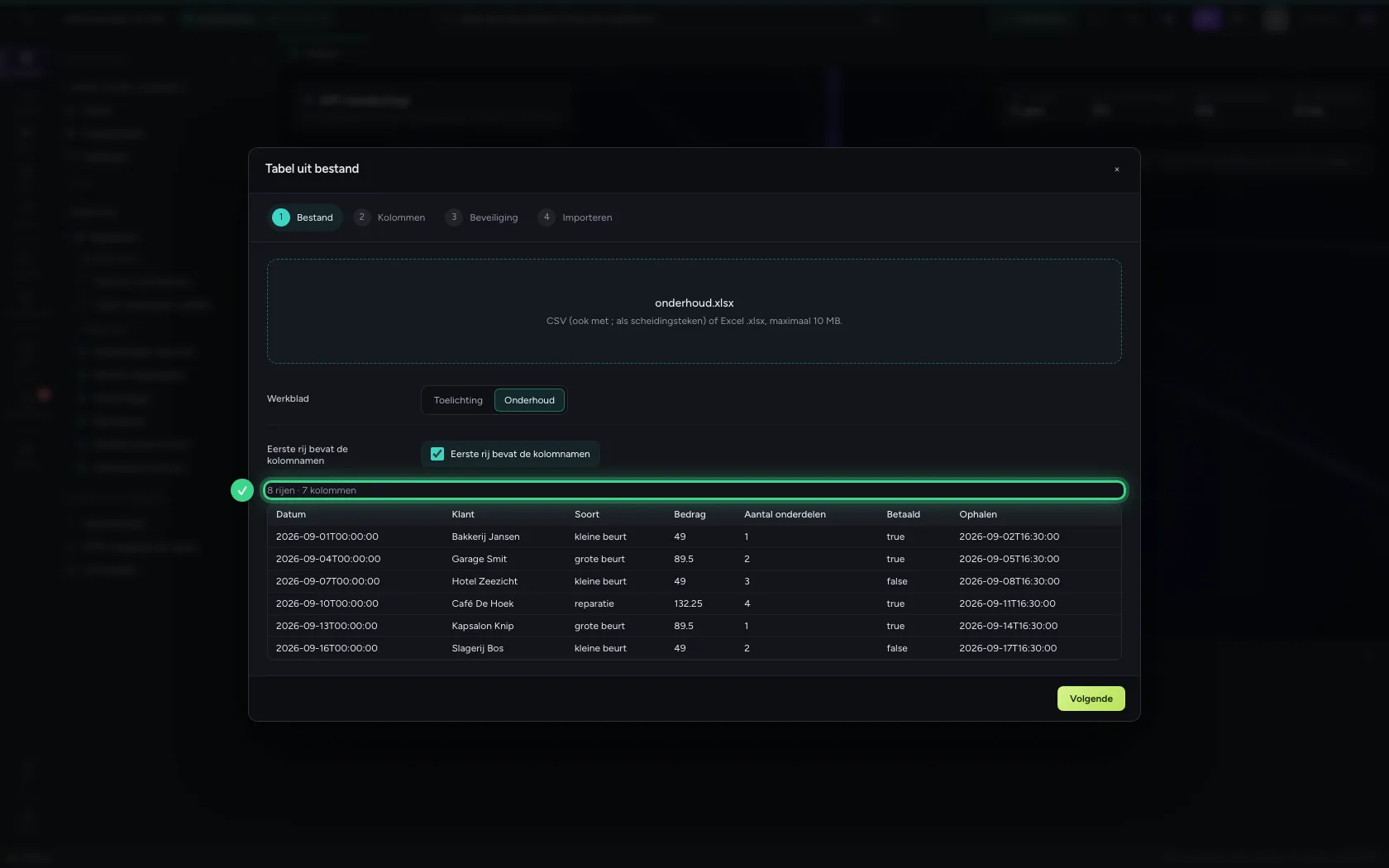
- Klik op Volgende
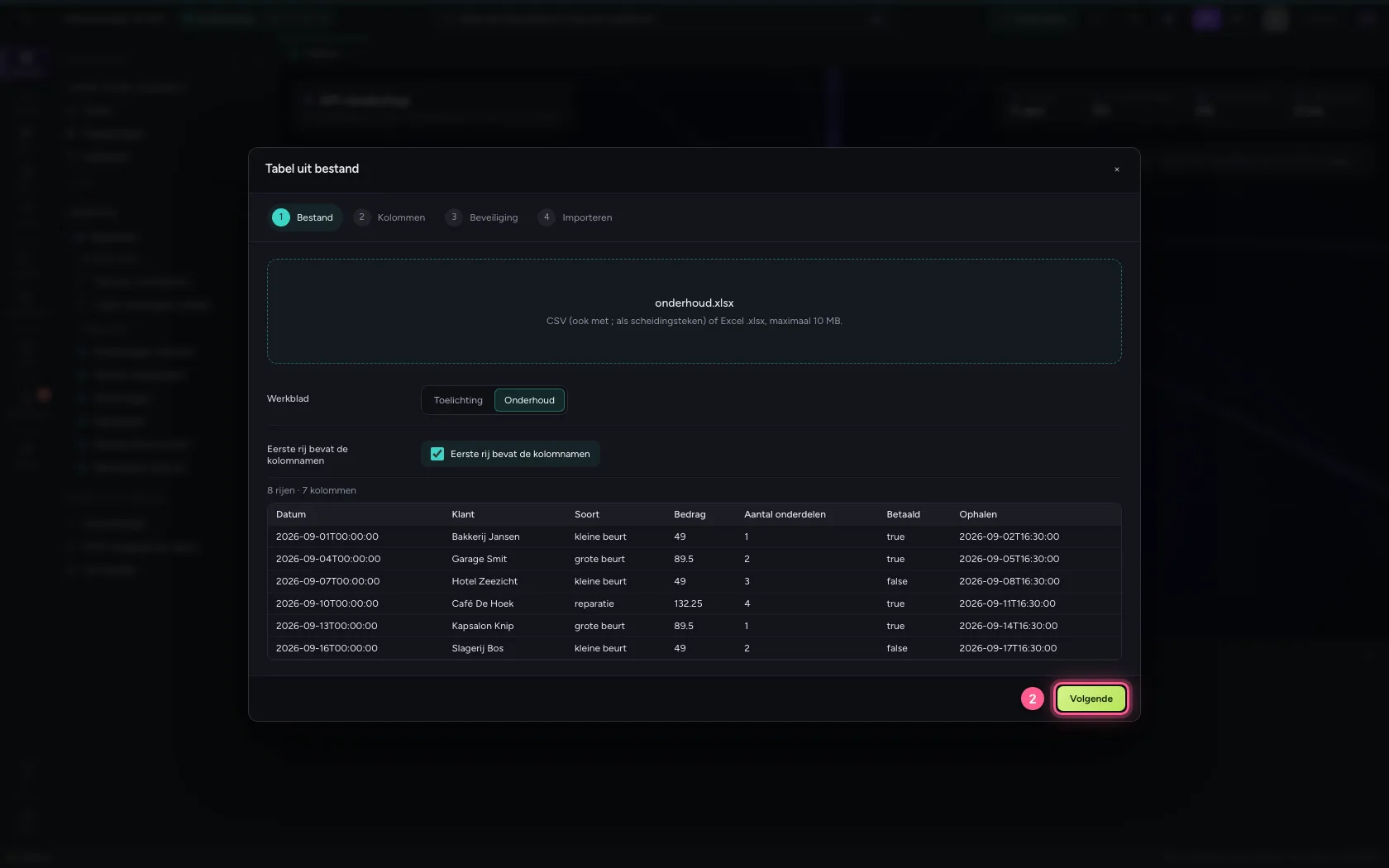
Controleer de soorten
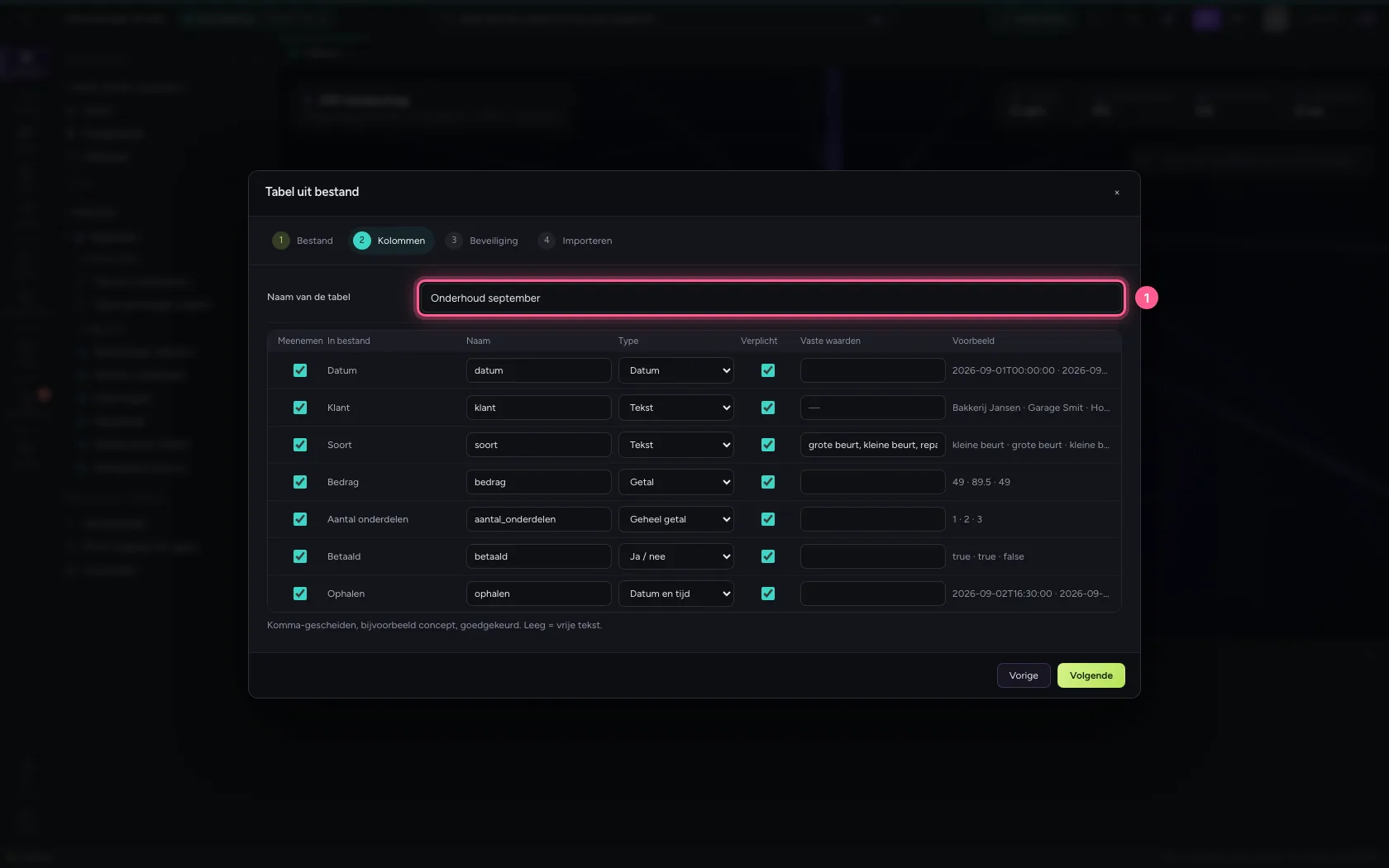
Flow stelt per kolom een soort voor op basis van de cellen: datums worden Datum, een tijdstip Datum en tijd, hele aantallen Geheel getal, bedragen met centen Getal en WAAR/ONWAAR Ja / nee. Klopt iets niet, kies dan zelf een andere soort. Geef de tabel een naam.
- Vul in bij Naam van de tabel:
Onderhoud september
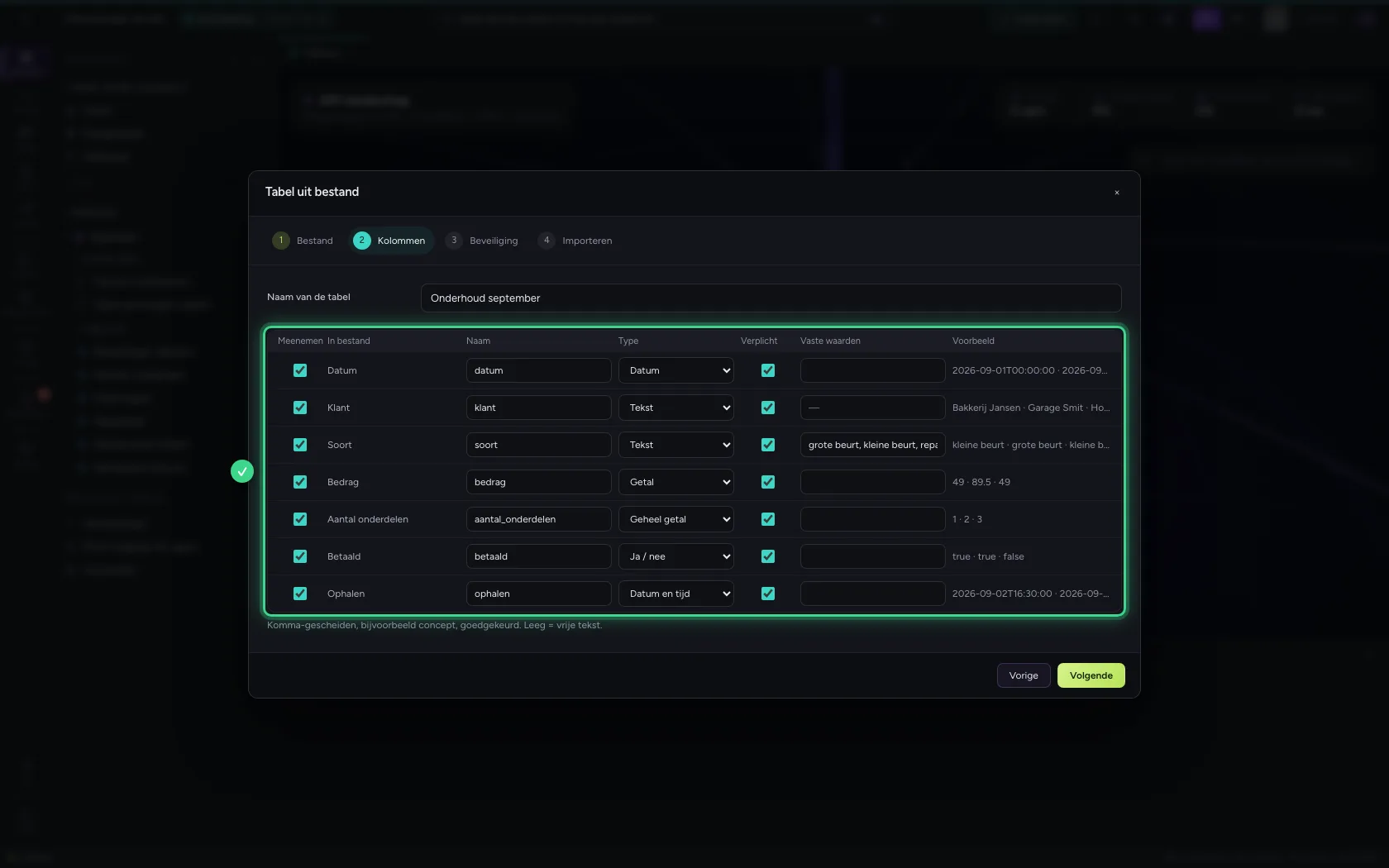
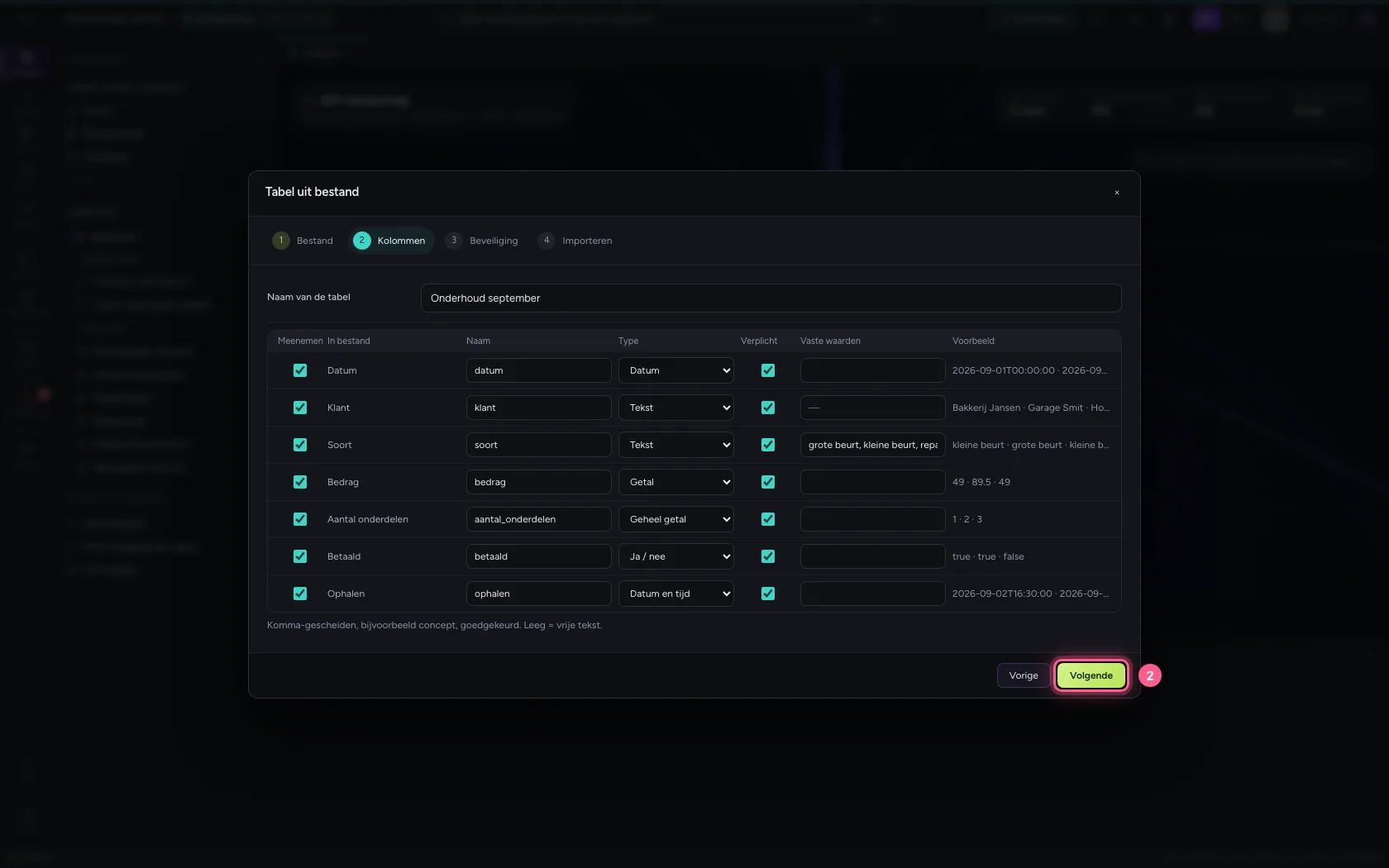
- Klik op Volgende
Classificatie en importeren
Kies hoe gevoelig de gegevens zijn (klantnamen en bedragen: Intern) en ga naar Importeren. Elke rij wordt gecontroleerd; een rij die niet past wordt overgeslagen en gemeld, met het regelnummer uit uw bestand.
- Klik op Volgende

- Klik op Importeren


Bekijk de tabel
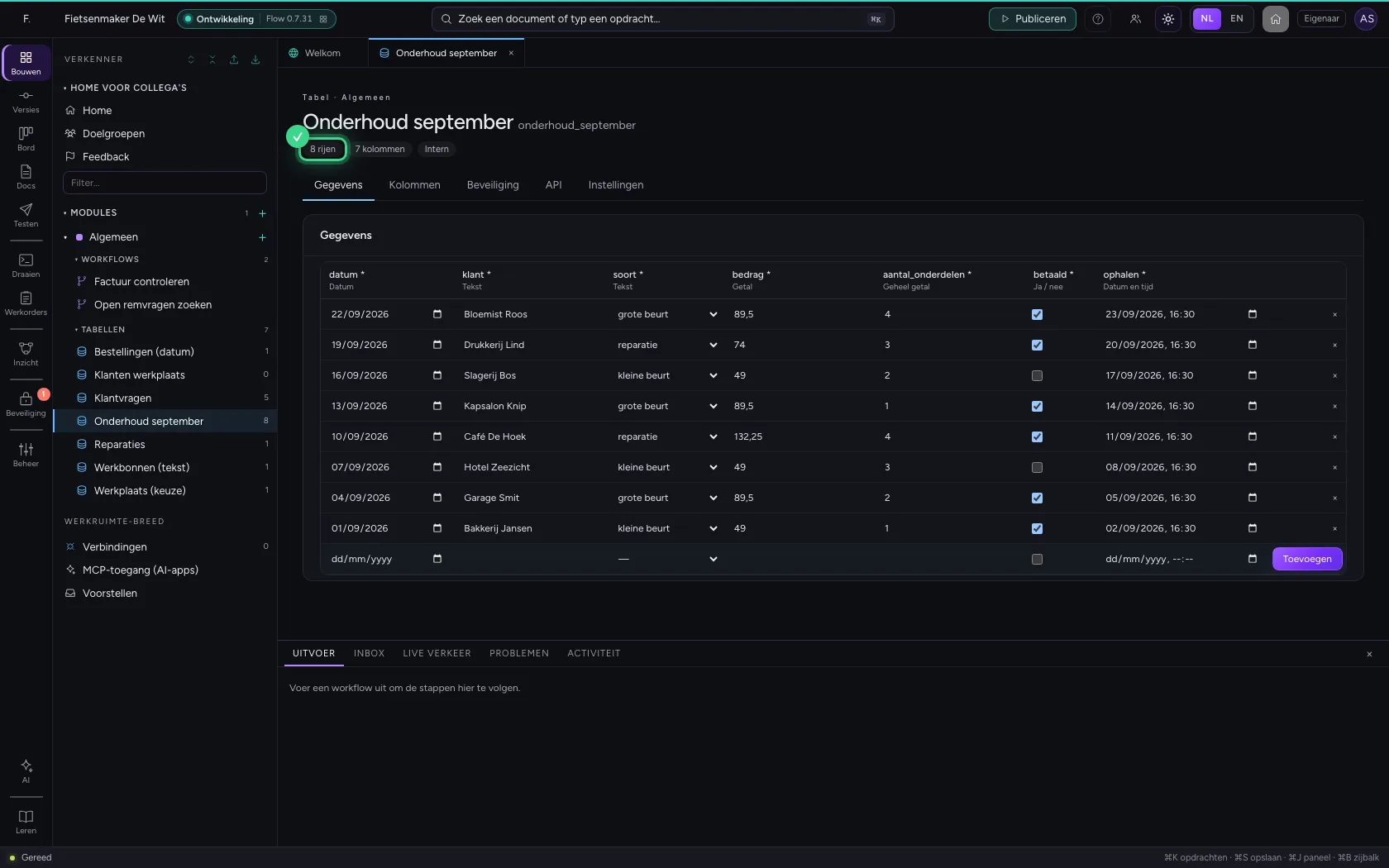
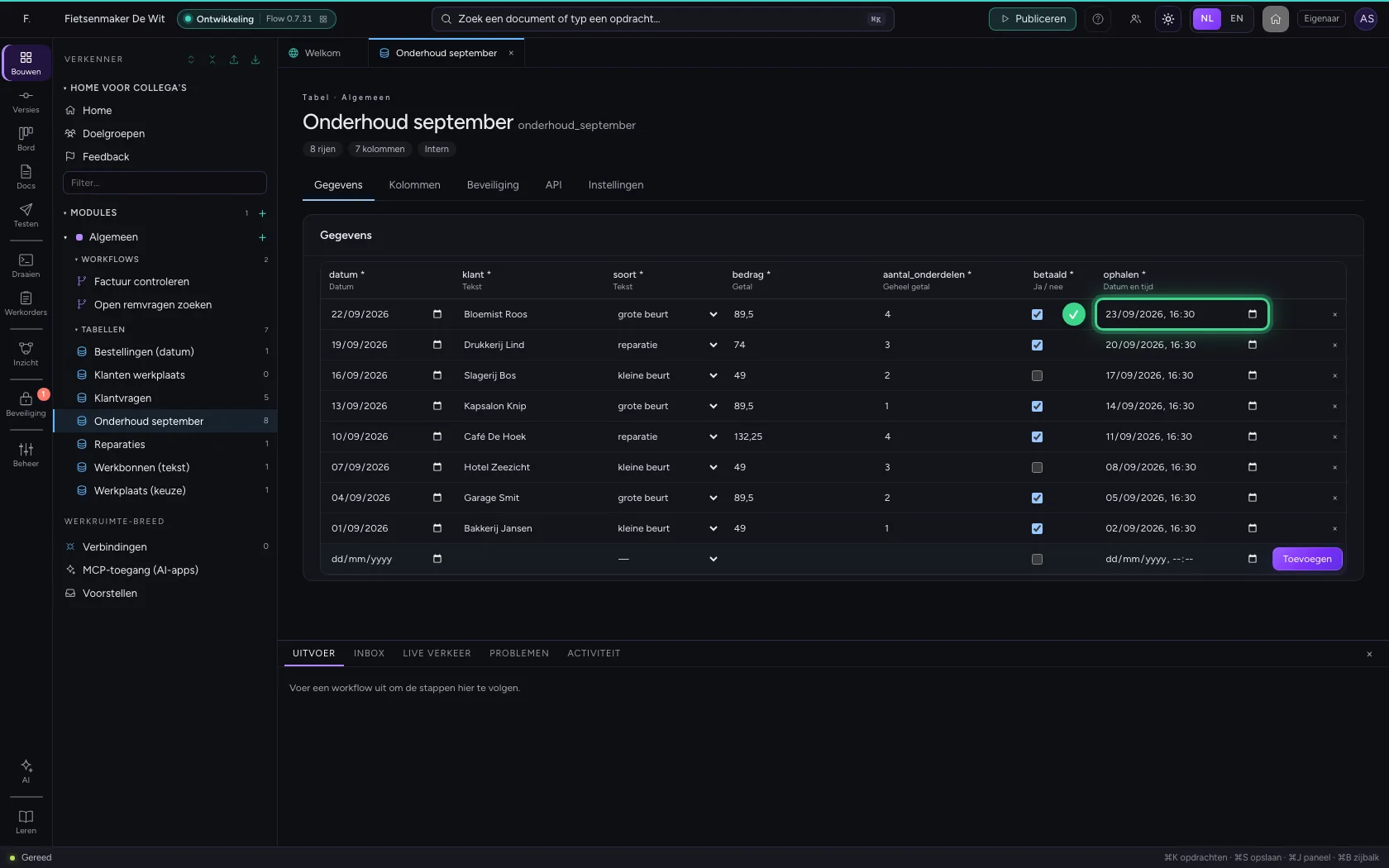
Open de tabel: elke kolom heeft het goede invoerveld, zoals een datumkiezer en een vinkje.
- Klik op Tabel openen

Deze handleiding is op 22 okt 2026 stap voor stap uitgevoerd door een geautomatiseerde test op Flow (versie 3e563176).