Met twee in één tabel
- Stap 1 · Open uw ontwikkelomgeving
- Stap 2 · Open de tabel
- Stap 3 · Uw collega voegt een rij toe en haalt er een weg
- Stap 4 · U ziet het meteen, en wie het deed
- Stap 5 · De rij die u wijzigde, is verwijderd
- Stap 6 · Zet uw wijziging terug
- Stap 7 · Uw collega wijzigt de kolommen
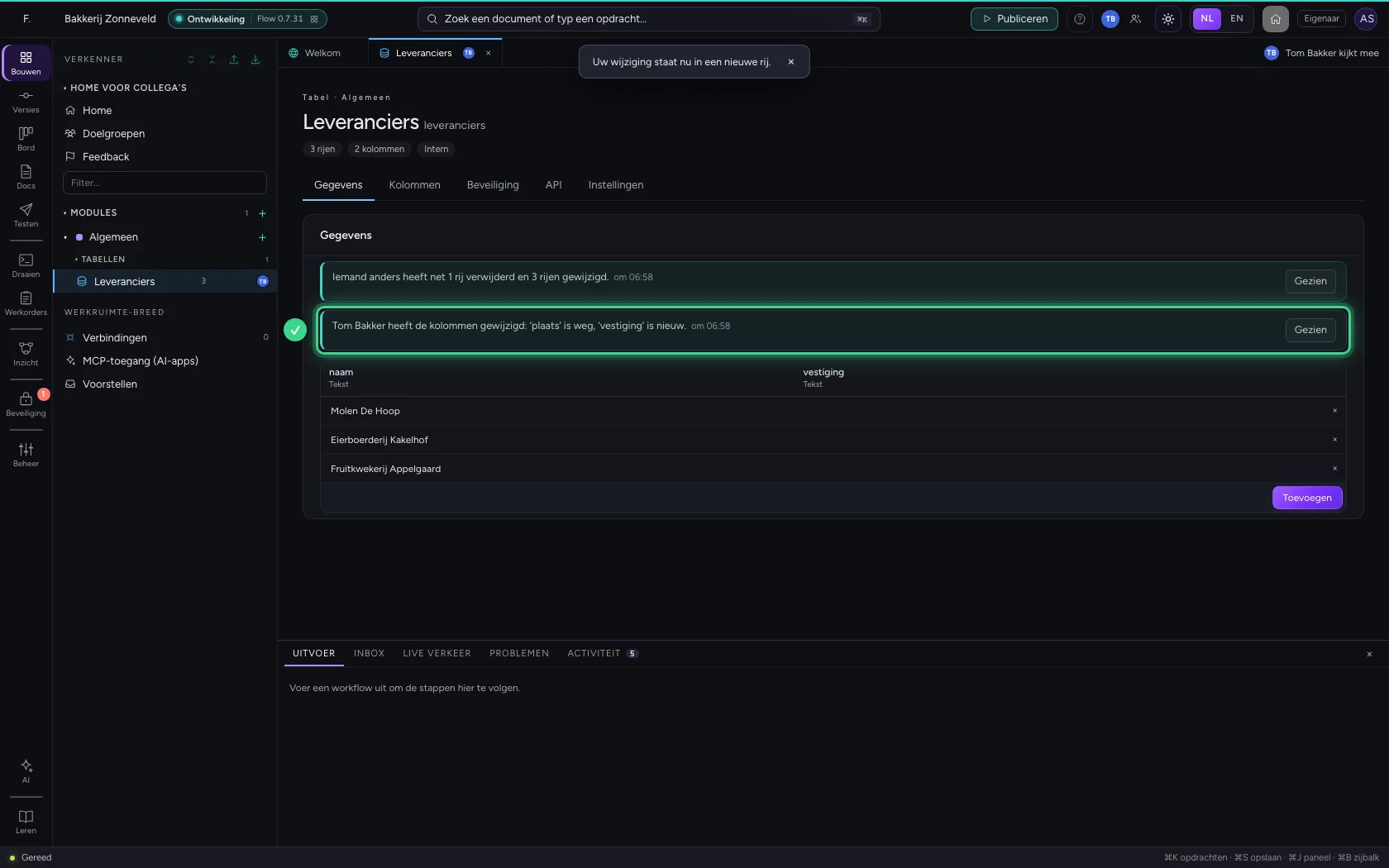
- Stap 8 · Uw tabel past zich aan
Werkt een collega tegelijk in dezelfde tabel, dan ziet u dat meteen. Voegt die rijen toe of haalt die rijen weg, dan volgt uw tabel vanzelf en zegt één rustige regel wie wat deed. Verwijdert uw collega juist de rij die u aan het wijzigen was, dan raakt u uw wijziging niet kwijt: Flow zegt het en zet hem met één klik terug als nieuwe rij. En verandert iemand de kolommen, dan past uw tabel zich aan en ziet u wat er veranderde. Wijzigt u allebei hetzelfde veld, dan vraagt Flow bij dat veld welke waarde blijft (zie Samen bouwen in Flow).
Open uw ontwikkelomgeving
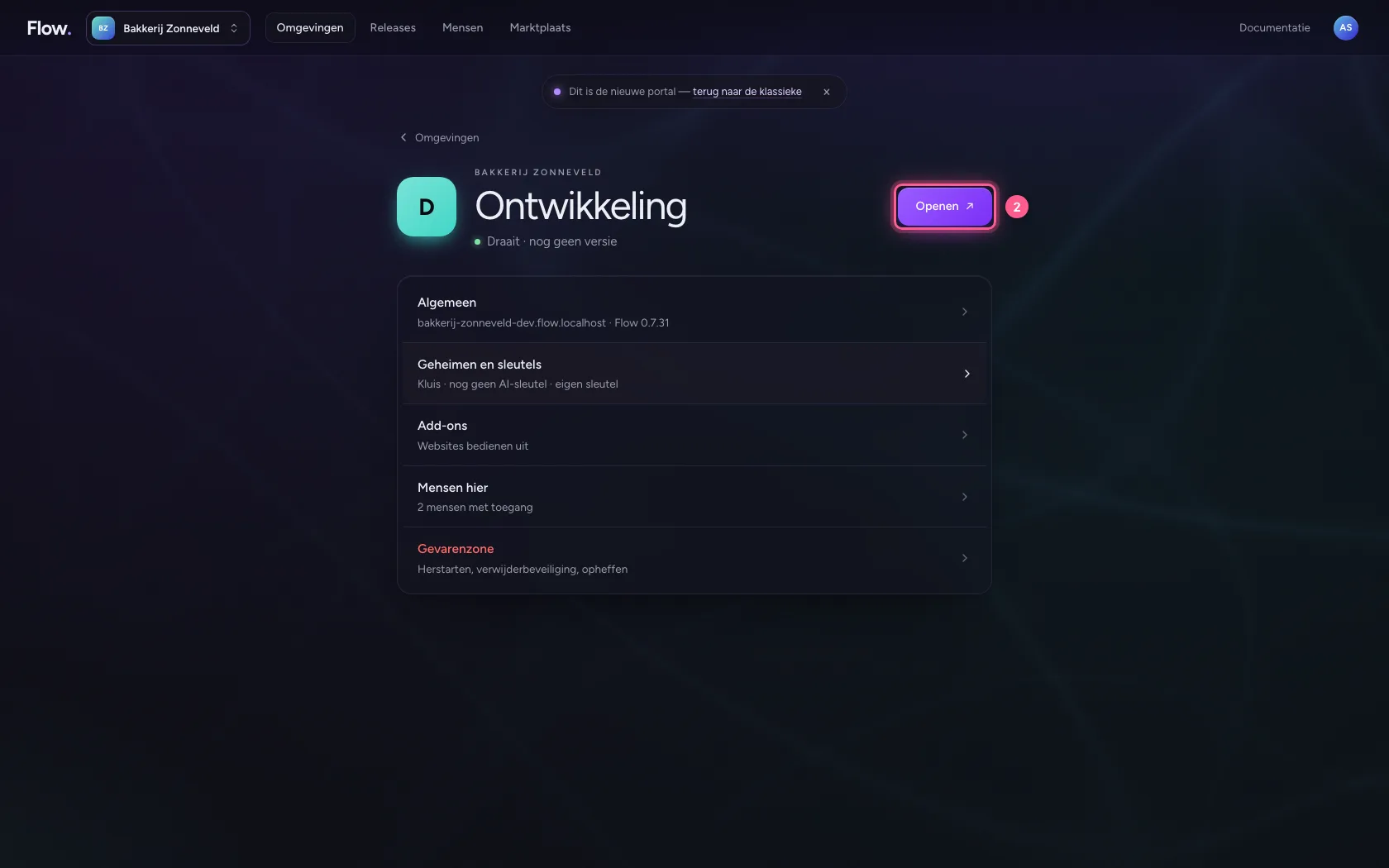
Klik in de portal bij Omgevingen op Ontwikkeling, en daar op Openen. Flow opent in een nieuw tabblad, en u bent meteen ingelogd.
- Klik op Ontwikkeling

- Klik op Openen ↗
Open de tabel
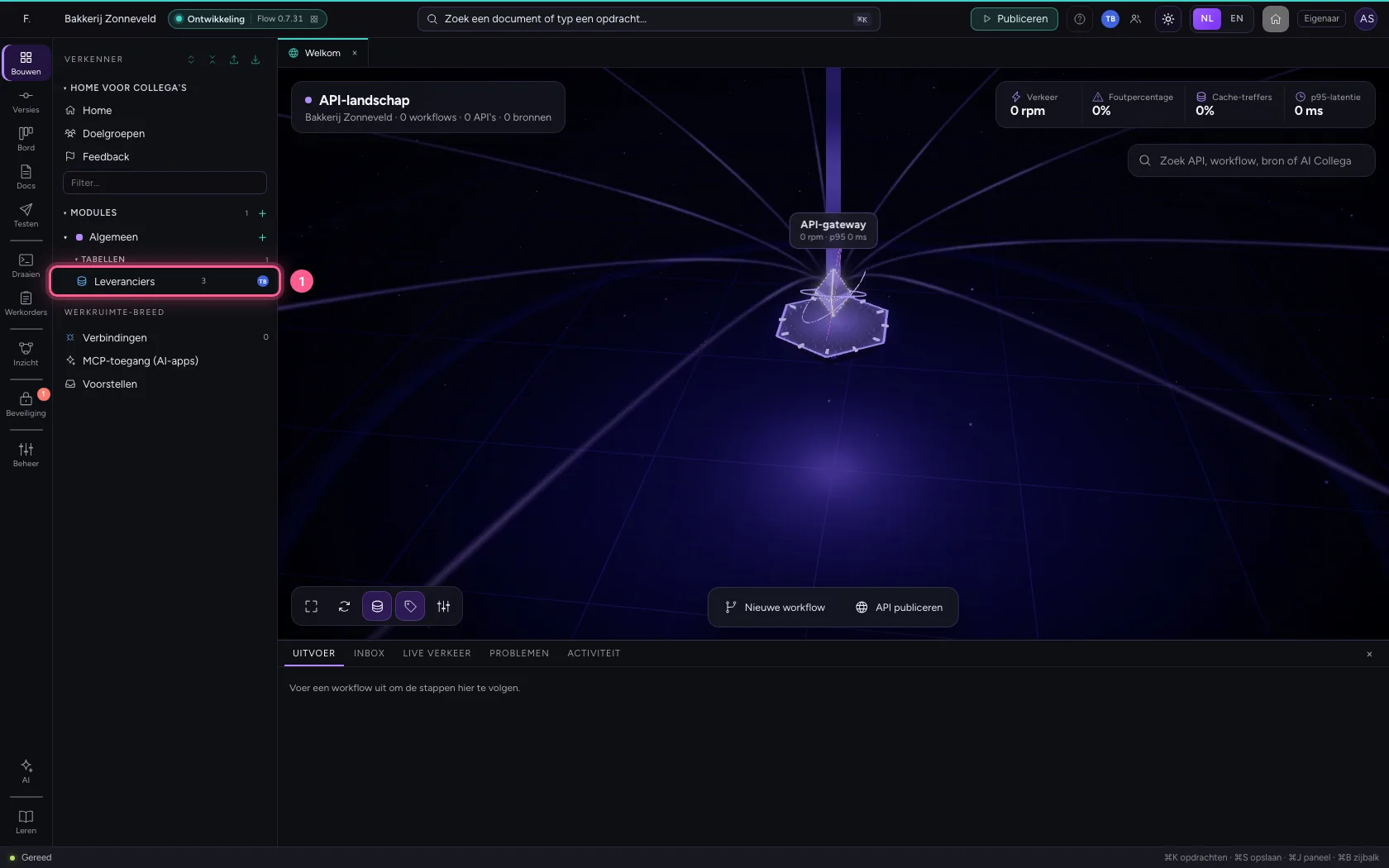
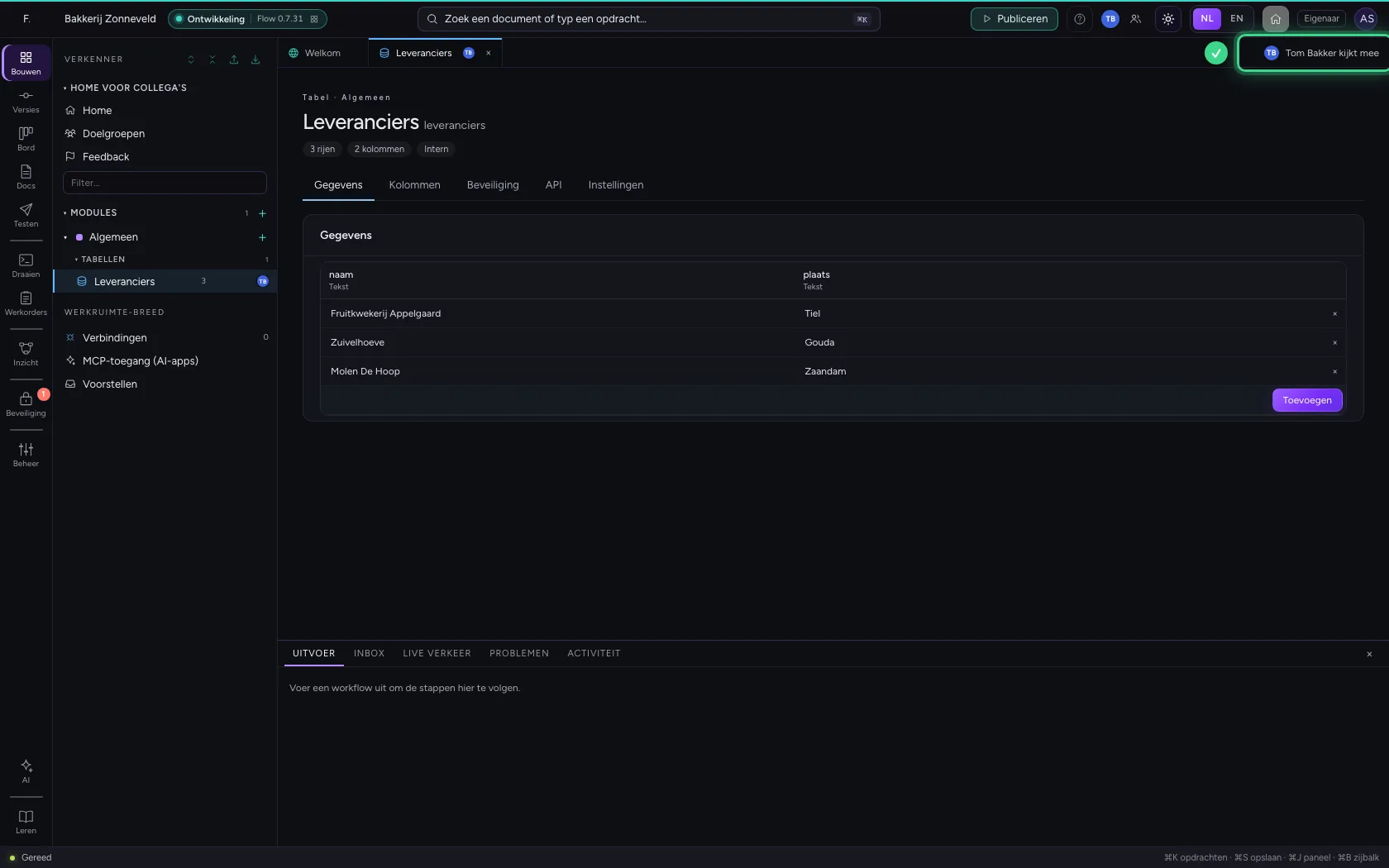
Uw collega heeft de tabel ook open. Boven de tabel staat dat in woorden, en in de verkenner staat het aantal rijen.
- Klik op de tabel ‘Leveranciers’
Uw collega voegt een rij toe en haalt er een weg
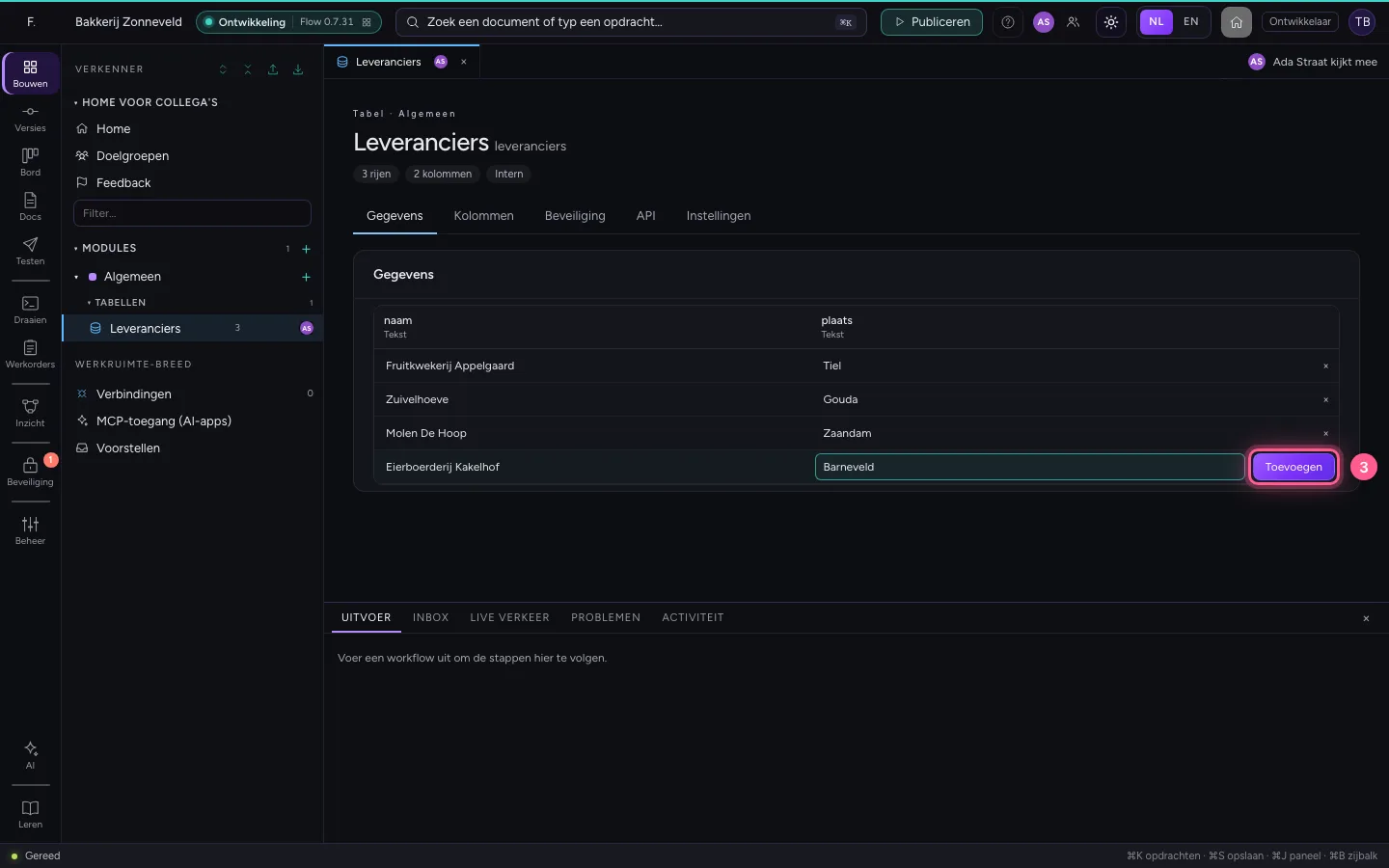
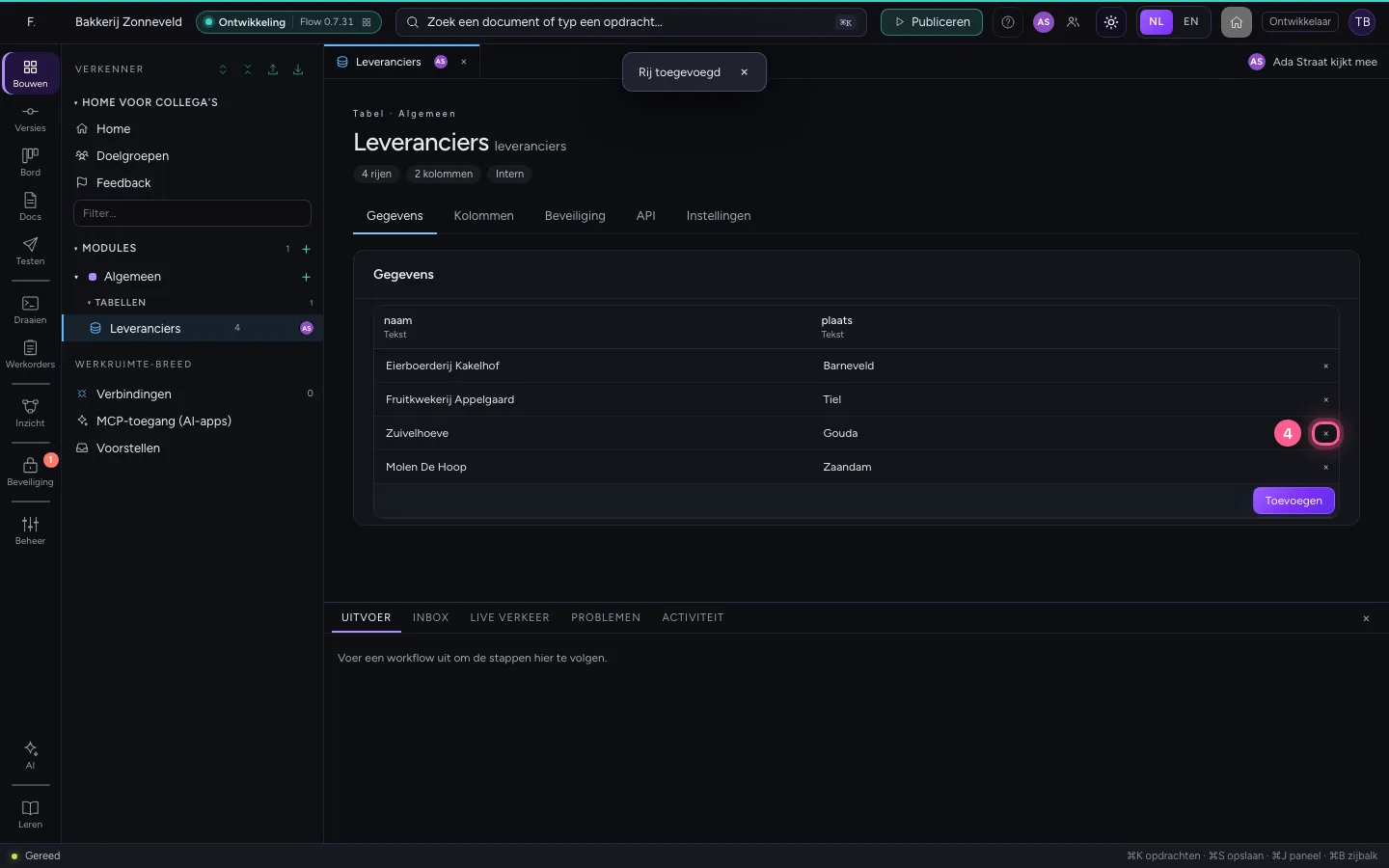
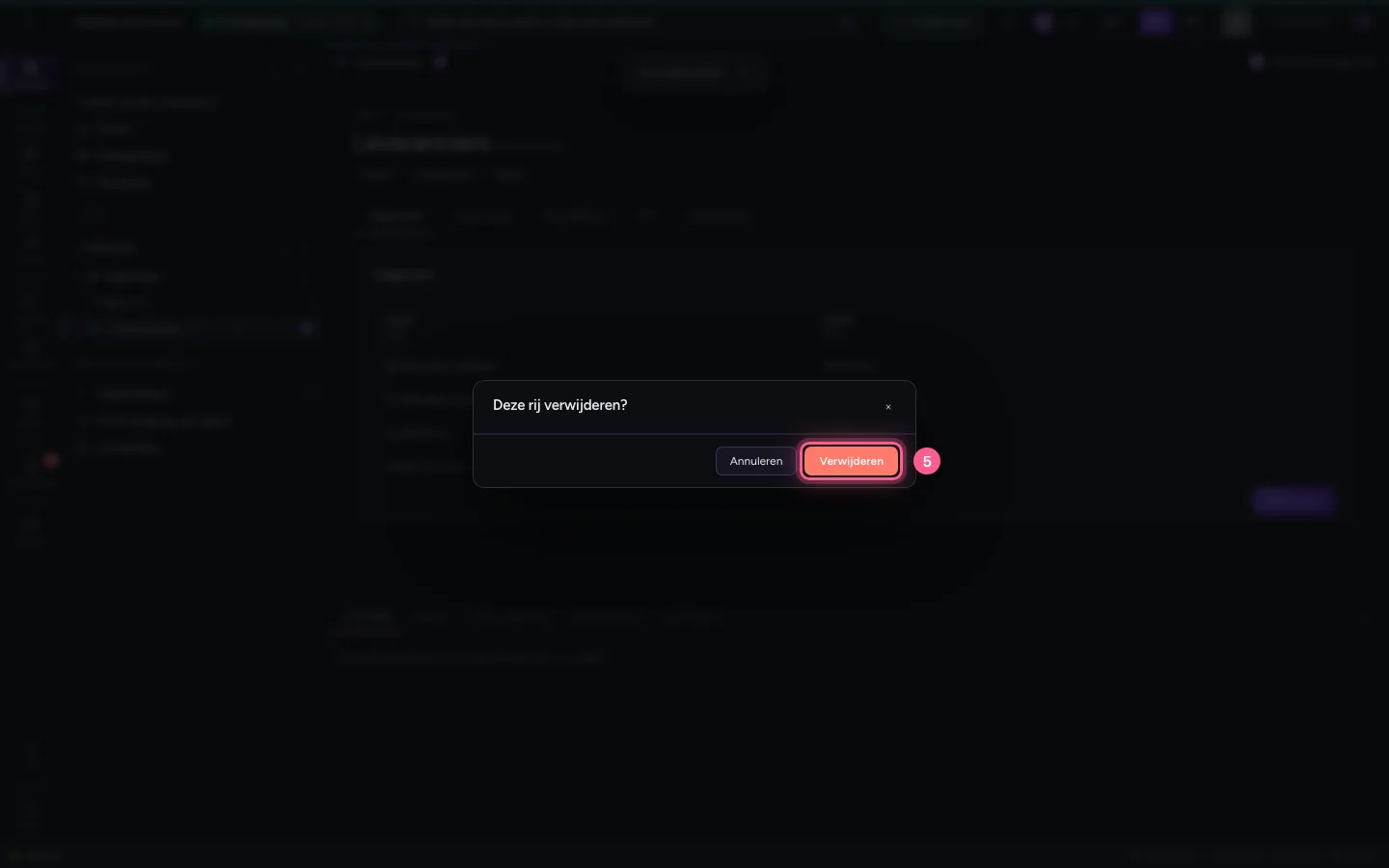
Dit is het scherm van Tom Bakker. Hij voegt een leverancier toe en haalt een andere weg.
- Vul in bij naam:
Eierboerderij Kakelhof - Vul in bij plaats:
Barneveld
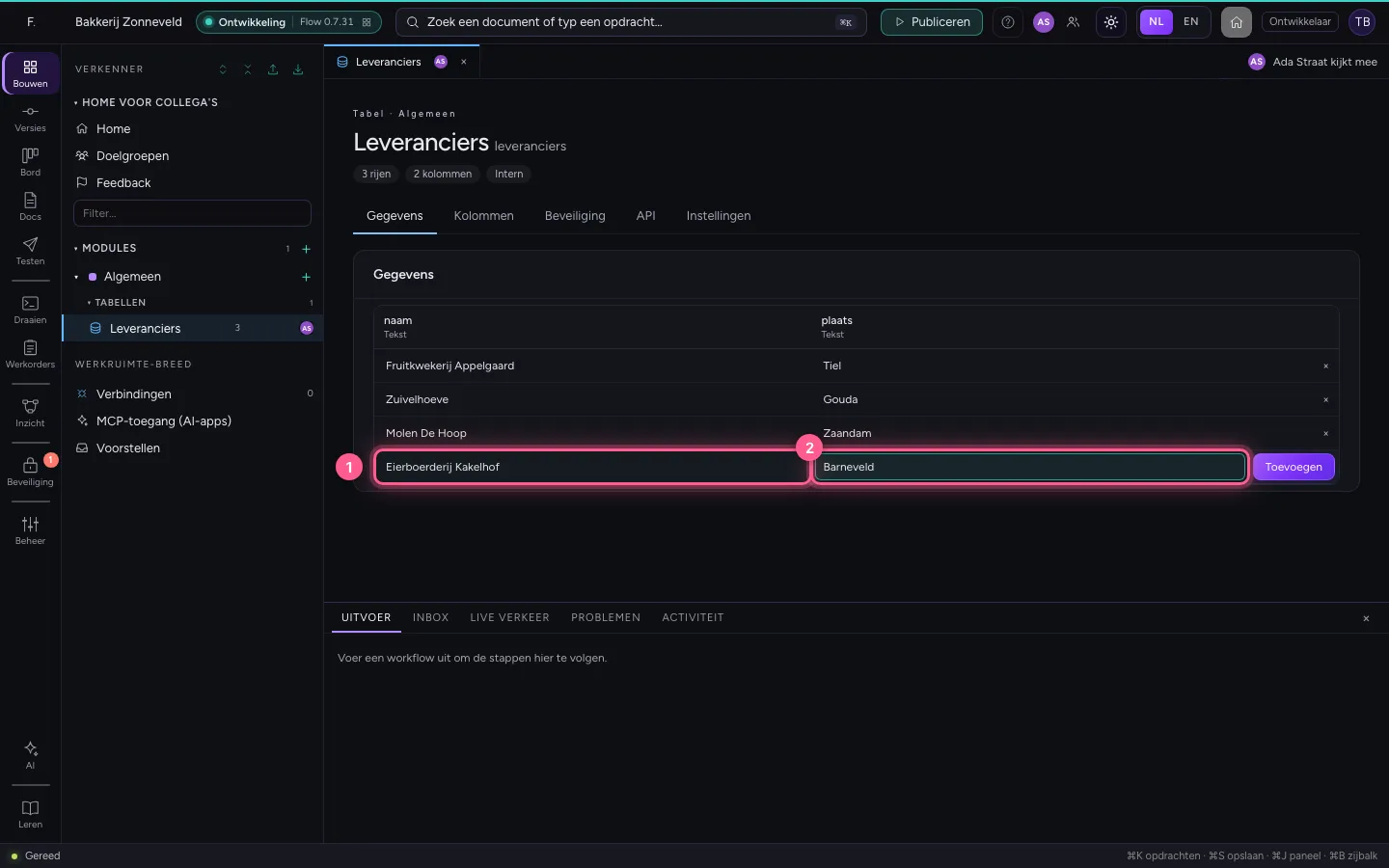
- Klik op Toevoegen
- Klik op × bij Zuivelhoeve
- Klik op Verwijderen
U ziet het meteen, en wie het deed
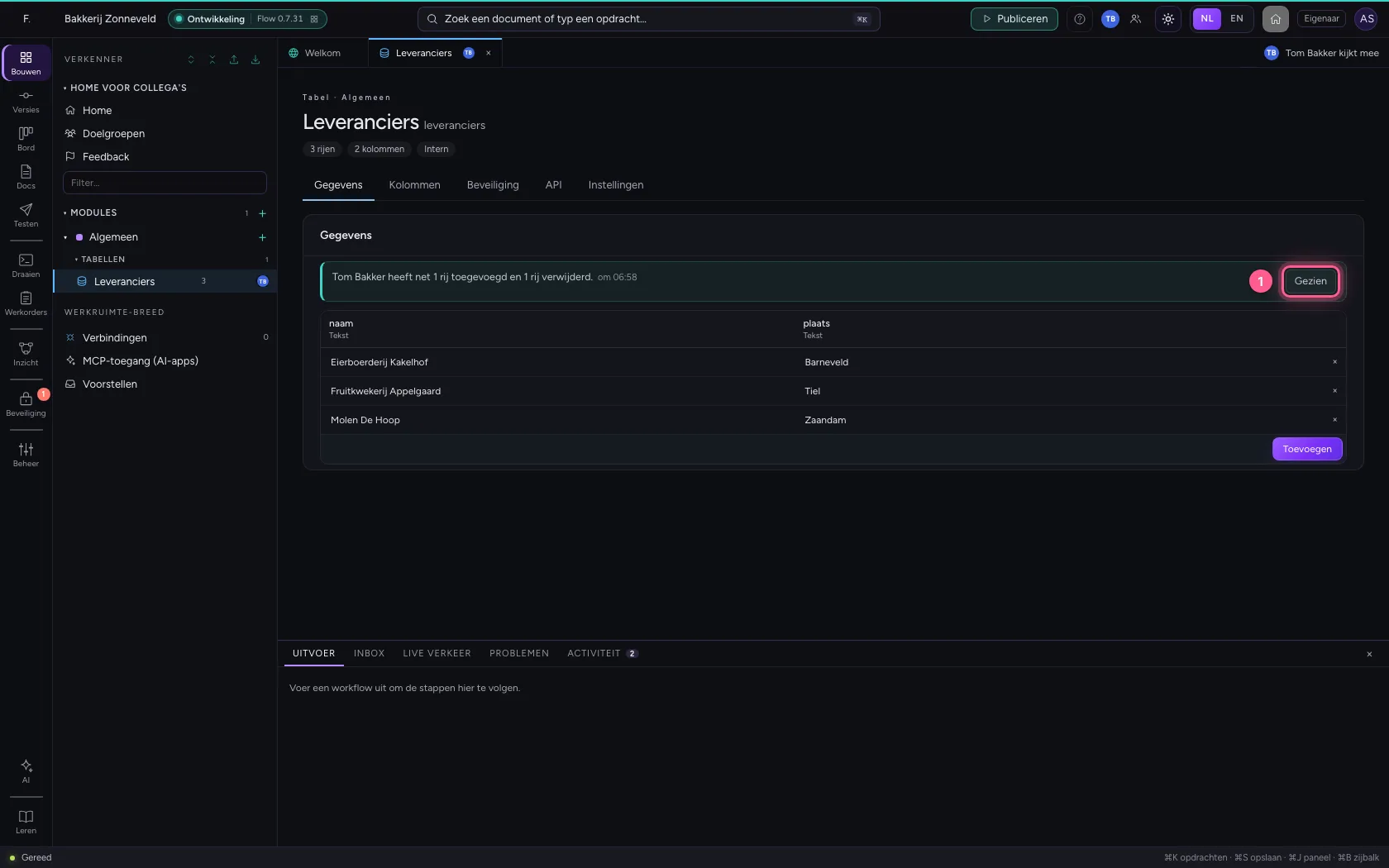
Uw tabel volgt vanzelf: de nieuwe rij staat erbij, de verwijderde is weg. Eén rustige regel zegt wie wat deed en wanneer; met Gezien zet u die weg. Ook de verkenner telt meteen mee.
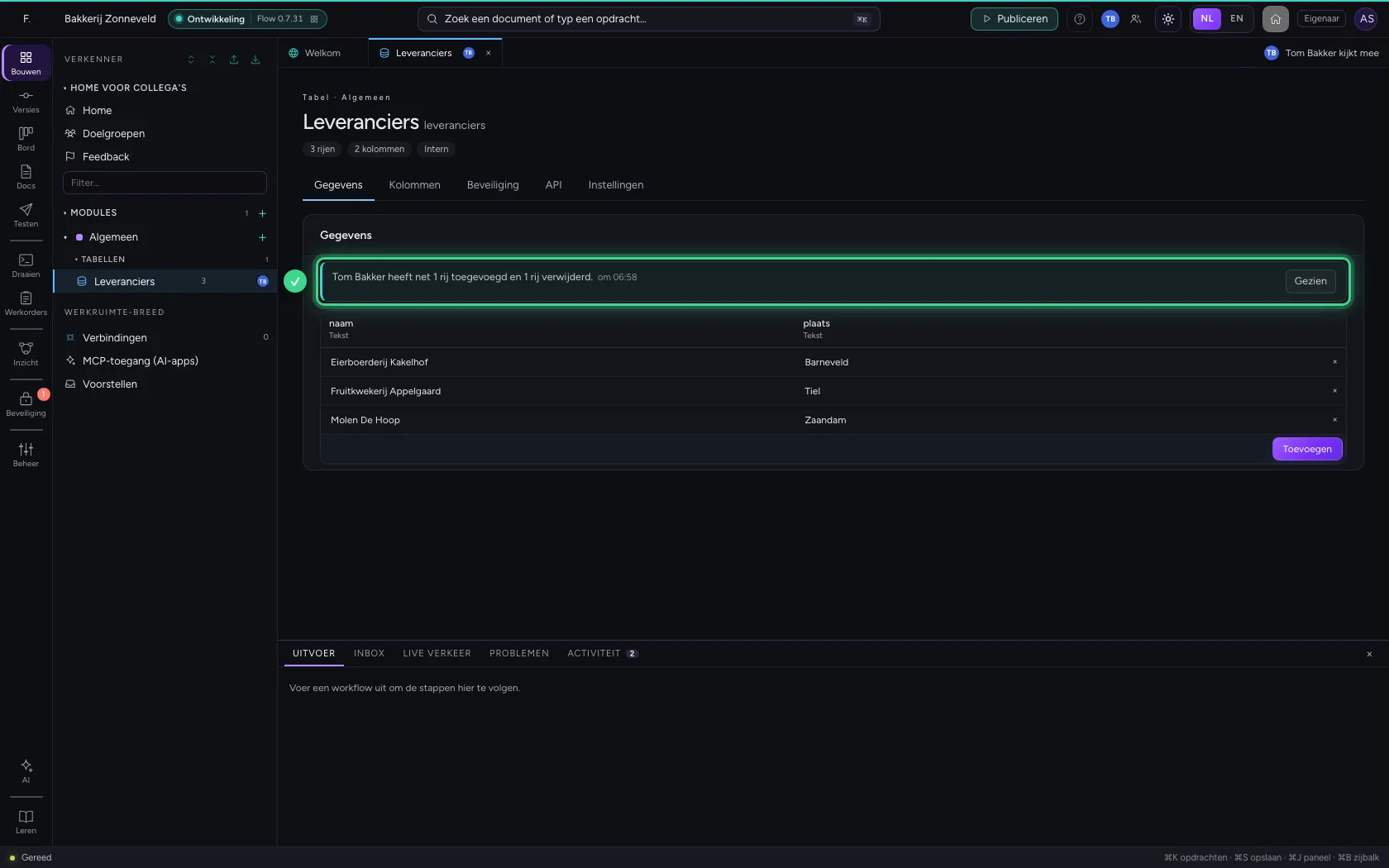
- Klik op Gezien
De rij die u wijzigde, is verwijderd
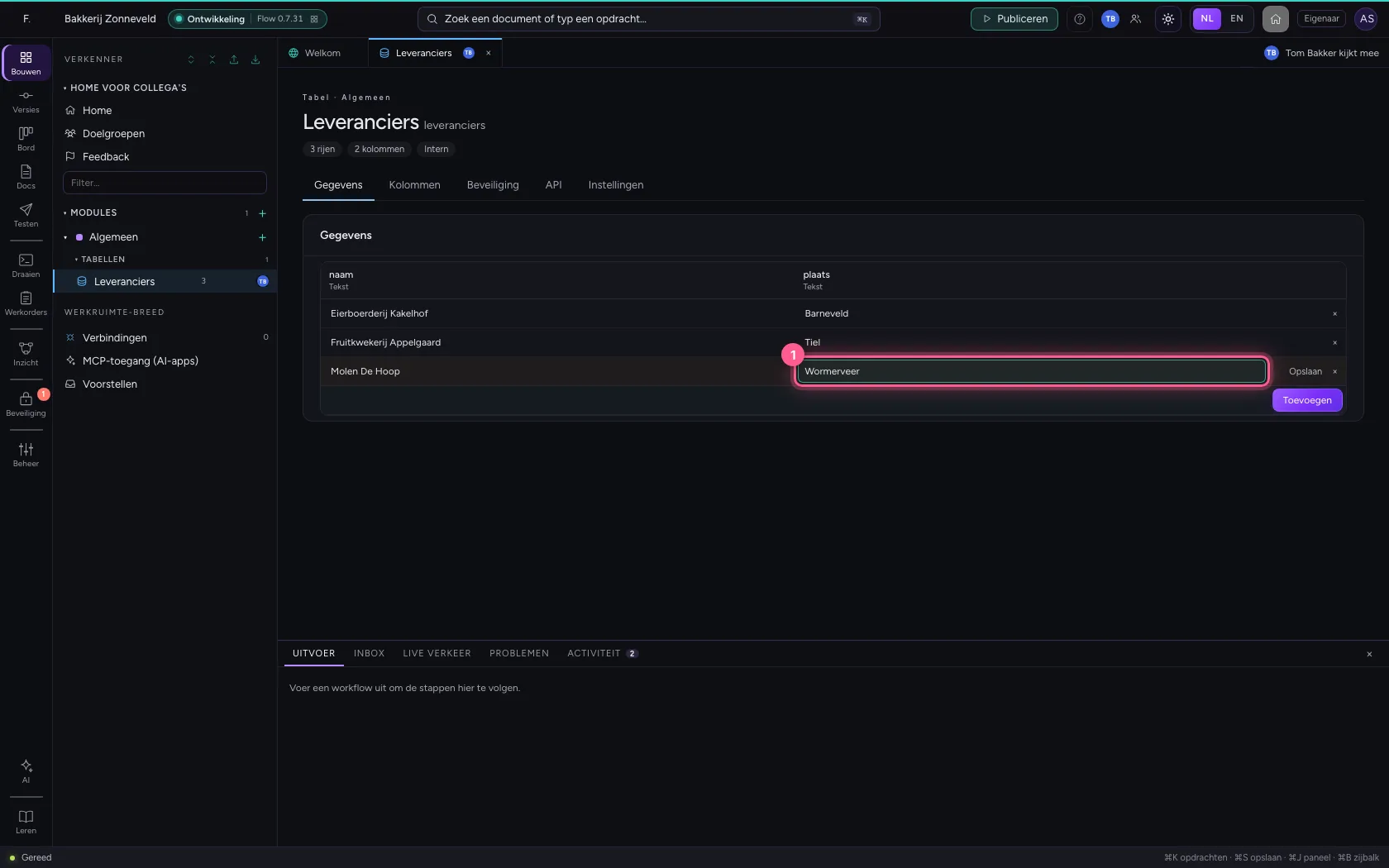
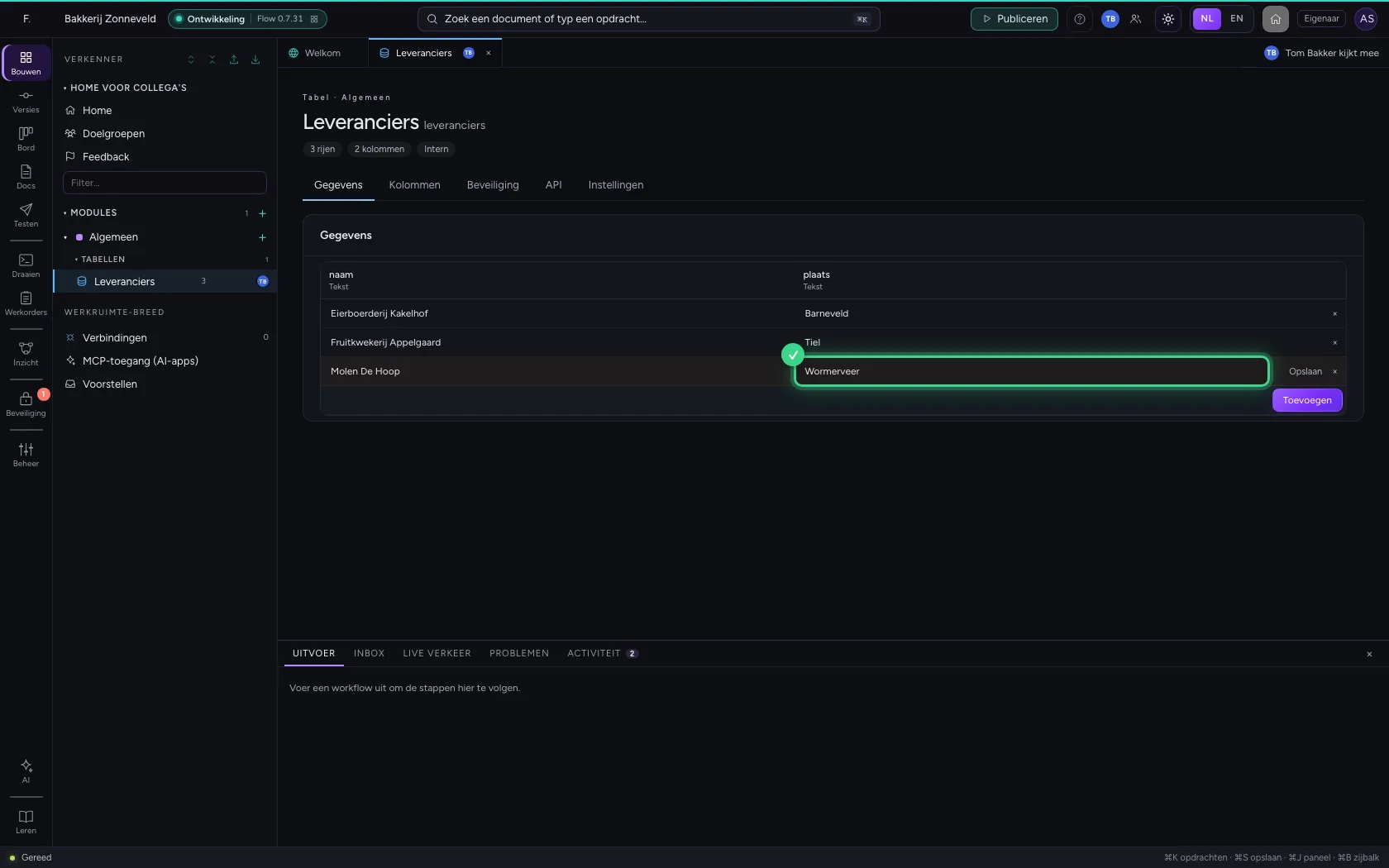
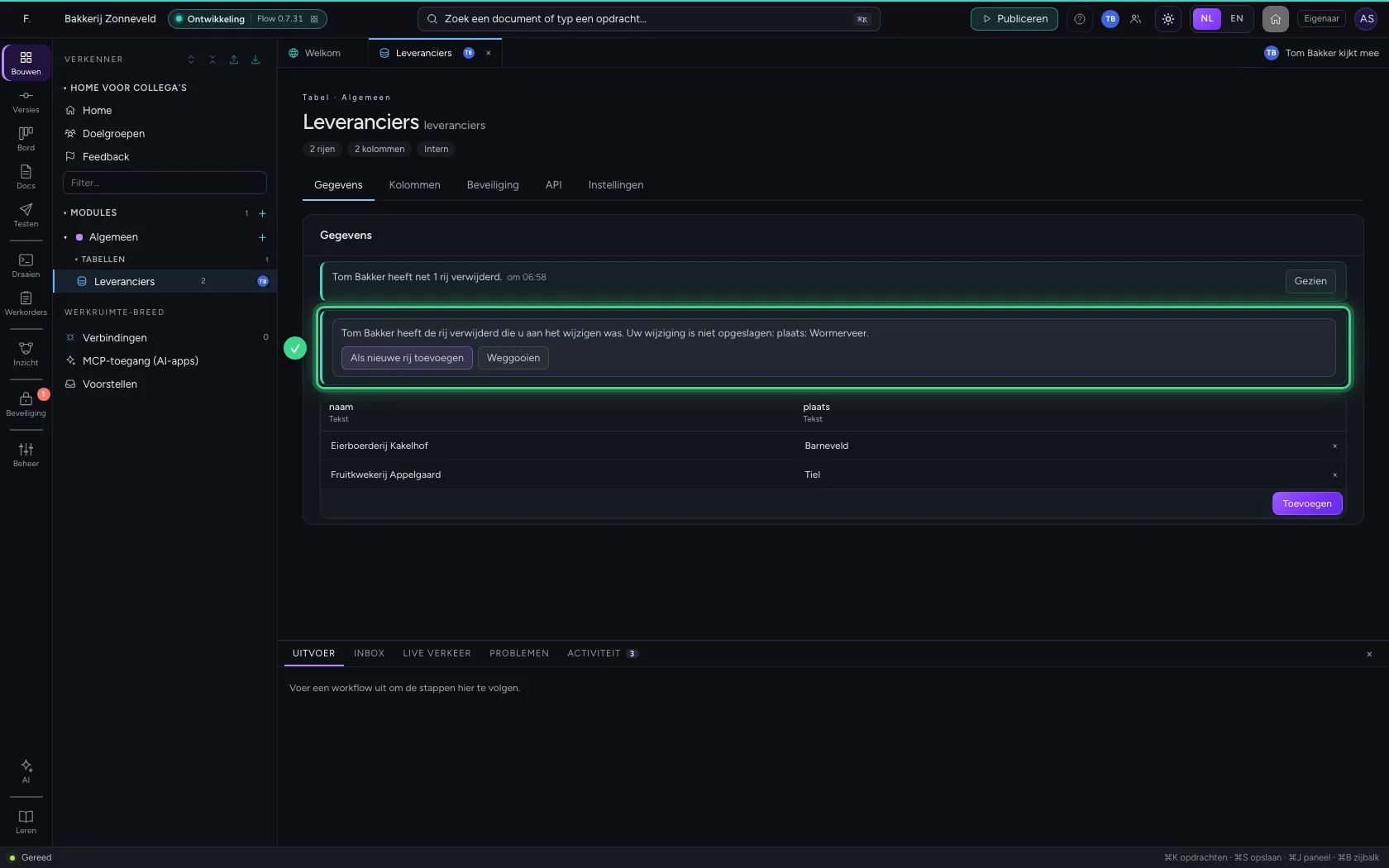
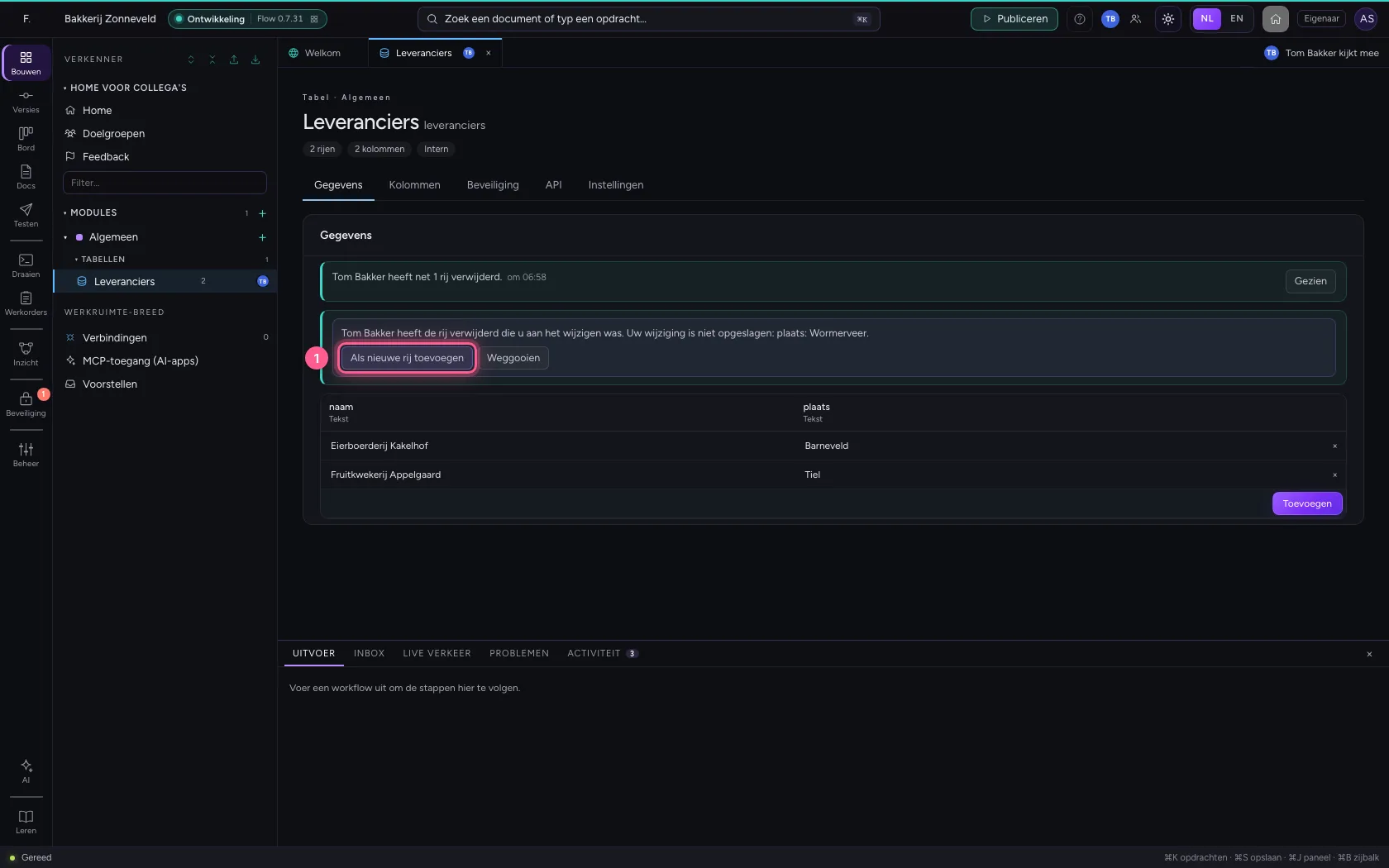
U past de plaats van Molen De Hoop aan. Op hetzelfde moment haalt Tom Bakker die rij weg. Uw wijziging verdwijnt niet zomaar: Flow zegt wie de rij verwijderde en wat er niet is opgeslagen.
- Vul in bij plaats:
Wormerveer
Zet uw wijziging terug
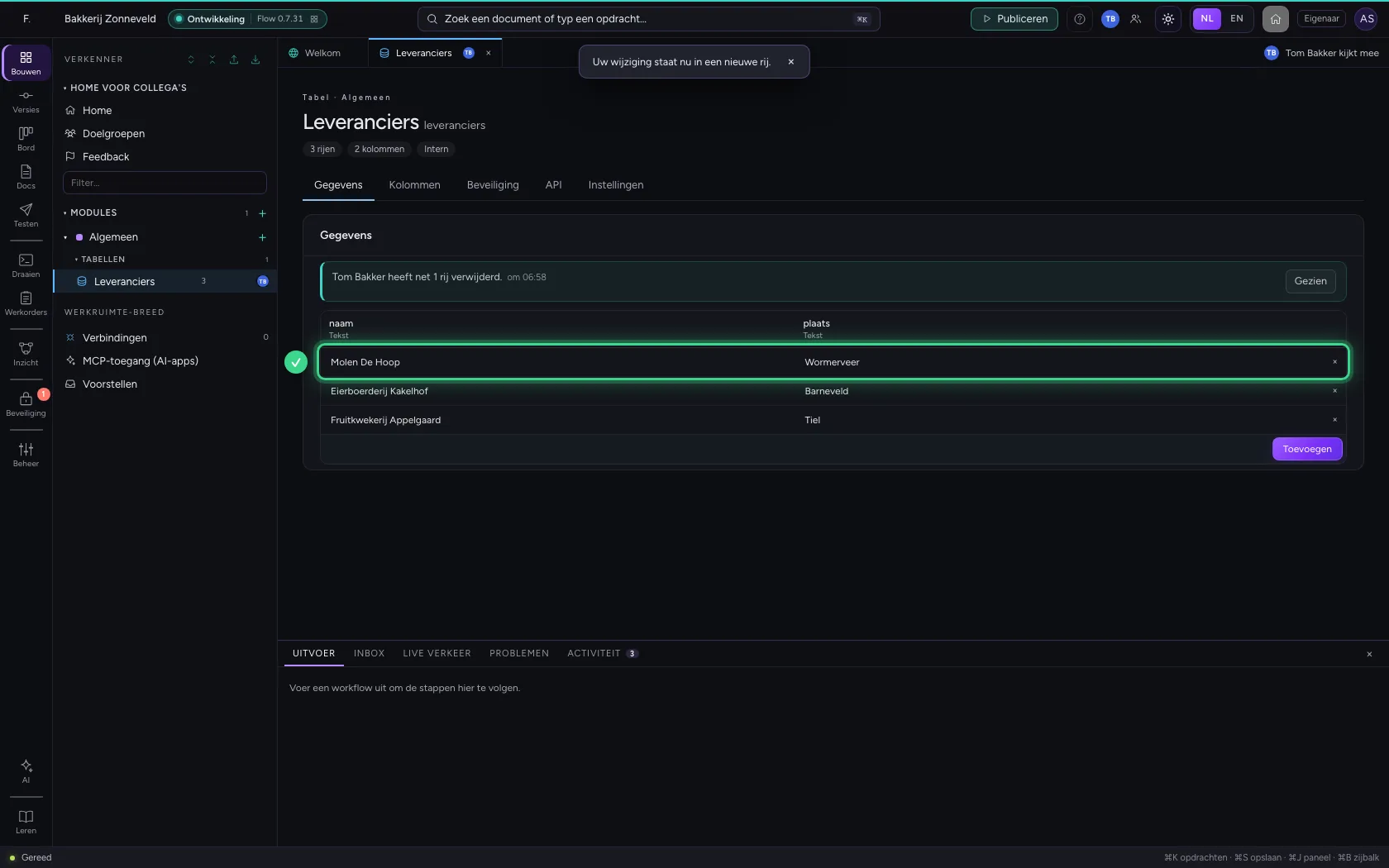
Als nieuwe rij toevoegen zet de rij terug zoals hij was, met uw wijziging erin. Weggooien laat hem weg.
- Klik op Als nieuwe rij toevoegen
Uw collega wijzigt de kolommen
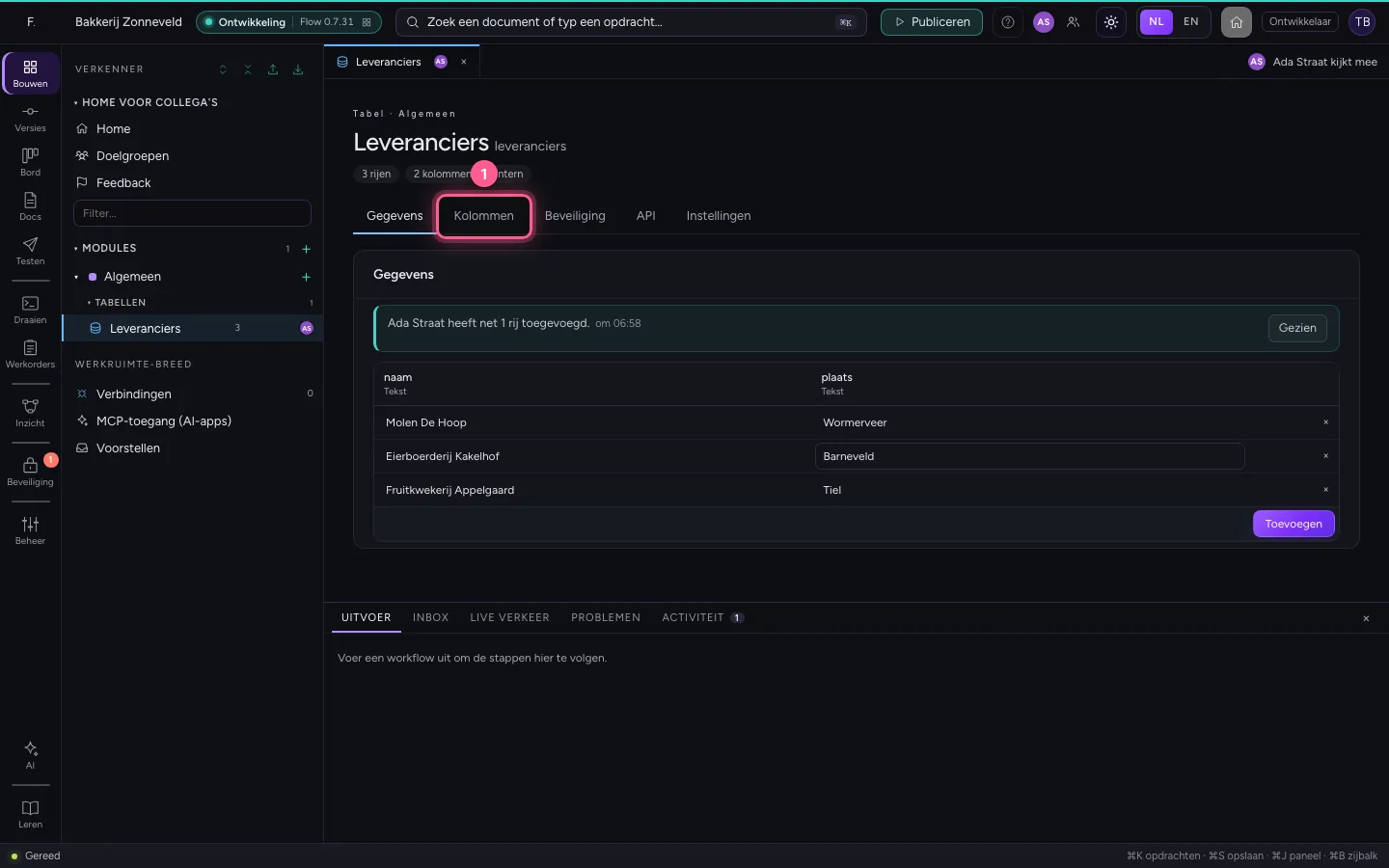
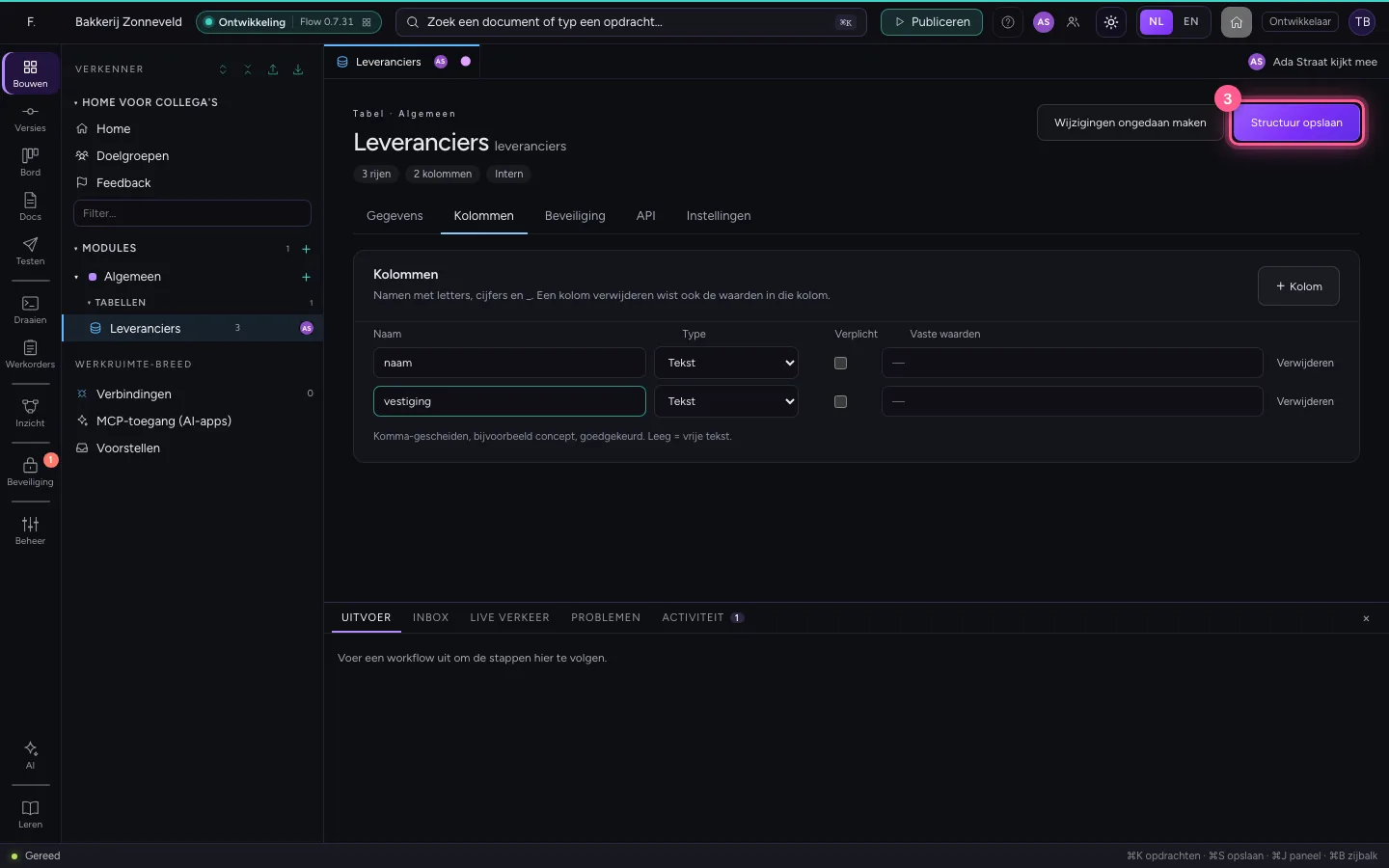
Op het scherm van Tom Bakker: op het tabblad Kolommen wordt plaats vestiging, en hij slaat de structuur op.
- Klik op Kolommen
- Vul in bij Naam:
vestiging
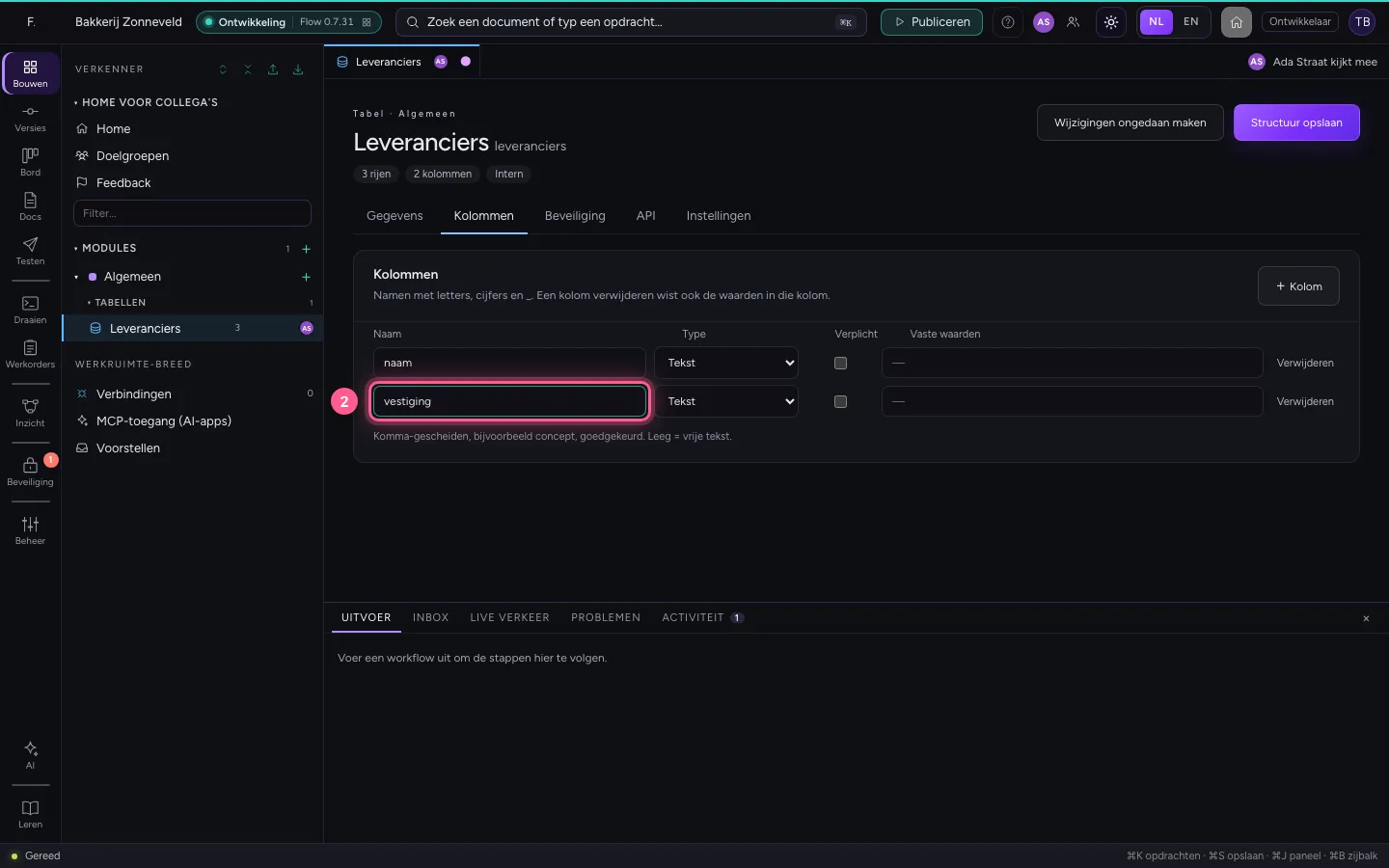
- Klik op Structuur opslaan
Uw tabel past zich aan
Bij u staat meteen de nieuwe kolom, en een regel zegt wat er aan de kolommen veranderde. Had u nog iets getypt in een kolom die weg is, dan staat ook dat erbij: dat is niet opgeslagen.
Deze handleiding is op 22 okt 2026 stap voor stap uitgevoerd door een geautomatiseerde test op Flow (versie 3e563176).