Kennisbank
Een kennisbank bewaart wat u zelf weet — handleidingen, voorwaarden, afspraken — zo dat Flow erin kan zoeken. Flow knipt elk document in stukken en maakt die doorzoekbaar op betekenis én op woorden. Agents en workflows gebruiken de kennisbank daarna als bron. Hier maakt u er een, zet u er een document in en probeert u hem uit in het notebook: zoeken en een vraag stellen.
Open uw ontwikkelomgeving
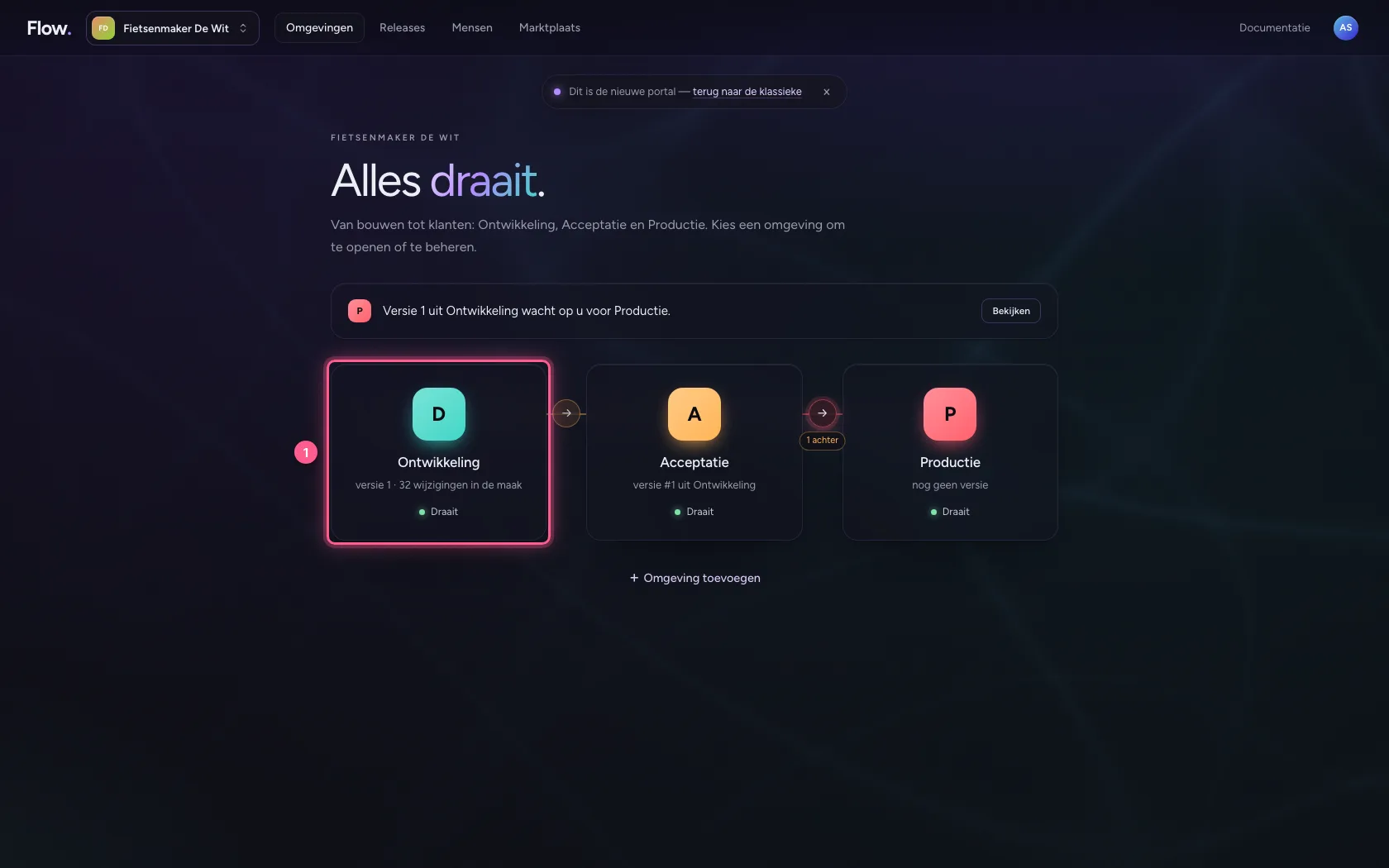
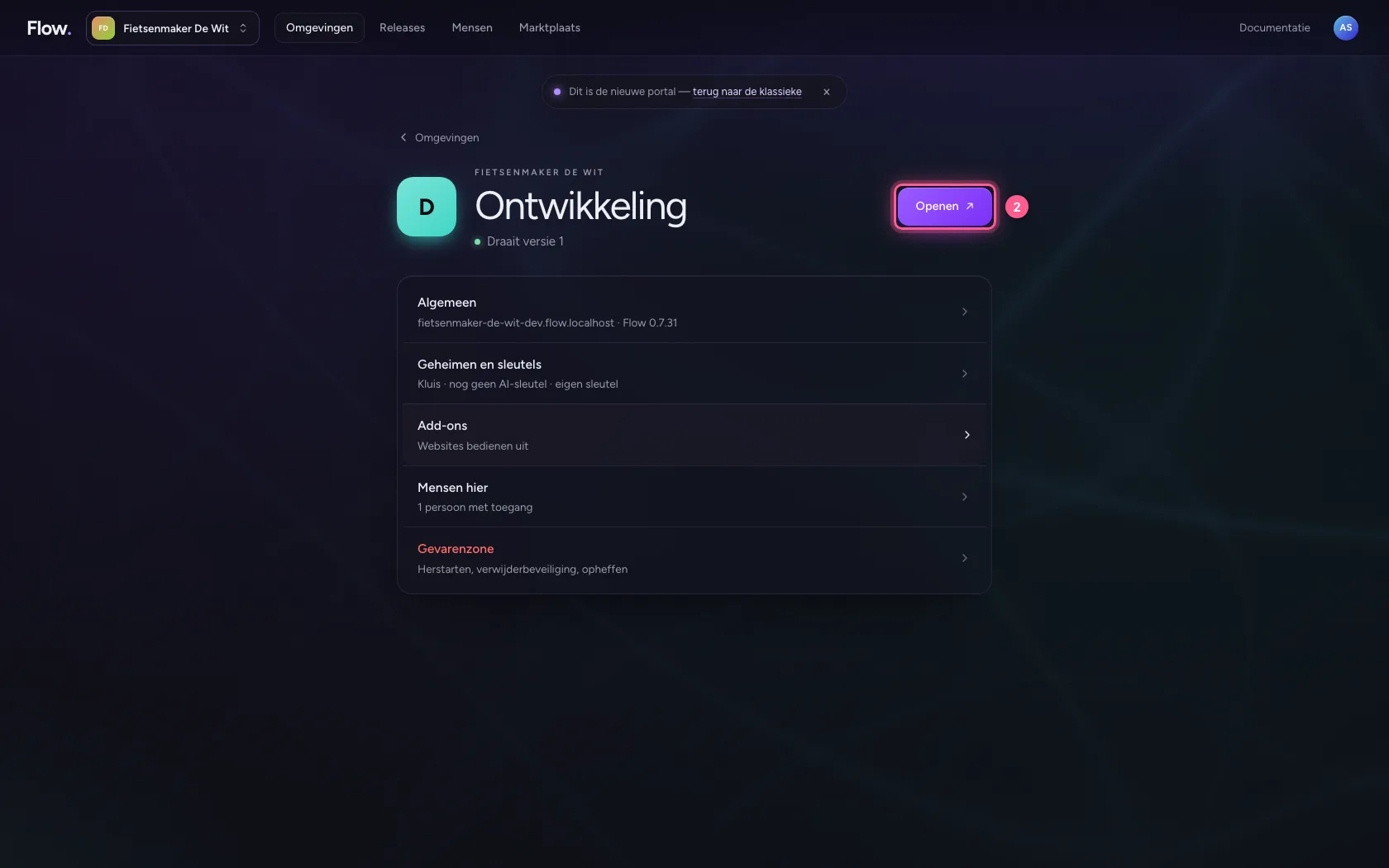
Klik in de portal bij Omgevingen op Ontwikkeling, en daar op Openen. Flow opent in een nieuw tabblad, en u bent meteen ingelogd.
- Klik op Ontwikkeling
- Klik op Openen ↗
Maak een kennisbank
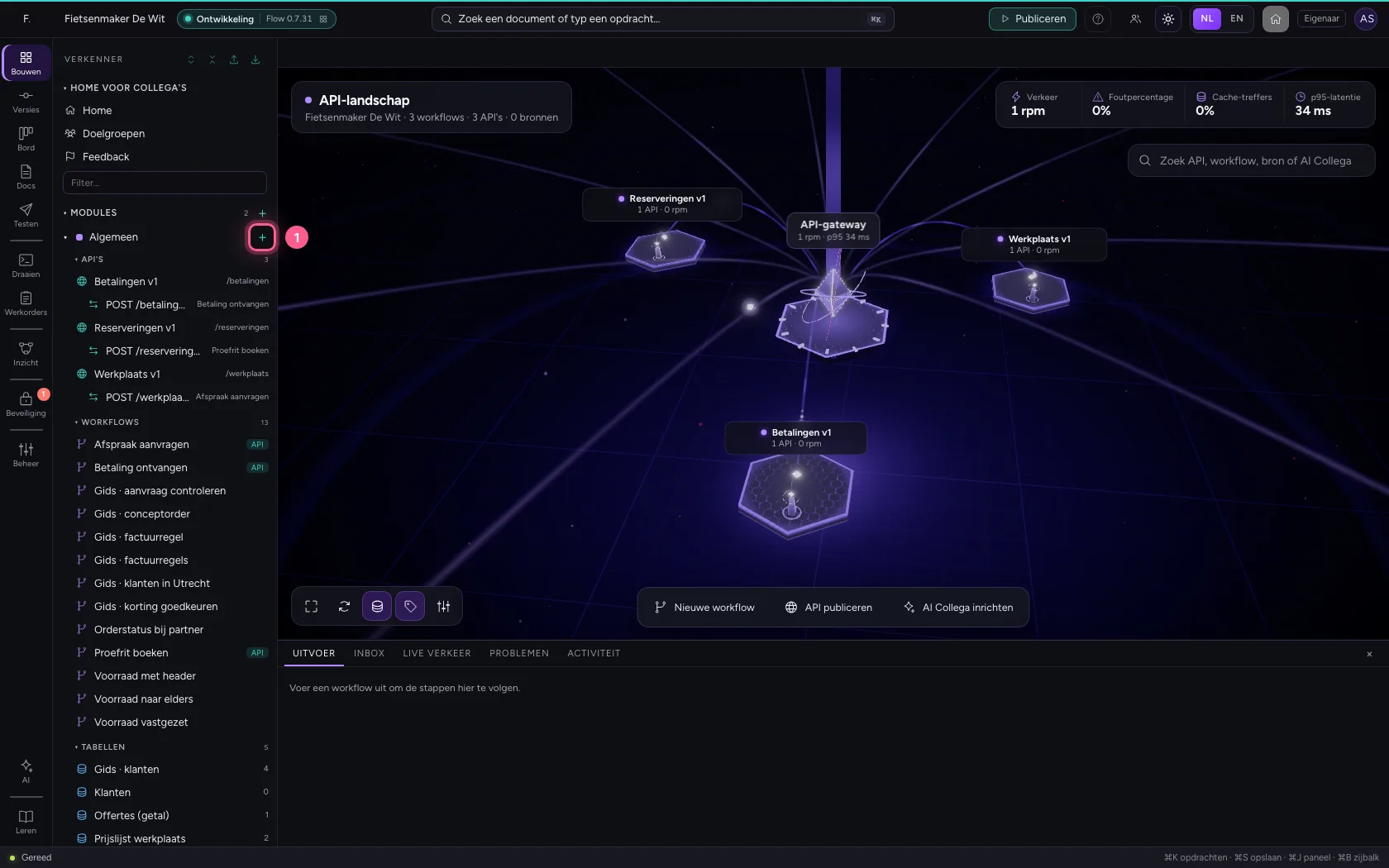
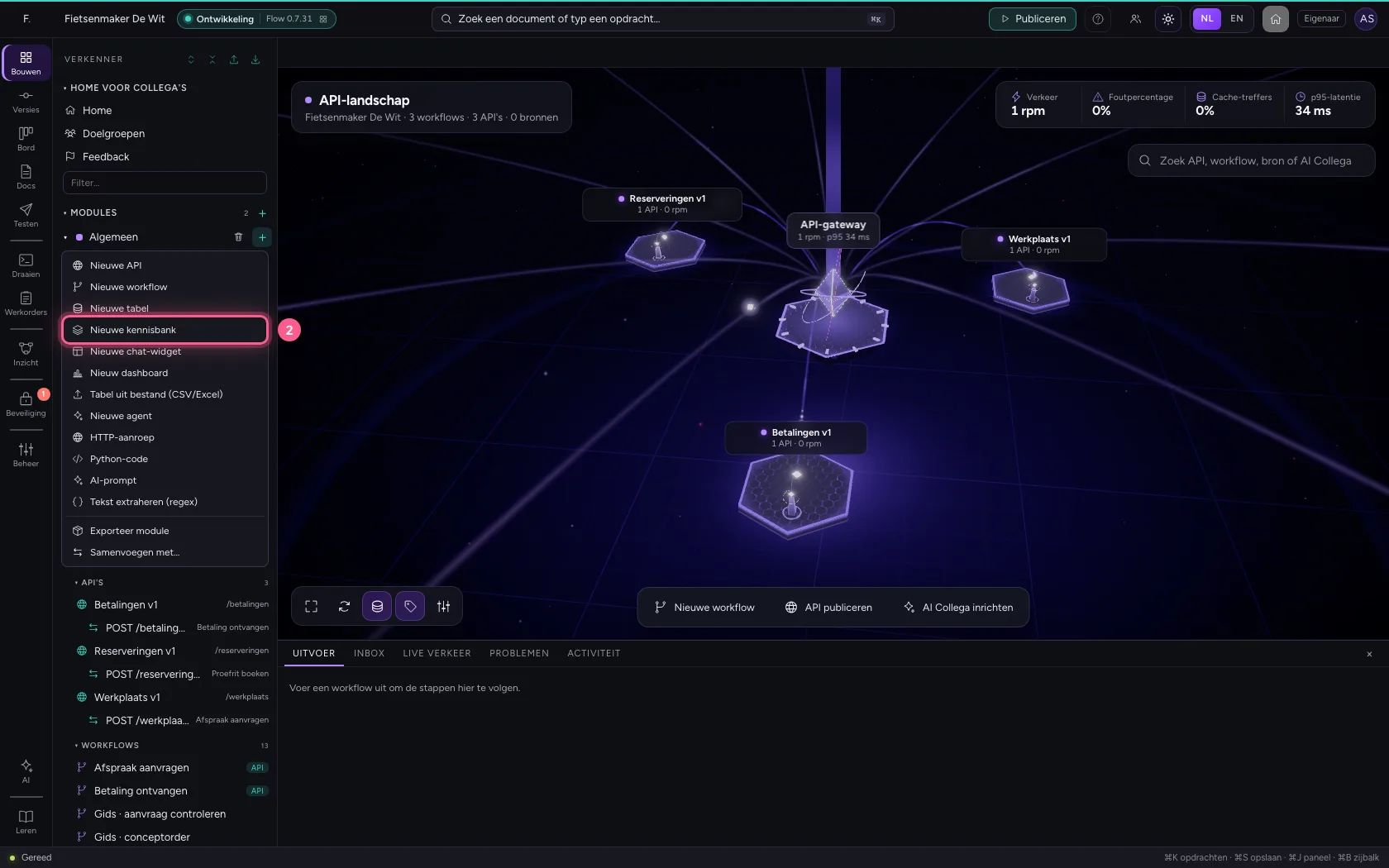
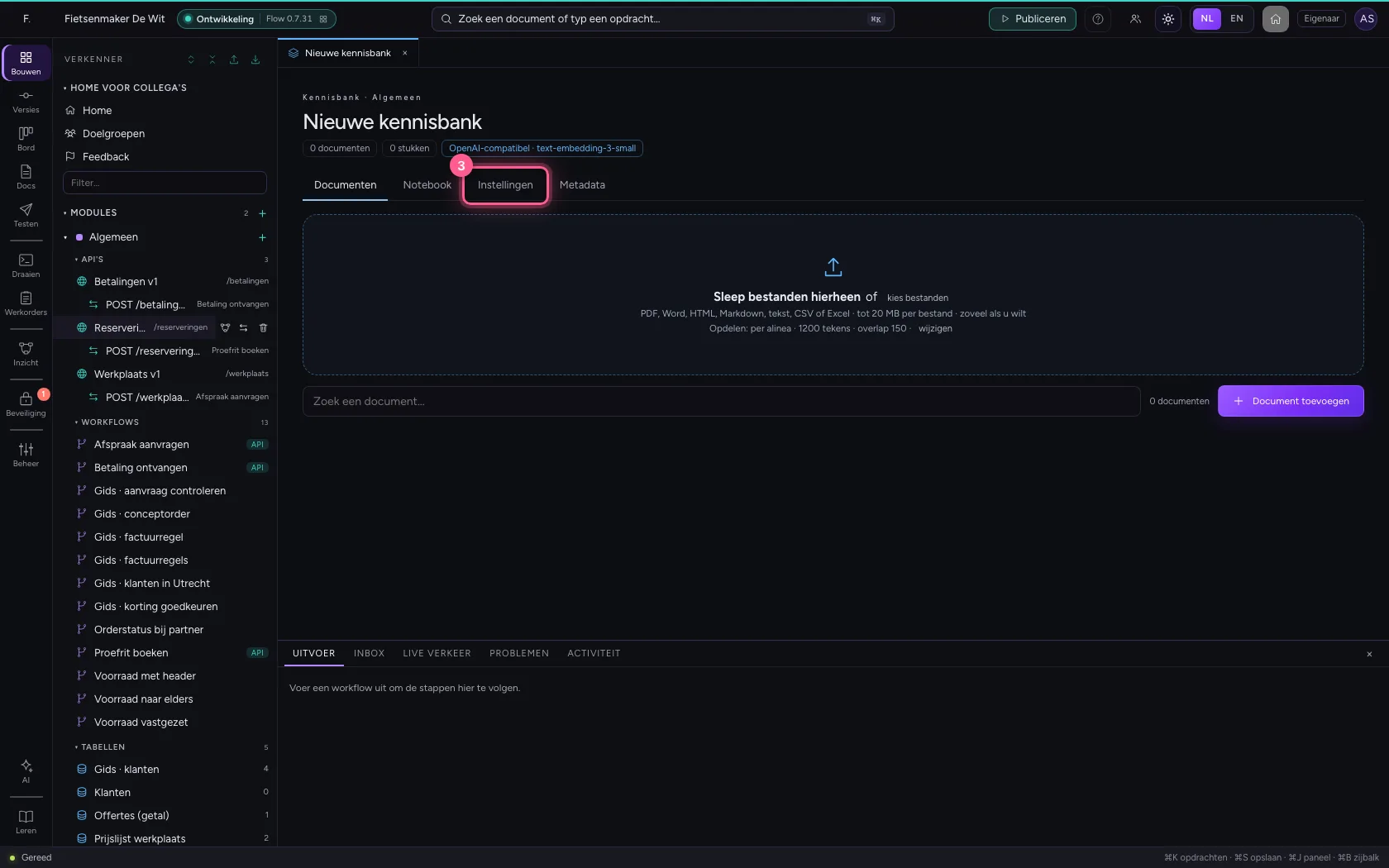
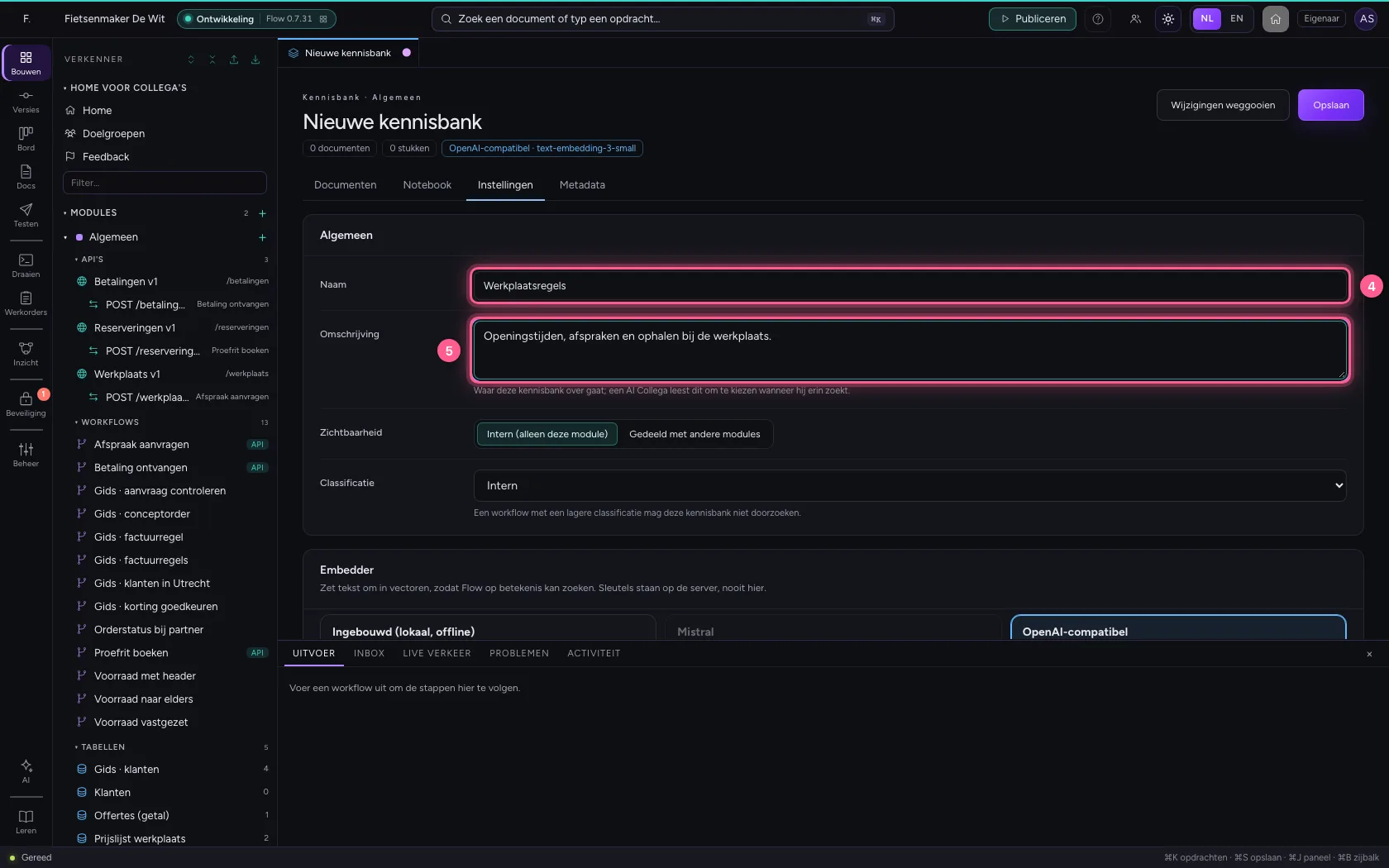
Klik op + naast Algemeen en kies Nieuwe kennisbank. Geef hem onder Instellingen een naam en een omschrijving. Die omschrijving is niet alleen voor u: een agent leest hem om te bepalen wanneer hij in deze kennisbank zoekt.
- Klik op Toevoegen aan Algemeen
- Klik op Nieuwe kennisbank
- Klik op Instellingen
- Vul in bij Naam:
Werkplaatsregels - Vul in bij Omschrijving:
Openingstijden, afspraken en ophalen bij de werkplaats.
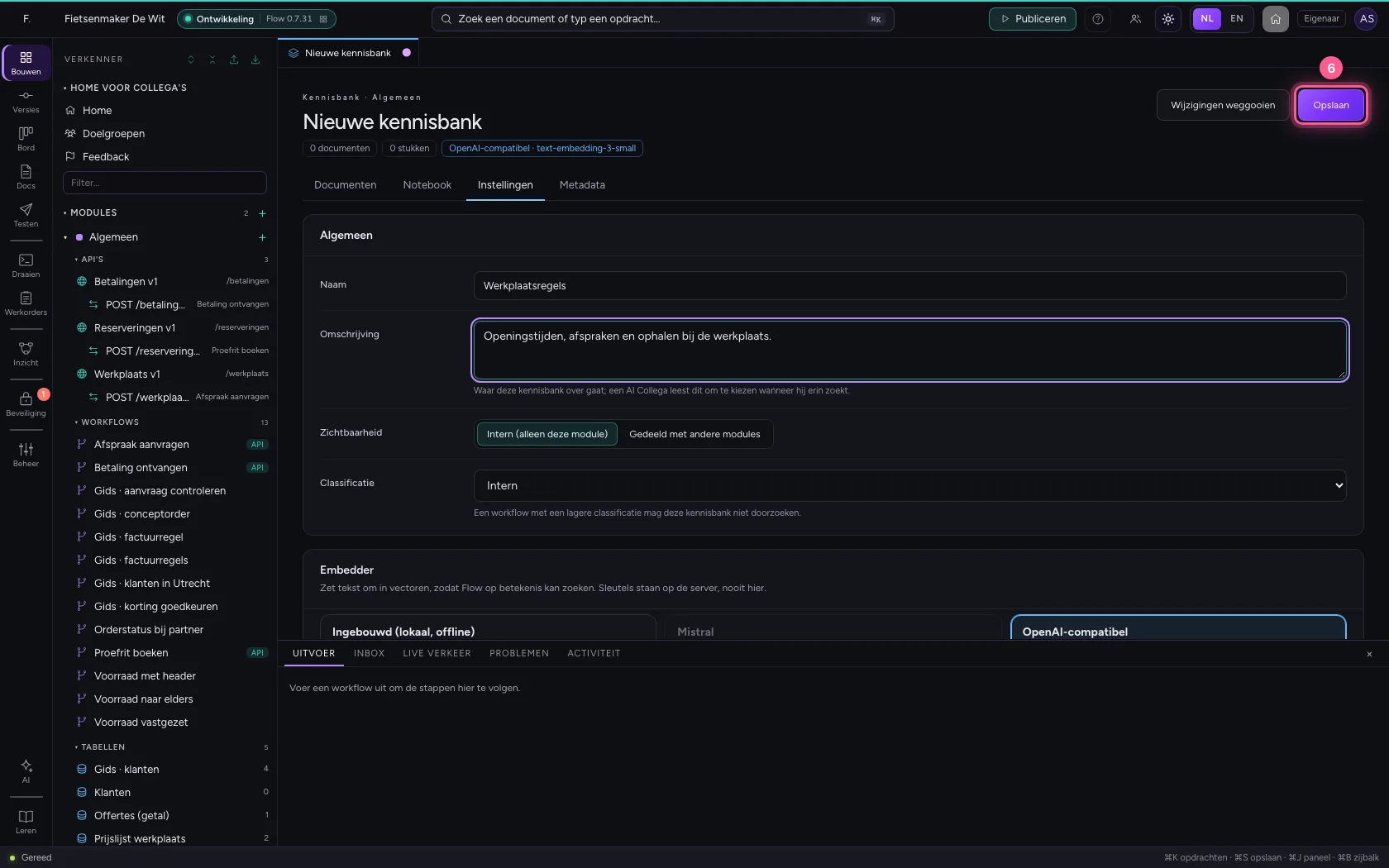
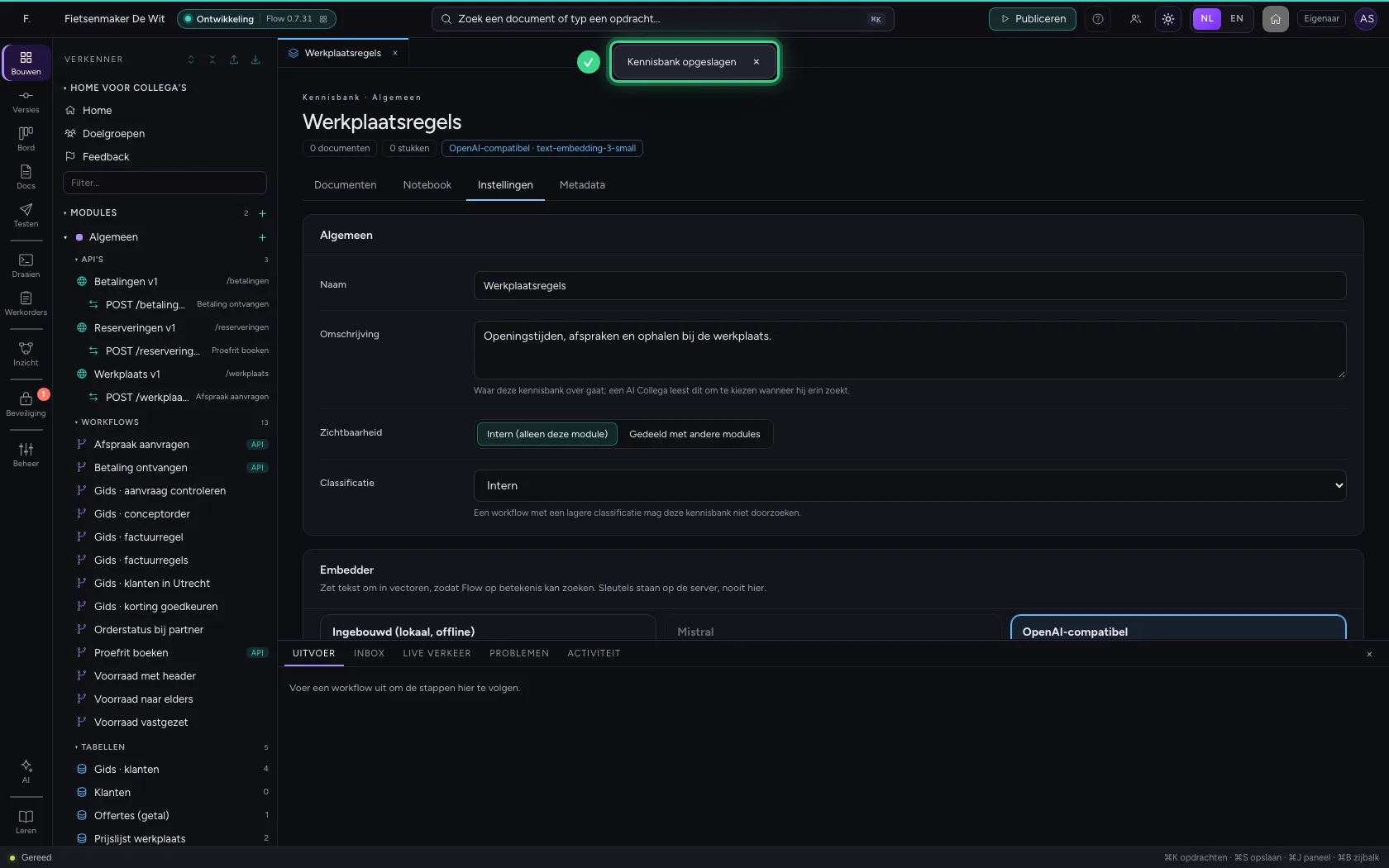
- Klik op Opslaan
Zet er een document in
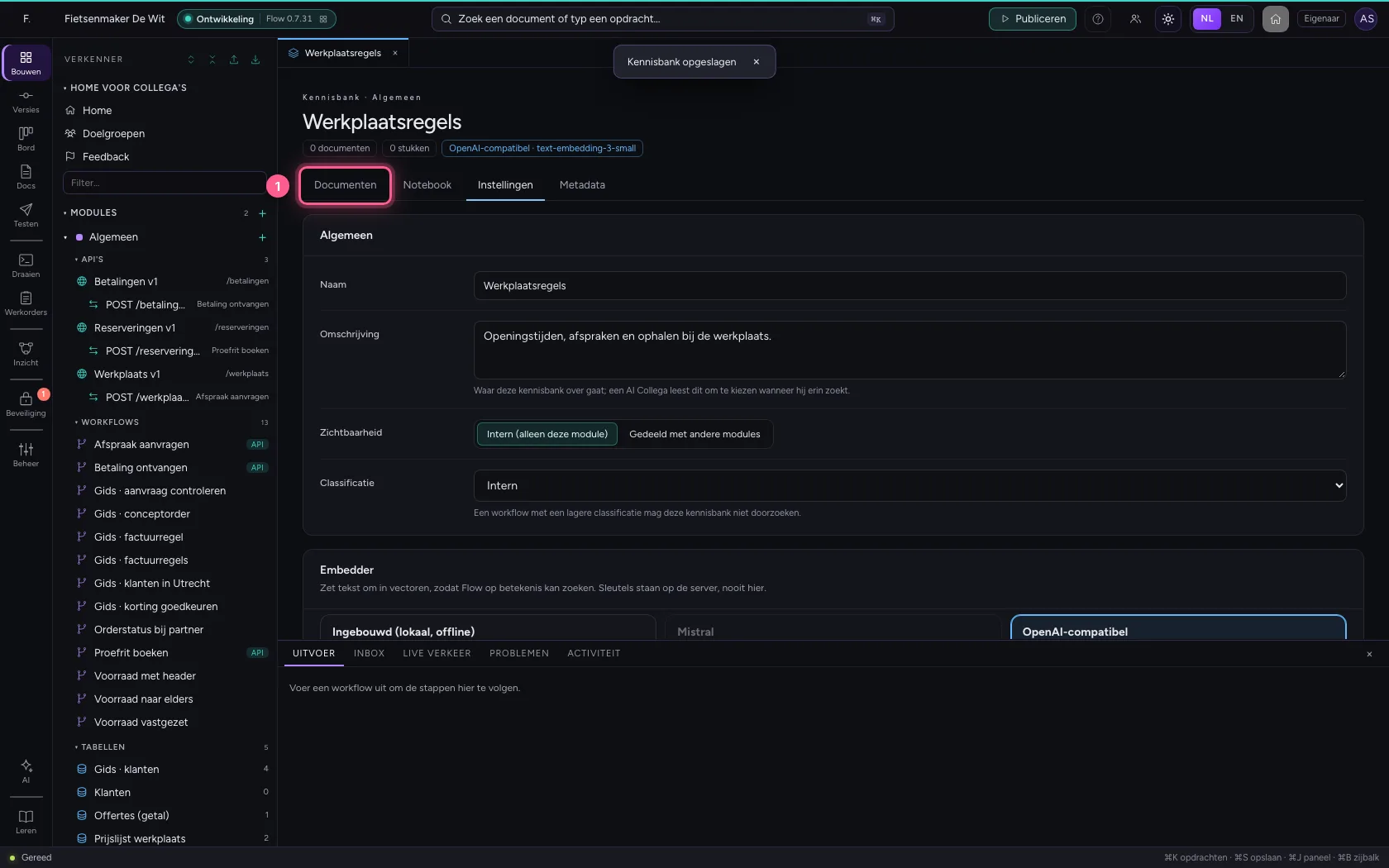
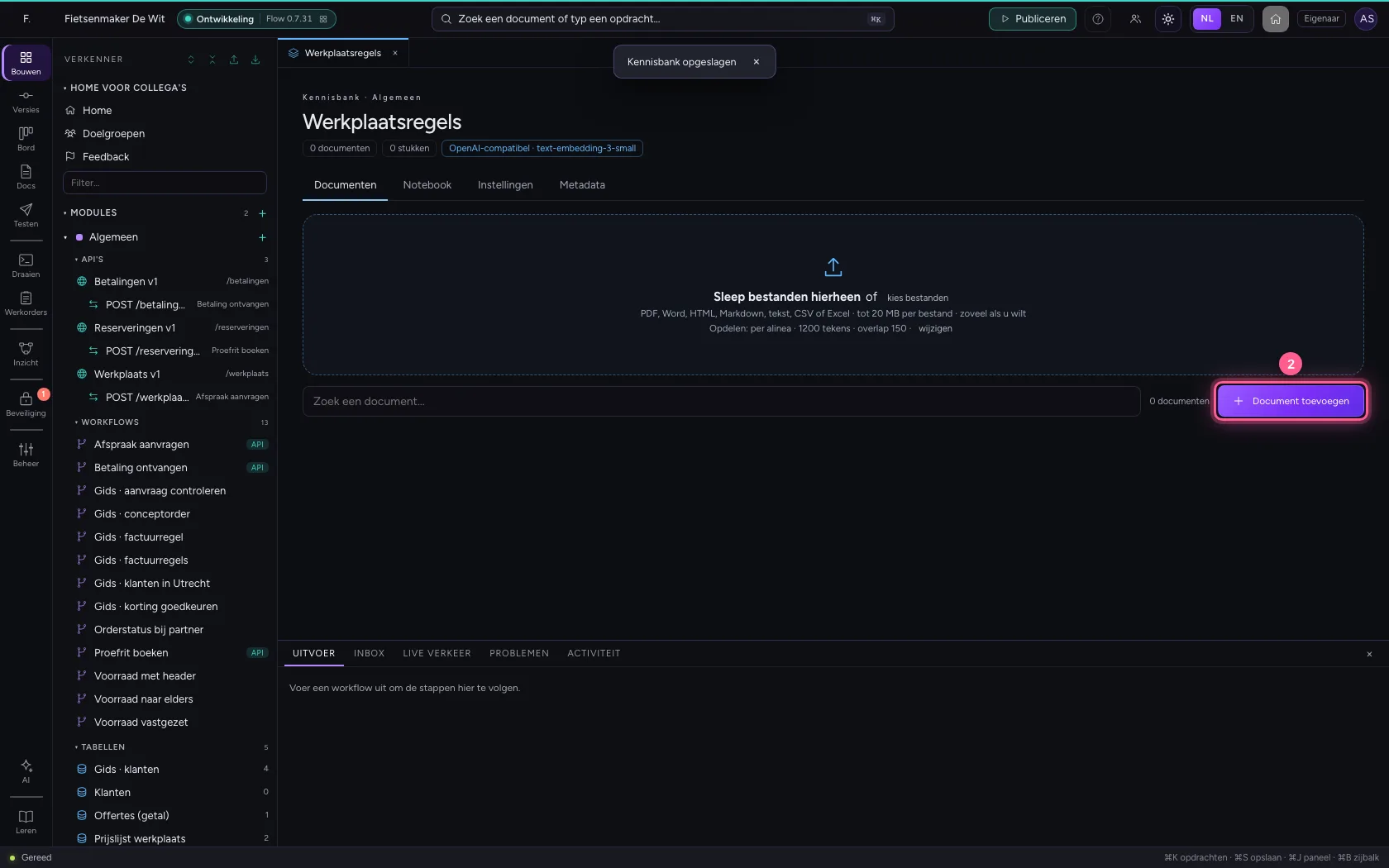
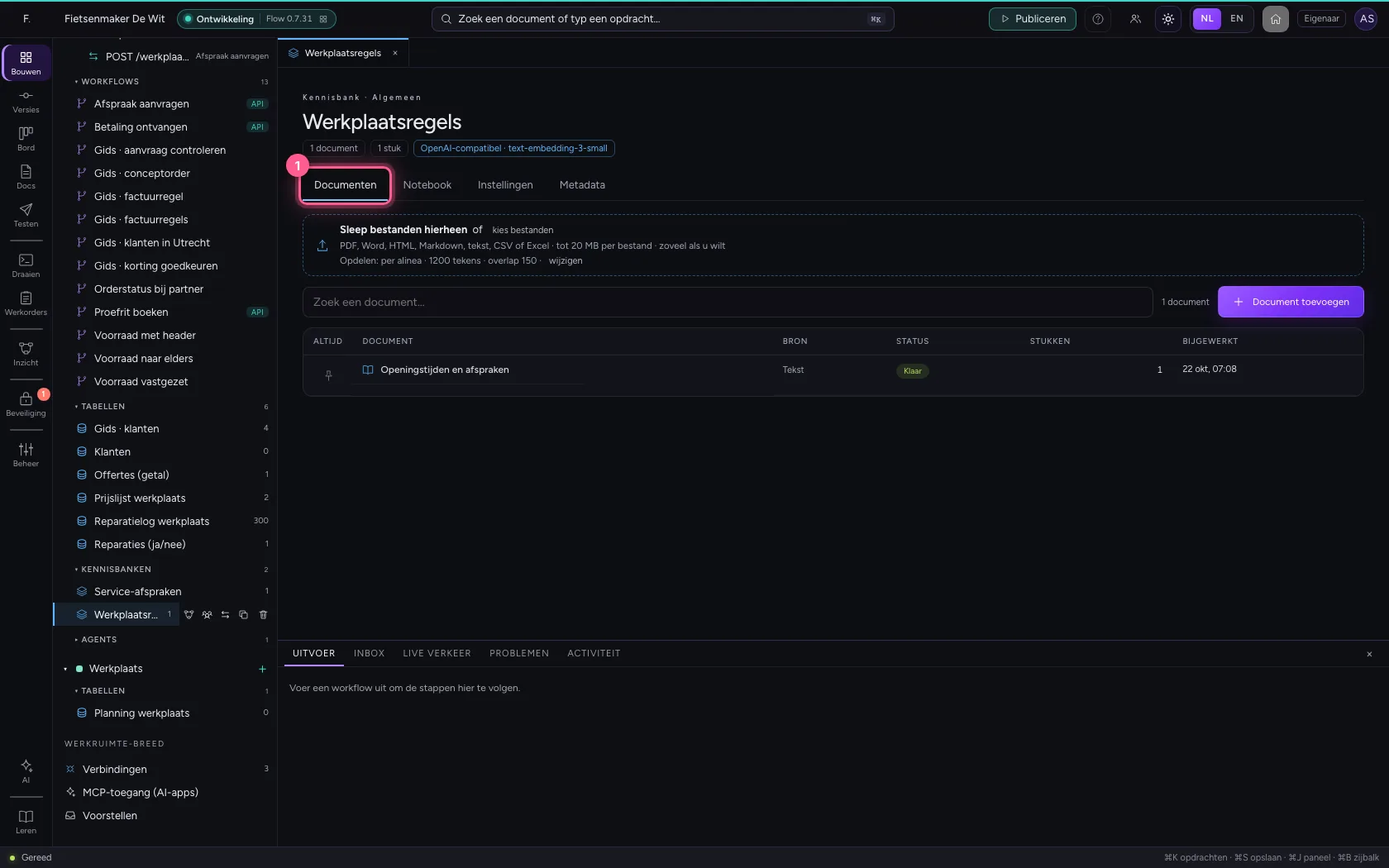
Onder Documenten klikt u op Document toevoegen en plakt u een tekst. Een bestand slepen kan ook: PDF, Word, Excel, HTML of CSV. Flow deelt het document op in stukken — bij deze tekst per alinea — en maakt ze doorzoekbaar.
- Klik op Documenten
- Klik op Document toevoegen
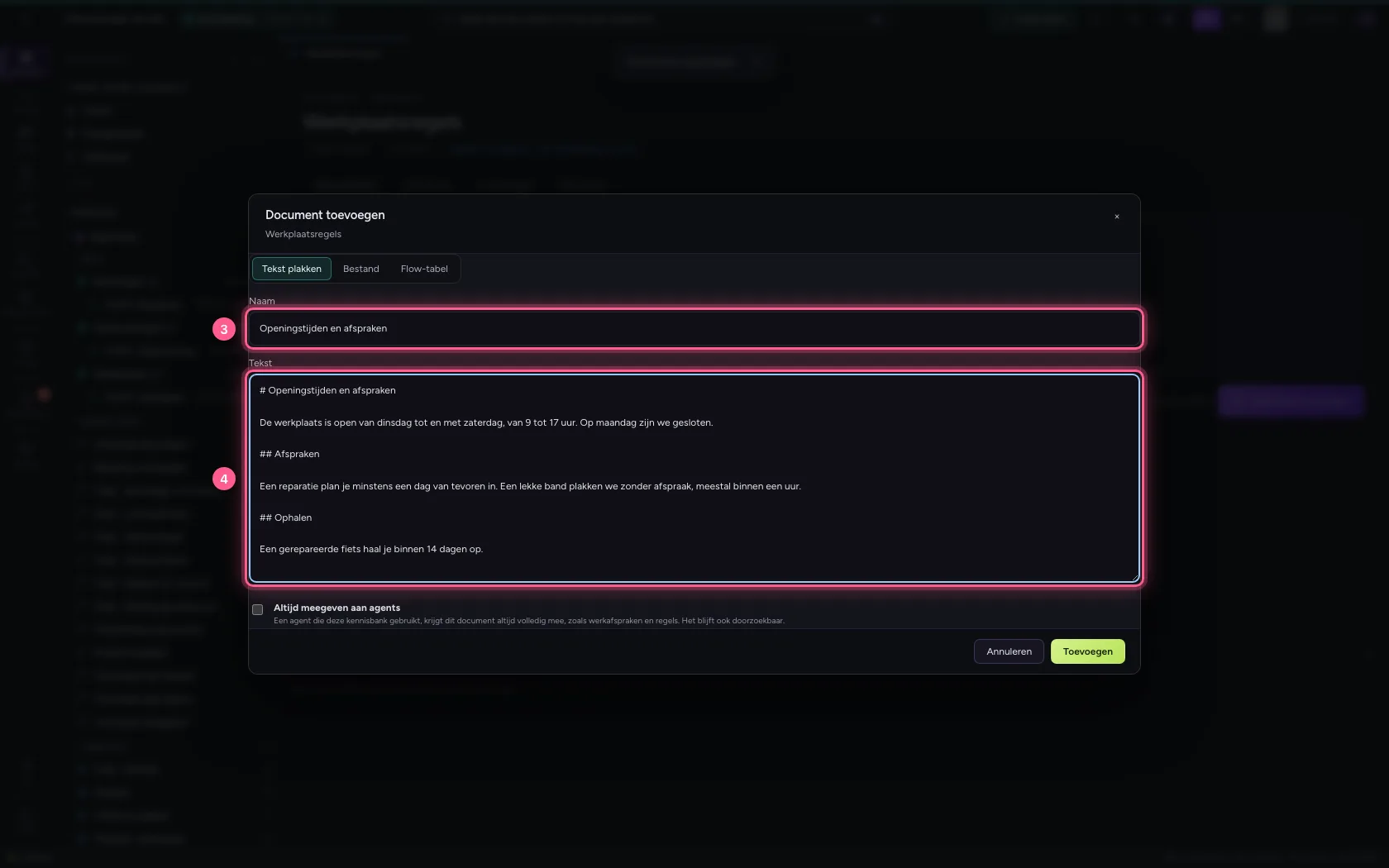
- Vul in bij Naam:
Openingstijden en afspraken - Vul in bij Tekst:
de tekst over openingstijden en afspraken
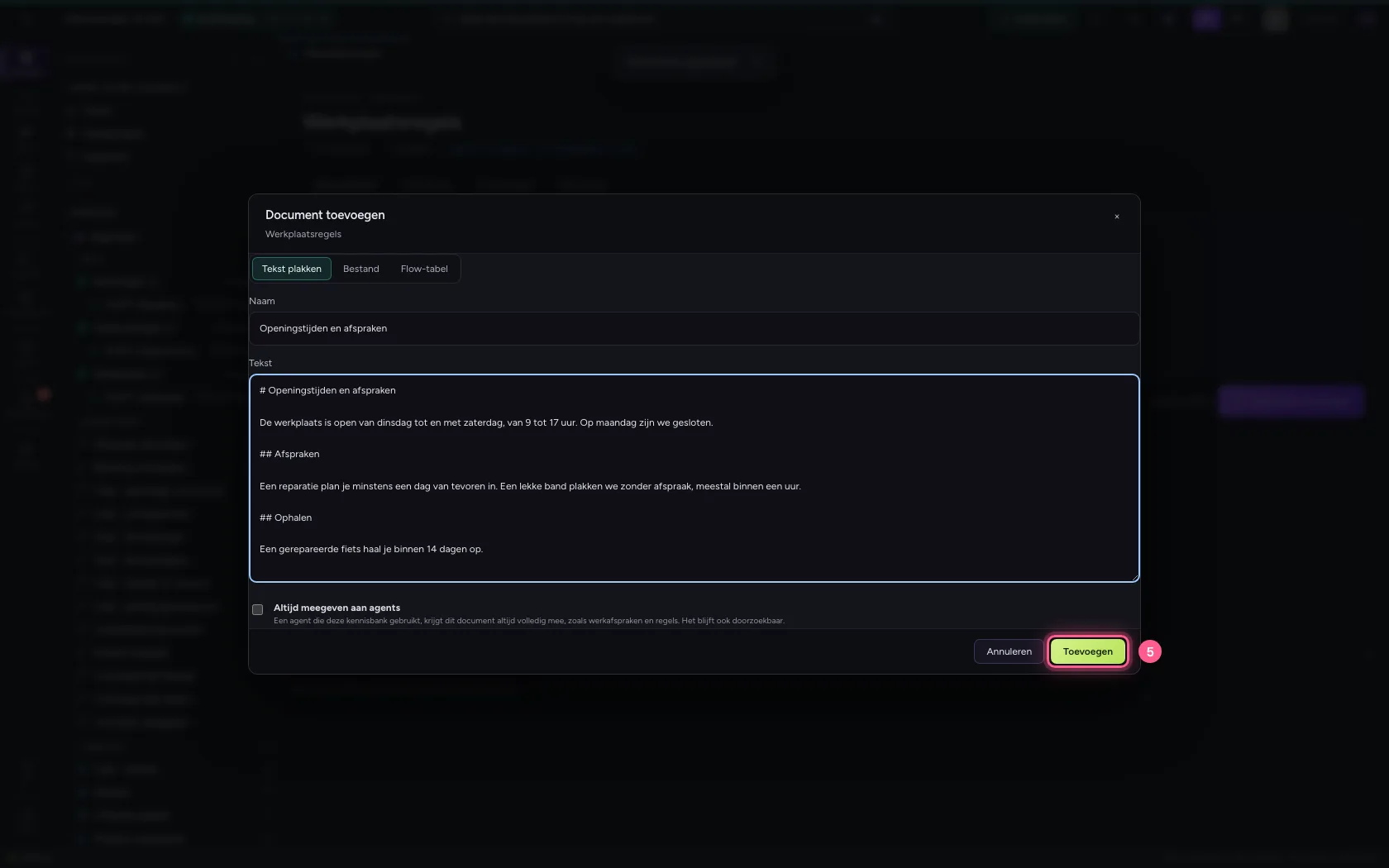
- Klik op Toevoegen
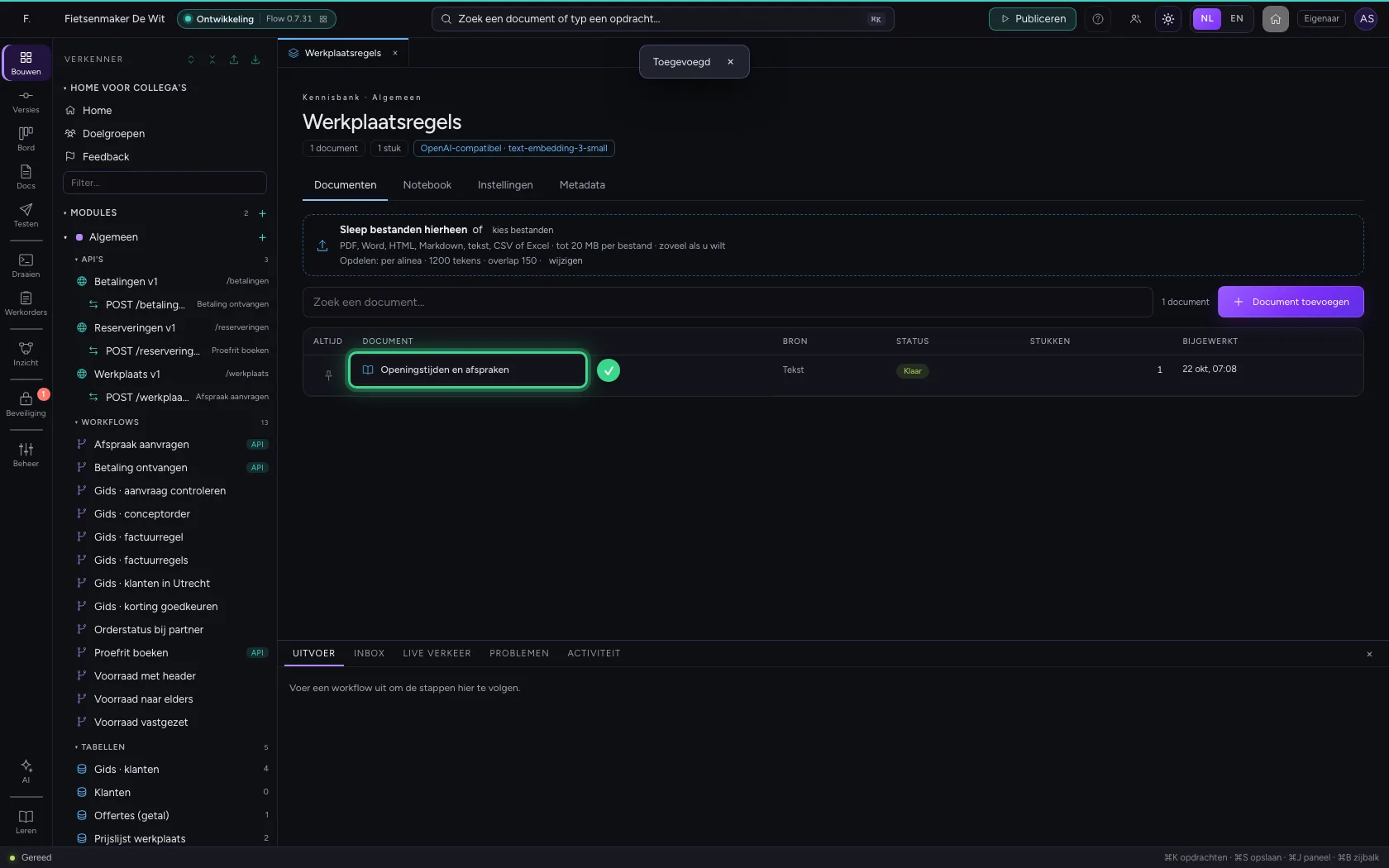
Zoek in het notebook
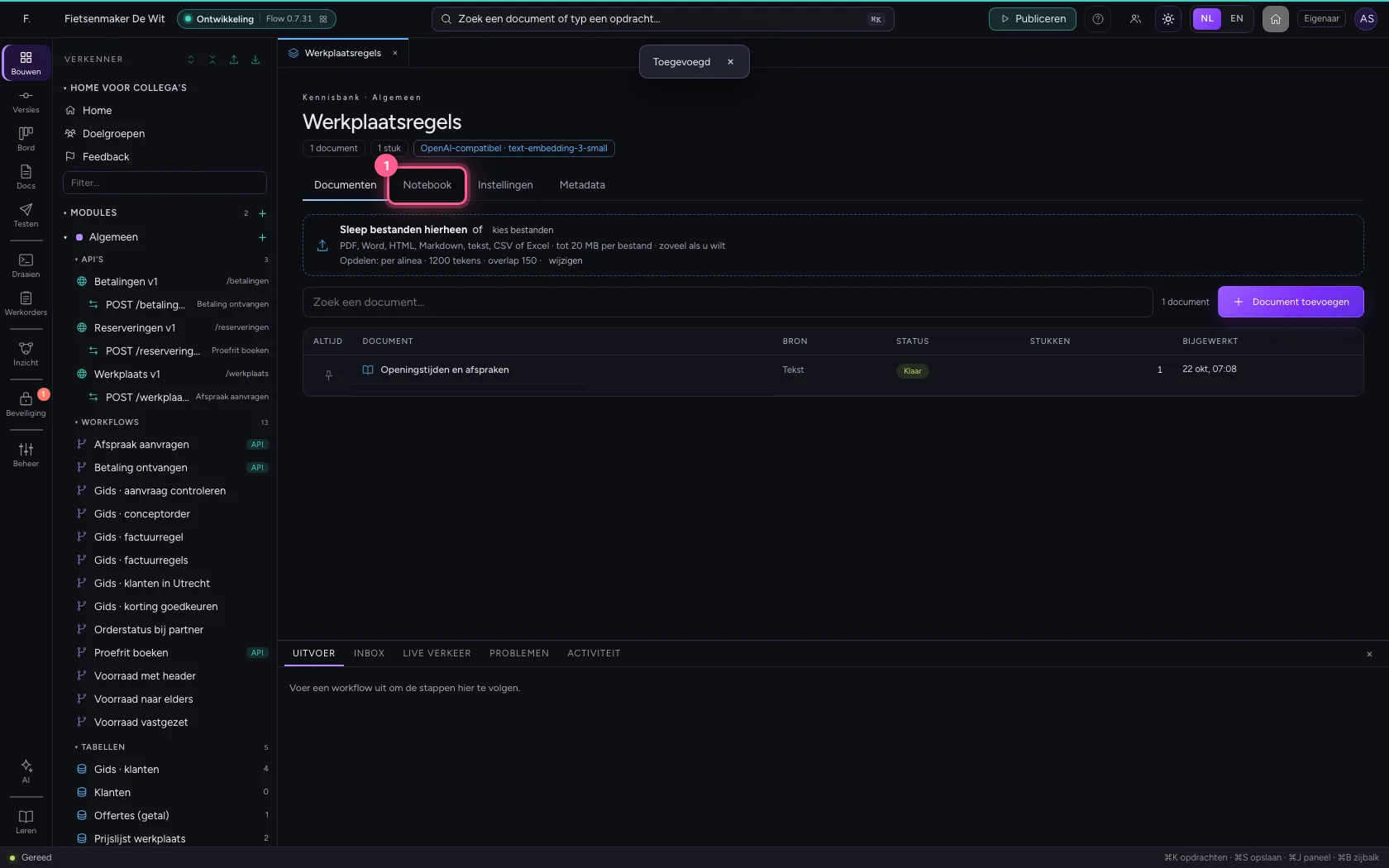
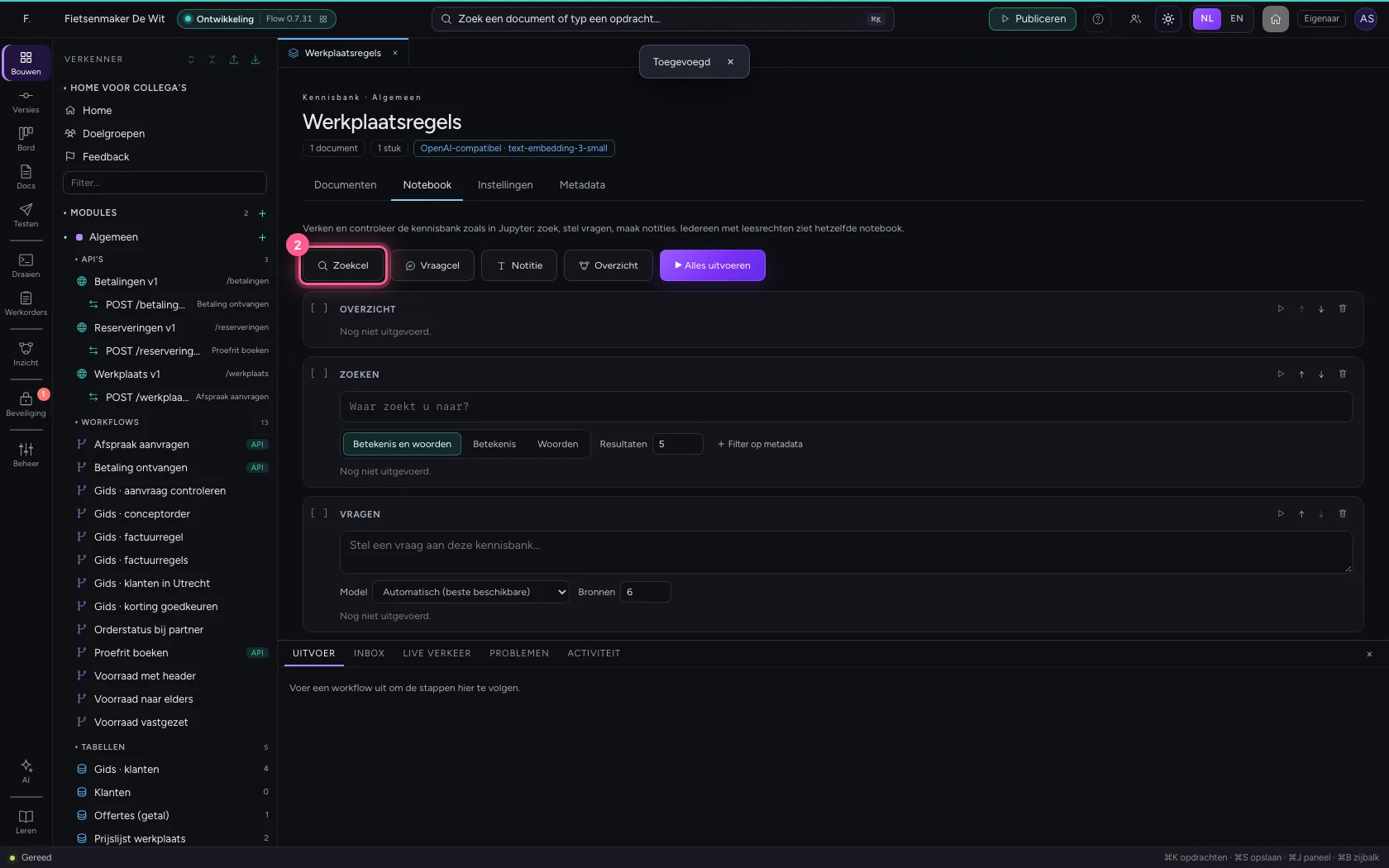
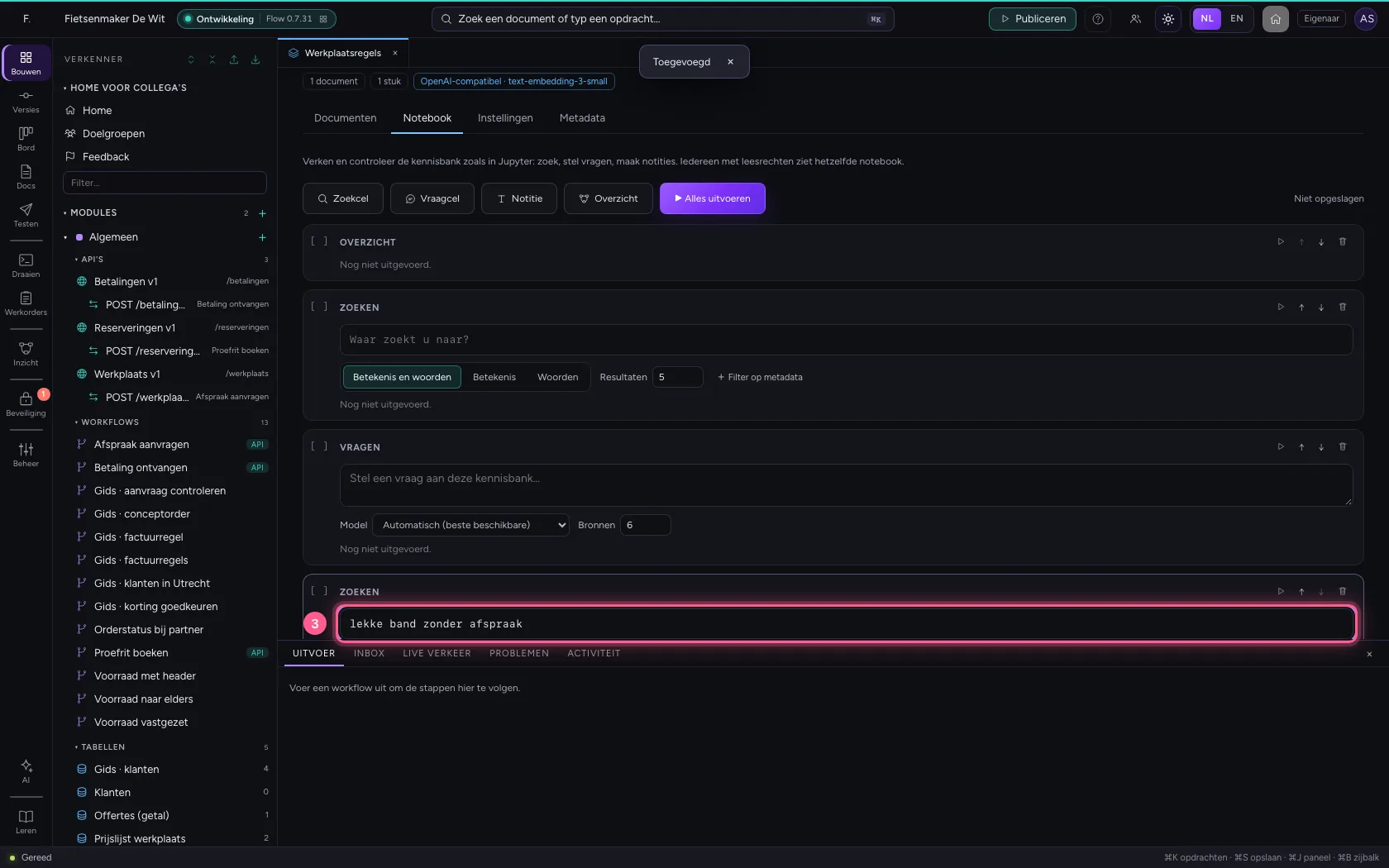
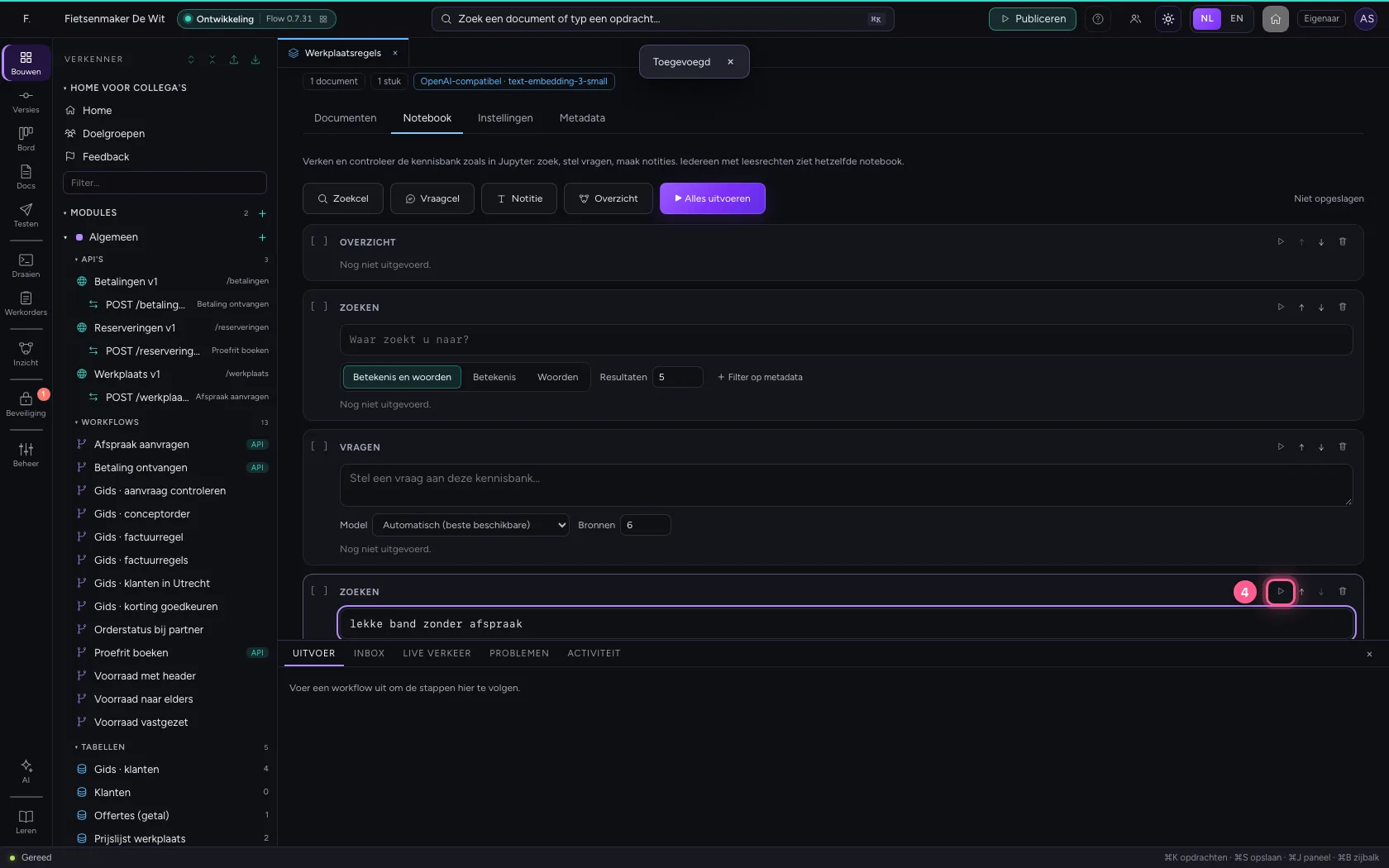
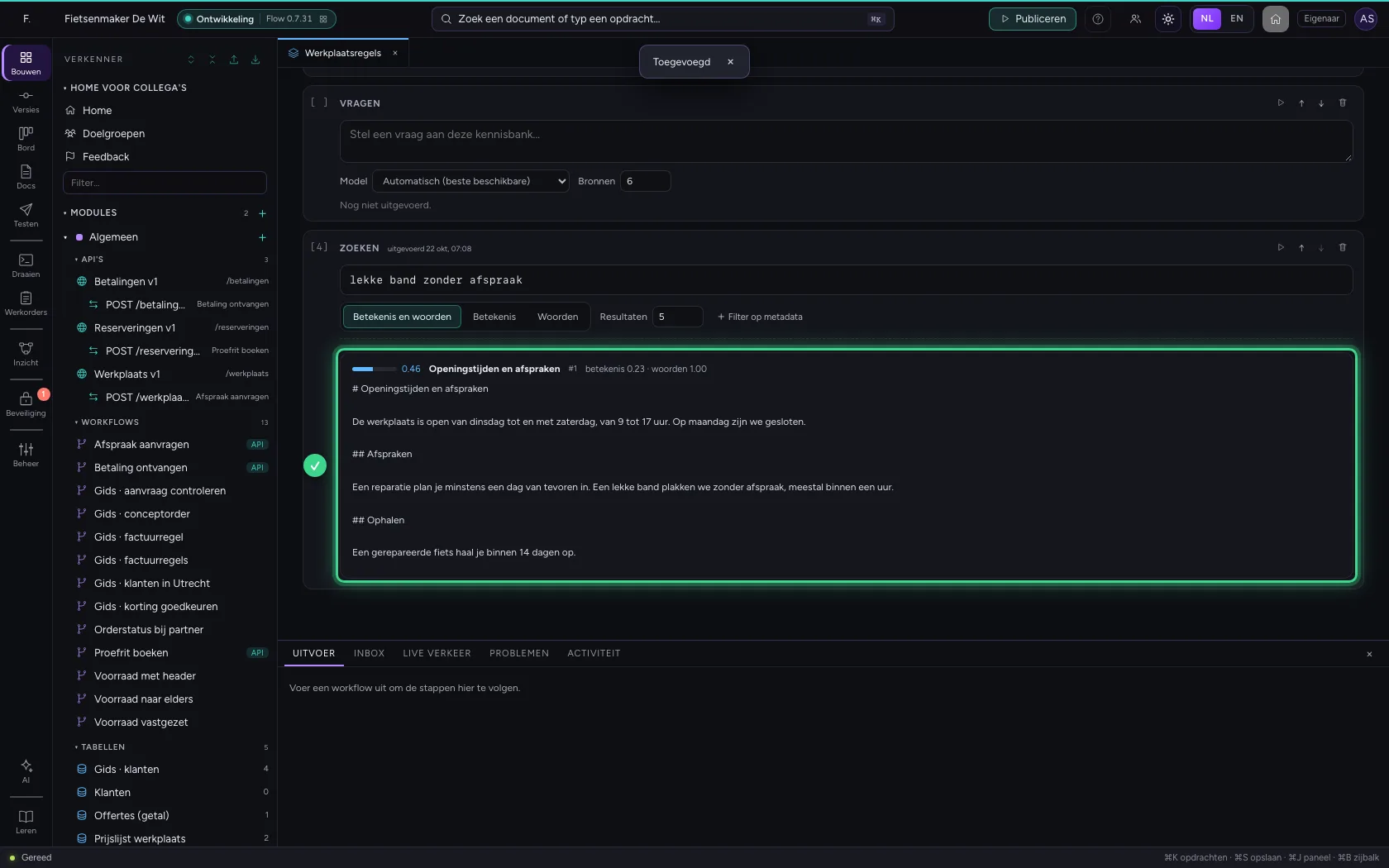
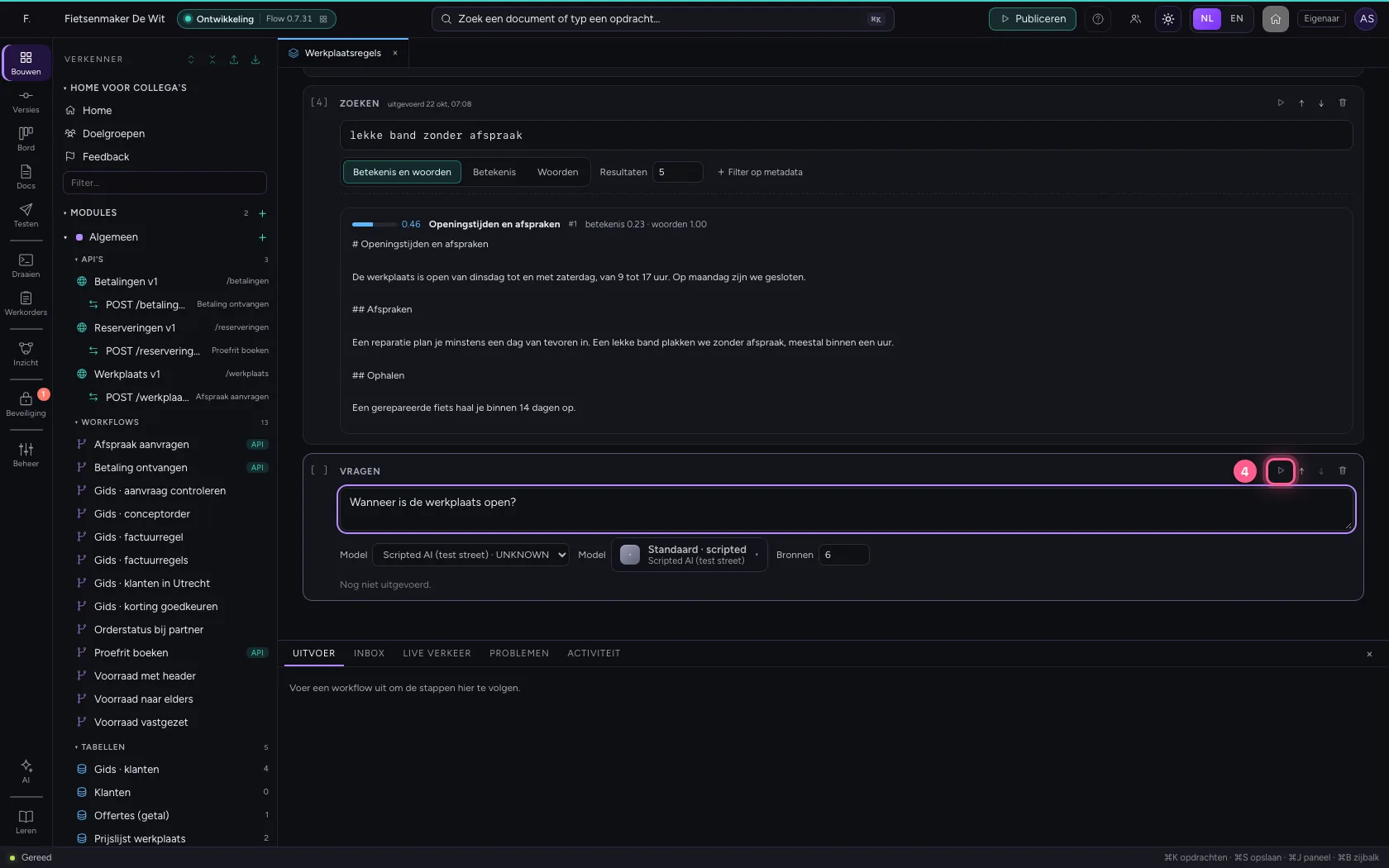
Het Notebook is uw proeftuin: zoek, stel vragen, maak notities, zoals in Jupyter. Voeg een Zoekcel toe, typ waar u naar zoekt en voer de cel uit. U ziet de best passende stukken, met hun score en het document waar ze uit komen.
- Klik op Notebook
- Klik op Zoekcel
- Vul in bij Waar zoekt u naar?:
lekke band zonder afspraak
- Klik op Uitvoeren (⇧↵)
Stel een vraag
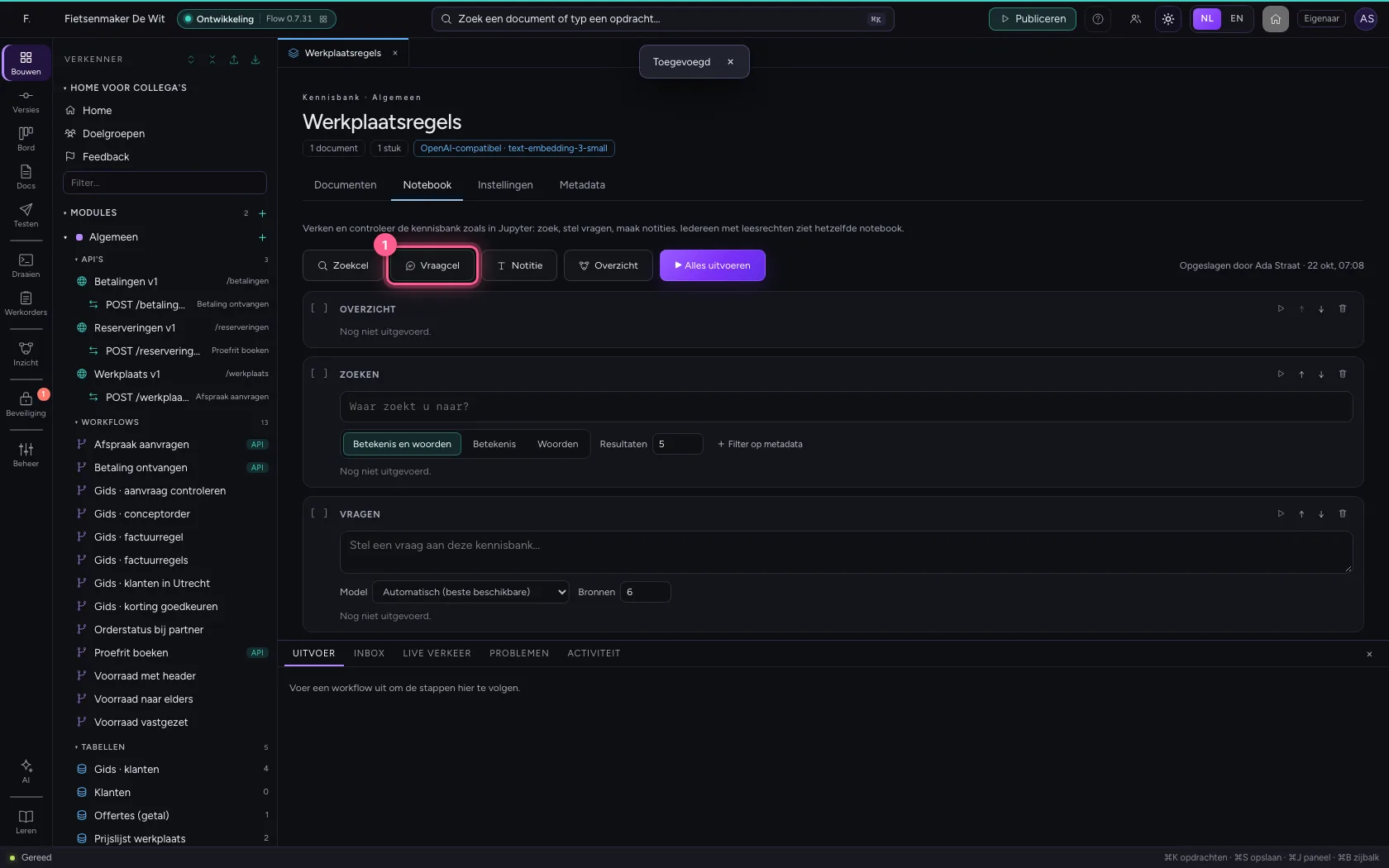
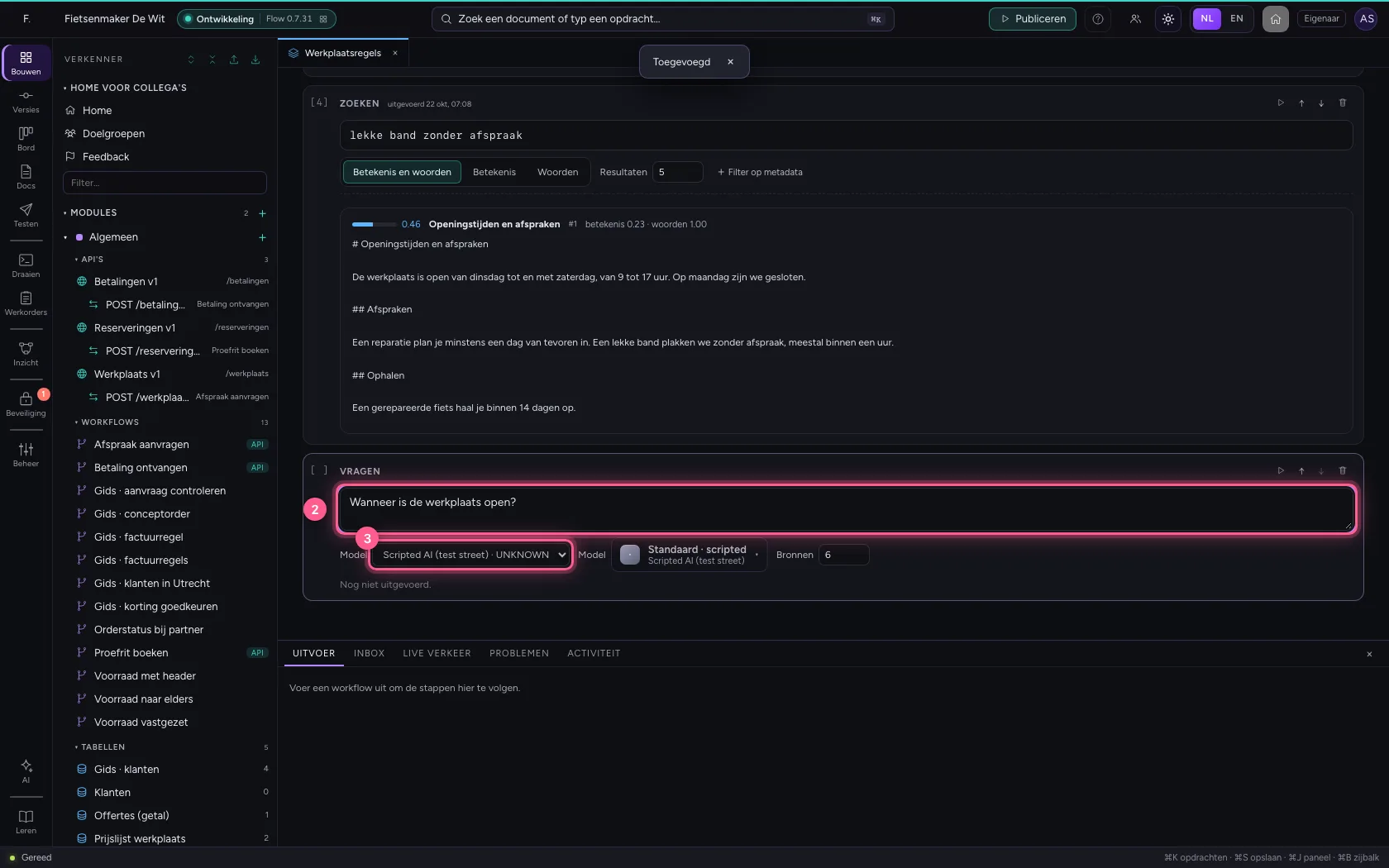
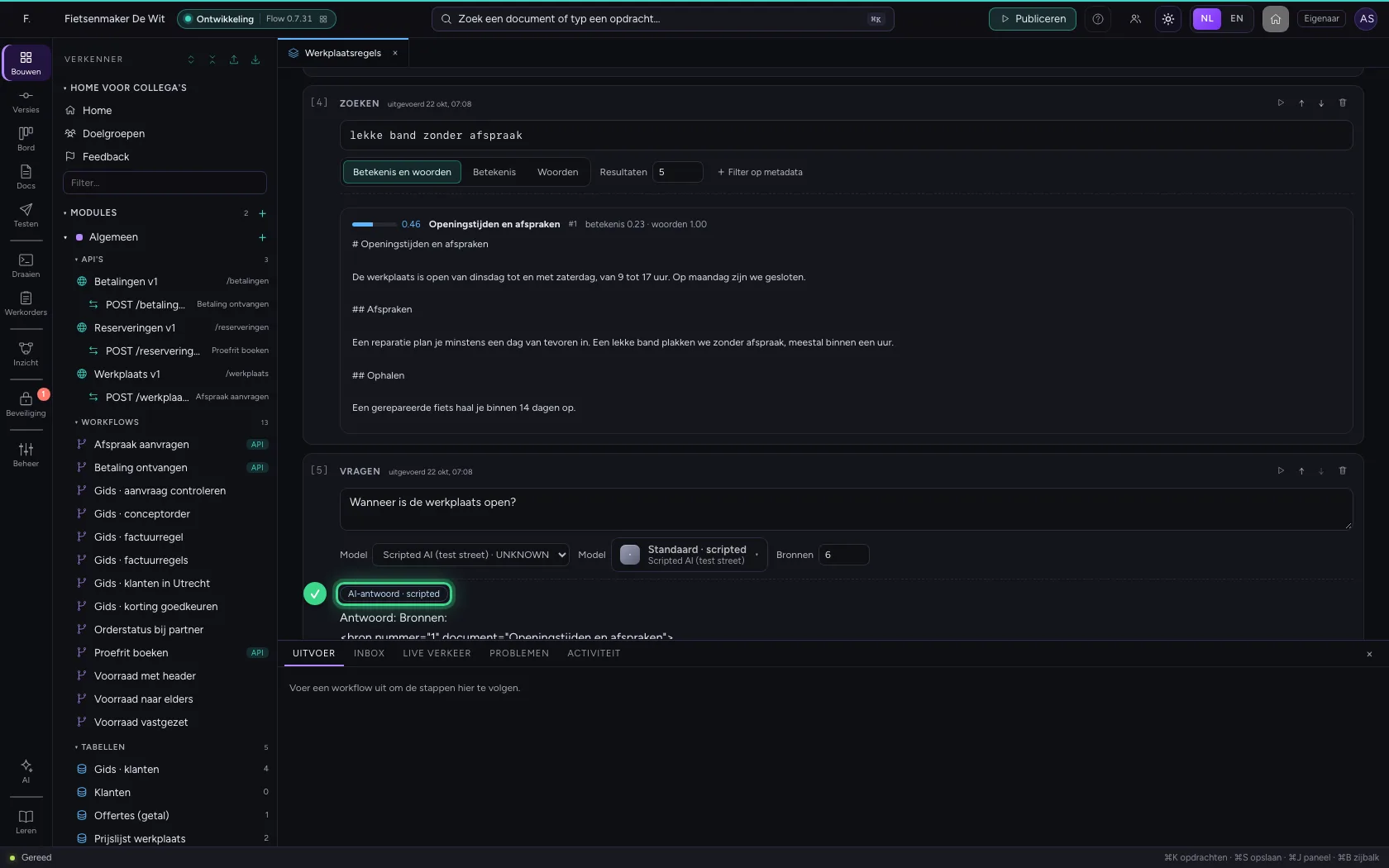
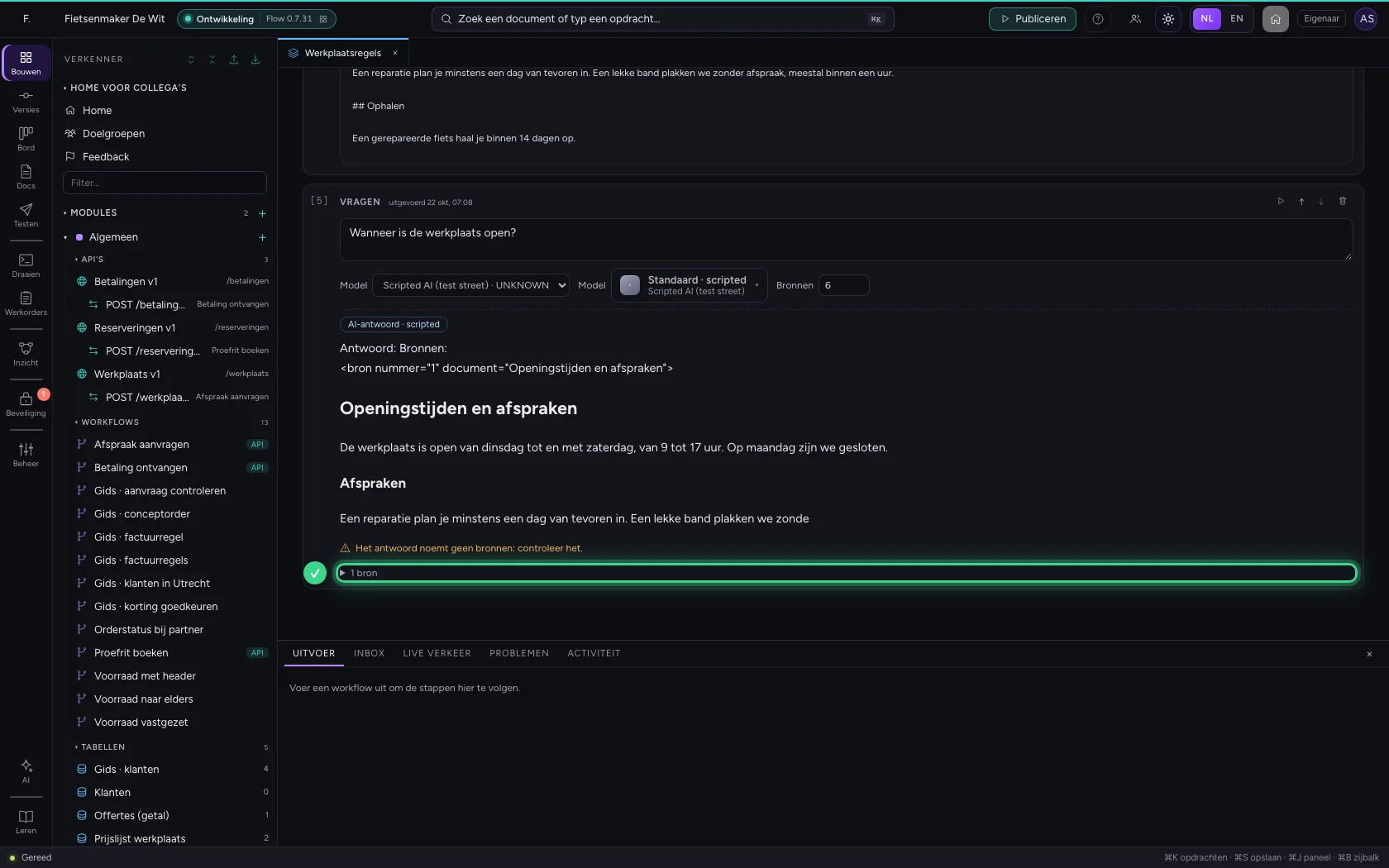
Een Vraagcel zoekt eerst de best passende stukken en laat een AI-model de vraag daarmee beantwoorden, met genummerde bronnen. Kies het model; zonder model krijgt u de beste passages terug. Het notebook wordt bewaard: iedereen die de kennisbank mag lezen, ziet dezelfde cellen.
- Klik op Vraagcel
- Vul in bij Stel een vraag aan deze kennisbank…:
Wanneer is de werkplaats open? - Kies bij **Model Automatisch (beste beschikbare) Anthropic Claude · US Mistral · EU OpenAI **: Scripted AI (test street) · UNKNOWN
- Klik op Uitvoeren (⇧↵)
Zet er een grote tabel in
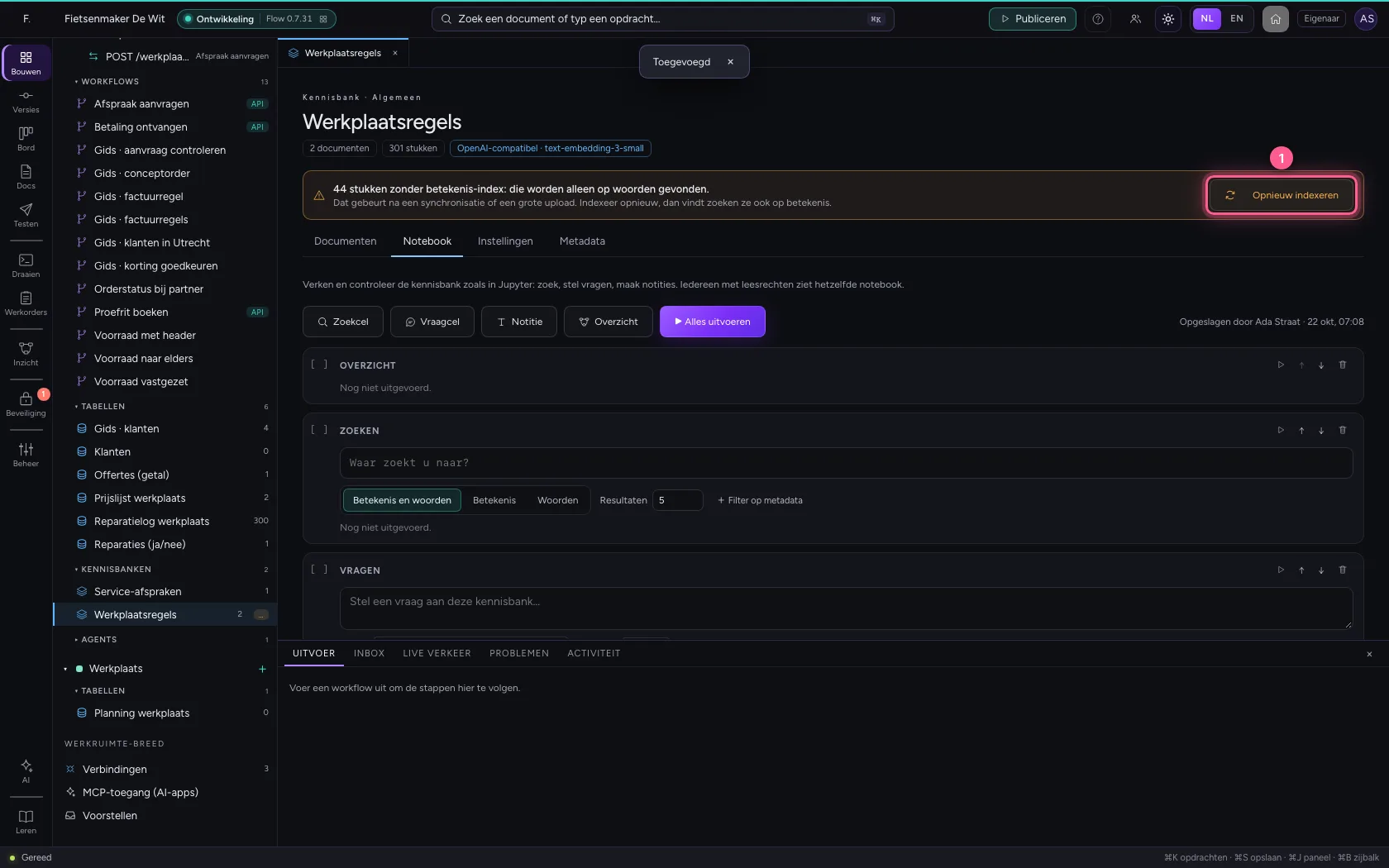
Een Flow-tabel kan ook een bron zijn: elke rij wordt één stuk. Kies onder Documenten weer Document toevoegen, dan Flow-tabel, en kies de tabel. Bij veel stukken tegelijk — een grote tabel of upload, of een synchronisatie met veel nieuwe rijen — maakt Flow meteen de eerste reeks vectoren; de rest wacht. Tot die er zijn, vindt zoeken die stukken alleen op woorden, niet op betekenis. De kennisbank zegt dat op elk tabblad, met hoeveel.
- Klik op Documenten
- Klik op Document toevoegen
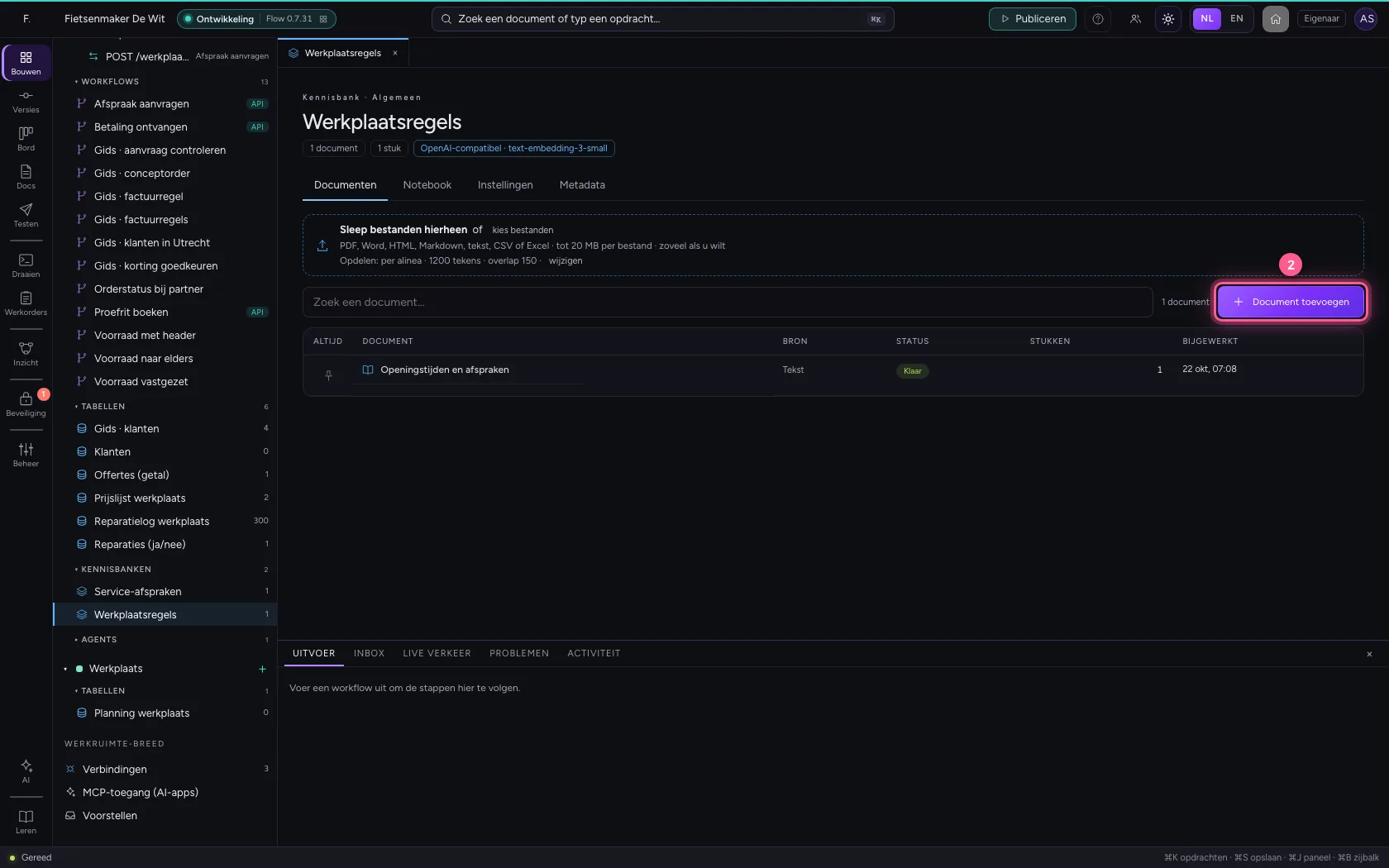
- Klik op Flow-tabel
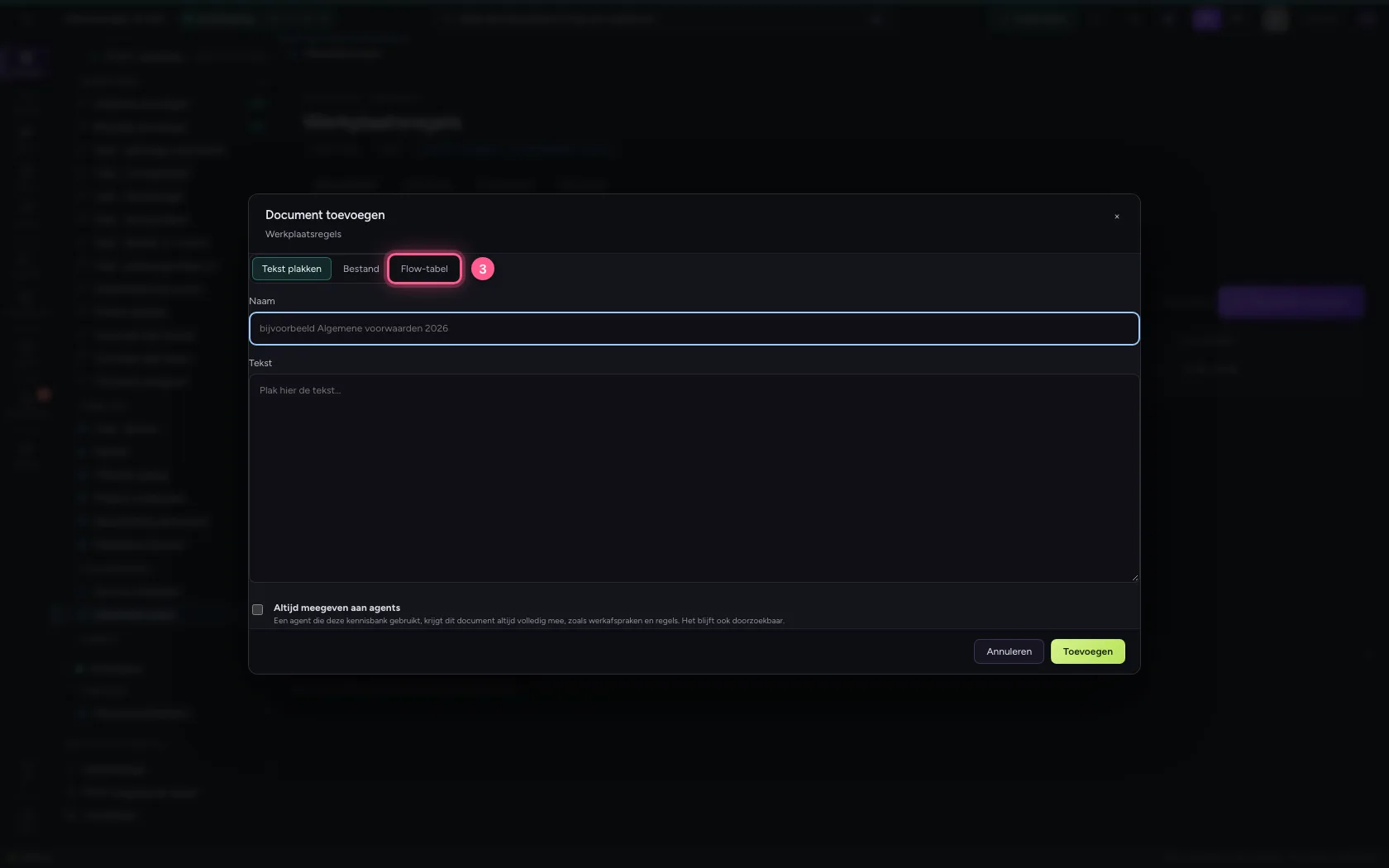
- Kies bij Tabel Kies een tabel… Gids · klanten · 4 Klanten · 0 Offertes (getal) · 1 Planni: Reparatielog werkplaats · 300
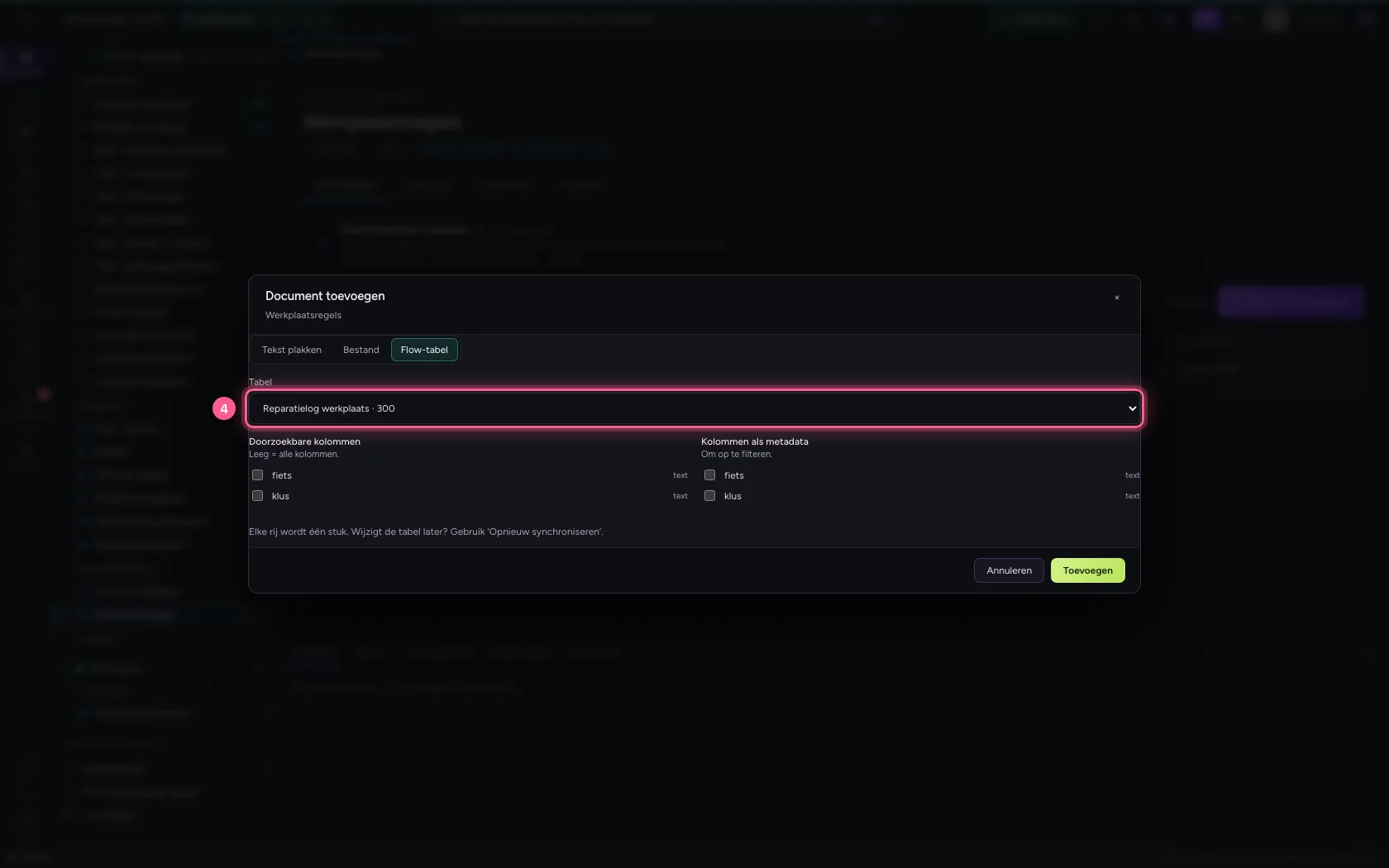
- Klik op Toevoegen
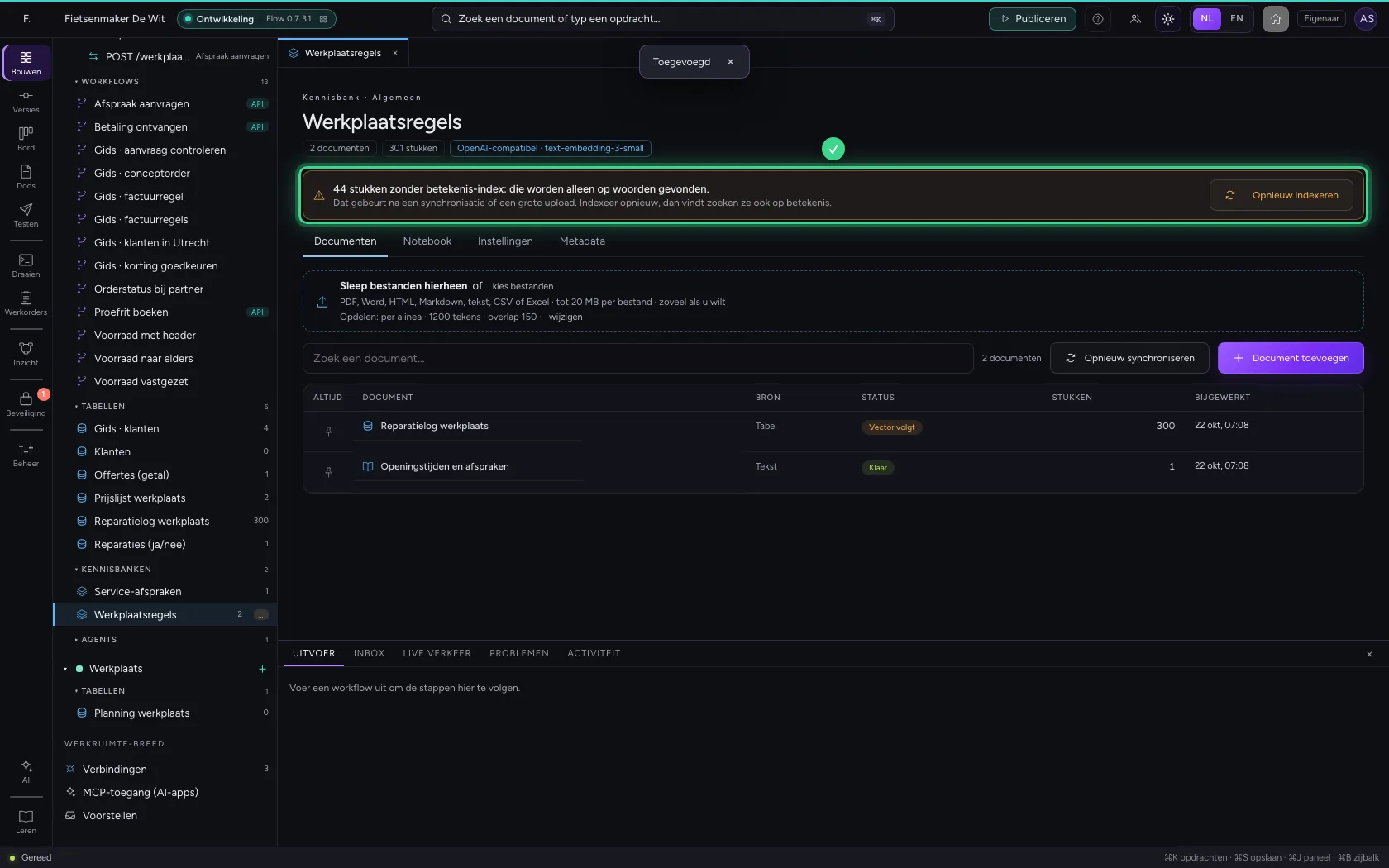
Zoeken zegt het ook
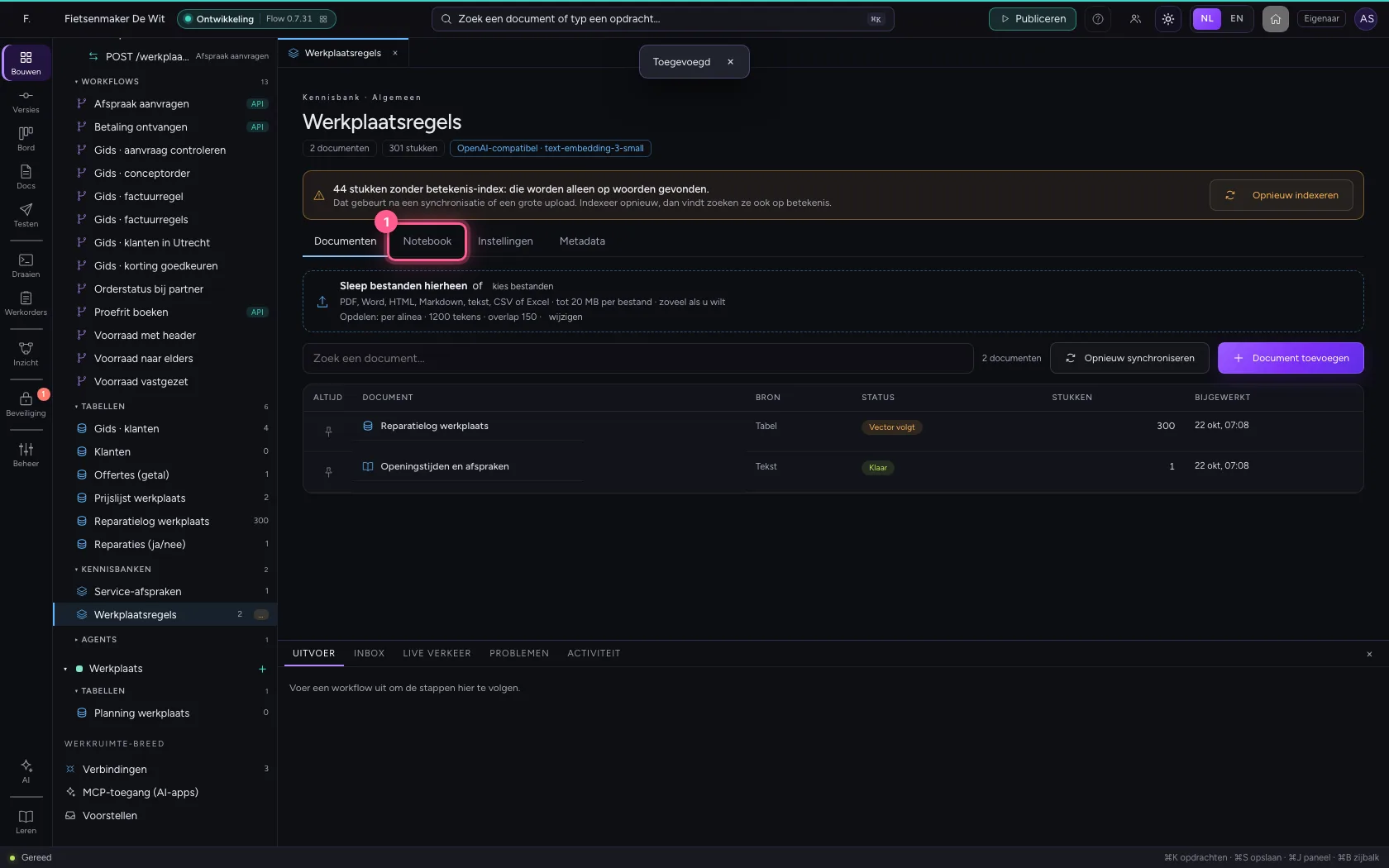
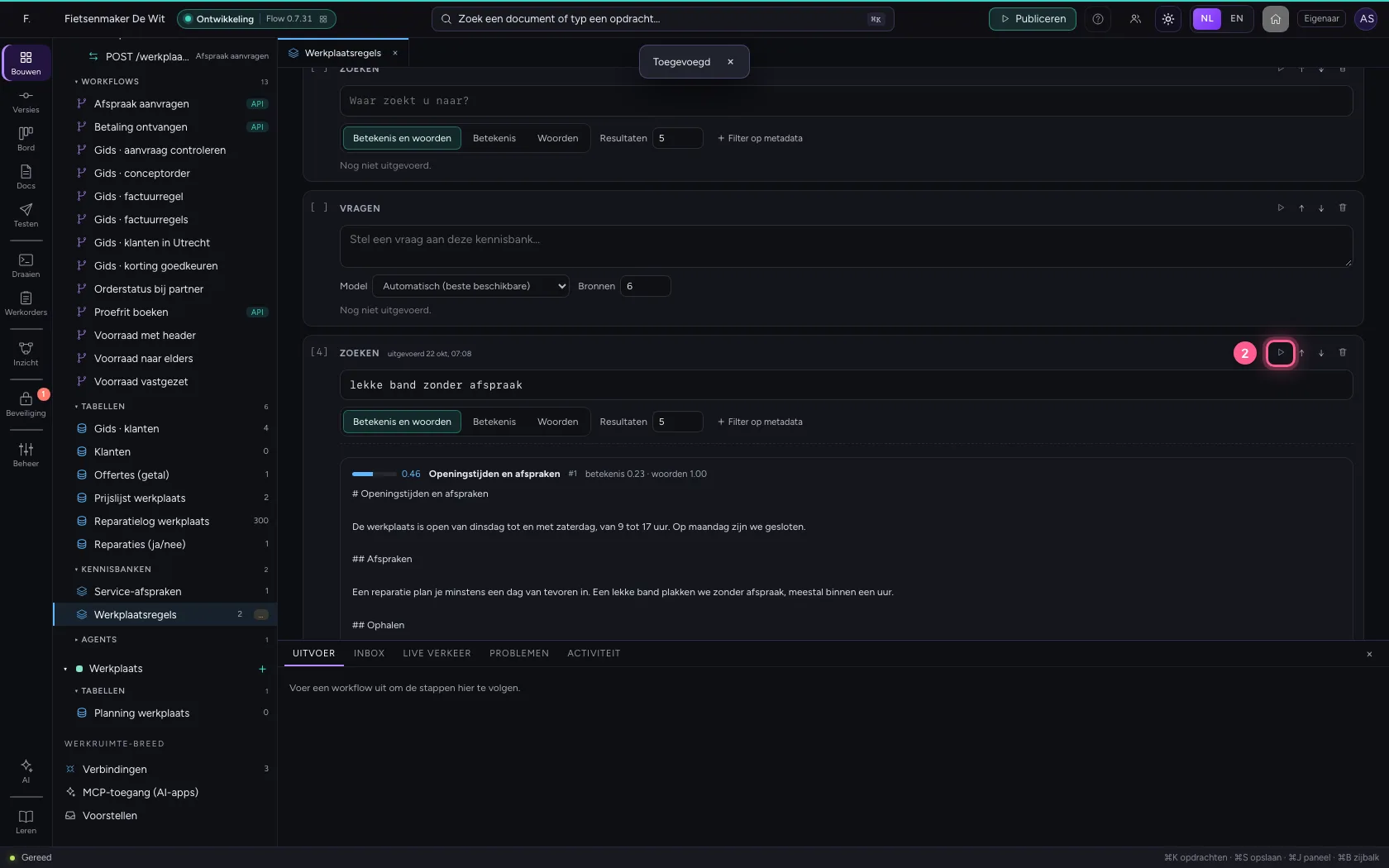
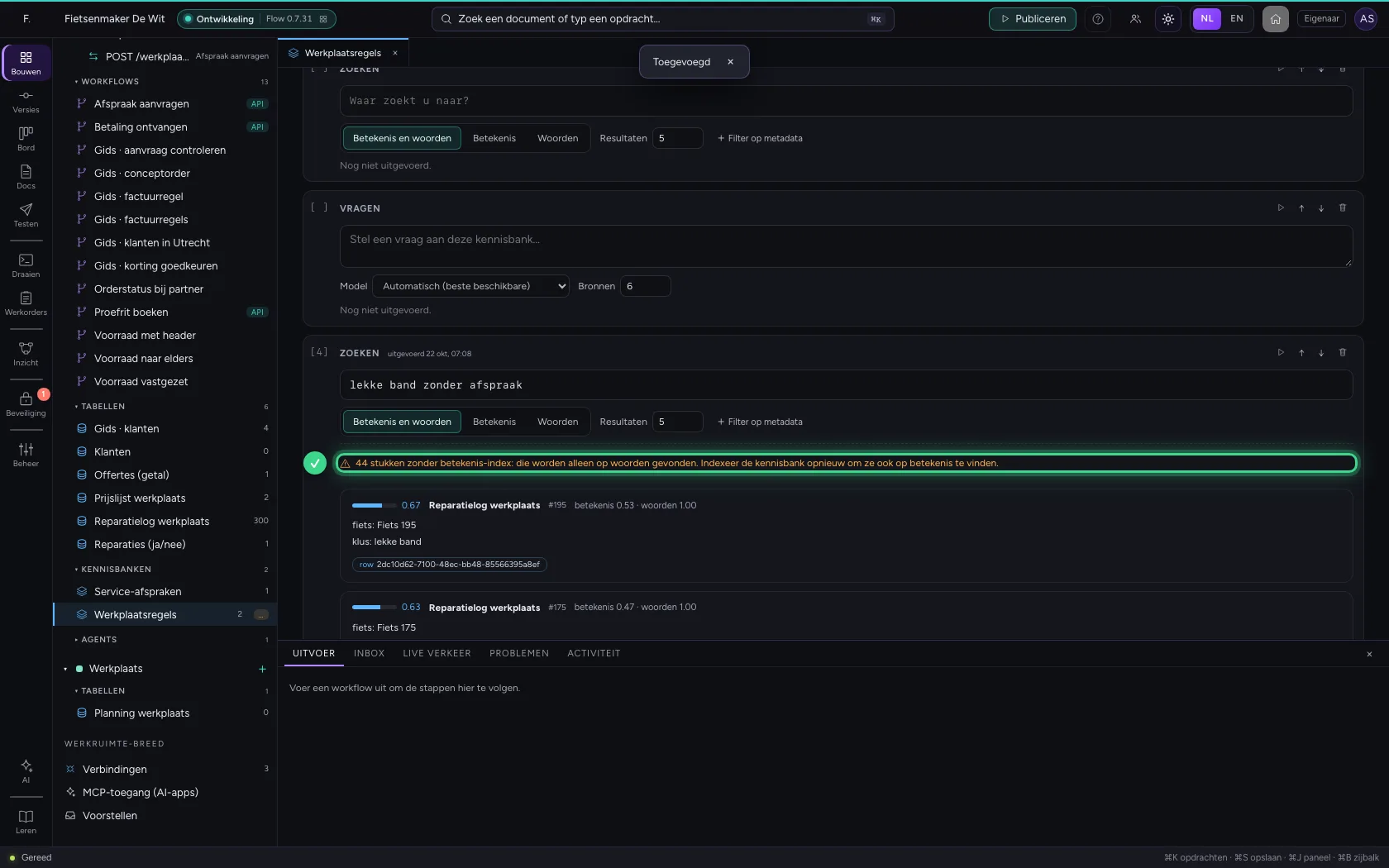
Voer de zoekcel in het Notebook nog eens uit. Onder de resultaten staat hoeveel stukken alleen op woorden zijn doorzocht. Een agent of workflow die in deze kennisbank zoekt, krijgt dezelfde waarschuwing mee; u ziet hem in het verloop van de agent.
- Klik op Notebook
- Klik op Uitvoeren (⇧↵)
Indexeer opnieuw
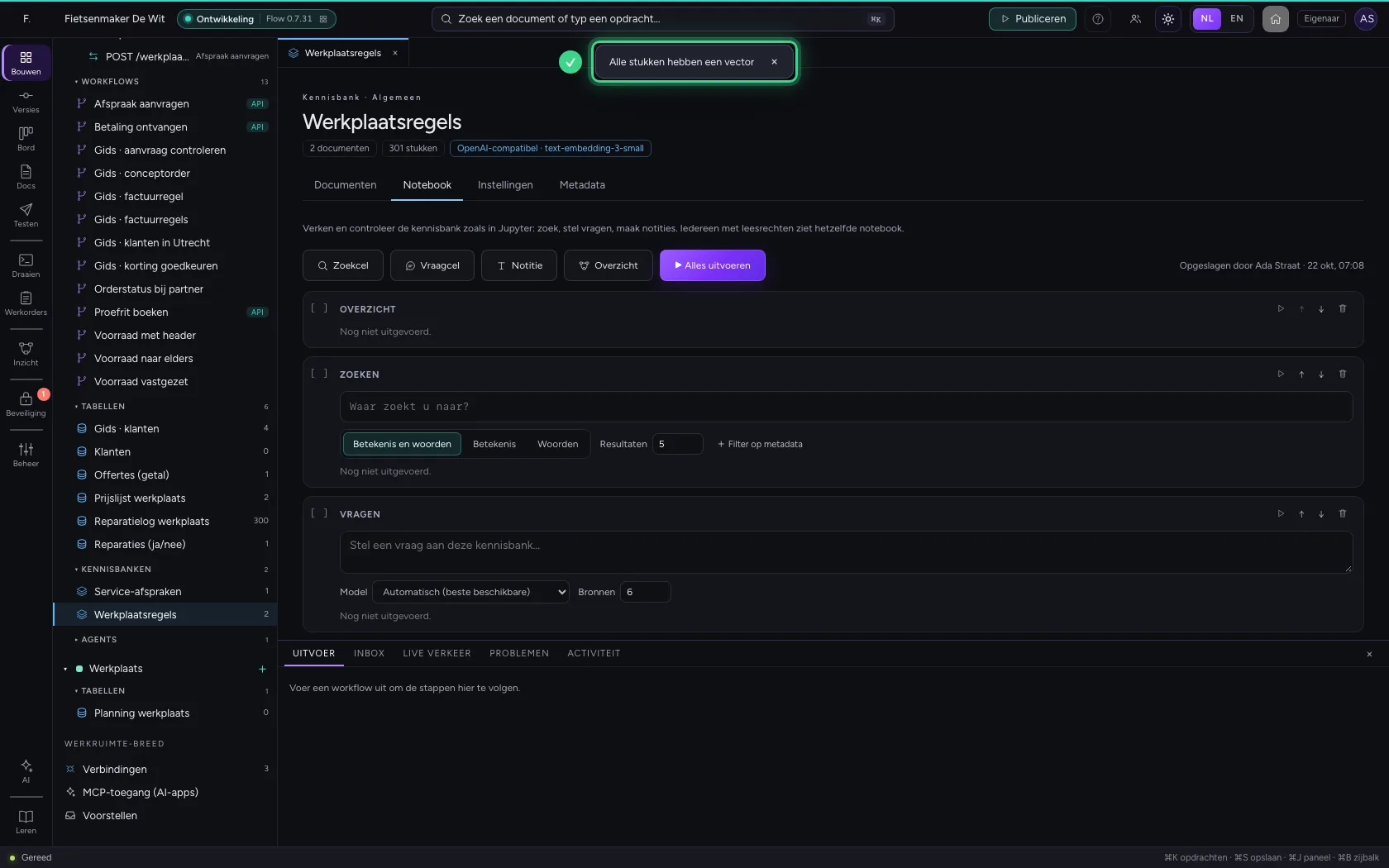
Kies Opnieuw indexeren in de melding. Flow maakt de ontbrekende vectoren, reeks na reeks, en telt af. Daarna verdwijnt de melding: elk stuk is weer op betekenis te vinden. Stopt de embedder halverwege, dan zegt Flow hoeveel stukken er nog wachten.
- Klik op Opnieuw indexeren
Deze handleiding is op 22 okt 2026 stap voor stap uitgevoerd door een geautomatiseerde test op Flow (versie 3e563176).