Stap: Kennisbank doorzoeken
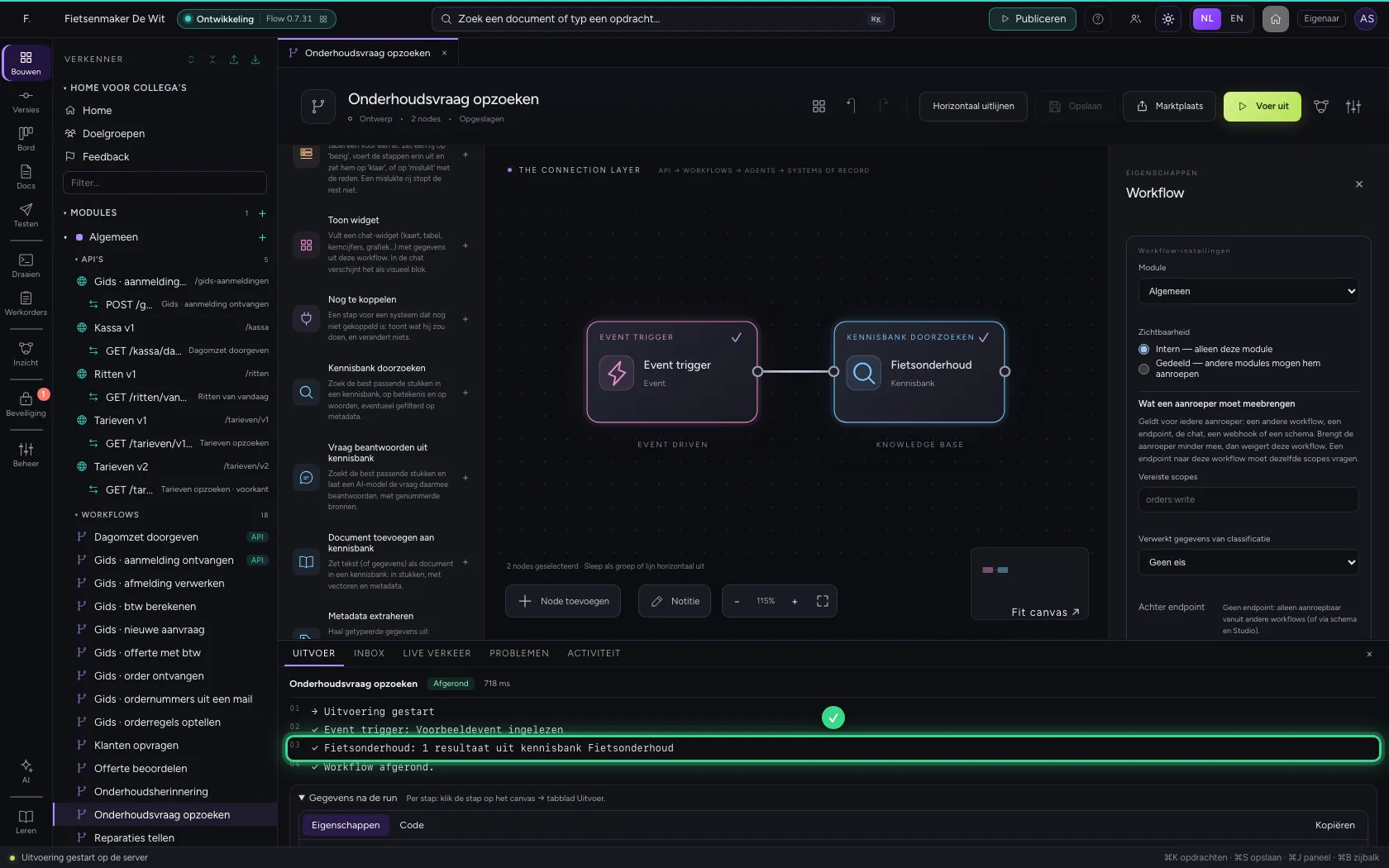
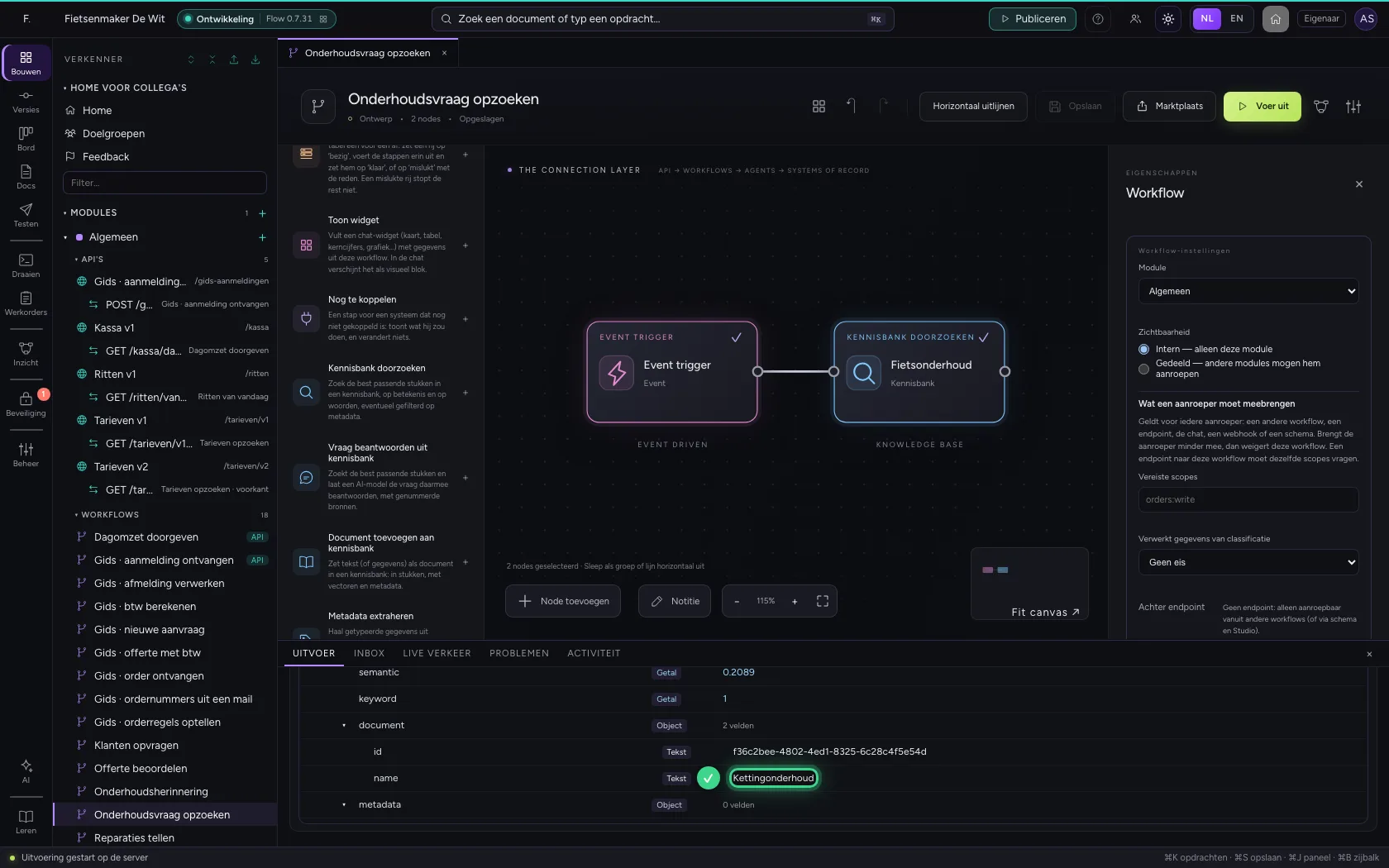
Met de stap Kennisbank doorzoeken haalt een workflow de best passende stukken uit een kennisbank, op betekenis en op woorden. De zoekvraag mag uit eerdere stappen komen, bijvoorbeeld de vraag van een klant. Volgende stappen krijgen een lijst met resultaten: de tekst, de score en het document.
Open uw ontwikkelomgeving
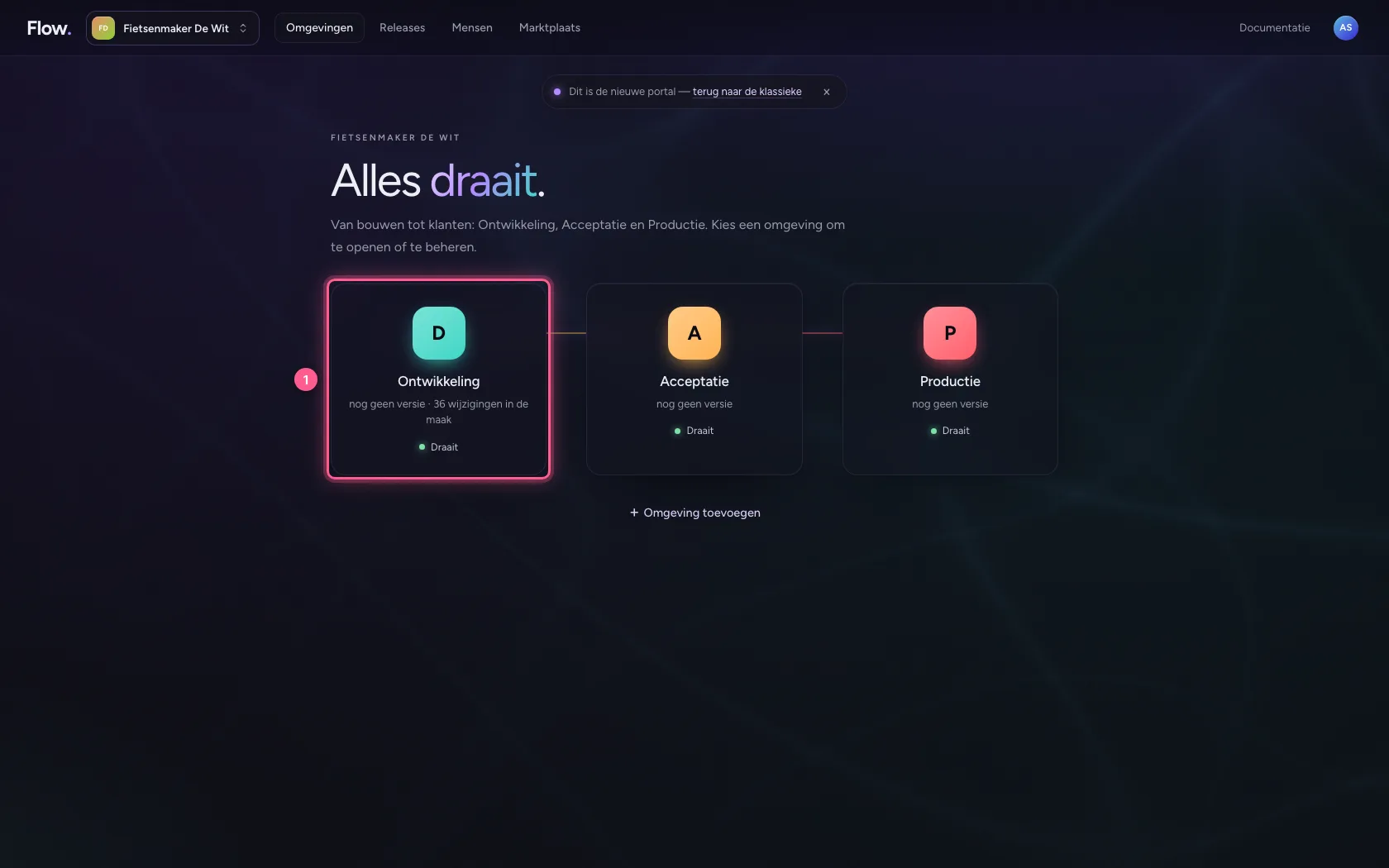
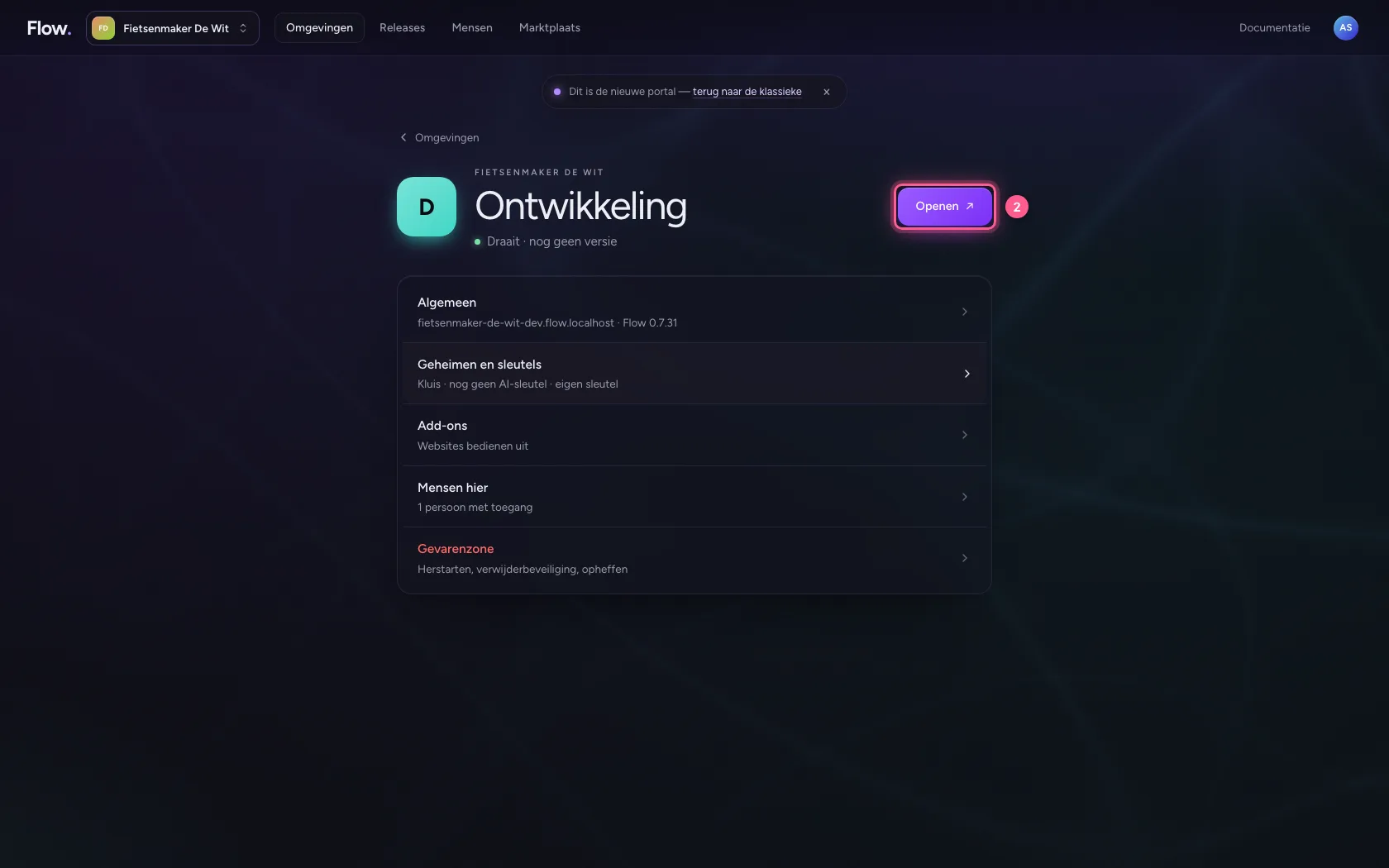
Klik in de portal bij Omgevingen op Ontwikkeling, en daar op Openen. Flow opent in een nieuw tabblad, en u bent meteen ingelogd.
- Klik op Ontwikkeling
- Klik op Openen ↗
Maak een workflow met een vraag
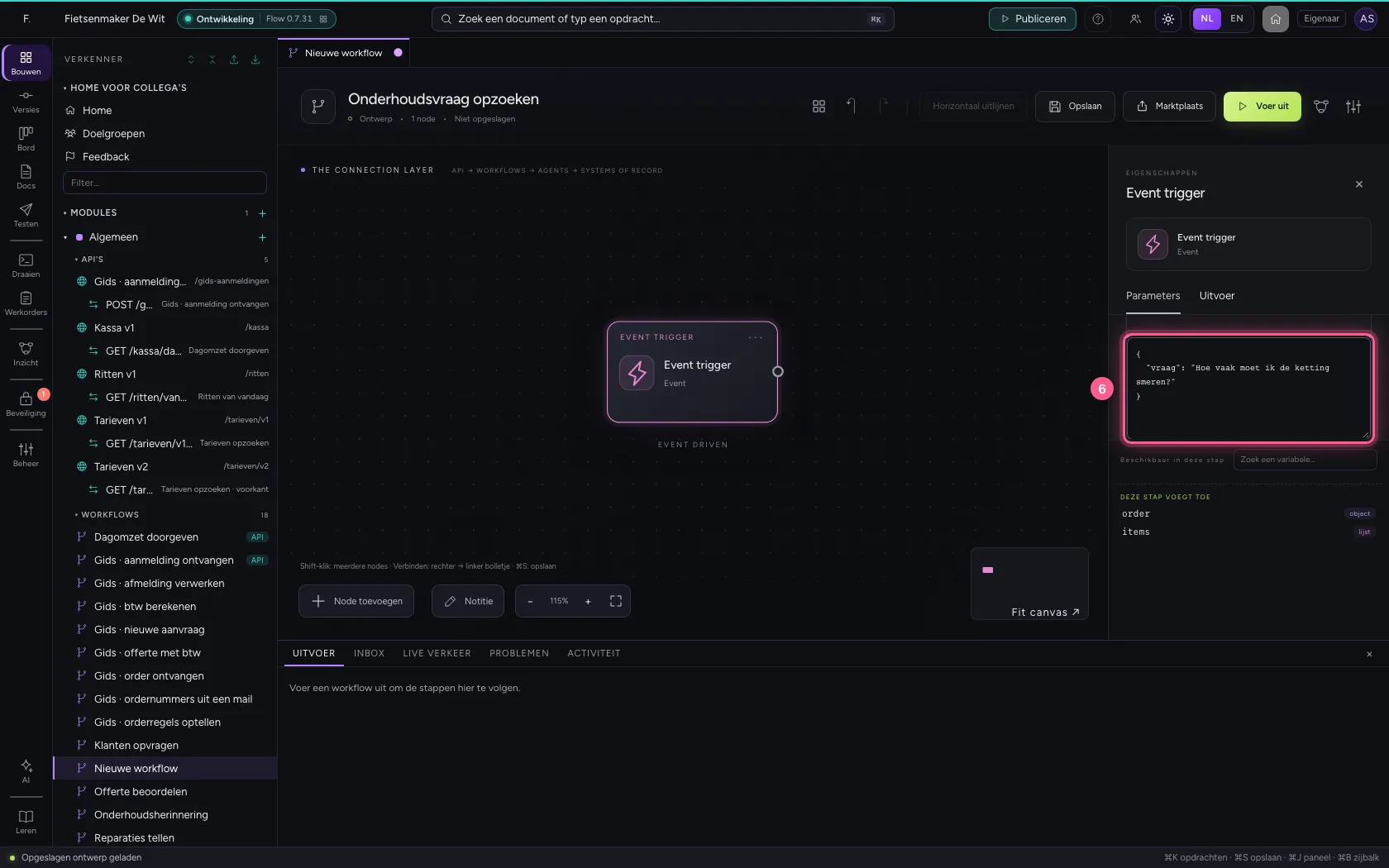
Maak een nieuwe workflow en zet in de voorbeeldgegevens van de trigger een vraag. Zo komt de vraag straks ook binnen, bijvoorbeeld via een API of een chat.
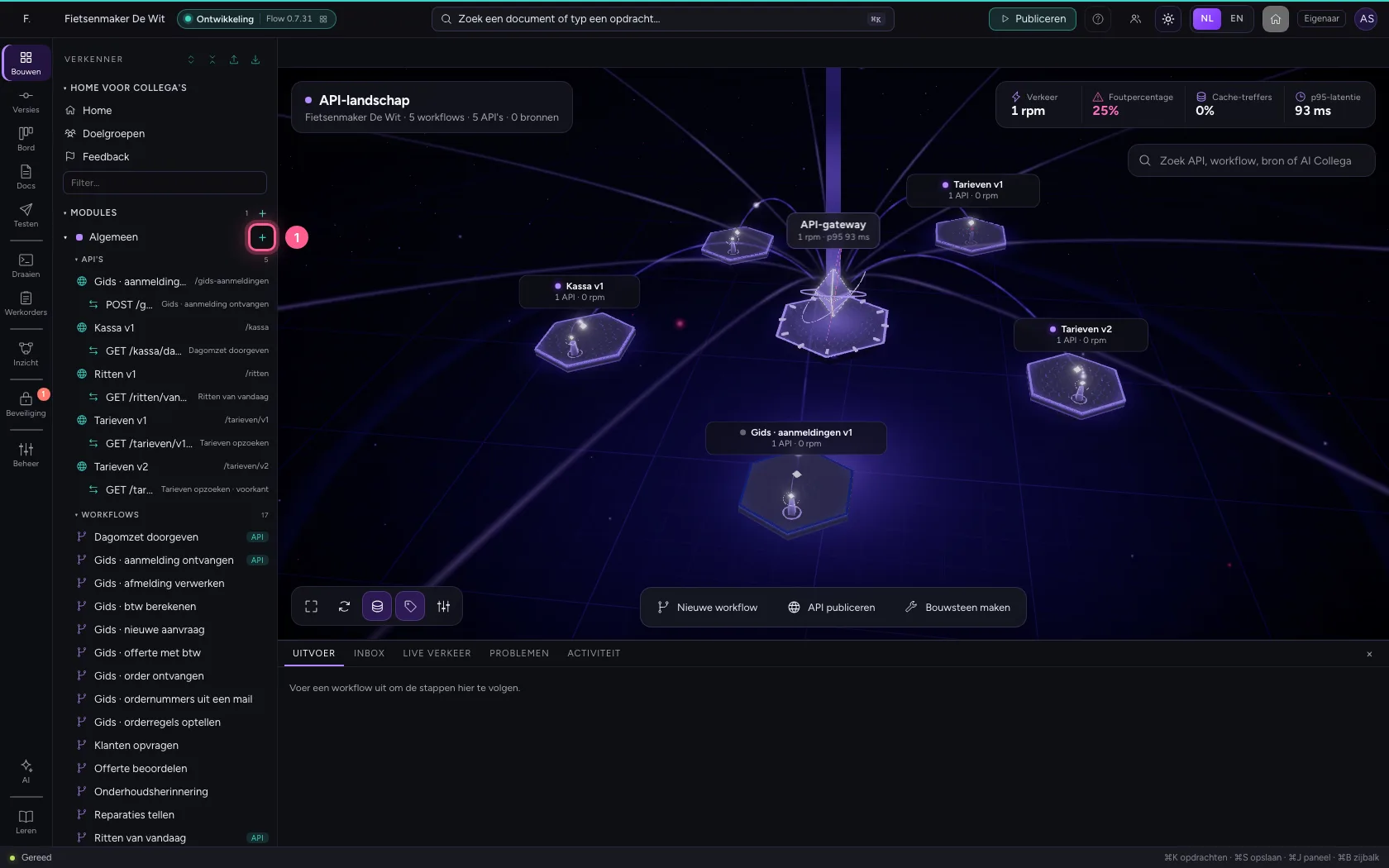
- Klik op Toevoegen aan Algemeen
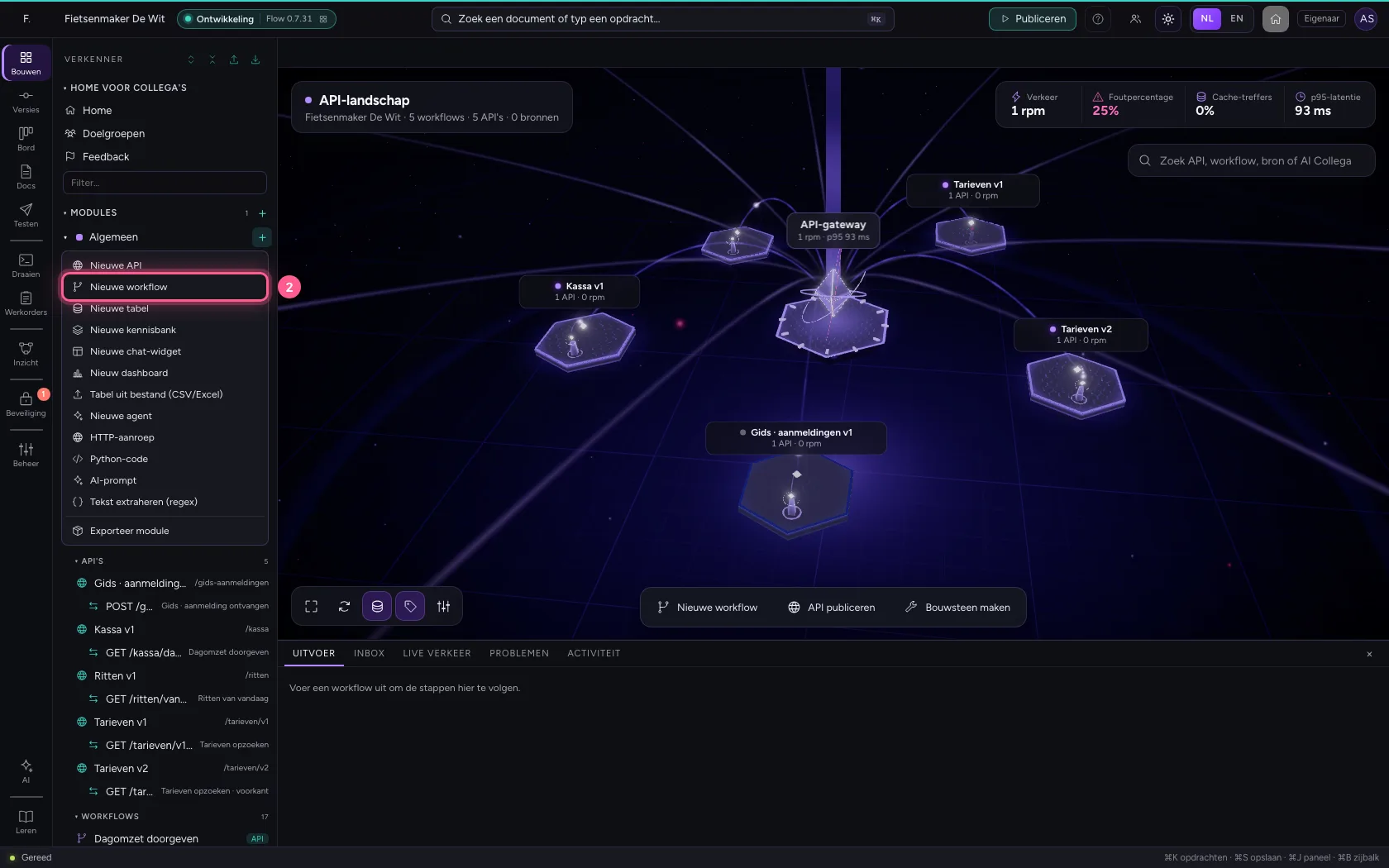
- Klik op Nieuwe workflow
- Vul in bij Workflownaam:
Onderhoudsvraag opzoeken
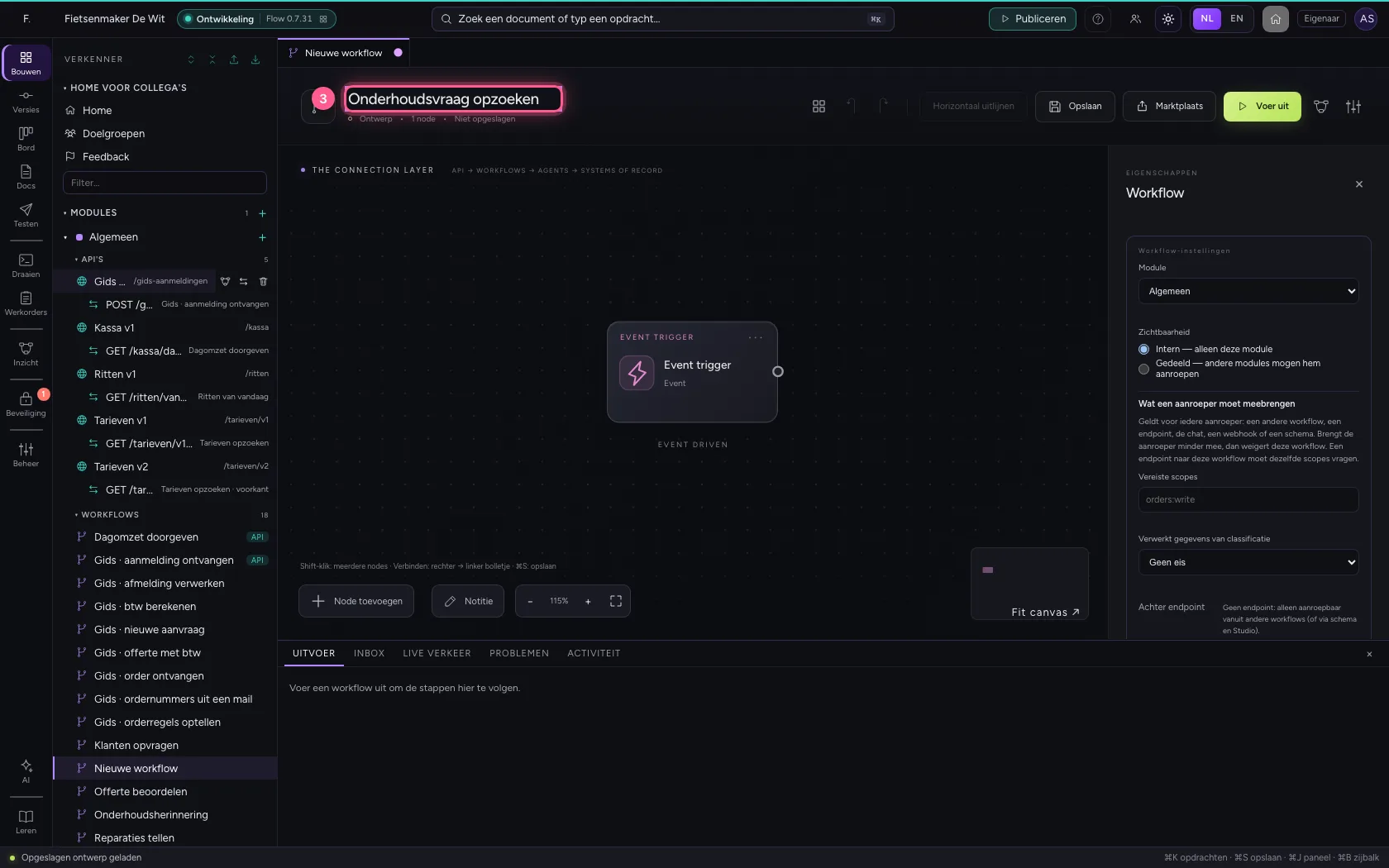
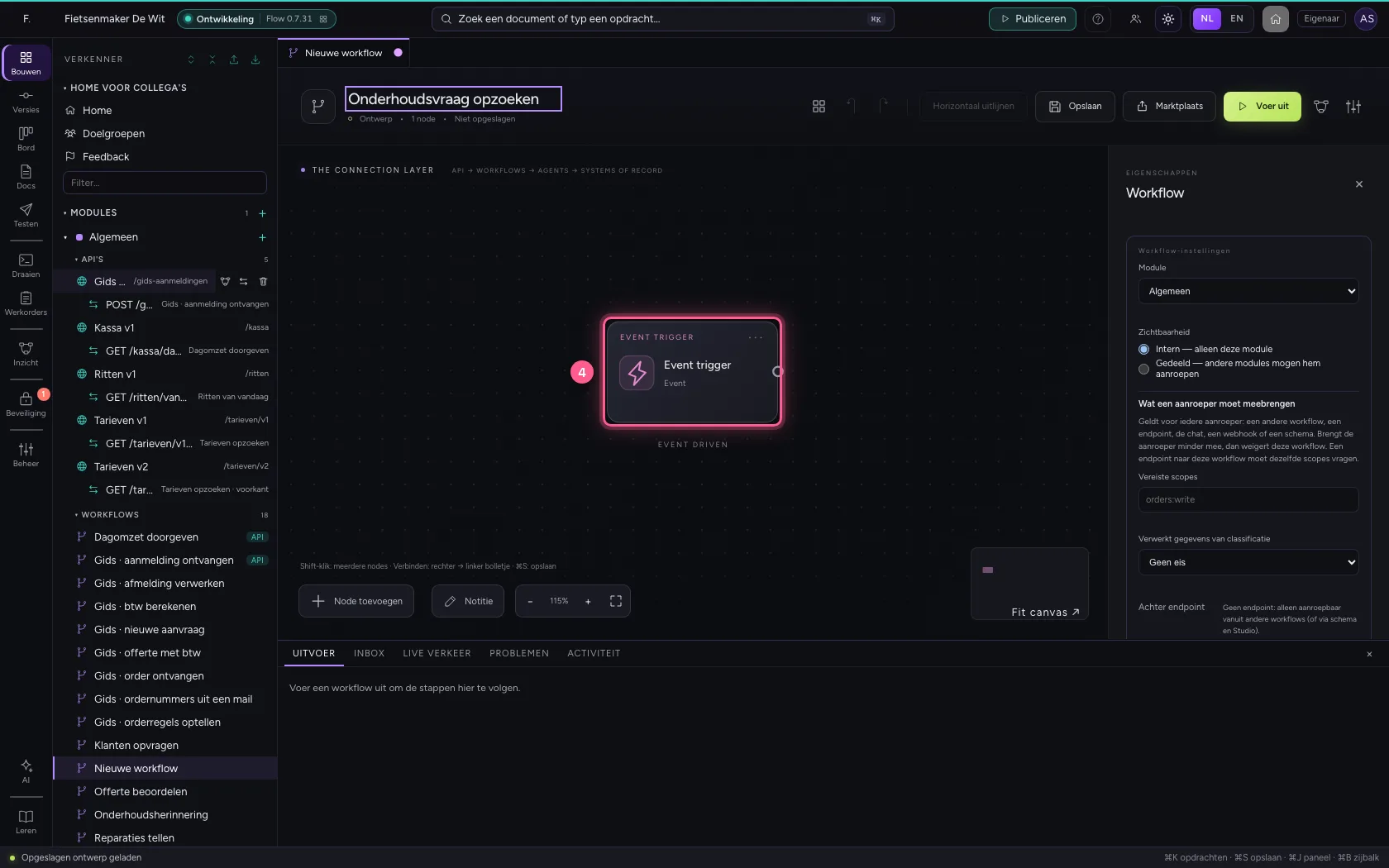
- Klik op de trigger
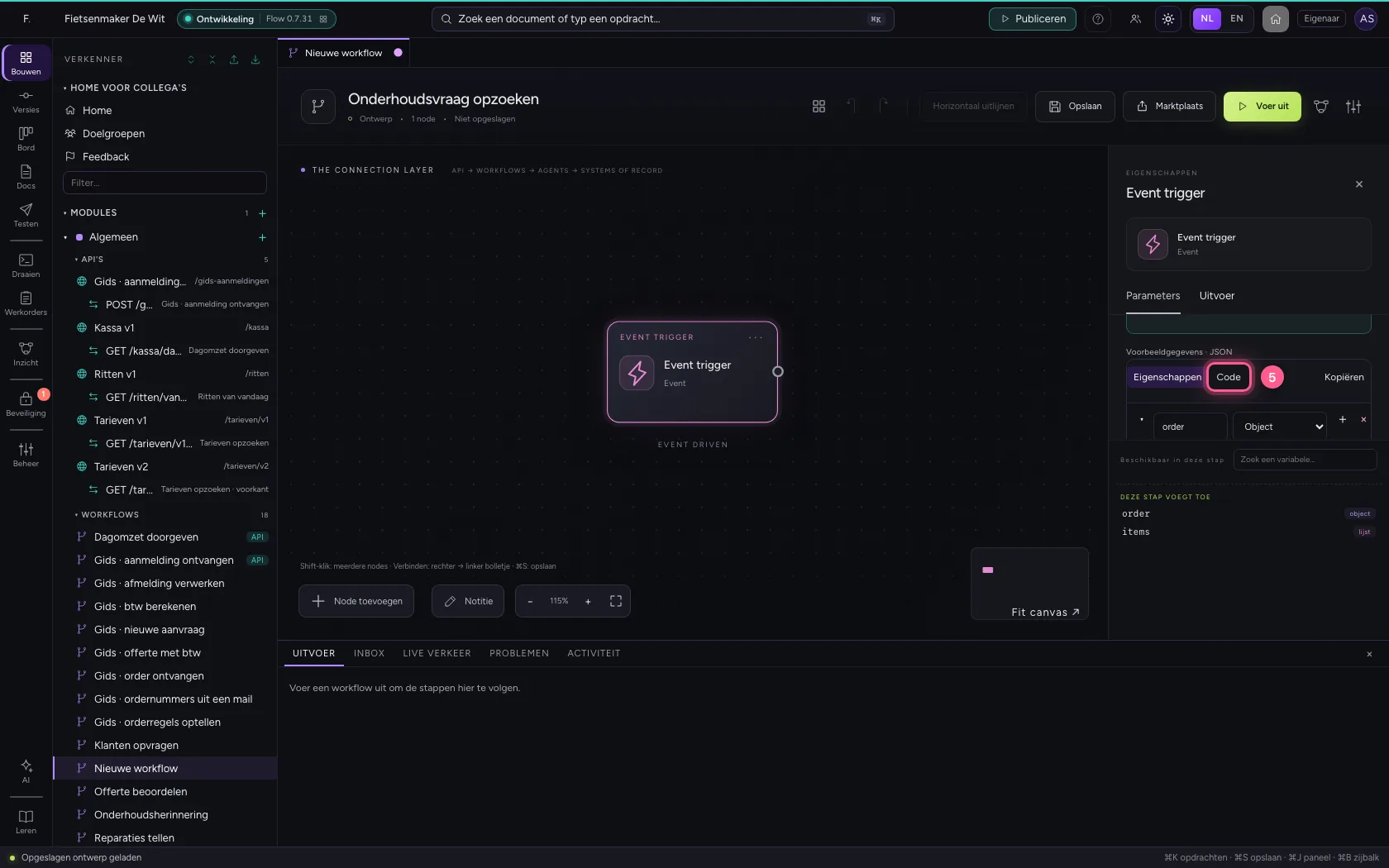
- Klik op Code
- Vul in bij Voorbeeldgegevens: `{
Voeg de stap Kennisbank doorzoeken toe
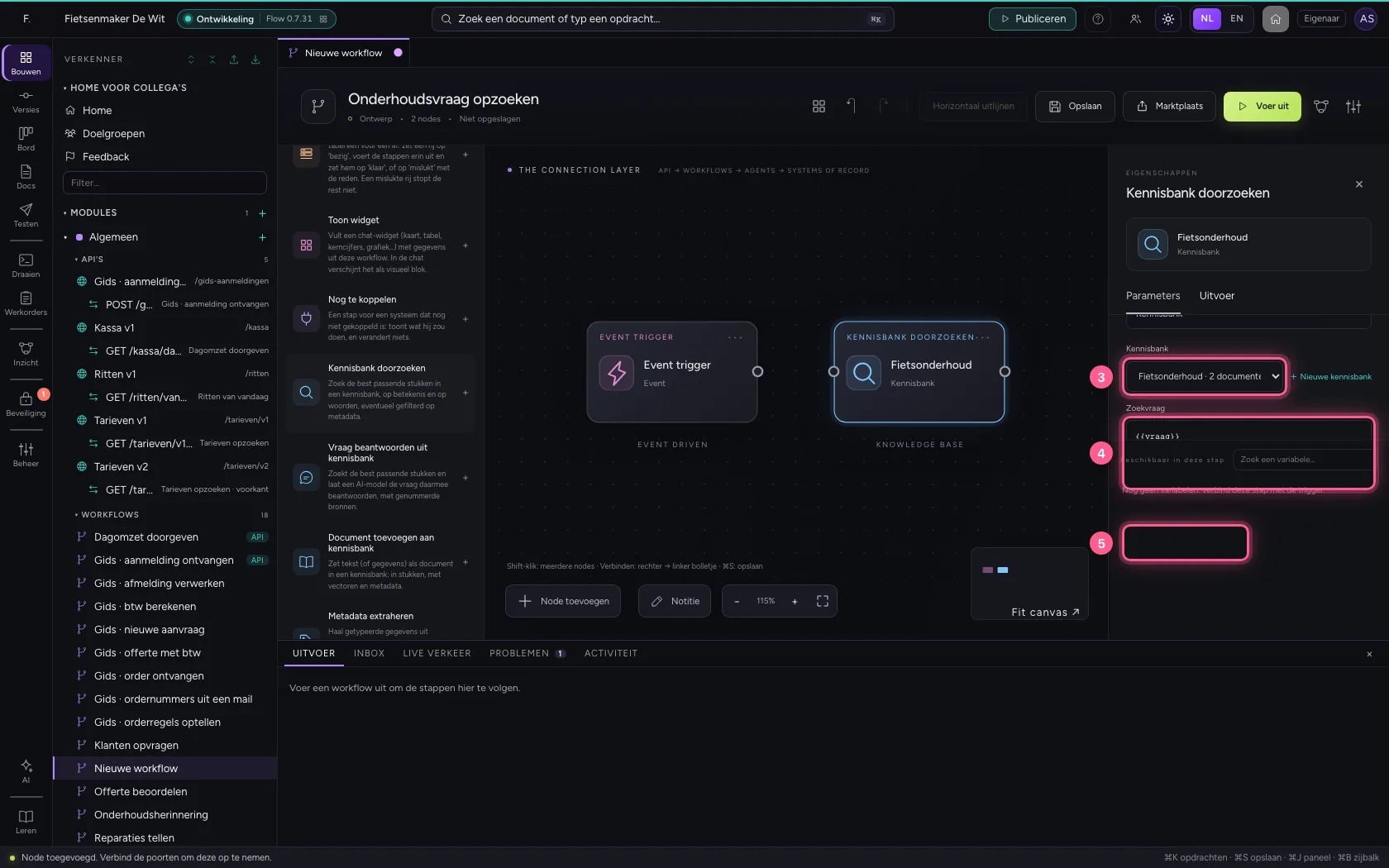
Kies de kennisbank en schrijf de zoekvraag. {{vraag}} neemt de vraag uit de trigger over. Onder Zoeken op kiest u of Flow op betekenis, op woorden of op allebei zoekt; allebei werkt meestal het best.
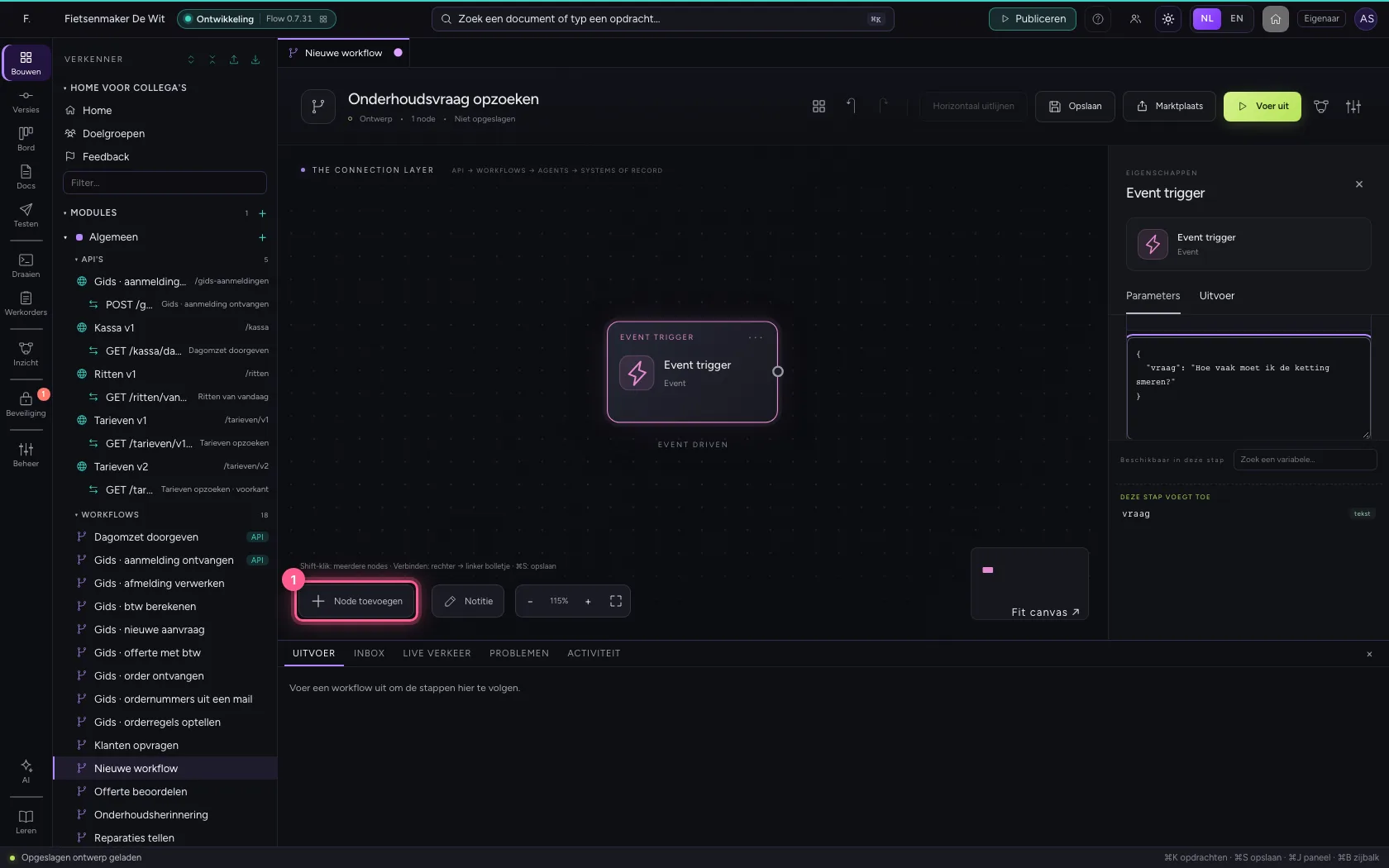
- Klik op Node toevoegen
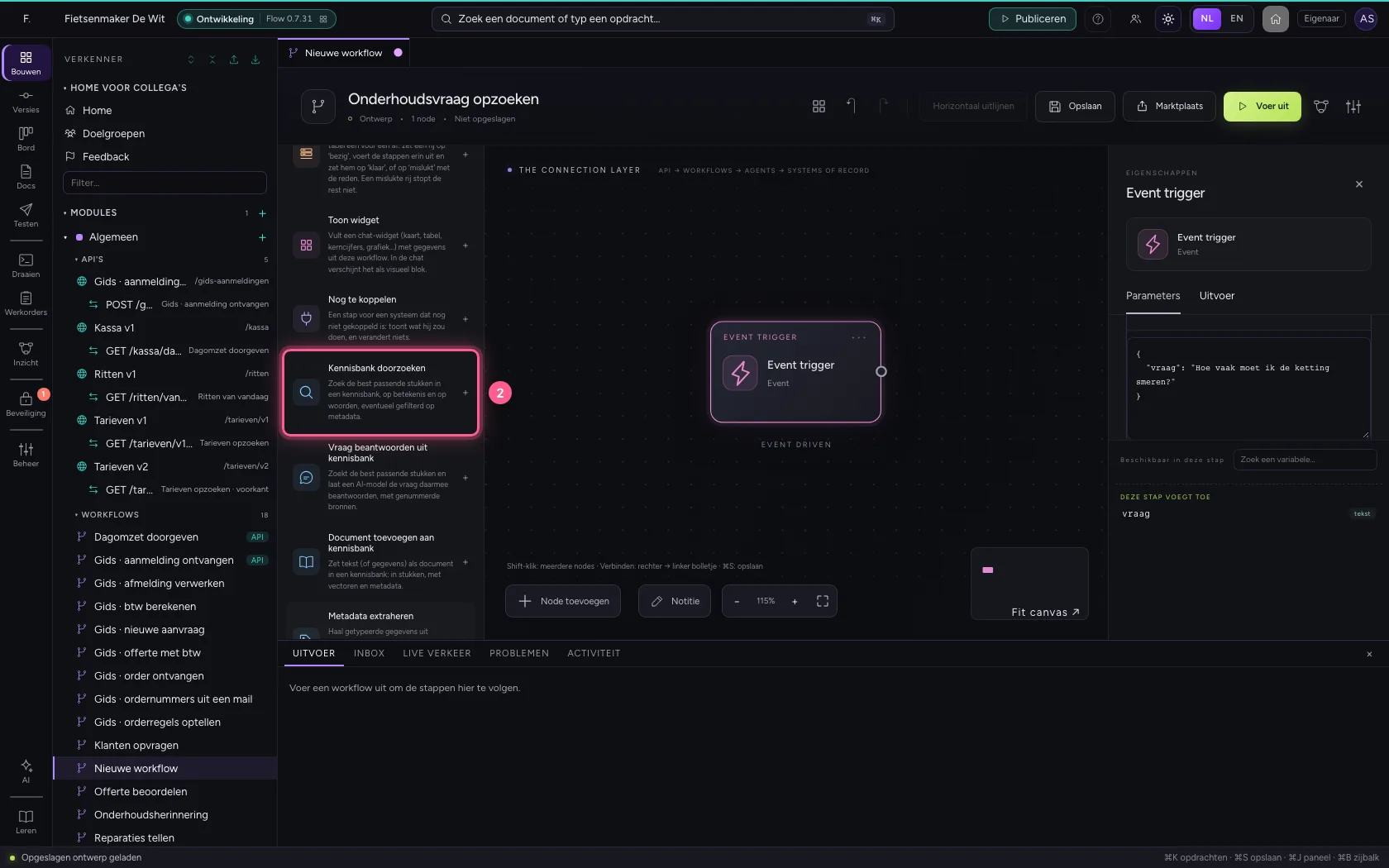
- Klik op Kennisbank doorzoeken
- Kies bij Kennisbank: Fietsonderhoud · 2 documenten
- Vul in bij Zoekvraag Gebruik variabelen, bijvoorbeeld {{order.description}}.:
{{vraag}} - Vul in bij Aantal resultaten:
2
- Klik op het bolletje van ‘Event trigger’
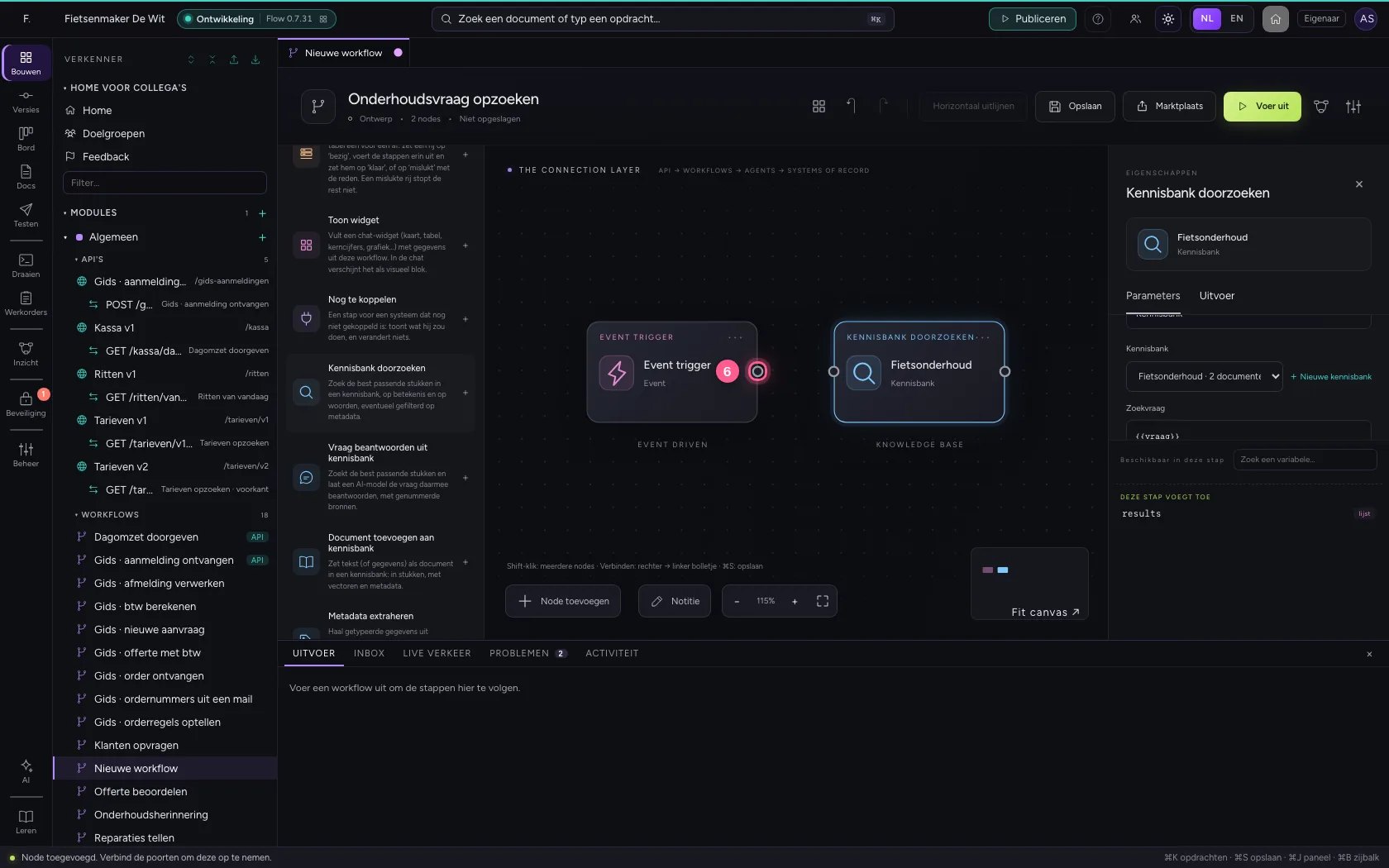
- Klik op het bolletje van ‘Fietsonderhoud’
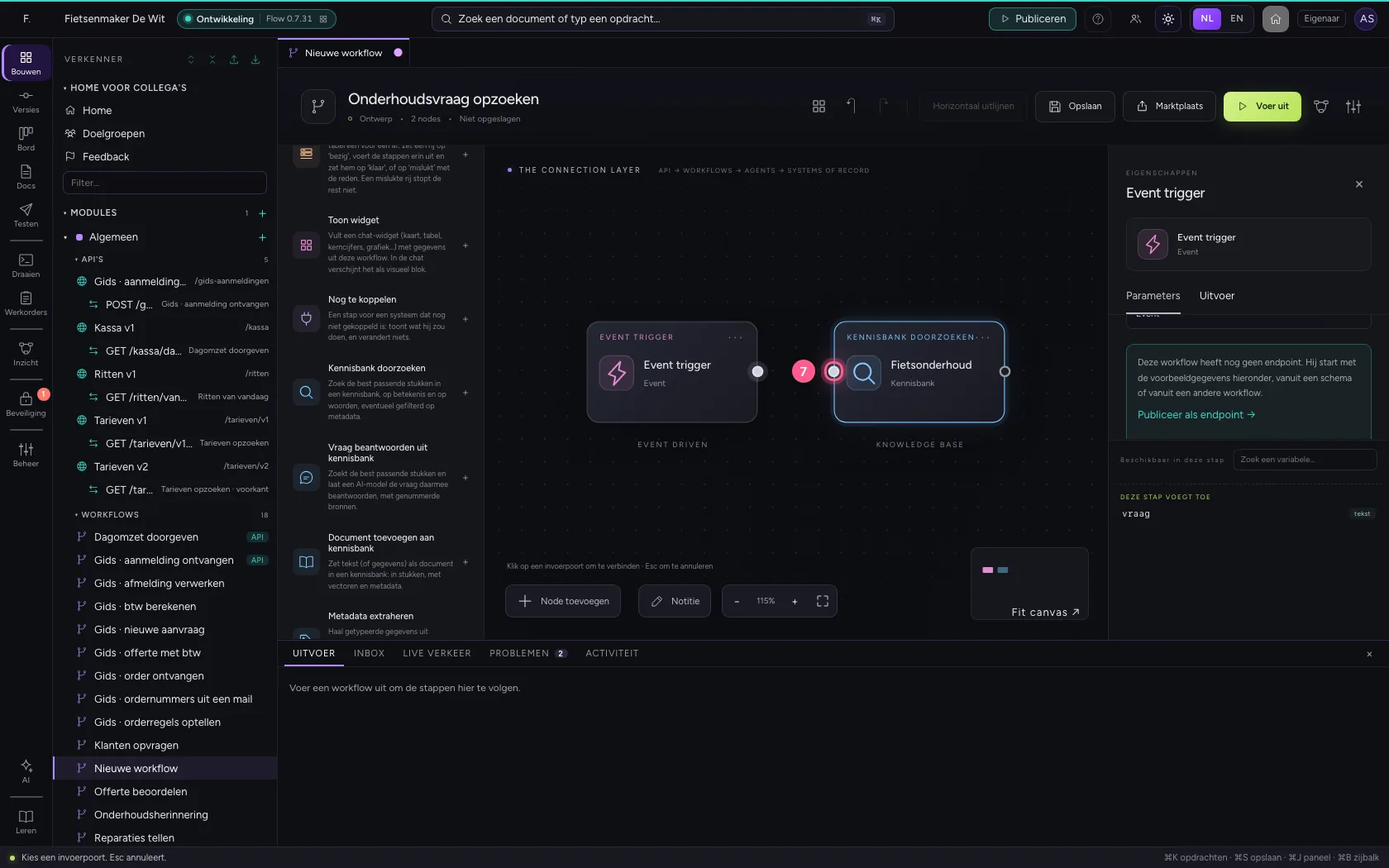
Lijn uit, sla op en voer uit
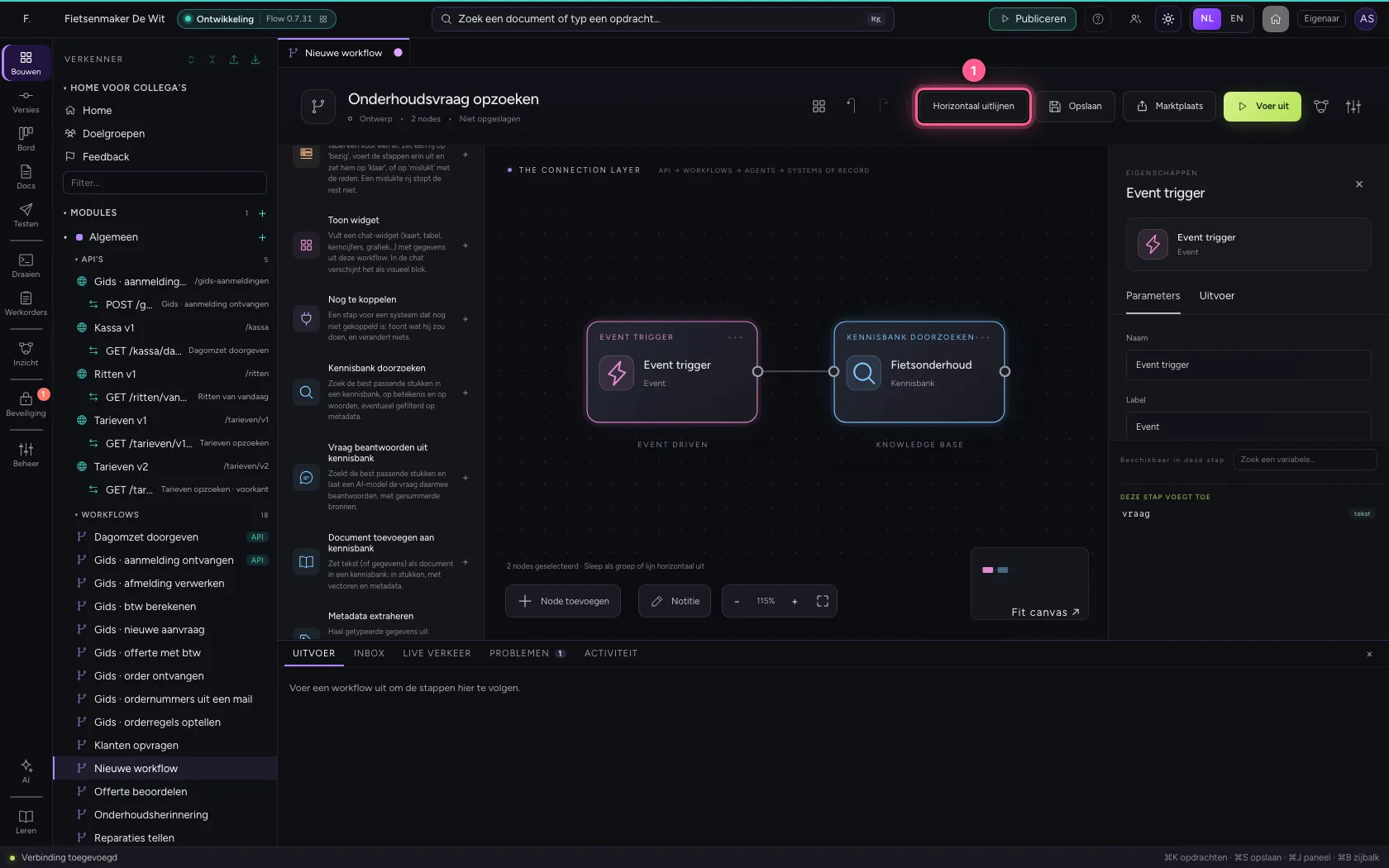
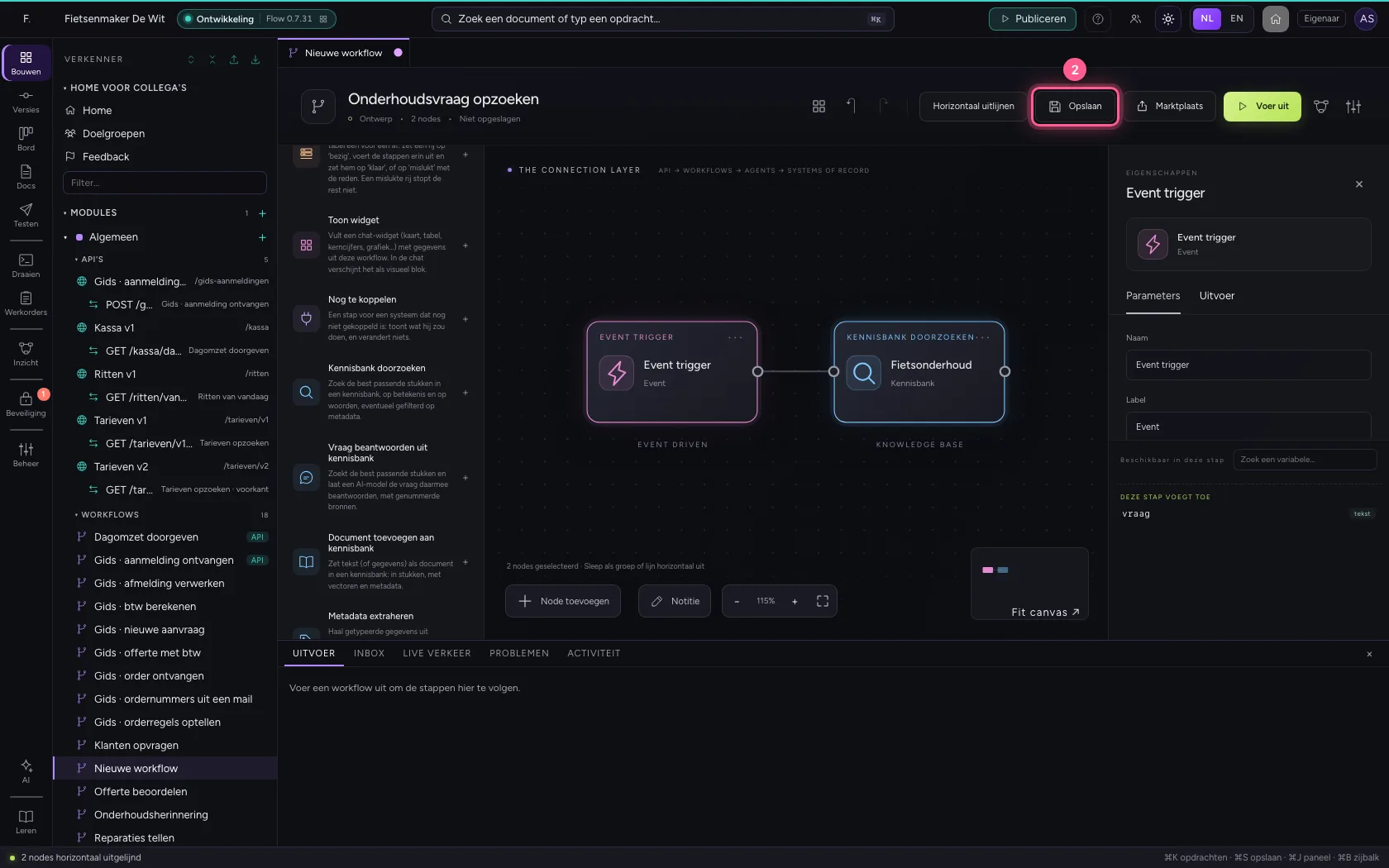
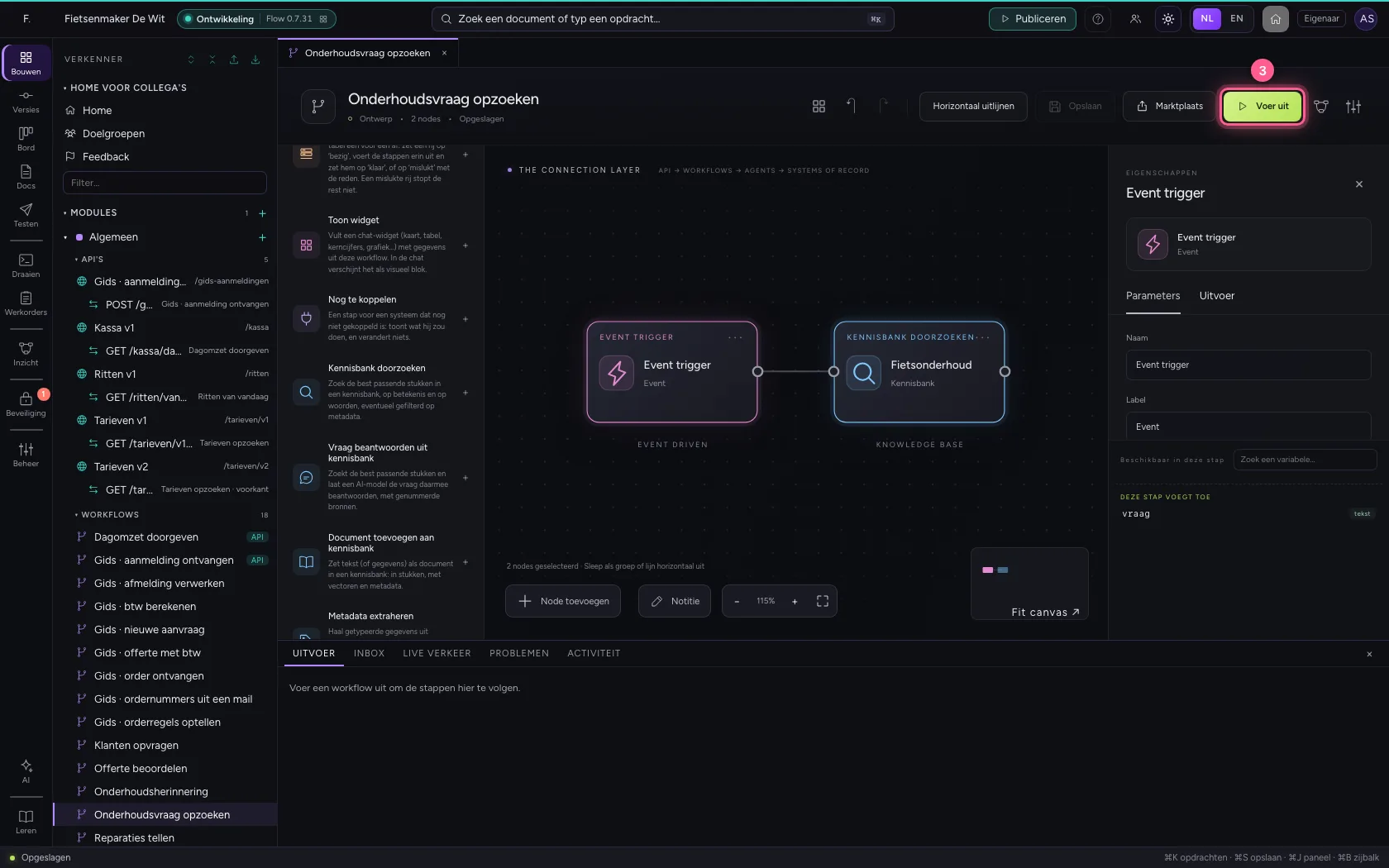
Selecteer alle stappen (Ctrl+A), lijn ze horizontaal uit en sla op. Voer de workflow uit: onderin bij Uitvoer ziet u hoeveel stukken de stap vond, en in de uitvoer van de stap de resultaten zelf.
- Klik op Horizontaal uitlijnen
- Klik op Opslaan
- Klik op Voer uit
Deze handleiding is op 22 okt 2026 stap voor stap uitgevoerd door een geautomatiseerde test op Flow (versie 3e563176).