Tabbladen en het paneel onderin
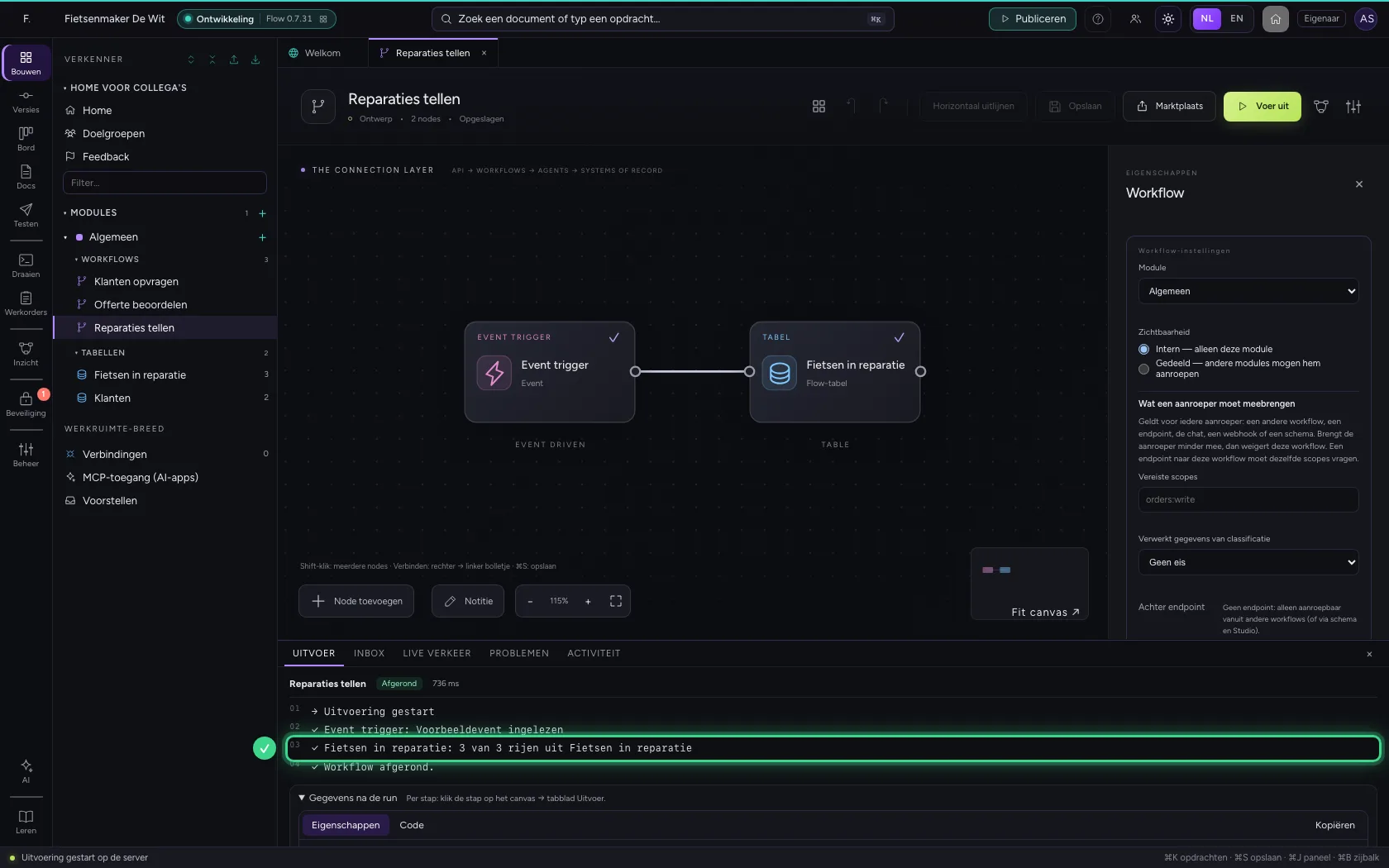
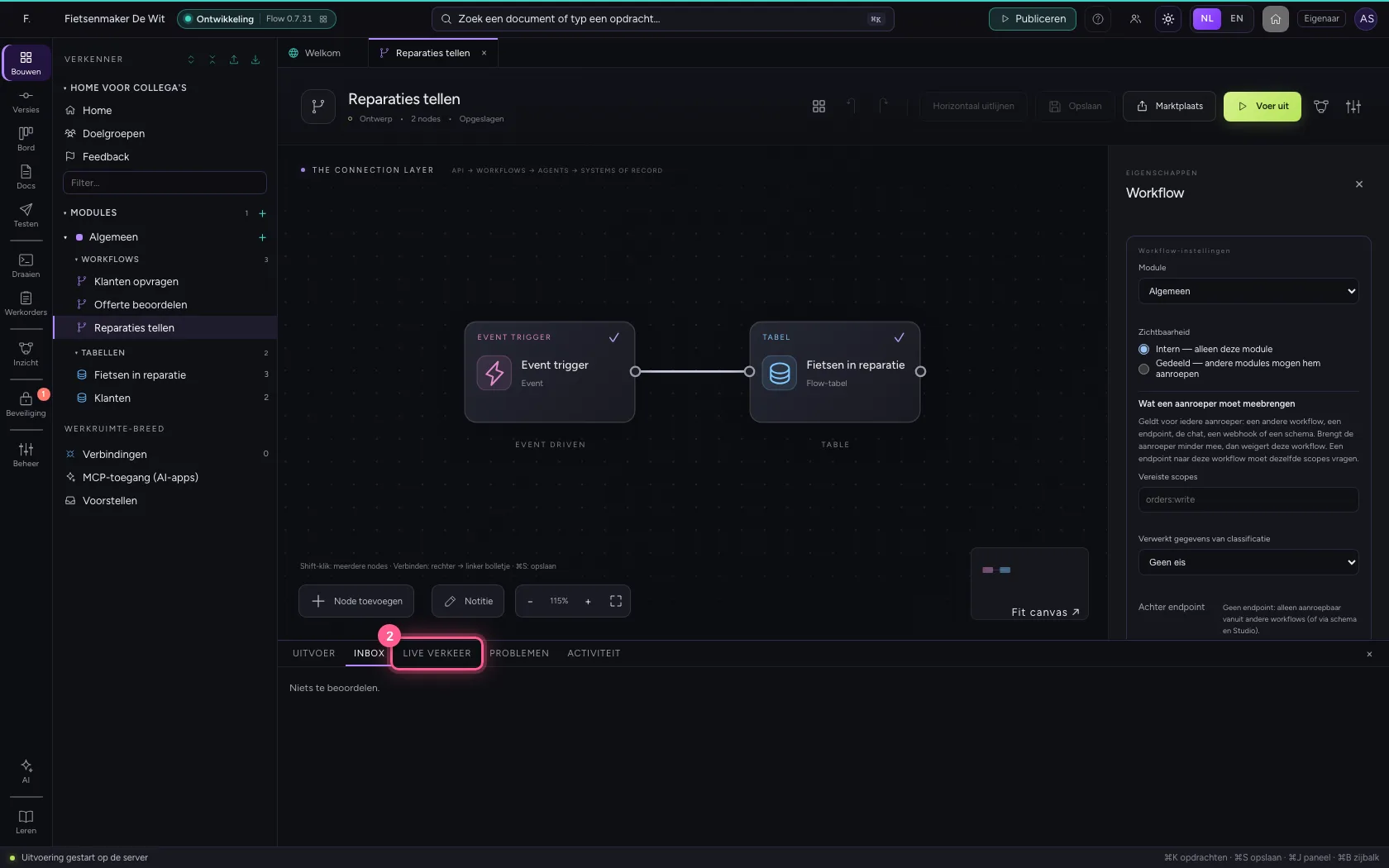
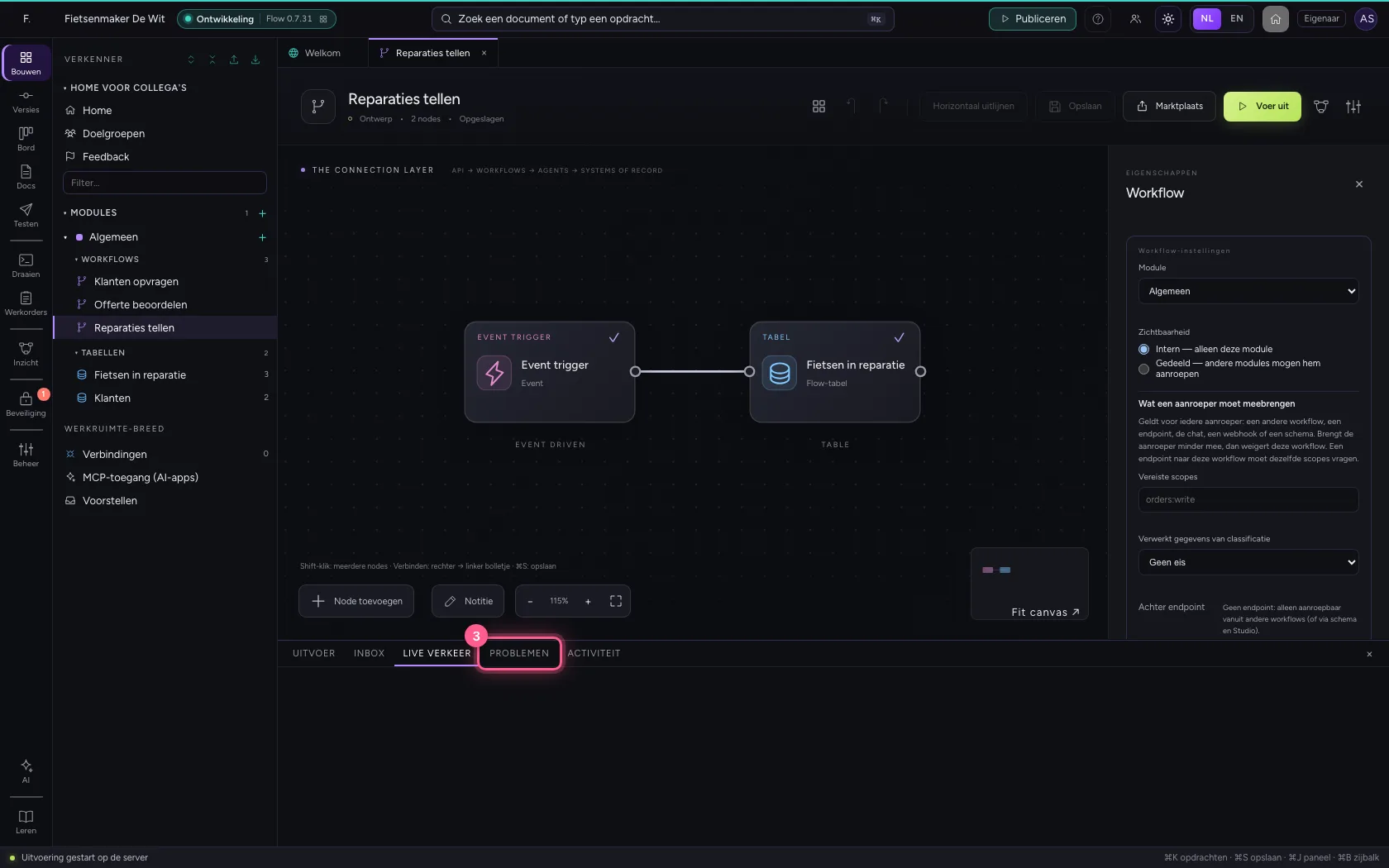
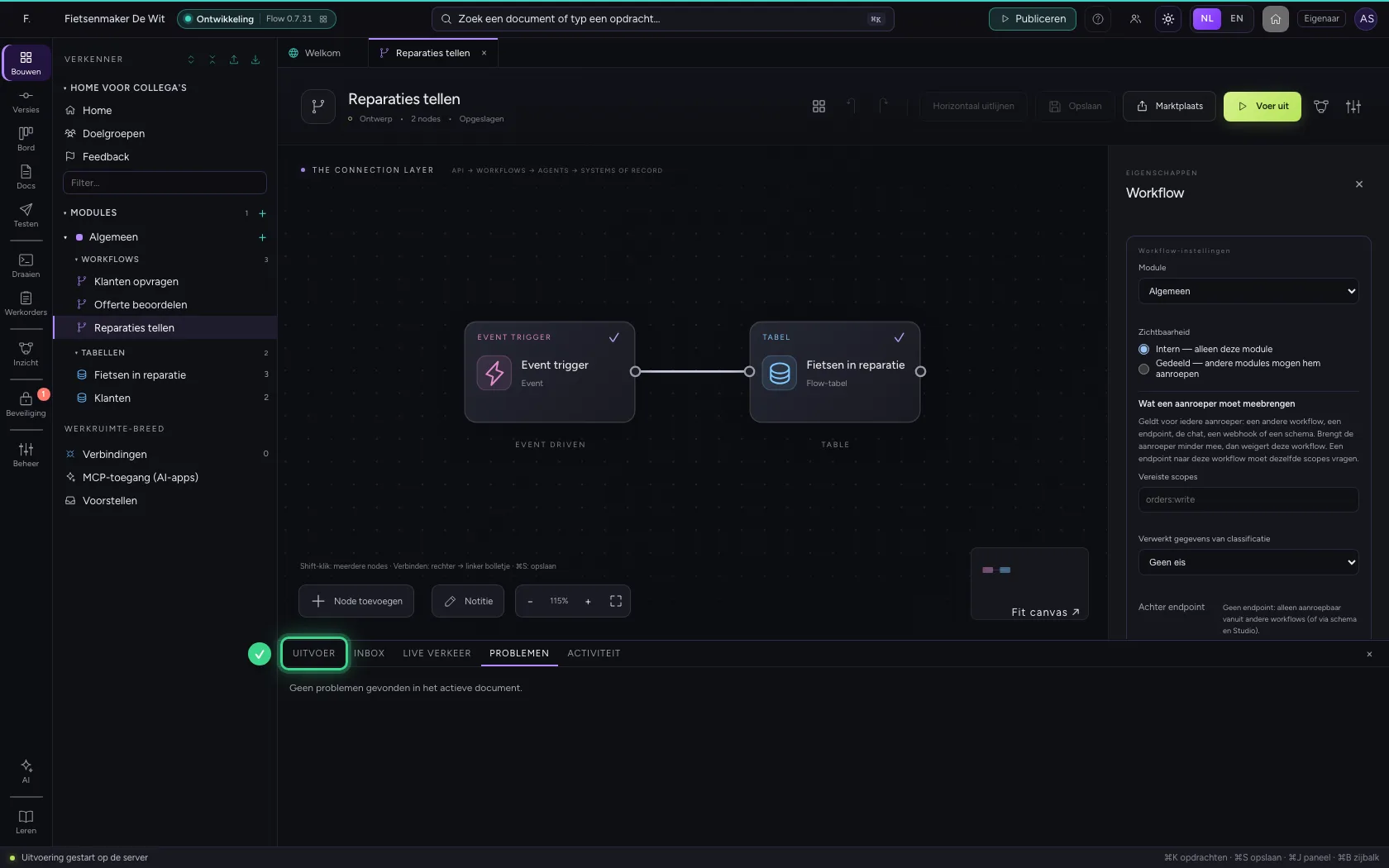
Alles wat u opent krijgt een tabblad, zodat u snel heen en weer gaat tussen bijvoorbeeld een workflow en de tabel waar hij in schrijft. Onderin staat een paneel met vier tabbladen: Uitvoer (wat een workflow doet), Inbox (wat op uw beoordeling wacht), Live verkeer (aanroepen van uw API's) en Problemen (wat er mis is in het document dat open staat).
Open uw ontwikkelomgeving
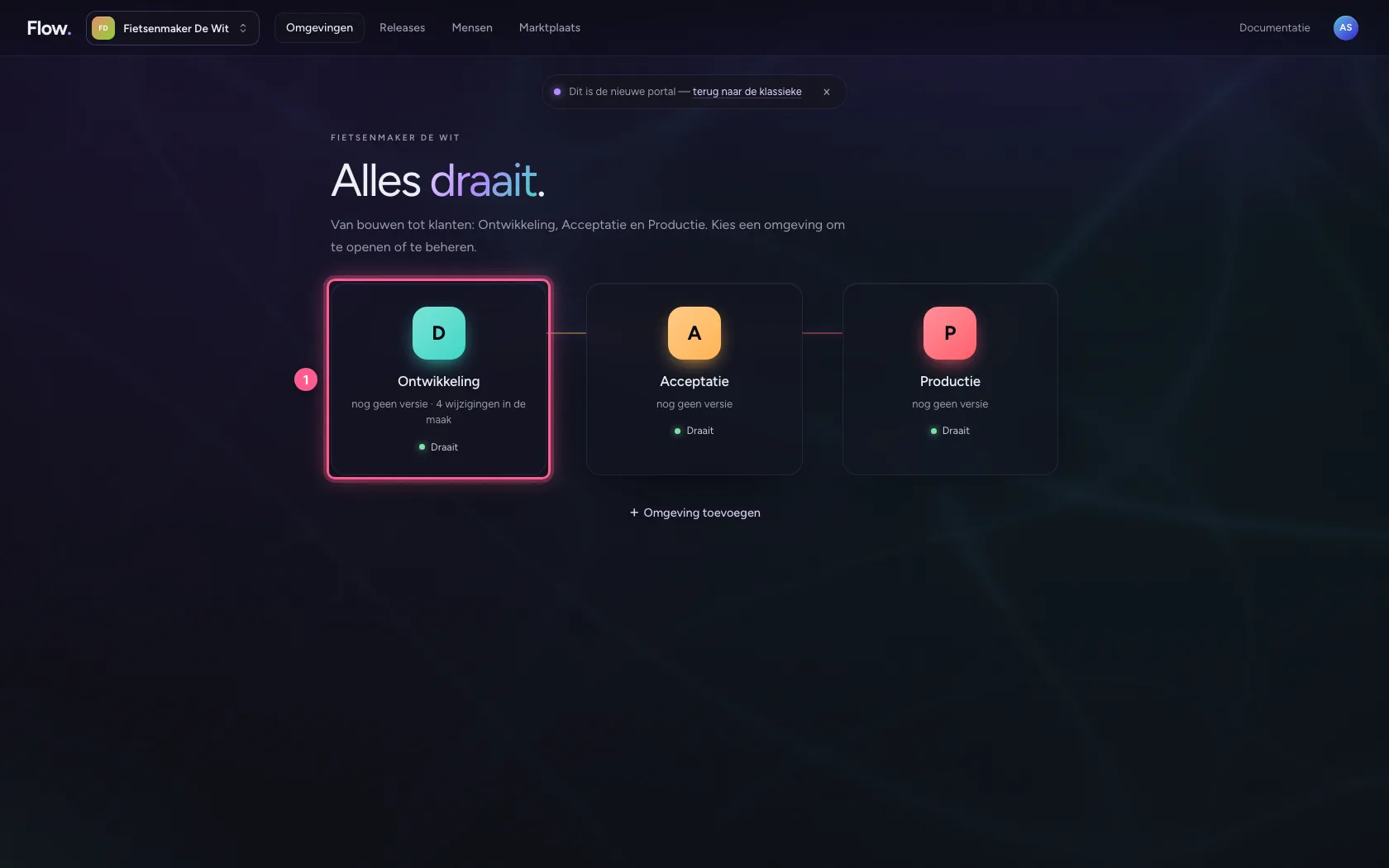
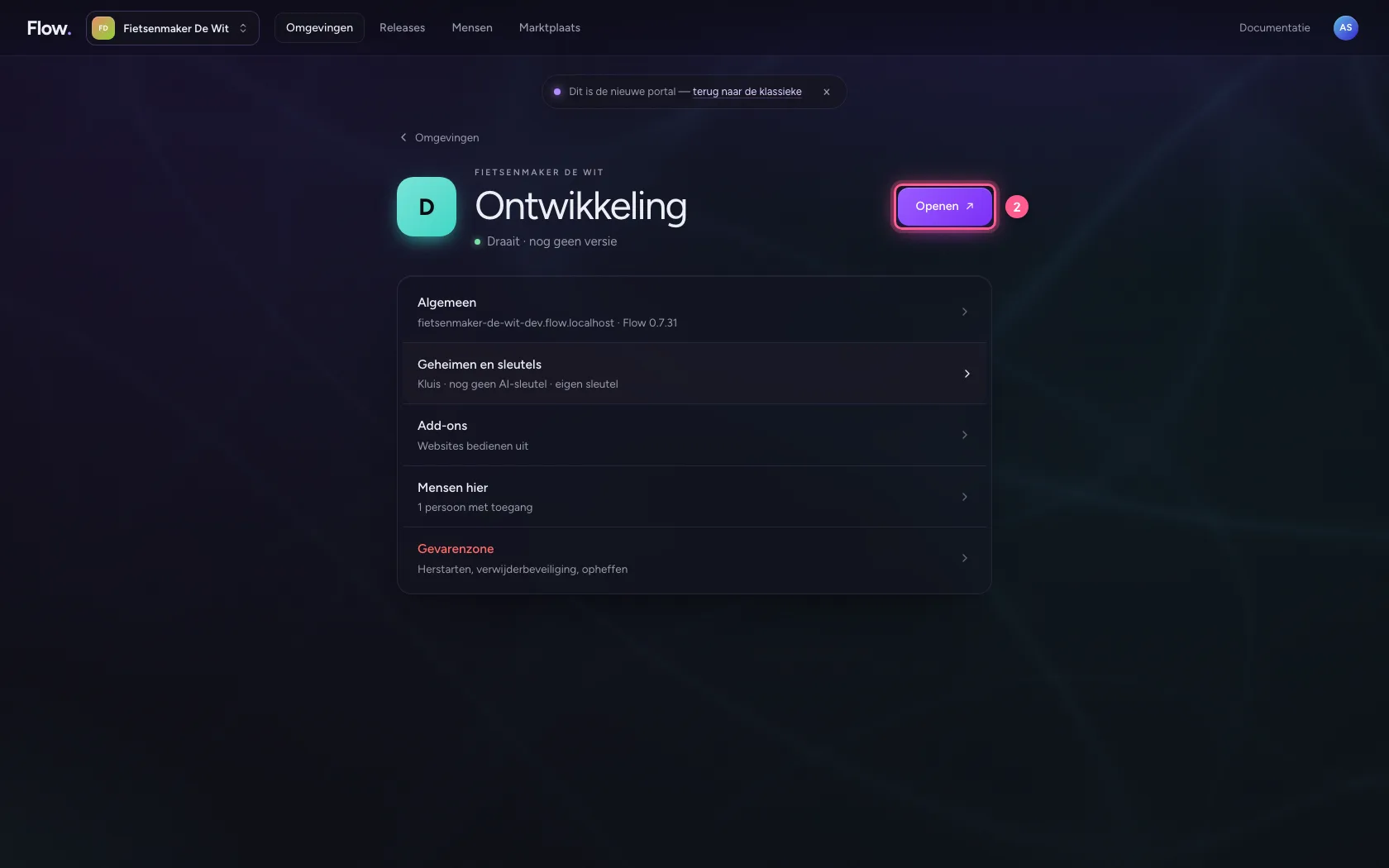
Klik in de portal bij Omgevingen op Ontwikkeling, en daar op Openen. Flow opent in een nieuw tabblad, en u bent meteen ingelogd.
- Klik op Ontwikkeling
- Klik op Openen ↗
Open twee documenten
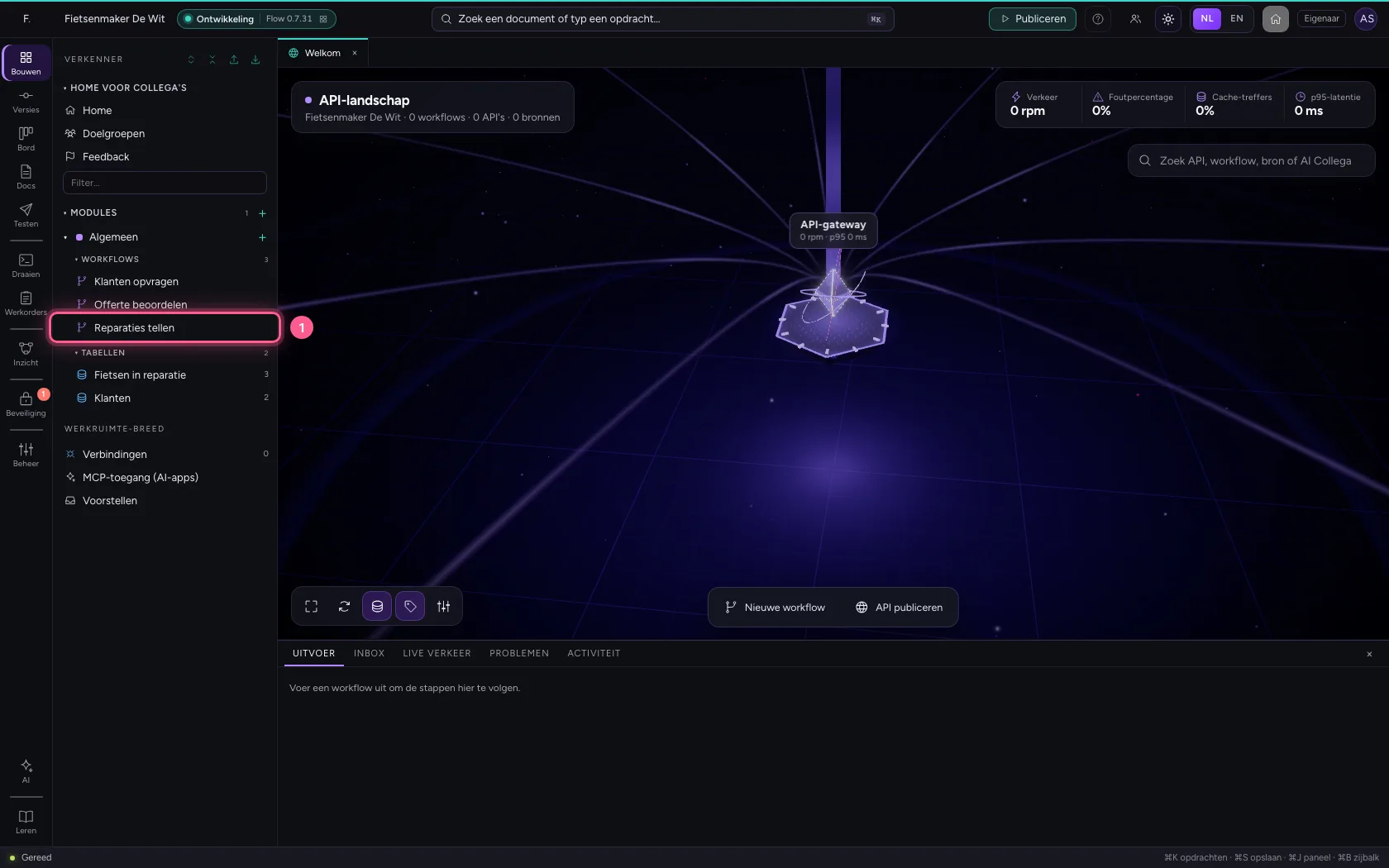
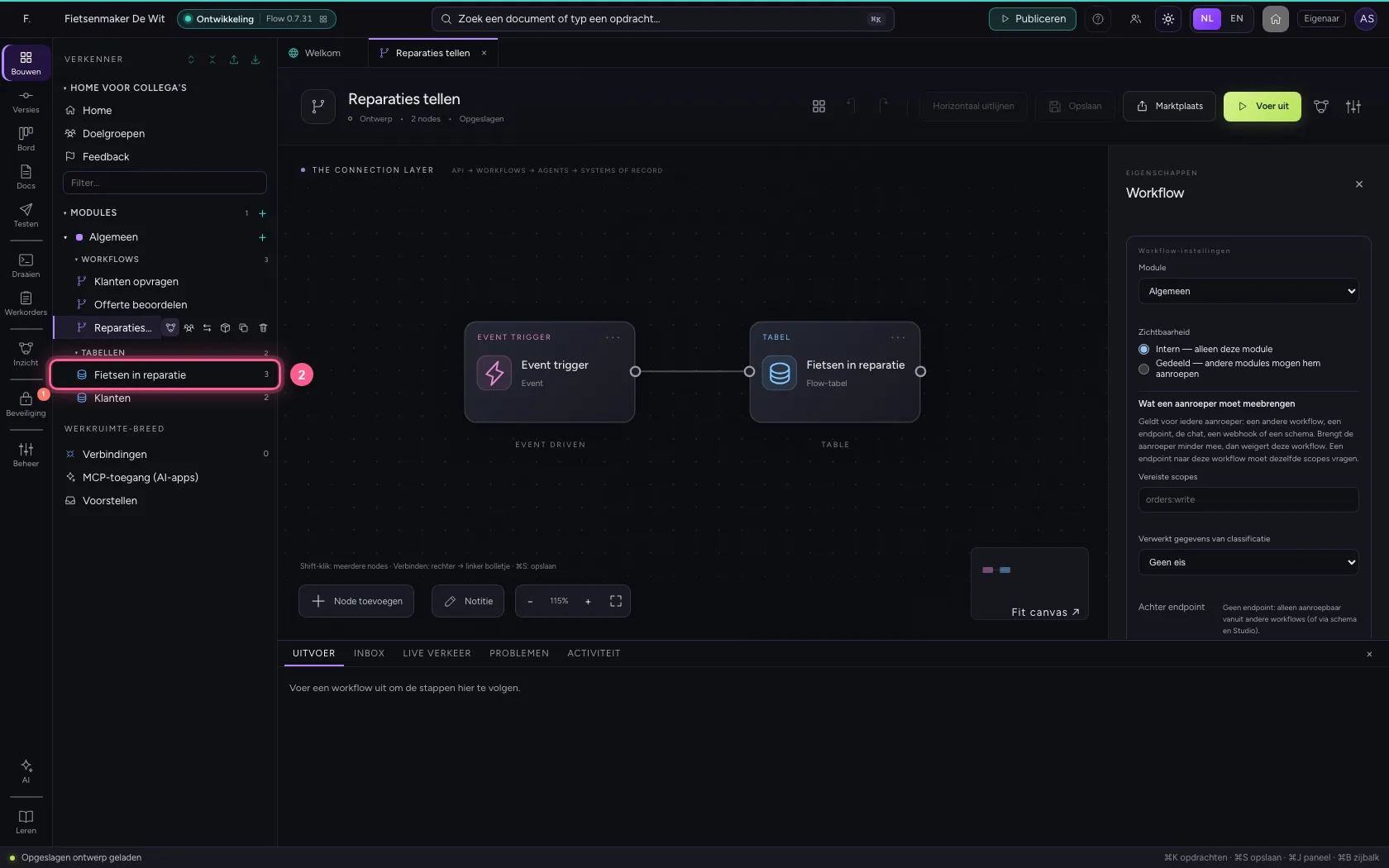
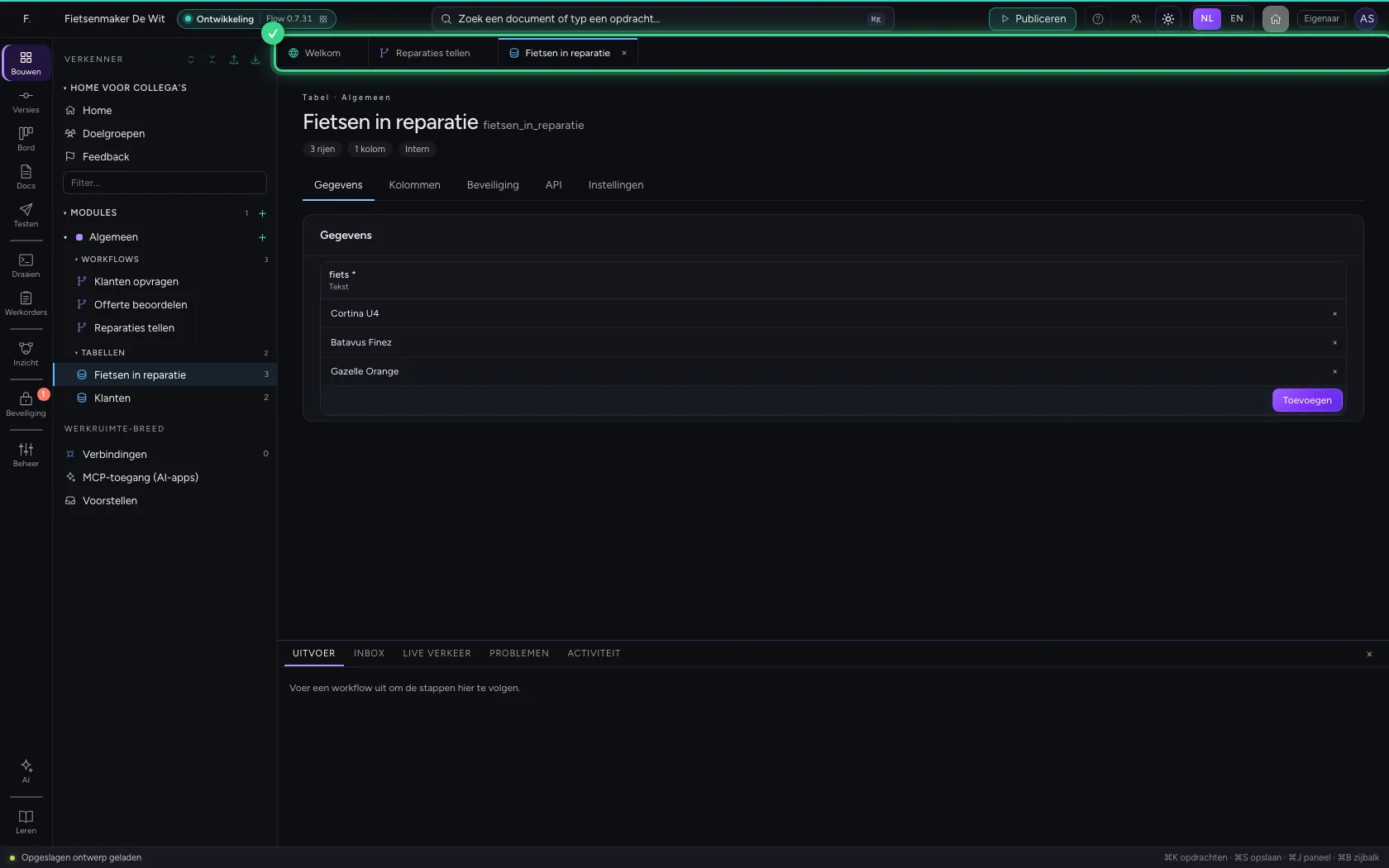
Klik in de verkenner op de workflow en daarna op de tabel. Elk krijgt een tabblad boven de editor; het tabblad dat oplicht is het document dat u nu ziet. Flow onthoudt uw tabbladen, ook als u de pagina opnieuw laadt.
- Klik op de workflow
- Klik op de tabel
Wissel en sluit
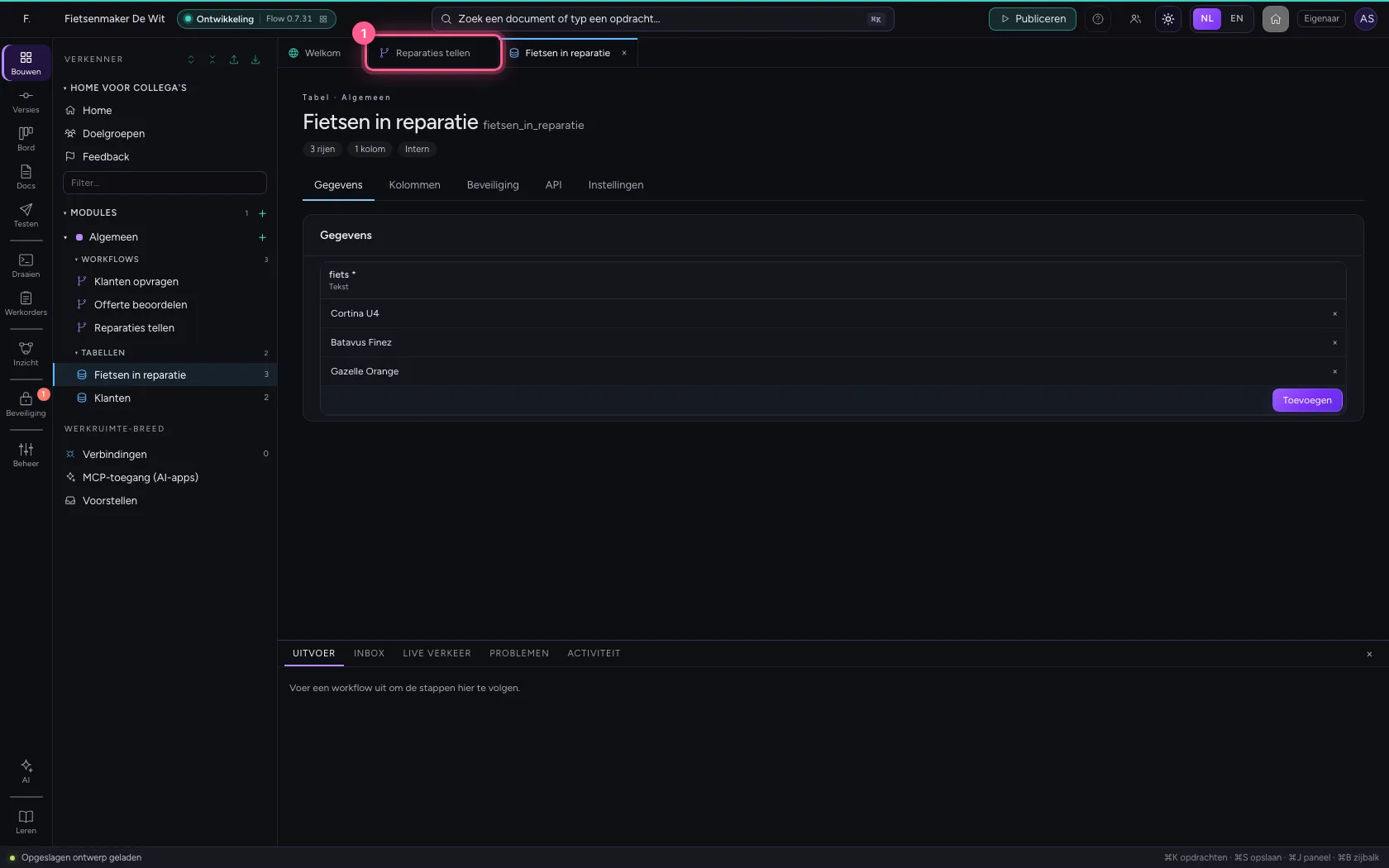
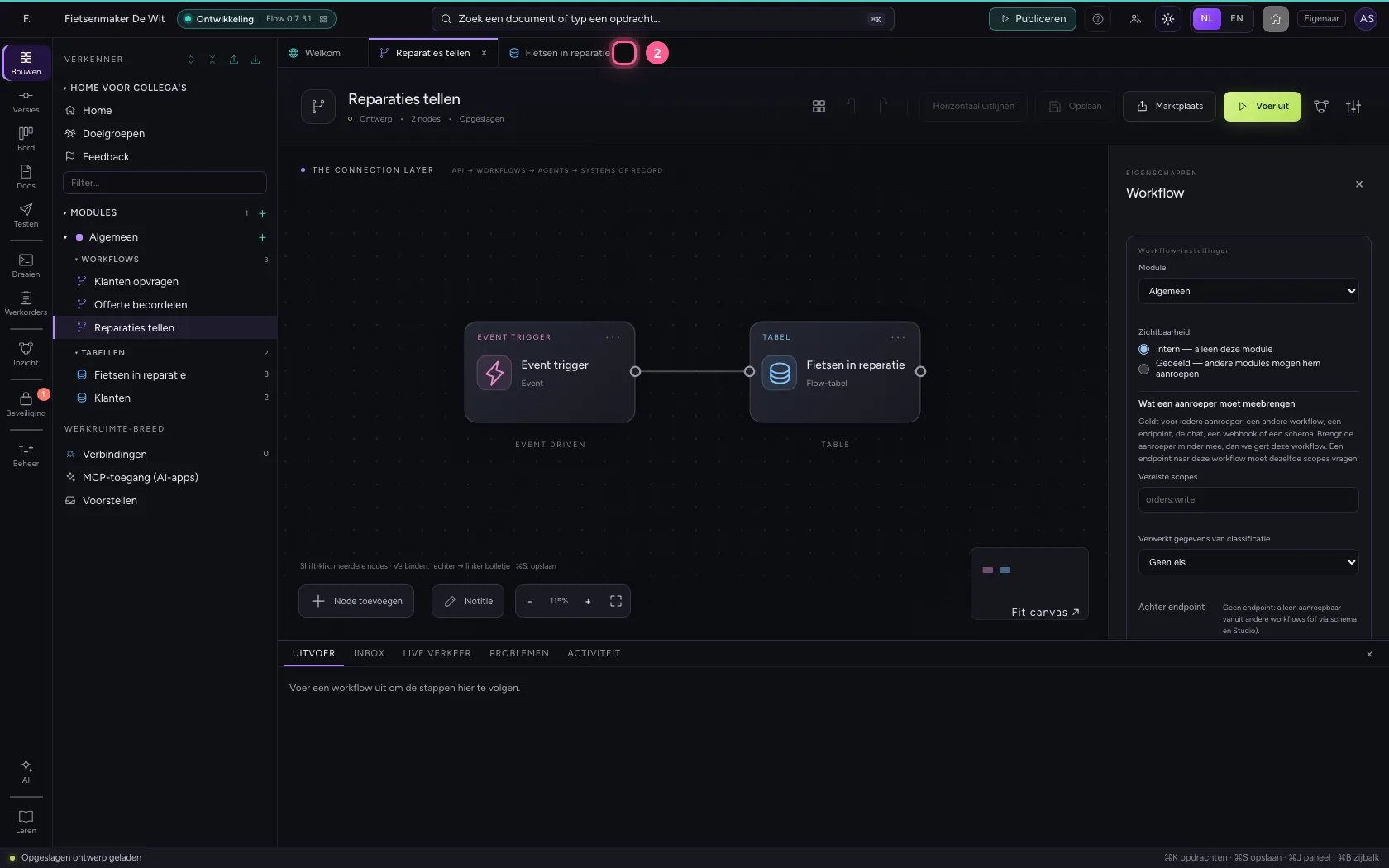
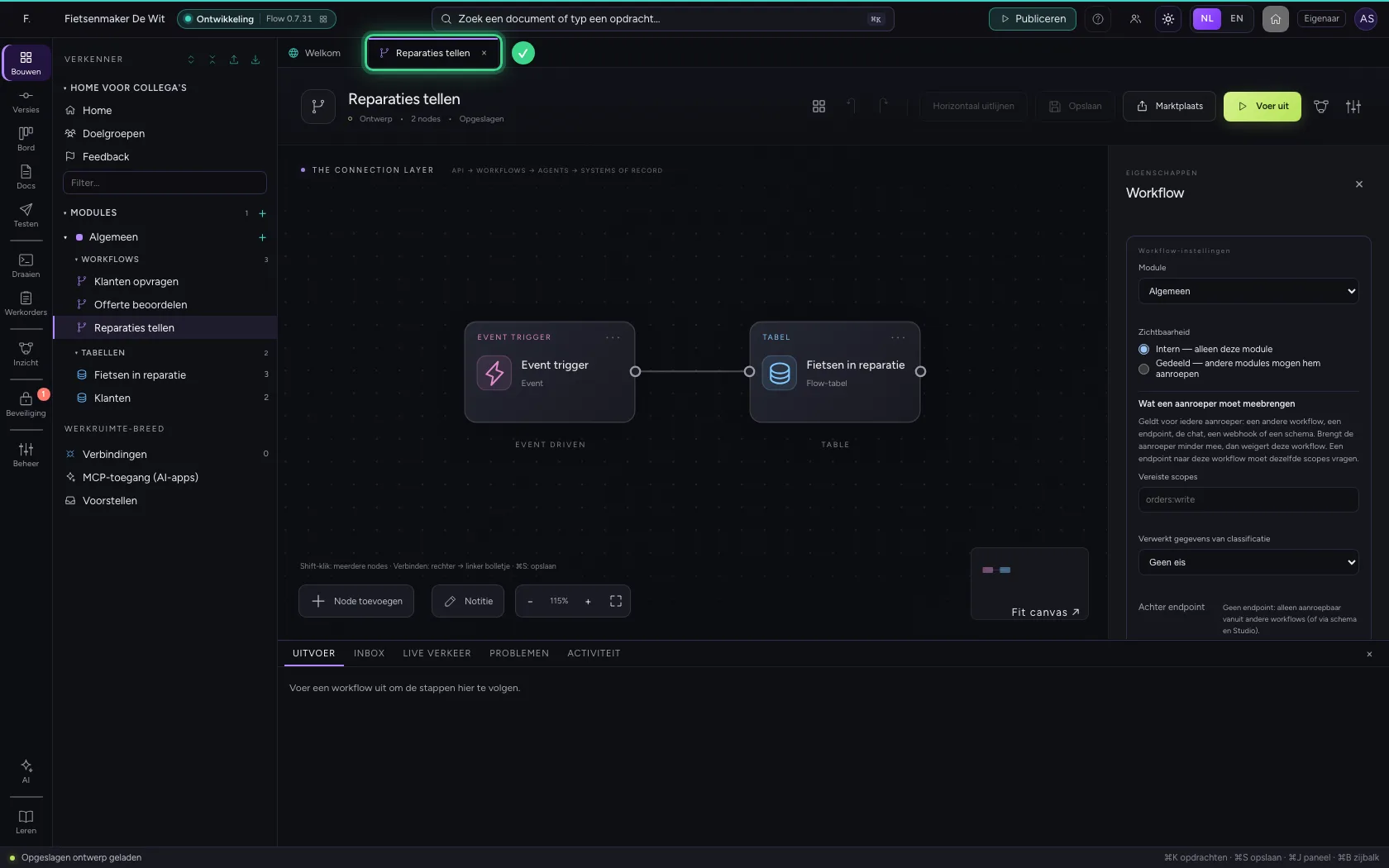
Klik op een tabblad om terug te gaan. Het kruisje sluit een tabblad; staat er een bolletje, dan heeft u nog niet opgeslagen en vraagt Flow eerst of u zeker weet dat u wilt sluiten. Tabbladen kunt u ook verslepen.
- Klik op het tabblad van de workflow
- Klik op Tab sluiten
Uitvoer: wat een workflow doet
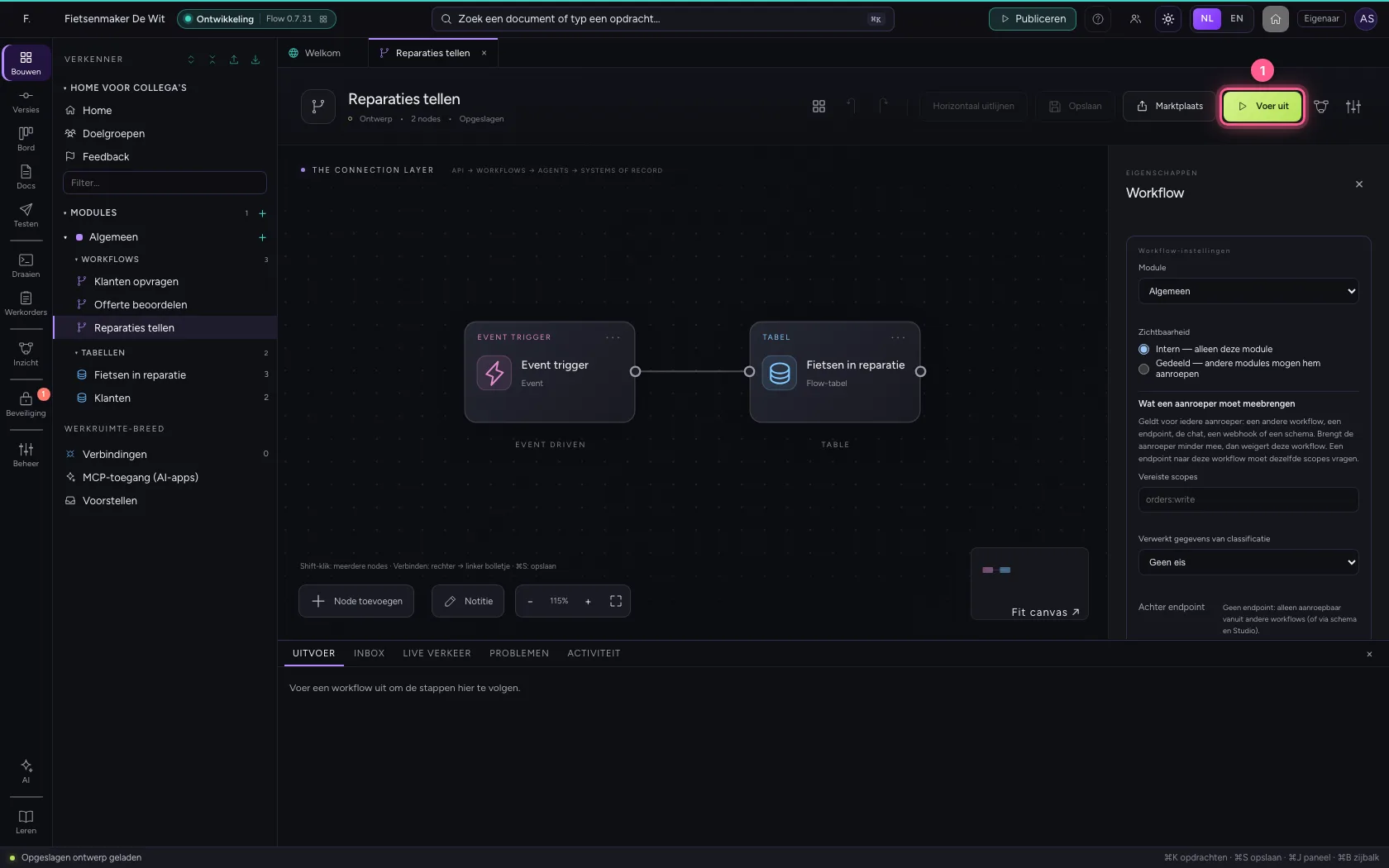
Voer de workflow uit. Onder Uitvoer ziet u regel voor regel wat elke stap deed, en na afloop de gegevens. Klikt u een stap op het canvas aan, dan ziet u zijn eigen uitvoer in het eigenschappenpaneel.
- Klik op Voer uit
Inbox, Live verkeer en Problemen
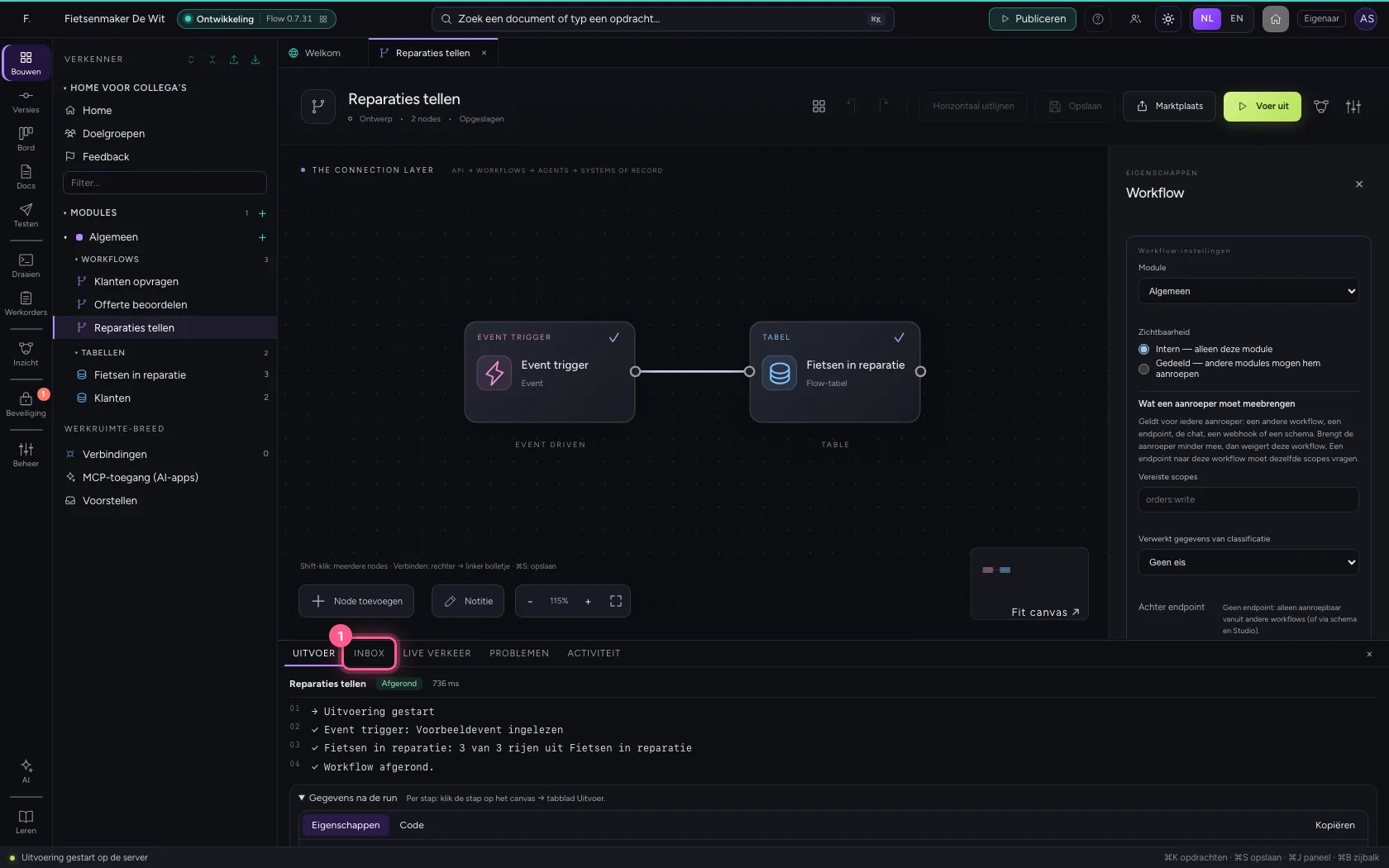
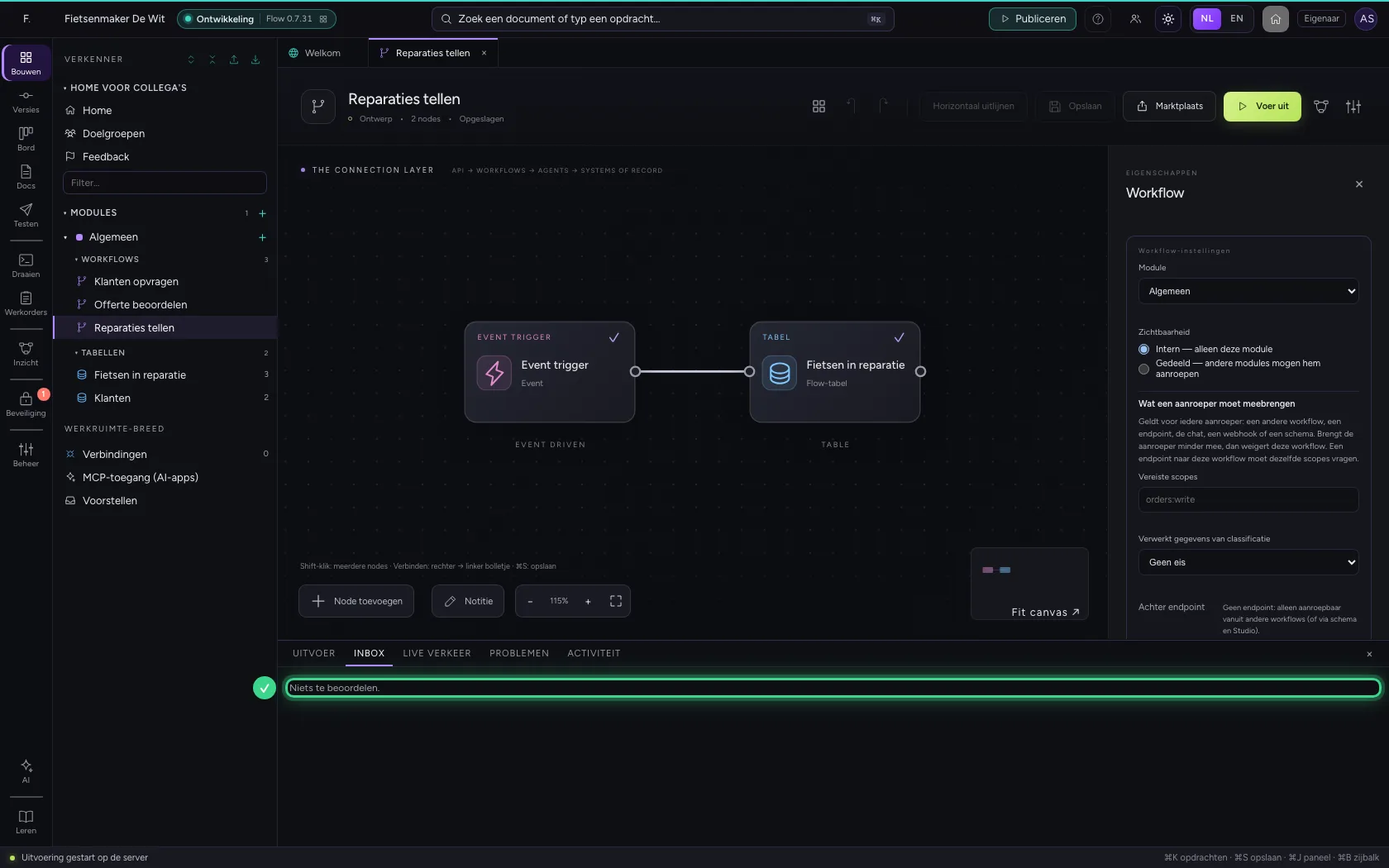
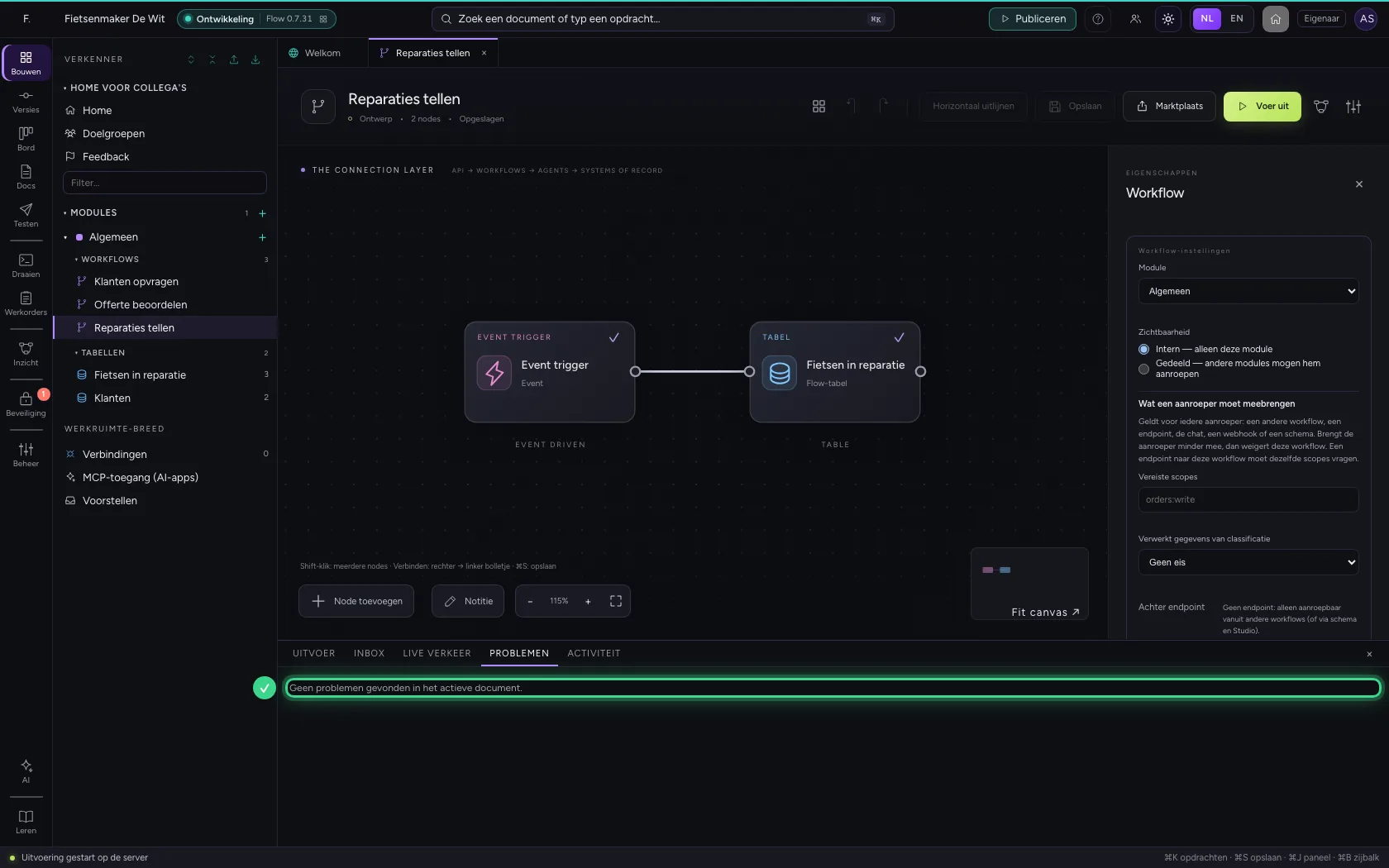
Inbox toont workflows die wachten op uw goedkeuring (een stap Beoordeling). Live verkeer toont de laatste aanroepen van uw API's, met status en tijd. Problemen toont wat Flow vindt in het document dat open staat, zoals een stap zonder verbinding; klik op een probleem en u gaat erheen.
- Klik op INBOX
- Klik op LIVE VERKEER
- Klik op PROBLEMEN
Het paneel verbergen
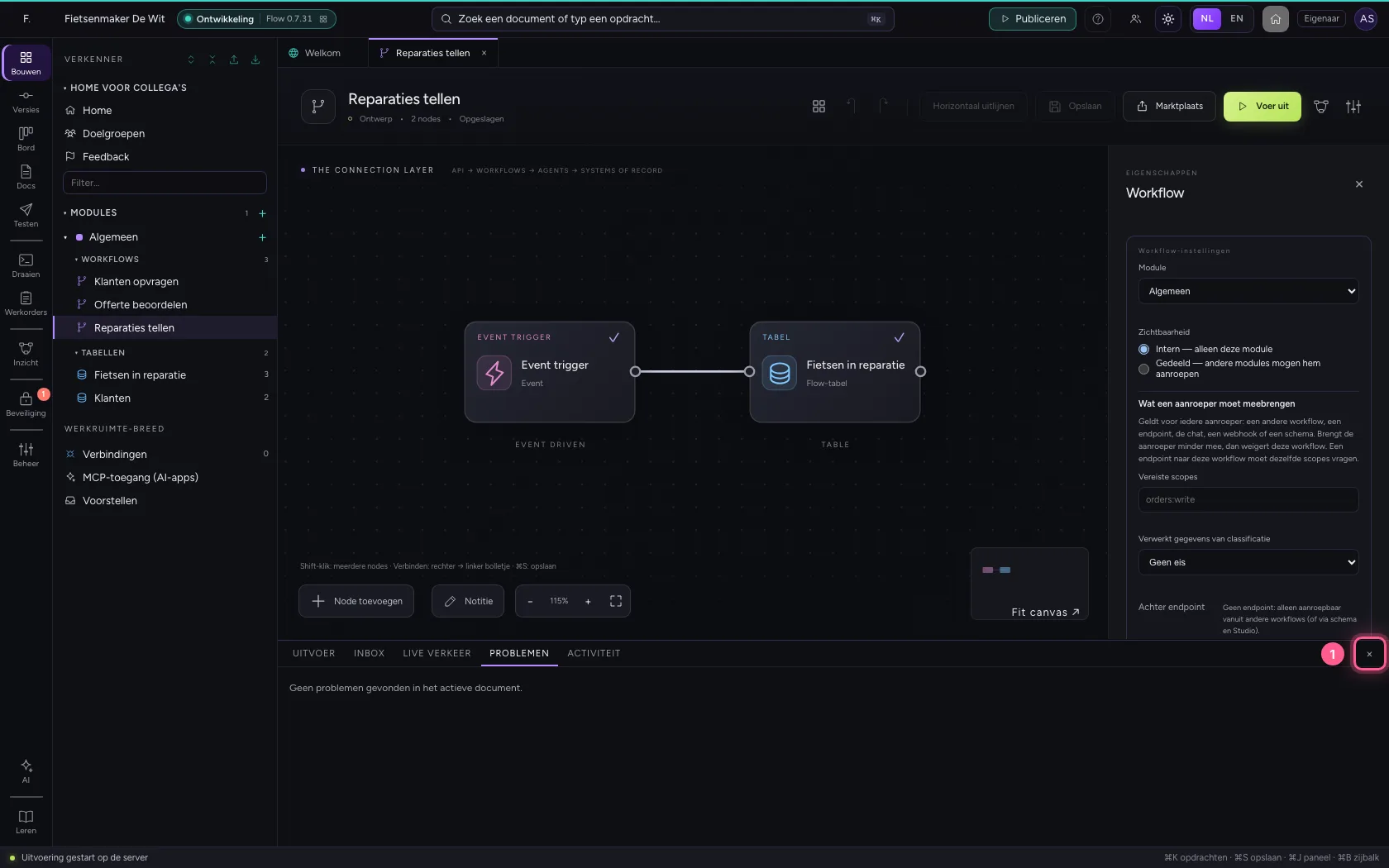
Heeft u de ruimte nodig, sluit het paneel dan met het kruisje rechts, of met ⌘J (Ctrl+J). Dezelfde toets brengt het terug. De rand erboven sleept u om het paneel hoger of lager te maken.
- Klik op het kruisje
Deze handleiding is op 22 okt 2026 stap voor stap uitgevoerd door een geautomatiseerde test op Flow (versie 3e563176).