Samen bouwen in Flow
Meerdere mensen werken tegelijk in één omgeving. Flow laat zien wie er is en wat die open heeft: rechtsboven, in de verkenner, op de tabbladen en op de stap die een collega vasthoudt. En opslaan overschrijft nooit stil het werk van een ander: heeft een collega het intussen gewijzigd, dan vraagt Flow wat u wilt en voegt samen wat niet botst. Zo werkt het ook voor een AI-app of AI Collega die bouwt; die ziet u gemarkeerd als AI.
Open uw ontwikkelomgeving
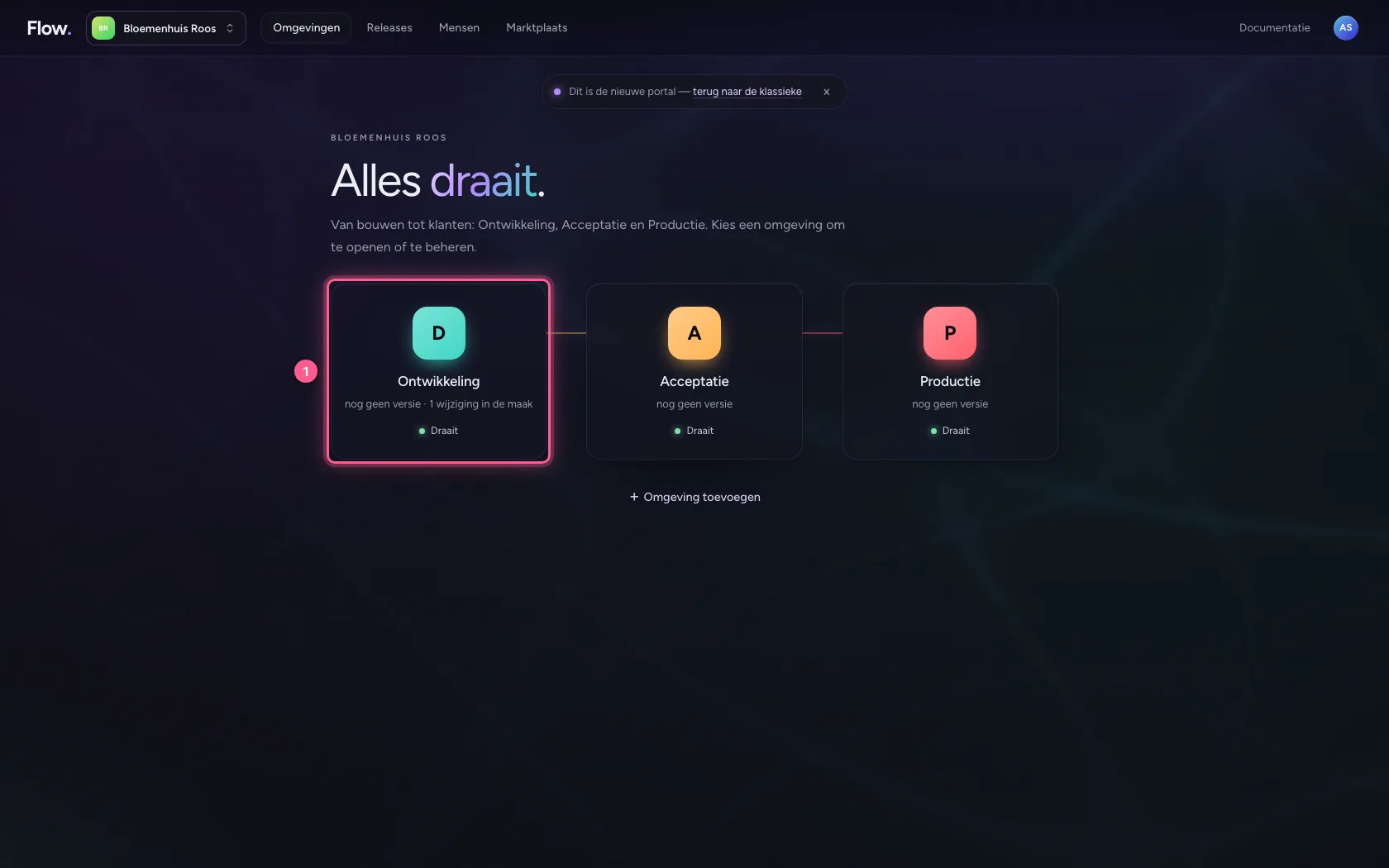
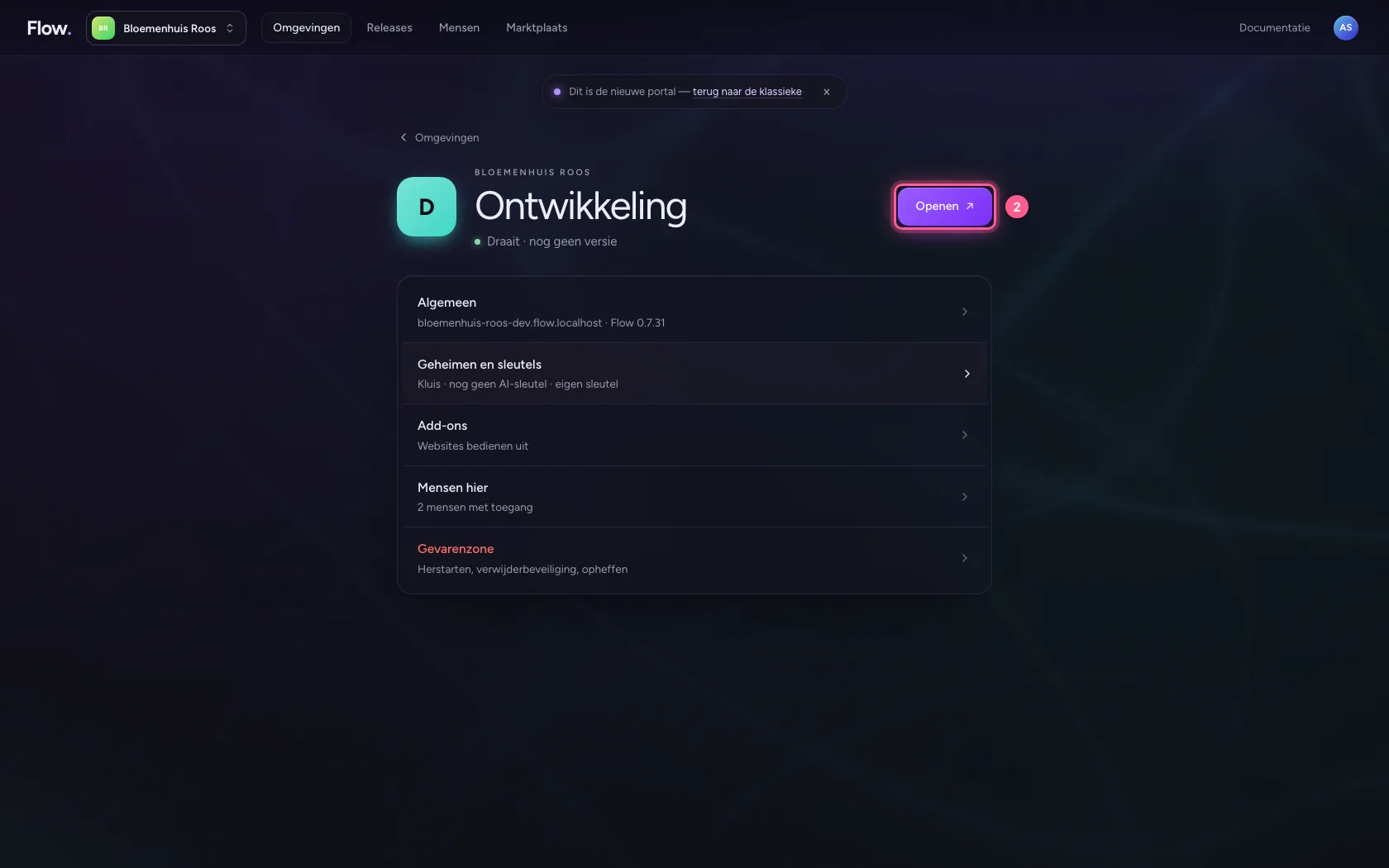
Klik in de portal bij Omgevingen op Ontwikkeling, en daar op Openen. Flow opent in een nieuw tabblad, en u bent meteen ingelogd.
- Klik op Ontwikkeling
- Klik op Openen ↗
Zie wie er is
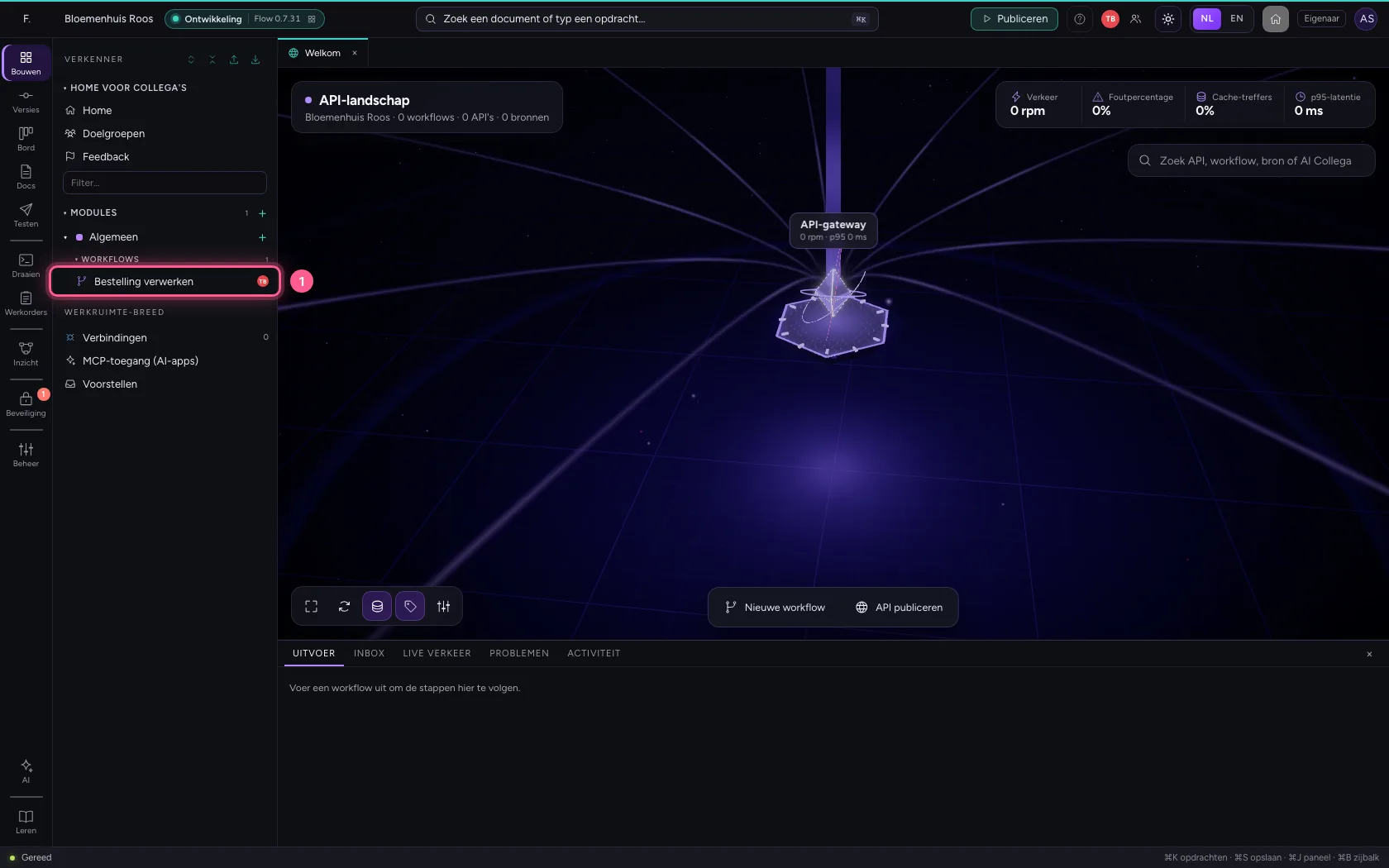
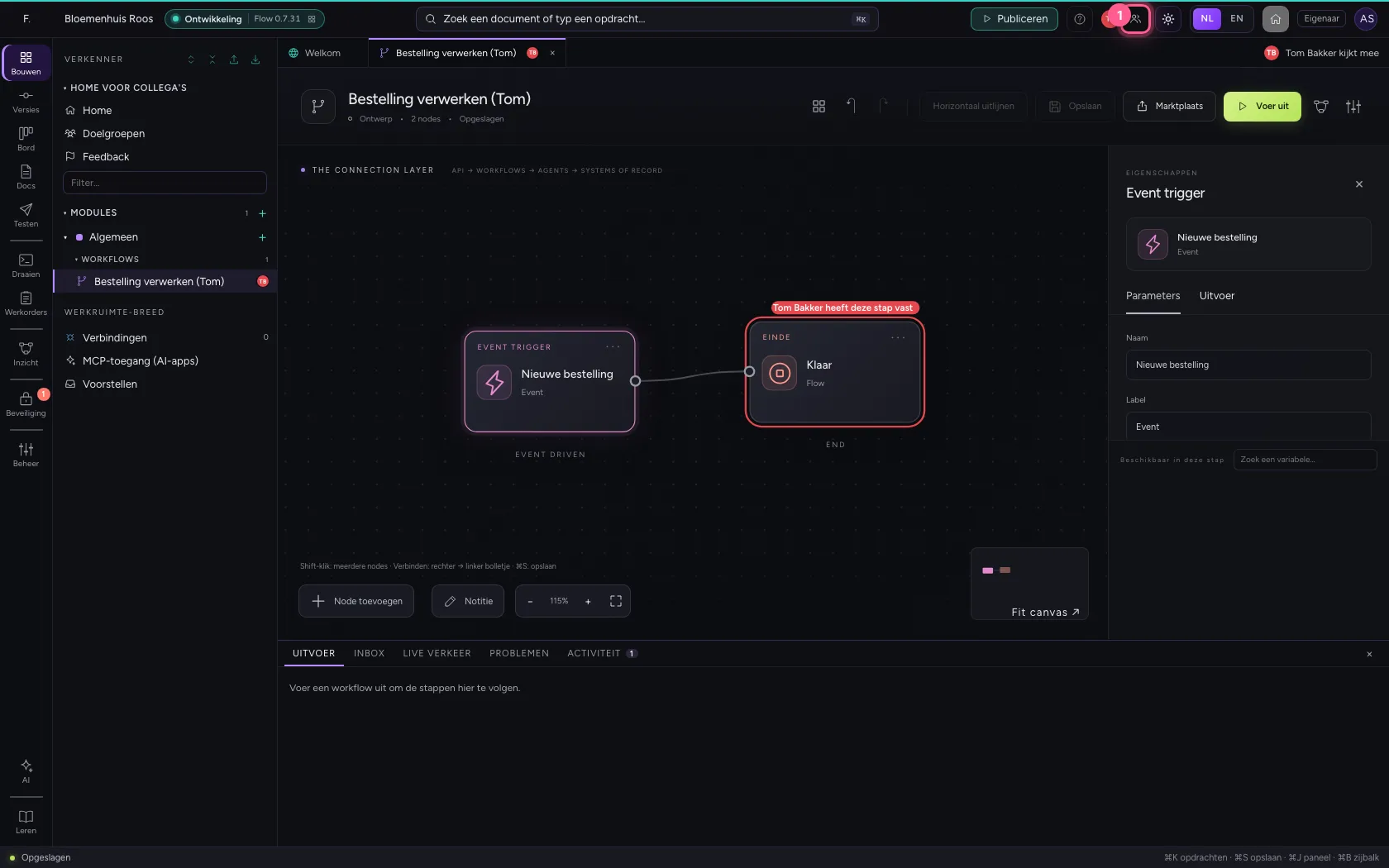
Rechtsboven staan de mensen die nu in deze omgeving zijn, elk met een eigen kleur. Ga erop staan en u ziet wat iemand open heeft. Een AI Collega of AI-app die aan het bouwen is, staat er ook, gemarkeerd als AI.
- Klik op de workflow
Wie heeft wat open
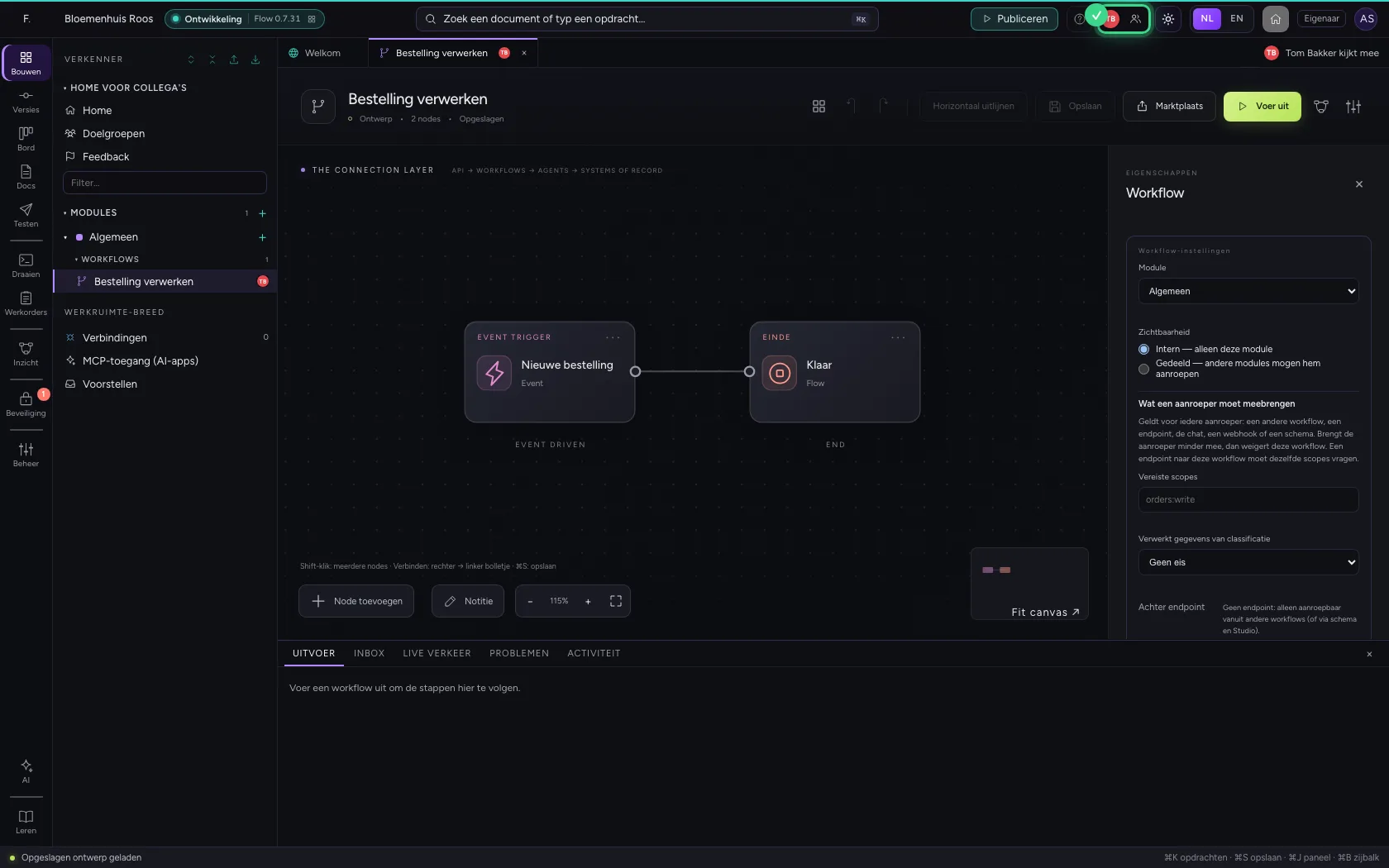
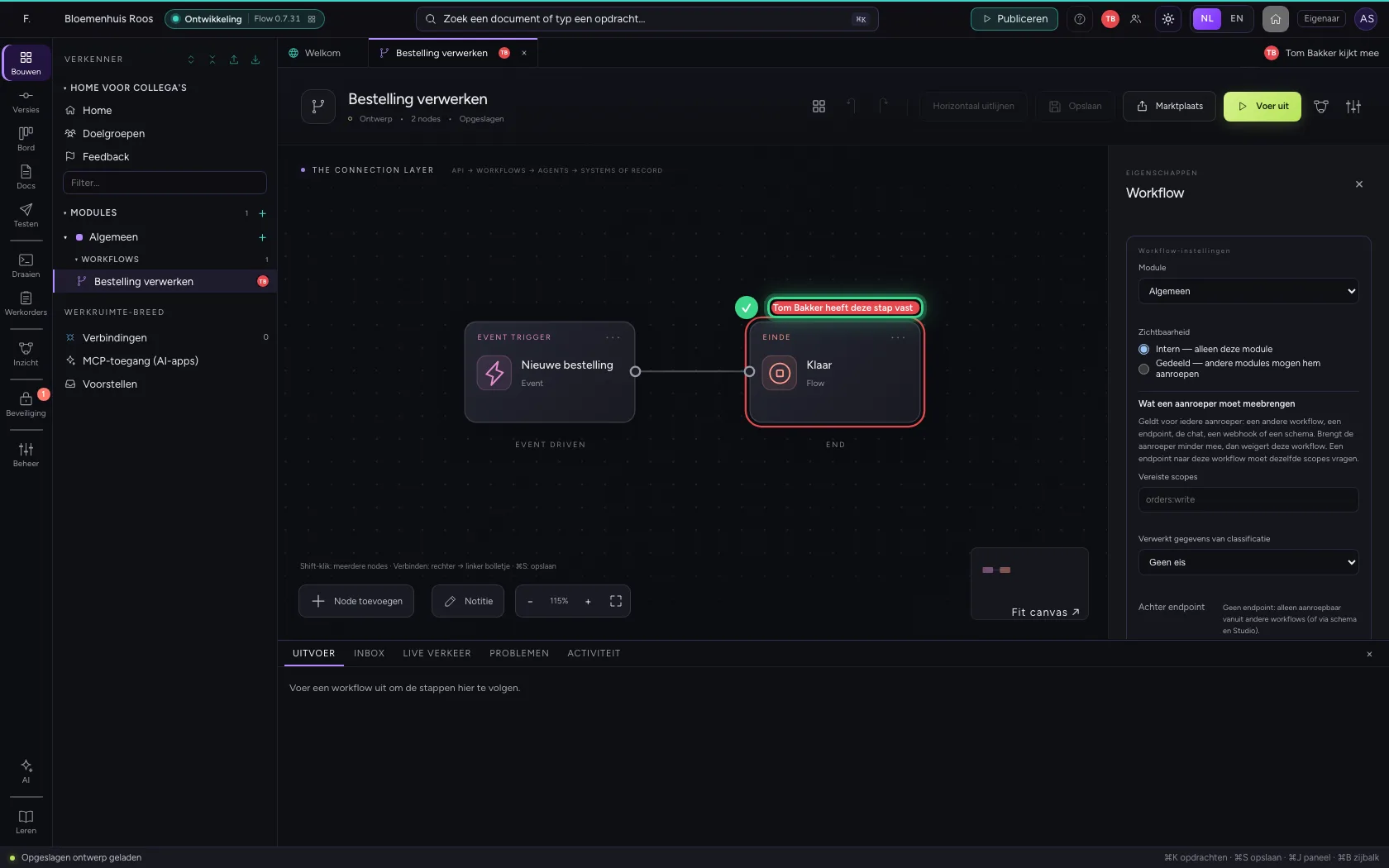
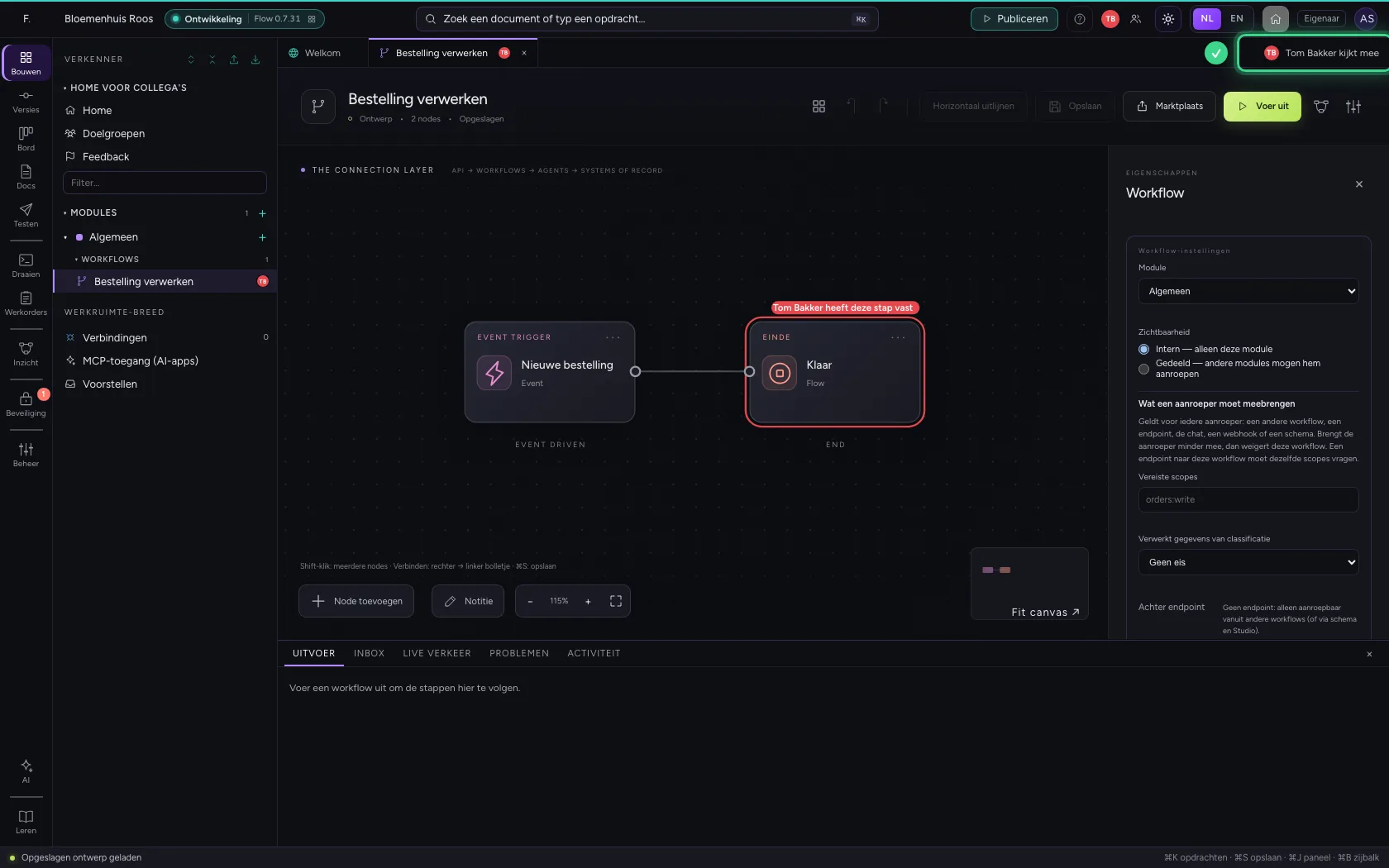
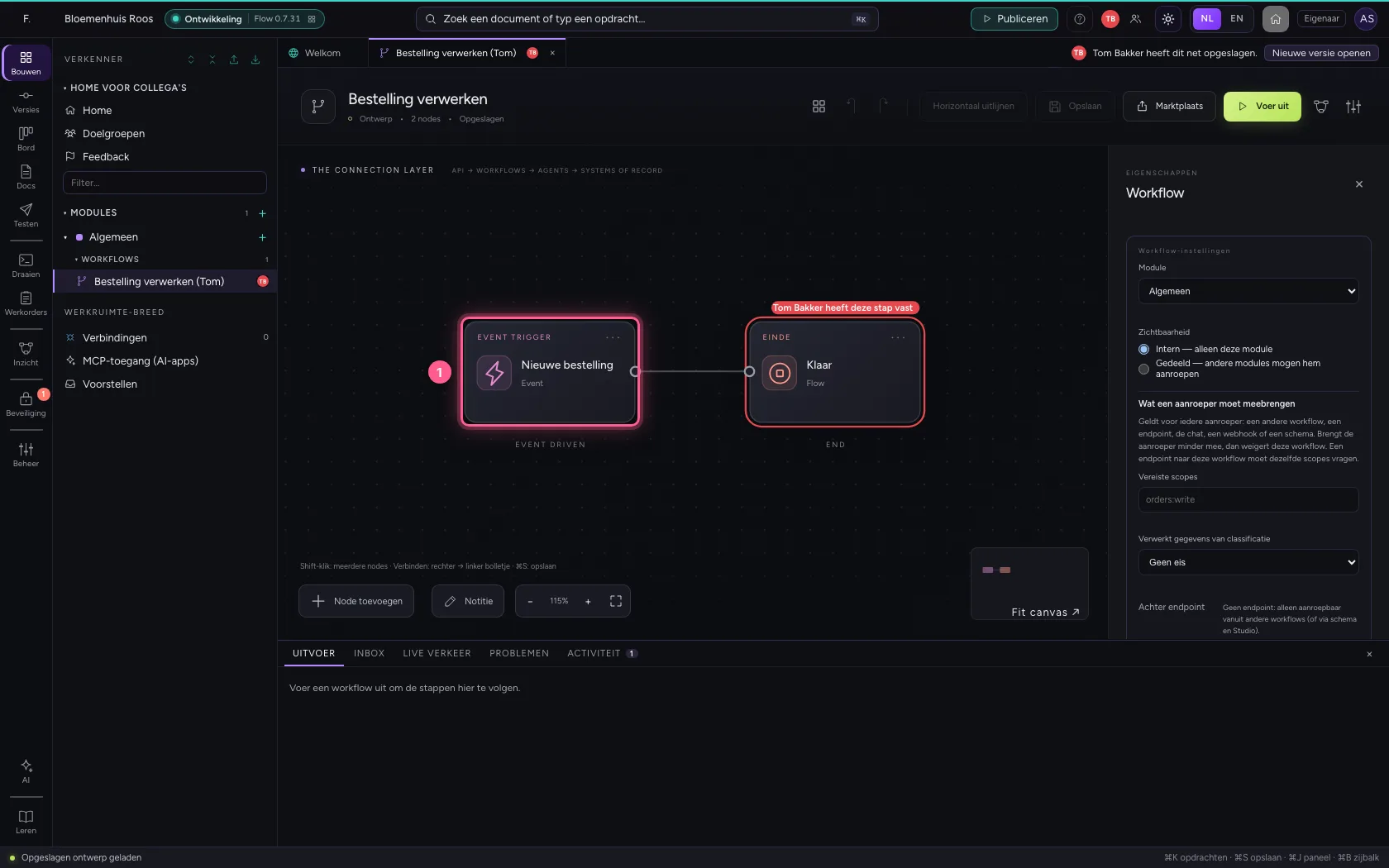
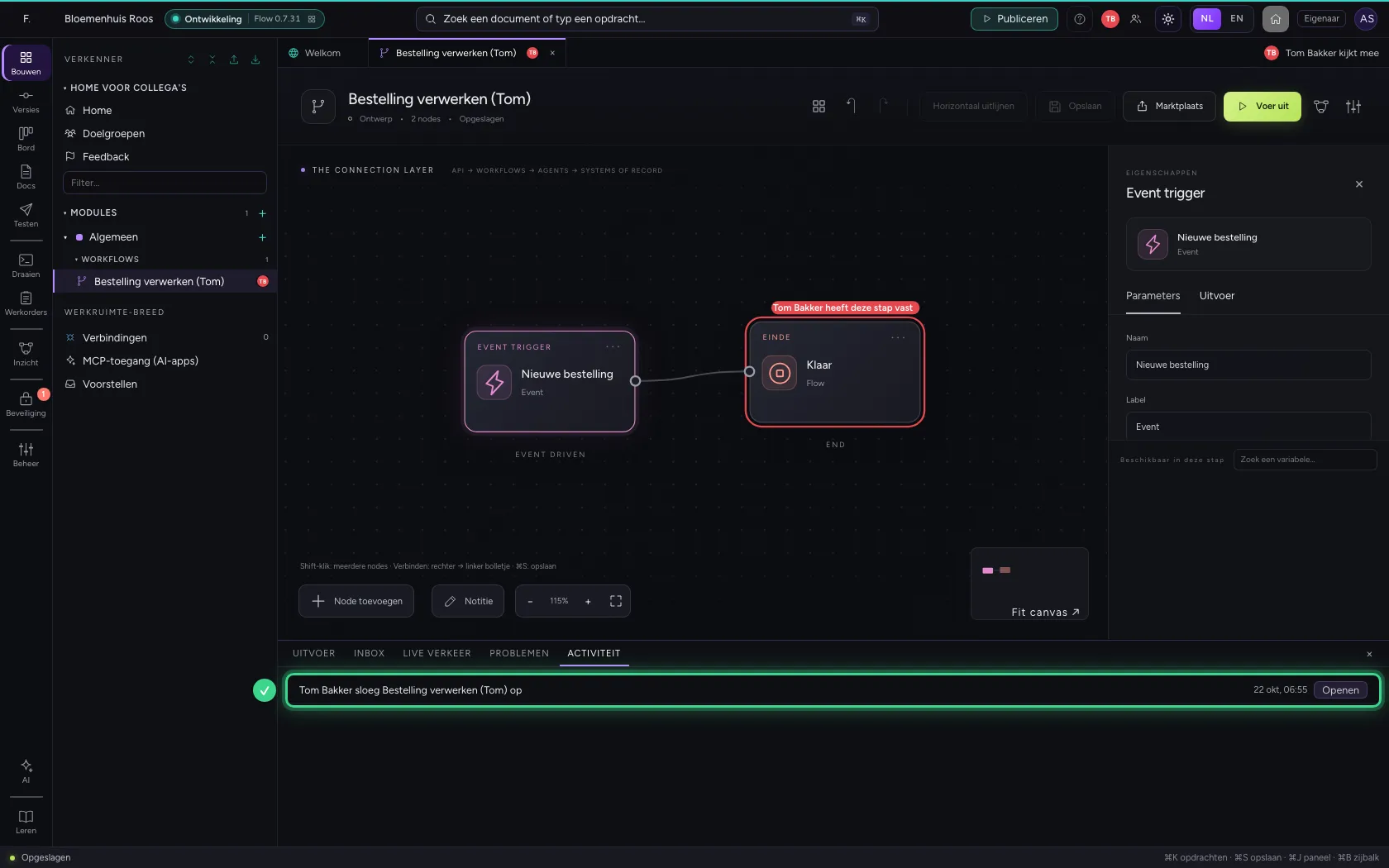
Op het tabblad en in de verkenner ziet u wie hetzelfde item open heeft, en rechts in de rij tabbladen staat het in woorden. Klikt uw collega een stap aan, dan licht die stap bij u op in zijn kleur: u weet waar hij mee bezig is.
Een collega slaat op
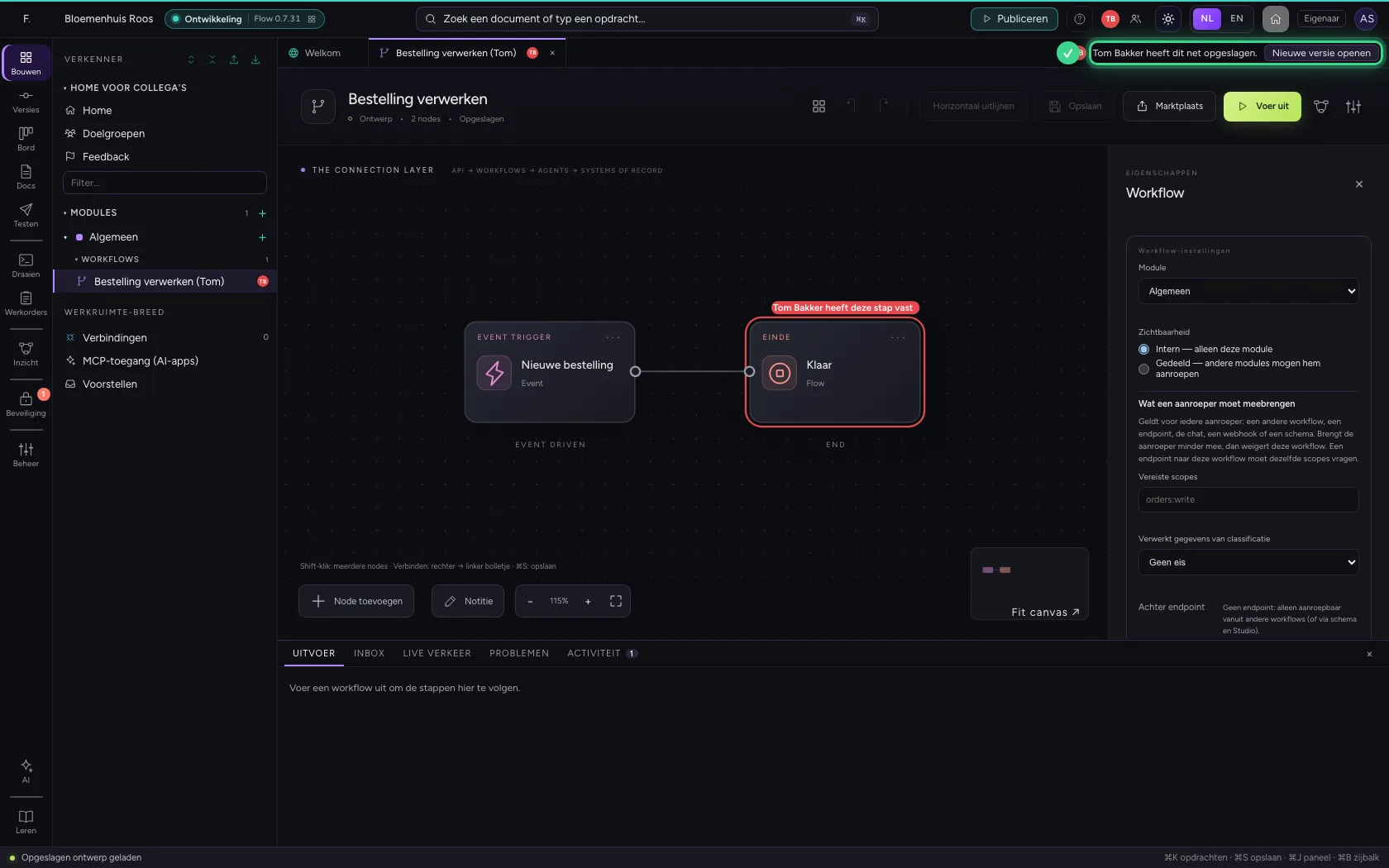
Slaat uw collega iets op dat u open heeft, dan zegt Flow het meteen. Met Nieuwe versie openen ziet u zijn versie; werkt u gewoon door, dan vraagt Flow bij het opslaan wat u wilt.
Opslaan na een collega
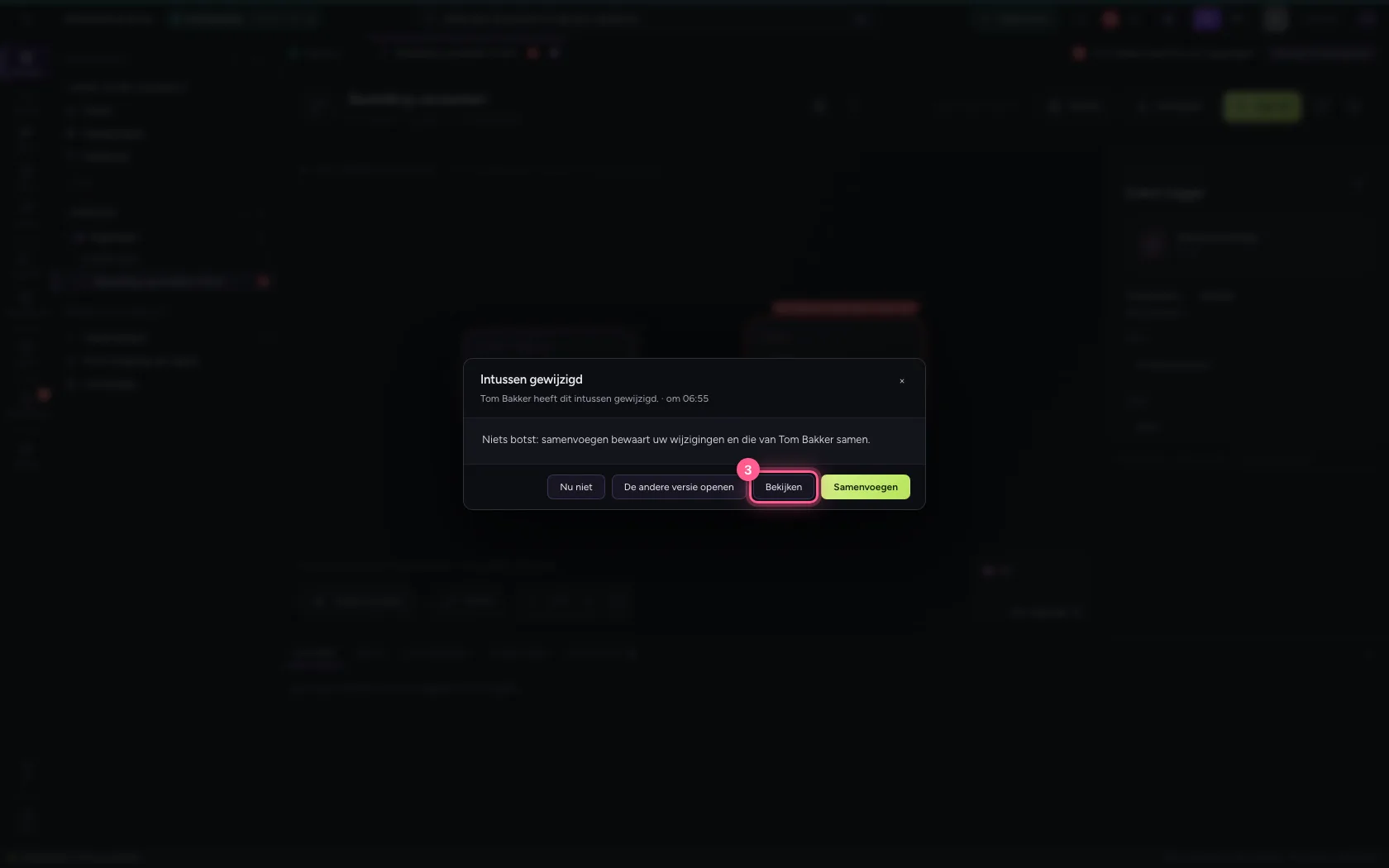
U zet een stap een stukje op zijn plek en slaat op. Uw collega wijzigde intussen de naam: Flow overschrijft dat niet, maar laat zien wat ieder veranderde. Bekijken zet het op een rij.
- Druk op de stap omlaag (pijltje)
- Klik op Opslaan
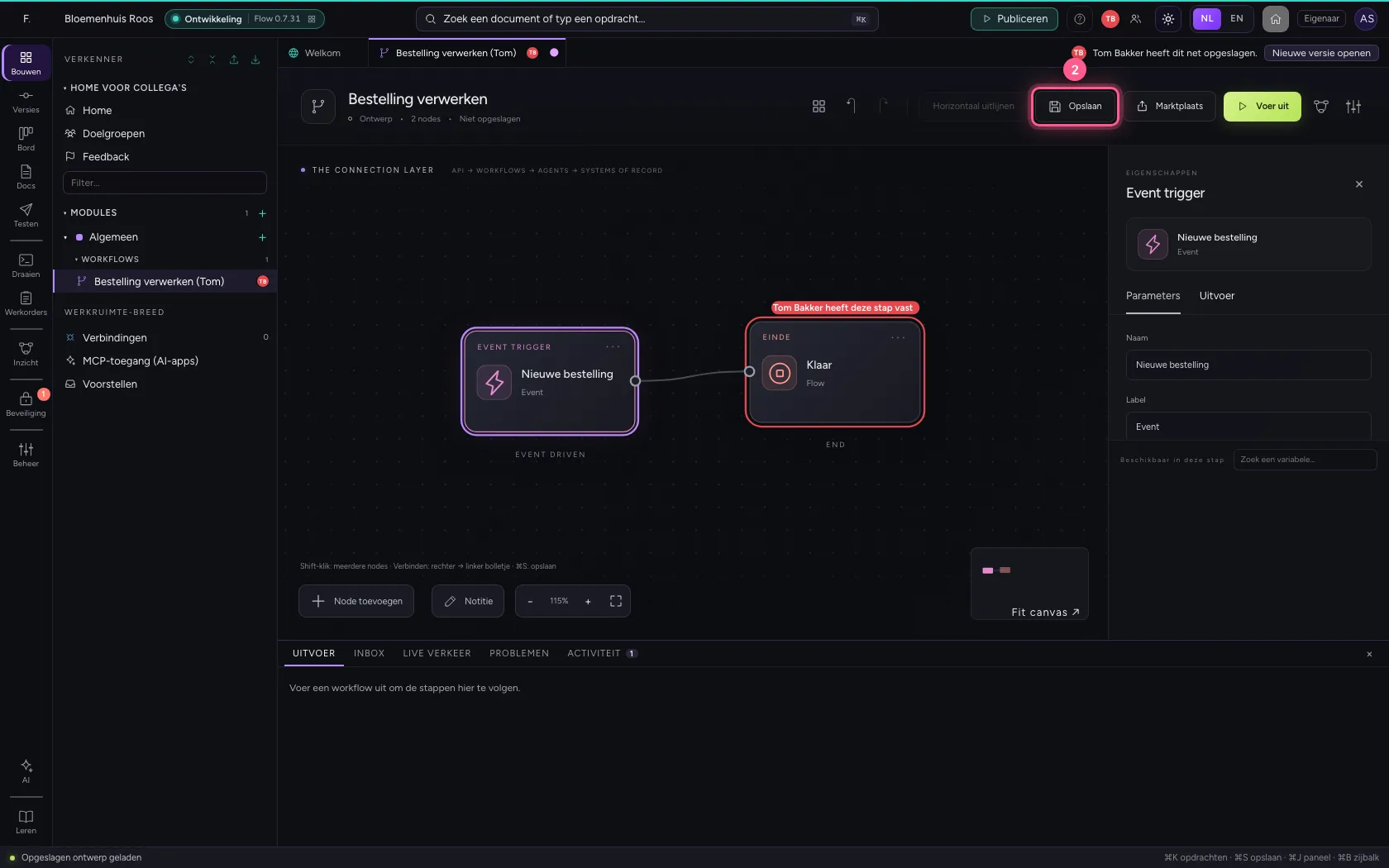
- Klik op Bekijken
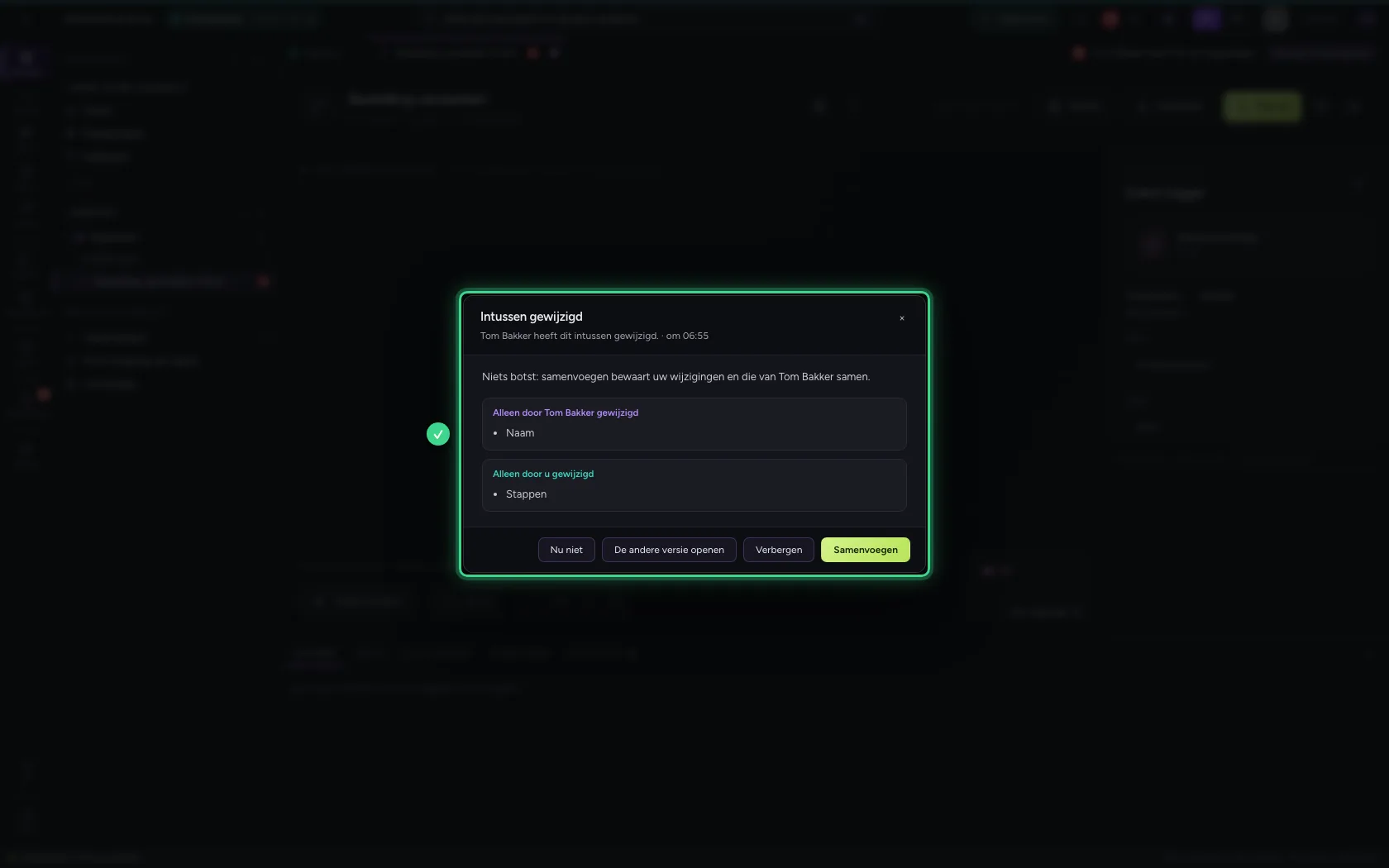
Samenvoegen
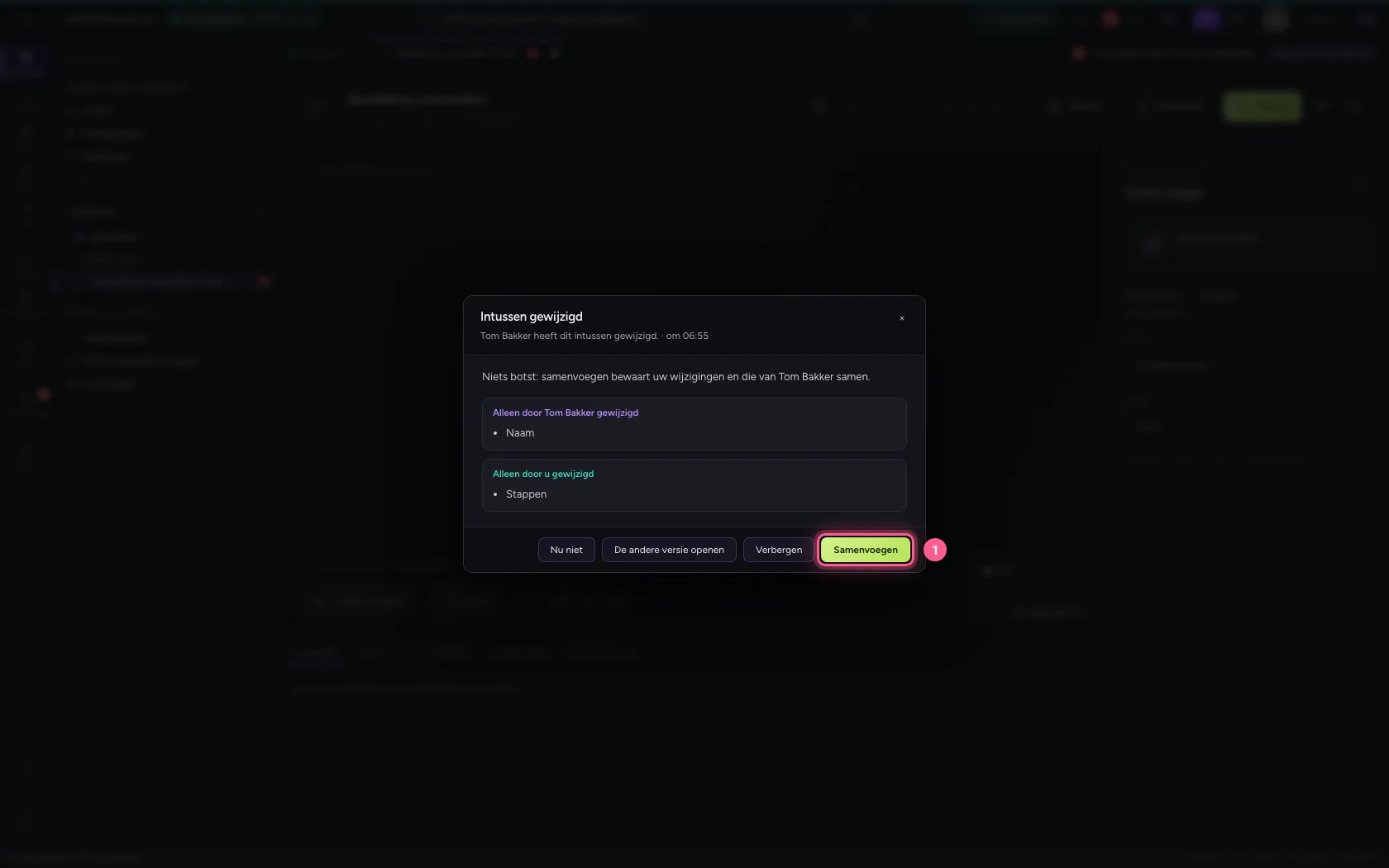
Samenvoegen bewaart uw wijziging en die van uw collega samen. Het canvas toont meteen het resultaat: zijn naam, uw stap.
- Klik op Samenvoegen
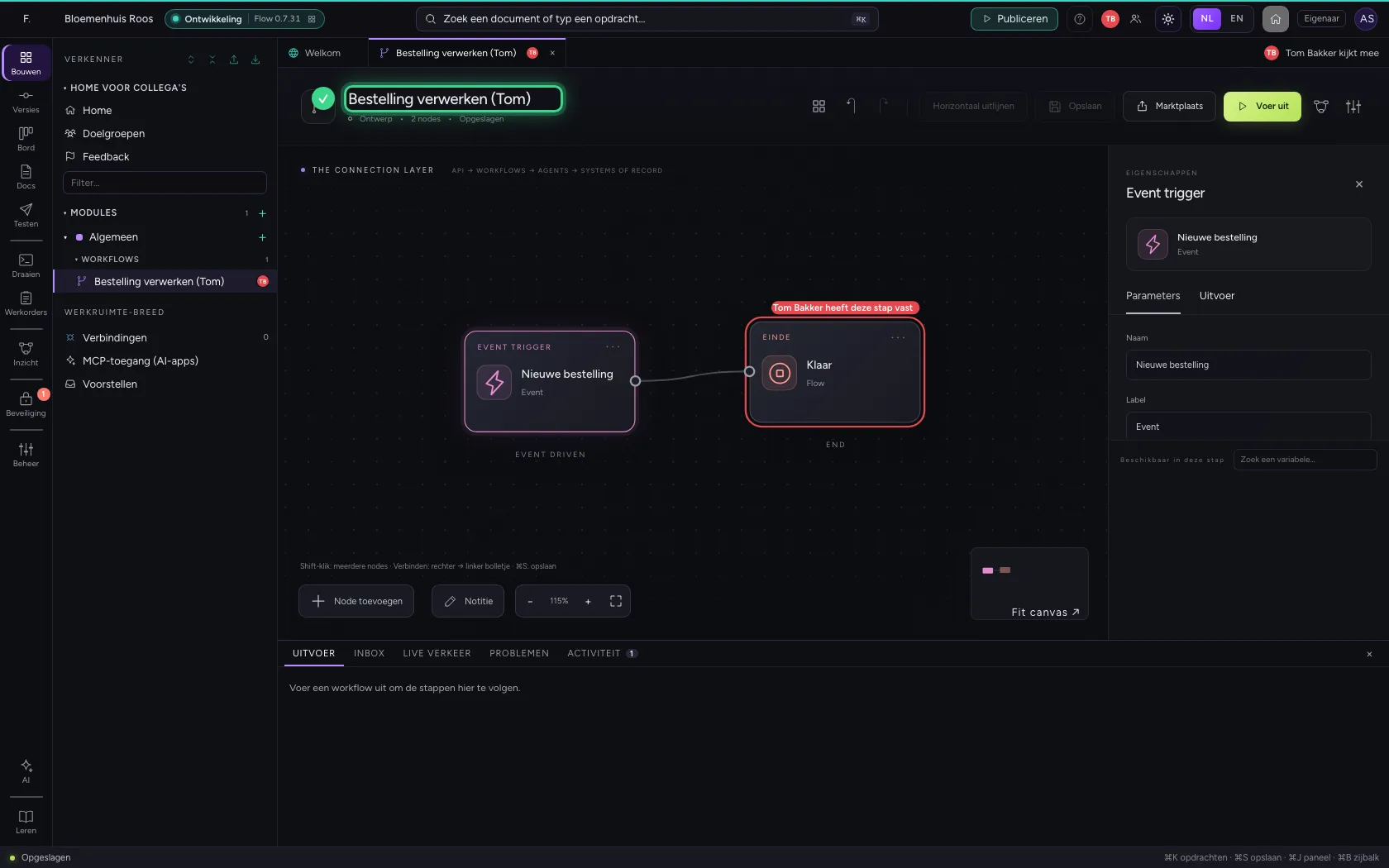
Focusmodus
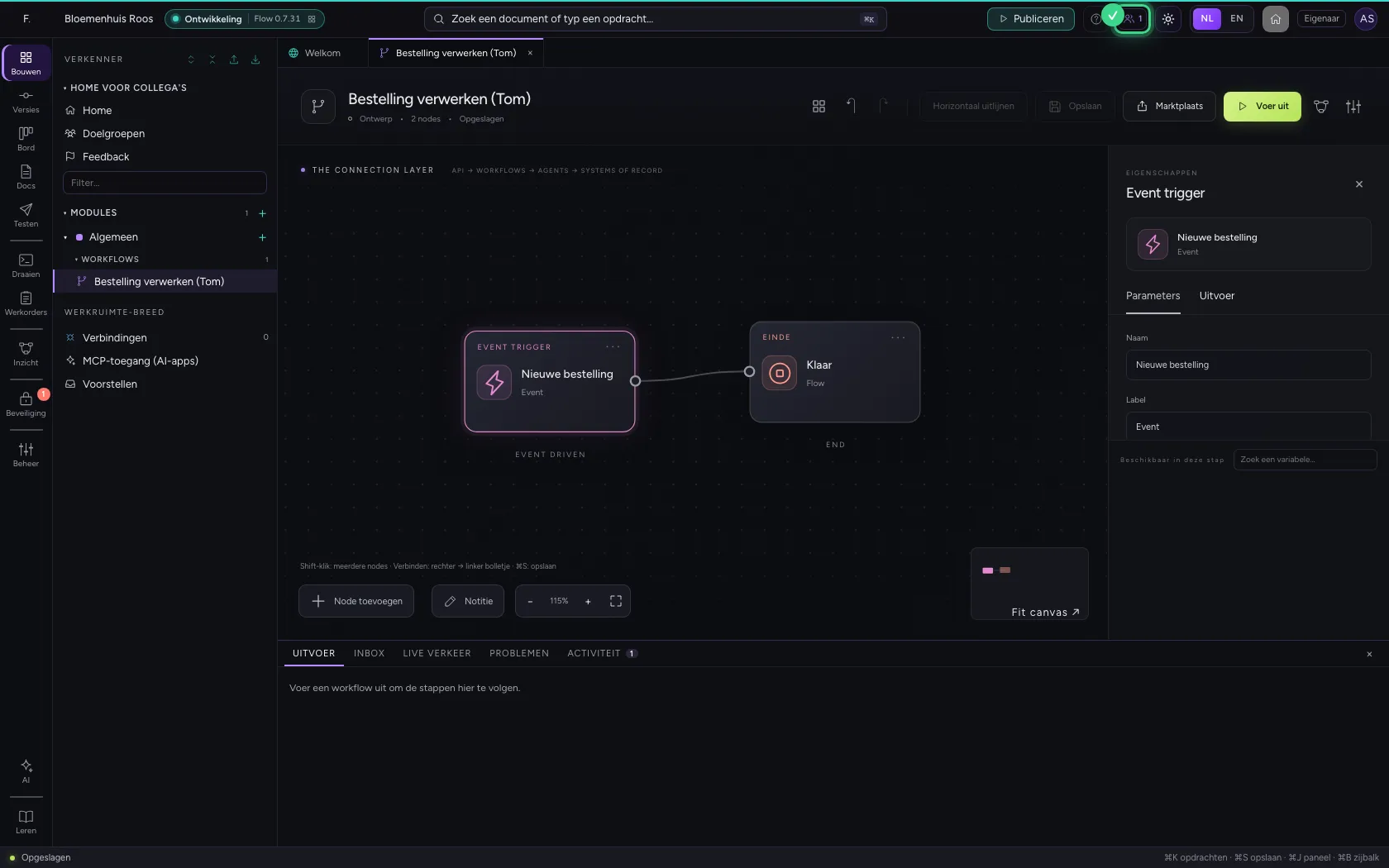
Wilt u even niemand zien, zet dan de focusmodus aan met de knop naast de mensen rechtsboven. Flow onthoudt dat in deze browser; dezelfde knop haalt iedereen terug.
- Klik op Focusmodus
Terugzien wat er gebeurde
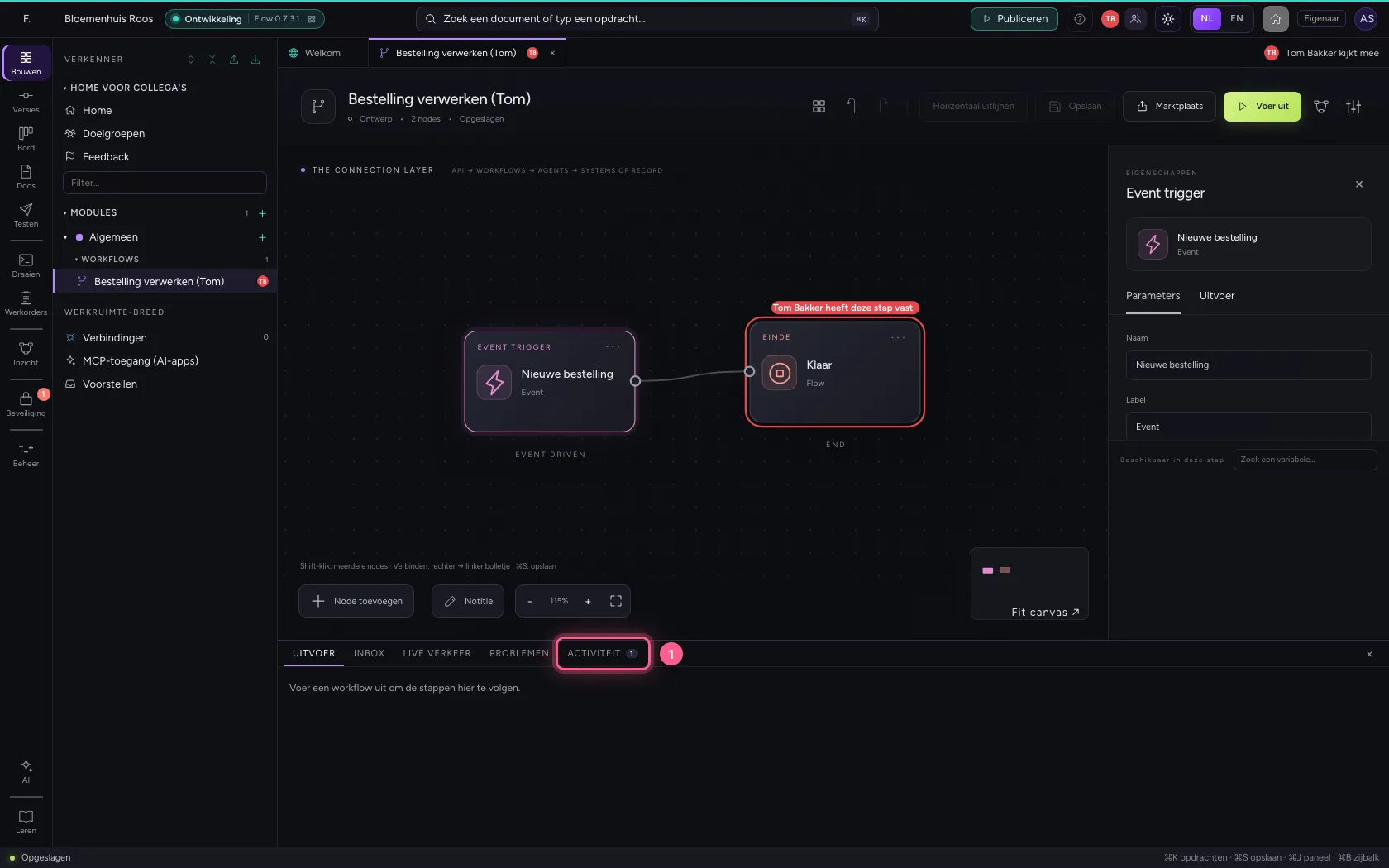
Onderin staat het tabblad Activiteit, met een getal voor wat u nog niet zag: wat collega's en AI in deze omgeving deden sinds u Flow opende, wie het deed en wanneer. Met Openen gaat u er meteen heen. Meer daarover in de gids Met twee aan één workflow.
- Klik op Activiteit
Deze handleiding is op 22 okt 2026 stap voor stap uitgevoerd door een geautomatiseerde test op Flow (versie 3e563176).