Met twee aan één workflow
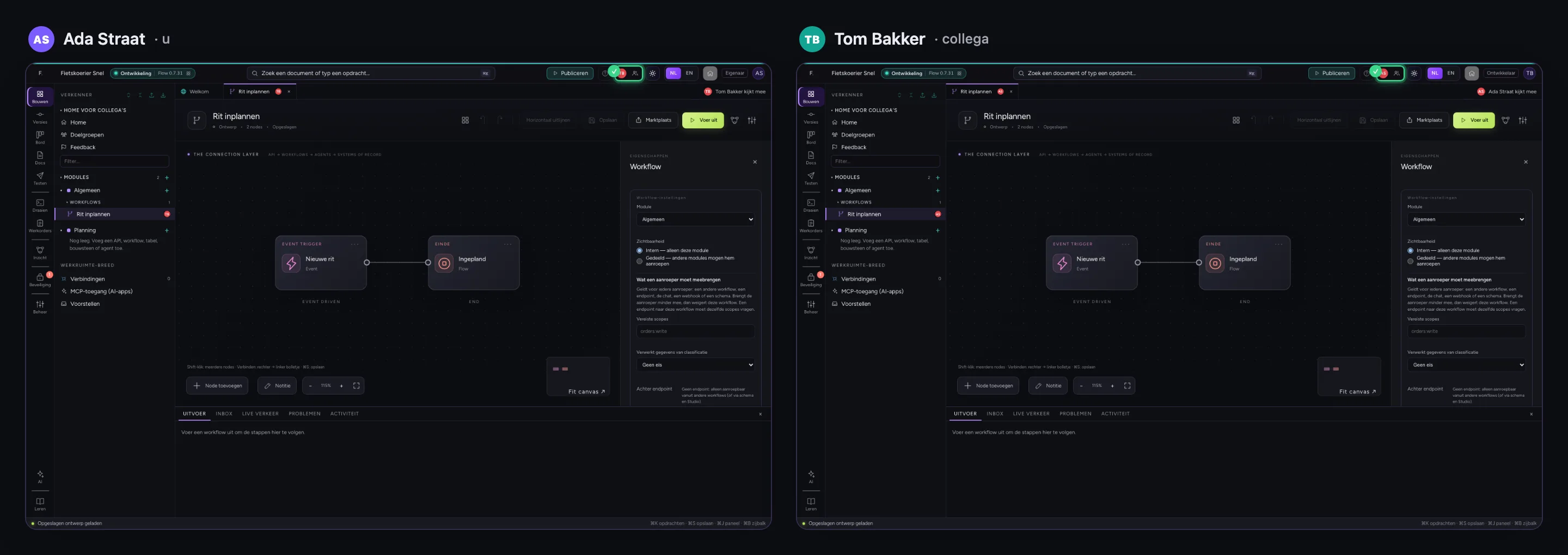
U en een collega werken aan dezelfde workflow. Flow laat u zien wat de ander doet, op het moment dat het gebeurt en met wie het deed: een uitvoering van een ontwerp dat nog niet is opgeslagen, een verplaatsing naar een andere module, en zelfs het verwijderen van de workflow die u open hebt. Wat u nog niet opsloeg, gaat nooit stil verloren. En in het tabblad Activiteit leest u terug wat er gebeurde terwijl u even weg was.
Open uw ontwikkelomgeving
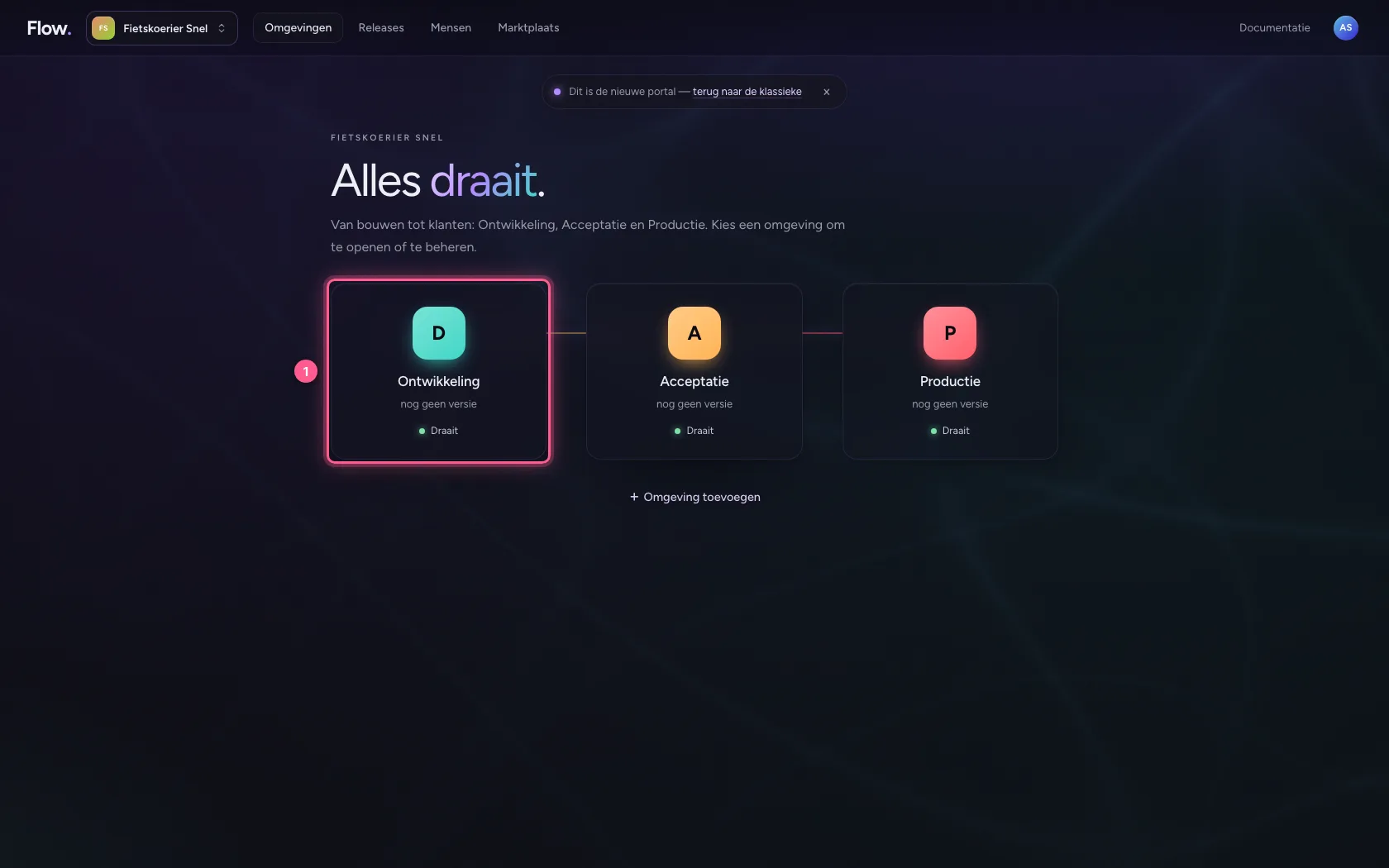
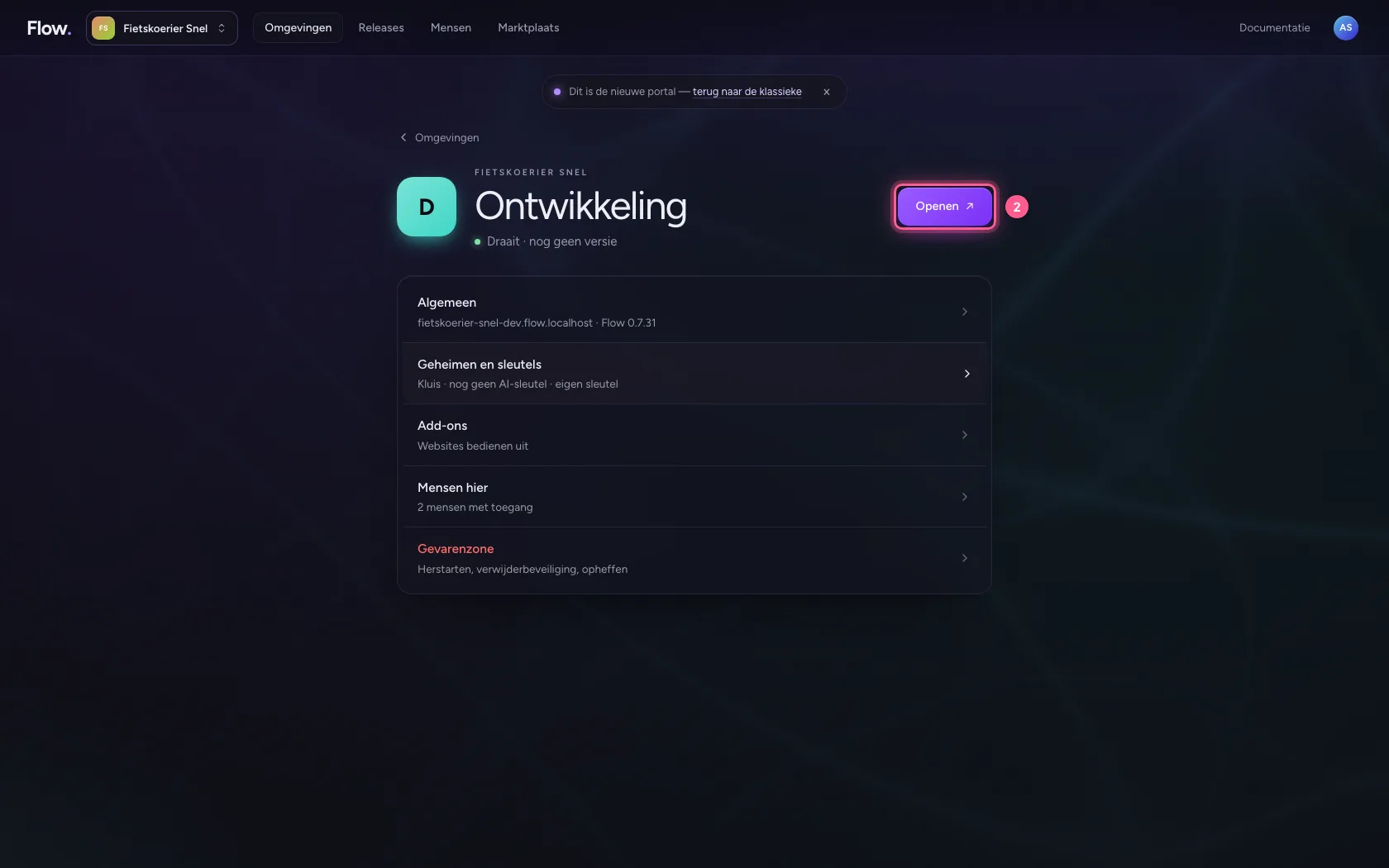
Klik in de portal bij Omgevingen op Ontwikkeling, en daar op Openen. Flow opent in een nieuw tabblad, en u bent meteen ingelogd.
- Klik op Ontwikkeling
- Klik op Openen ↗
Samen in één workflow
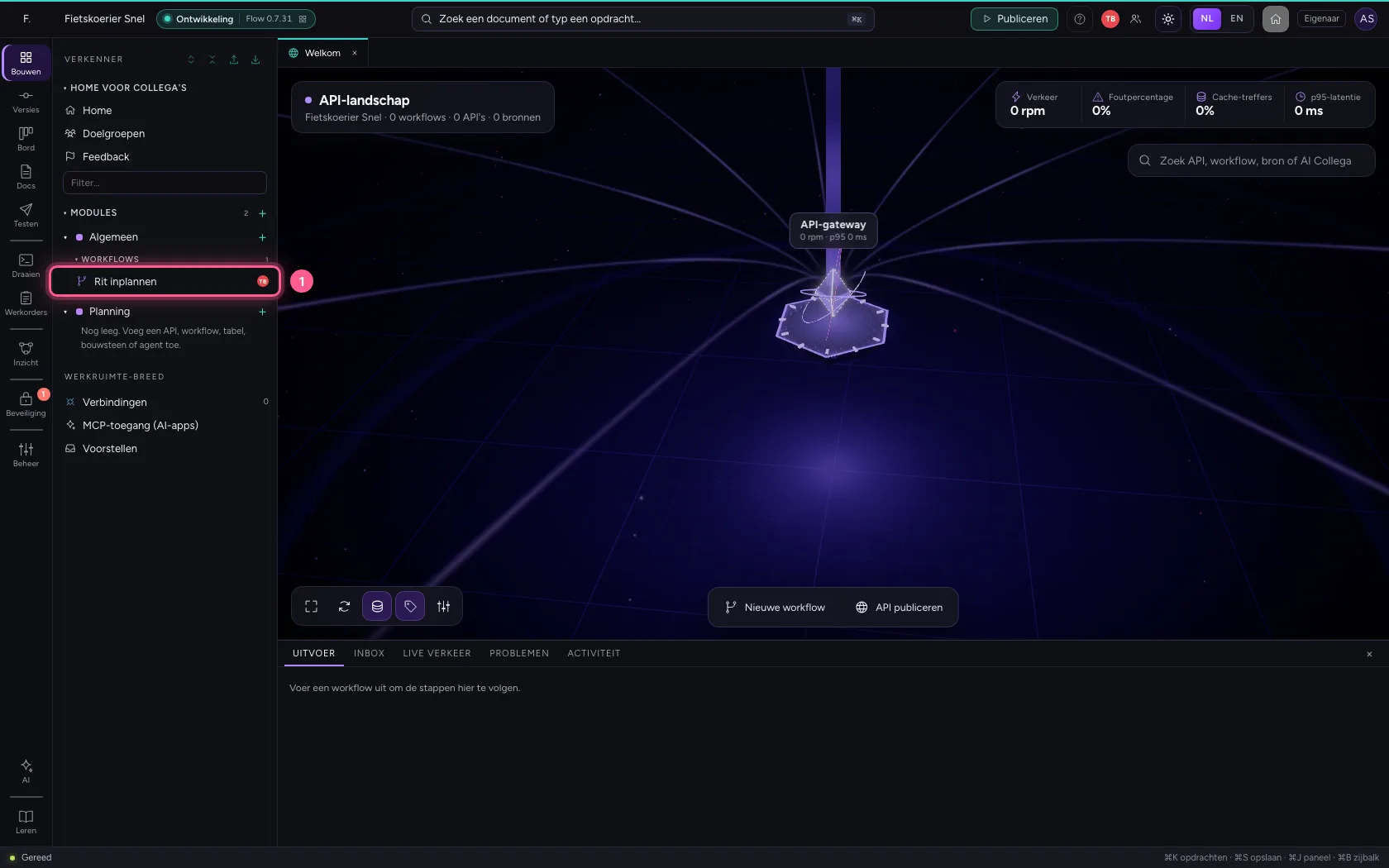
U opent Rit inplannen; Tom Bakker heeft hem al open. Rechtsboven ziet u elkaar, met wat ieder open heeft. Links uw scherm, rechts dat van uw collega op hetzelfde moment.
- Klik op de workflow
Een collega probeert iets uit
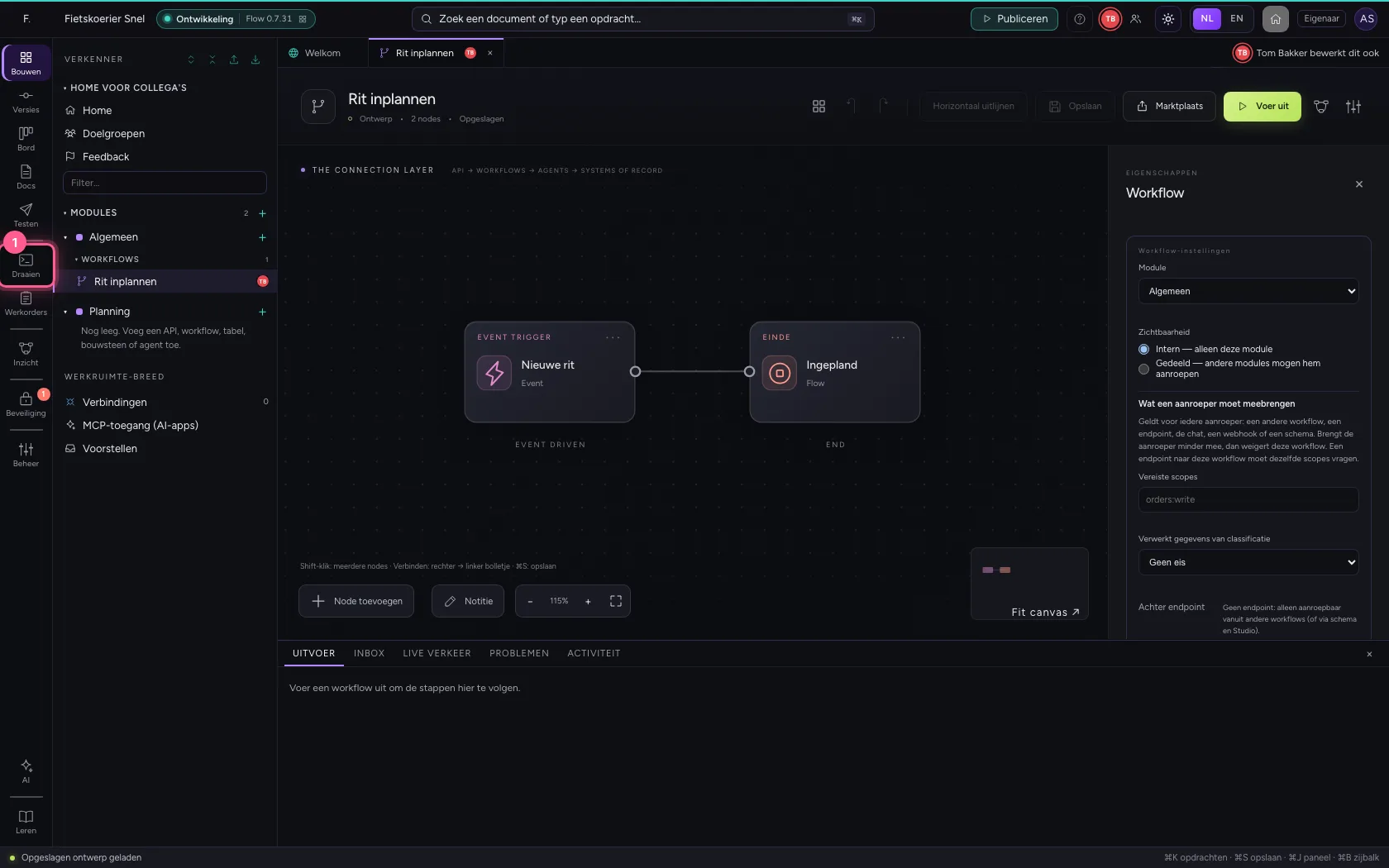
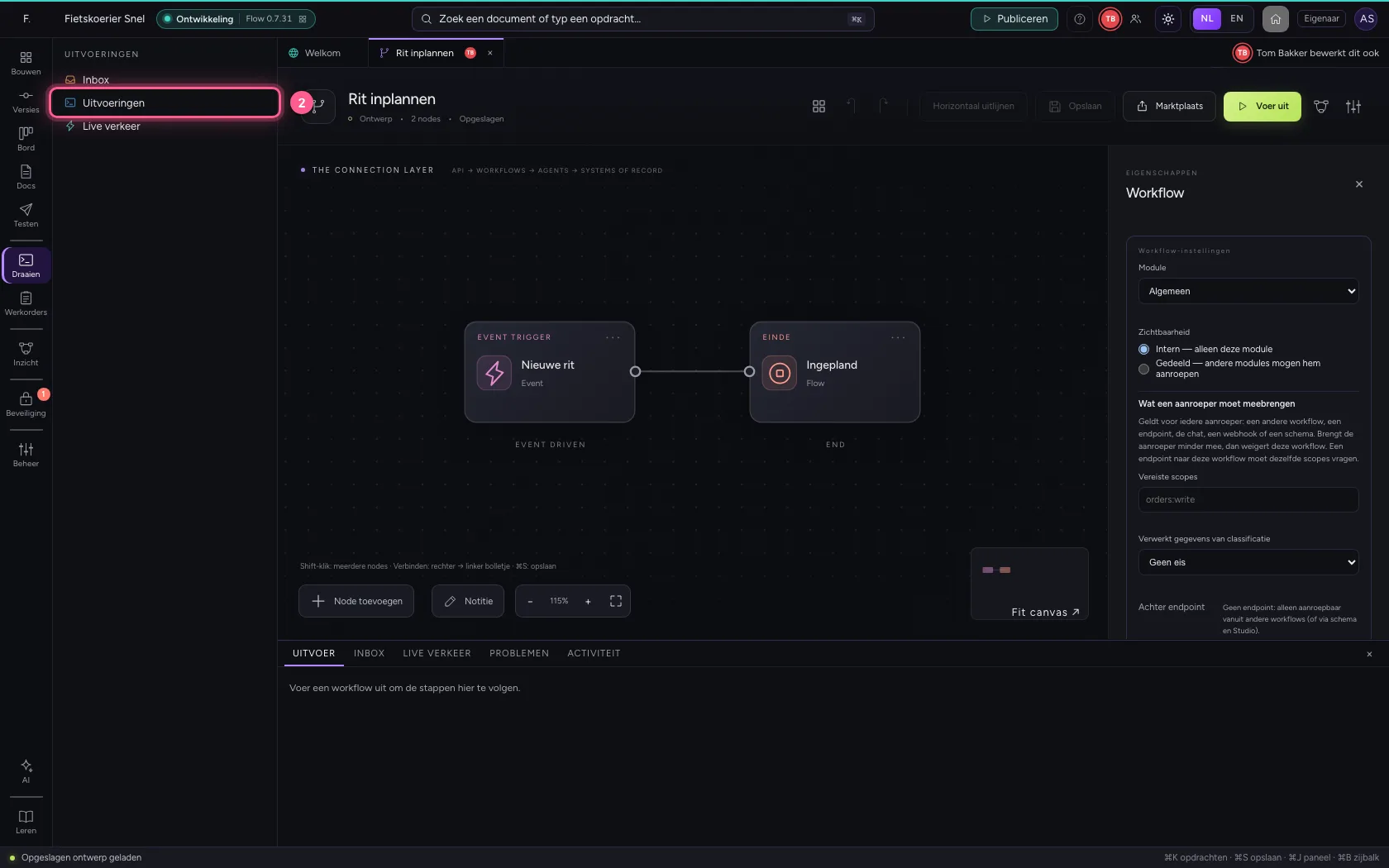
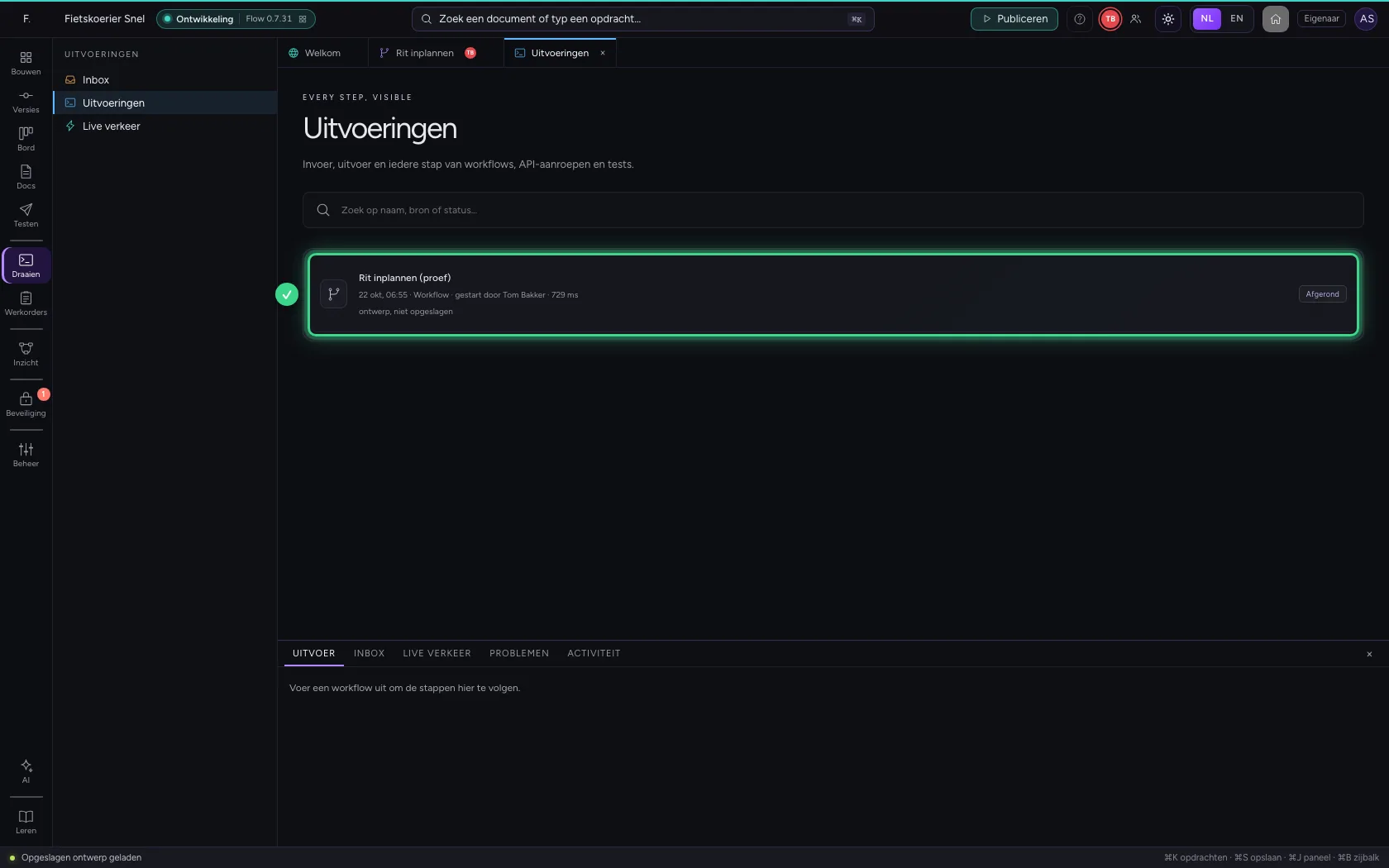
Tom Bakker past de workflow aan zonder op te slaan en voert hem zo uit. Onder Draaien → Uitvoeringen ziet u wie een uitvoering startte, en dat het een ontwerp was dat nog niet is opgeslagen: wat u zelf open hebt, is niet veranderd.
- Klik op Draaien
- Klik op Uitvoeringen
Een collega verplaatst de workflow
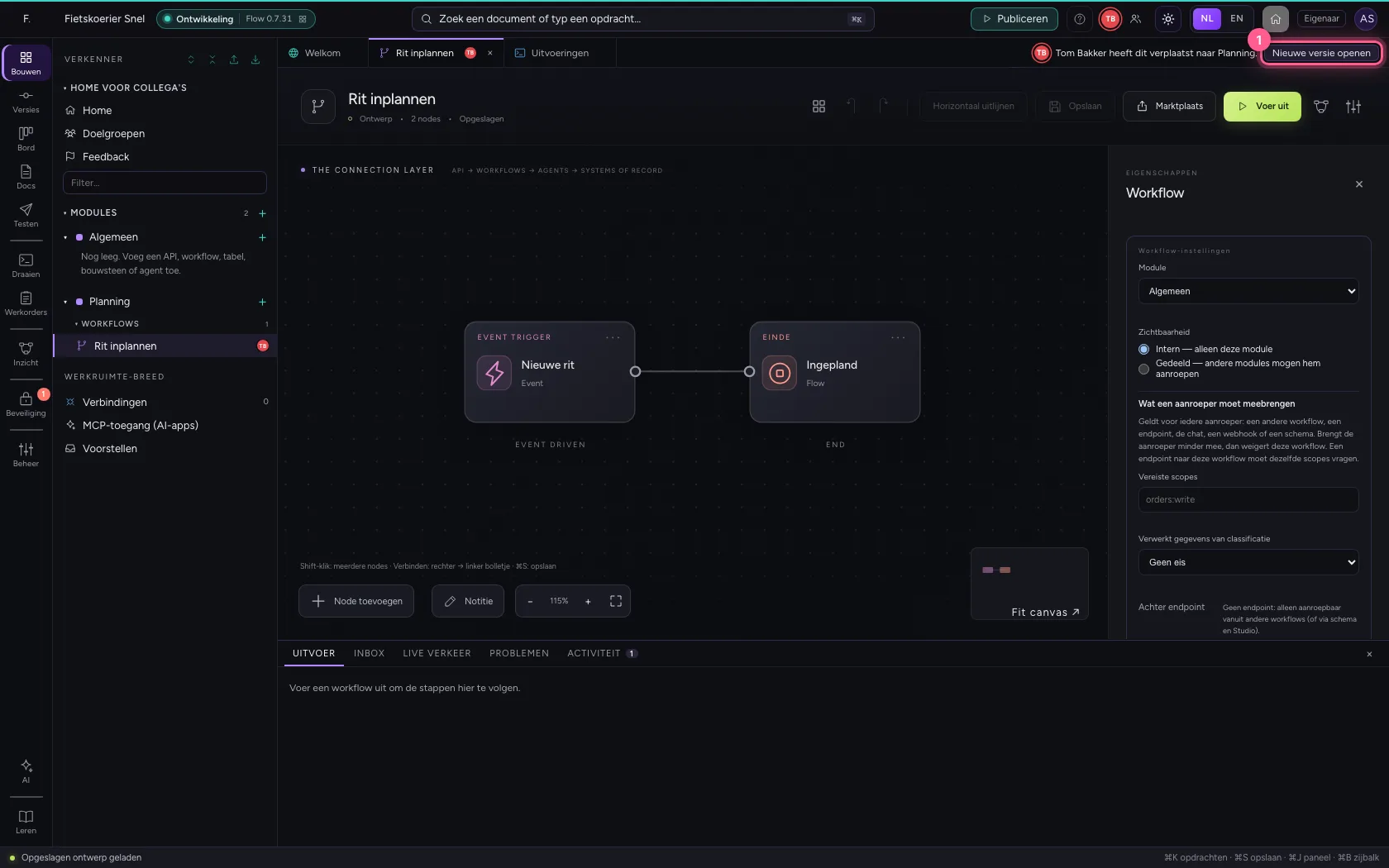
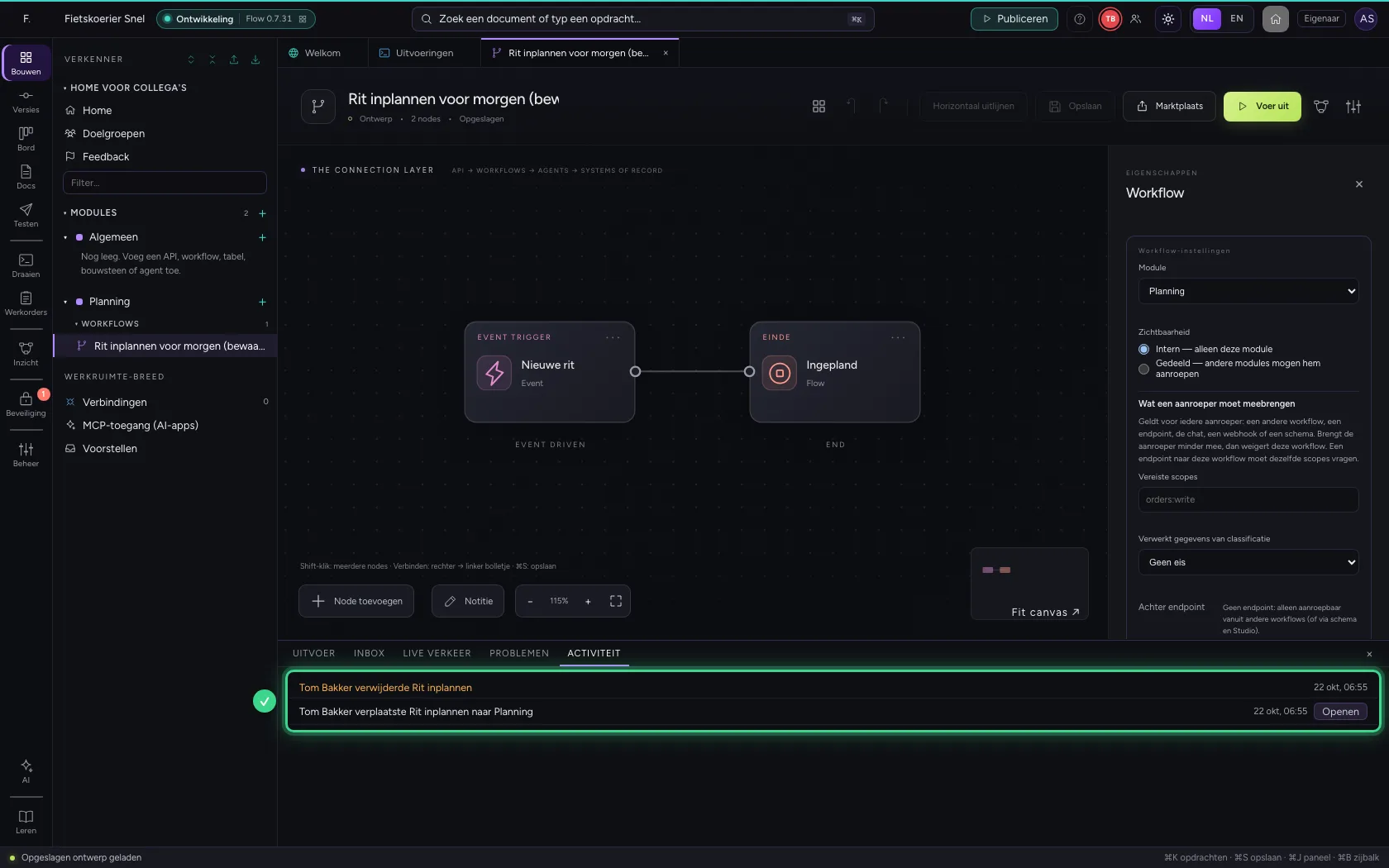
Tom Bakker verplaatst de workflow naar de module Planning. Bovenaan uw tabbladen staat meteen wie dat deed en waarheen. Werkt u door, dan voegt Flow bij het opslaan uw wijziging en de verplaatsing samen; met Nieuwe versie openen ziet u de workflow zoals hij nu is.
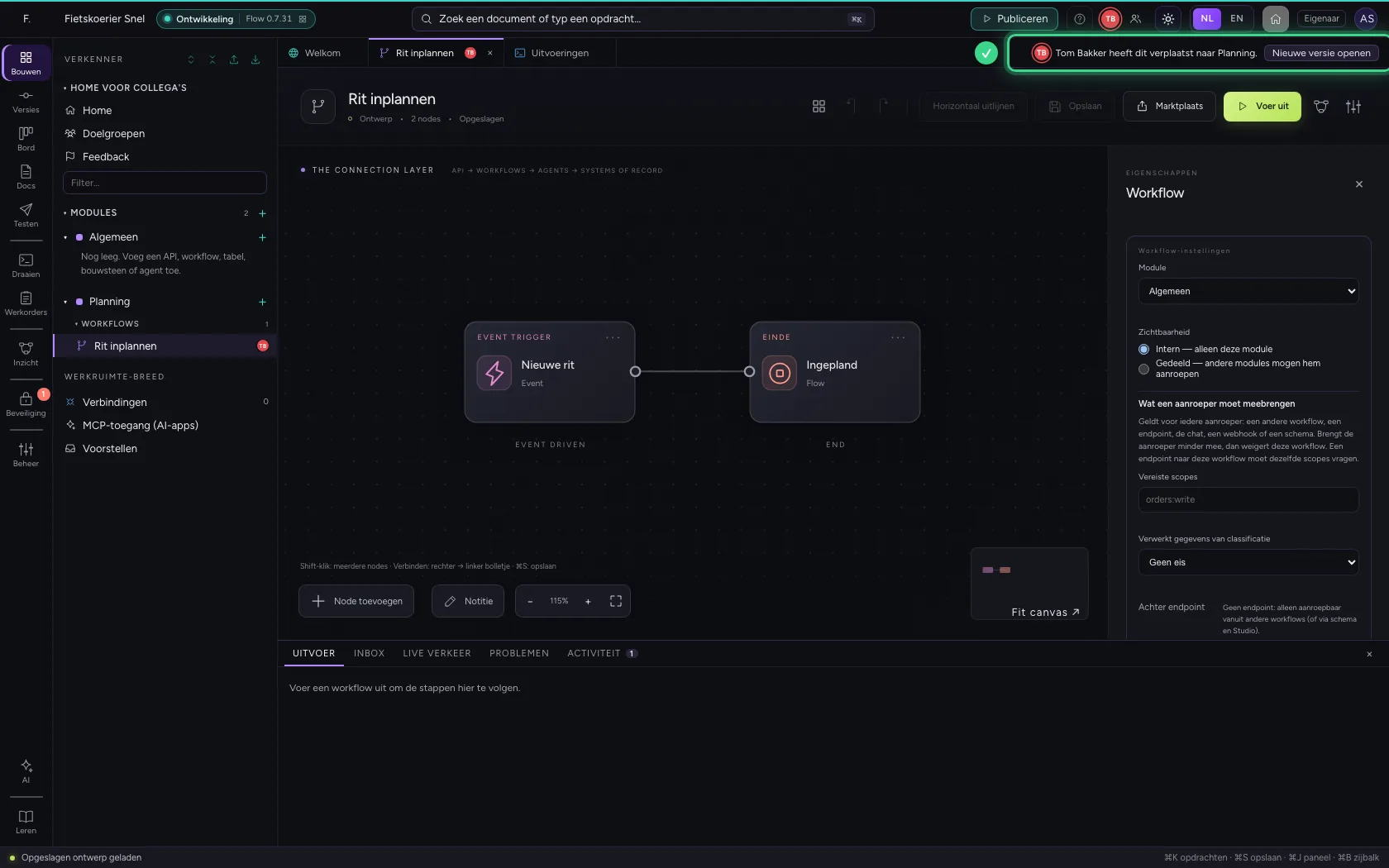
- Klik op Nieuwe versie openen
Een collega verwijdert wat u open hebt
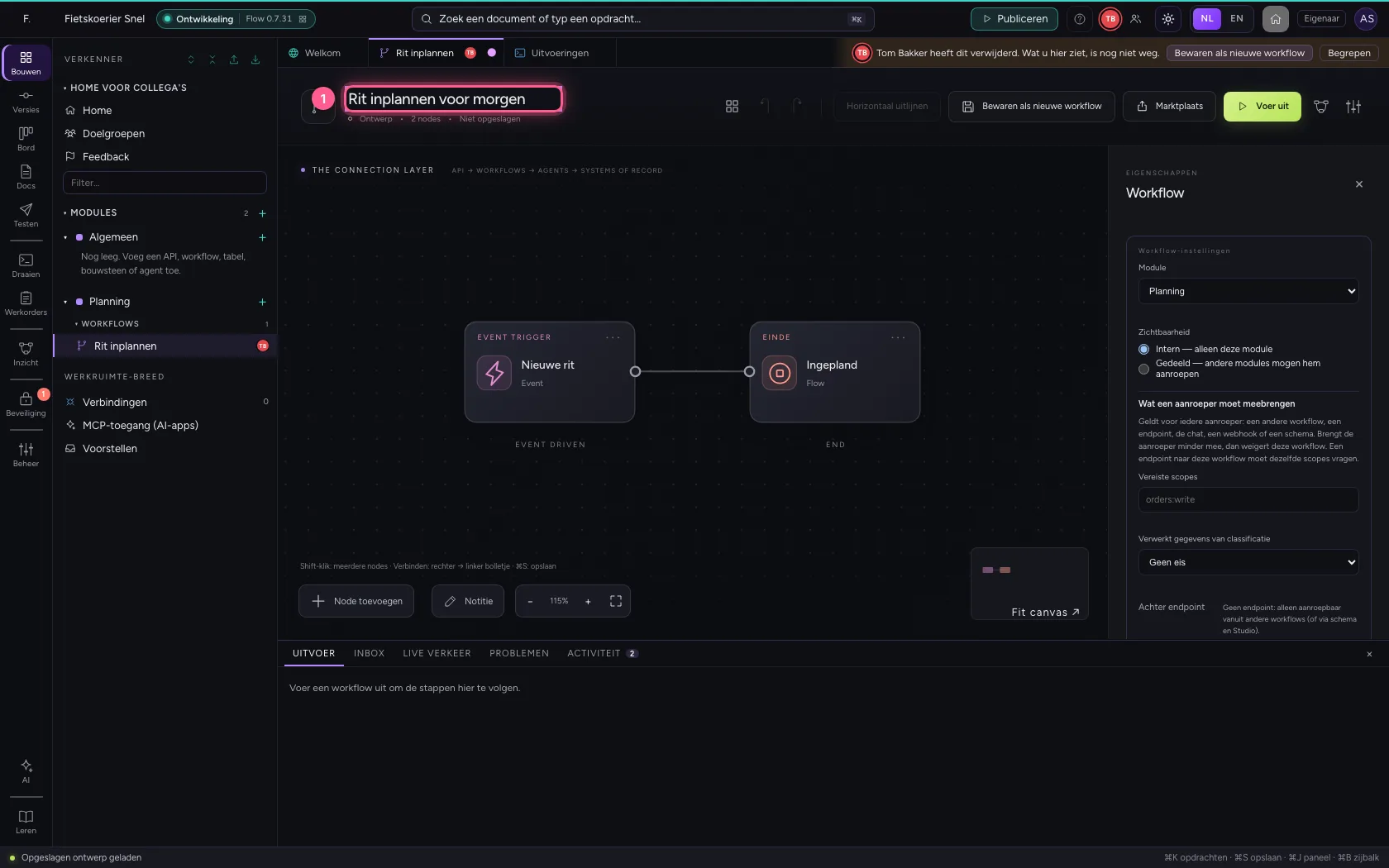
U geeft de workflow een betere naam, maar slaat nog niet op. Intussen verwijdert Tom Bakker de workflow. Flow zegt het meteen, met wie het deed. Uw tabblad houdt zijn naam en wat u typte, staat er nog.
- Vul in bij Workflownaam:
Rit inplannen voor morgen
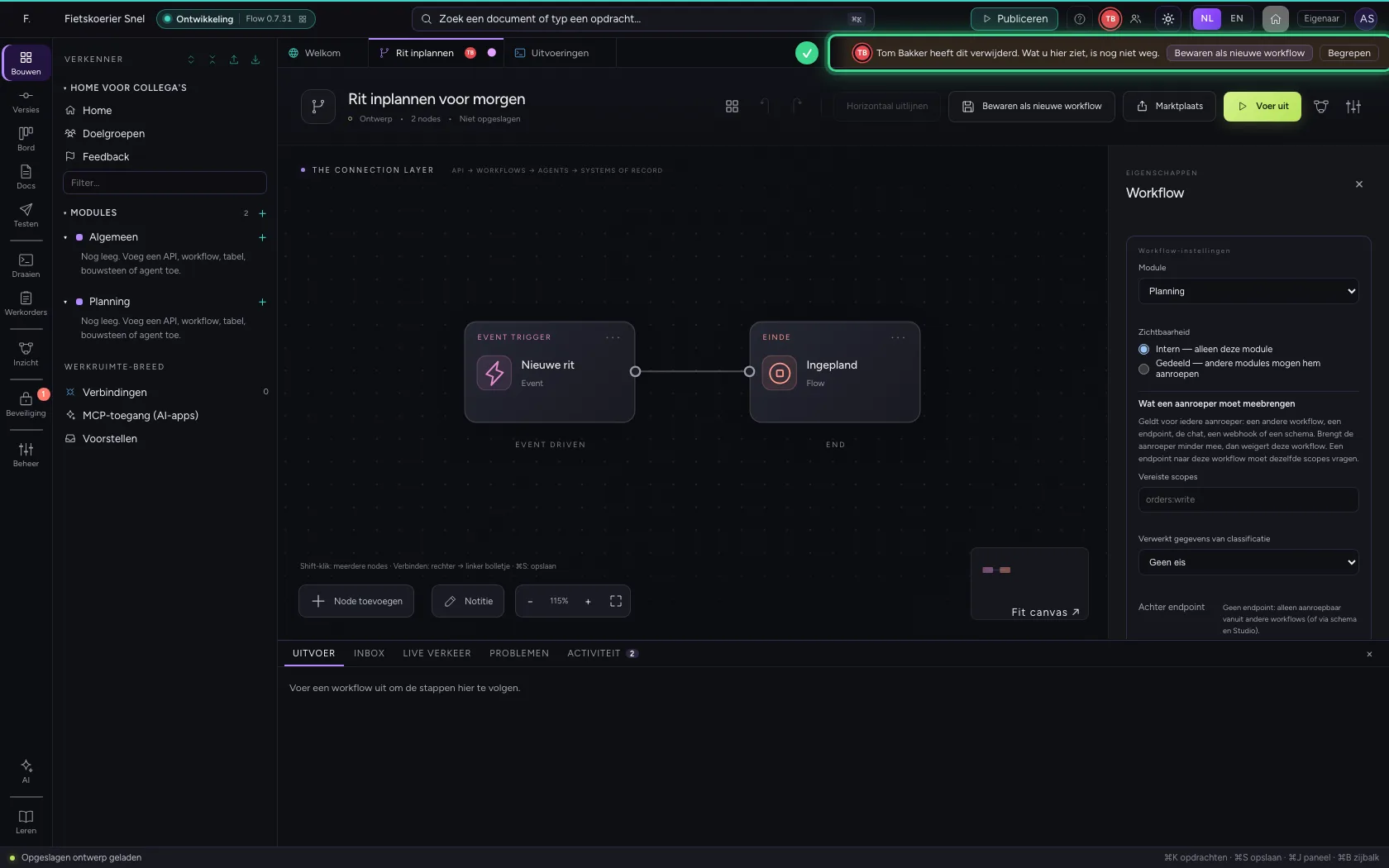
Bewaar uw werk als nieuwe workflow
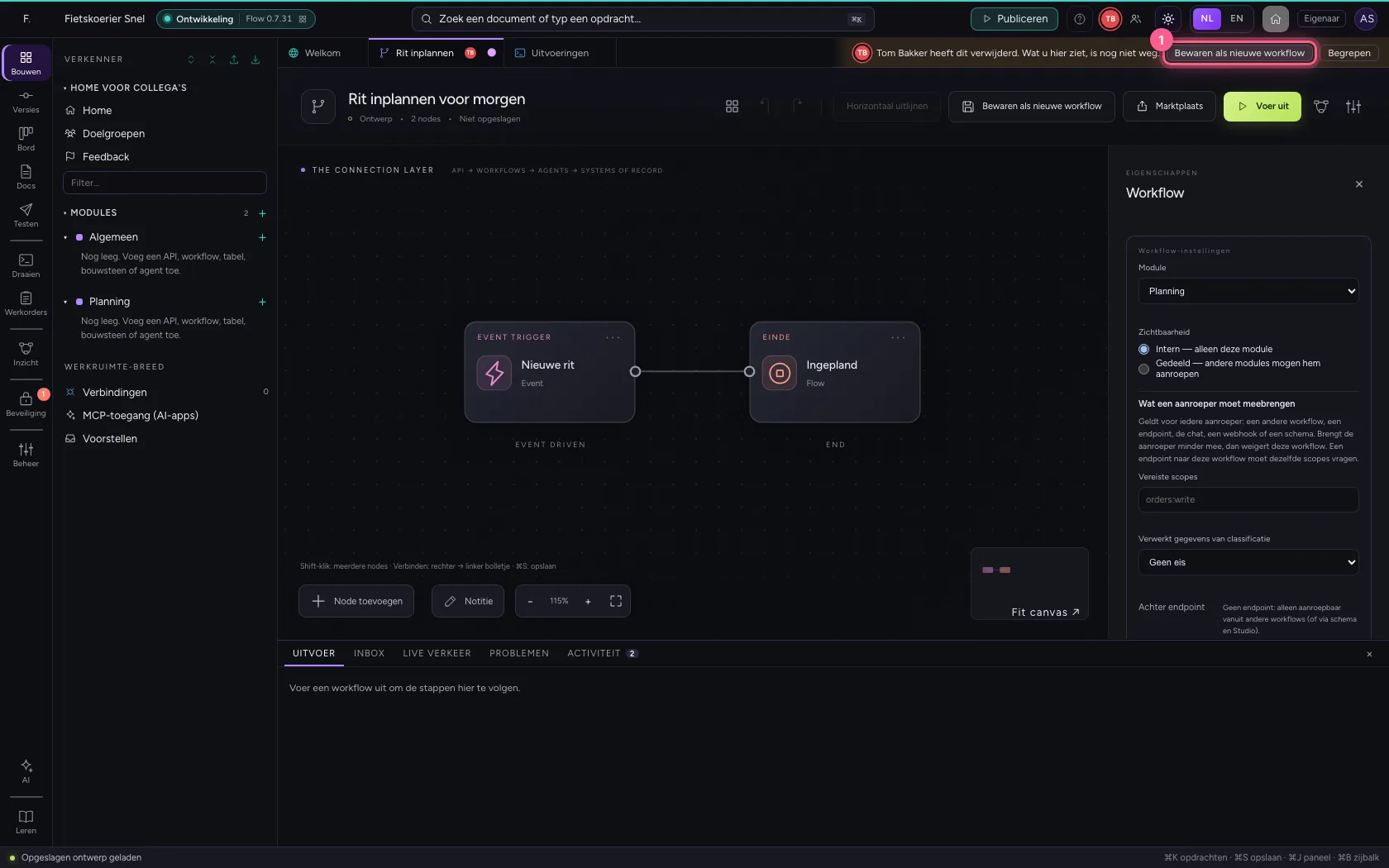
Met Bewaren als nieuwe workflow maakt Flow van wat u op het scherm hebt een nieuwe workflow, en opent die. Niets van uw werk is verloren; de verwijderde workflow komt niet terug.
- Klik op Bewaren als nieuwe workflow
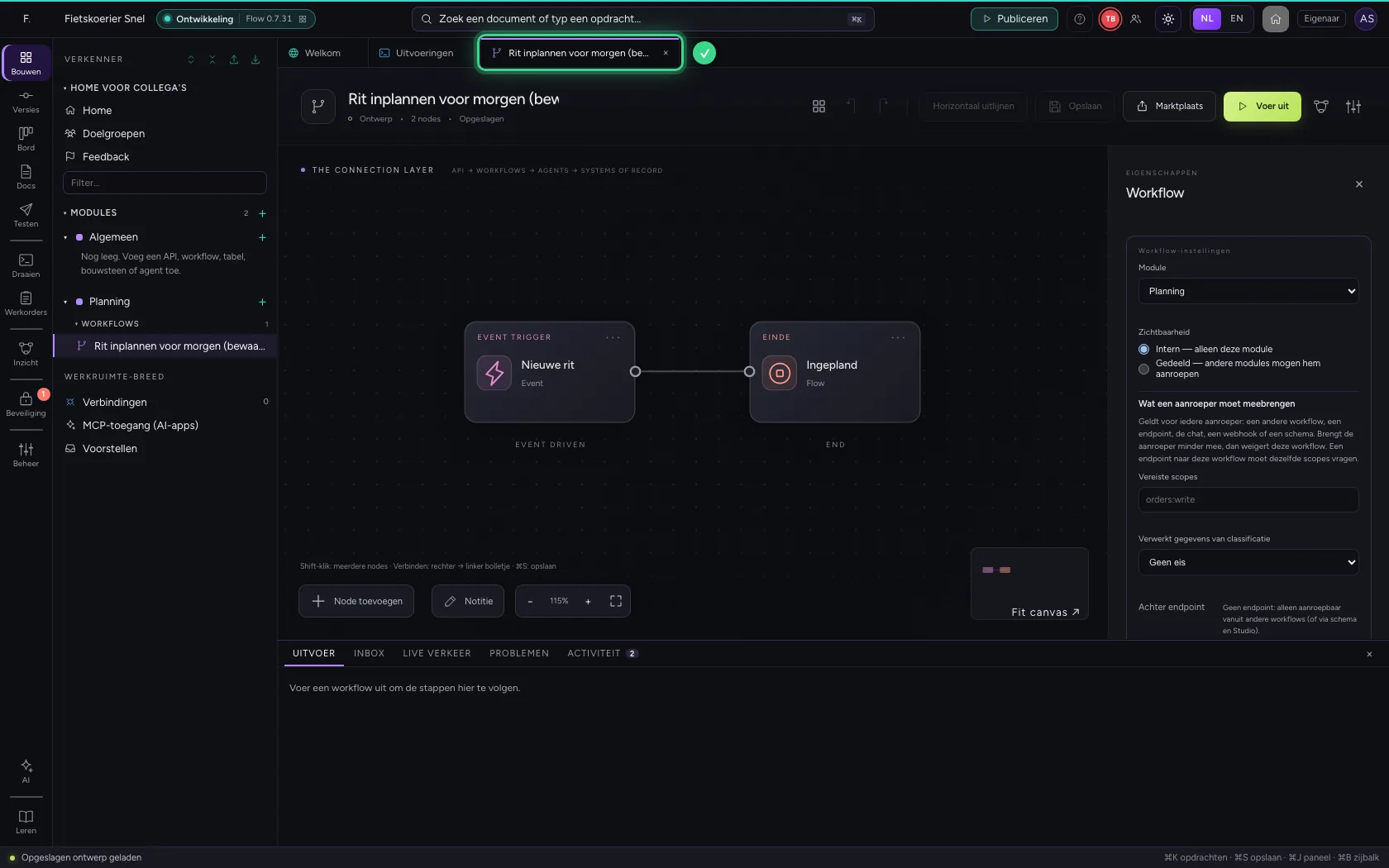
Wat er gebeurde terwijl u bezig was
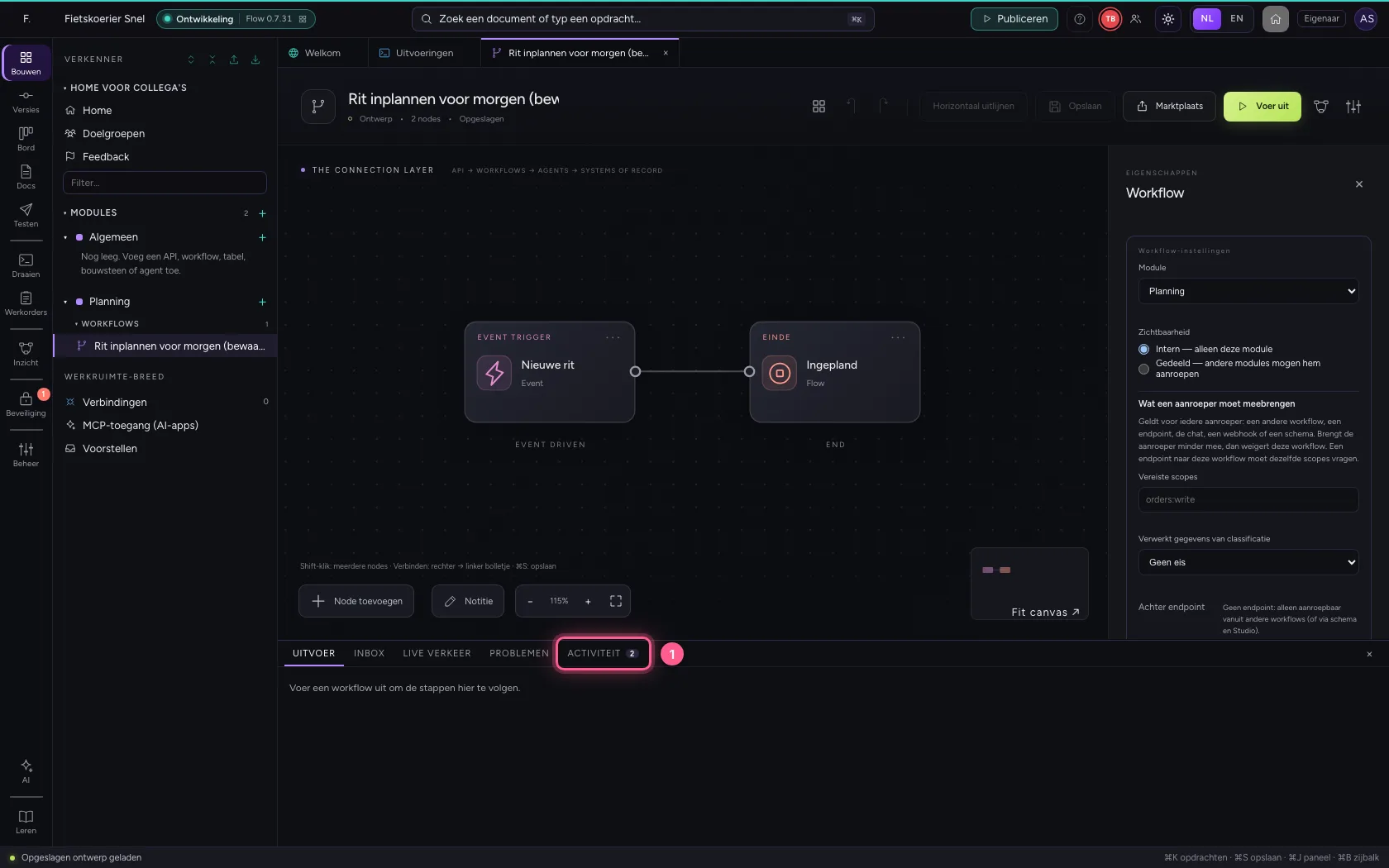
Onderin staat het tabblad Activiteit, met een getal voor wat u nog niet zag. Daar staat wat collega's (en AI) in deze omgeving deden sinds u Flow opende: wie, wat en wanneer, met de weg ernaartoe. Wat er gebeurde terwijl u in een ander venster zat, staat erbij als 'terwijl u weg was'.
- Klik op Activiteit
Deze handleiding is op 22 okt 2026 stap voor stap uitgevoerd door een geautomatiseerde test op Flow (versie 3e563176).