Agent-tool: workflow
Een agent kan zelf een workflow starten als hij iets moet opzoeken of doen. U kiest welke workflows hij mag gebruiken, zegt wanneer, of de workflow alleen leest of iets wijzigt, en hoe vaak per keer. Een workflow die iets wijzigt, krijgt de agent pas als hij gegevens mag wijzigen.
Open uw ontwikkelomgeving
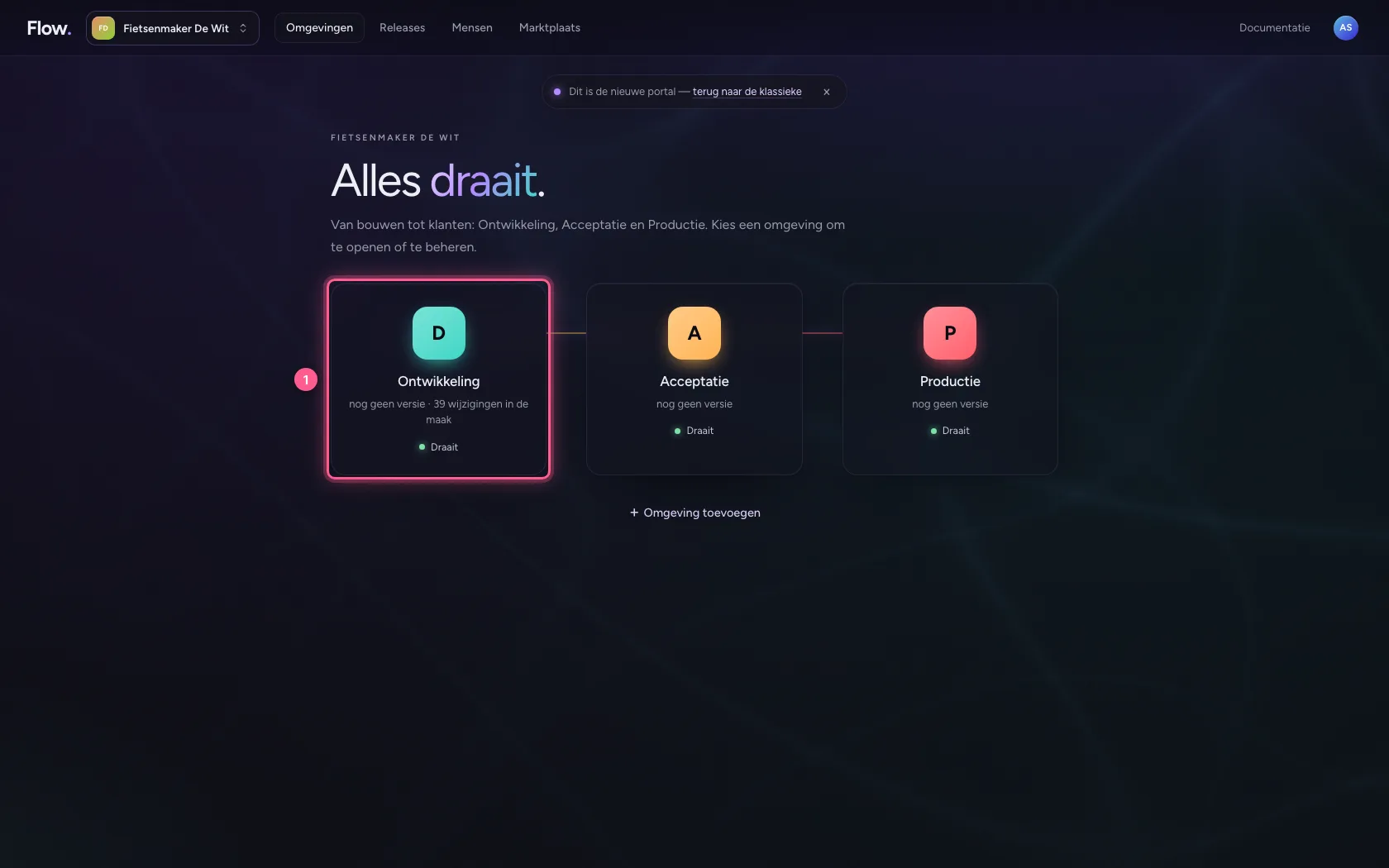
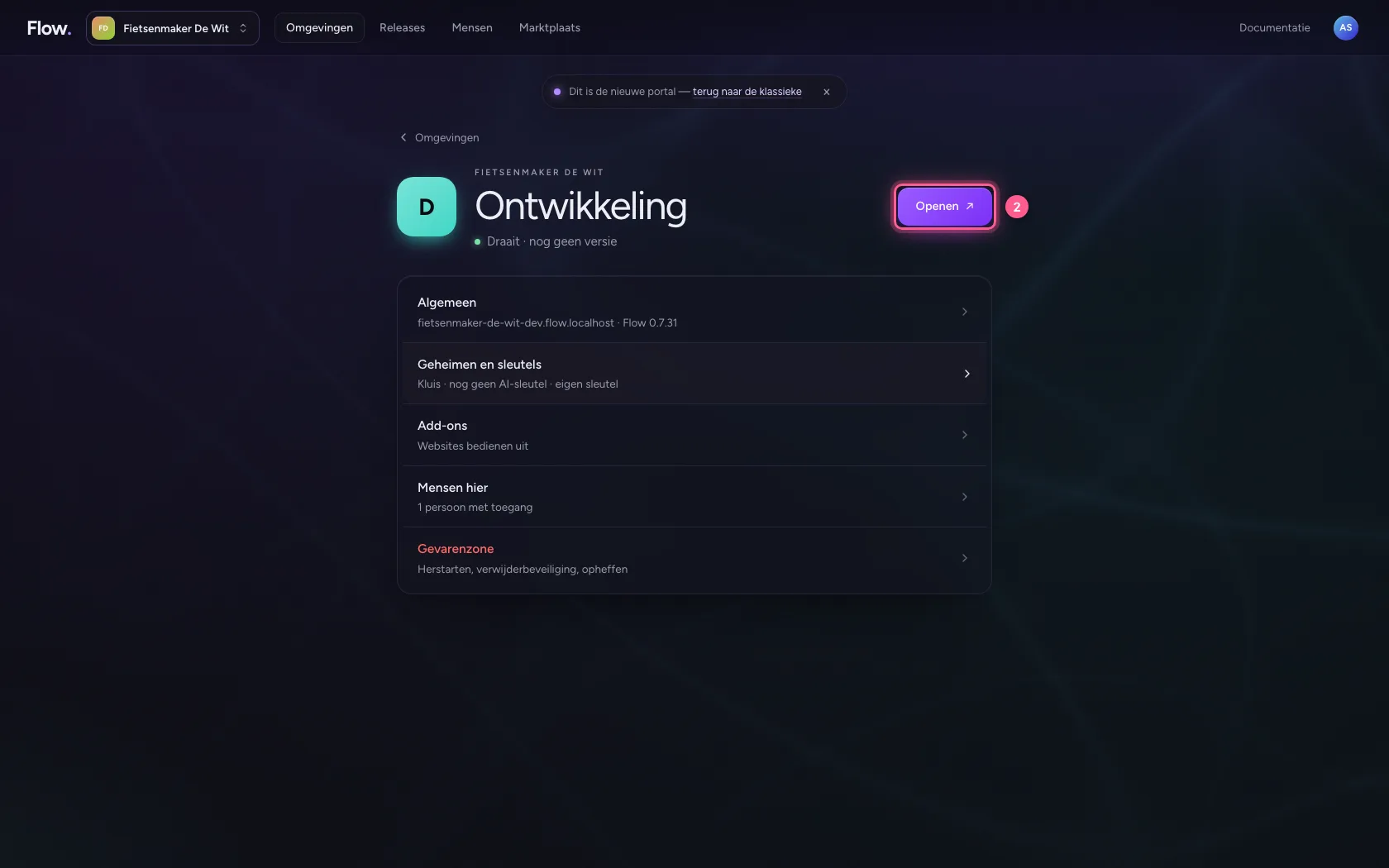
Klik in de portal bij Omgevingen op Ontwikkeling, en daar op Openen. Flow opent in een nieuw tabblad, en u bent meteen ingelogd.
- Klik op Ontwikkeling
- Klik op Openen ↗
Vink de workflow aan
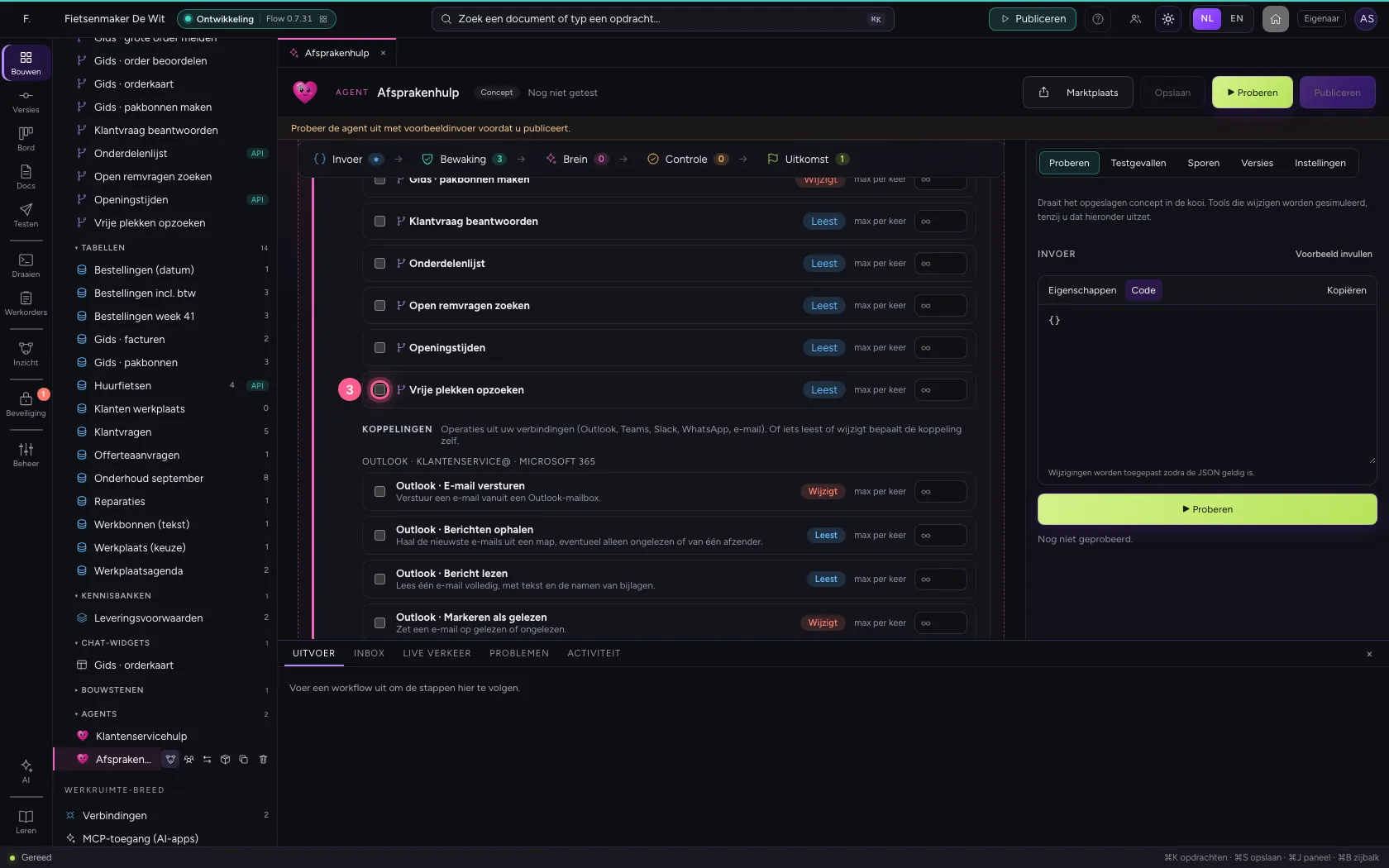
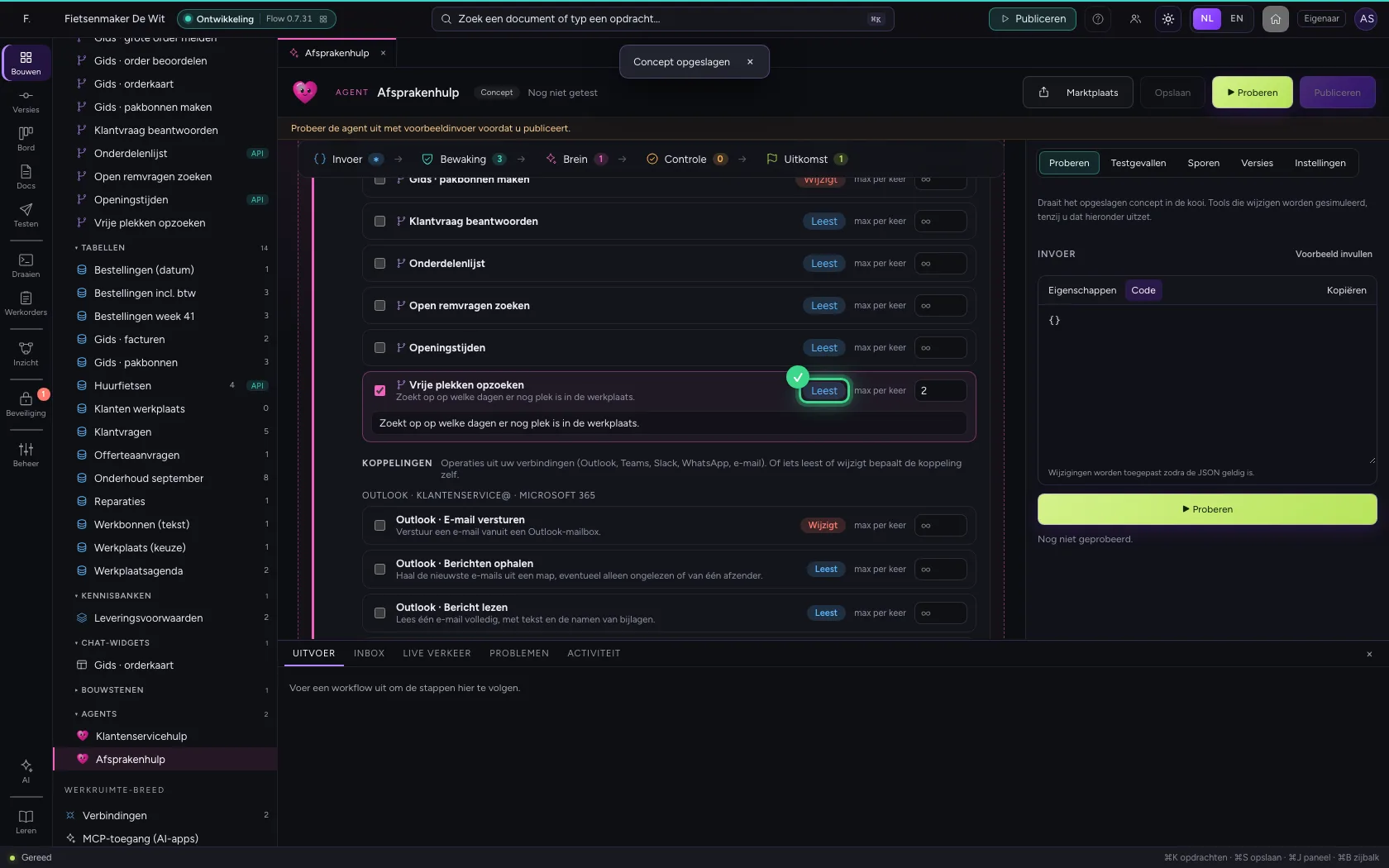
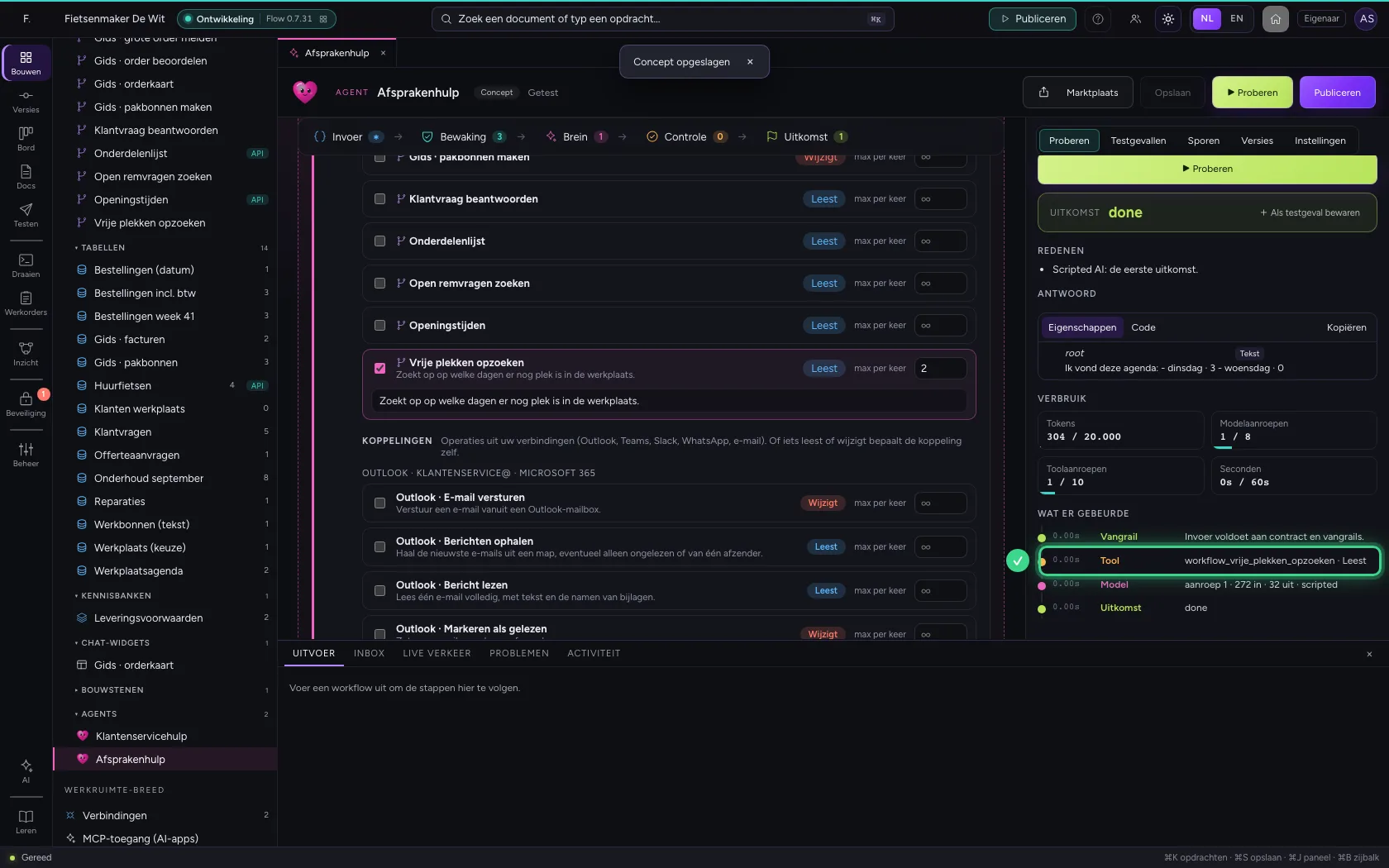
Open de agent. Onder Brein → Workflows staan de workflows van deze module. Vink aan welke de agent zelf mag starten en schrijf erbij wanneer hij hem gebruikt: dat leest de agent, net als de naam.
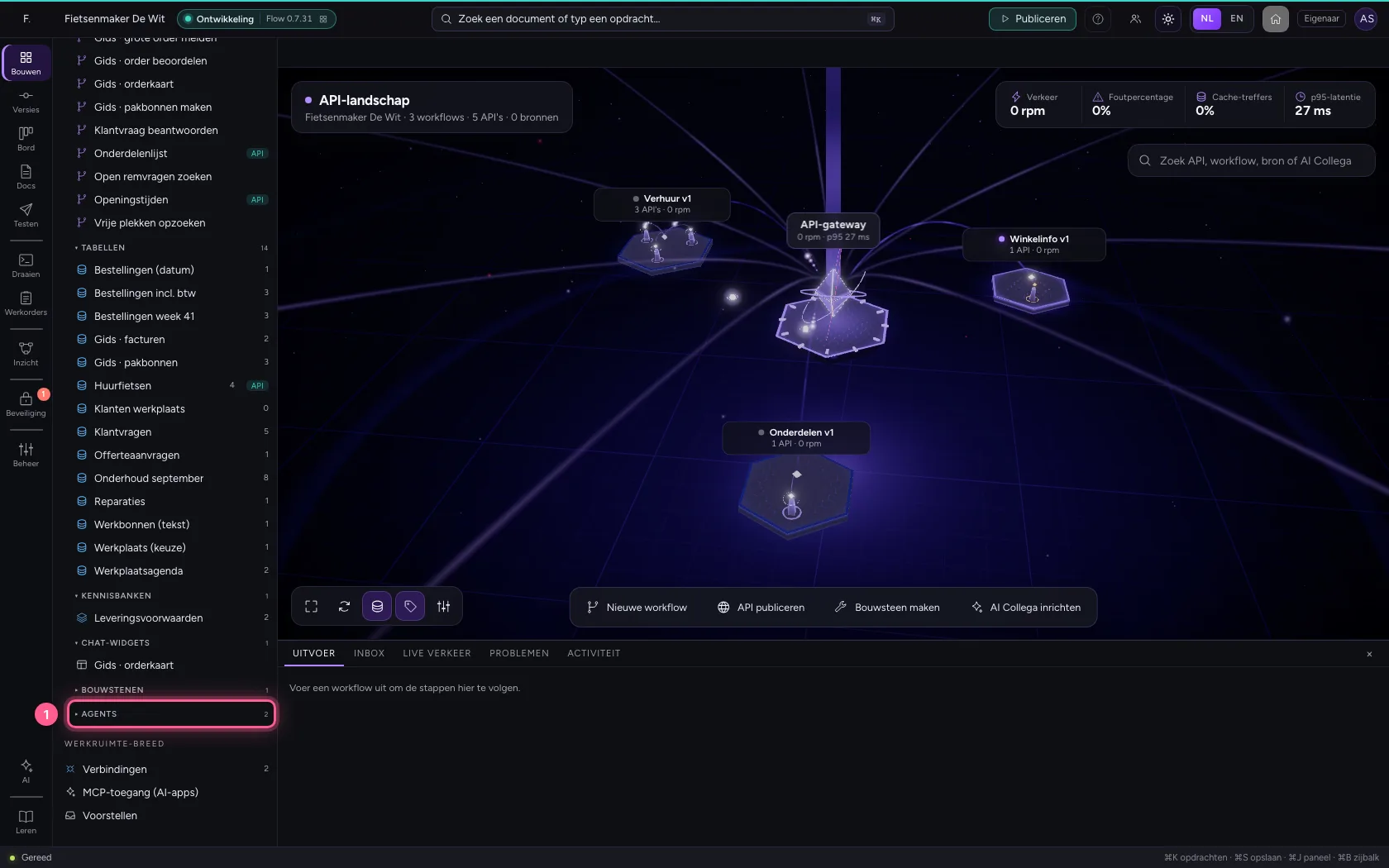
- Klik op Agents
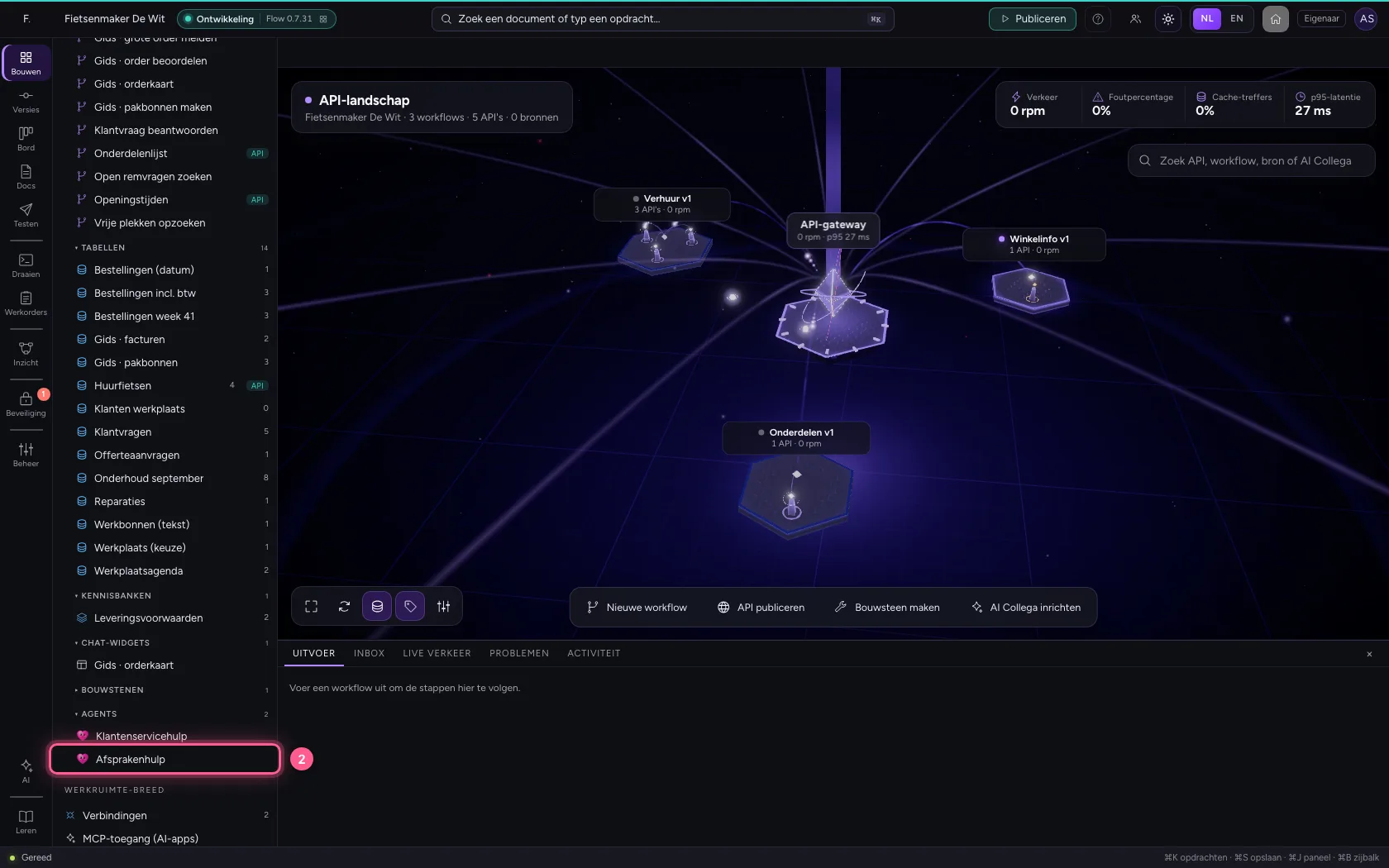
- Klik op de agent ‘Afsprakenhulp’
- Klik op Vrije plekken opzoeken
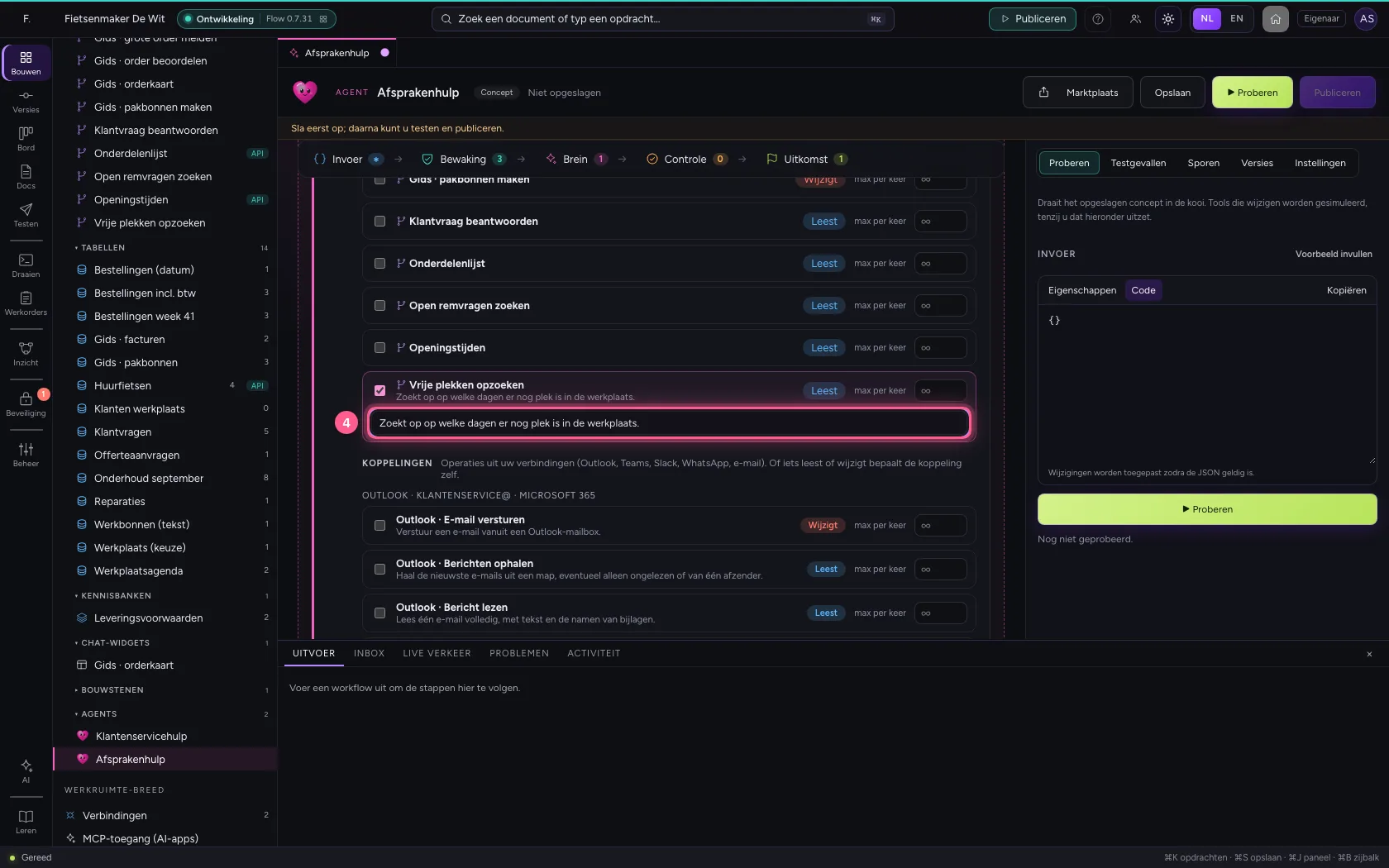
- Vul in bij Wanneer gebruiken?:
Zoekt op op welke dagen er nog plek is in de werkplaats.
Zeg wat hij doet en hoe vaak
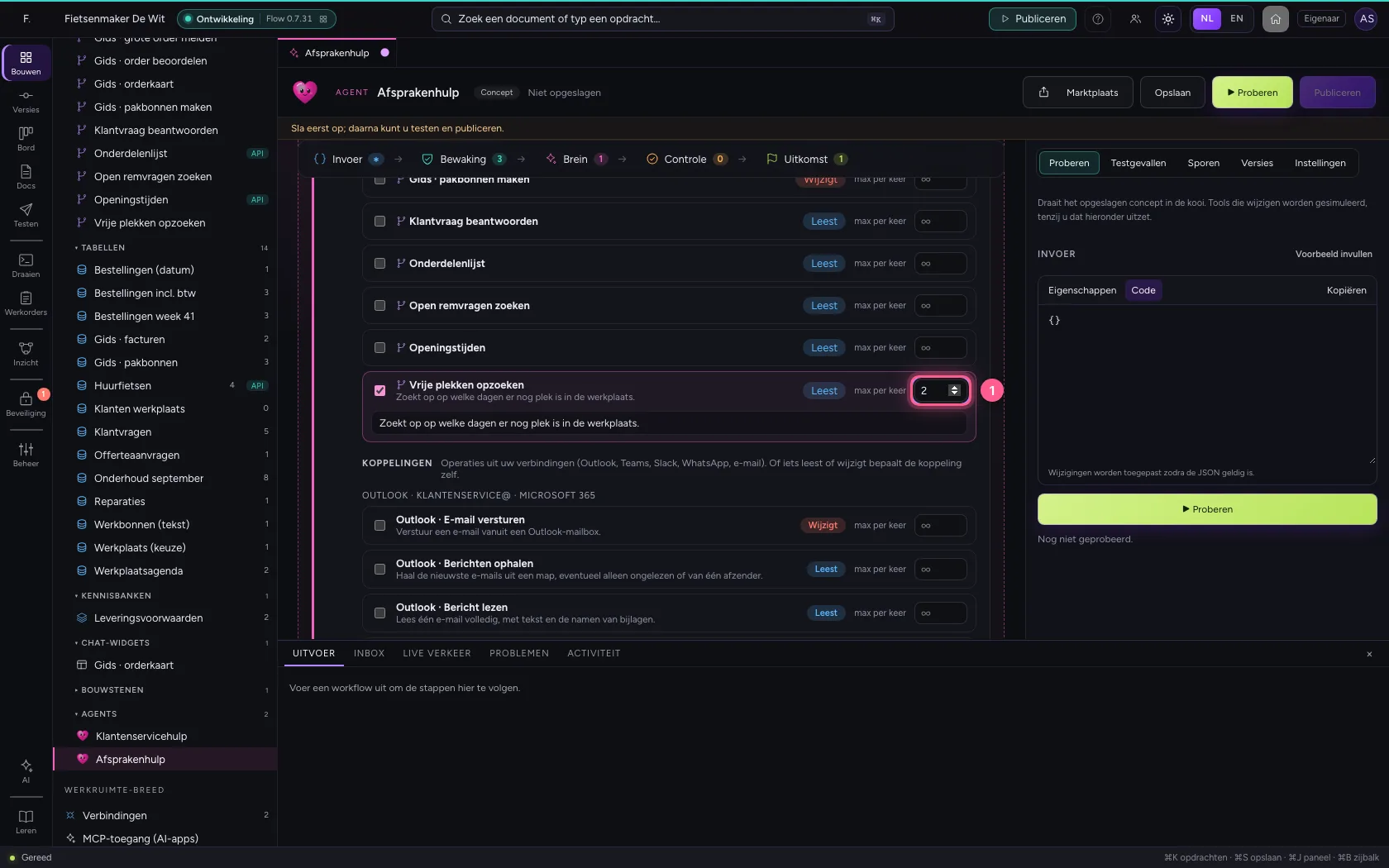
Deze workflow zoekt alleen op: zet hem met de knop op Leest. Bij max per keer zet u hoe vaak de agent hem in één antwoord mag starten. Sla op.
- Vul in bij max per keer:
2
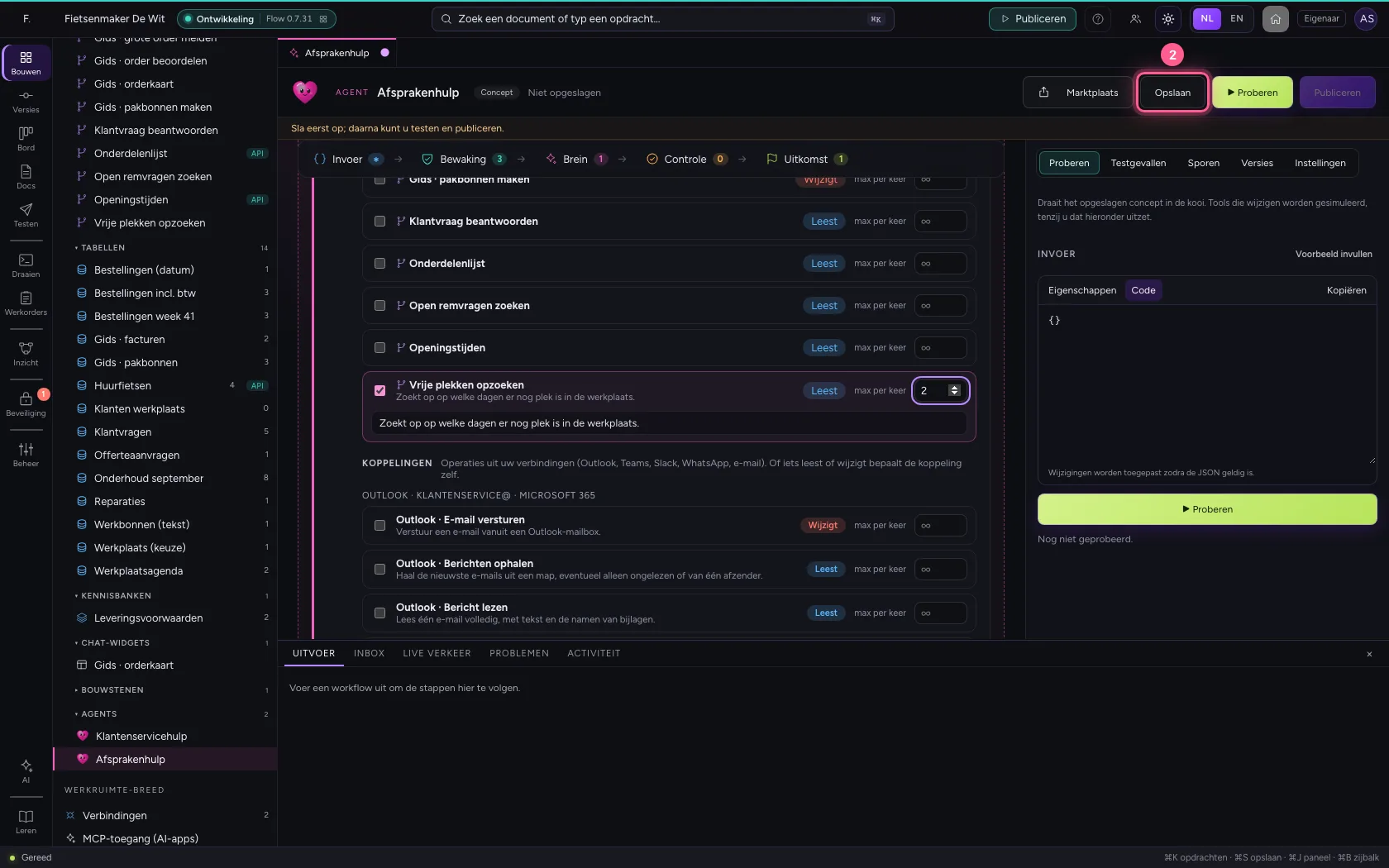
- Klik op Opslaan
Probeer de agent
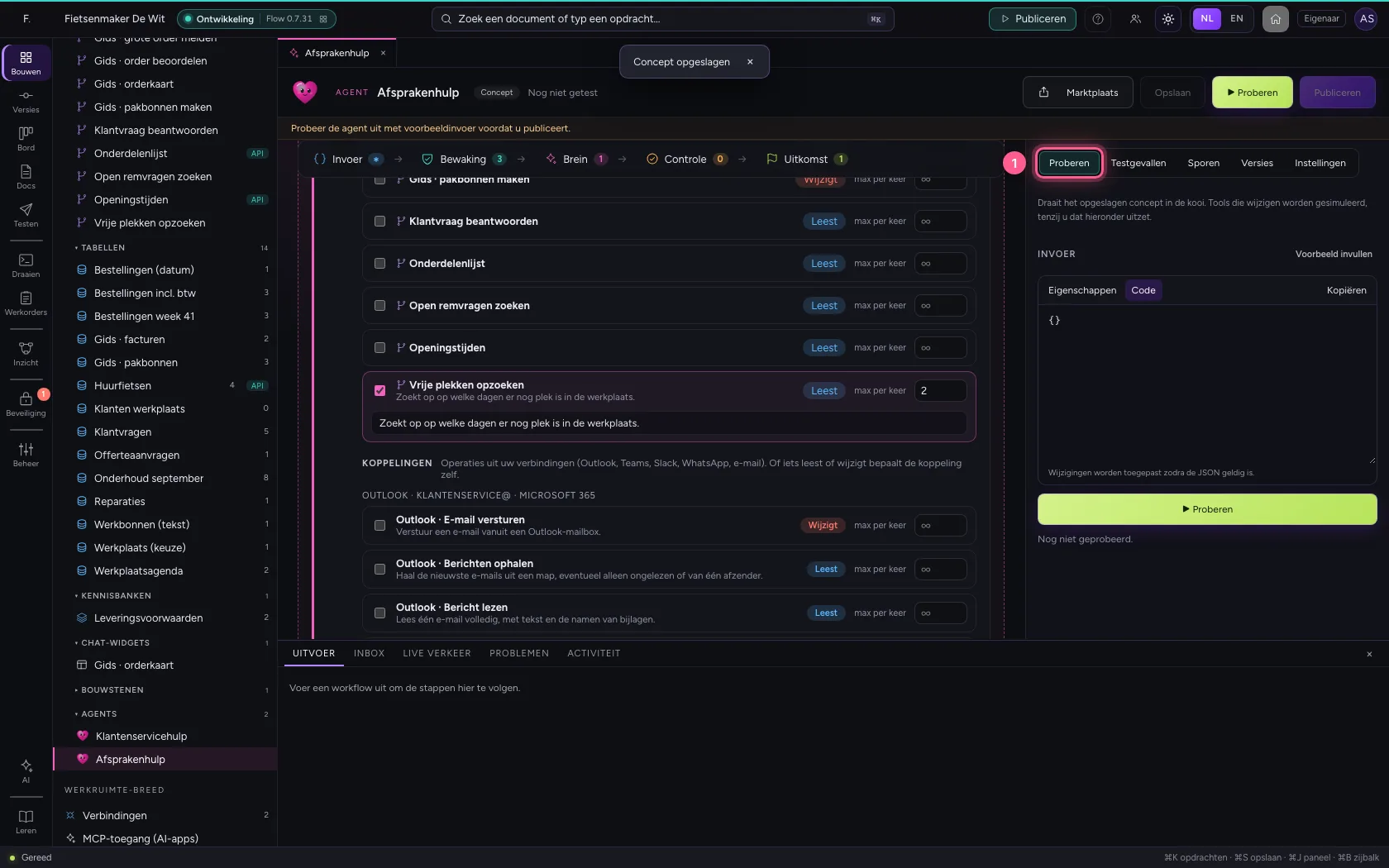
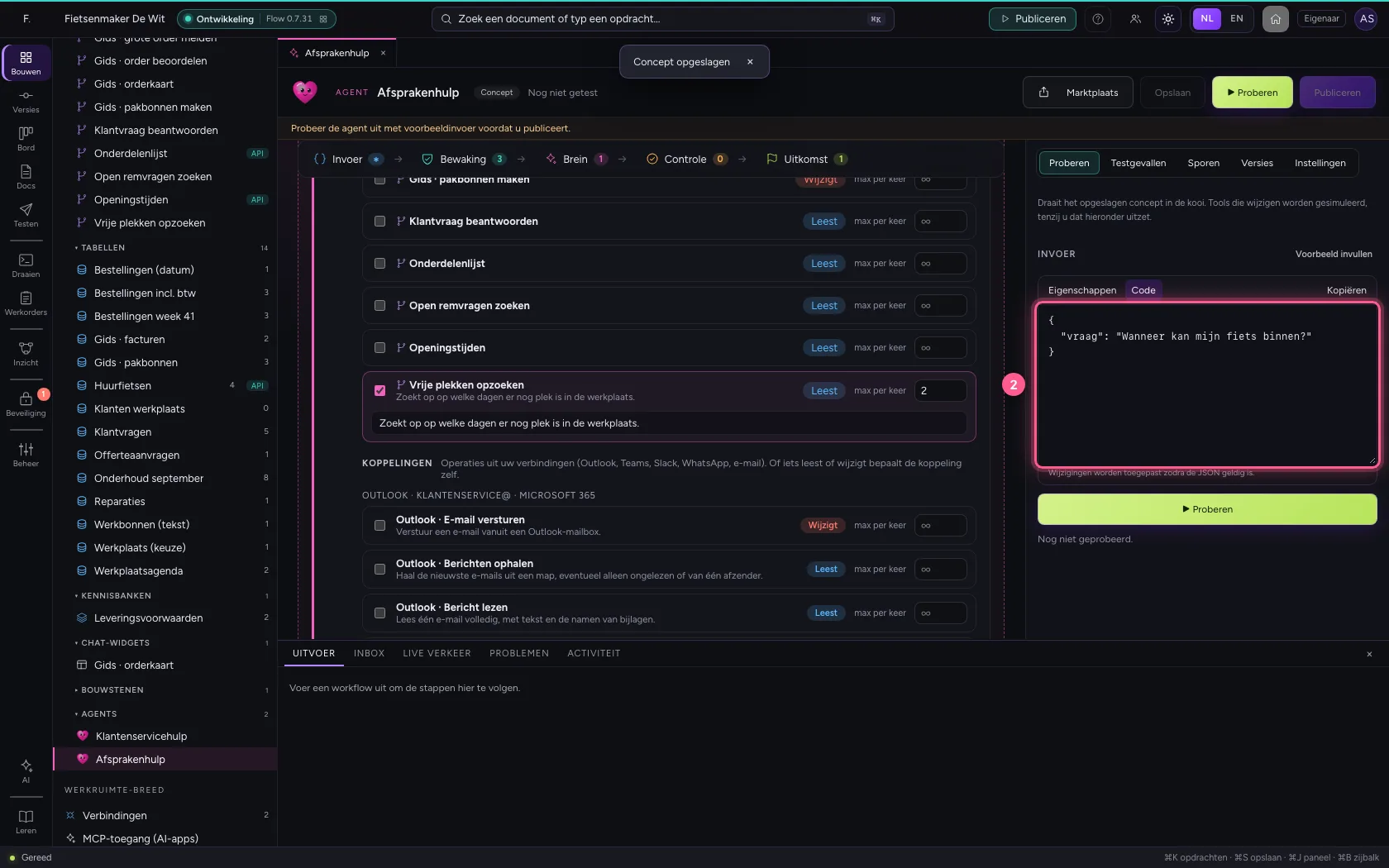
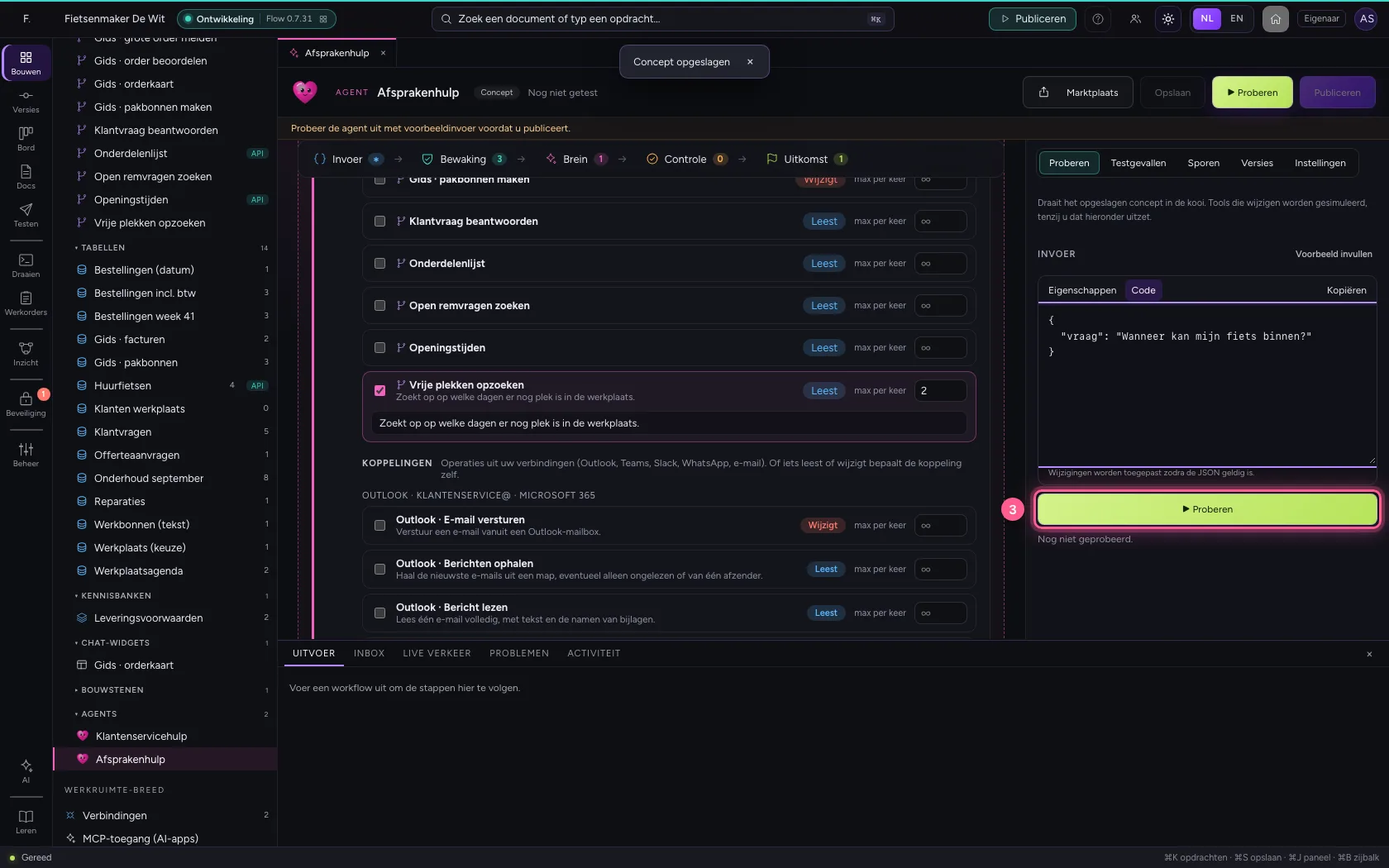
Onder Proberen stelt u een vraag. In de tijdlijn ziet u dat de agent de workflow als tool startte, en wat hij terugkreeg; de meter Toolaanroepen telt mee tegen het budget.
- Klik op Proberen
- Vul in bij Invoer:
{"vraag": "Wanneer kan mijn fiets binnen?"}
- Klik op ▶ Proberen
Deze handleiding is op 22 okt 2026 stap voor stap uitgevoerd door een geautomatiseerde test op Flow (versie 3e563176).