Bouwen met de AI Architect
- Stap 1 · Open uw ontwikkelomgeving
- Stap 2 · Open de AI Architect
- Stap 3 · Vertel wat u wilt
- Stap 4 · Zie wat hij weet
- Stap 5 · Bevestig deel voor deel
- Stap 6 · Bouw het eerste deel
- Stap 7 · Bouw het volgende deel, en zie hoe hij een fout oplost
- Stap 8 · Kijk wat er gemaakt is
- Stap 9 · Open wat hij maakte
- Stap 10 · Alles terugdraaien
Vertel de AI Architect wat u wilt. Hij werkt in kleine stappen: hij leest eerst de handleiding van Flow en uw werkruimte, schrijft op wat hij weet, en stelt het plan deel voor deel voor: wat hij maakt, in welke volgorde, en wat er voor u blijft. Pas als u ‘Bouw het’ zegt, bouwt hij, deel voor deel, met dezelfde gereedschappen als een AI-app via MCP en nooit met meer rechten dan u. Elke stap ziet u live; een fout die Flow vindt, lost hij zelf op; toegang stelt hij voor in plaats van hem te geven. Voordat hij iets verandert legt Flow een versie vast, zodat ‘Alles terugdraaien’ alles in één keer terugzet.
Open uw ontwikkelomgeving
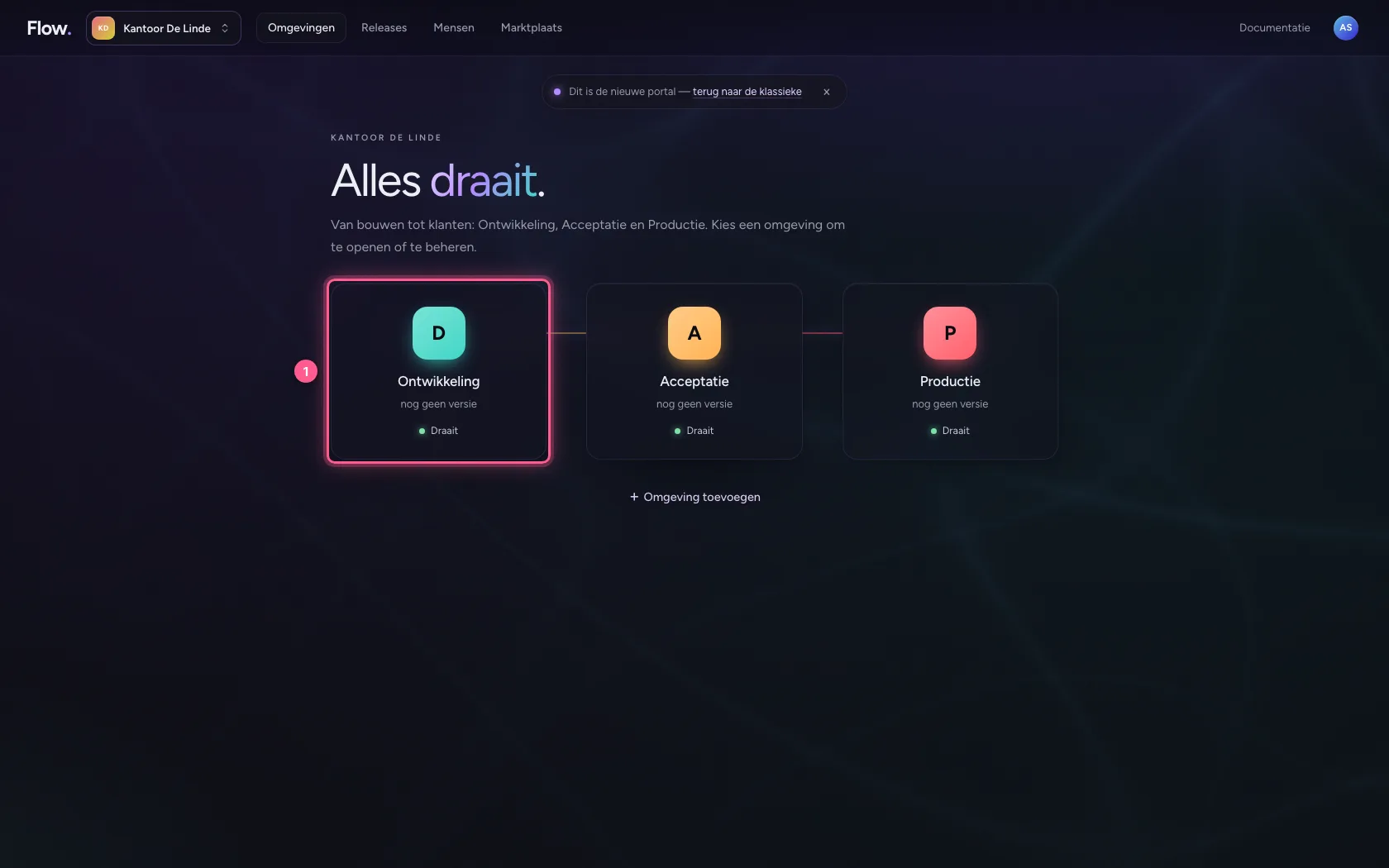
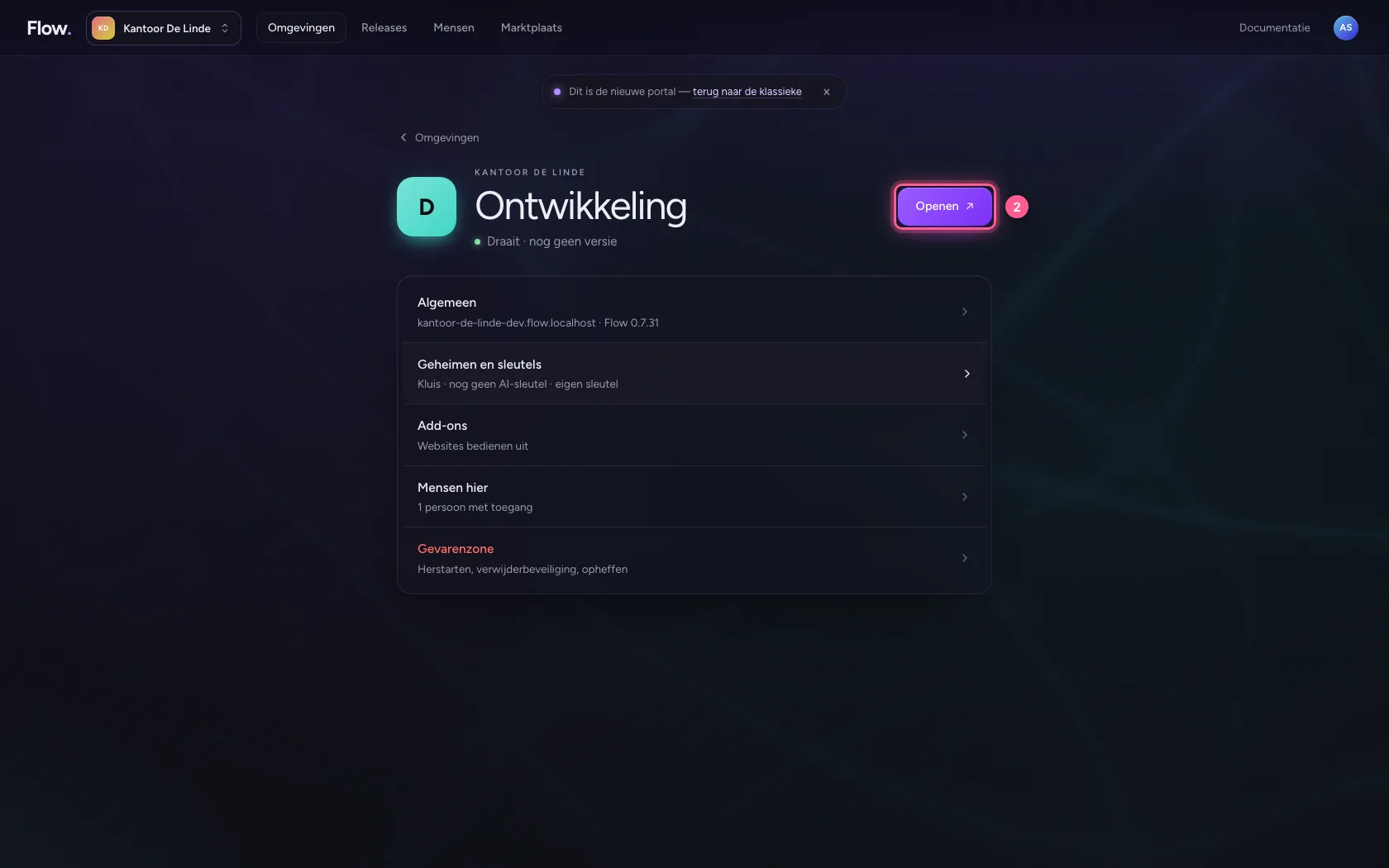
Klik in de portal bij Omgevingen op Ontwikkeling, en daar op Openen. Flow opent in een nieuw tabblad, en u bent meteen ingelogd.
- Klik op Ontwikkeling
- Klik op Openen ↗
Open de AI Architect
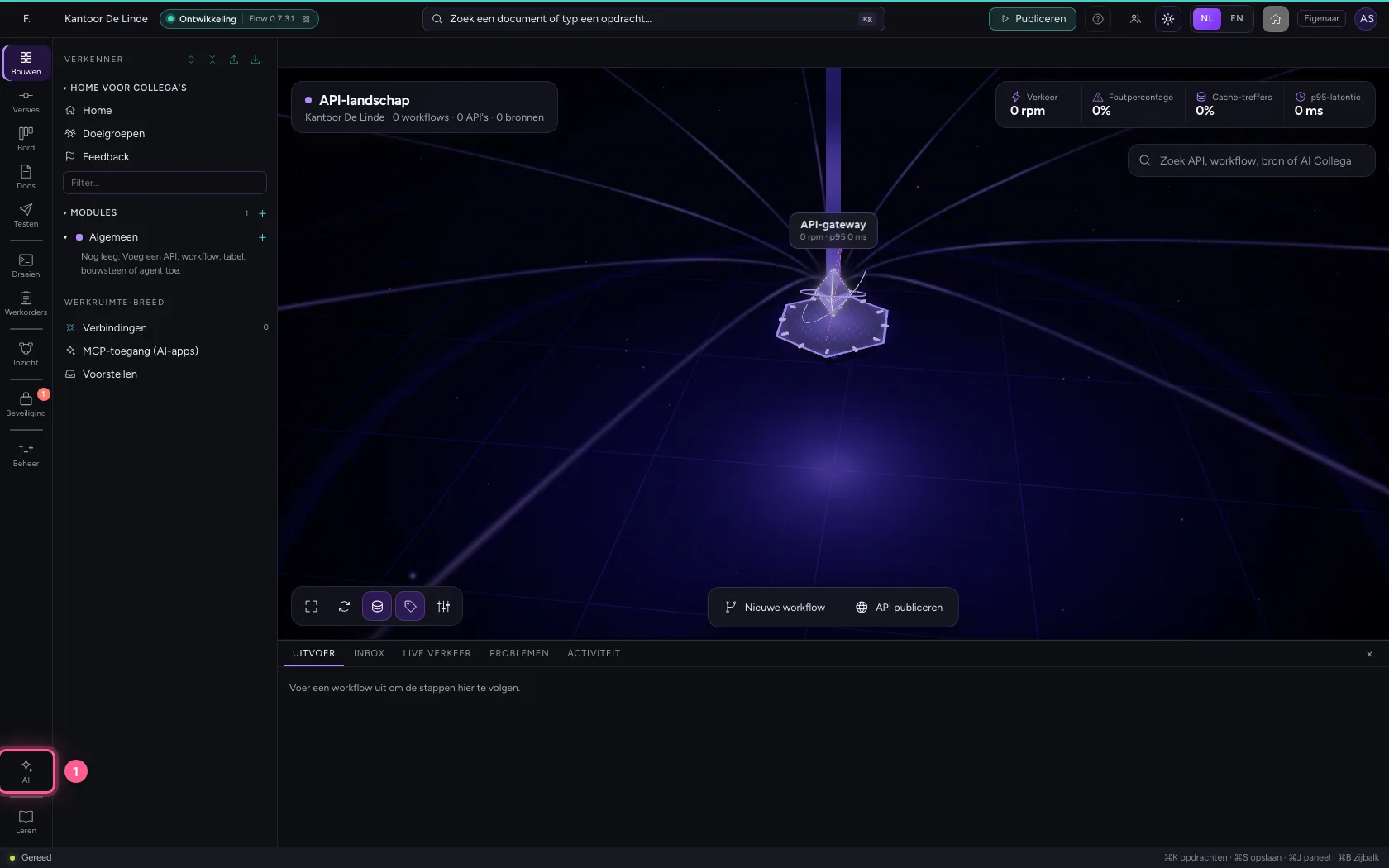
Onderaan de balk links staat AI: de AI Architect. Hij ligt als glas over het water van Flow. Links praat u met hem, rechts komt het plan.
- Klik op AI
Vertel wat u wilt
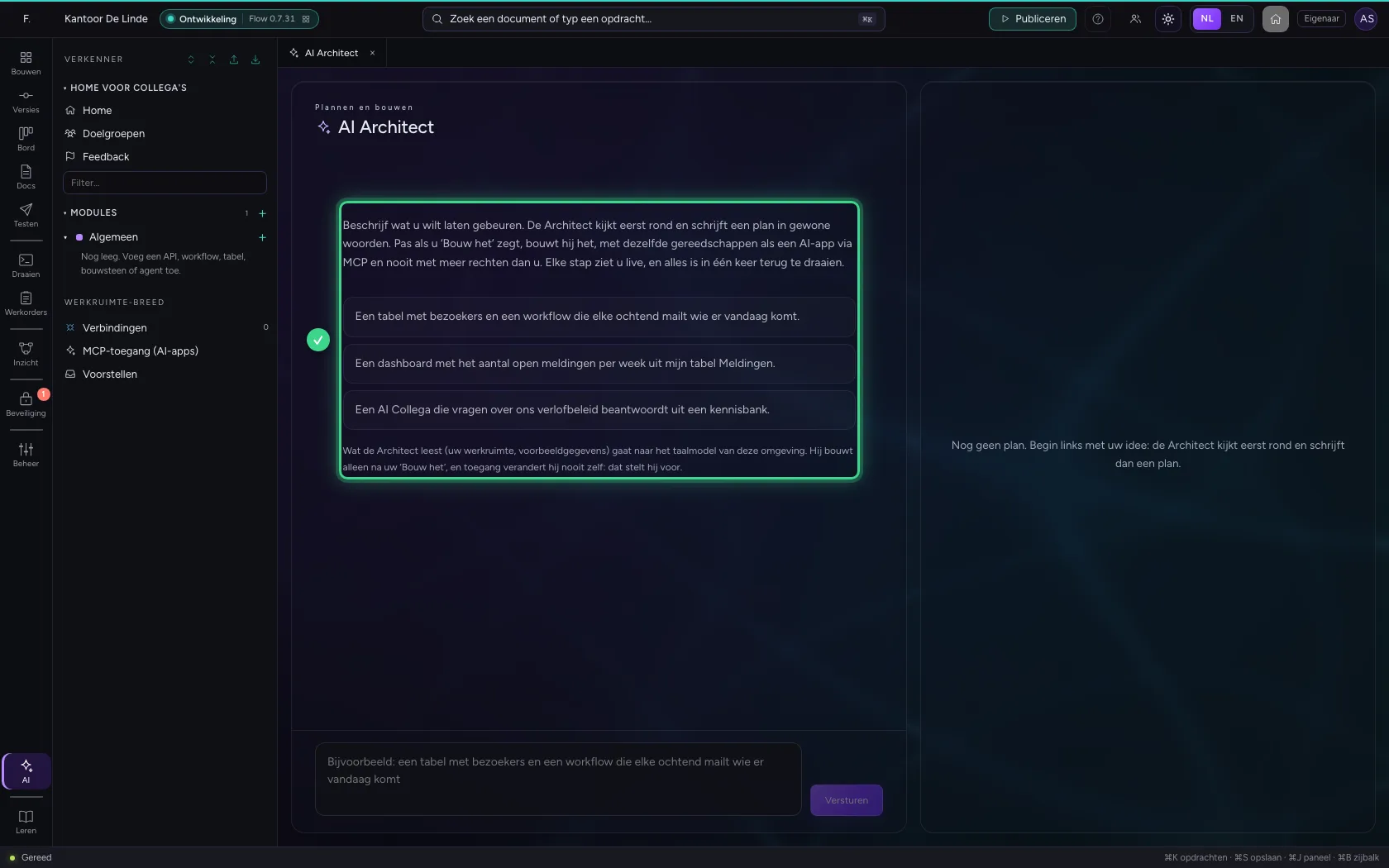
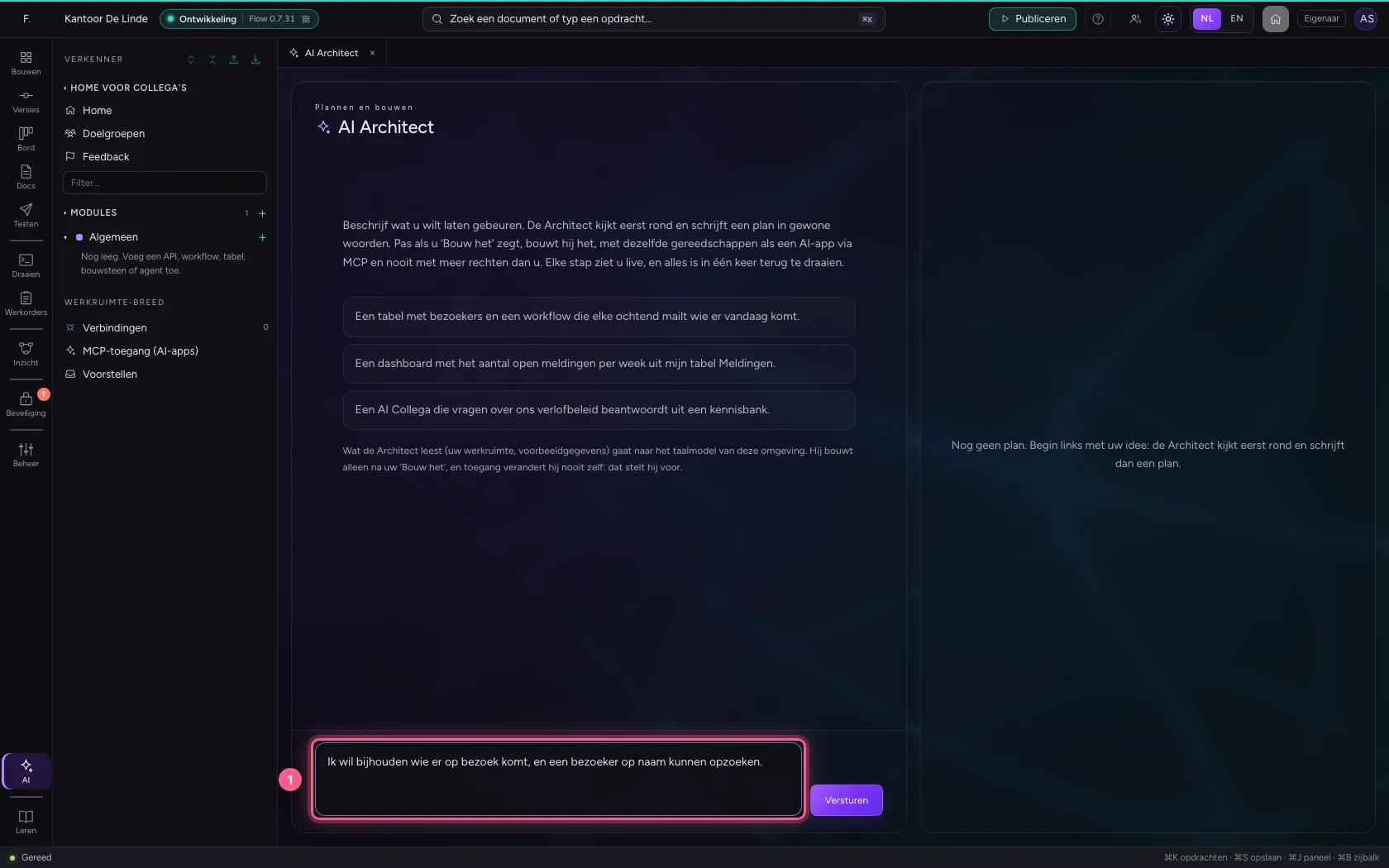
Schrijf in uw eigen woorden wat u wilt laten gebeuren en verstuur het. De Architect leest eerst, één keer per gesprek, de handleiding van Flow en wat er in uw werkruimte staat; daarna werkt hij in kleine stappen. Elke stap ziet u als kaartje. Hij stelt het plan deel voor deel voor: eerst de gegevens. In deze fase verandert hij niets.
- Vul in bij Bijvoorbeeld: een tabel met bezoekers en een workflow die elke ochtend mailt wie:
Ik wil bijhouden wie er op bezoek komt, en een bezoeker op naam kunnen opzoeken.
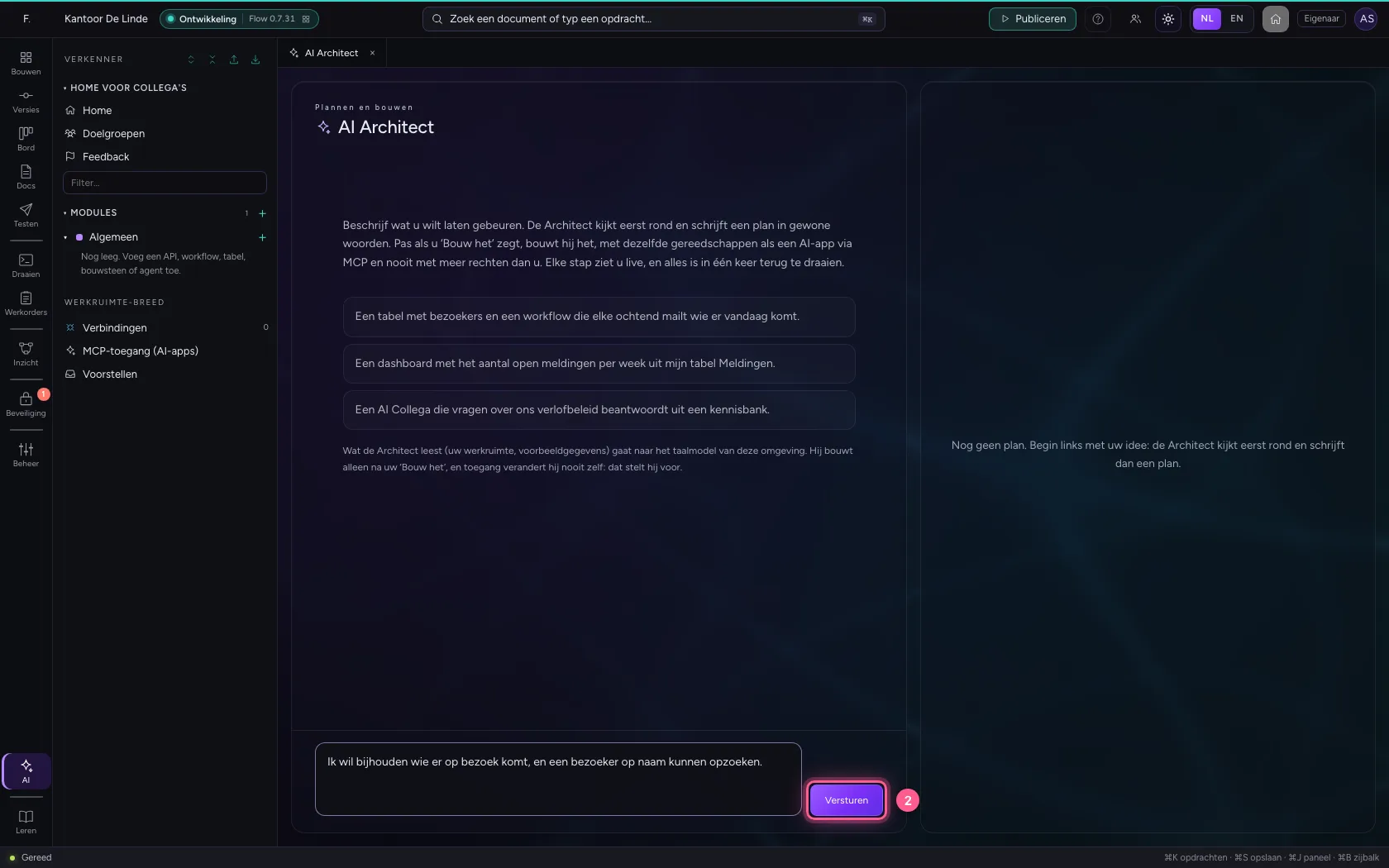
- Klik op Versturen
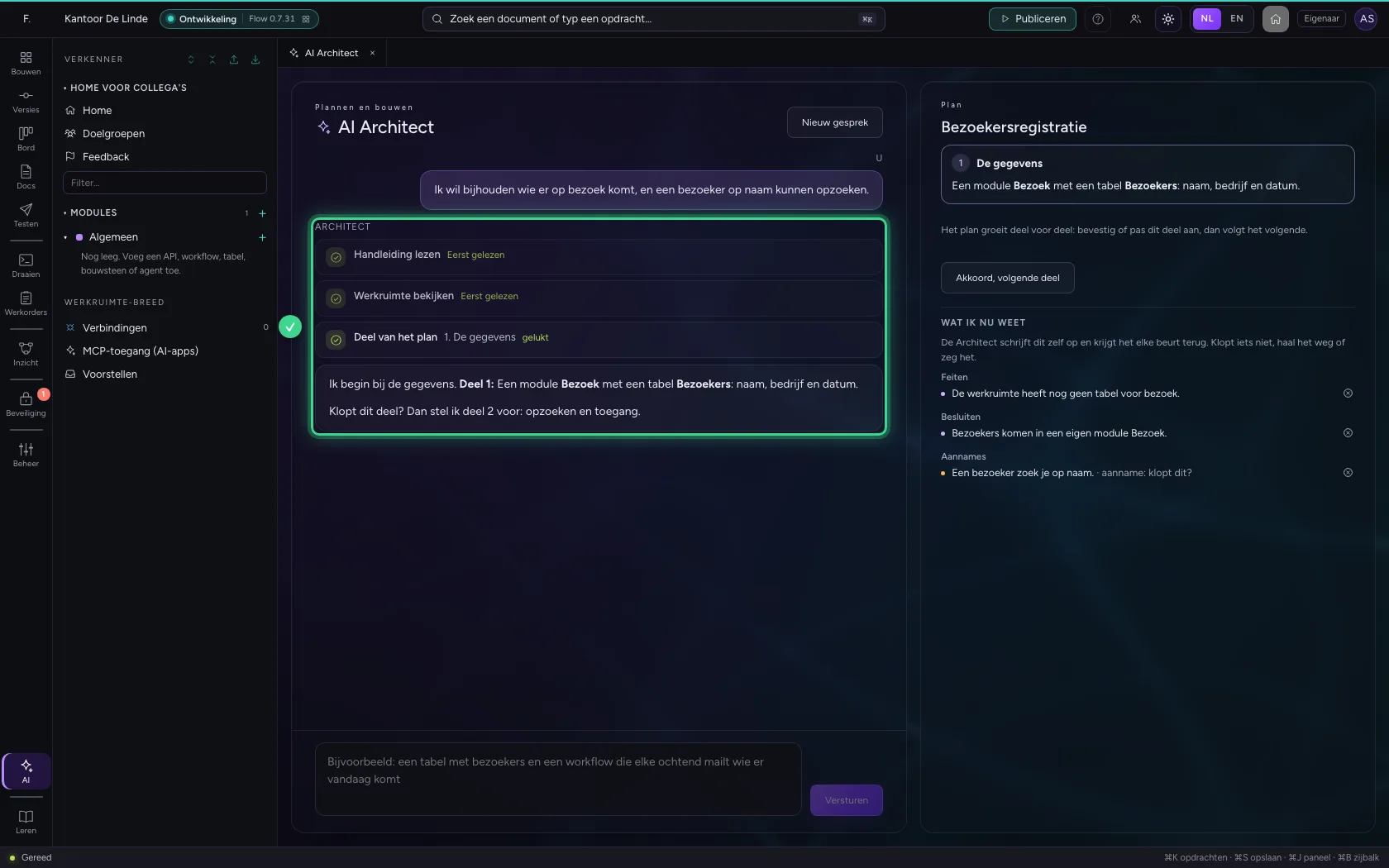
Zie wat hij weet
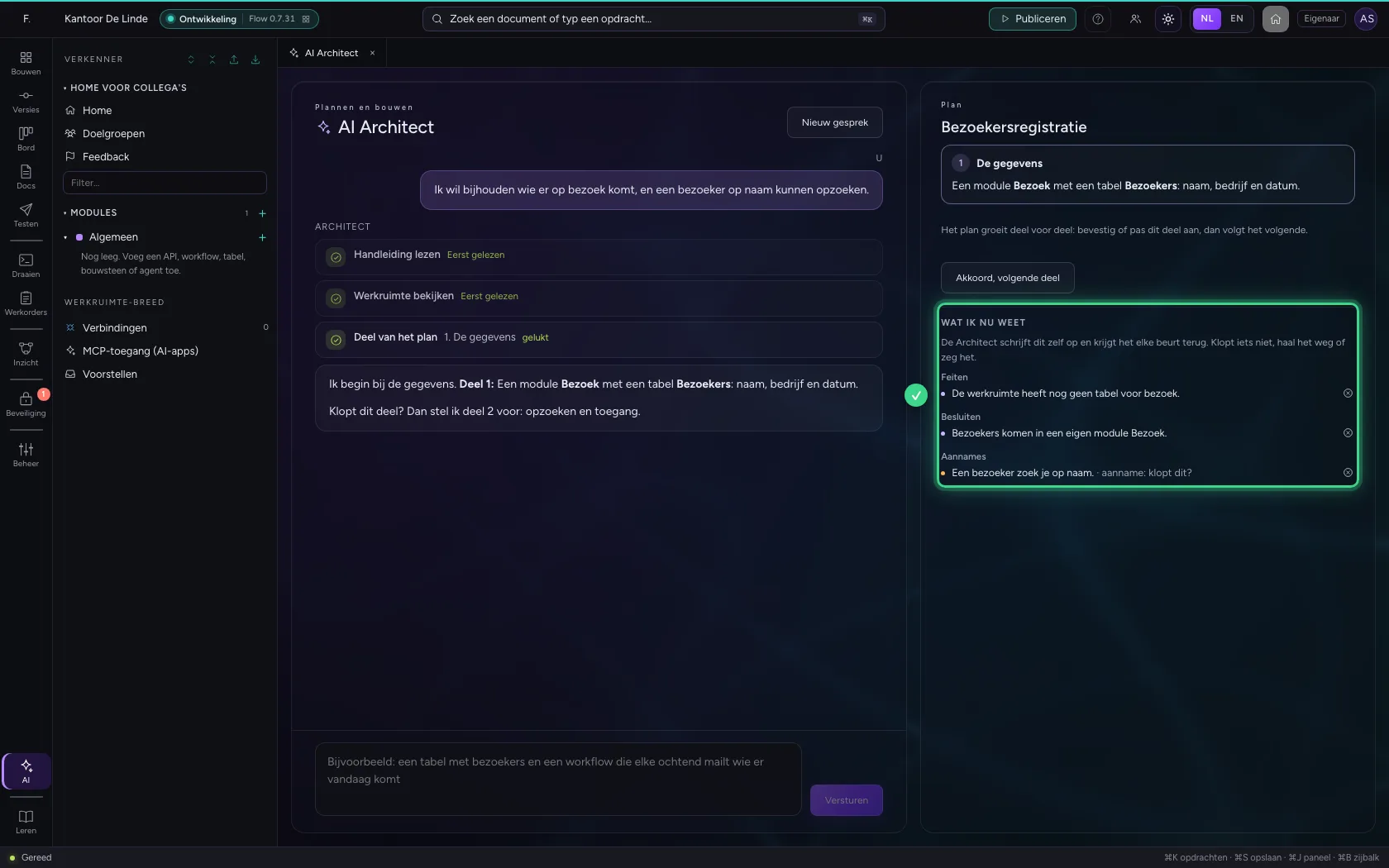
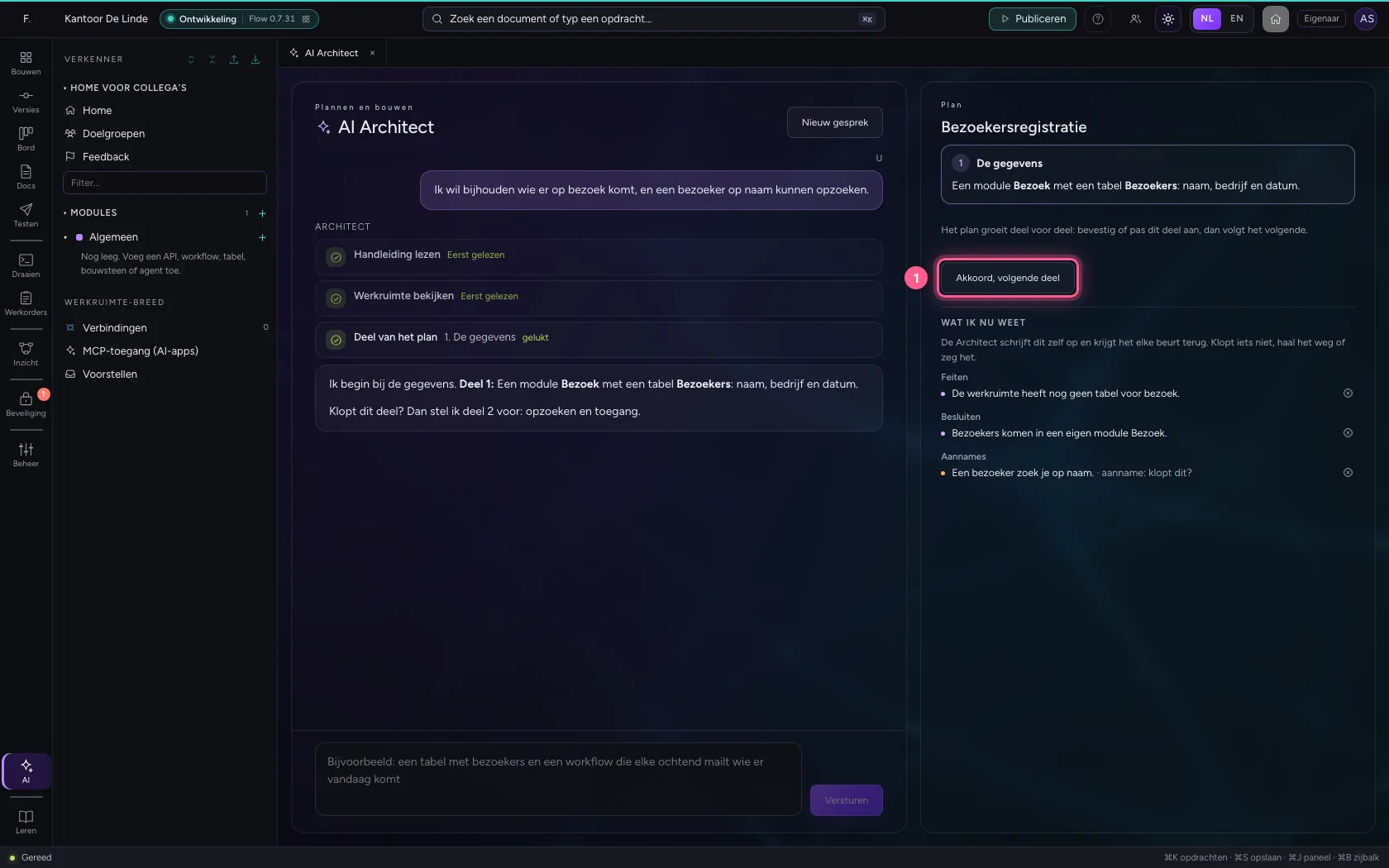
Rechts, onder Wat ik nu weet, schrijft de Architect zelf op wat hij leerde en besloot, en wat hij aanneemt. Dat krijgt hij elke beurt terug, zodat hij niet alles opnieuw opzoekt. Klopt een aanname niet, haal hem weg of zeg het in het gesprek.
Bevestig deel voor deel
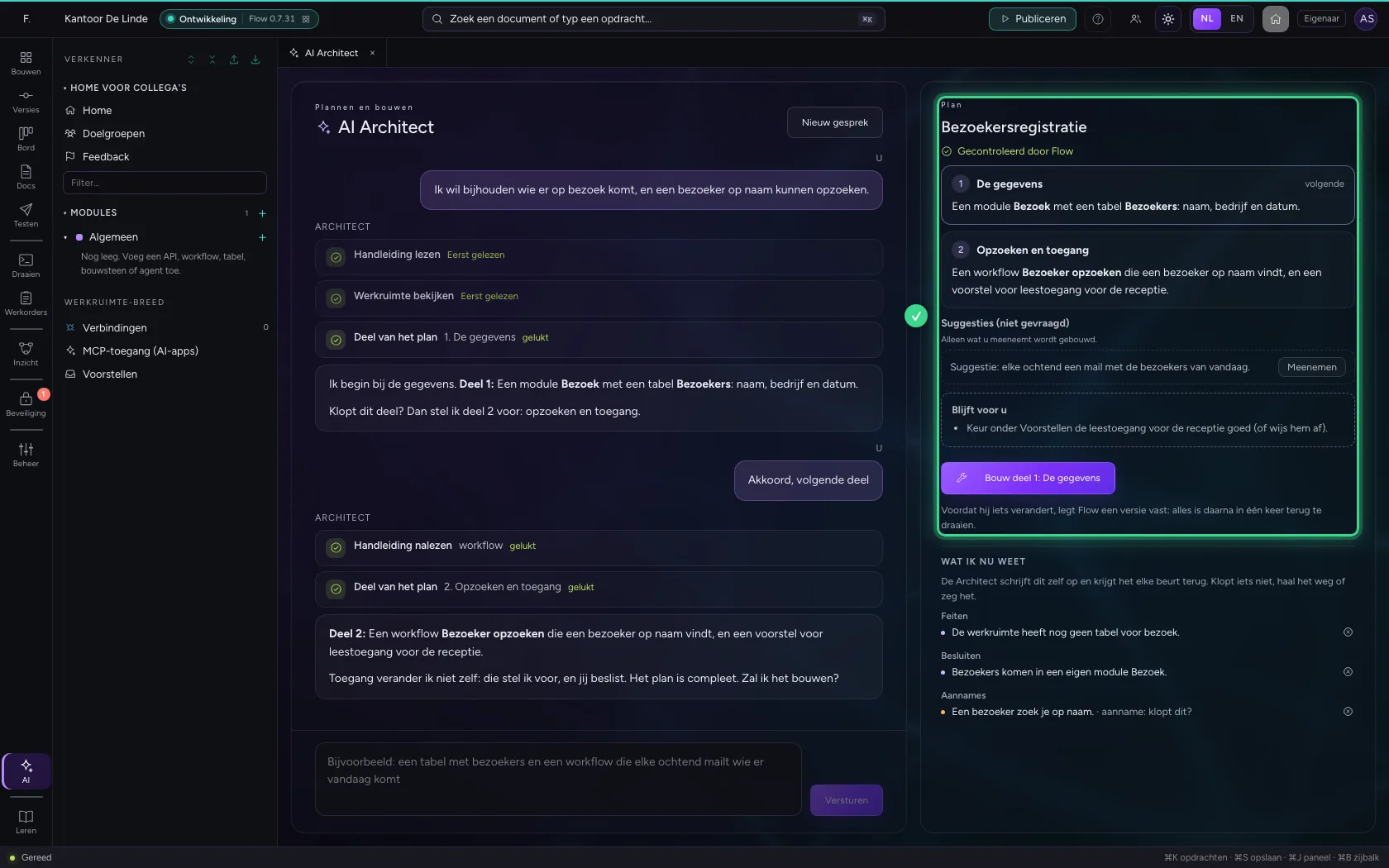
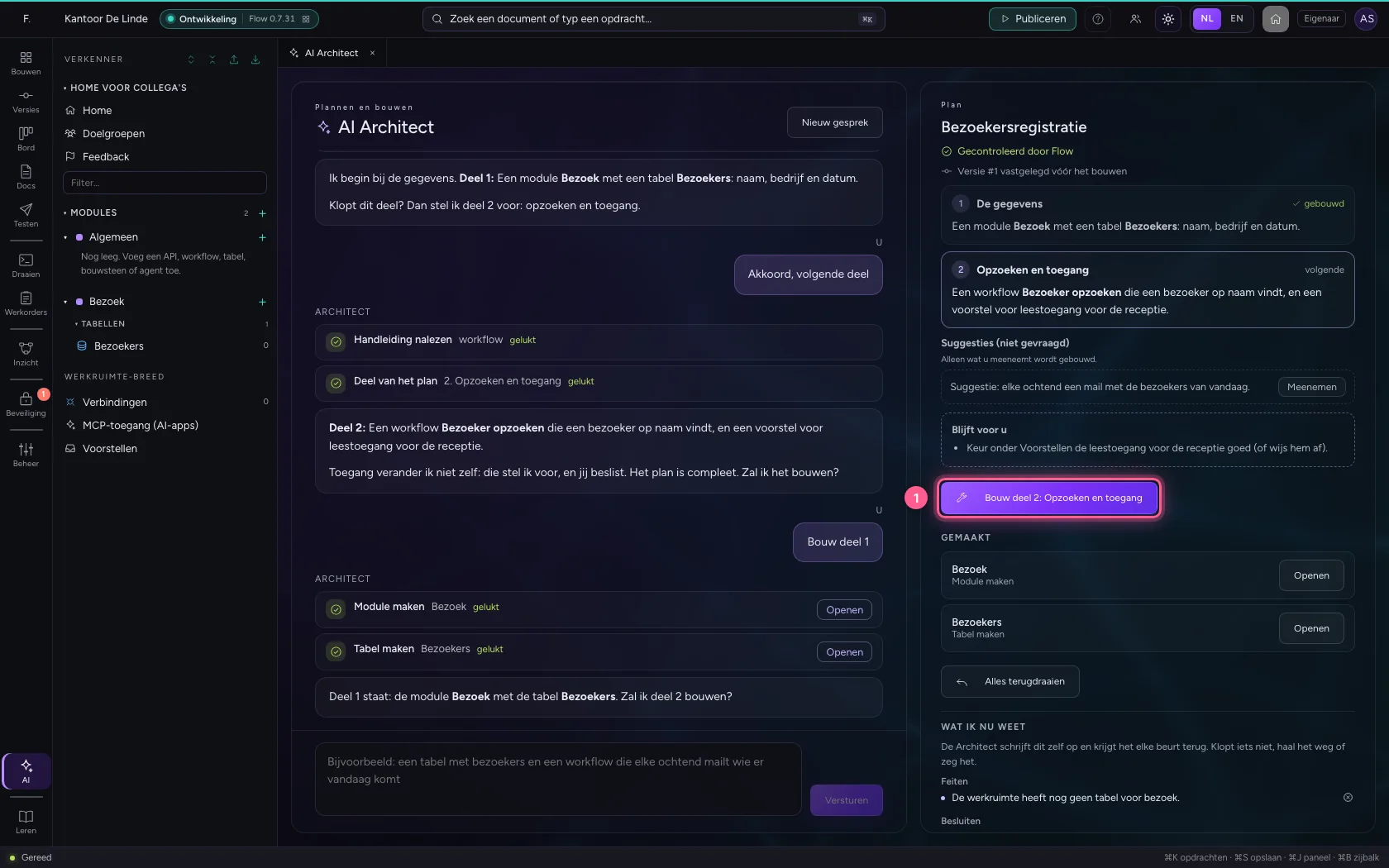
Klopt deel 1? Klik op Akkoord, volgende deel (of zeg wat er anders moet). Dan stelt hij deel 2 voor. Toegang (hier: leestoegang voor de receptie) geeft hij nooit zelf; dat stelt hij voor. Een idee waar u niet om vroeg, staat apart als suggestie: alleen wat u meeneemt wordt gebouwd.
- Klik op Akkoord, volgende deel
Bouw het eerste deel
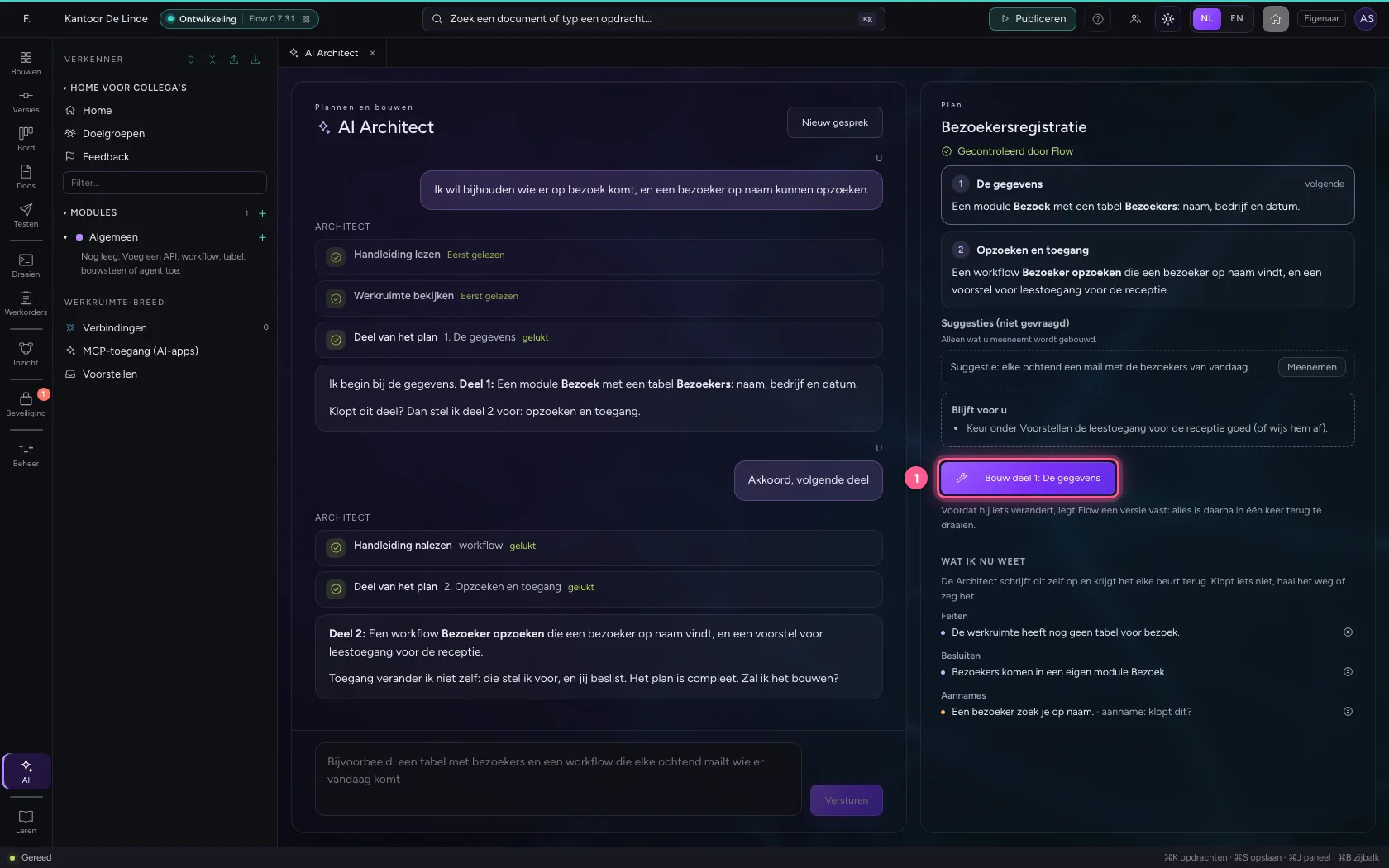
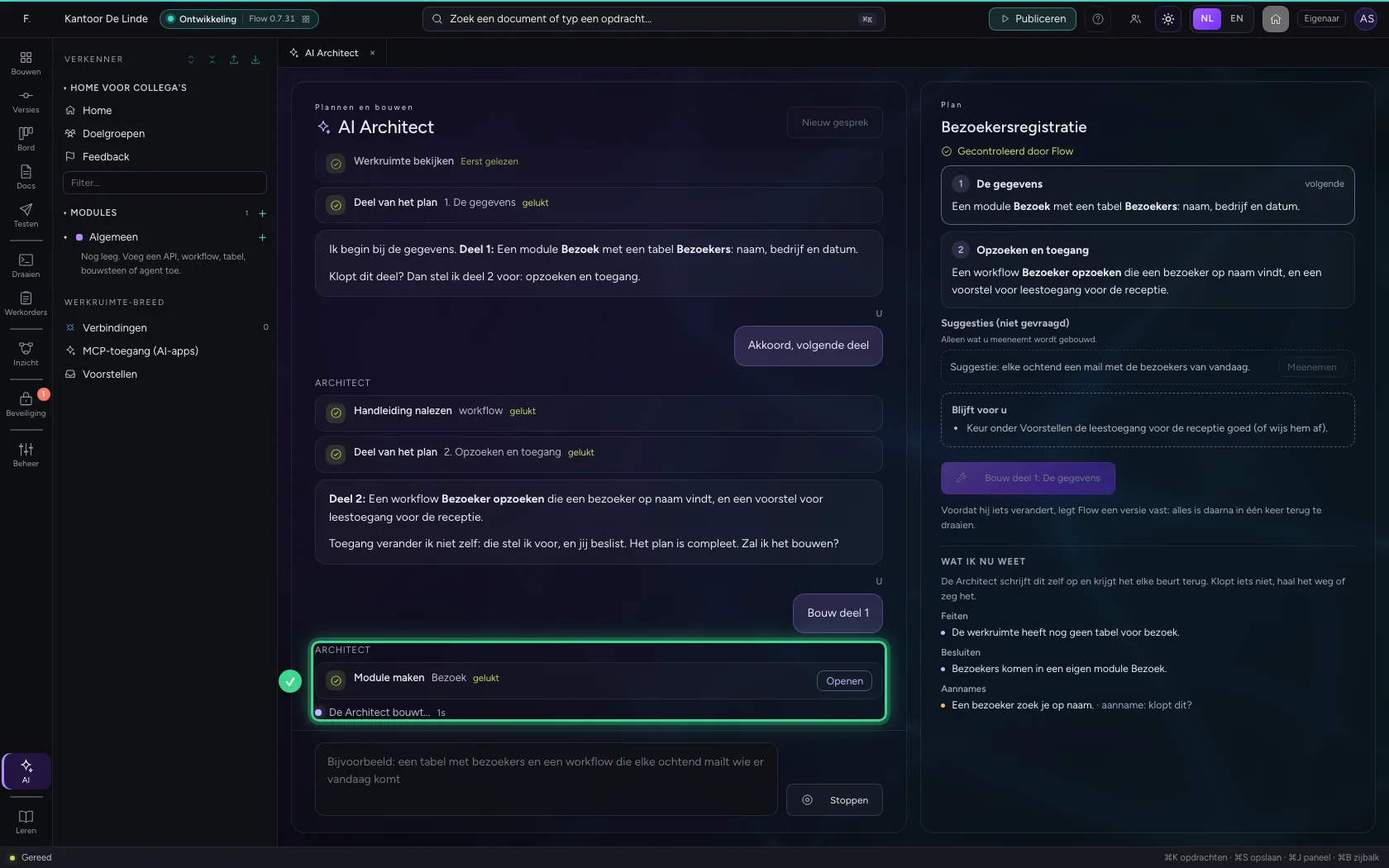
Klik op Bouw deel 1. Voordat er iets verandert, legt Flow een versie vast: Voor de AI Architect: …. Dan bouwt hij alleen dit deel, met uw rechten, en u ziet elke stap live verschijnen. Met Stoppen stopt hij na de stap waar hij mee bezig is.
- Klik op Bouw deel 1: De gegevens
Bouw het volgende deel, en zie hoe hij een fout oplost
Deel 1 is gebouwd. Klik op Bouw deel 2. Flow controleert elke opgeslagen workflow. De eerste versie zocht op een kolom die niet bestaat: dat kaartje is oranje, met het probleem erbij. De Architect leest het, past precies dat aan en slaat opnieuw op: nu is het groen. Zijn voorstel voor de receptie staat er ook bij.
- Klik op Bouw deel 2: Opzoeken en toegang
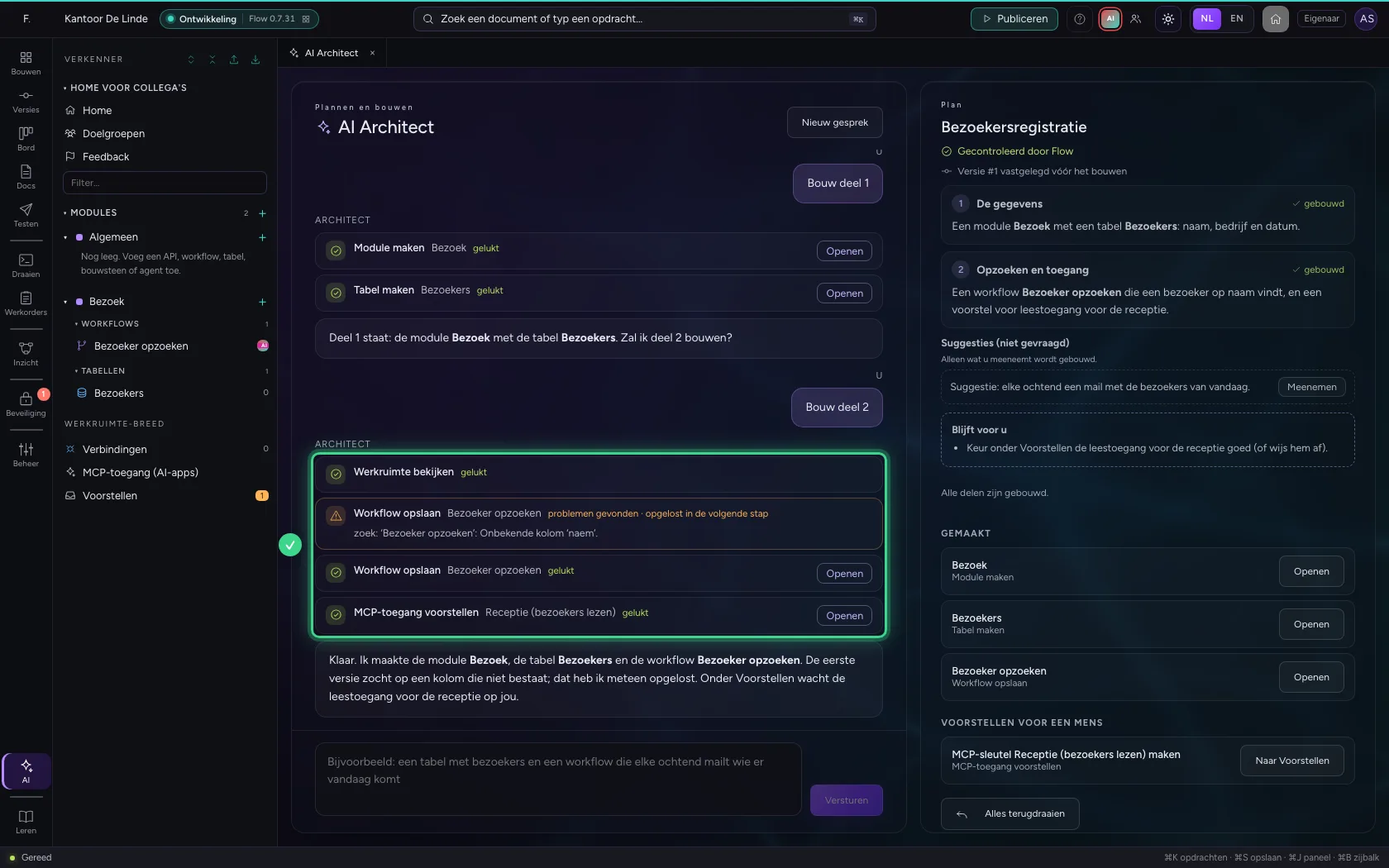
Kijk wat er gemaakt is
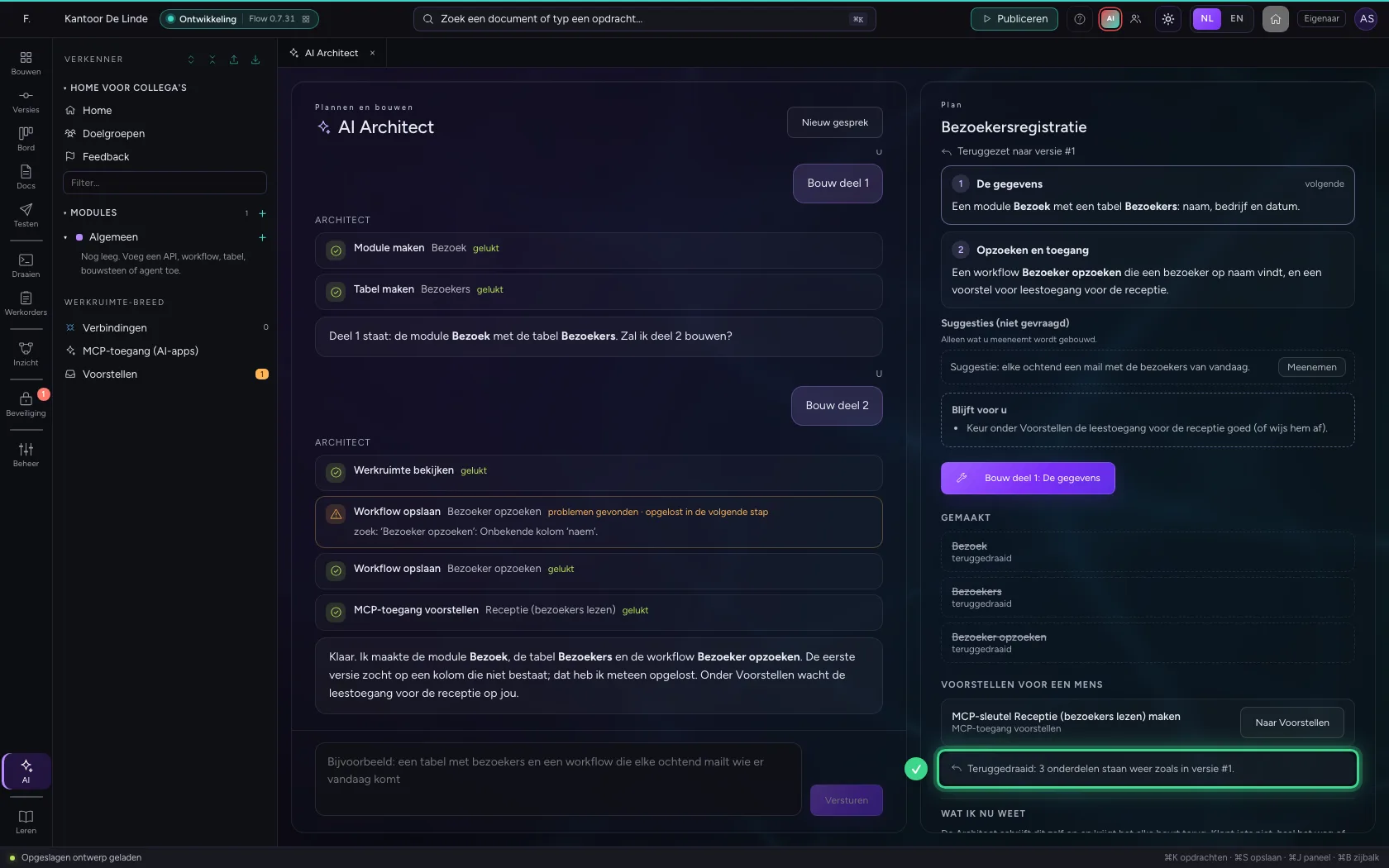
Rechts staat het resultaat: wat er gemaakt is, elk met Openen, het voorstel dat op een mens wacht (onder Voorstellen), wat er voor u blijft, en Alles terugdraaien. Links vat de Architect het samen.
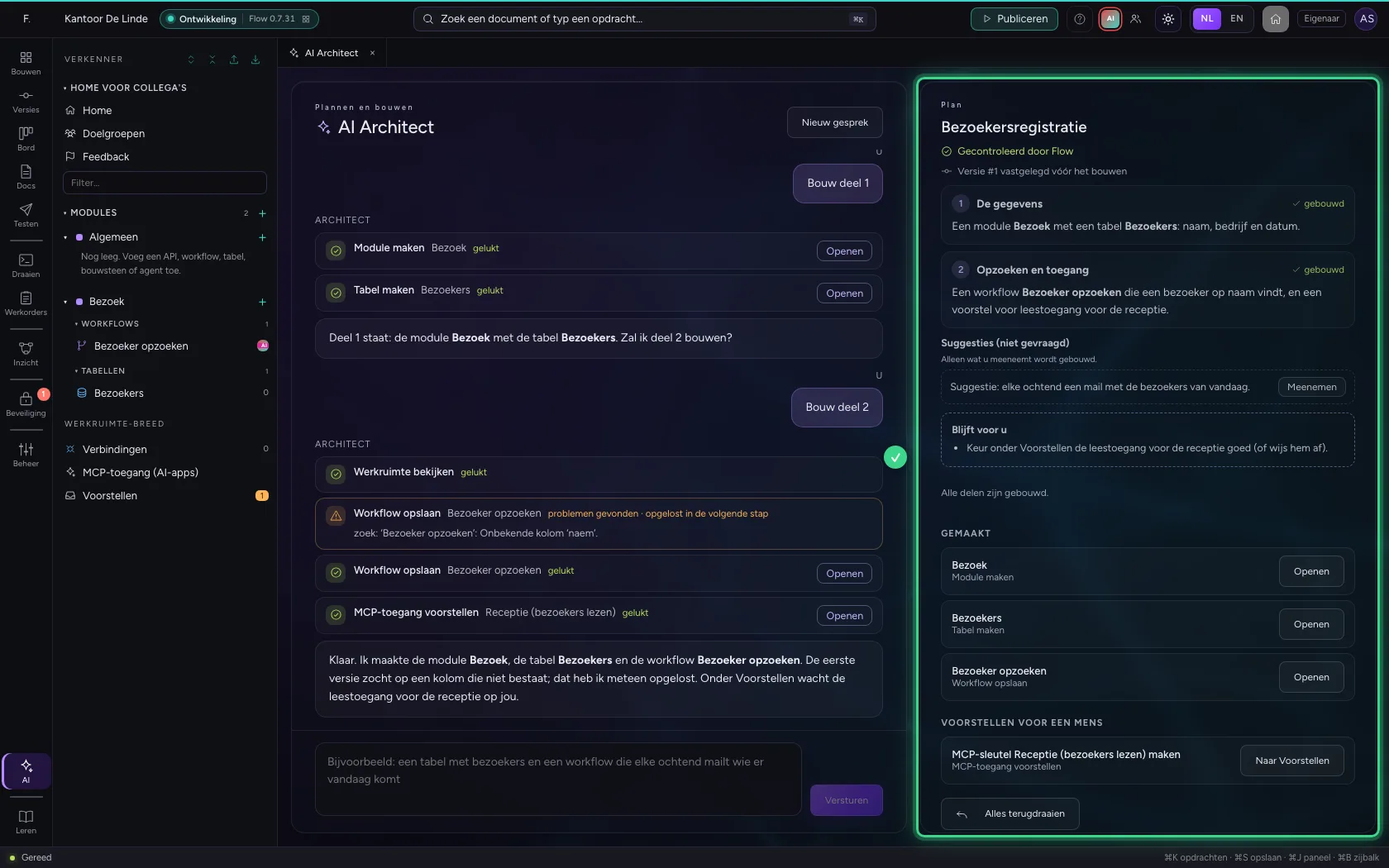
Open wat hij maakte
Klik bij de workflow op Openen: hij opent in de studio, zoals elk ander onderdeel. U kunt hem bekijken, aanpassen en uitvoeren. Daarna gaat u met AI terug naar het gesprek.
- Klik op Openen
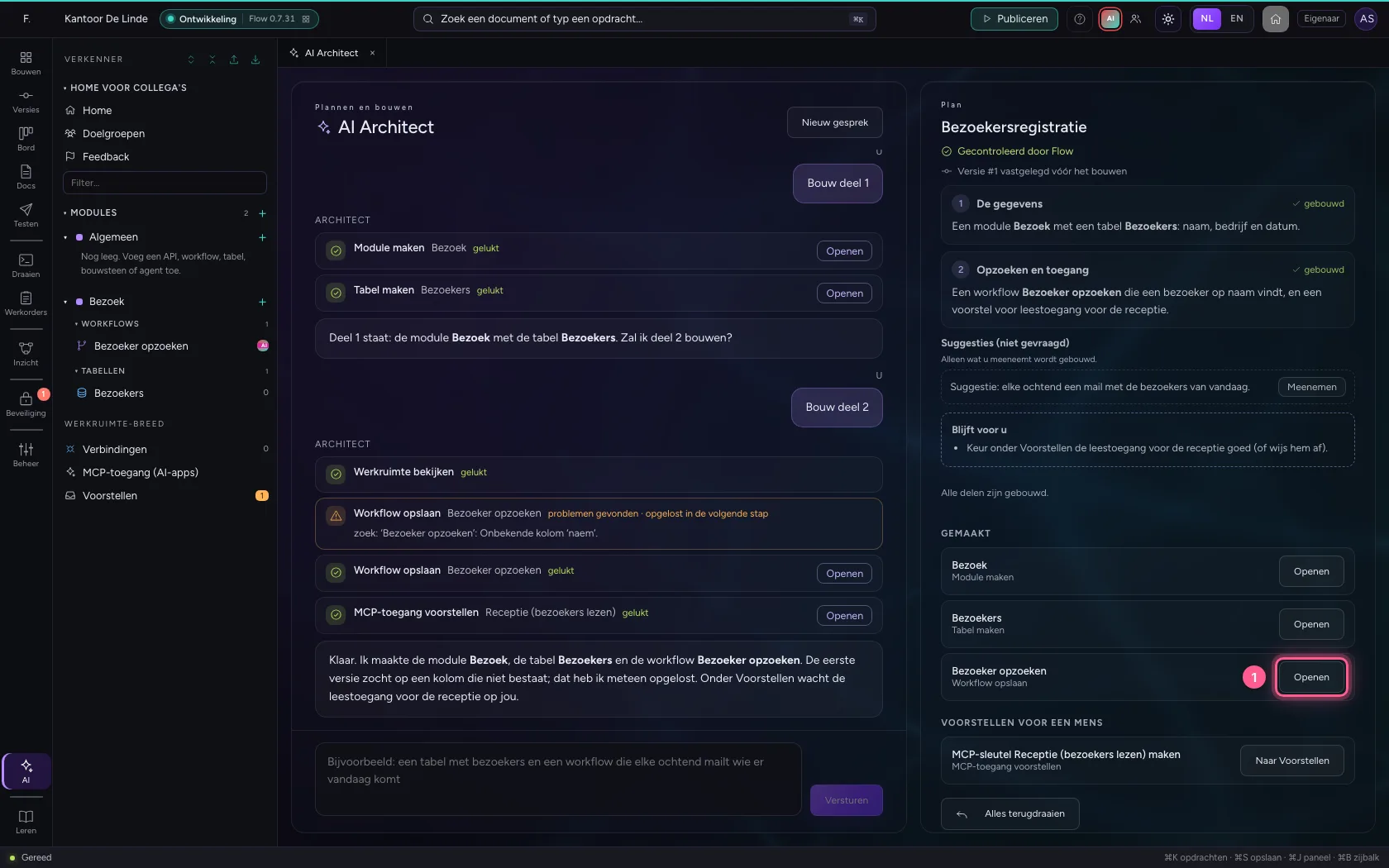
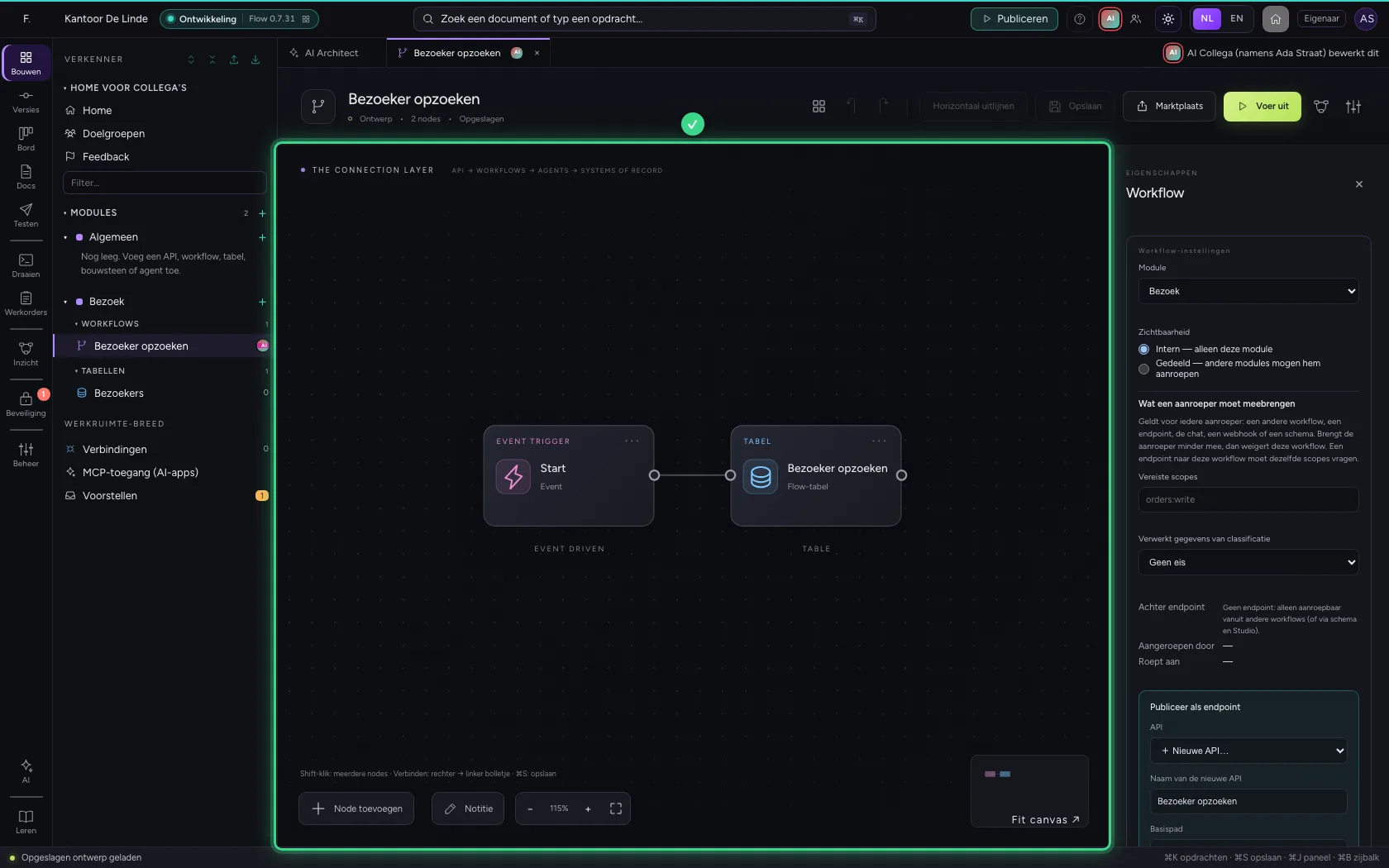
- Klik op AI
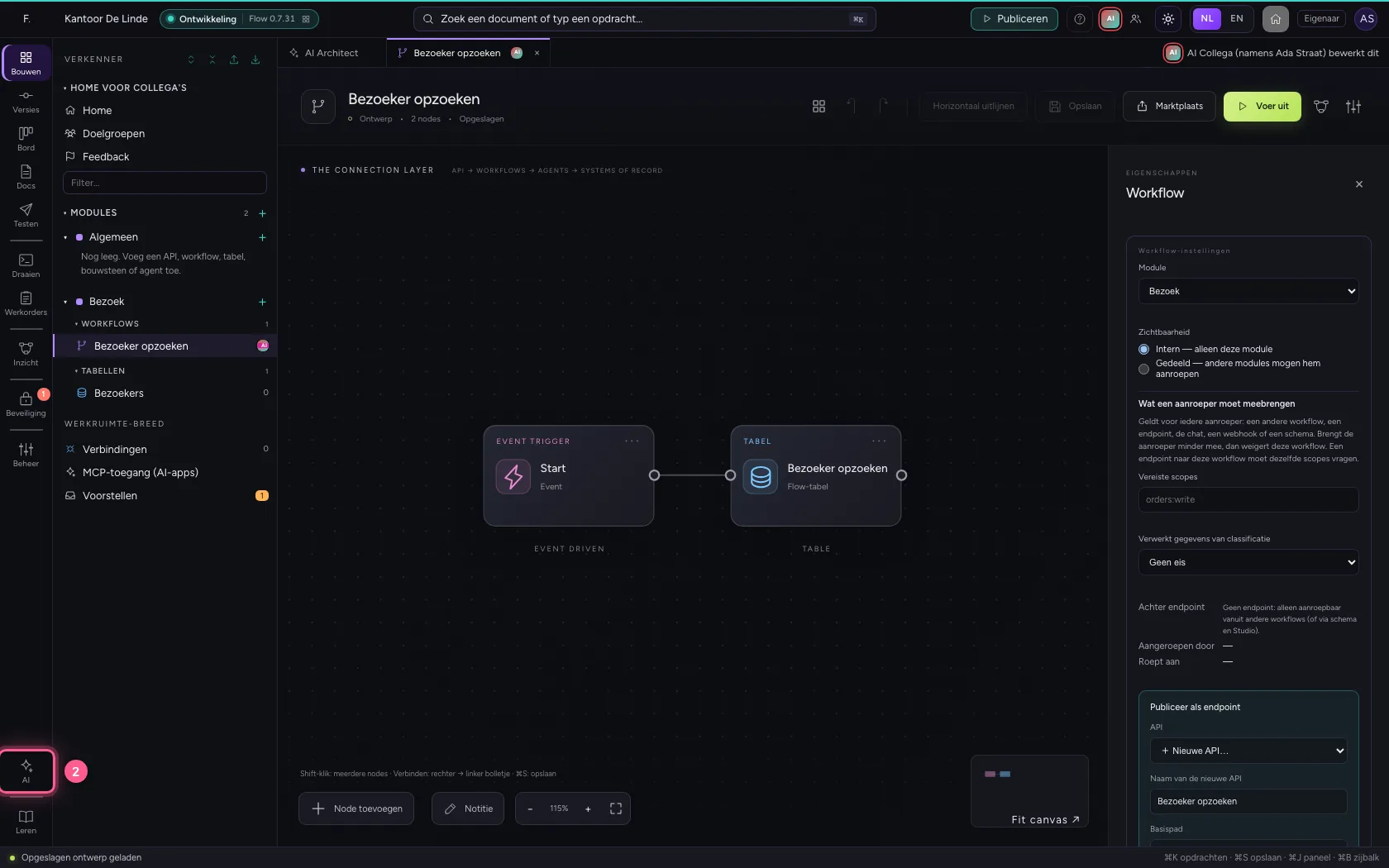
Alles terugdraaien
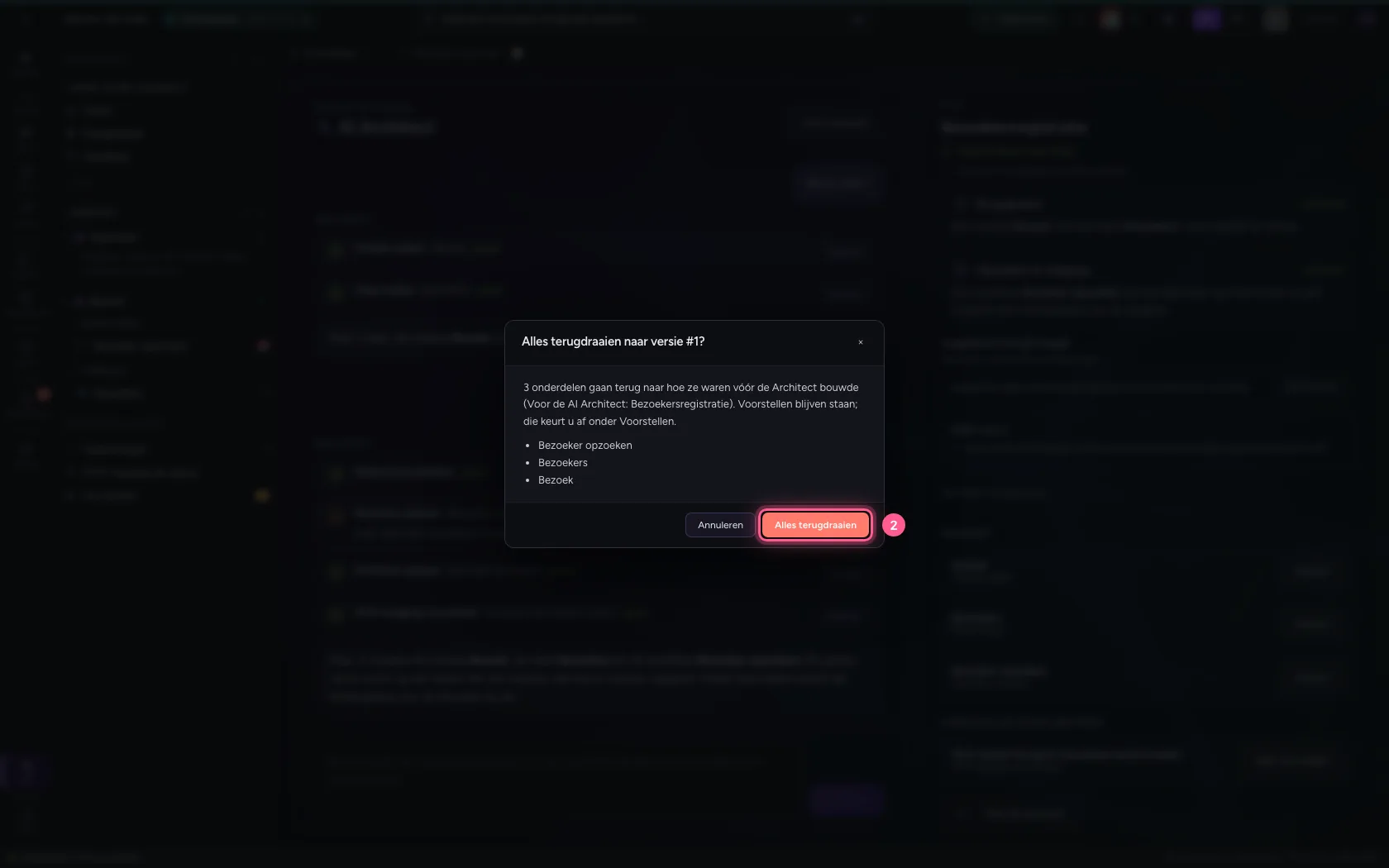
Toch niet wat u wilde? Alles terugdraaien zet alles terug naar de versie van vóór het bouwen, met het herstel van het versiebeheer. Flow laat eerst zien wat er teruggaat. Voorstellen blijven staan: die wijst u af onder Voorstellen.
- Klik op Alles terugdraaien
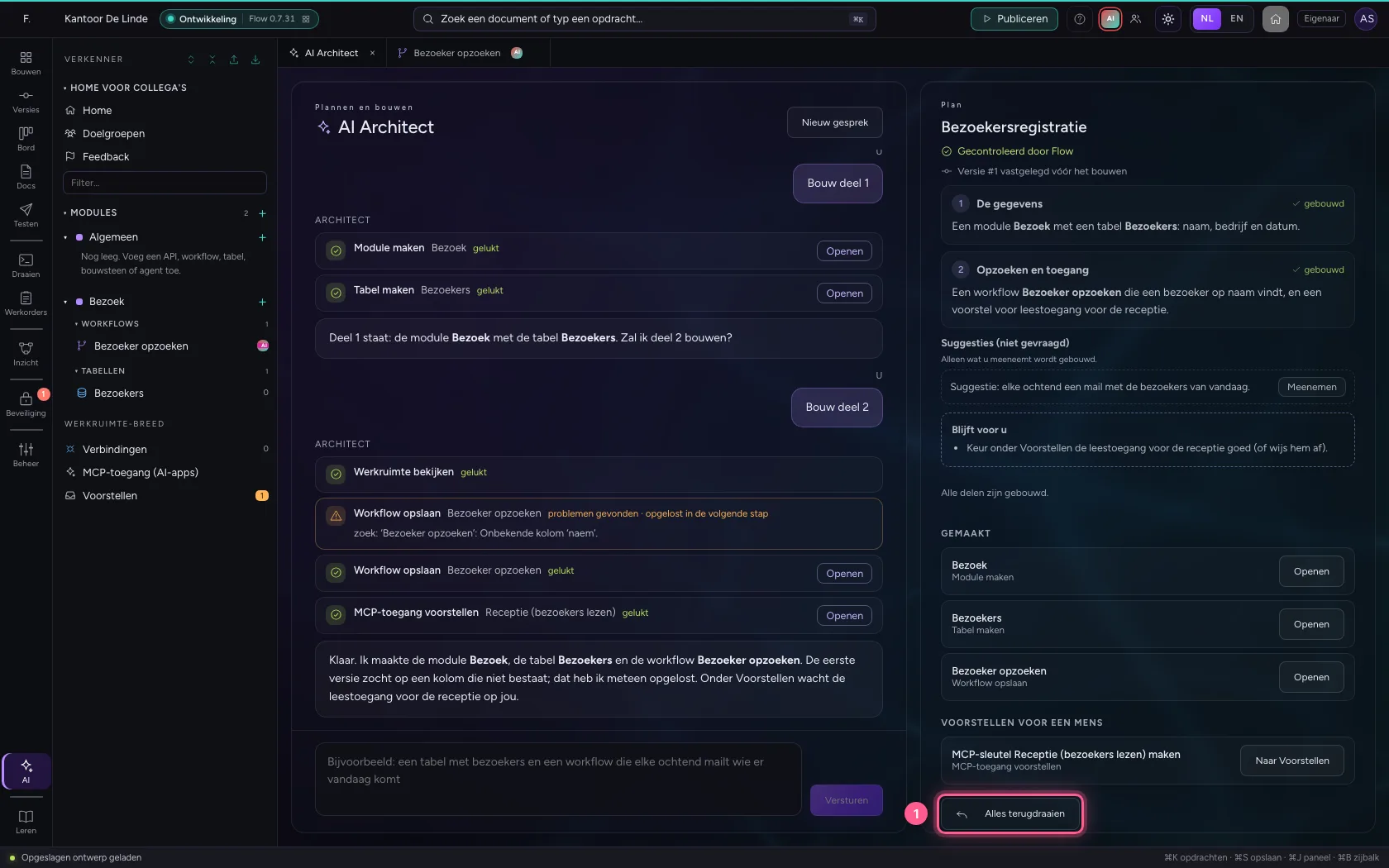
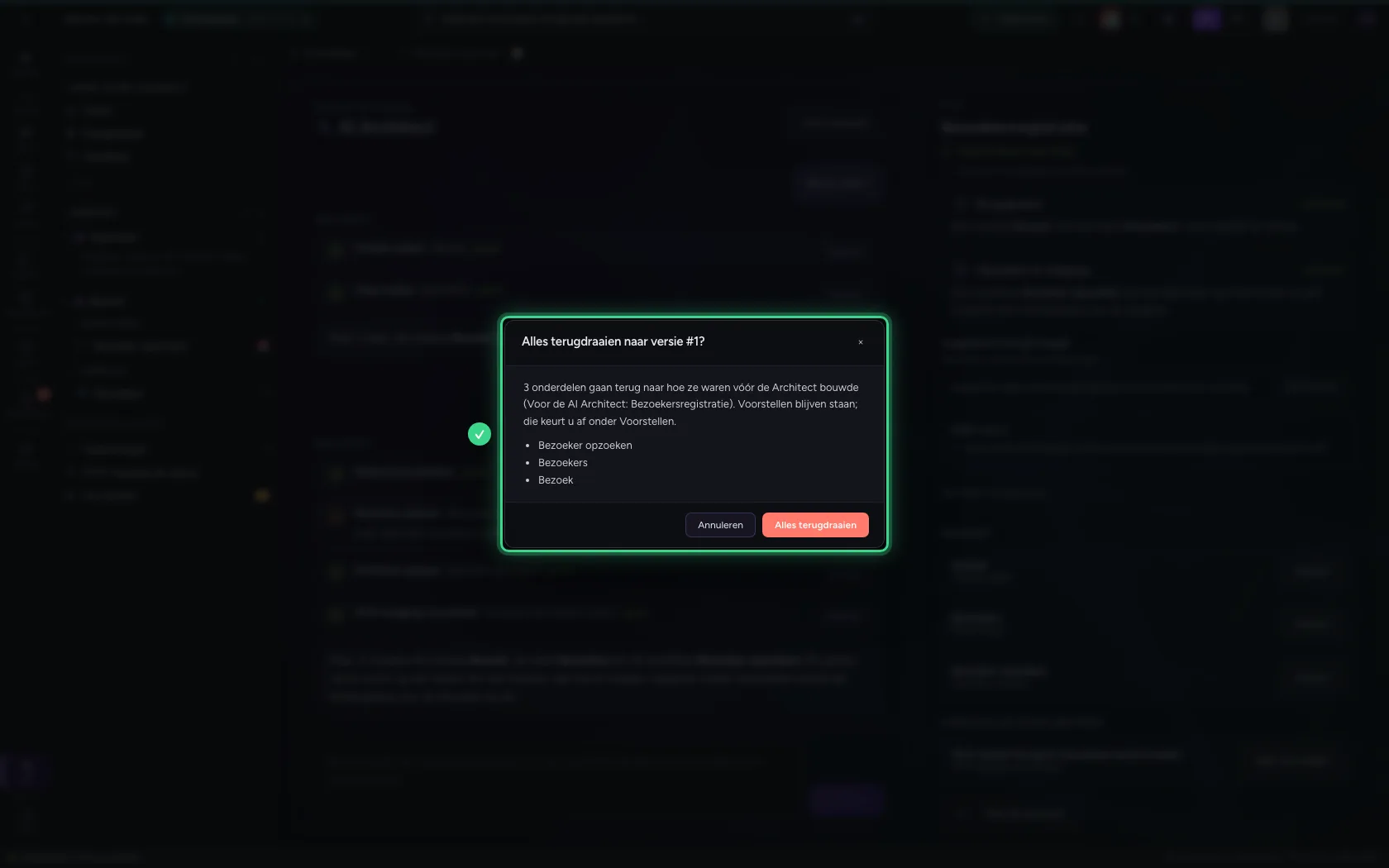
- Klik op Alles terugdraaien
Deze handleiding is op 22 okt 2026 stap voor stap uitgevoerd door een geautomatiseerde test op Flow (versie 3e563176).