Een AI Collega samen bijhouden
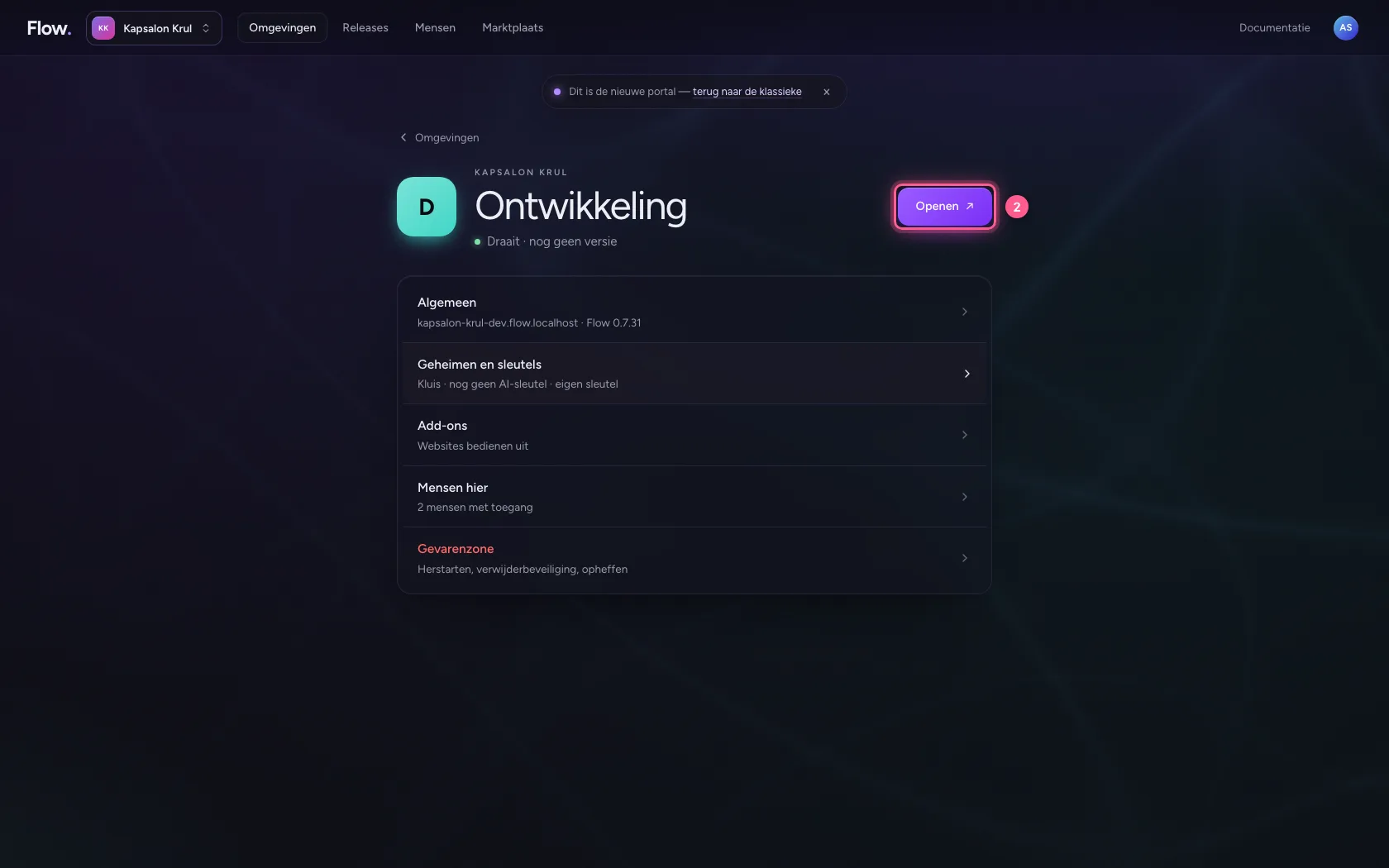
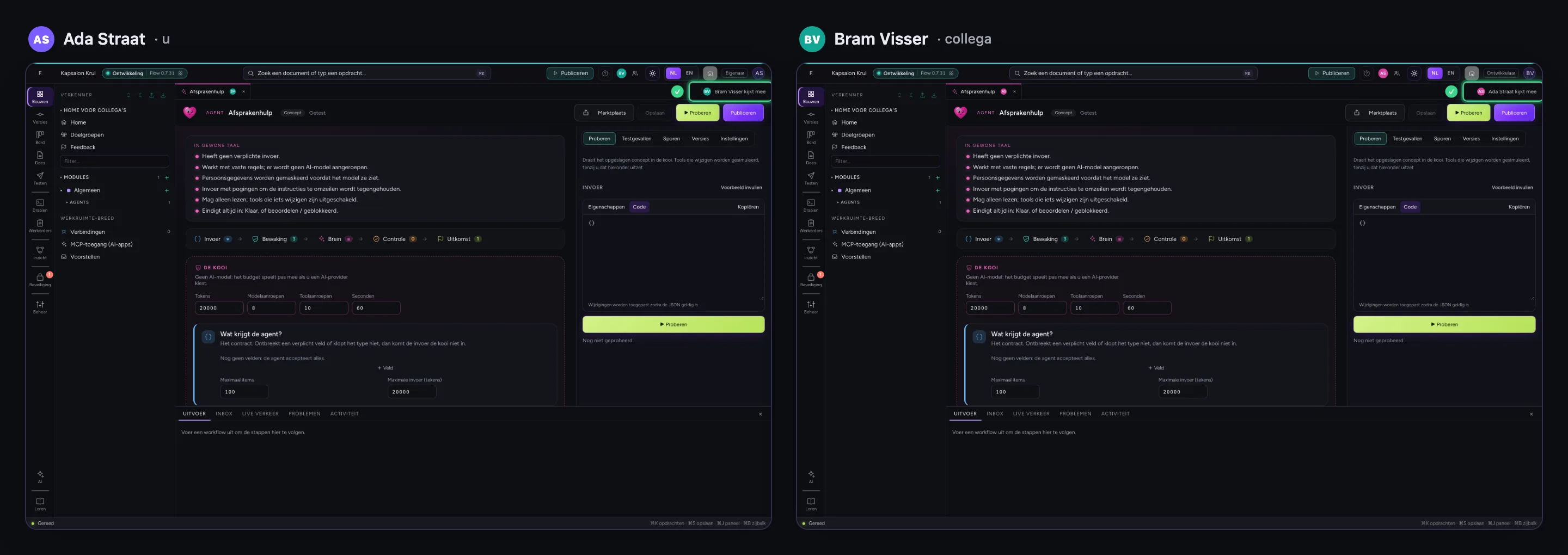
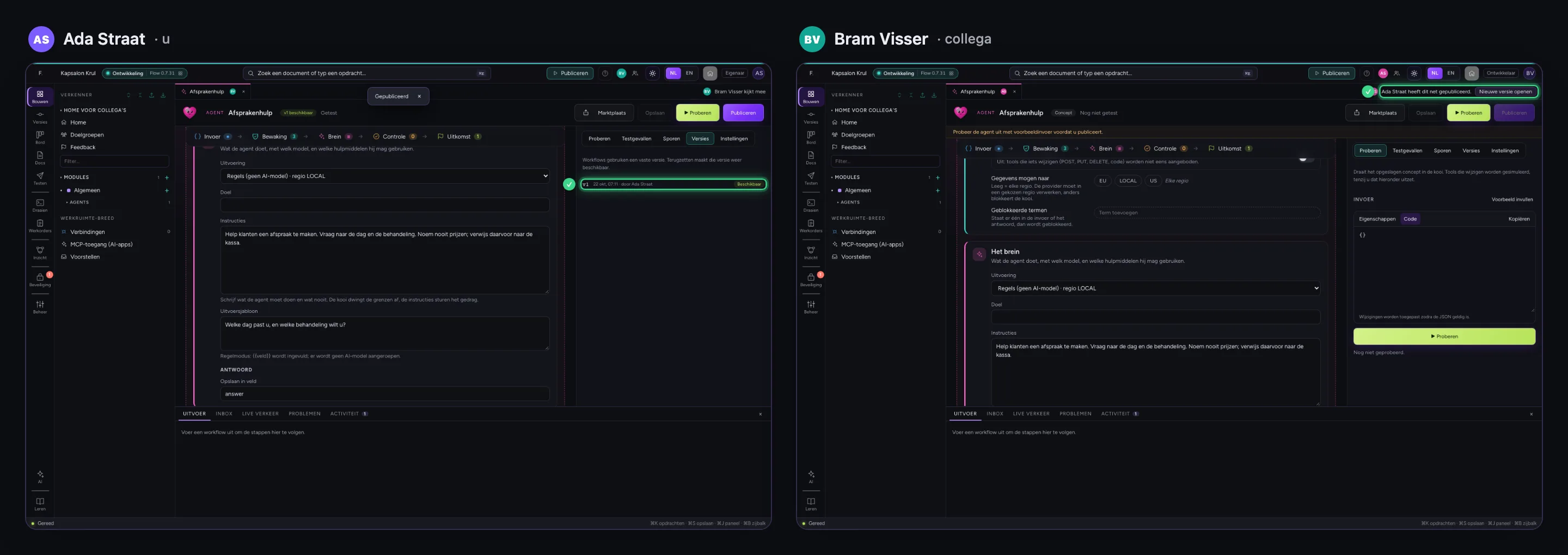
Vaak houden twee bouwers samen één AI Collega bij: de een scherpt de instructies aan, de ander test en publiceert. Flow laat zien wie de AI Collega open heeft, zegt het meteen als de ander iets opslaat, en publiceert nooit een concept dat u niet hebt gezien: heeft uw collega het intussen gewijzigd, dan ziet u eerst zijn versie en test u die. Bij elke versie staat wie haar publiceerde. Hieronder ziet u de schermen van beide bouwers naast elkaar.
Open uw ontwikkelomgeving
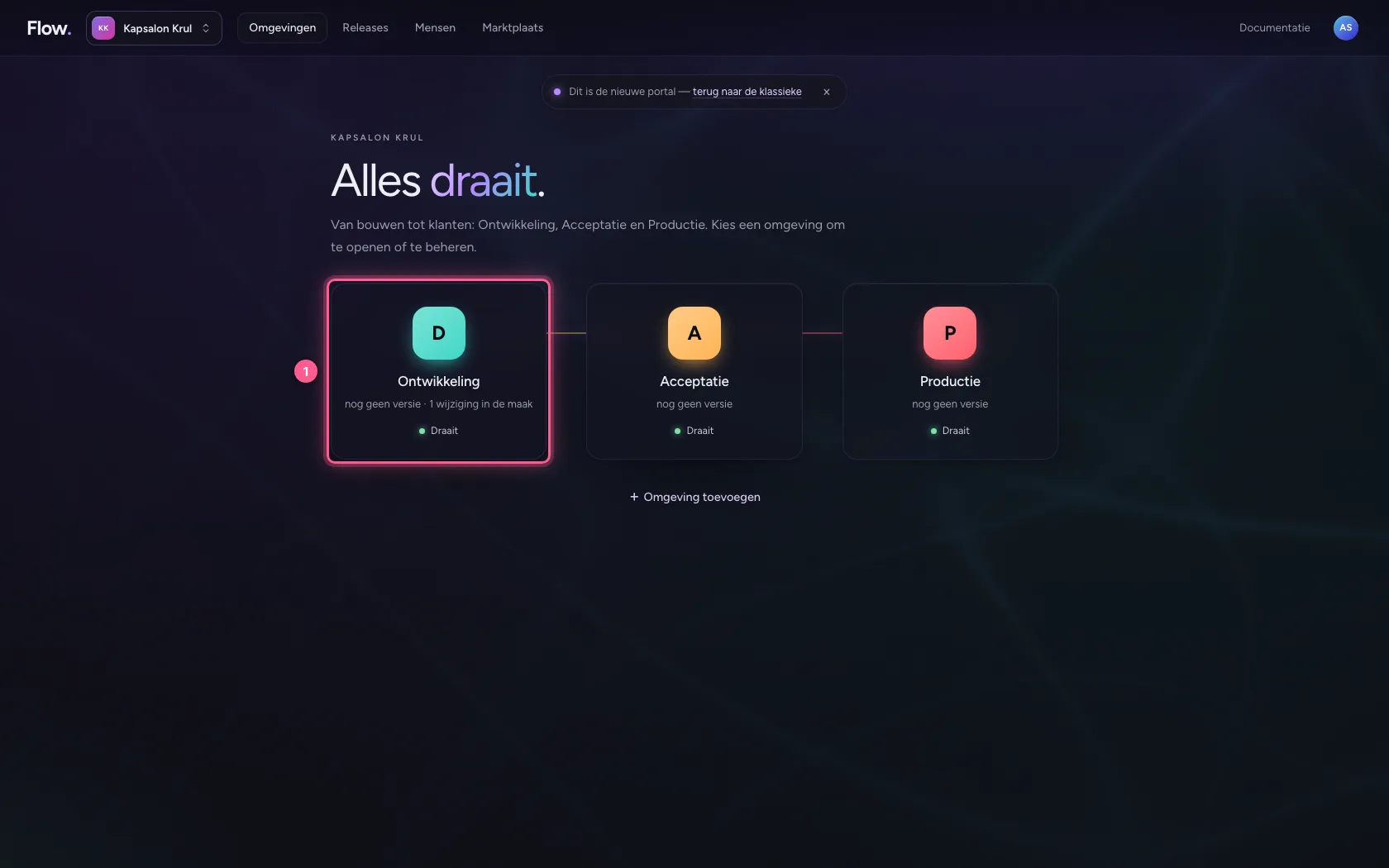
Klik in de portal bij Omgevingen op Ontwikkeling, en daar op Openen. Flow opent in een nieuw tabblad, en u bent meteen ingelogd.
- Klik op Ontwikkeling
- Klik op Openen ↗
Samen in één AI Collega
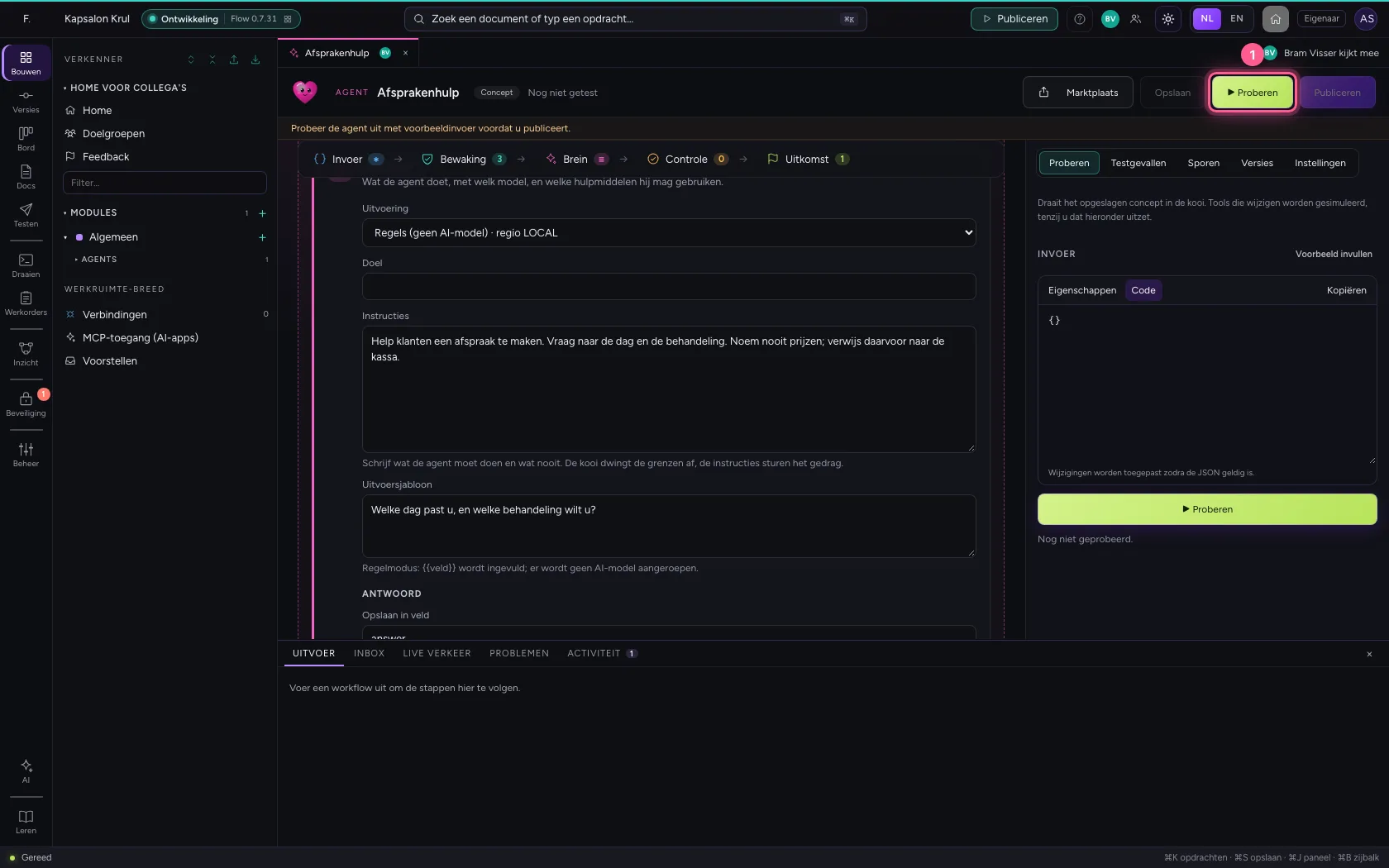
Bram en u hebben dezelfde AI Collega open, elk in een eigen browser. Rechtsboven en op het tabblad ziet u wie er nog meekijkt; boven het scherm staat het in woorden.
Uw collega scherpt de instructies aan
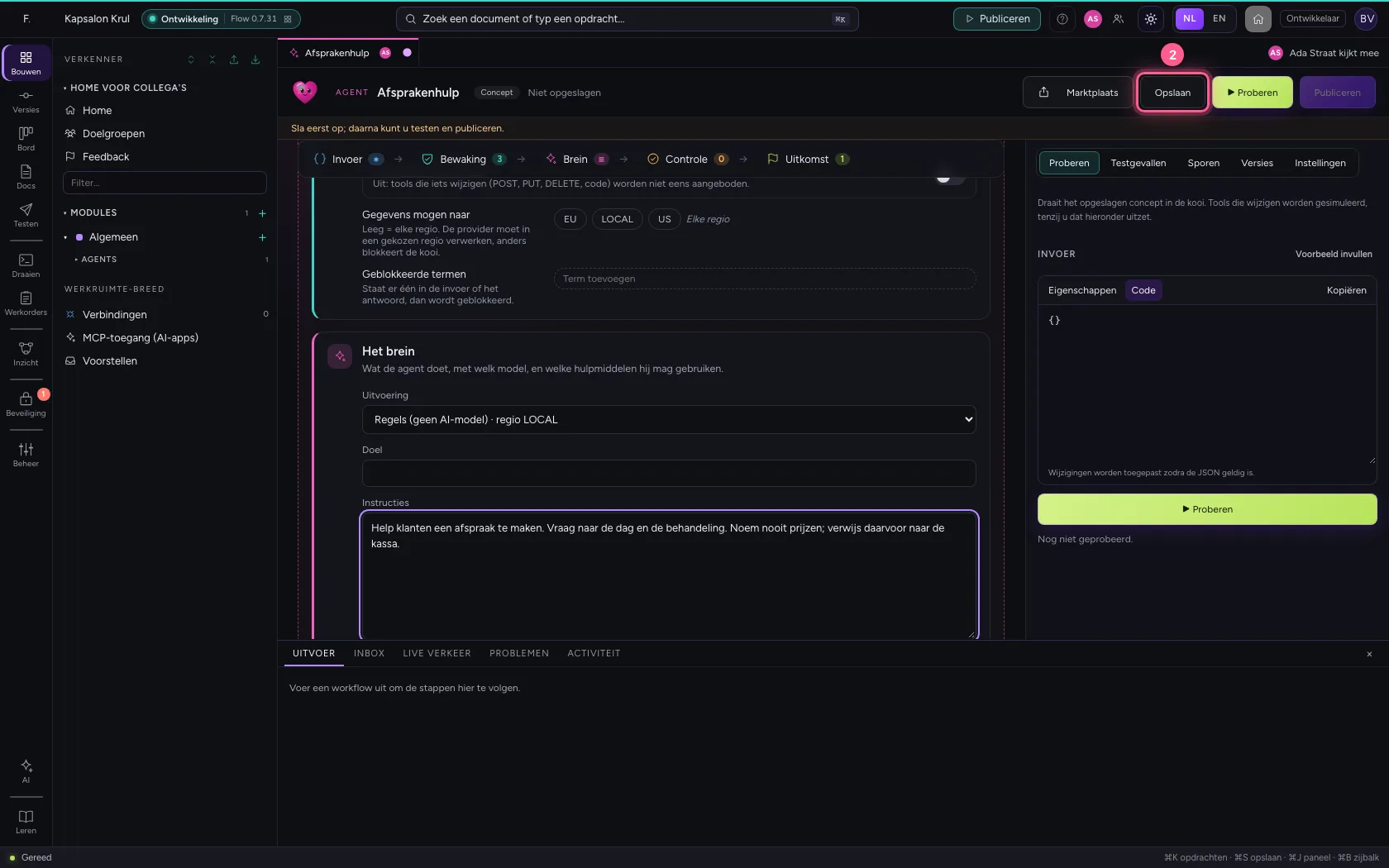
Bram vult de instructies aan en slaat op. Hij test nog niet.
- Vul in bij Instructies:
Help klanten een afspraak te maken. Vraag naar de dag en de behandeling. Noem nooit prijzen; verwijs daarvoor naar de kassa.
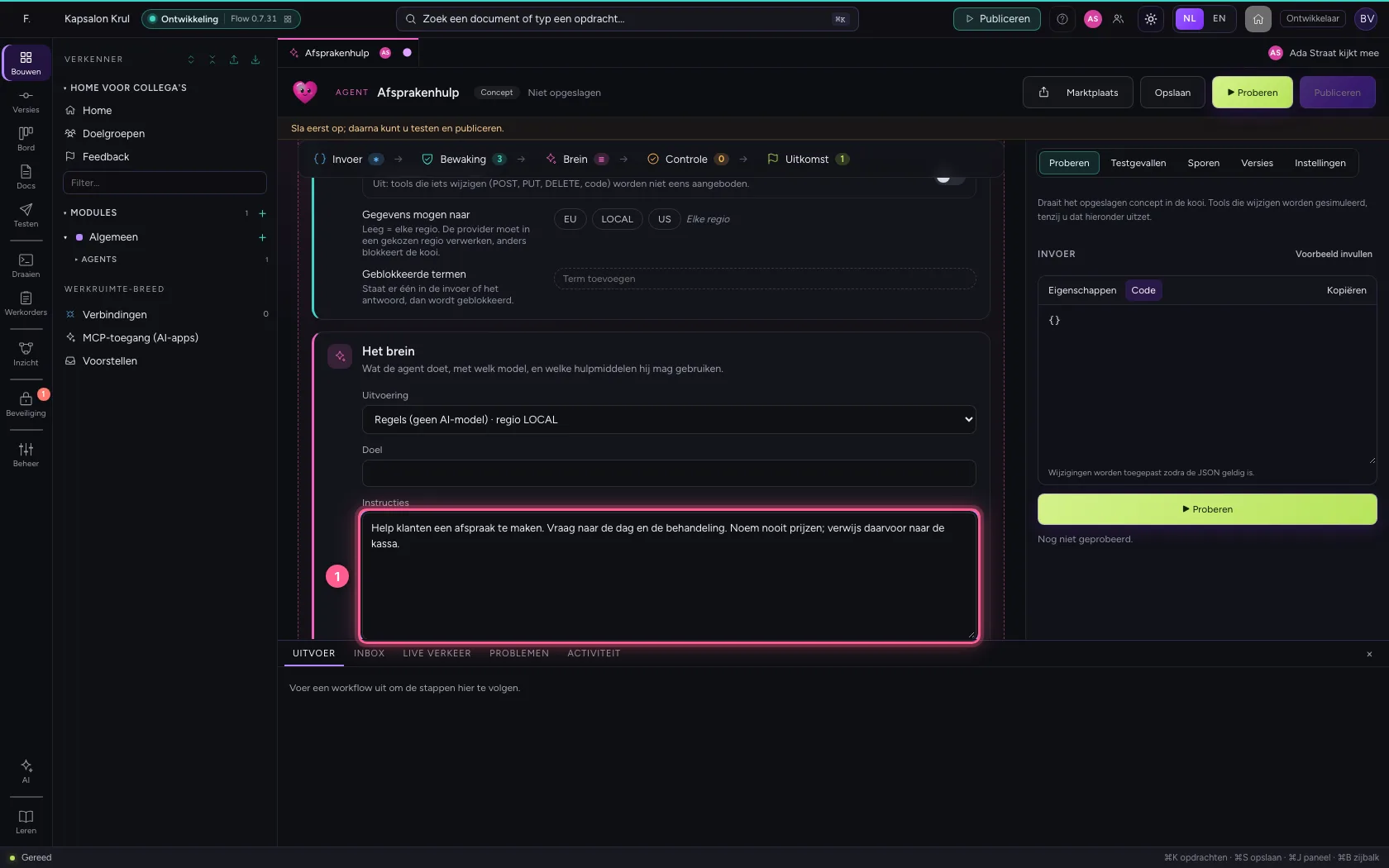
- Klik op Opslaan
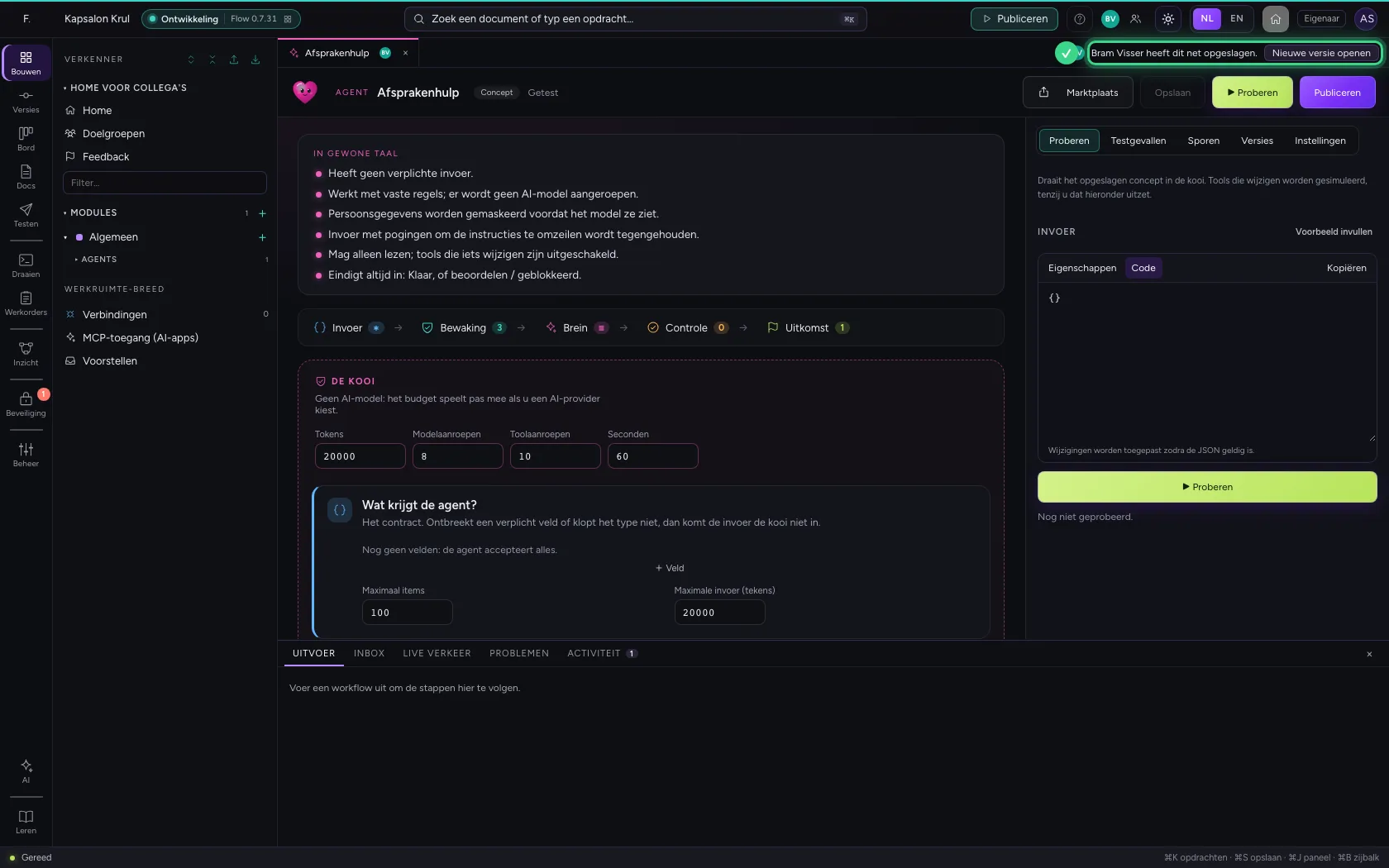
U hoort het meteen
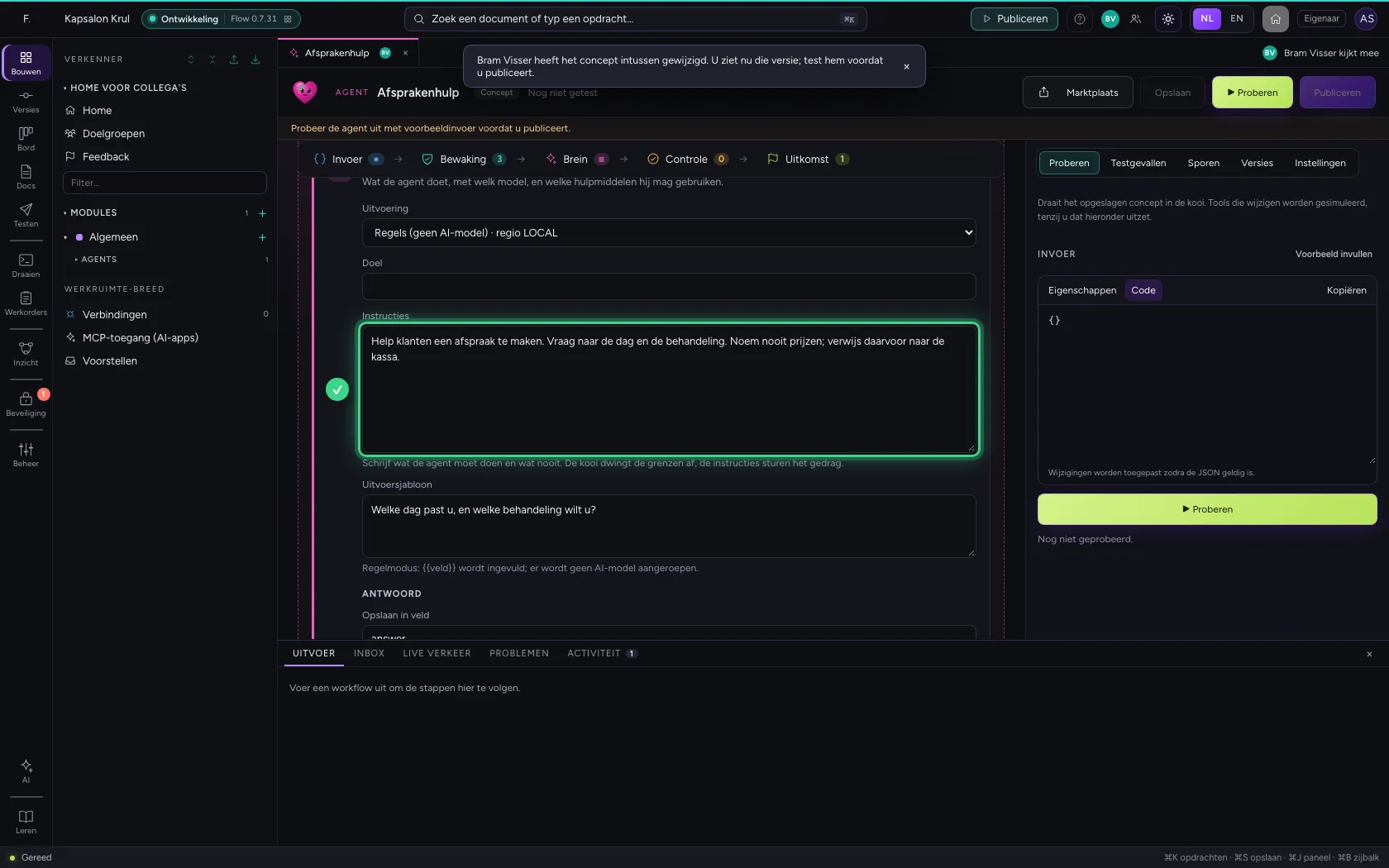
Op uw scherm zegt Flow meteen dat Bram dit net opsloeg. Met Nieuwe versie openen haalt u zijn versie op; maar ook als u het mist, publiceert u niets wat u niet hebt gezien.
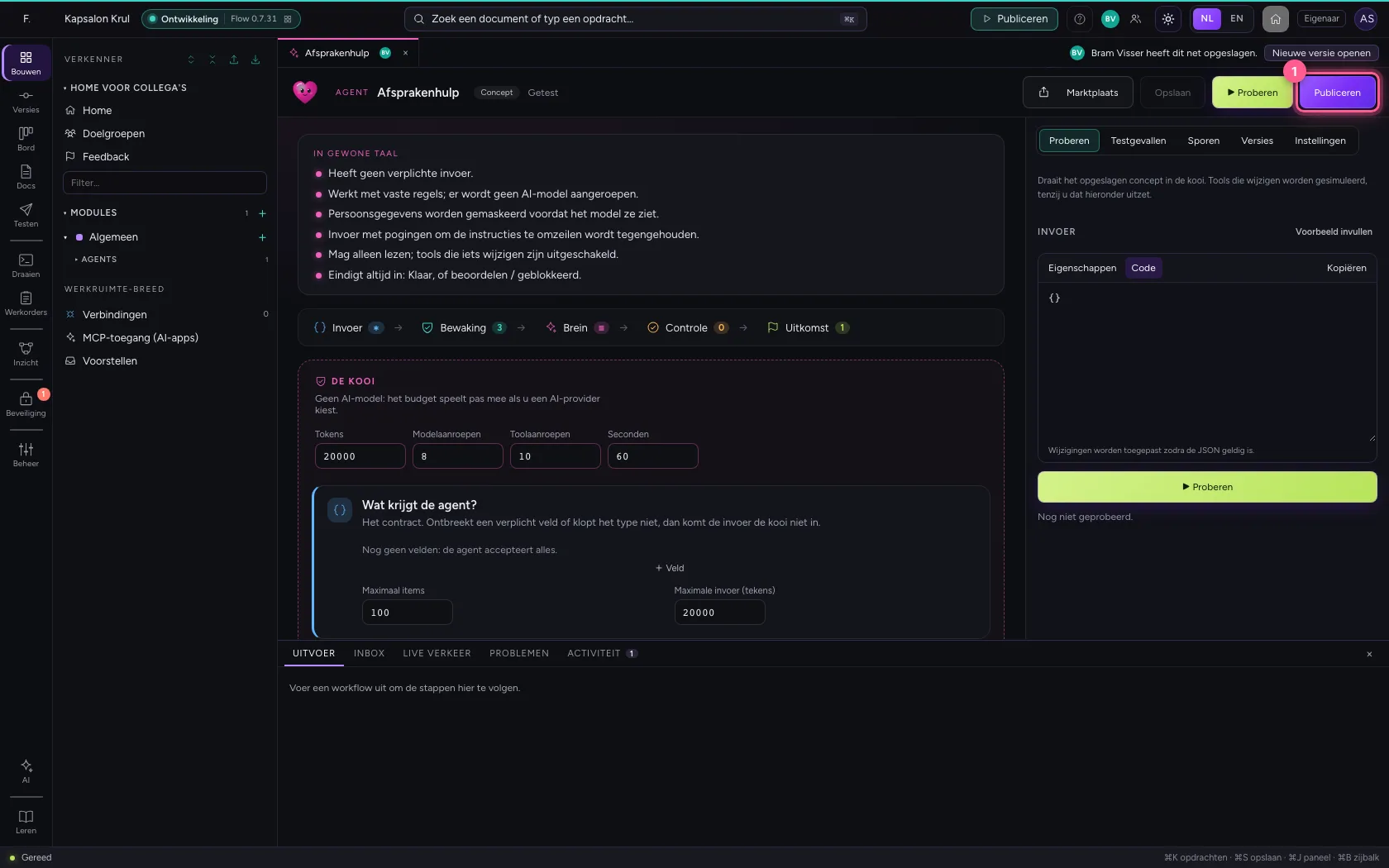
Publiceren na een collega
U had de AI Collega getest en klikt op Publiceren. Flow publiceert het concept van Bram niet ongezien: u hoort wie het wijzigde, uw scherm toont nu zijn versie, en Publiceren wacht tot u die hebt geprobeerd.
- Klik op Publiceren
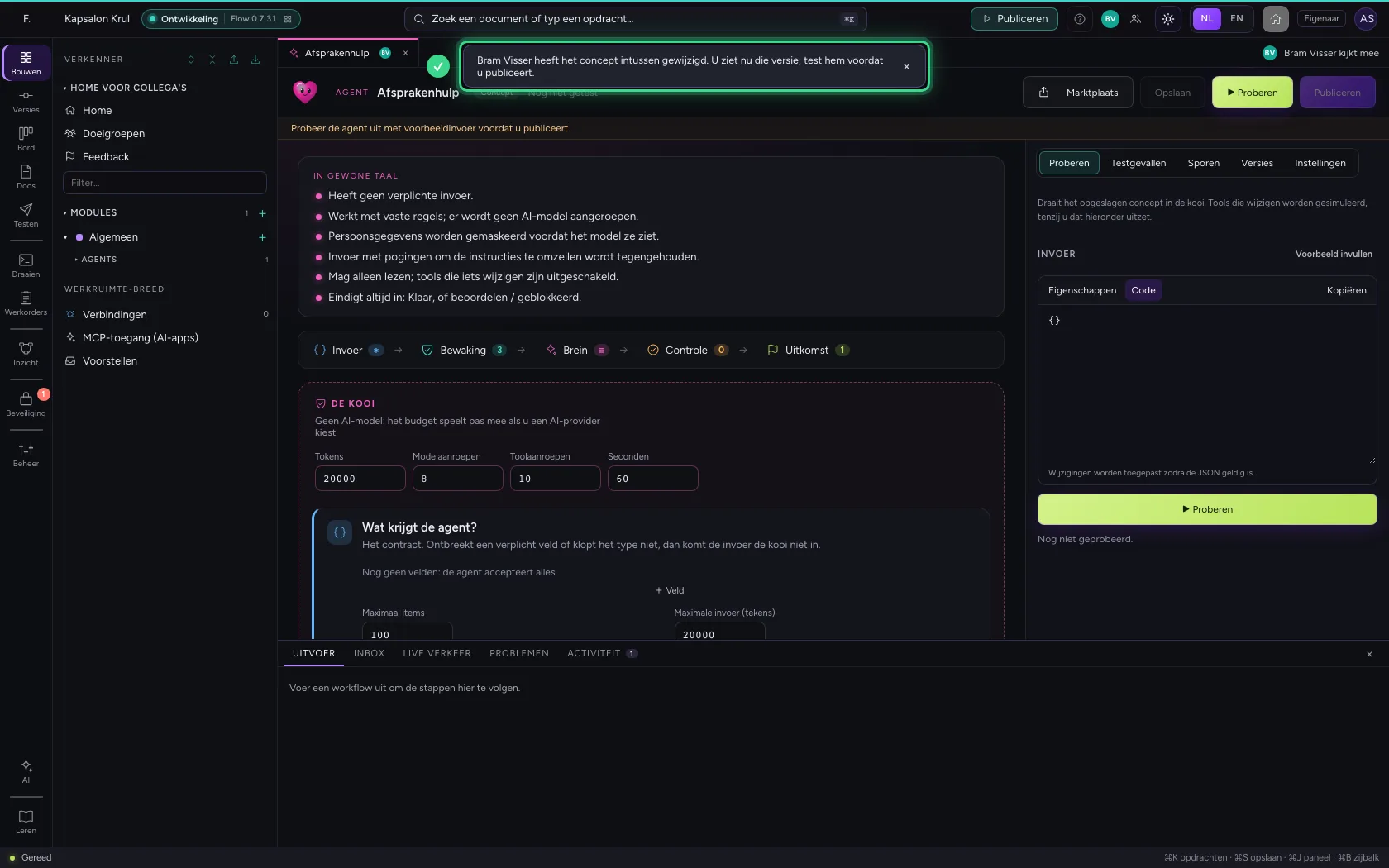
Proberen en publiceren
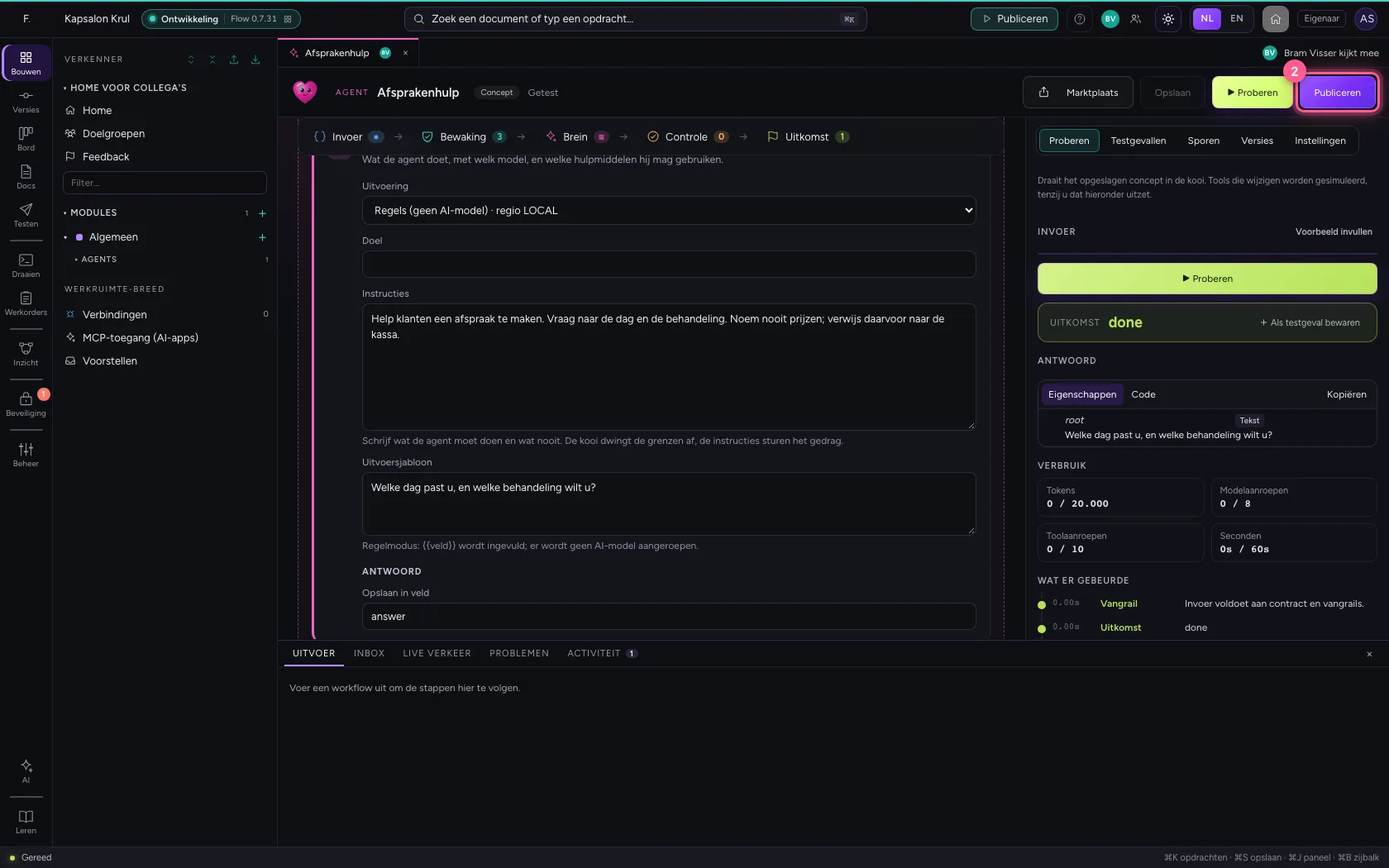
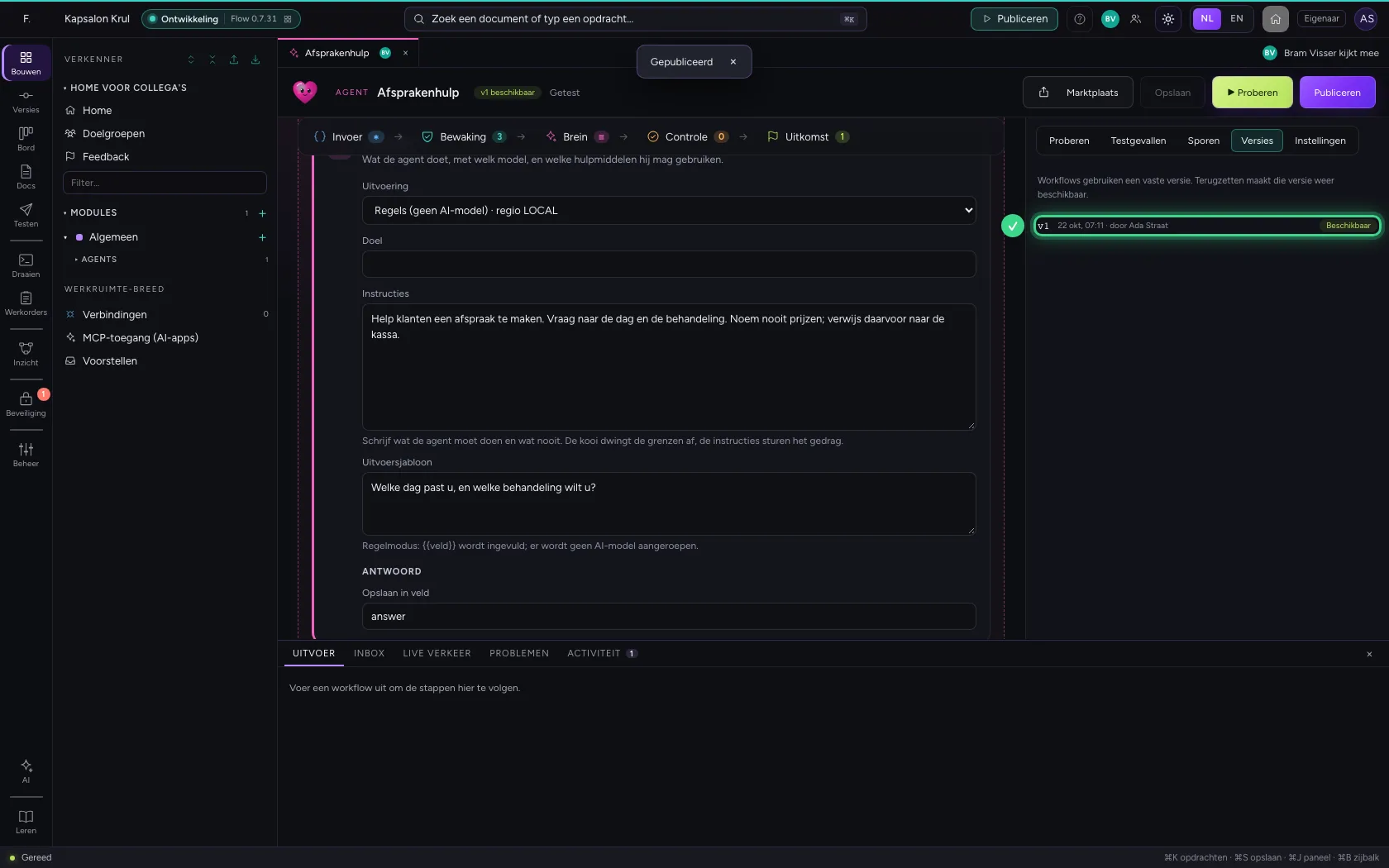
Probeer de nieuwe versie uit en publiceer haar. Onder Versies staat bij elke versie wie haar publiceerde.
- Klik op Proberen
- Klik op Publiceren
Uw collega hoort het ook
Bram krijgt op zijn scherm te horen dat u de AI Collega publiceerde. Zo weet u allebei welke versie de collega's in de chat nu krijgen.
Deze handleiding is op 22 okt 2026 stap voor stap uitgevoerd door een geautomatiseerde test op Flow (versie 3e563176).