Feedback beantwoorden
Collega's geven feedback vanuit de startpagina: een duim bij een antwoord van een AI Collega, of via de Feedback-tab met een screenshot waarop ze iets markeren en zwart maken wat niet mee mag. In de studio leest u alles in de Feedback-inbox, antwoordt u (het antwoord komt bij de collega in de home, nooit per mail), houdt u de status bij en maakt u van een slecht chatantwoord een testgeval, zodat het niet nog eens gebeurt.
Open uw ontwikkelomgeving
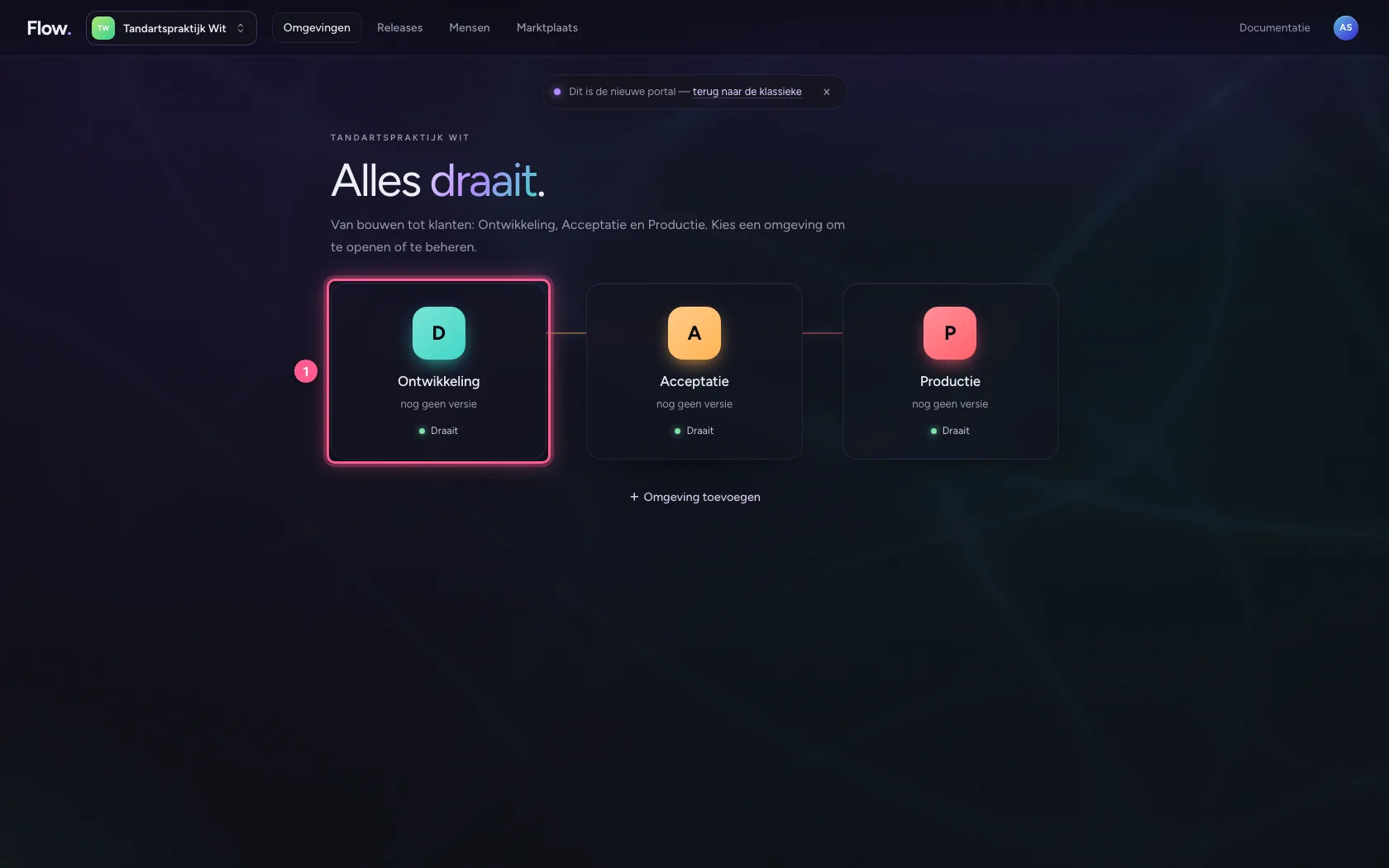
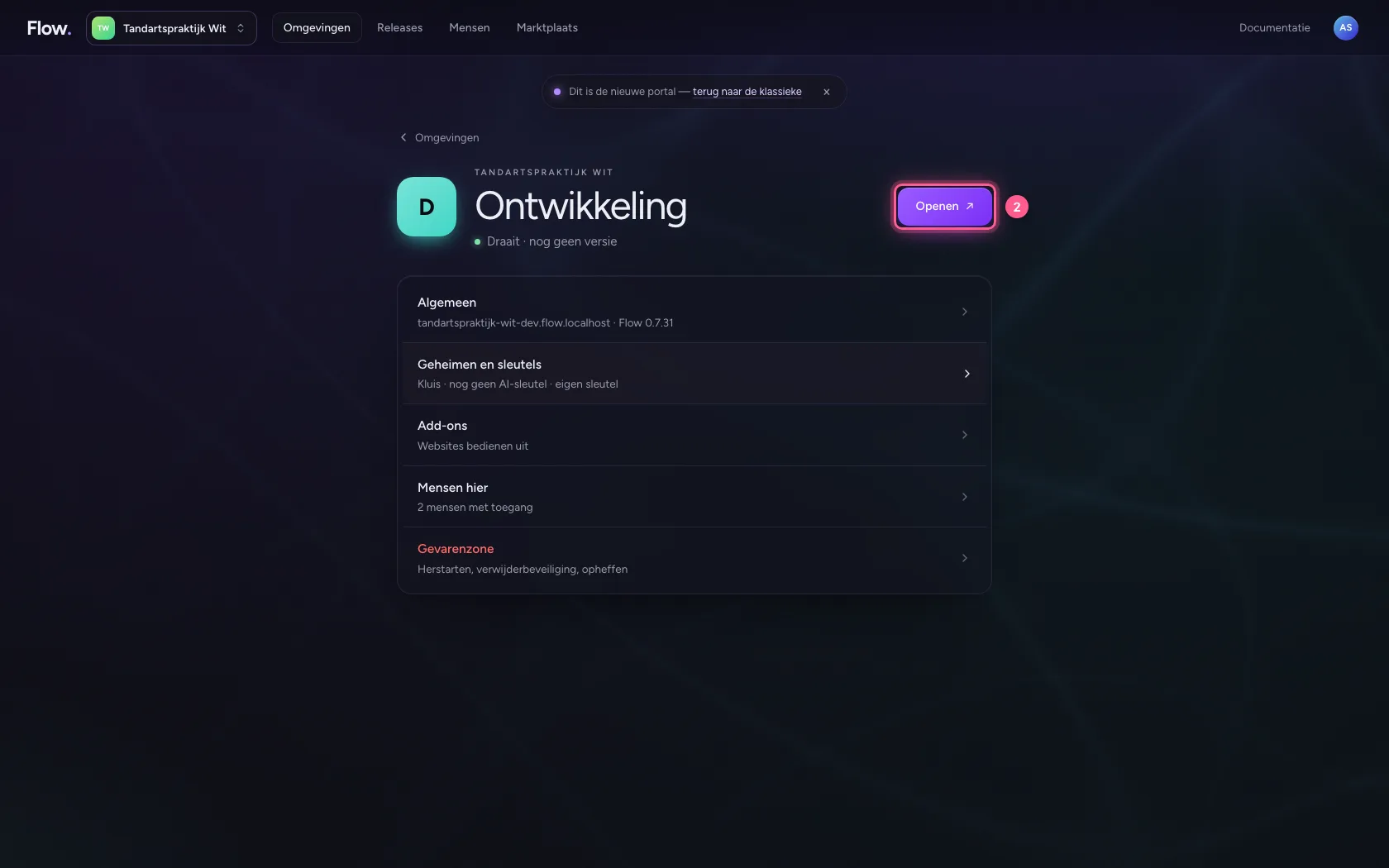
Klik in de portal bij Omgevingen op Ontwikkeling, en daar op Openen. Flow opent in een nieuw tabblad, en u bent meteen ingelogd.
- Klik op Ontwikkeling
- Klik op Openen ↗
Open de Feedback-inbox
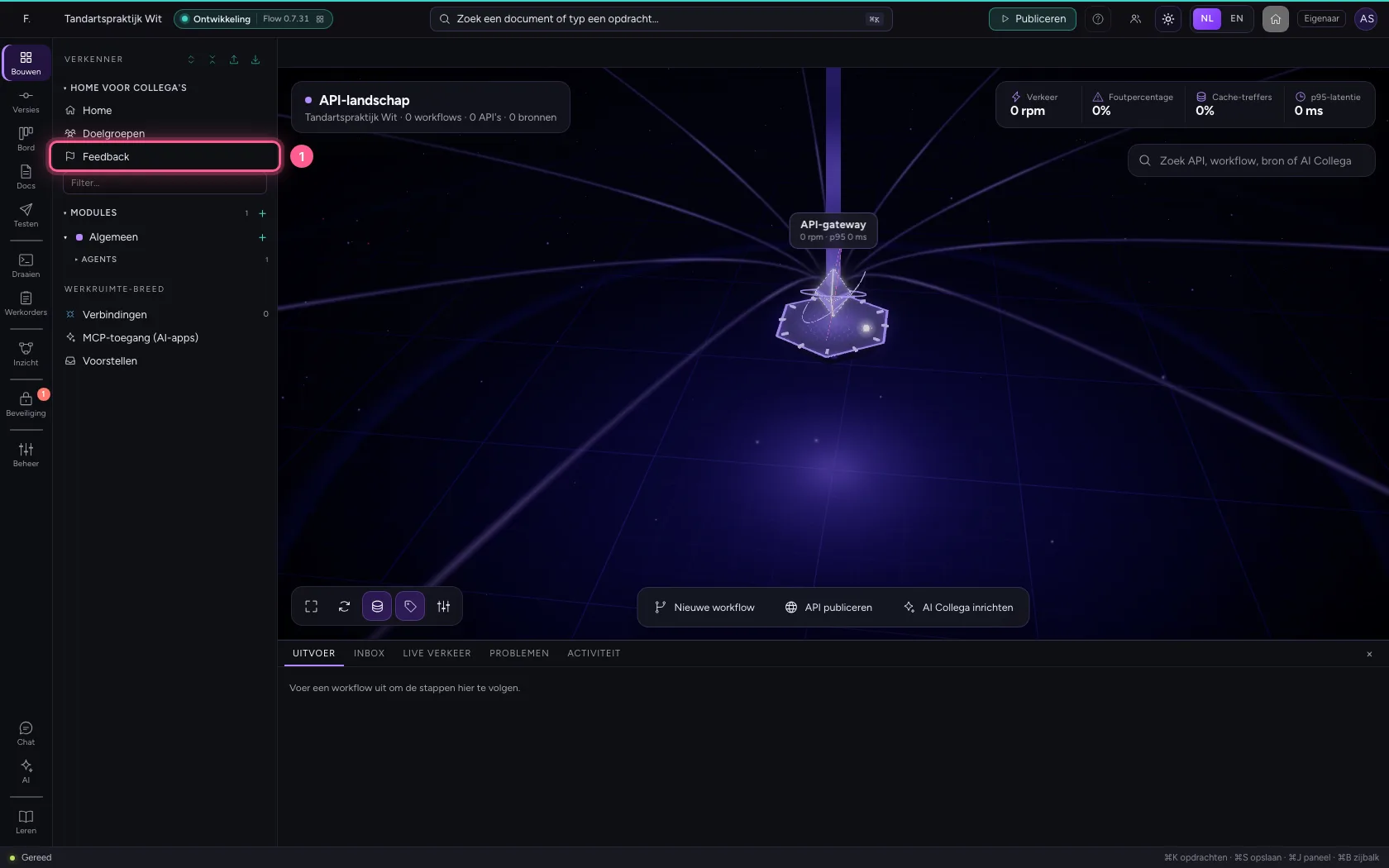
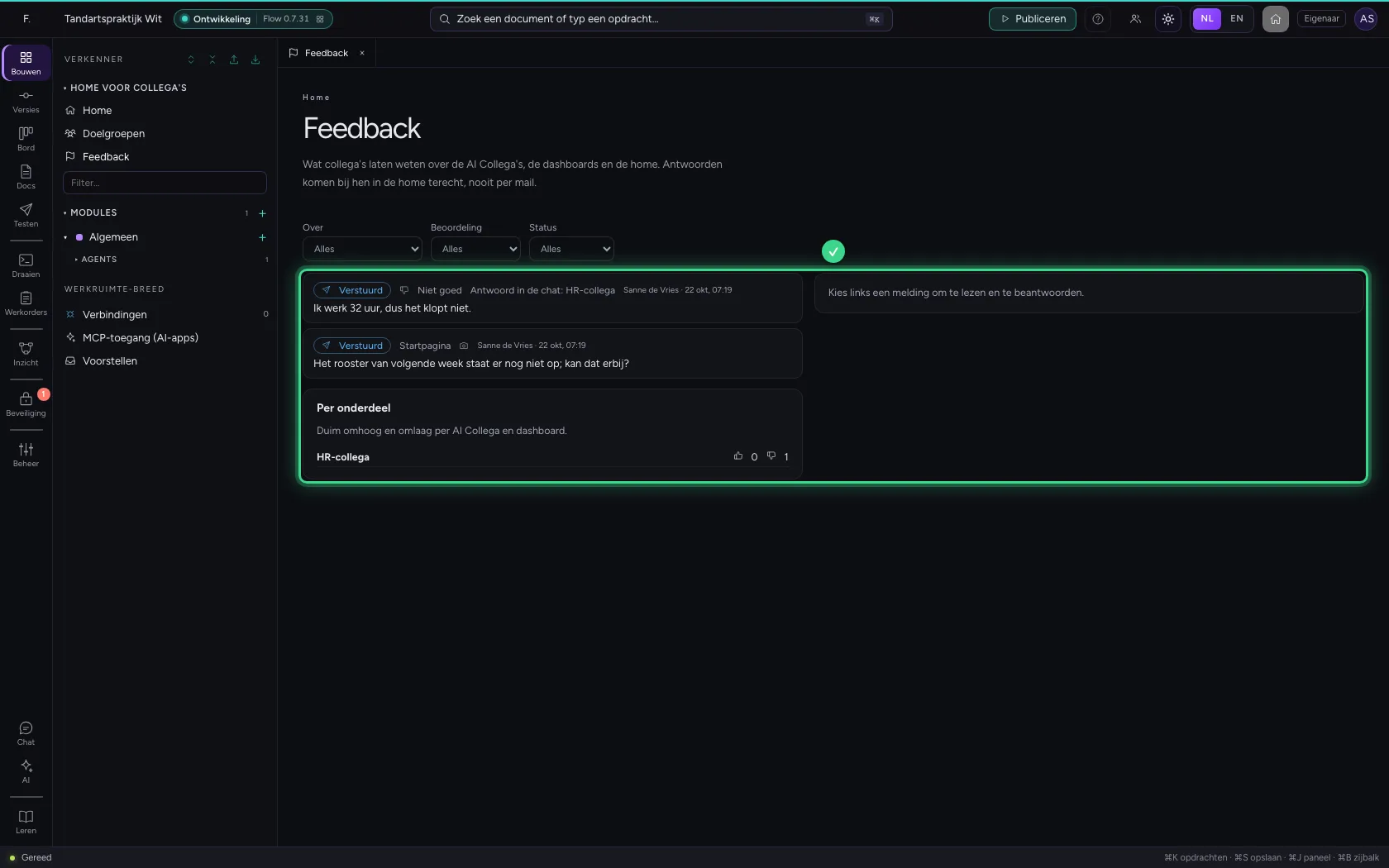
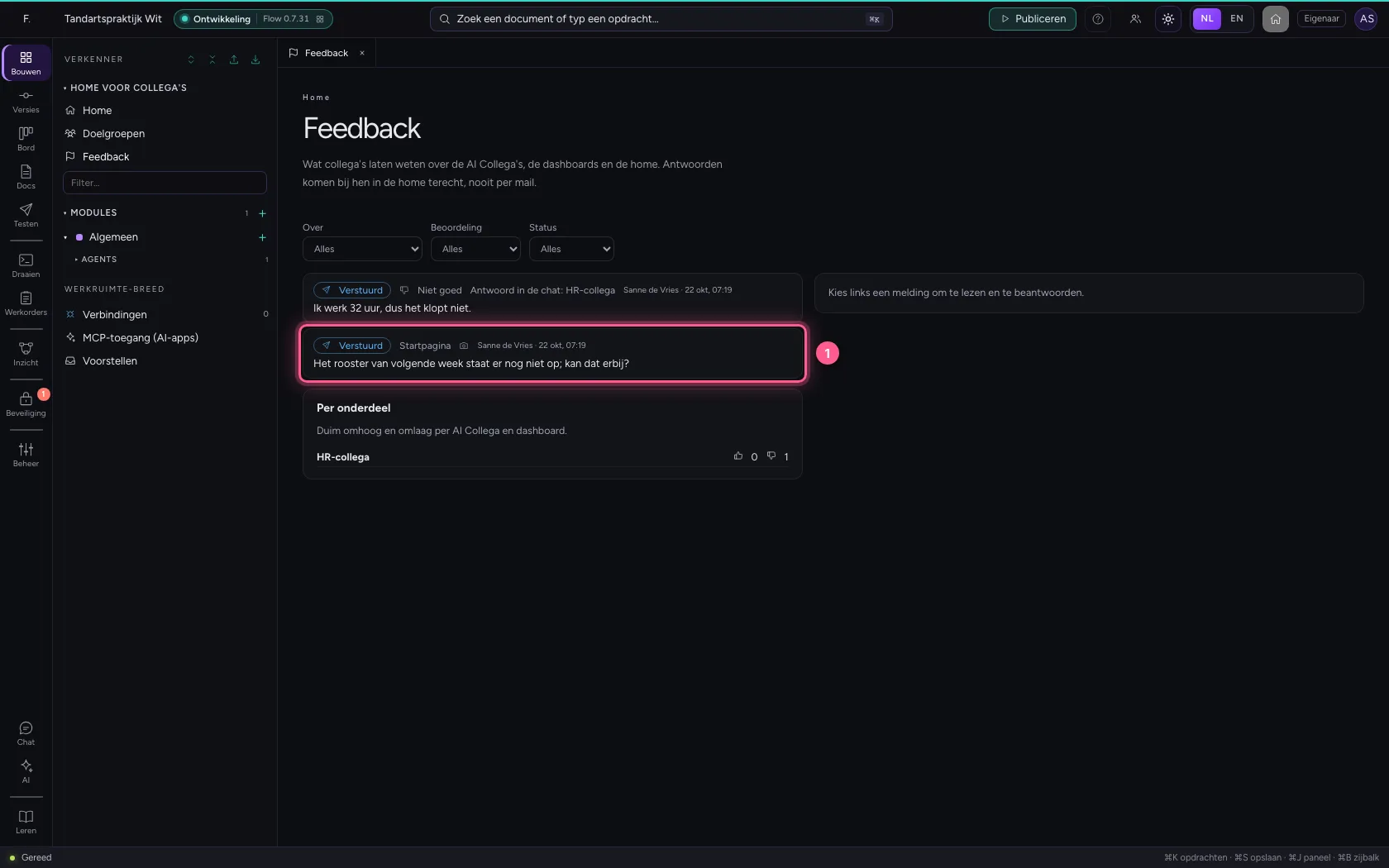
In de verkenner, onder Home voor collega's, staat Feedback. U ziet alles wat collega's lieten weten, het nieuwste eerst: waarover het gaat, de duim, of er een screenshot bij zit, van wie en wanneer. Filter op onderwerp, duim of status. Onder de lijst staat per AI Collega en dashboard hoeveel duimen omhoog en omlaag.
- Klik op Feedback
Lees de feedback met screenshot
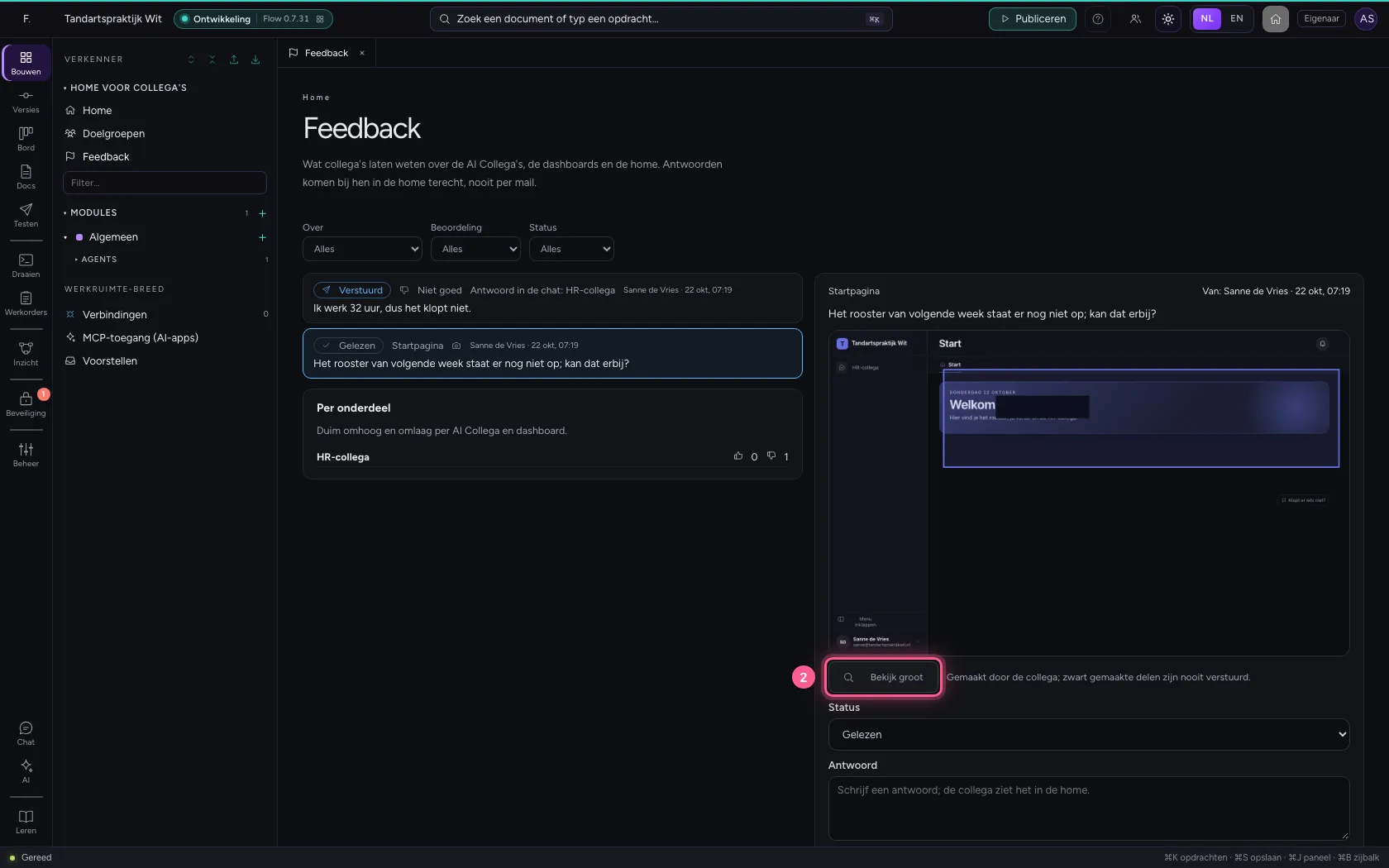
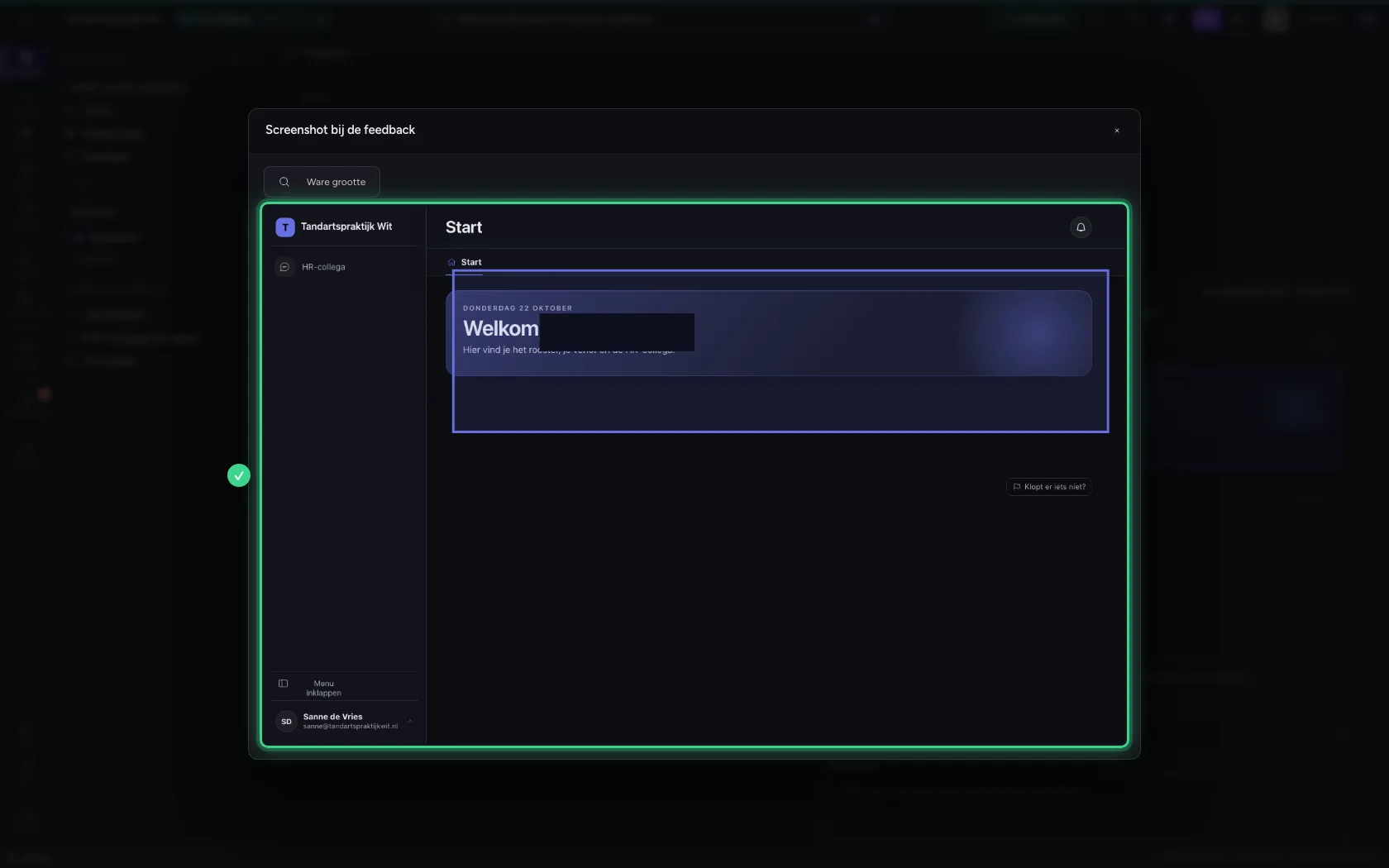
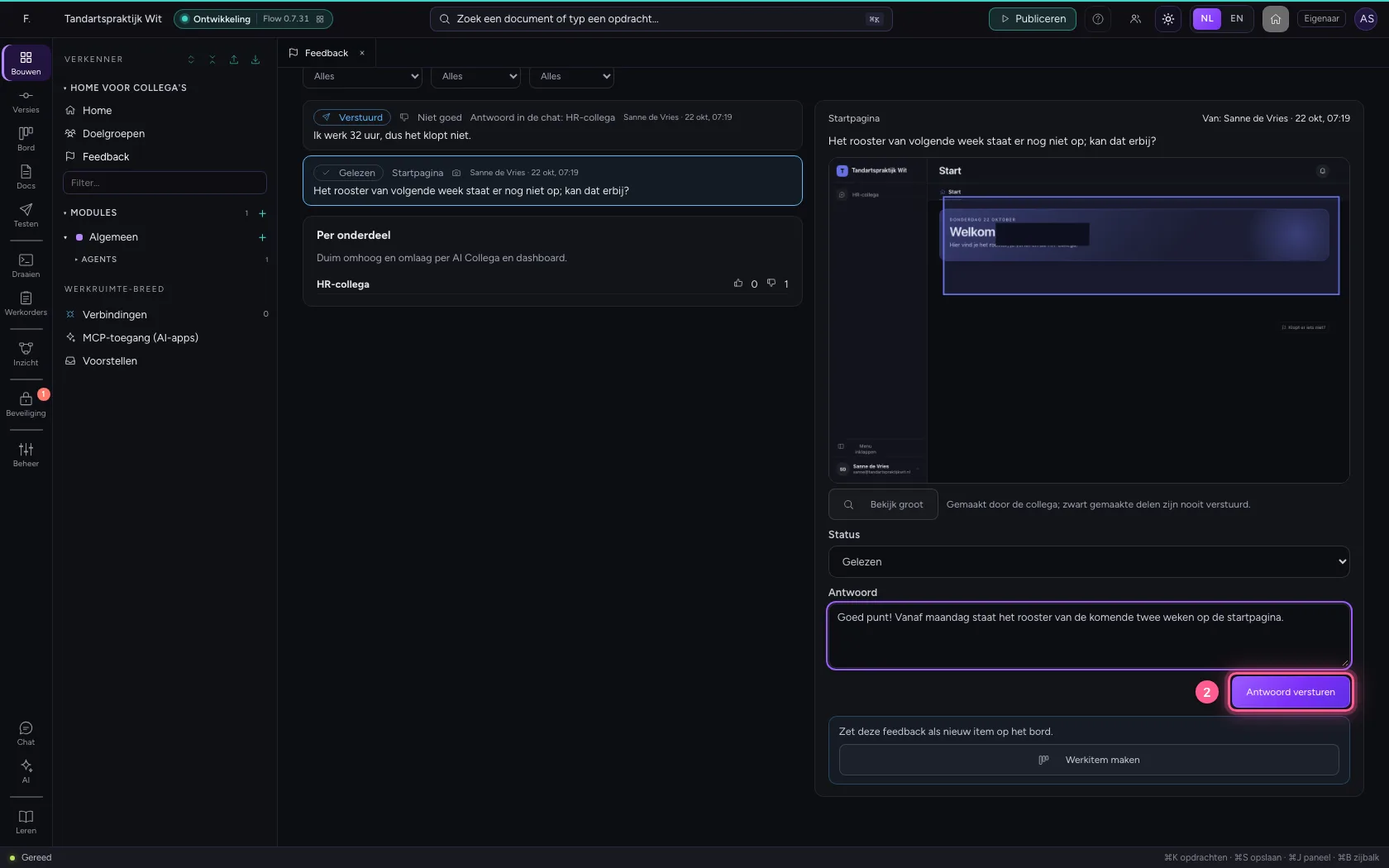
Klik op de feedback over de startpagina. U ziet wat Sanne schreef, op welke pagina, en haar screenshot: het gemarkeerde deel is waar het om gaat. Wat ze zwart maakte, heeft haar browser nooit verlaten. Screenshots zijn persoonsgegevens: alleen wie feedback mag lezen ziet ze, en ze verdwijnen met de feedback.
- Klik op de feedback over de startpagina
- Klik op Bekijk groot
Antwoord
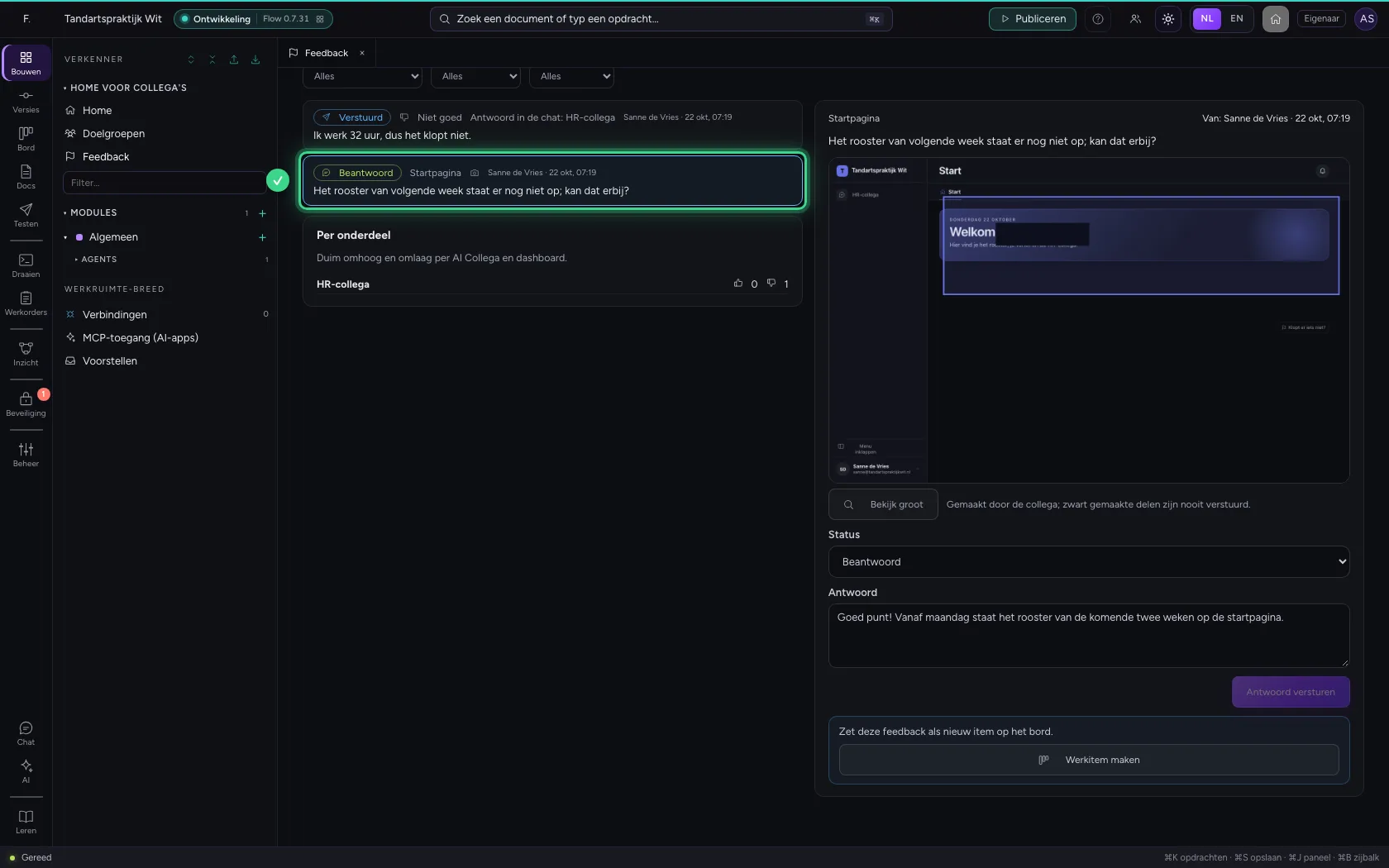
Schrijf een antwoord en klik op Antwoord versturen. Sanne ziet het in haar home: de bel krijgt een melding, en onder Feedback staat uw antwoord bij haar bericht. Nooit per mail: de inhoud blijft in de omgeving. De status wordt vanzelf Beantwoord.
- Vul in bij Antwoord:
Goed punt! Vanaf maandag staat het rooster van de komende twee weken op de startpagina.
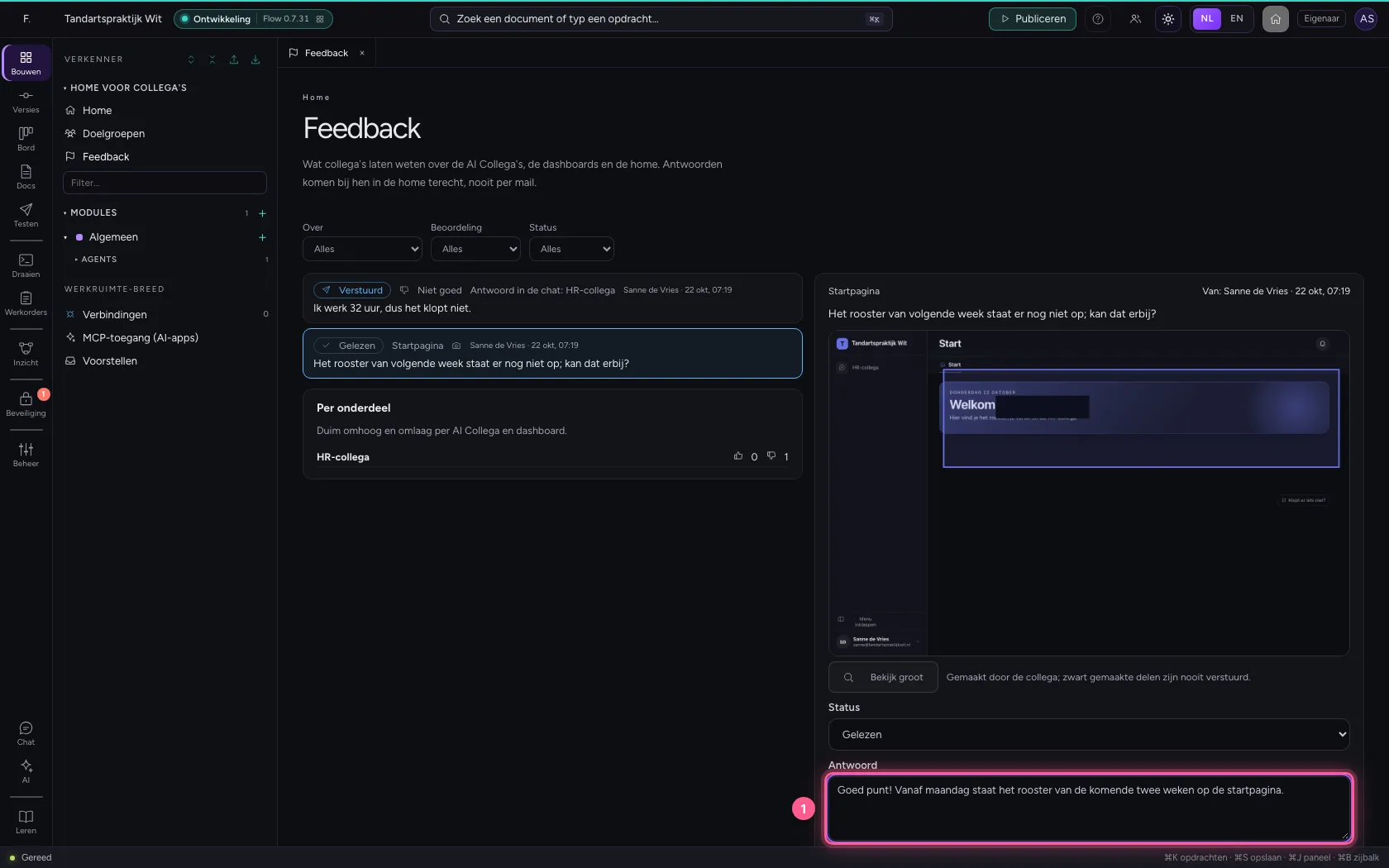
- Klik op Antwoord versturen
Maak van een slecht antwoord een testgeval
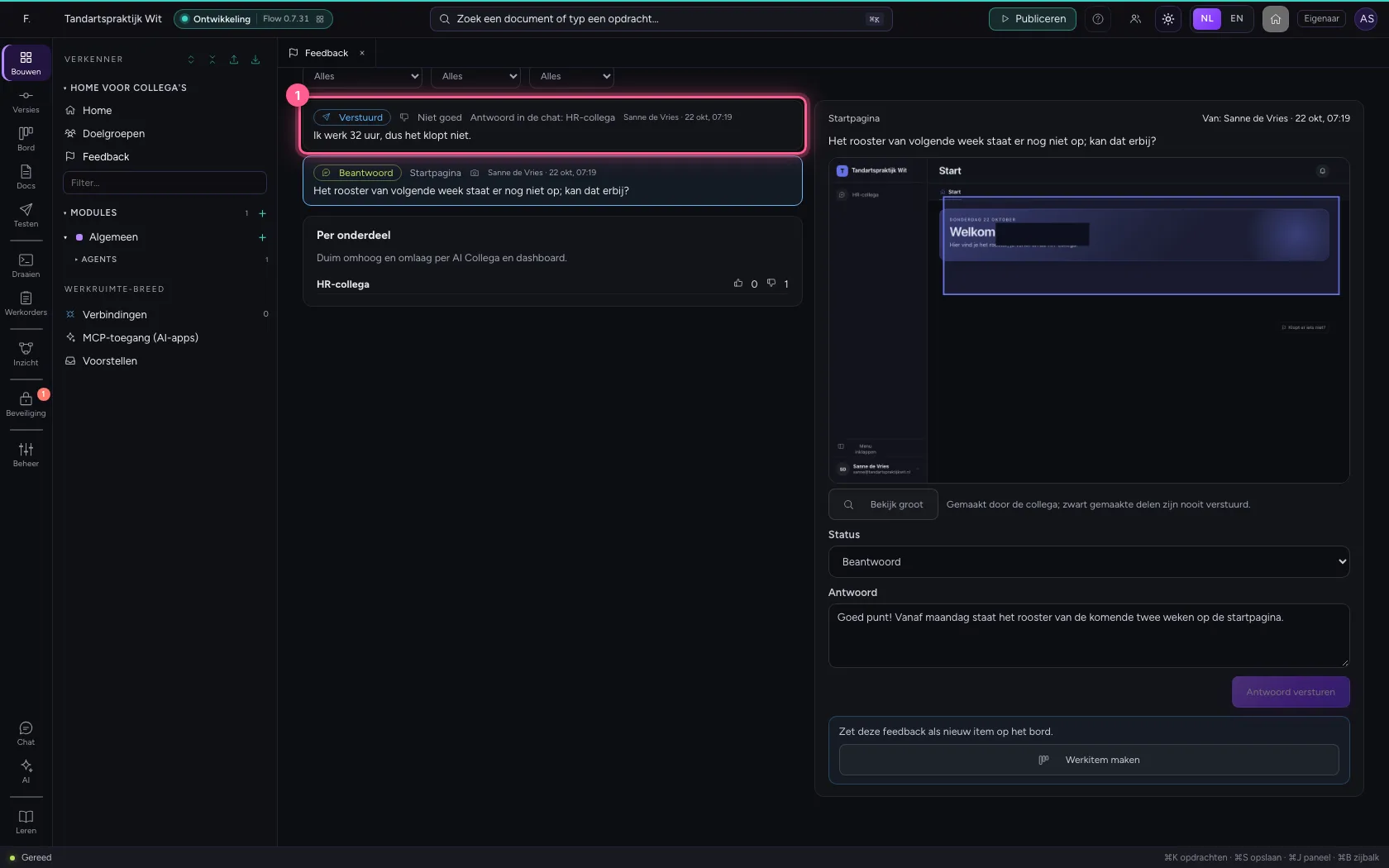
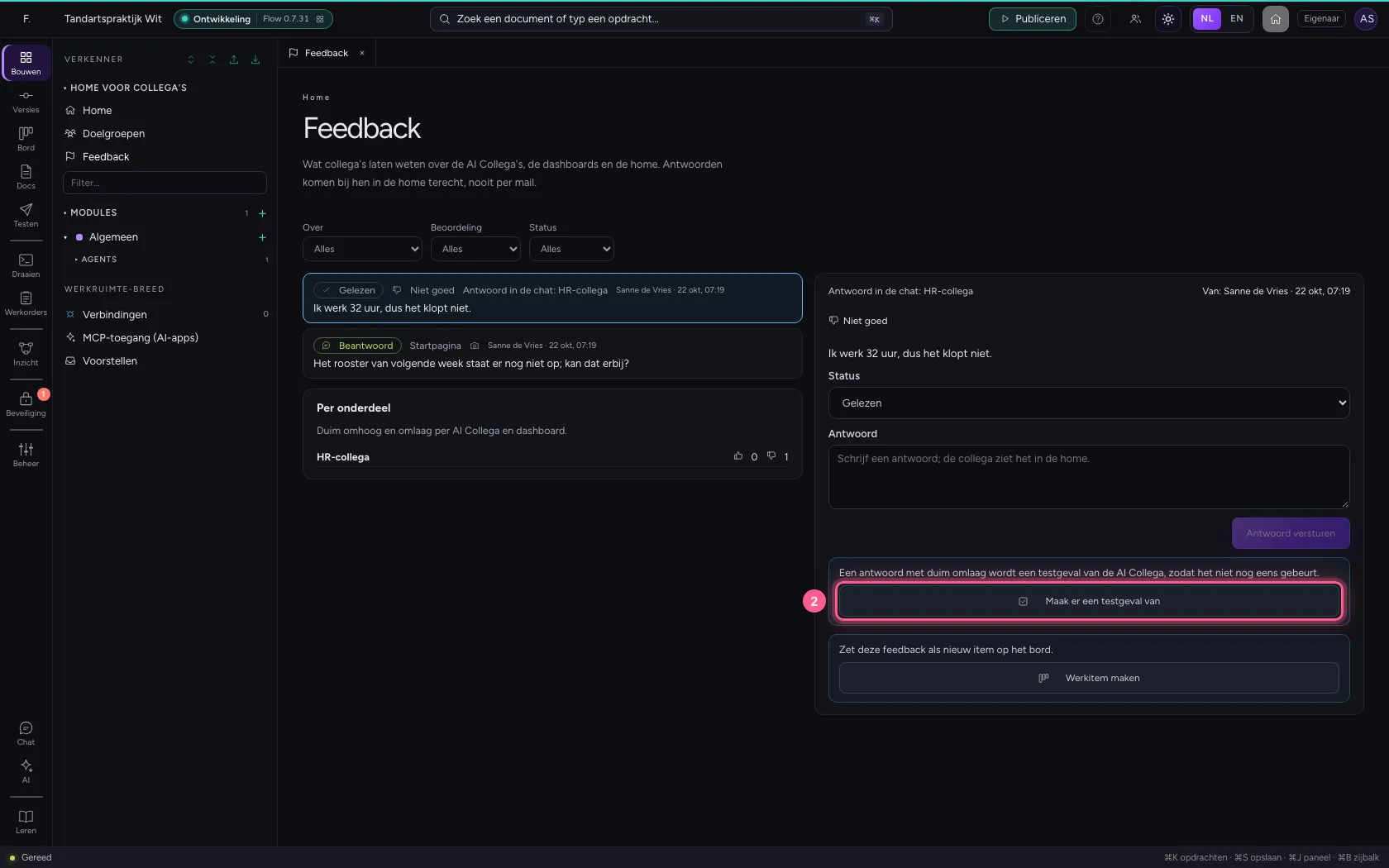
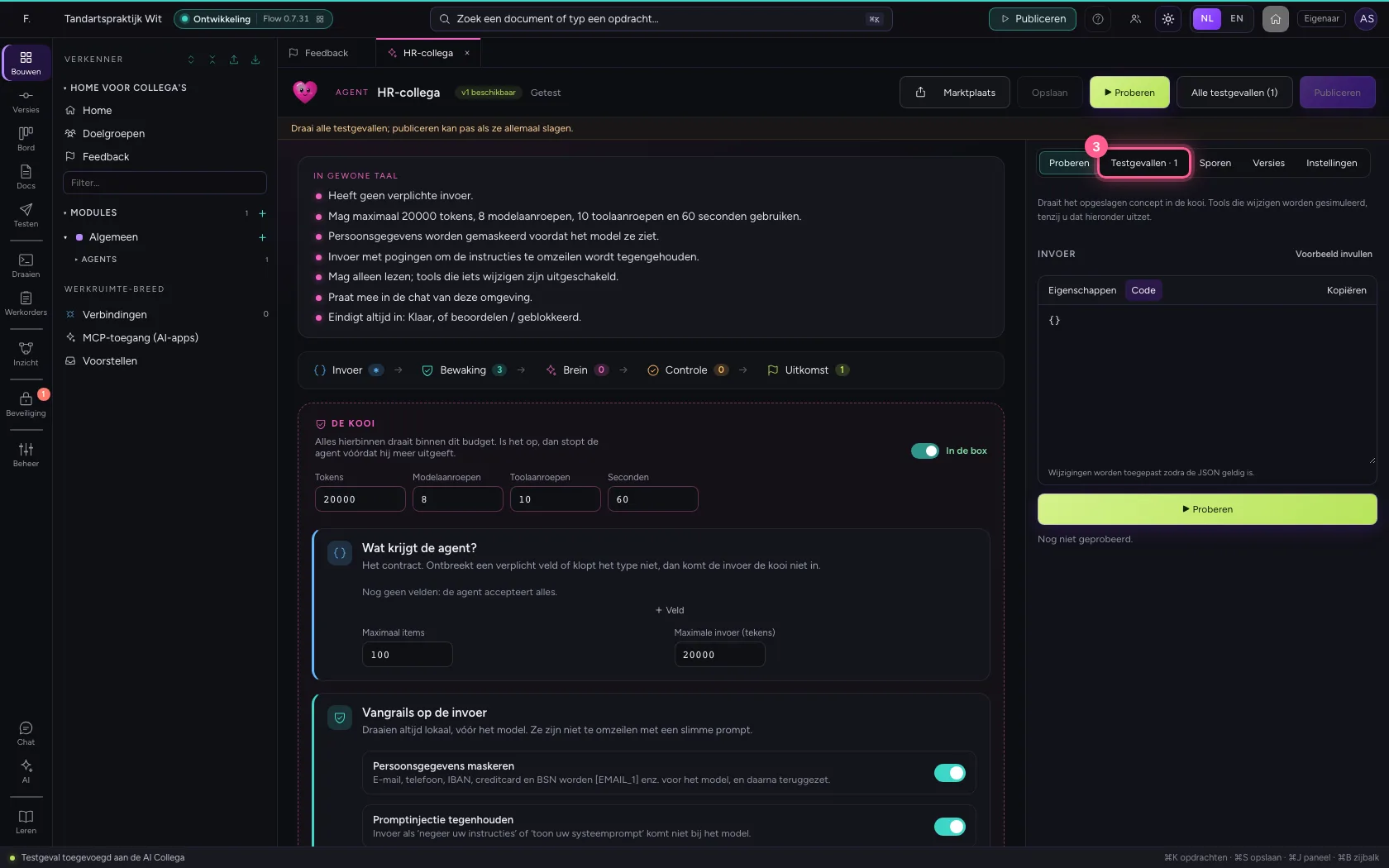
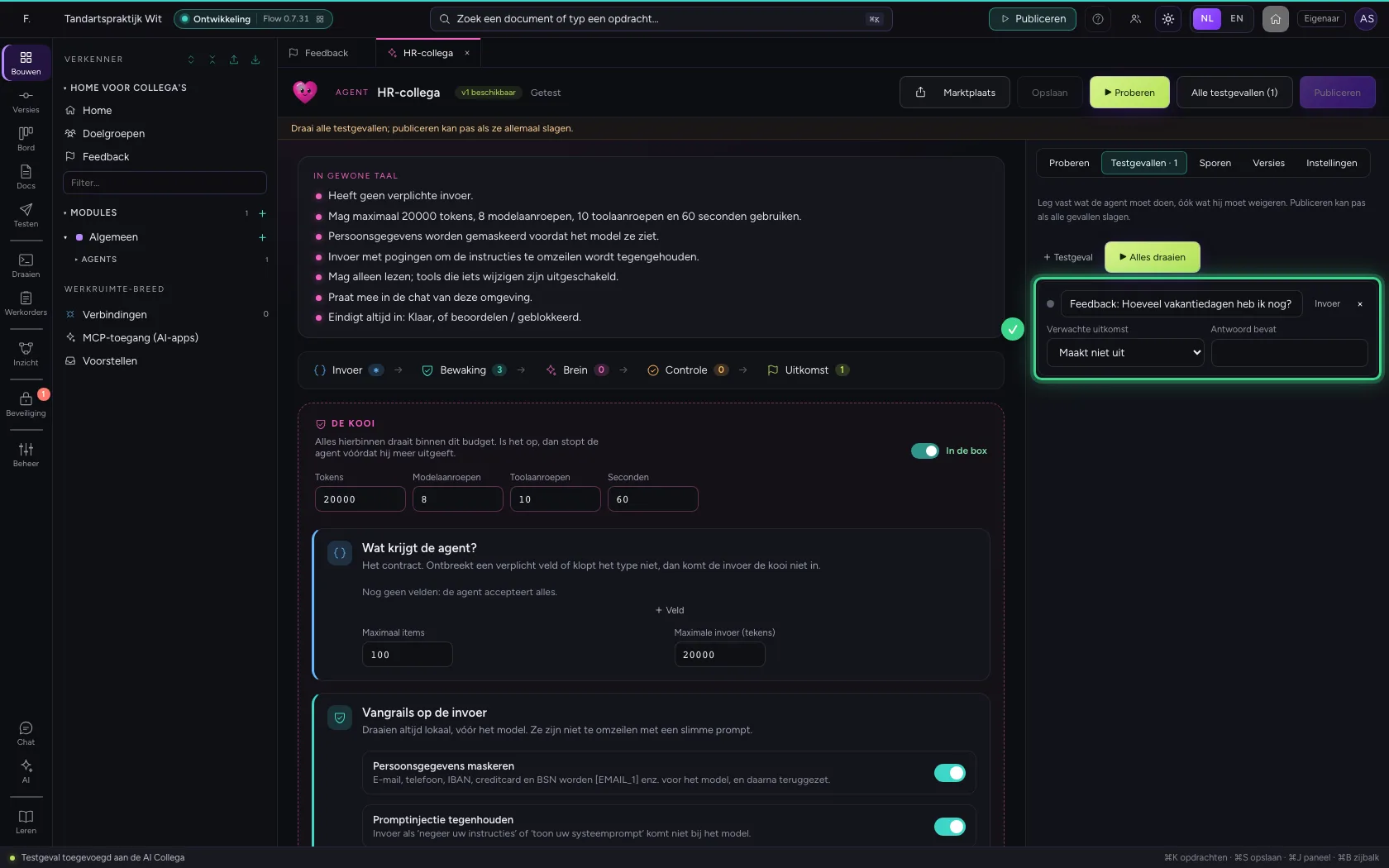
Open de duim omlaag bij de HR-collega: Sanne schrijft waarom het antwoord niet klopte. Klik op Maak er een testgeval van: de vraag die ze stelde wordt een testgeval van de HR-collega, en de AI Collega opent. Vul daar in wat het goede antwoord moet bevatten; voor de volgende versie draait de hele reeks testgevallen, zodat het niet nog eens gebeurt. De feedback gaat op Afgesloten.
- Klik op de duim omlaag
- Klik op Maak er een testgeval van
- Klik op Testgevallen · 1
Deze handleiding is op 22 okt 2026 stap voor stap uitgevoerd door een geautomatiseerde test op Flow (versie 3e563176).