Een dashboard samen bijhouden
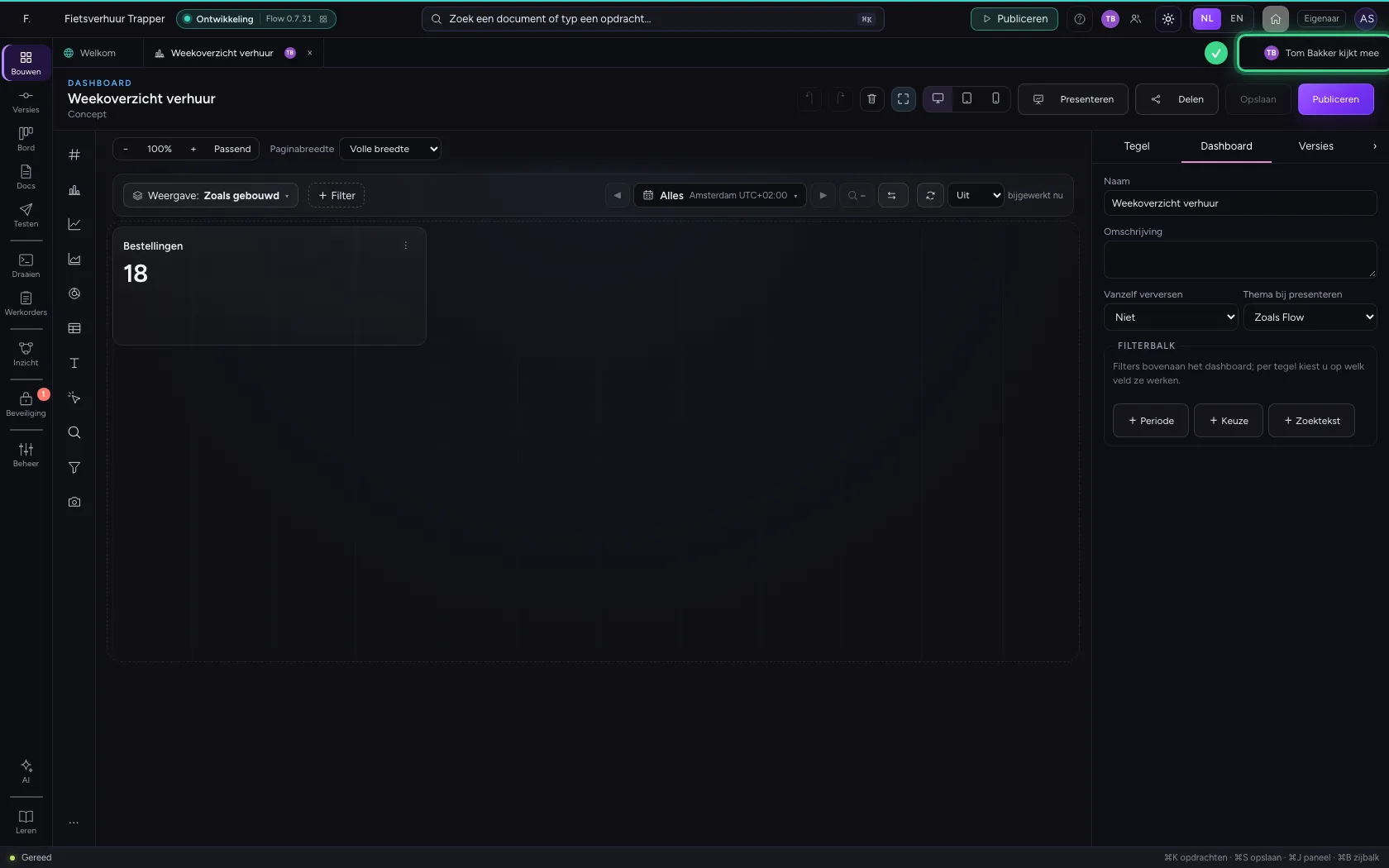
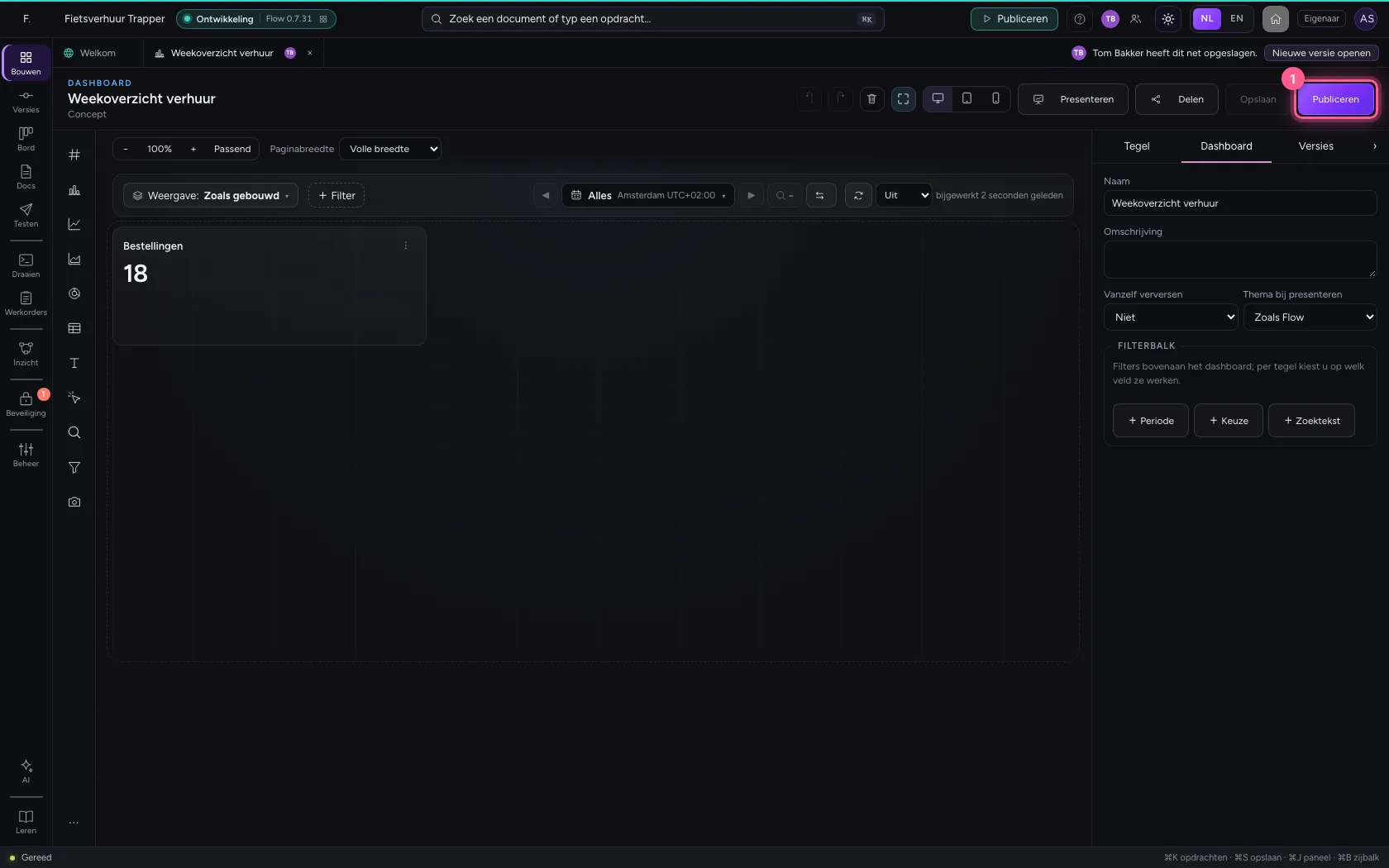
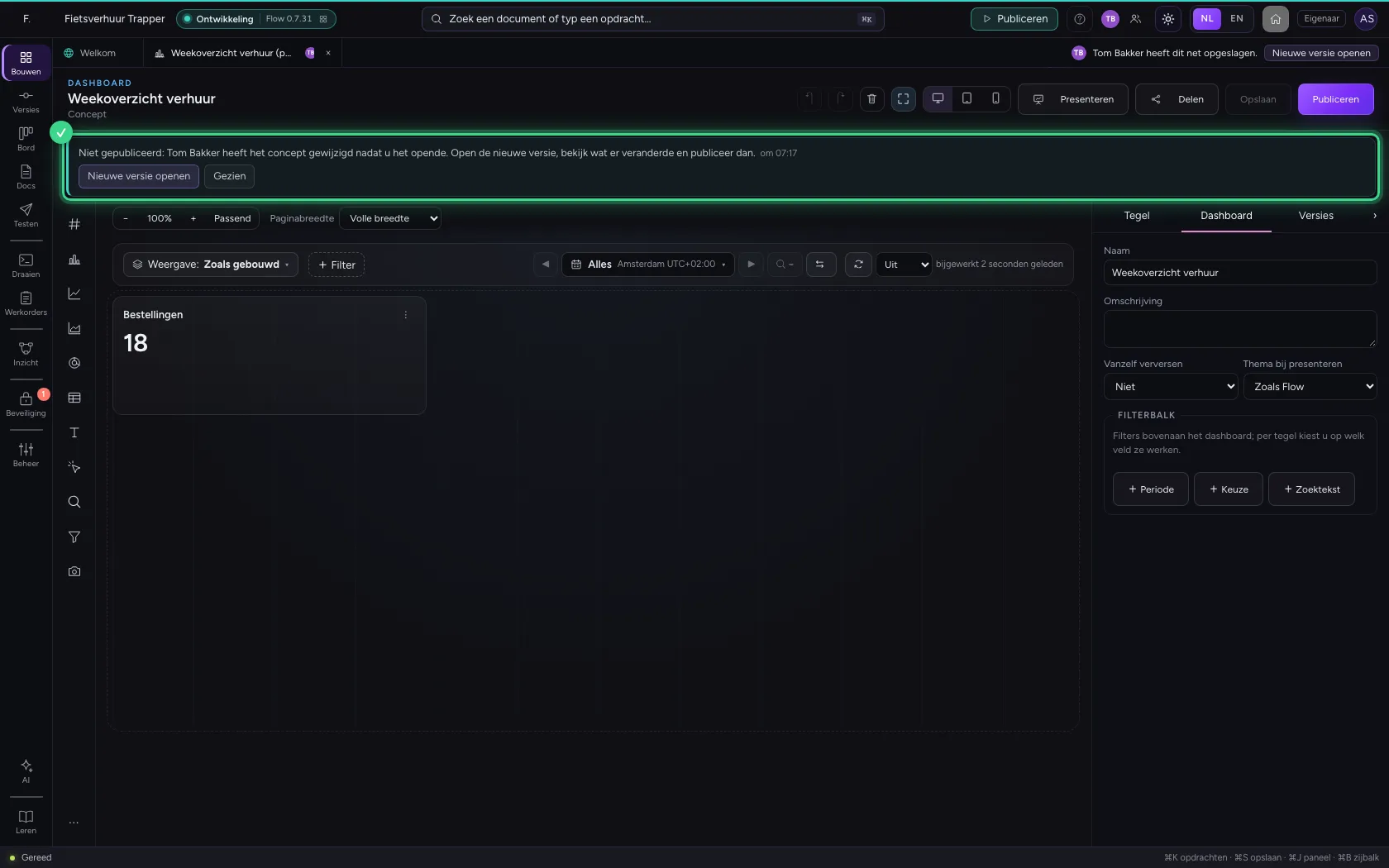
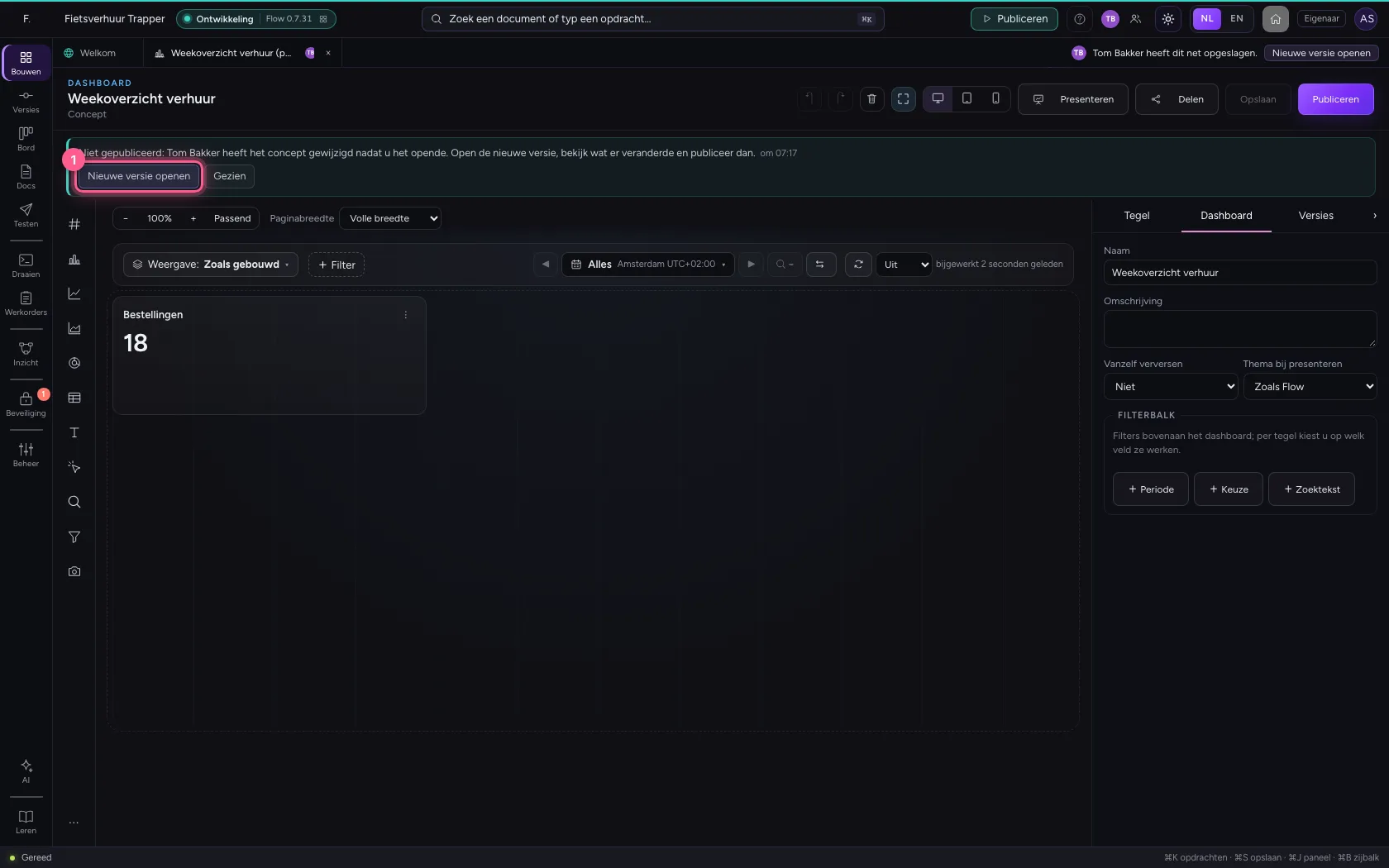
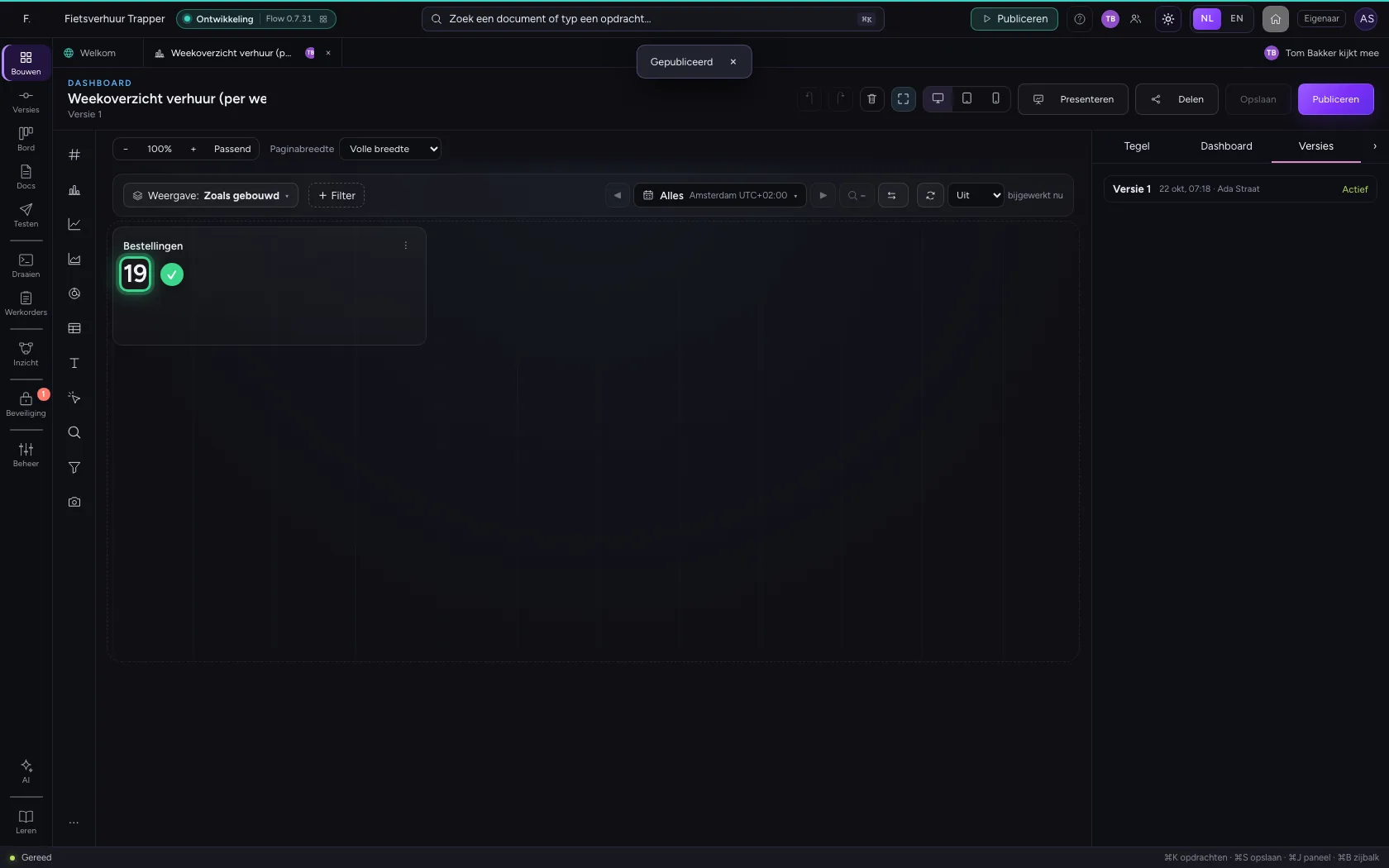
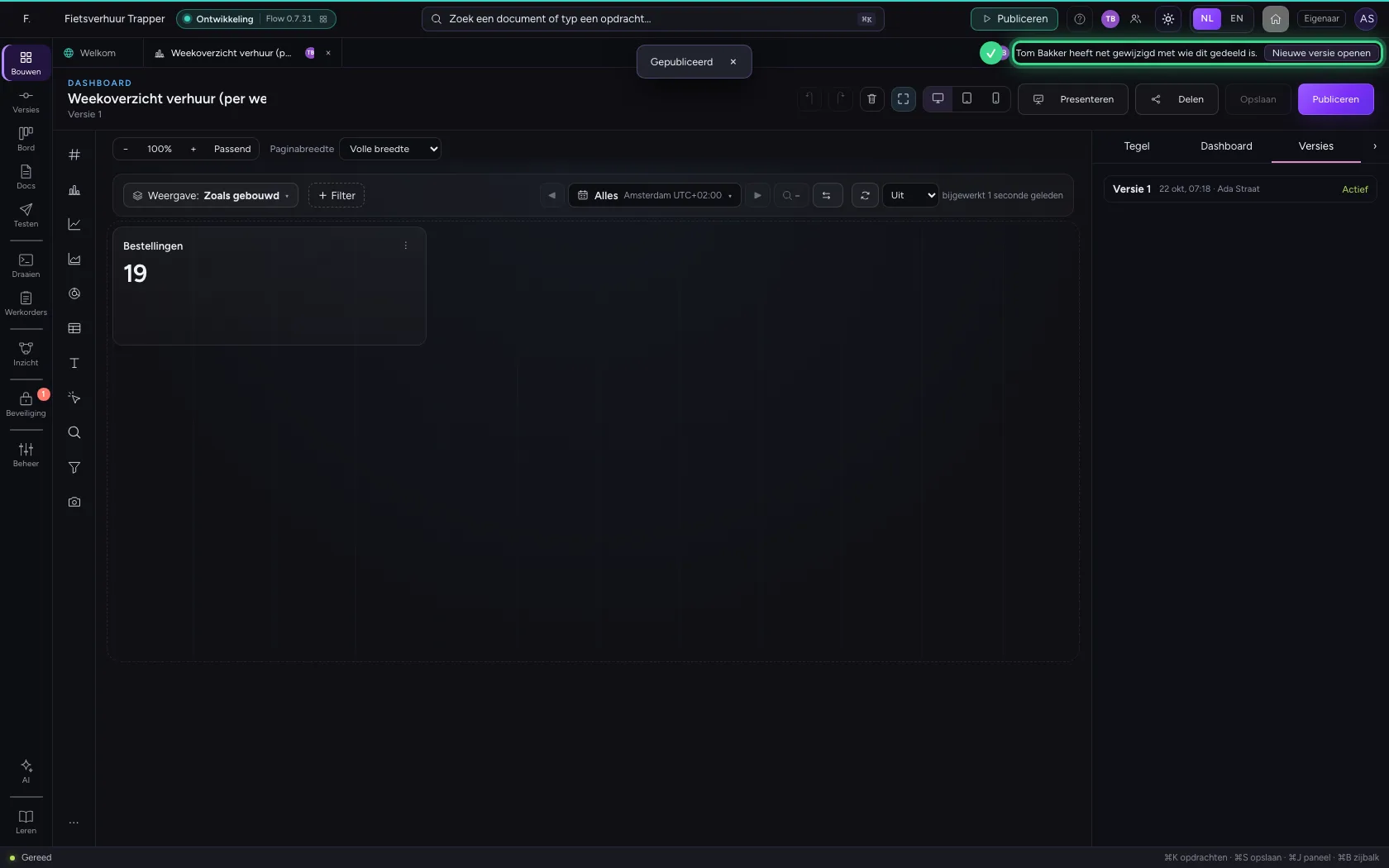
Met twee aan één dashboard werken gaat goed als u ziet wat de ander doet. Slaat een collega het dashboard op terwijl u het open hebt, dan staat dat meteen bovenin. Drukt u daarna op Publiceren, dan gaat het werk van uw collega niet ongezien live: Flow vraagt u eerst de nieuwe versie te openen en te bekijken. Publiceert of deelt een collega, dan staat ook dat er in die woorden. En de tegels volgen hun gegevens: voegt iemand een bestelling toe, dan telt uw dashboard meteen mee.
Open uw ontwikkelomgeving
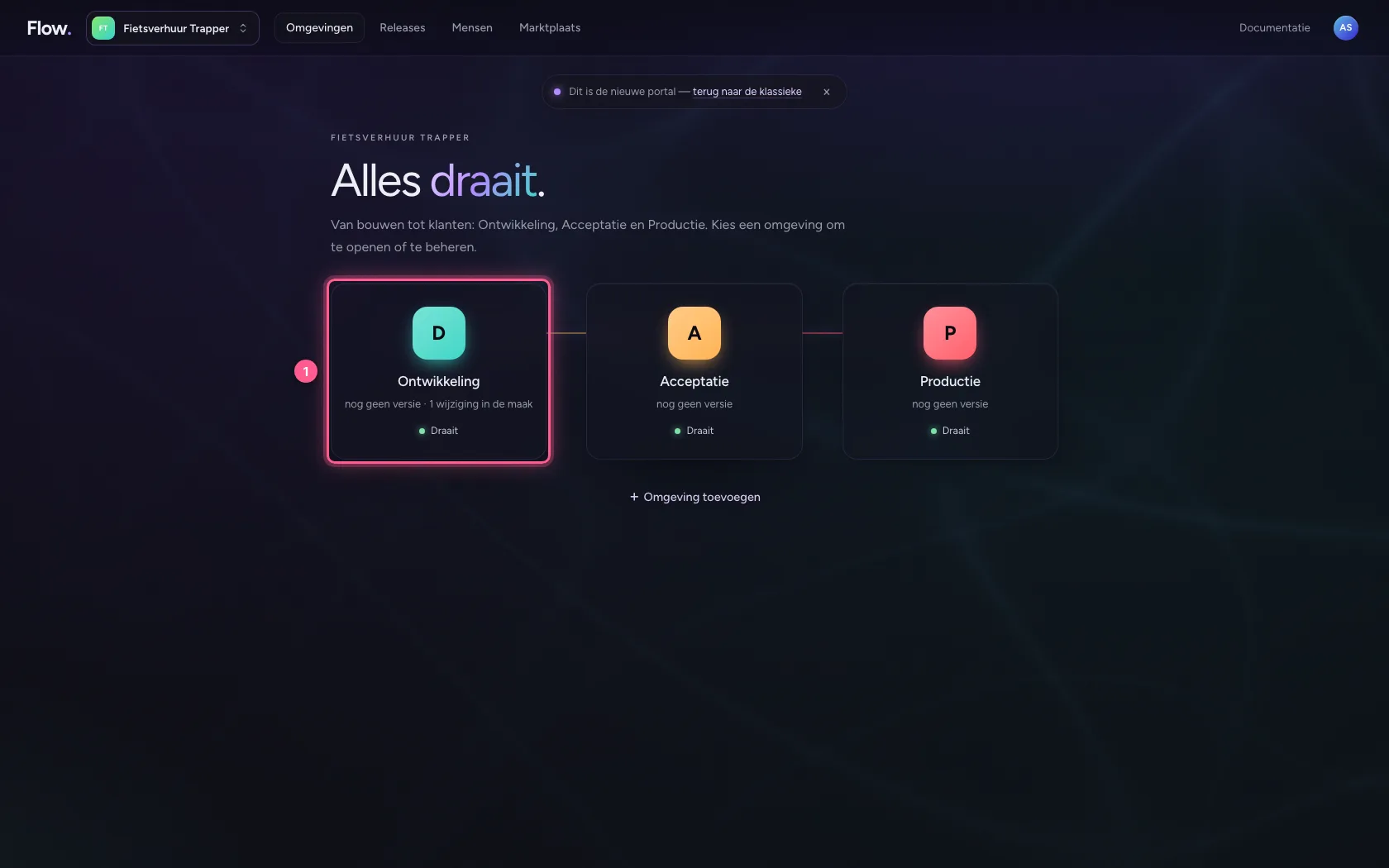
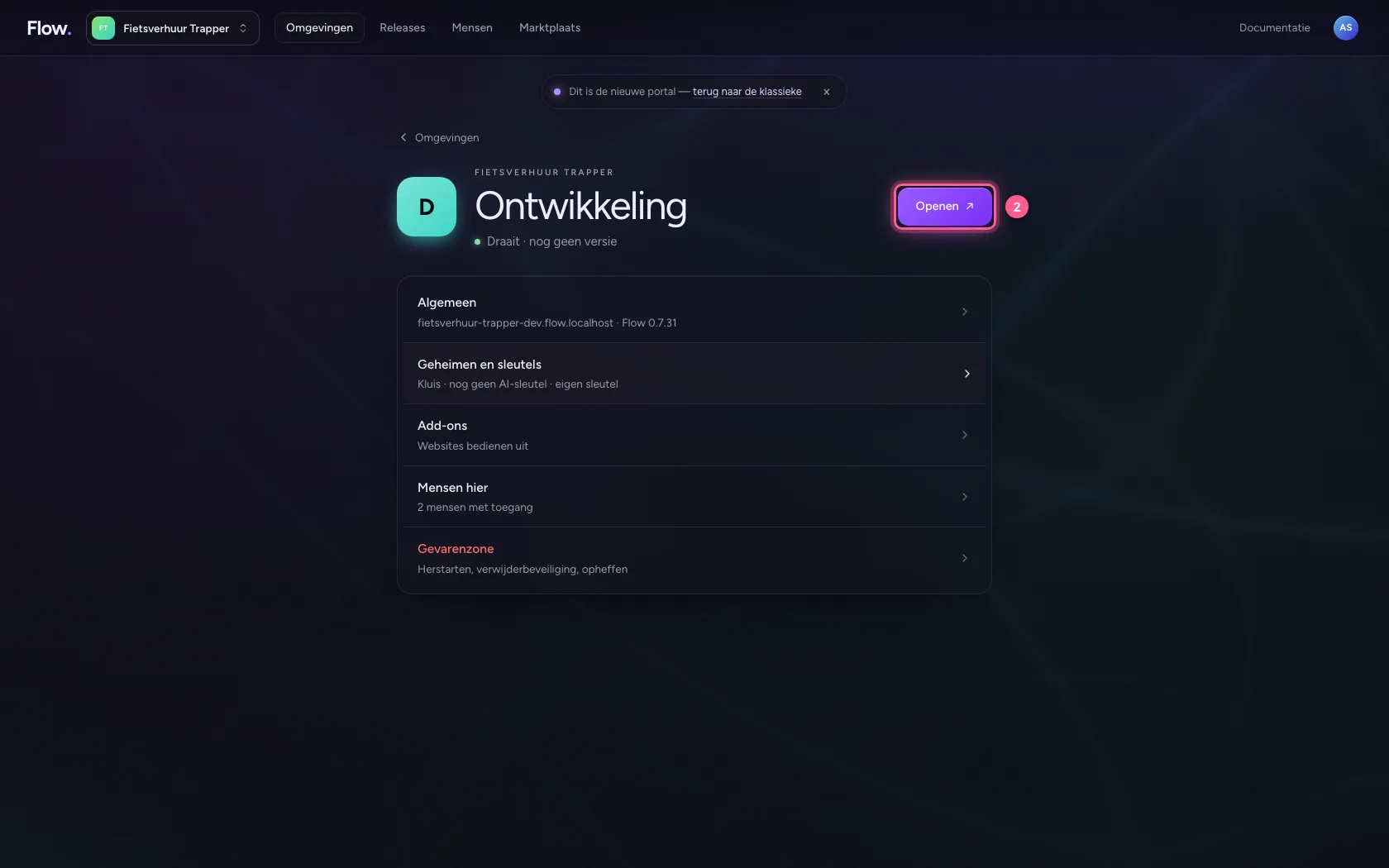
Klik in de portal bij Omgevingen op Ontwikkeling, en daar op Openen. Flow opent in een nieuw tabblad, en u bent meteen ingelogd.
- Klik op Ontwikkeling
- Klik op Openen ↗
Open het dashboard
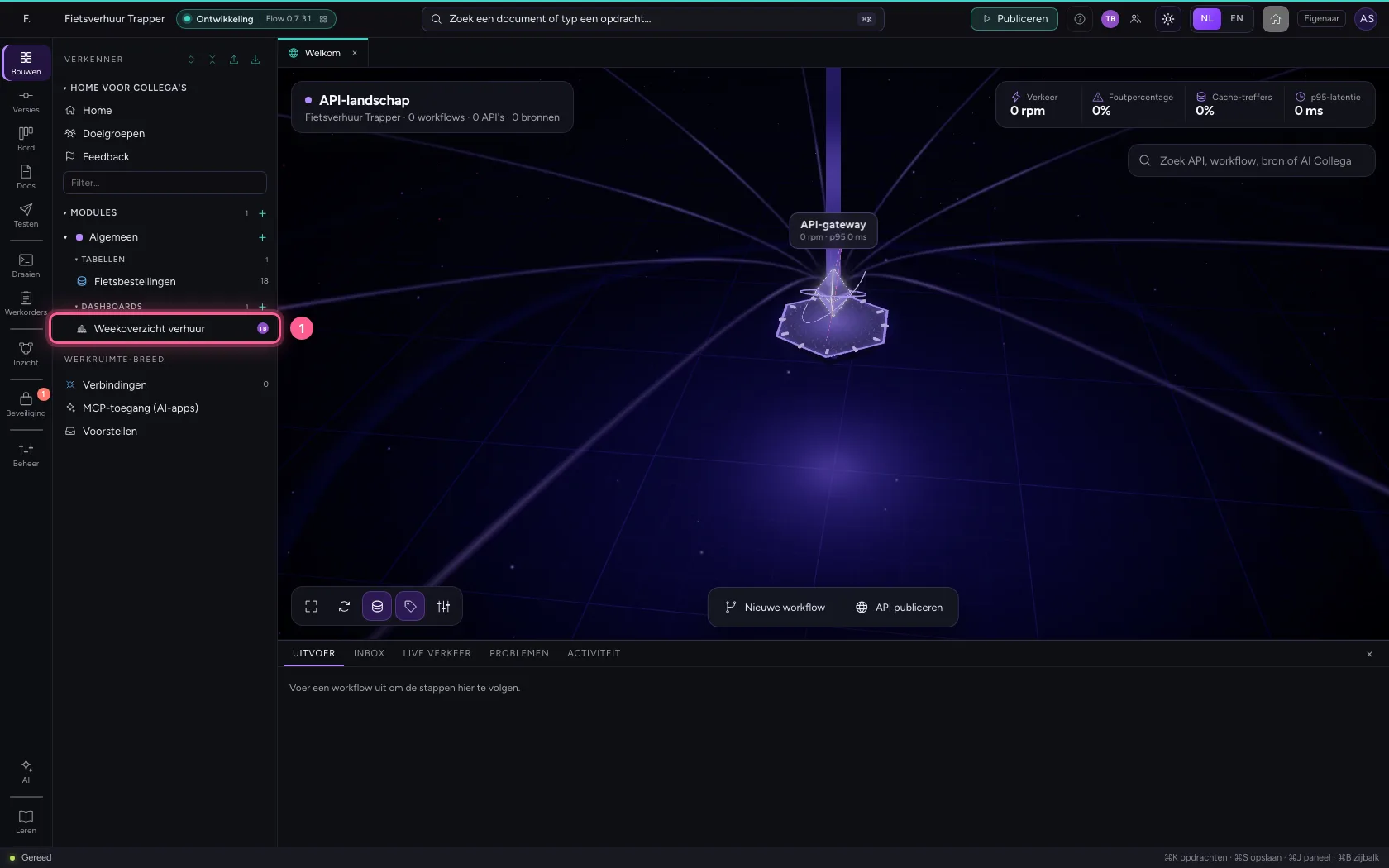
Uw collega heeft het dashboard ook open; bovenin staat dat in woorden.
- Klik op het dashboard ‘Weekoverzicht verhuur’
Uw collega past het dashboard aan
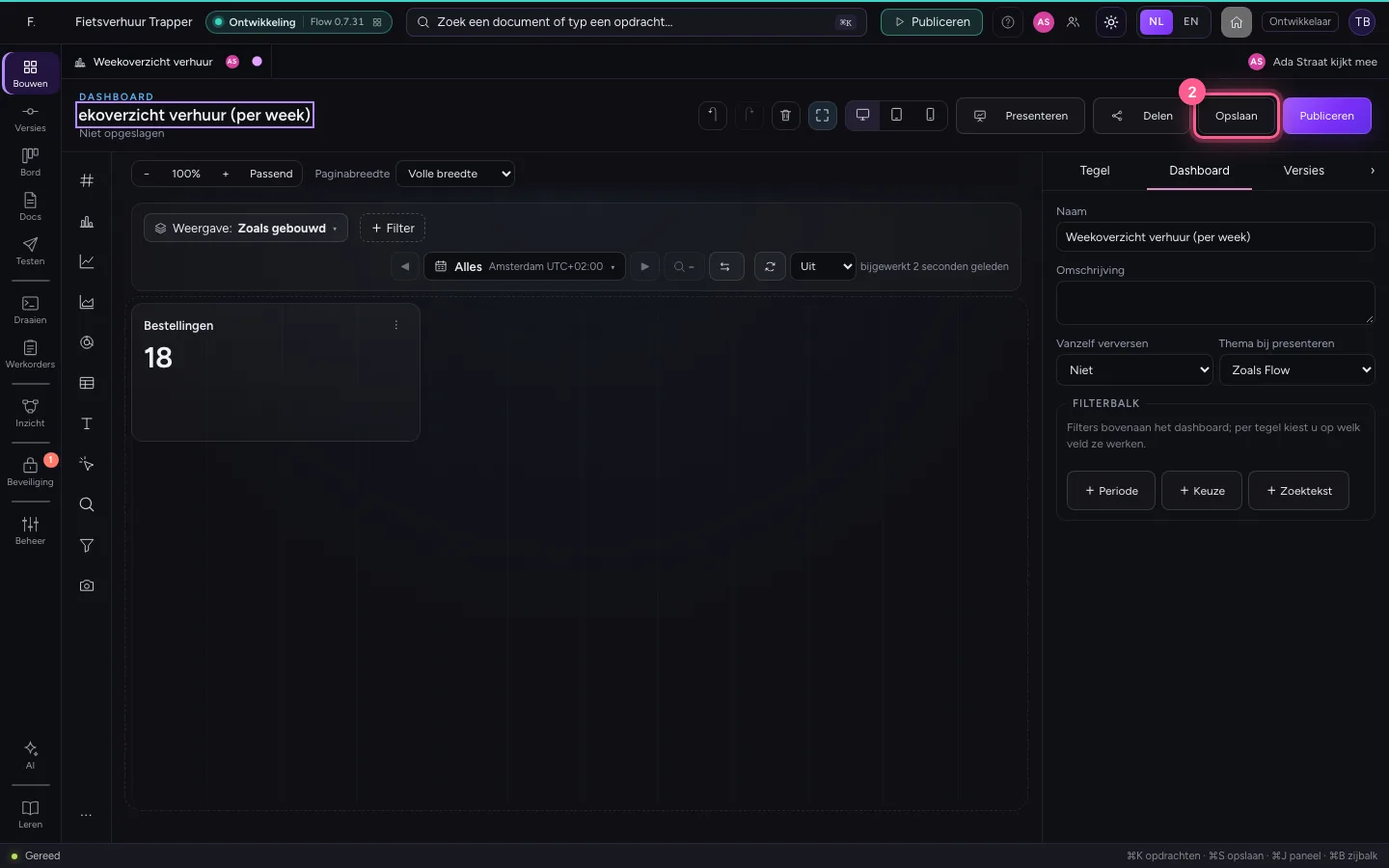
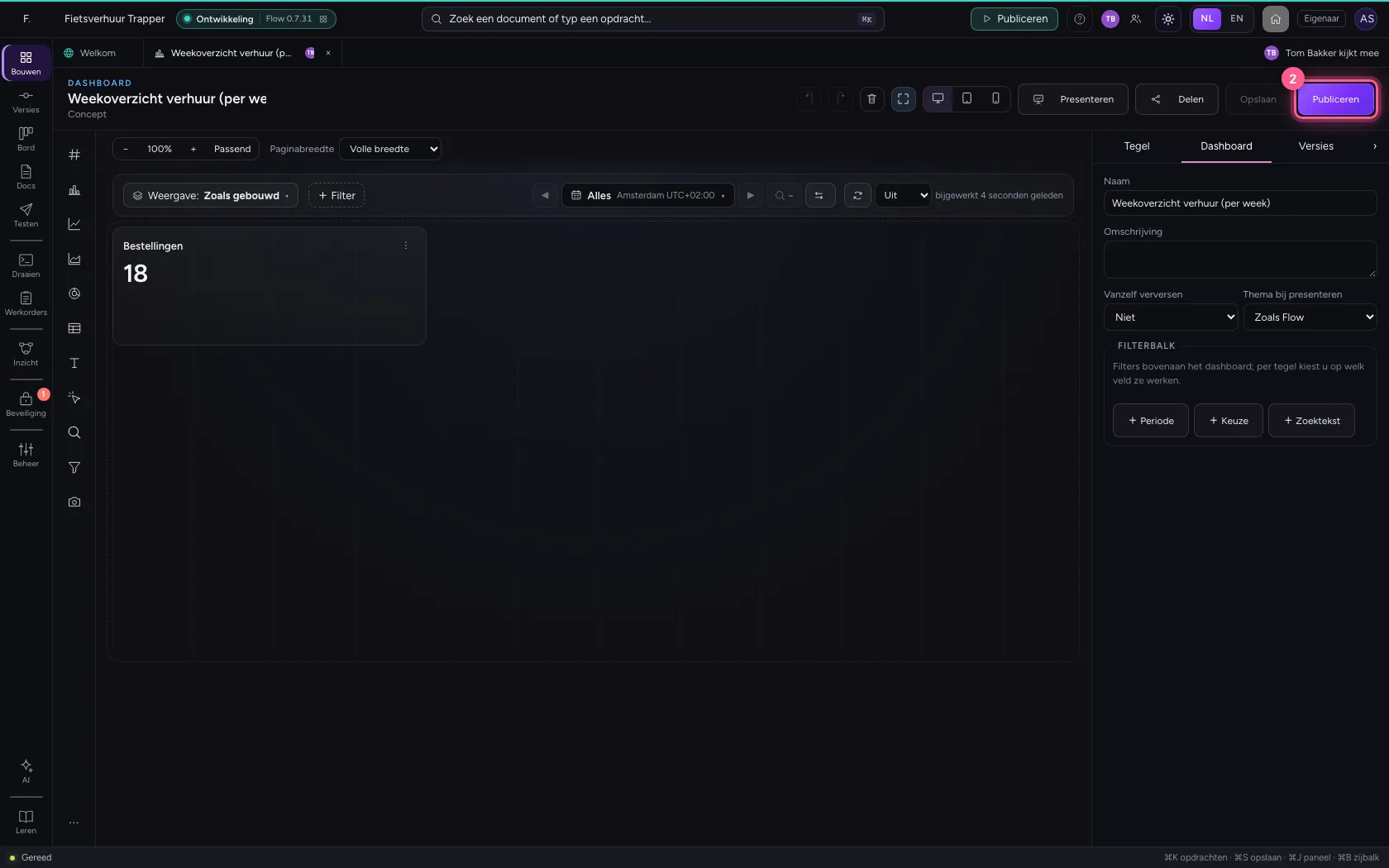
Op het scherm van Tom Bakker: hij geeft het dashboard een duidelijkere naam en slaat op.
- Vul in bij Naam van het dashboard:
Weekoverzicht verhuur (per week)
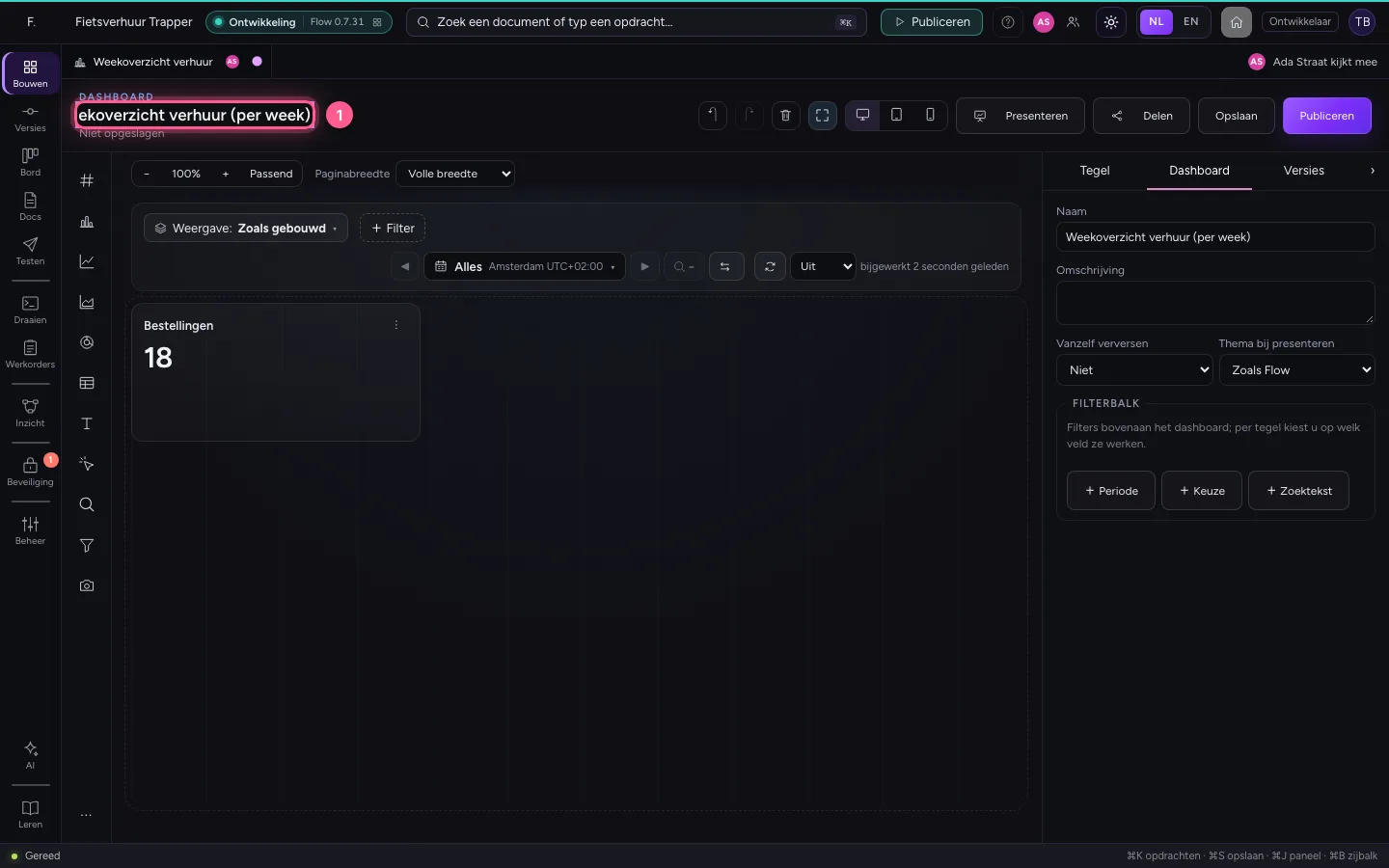
- Klik op Opslaan
Publiceren na een collega
Bovenin staat dat Tom Bakker het net opsloeg. Drukt u nu op Publiceren, dan gaat zijn werk niet ongezien live onder uw naam: Flow zegt wie het concept wijzigde nadat u het opende.
- Klik op Publiceren
Open de nieuwe versie en publiceer
Nieuwe versie openen laat zien wat uw collega deed. Klopt het, dan publiceert u het.
- Klik op Nieuwe versie openen
- Klik op Publiceren
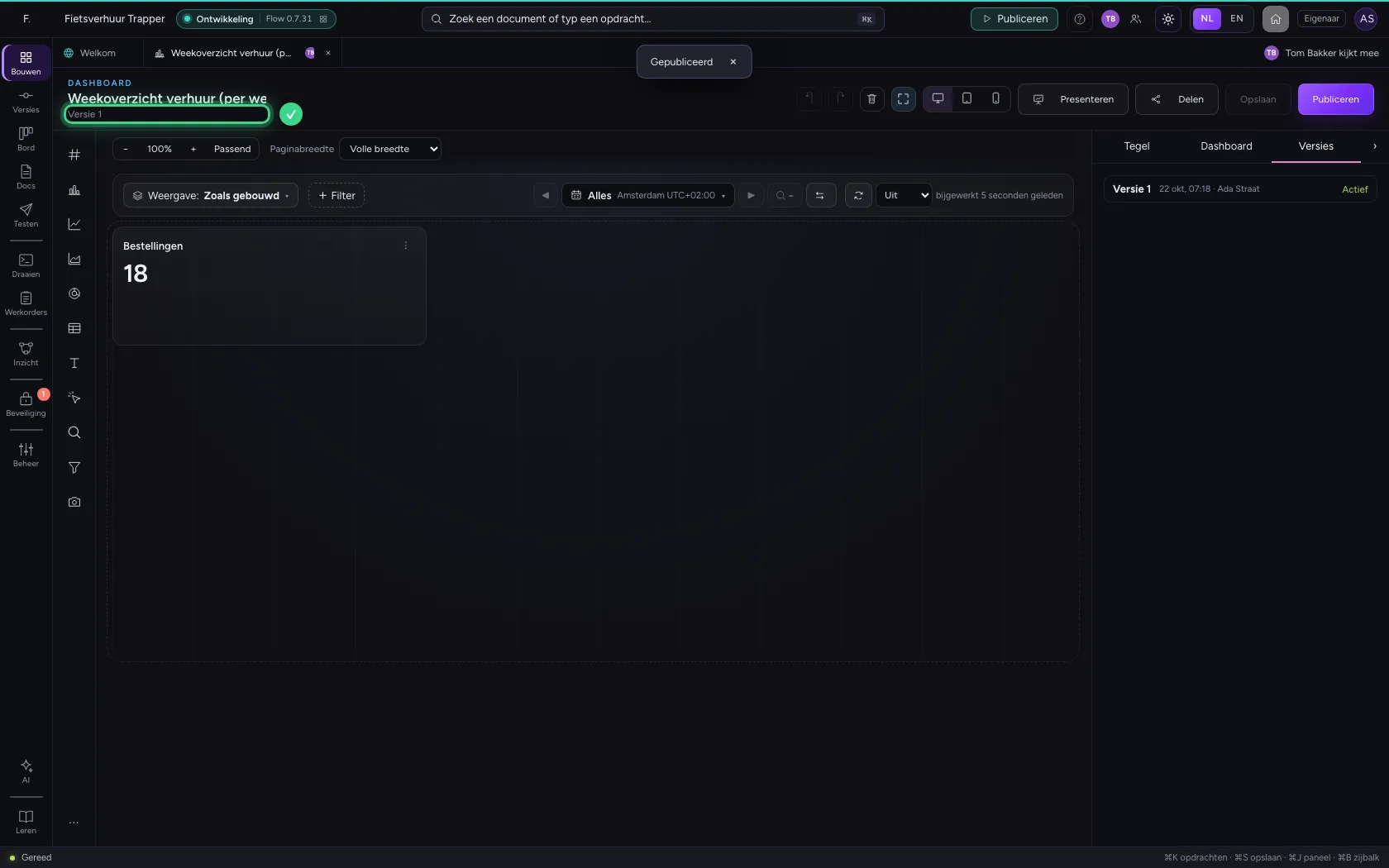
Een tegel volgt zijn gegevens
Er komt een bestelling binnen (Tom Bakker voegt hem toe in de tabel, of een workflow doet het). Uw dashboard telt meteen mee, zonder dat u op vernieuwen drukt.
Uw collega deelt het dashboard
Deelt een collega het dashboard met collega's, of zet hij een link aan of uit, dan staat dat bovenin, in die woorden.
Deze handleiding is op 22 okt 2026 stap voor stap uitgevoerd door een geautomatiseerde test op Flow (versie 3e563176).