De home bouwen voor uw collega's
- Stap 1 · Open de home in de studio
- Stap 2 · Maak een variant voor Medewerkers
- Stap 3 · Een welkom met de naam van de lezer
- Stap 4 · Een mededeling met een begin- en einddatum
- Stap 5 · Een dashboard op de home
- Stap 6 · Een vraagvak voor de AI Collega
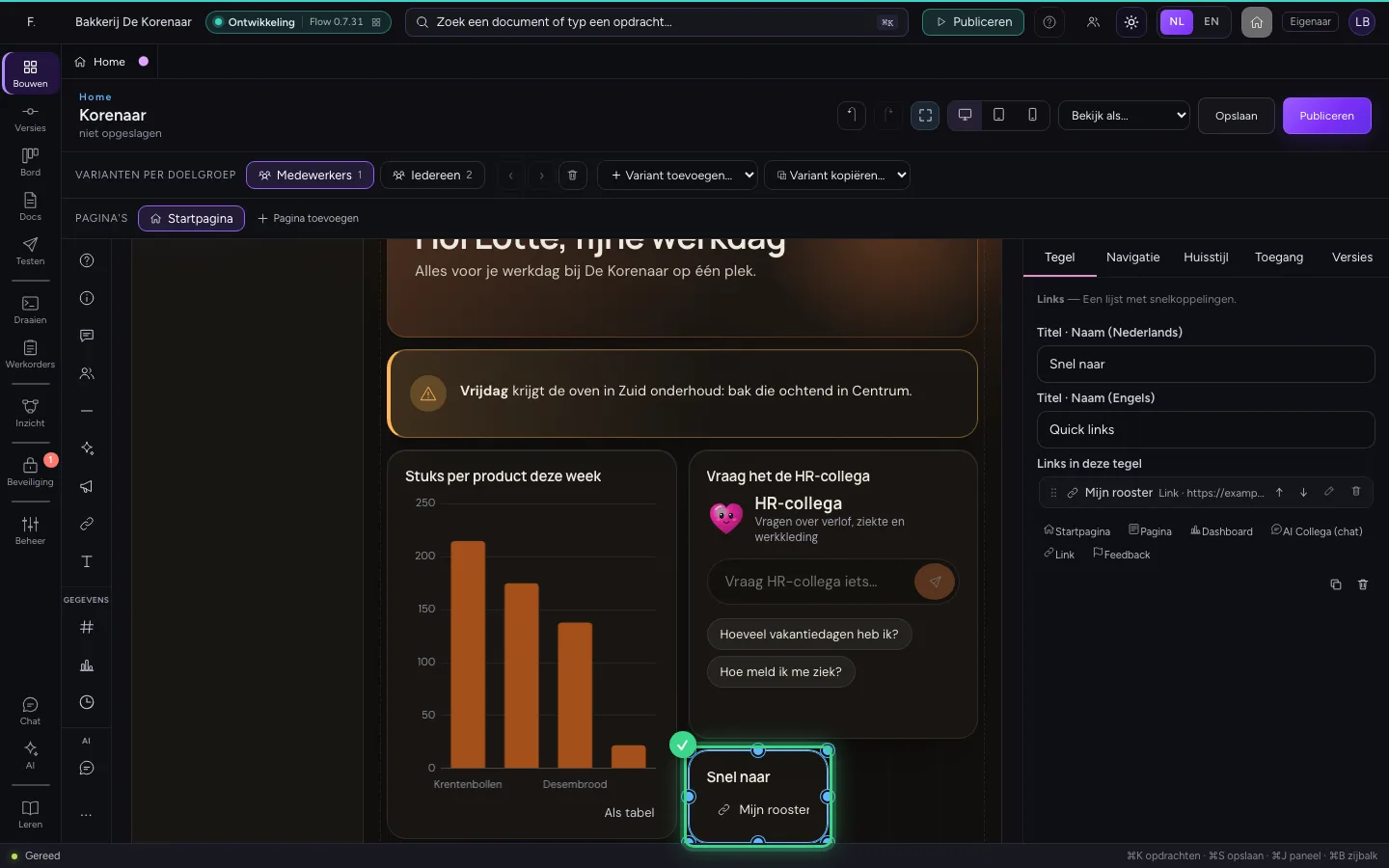
- Stap 7 · Links naar wat collega's vaak nodig hebben
- Stap 8 · Sla op en bekijk de home als Medewerkers
- Stap 9 · Publiceer, na de controle
- Stap 10 · Zo ziet een medewerker het
De home is wat iedereen in uw bedrijf ziet op het adres van uw Flow: een welkom, mededelingen, de cijfers die ertoe doen en een vraagvak voor de AI Collega's. U bouwt hem in de studio als een dashboard, met een variant per doelgroep. Voor u publiceert, bekijkt u hem als die doelgroep en controleert Flow of u niets openzet wat dicht moet blijven.
Open de home in de studio
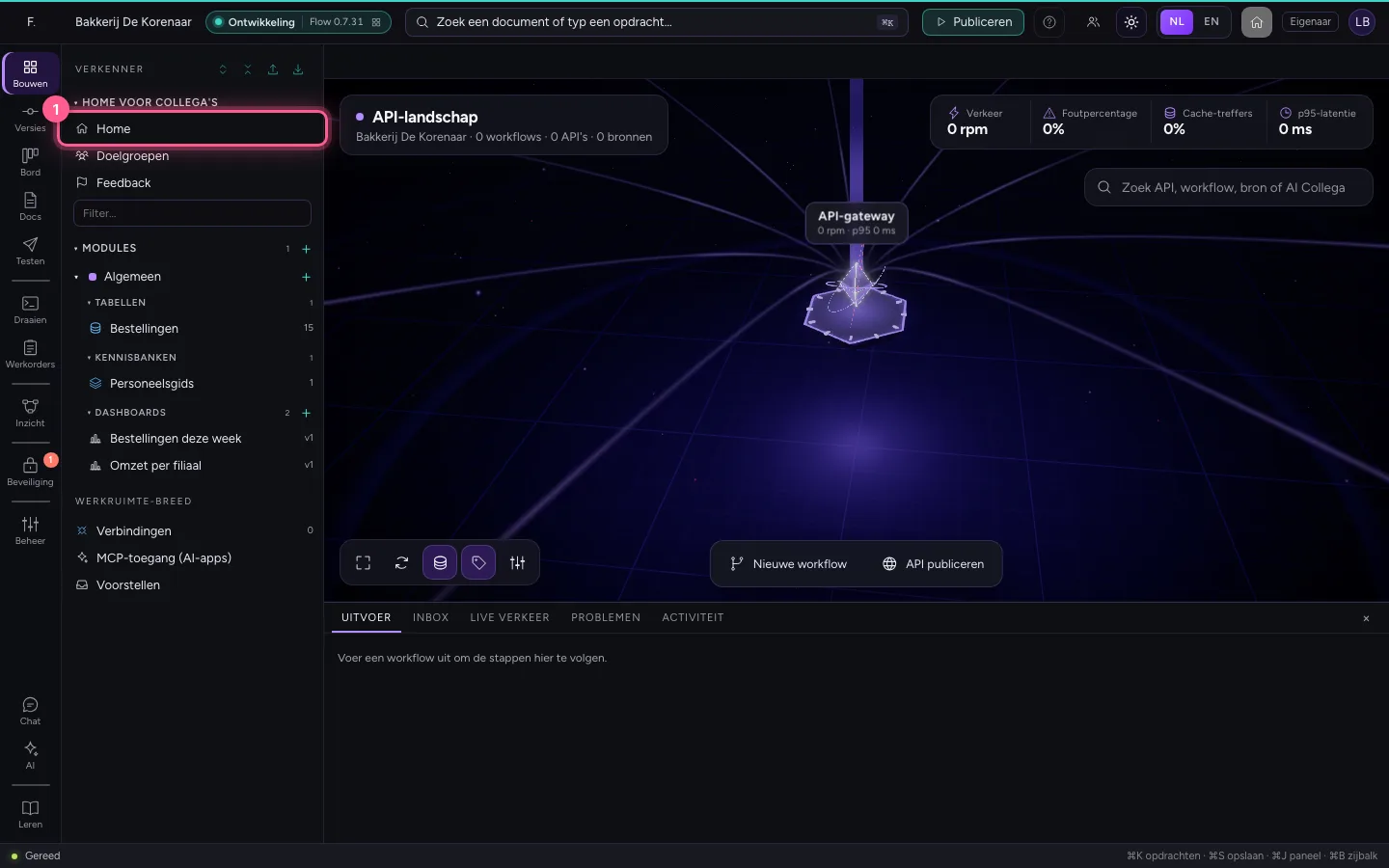
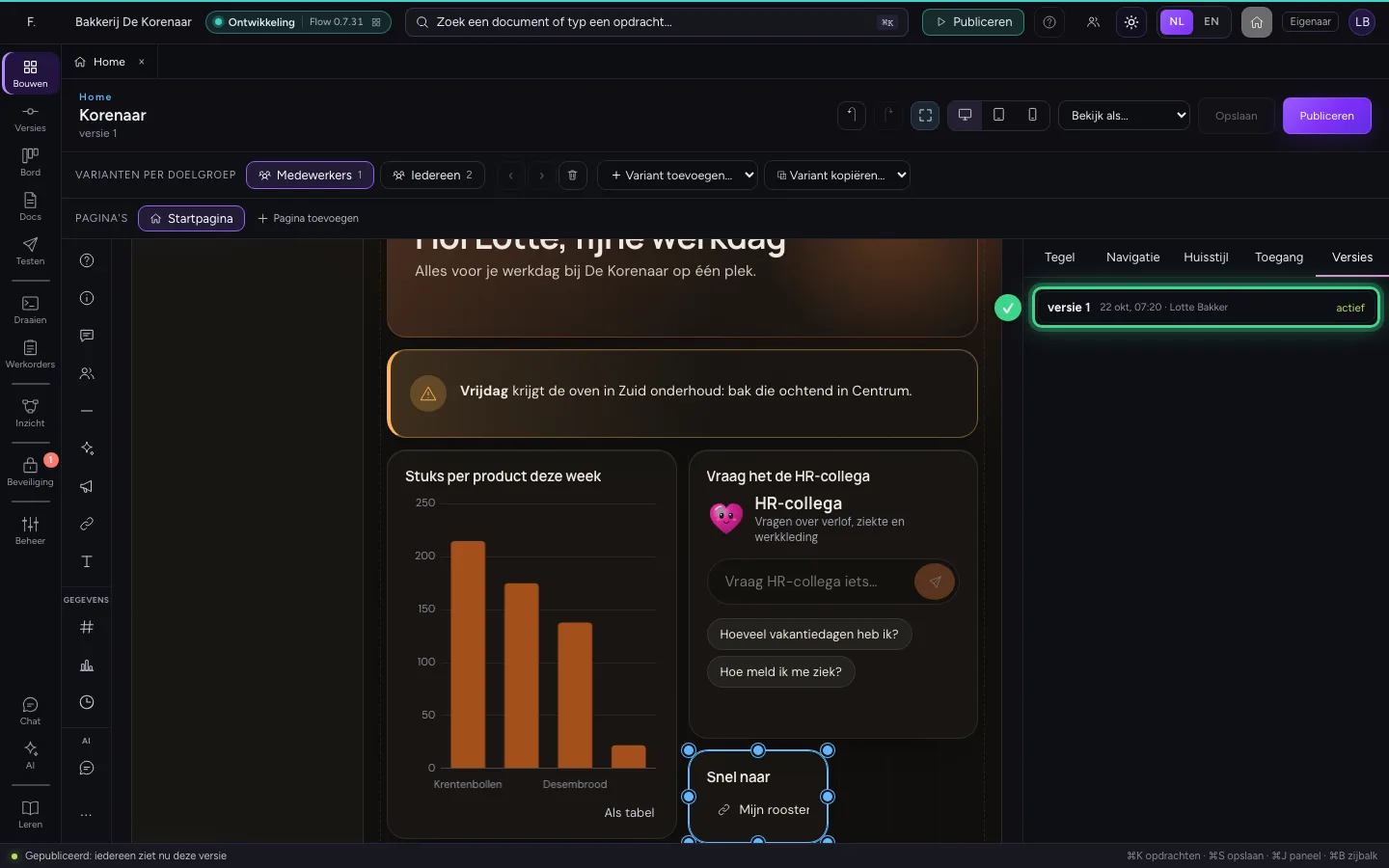
In de verkenner staat bovenaan Home voor collega's: de home, de doelgroepen en de feedback gelden voor de hele werkruimte, niet voor één module. Klik op Home. De editor werkt als die van een dashboard: links de tegels, in het midden de pagina zoals collega's hem zien, rechts de eigenschappen.
- Klik op Home
Maak een variant voor Medewerkers
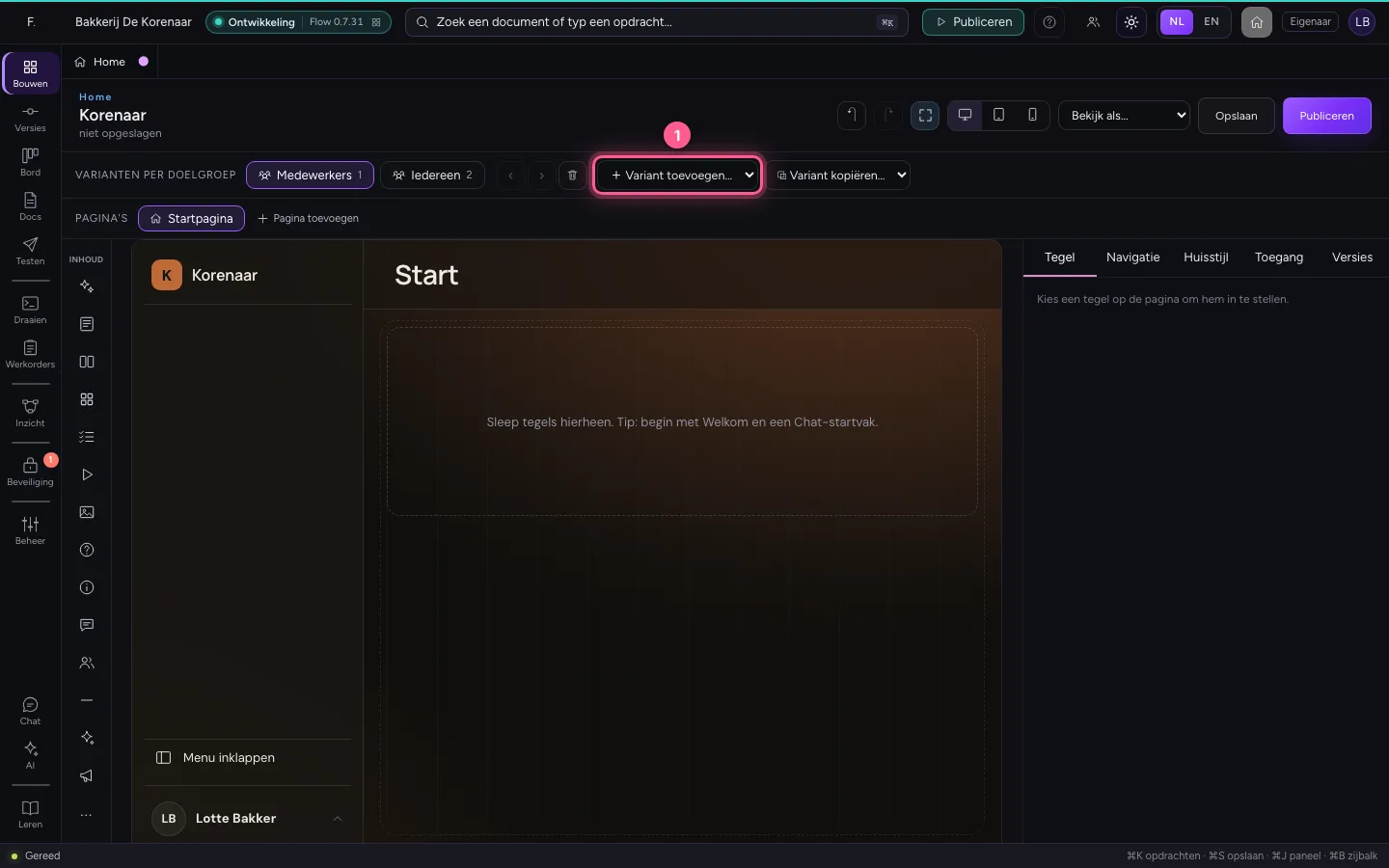
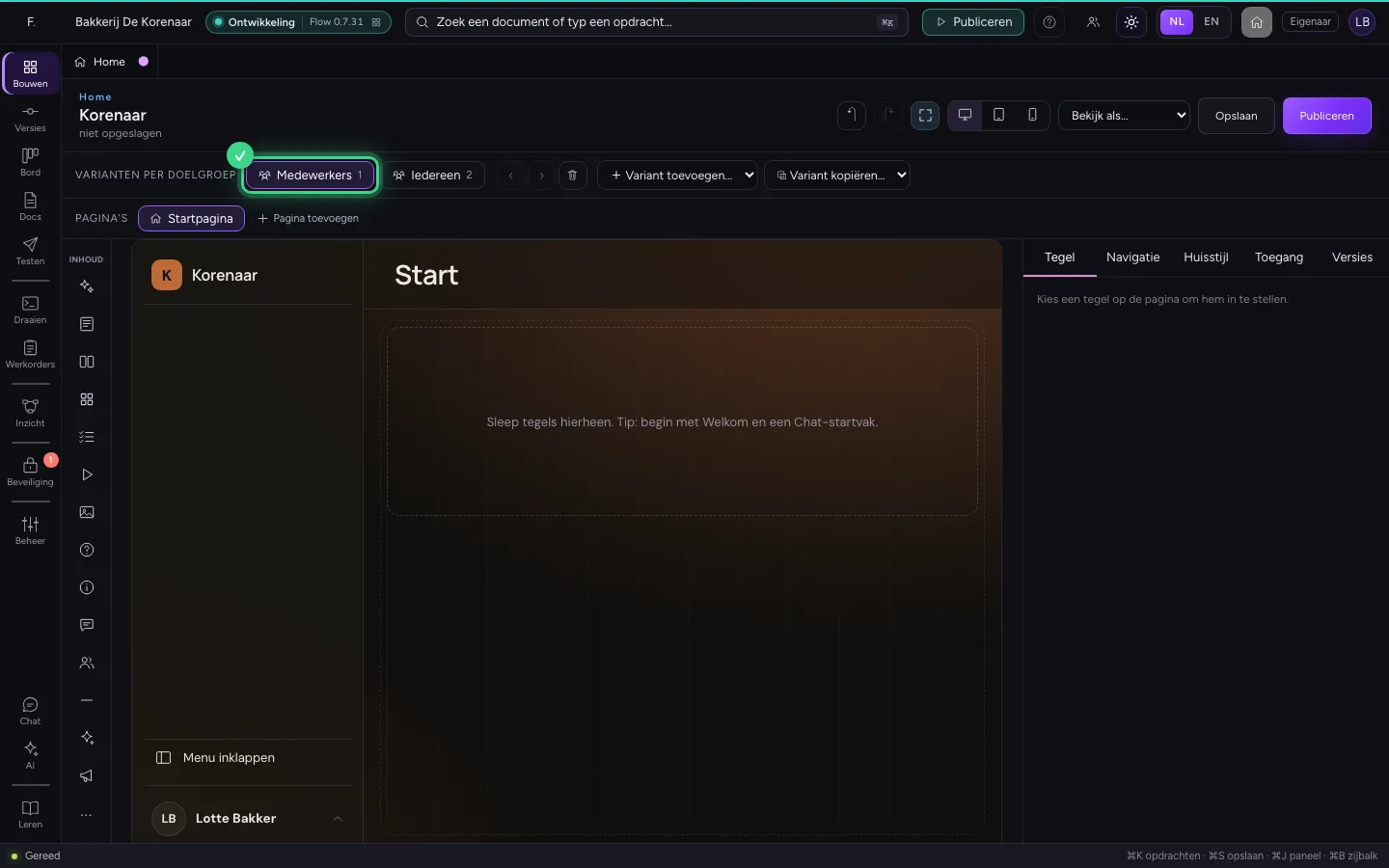
Elke doelgroep kan een eigen home krijgen. Iemand ziet de eerste variant die bij hem past; de laatste is voor iedereen. Kies bij Variant toevoegen de doelgroep Medewerkers: iedereen met de rol Medewerker, zoals wie via het inlogsysteem van uw bedrijf binnenkomt.
- Kies bij Variant toevoegen: Medewerkers
Een welkom met de naam van de lezer
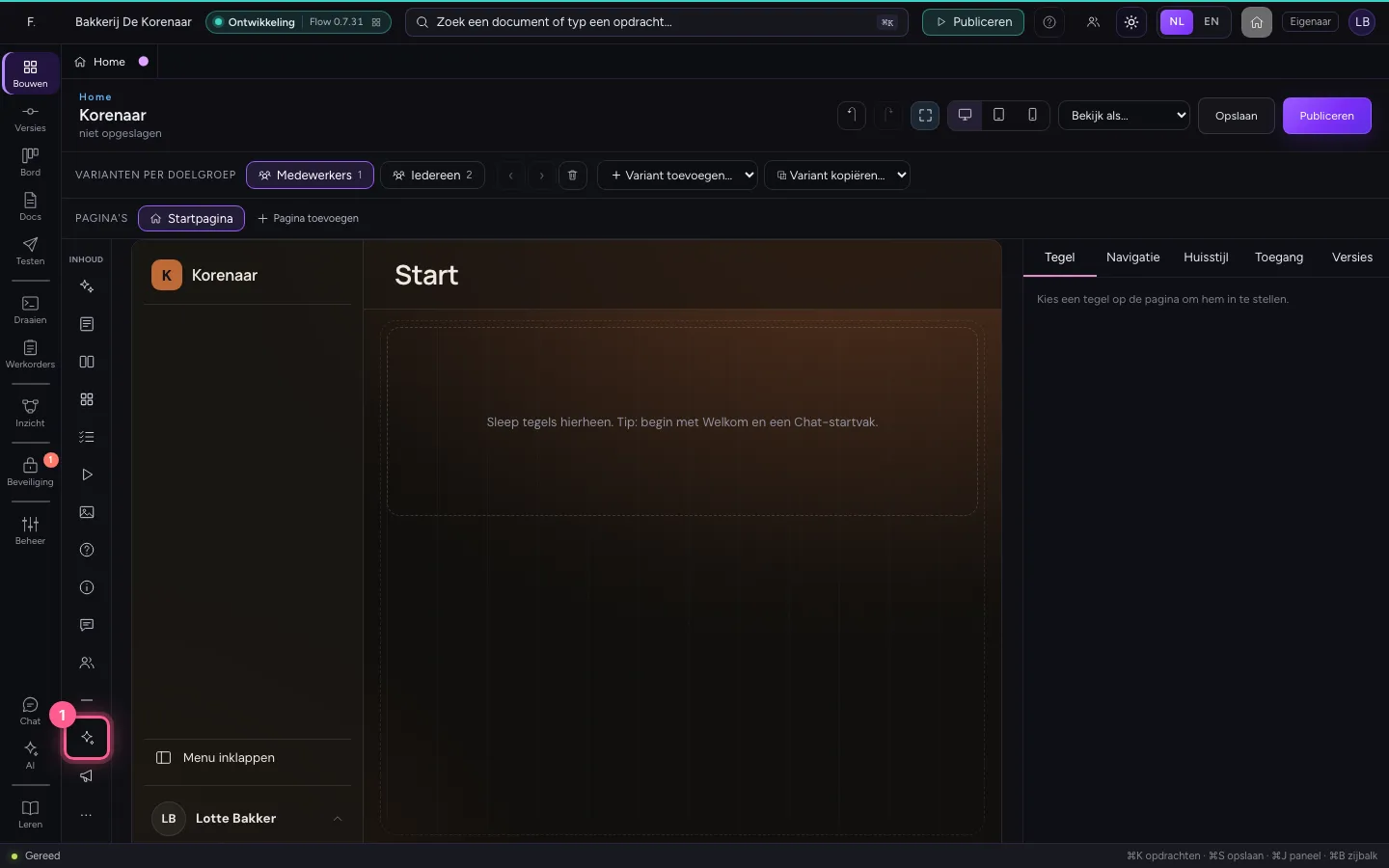
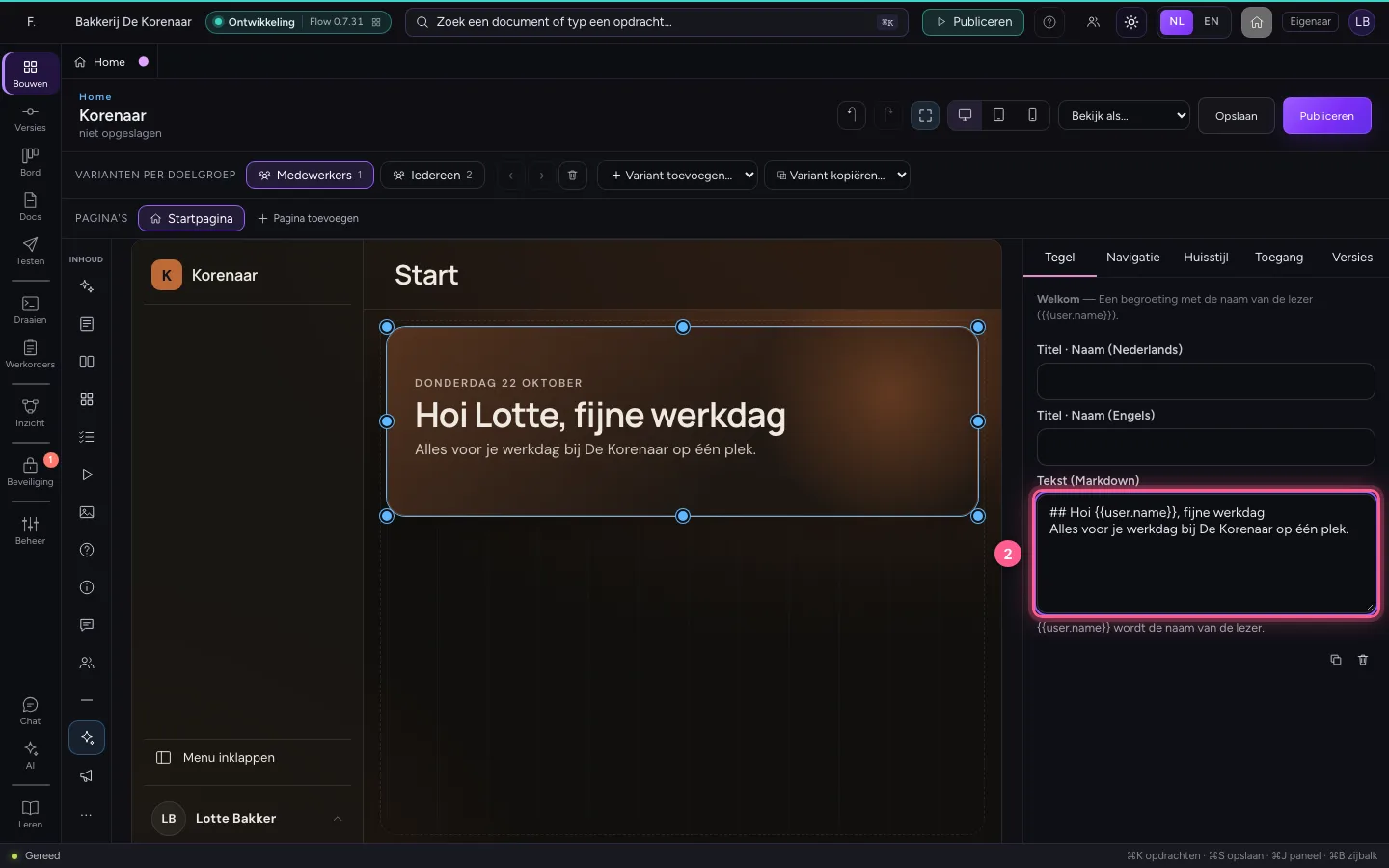
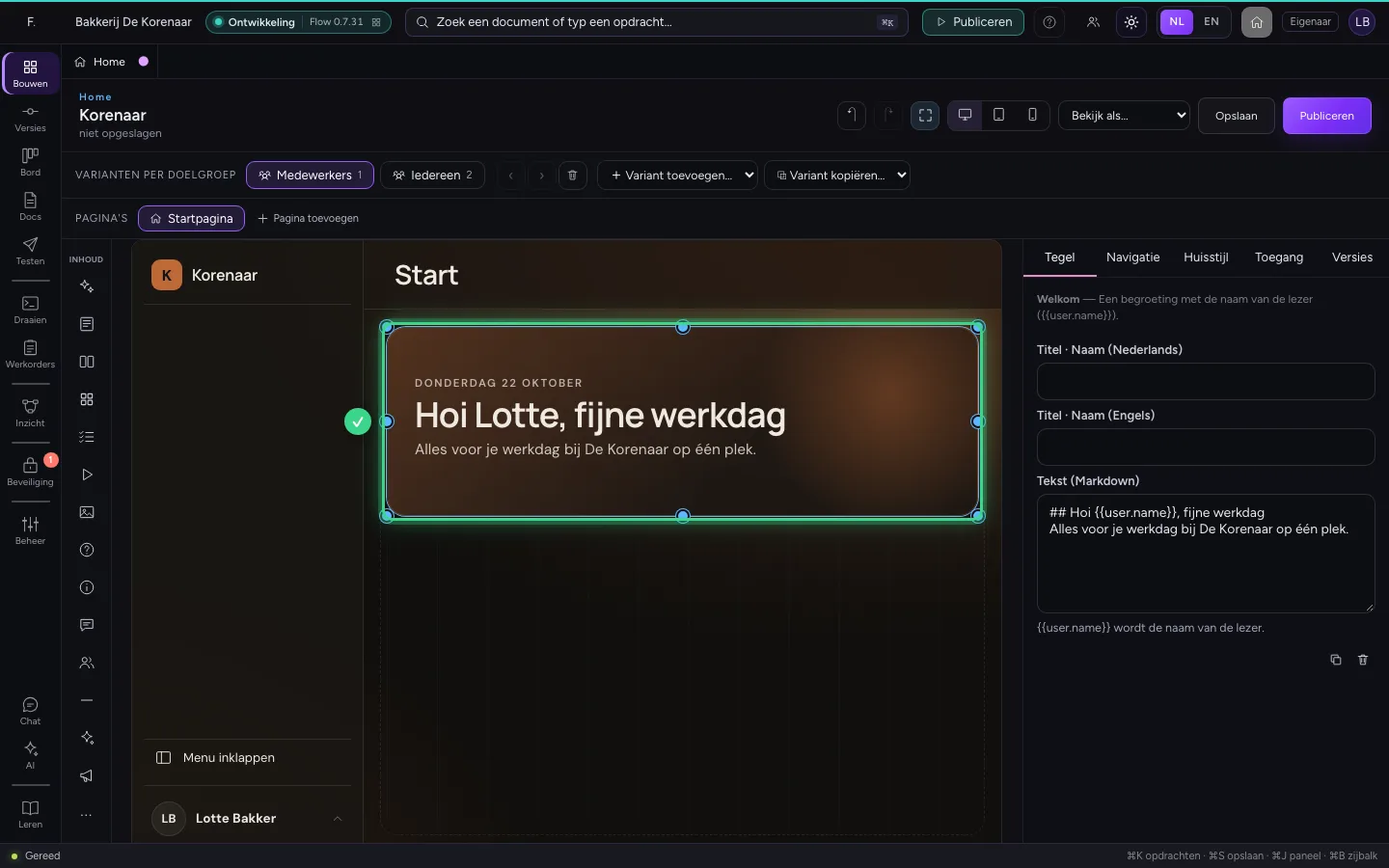
Klik links op Welkom. Rechts schrijft u de tekst in Markdown; {{user.name}} wordt de naam van wie de home opent.
- Klik op Welkom
- Vul in bij Tekst (Markdown): `## Hoi {{user.name}}, fijne werkdag
Een mededeling met een begin- en einddatum
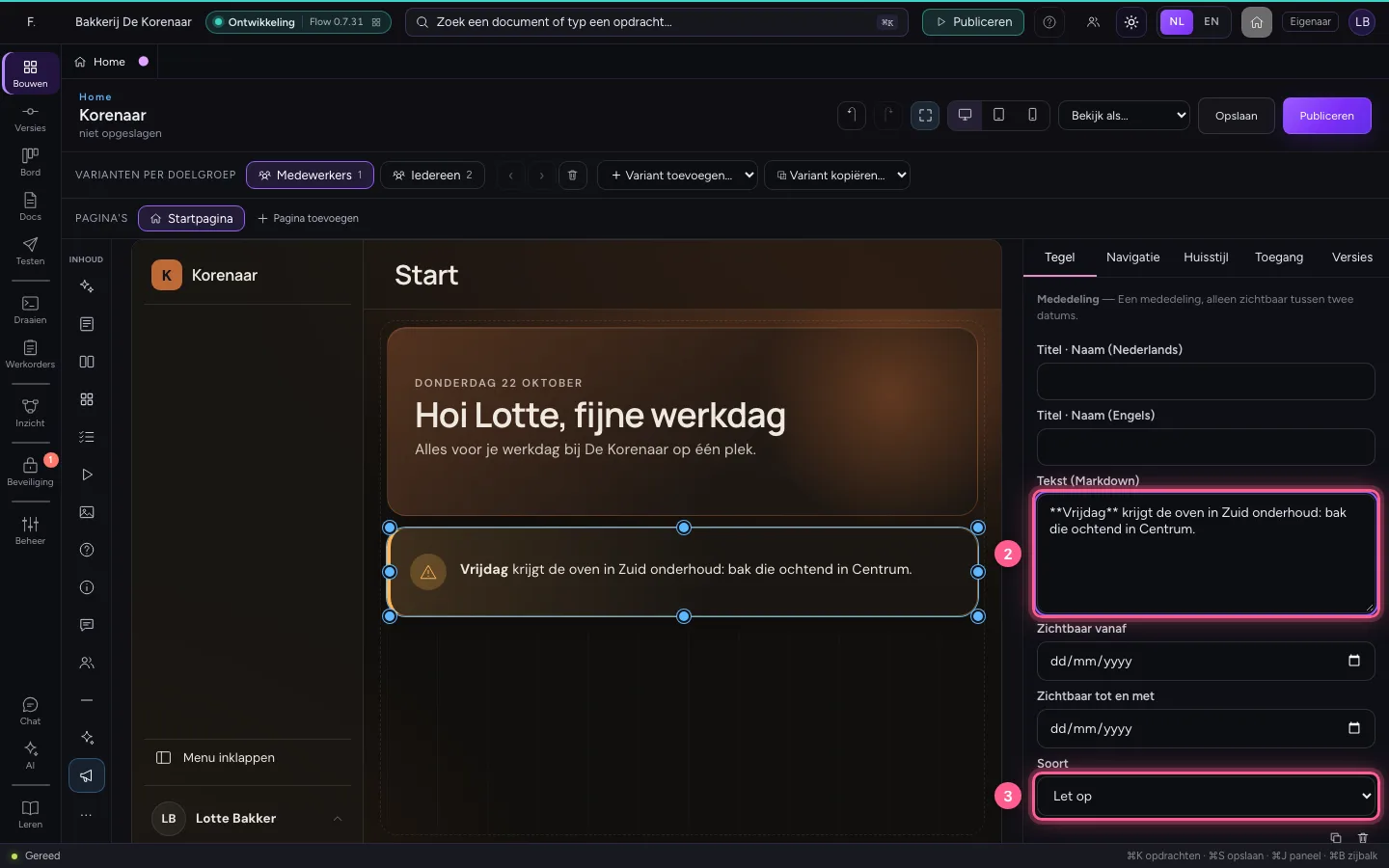
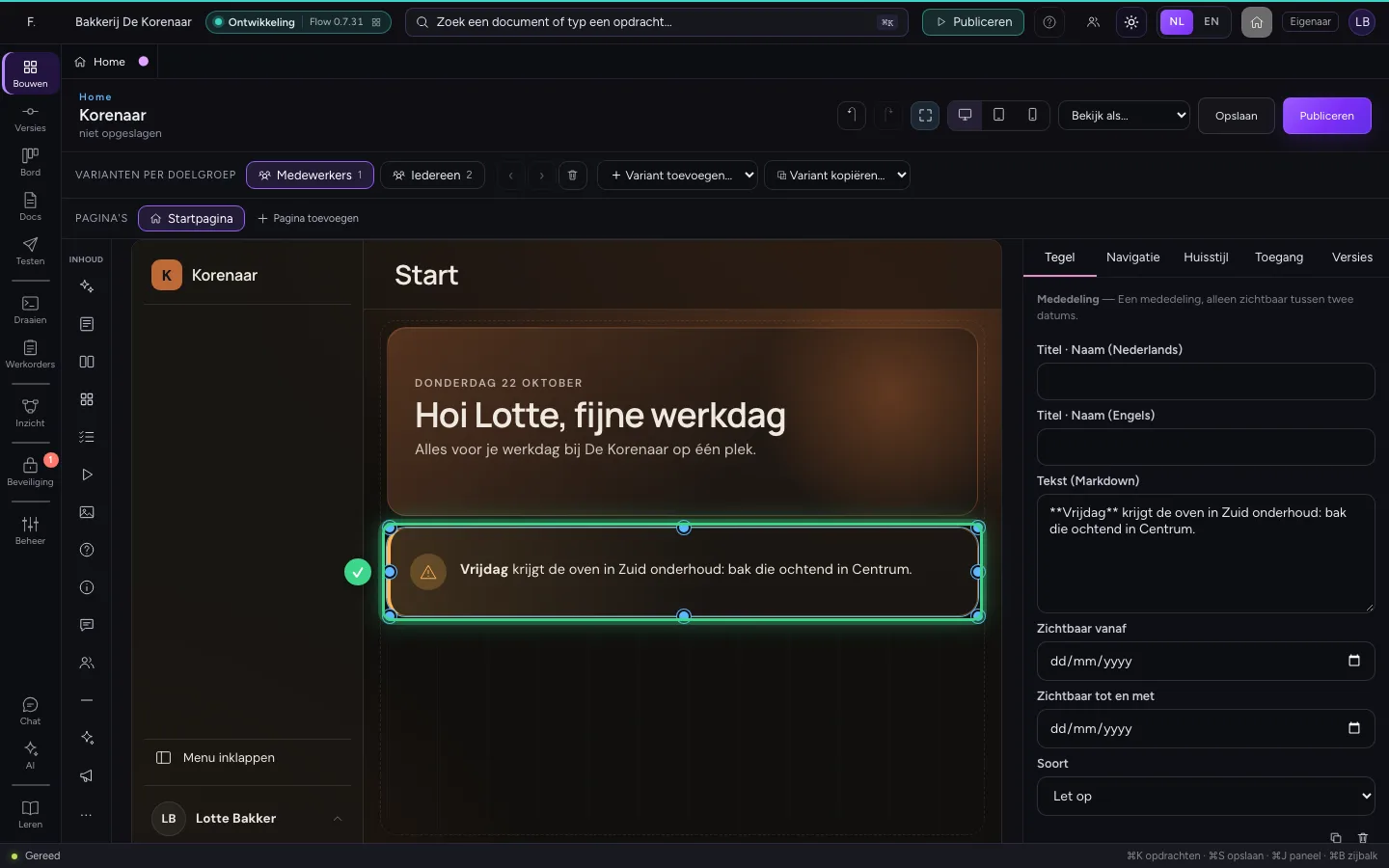
Een mededeling staat er alleen tussen twee datums: daarna verdwijnt hij vanzelf. Kies de soort Let op voor iets dat opvalt.
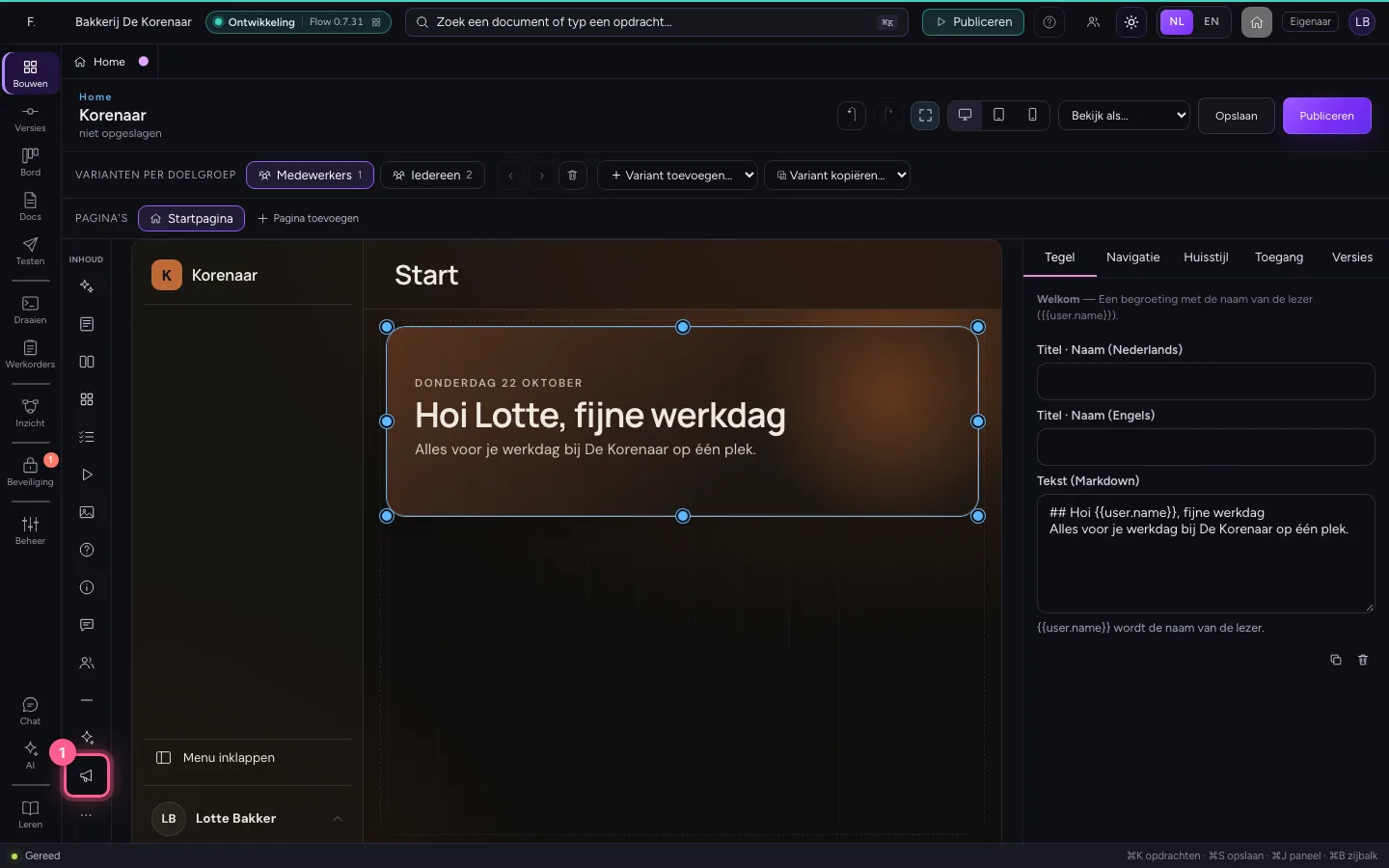
- Klik op Mededeling
- Vul in bij Tekst (Markdown):
**Vrijdag** krijgt de oven in Zuid onderhoud: bak die ochtend in Centrum. - Kies bij Soort: Let op
Een dashboard op de home
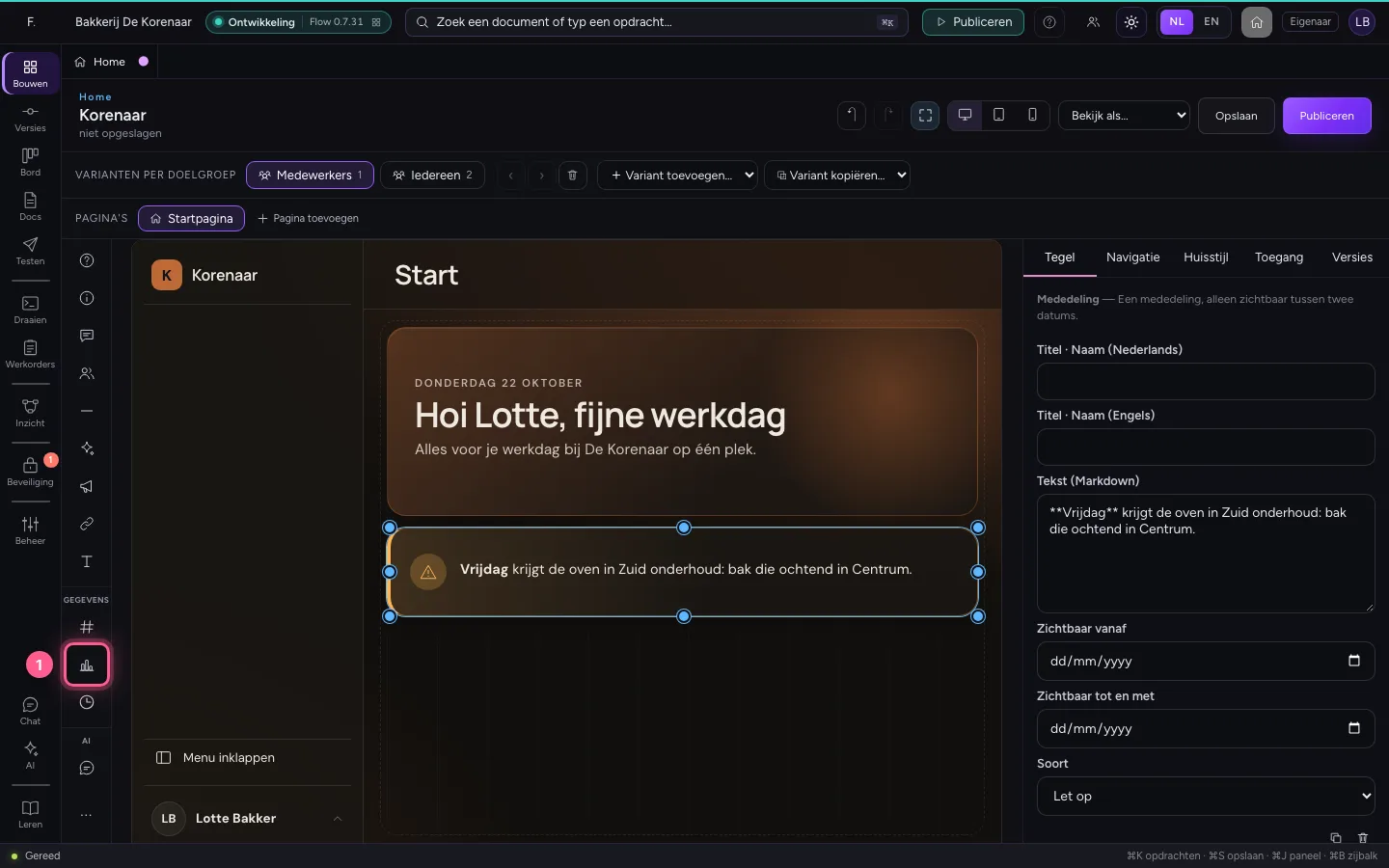
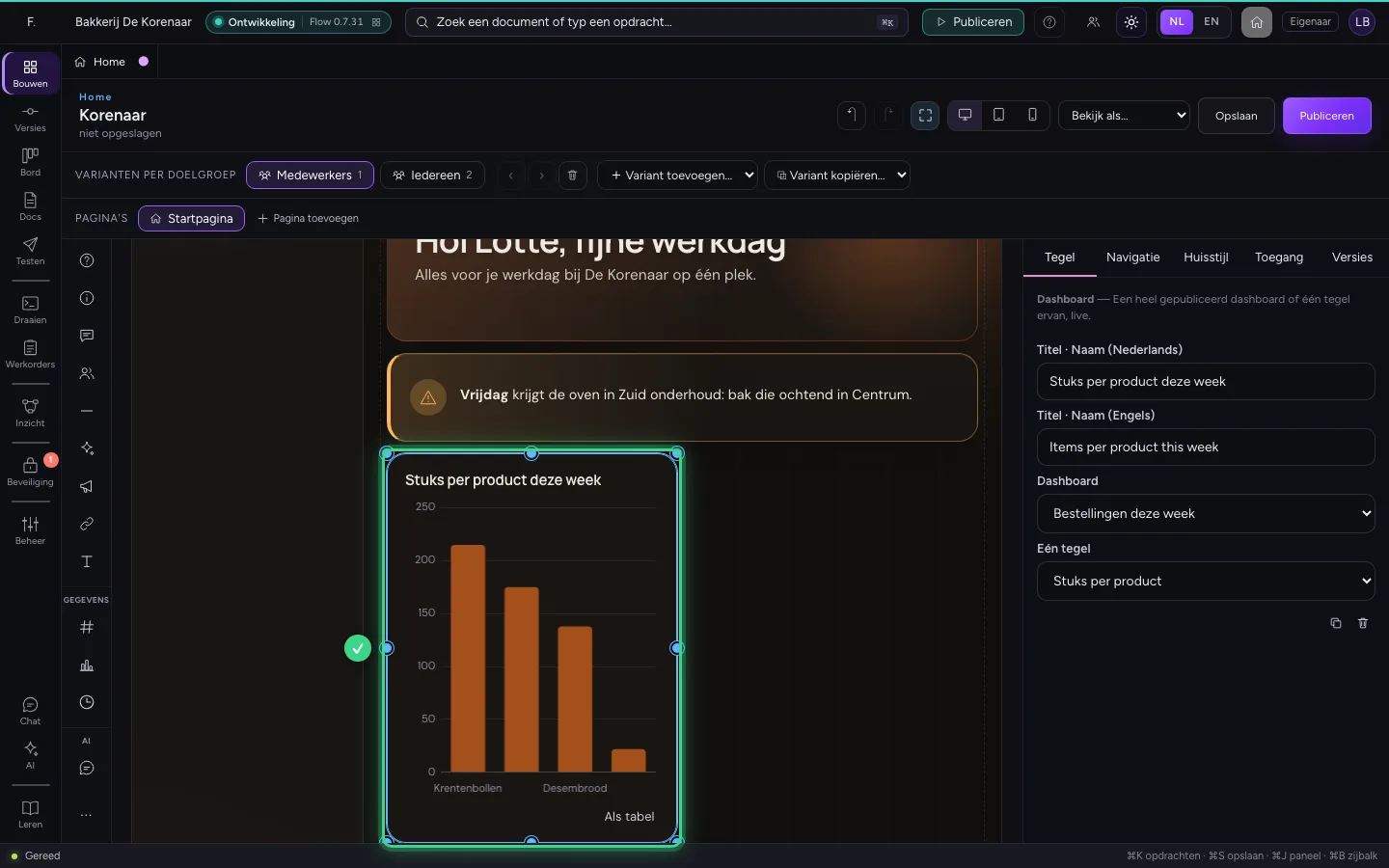
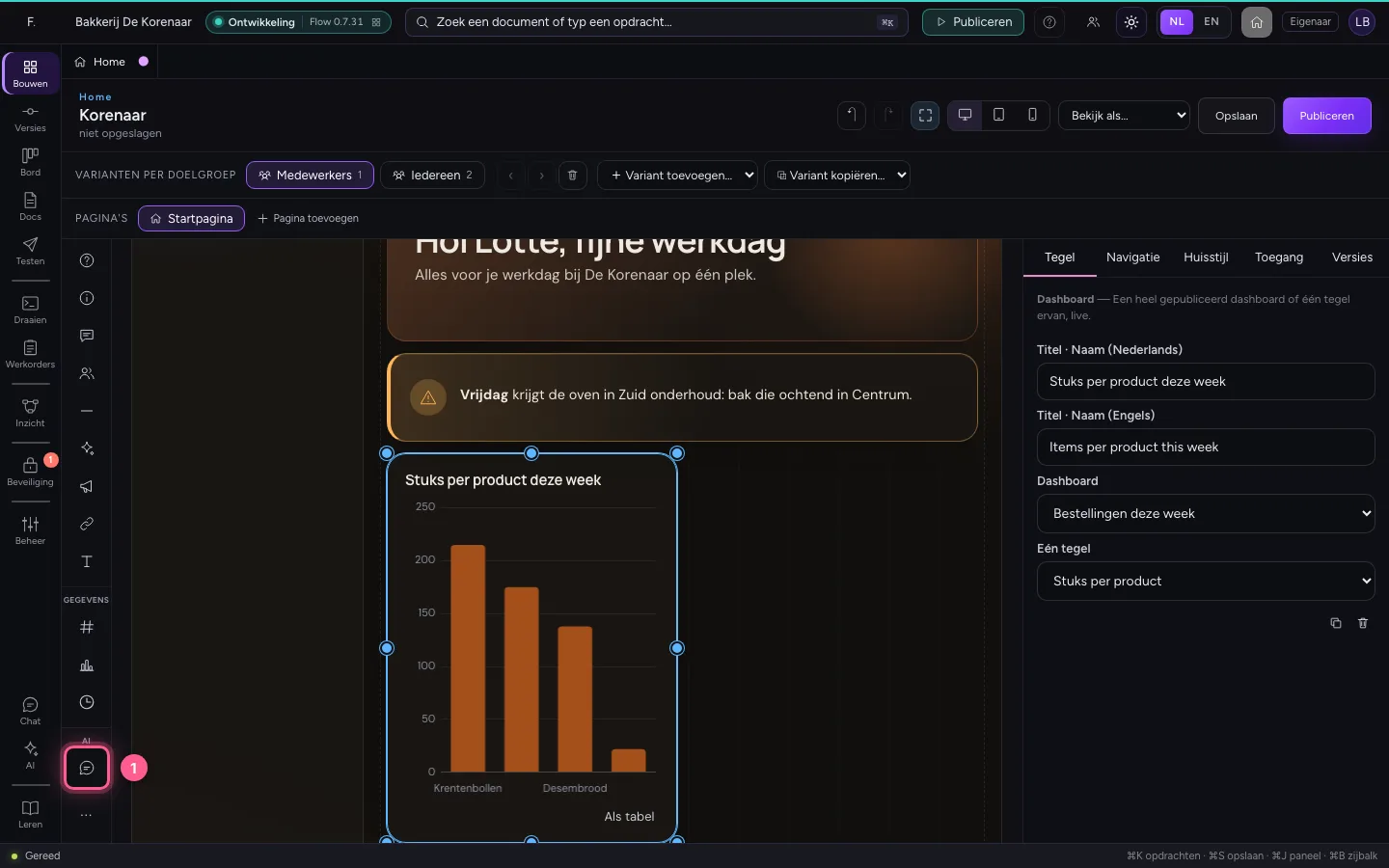
Met de tegel Dashboard zet u een gepubliceerd dashboard op de home, of één tegel ervan: hier de grafiek met de stuks per product. Collega's zien hem live, met hun eigen rechten: wat zij niet mogen lezen, zien ze ook hier niet.
- Klik op Dashboard
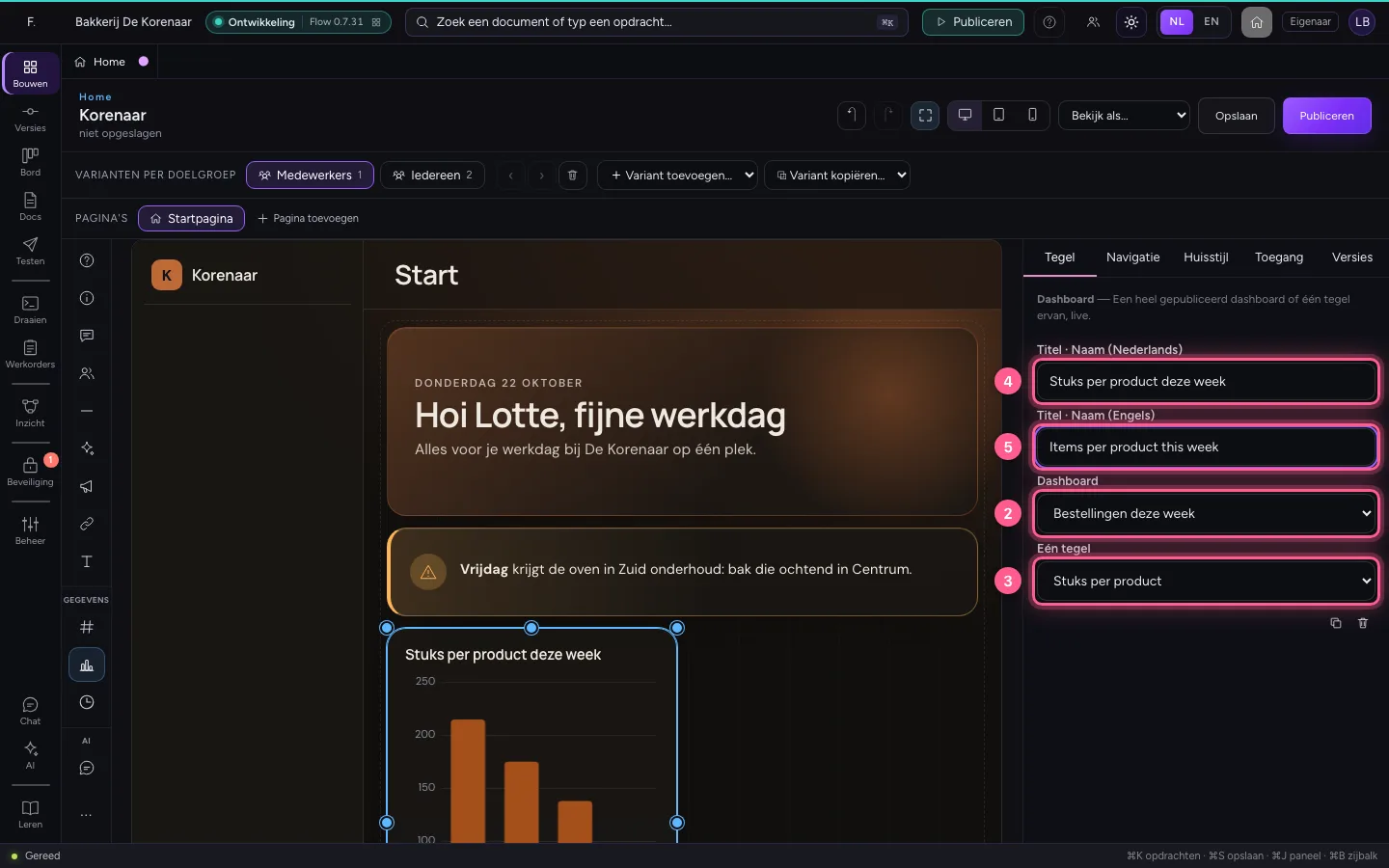
- Kies bij Dashboard: Bestellingen deze week
- Kies bij Eén tegel: Stuks per product
- Vul in bij Titel · Naam (Nederlands):
Stuks per product deze week - Vul in bij Titel · Naam (Engels):
Items per product this week
Een vraagvak voor de AI Collega
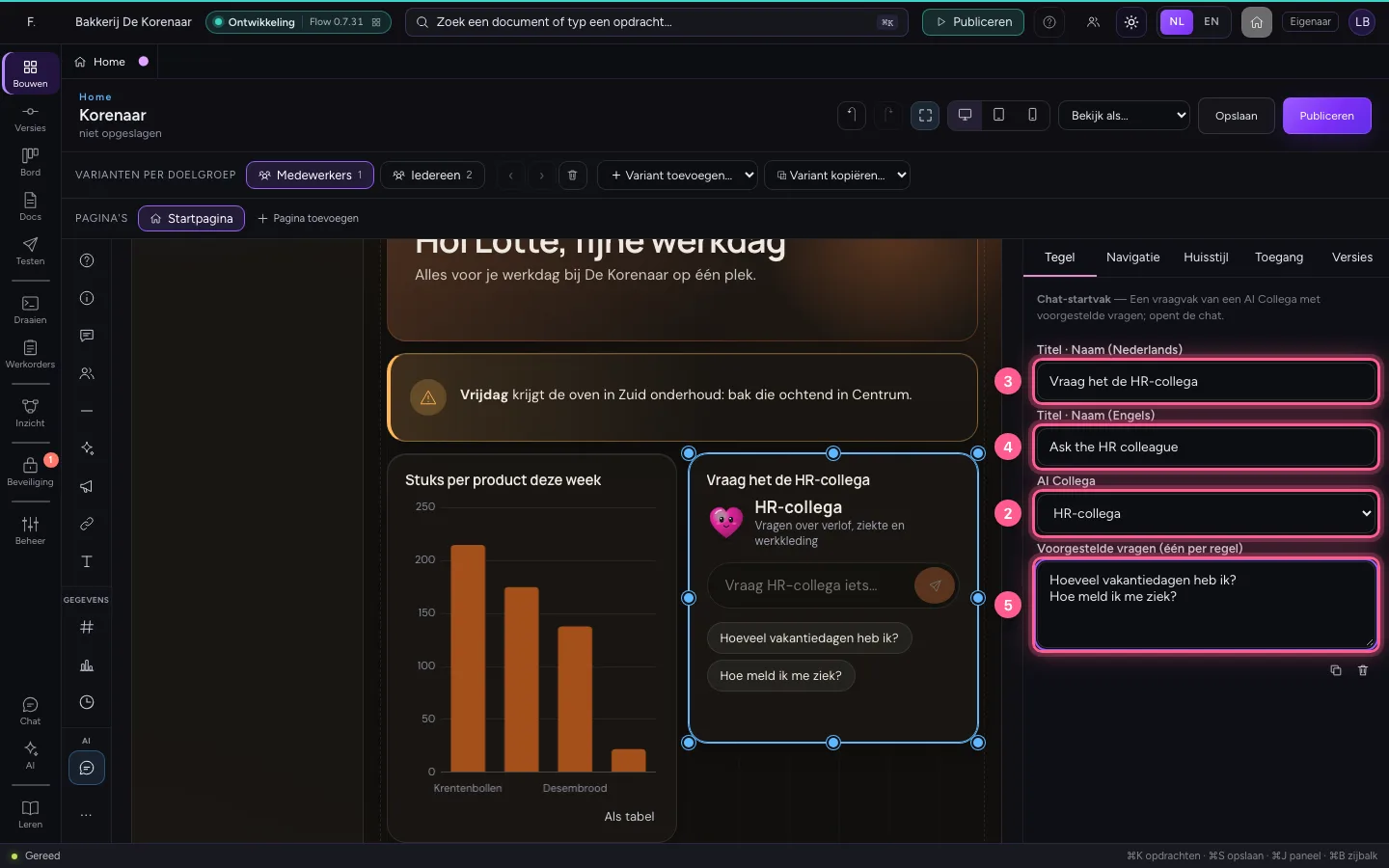
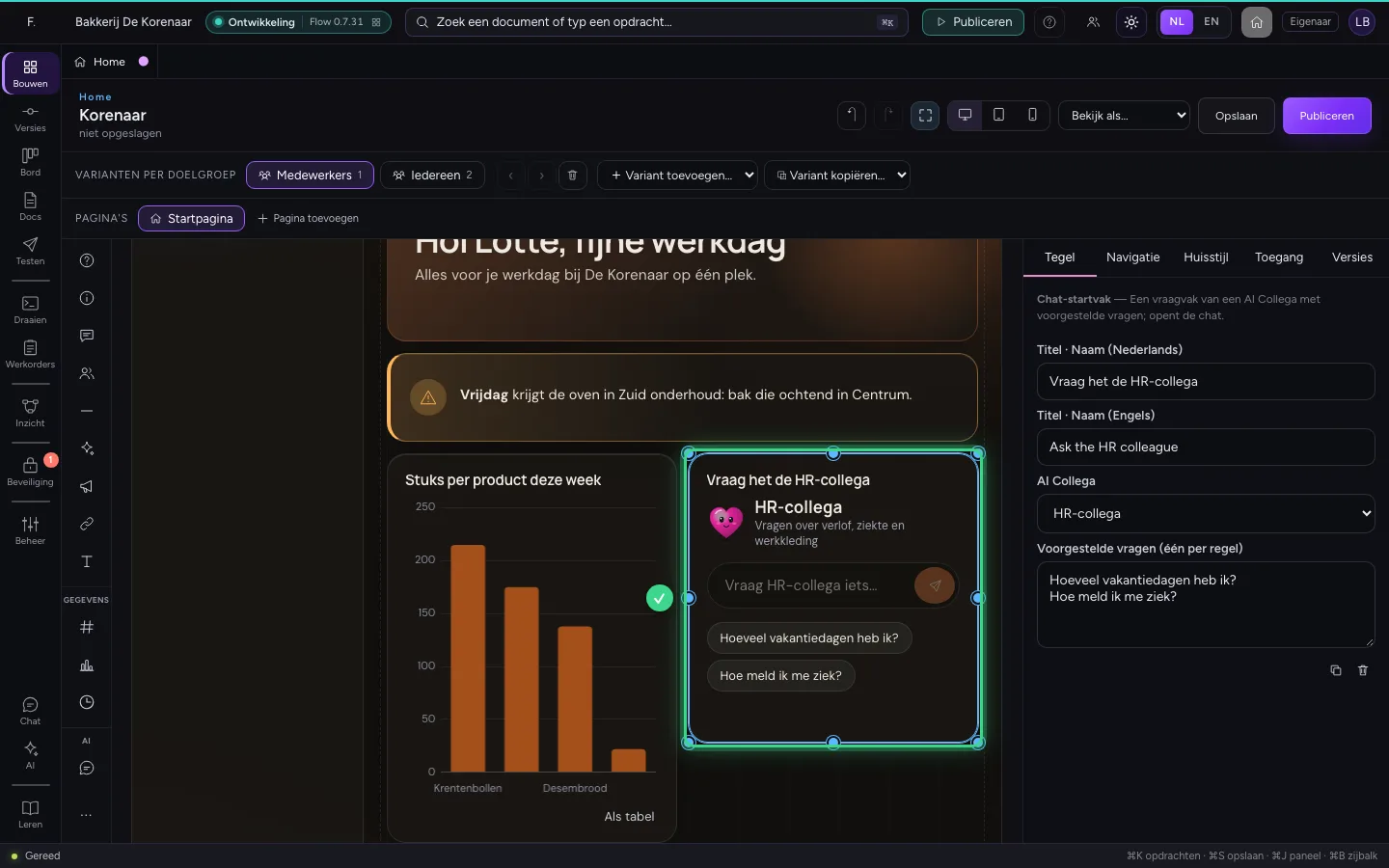
Het Chat-startvak laat collega's meteen een vraag stellen aan een AI Collega, met voorgestelde vragen om op te klikken. Het antwoord komt in de chat.
- Klik op Chat-startvak
- Kies bij AI Collega: HR-collega
- Vul in bij Titel · Naam (Nederlands):
Vraag het de HR-collega - Vul in bij Titel · Naam (Engels):
Ask the HR colleague - Vul in bij Voorgestelde vragen (één per regel): `Hoeveel vakantiedagen heb ik?
Links naar wat collega's vaak nodig hebben
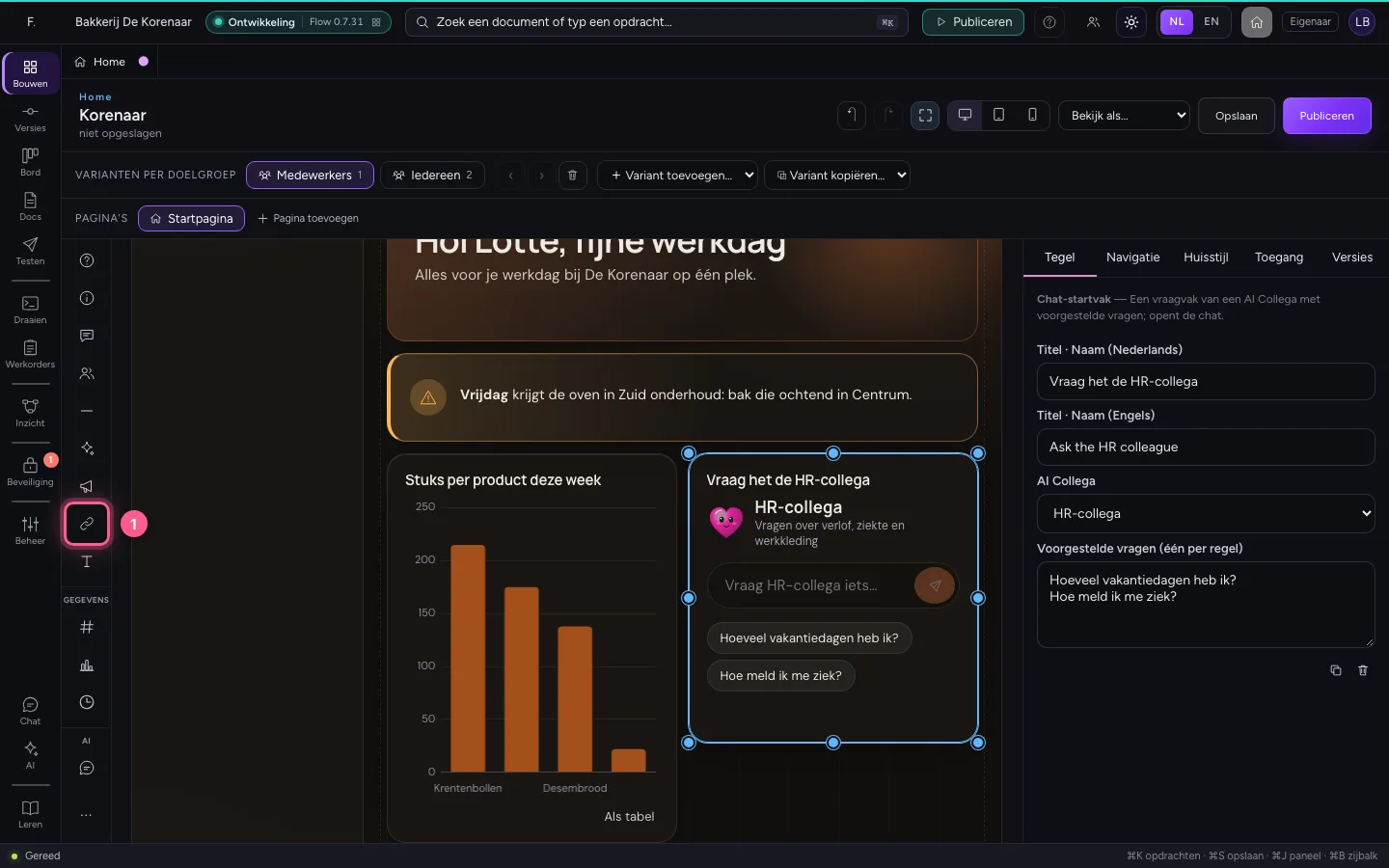
Een tegel Links is een lijstje snelkoppelingen: een adres buiten Flow (dat opent in een nieuw tabblad), een dashboard, een AI Collega of Feedback.
- Klik op Links
- Vul in bij Titel · Naam (Nederlands):
Snel naar - Vul in bij Titel · Naam (Engels):
Quick links
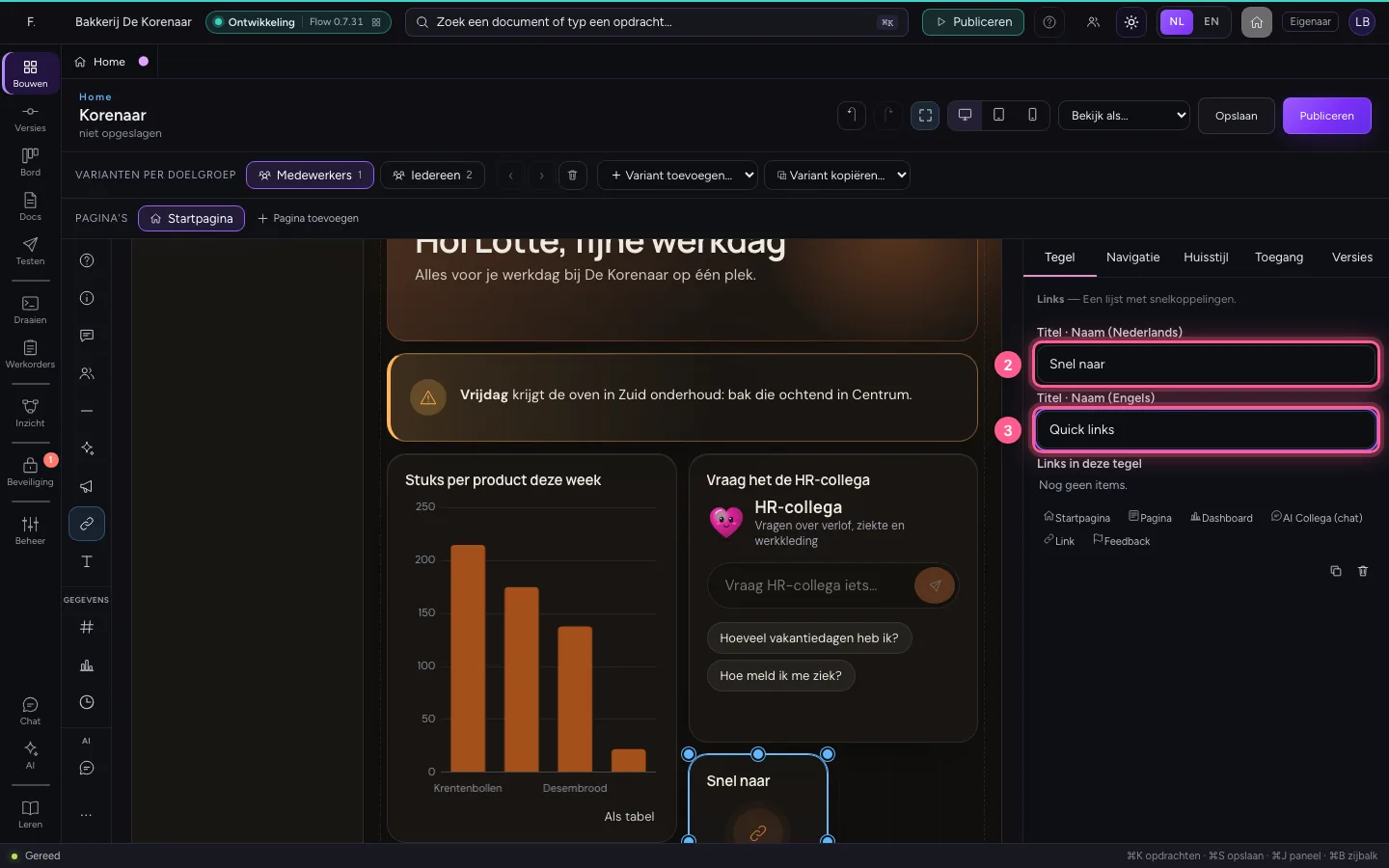
- Klik op Link
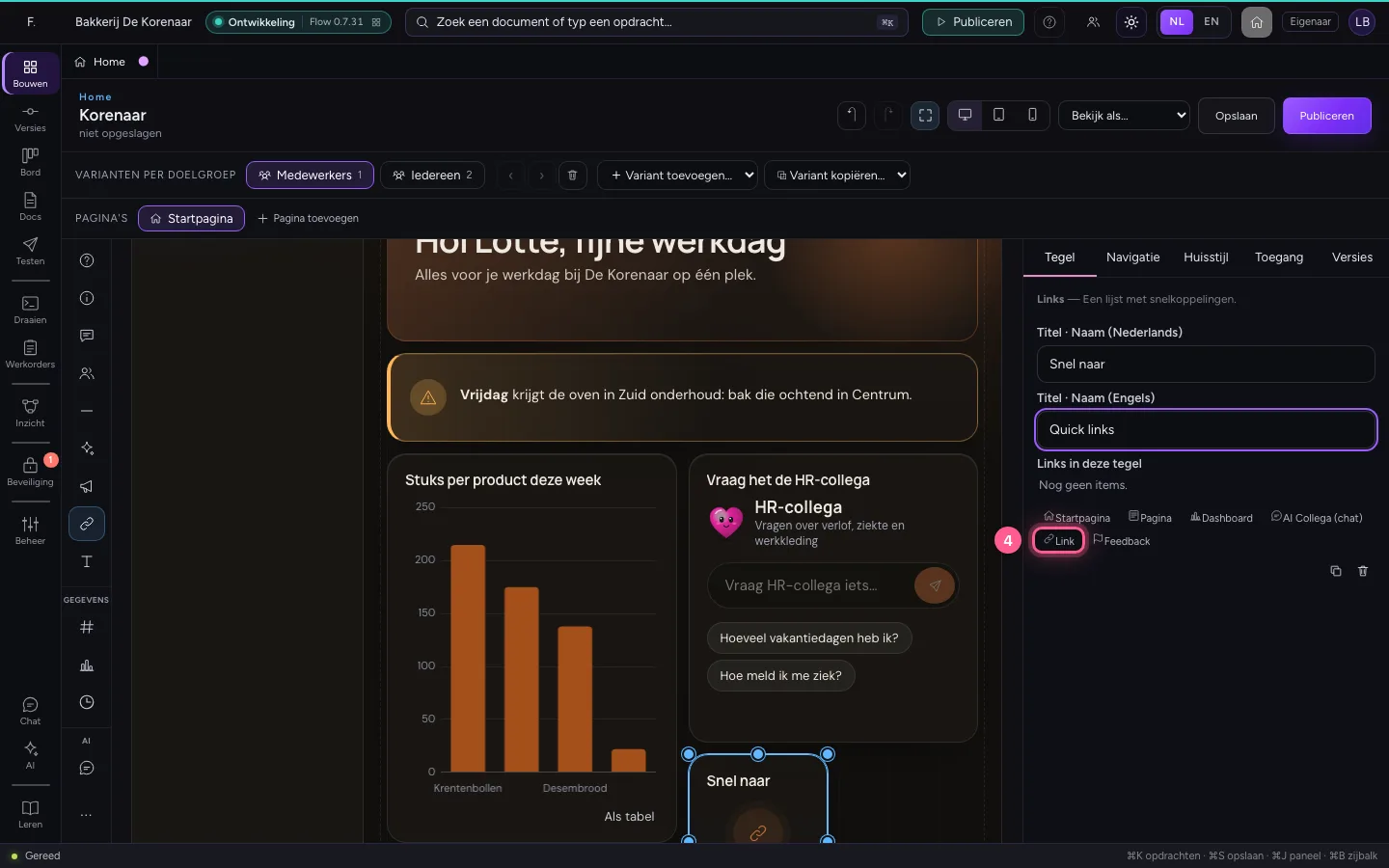
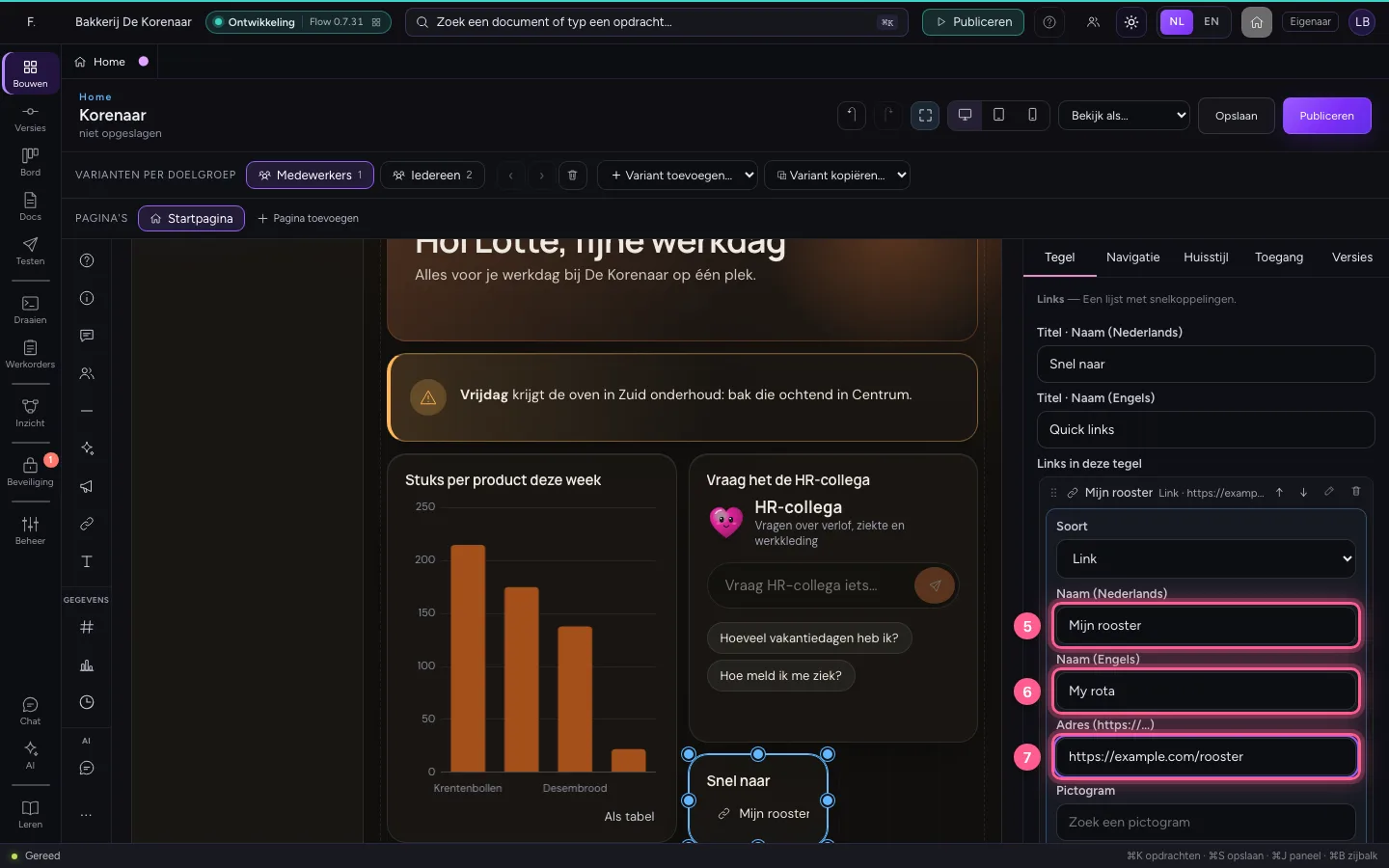
- Vul in bij Naam (Nederlands):
Mijn rooster - Vul in bij Naam (Engels):
My rota - Vul in bij Adres (https://…):
https://example.com/rooster
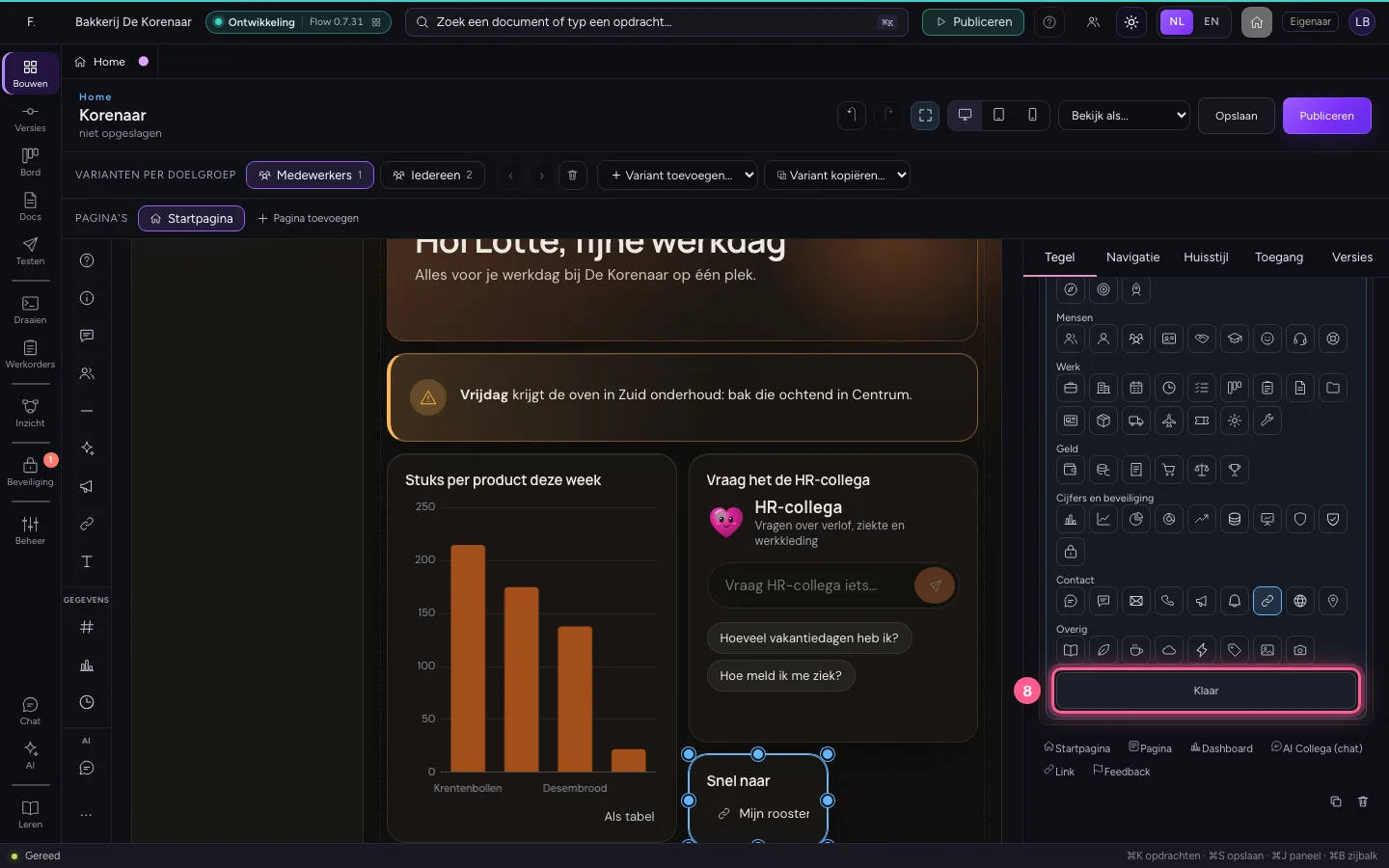
- Klik op Klaar
Sla op en bekijk de home als Medewerkers
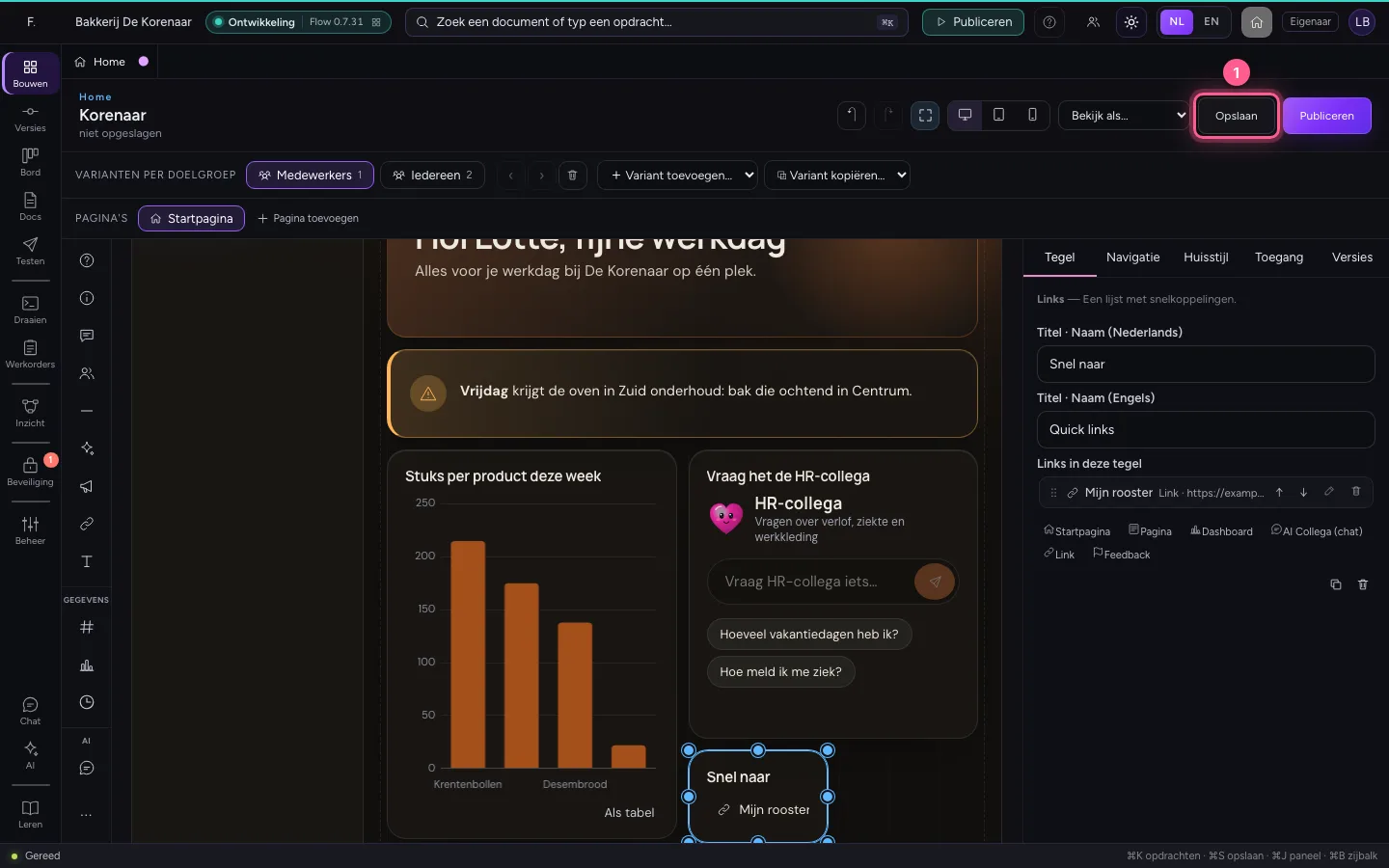
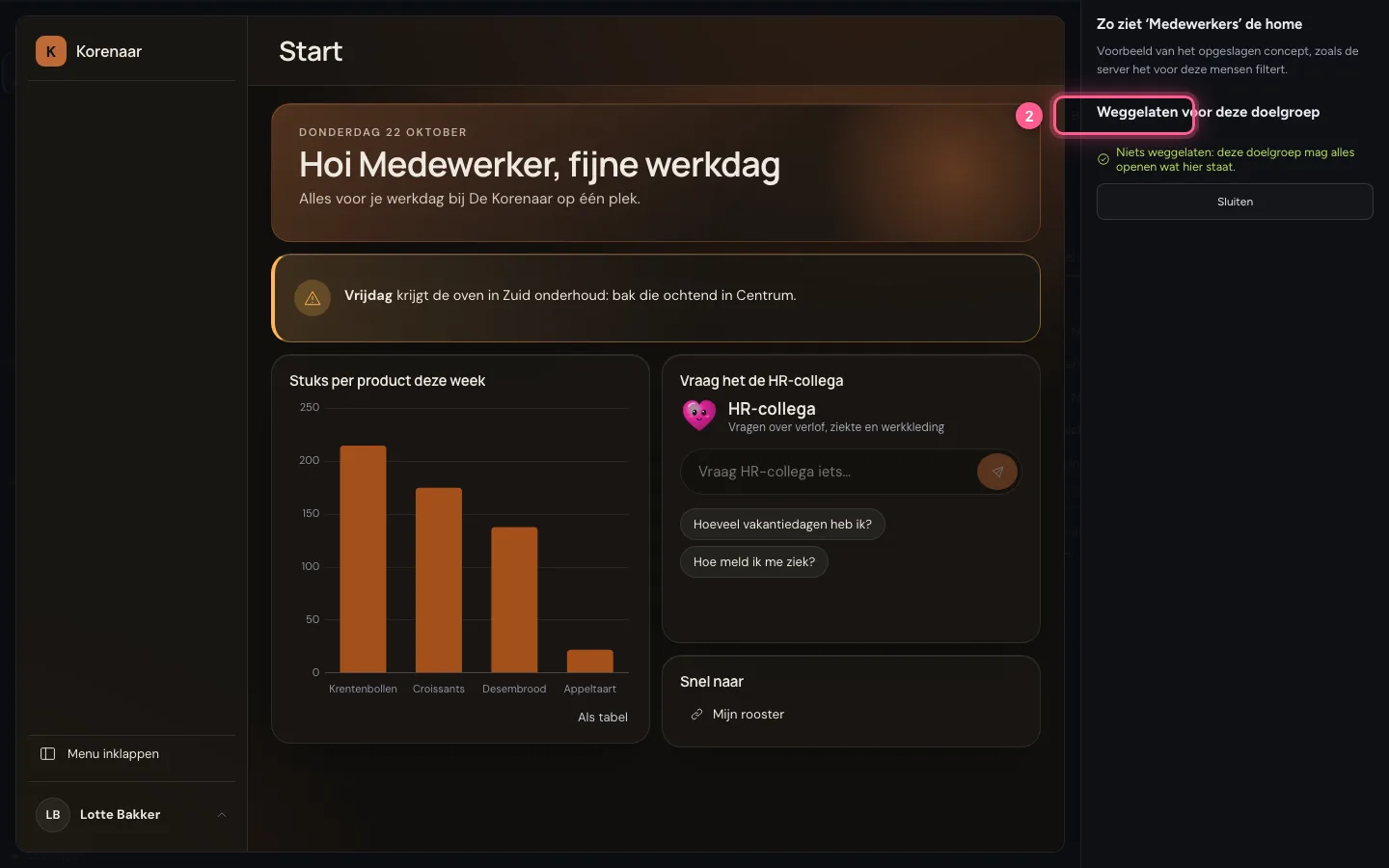
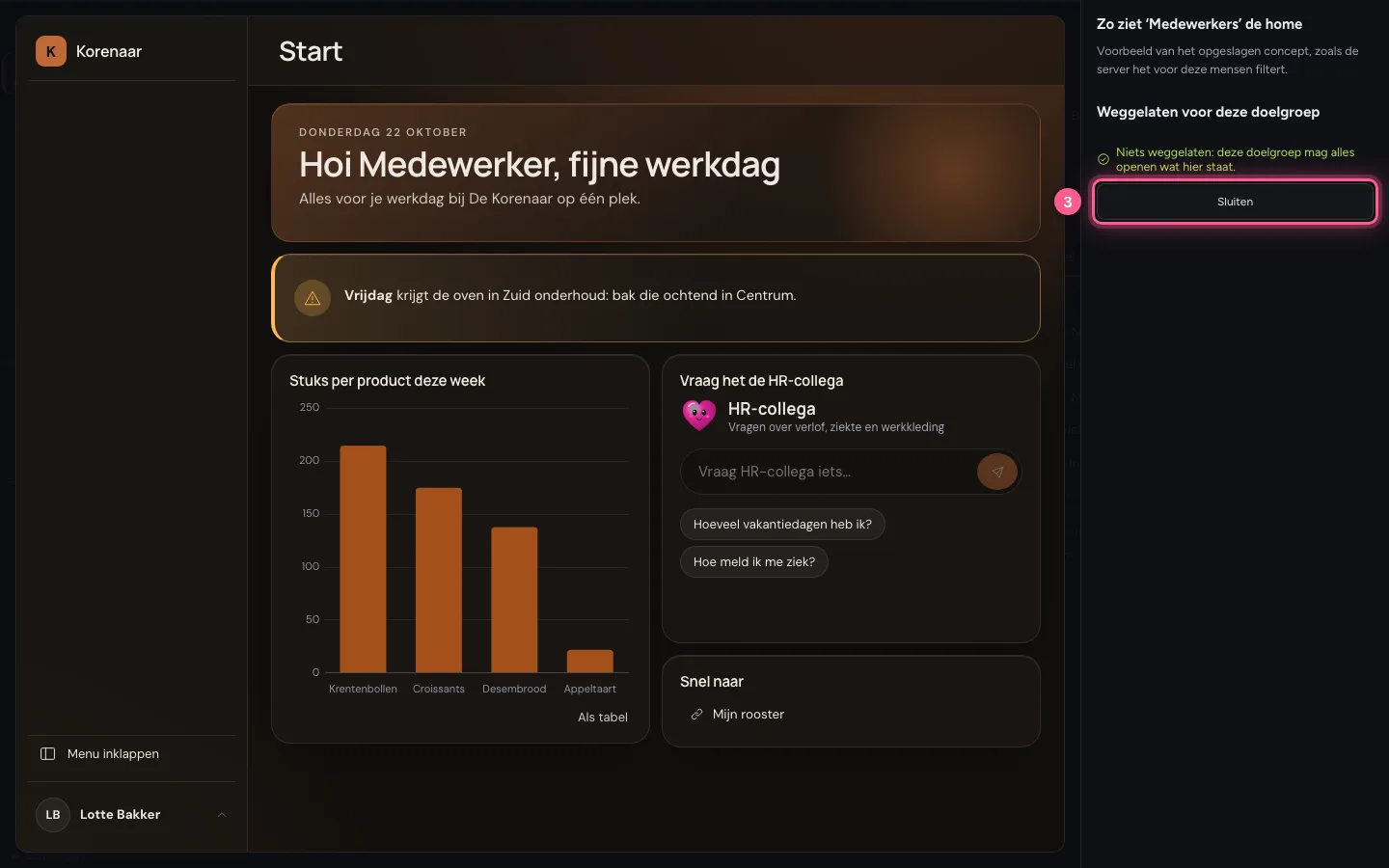
Kies bovenaan Bekijk als… en de doelgroep. U ziet de home precies zoals de server hem voor die mensen filtert, met rechts wat er voor hen wordt weggelaten en waarom. Zo ziet u vóór het publiceren of iedereen kan openen wat u laat zien.
- Klik op Opslaan
- Kies bij Bekijk de home als doelgroep: Medewerkers
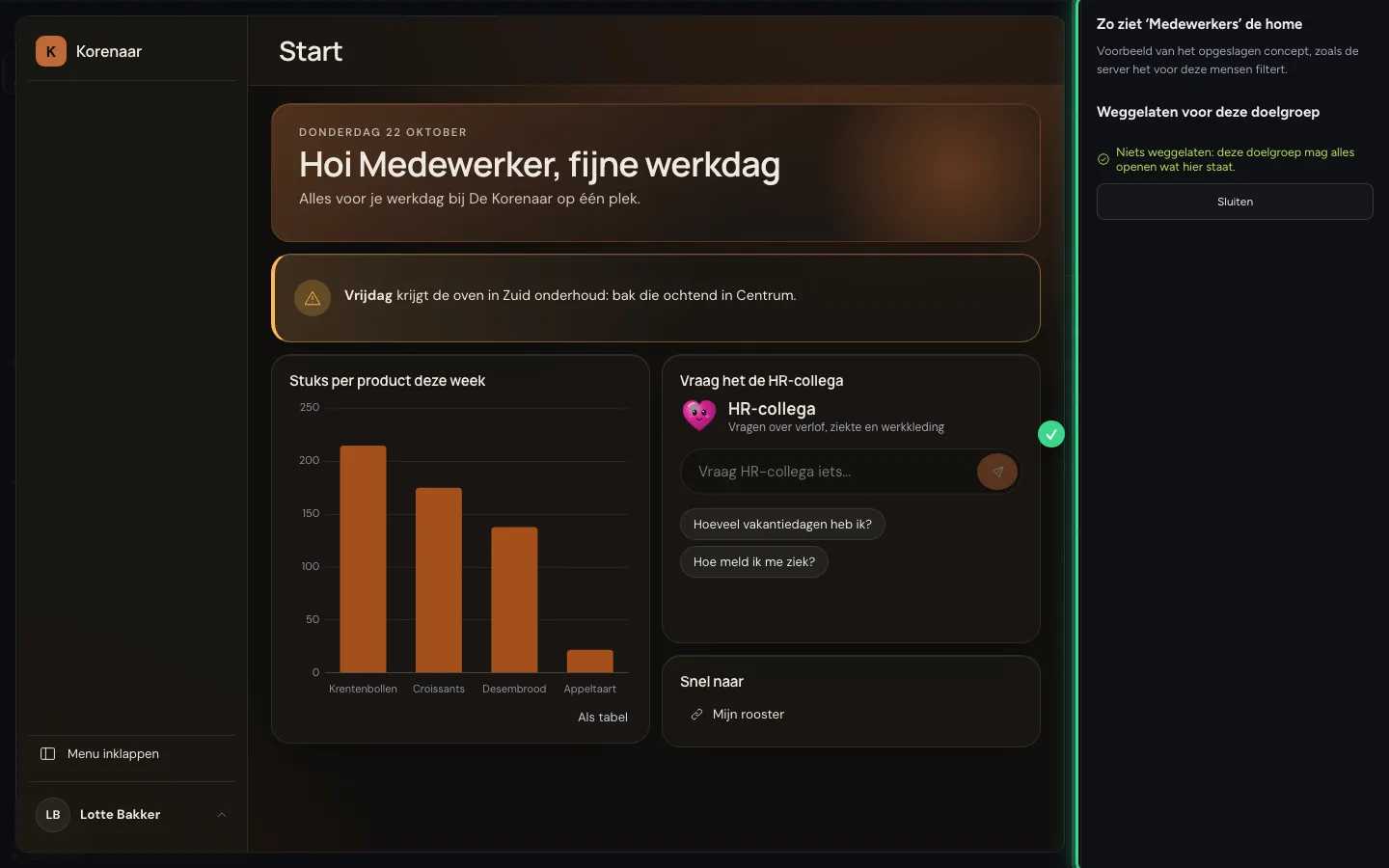
- Klik op Sluiten
Publiceer, na de controle
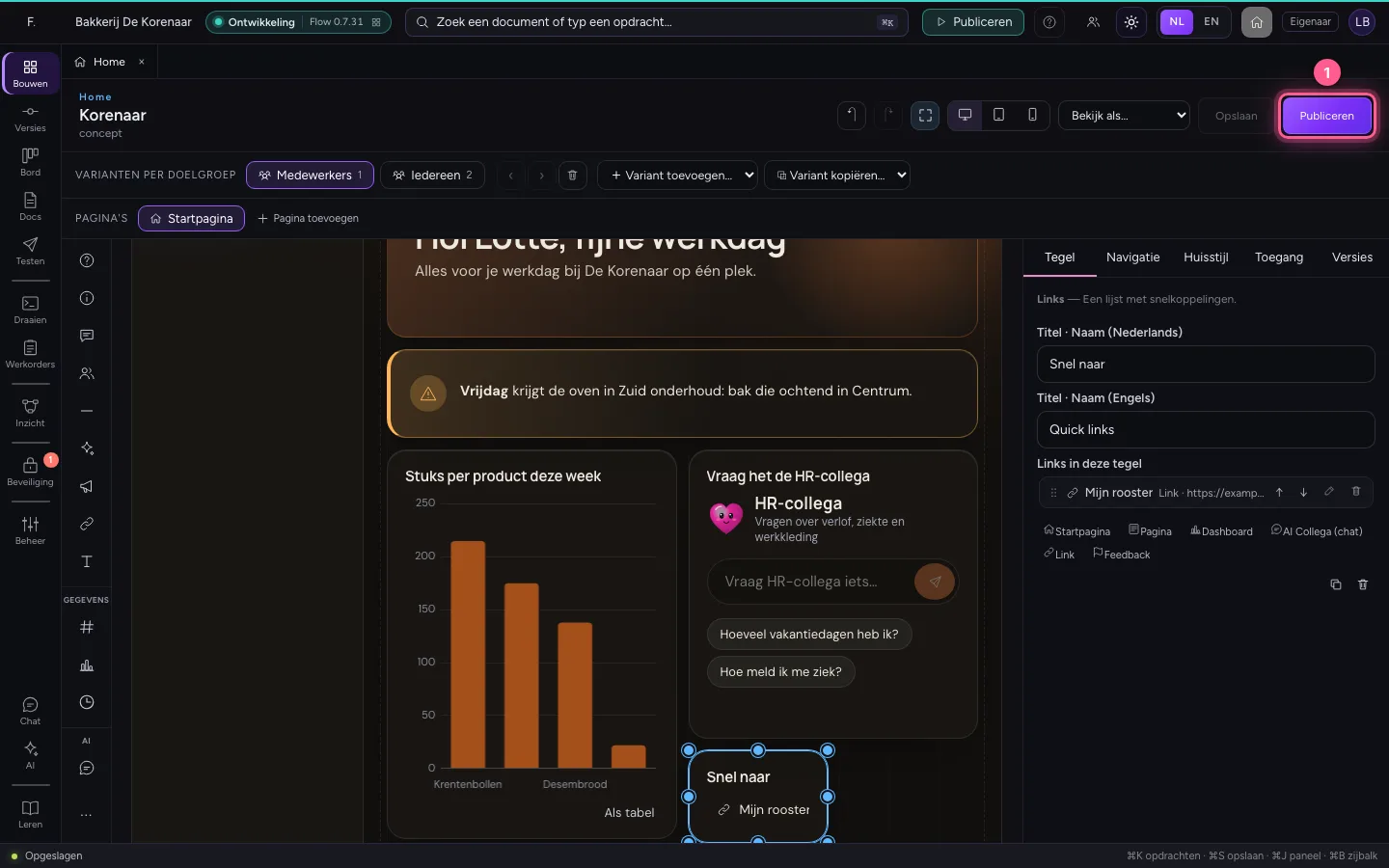
Publiceren laat eerst de beveiligingscontrole zien: staat er iets open dat dicht moet, zoals vertrouwelijke gegevens voor iedereen? Een ernstig probleem houdt het publiceren tegen, tenzij u het risico met een reden accepteert (dat wordt vastgelegd). Is alles in orde, dan publiceert u; uw collega's zien de nieuwe versie direct.
- Klik op Publiceren
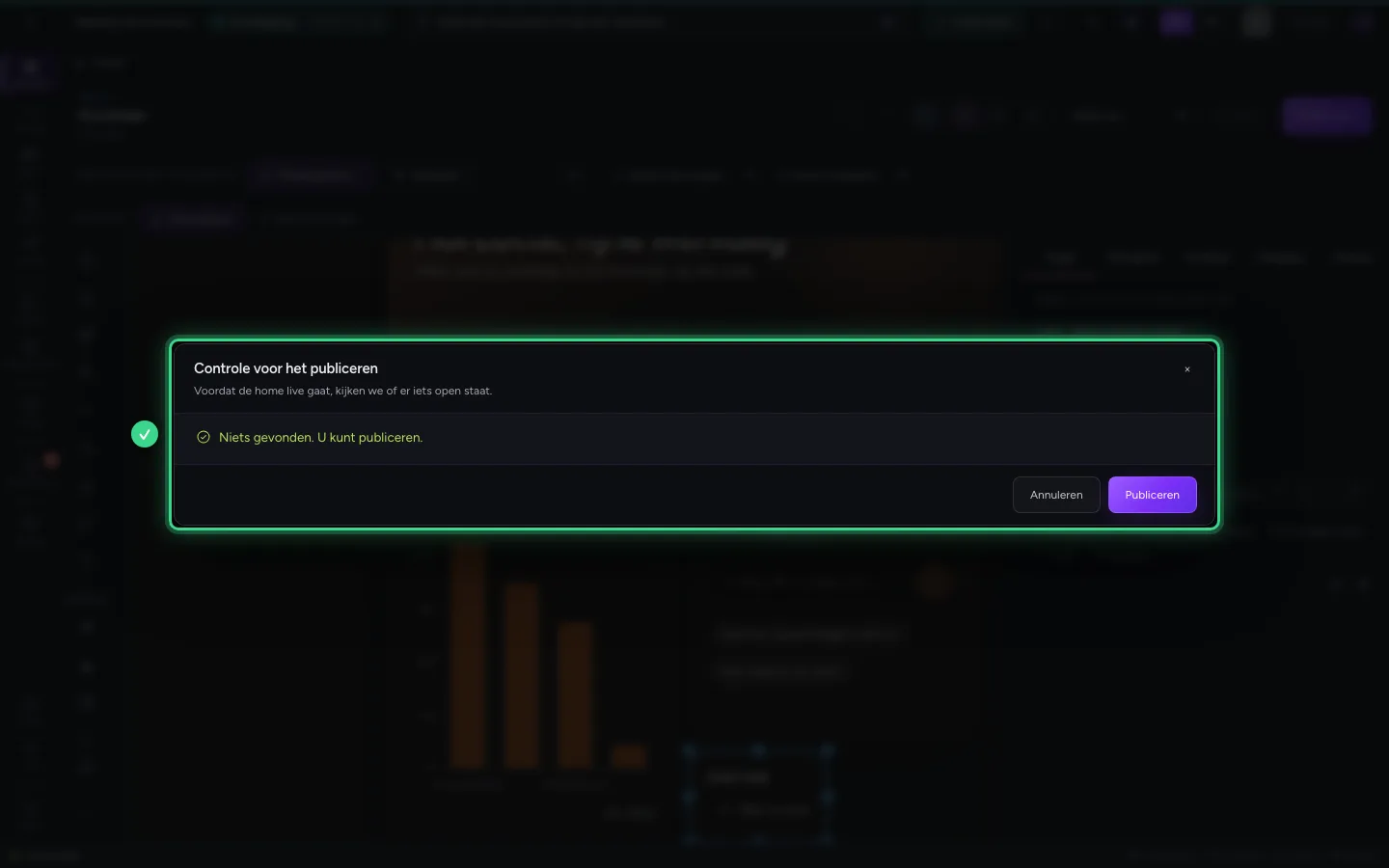
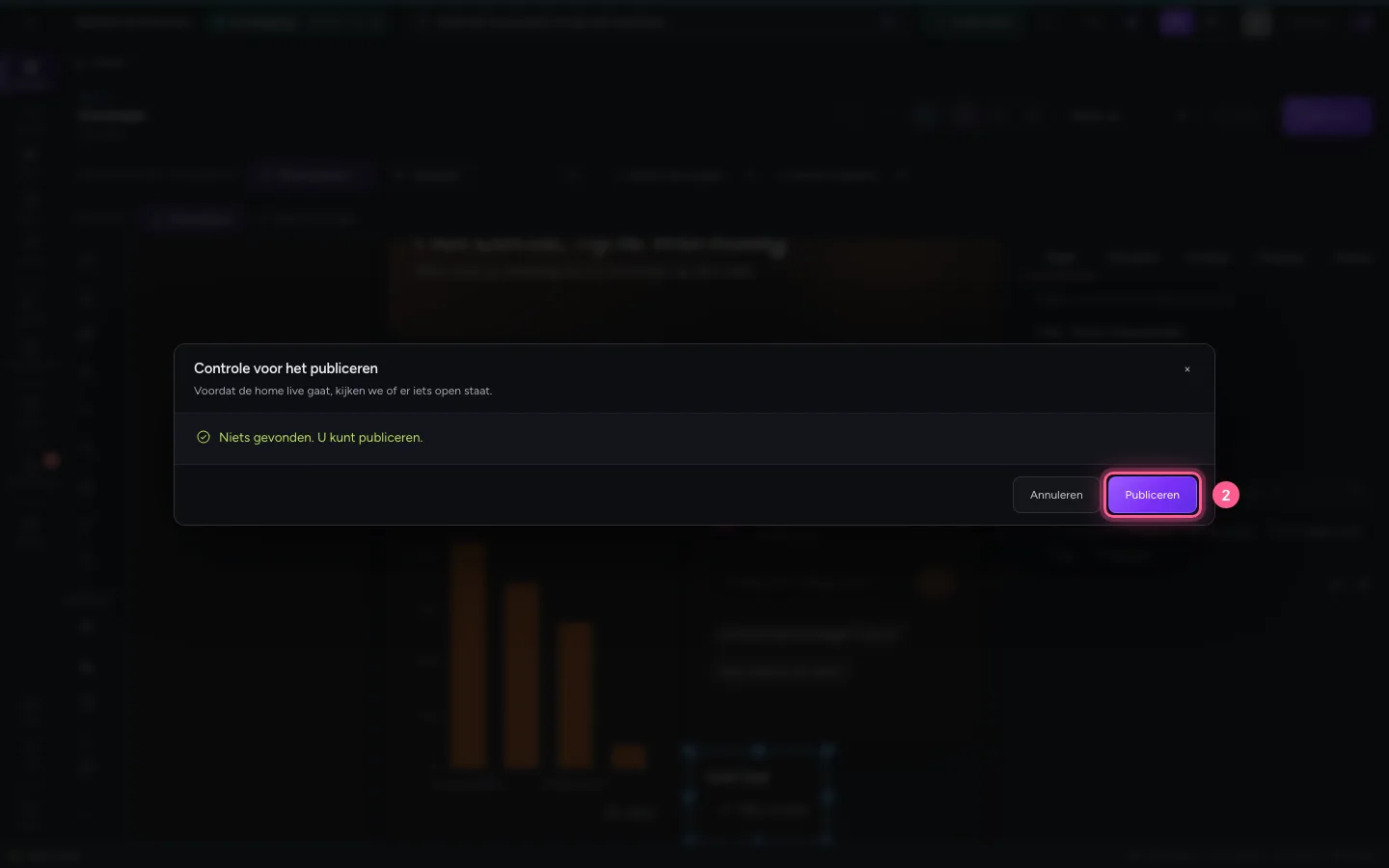
- Klik op Publiceren
Zo ziet een medewerker het
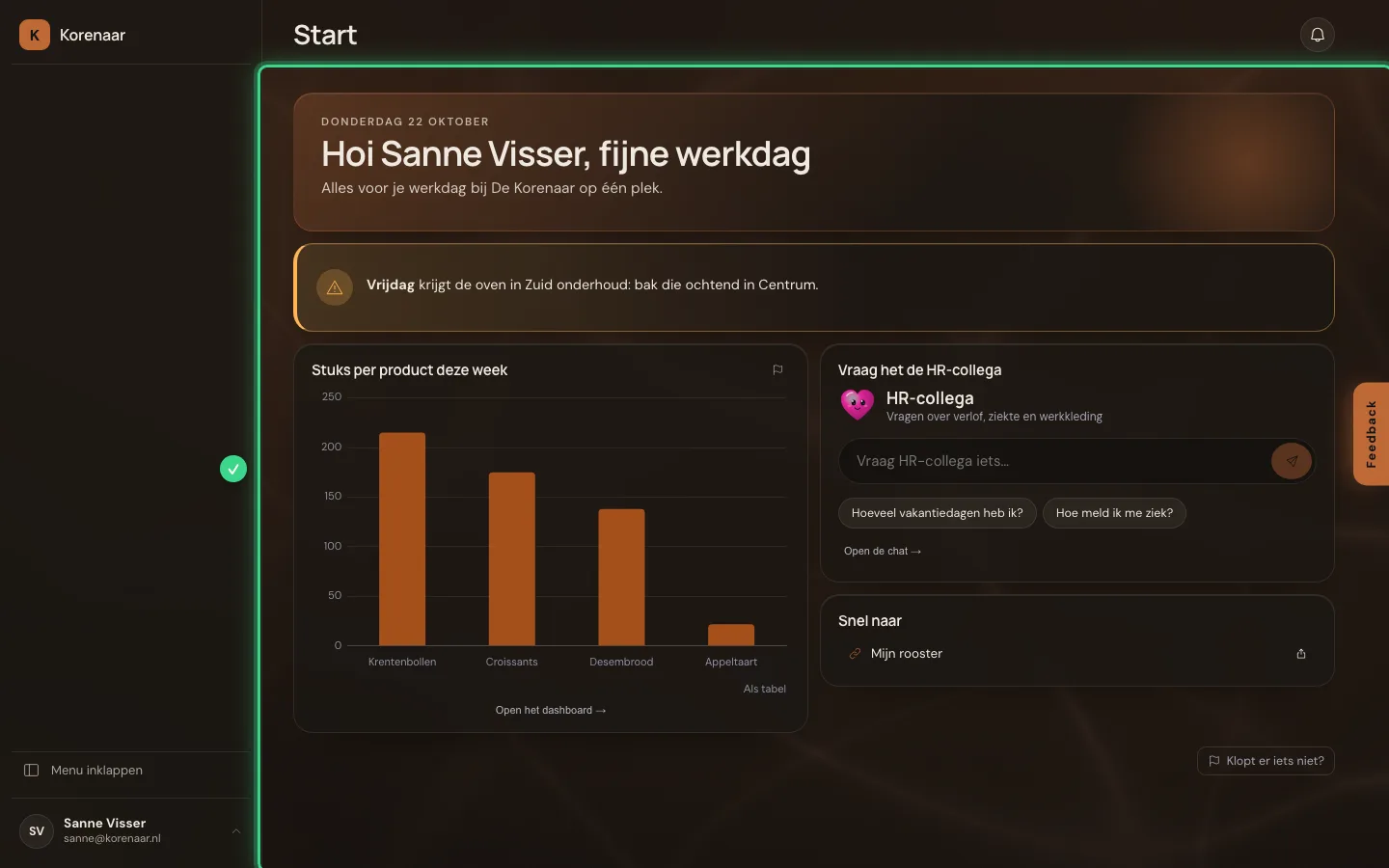
Een collega met de rol Medewerker logt in op het adres van uw bedrijf en ziet de variant voor Medewerkers. Het welkom noemt hem bij naam; de mededeling verdwijnt na de einddatum vanzelf.
Deze handleiding is op 22 okt 2026 stap voor stap uitgevoerd door een geautomatiseerde test op Flow (versie 3e563176).