Navigatie per rol: het zijmenu en de tabbladen
- Stap 1 · Open de variant voor de leidinggevenden
- Stap 2 · Maak een groep in het zijmenu
- Stap 3 · Zet het omzetdashboard in de groep
- Stap 4 · En een tabblad bovenaan
- Stap 5 · Klik door het menu van het voorbeeld
- Stap 6 · Opslaan en publiceren
- Stap 7 · Zo ziet een leidinggevende het
- Stap 8 · Open de omzet
- Stap 9 · Het menu inklappen tot pictogrammen
- Stap 10 · Een medewerker ziet geen Management
Iedereen krijgt het menu dat bij zijn werk past. Per doelgroep stelt u het zijmenu samen — met pictogrammen, groepen en submenu's — en de tabbladen boven de pagina. Hier krijgen de leidinggevenden van de bakkerij een groep Management met de omzet per filiaal, die medewerkers niet zien. Verbergen is gemak, geen beveiliging: wat iemand niet mag openen, weigert de server altijd.
Open de variant voor de leidinggevenden
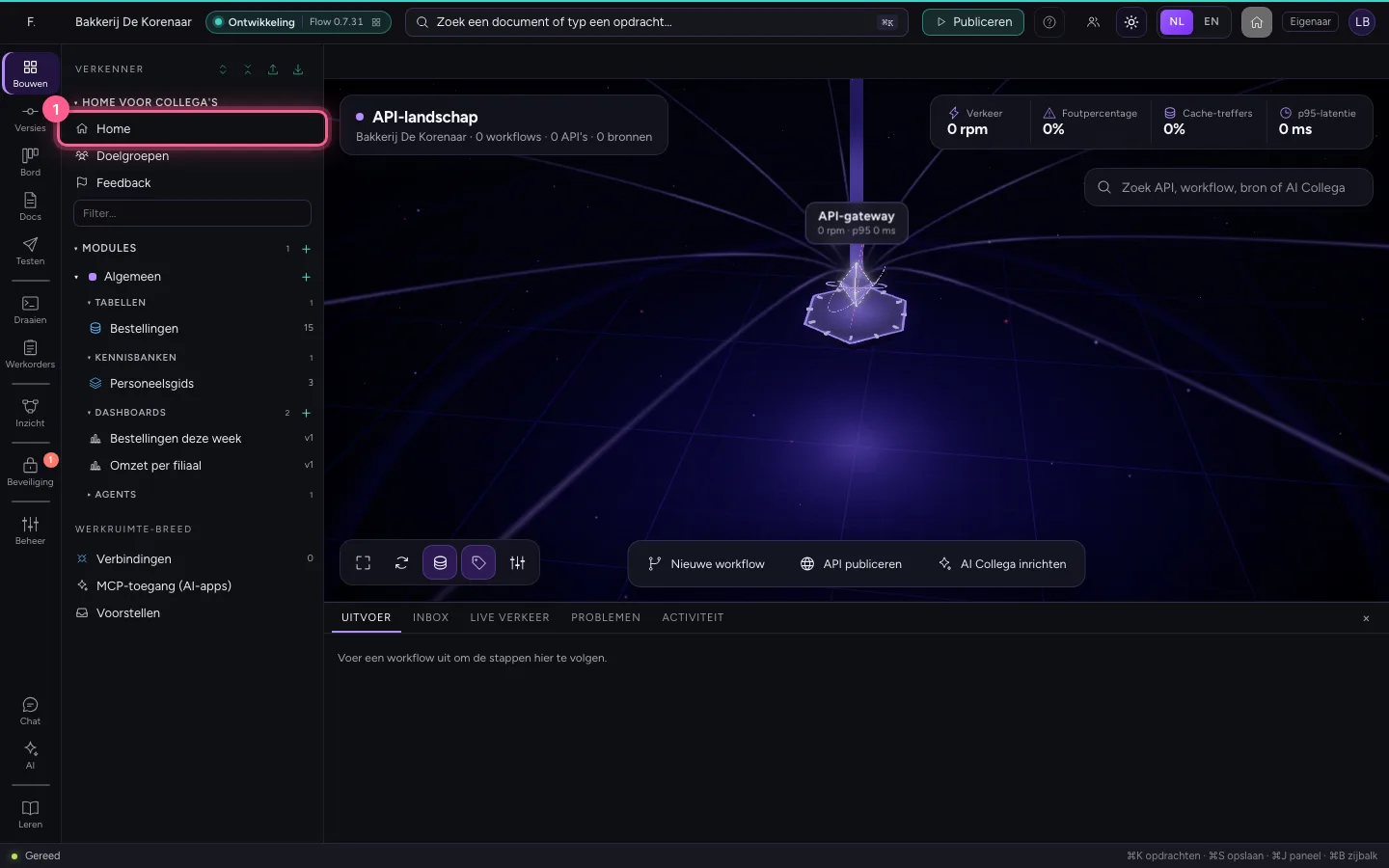
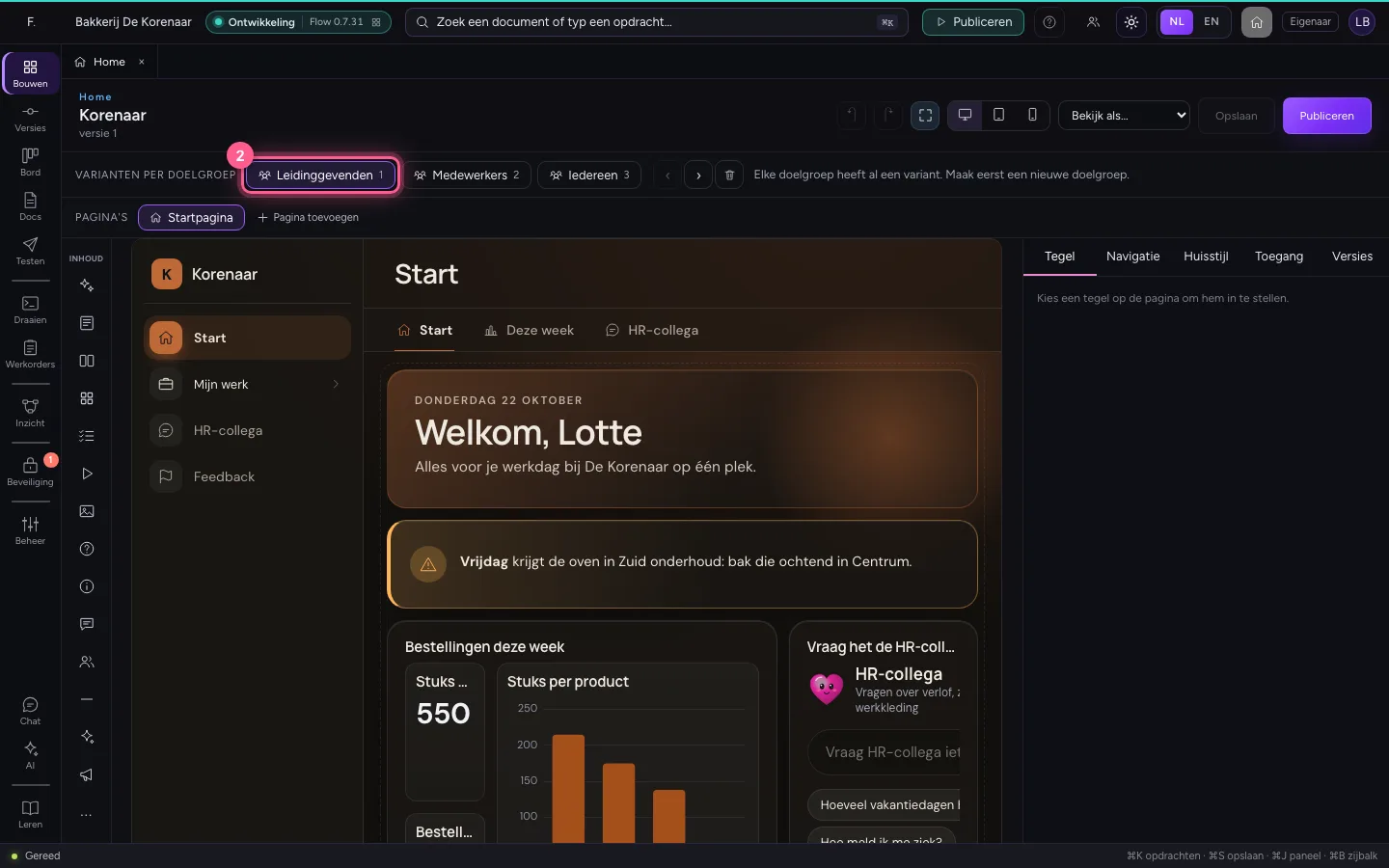
Open Home in de verkenner en kies bovenaan de variant Leidinggevenden. Die doelgroep bestaat uit iedereen die het inlogsysteem van uw bedrijf in de groep leidinggevenden zet: wie daar uit gaat, ziet bij de volgende keer inloggen weer het menu van een medewerker.
- Klik op Home
- Klik op Leidinggevenden
Maak een groep in het zijmenu
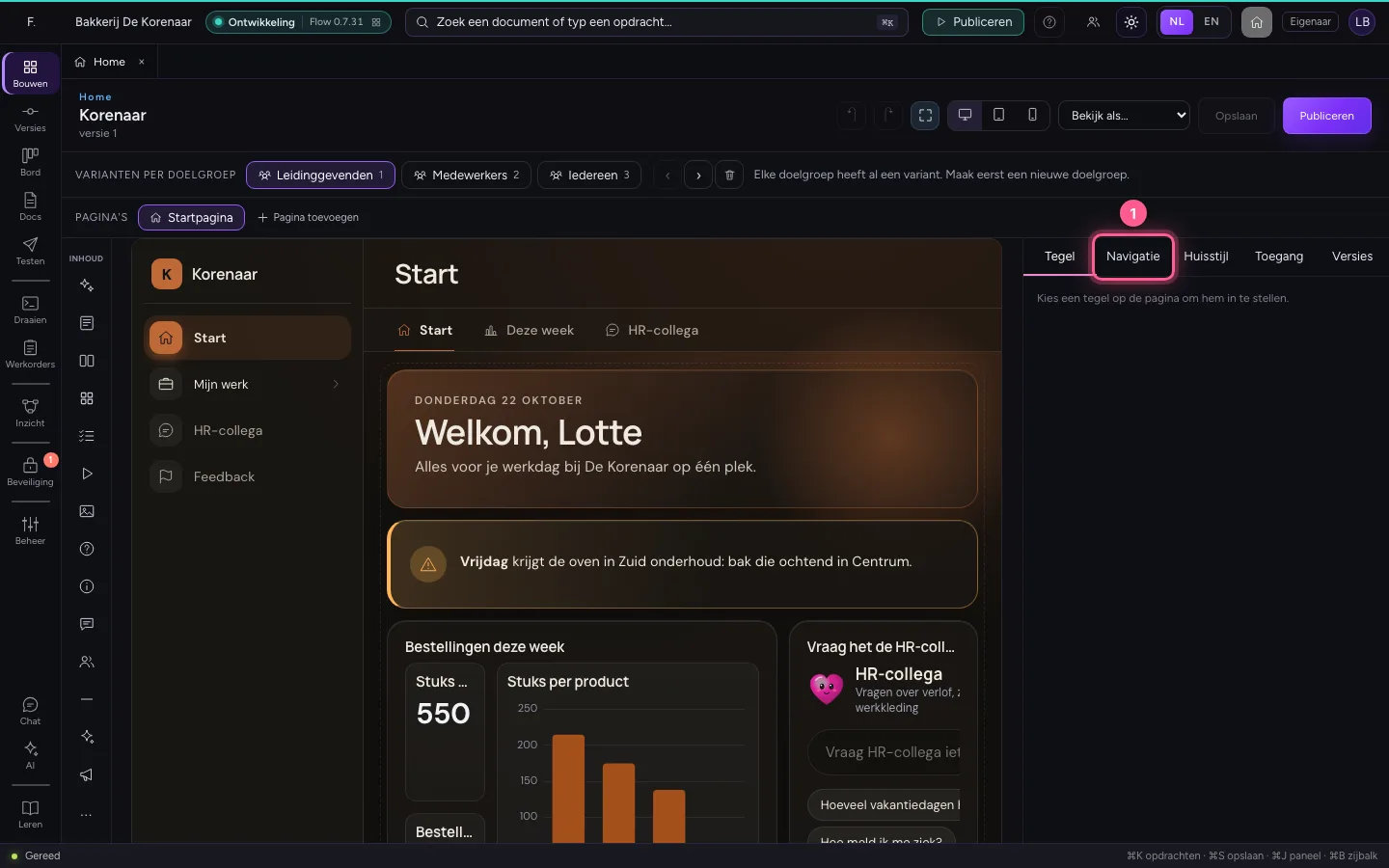
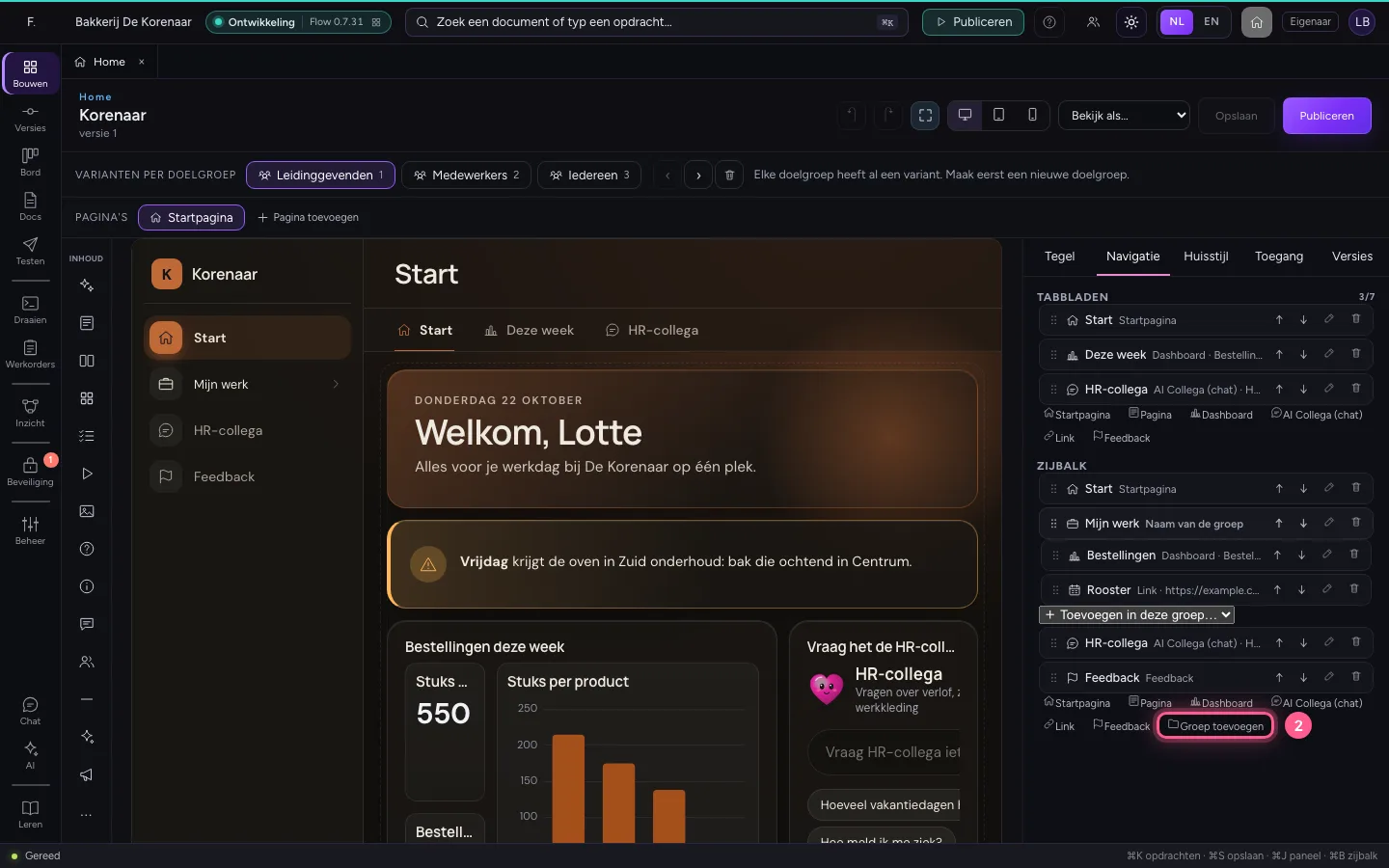
Kies rechts Navigatie. Bovenaan staan de tabbladen (hooguit zeven), daaronder het zijmenu. Met Groep toevoegen maakt u een groep: een kopje dat openklapt. Geef hem een naam in het Nederlands en het Engels en kies een pictogram; zoeken gaat op naam.
- Klik op Navigatie
- Klik op Groep toevoegen
- Vul in bij Naam (Nederlands):
Management - Vul in bij Naam (Engels):
Management - Vul in bij Zoek een pictogram:
chart
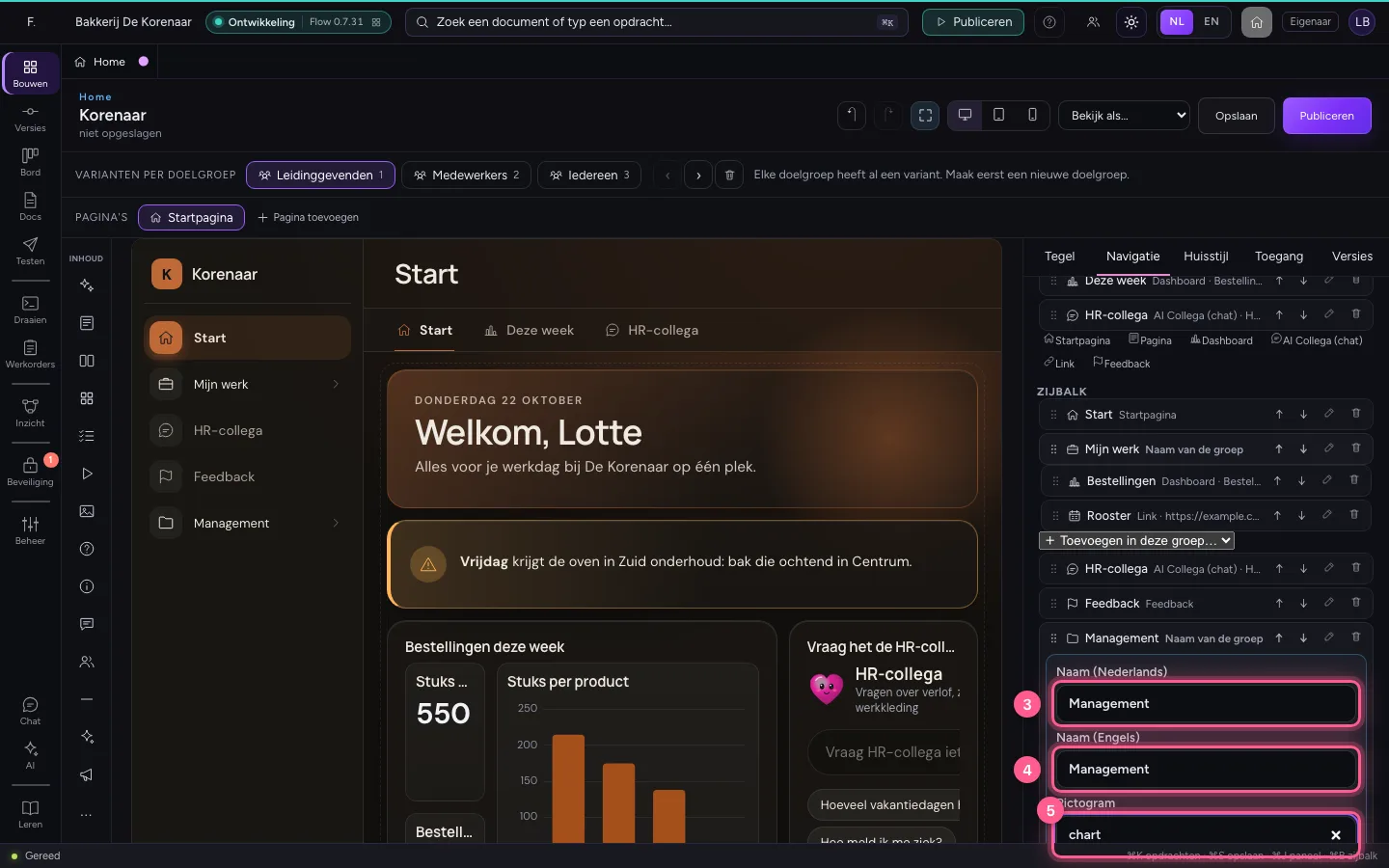
- Klik op het pictogram chart-pie
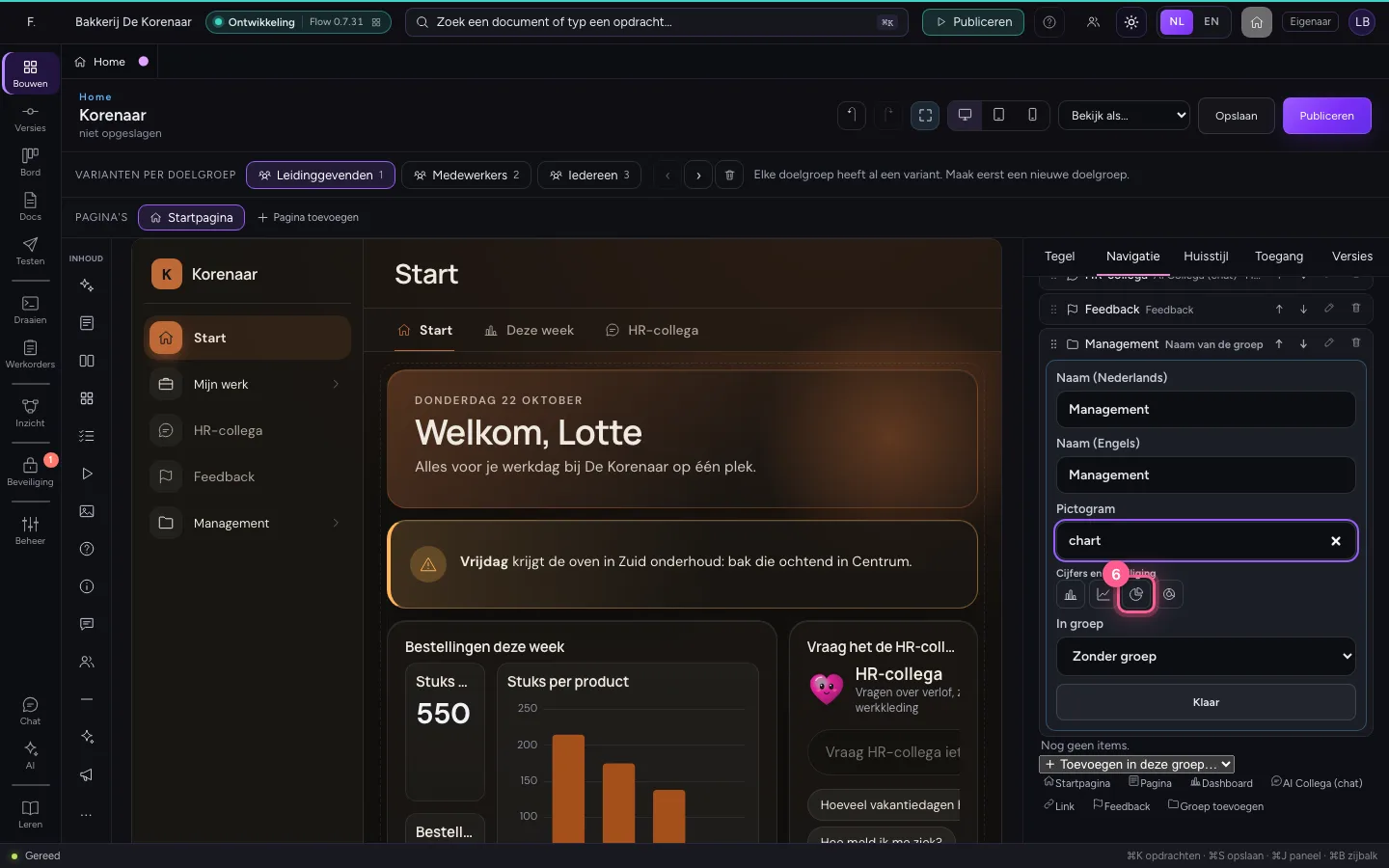
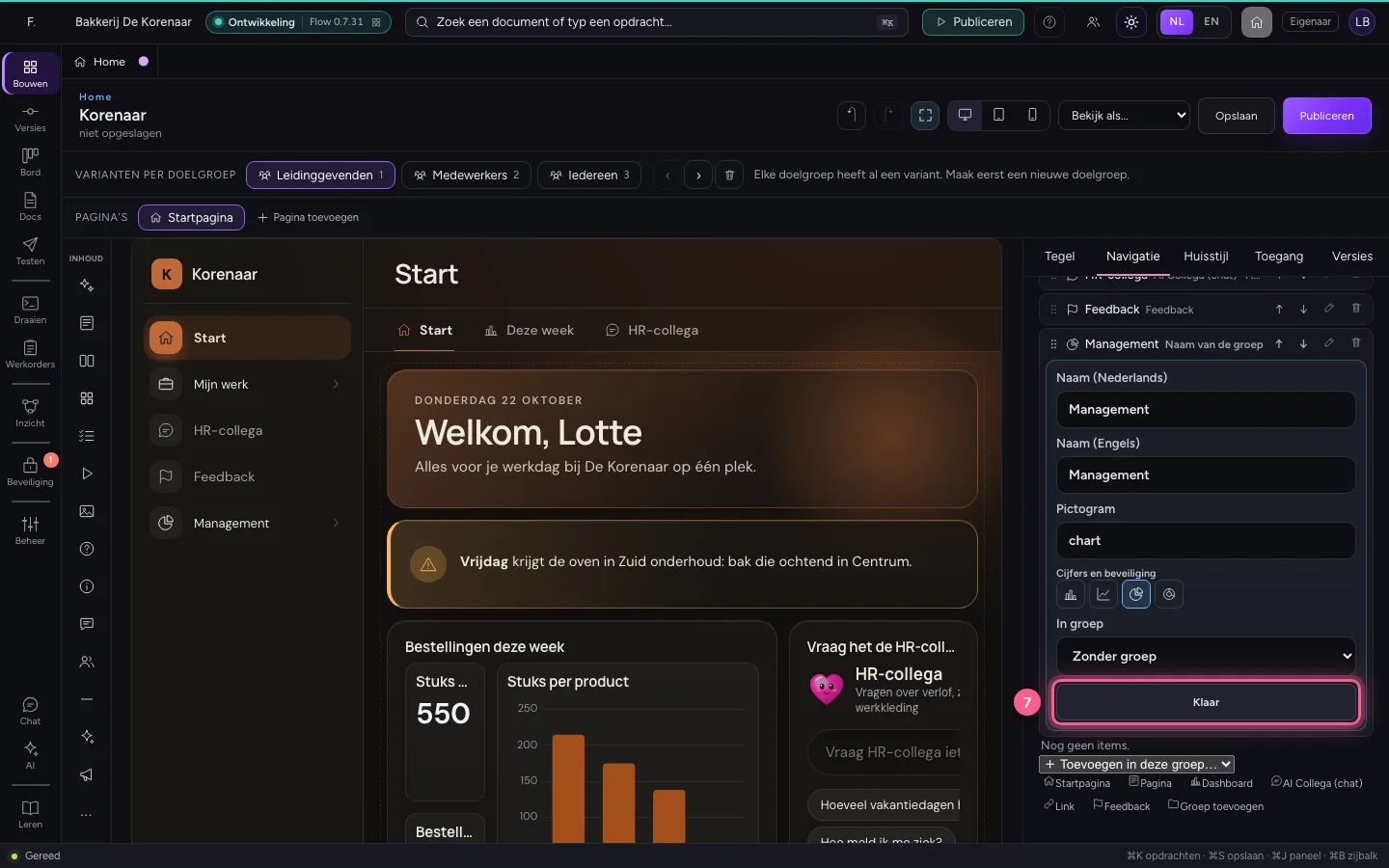
- Klik op Klaar
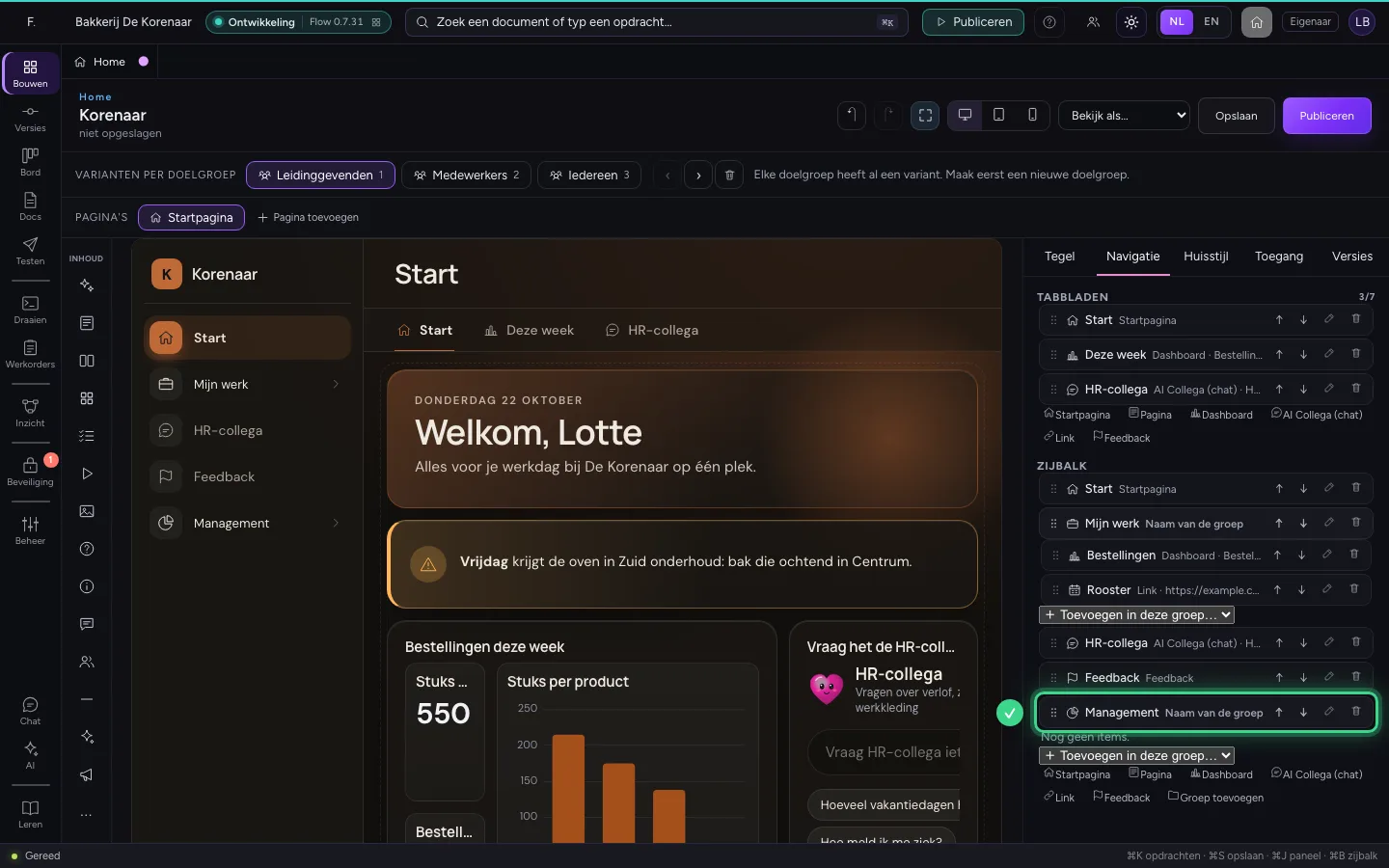
Zet het omzetdashboard in de groep
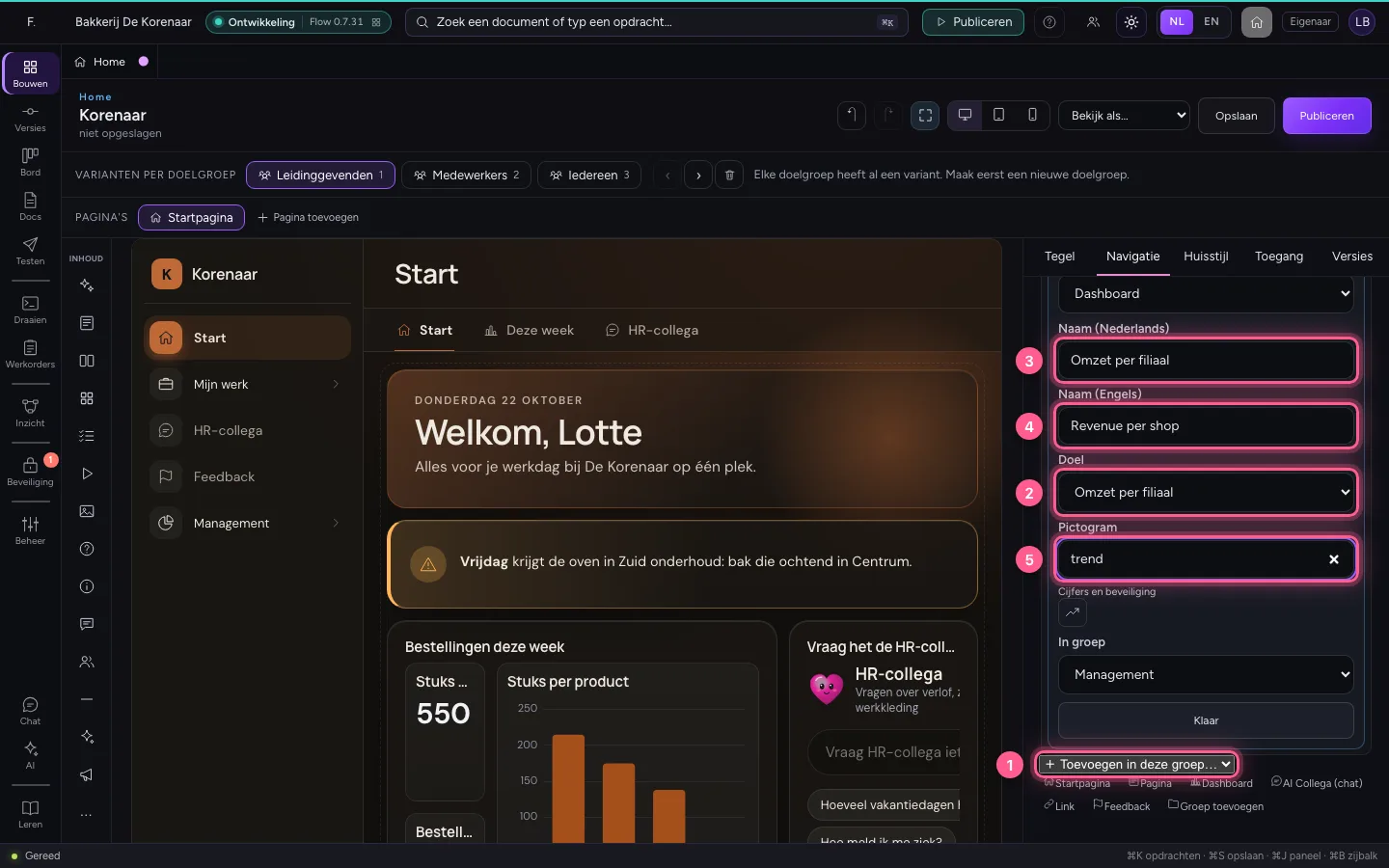
Met Toevoegen in deze groep zet u iets ín de groep: een dashboard, een AI Collega, een link of Feedback — of een subgroep, voor een tweede niveau. Kies Dashboard en bij Doel het dashboard Omzet per filiaal.
- Kies bij Toevoegen in deze groep: Dashboard
- Kies bij Doel: Omzet per filiaal
- Vul in bij Naam (Nederlands):
Omzet per filiaal - Vul in bij Naam (Engels):
Revenue per shop - Vul in bij Zoek een pictogram:
trend
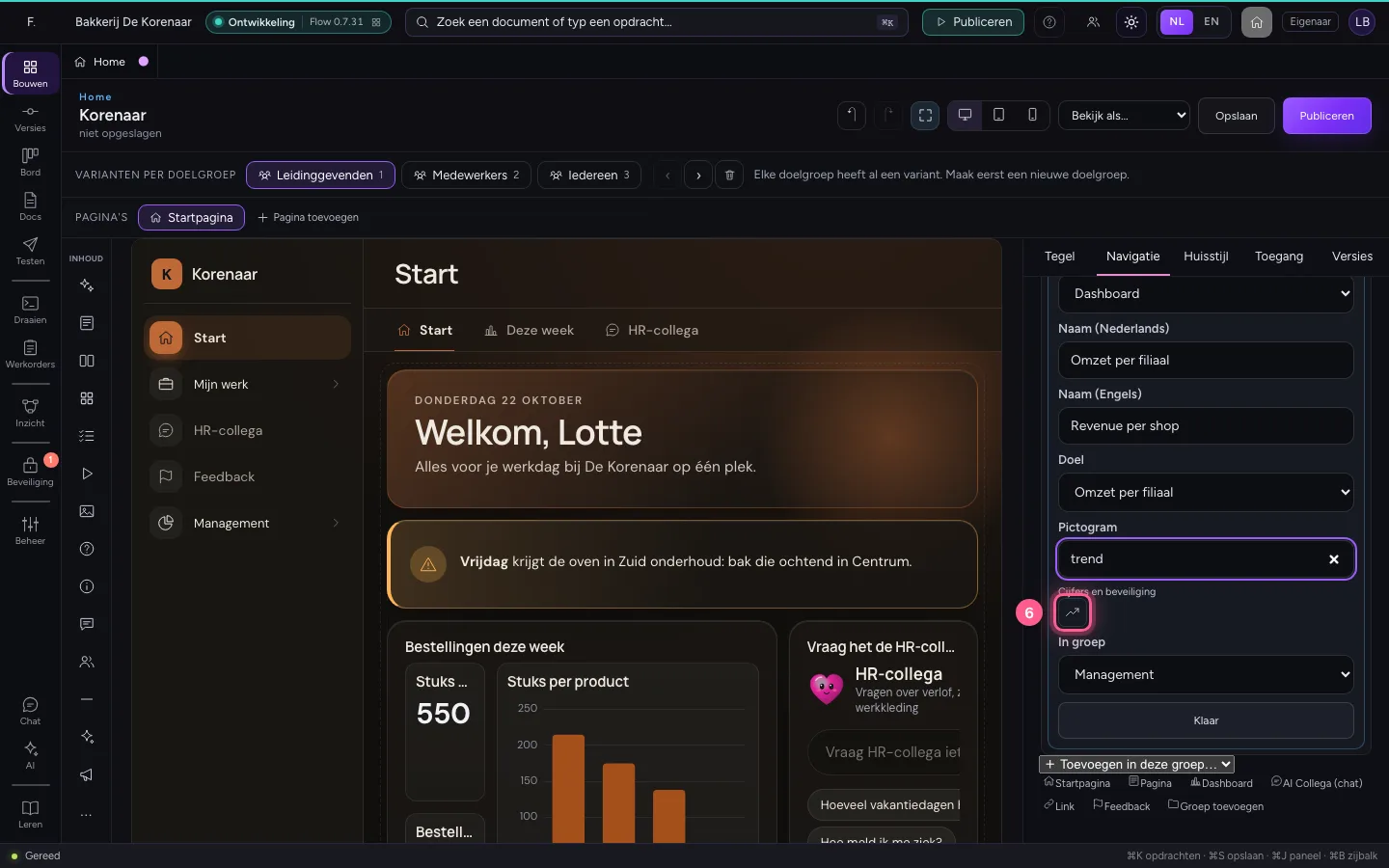
- Klik op het pictogram trend-up
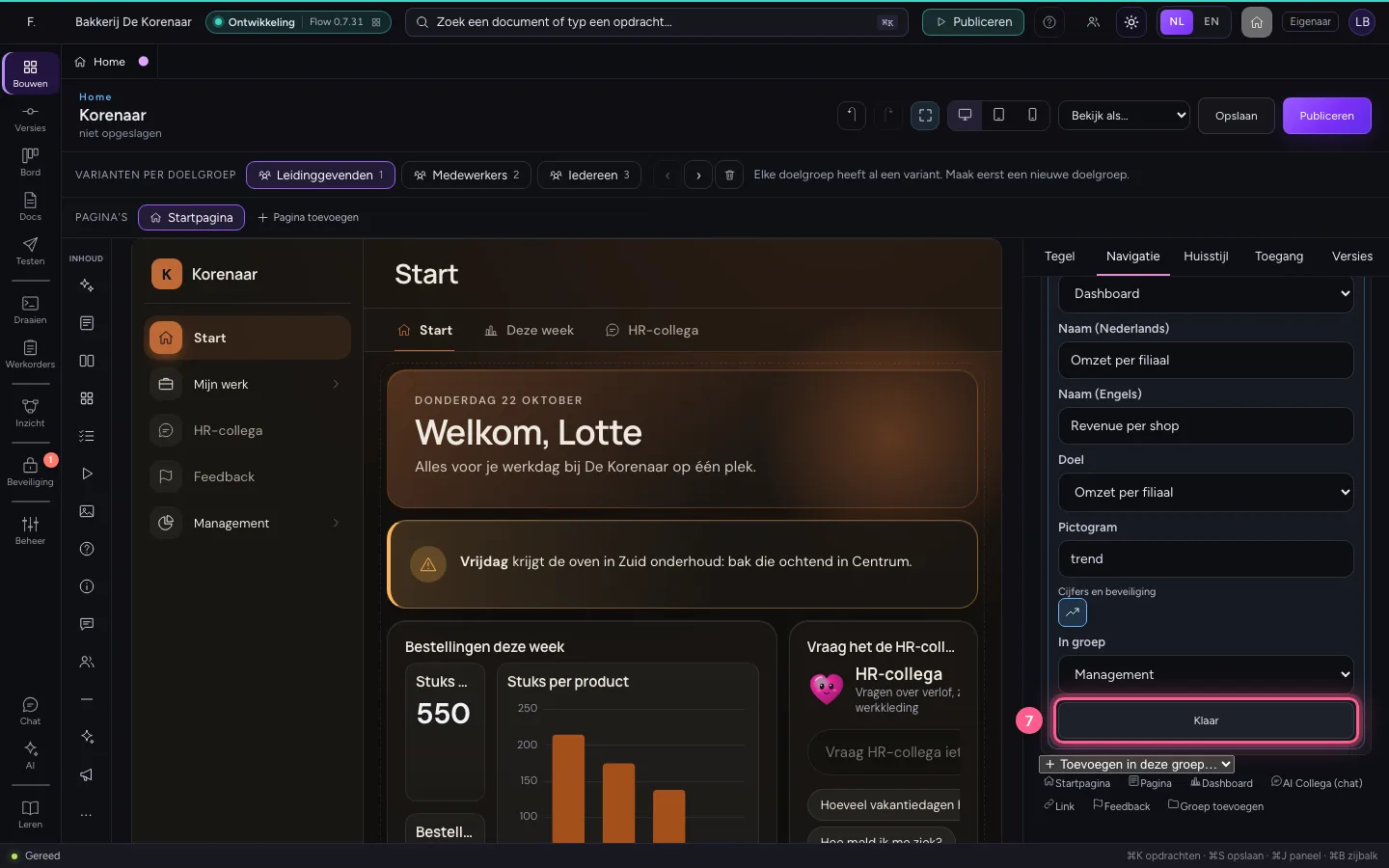
- Klik op Klaar
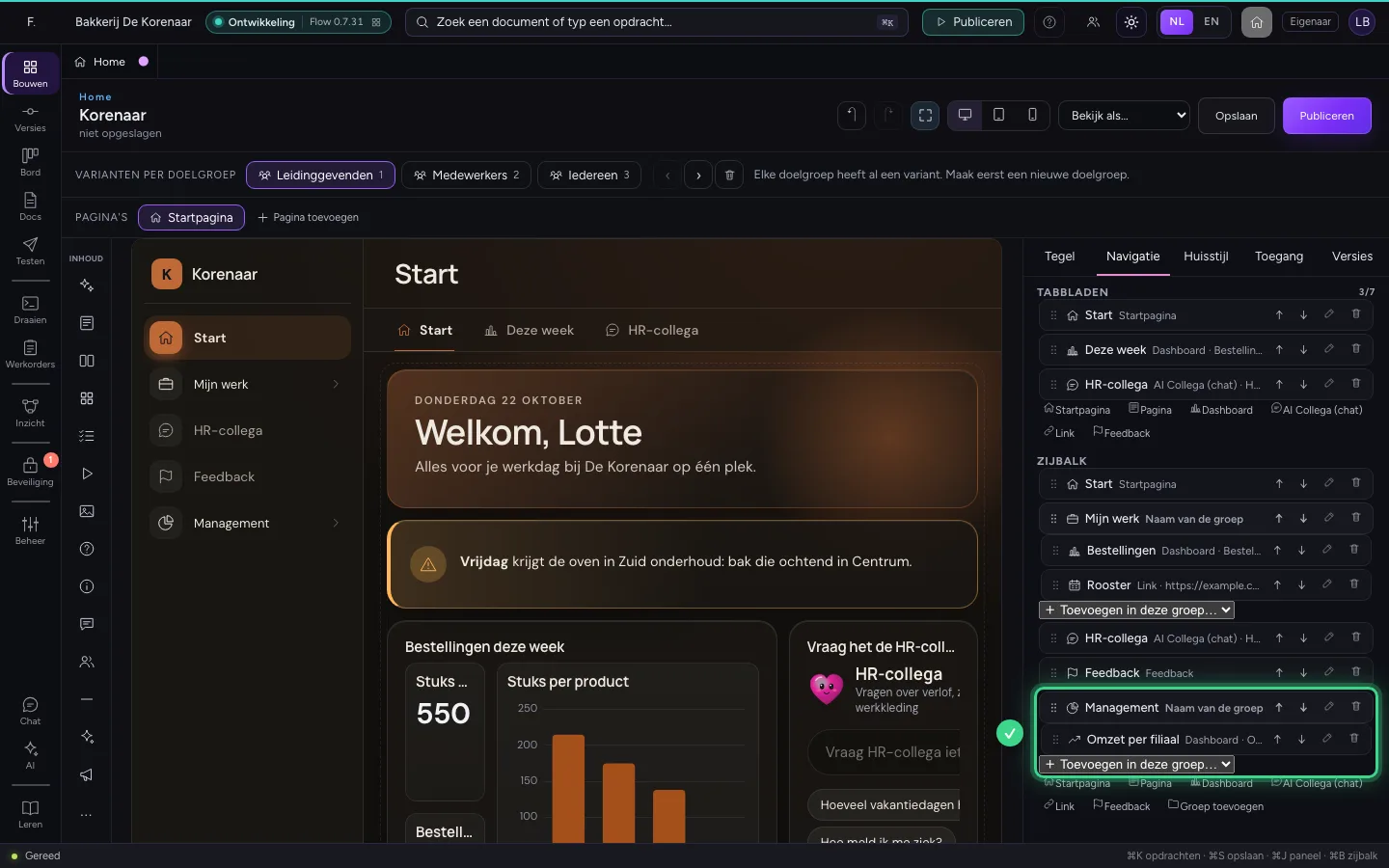
En een tabblad bovenaan
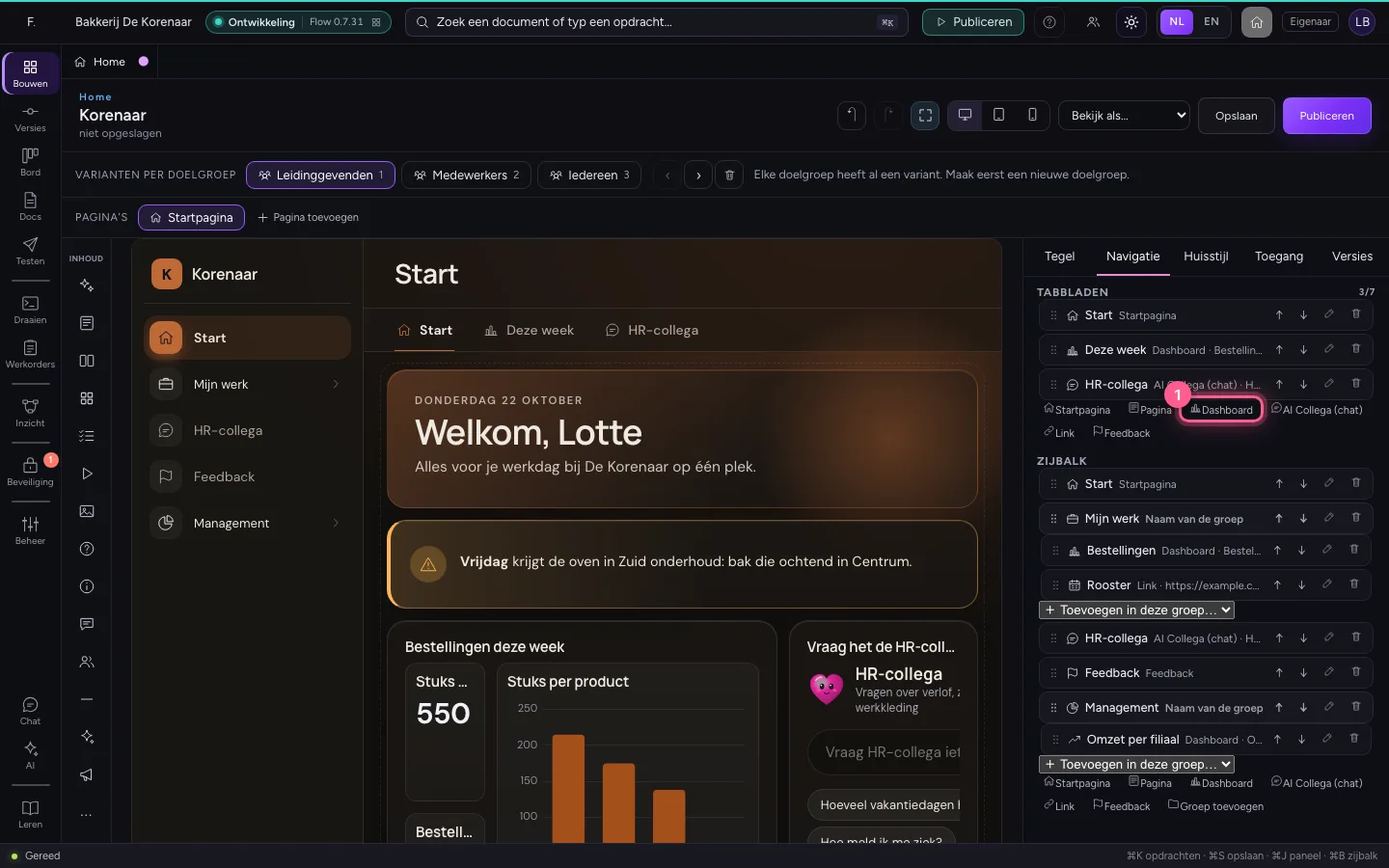
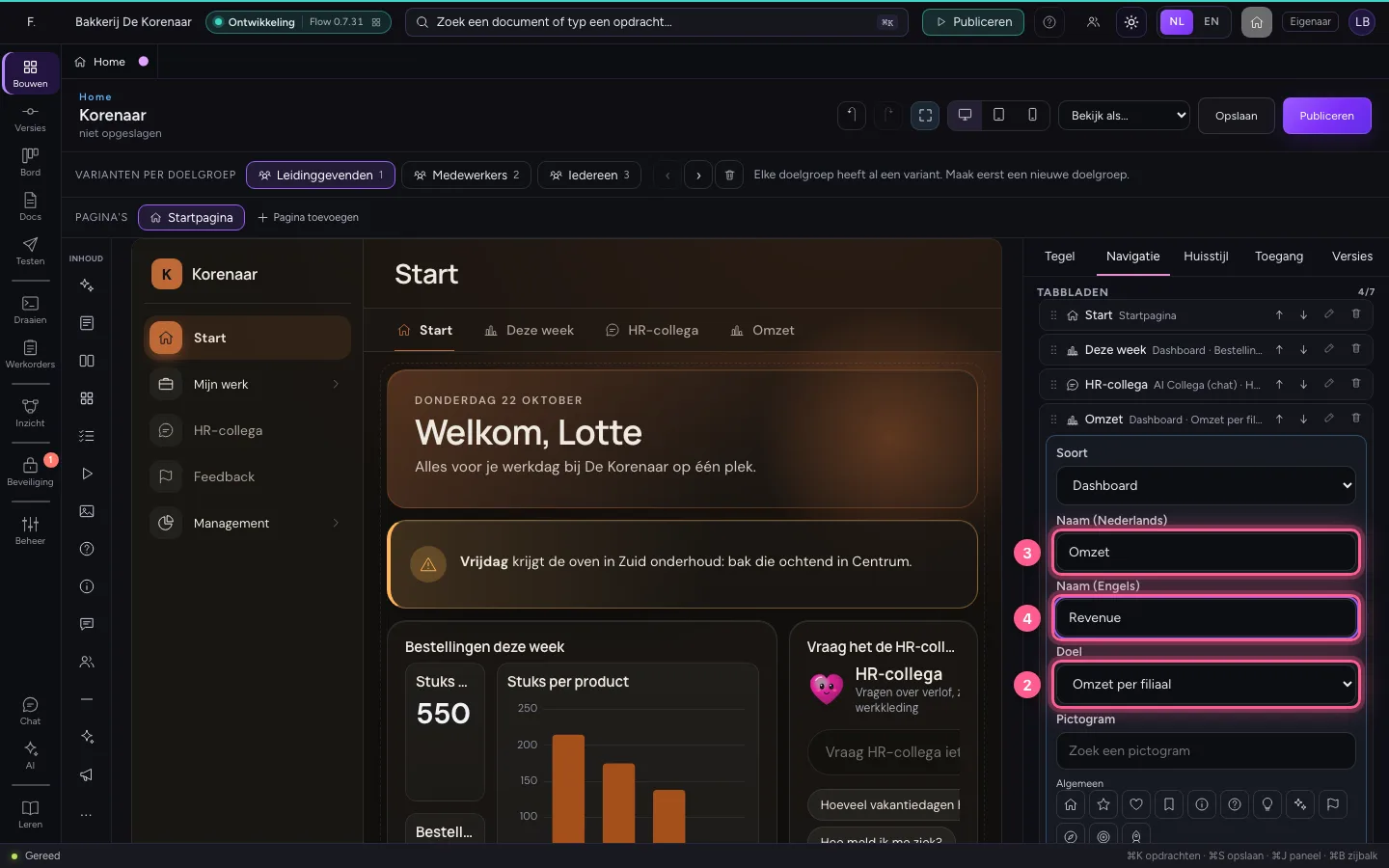
Tabbladen staan onder de titel van de pagina en zijn voor wat iemand elke dag opent. Voeg bij Tabbladen een Dashboard toe met de omzet.
- Klik op Dashboard
- Kies bij Doel: Omzet per filiaal
- Vul in bij Naam (Nederlands):
Omzet - Vul in bij Naam (Engels):
Revenue
- Klik op Klaar
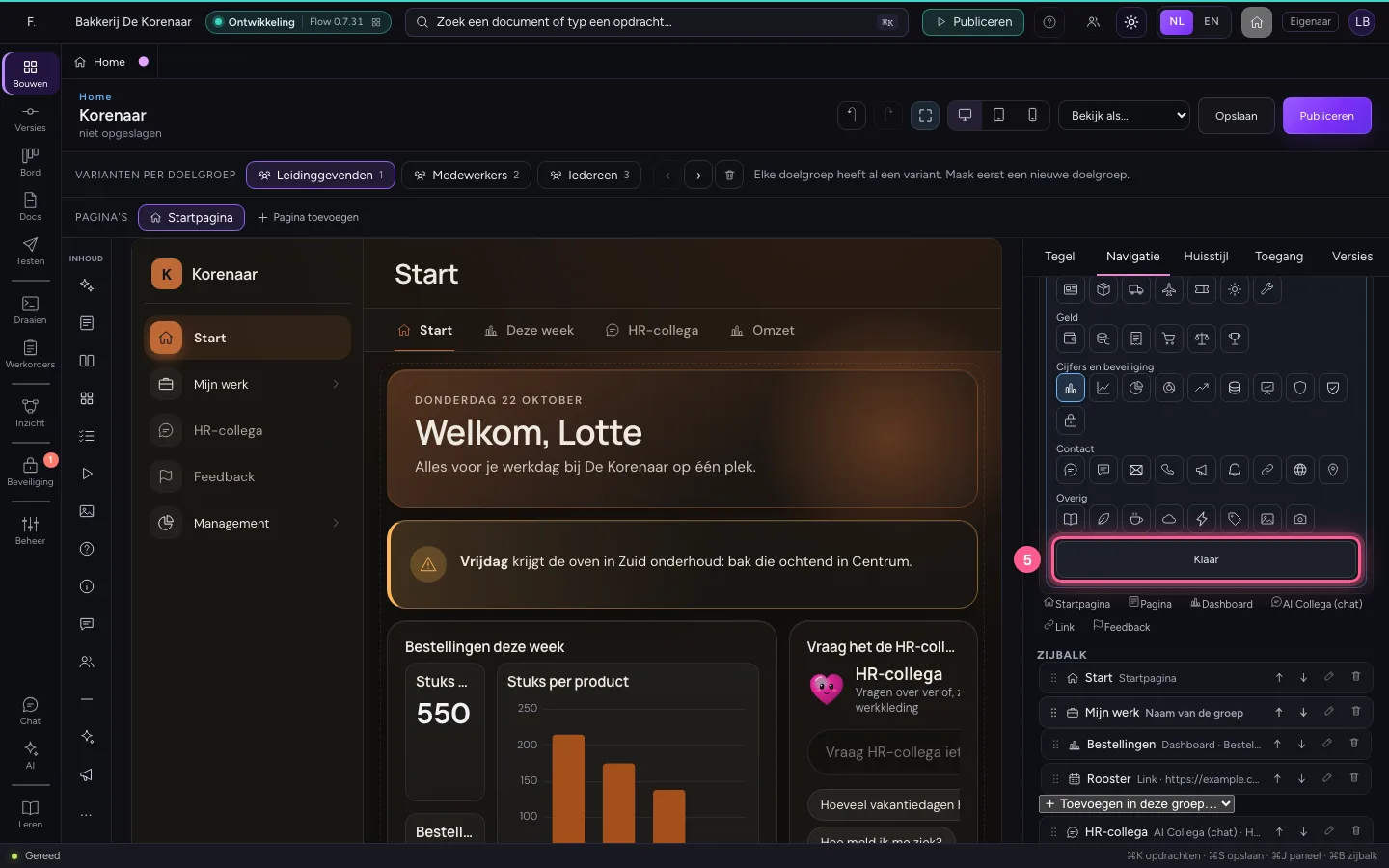
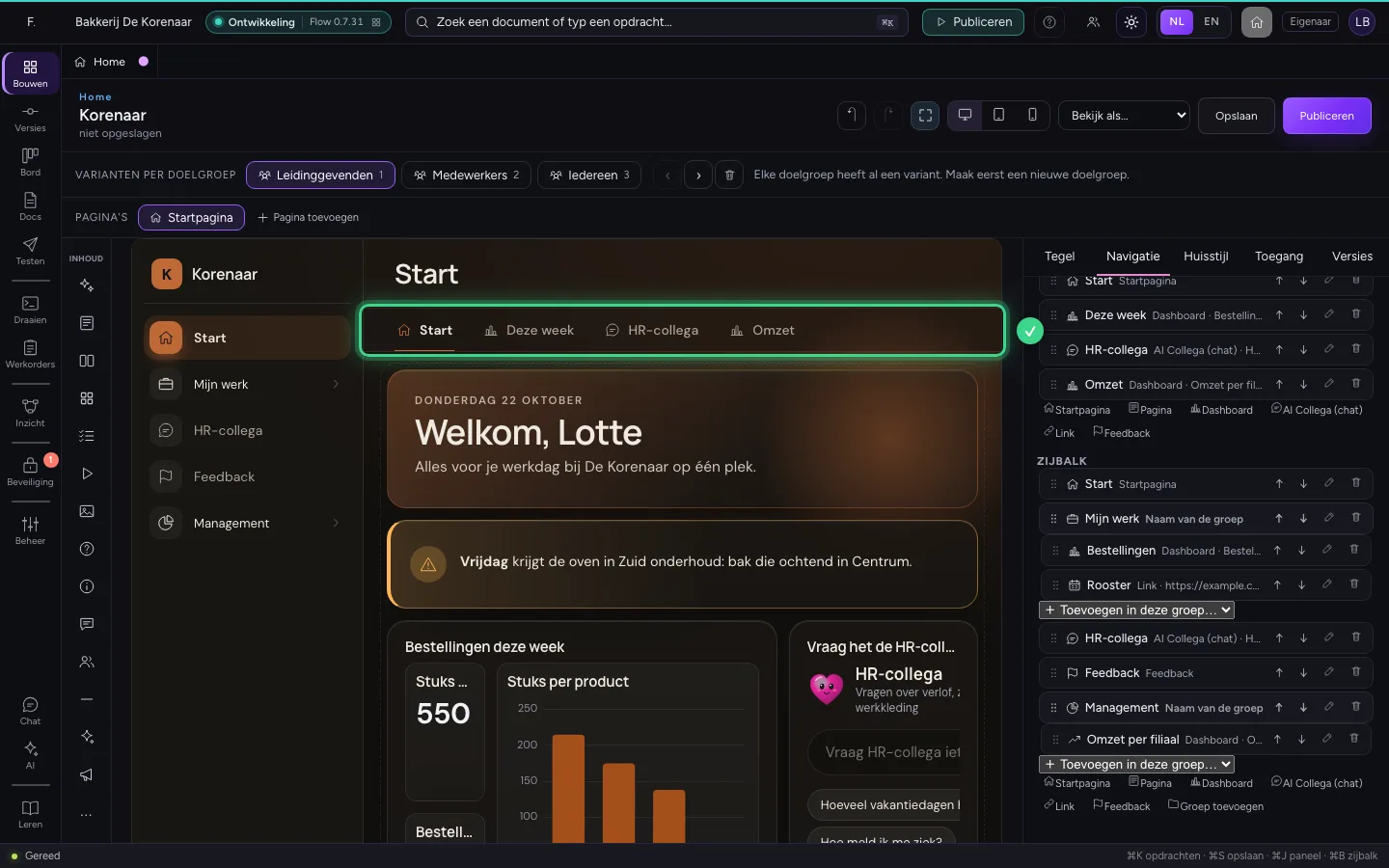
Klik door het menu van het voorbeeld
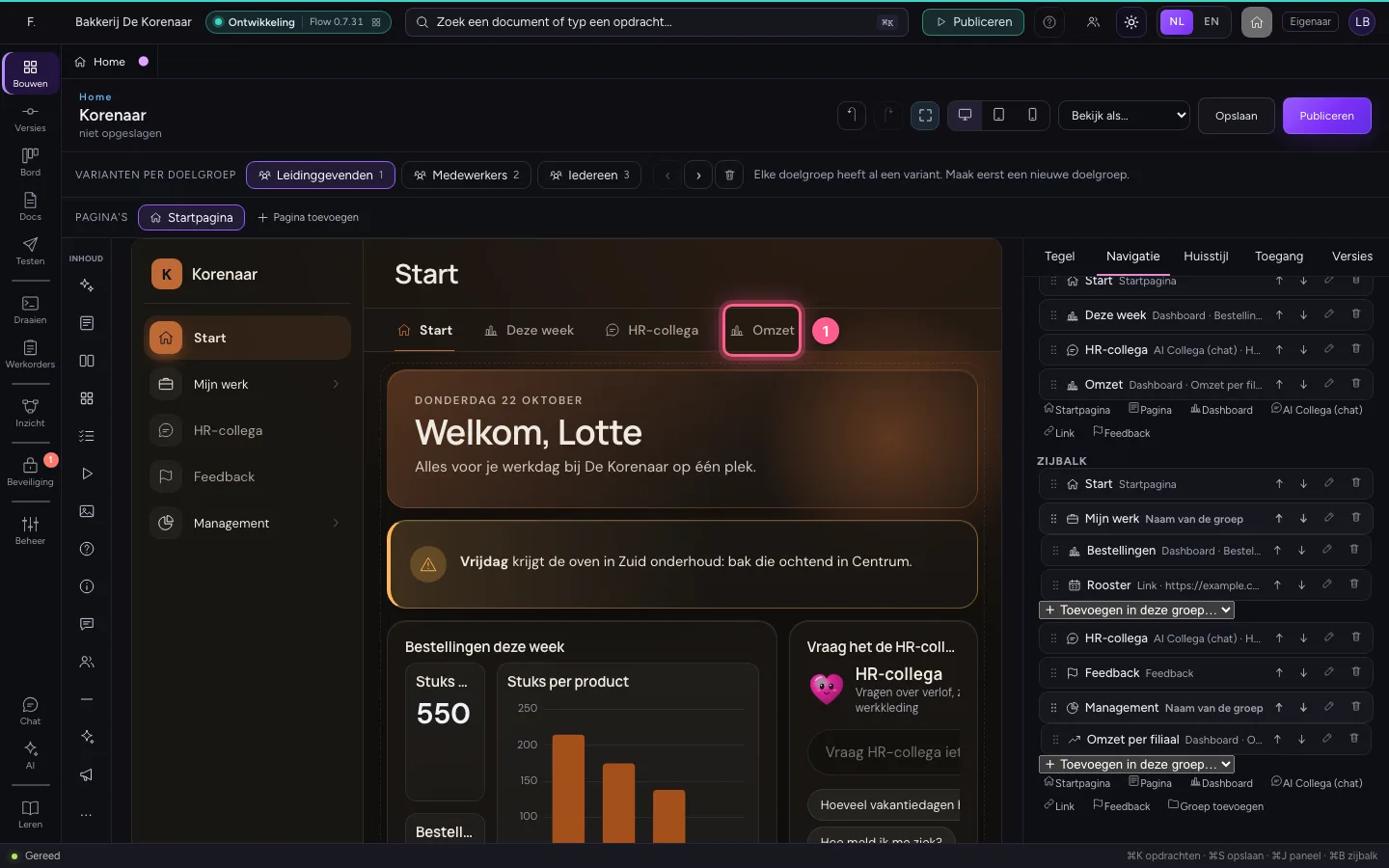
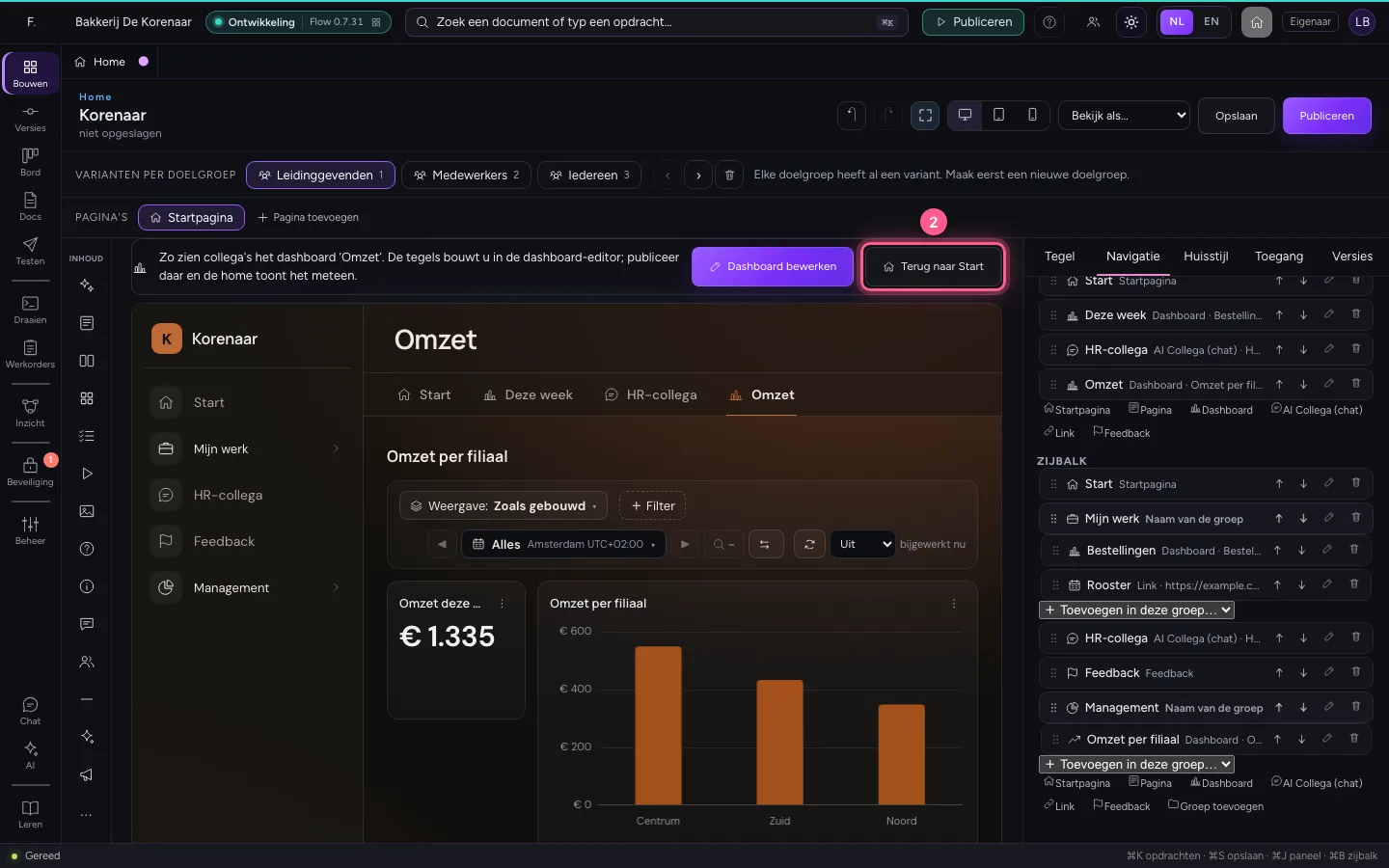
Het menu in het voorbeeld werkt zoals bij uw collega's. Klik op het tabblad Omzet: u ziet het dashboard zoals leidinggevenden het zien. De tegels zelf bouwt u in de dashboard-editor; Dashboard bewerken opent hem. Een pagina opent gewoon op het canvas, en Terug naar Start brengt u weer bij de startpagina.
- Klik op Omzet
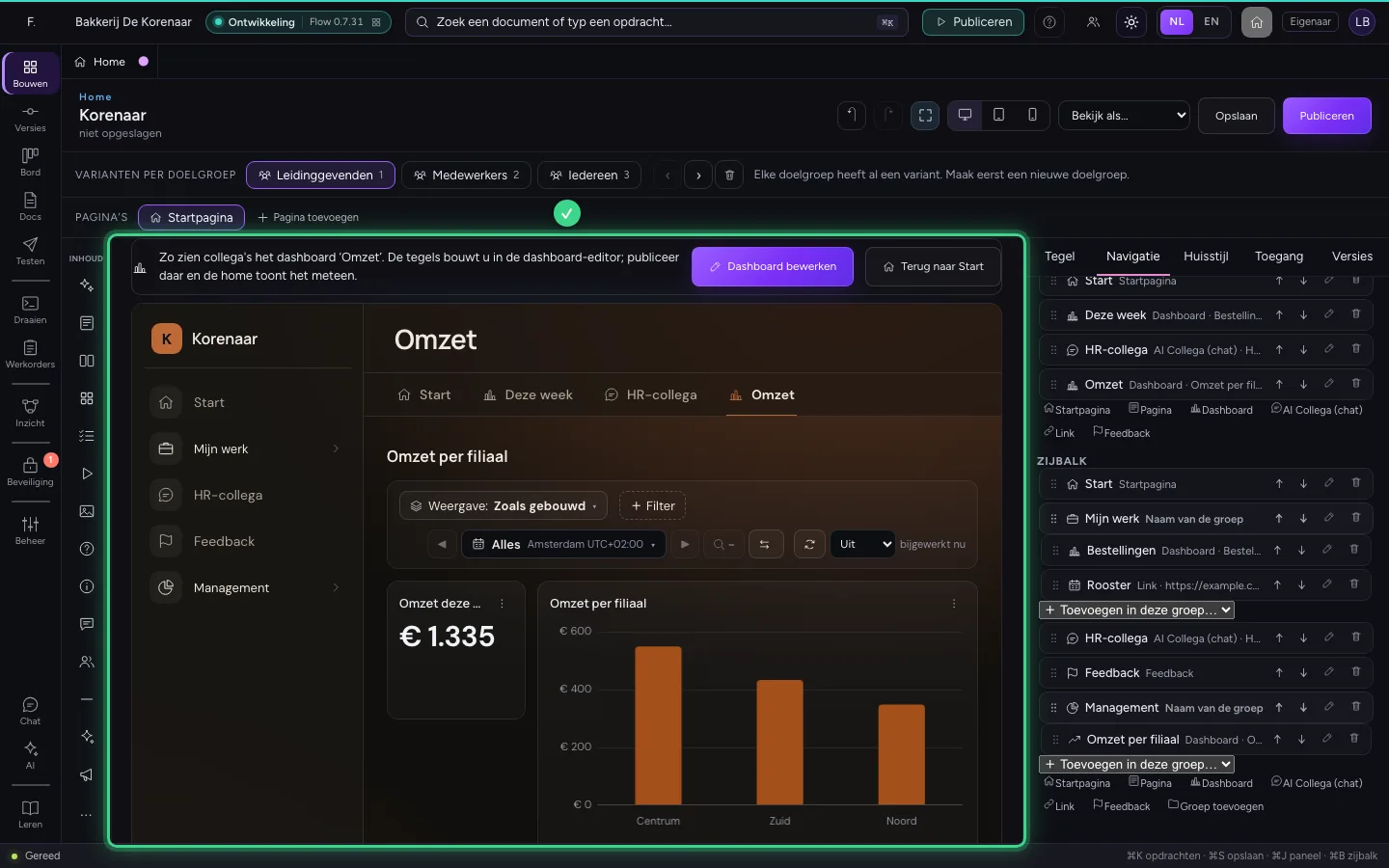
- Klik op Terug naar Start
Opslaan en publiceren
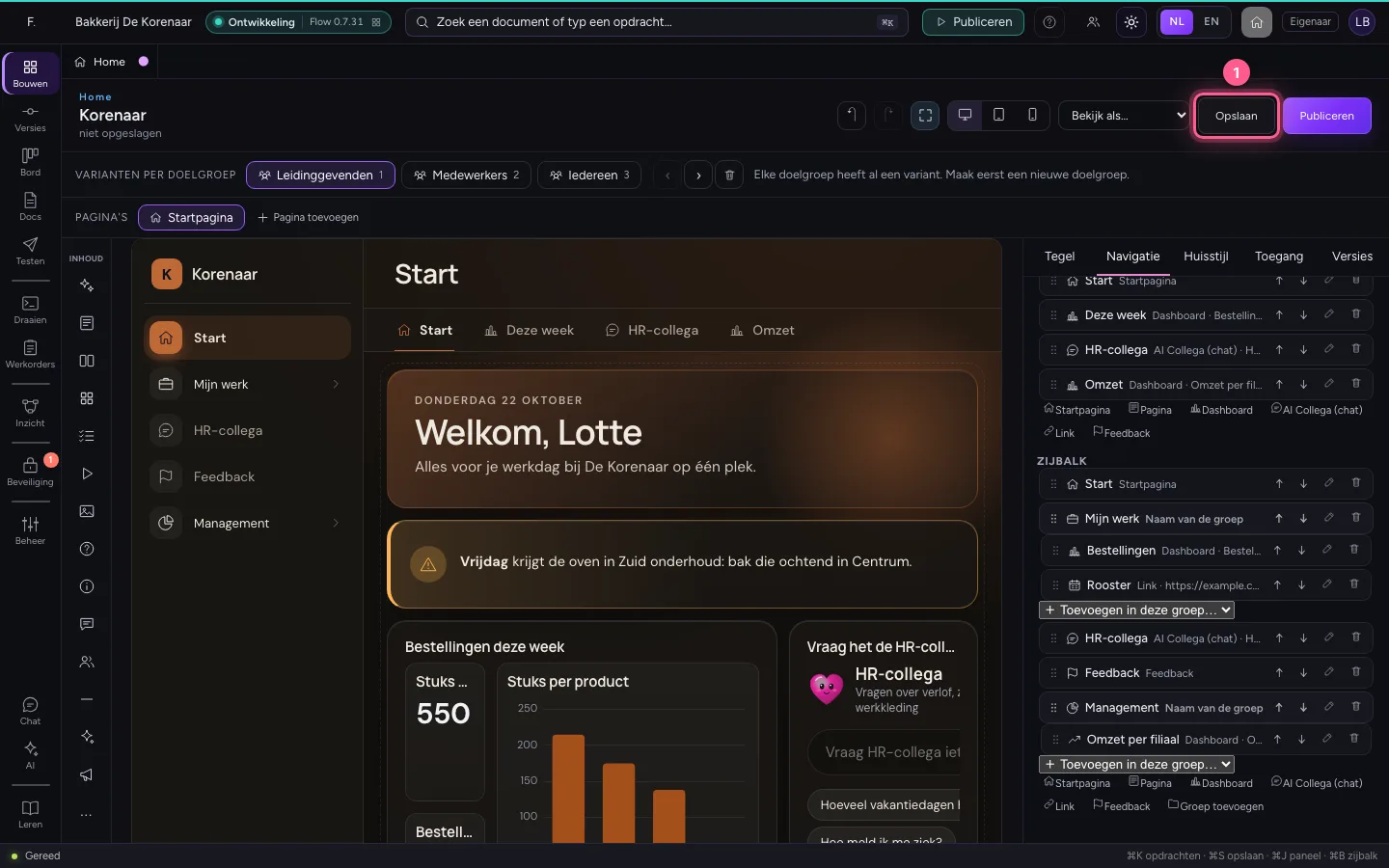
Bij het opslaan controleert de server of de doelgroep alles in haar menu ook kan openen: een dashboard dat leidinggevenden niet mogen lezen, weigert hij met de reden erbij. Publiceer daarna, na de beveiligingscontrole.
- Klik op Opslaan
- Klik op Publiceren
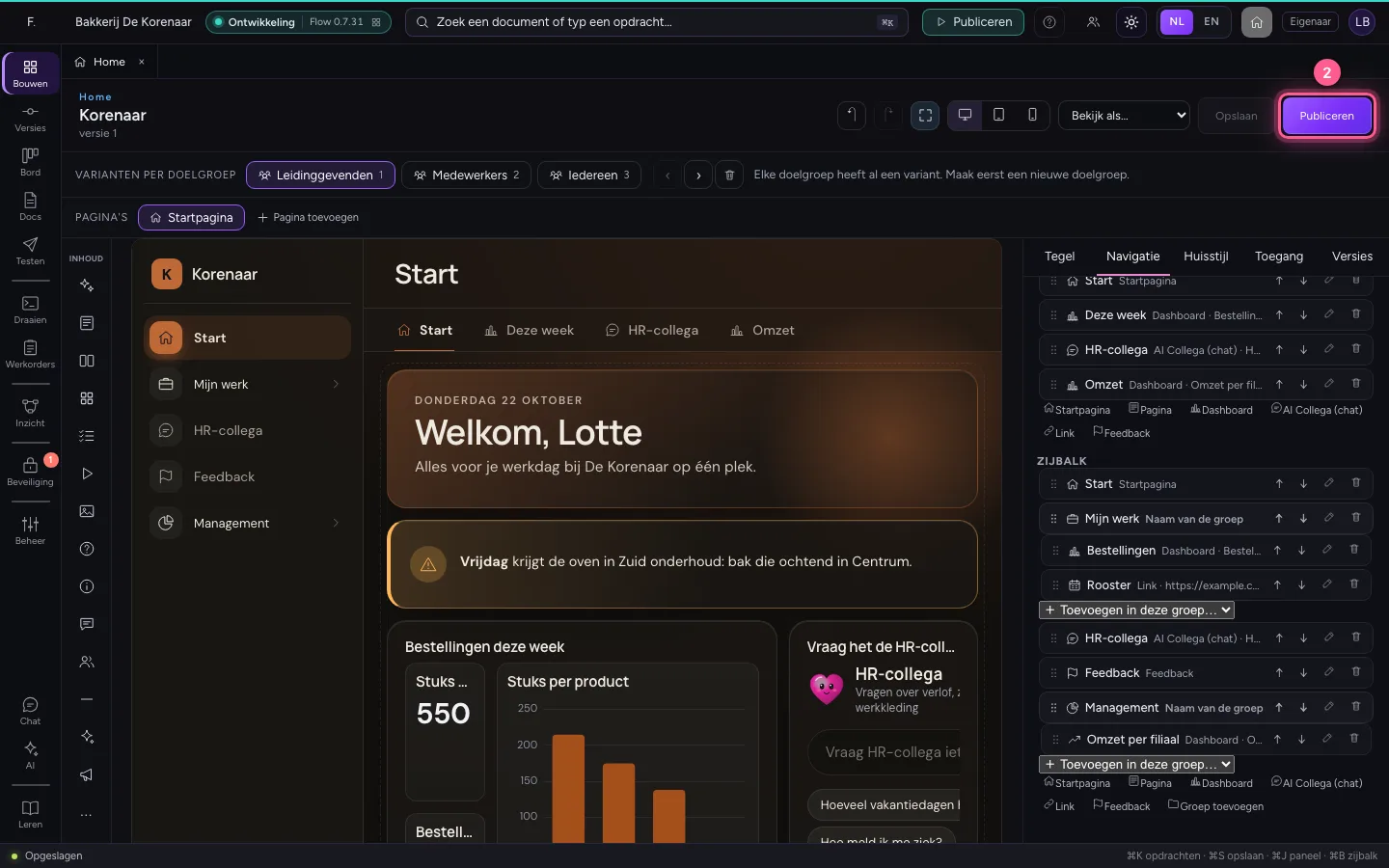
- Klik op Publiceren
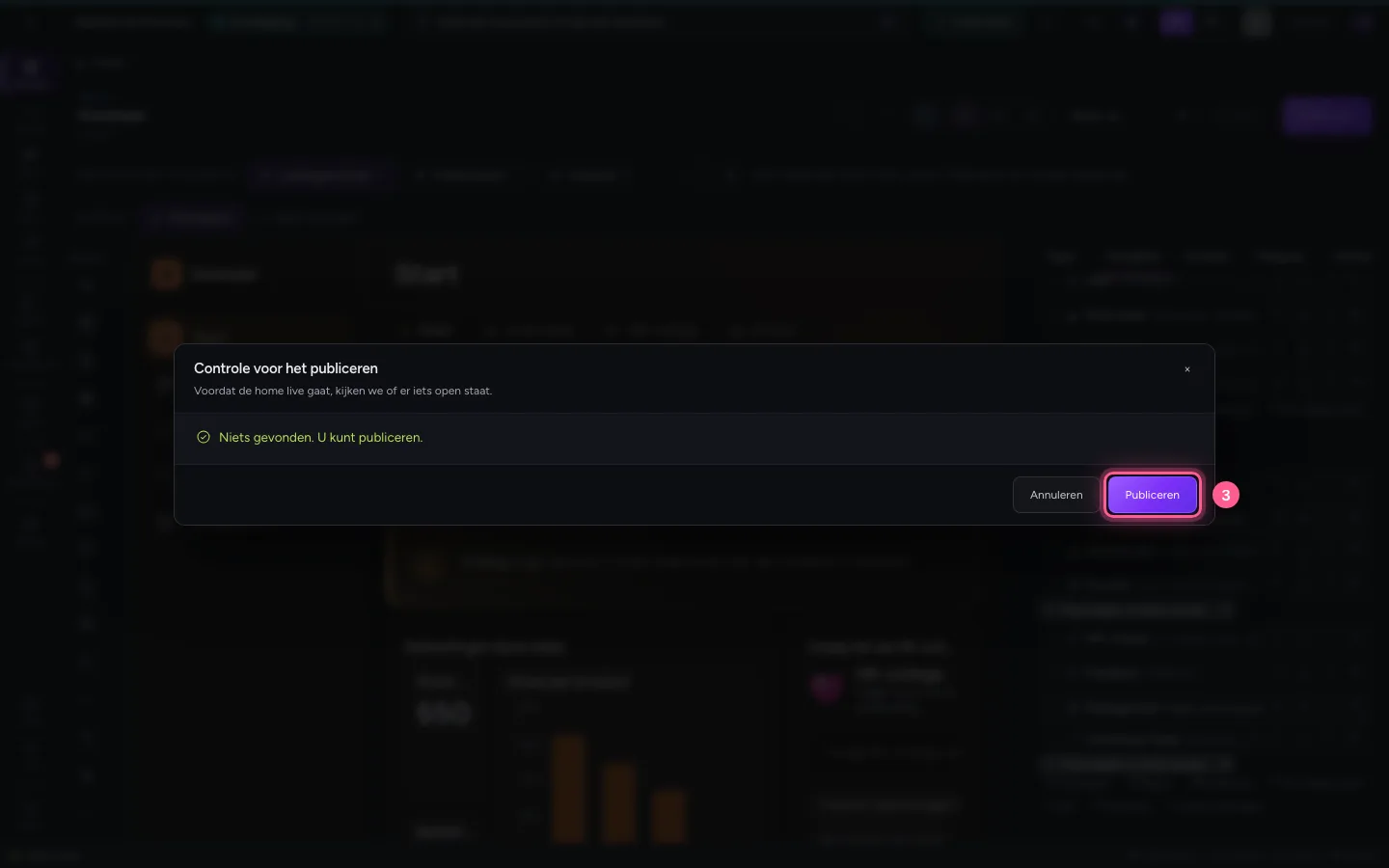
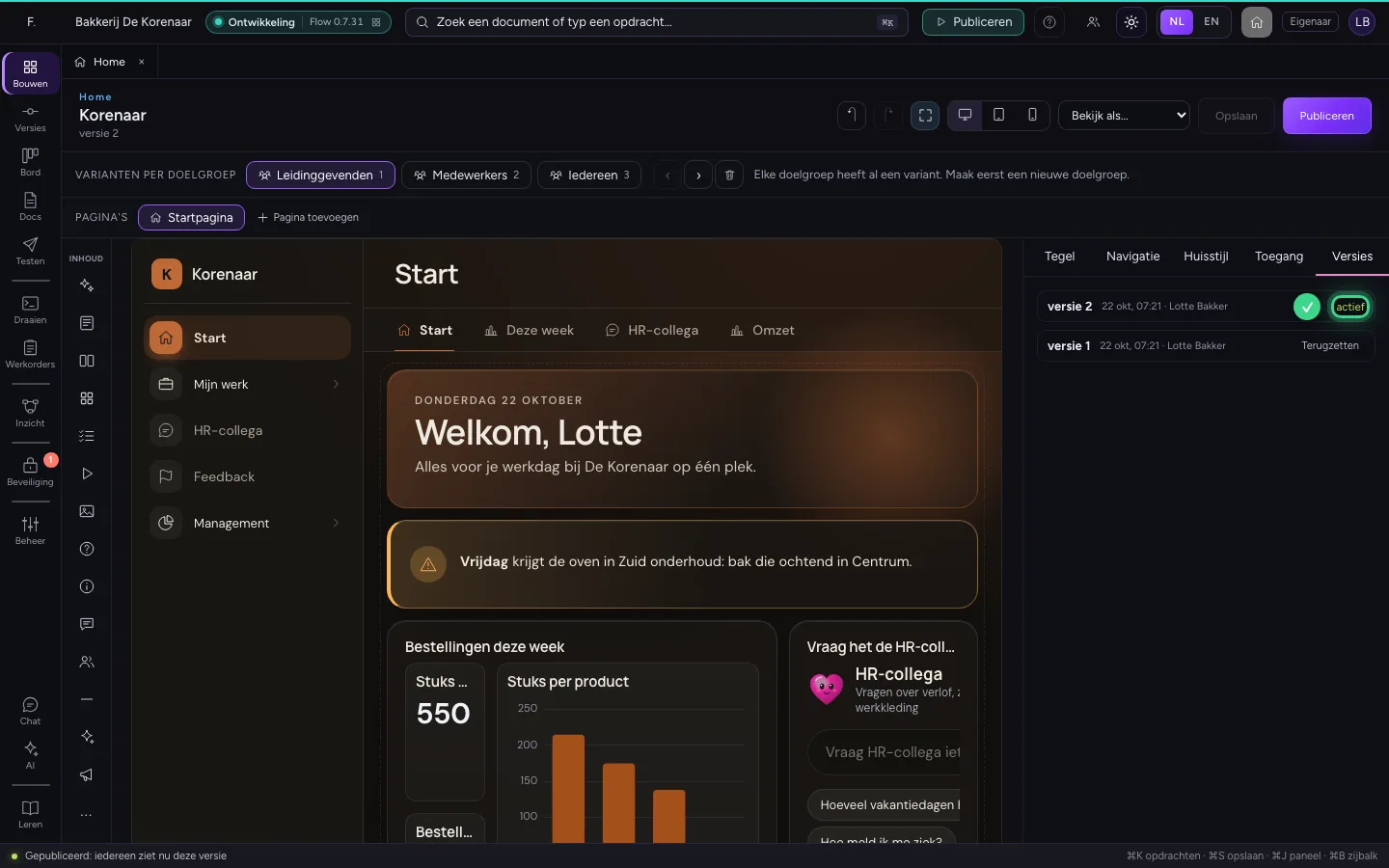
Zo ziet een leidinggevende het
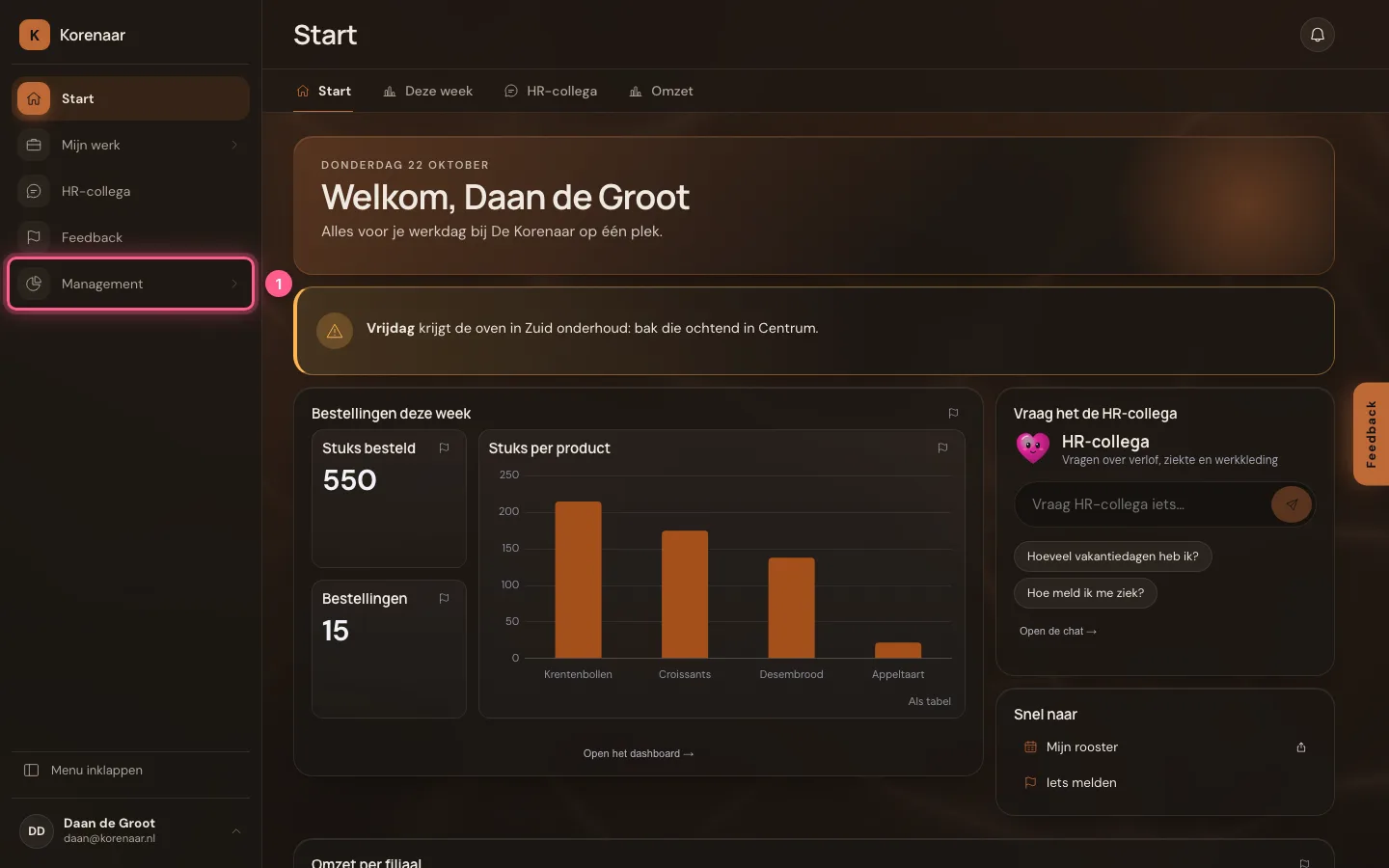
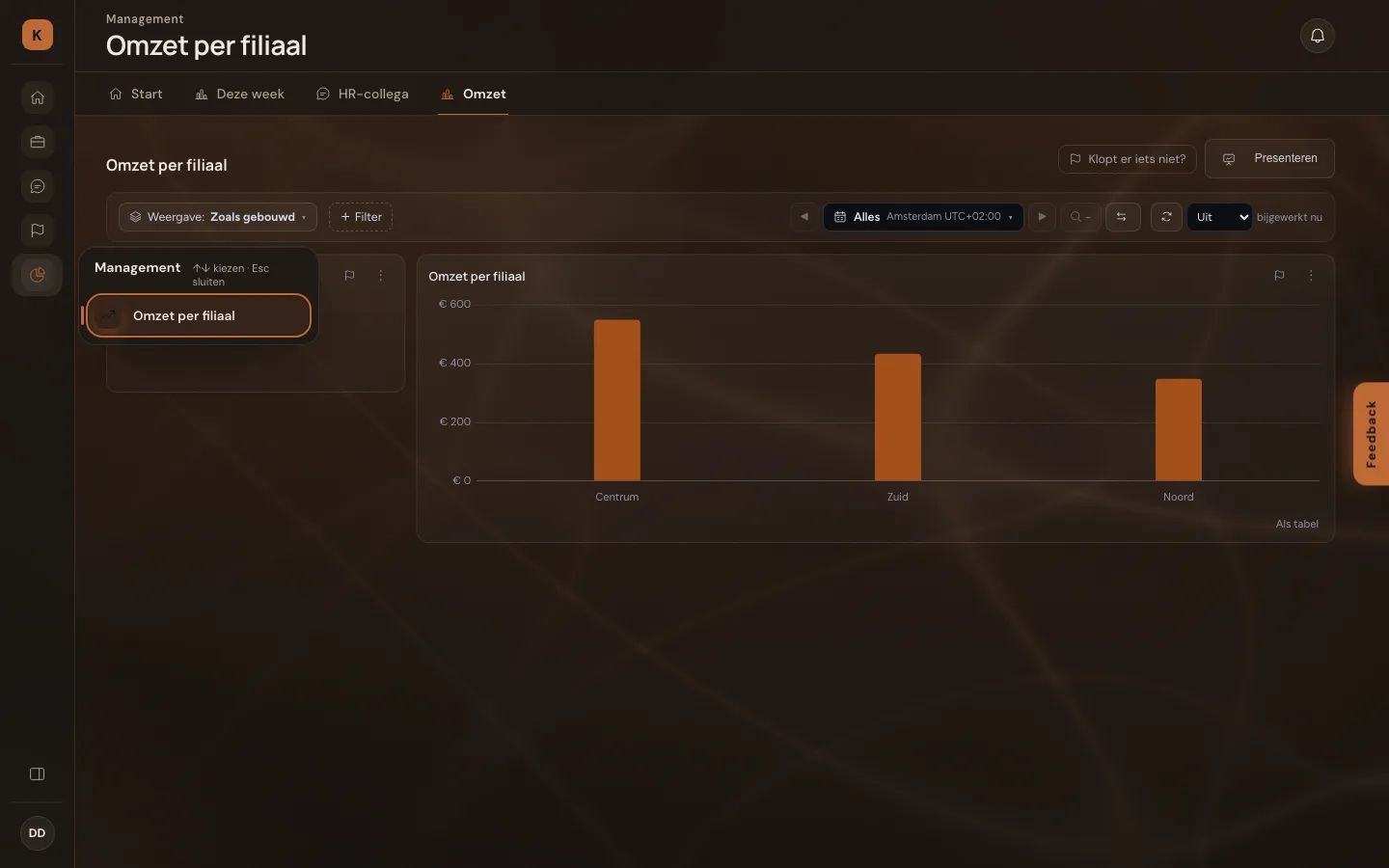
Een leidinggevende logt in via het inlogsysteem van het bedrijf, dat de groep leidinggevenden meegeeft. Hij ziet de variant Leidinggevenden: in het zijmenu de groep Management, bovenaan het tabblad Omzet. Klik op de groep: hij klapt open en laat zien wat erin zit.
- Klik op Management
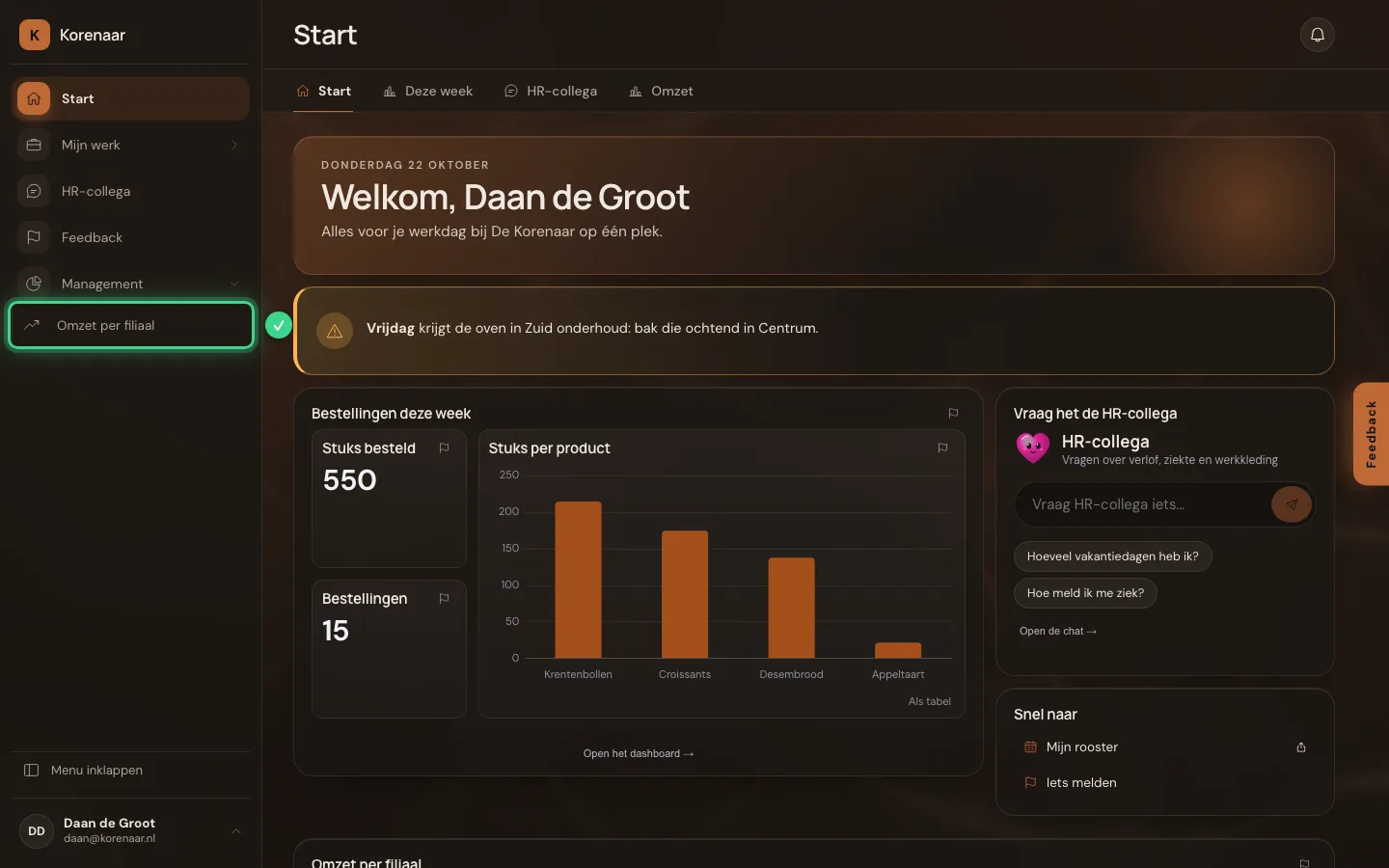
Open de omzet
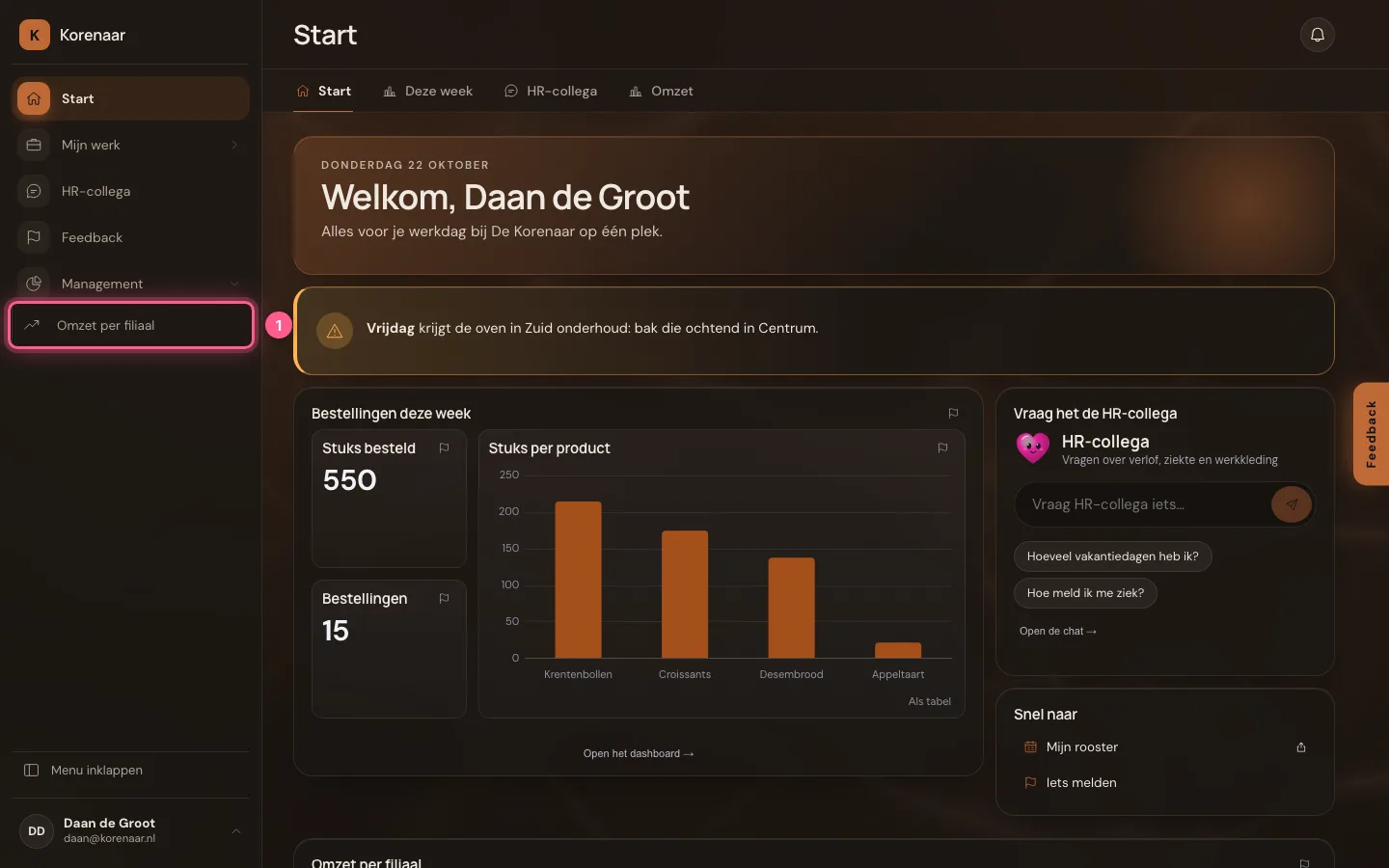
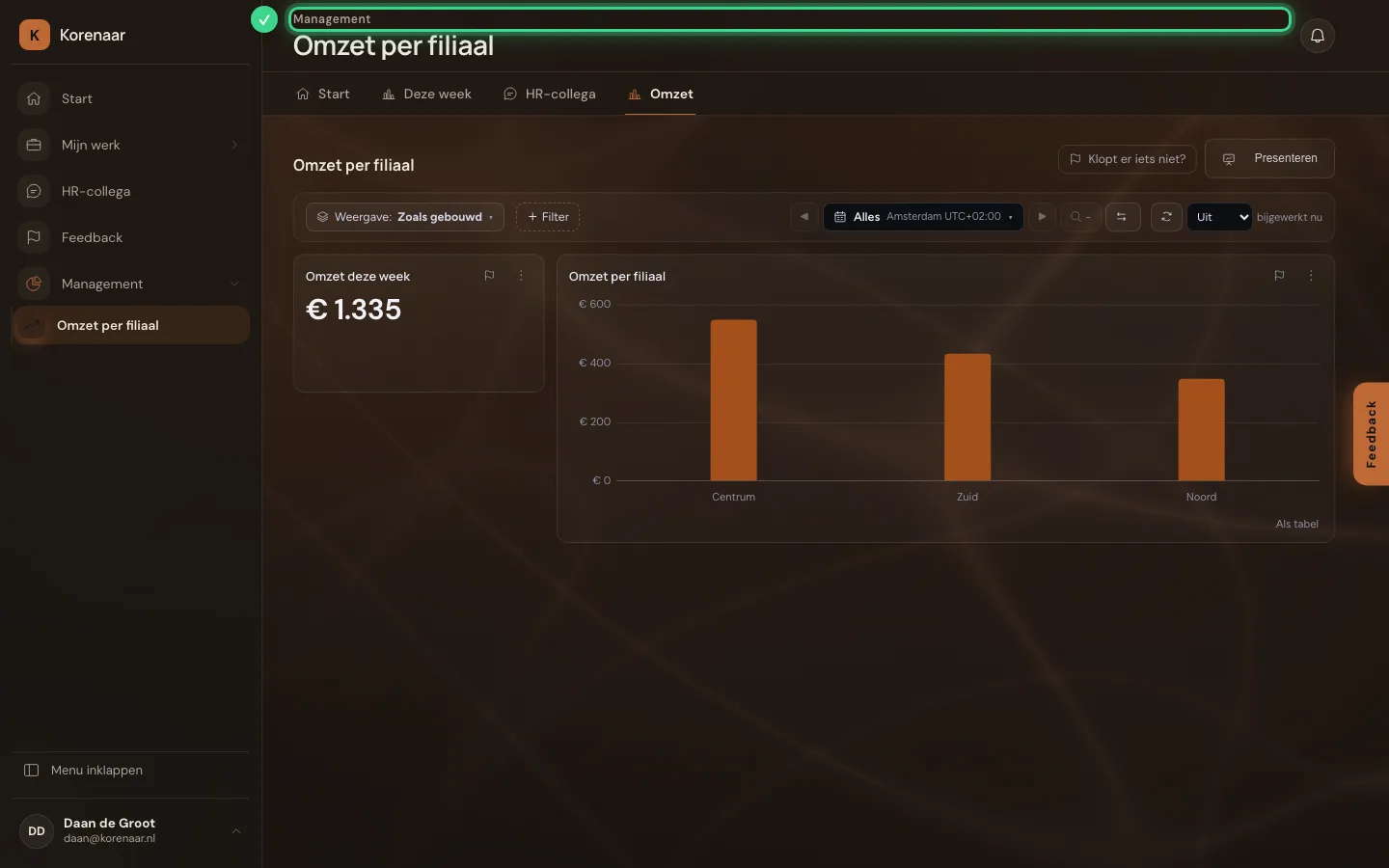
Een klik opent het dashboard in de home, alleen om te bekijken. Bovenaan ziet u de weg ernaartoe: Management.
- Klik op Omzet per filiaal
Het menu inklappen tot pictogrammen
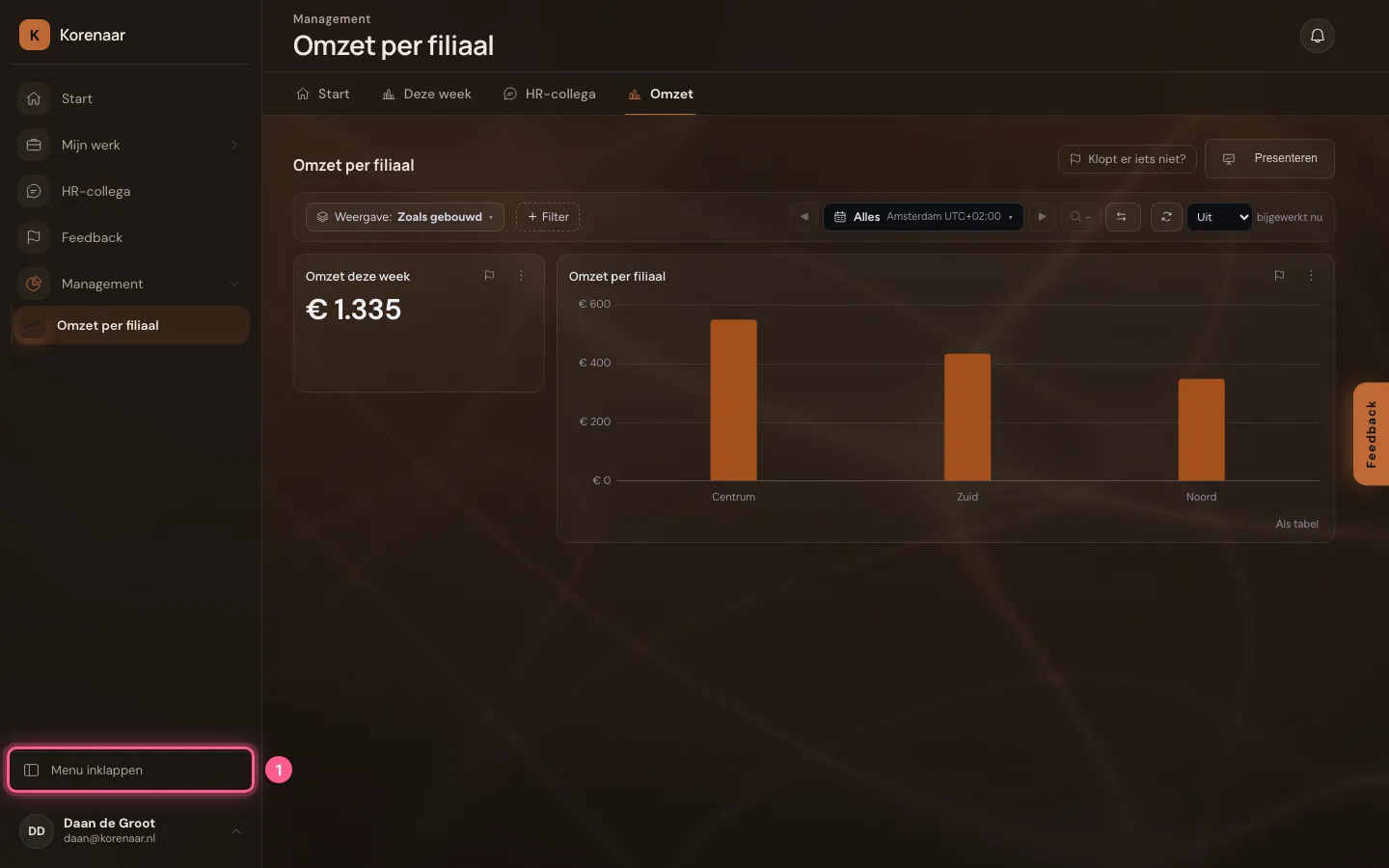
Met Menu inklappen blijft alleen een rij pictogrammen over: meer ruimte voor het dashboard. Flow onthoudt dat per persoon. Wijs een groep aan (of kies hem met het toetsenbord) en zijn submenu schuift ernaast uit.
- Klik op Menu inklappen
Een medewerker ziet geen Management
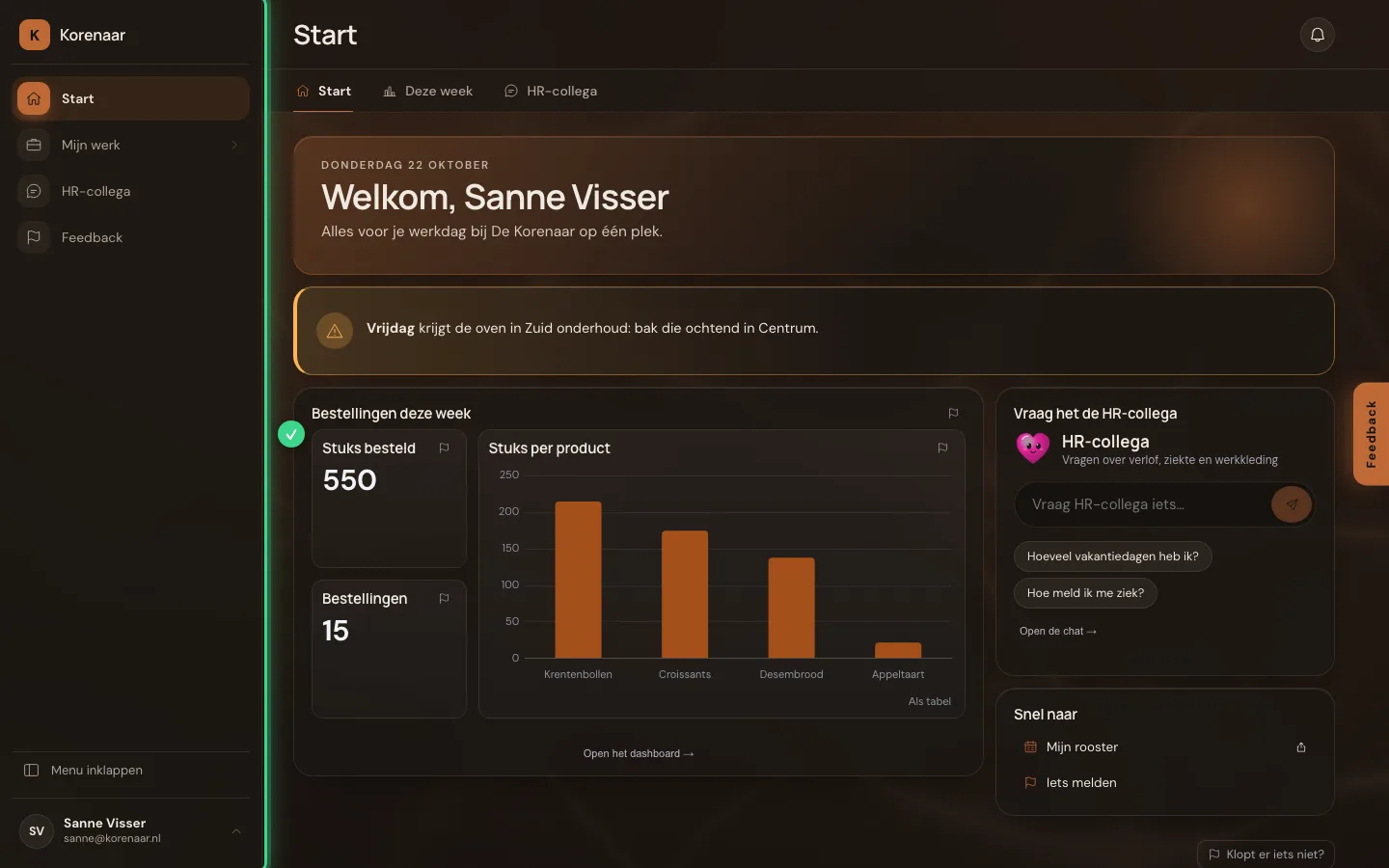
Een medewerker zit niet in de groep leidinggevenden en krijgt de variant voor Medewerkers: geen groep Management, geen tabblad Omzet. Wie het adres van het dashboard toch intypt, krijgt het alleen te zien als zijn rol de gegevens mag lezen — dat beslist de server, niet het menu.
Deze handleiding is op 22 okt 2026 stap voor stap uitgevoerd door een geautomatiseerde test op Flow (versie 3e563176).