Knoppen die workflows starten
- Stap 1 · Open uw ontwikkelomgeving
- Stap 2 · Open het dashboard en zet een knop neer
- Stap 3 · Laat de knop eerst vragen stellen
- Stap 4 · Bevestigen, en daarna verversen
- Stap 5 · Sla op, publiceer en druk op de knop
- Stap 6 · Volg de run en zie de tegels verversen
- Stap 7 · Een actie op elke rij
- Stap 8 · Start de actie voor één rij
Een dashboard is niet alleen om naar te kijken. Met een knop start u een workflow: een bestelling invoeren, een rapport maken, gegevens opnieuw ophalen. De knop kan eerst een paar vragen stellen en om bevestiging vragen; daarna ziet u de run live gebeuren en verversen de tegels zich. Een tabel kan op elke rij een actie hebben, met die rij als invoer.
Open uw ontwikkelomgeving
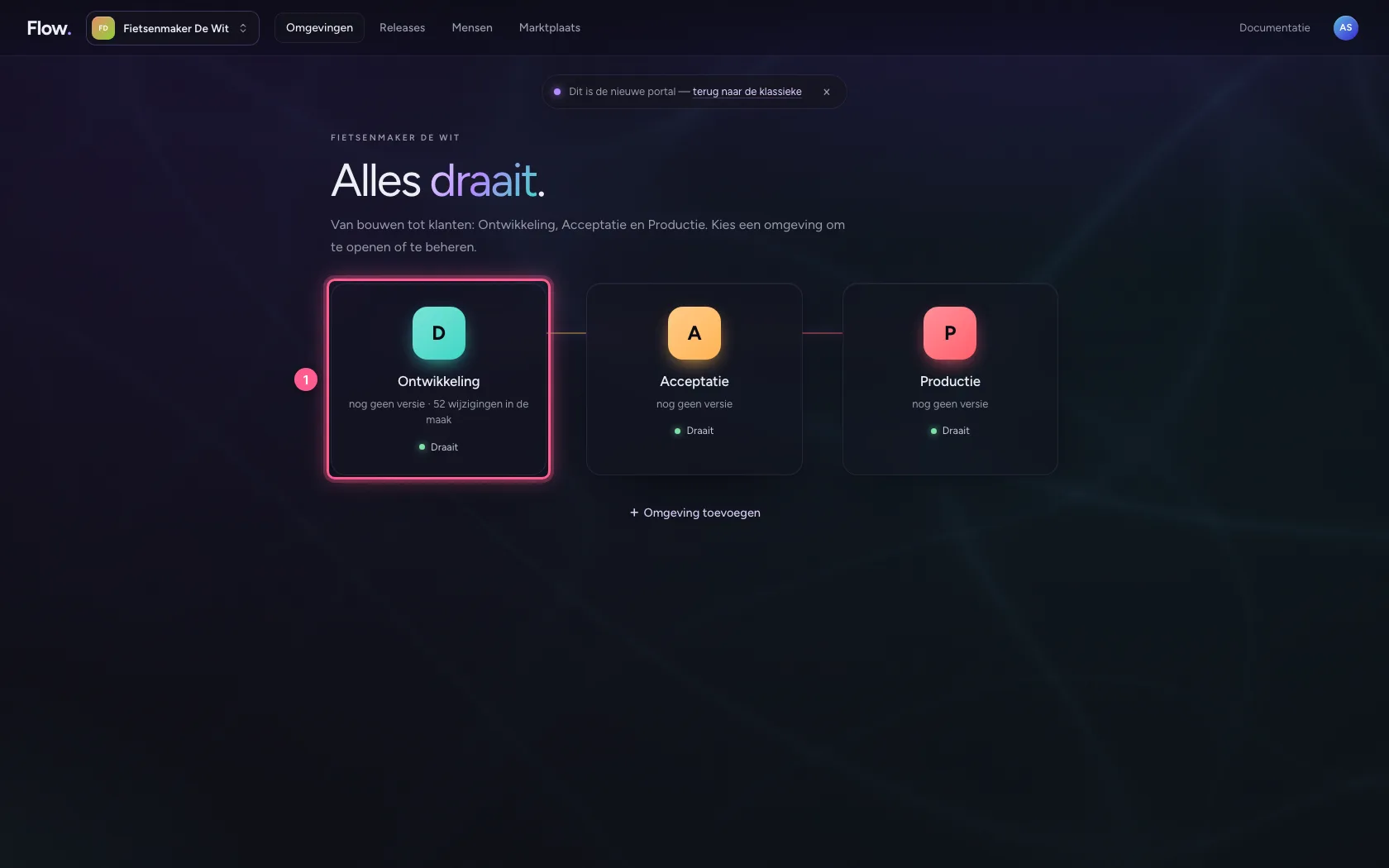
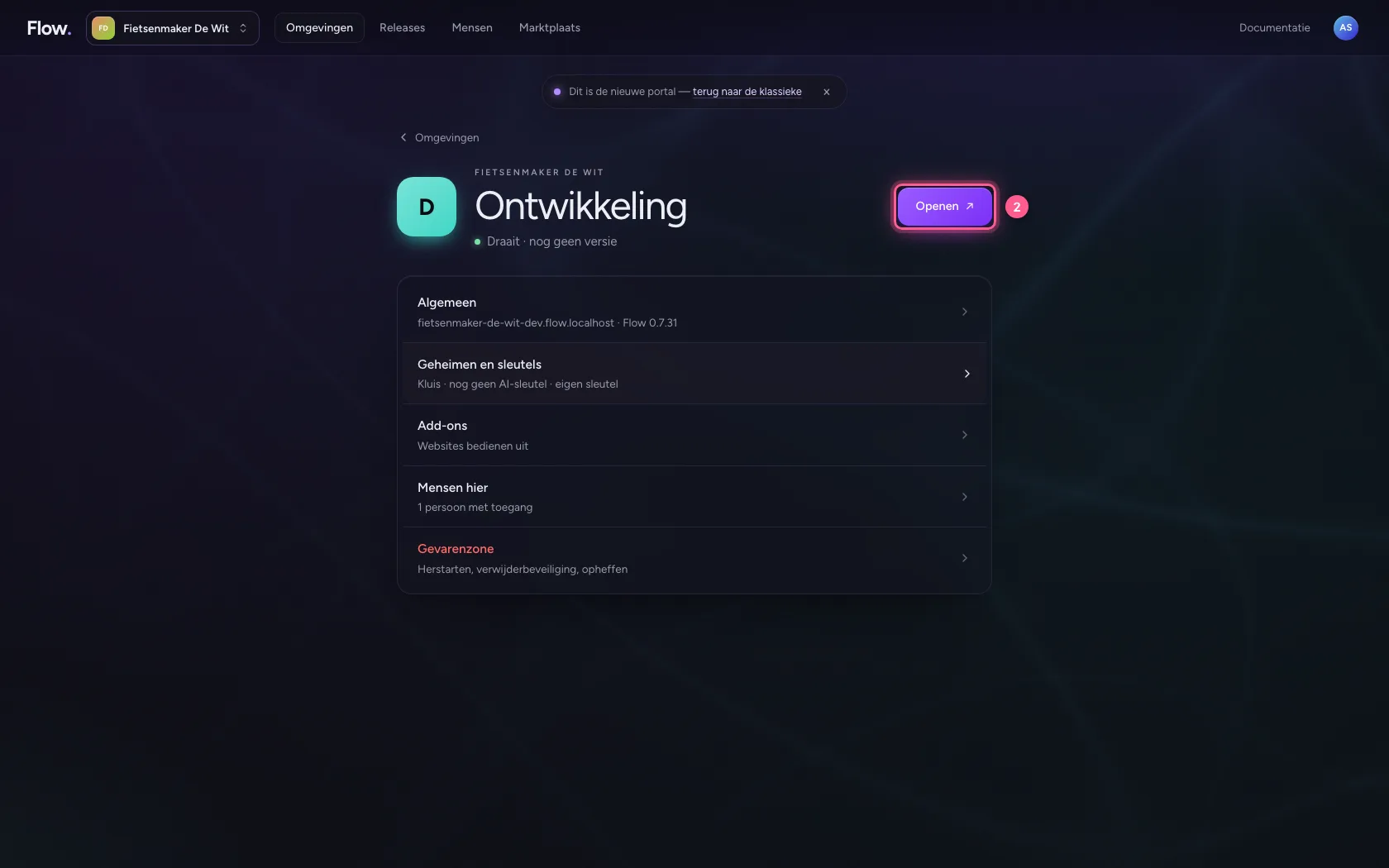
Klik in de portal bij Omgevingen op Ontwikkeling, en daar op Openen. Flow opent in een nieuw tabblad, en u bent meteen ingelogd.
- Klik op Ontwikkeling
- Klik op Openen ↗
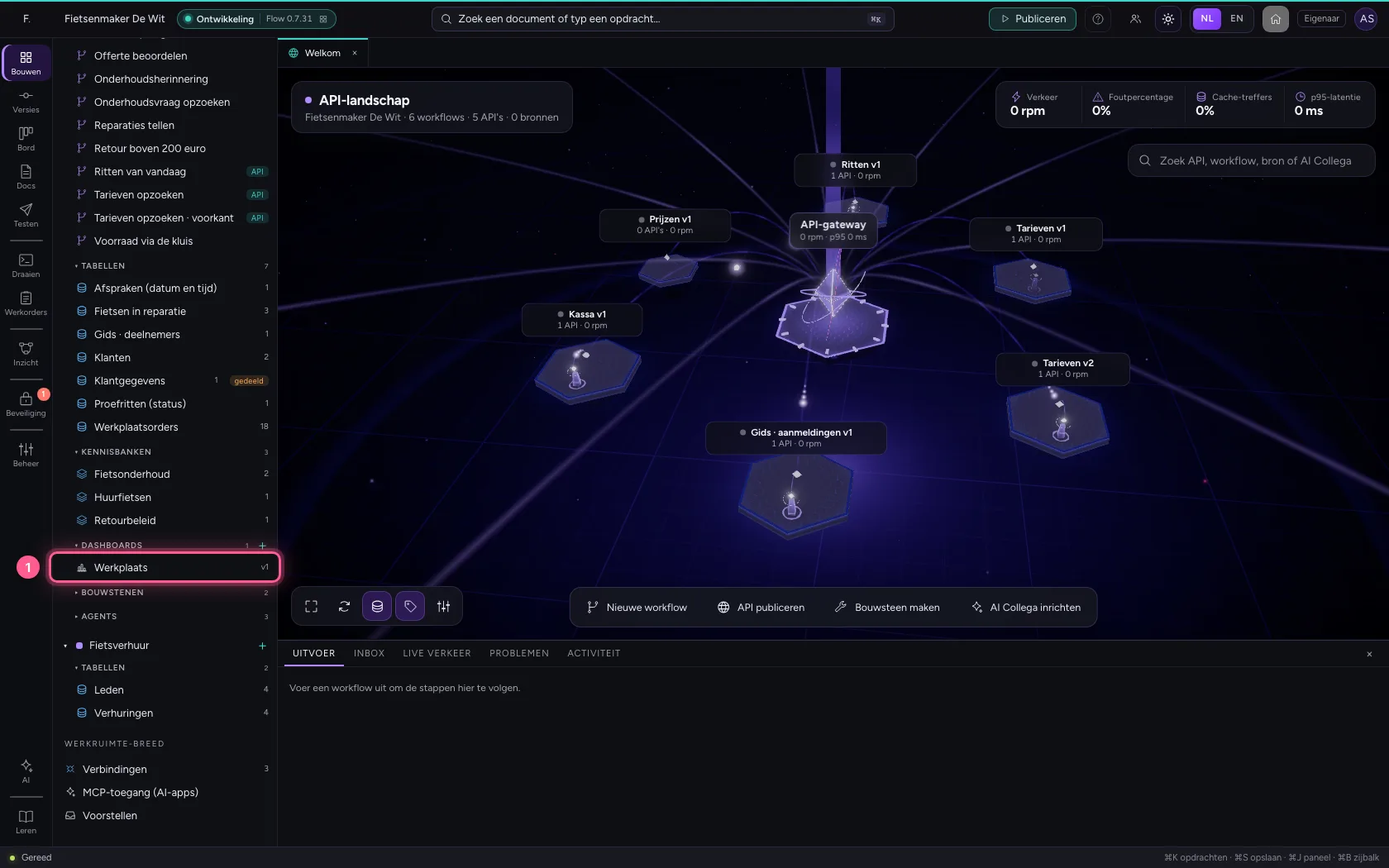
Open het dashboard en zet een knop neer
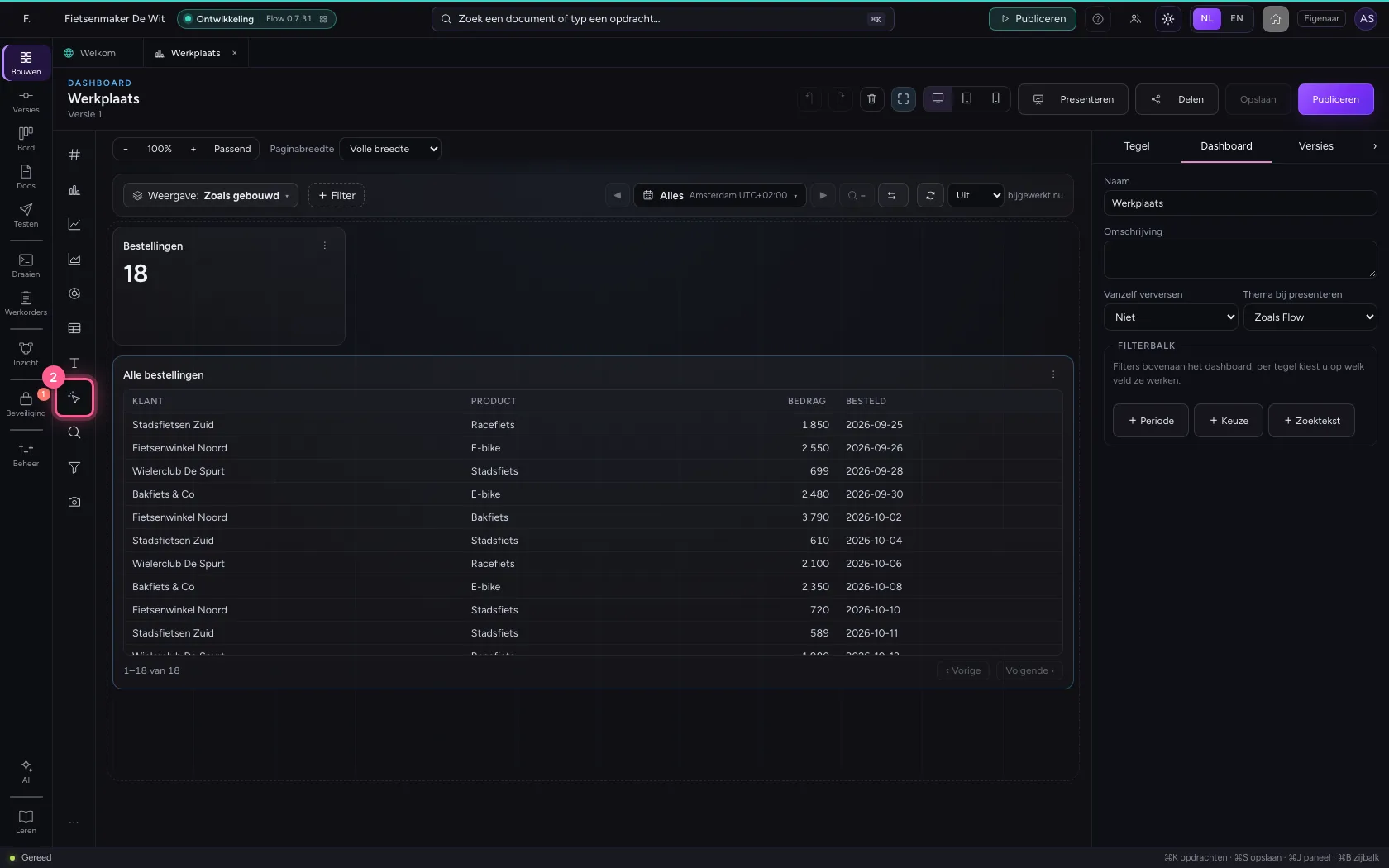
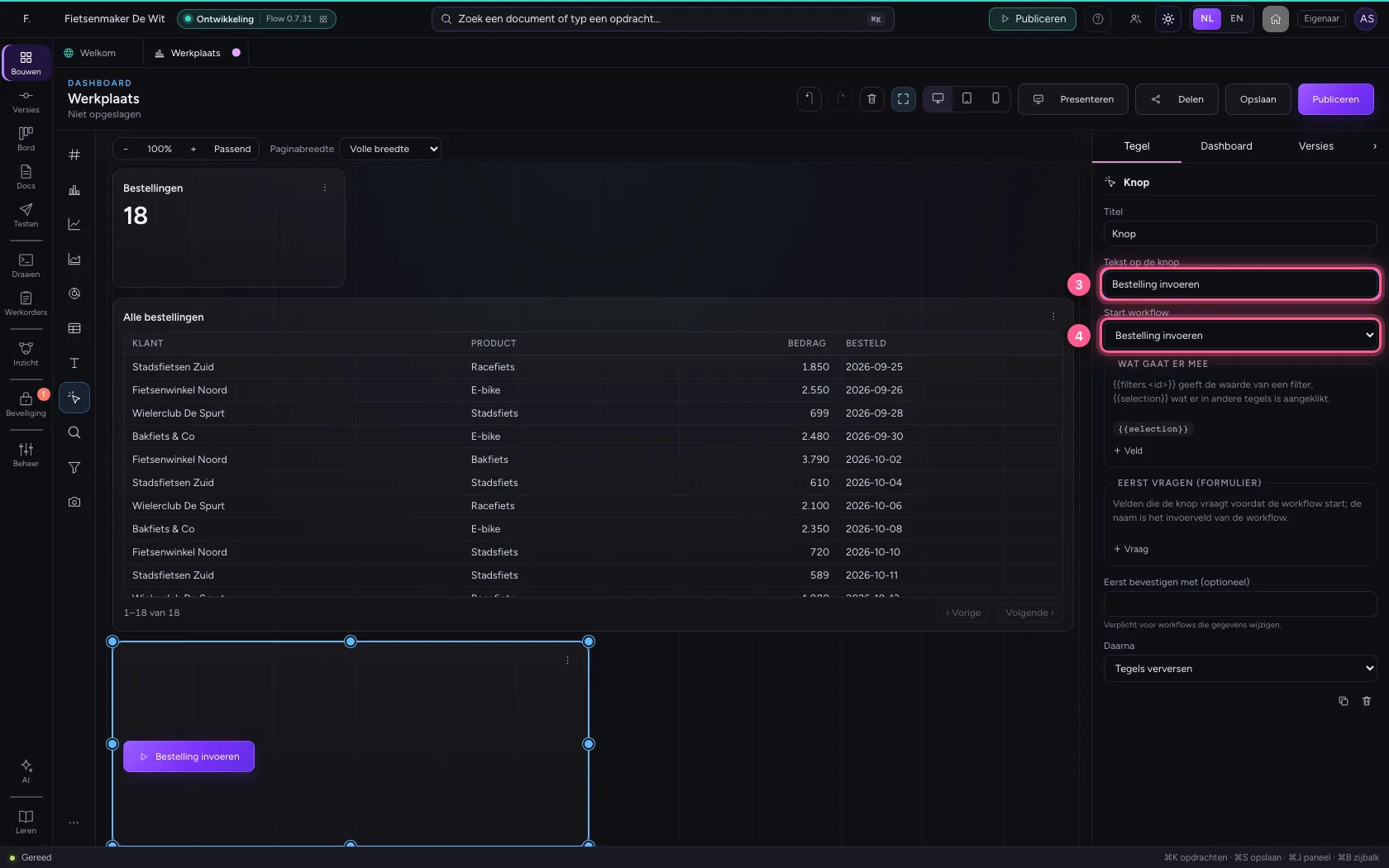
Open het dashboard en klik in het palet op Knop. De tegel heeft meteen ruimte voor de voortgang van de run en het antwoord onder de knop; wilt u meer, maak hem dan breder (Shift + pijltjes, of sleep een hoek). Past het antwoord toch niet, dan toont Groter tonen de run in een venster. Rechts geeft u de knop een tekst en kiest u welke workflow hij start.
- Klik op het dashboard ‘Werkplaats’
- Klik op Knop
- Vul in bij Tekst op de knop:
Bestelling invoeren - Kies bij Start workflow: Bestelling invoeren
Laat de knop eerst vragen stellen
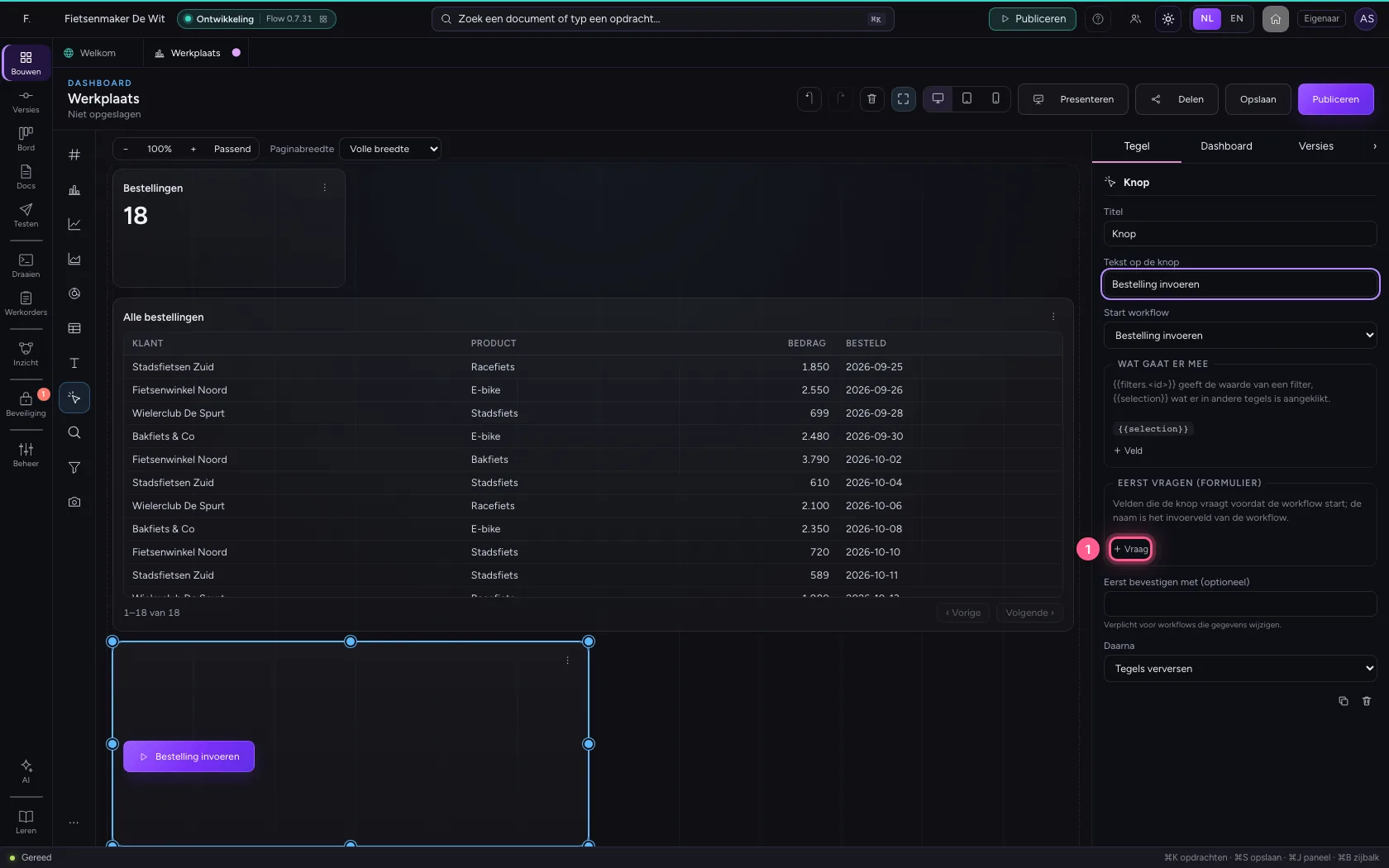
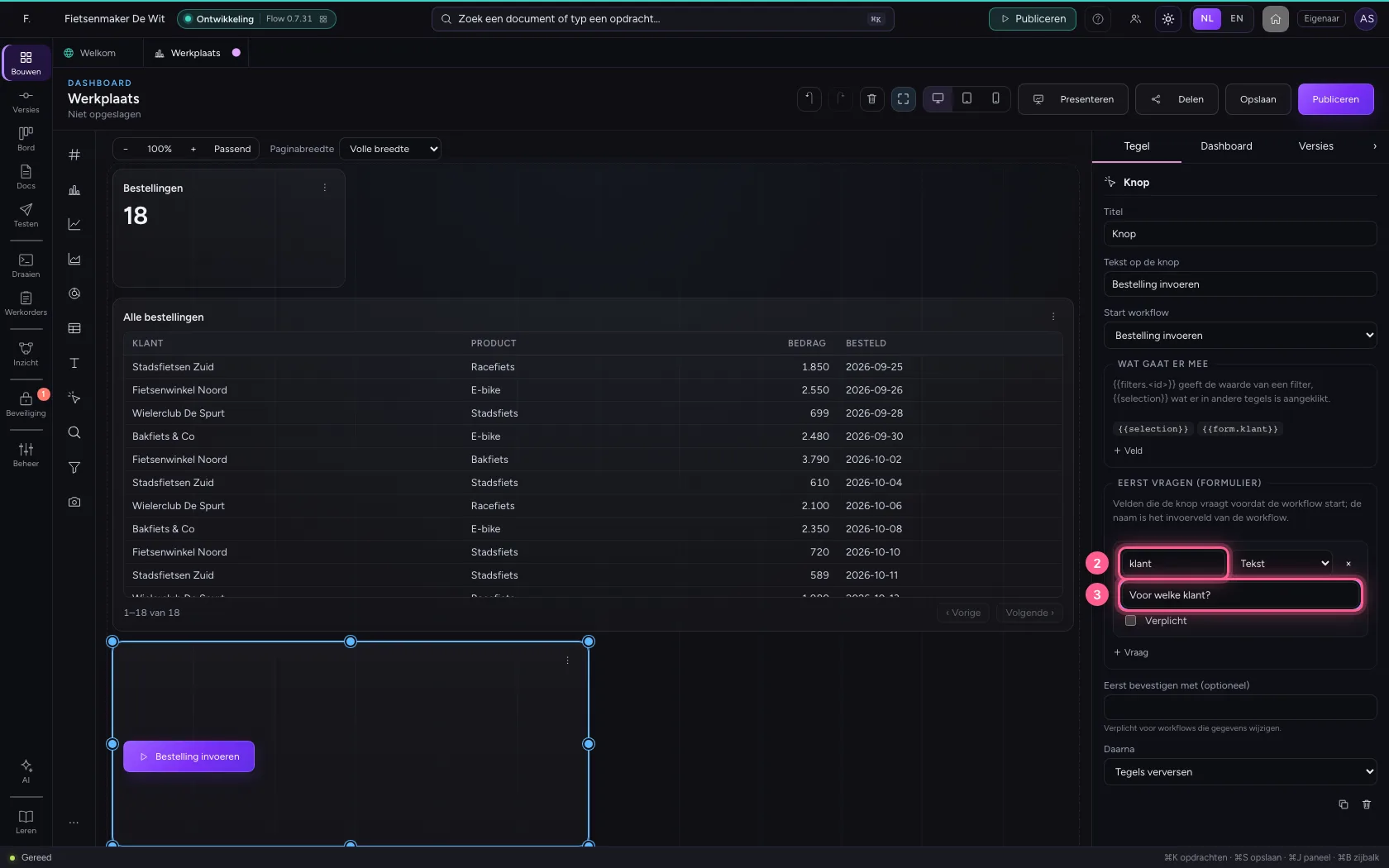
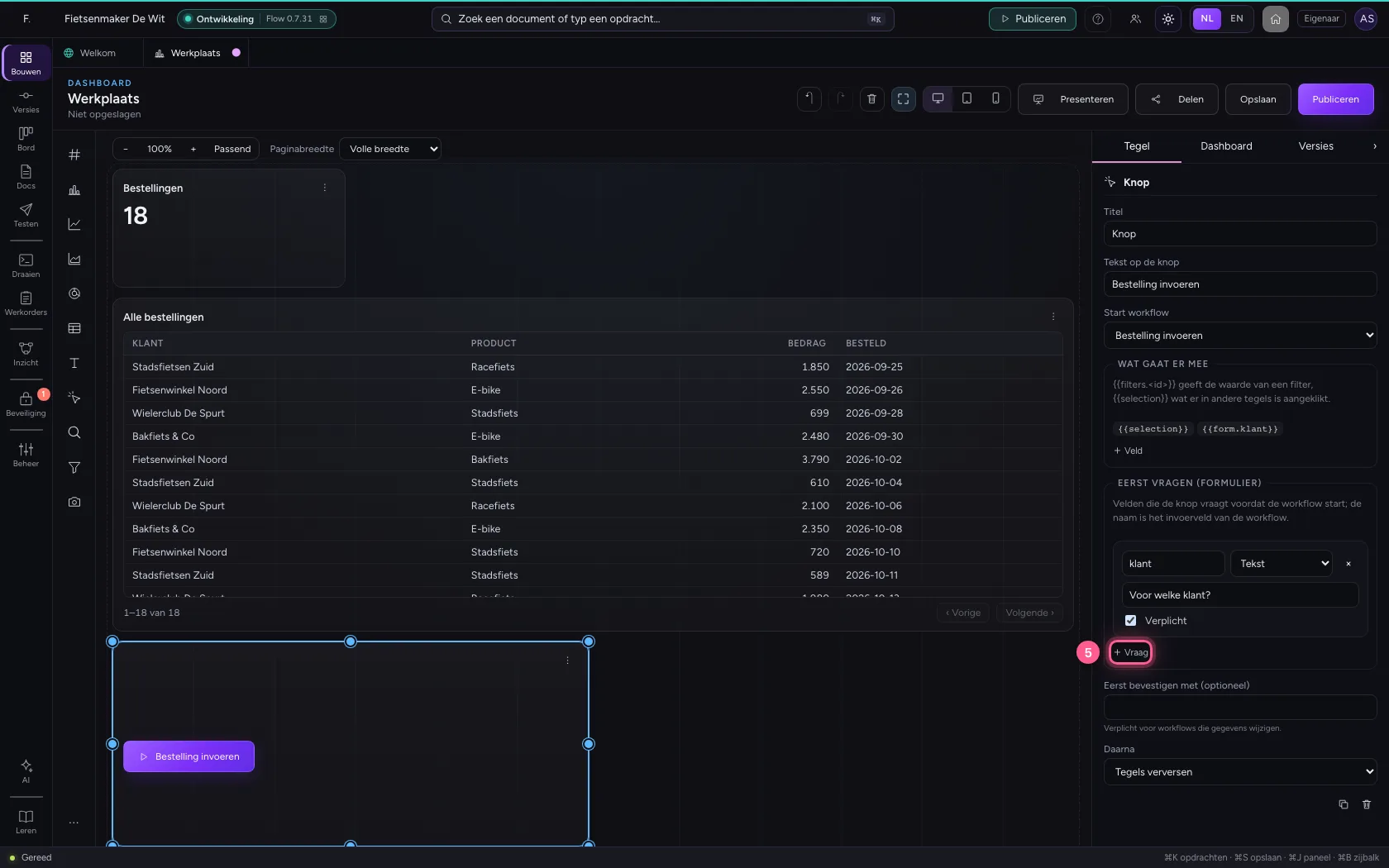
Onder Eerst vragen voegt u met + Vraag de velden toe die de knop vraagt voordat de workflow start. De naam is het invoerveld van de workflow, de vraag is wat de gebruiker leest. Flow controleert bij publiceren dat elke naam een invoerveld van de workflow is, van het juiste soort.
- Klik op + Vraag
- Vul in bij Naam (invoerveld):
klant - Vul in bij Vraag:
Voor welke klant?
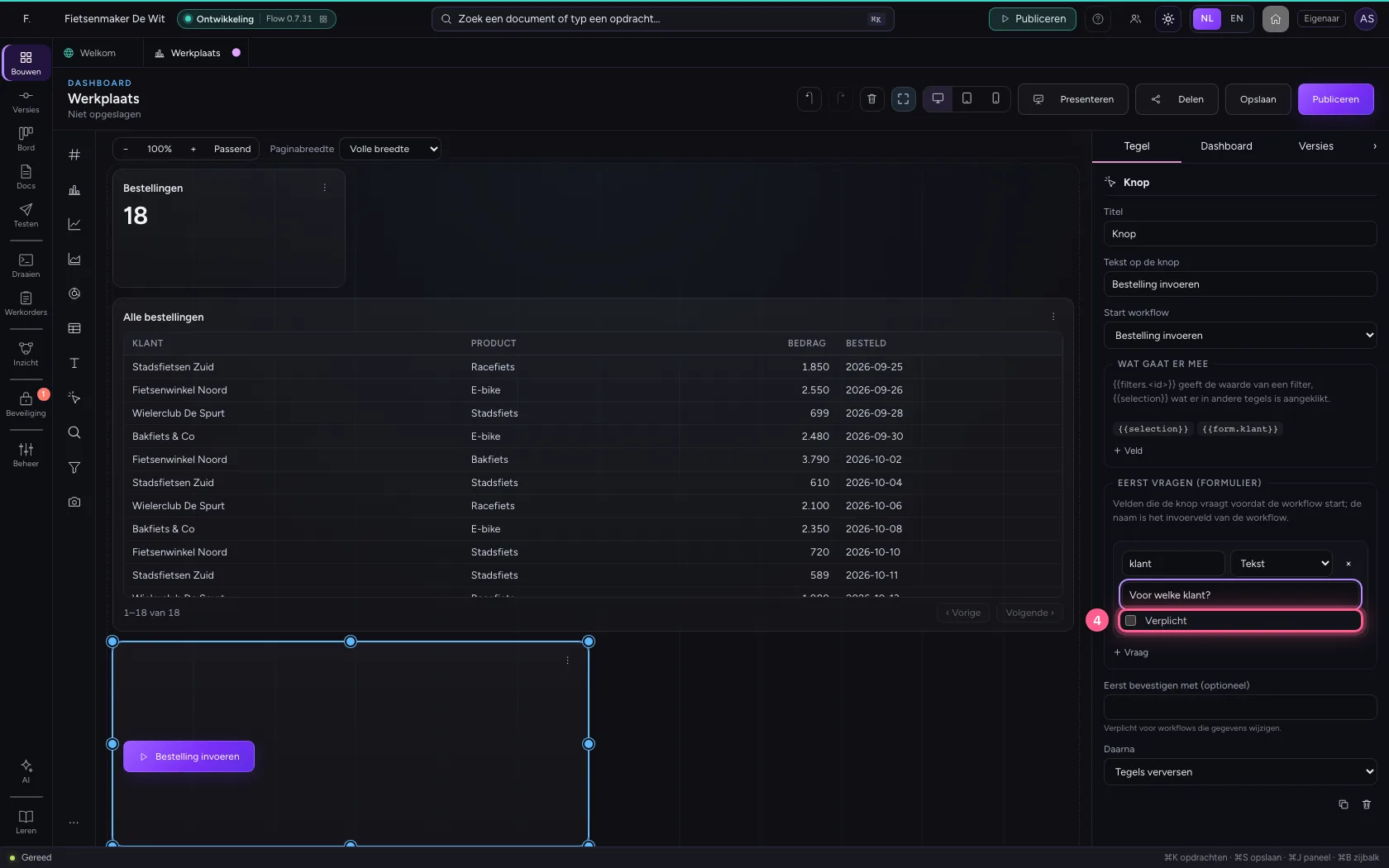
- Klik op Verplicht
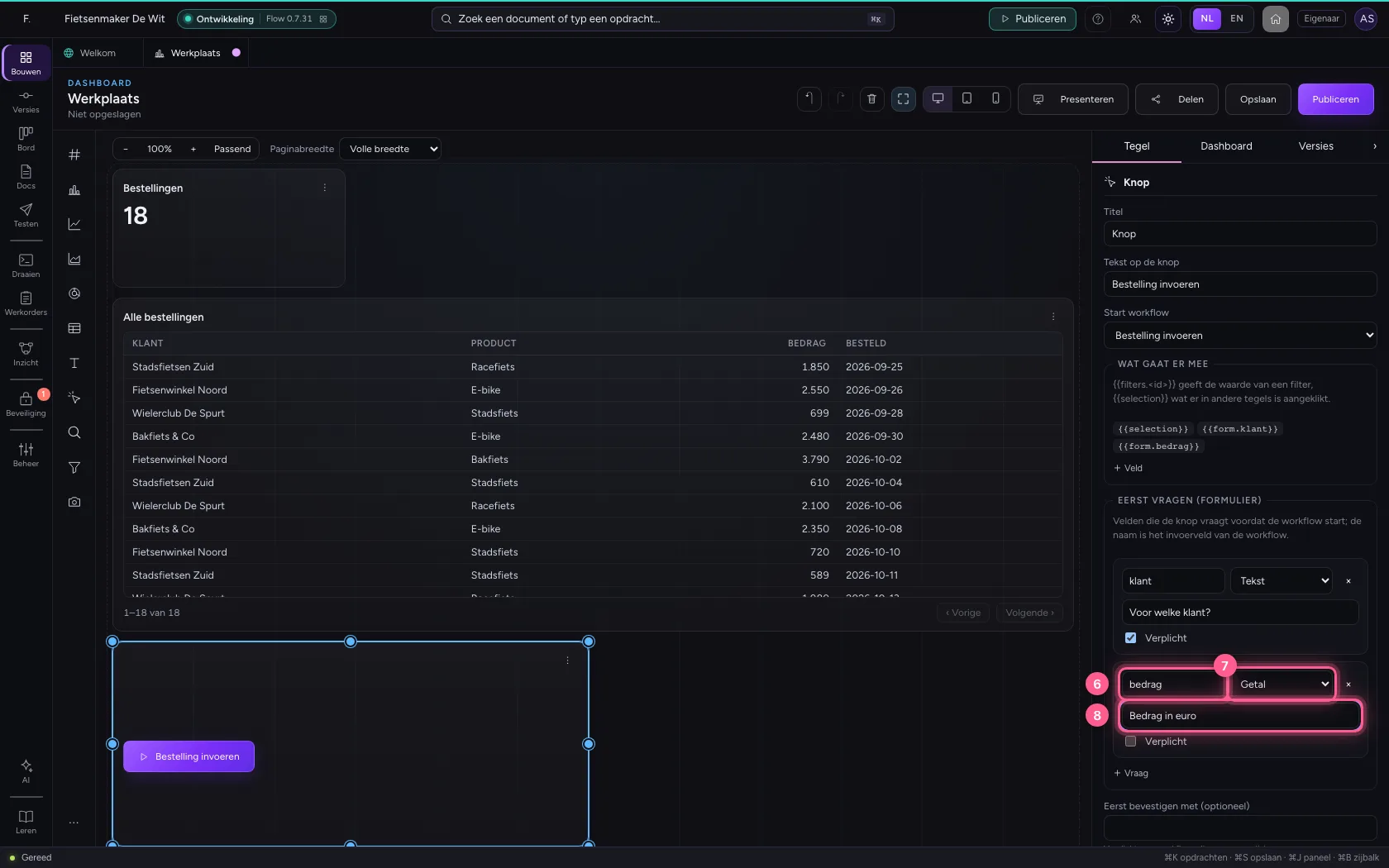
- Klik op + Vraag
- Vul in bij Naam (invoerveld):
bedrag - Kies bij Soort: Getal
- Vul in bij Vraag:
Bedrag in euro
Bevestigen, en daarna verversen
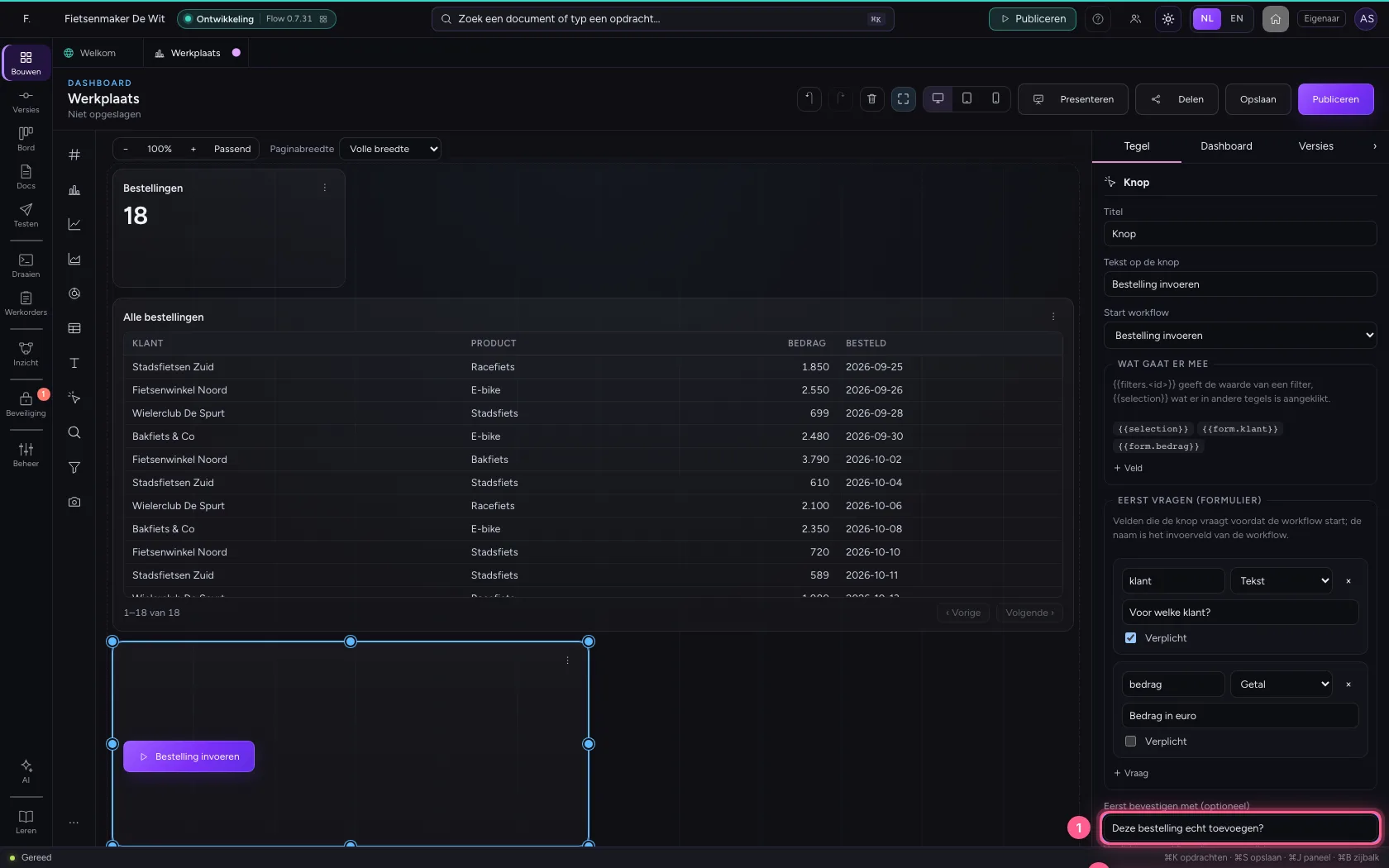
Deze workflow voegt een bestelling toe: hij wijzigt gegevens. Zulke knoppen vragen altijd eerst om bevestiging; schrijf de vraag. Bij Daarna kiest u wat het dashboard doet als de run klaar is: de tegels verversen, filters zetten uit het antwoord, de uitkomst tonen of een link openen.
- Vul in bij Eerst bevestigen met (optioneel):
Deze bestelling echt toevoegen? - Kies bij Daarna: Tegels verversen
Sla op, publiceer en druk op de knop
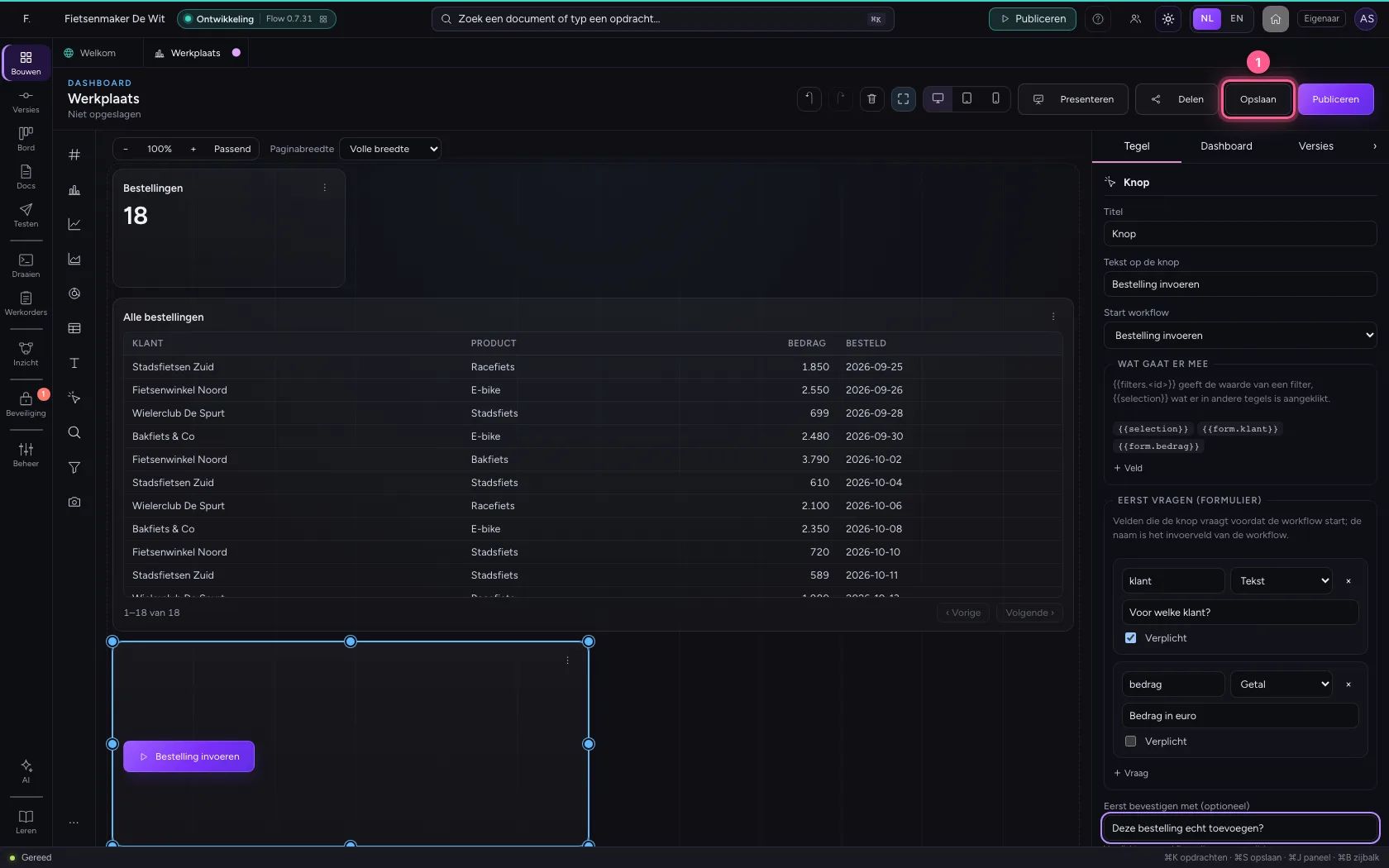
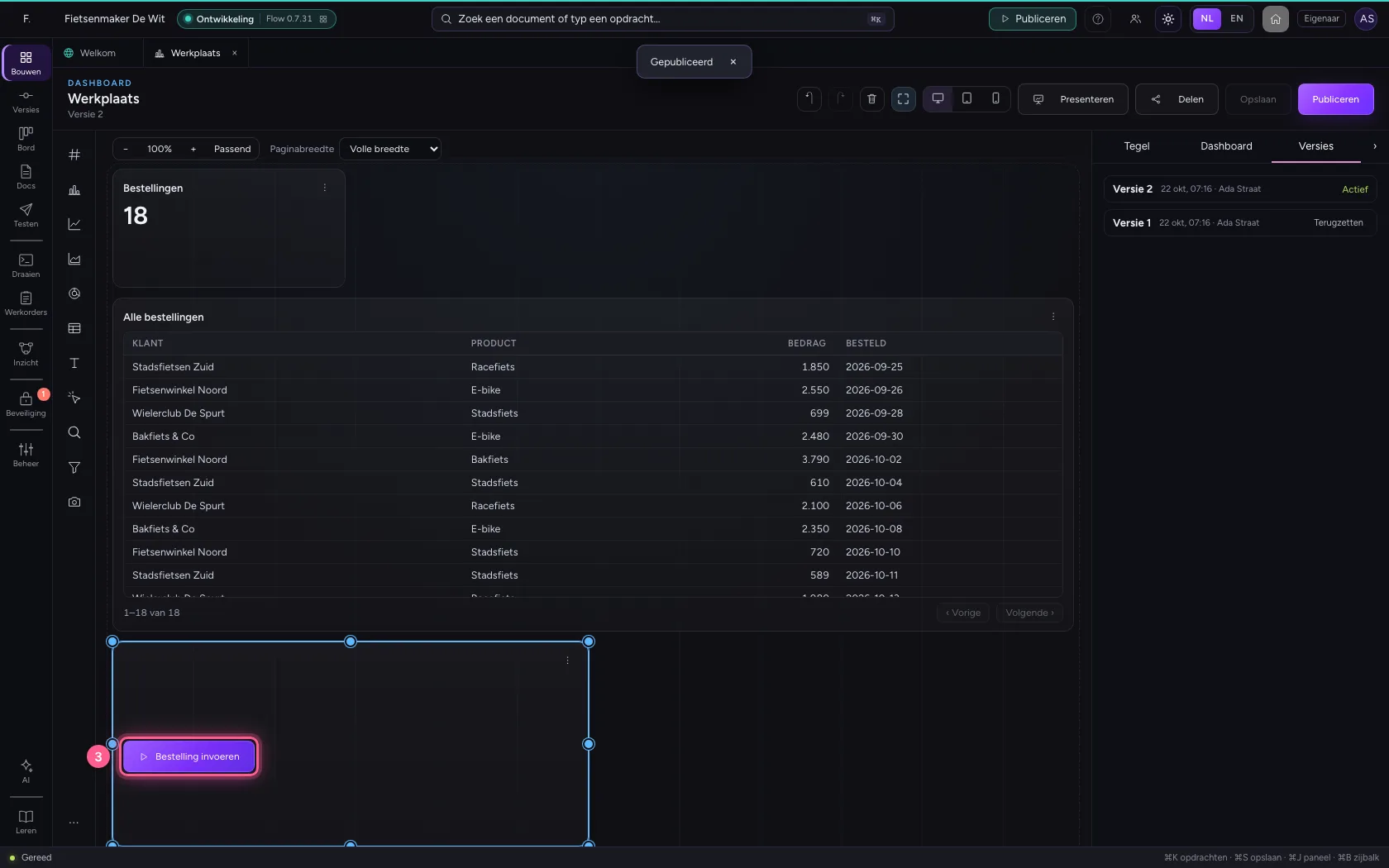
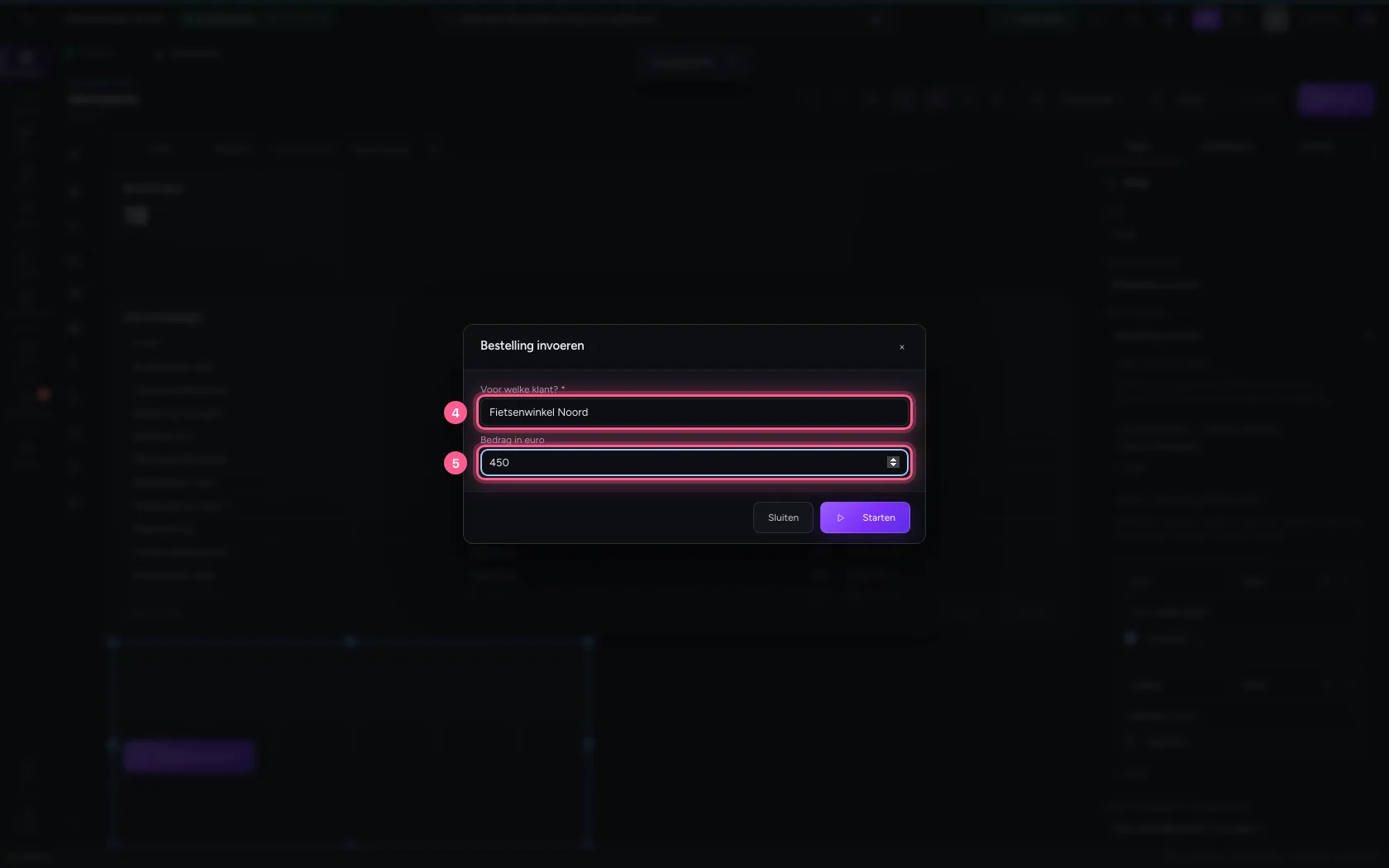
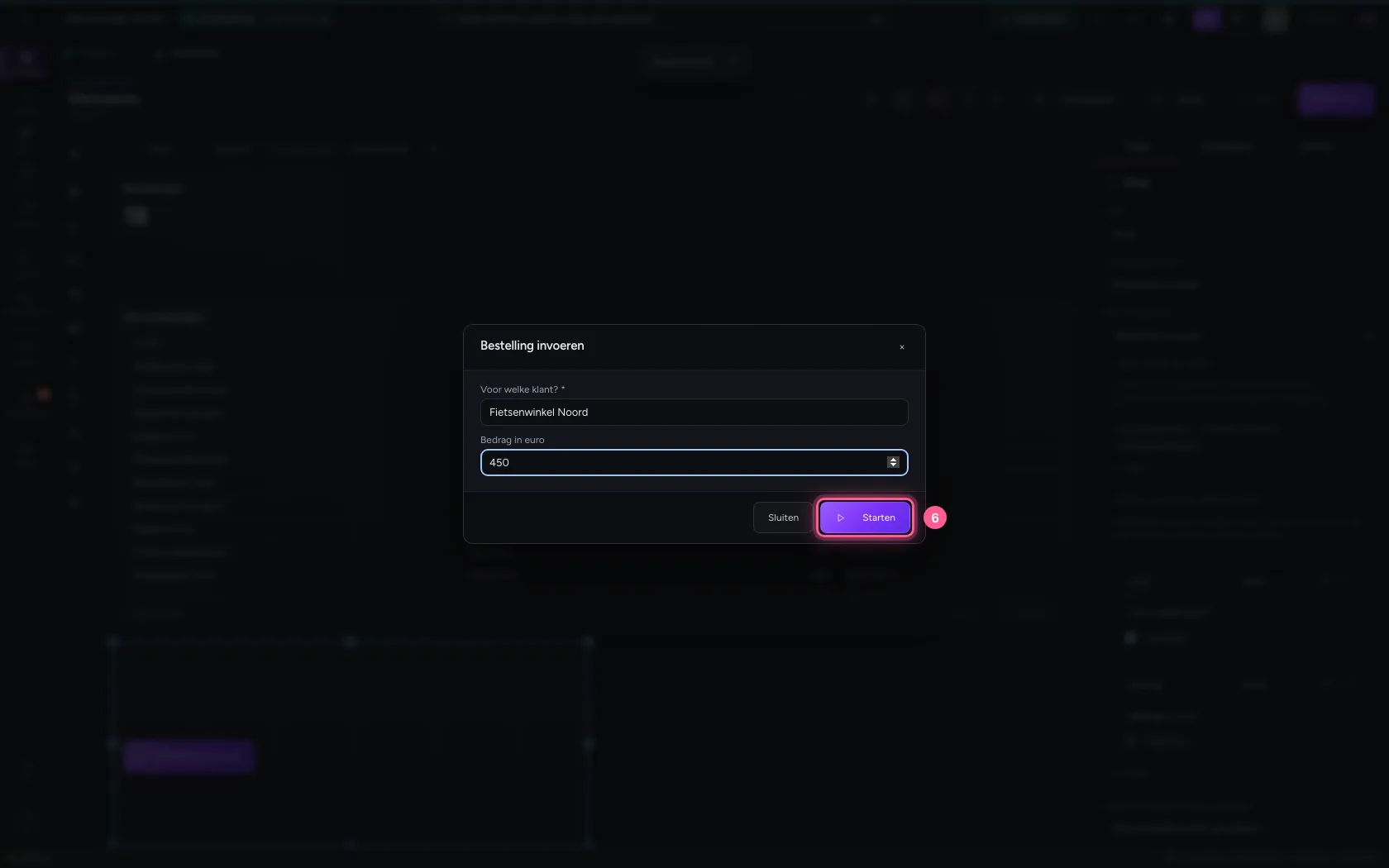
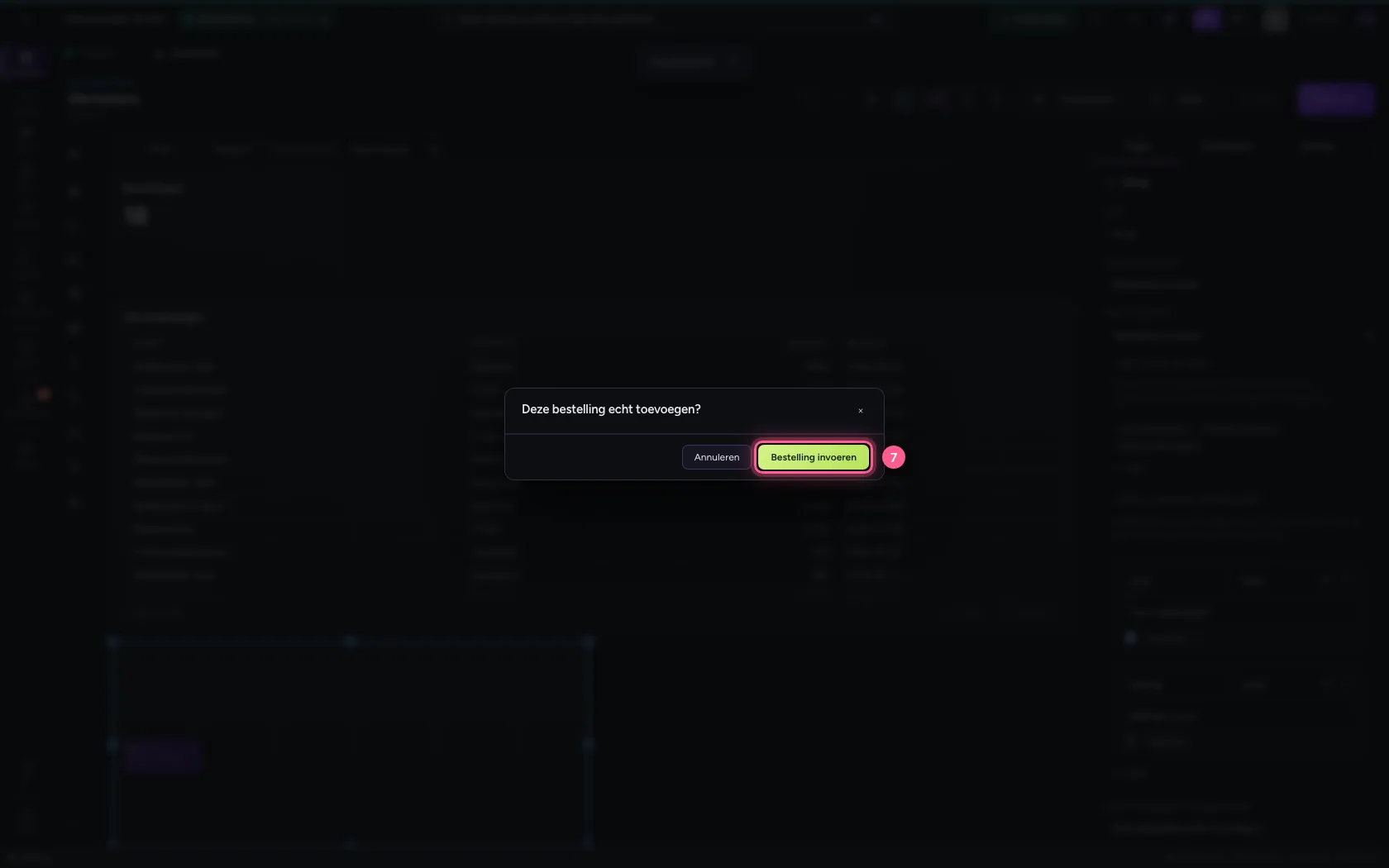
Publiceer het dashboard: Flow controleert de vragen tegen de workflow. Druk dan op de knop. Hij vraagt om de klant en het bedrag; Starten vraagt nog om bevestiging.
- Klik op Opslaan
- Klik op Publiceren
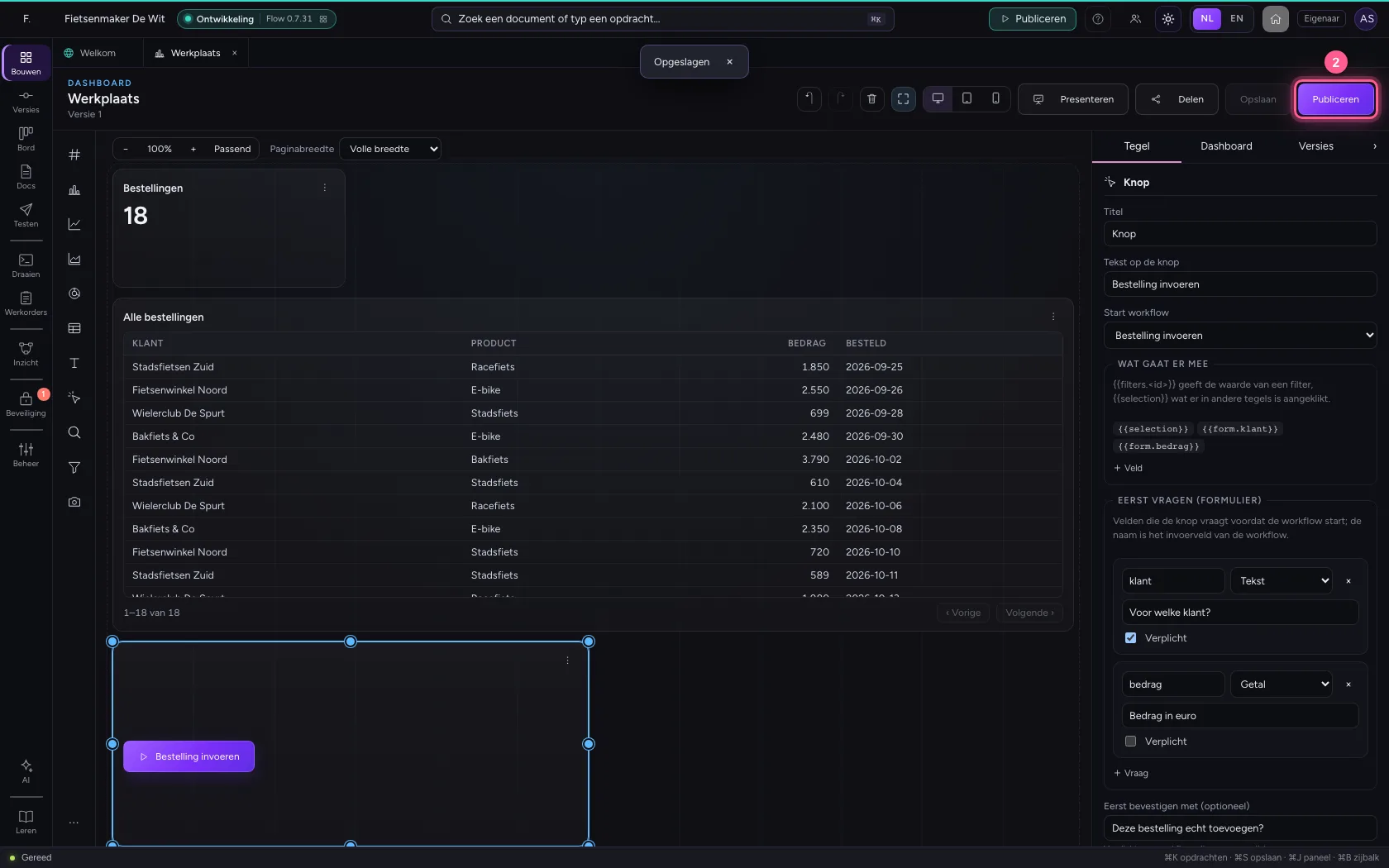
- Klik op Bestelling invoeren
- Vul in bij **Voor welke klant? ***:
Fietsenwinkel Noord - Vul in bij Bedrag in euro:
450
- Klik op Starten
- Klik op de bevestiging
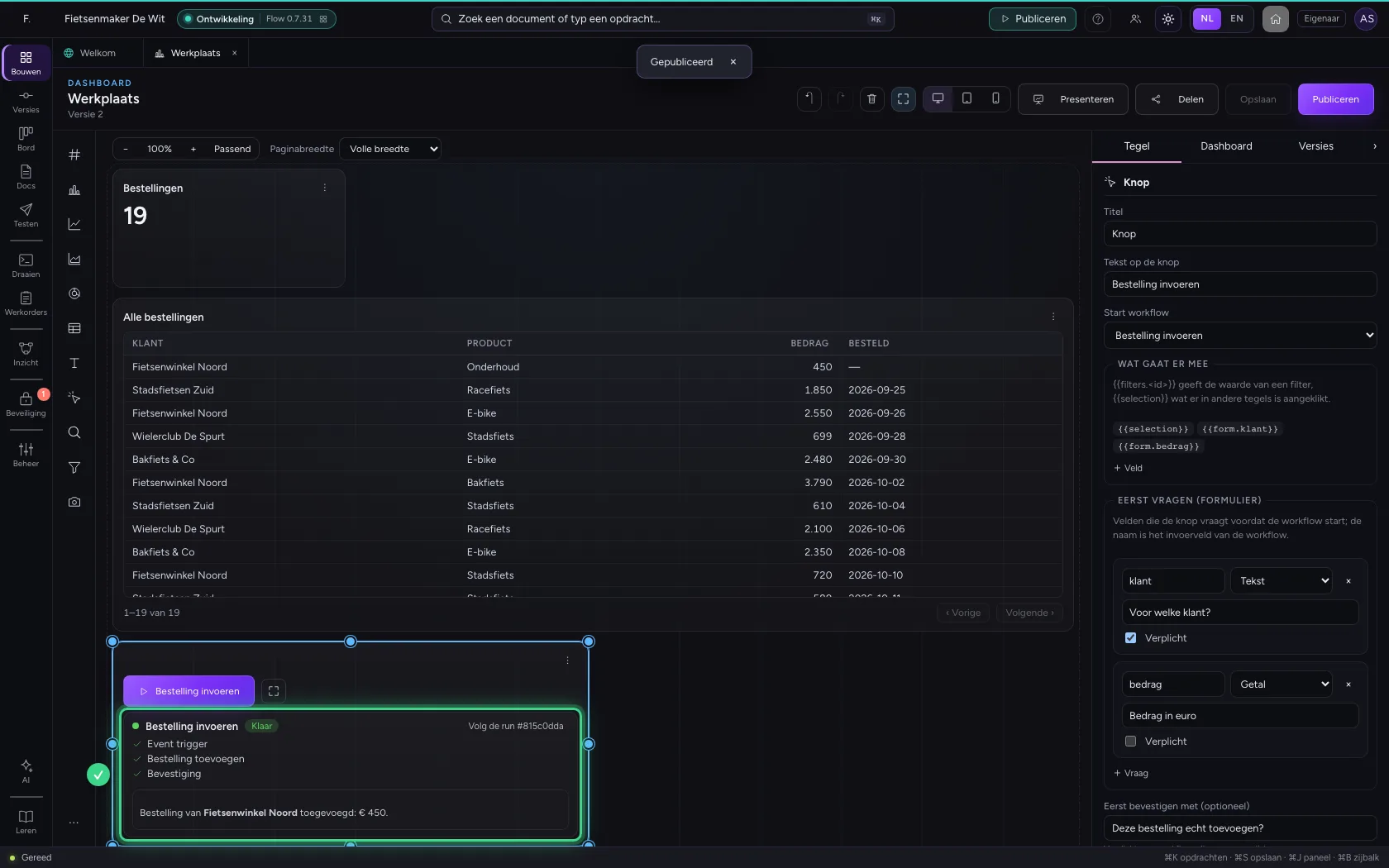
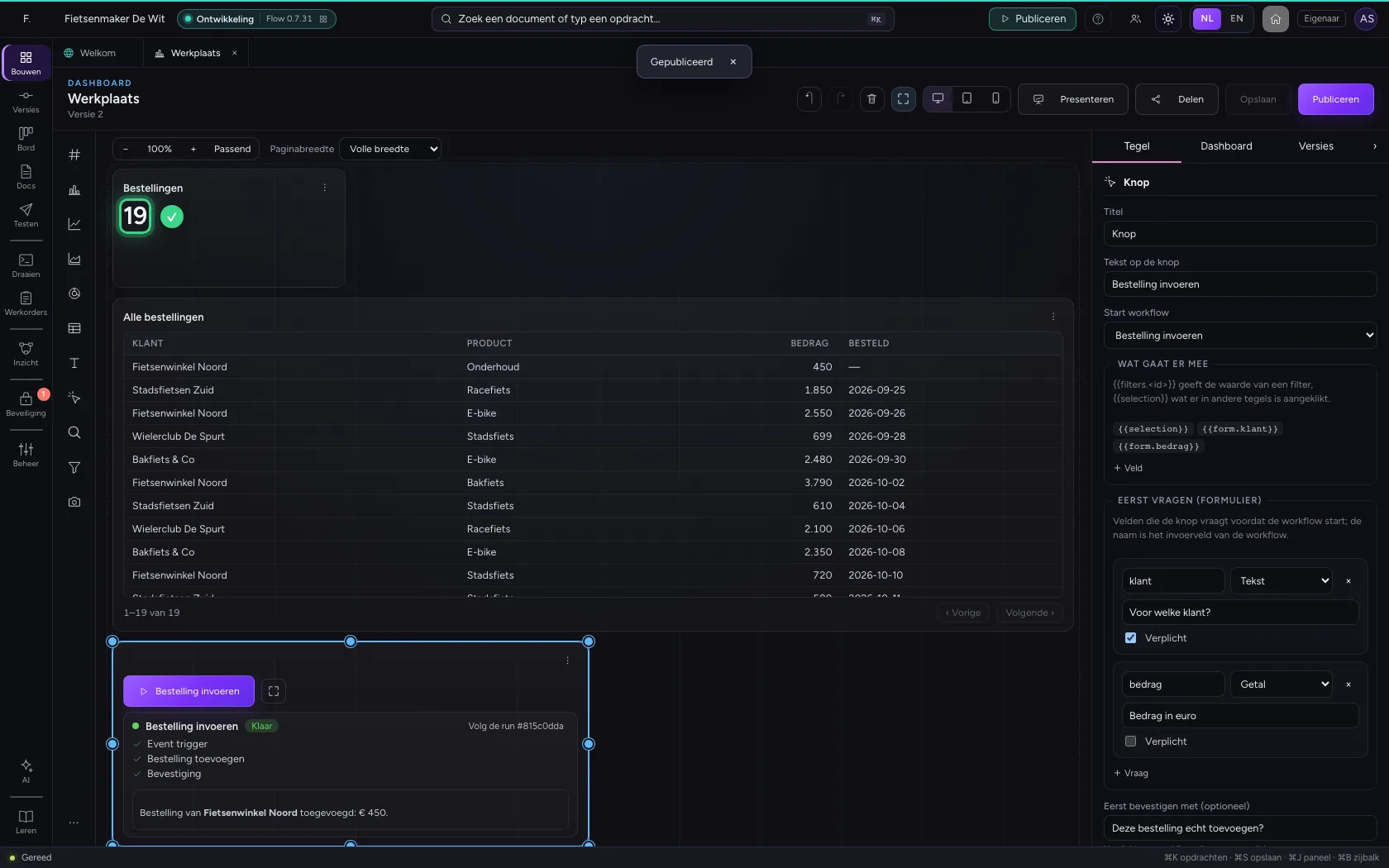
Volg de run en zie de tegels verversen
Onder de knop verschijnen de stappen terwijl ze lopen, en dan het antwoord van de workflow. Daarna verversen de tegels: er is een bestelling bij. Met Volg de run opent u de run zelf, met elke stap en zijn gegevens.
Een actie op elke rij
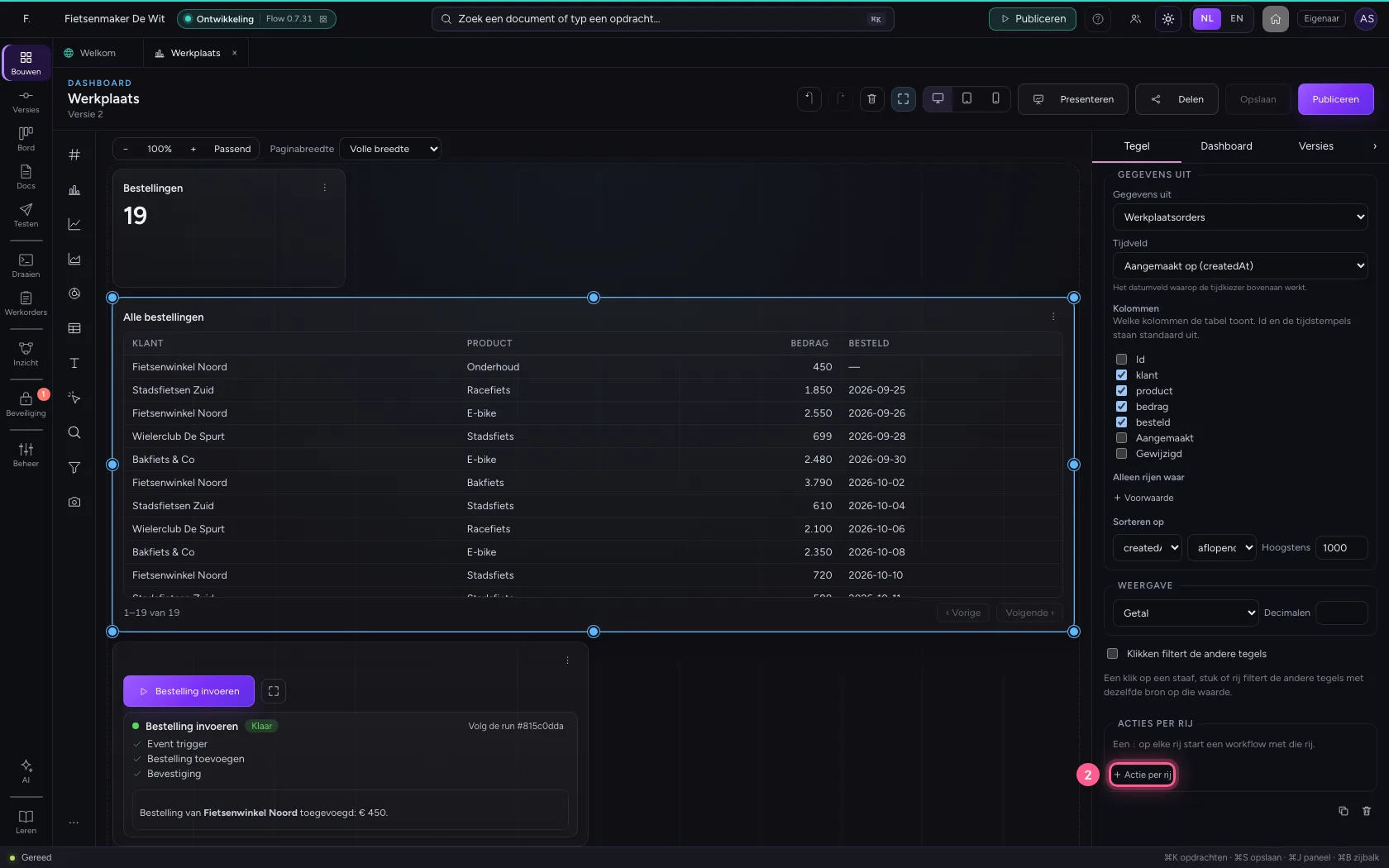
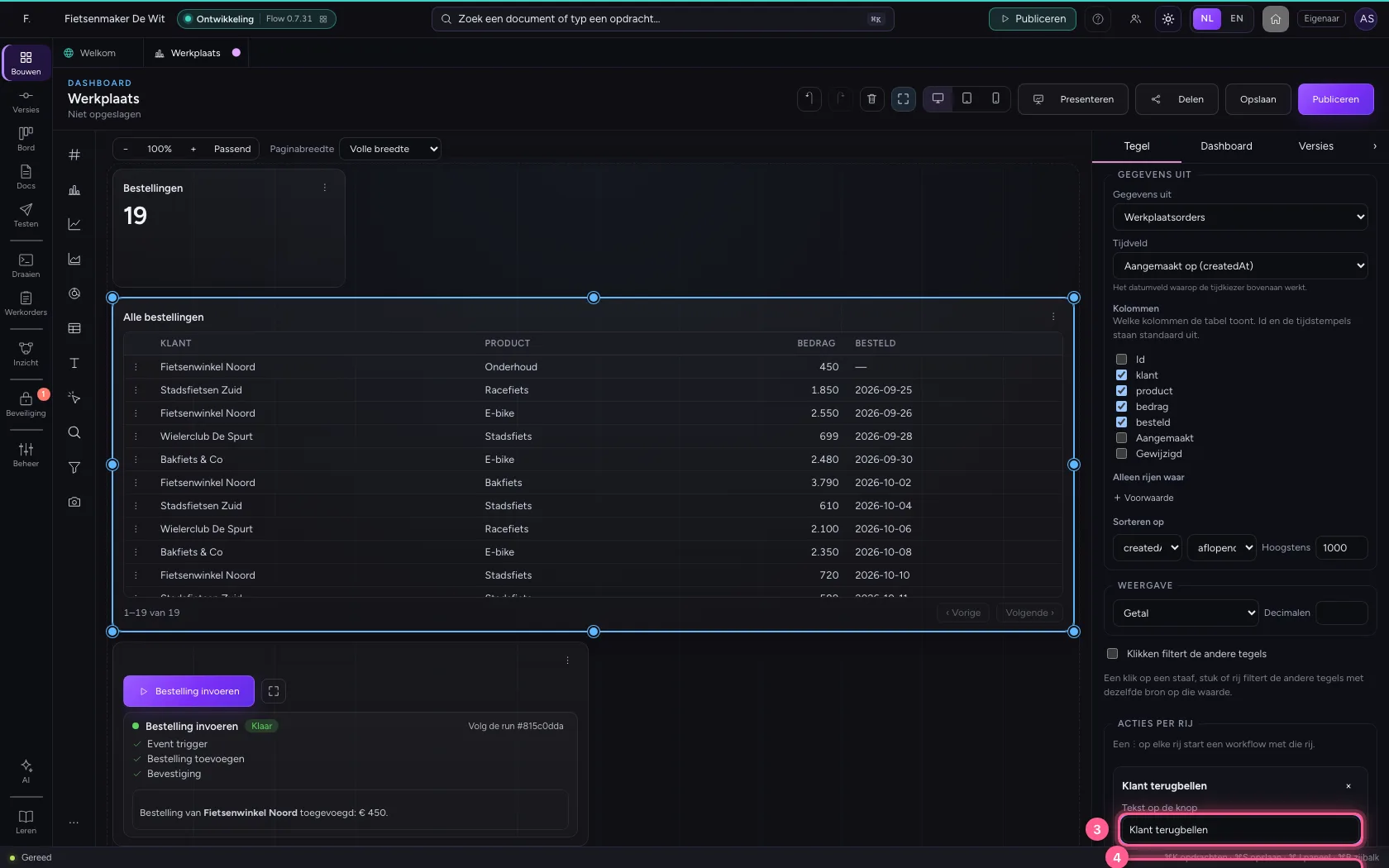
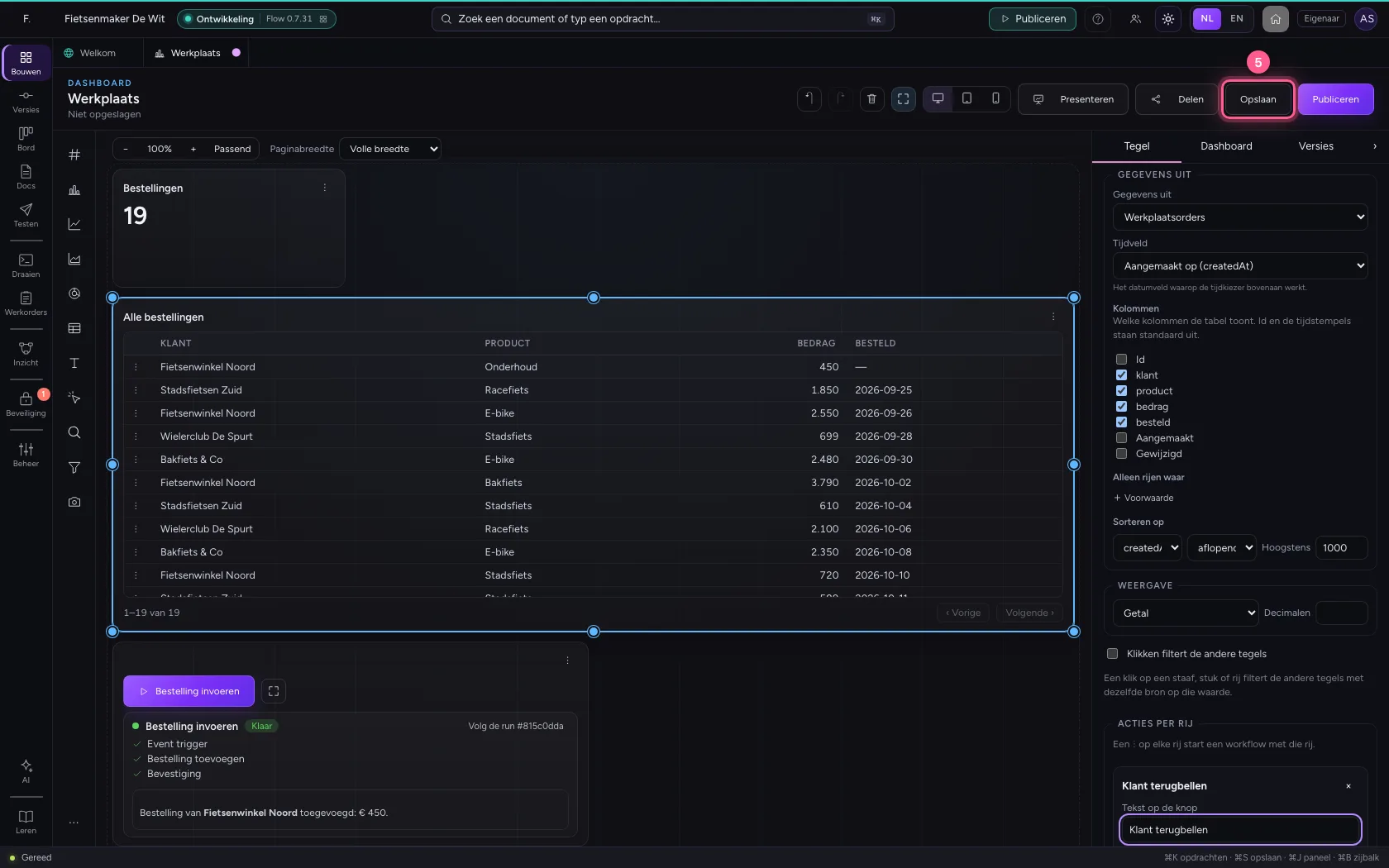
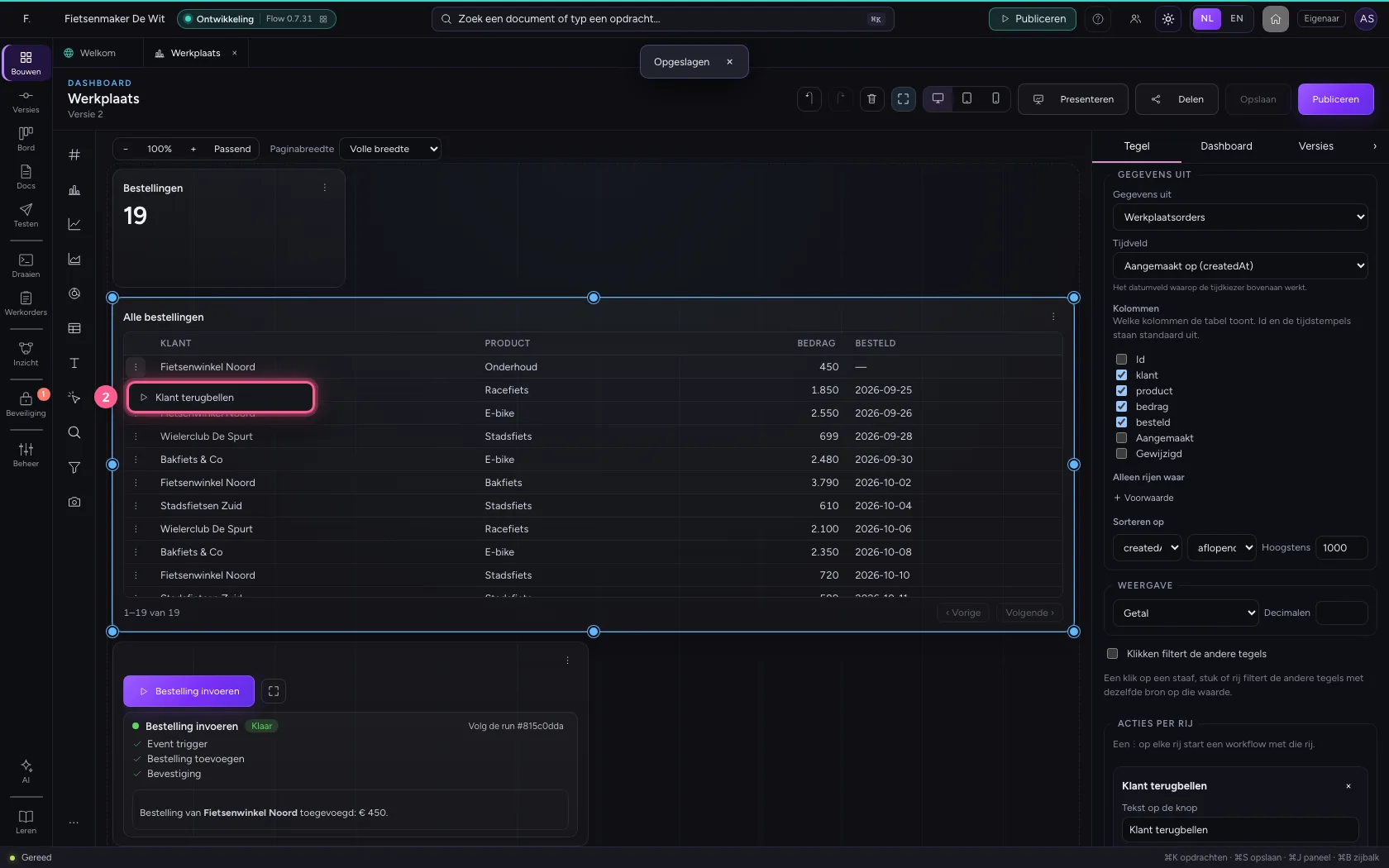
Kies de tabeltegel en klik rechts op + Actie per rij. Geef de actie een naam en kies de workflow. Wat er mee gaat staat er al: {{row}} is de hele rij. De workflow leest de rij altijd opnieuw op de server, met de rechten van wie klikt: niemand kan zo een rij aanpassen die hij niet mag zien. Sla op.
- Klik op de tabeltegel
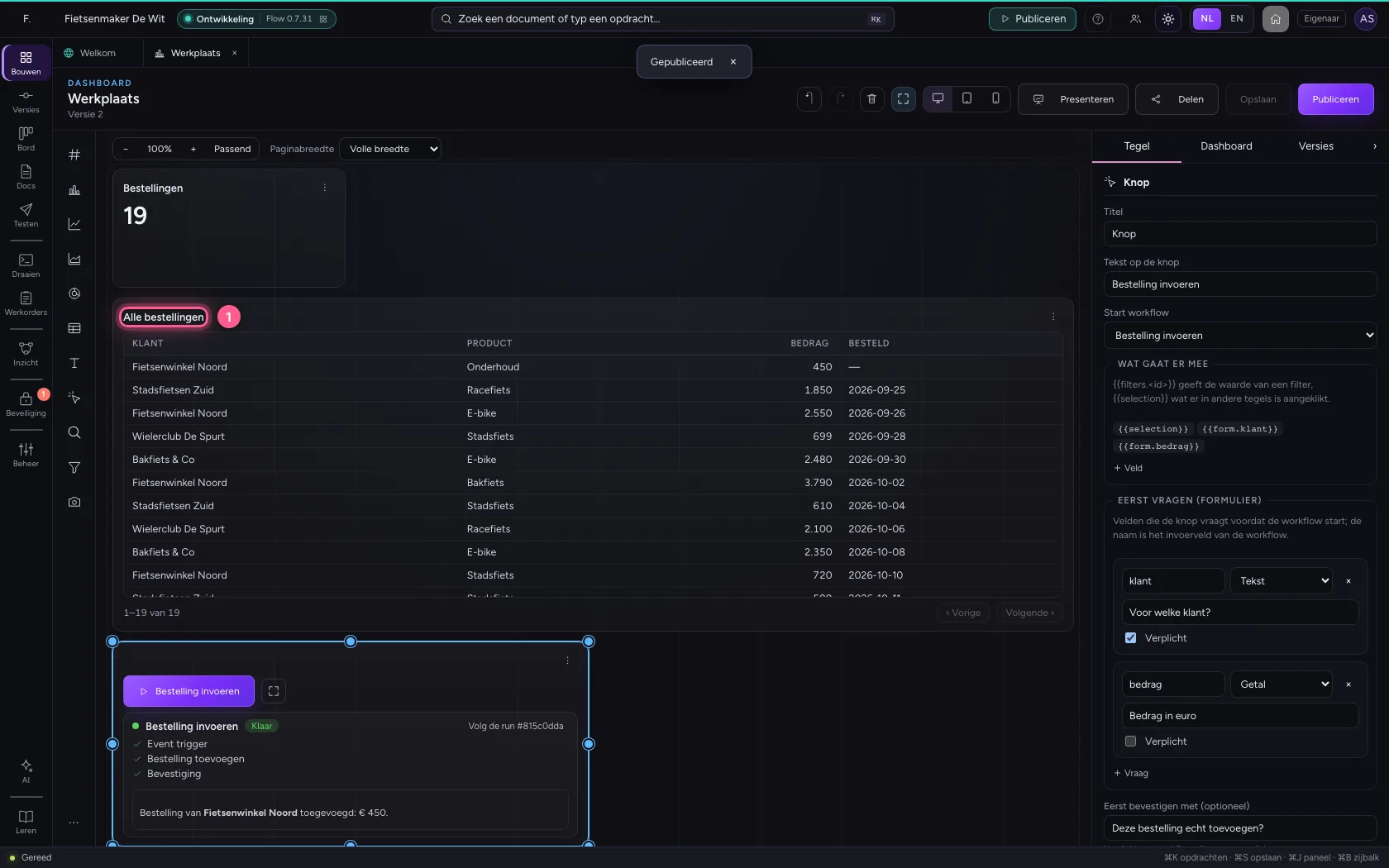
- Klik op + Actie per rij
- Vul in bij Tekst op de knop:
Klant terugbellen - Kies bij Start workflow: Klant terugbellen
- Klik op Opslaan
Start de actie voor één rij
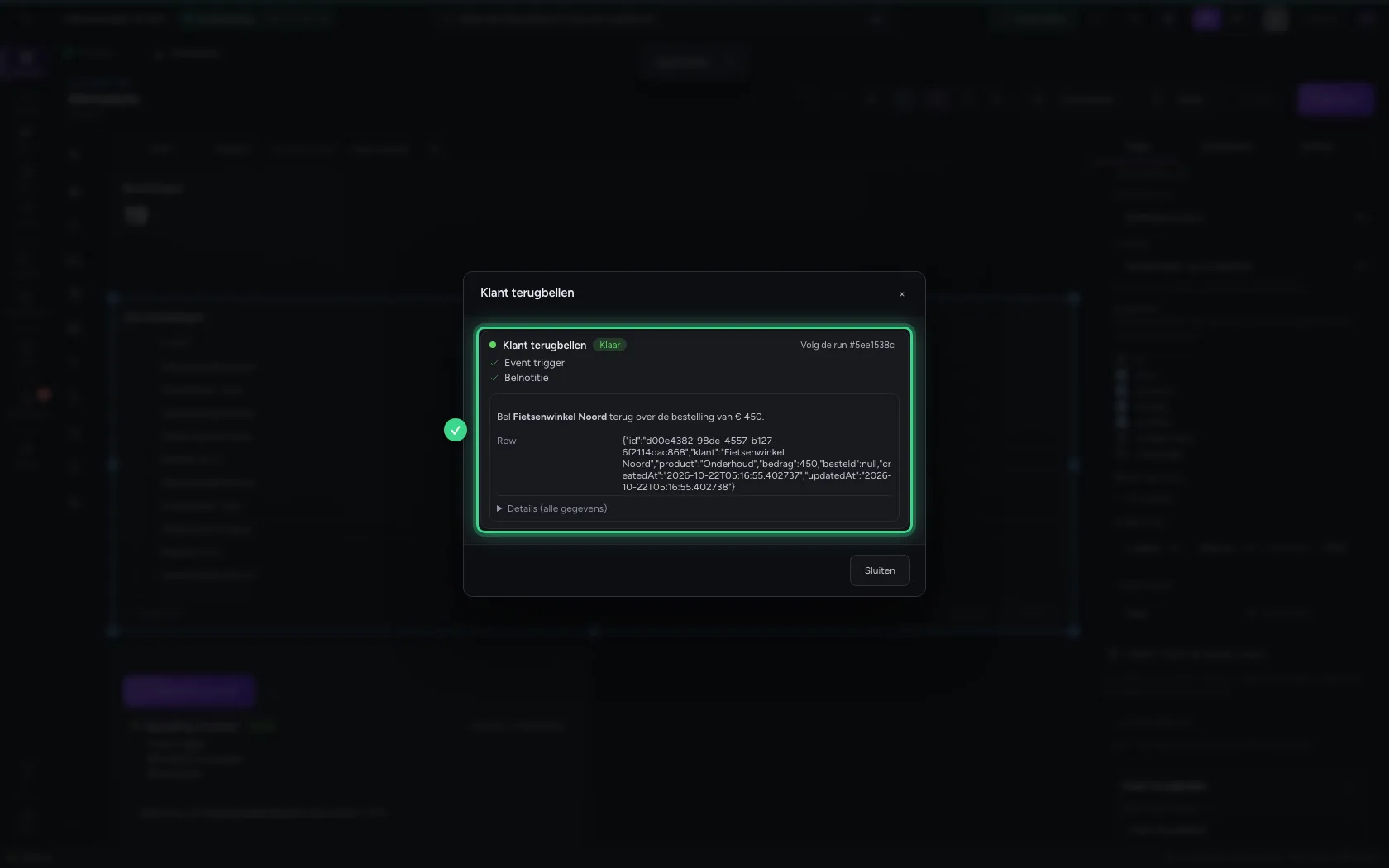
Elke rij heeft nu een ⋮. Klik erop en kies de actie: de workflow loopt voor die ene bestelling, en u ziet hem live in een venster.
- Klik op Acties voor deze rij
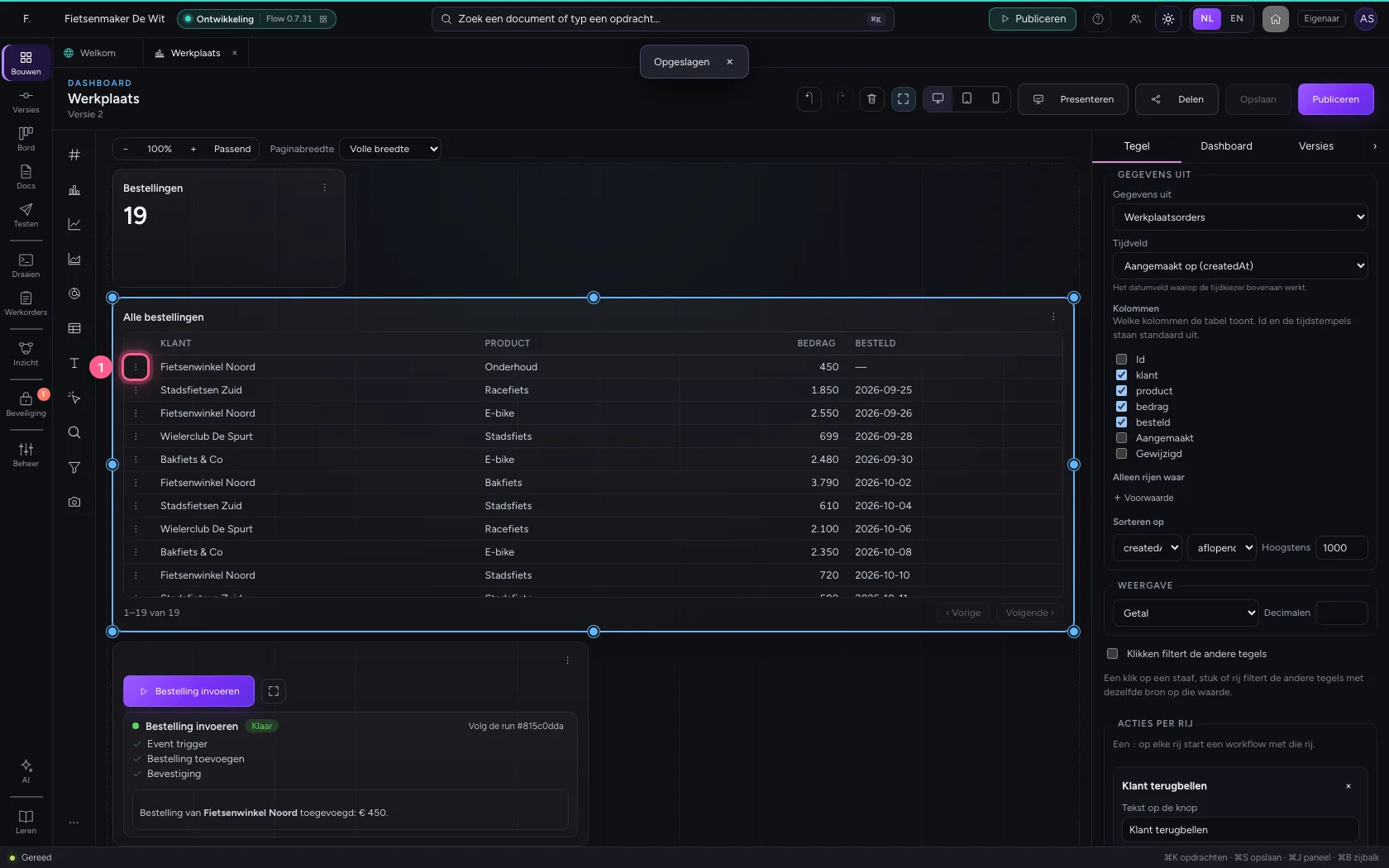
- Klik op Klant terugbellen
Deze handleiding is op 22 okt 2026 stap voor stap uitgevoerd door een geautomatiseerde test op Flow (versie 3e563176).