Flow.Documentatie
ProfessionalAPI's

Aanmelden met OAuth 2.0 (client credentials)

6 stappen± 4 minVideoGecontroleerd 22 okt 2026
  1. Stap 1 · Open uw ontwikkelomgeving
  2. Stap 2 · Een beleid met OAuth 2.0 en een vereist recht
  3. Stap 3 · Hang het beleid aan de API
  4. Stap 4 · Maak een OAuth-client
  5. Stap 5 · Roep de API aan met het token
  6. Stap 6 · Zie wie er aanriep

Applicaties die met elkaar praten, melden zich vaak aan met OAuth 2.0 client credentials: met een client_id en client_secret halen ze bij het token-endpoint een kortlevend token (een uur), en sturen dat mee als bearer-token. De gateway van Flow is zelf die token-uitgever. U maakt een beleid met OAuth 2.0 en een vereist recht, een client met dat recht, haalt een token en roept de API ermee aan.

Bekijk de hele handleiding als video6 stappen in één film
Stap 1 / 6

Open uw ontwikkelomgeving

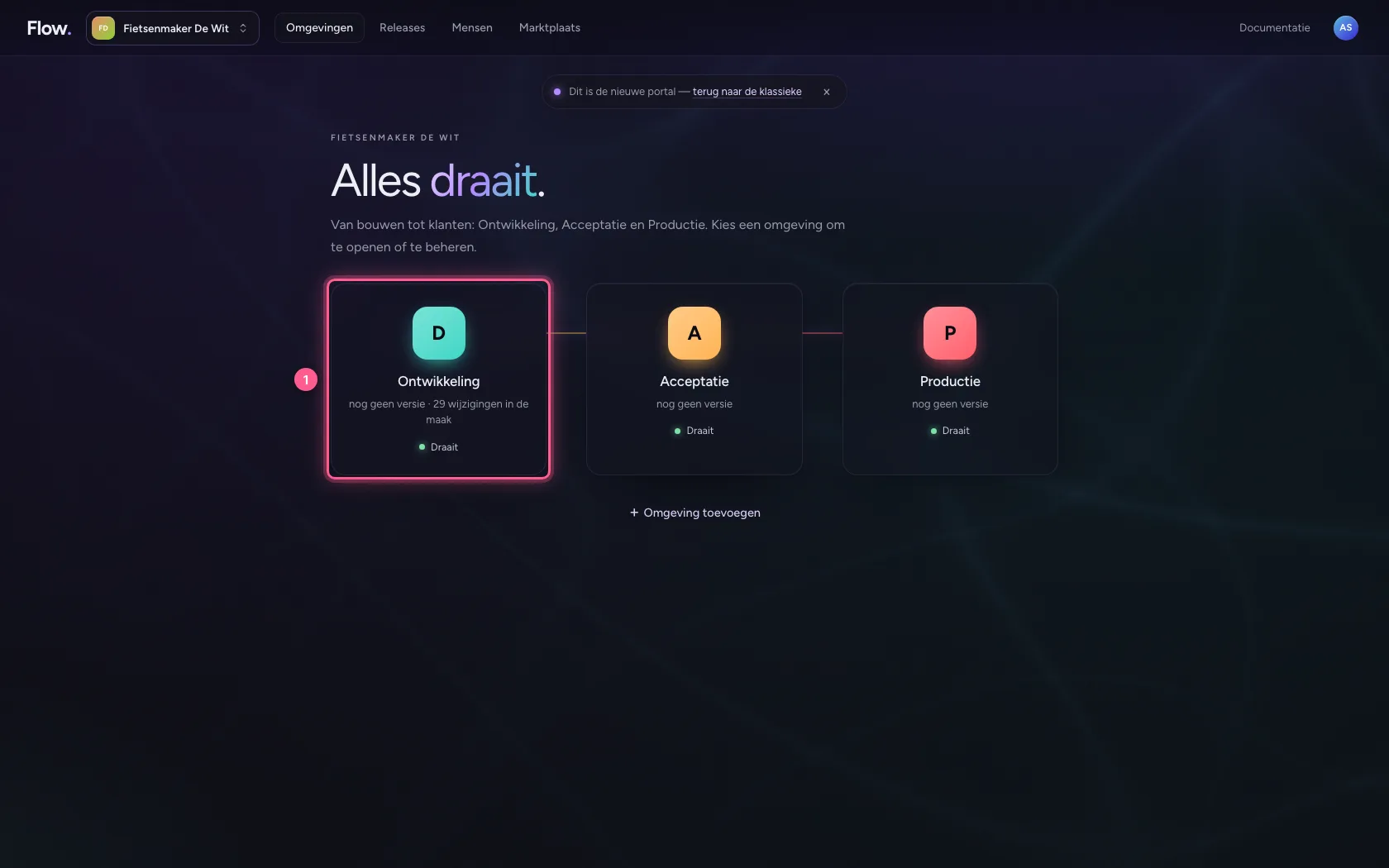
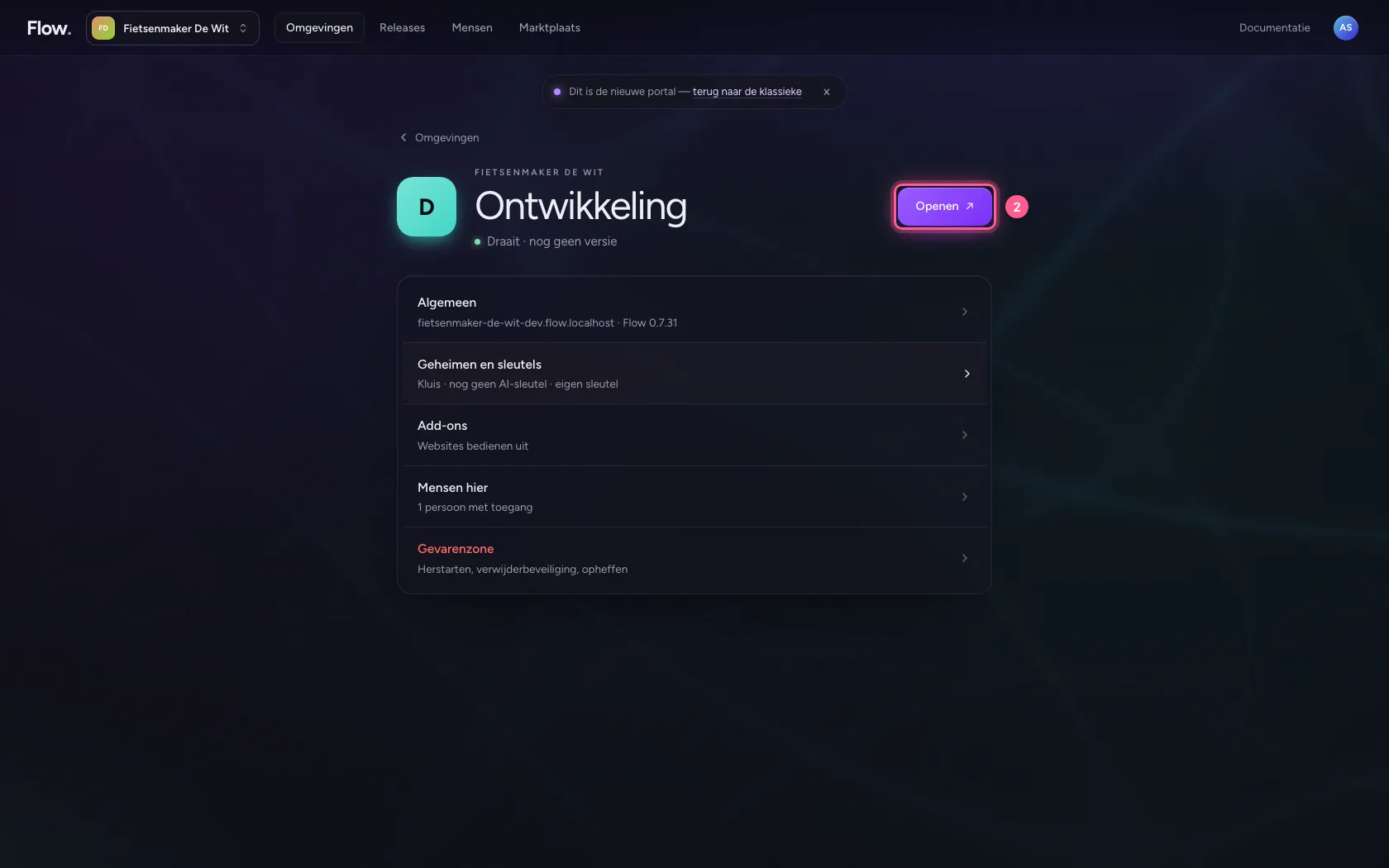
Klik in de portal bij Omgevingen op Ontwikkeling, en daar op Openen. Flow opent in een nieuw tabblad, en u bent meteen ingelogd.

  1. Klik op Ontwikkeling
Open uw ontwikkelomgeving · Klik op Ontwikkeling
  1. Klik op Openen ↗
Open uw ontwikkelomgeving · Klik op Openen ↗
Stap 2 / 6

Een beleid met OAuth 2.0 en een vereist recht

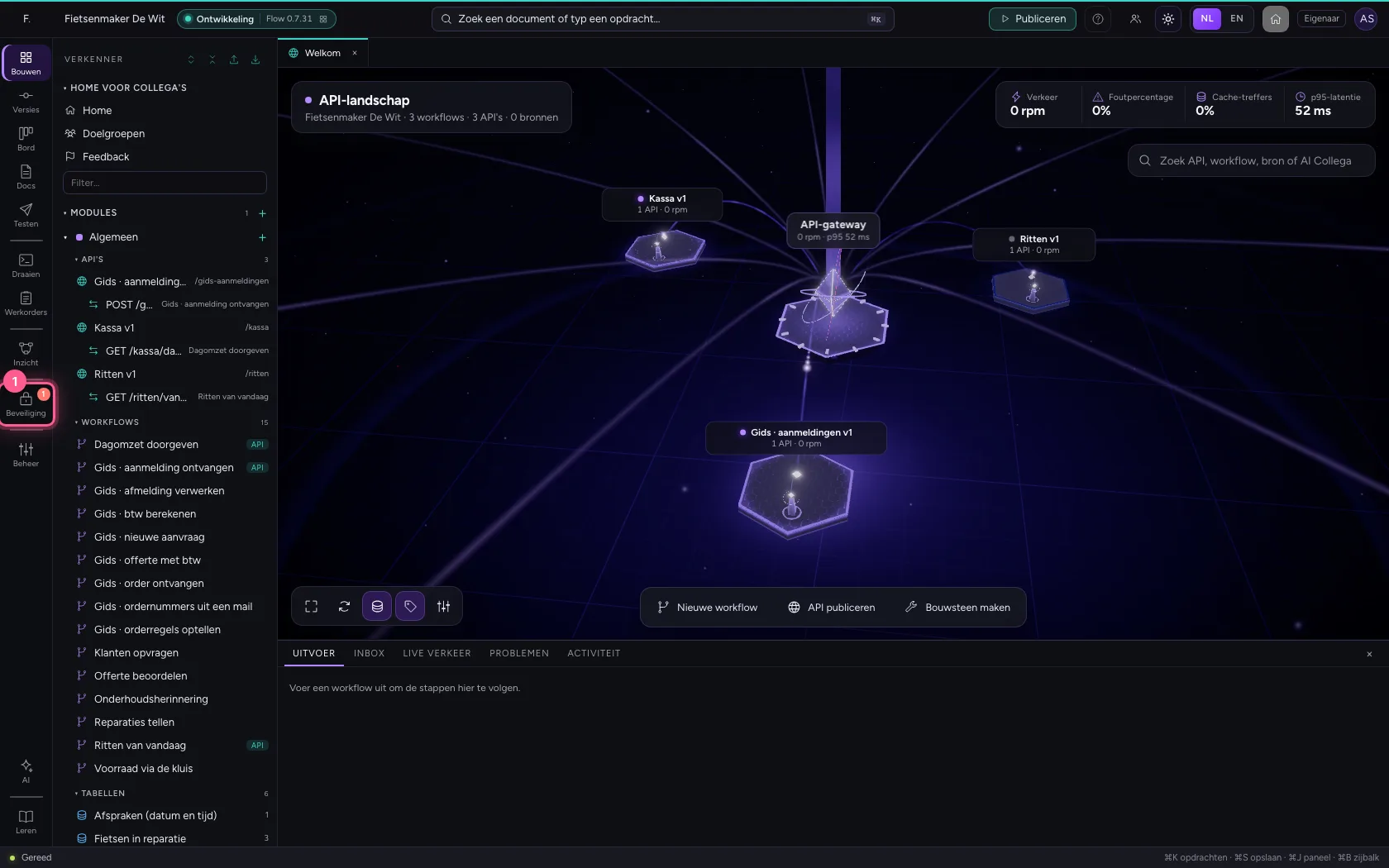
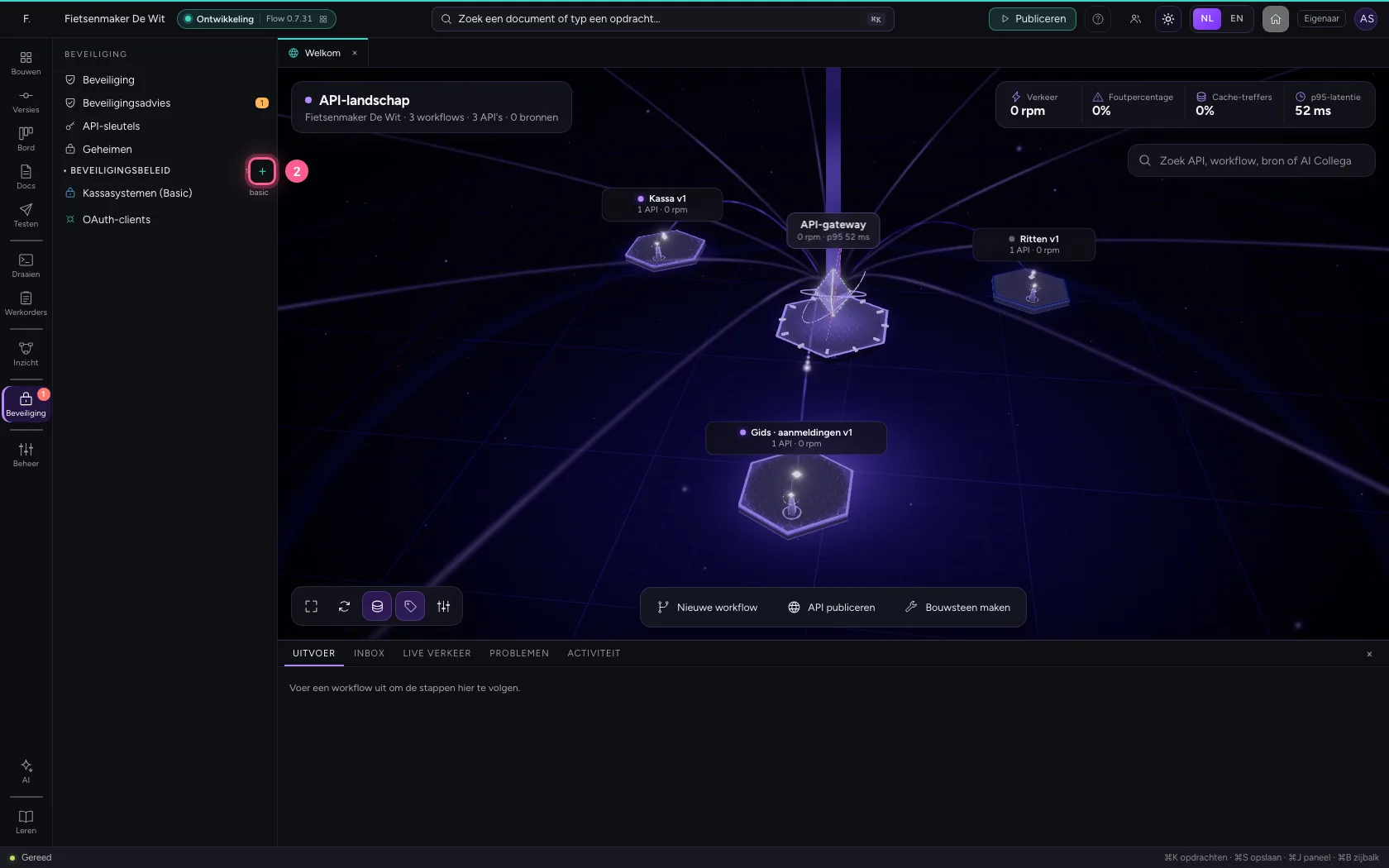
Onder Beveiliging maakt u een beleid: API-sleutel uit, OAuth 2.0 aan, en bij Vereiste scopes het recht dat elke afnemer moet hebben.

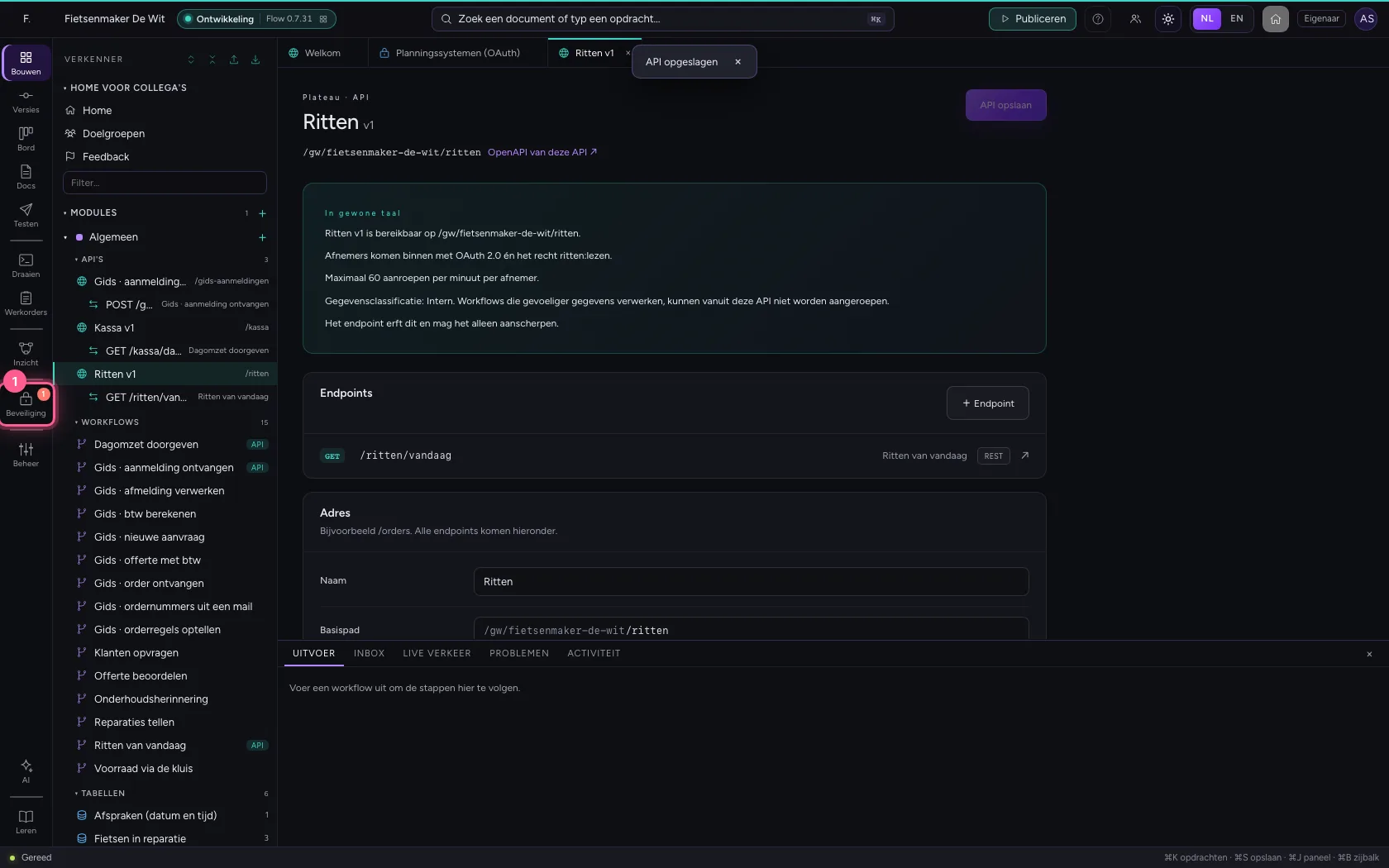
  1. Klik op Beveiliging
Een beleid met OAuth 2.0 en een vereist recht · Klik op Beveiliging
  1. Klik op Nieuw beveiligingsbeleid
Een beleid met OAuth 2.0 en een vereist recht · Klik op Nieuw beveiligingsbeleid
  1. Vul in bij Naam: Planningssystemen (OAuth)
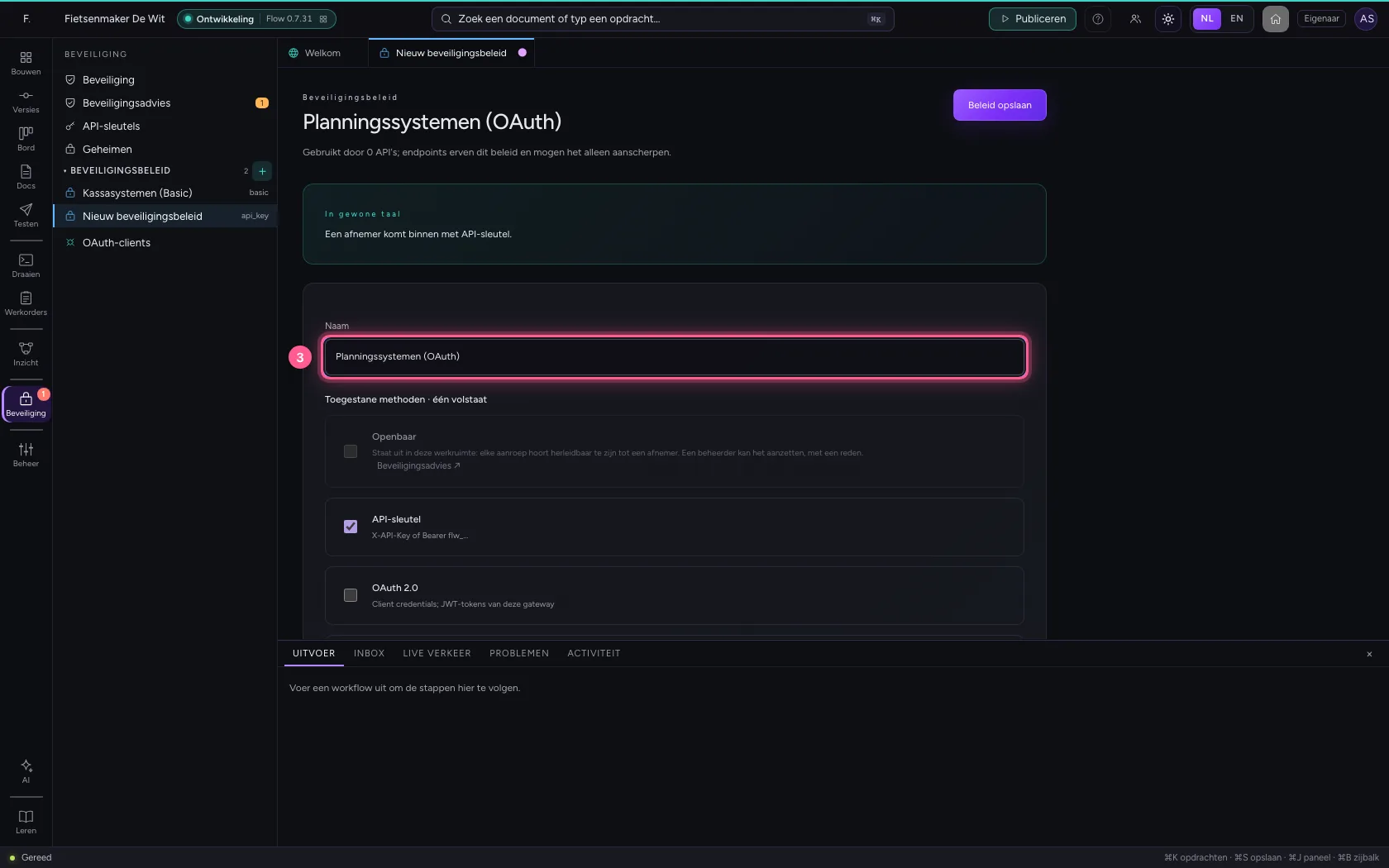
Een beleid met OAuth 2.0 en een vereist recht · Vul in bij Naam: Planningssystemen (OAuth)
  1. Klik op API-sleutel X-API-Key of Bearer flw_…
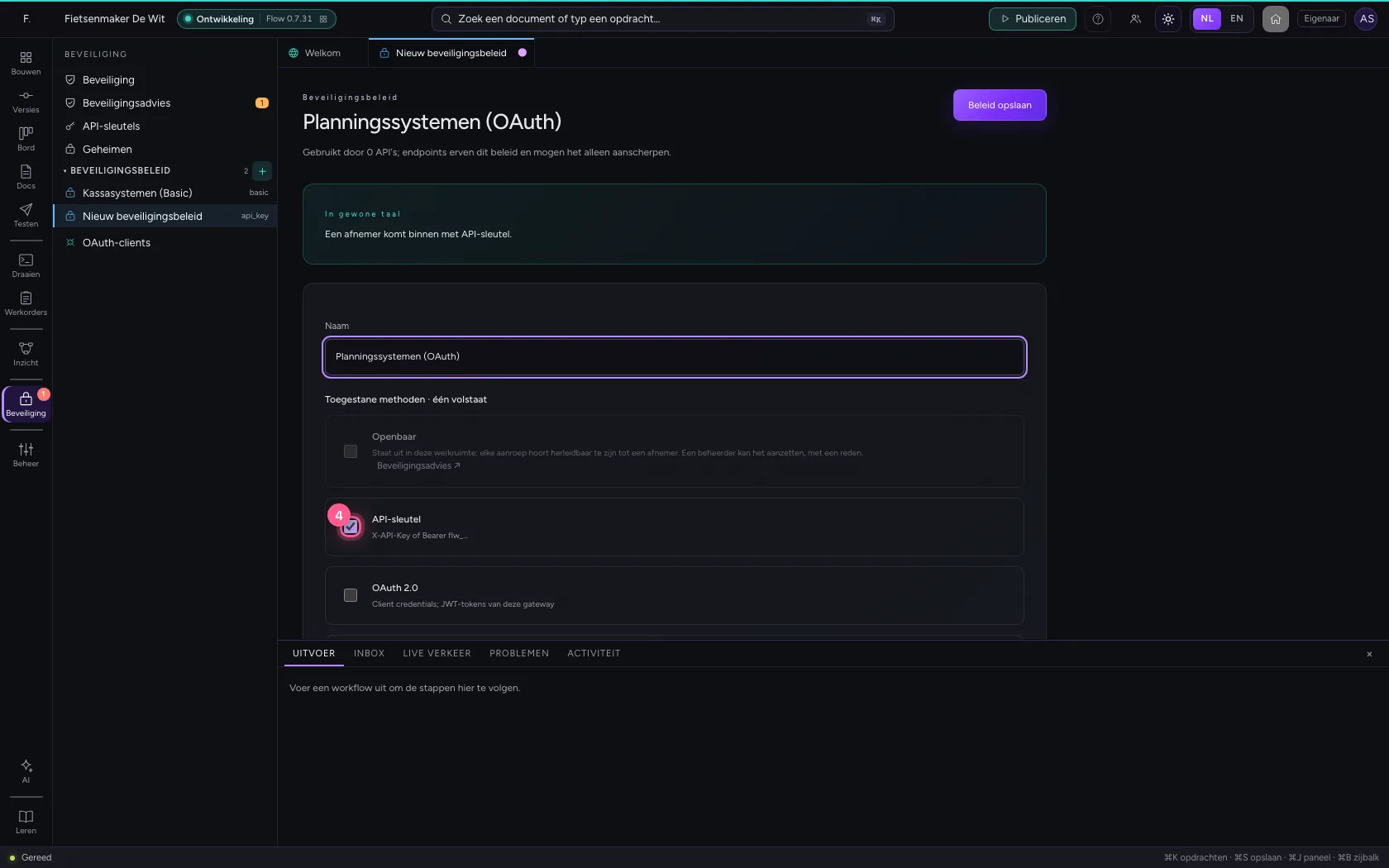
Een beleid met OAuth 2.0 en een vereist recht · Klik op API-sleutel X-API-Key of Bearer flw_…
  1. Klik op OAuth 2.0 Client credentials; JWT-tokens van deze gateway
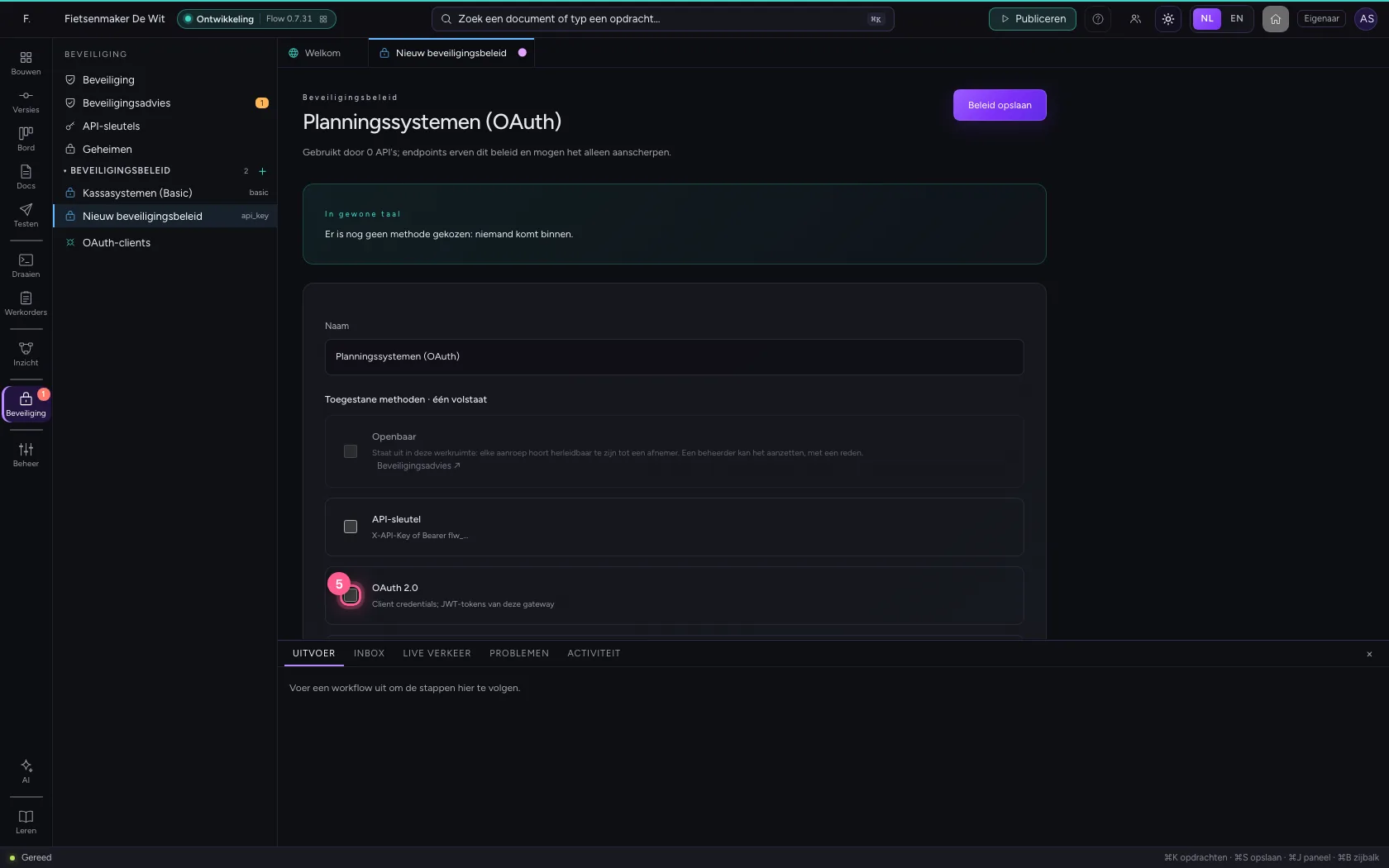
Een beleid met OAuth 2.0 en een vereist recht · Klik op OAuth 2.0 Client credentials; JWT-tokens van deze gateway
  1. Vul in bij Vereiste scopes: ritten:lezen
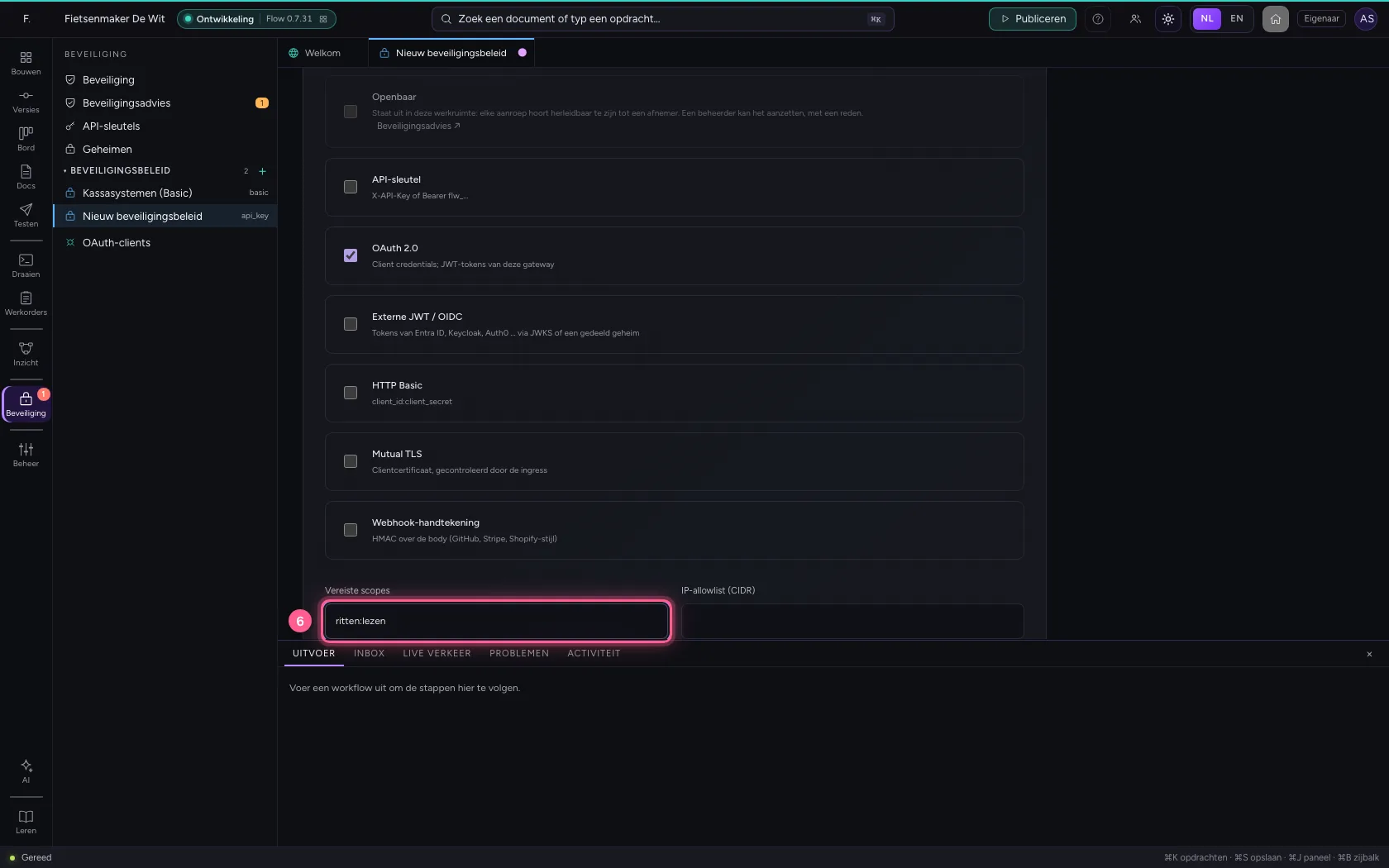
Een beleid met OAuth 2.0 en een vereist recht · Vul in bij Vereiste scopes: ritten:lezen
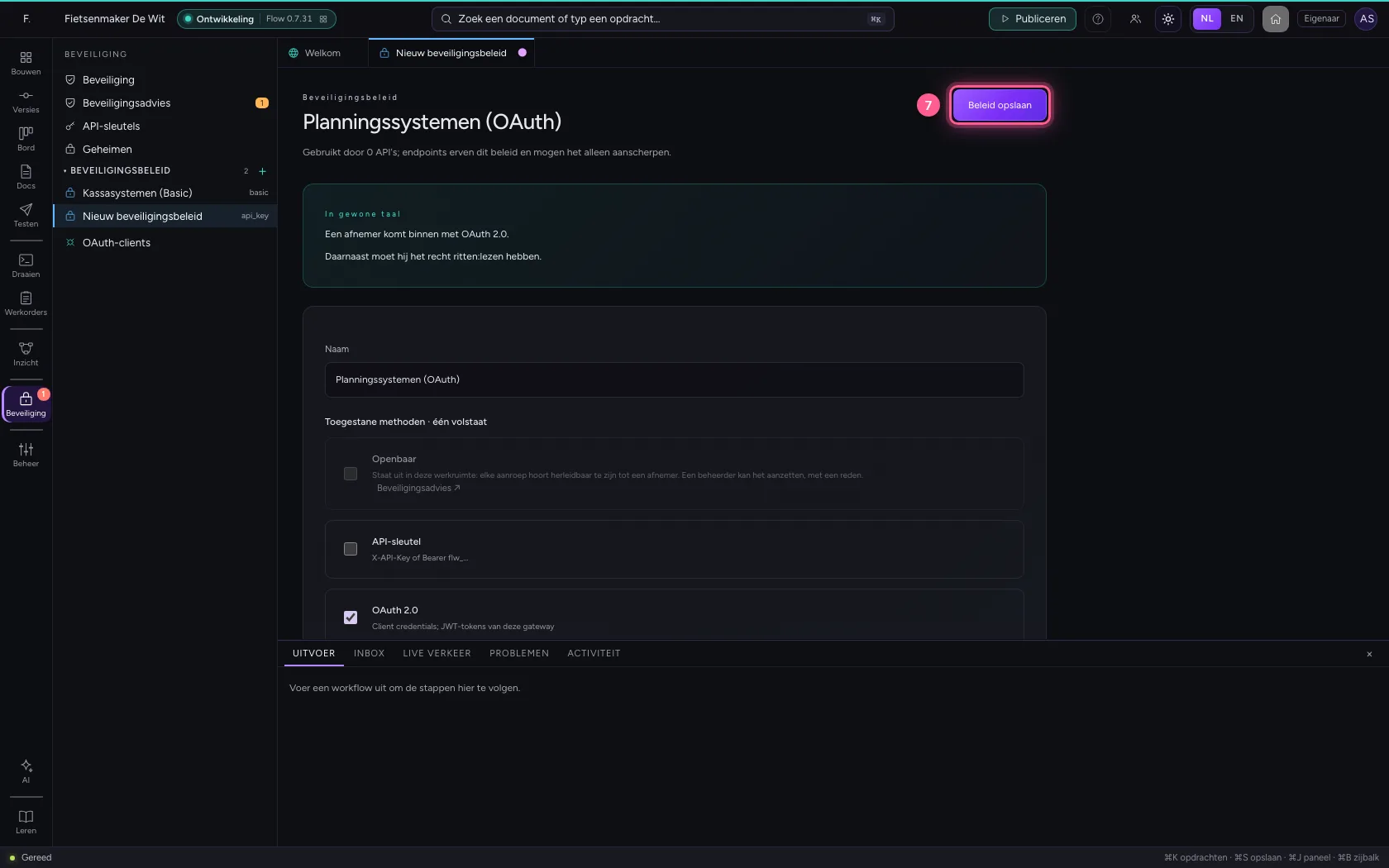
  1. Klik op Beleid opslaan
Een beleid met OAuth 2.0 en een vereist recht · Klik op Beleid opslaan
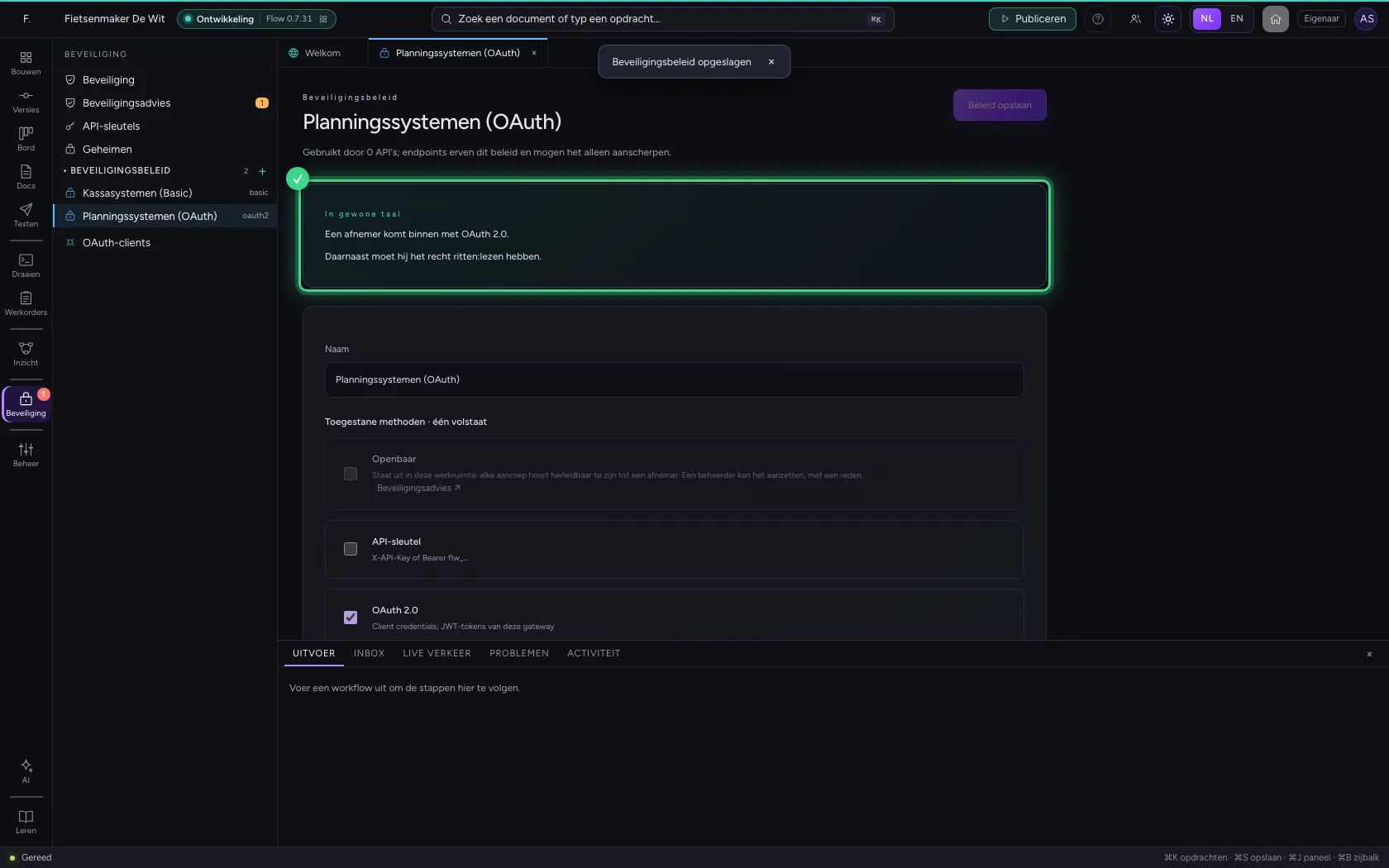
Een beleid met OAuth 2.0 en een vereist recht · Binnen met OAuth 2.0, en alleen met het recht ritten:lezen.
Stap 3 / 6

Hang het beleid aan de API

Open de API, kies het beleid en sla op.

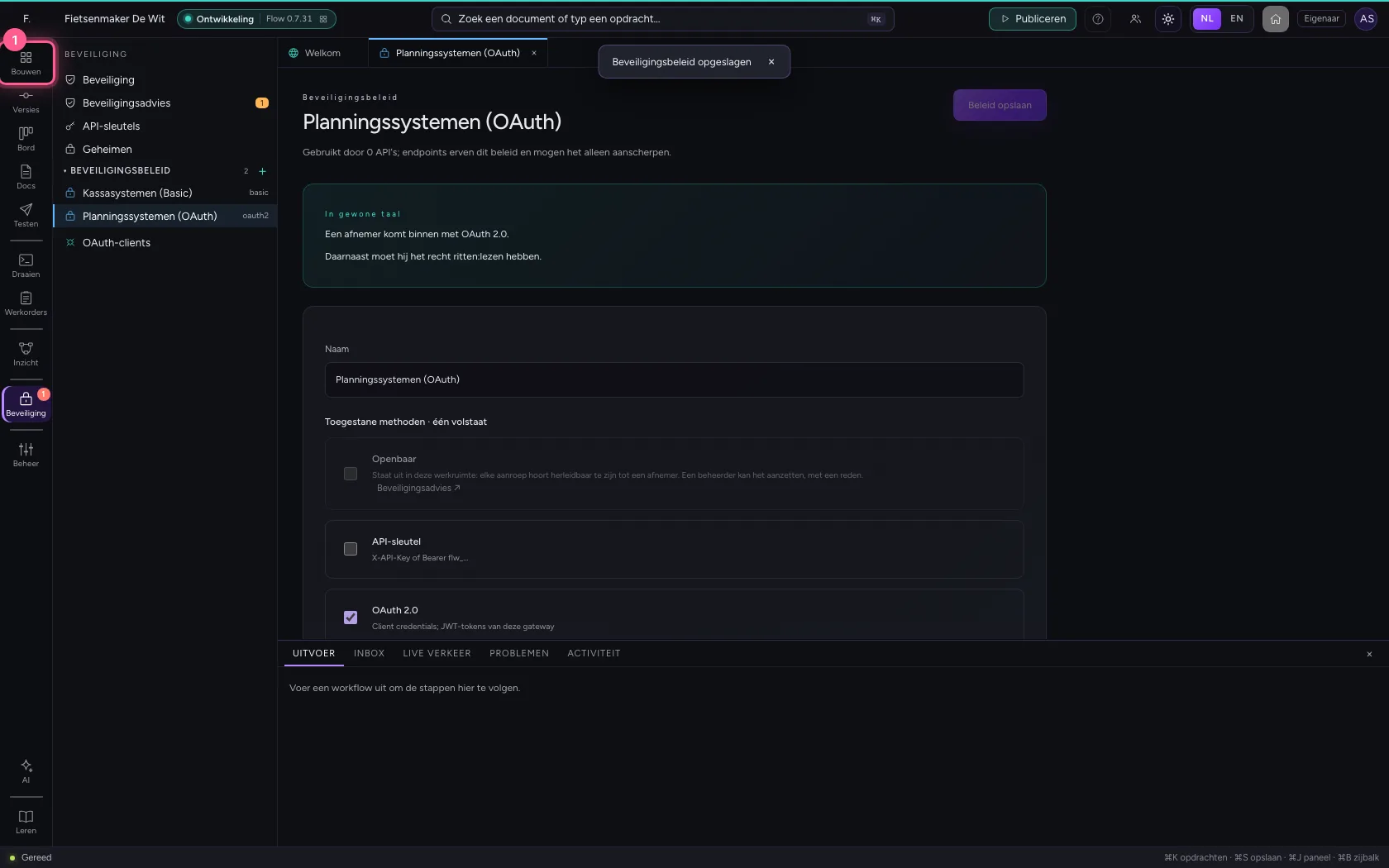
  1. Klik op Verkenner
Hang het beleid aan de API · Klik op Verkenner
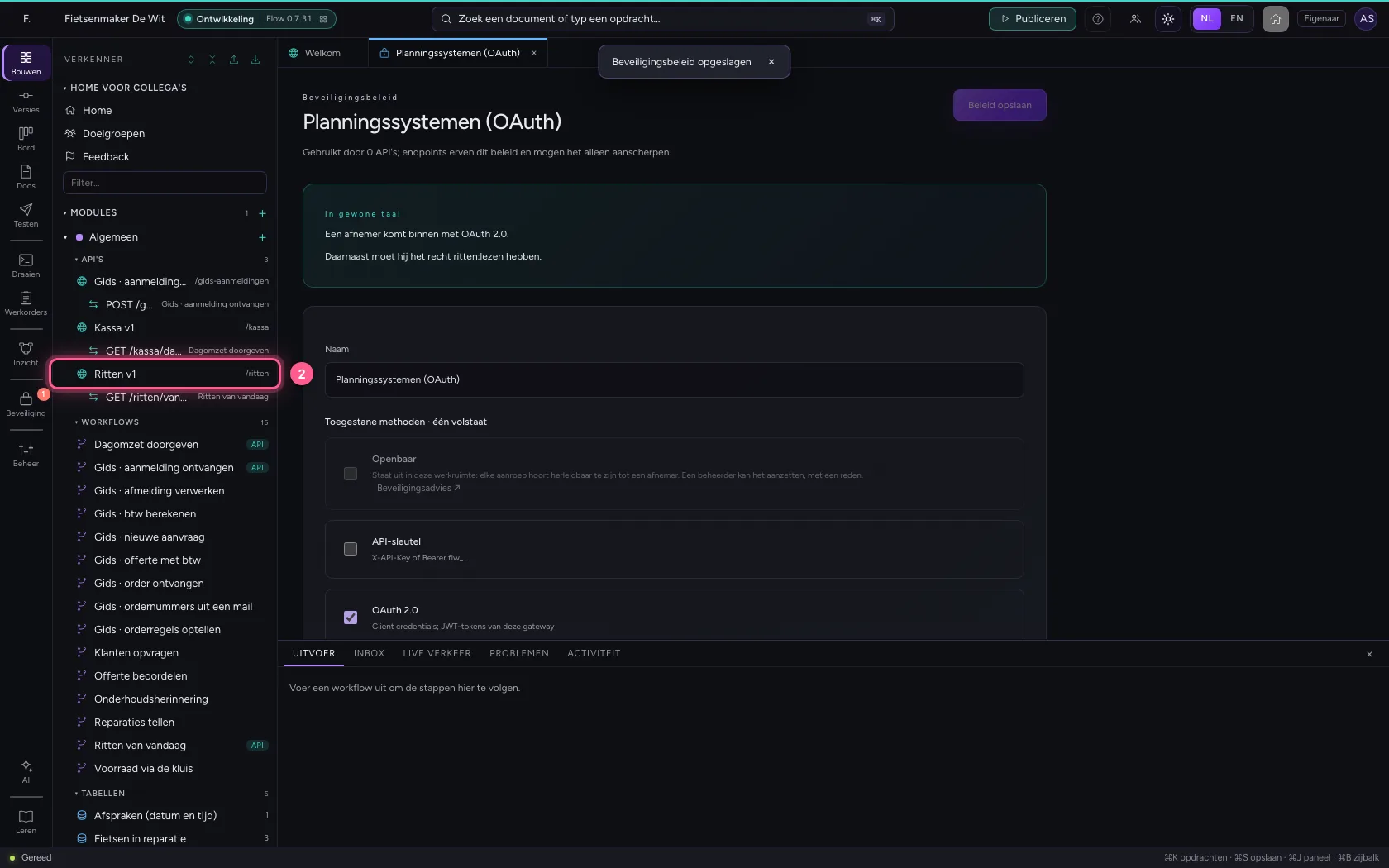
  1. Klik op de API
Hang het beleid aan de API · Klik op de API
  1. Kies bij Beveiligingsbeleid: Planningssystemen (OAuth)
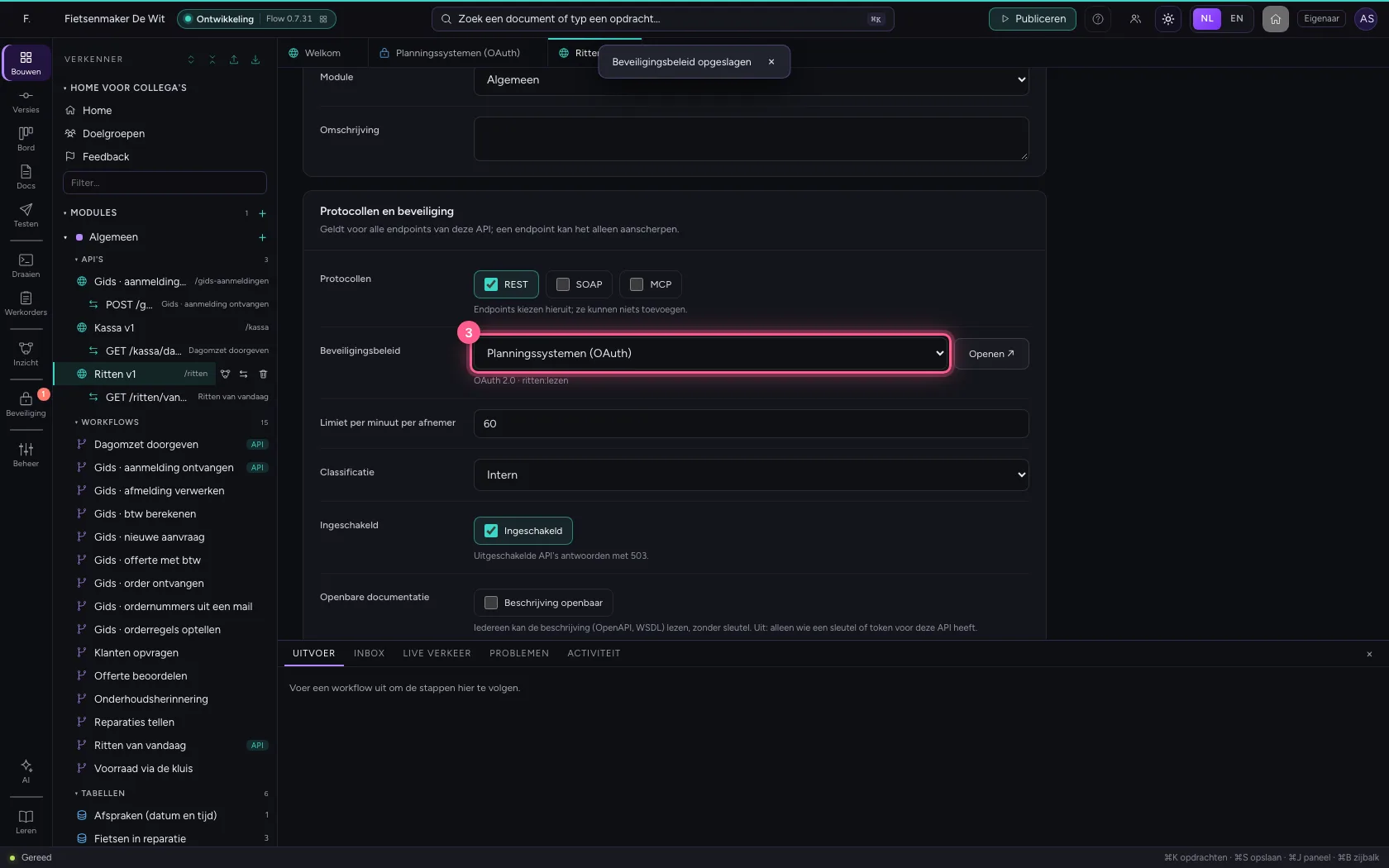
Hang het beleid aan de API · Kies bij Beveiligingsbeleid: Planningssystemen (OAuth)
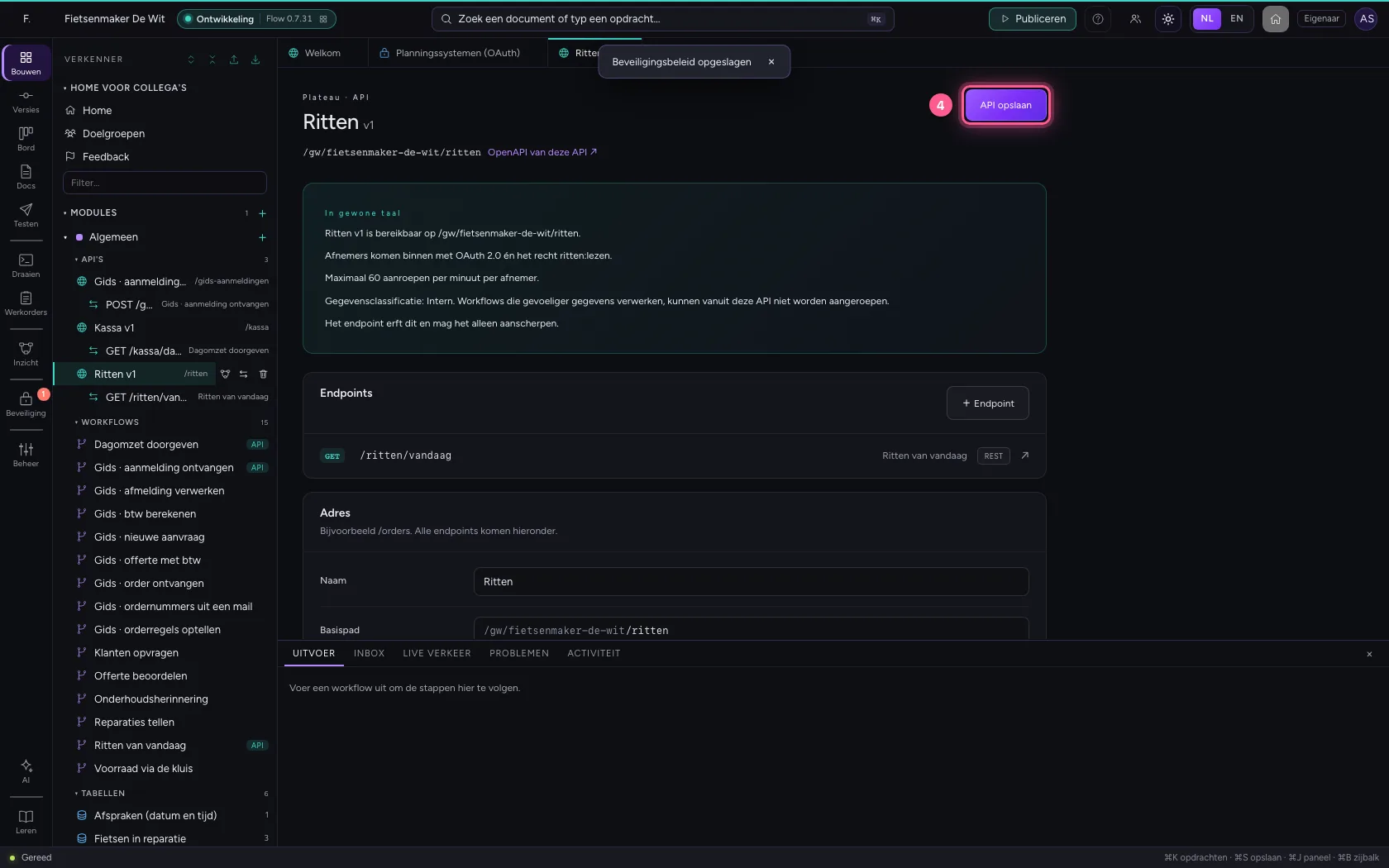
  1. Klik op API opslaan
Hang het beleid aan de API · Klik op API opslaan
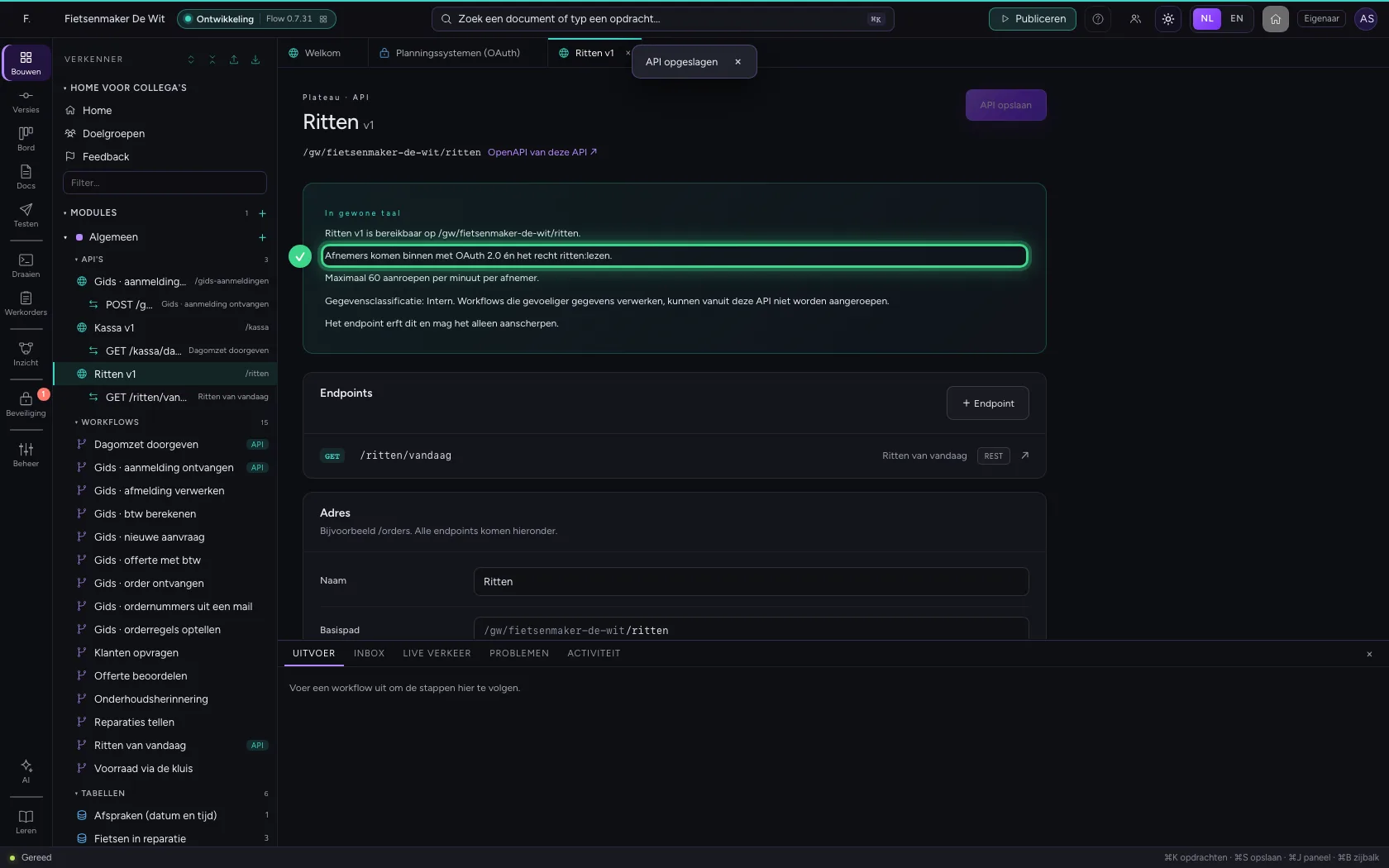
Hang het beleid aan de API · In gewone taal: OAuth 2.0 én het recht ritten:lezen.
Stap 4 / 6

Maak een OAuth-client

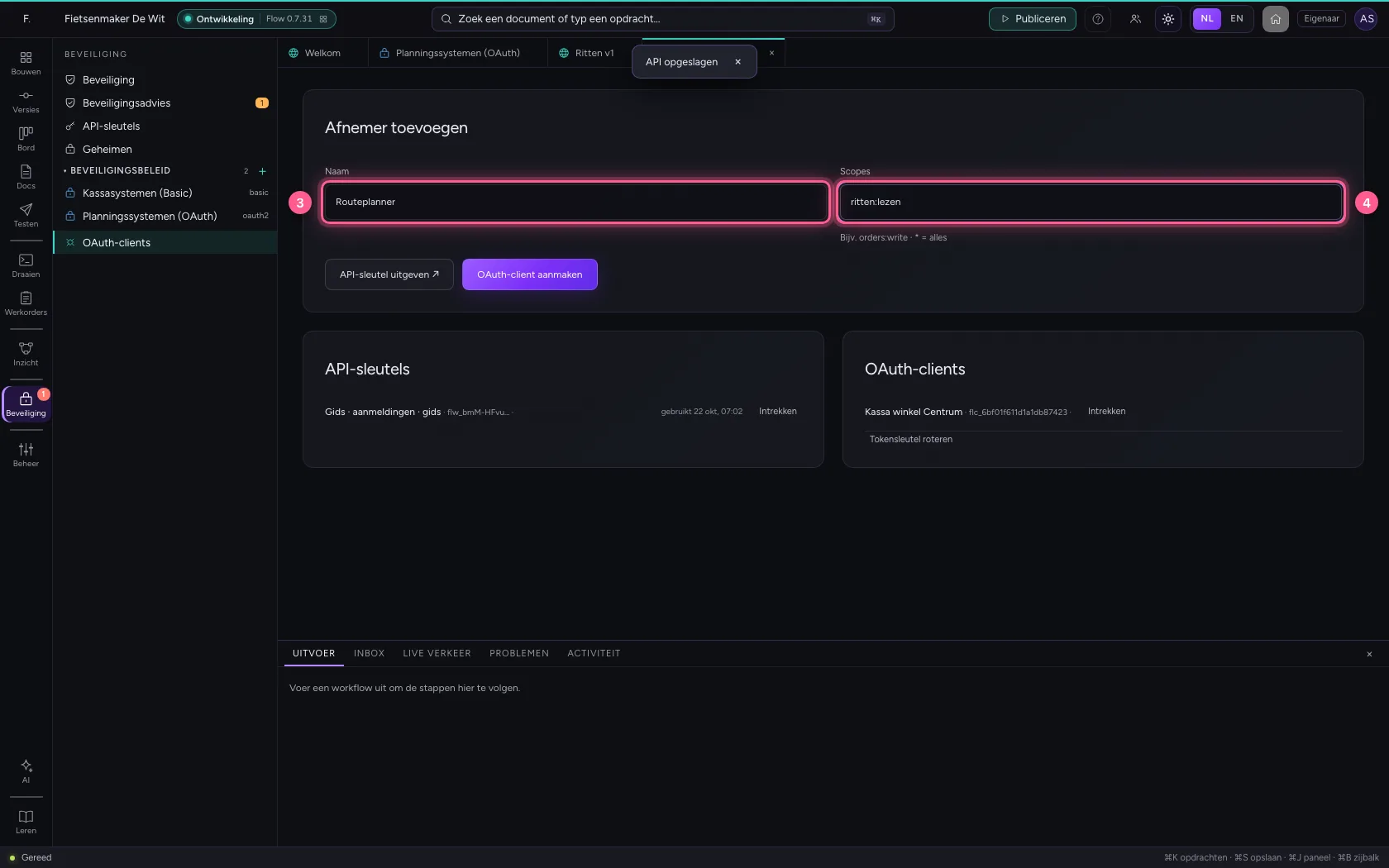
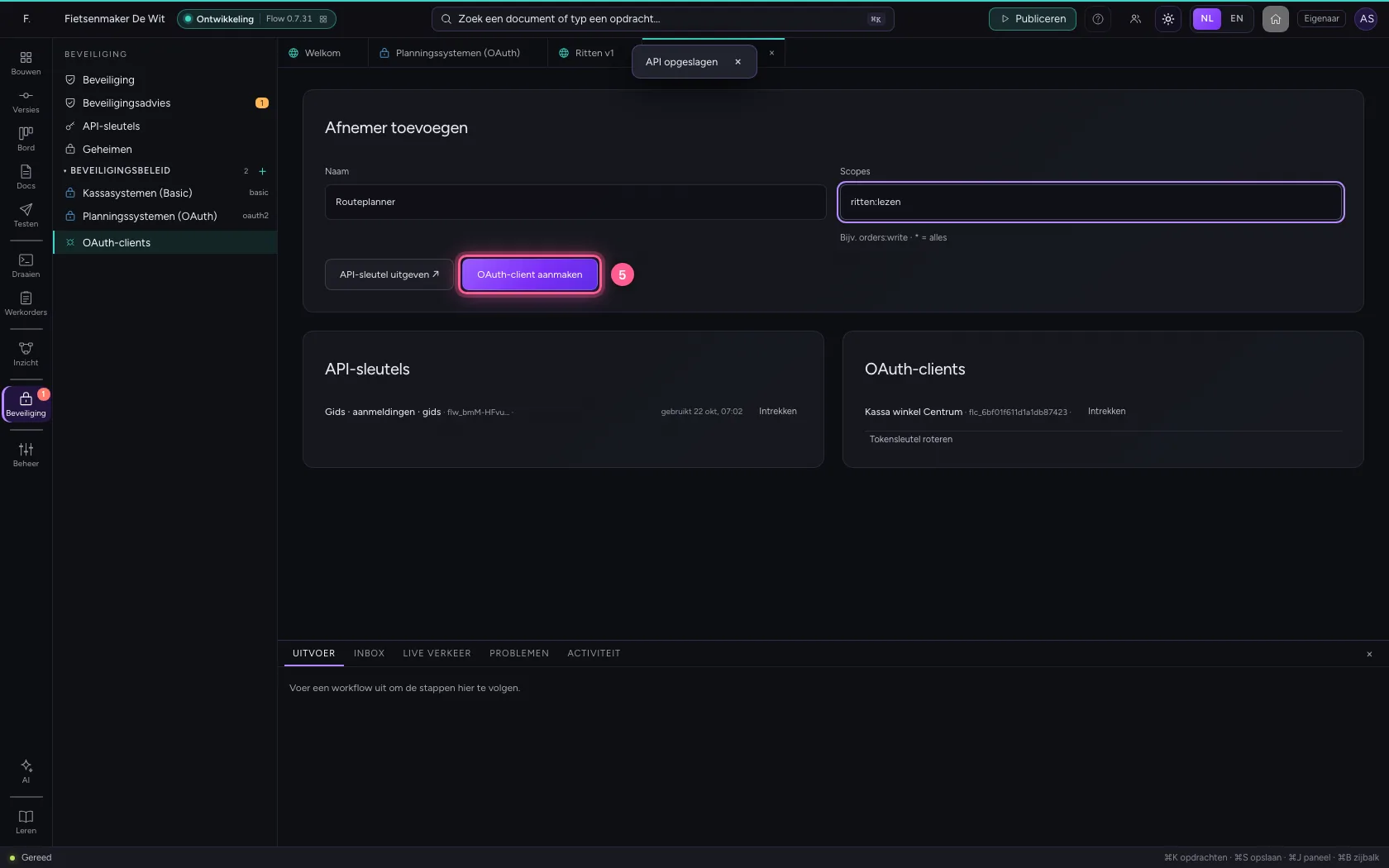
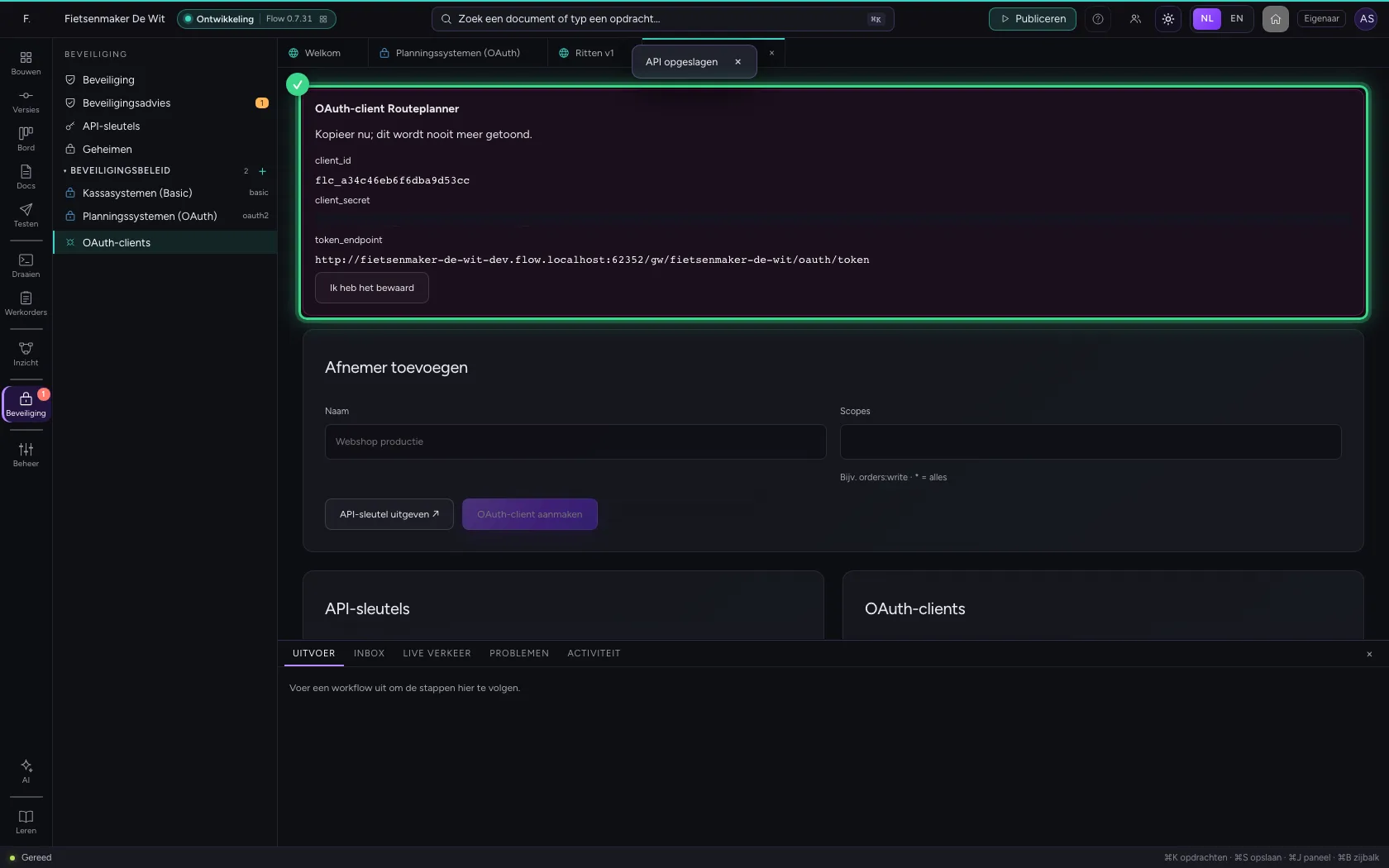
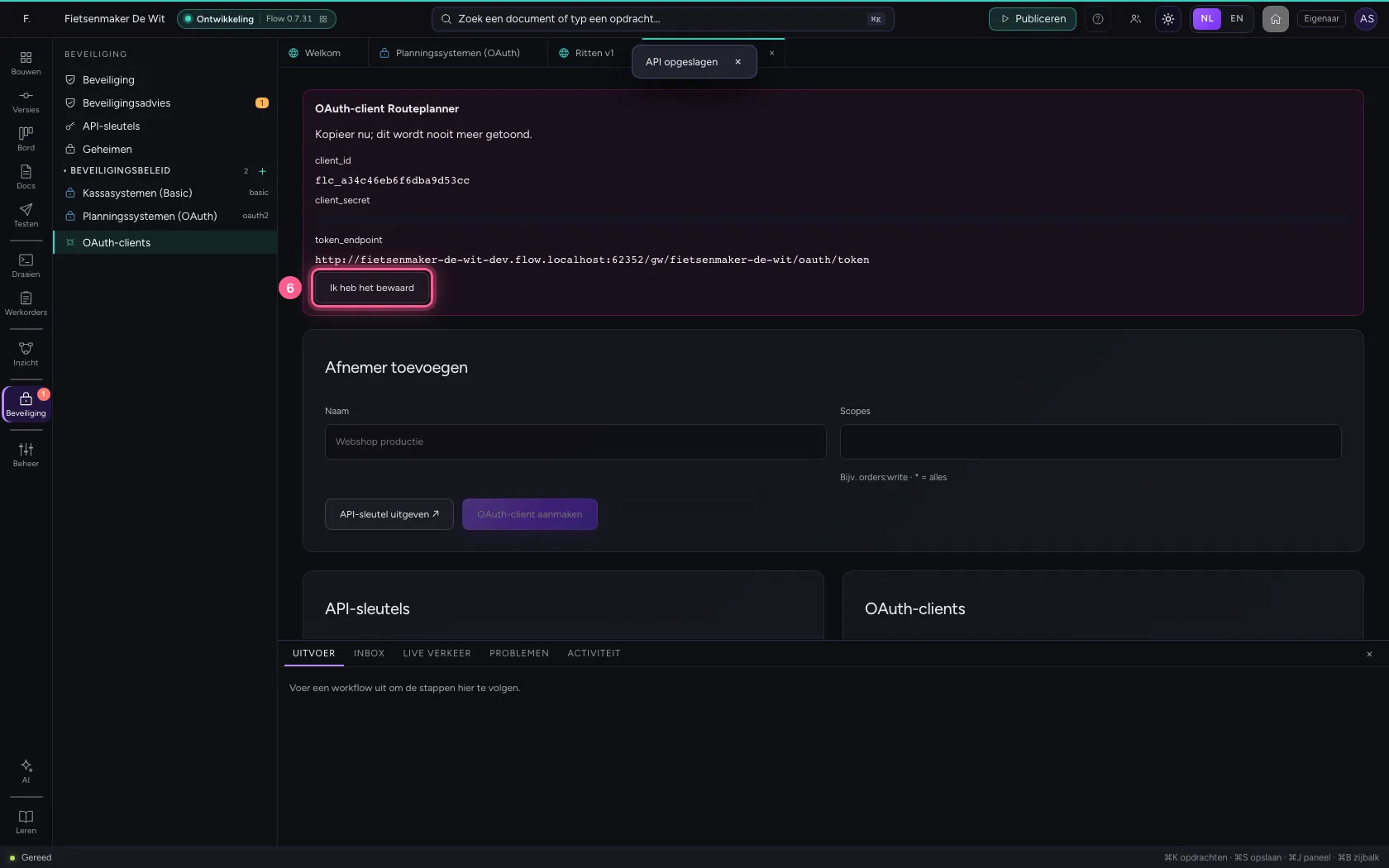
Onder Beveiliging → OAuth-clients geeft u de applicatie een naam en de rechten die hij krijgt. U ziet één keer de client_id, het client_secret en het adres van het token-endpoint: geef ze aan de beheerder van de applicatie.

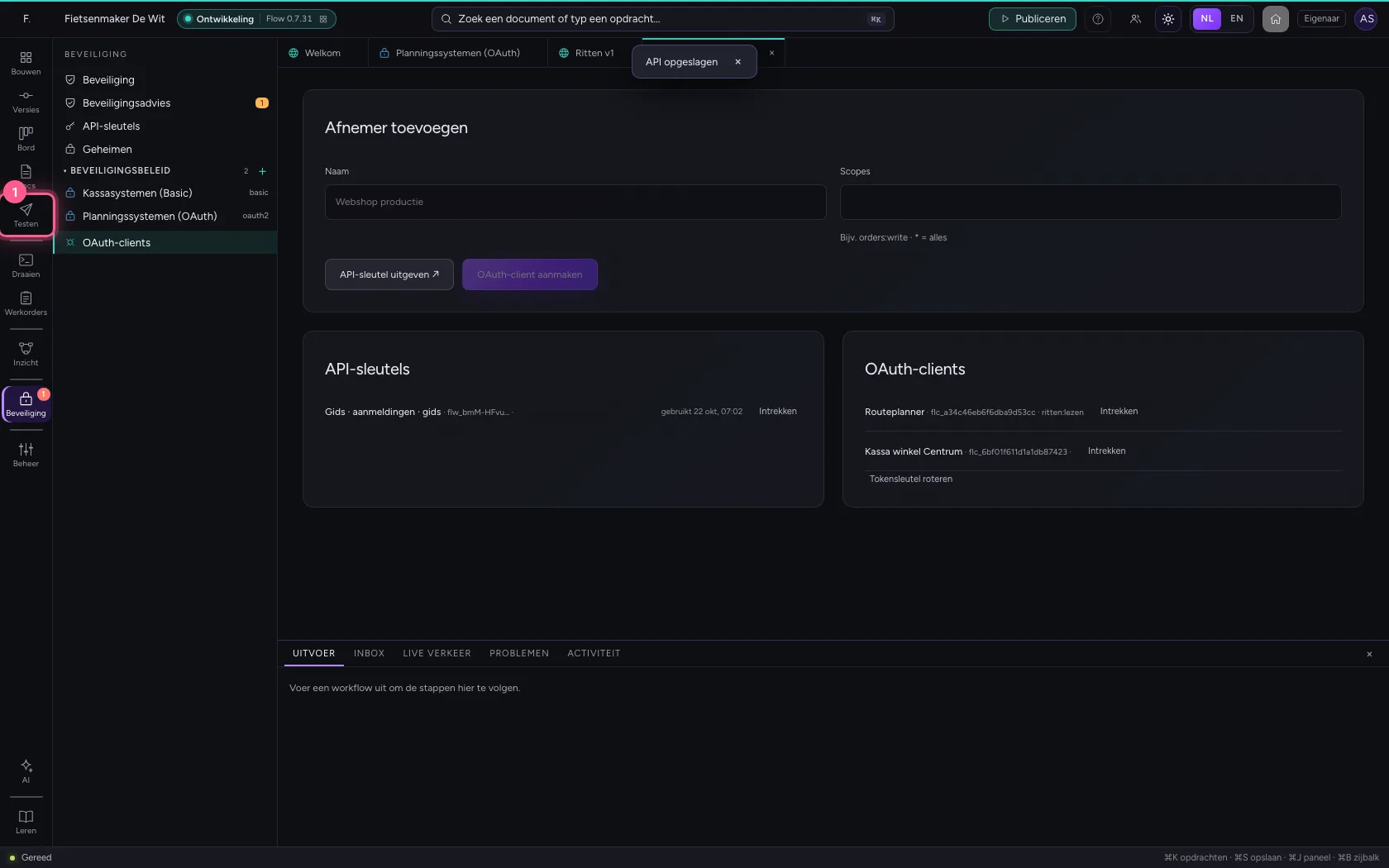
  1. Klik op Beveiliging
Maak een OAuth-client · Klik op Beveiliging
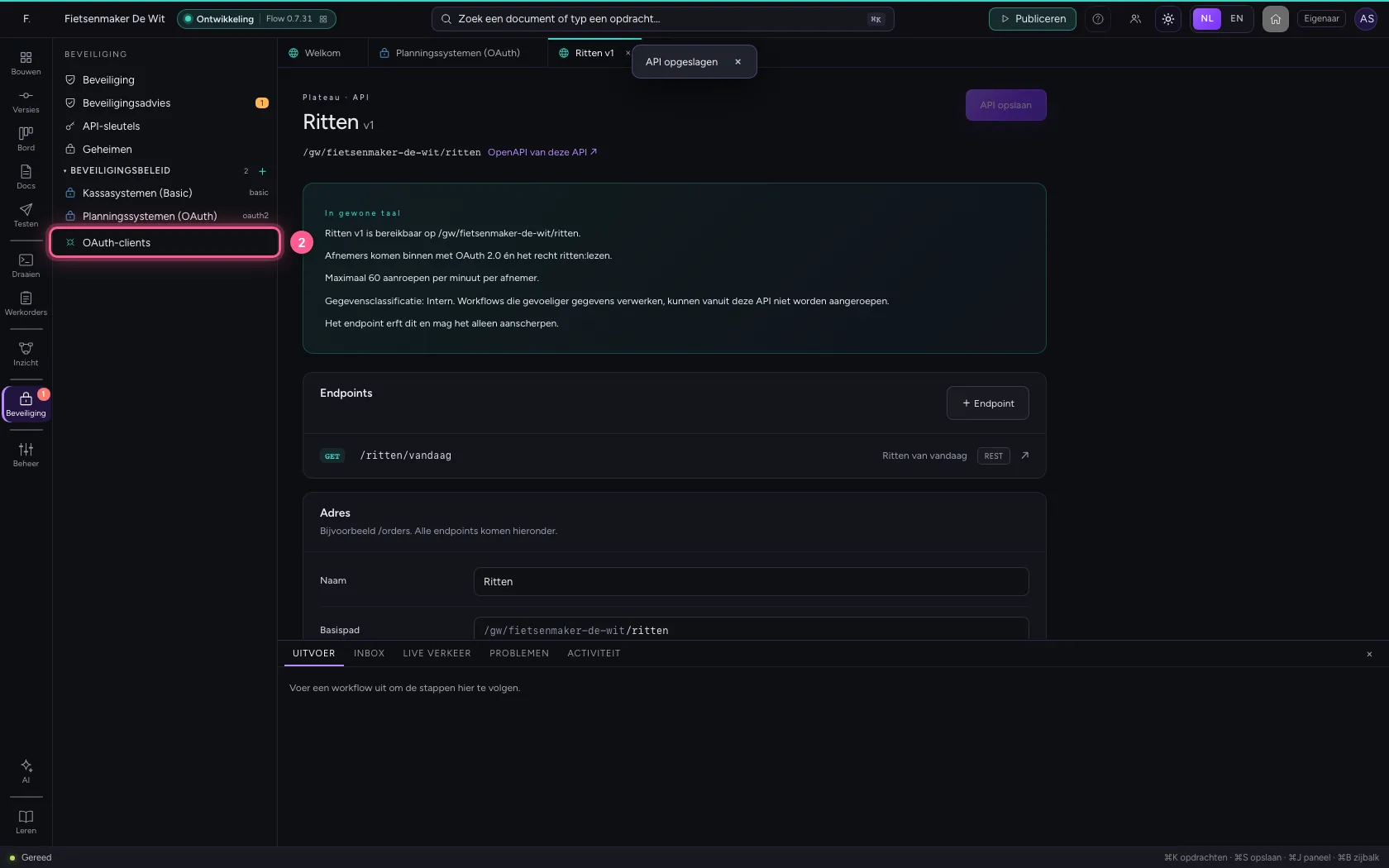
  1. Klik op OAuth-clients
Maak een OAuth-client · Klik op OAuth-clients
  1. Vul in bij Naam: Routeplanner
  2. Vul in bij Scopes: ritten:lezen
Maak een OAuth-client · Vul in bij Naam: Routeplanner; Vul in bij Scopes: ritten:lezen
  1. Klik op OAuth-client aanmaken
Maak een OAuth-client · Klik op OAuth-client aanmaken
Maak een OAuth-client · client_id, client_secret (afgedekt) en het token-endpoint.
  1. Klik op Ik heb het bewaard
Maak een OAuth-client · Klik op Ik heb het bewaard
Stap 5 / 6

Roep de API aan met het token

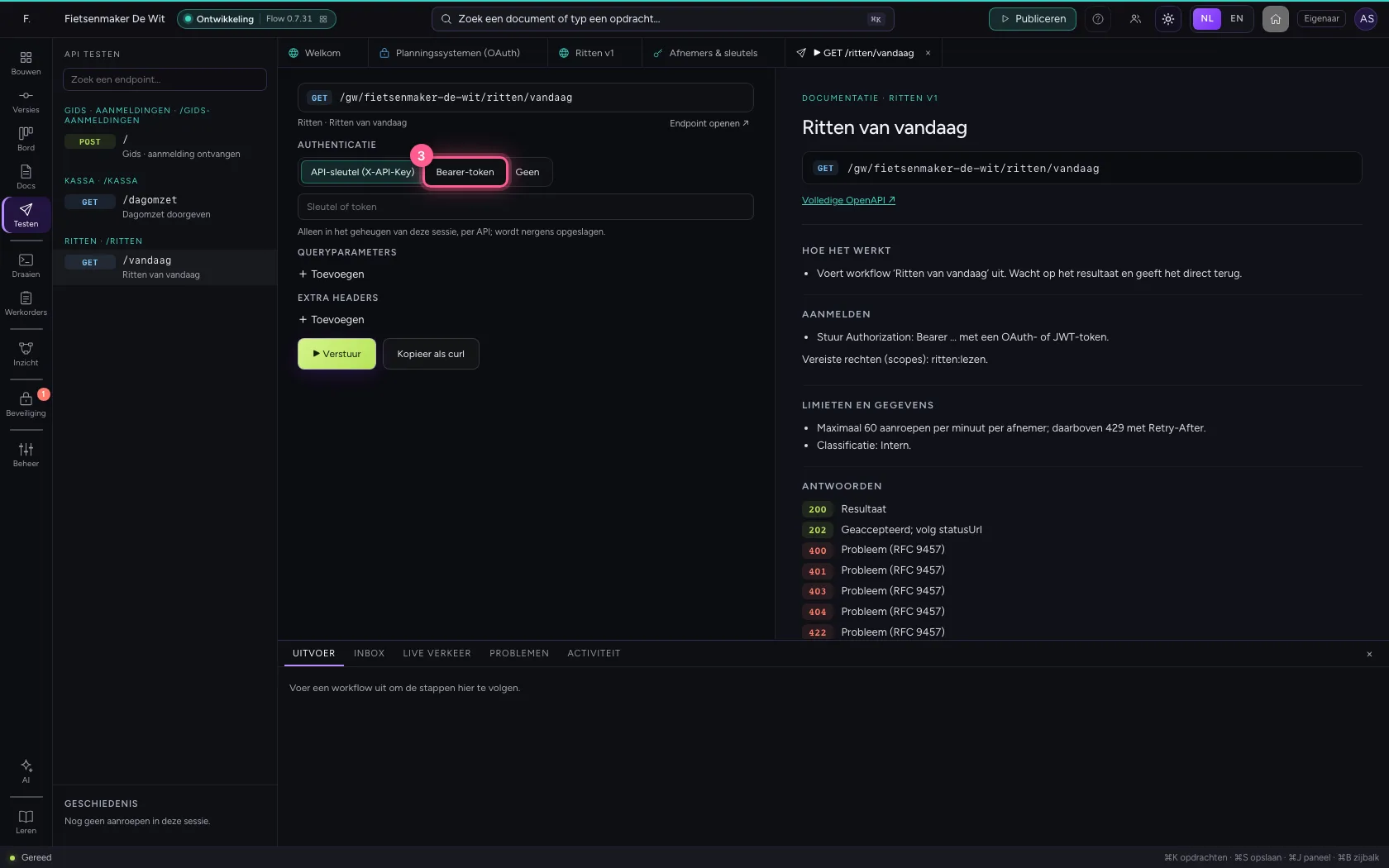
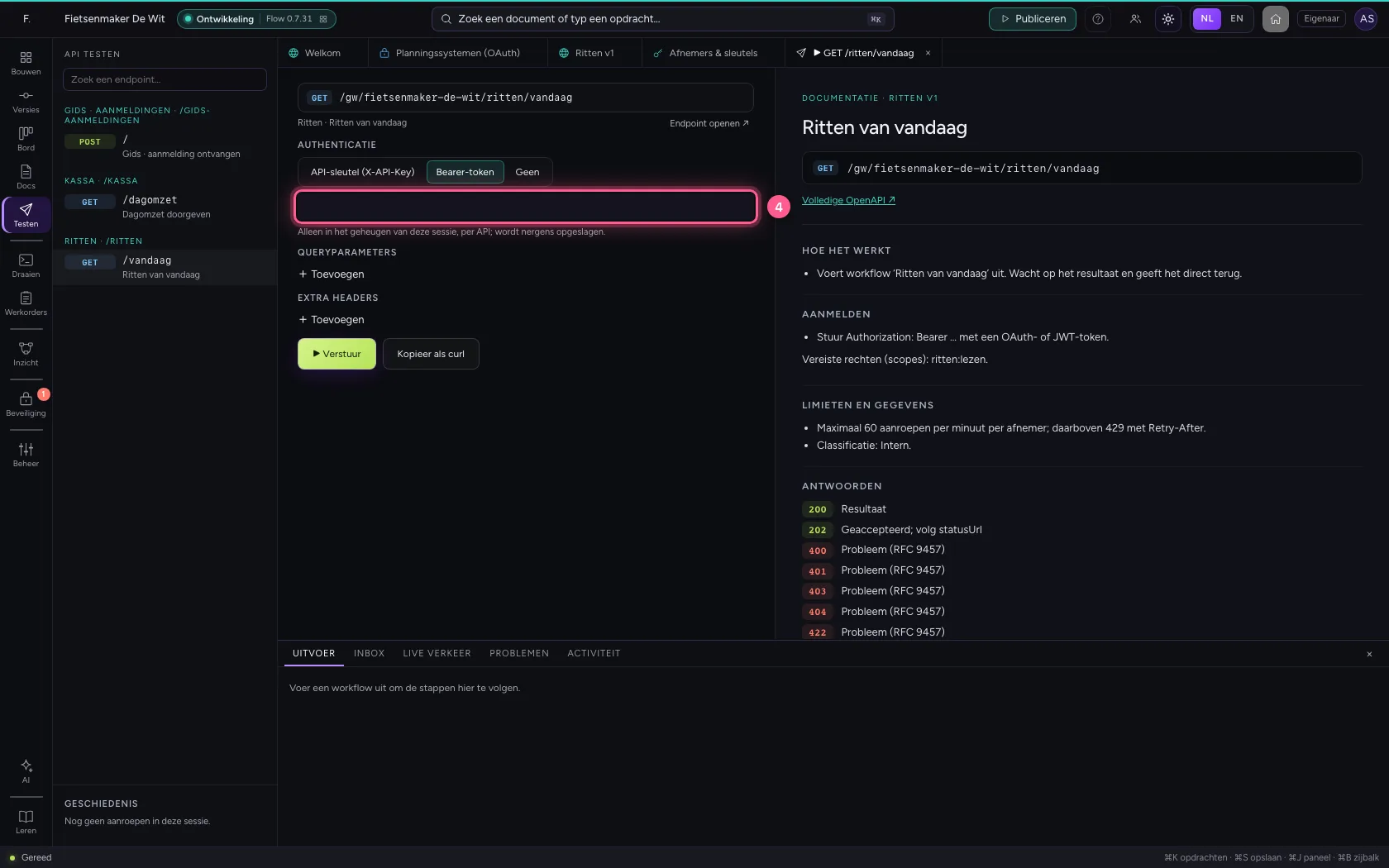
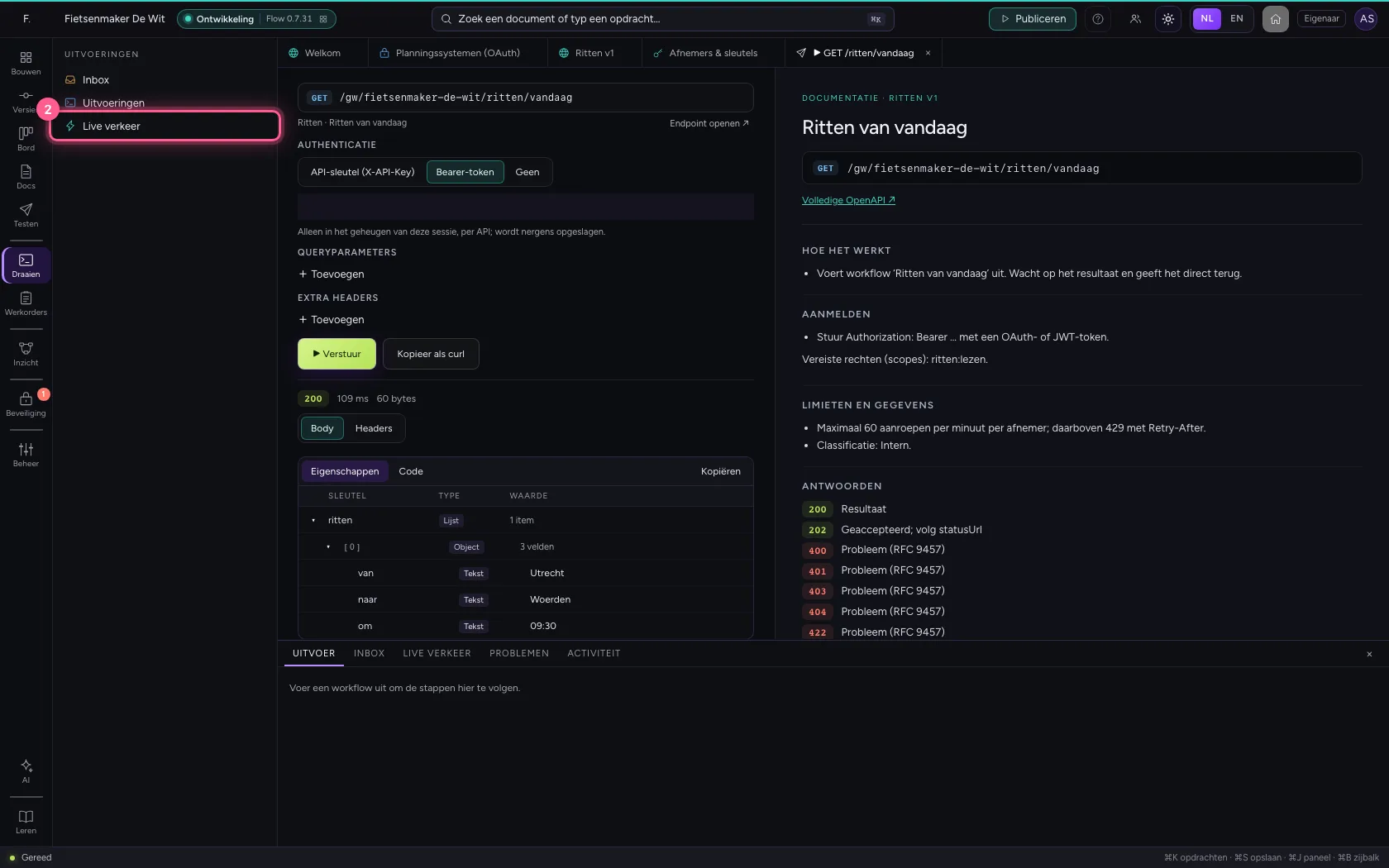
De applicatie stuurt grant_type=client_credentials met zijn client_id en client_secret naar het token-endpoint en krijgt een token dat een uur geldig is. Dat token gaat mee als Bearer-token. In API testen doet u hetzelfde: kies Bearer-token en plak het token.

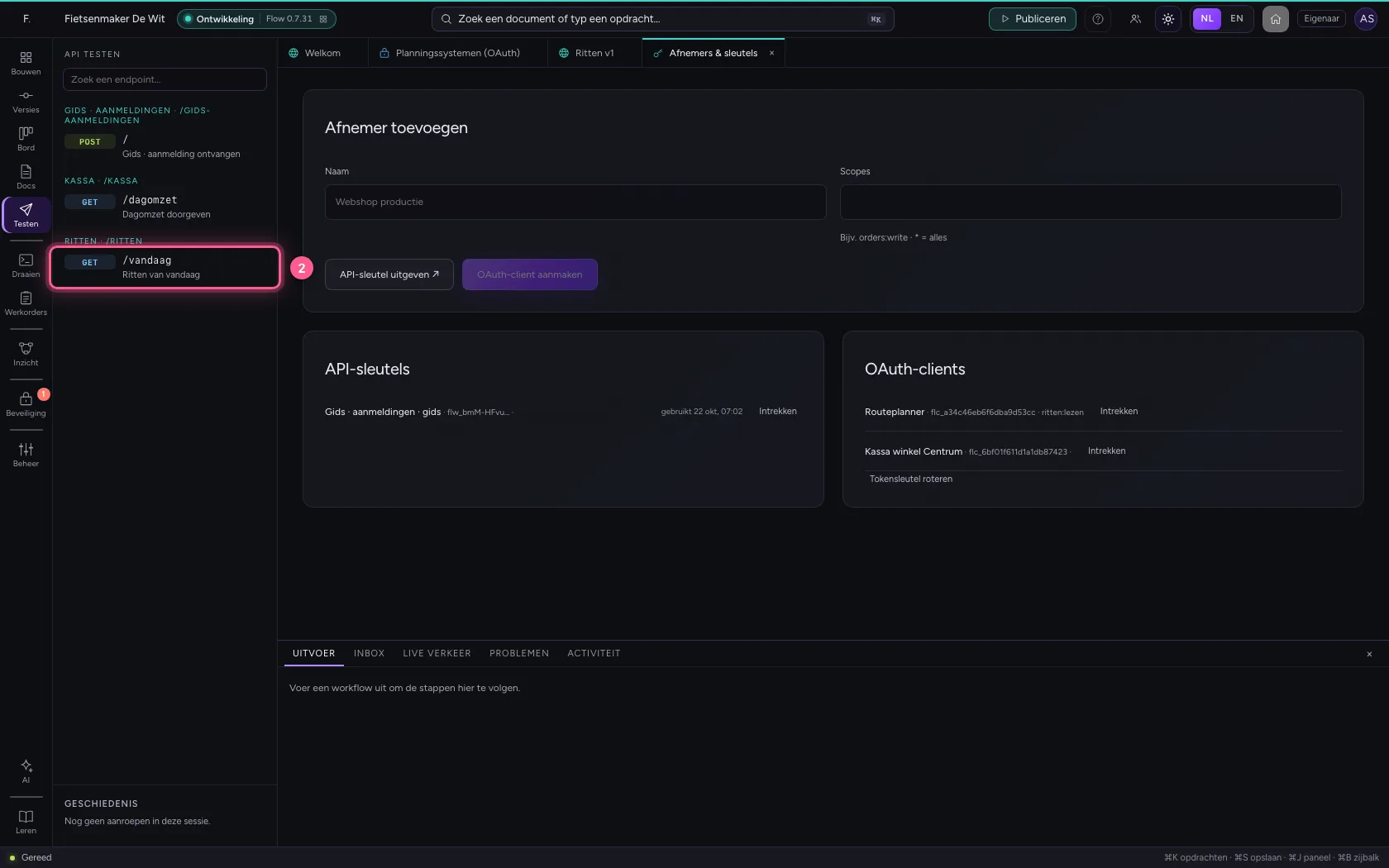
  1. Klik op API testen
Roep de API aan met het token · Klik op API testen
  1. Klik op het endpoint
Roep de API aan met het token · Klik op het endpoint
  1. Klik op Bearer-token
Roep de API aan met het token · Klik op Bearer-token
  1. Vul in bij Sleutel of token: ••••••••
Roep de API aan met het token · Vul in bij Sleutel of token: ••••••••
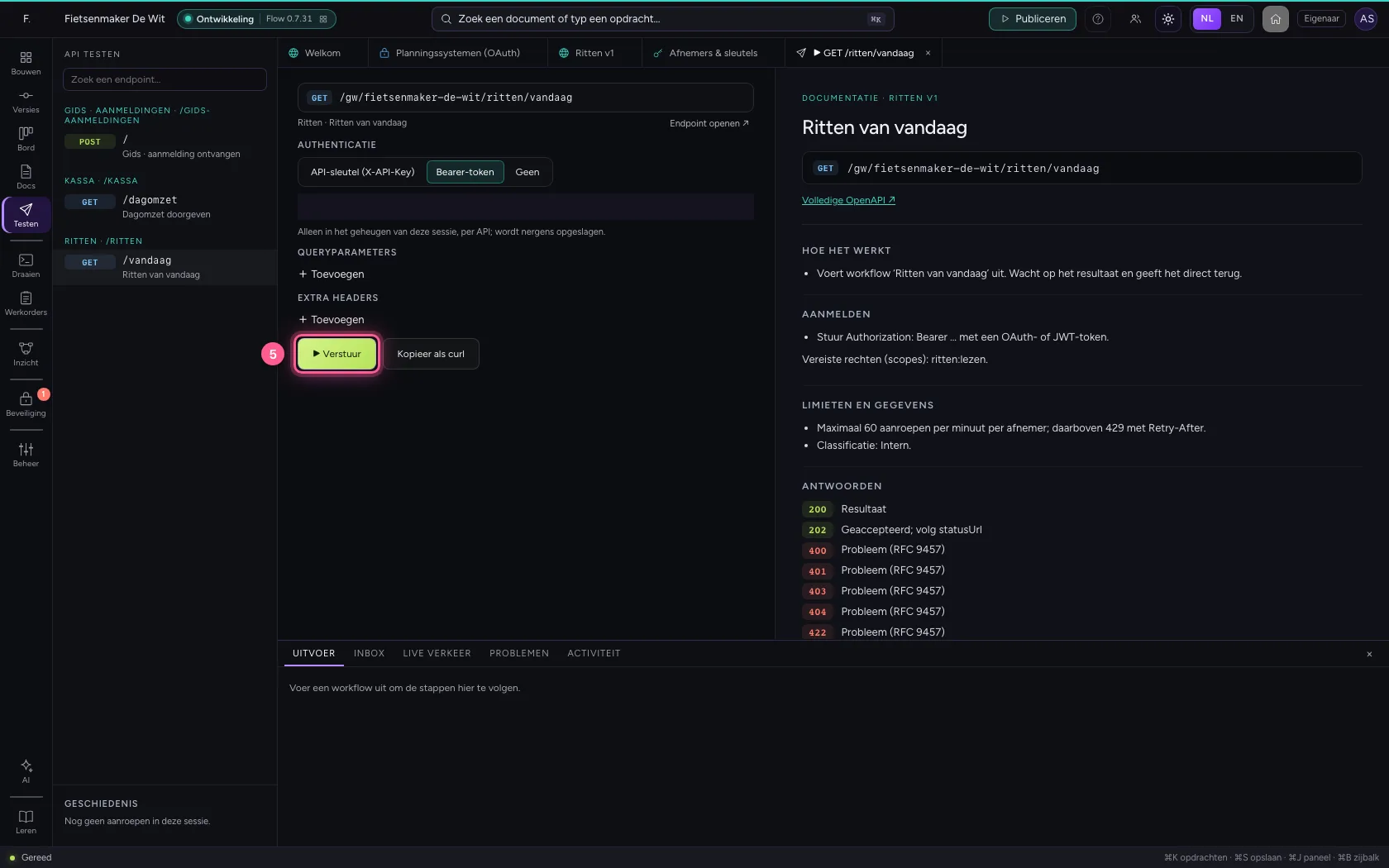
  1. Klik op ▶ Verstuur
Roep de API aan met het token · Klik op ▶ Verstuur
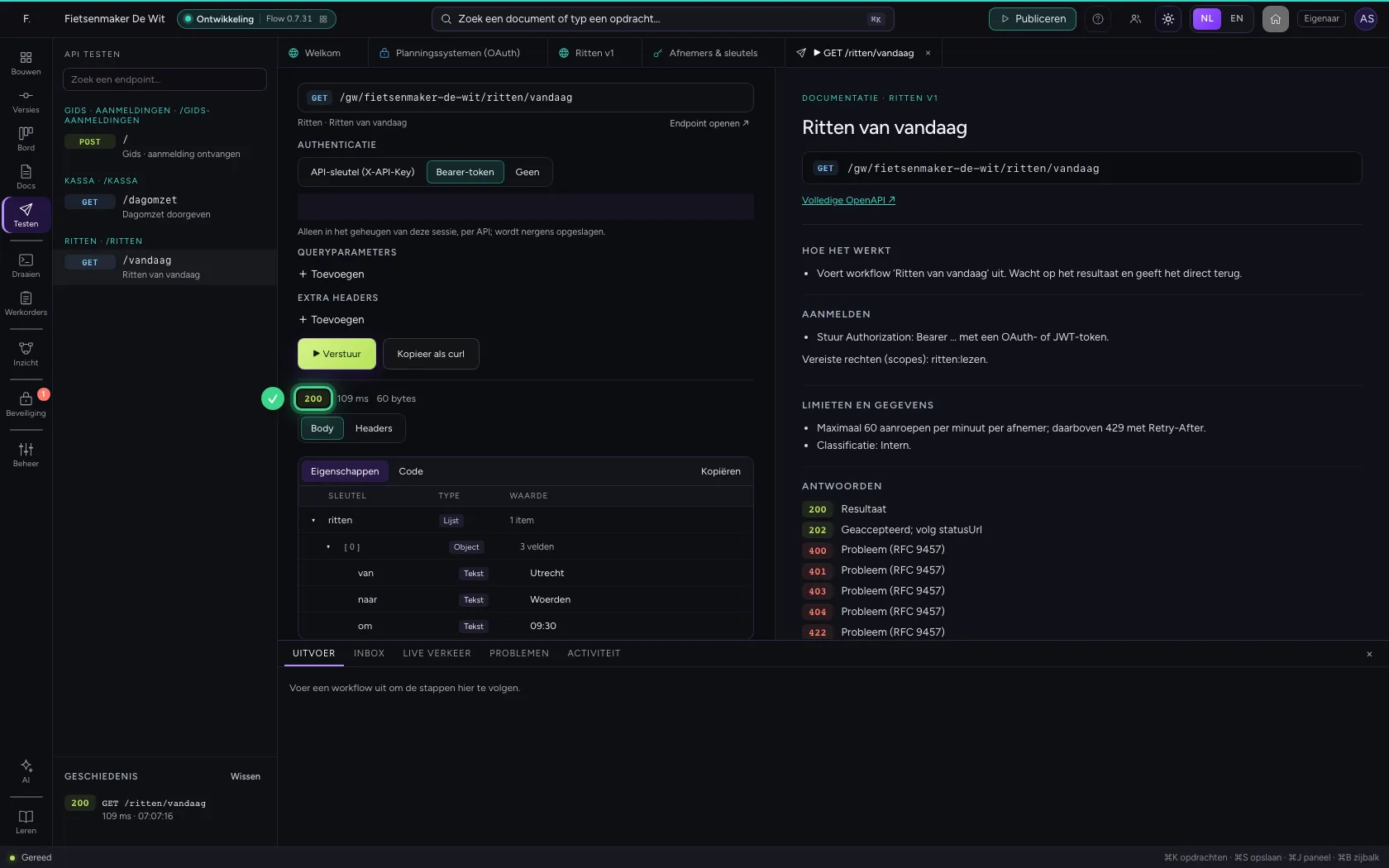
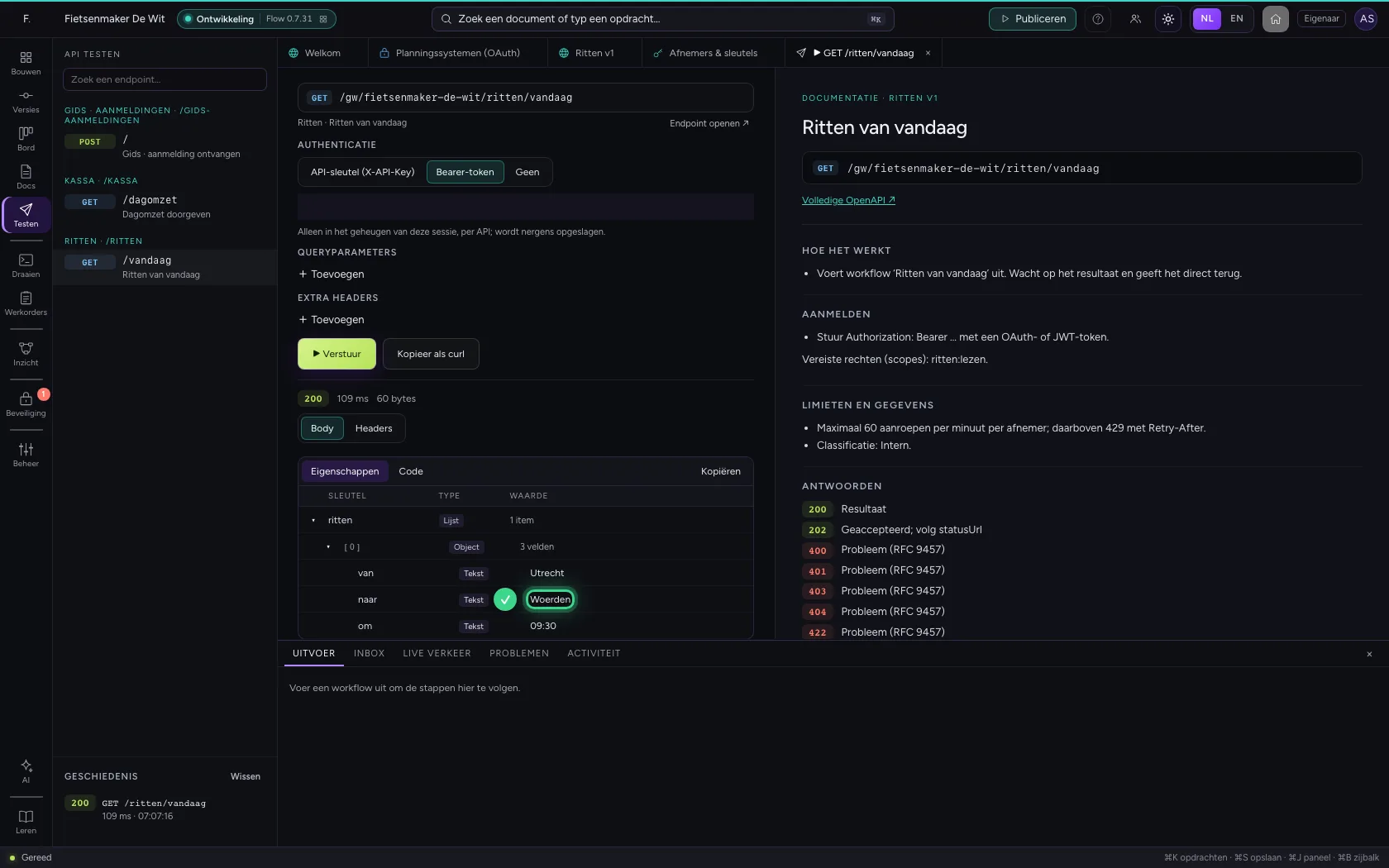
Roep de API aan met het token · 200: token geldig, recht aanwezig.
Roep de API aan met het token · Het antwoord van de API.
Stap 6 / 6

Zie wie er aanriep

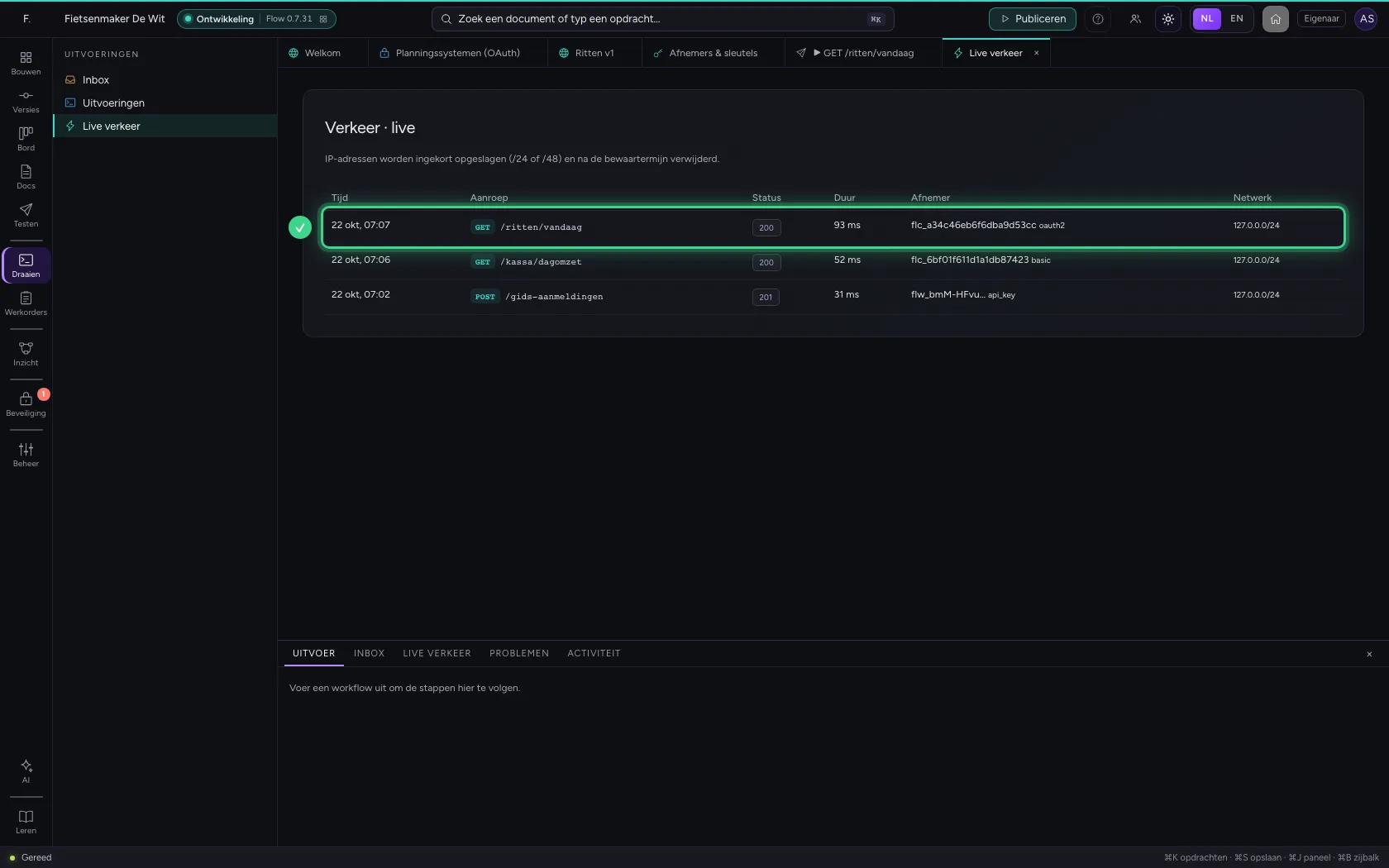
Live verkeer toont de aanroep met de methode oauth2 en de client_id van de applicatie. Trekt u de client in, dan werkt ook een token dat nog geldig was niet meer.

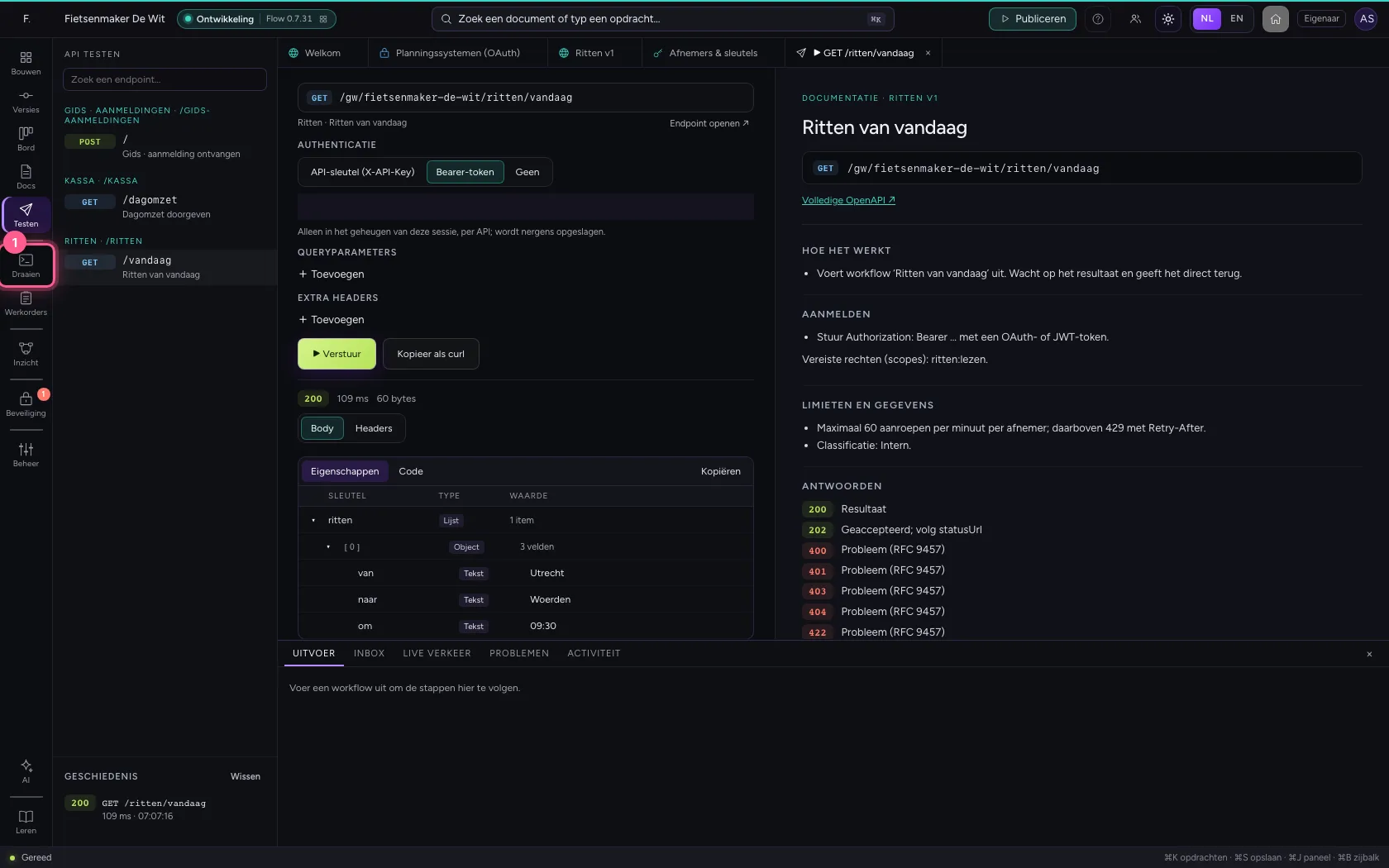
  1. Klik op Uitvoeringen
Zie wie er aanriep · Klik op Uitvoeringen
  1. Klik op Live verkeer
Zie wie er aanriep · Klik op Live verkeer
Zie wie er aanriep · De aanroep: 200, aangemeld met oauth2, met de client_id.

Deze handleiding is op 22 okt 2026 stap voor stap uitgevoerd door een geautomatiseerde test op Flow (versie 3e563176).