Flow.Documentatie
ProfessionalAPI's

Een openbare API, zonder aanmelden

6 stappen± 4 minVideoGecontroleerd 22 okt 2026
  1. Stap 1 · Open uw ontwikkelomgeving
  2. Stap 2 · Sta openbare API's toe, met een reden
  3. Stap 3 · Een beleid Openbaar
  4. Stap 4 · Hang het beleid aan de API
  5. Stap 5 · Roep hem aan zonder sleutel
  6. Stap 6 · Zet het weer uit

Soms mag iedereen iets opvragen: openingstijden, een productcatalogus, een status. Een openbare API staat standaard uit, want elke aanroep hoort herleidbaar te zijn tot een afnemer. Een beheerder zet hem aan voor de werkruimte, met een reden die in het auditlog komt. Daarna opent een beleid Openbaar een API zonder sleutel — en zet de beheerder het weer uit, dan zijn alle openbare API's in één keer dicht.

Bekijk de hele handleiding als video6 stappen in één film
Stap 1 / 6

Open uw ontwikkelomgeving

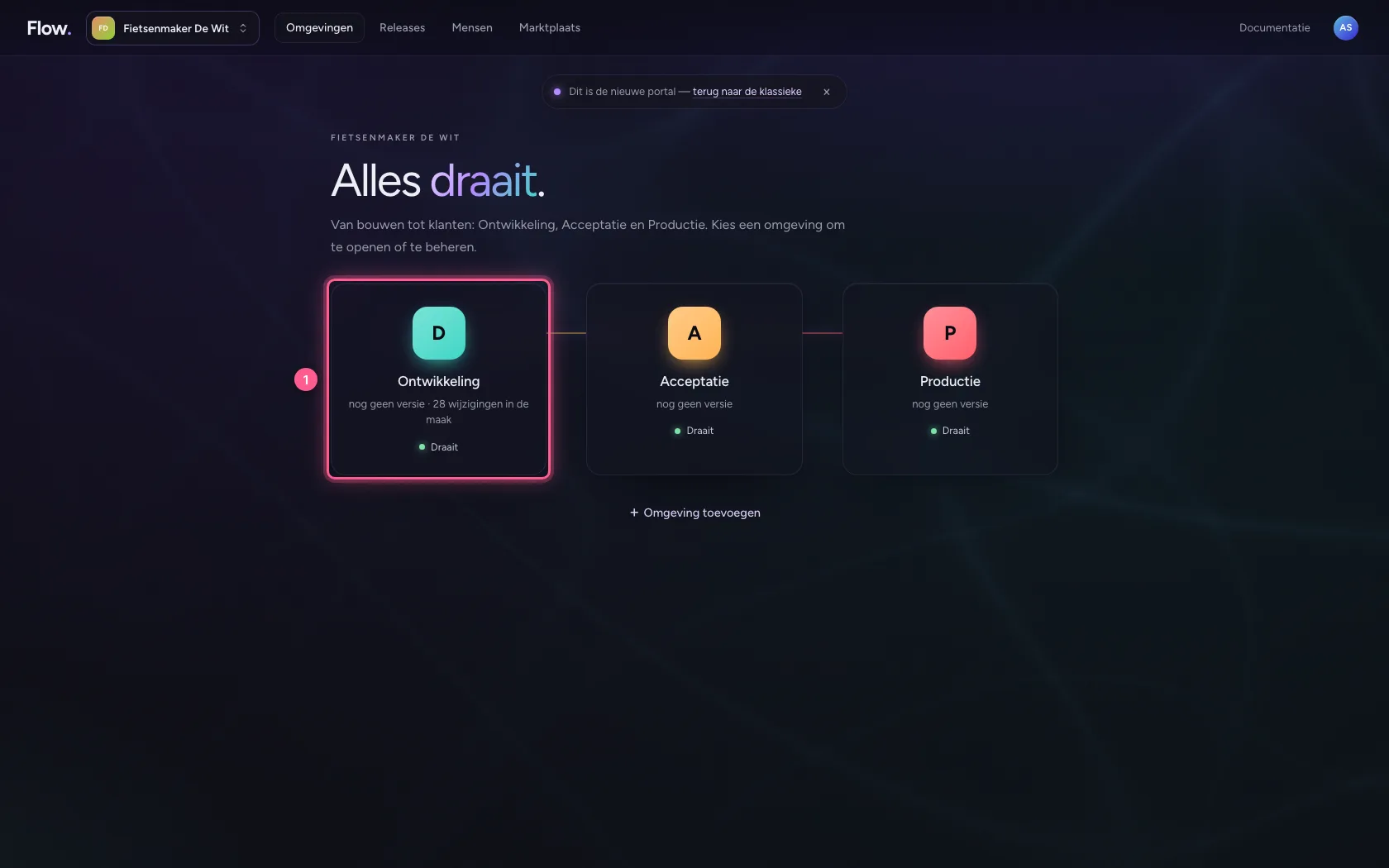
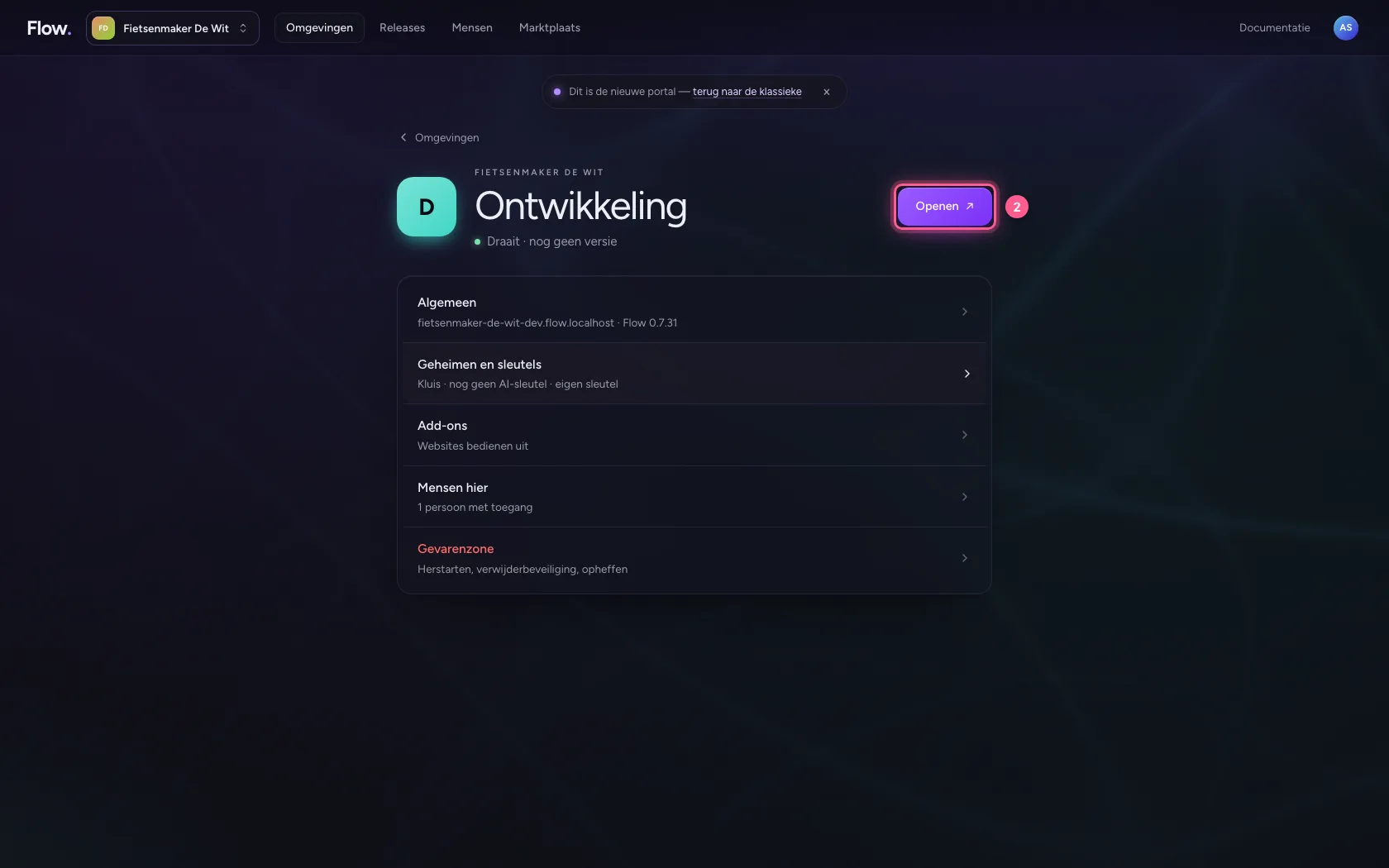
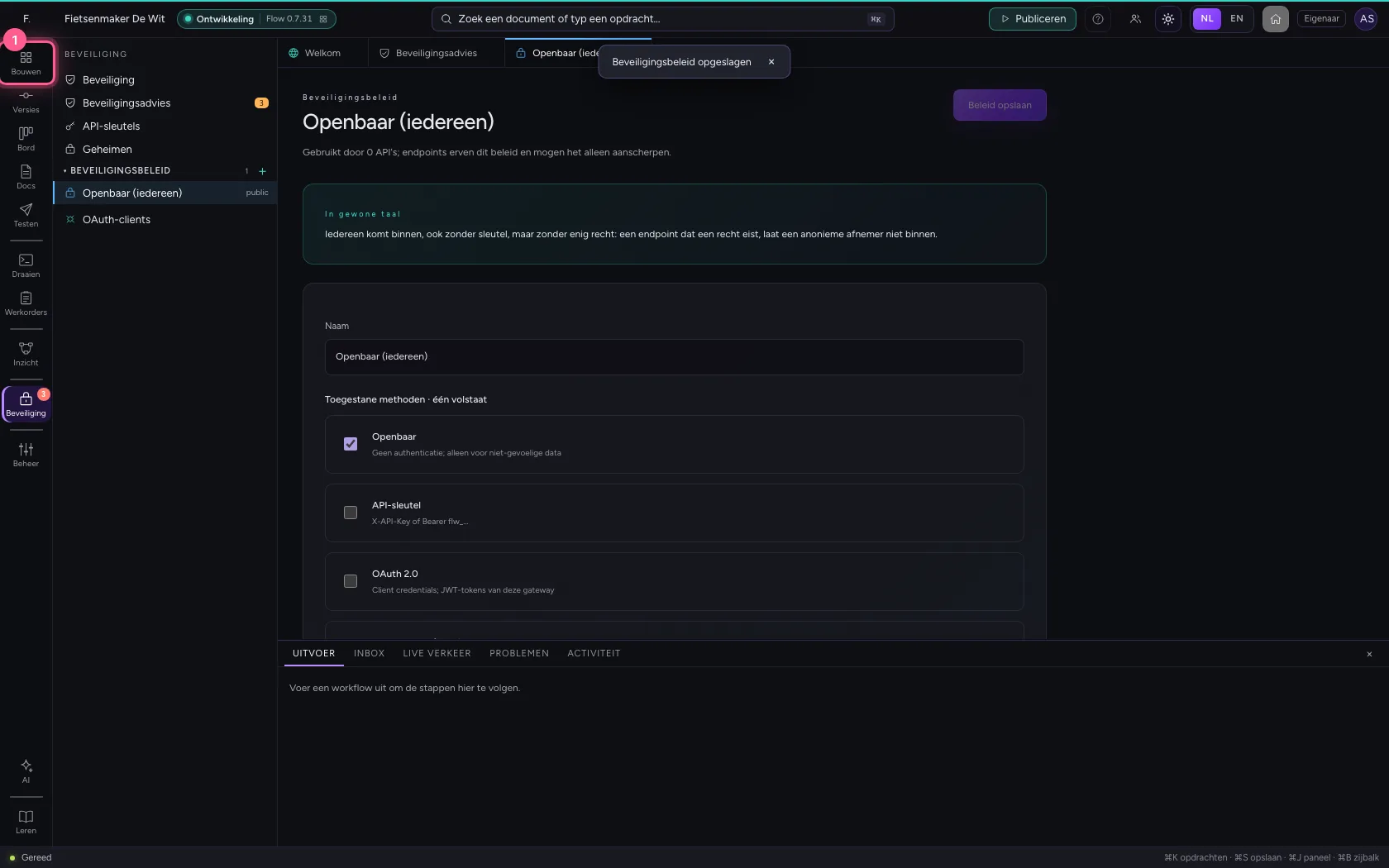
Klik in de portal bij Omgevingen op Ontwikkeling, en daar op Openen. Flow opent in een nieuw tabblad, en u bent meteen ingelogd.

  1. Klik op Ontwikkeling
Open uw ontwikkelomgeving · Klik op Ontwikkeling
  1. Klik op Openen ↗
Open uw ontwikkelomgeving · Klik op Openen ↗
Stap 2 / 6

Sta openbare API's toe, met een reden

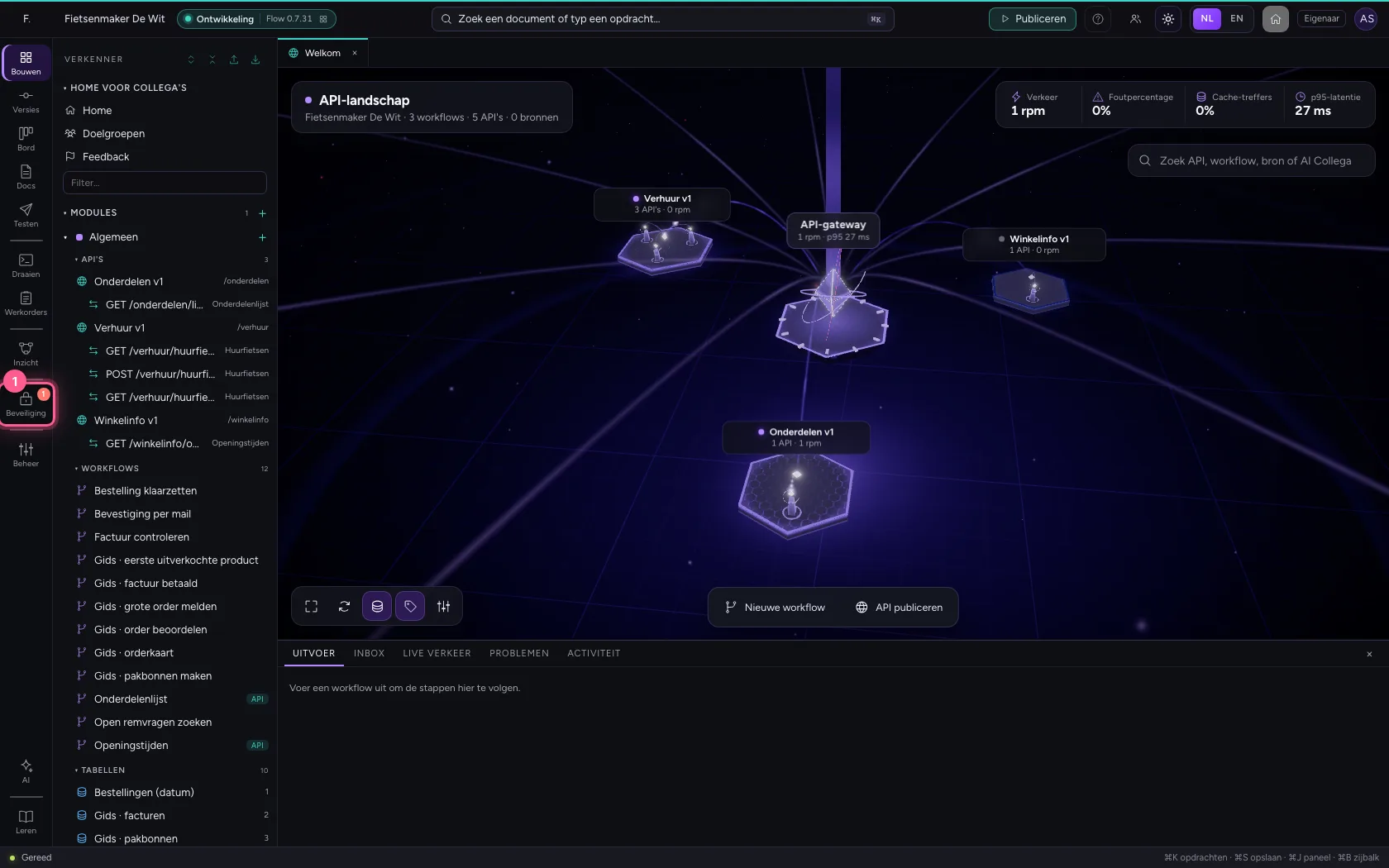
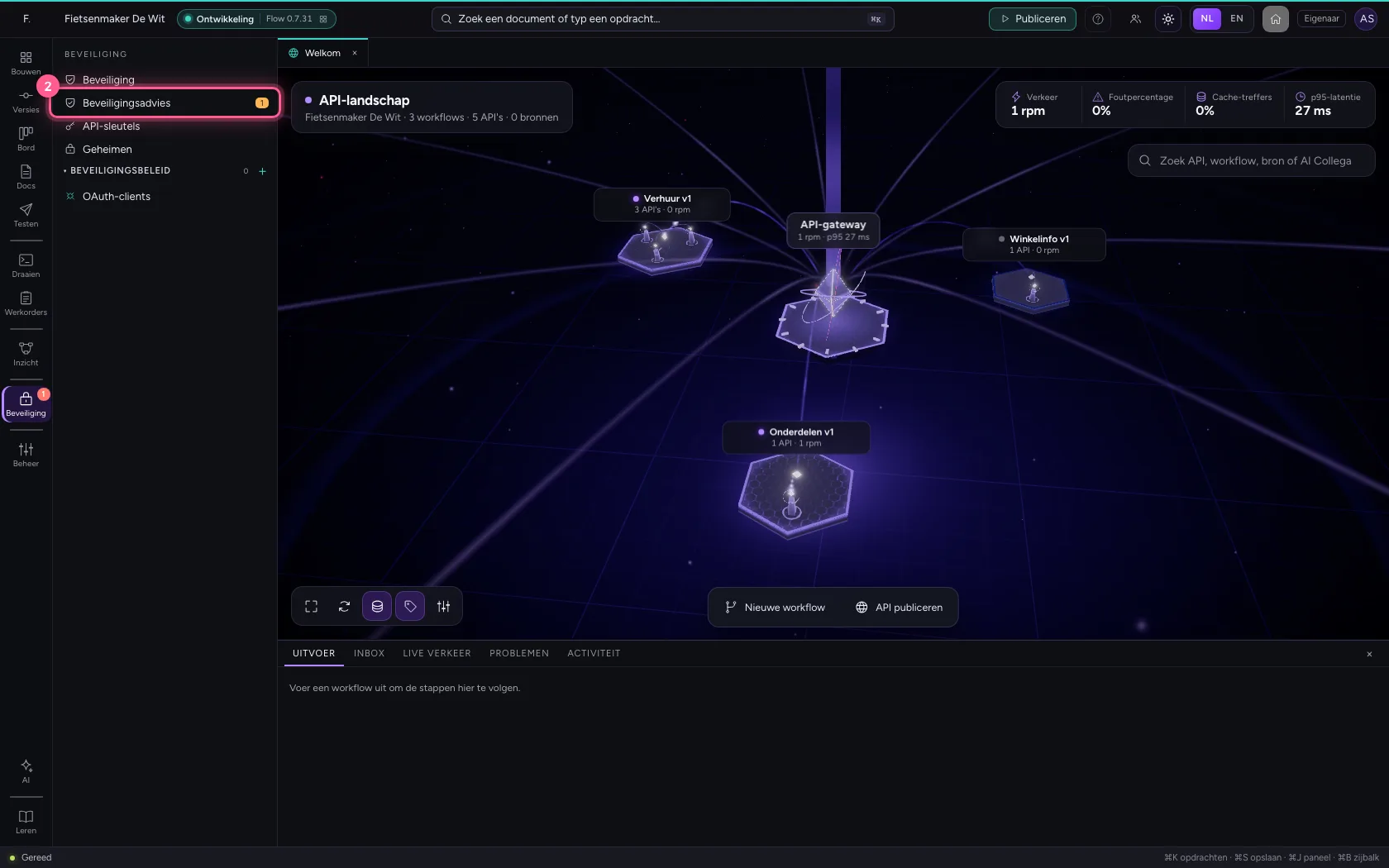
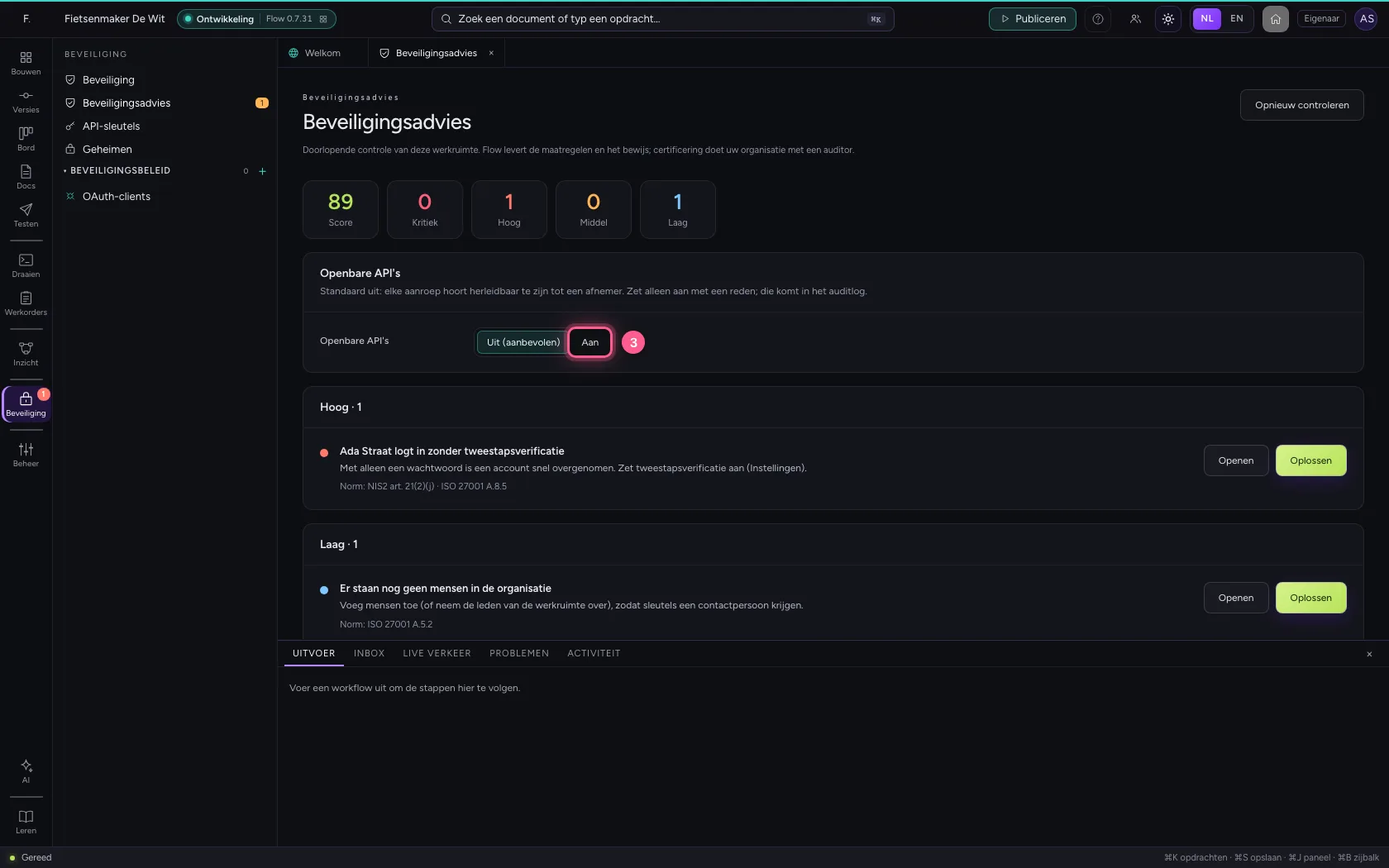
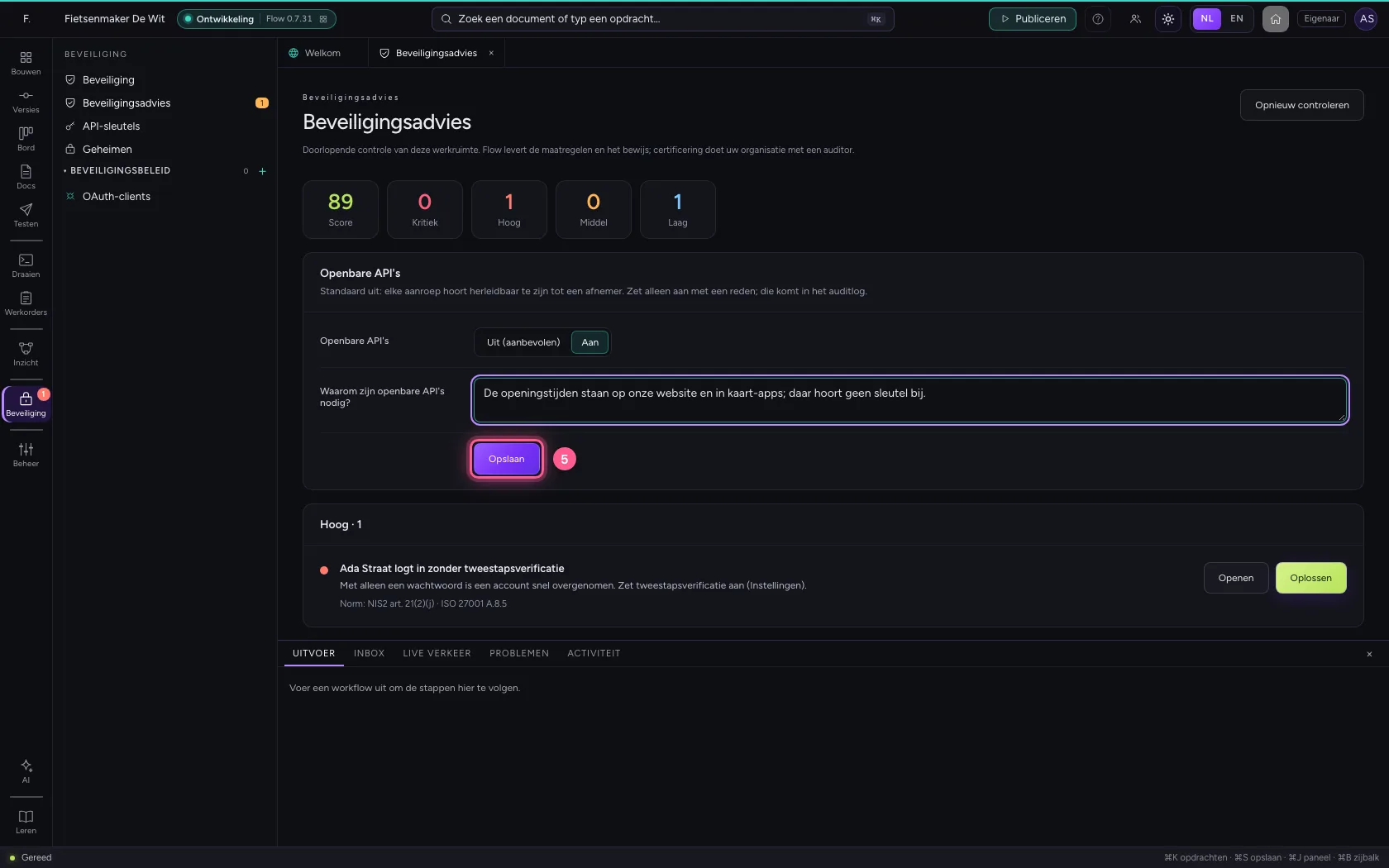
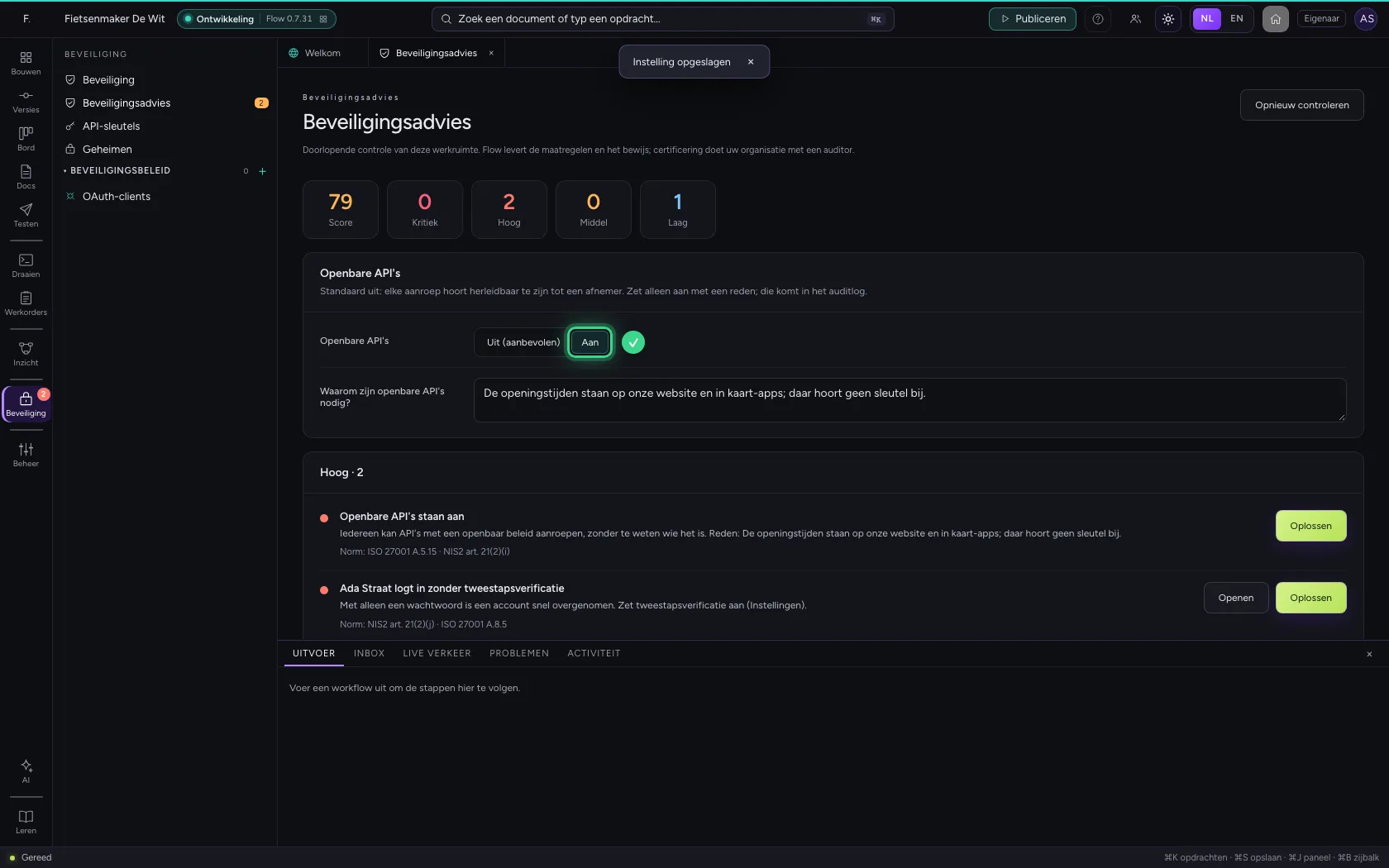
Onder Beveiliging → Beveiligingsadvies staat Openbare API's standaard uit. Een beheerder zet het aan en schrijft op waarom; die reden komt in het auditlog.

  1. Klik op Beveiliging
Sta openbare API's toe, met een reden · Klik op Beveiliging
  1. Klik op Beveiligingsadvies
Sta openbare API's toe, met een reden · Klik op Beveiligingsadvies
  1. Klik op Aan
Sta openbare API's toe, met een reden · Klik op Aan
  1. Vul in bij Waarom zijn openbare API's nodig?: De openingstijden staan op onze website en in kaart-apps; daar hoort geen sleutel bij.
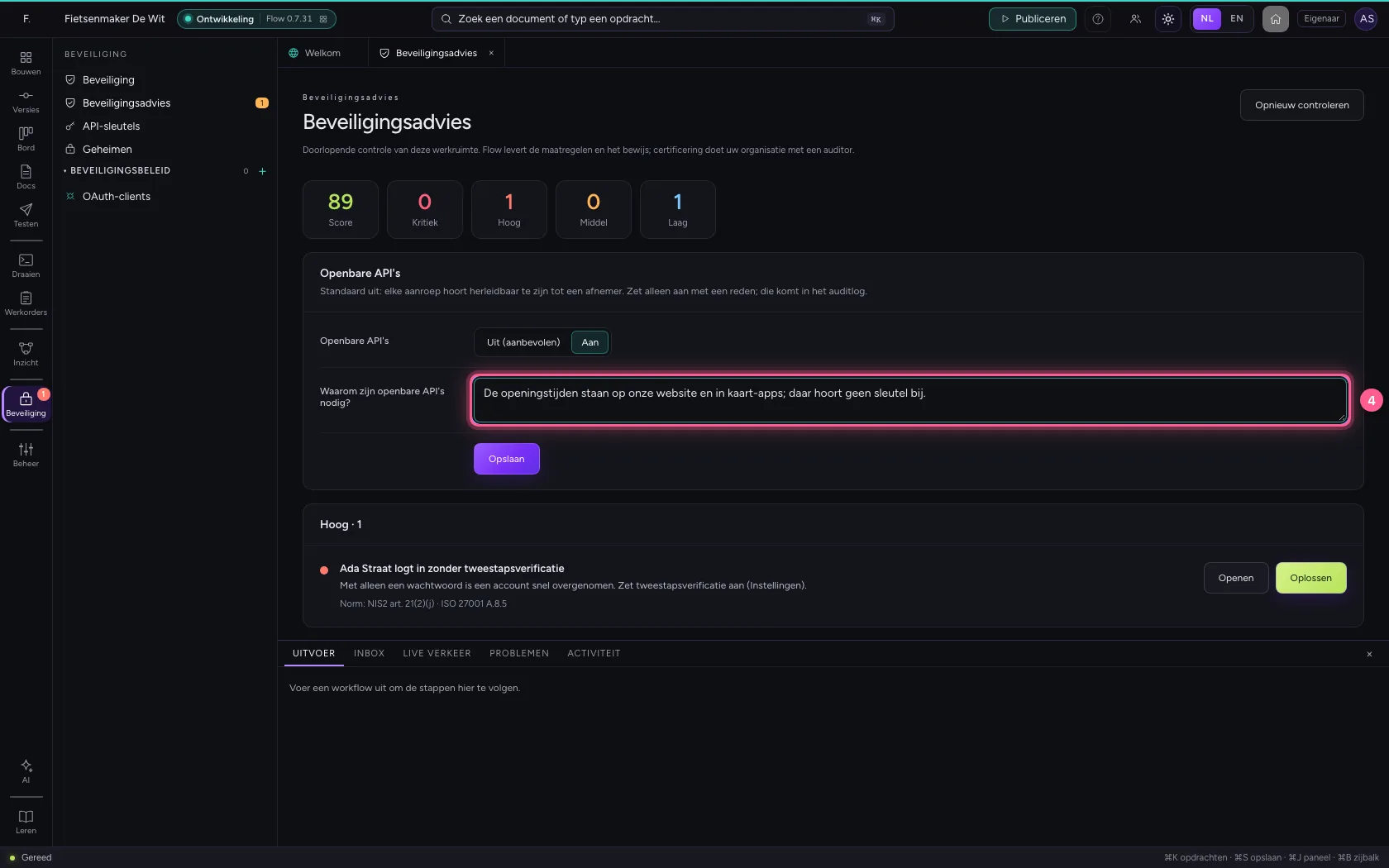
Sta openbare API's toe, met een reden · Vul in bij Waarom zijn openbare API's nodig?: De openingstijden staan op onze website en in kaart-apps; daar hoort geen sleutel bij.
  1. Klik op Opslaan
Sta openbare API's toe, met een reden · Klik op Opslaan
Sta openbare API's toe, met een reden · Openbare API's: Aan.
Stap 3 / 6

Een beleid Openbaar

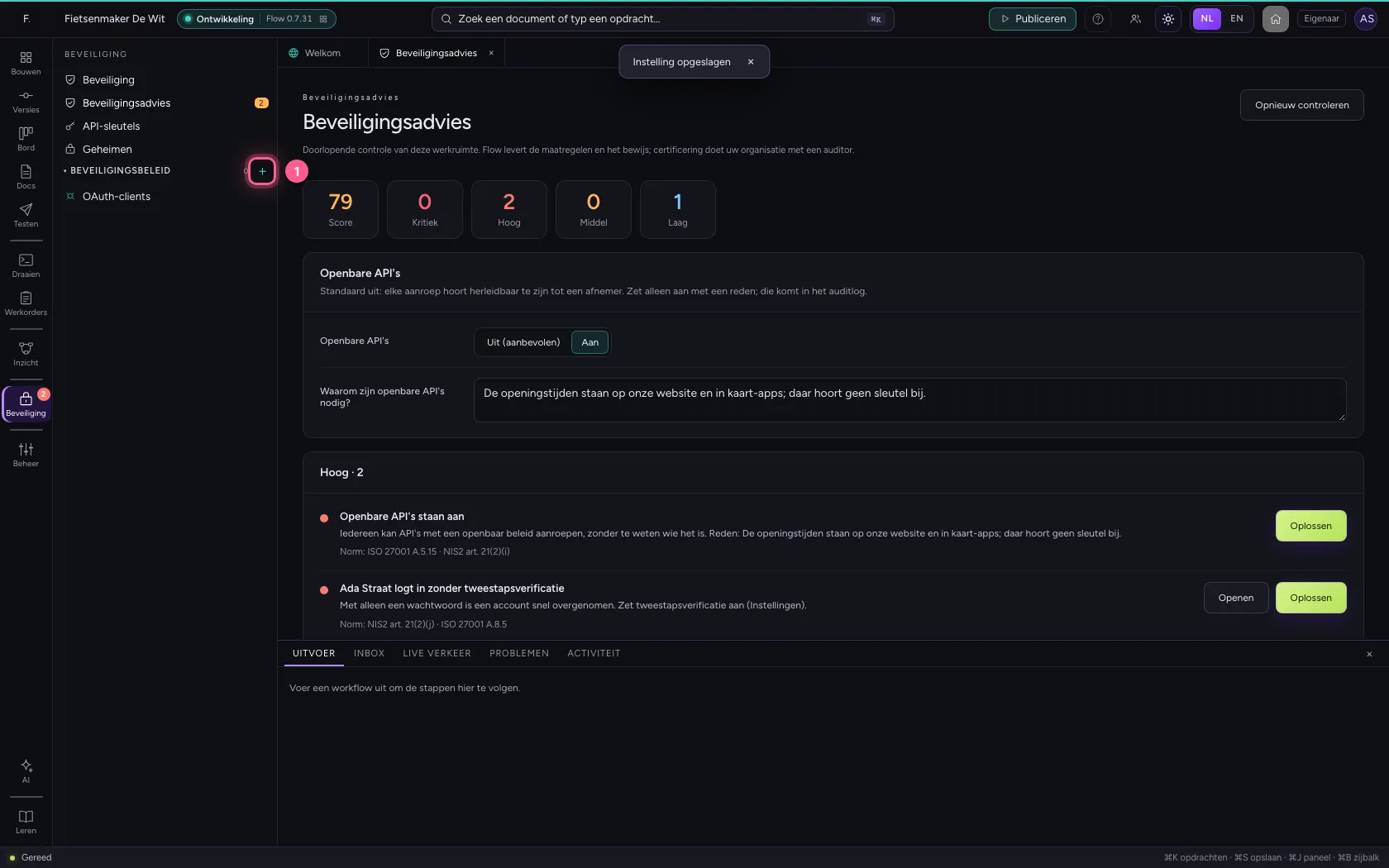
Maak een beleid, zet API-sleutel uit en Openbaar aan. Zonder de instelling hiervoor kunt u Openbaar niet aanvinken. Gebruik het alleen voor gegevens die niet gevoelig zijn.

  1. Klik op Nieuw beveiligingsbeleid
Een beleid Openbaar · Klik op Nieuw beveiligingsbeleid
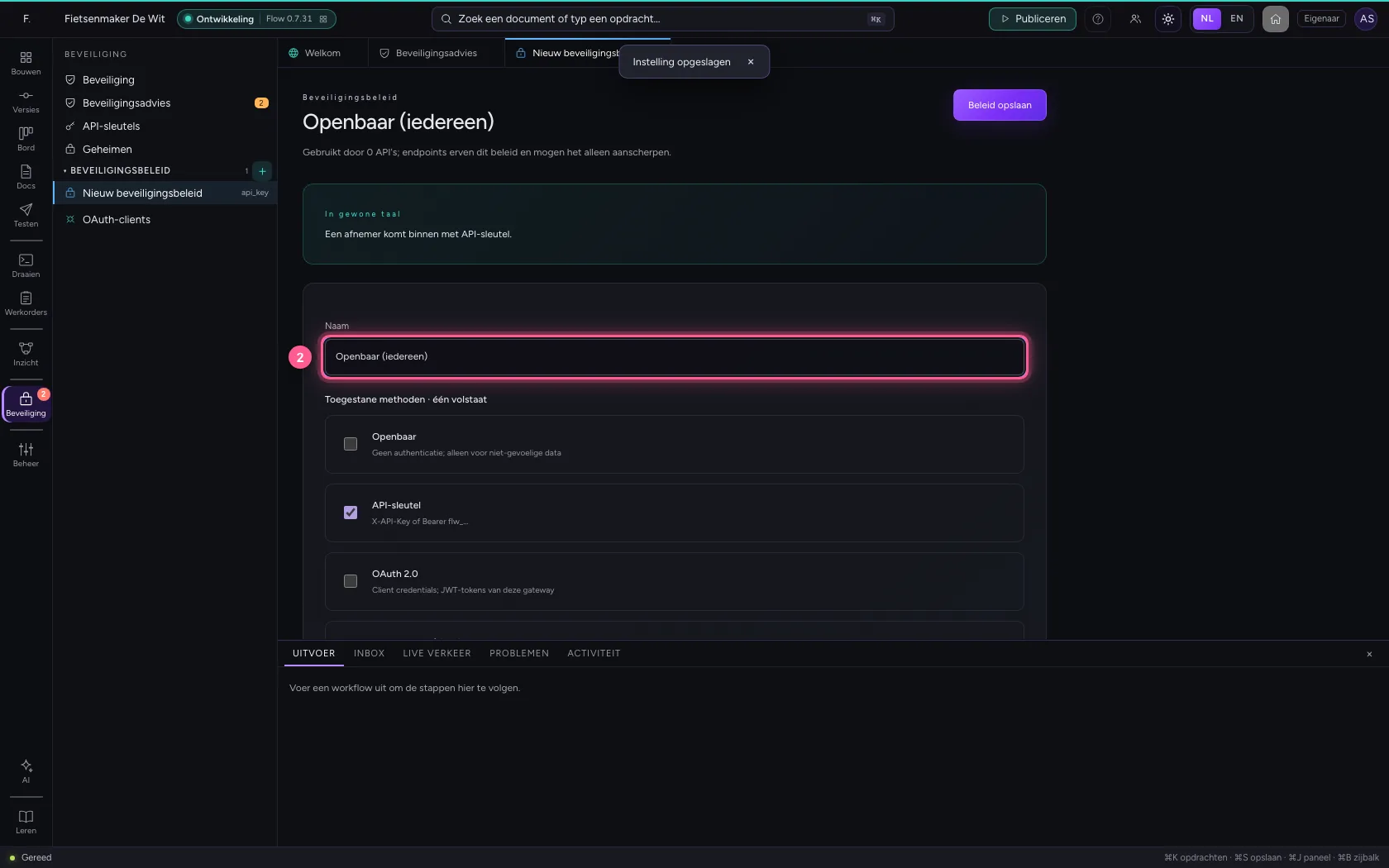
  1. Vul in bij Naam: Openbaar (iedereen)
Een beleid Openbaar · Vul in bij Naam: Openbaar (iedereen)
  1. Klik op API-sleutel X-API-Key of Bearer flw_…
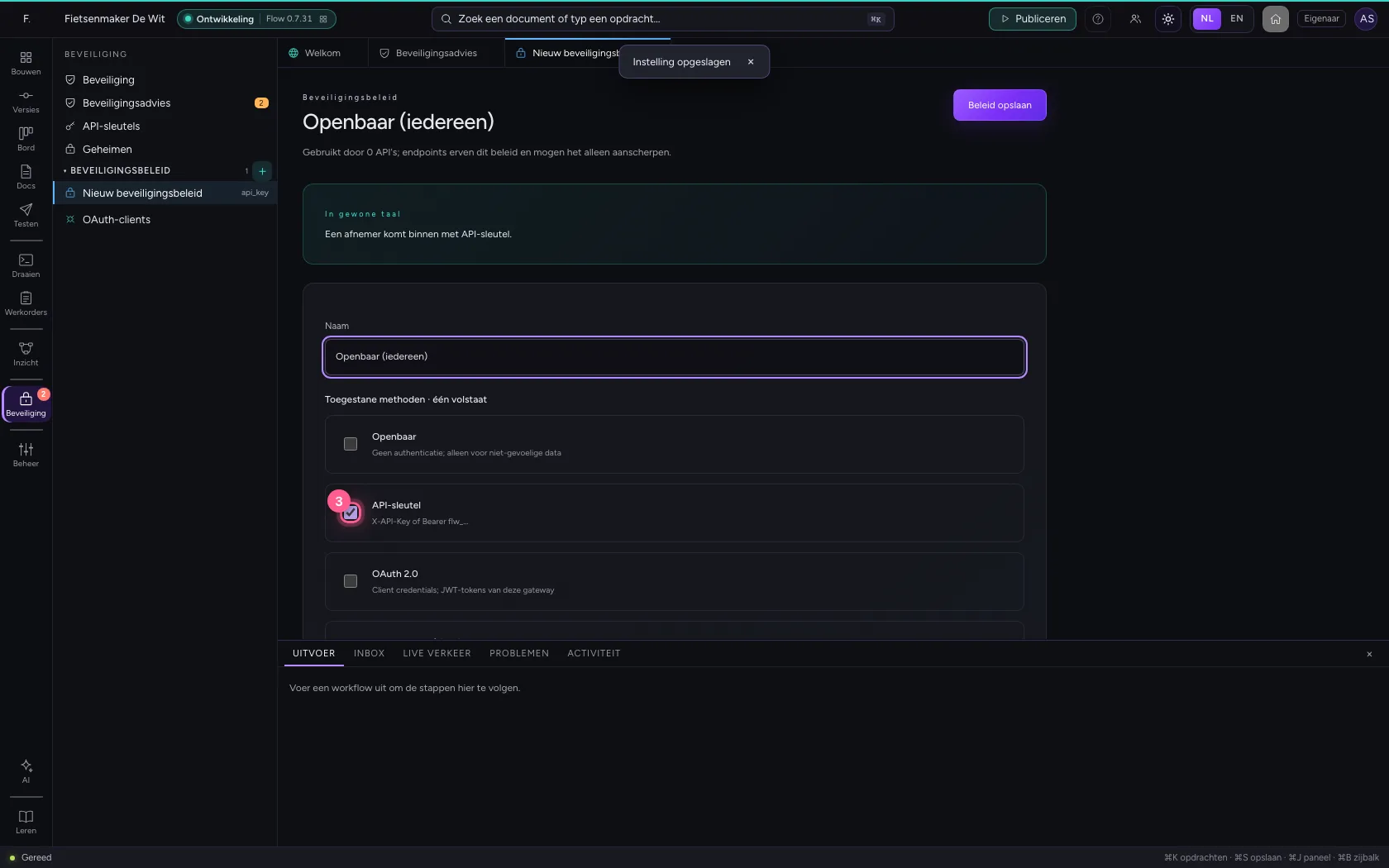
Een beleid Openbaar · Klik op API-sleutel X-API-Key of Bearer flw_…
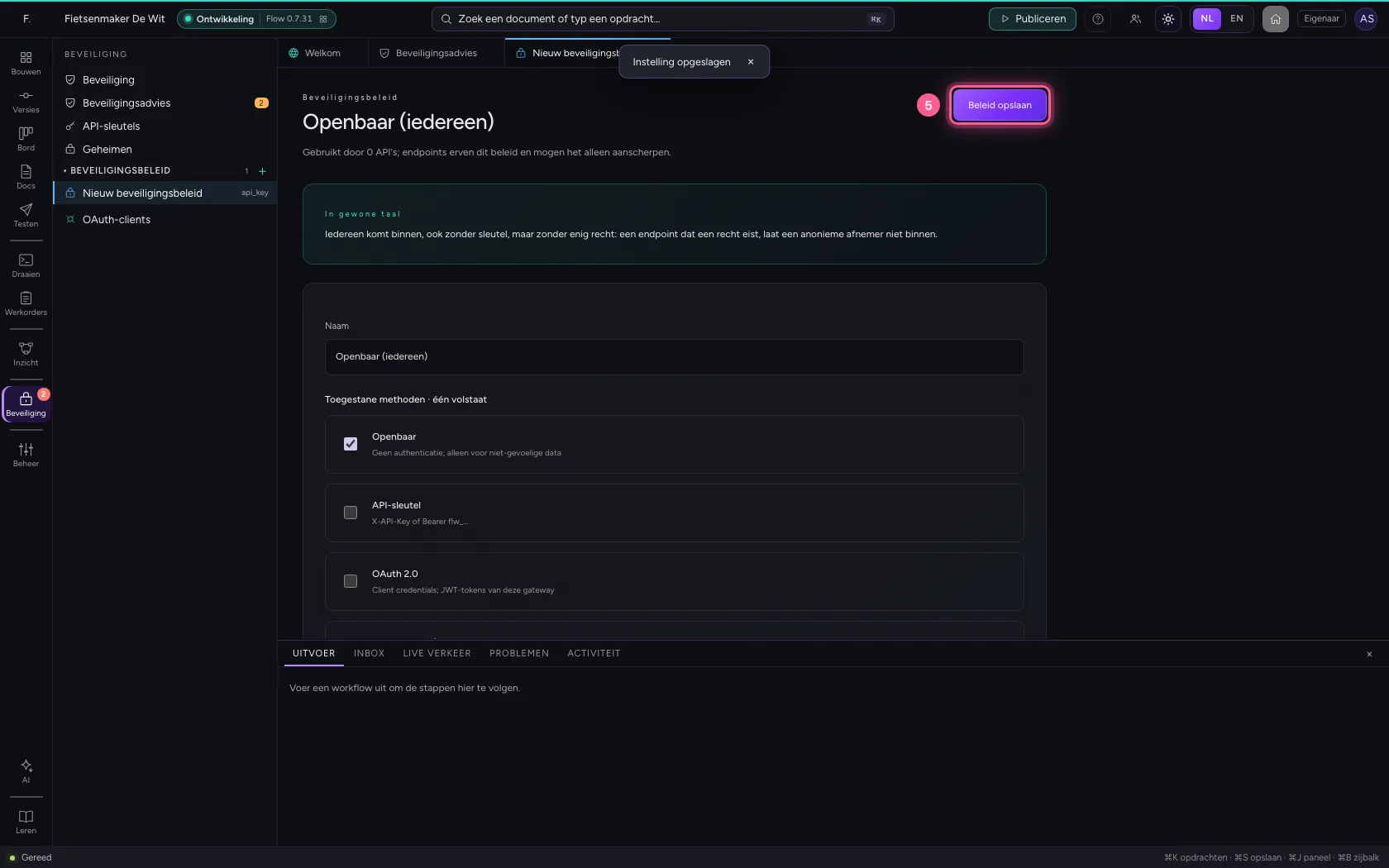
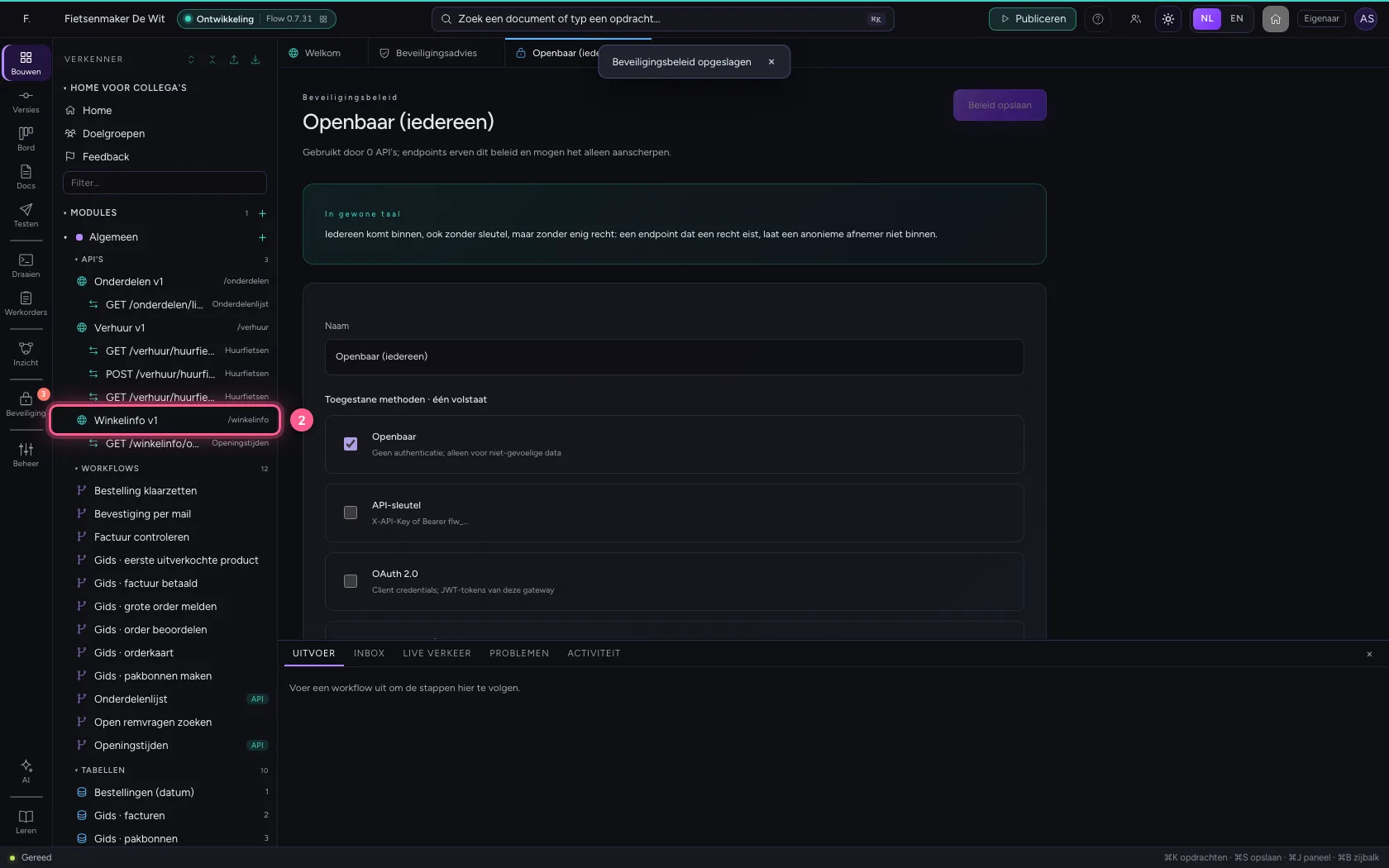
  1. Klik op Openbaar Geen authenticatie; alleen voor niet-gevoelige data
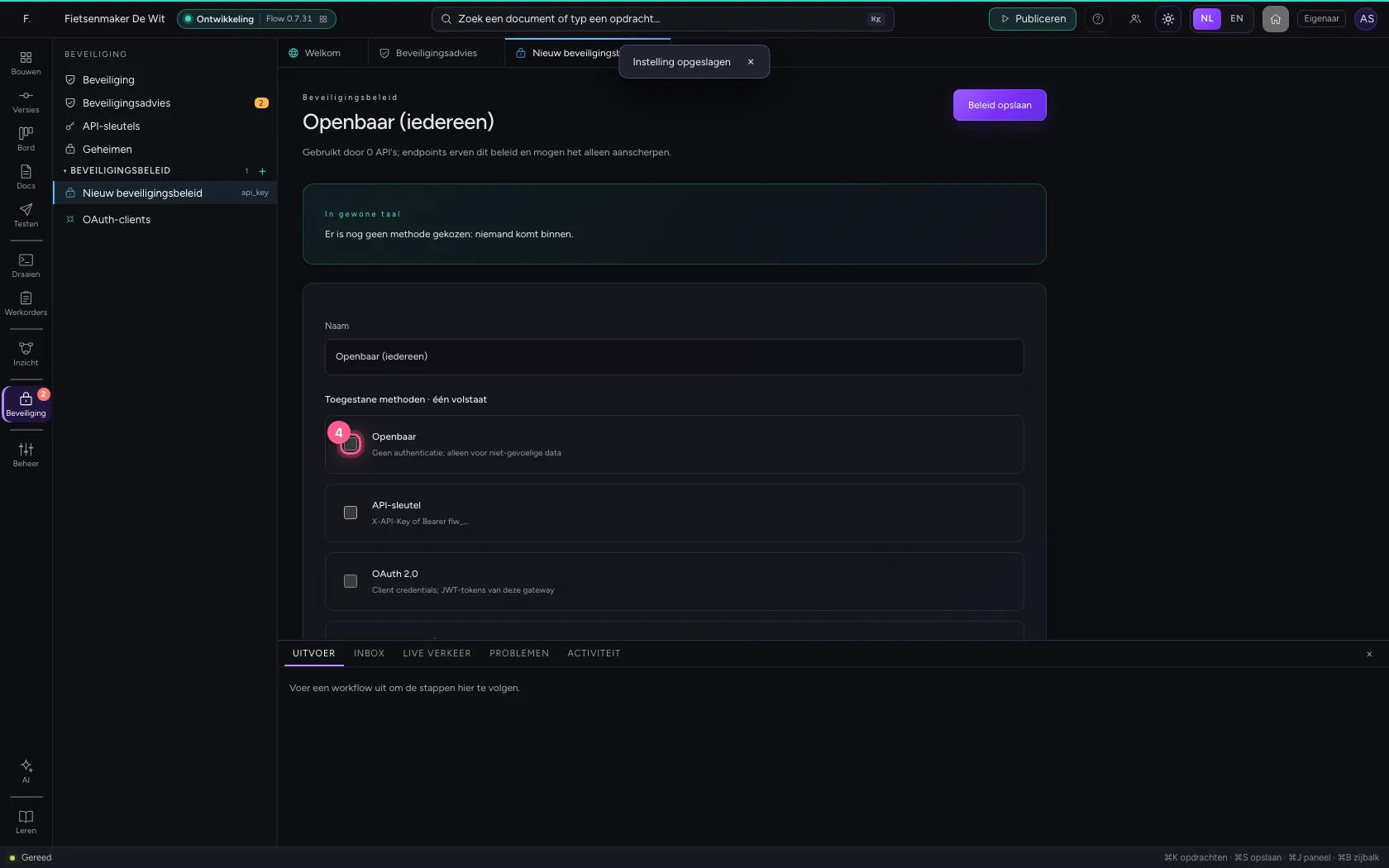
Een beleid Openbaar · Klik op Openbaar Geen authenticatie; alleen voor niet-gevoelige data
  1. Klik op Beleid opslaan
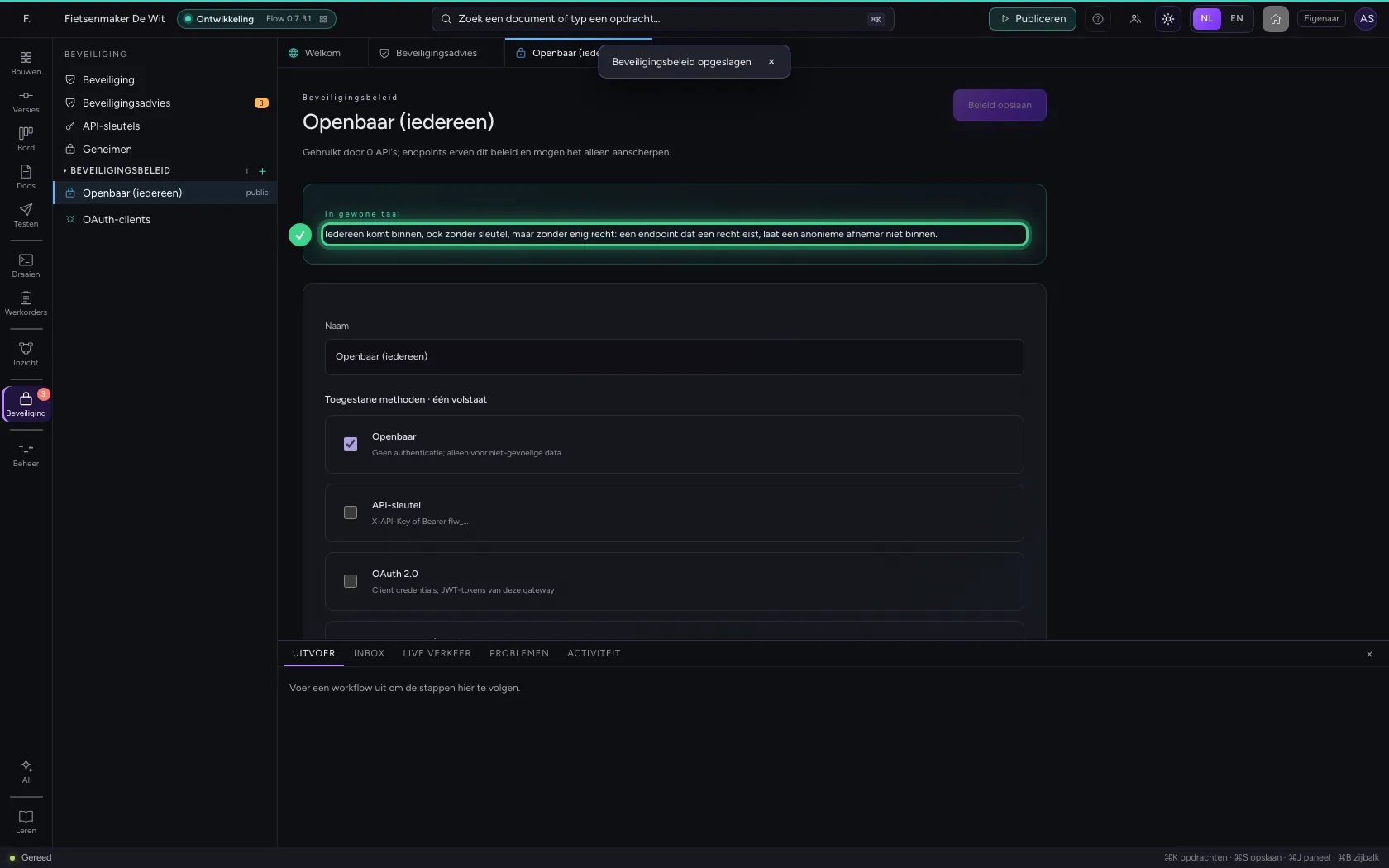
Een beleid Openbaar · Klik op Beleid opslaan
Een beleid Openbaar · Iedereen komt binnen, ook zonder sleutel, maar zonder enig recht: een endpoint dat een recht eist, laat een anonieme afnemer niet binnen.
Stap 4 / 6

Hang het beleid aan de API

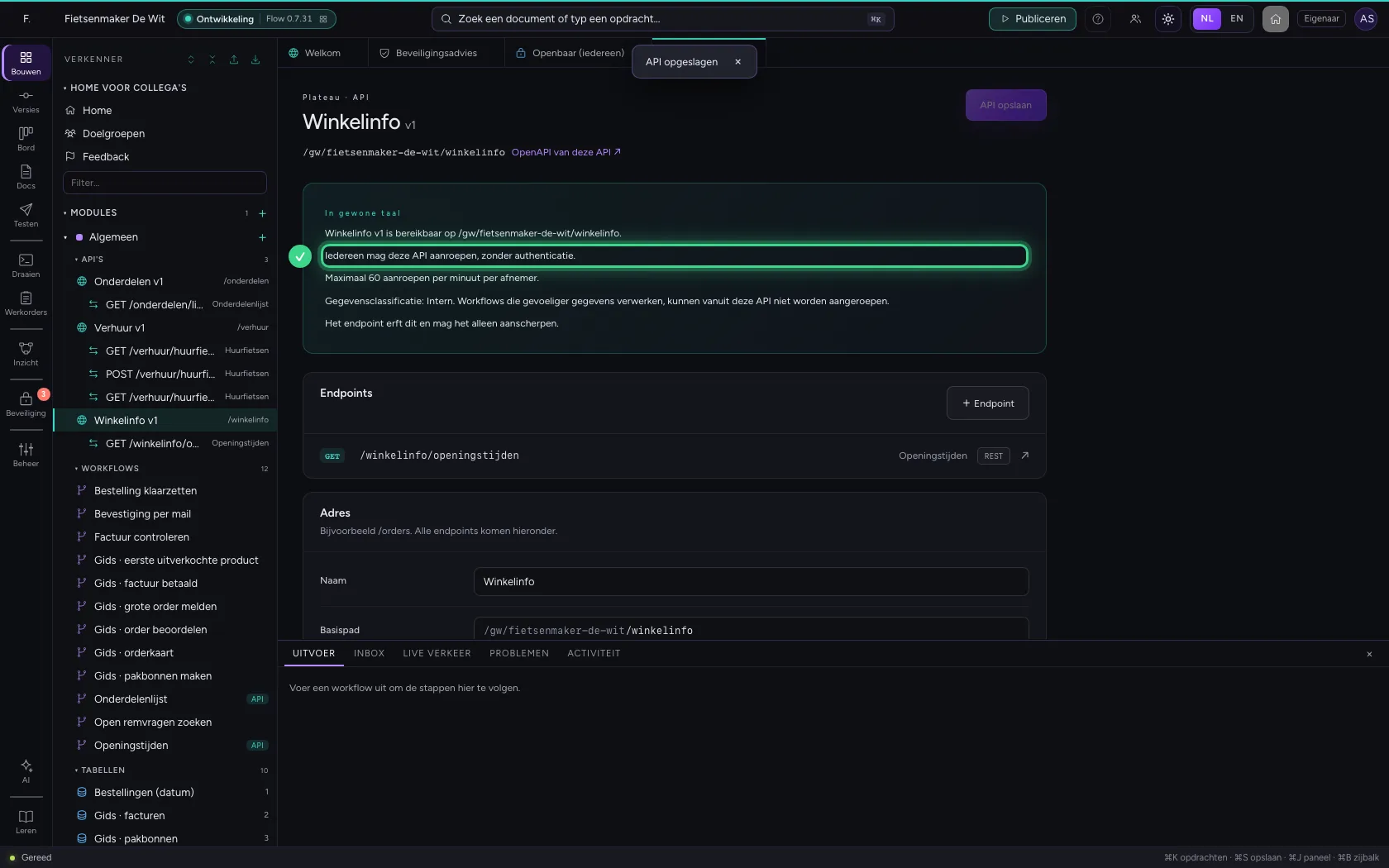
Open de API, kies het beleid en sla op.

  1. Klik op Verkenner
Hang het beleid aan de API · Klik op Verkenner
  1. Klik op de API
Hang het beleid aan de API · Klik op de API
  1. Kies bij Beveiligingsbeleid: Openbaar (iedereen)
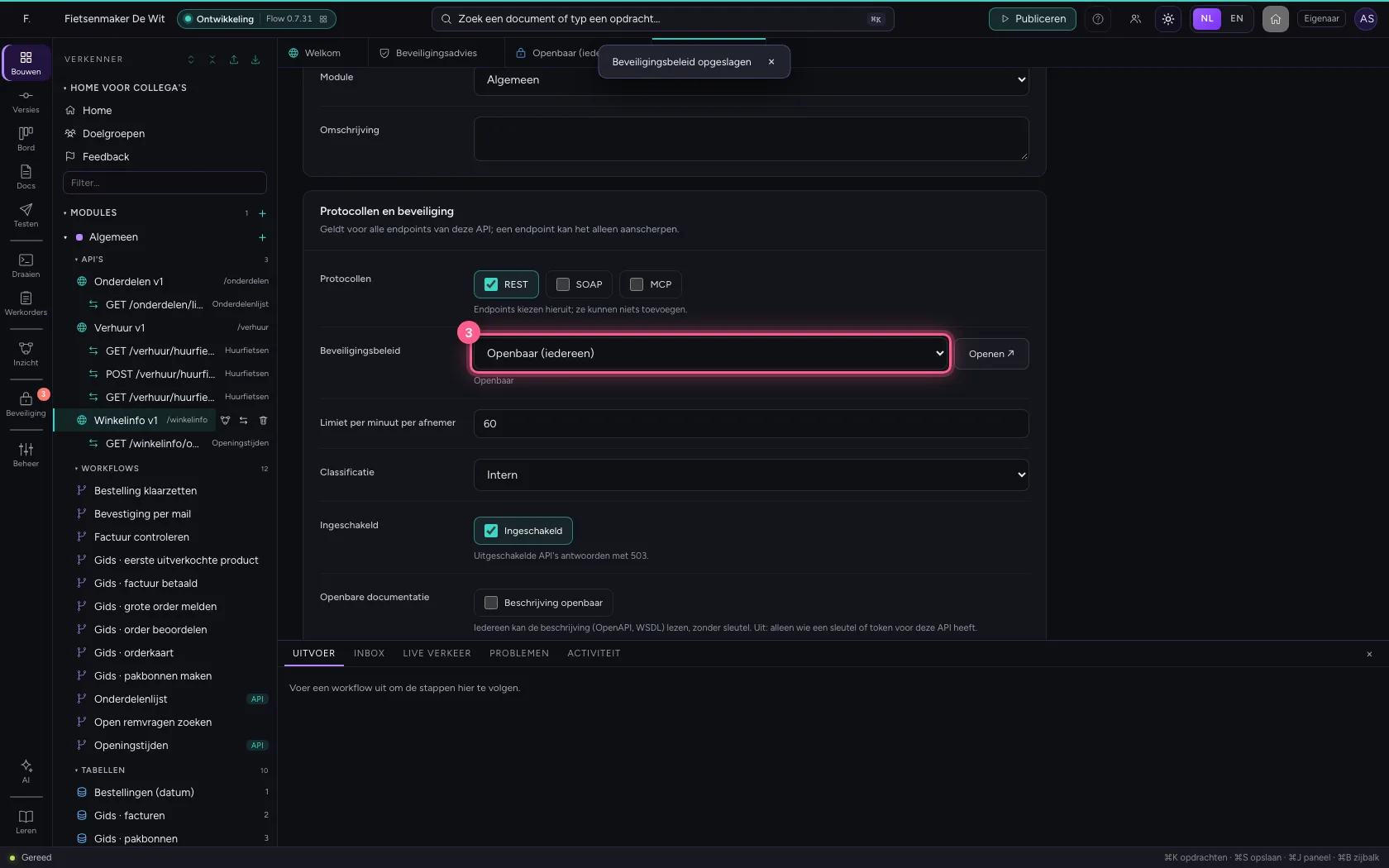
Hang het beleid aan de API · Kies bij Beveiligingsbeleid: Openbaar (iedereen)
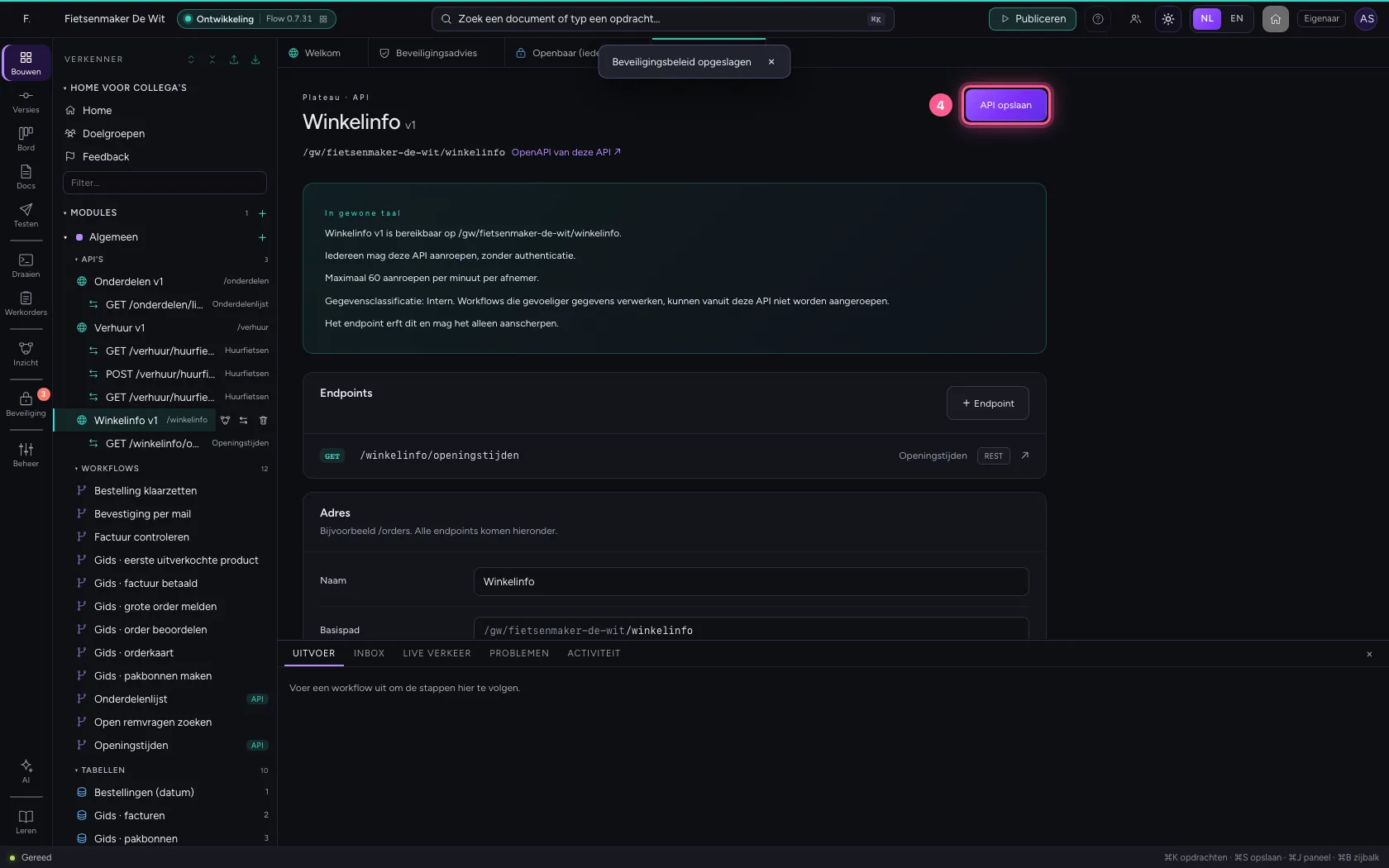
  1. Klik op API opslaan
Hang het beleid aan de API · Klik op API opslaan
Hang het beleid aan de API · In gewone taal: iedereen mag deze API aanroepen.
Stap 5 / 6

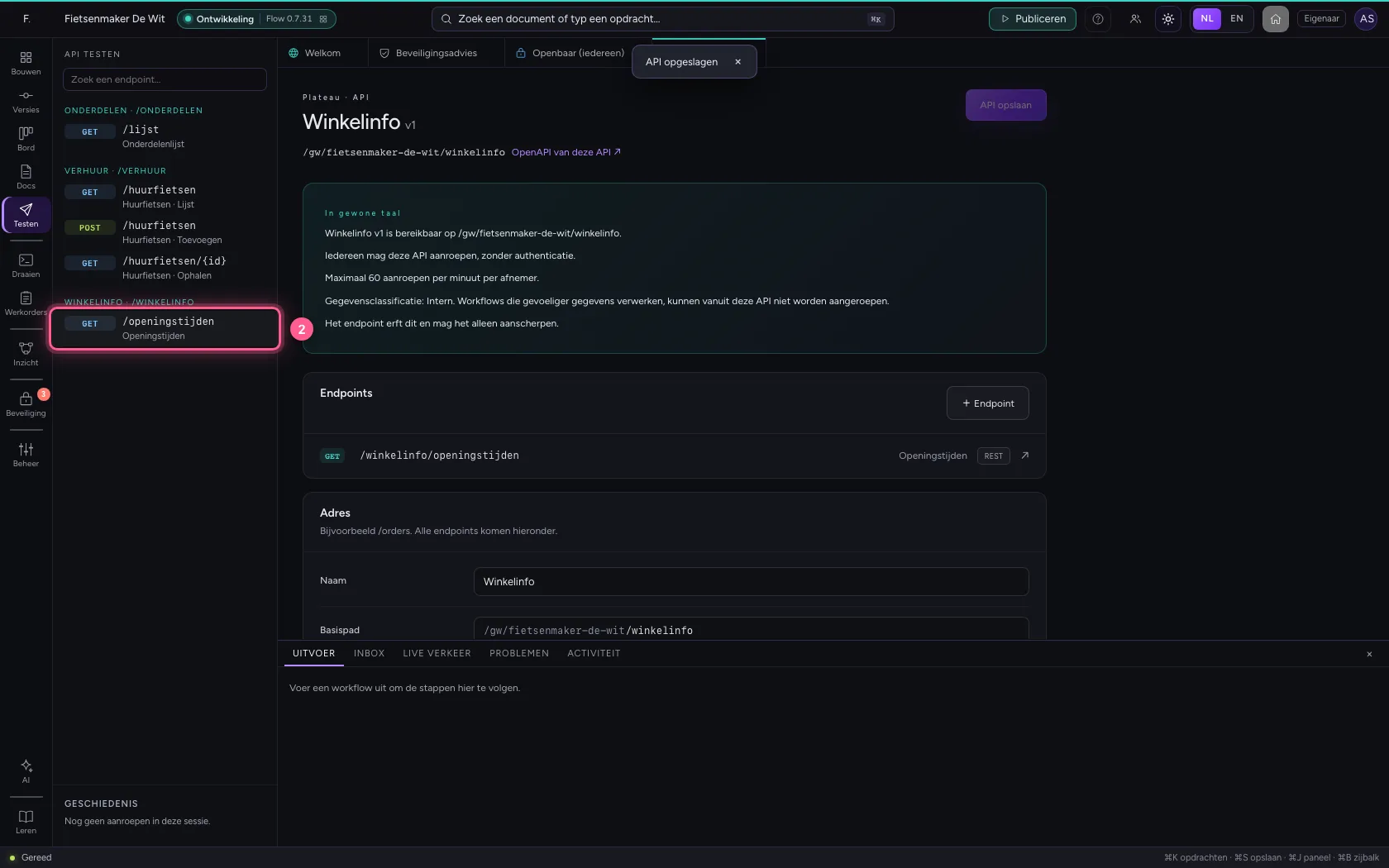
Roep hem aan zonder sleutel

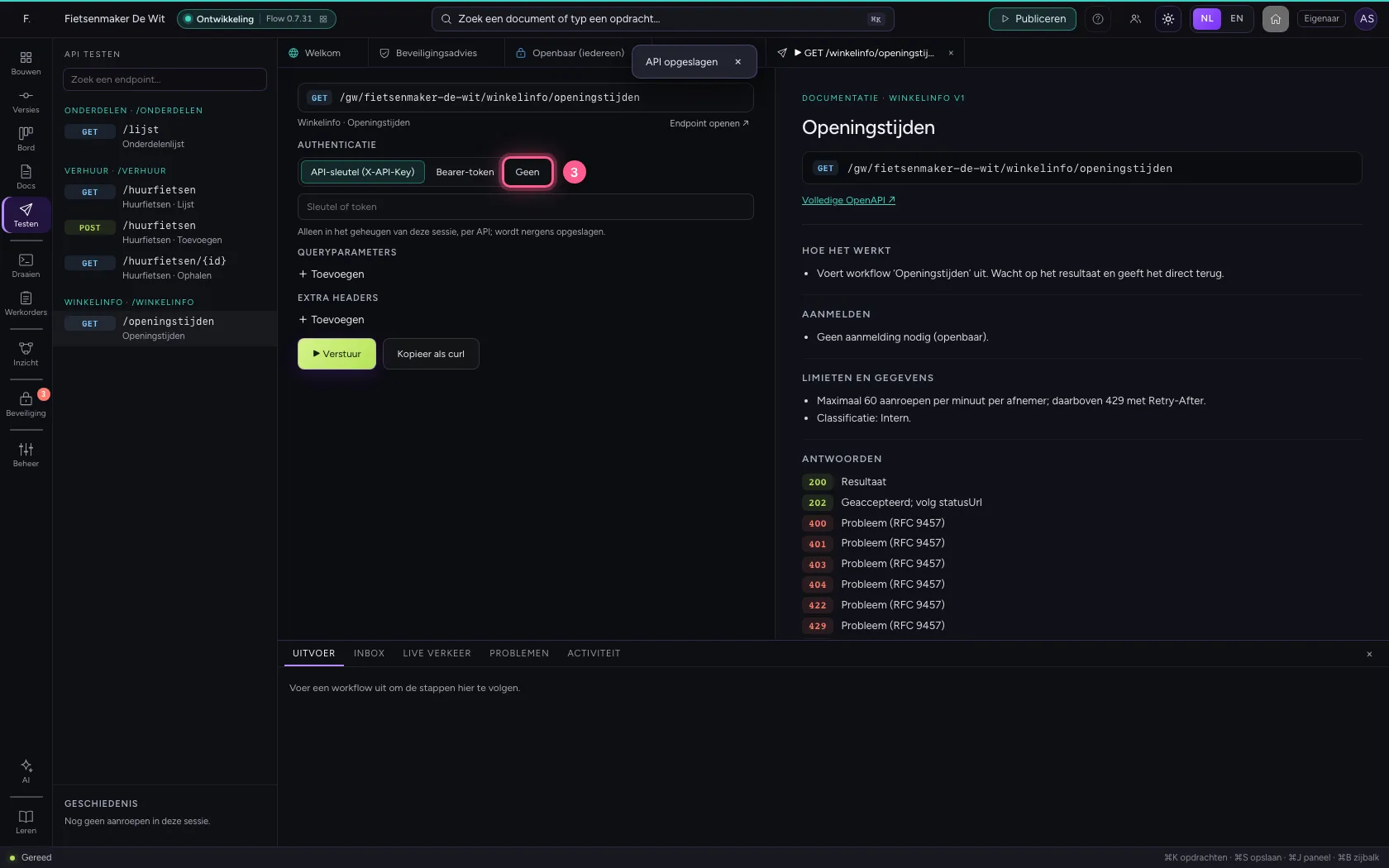
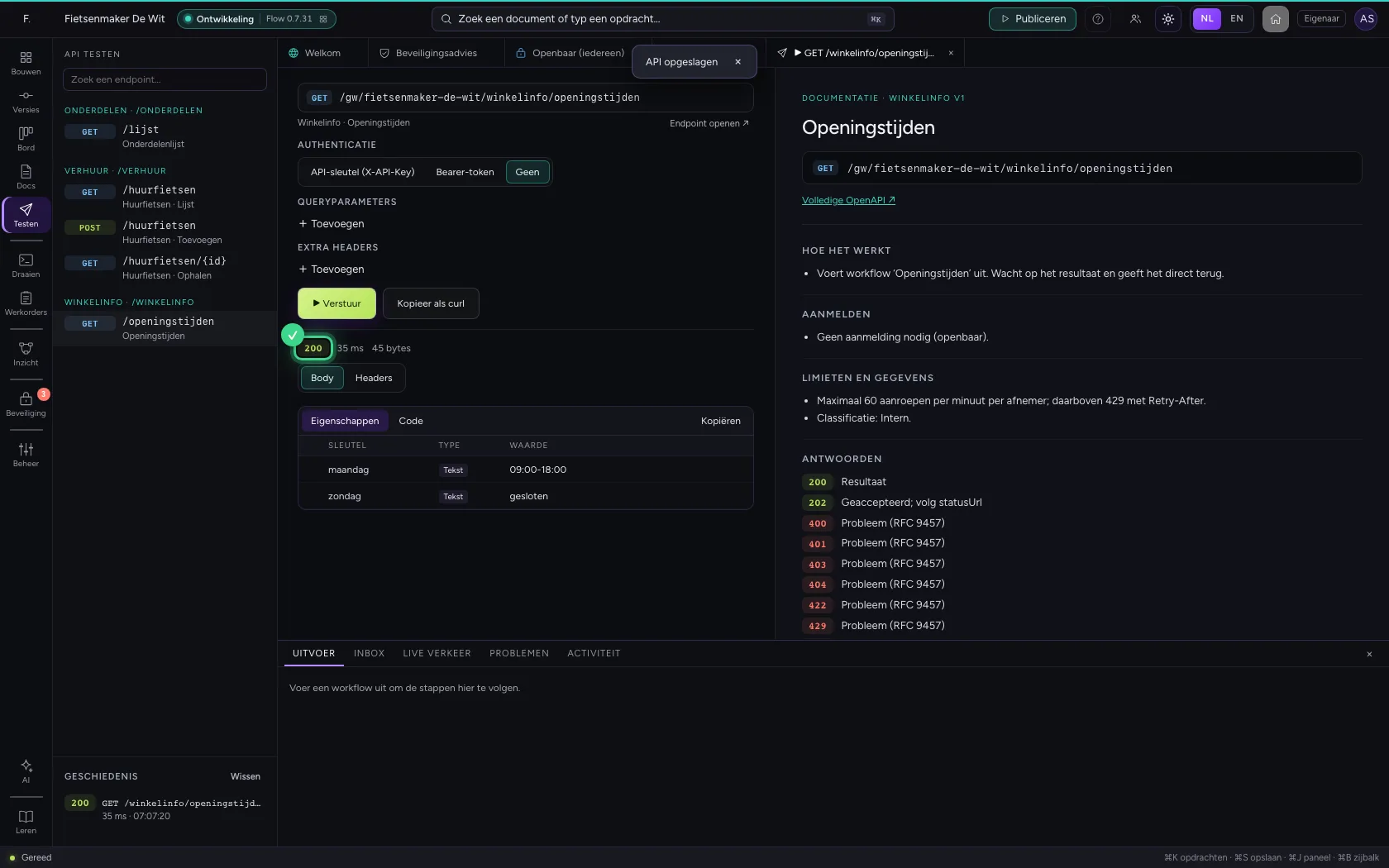
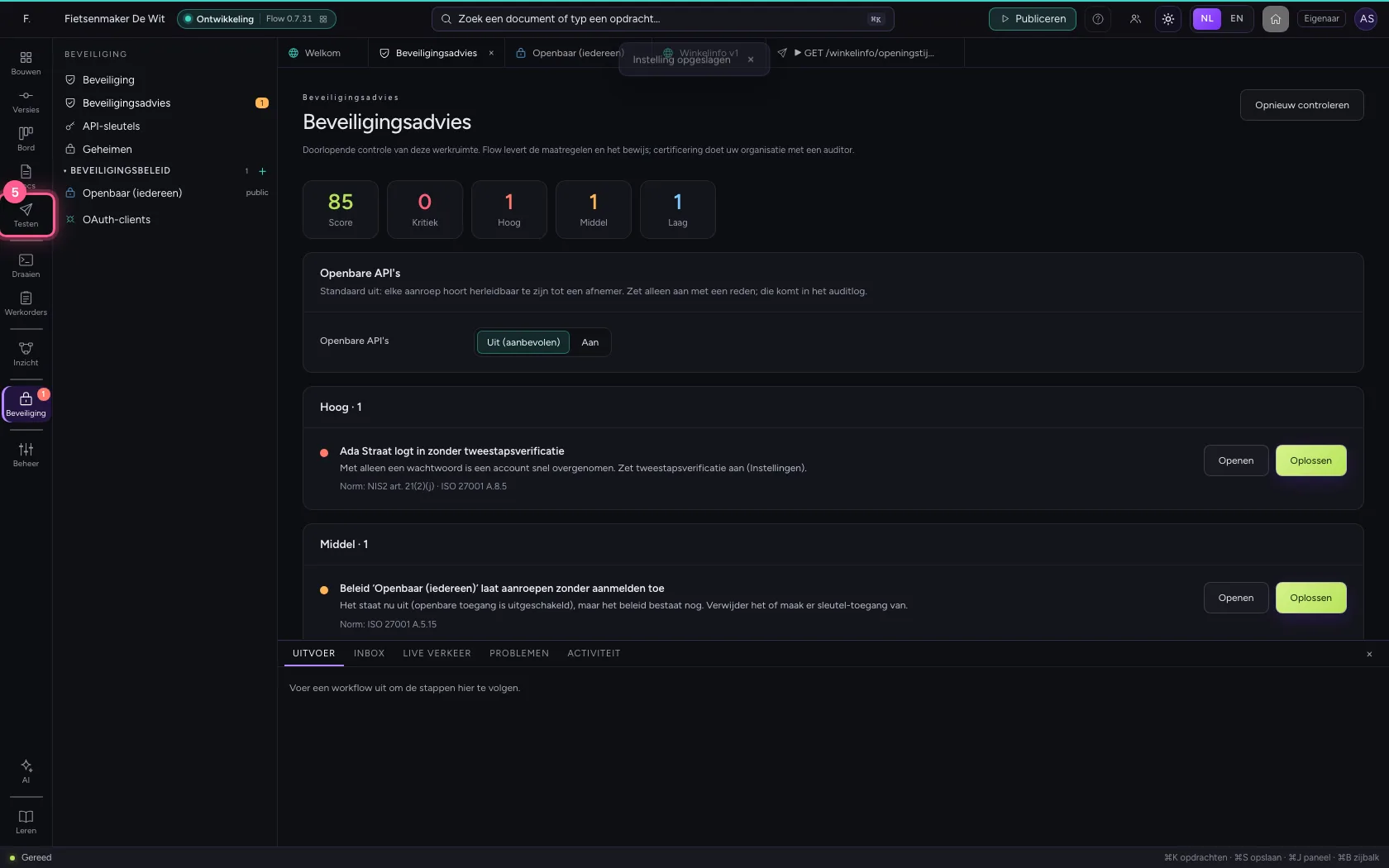
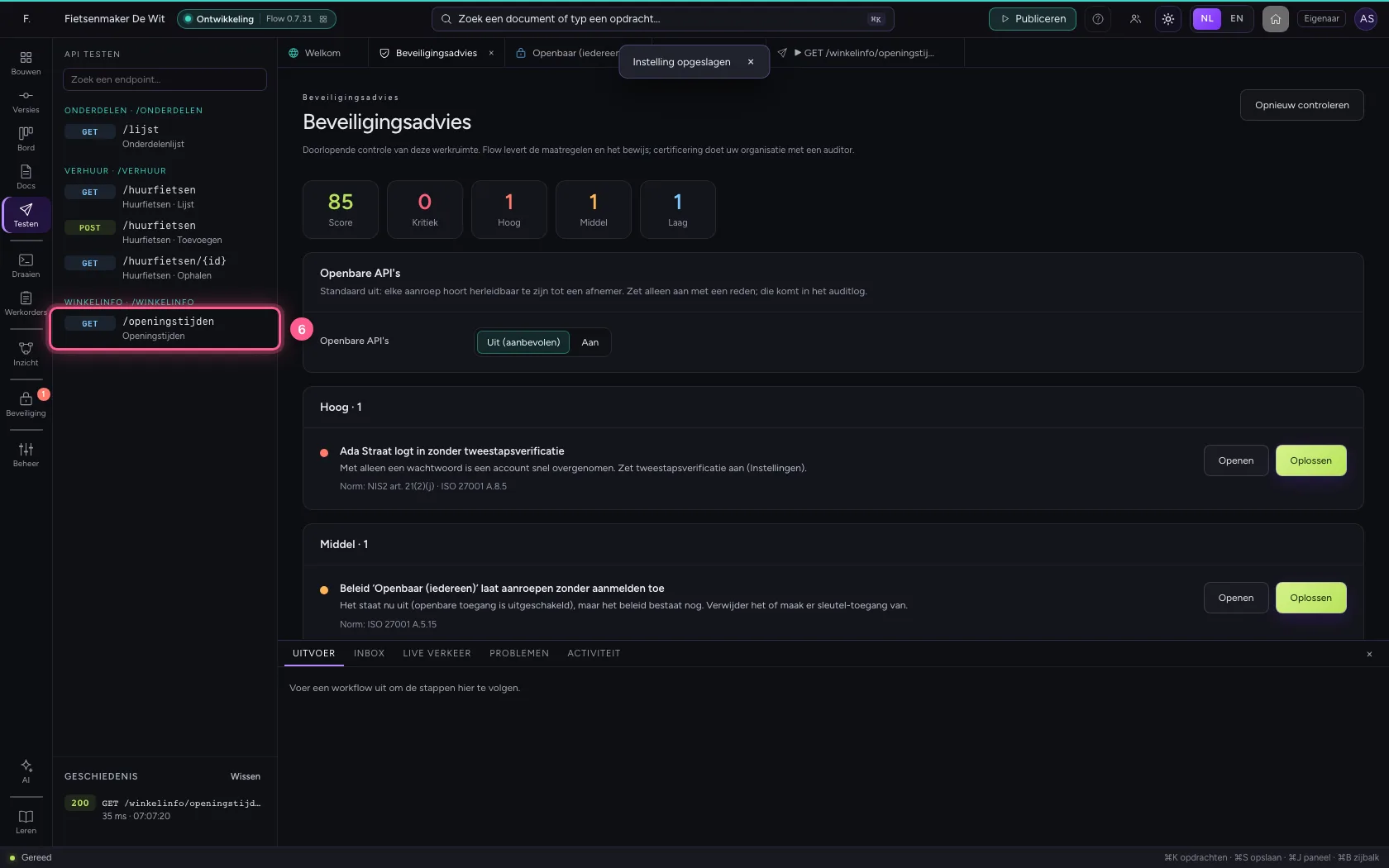
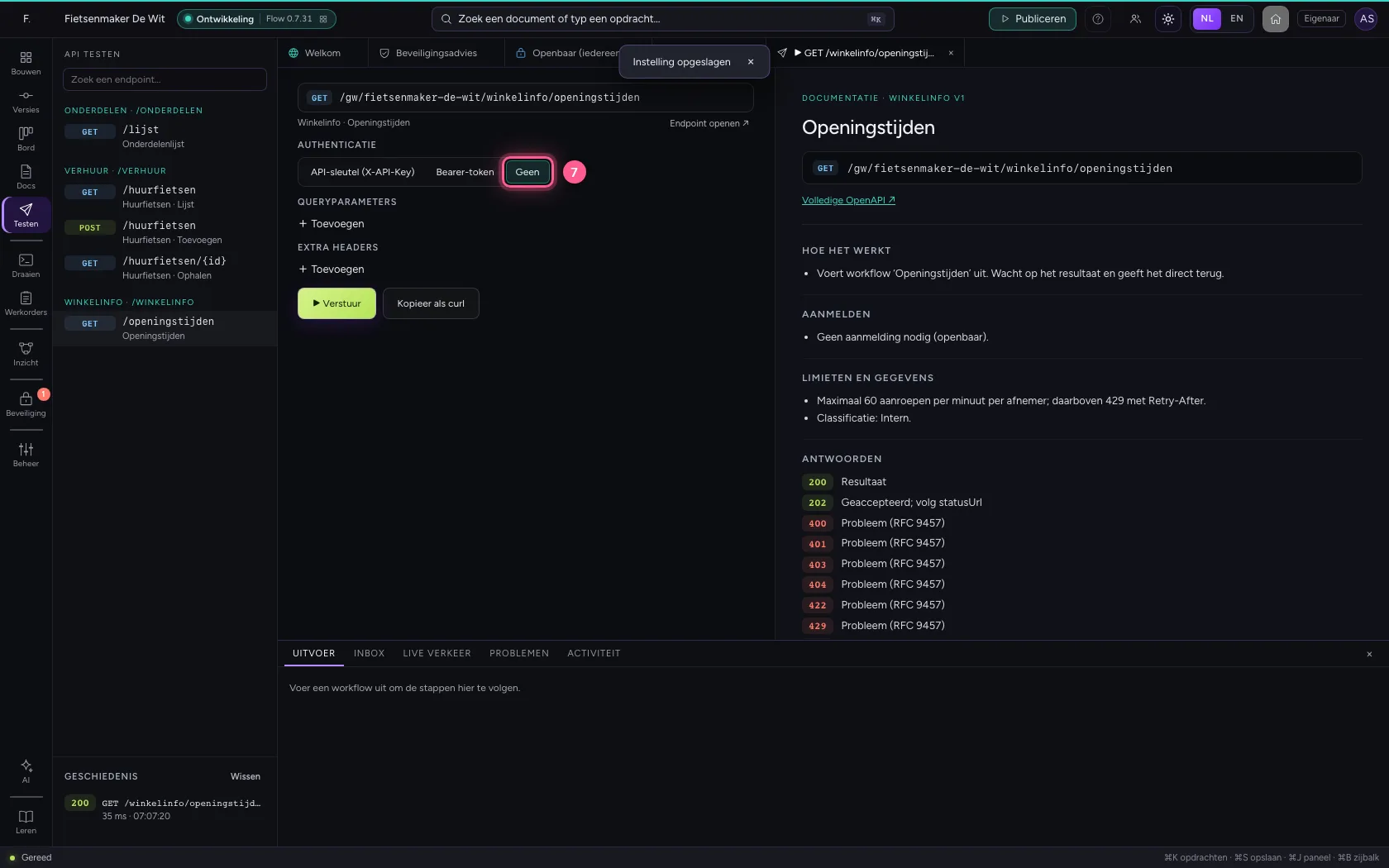
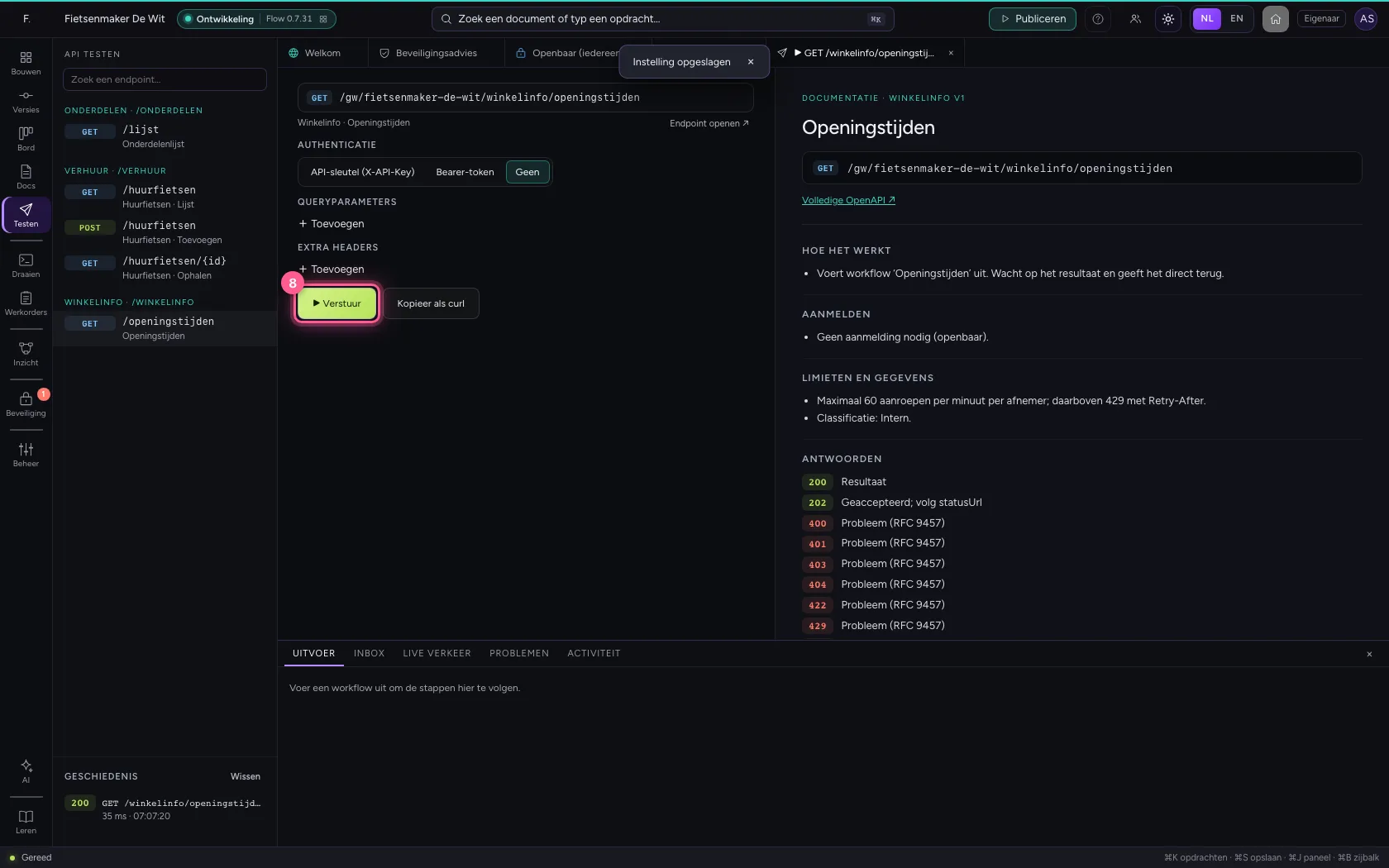
In API testen zet u Authenticatie op Geen en verstuurt u. U krijgt 200; in Live verkeer staat de aanroep als public, met het ingekorte netwerk van de afzender.

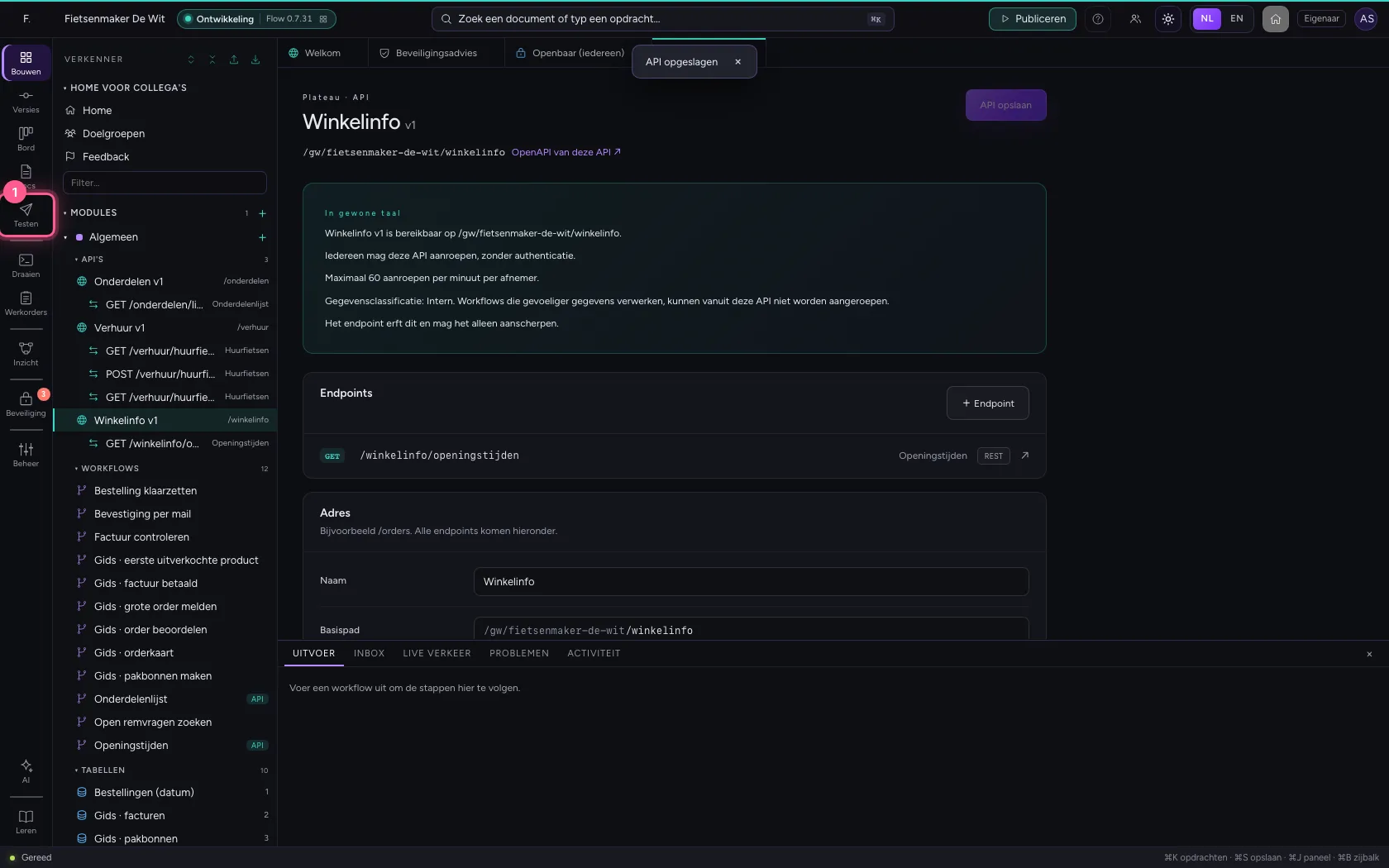
  1. Klik op API testen
Roep hem aan zonder sleutel · Klik op API testen
  1. Klik op het endpoint
Roep hem aan zonder sleutel · Klik op het endpoint
  1. Klik op Geen
Roep hem aan zonder sleutel · Klik op Geen
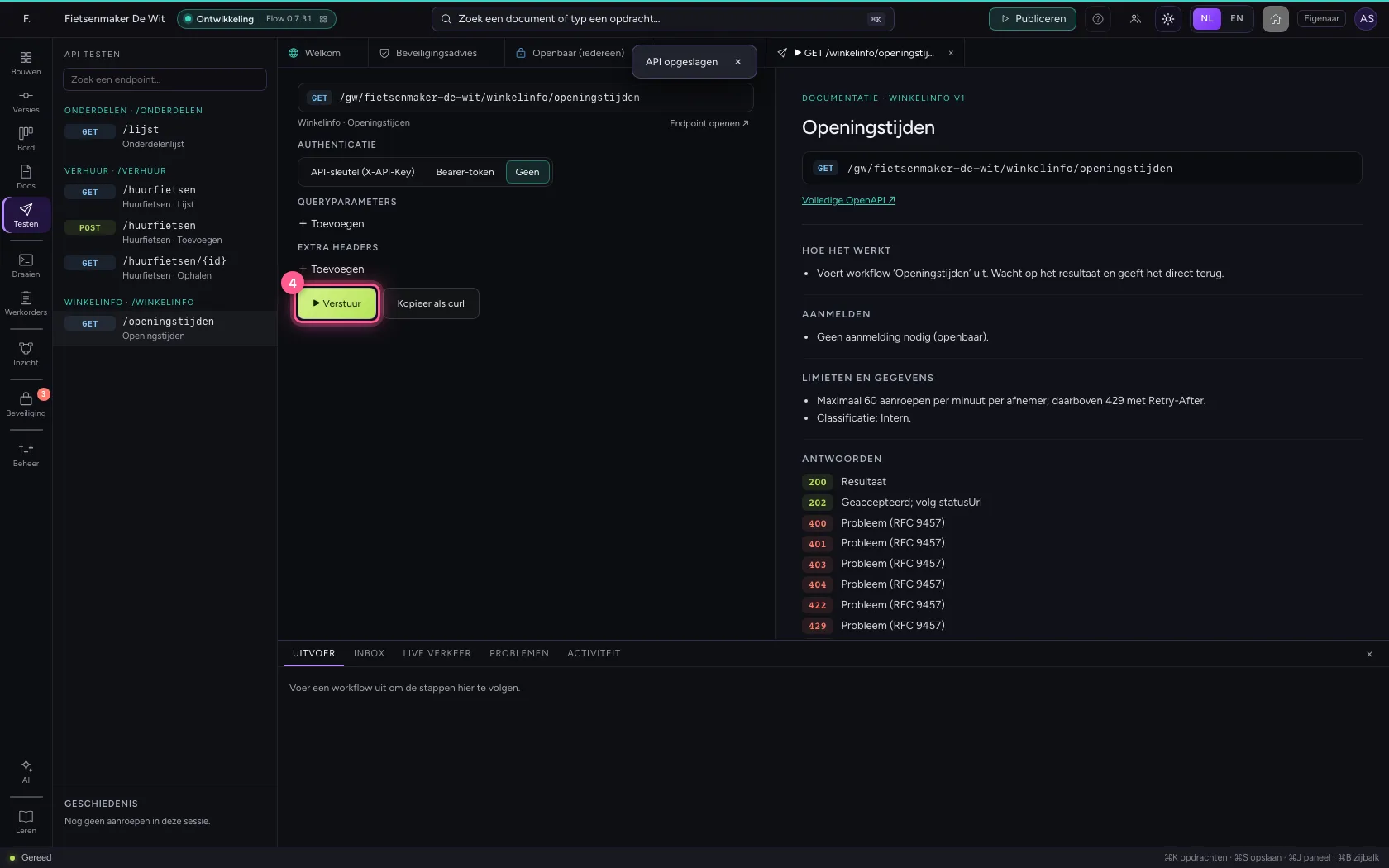
  1. Klik op ▶ Verstuur
Roep hem aan zonder sleutel · Klik op ▶ Verstuur
Roep hem aan zonder sleutel · 200, zonder sleutel.
Stap 6 / 6

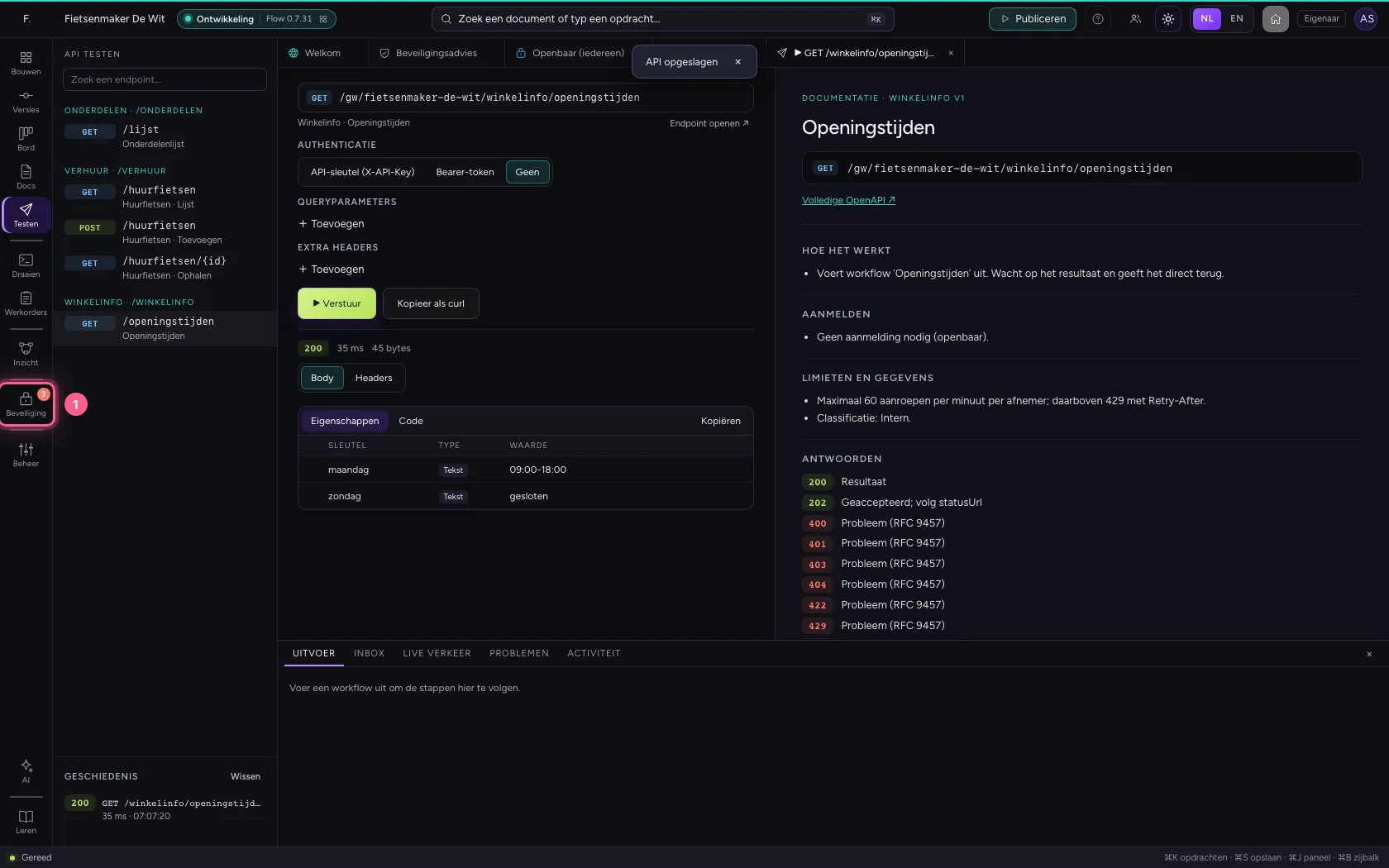
Zet het weer uit

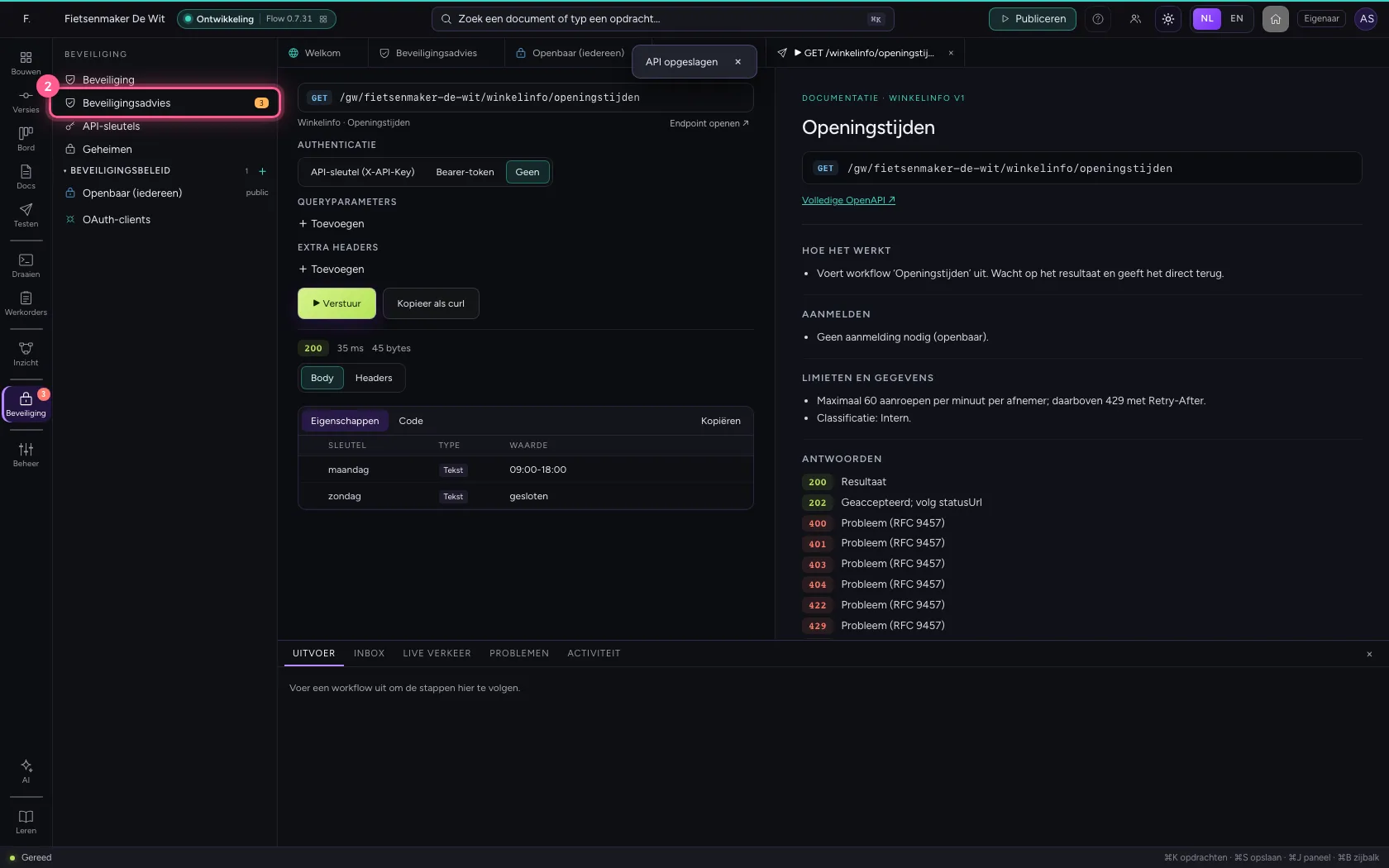
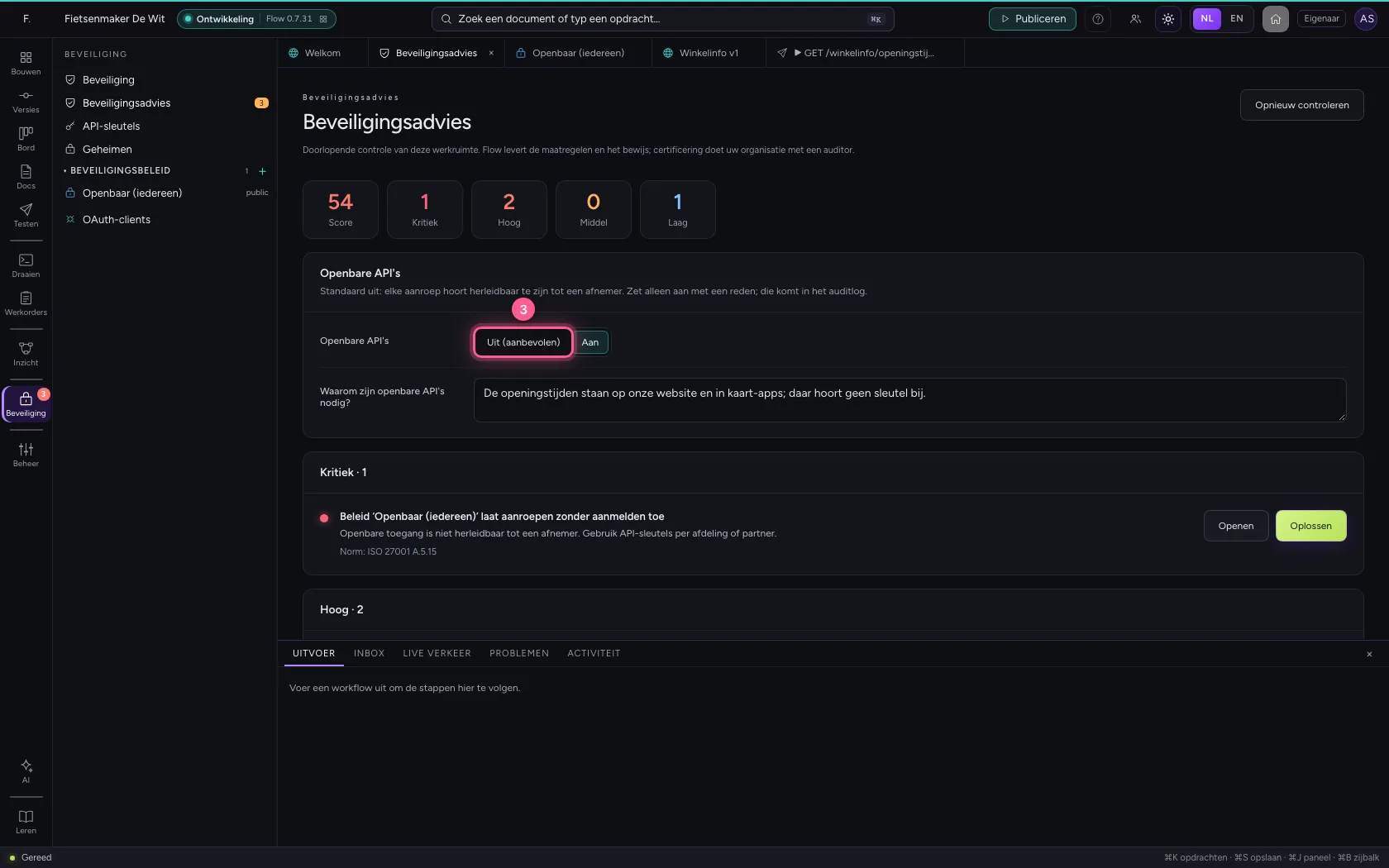
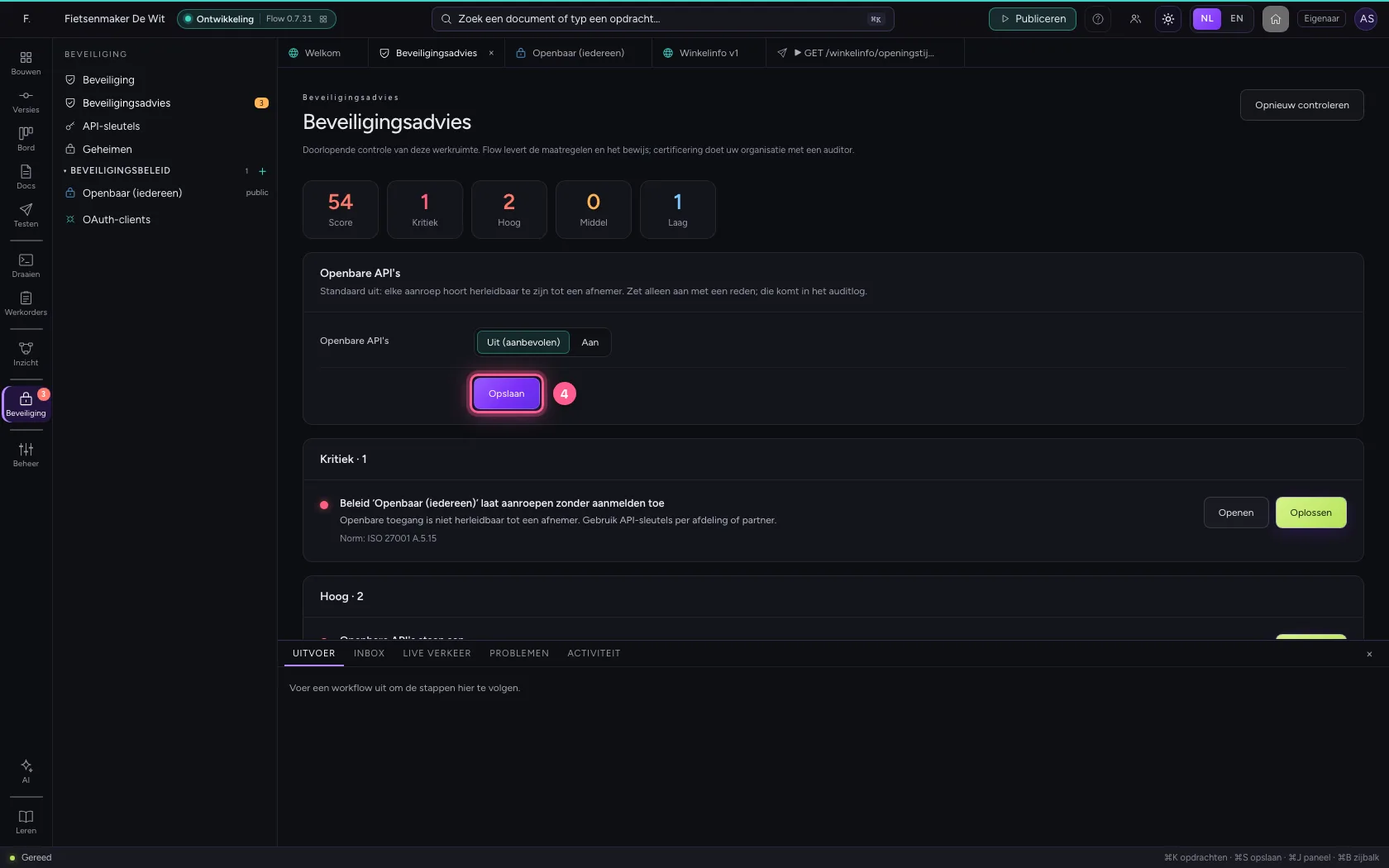
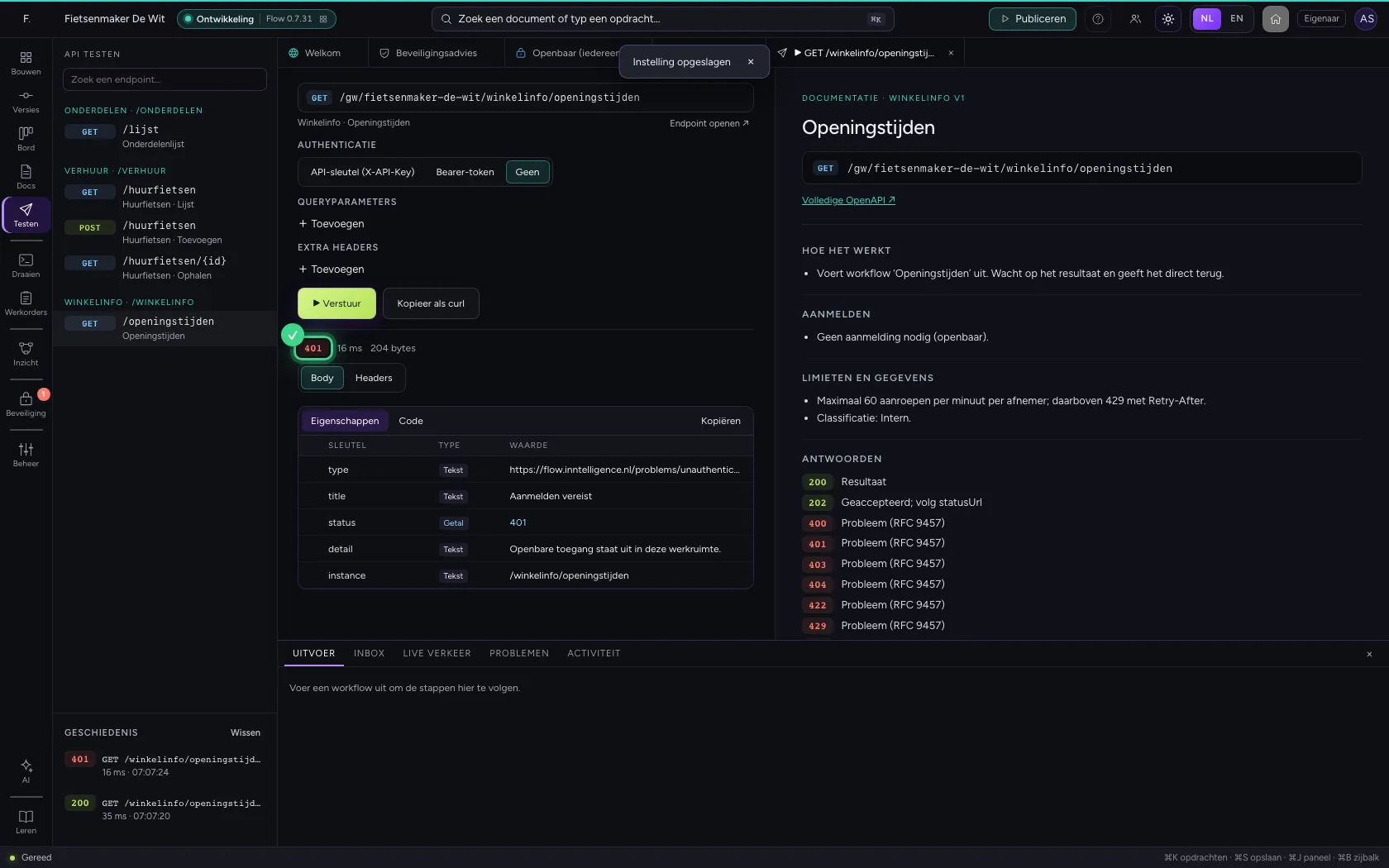
Zet Openbare API's weer op Uit. Elk beleid Openbaar werkt dan niet meer: dezelfde aanroep krijgt 401 Aanmelden vereist. Eén schakelaar sluit alles wat openbaar was.

  1. Klik op Beveiliging
Zet het weer uit · Klik op Beveiliging
  1. Klik op Beveiligingsadvies
Zet het weer uit · Klik op Beveiligingsadvies
  1. Klik op Uit (aanbevolen)
Zet het weer uit · Klik op Uit (aanbevolen)
  1. Klik op Opslaan
Zet het weer uit · Klik op Opslaan
  1. Klik op API testen
Zet het weer uit · Klik op API testen
  1. Klik op het endpoint
Zet het weer uit · Klik op het endpoint
  1. Klik op Geen
Zet het weer uit · Klik op Geen
  1. Klik op ▶ Verstuur
Zet het weer uit · Klik op ▶ Verstuur
Zet het weer uit · 401: openbare toegang staat uit.

Deze handleiding is op 22 okt 2026 stap voor stap uitgevoerd door een geautomatiseerde test op Flow (versie 3e563176).