Flow.Documentatie

Een MCP-server koppelen en een tool aanroepen

5 stappen± 4 minVideoGecontroleerd 22 okt 2026
  1. Stap 1 · Open uw ontwikkelomgeving
  2. Stap 2 · Koppel de MCP-server
  3. Stap 3 · Roep een tool aan in een workflow
  4. Stap 4 · Voer uit en lees het resultaat
  5. Stap 5 · Een tool die iets verandert: geweigerd

Steeds meer diensten bieden hun functies aan als MCP-server (Model Context Protocol): een lijst tools met een naam, een beschrijving en argumenten. Flow koppelt zo'n server als verbinding; zijn tools worden stappen in workflows en tools voor AI Collega's. Tools die iets veranderen, werken alleen als de verbinding mag schrijven. U heeft nodig: het adres van de MCP-server (Streamable HTTP, meestal eindigend op /mcp) en eventueel een sleutel.

Bekijk de hele handleiding als video5 stappen in één film
Stap 1 / 5

Open uw ontwikkelomgeving

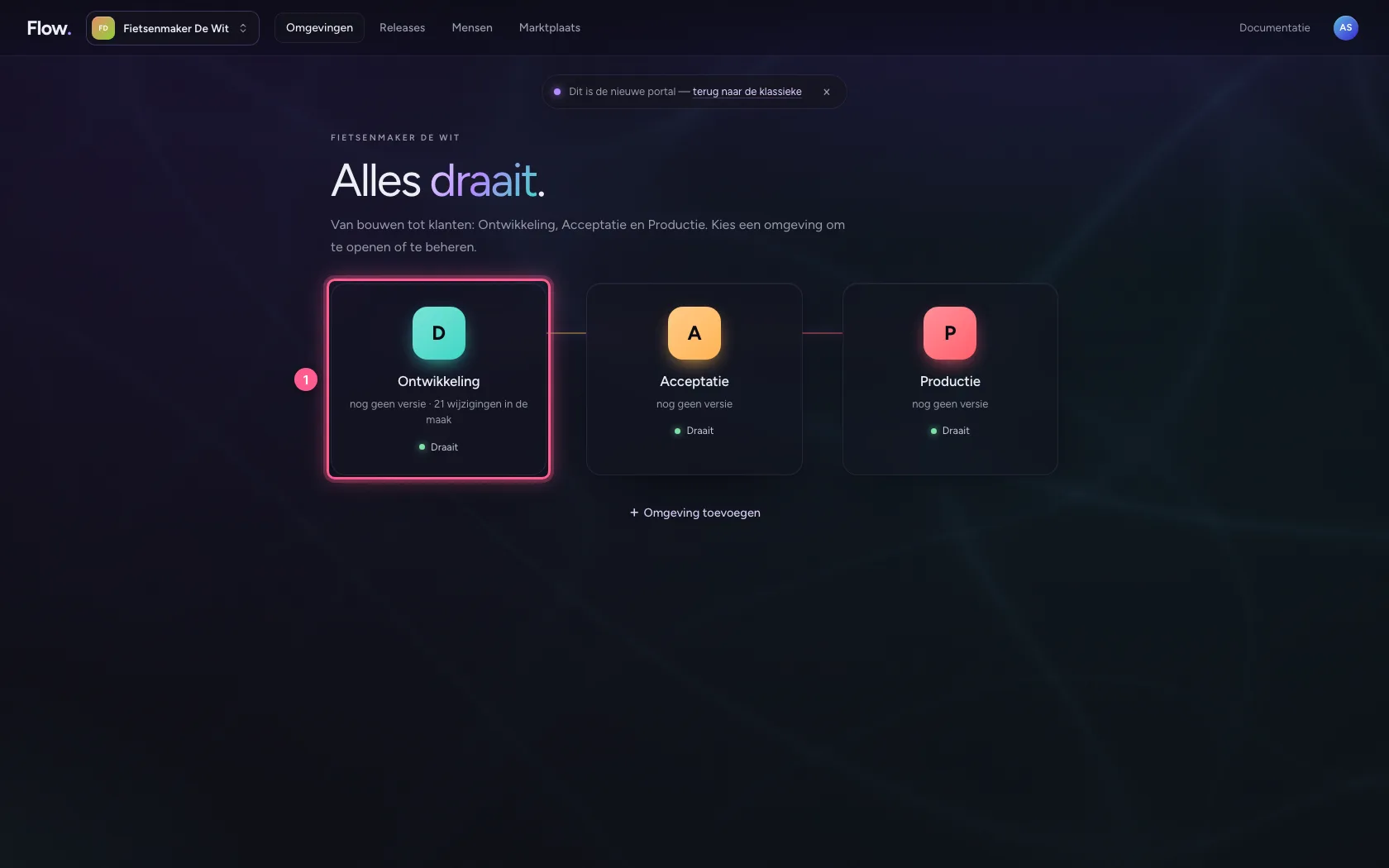
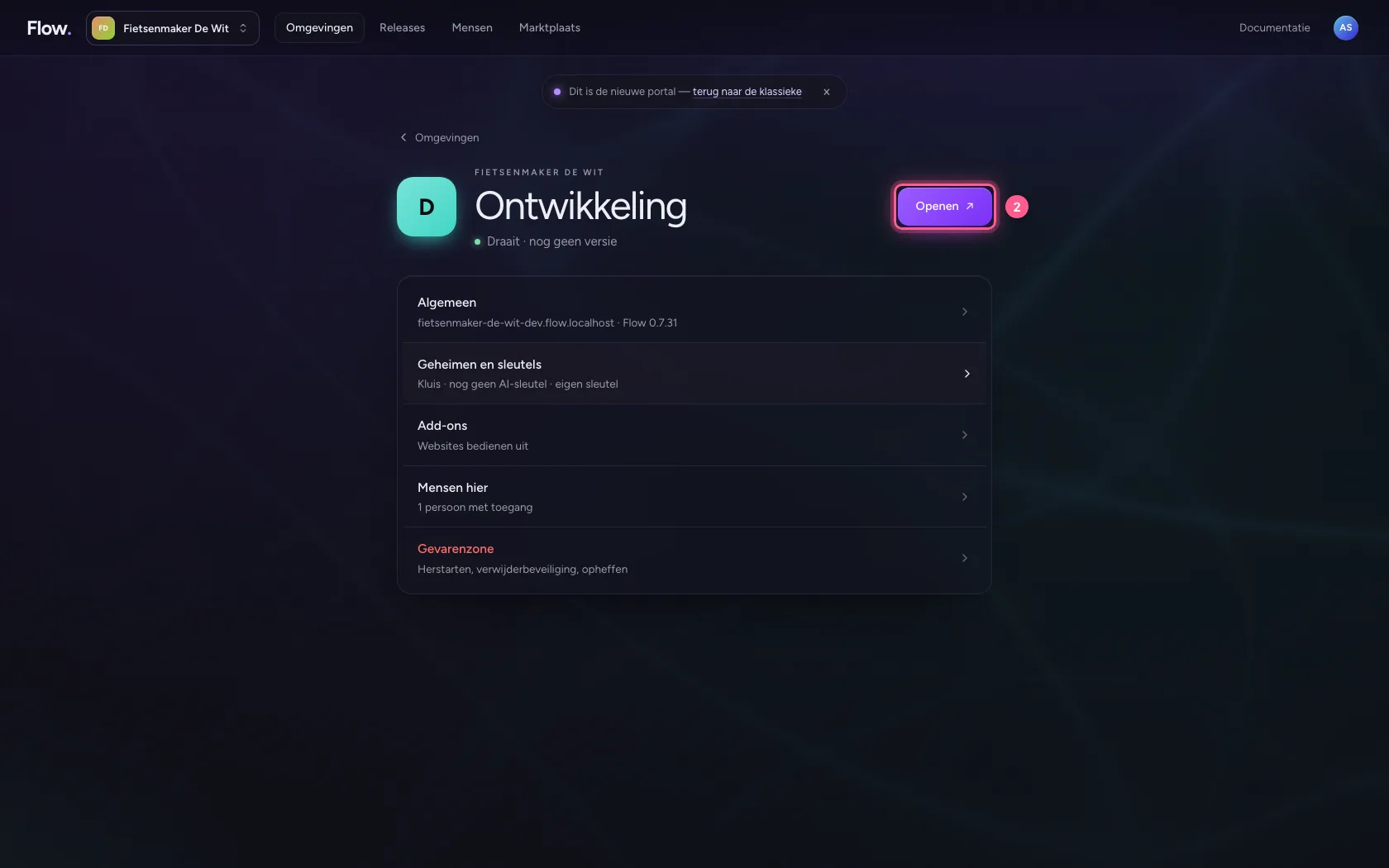
Klik in de portal bij Omgevingen op Ontwikkeling, en daar op Openen. Flow opent in een nieuw tabblad, en u bent meteen ingelogd.

  1. Klik op Ontwikkeling
Open uw ontwikkelomgeving · Klik op Ontwikkeling
  1. Klik op Openen ↗
Open uw ontwikkelomgeving · Klik op Openen ↗
Stap 2 / 5

Koppel de MCP-server

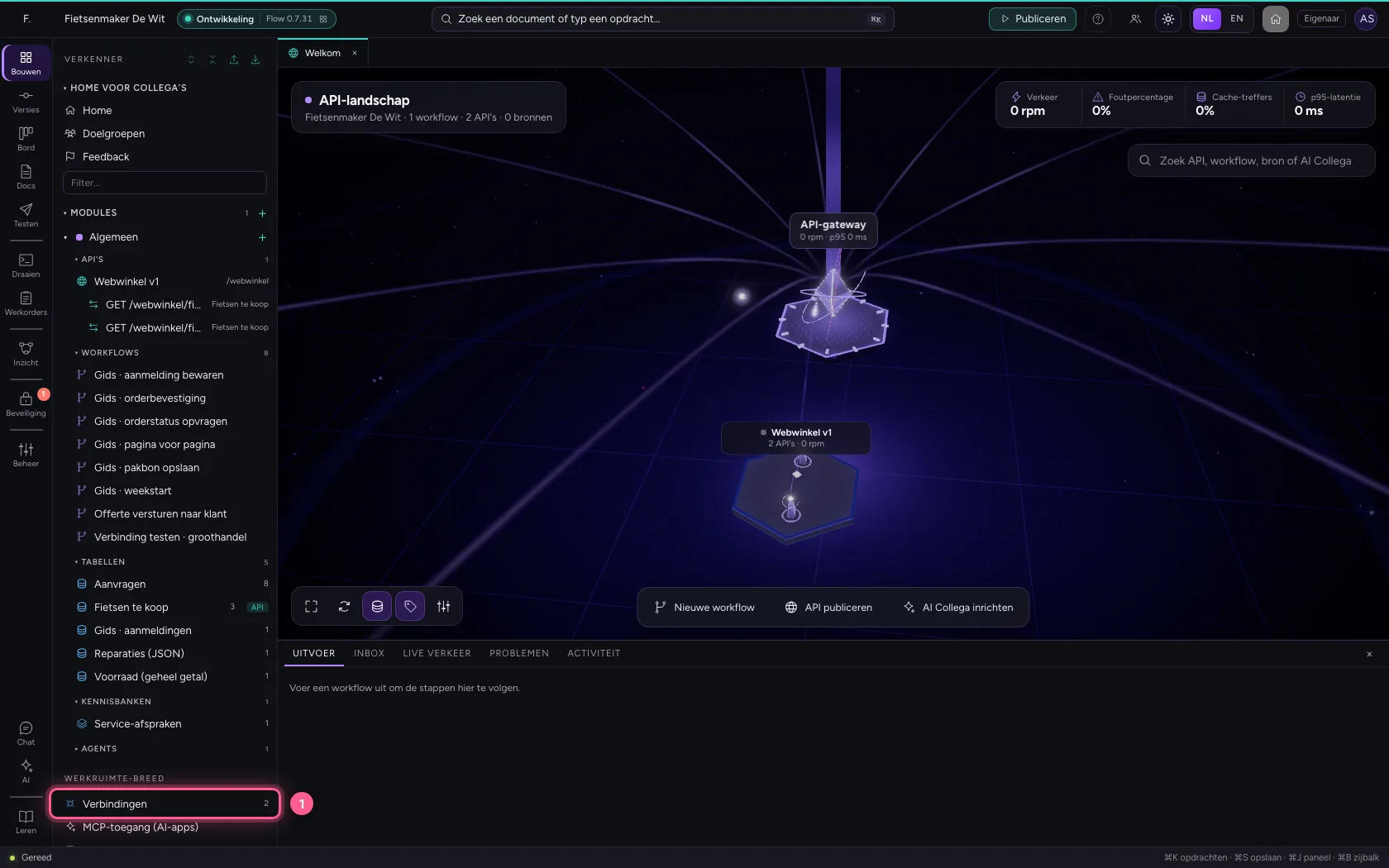
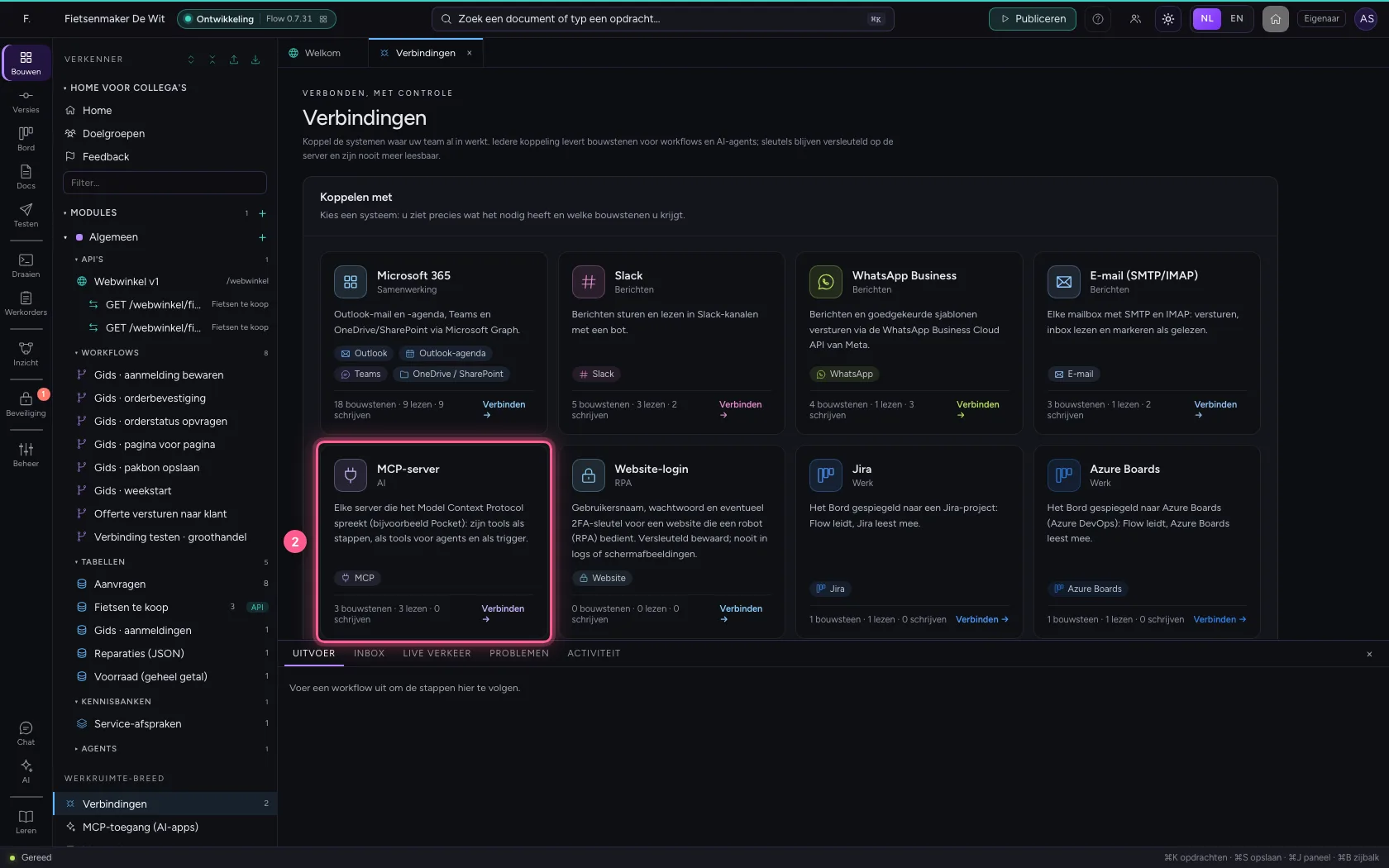
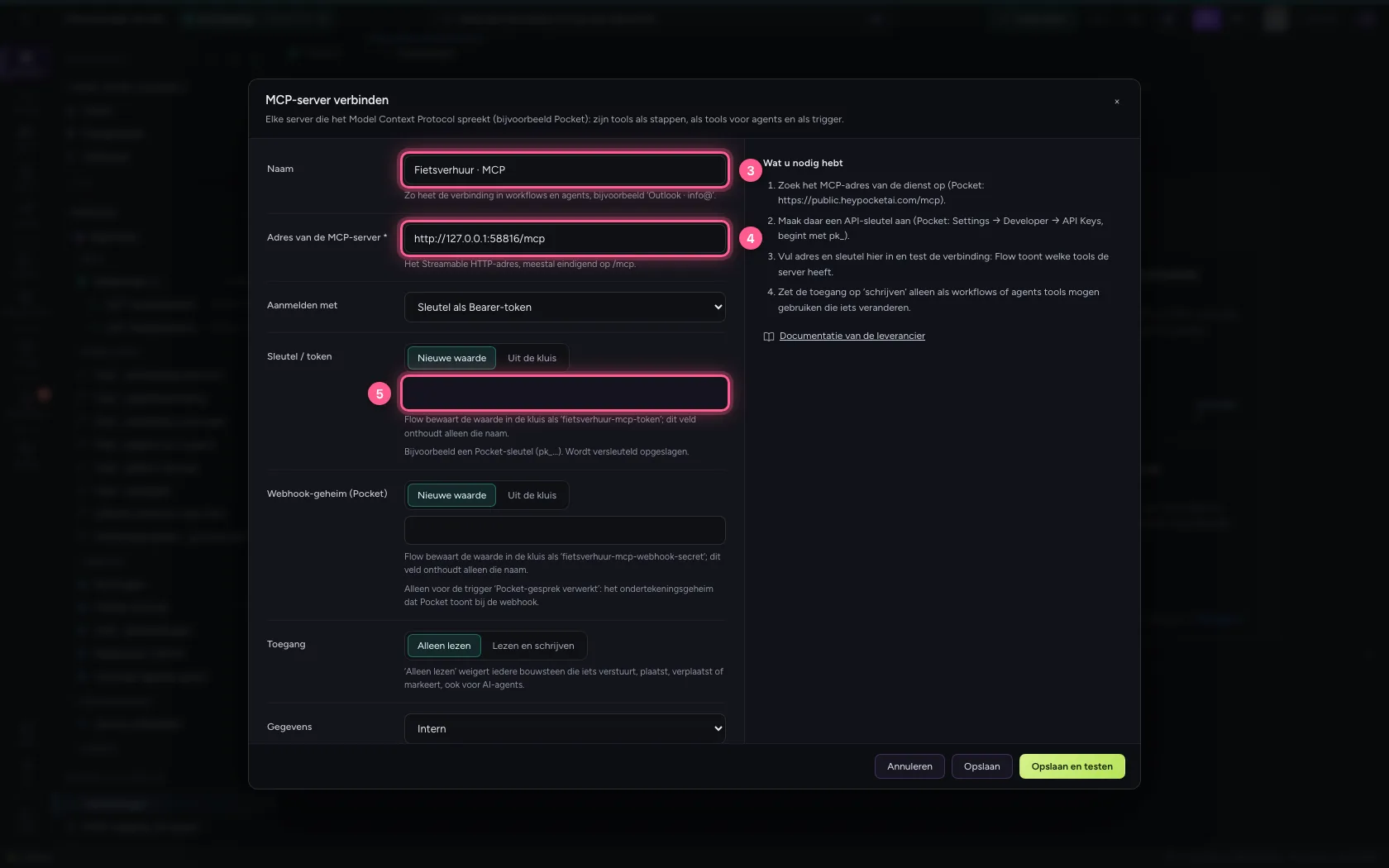
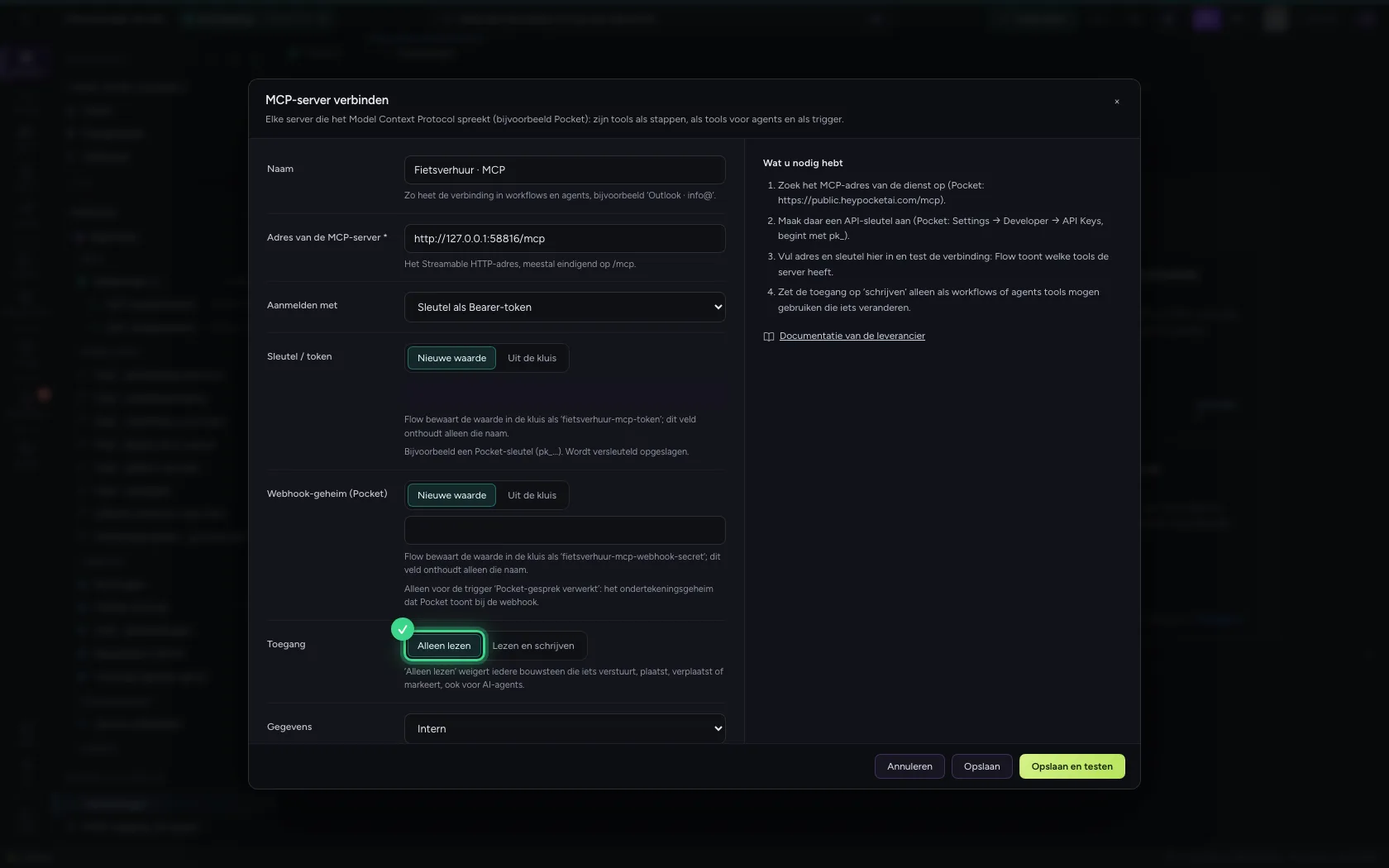
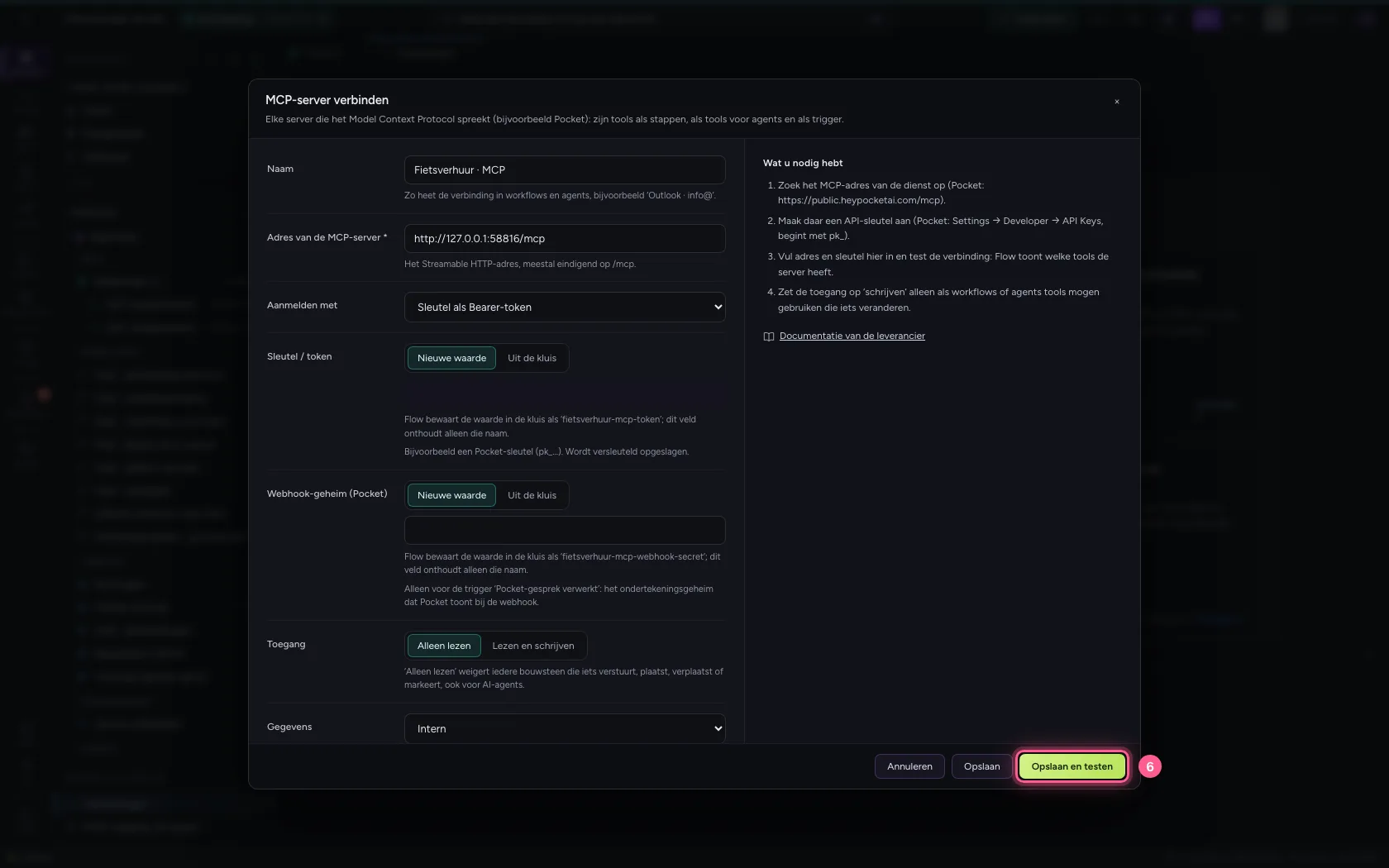
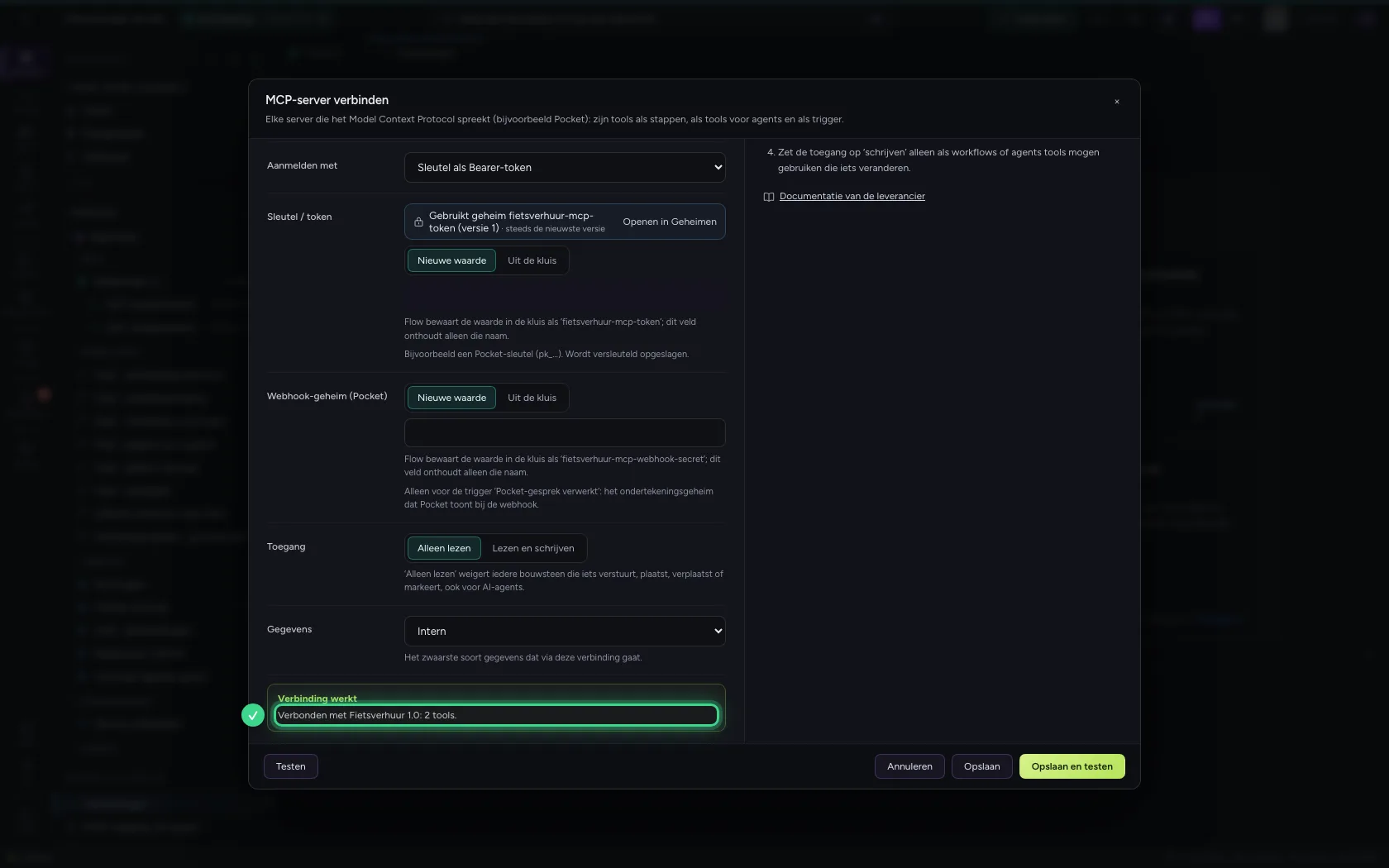
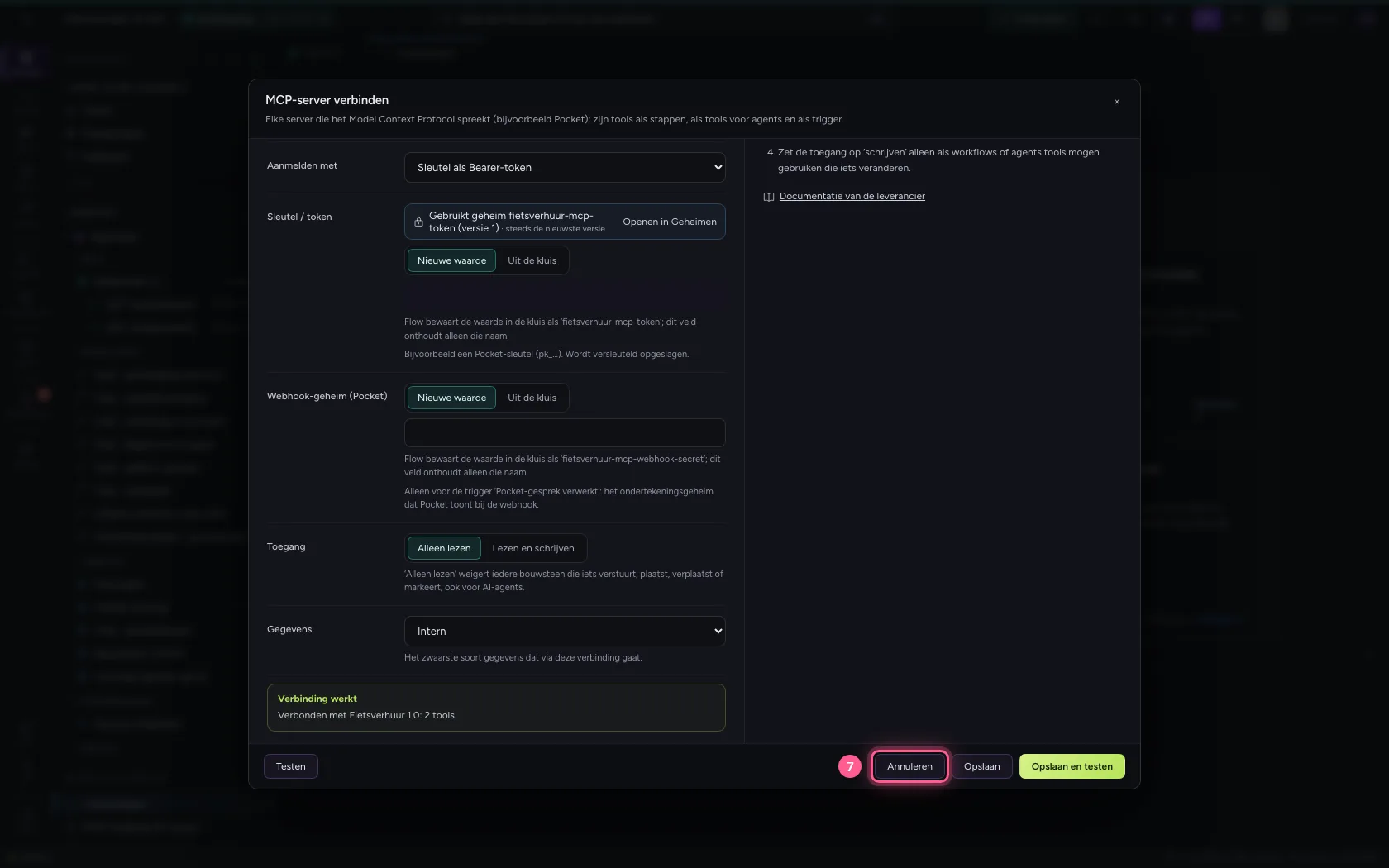
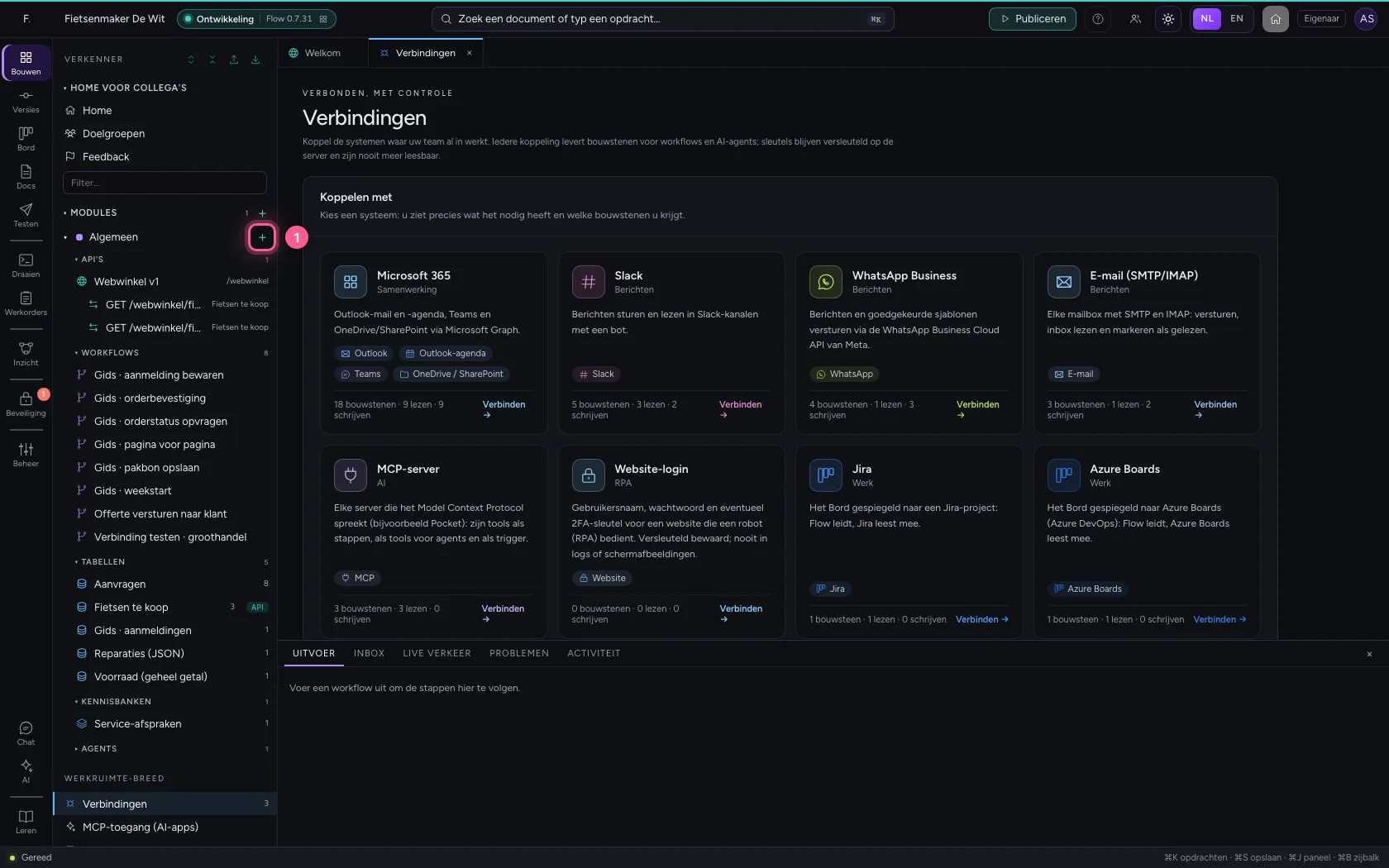
Onder Verbindingen kiest u MCP-server. Vul het adres in en de sleutel; die wordt versleuteld bewaard. Laat de toegang op Alleen lezen: dan mag Flow alleen tools gebruiken die de server als lezend aanmerkt. Opslaan en testen maakt meteen contact en telt de tools.

  1. Klik op Verbindingen
Koppel de MCP-server · Klik op Verbindingen
  1. Klik op MCP-server
Koppel de MCP-server · Klik op MCP-server
  1. Vul in bij Naam: Fietsverhuur · MCP
  2. Vul in bij **Adres van de MCP-server ***: http://127.0.0.1:58816/mcp
  3. Vul in bij Sleutel / token: ••••••••
Koppel de MCP-server · Vul in bij Naam: Fietsverhuur · MCP; Vul in bij **Adres van de MCP-server ***: http://127.0.0.1:58816/mcp; Vul in bij Sleutel / token: ••••••••
Koppel de MCP-server · Toegang: alleen lezen.
  1. Klik op Opslaan en testen
Koppel de MCP-server · Klik op Opslaan en testen
Koppel de MCP-server · Verbinding werkt: verbonden met de server, 2 tools.
  1. Klik op Annuleren
Koppel de MCP-server · Klik op Annuleren
Stap 3 / 5

Roep een tool aan in een workflow

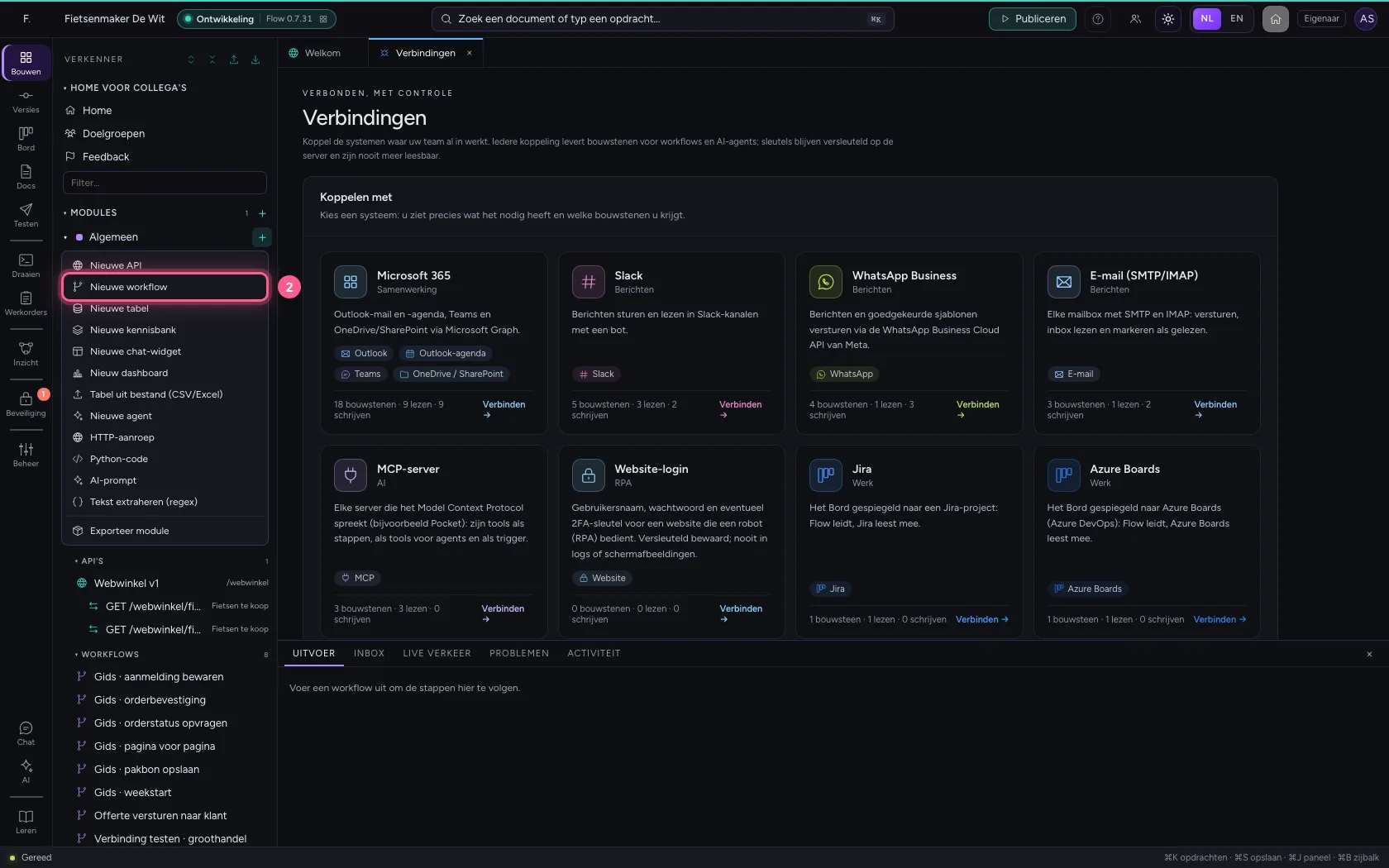
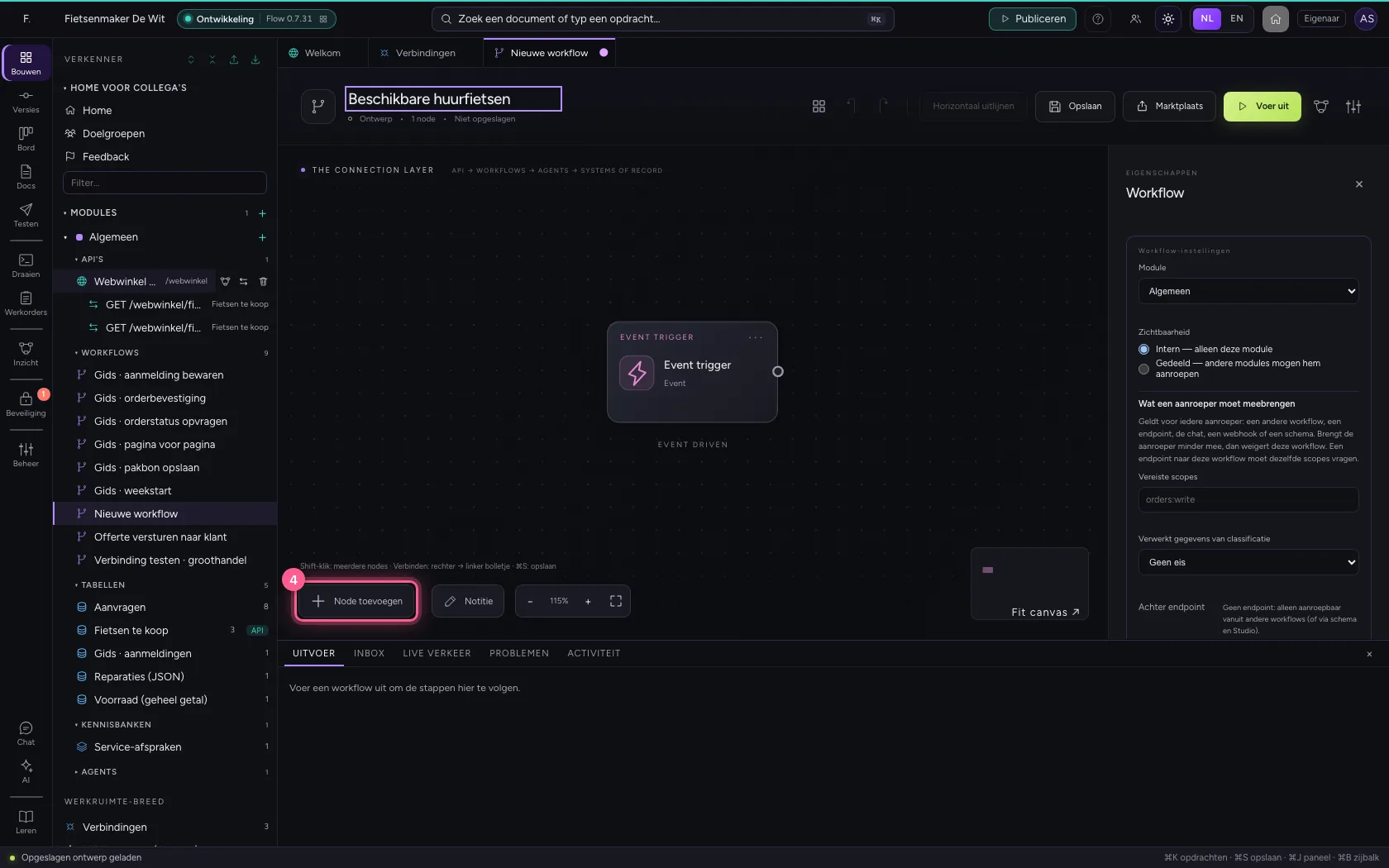
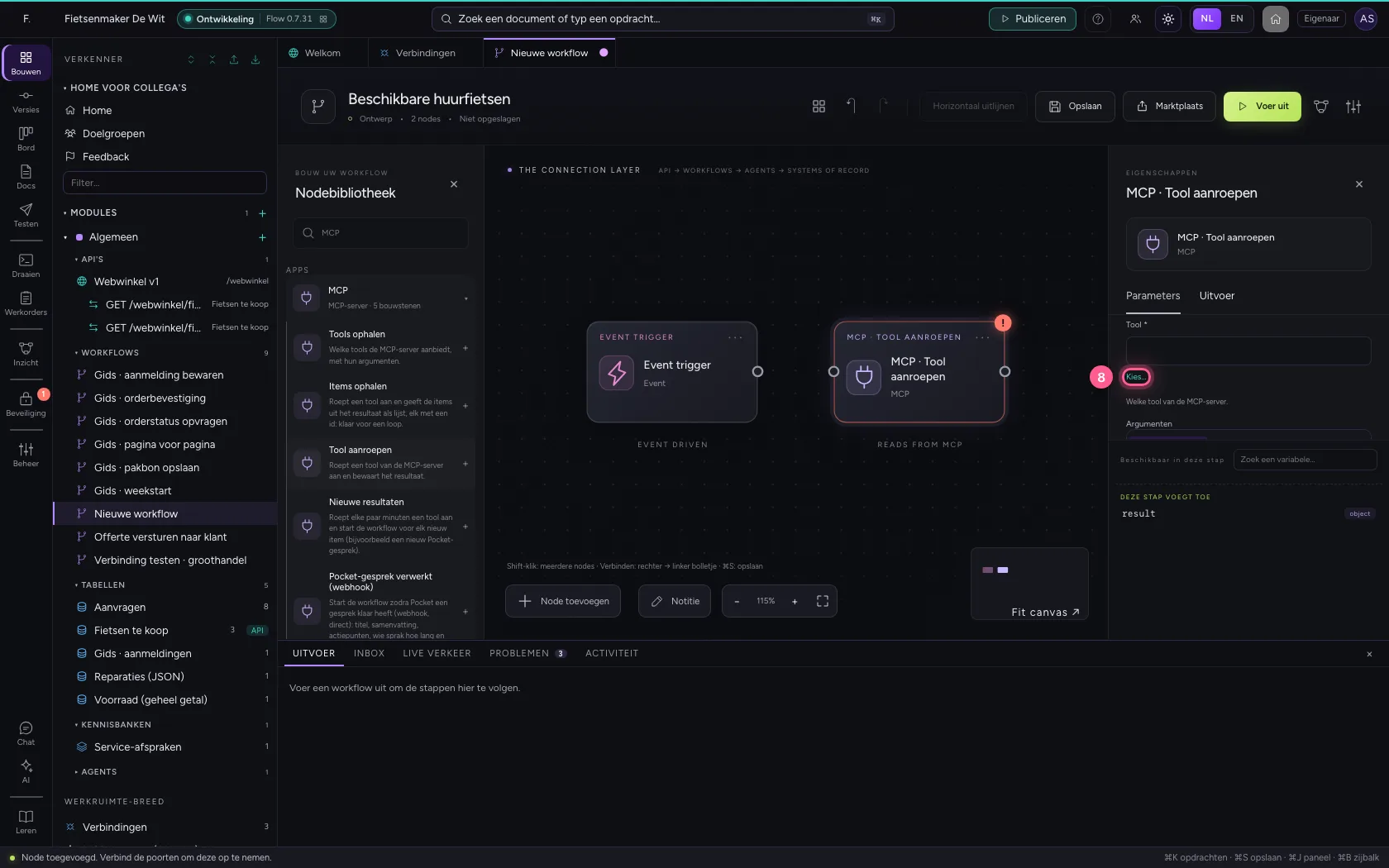
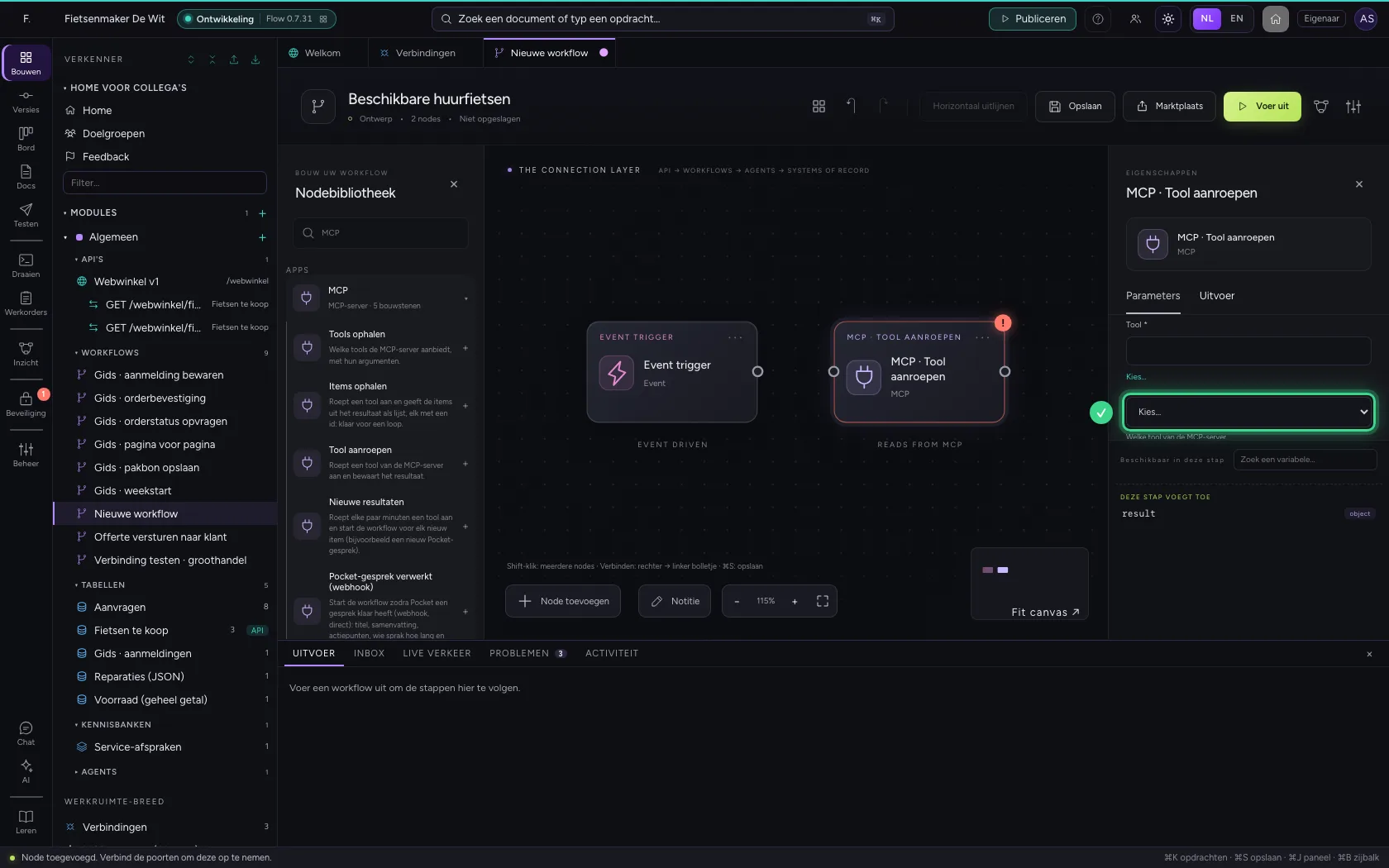
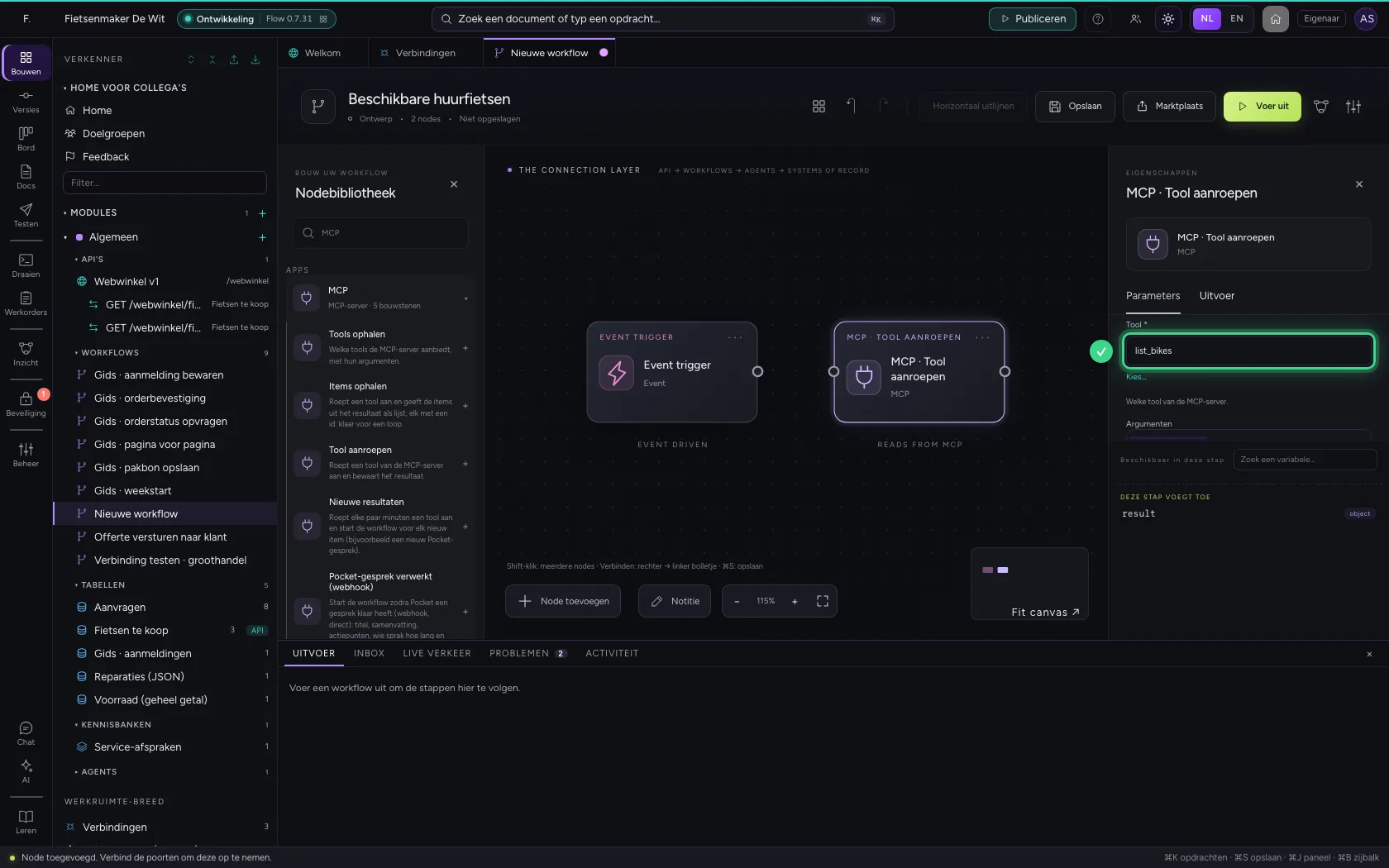
Maak een workflow en zoek in de bibliotheek MCP. Kies MCP · Tool aanroepen en uw verbinding. Bij Tool klikt u Kies…: Flow haalt de tools van de server op. Kies List bikes en geef de argumenten als JSON — hier alleen e-bikes.

  1. Klik op Toevoegen aan Algemeen
Roep een tool aan in een workflow · Klik op Toevoegen aan Algemeen
  1. Klik op Nieuwe workflow
Roep een tool aan in een workflow · Klik op Nieuwe workflow
  1. Vul in bij Workflownaam: Beschikbare huurfietsen
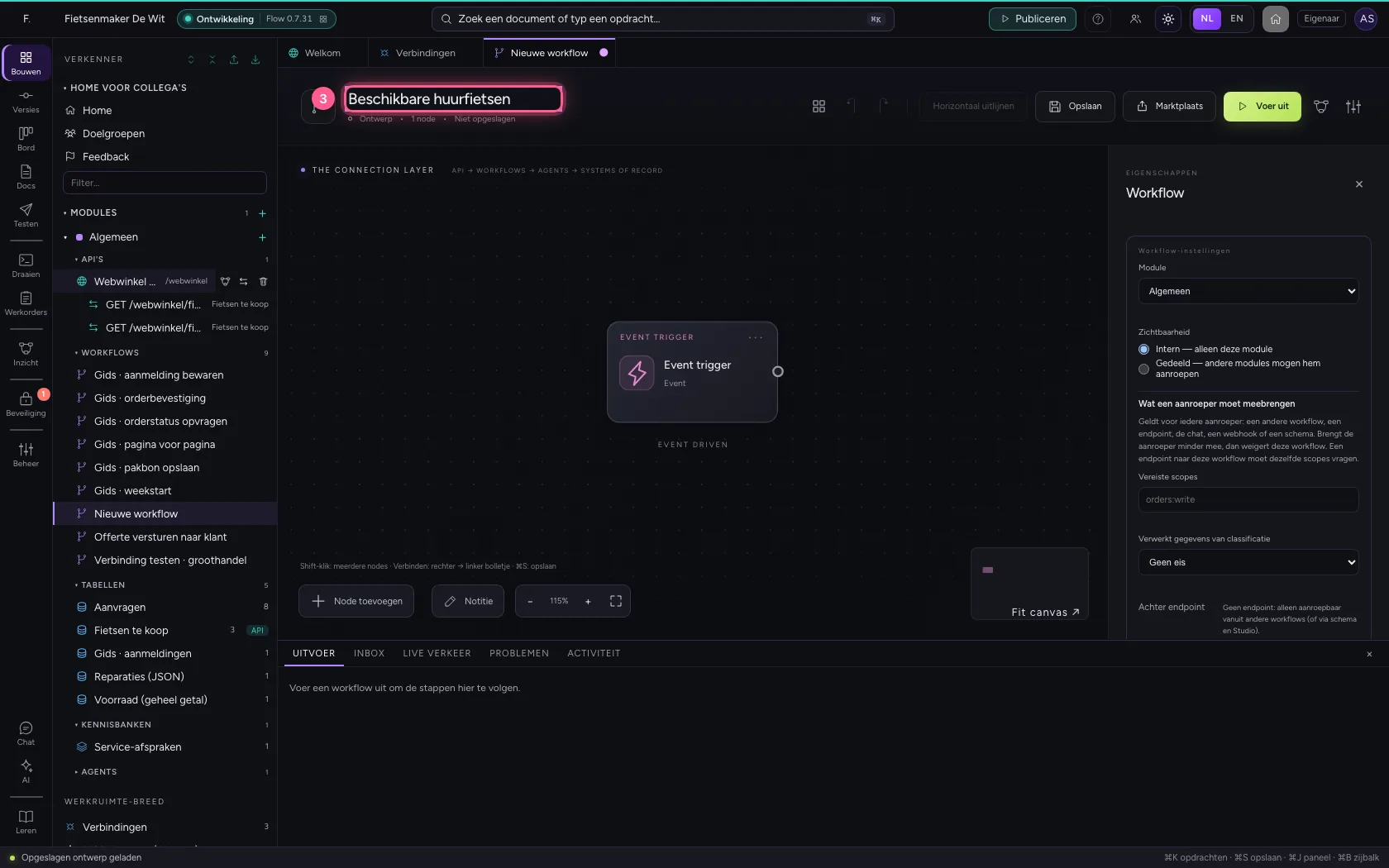
Roep een tool aan in een workflow · Vul in bij Workflownaam: Beschikbare huurfietsen
  1. Klik op Node toevoegen
Roep een tool aan in een workflow · Klik op Node toevoegen
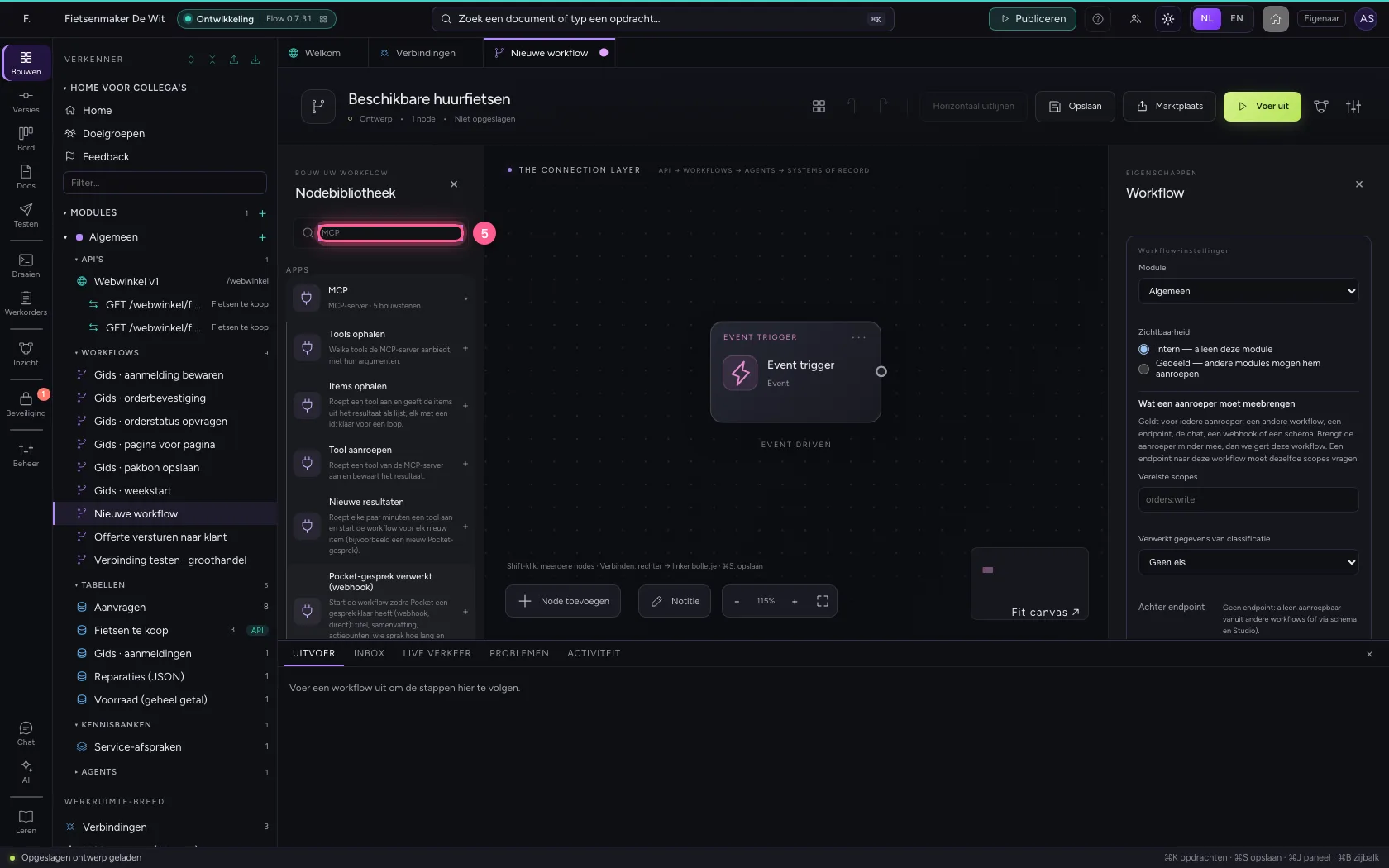
  1. Vul in bij Zoek een node: MCP
Roep een tool aan in een workflow · Vul in bij Zoek een node: MCP
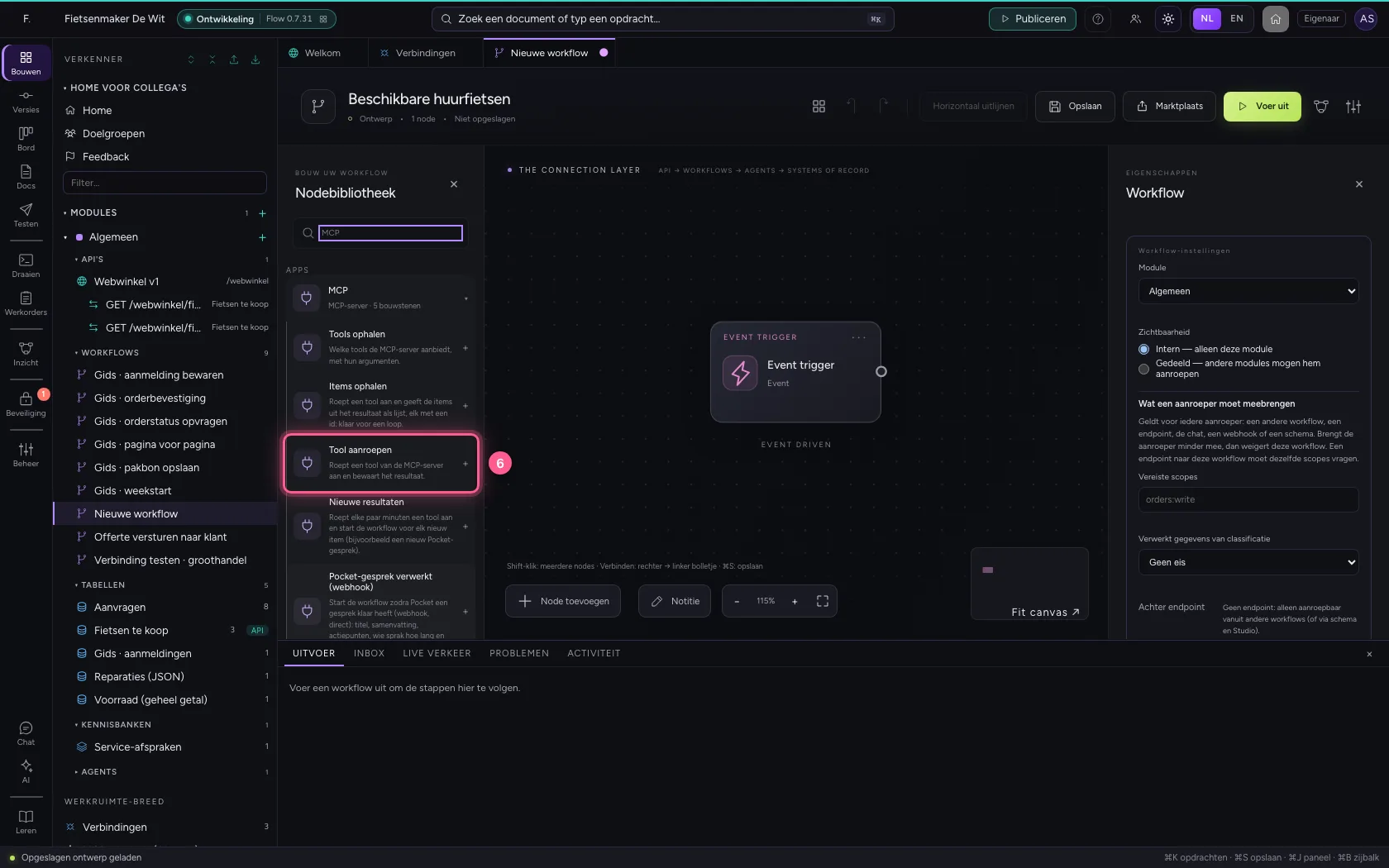
  1. Klik op Tool aanroepen
Roep een tool aan in een workflow · Klik op Tool aanroepen
  1. Kies bij Verbinding: Fietsverhuur · MCP · Alleen lezen
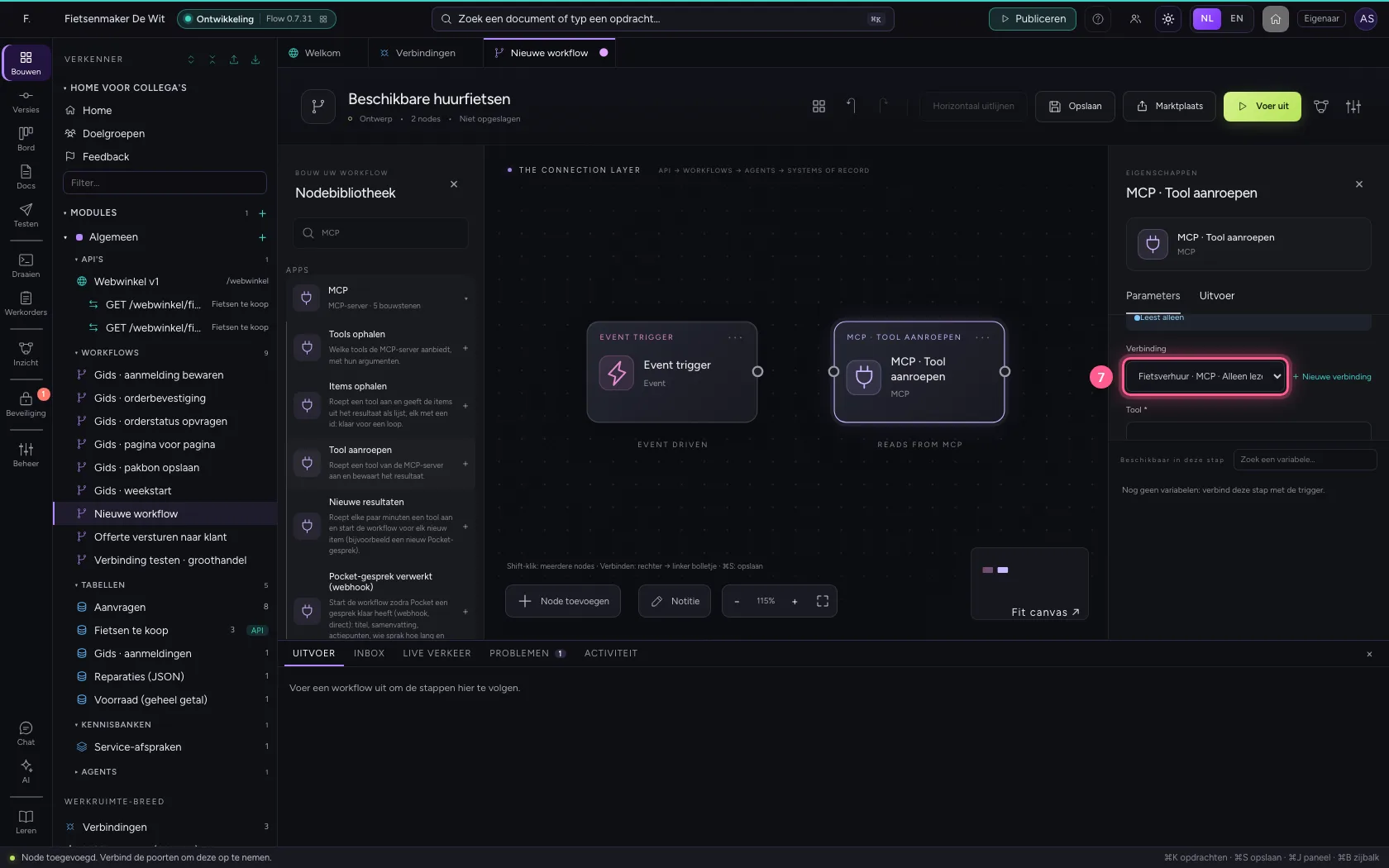
Roep een tool aan in een workflow · Kies bij Verbinding: Fietsverhuur · MCP · Alleen lezen
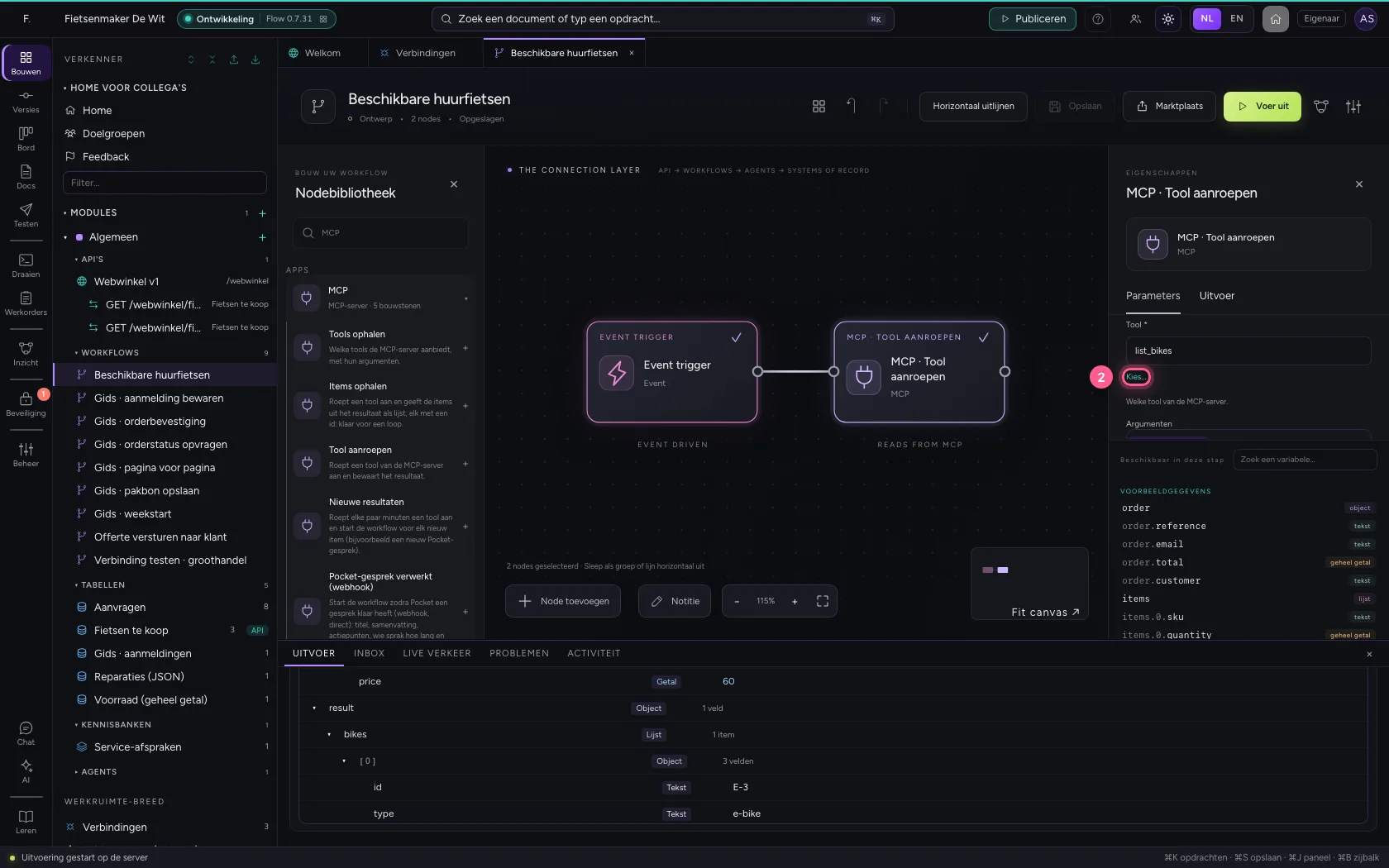
  1. Klik op Kies…
Roep een tool aan in een workflow · Klik op Kies…
Roep een tool aan in een workflow · De tools van de server, opgehaald met de verbinding.
Roep een tool aan in een workflow · Tool: list_bikes.
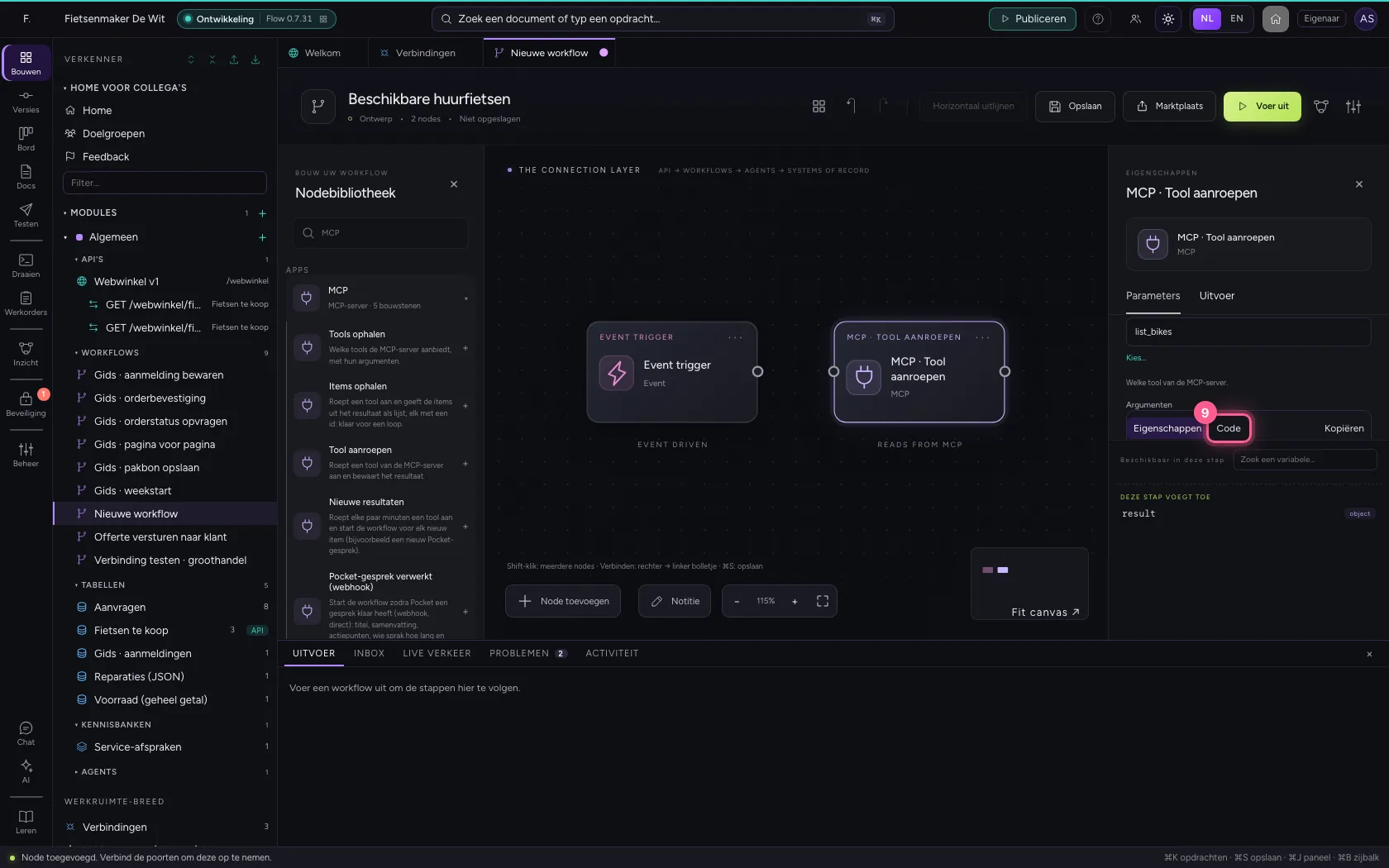
  1. Klik op Code
Roep een tool aan in een workflow · Klik op Code
  1. Vul in bij Argumenten: {"type": "e-bike"}
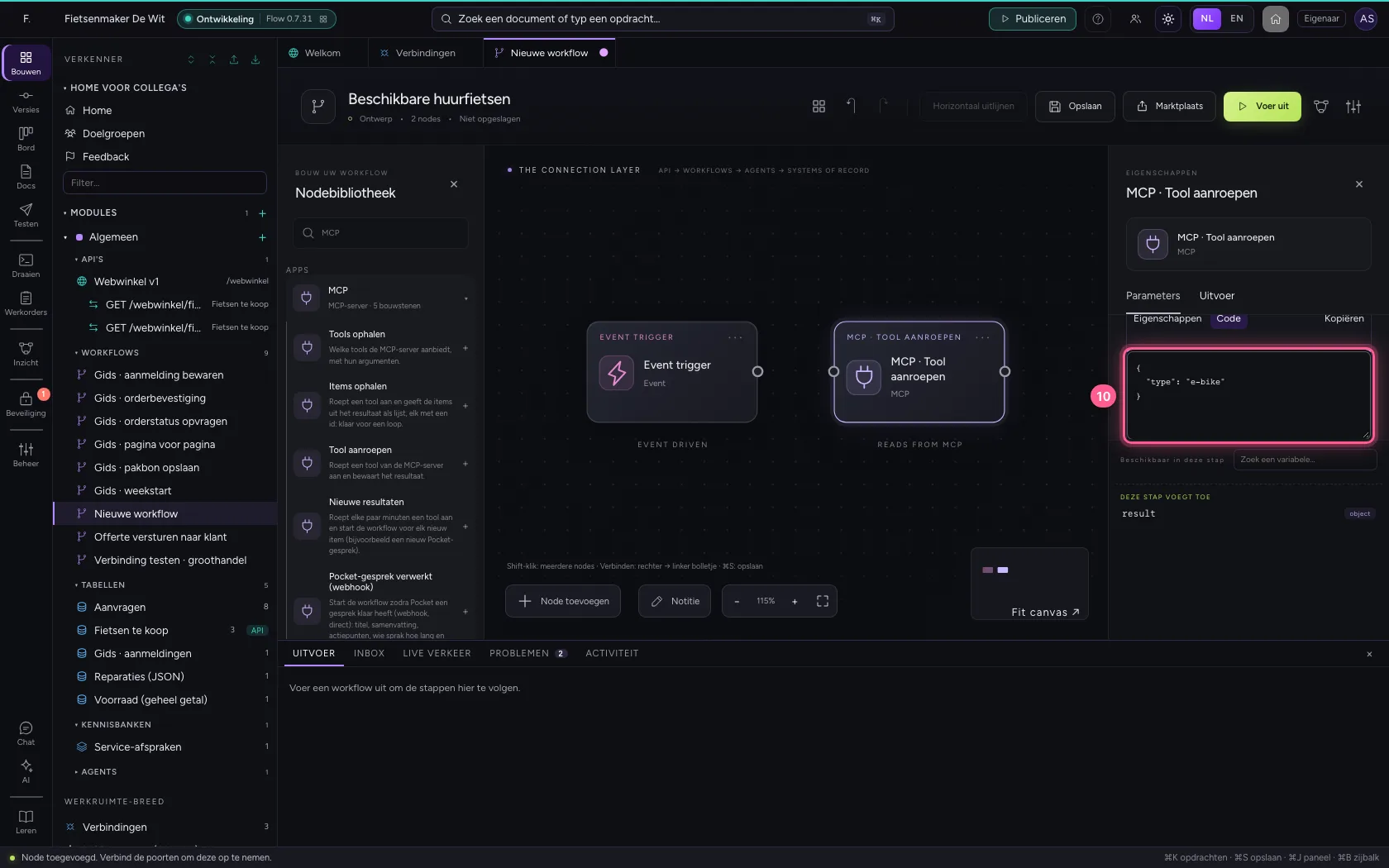
Roep een tool aan in een workflow · Vul in bij Argumenten: {"type": "e-bike"}
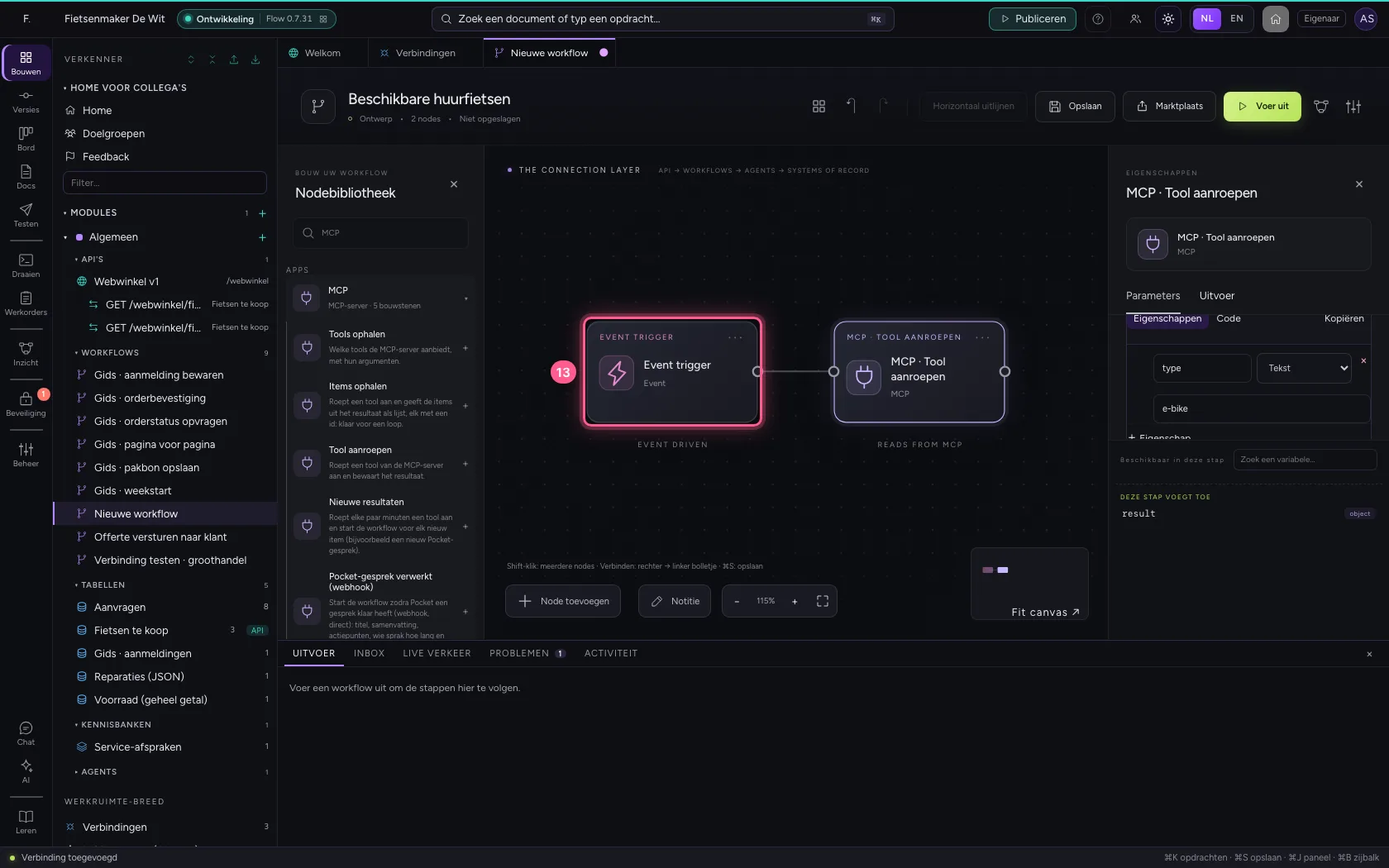
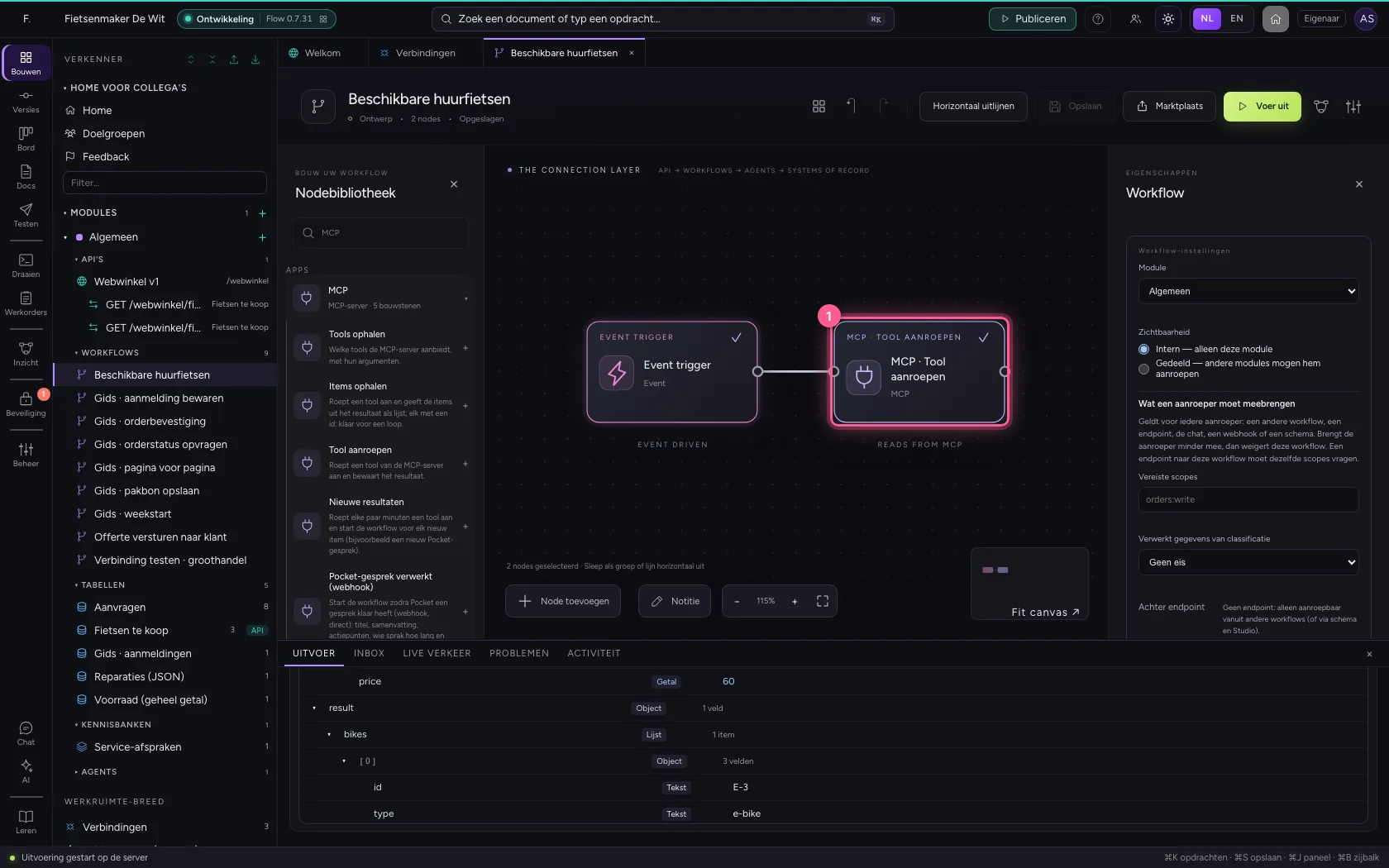
  1. Klik op het bolletje van ‘Event trigger’
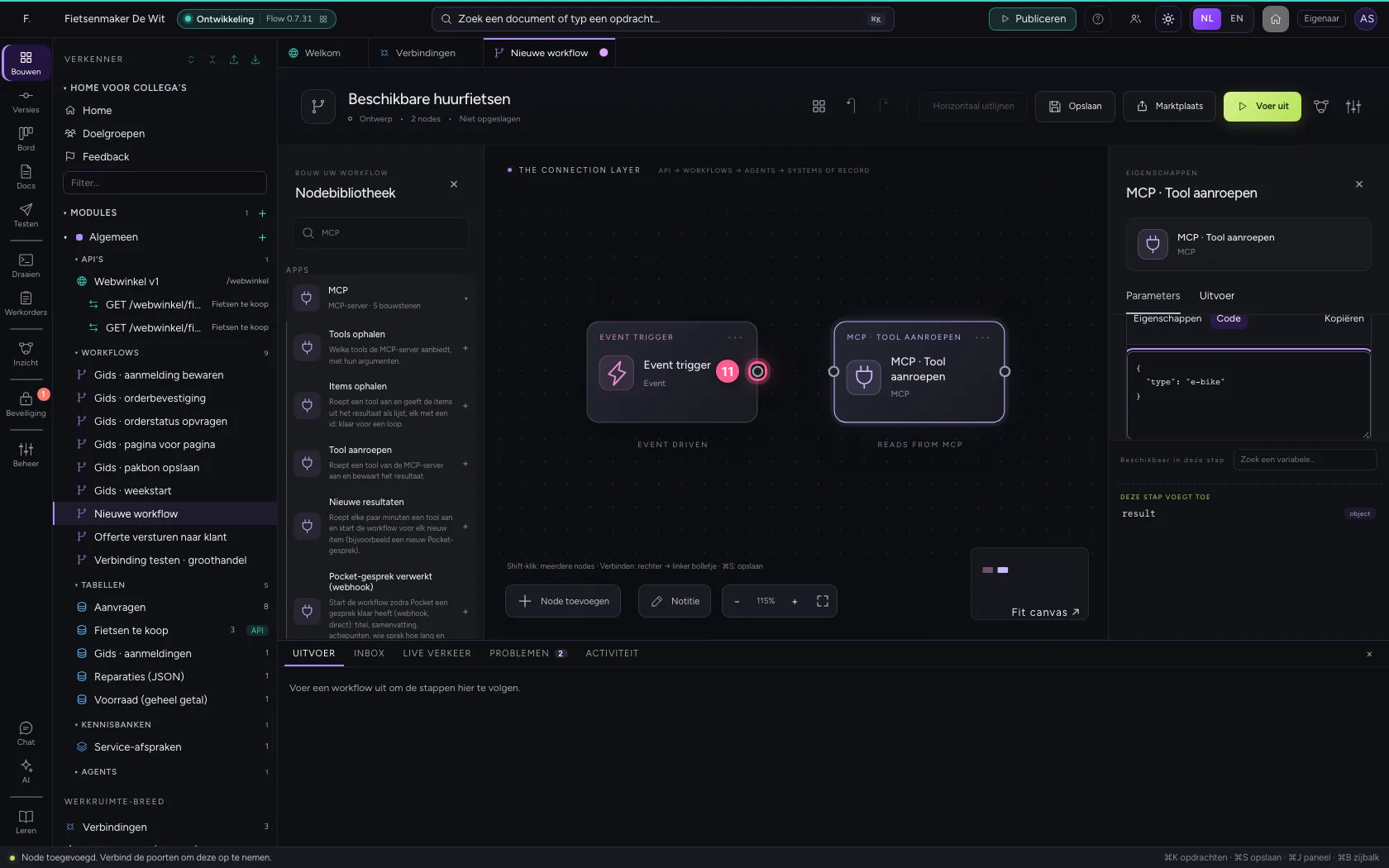
Roep een tool aan in een workflow · Klik op het bolletje van ‘Event trigger’
  1. Klik op het bolletje van ‘MCP · Tool aanroepen’
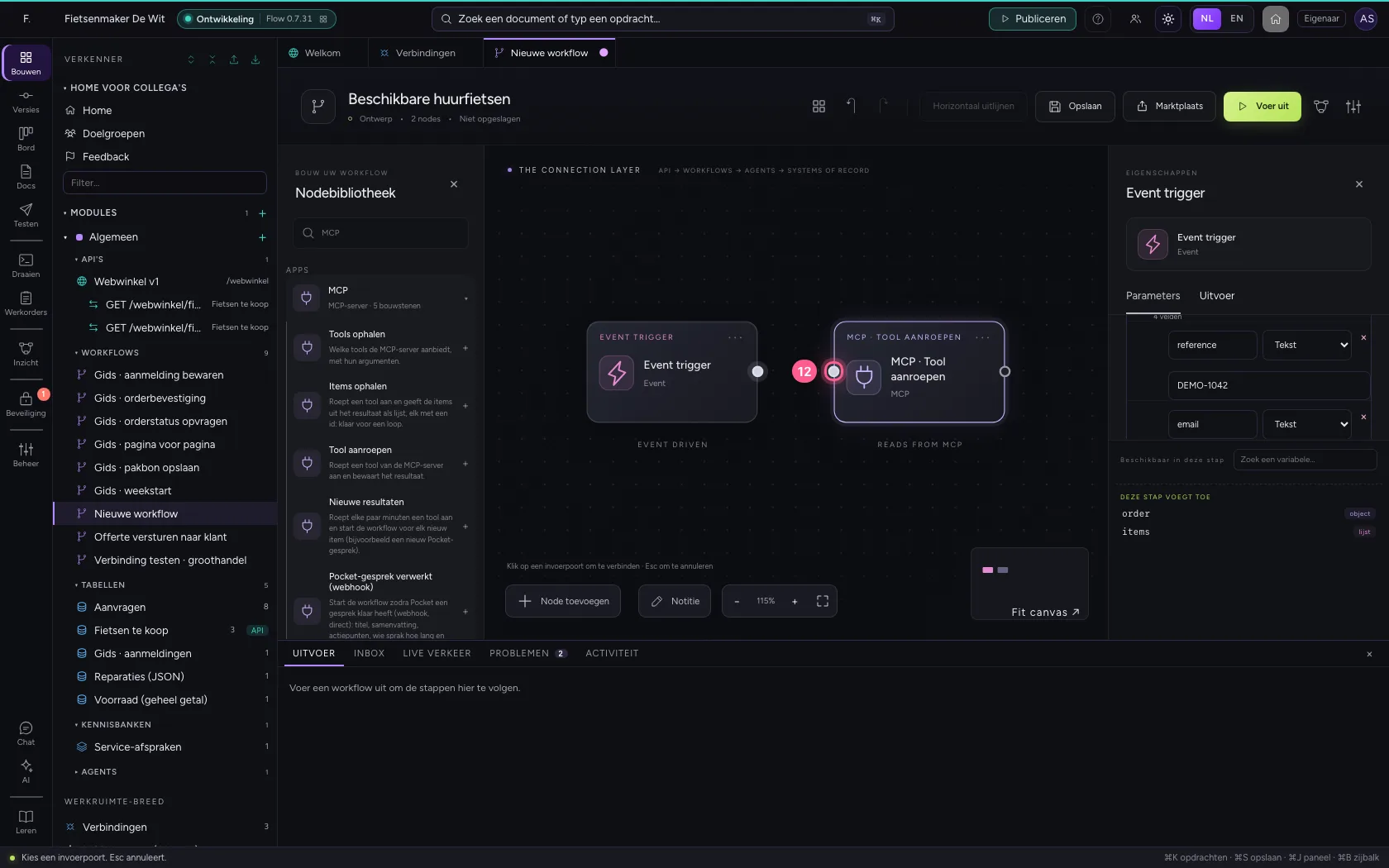
Roep een tool aan in een workflow · Klik op het bolletje van ‘MCP · Tool aanroepen’
  1. Klik op de stap ‘Event trigger’
Roep een tool aan in een workflow · Klik op de stap ‘Event trigger’
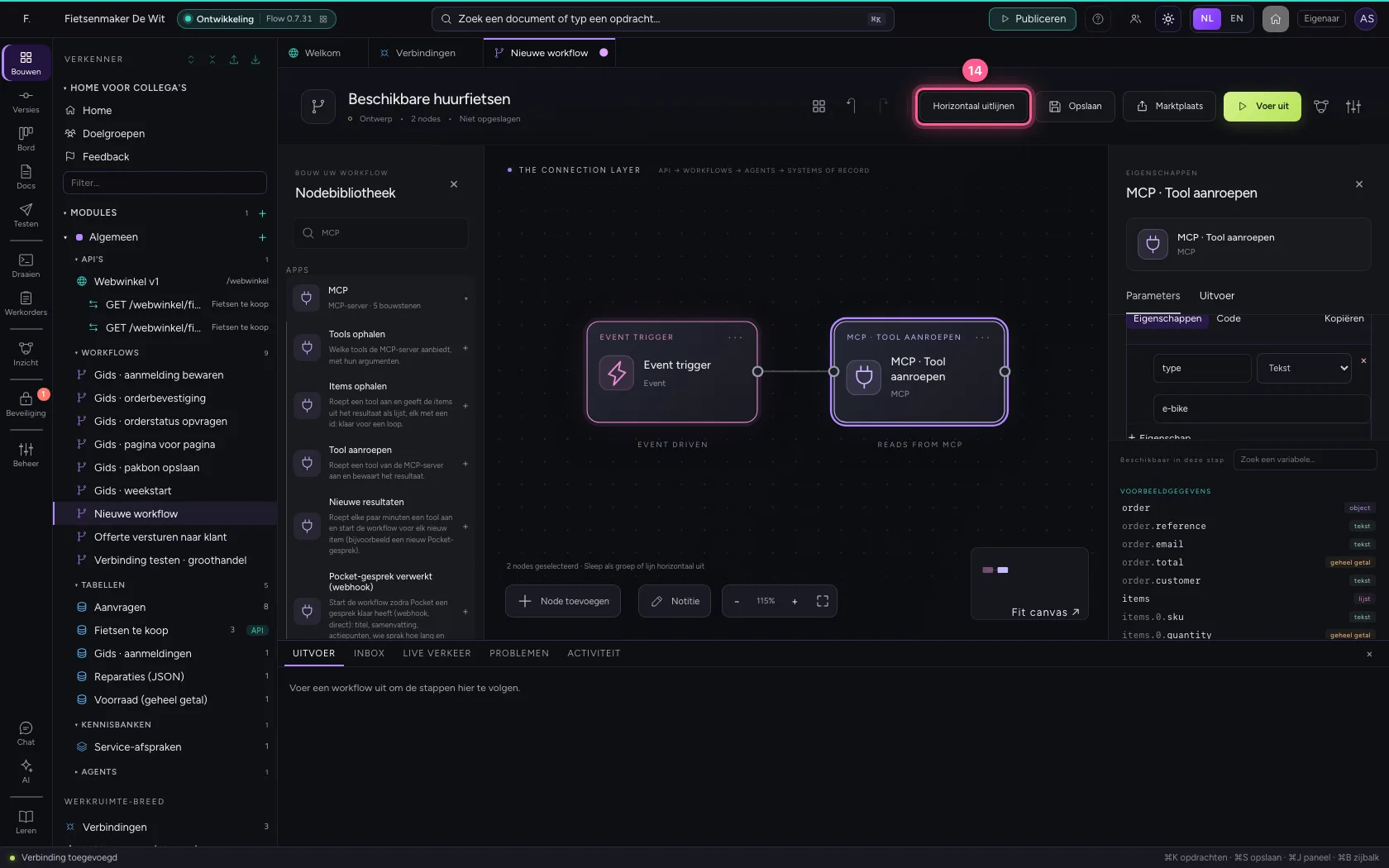
  1. Klik op Horizontaal uitlijnen
Roep een tool aan in een workflow · Klik op Horizontaal uitlijnen
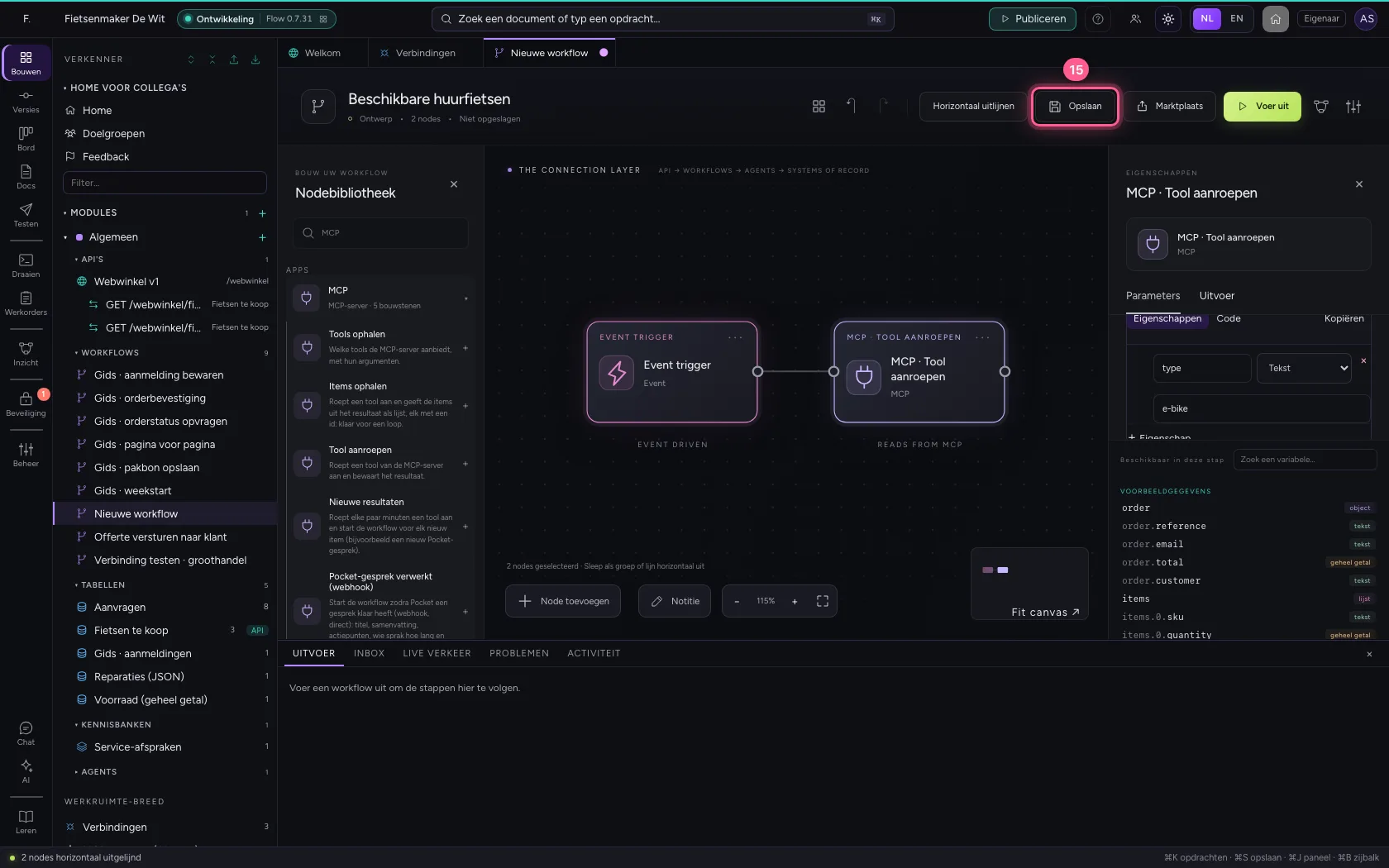
  1. Klik op Opslaan
Roep een tool aan in een workflow · Klik op Opslaan
Stap 4 / 5

Voer uit en lees het resultaat

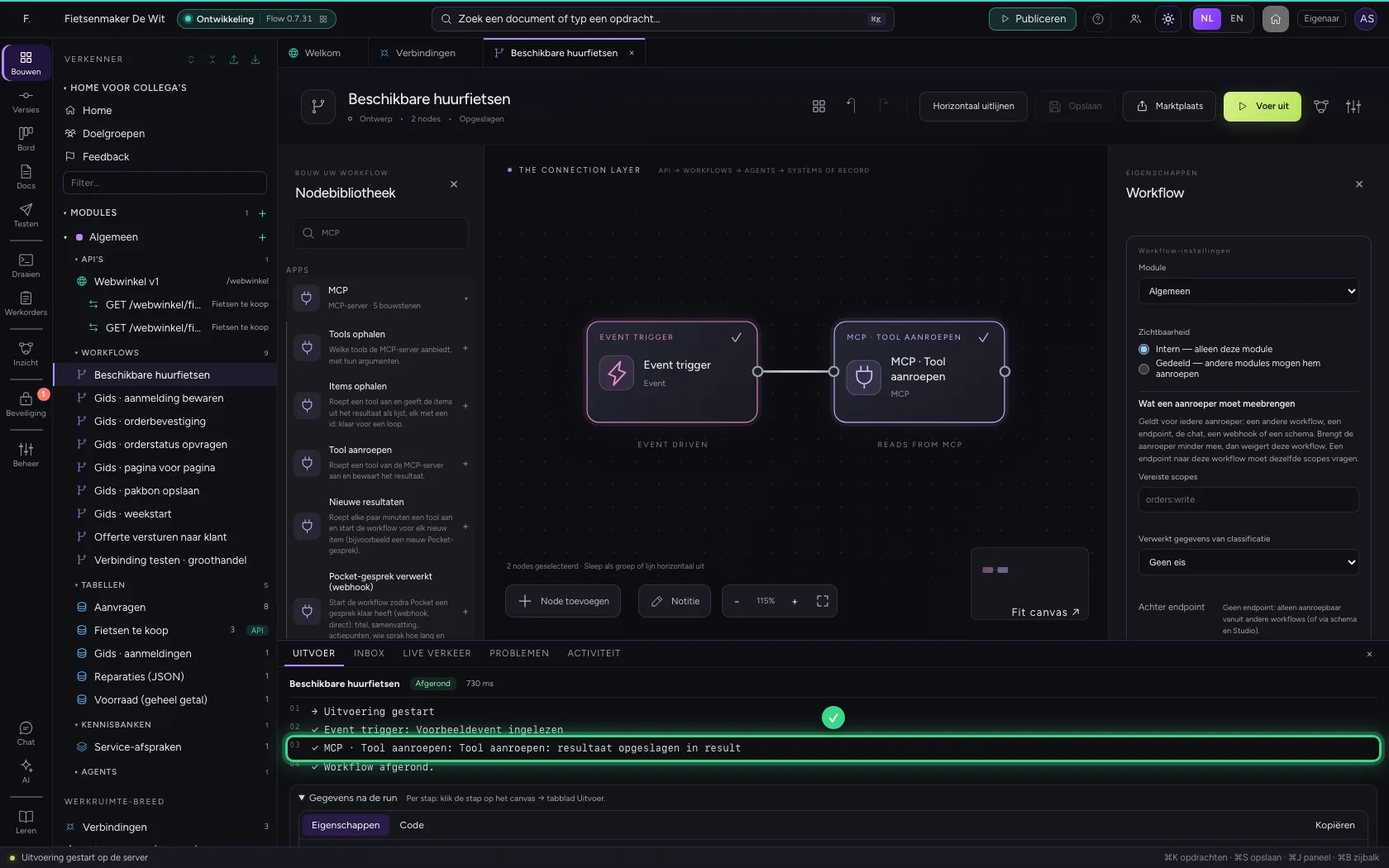
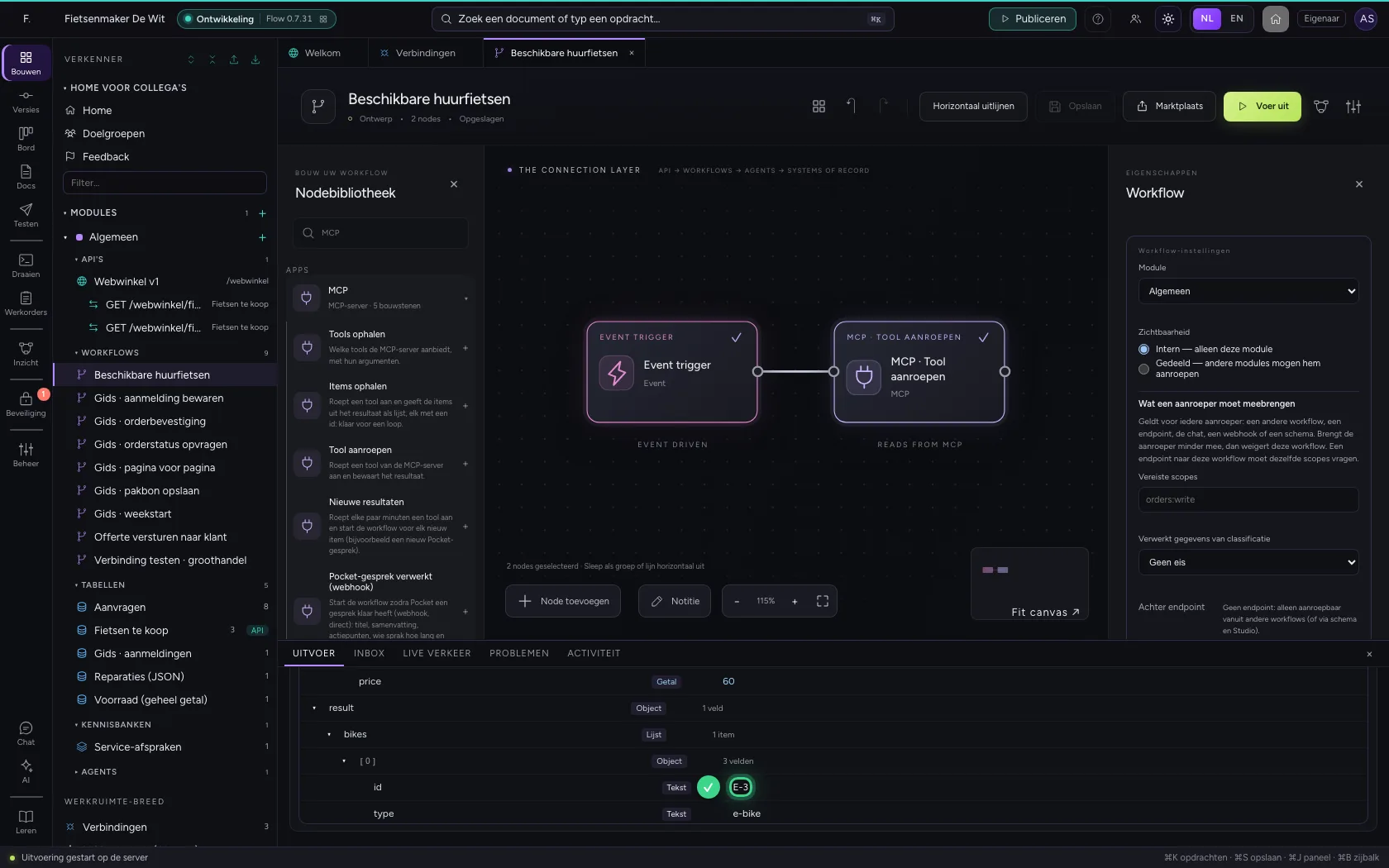
Onderin ziet u dat de stap het resultaat van de tool opsloeg. Onder Gegevens na de run staat het, klaar voor de volgende stap.

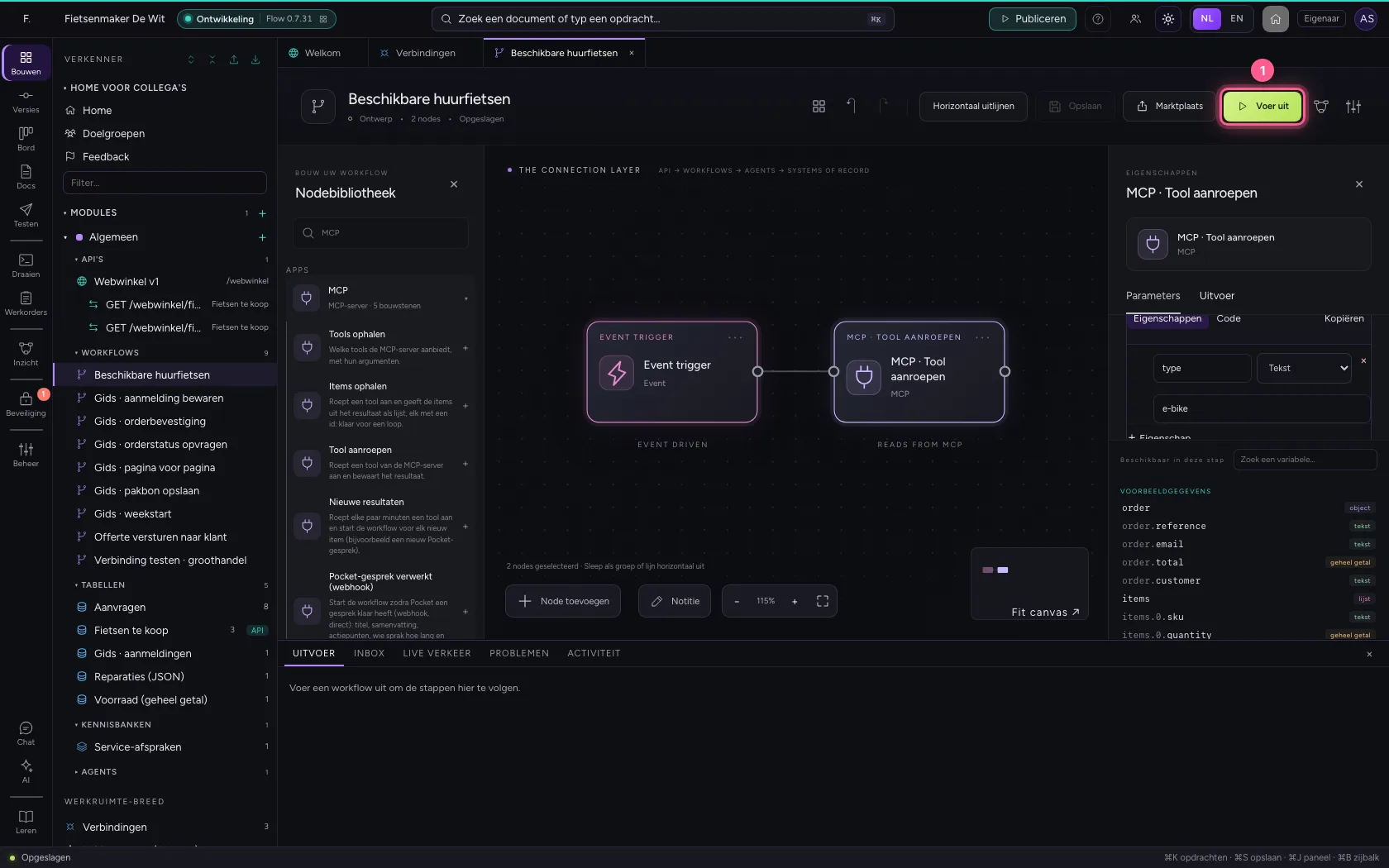
  1. Klik op Voer uit
Voer uit en lees het resultaat · Klik op Voer uit
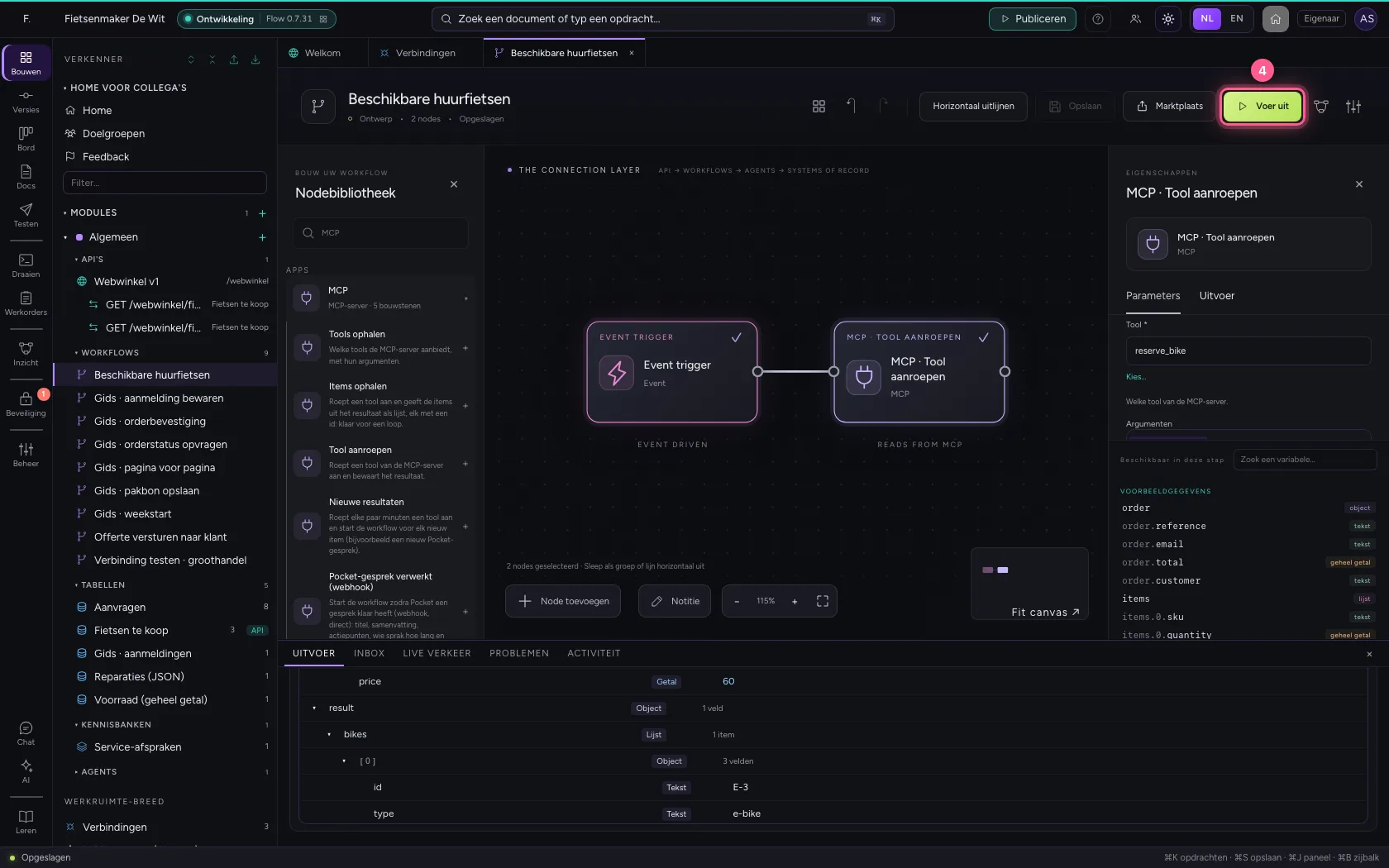
Voer uit en lees het resultaat · De tool is aangeroepen; het resultaat staat in de gegevens van de run.
Voer uit en lees het resultaat · De vrije e-bike, zoals de server hem teruggaf.
Stap 5 / 5

Een tool die iets verandert: geweigerd

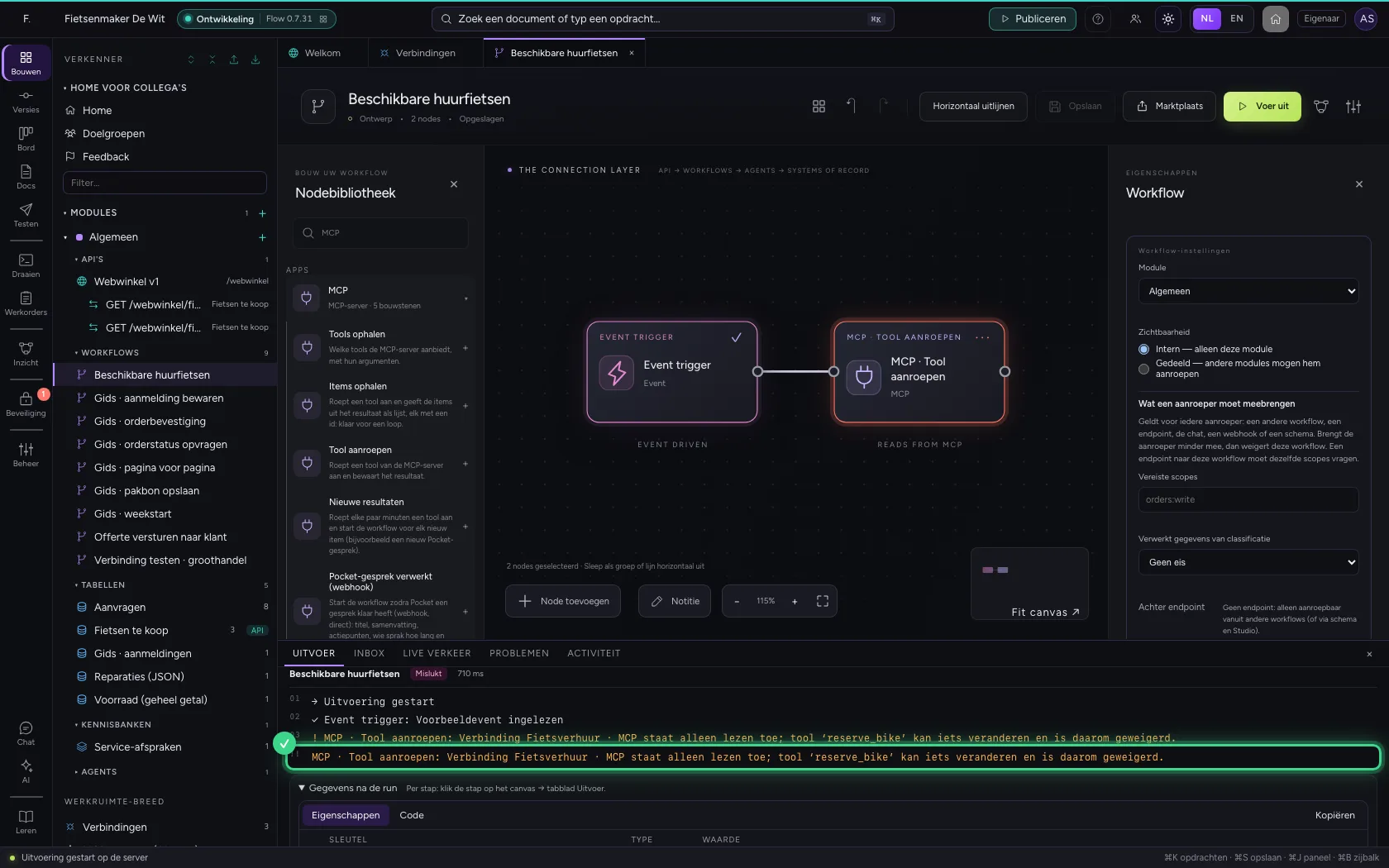
Kies nu de tool Reserve bike. De server merkt hem aan als schrijvend; omdat de verbinding alleen mag lezen, weigert Flow de aanroep voordat hij de server bereikt. Pas als u de toegang op Lezen en schrijven zet, mag het.

  1. Klik op de stap
Een tool die iets verandert: geweigerd · Klik op de stap
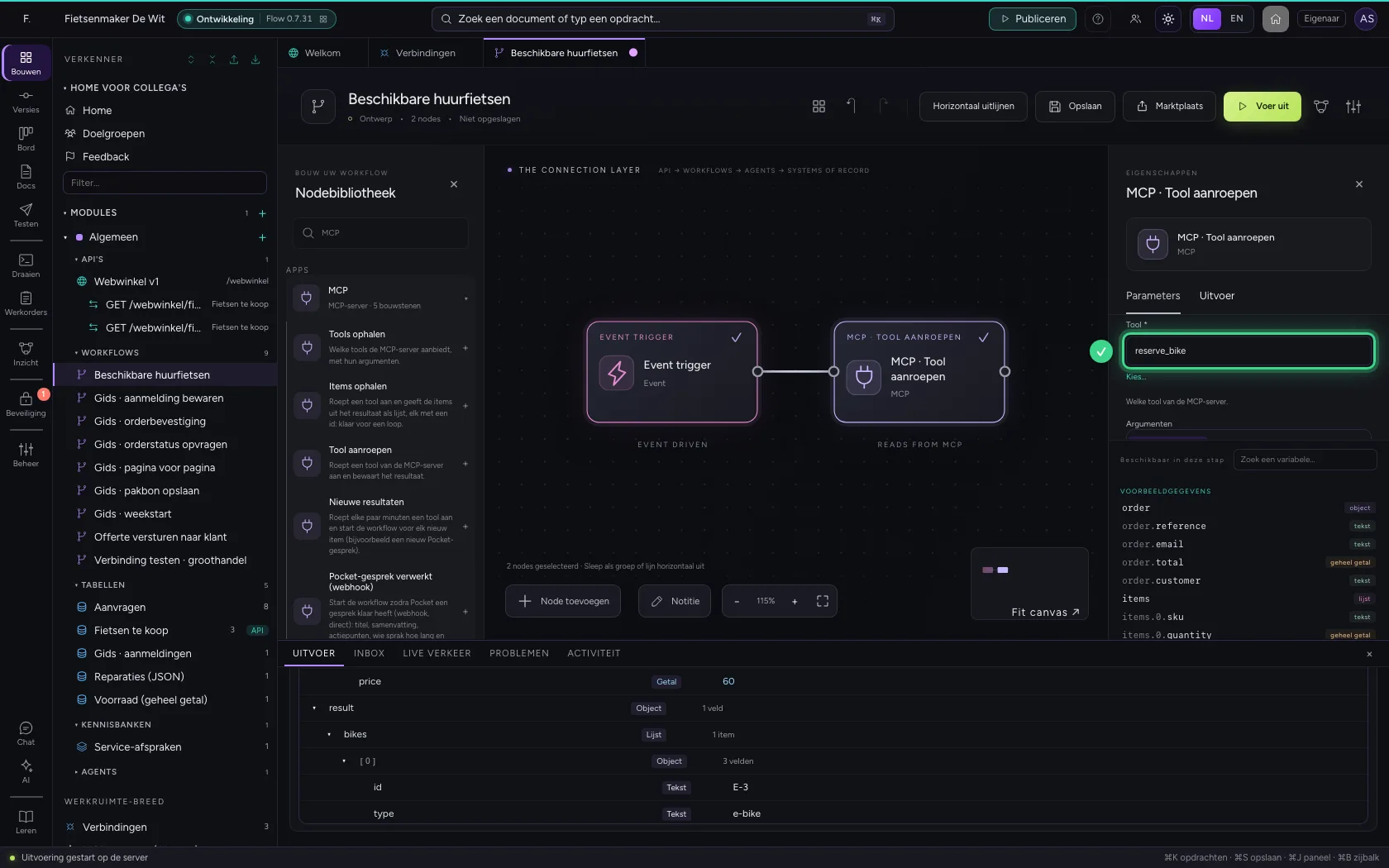
  1. Klik op Kies…
Een tool die iets verandert: geweigerd · Klik op Kies…
Een tool die iets verandert: geweigerd · Tool: reserve_bike.
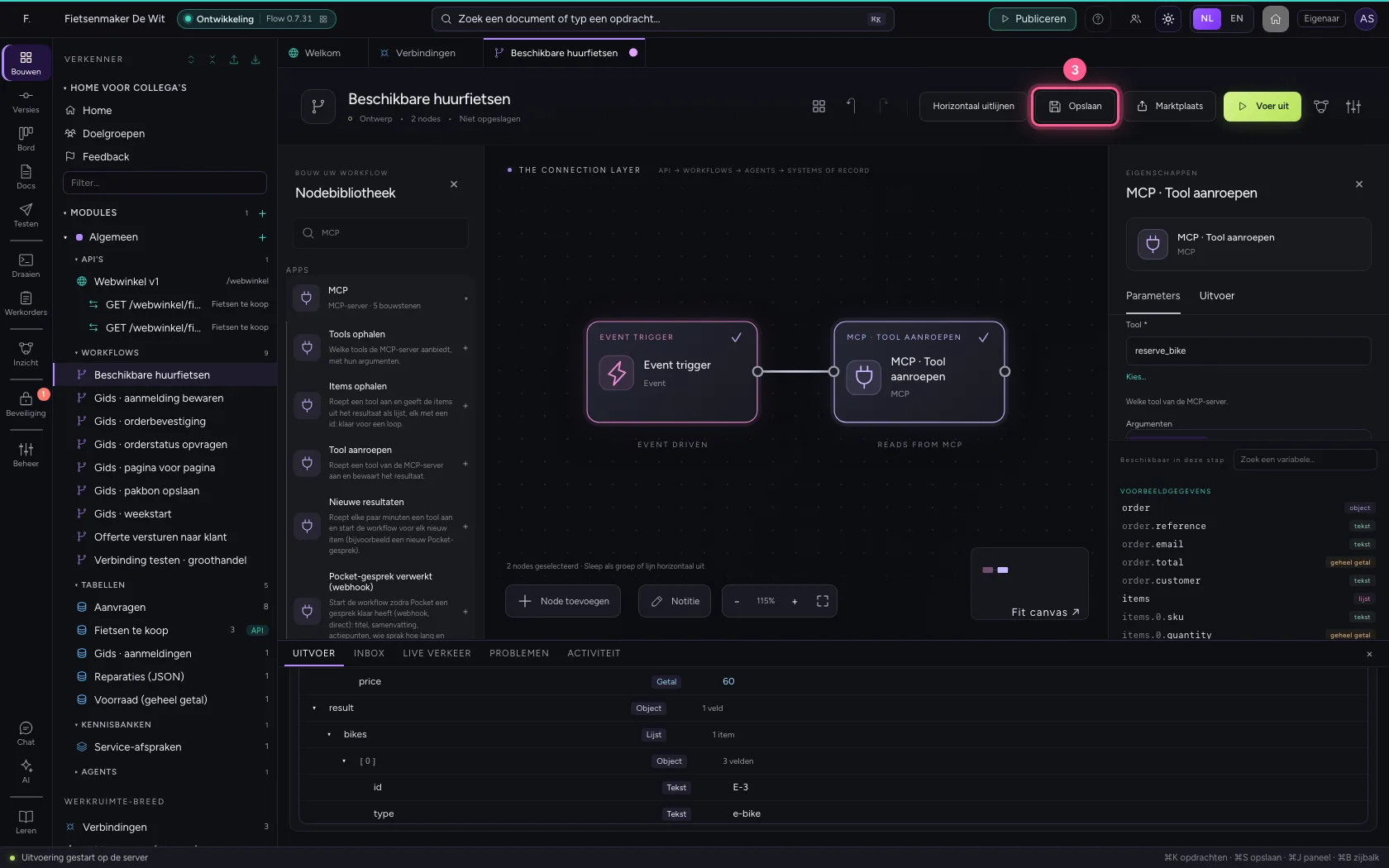
  1. Klik op Opslaan
Een tool die iets verandert: geweigerd · Klik op Opslaan
  1. Klik op Voer uit
Een tool die iets verandert: geweigerd · Klik op Voer uit
Een tool die iets verandert: geweigerd · Geweigerd: de verbinding mag alleen lezen.

Deze handleiding is op 22 okt 2026 stap voor stap uitgevoerd door een geautomatiseerde test op Flow (versie 3e563176).