E-mail via SMTP: koppelen en versturen
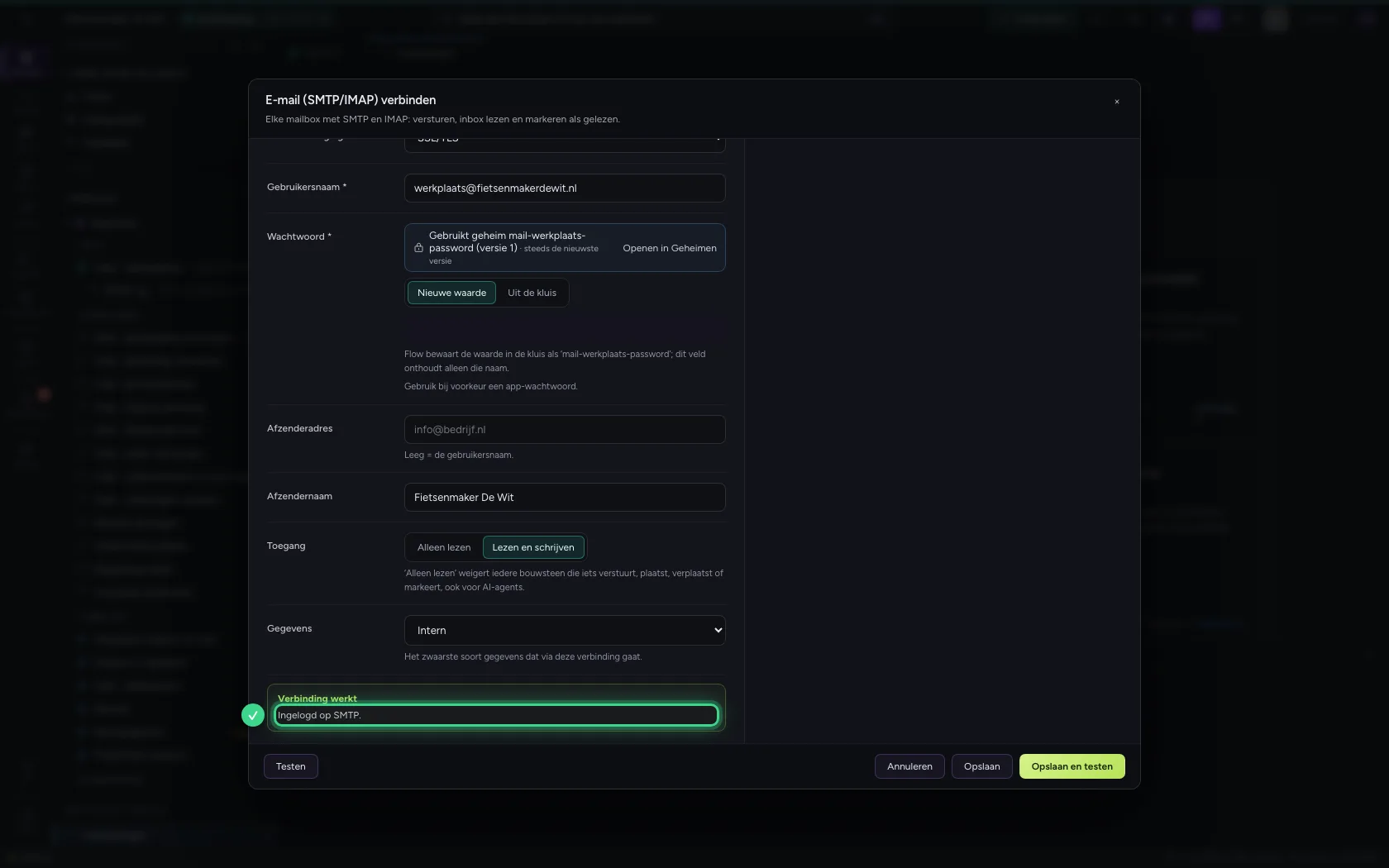
Niet elke mailbox zit in Microsoft 365. Met de verbinding E-mail (SMTP/IMAP) verstuurt Flow vanuit elke mailbox die SMTP spreekt — een hostingpakket, een eigen mailserver. U vult de server, poort, beveiliging en een (app-)wachtwoord in, test de inlog en verstuurt een e-mail uit een workflow. U heeft nodig: de SMTP-gegevens van uw mailprovider.
Open uw ontwikkelomgeving
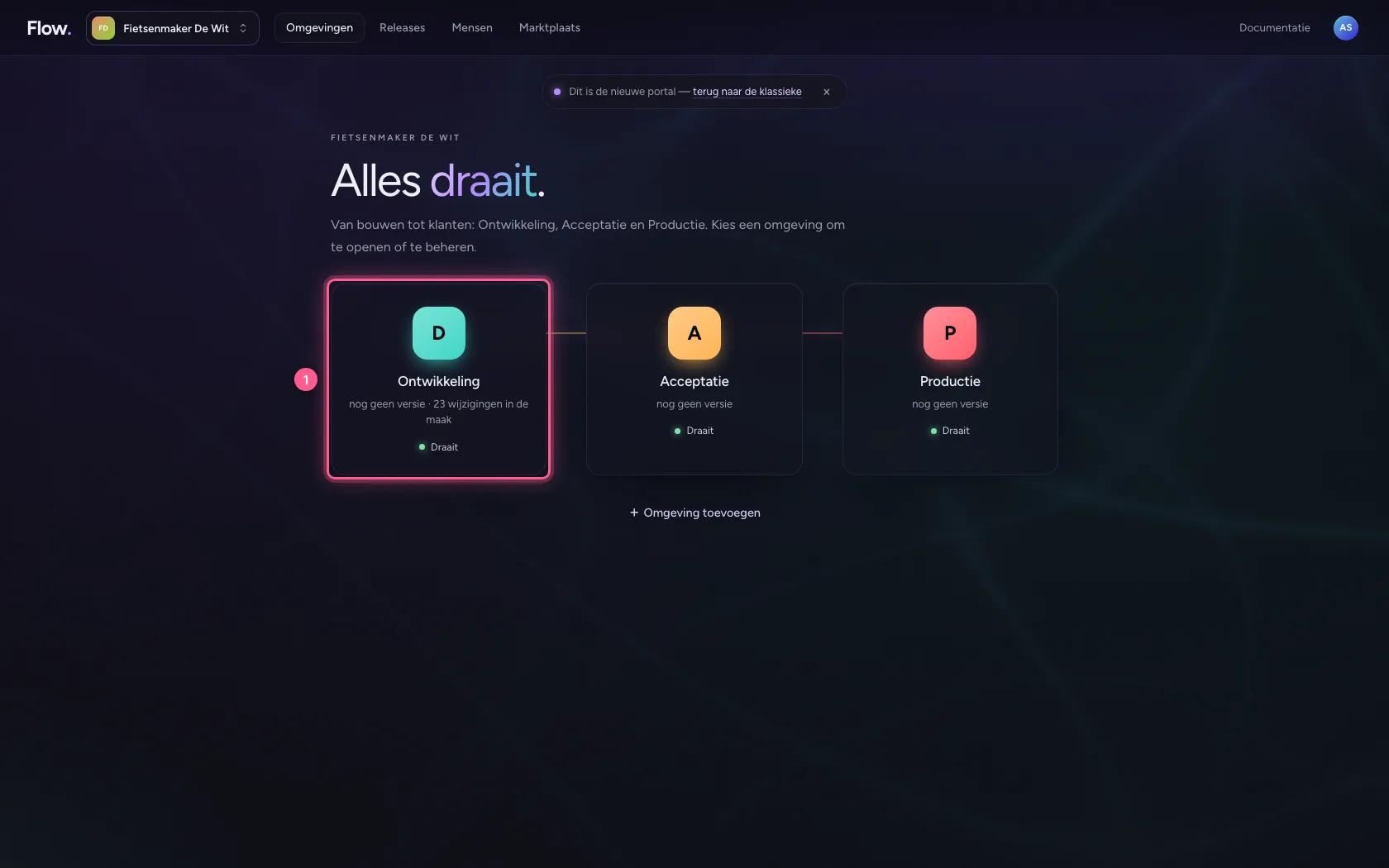
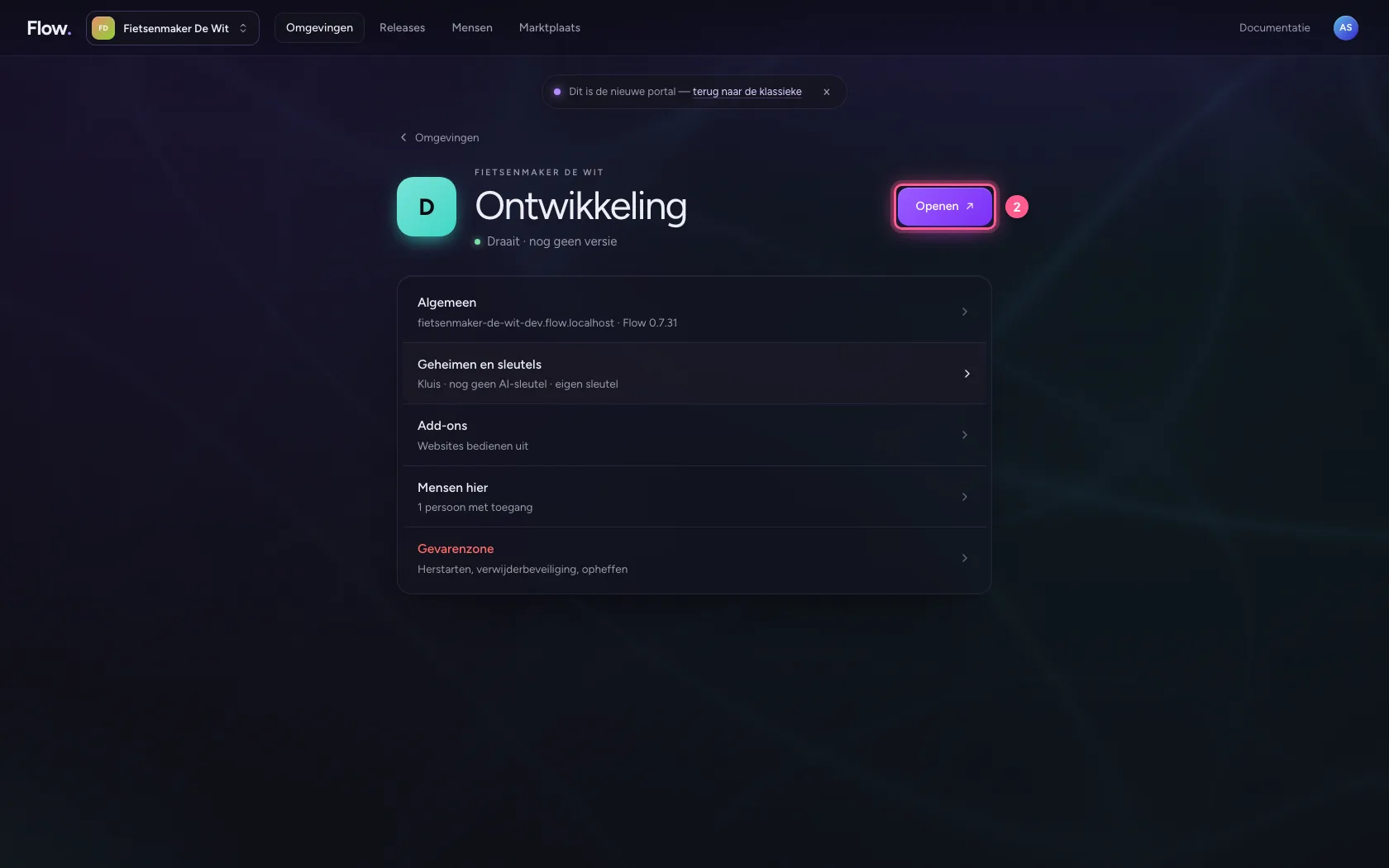
Klik in de portal bij Omgevingen op Ontwikkeling, en daar op Openen. Flow opent in een nieuw tabblad, en u bent meteen ingelogd.
- Klik op Ontwikkeling
- Klik op Openen ↗
Koppel de mailbox
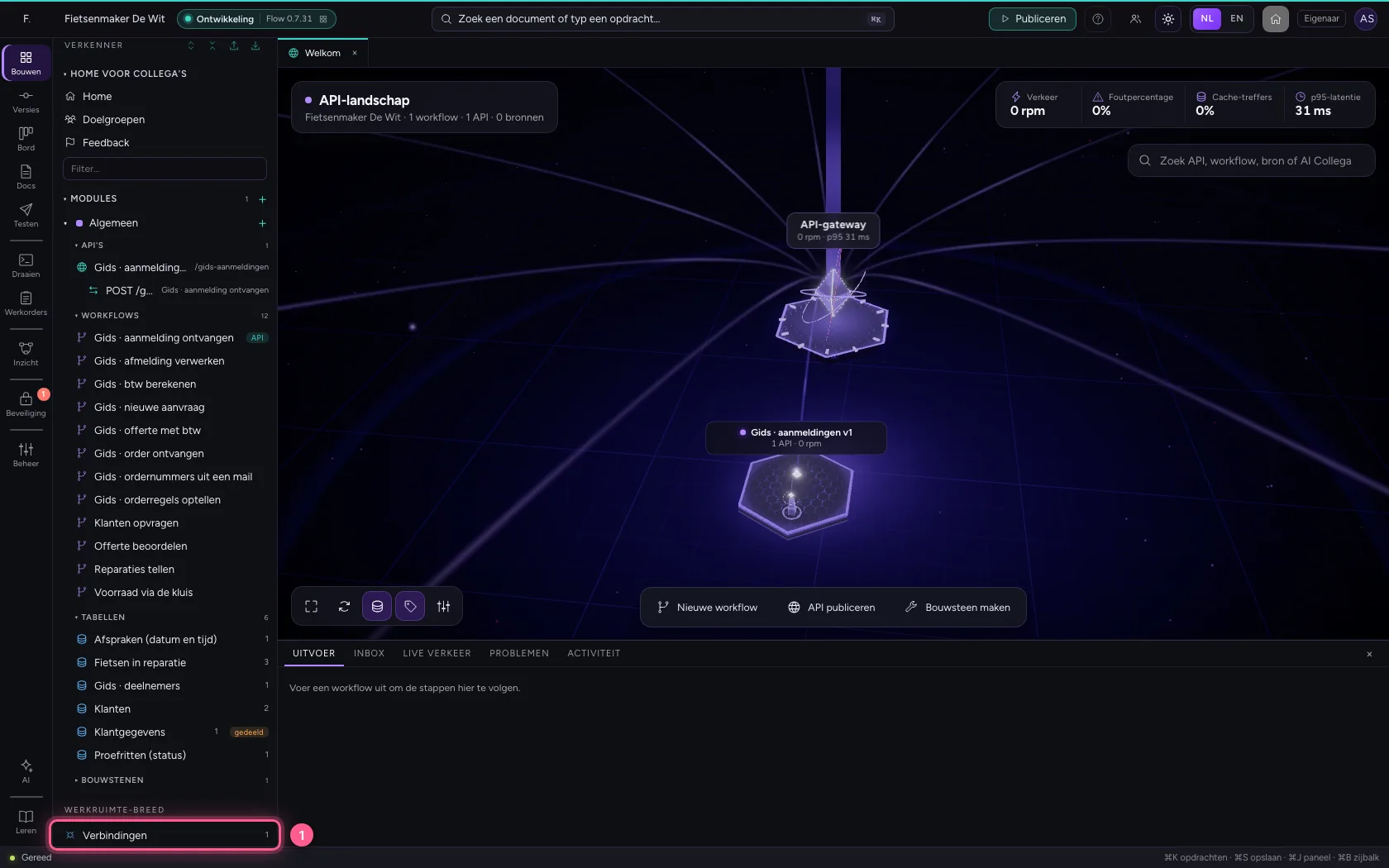
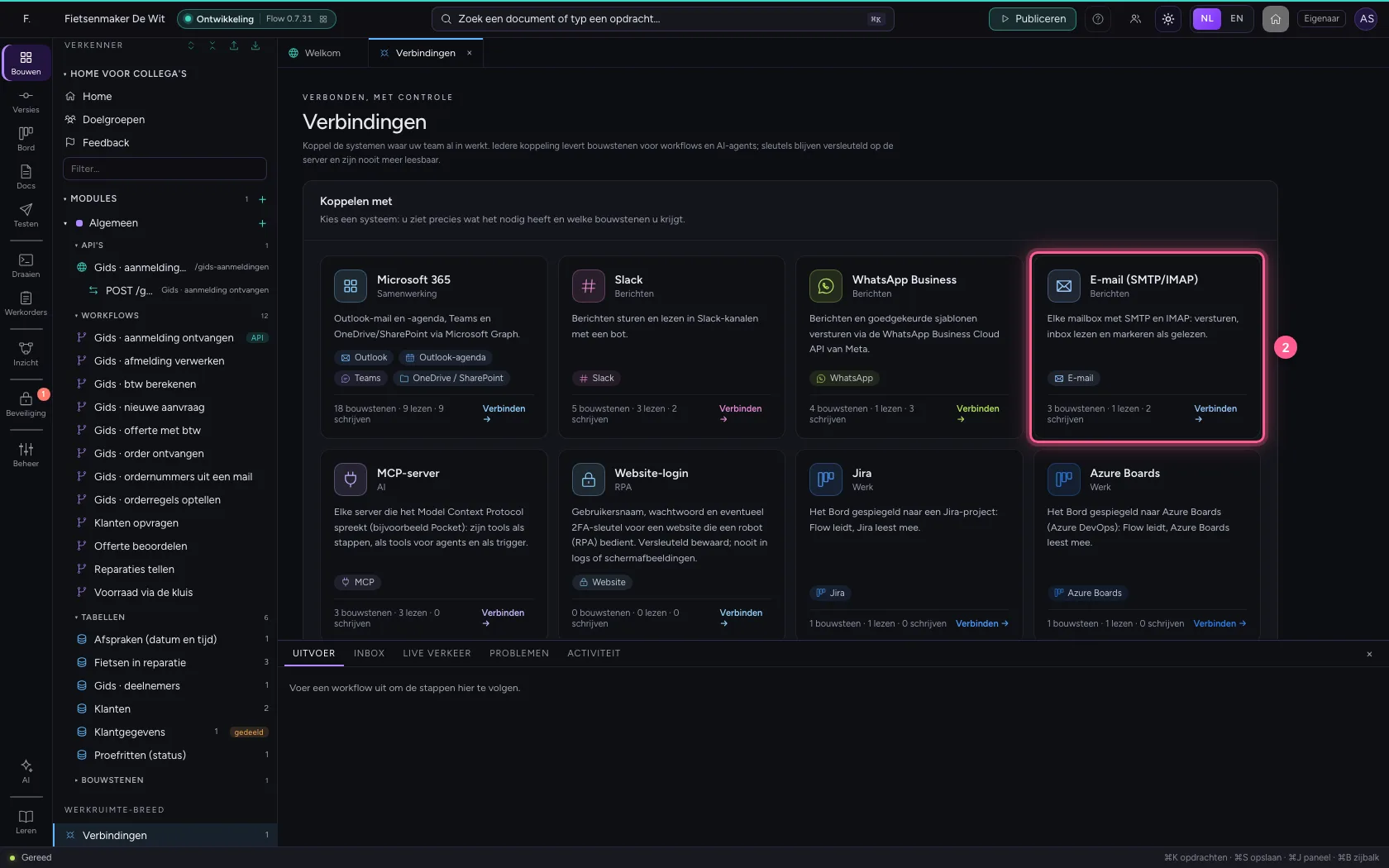
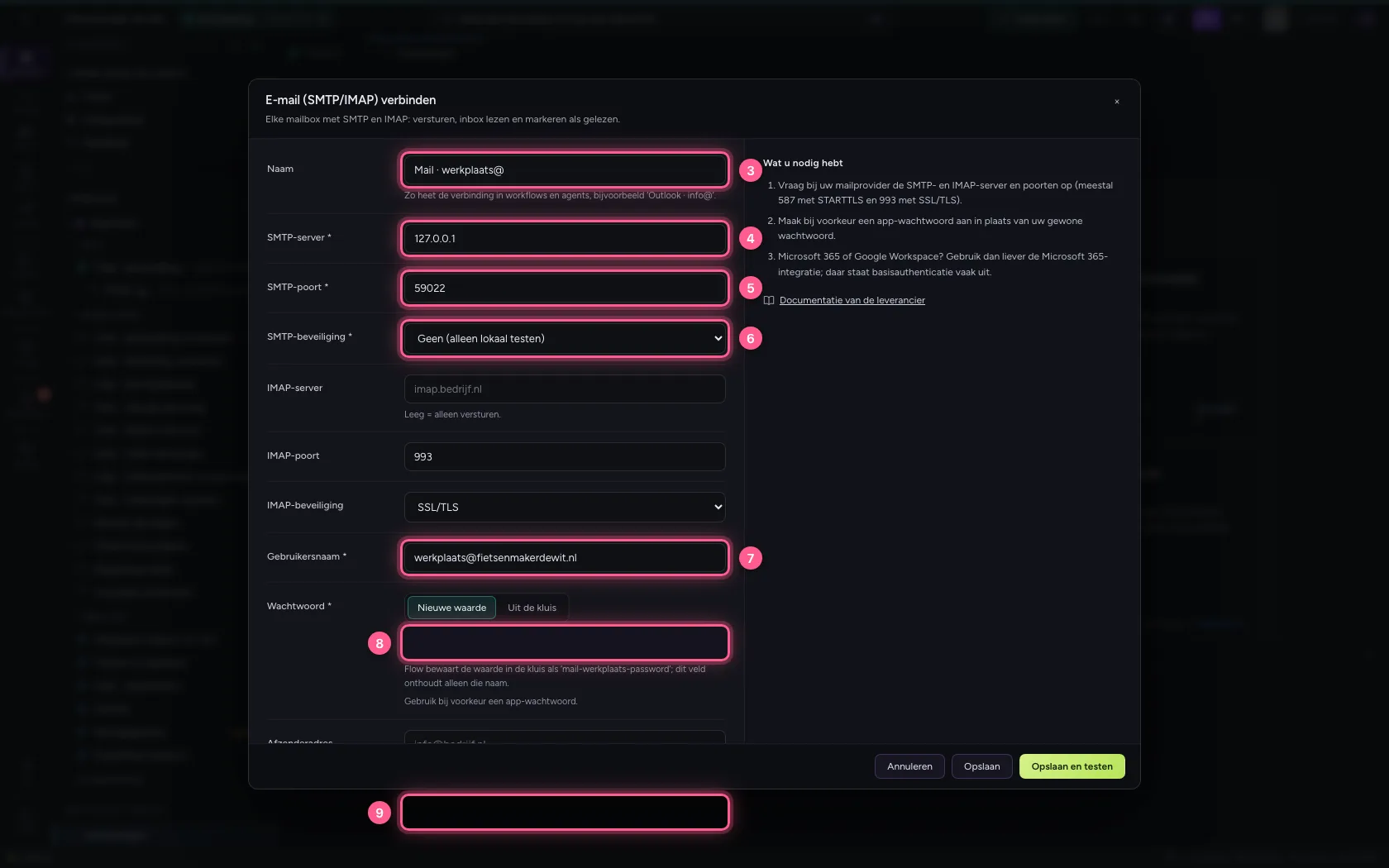
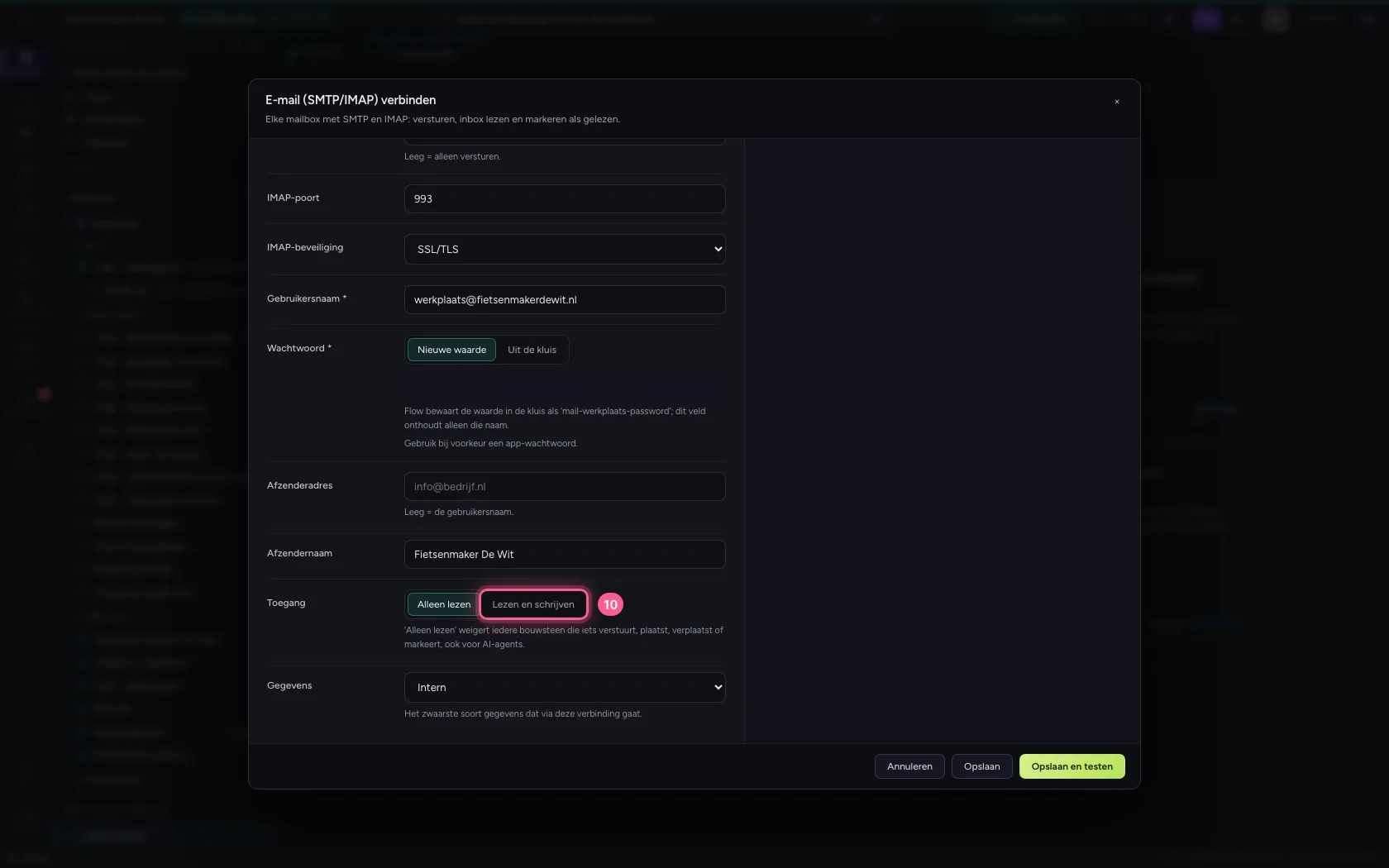
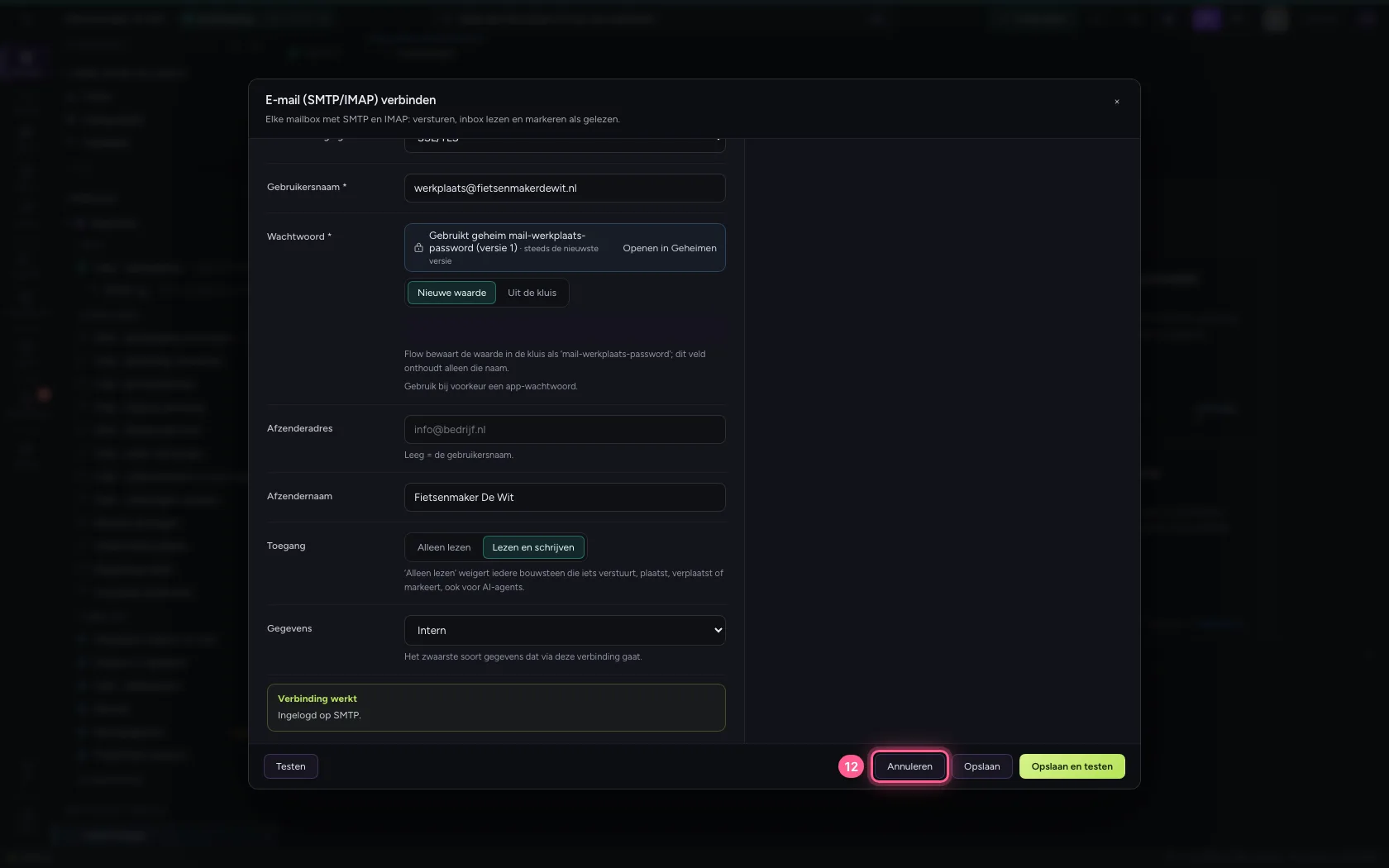
Onder Verbindingen kiest u E-mail (SMTP/IMAP). Vul de SMTP-server, poort en beveiliging van uw provider in — meestal 587 met STARTTLS of 465 met SSL/TLS; hier draait een testmailserver lokaal, zonder versleuteling — en de gebruikersnaam en een app-wachtwoord. Lezen en schrijven, want versturen verandert iets.
- Klik op Verbindingen
- Klik op E-mail (SMTP/IMAP)
- Vul in bij Naam:
Mail · werkplaats@ - Vul in bij **SMTP-server ***:
127.0.0.1 - Vul in bij **SMTP-poort ***:
59022 - Kies bij **SMTP-beveiliging ***: Geen (alleen lokaal testen)
- Vul in bij **Gebruikersnaam ***:
werkplaats@fietsenmakerdewit.nl - Vul in bij **Wachtwoord ***:
•••••••• - Vul in bij Afzendernaam:
Fietsenmaker De Wit
- Klik op Lezen en schrijven
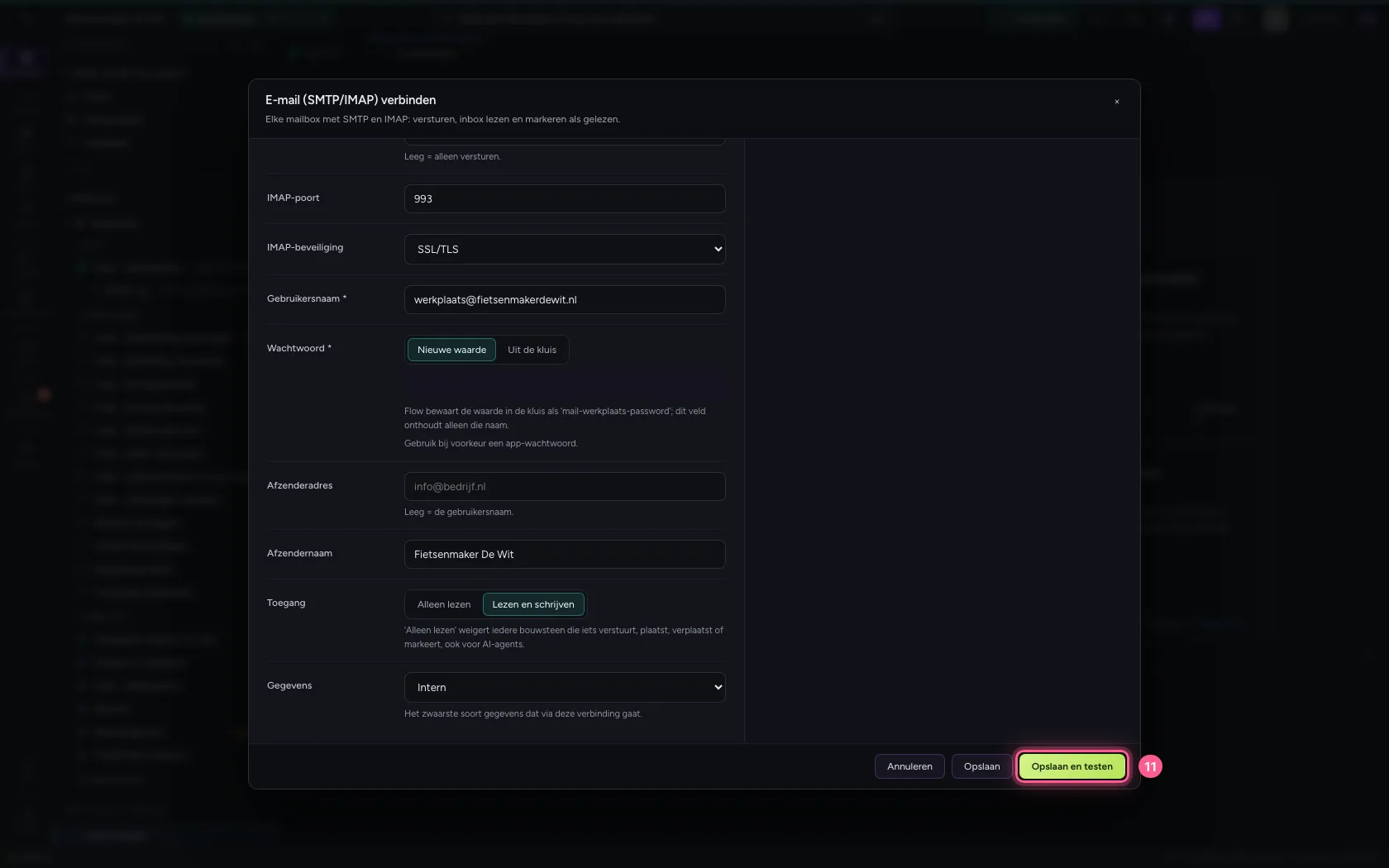
- Klik op Opslaan en testen
- Klik op Annuleren
Verstuur een e-mail uit een workflow
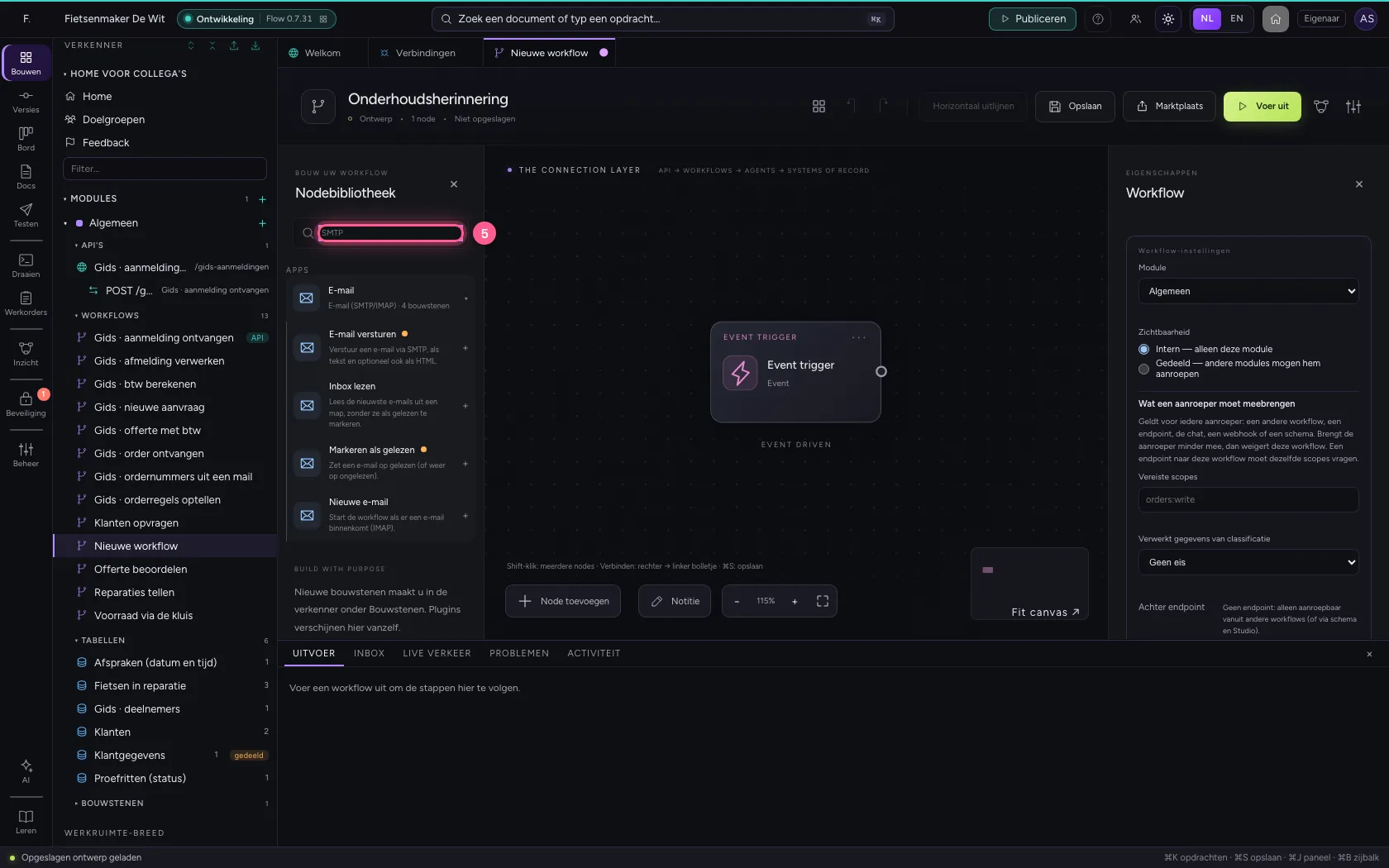
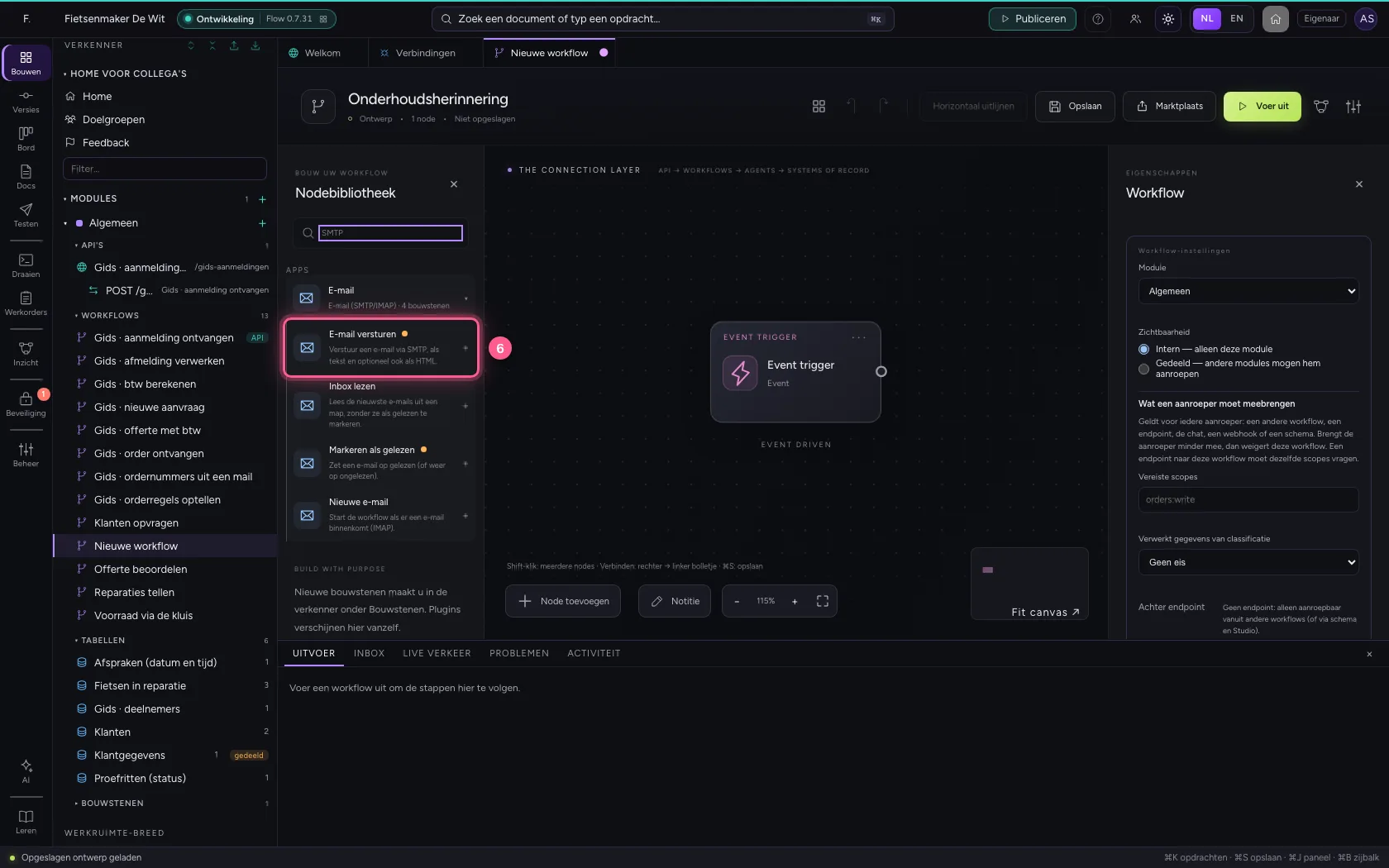
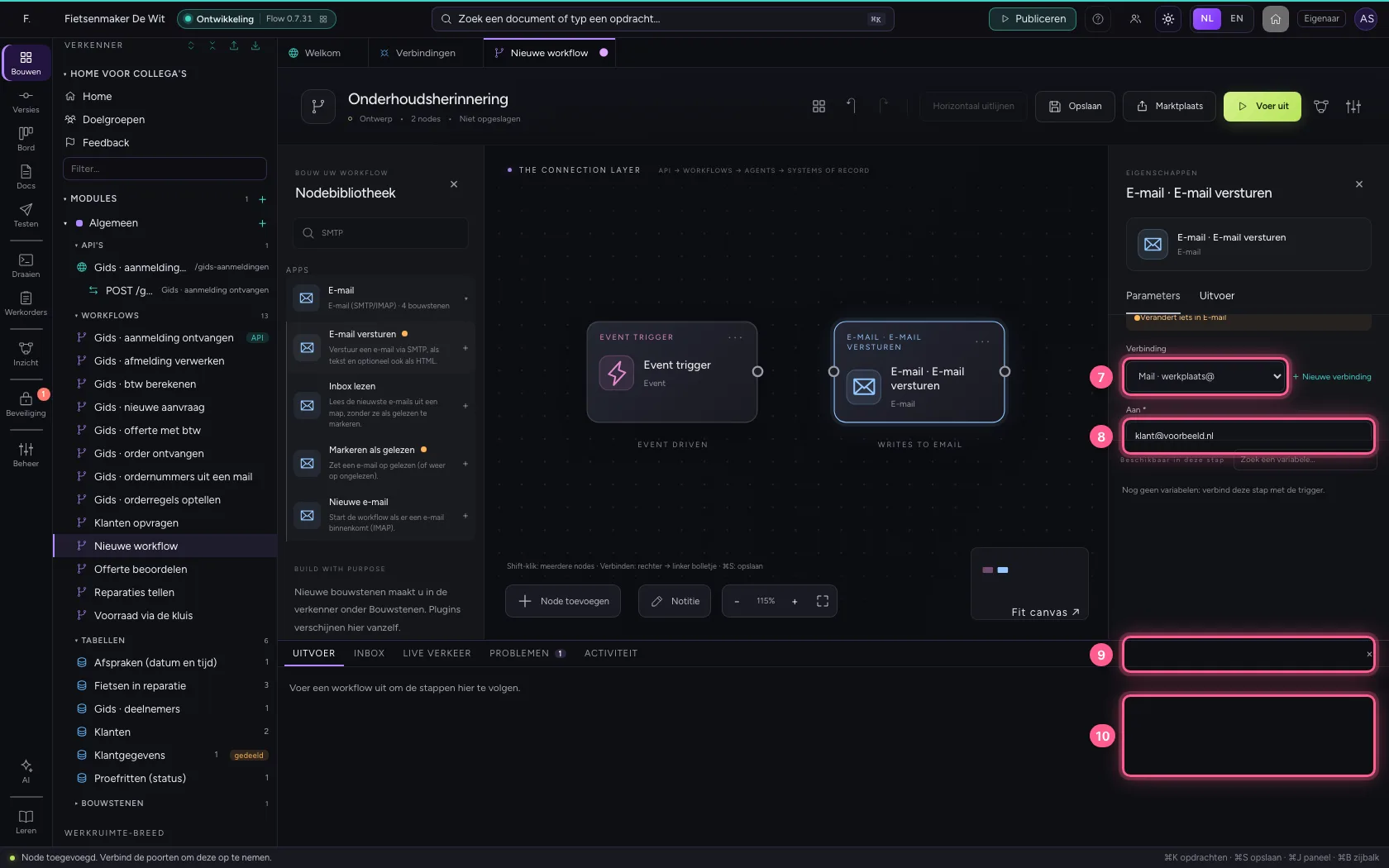
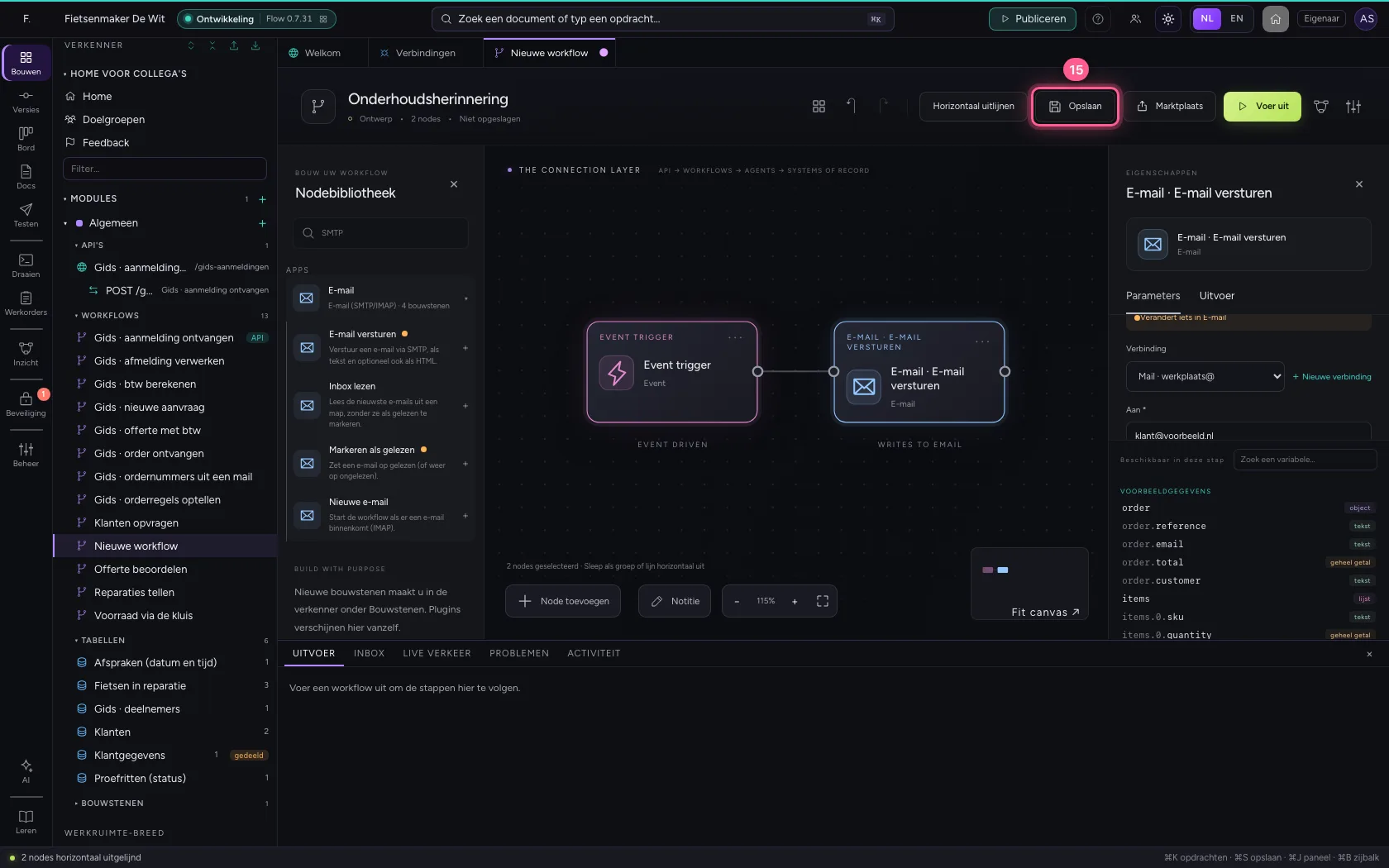
Maak een workflow en zoek in de bibliotheek op SMTP. Kies E-mail versturen, uw verbinding, en vul Aan, Onderwerp en Bericht in. Een HTML-versie is optioneel. Lijn uit en sla op.
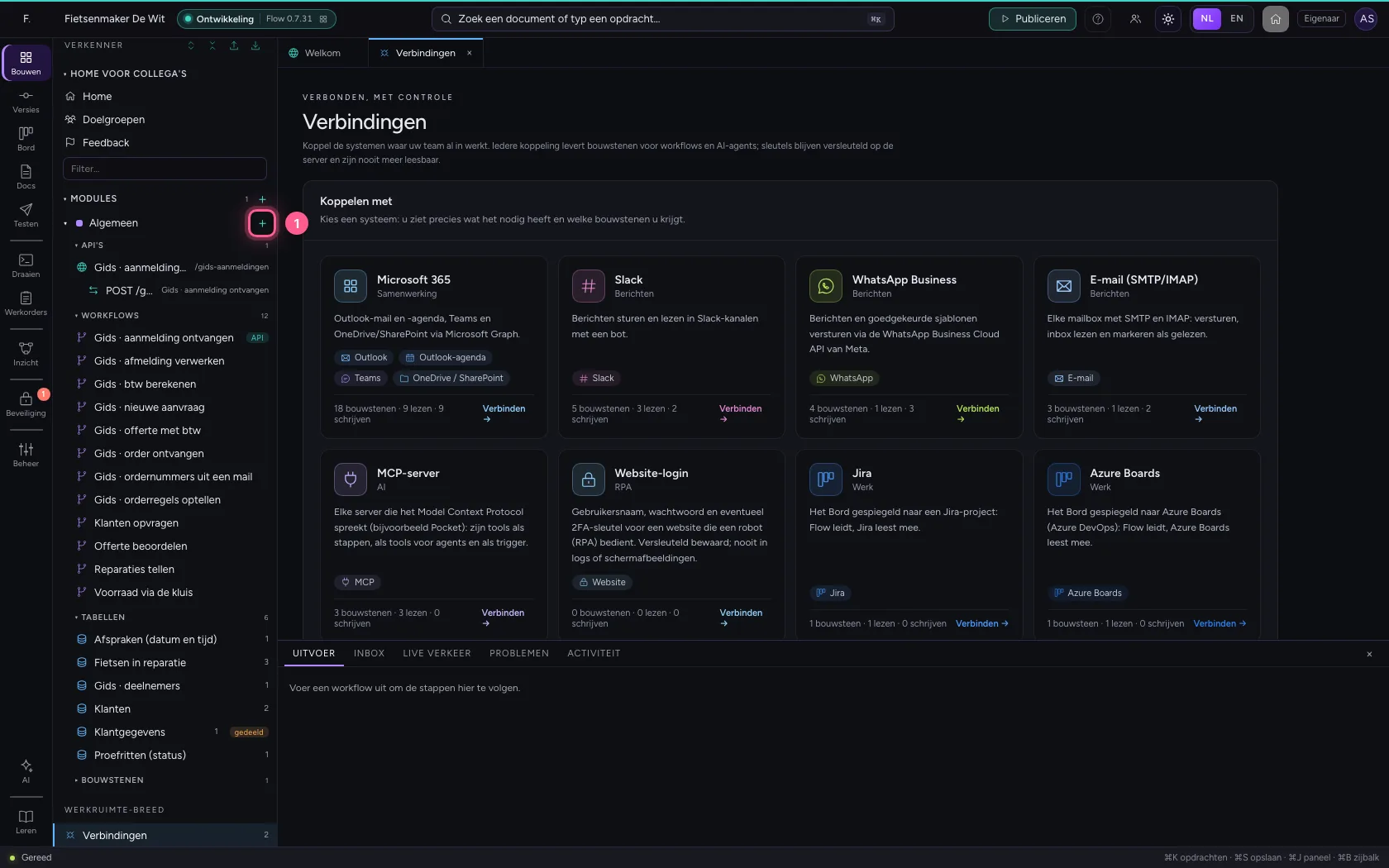
- Klik op Toevoegen aan Algemeen
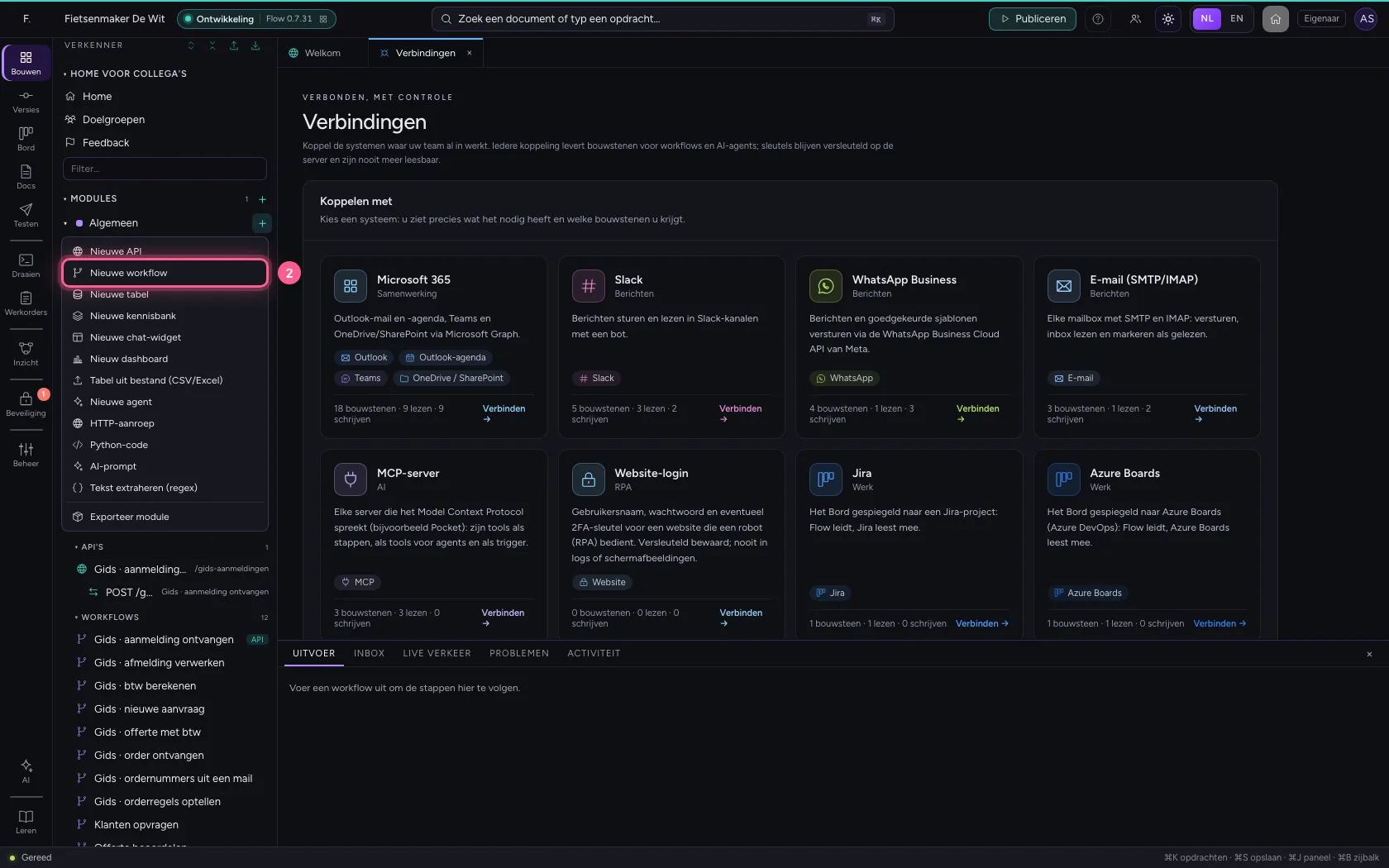
- Klik op Nieuwe workflow
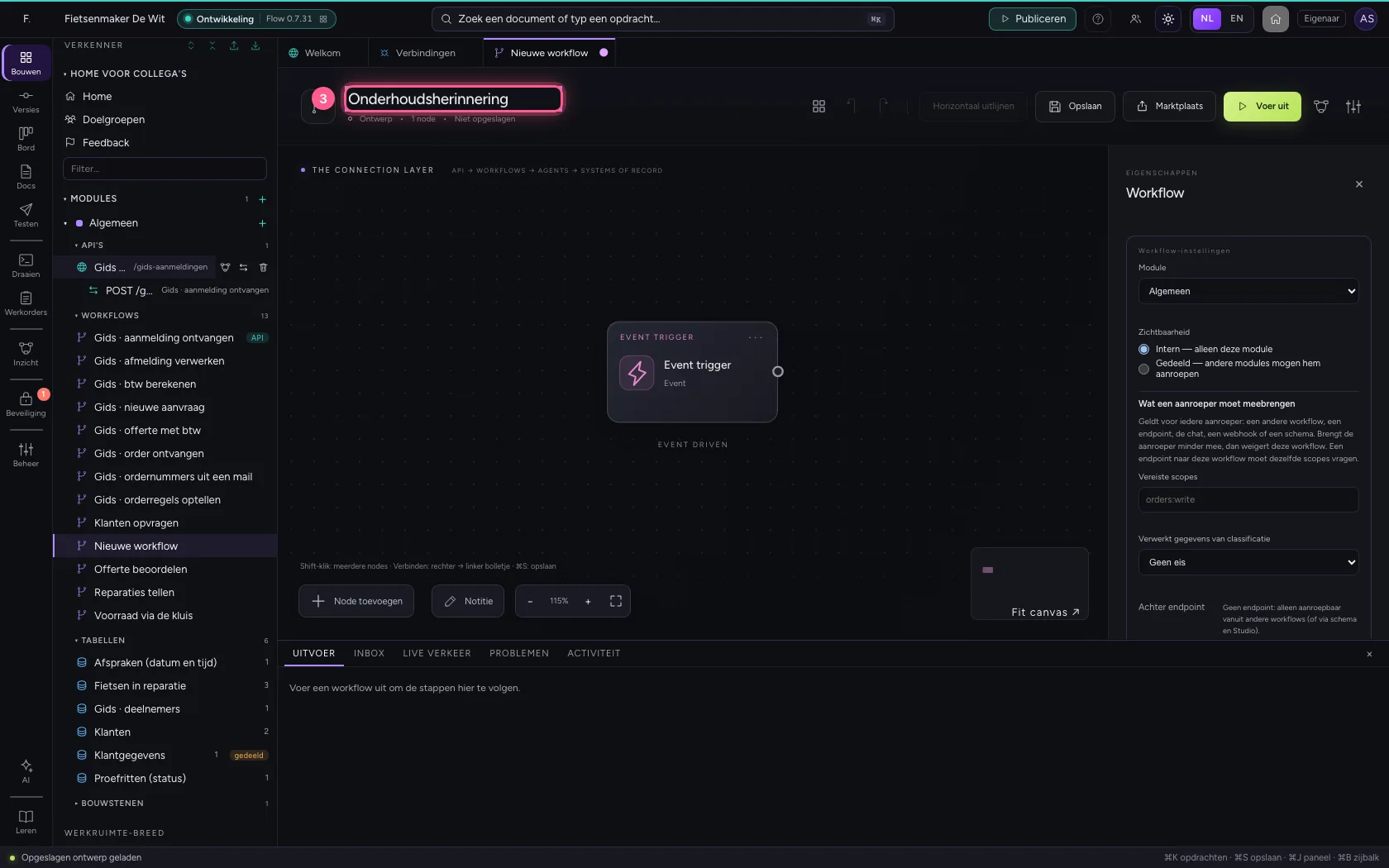
- Vul in bij Workflownaam:
Onderhoudsherinnering
- Klik op Node toevoegen
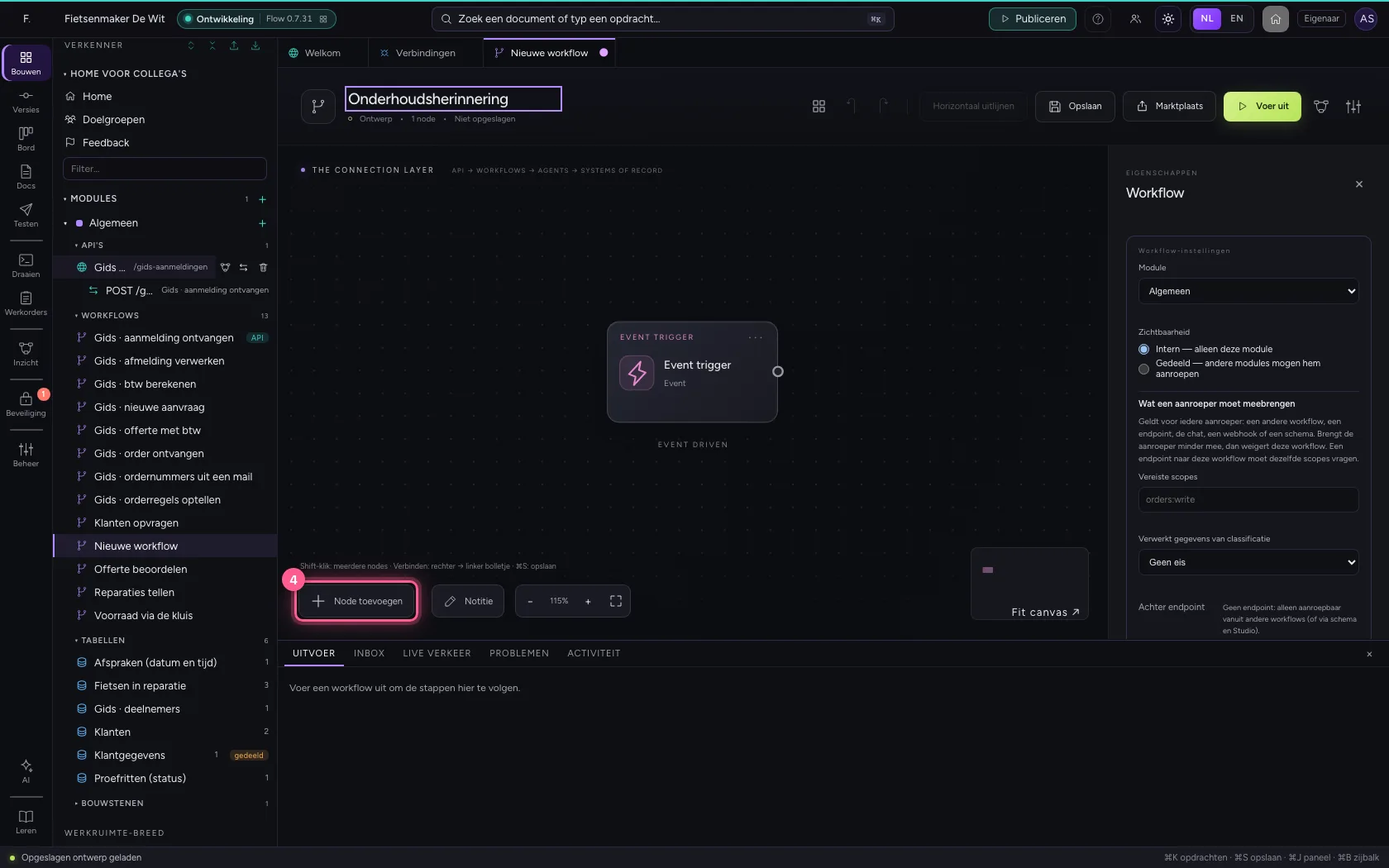
- Vul in bij Zoek een node:
SMTP
- Klik op E-mail · E-mail versturen
Je fiets is een jaar geleden voor het laatst nagekeken. Plan je een beurt?
Groet, De werkplaats`
- Kies bij Verbinding: Mail · werkplaats@
- Vul in bij Aan:
klant@voorbeeld.nl - Vul in bij Onderwerp:
Tijd voor een onderhoudsbeurt #1792645515 - Vul in bij Bericht: `Beste klant,
- Klik op het bolletje van ‘Event trigger’
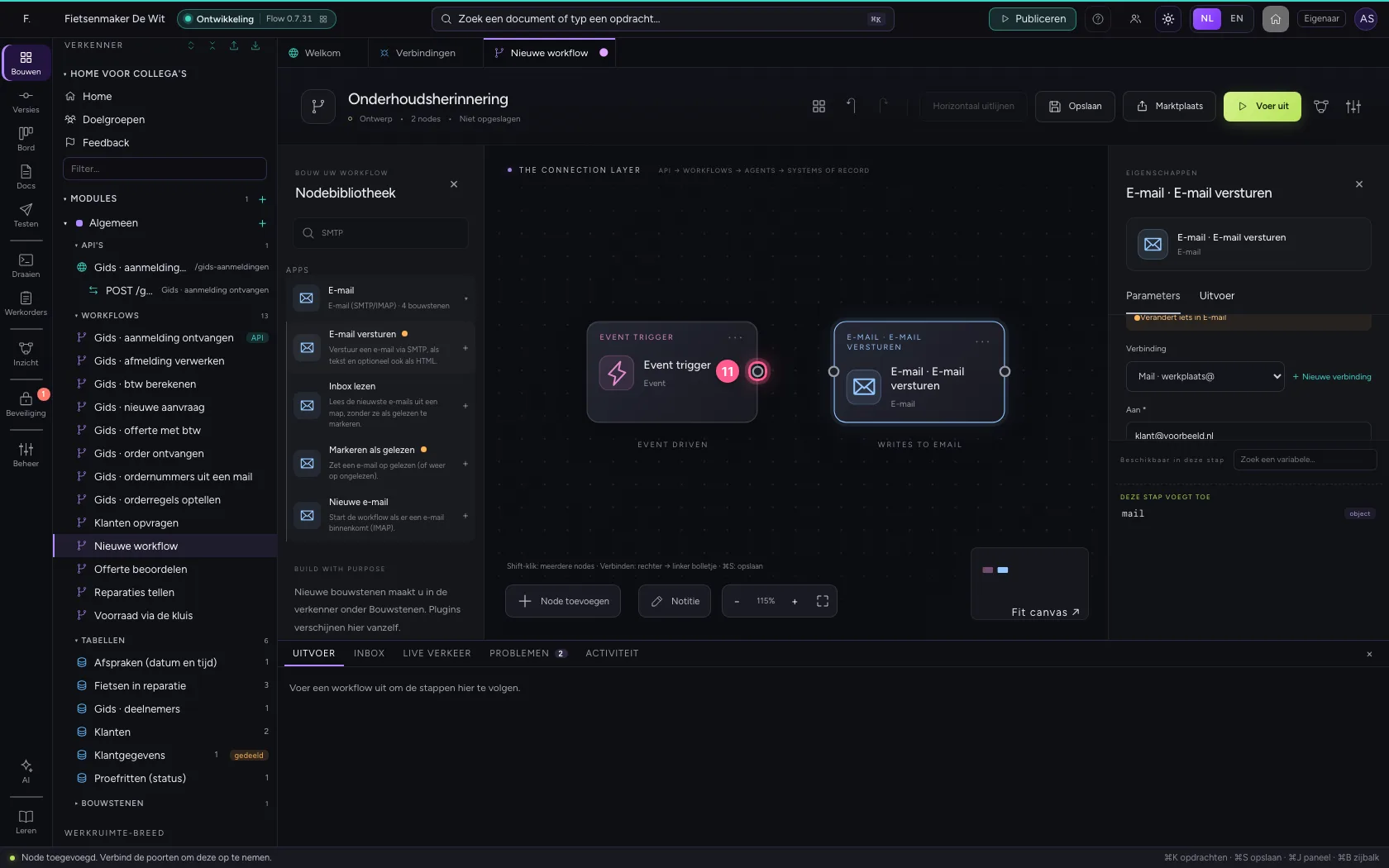
- Klik op het bolletje van ‘E-mail · E-mail versturen’
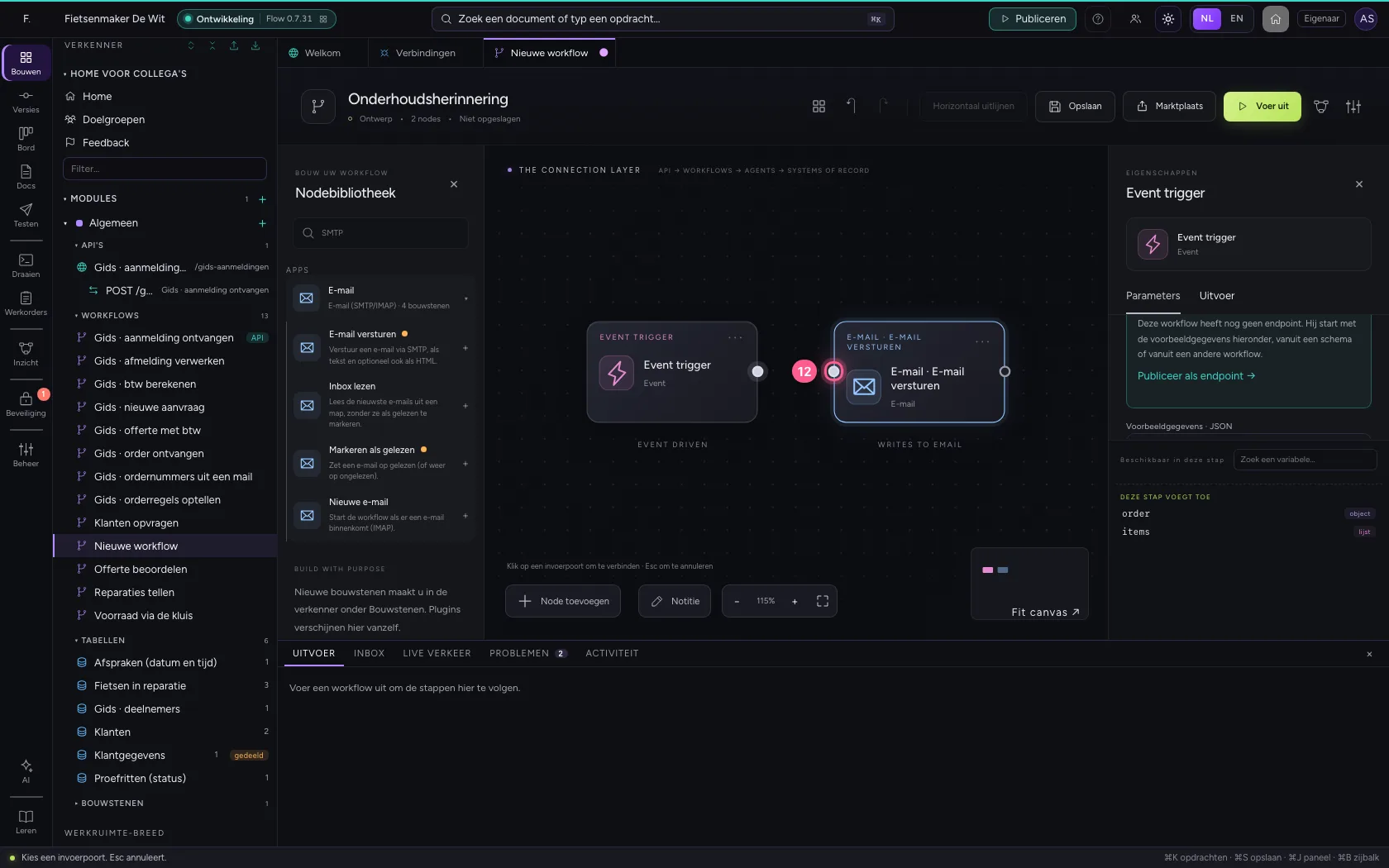
- Klik op de stap ‘Event trigger’
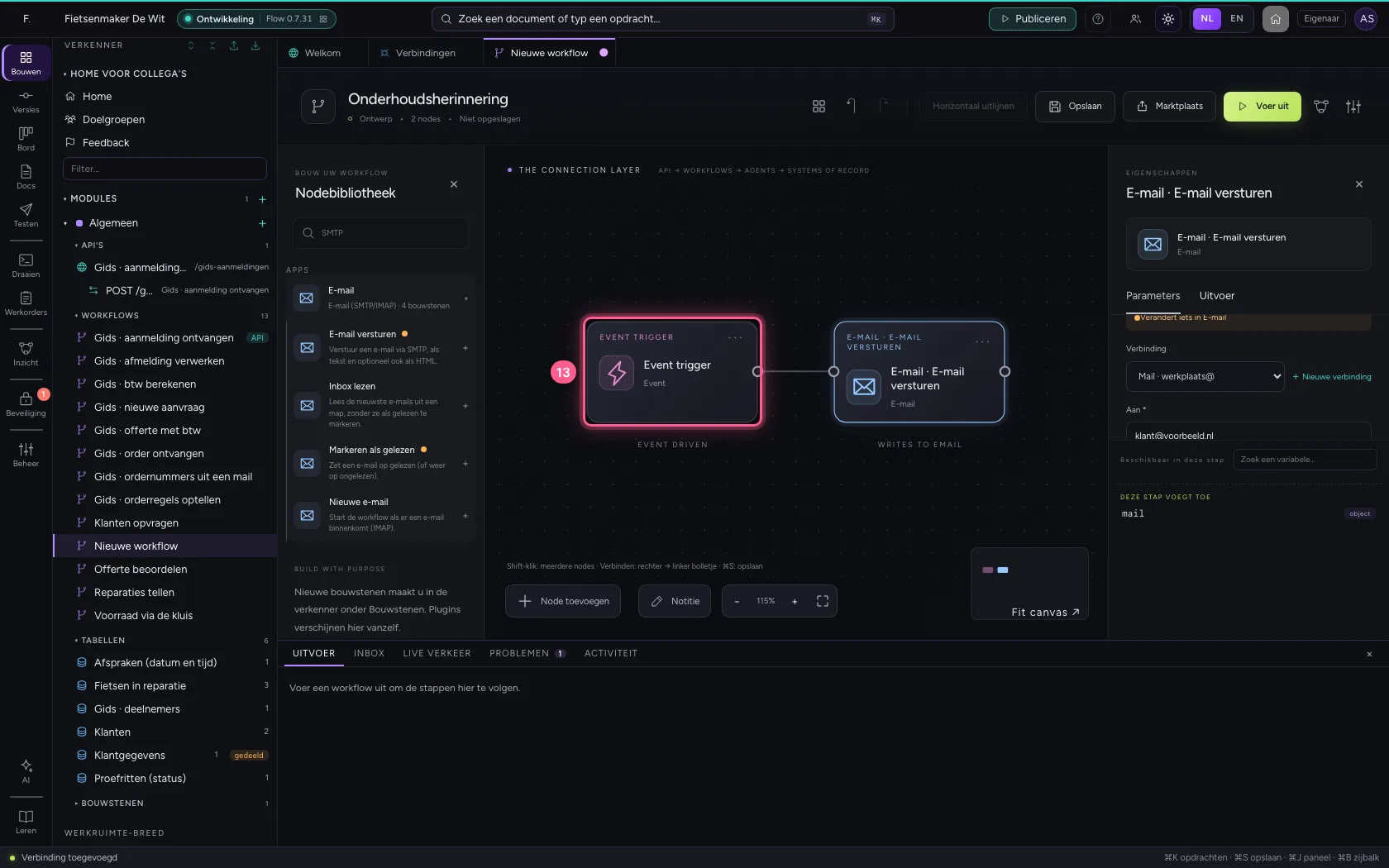
- Klik op Horizontaal uitlijnen
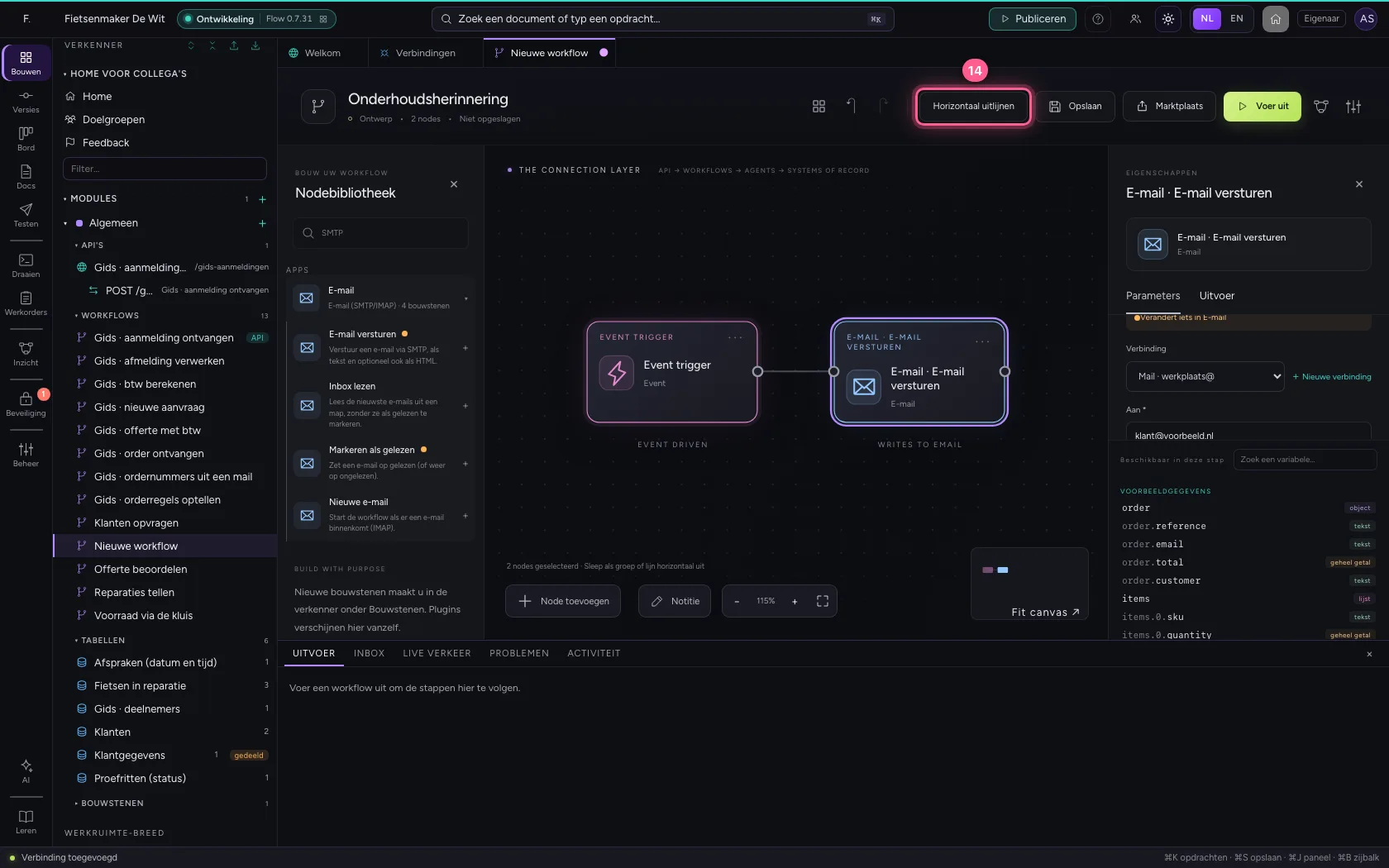
- Klik op Opslaan
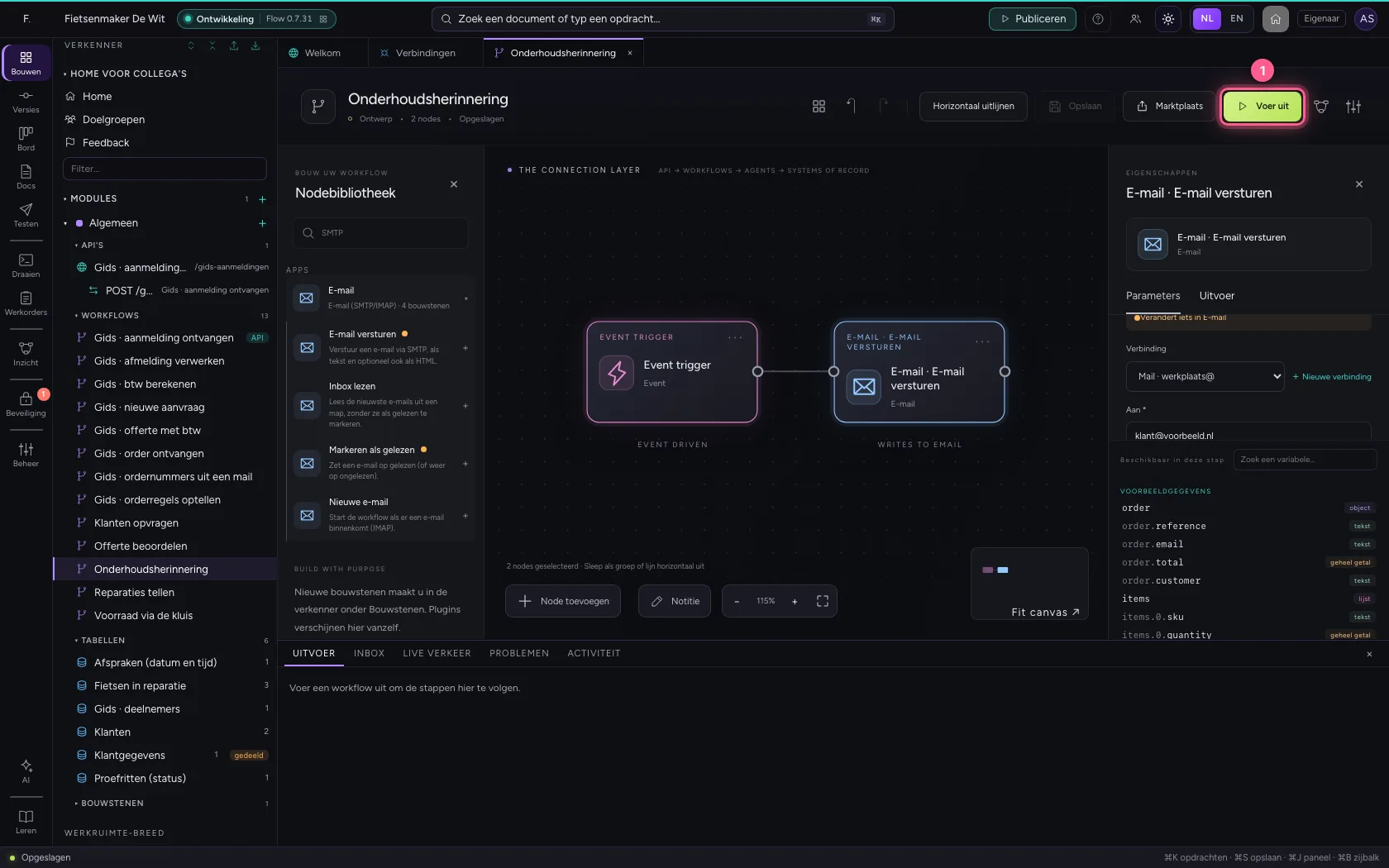
Voer uit
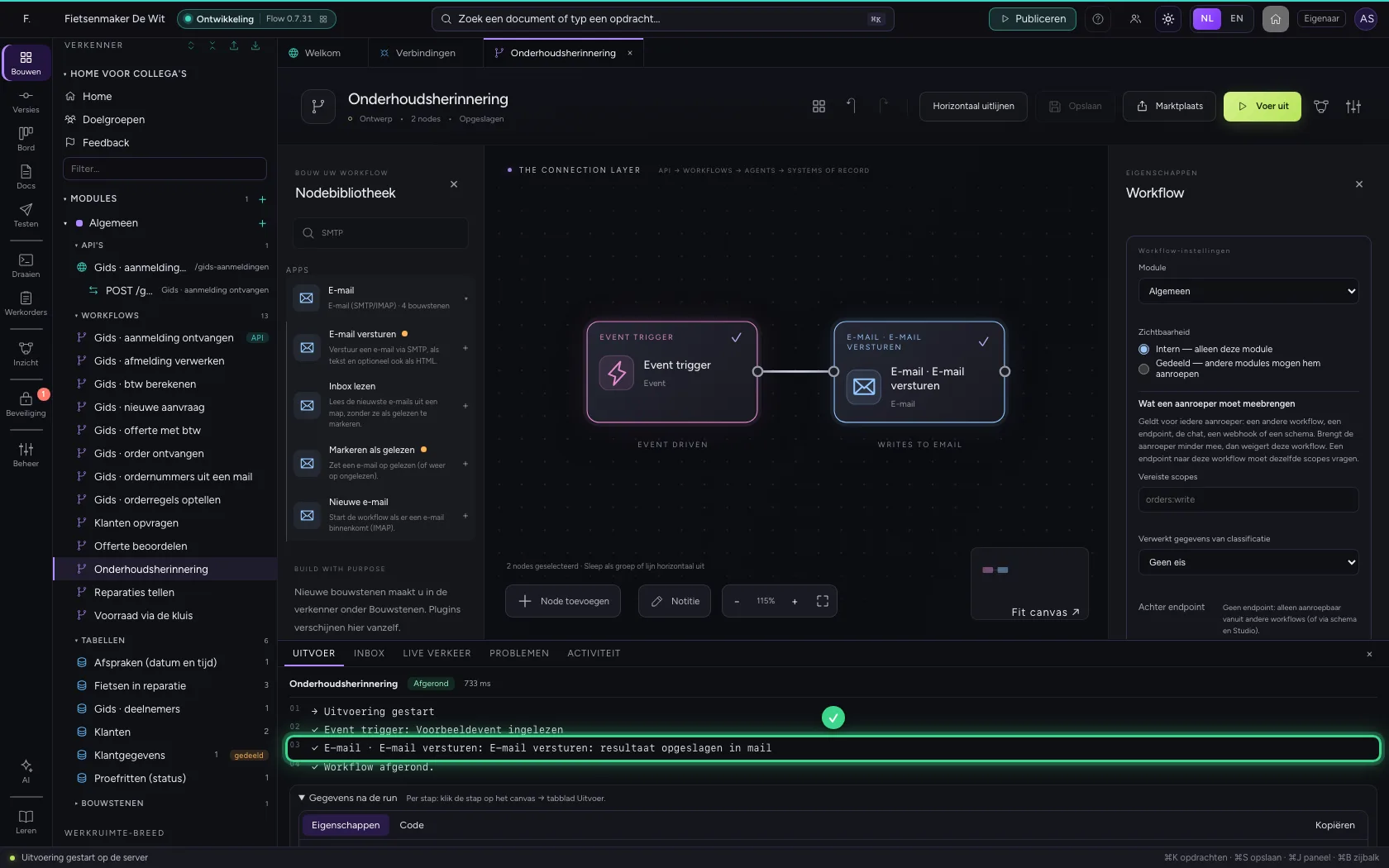
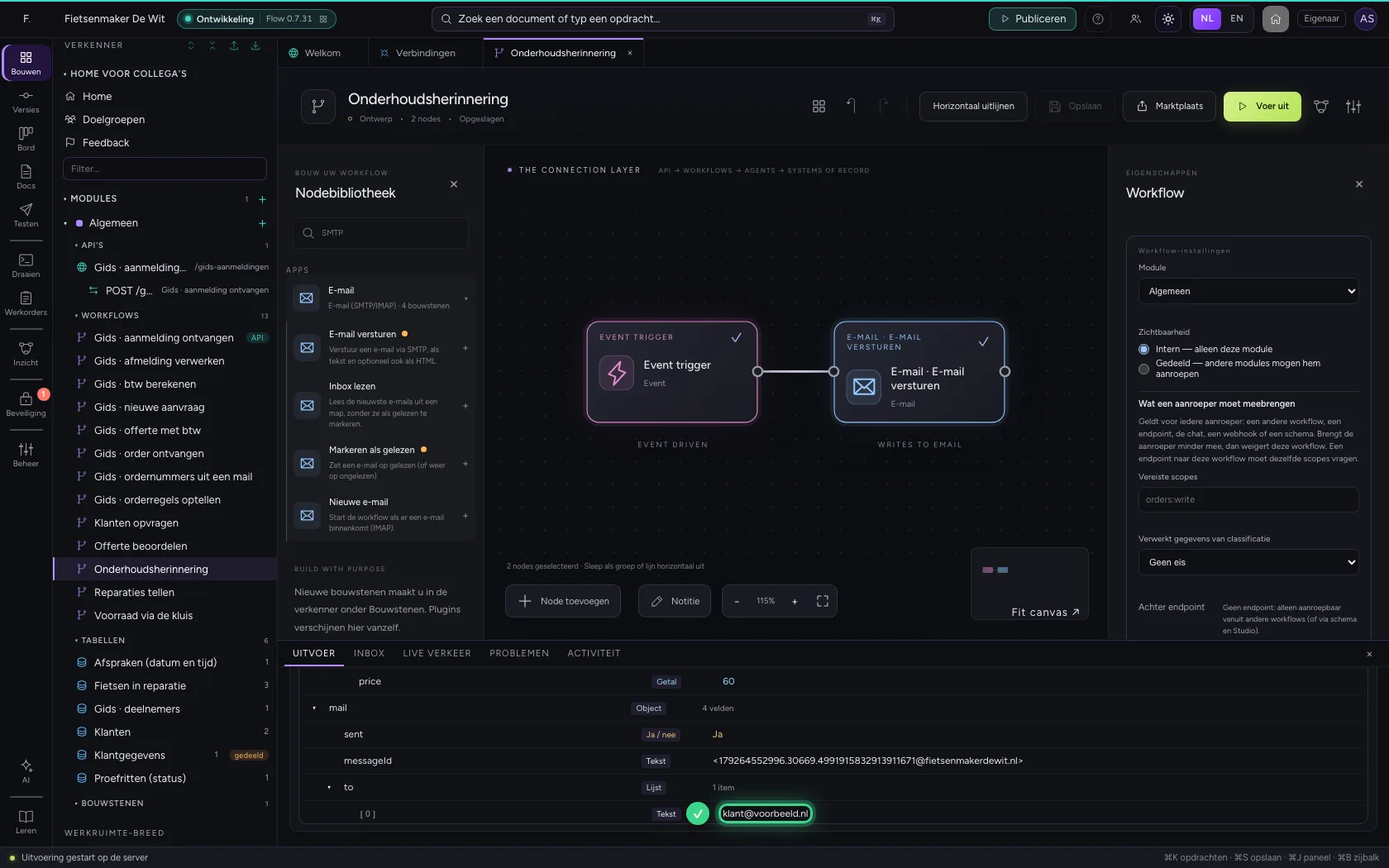
Onderin ziet u dat de mail verstuurd is, met het Message-ID dat de mail kreeg. Weigert de server een ontvanger, dan staat dat in het resultaat onder refused.
- Klik op Voer uit
Deze handleiding is op 22 okt 2026 stap voor stap uitgevoerd door een geautomatiseerde test op Flow (versie 3e563176).