Microsoft 365: koppelen en een e-mail versturen
Met een verbinding met Microsoft 365 krijgen workflows en AI Collega's bouwstenen voor Outlook-mail en -agenda, Teams en OneDrive/SharePoint. U koppelt een app-registratie uit Microsoft Entra ID, test de verbinding en verstuurt een e-mail met de bouwsteen Outlook · E-mail versturen. U heeft nodig: de tenant-ID, client-ID en het clientgeheim van een app-registratie met de toepassingsmachtiging Mail.Send.
Open uw ontwikkelomgeving
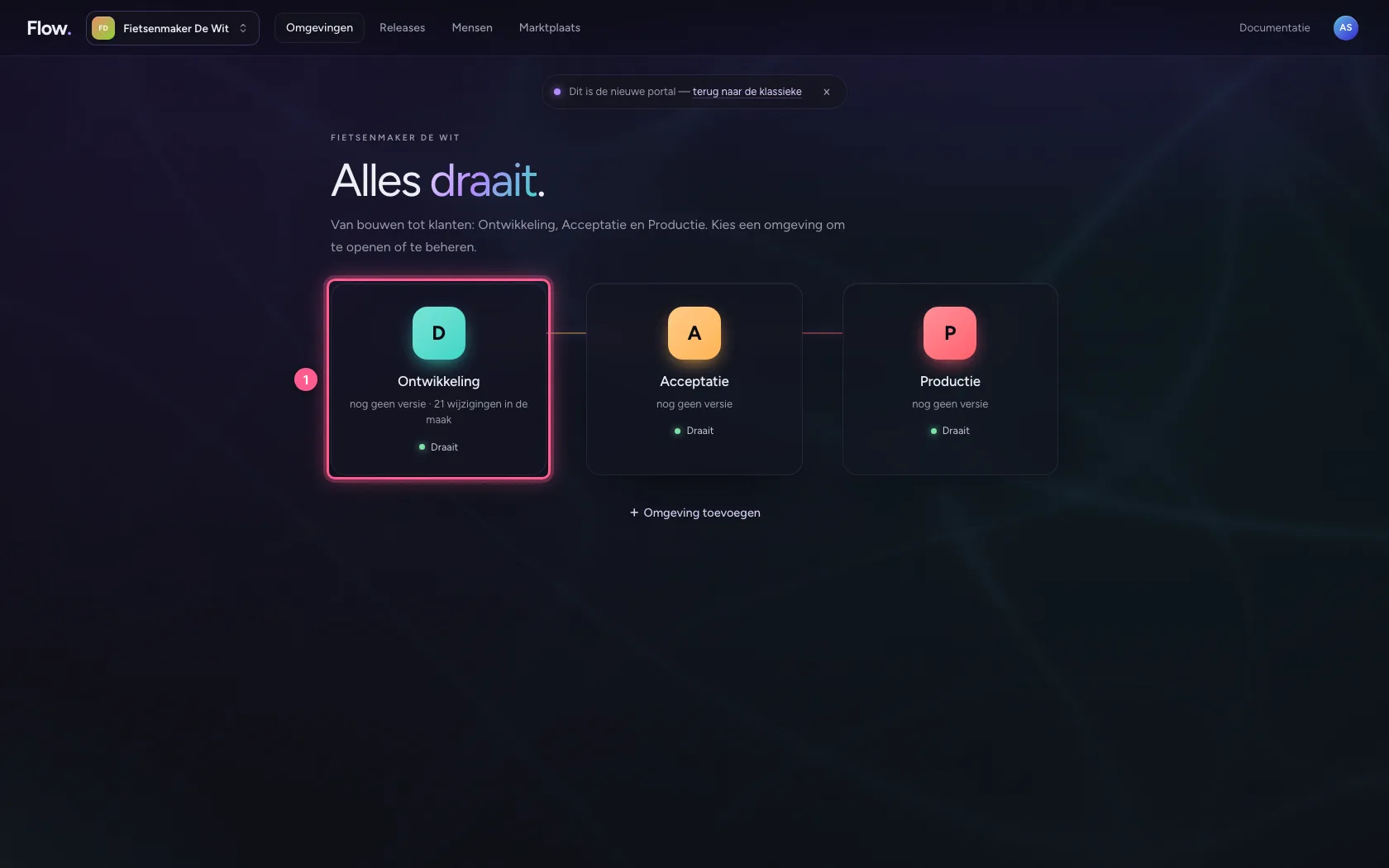
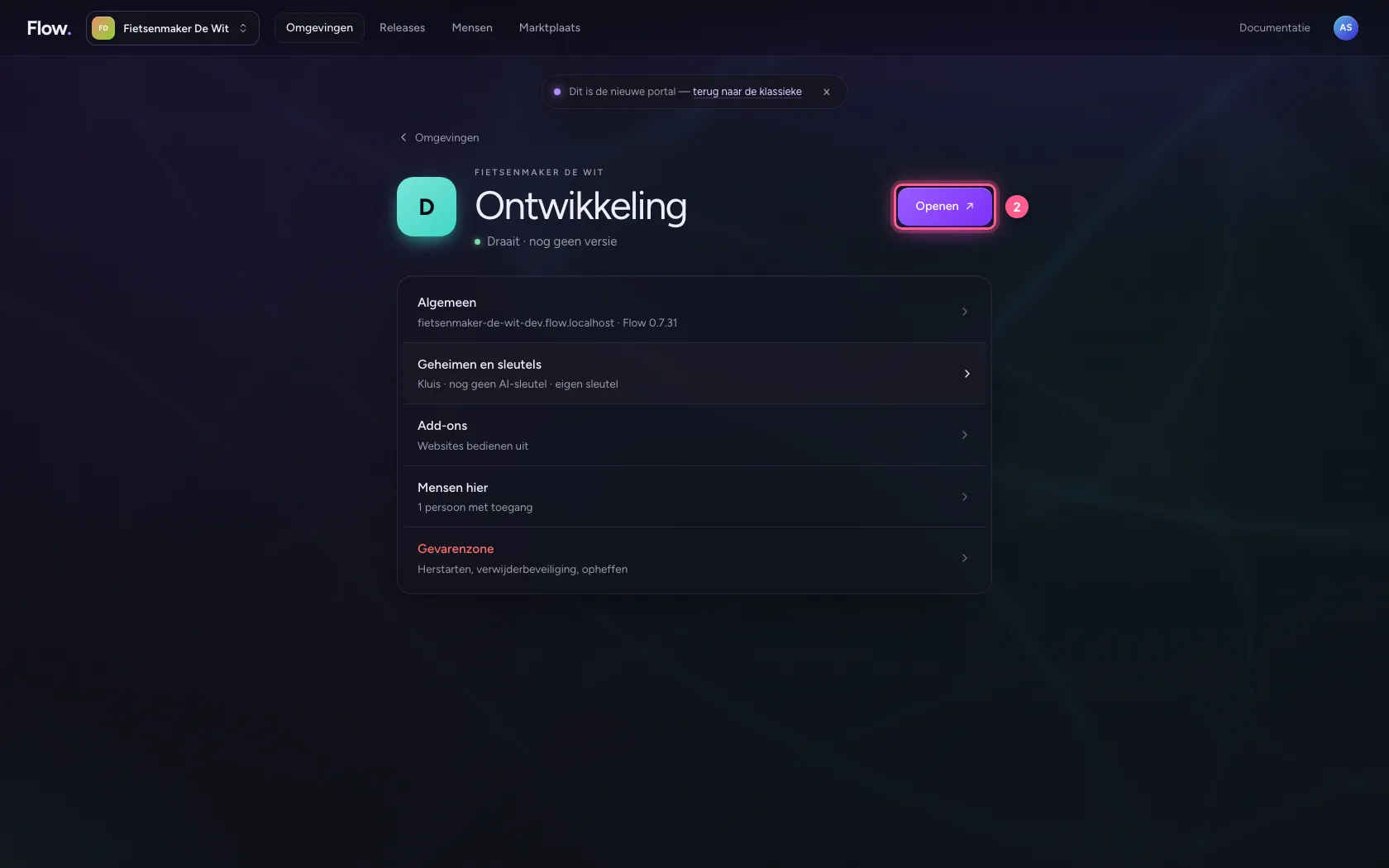
Klik in de portal bij Omgevingen op Ontwikkeling, en daar op Openen. Flow opent in een nieuw tabblad, en u bent meteen ingelogd.
- Klik op Ontwikkeling
- Klik op Openen ↗
Kies Microsoft 365
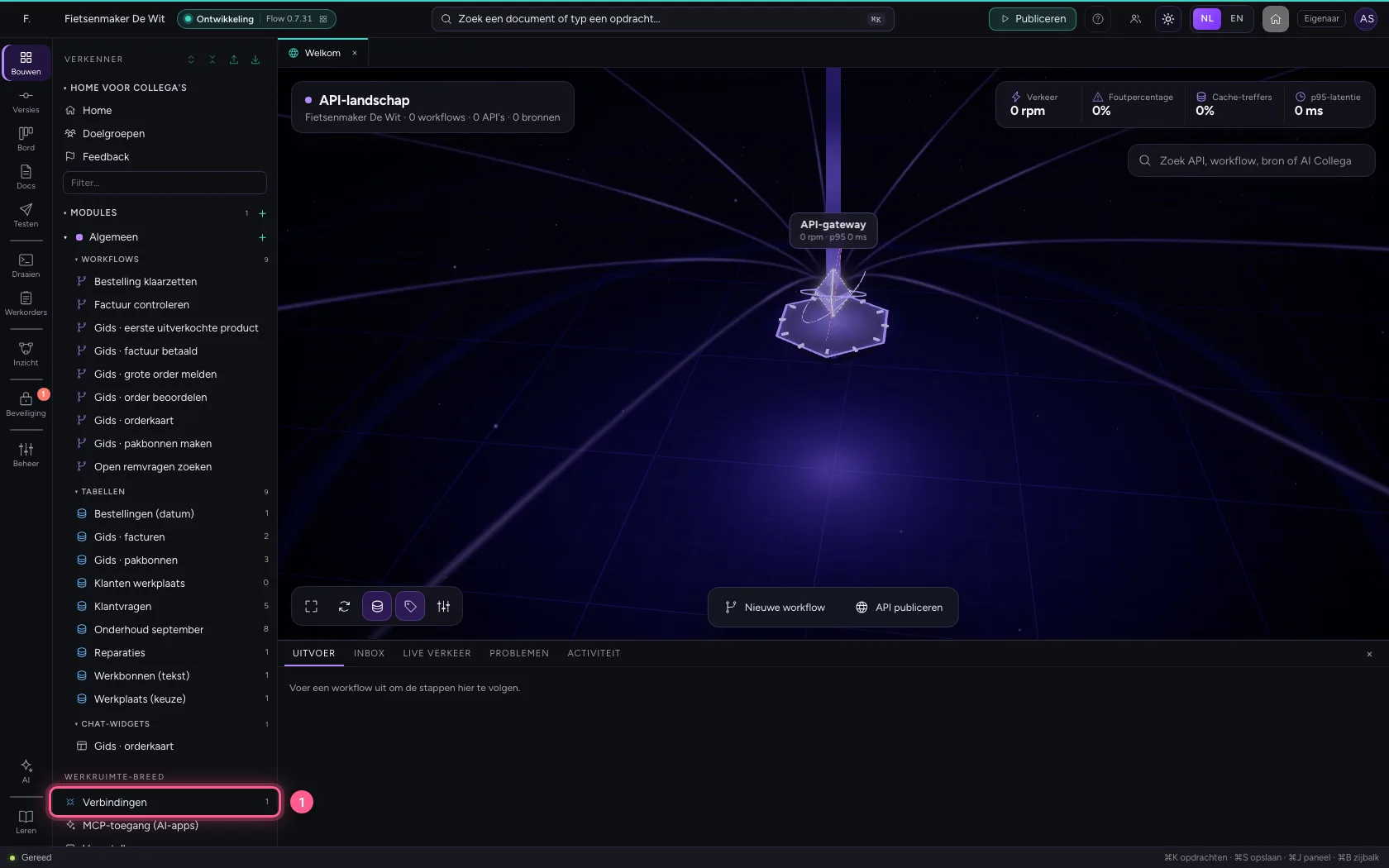
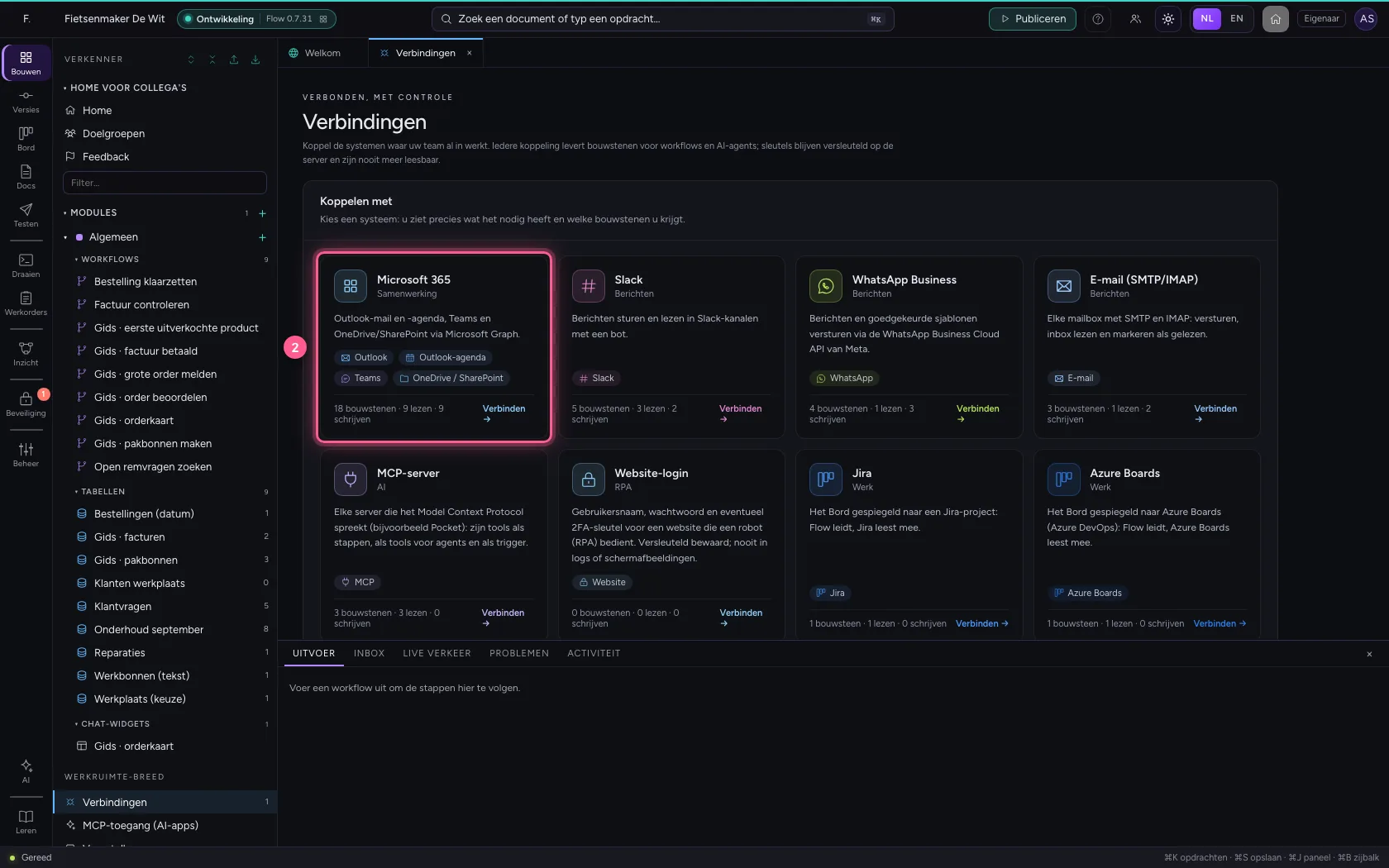
Onder Verbindingen kiest u Microsoft 365. Rechts staat wat u in Microsoft Entra ID regelt, en per bouwsteen welke machtiging hij nodig heeft: geef alleen wat u gebruikt. Voor versturen is dat Mail.Send.
- Klik op Verbindingen
- Klik op Microsoft 365
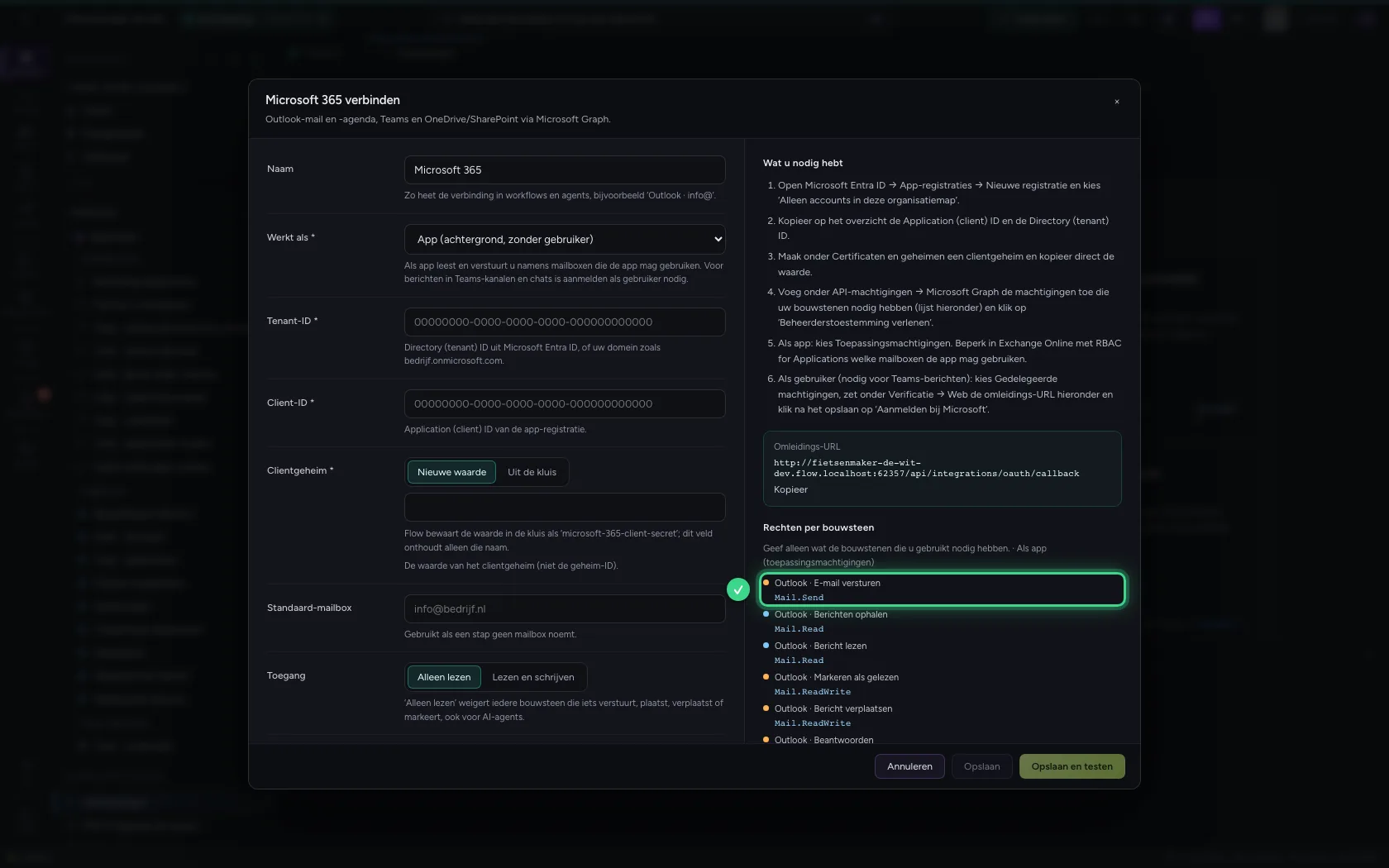
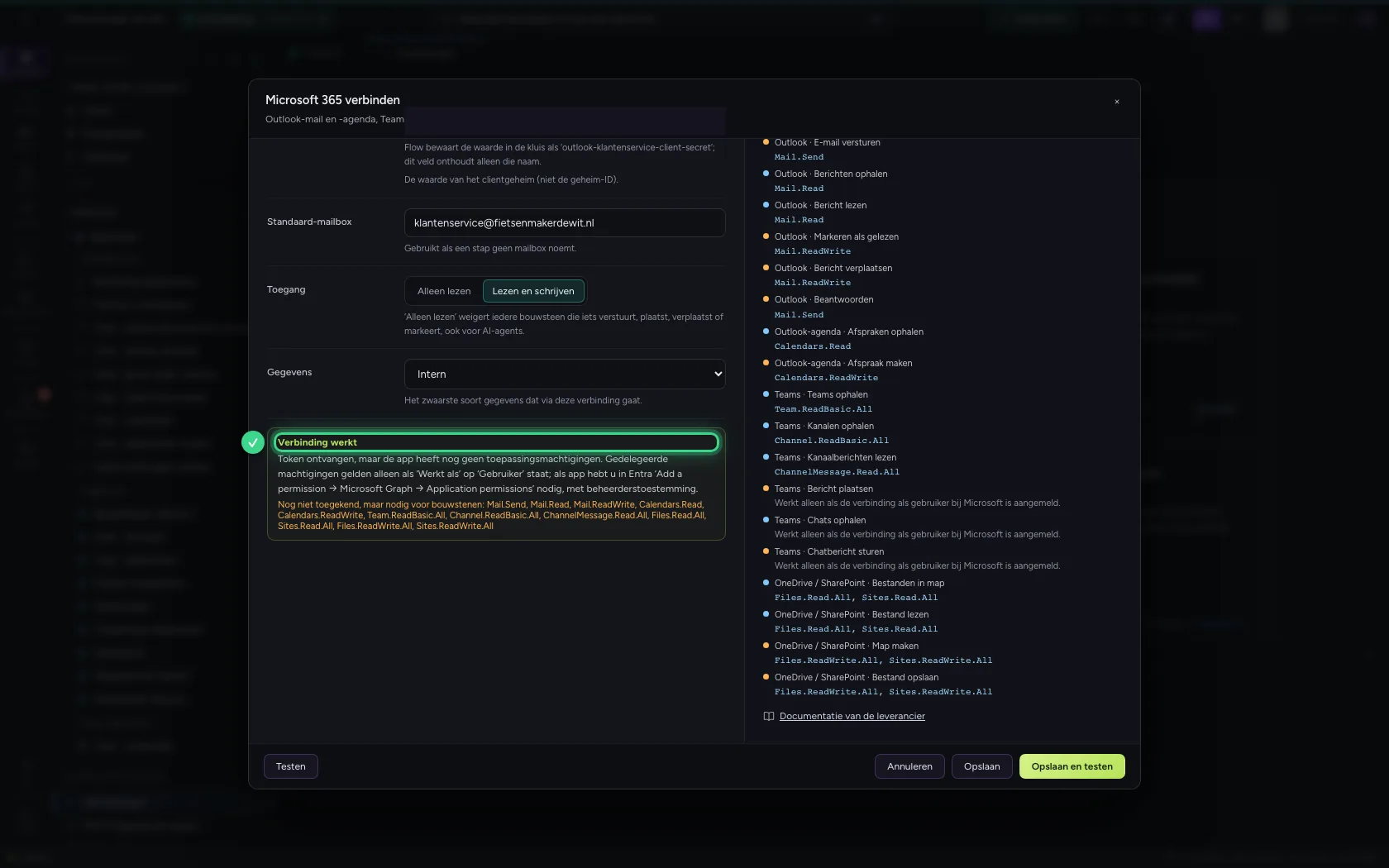
Vul de app-registratie in en test
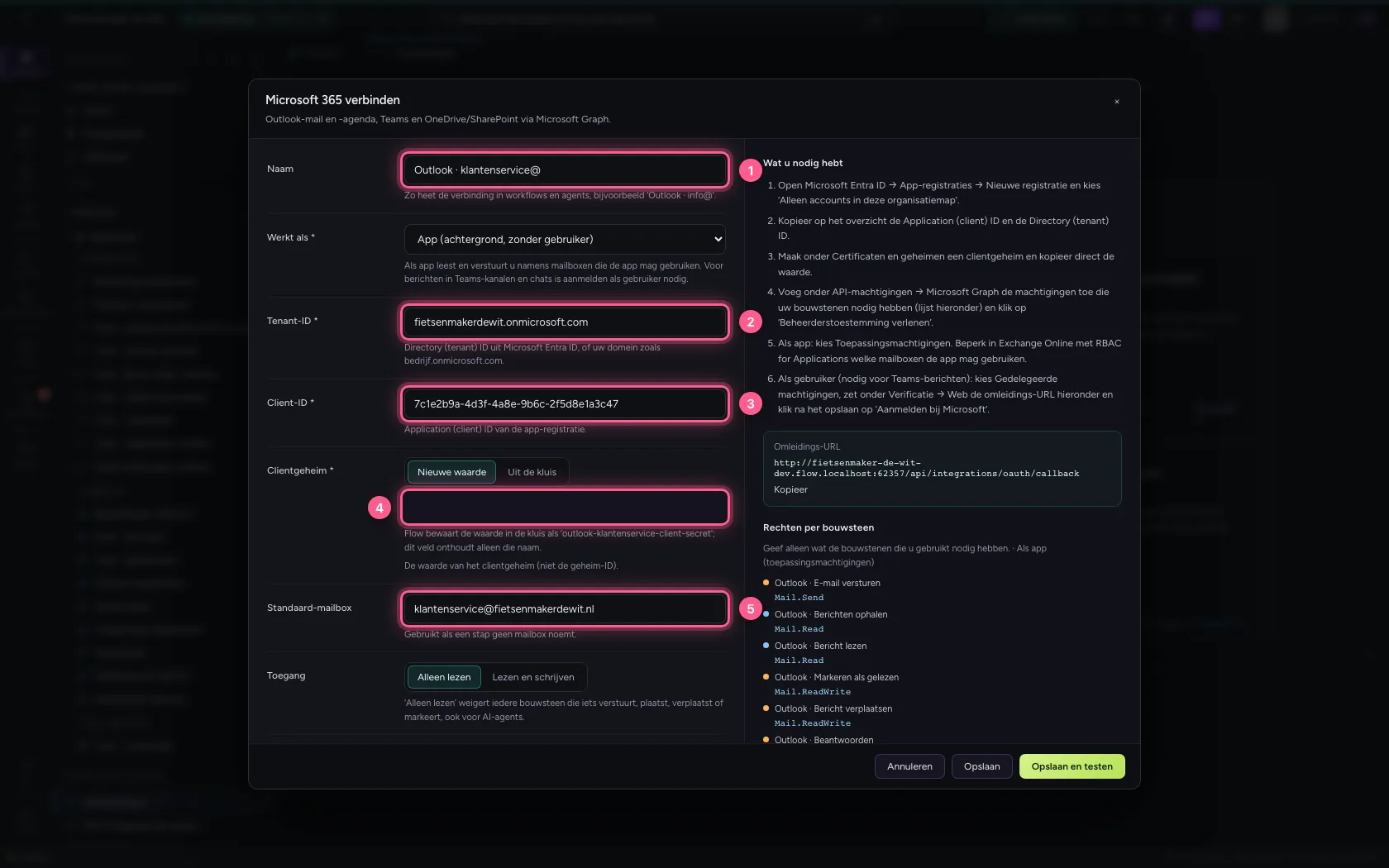
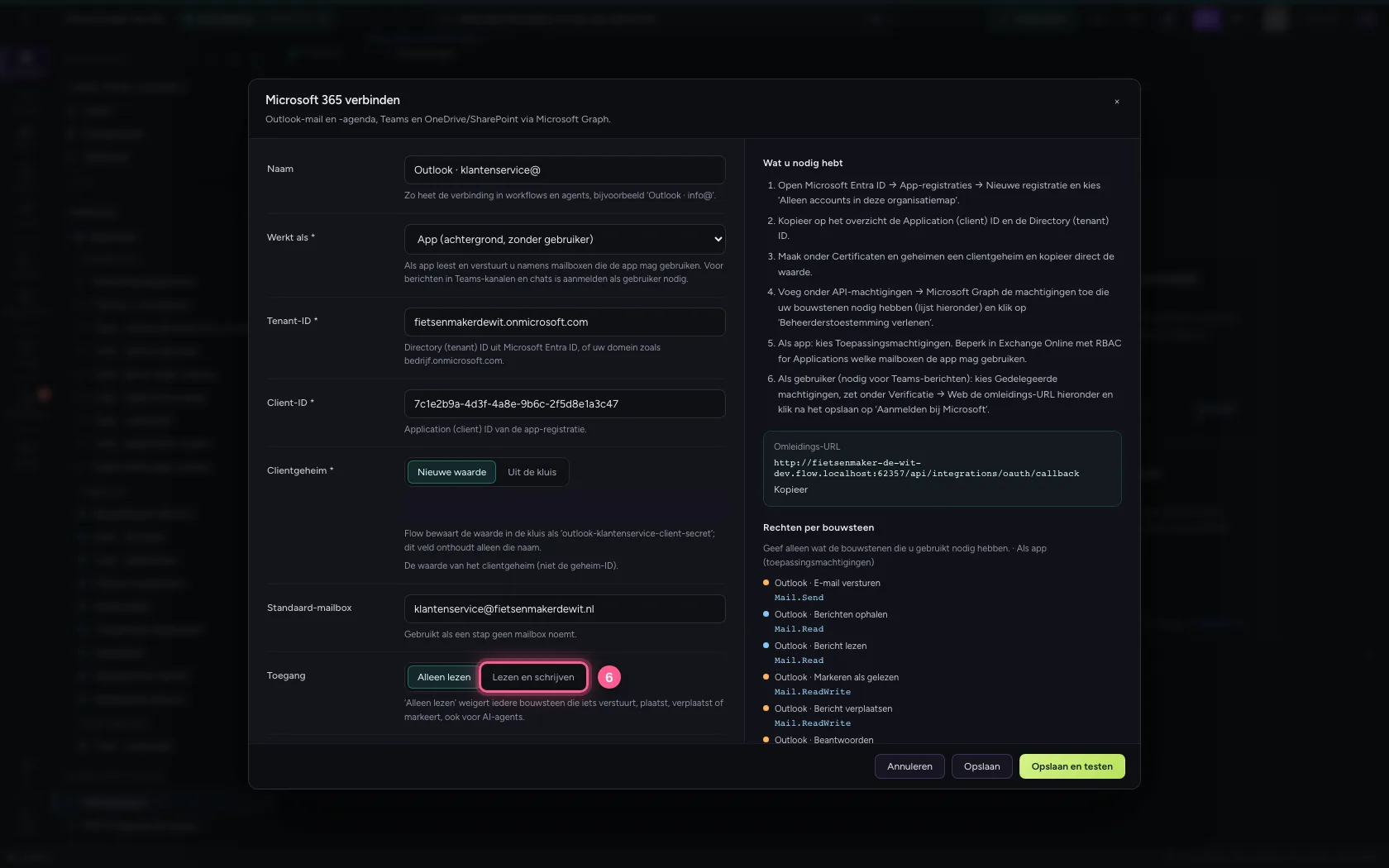
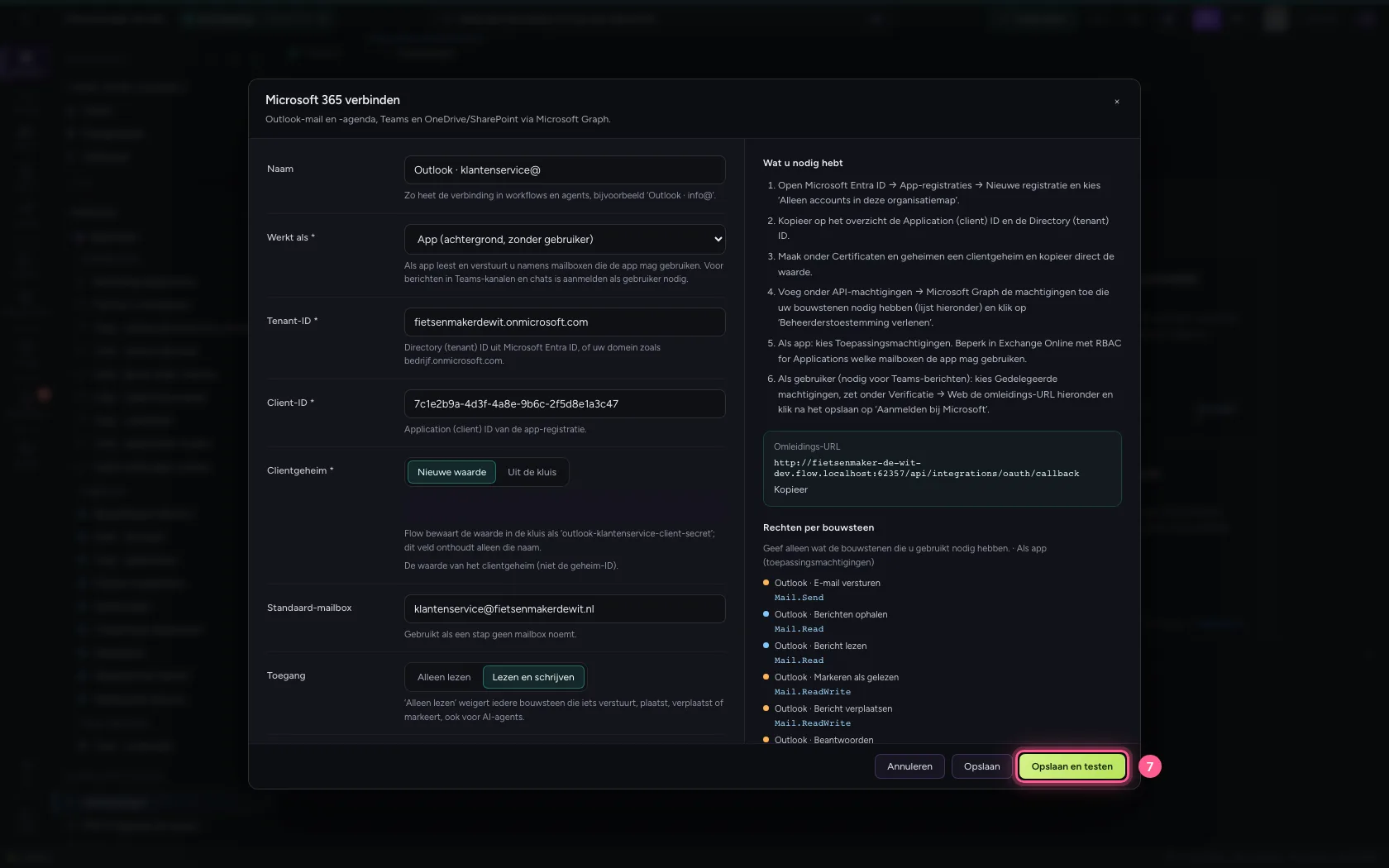
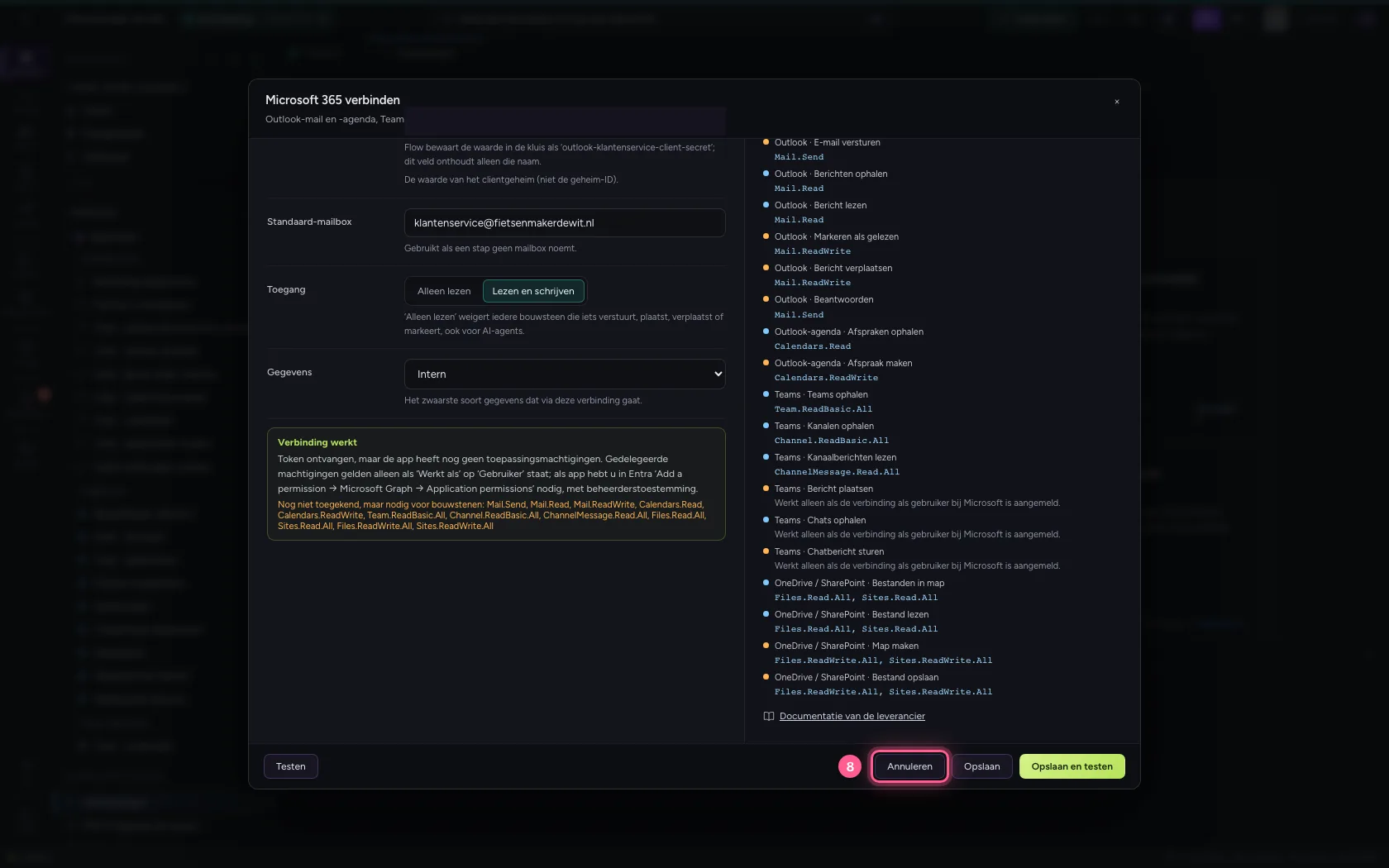
Werkt als App: Flow werkt op de achtergrond, zonder dat iemand ingelogd is, namens de standaard-mailbox. Het clientgeheim wordt versleuteld bewaard en is nooit meer leesbaar. Kies Lezen en schrijven, want versturen verandert iets. Opslaan en testen vraagt Microsoft meteen om een toegangstoken.
- Vul in bij Naam:
Outlook · klantenservice@ - Vul in bij **Tenant-ID ***:
fietsenmakerdewit.onmicrosoft.com - Vul in bij **Client-ID ***:
7c1e2b9a-4d3f-4a8e-9b6c-2f5d8e1a3c47 - Vul in bij **Clientgeheim ***:
•••••••• - Vul in bij Standaard-mailbox:
klantenservice@fietsenmakerdewit.nl
- Klik op Lezen en schrijven
- Klik op Opslaan en testen
- Klik op Annuleren
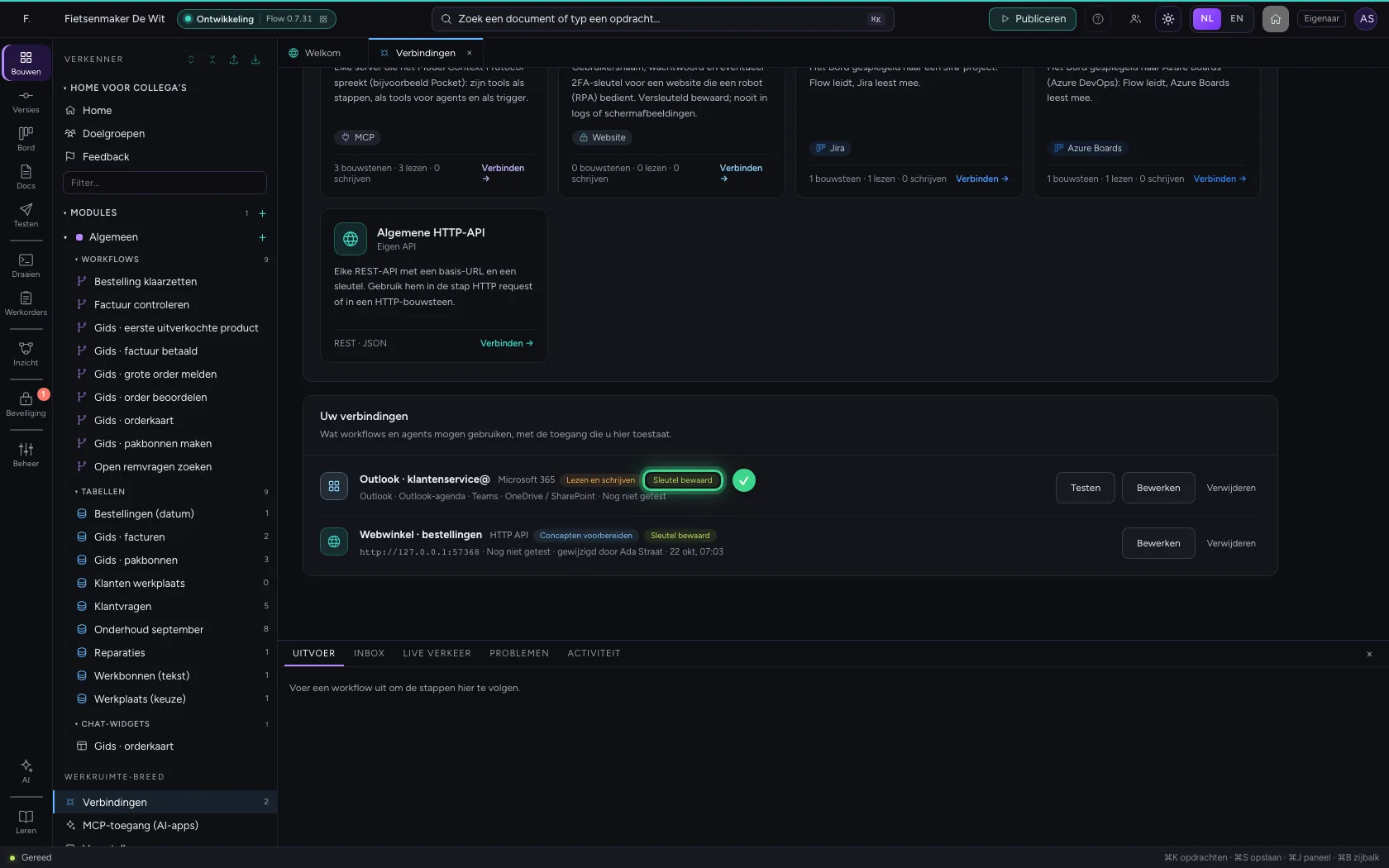
Gebruik de bouwsteen Outlook · E-mail versturen
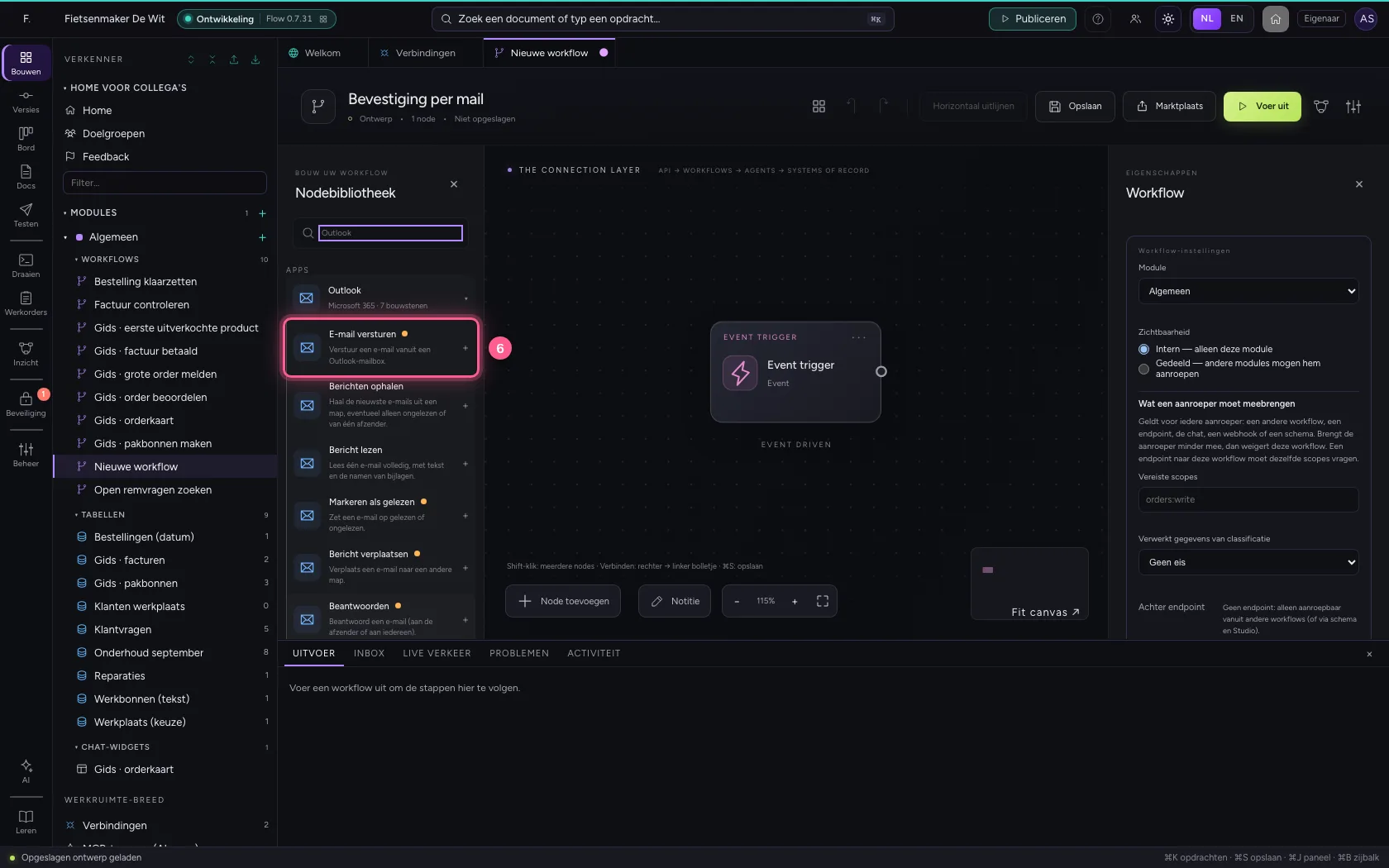
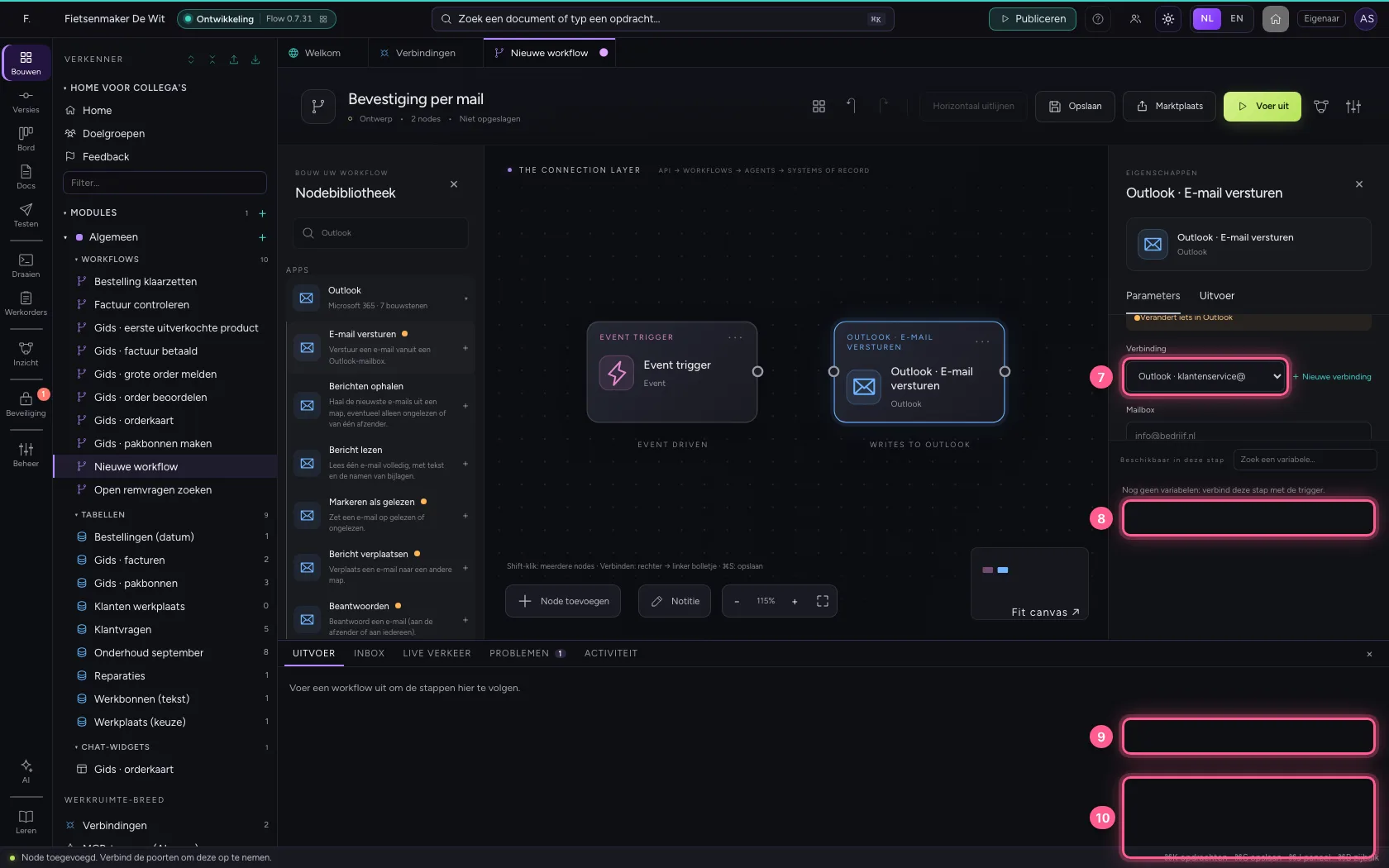
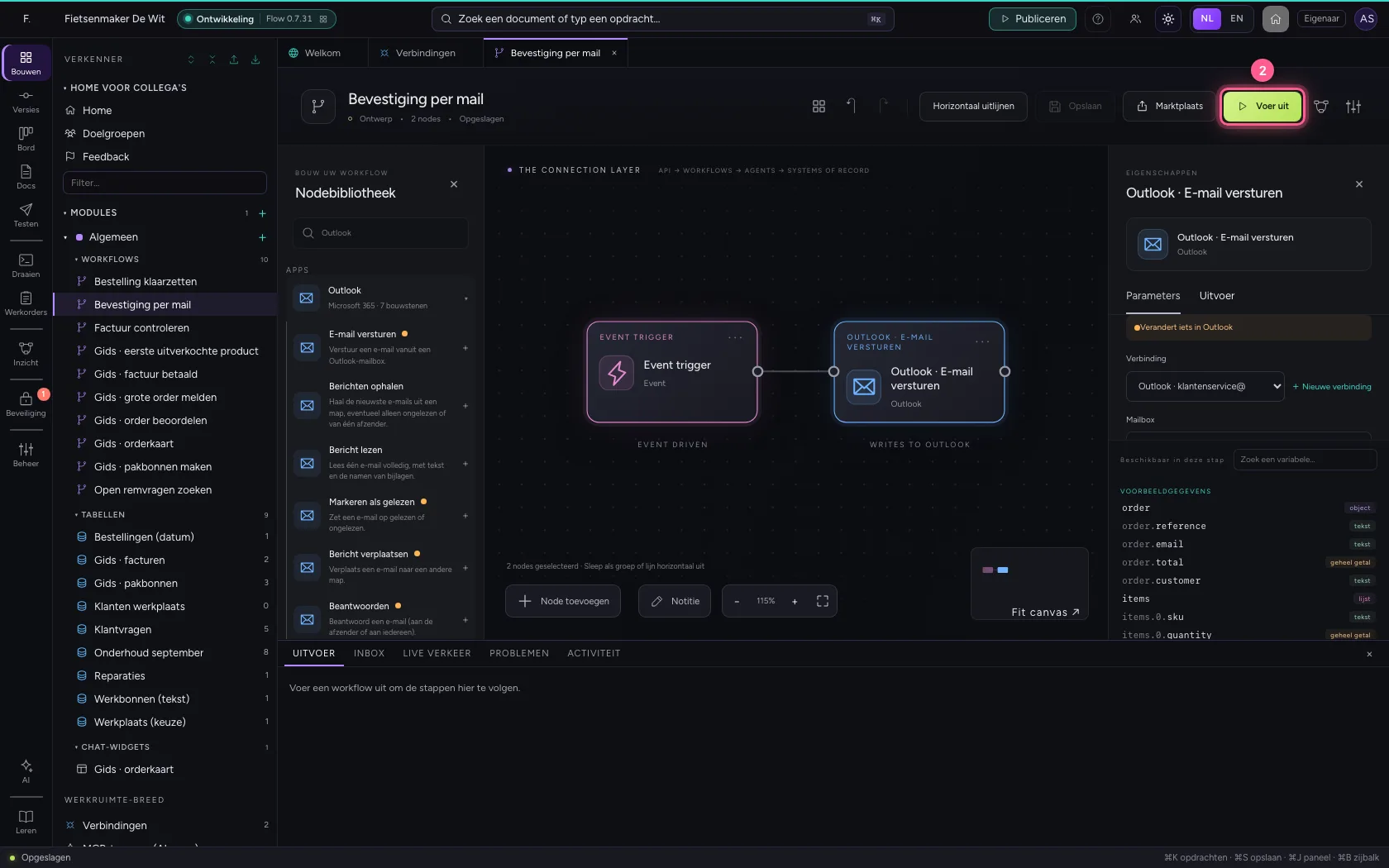
Maak een workflow en voeg uit de bibliotheek Outlook · E-mail versturen toe. Kies uw verbinding, vul Aan, Onderwerp en Bericht in. Laat Mailbox leeg: dan verstuurt Flow vanuit de standaard-mailbox van de verbinding. Elk veld mag {{variabelen}} bevatten, zoals het adres van een klant uit een eerdere stap.
- Klik op Toevoegen aan Algemeen
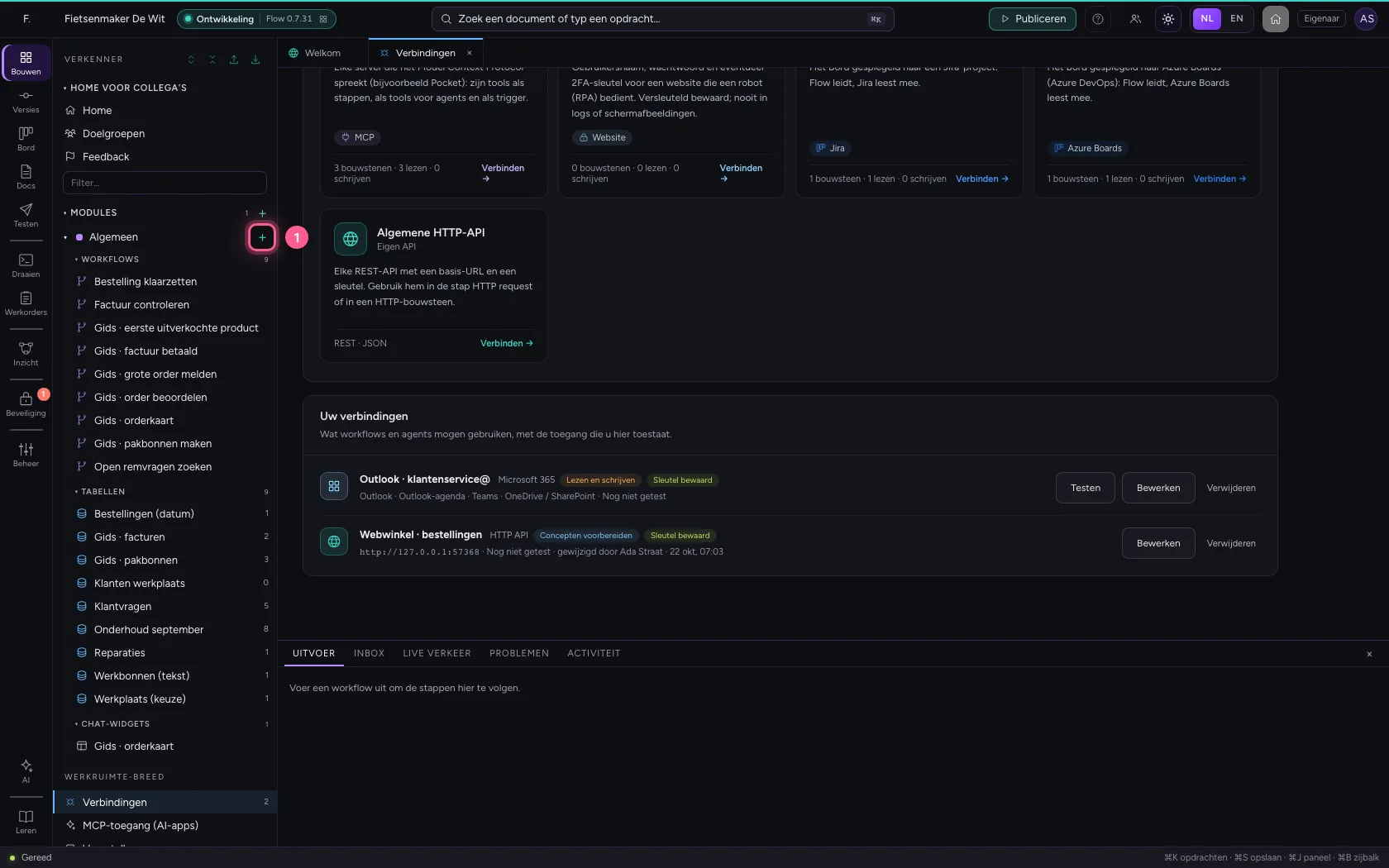
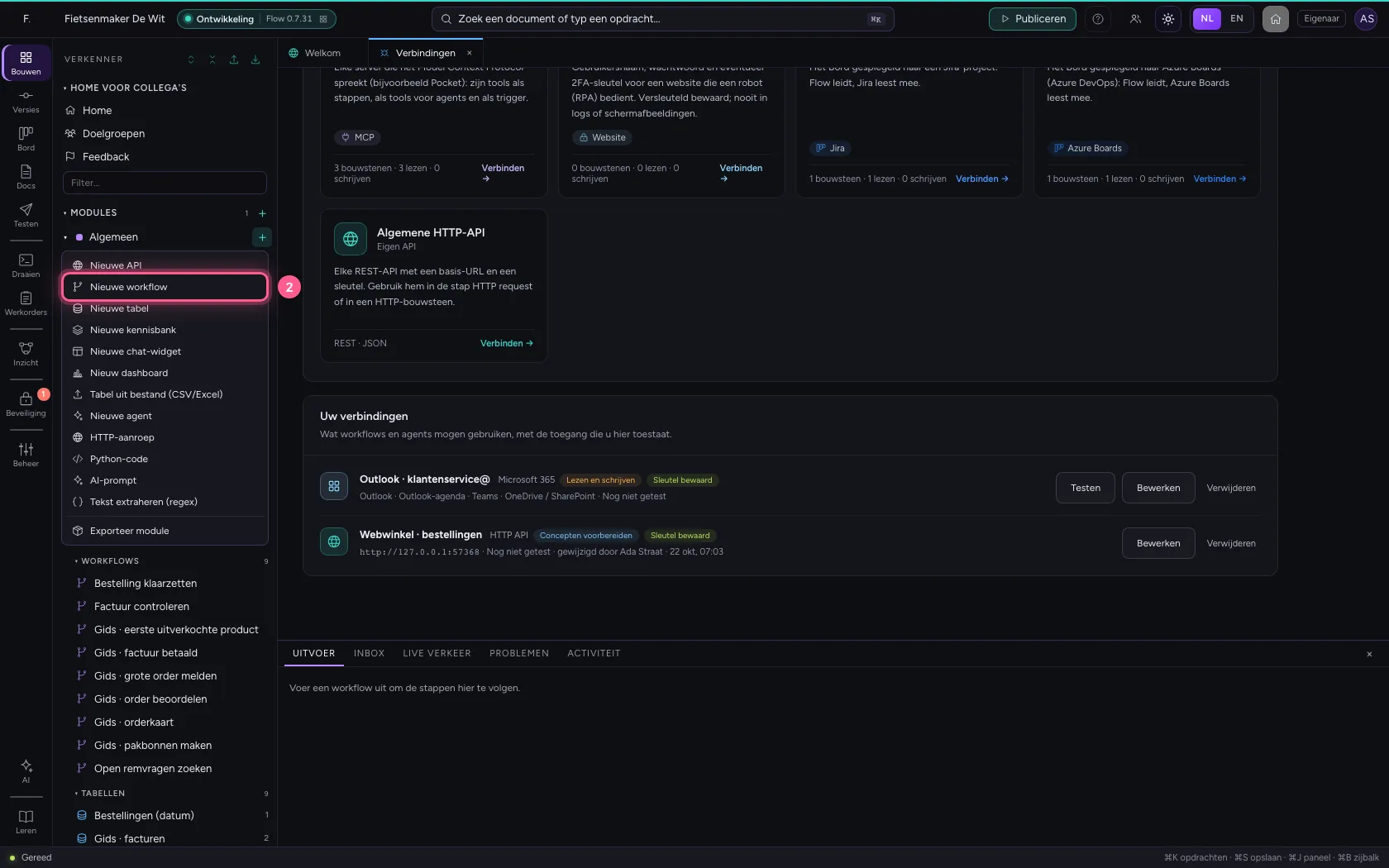
- Klik op Nieuwe workflow
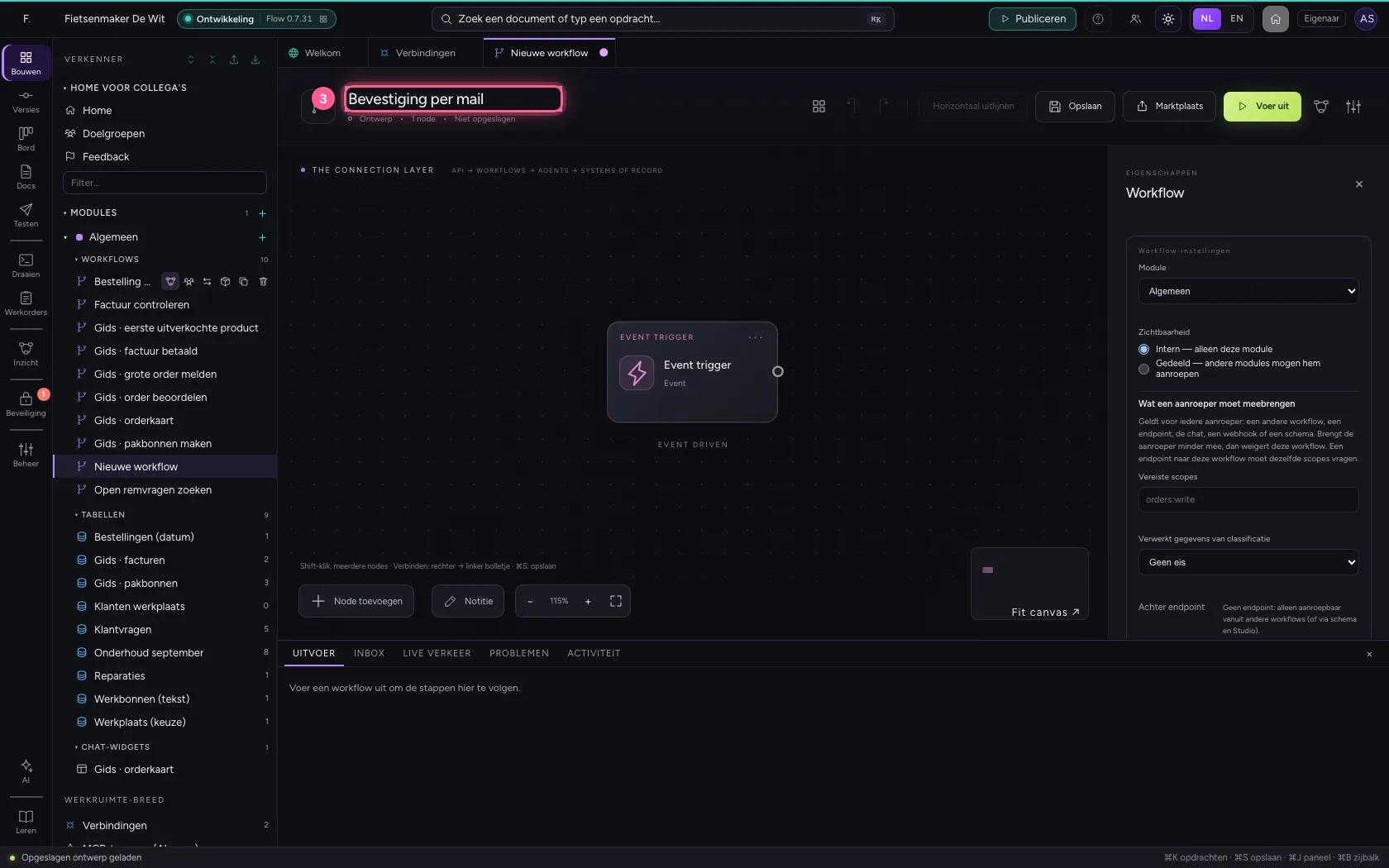
- Vul in bij Workflownaam:
Bevestiging per mail
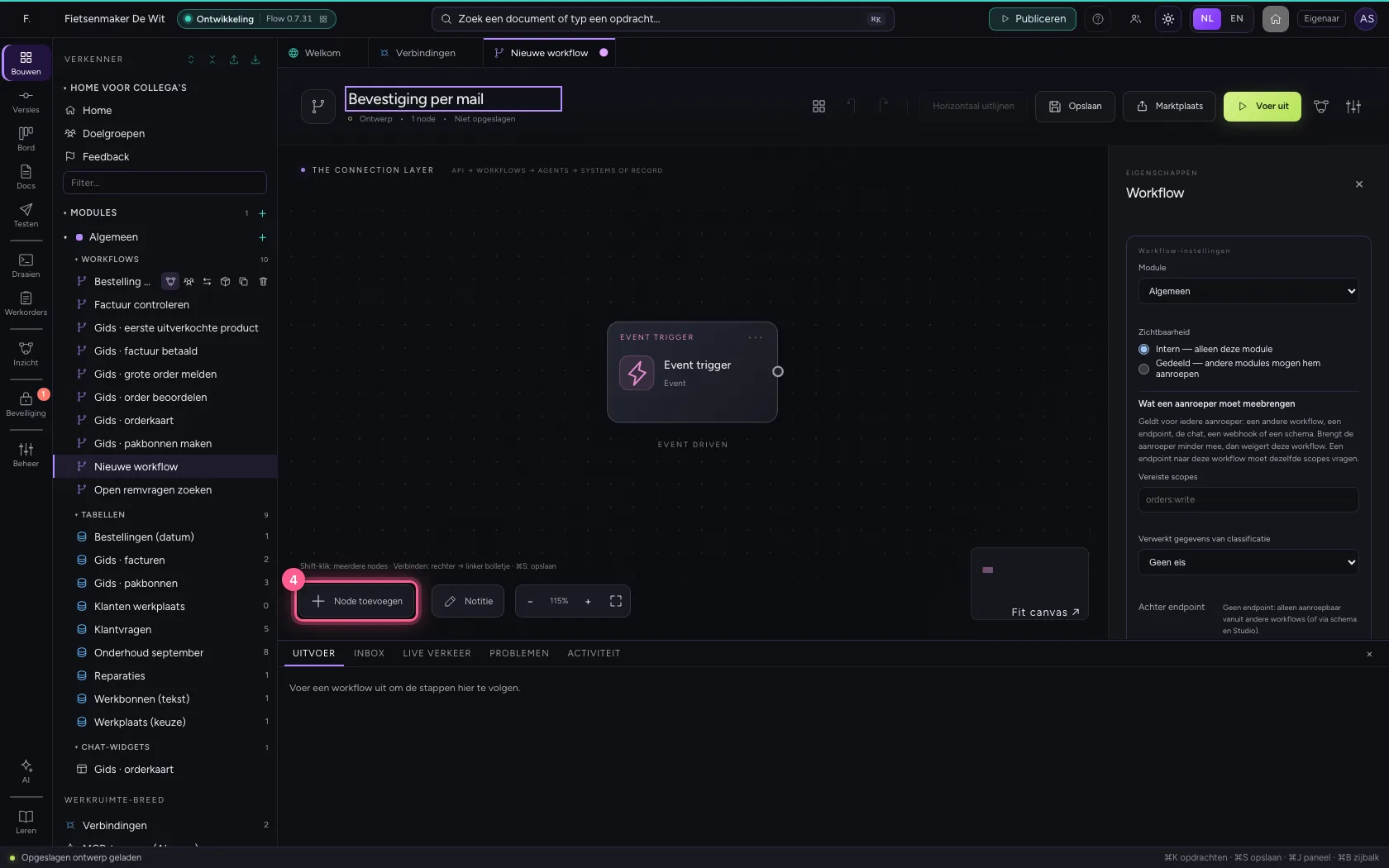
- Klik op Node toevoegen
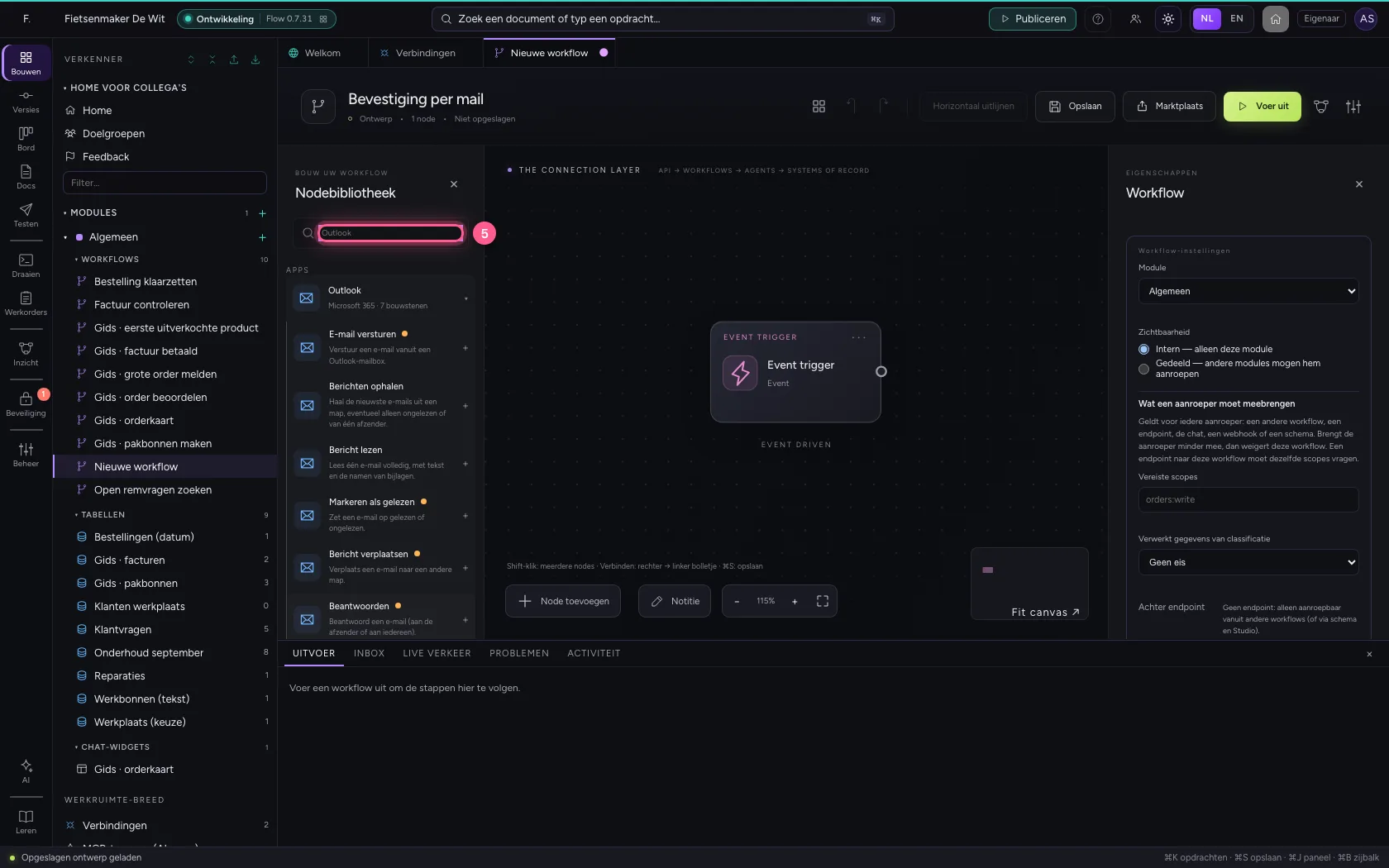
- Vul in bij Zoek een node:
Outlook
- Klik op Outlook · E-mail versturen
Je fiets is klaar en staat voor je klaar in de winkel.
Groet, Fietsenmaker De Wit`
- Kies bij Verbinding: Outlook · klantenservice@
- Vul in bij Aan:
jan.jansen@voorbeeld.nl - Vul in bij Onderwerp:
Je fiets staat klaar · 1792645472 - Vul in bij Bericht: `Goedemiddag,
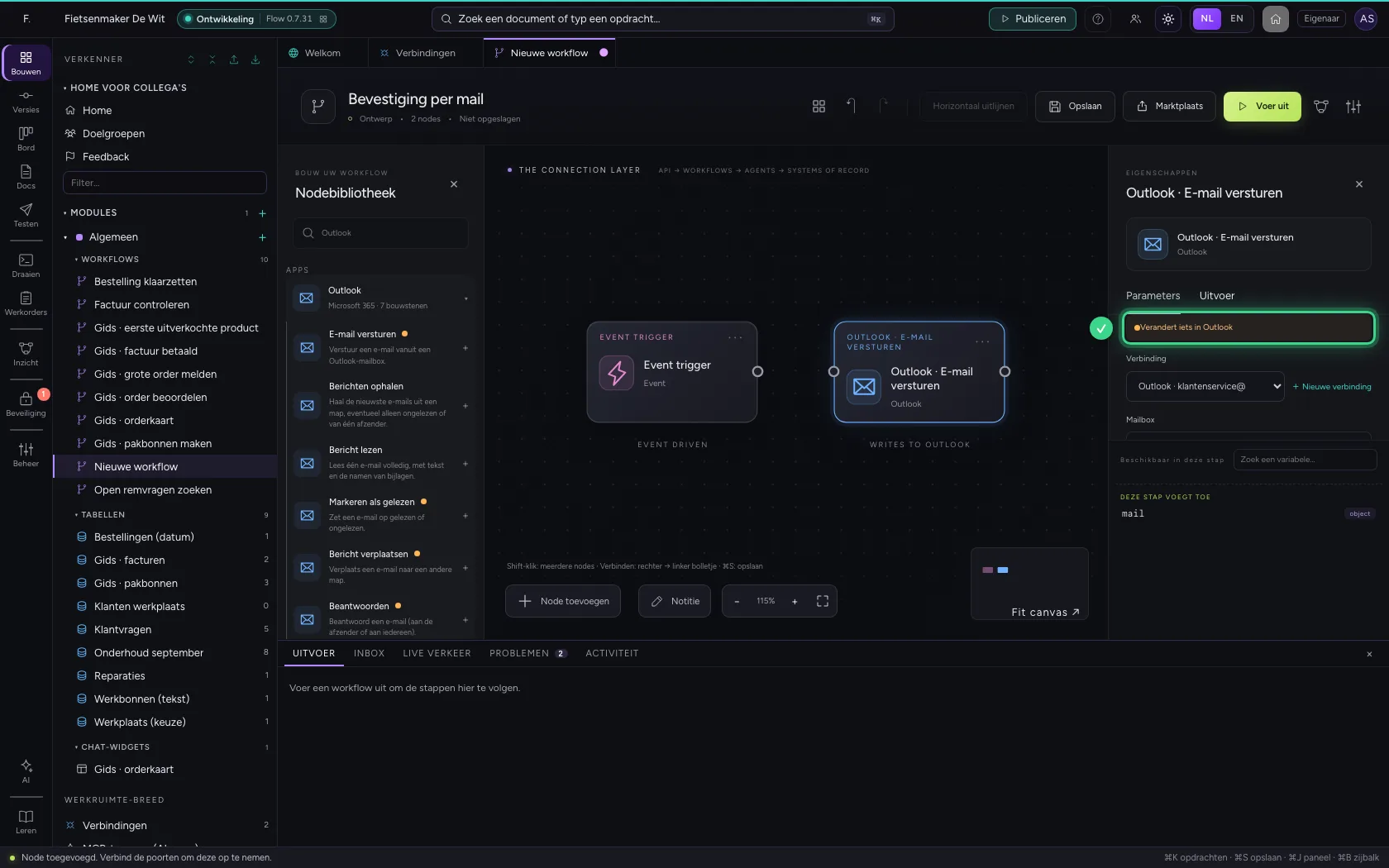
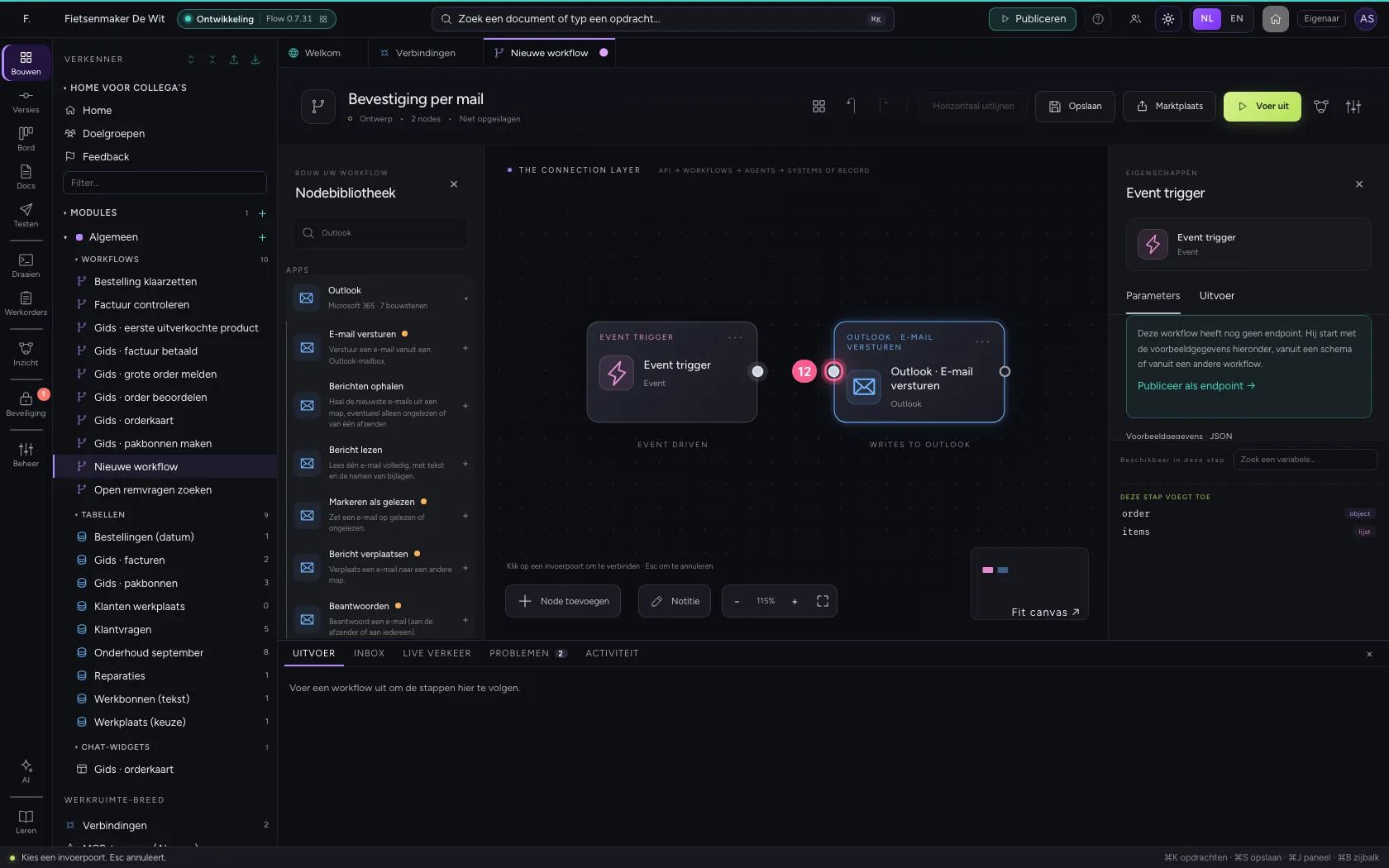
- Klik op het bolletje van ‘Event trigger’
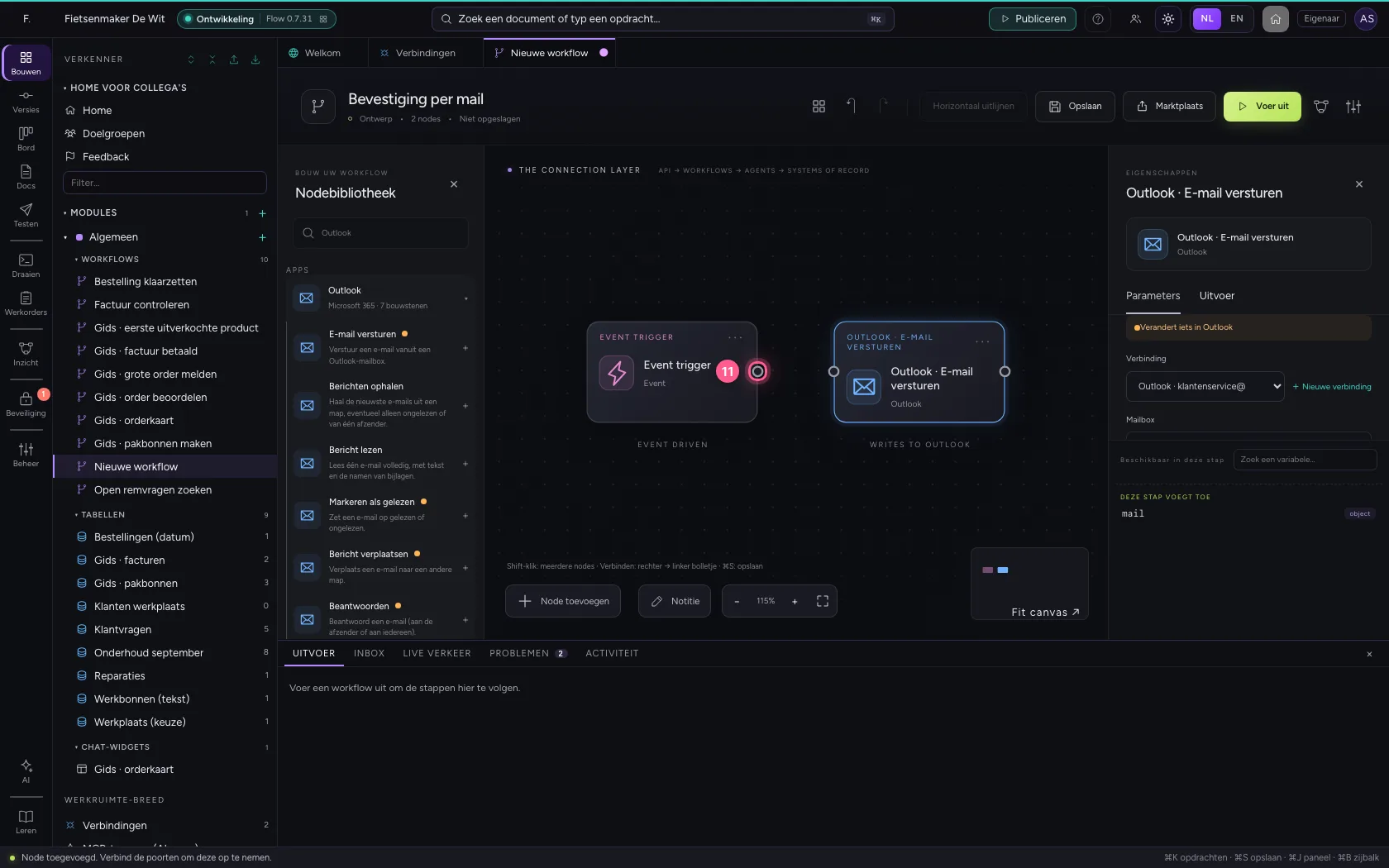
- Klik op het bolletje van ‘Outlook · E-mail versturen’
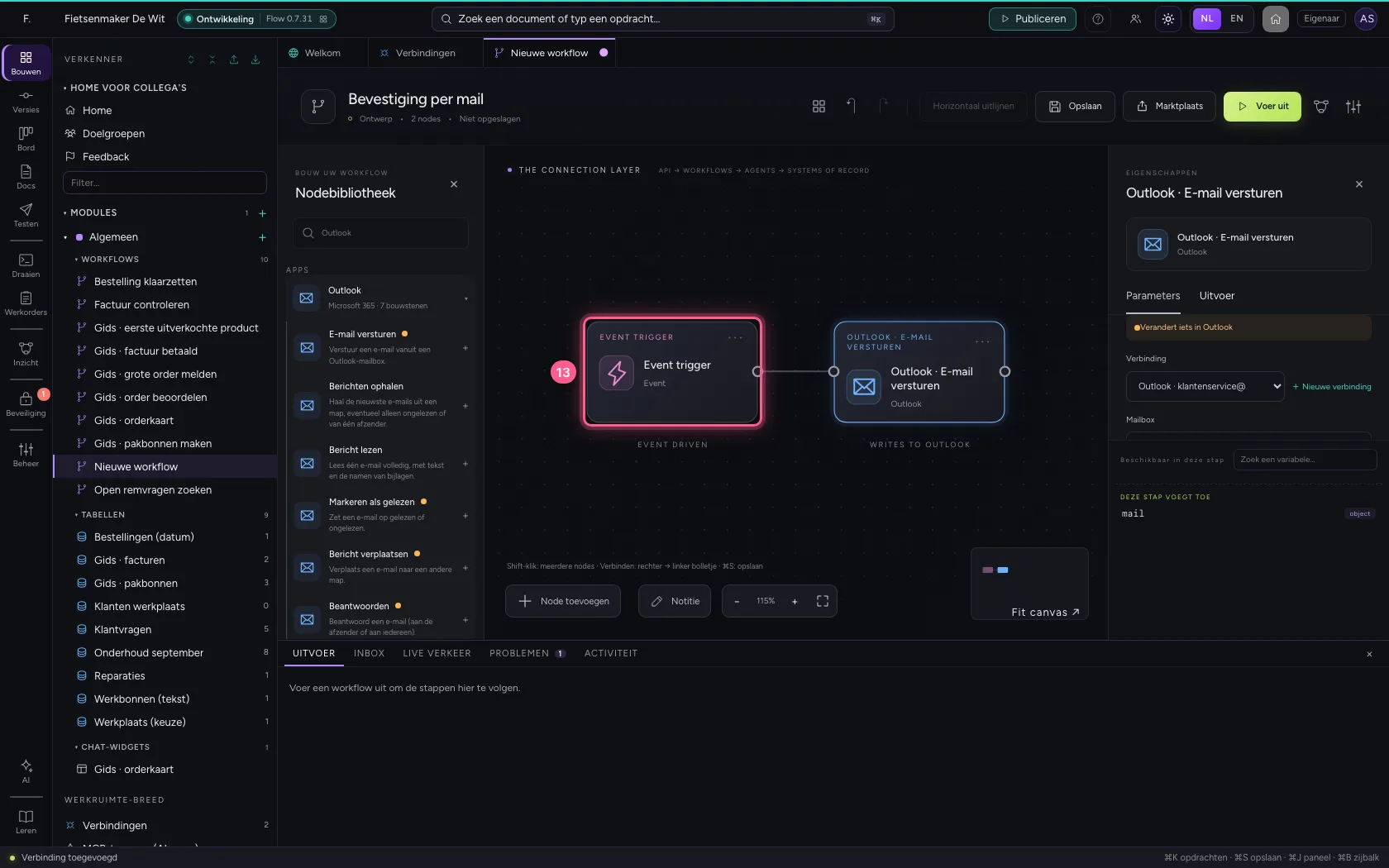
- Klik op de stap ‘Event trigger’
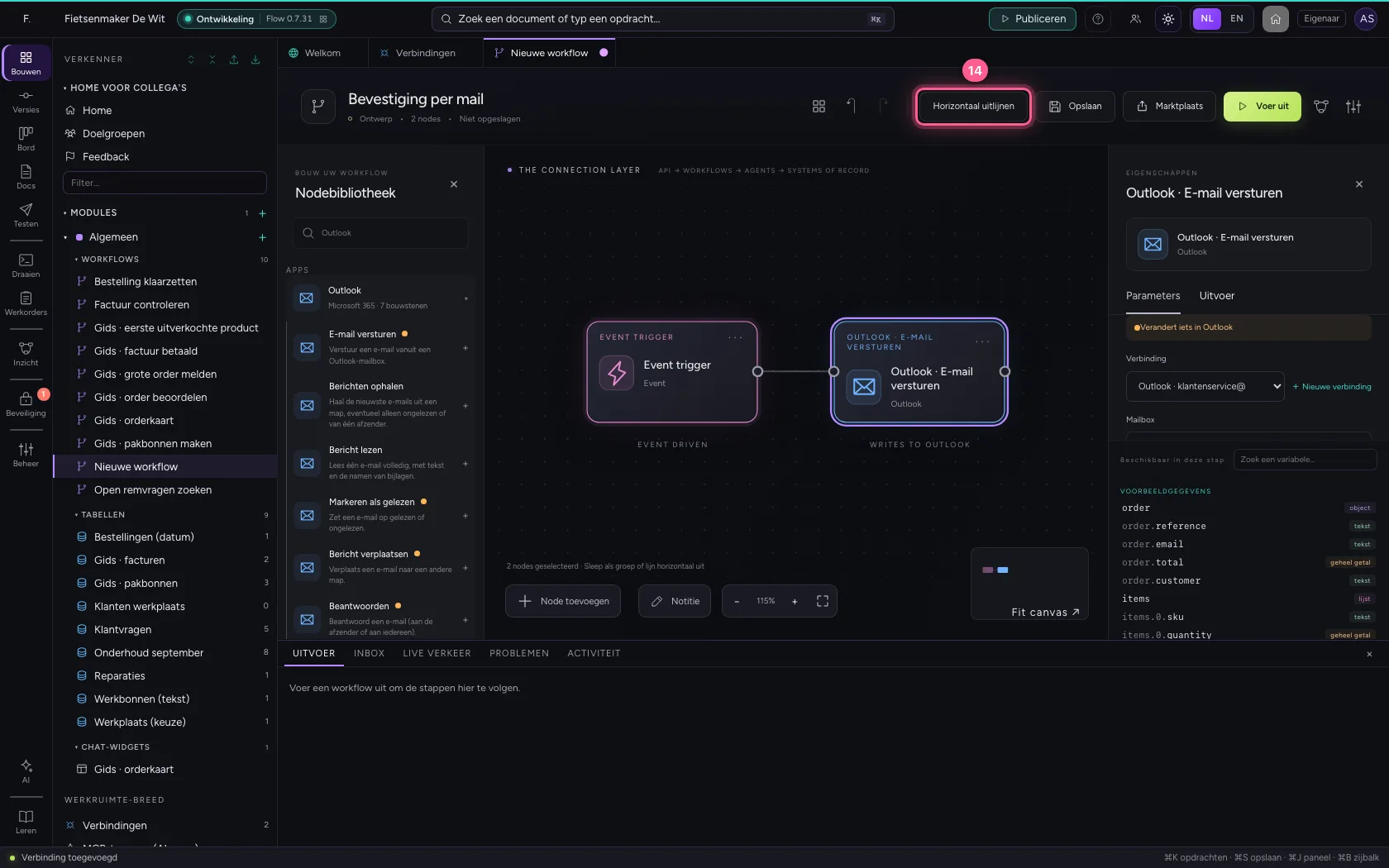
- Klik op Horizontaal uitlijnen
Sla op, voer uit en controleer
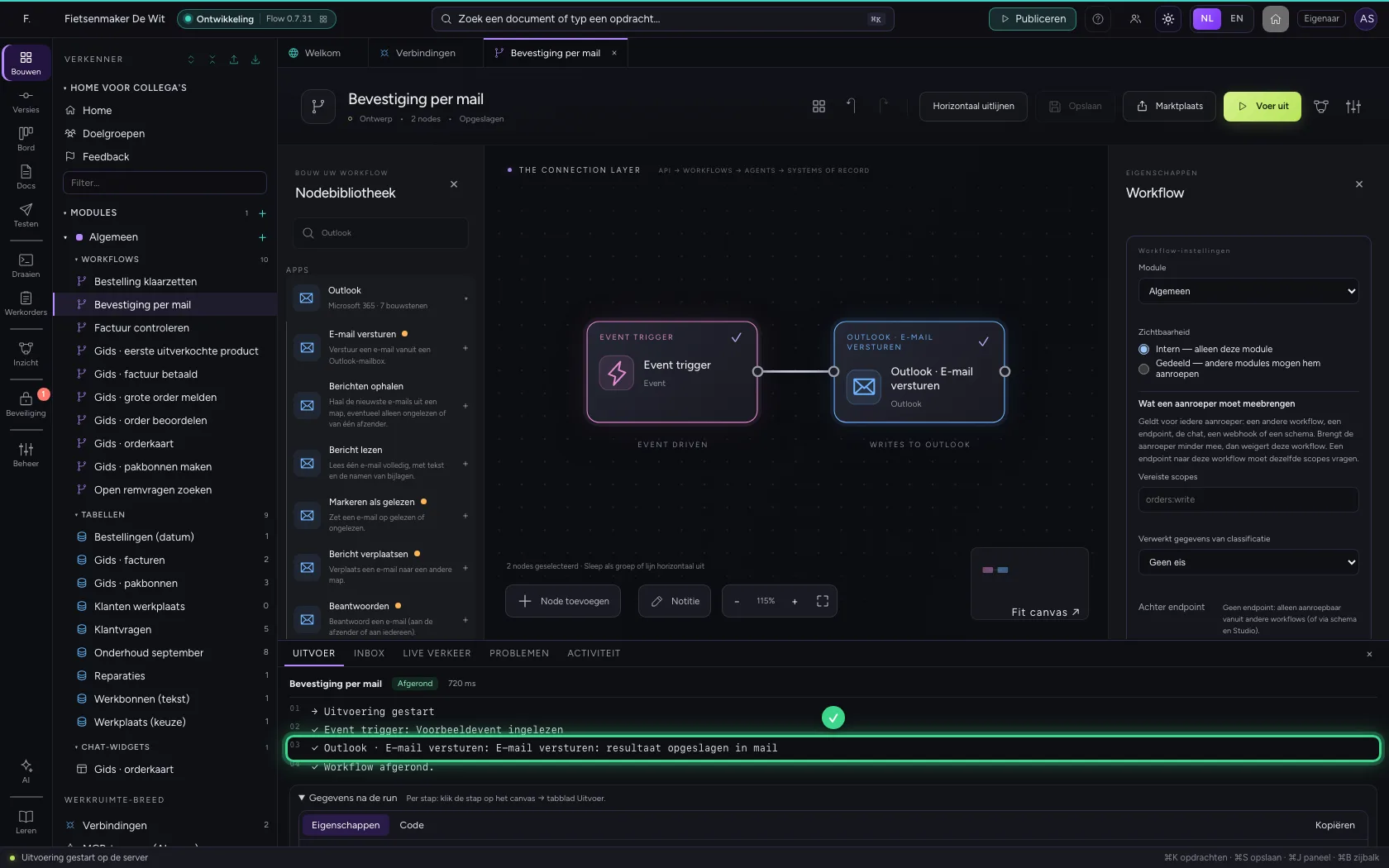
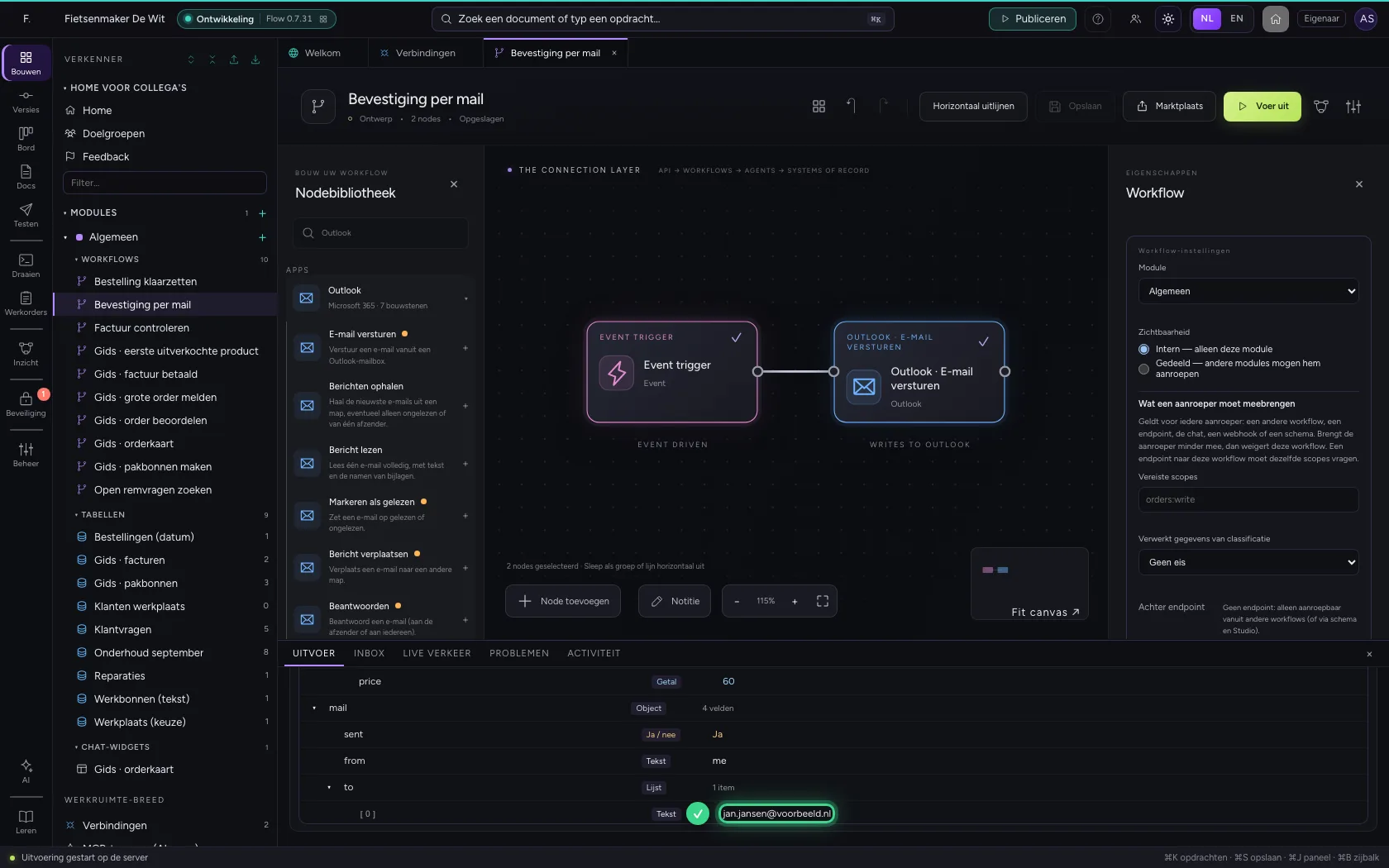
Onderin ziet u dat de stap het resultaat opsloeg: verstuurd, van welke mailbox, aan wie. In Outlook staat de mail daarna bij Verzonden items van de mailbox.
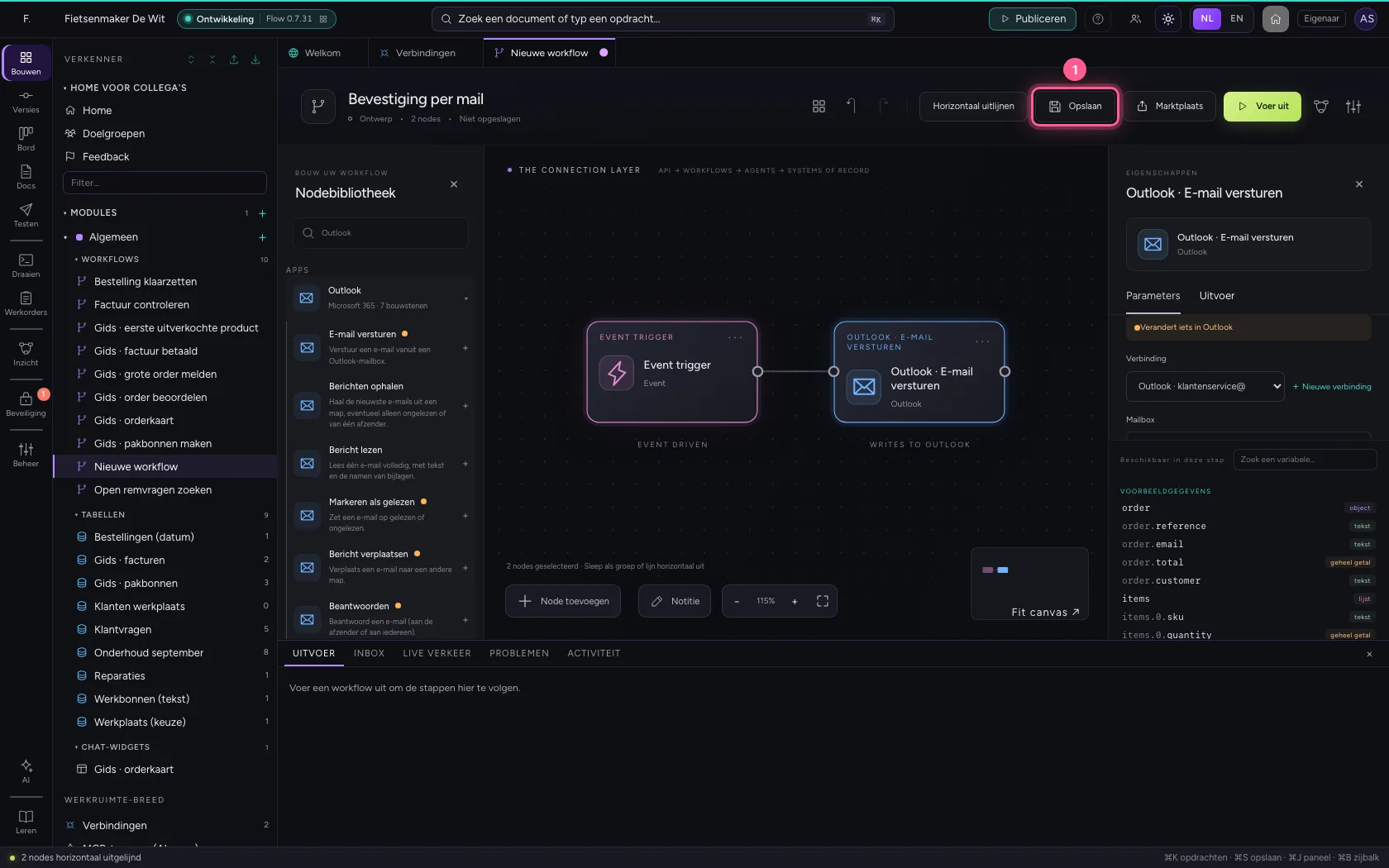
- Klik op Opslaan
- Klik op Voer uit
Deze handleiding is op 22 okt 2026 stap voor stap uitgevoerd door een geautomatiseerde test op Flow (versie 3e563176).