Omgevingen: toevoegen, instellen, herstarten
Elke omgeving van uw organisatie is een eigen Flow met een eigen database en adres. In de portal voegt u een testomgeving toe, opent u de instellingen van een omgeving, geeft u haar een eigen sleutel voor een AI-model en start u haar opnieuw op. Een rondleiding langs alle instellingen staat in ‘Eén omgeving en haar instellingen’.
Voeg een testomgeving toe
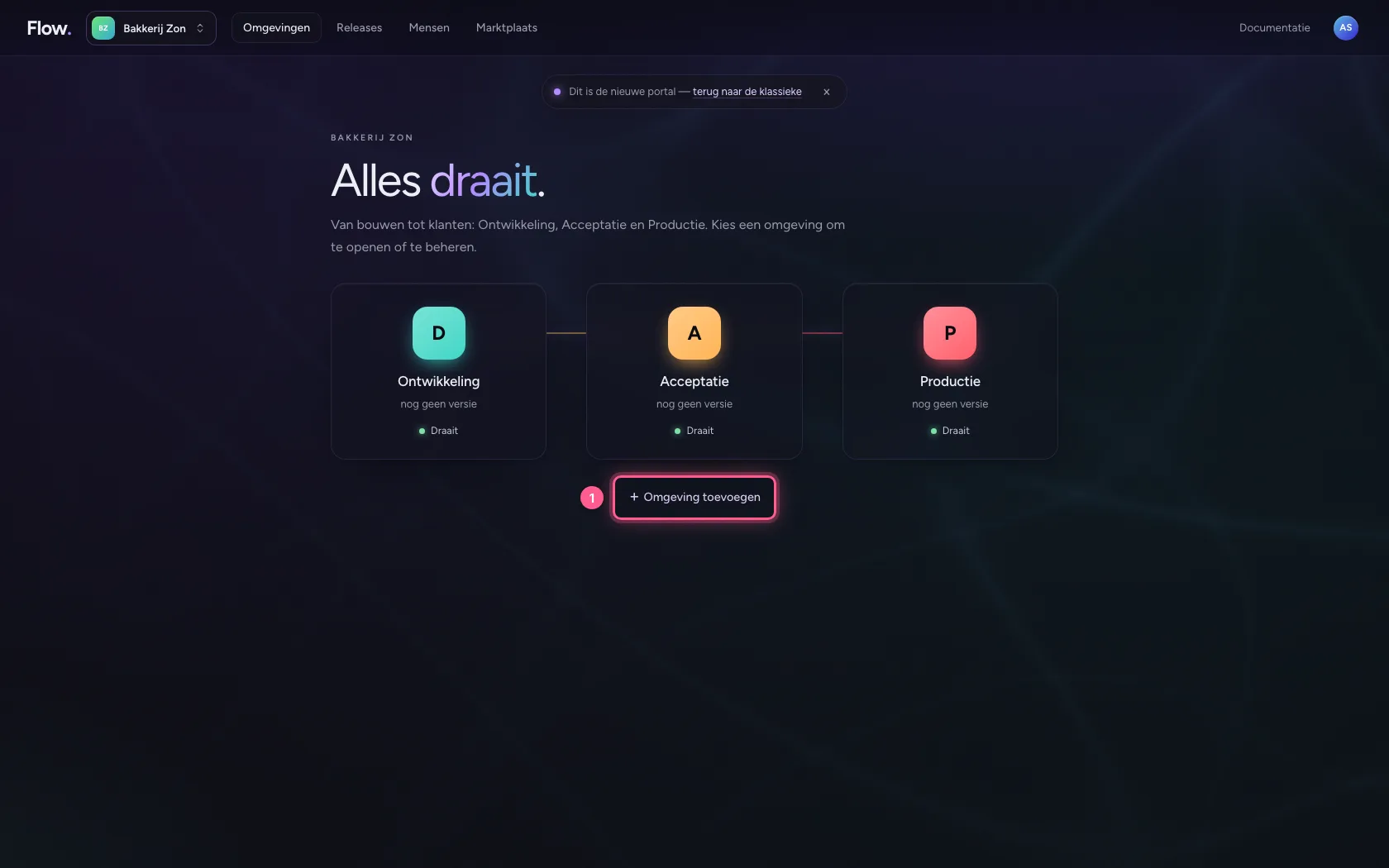
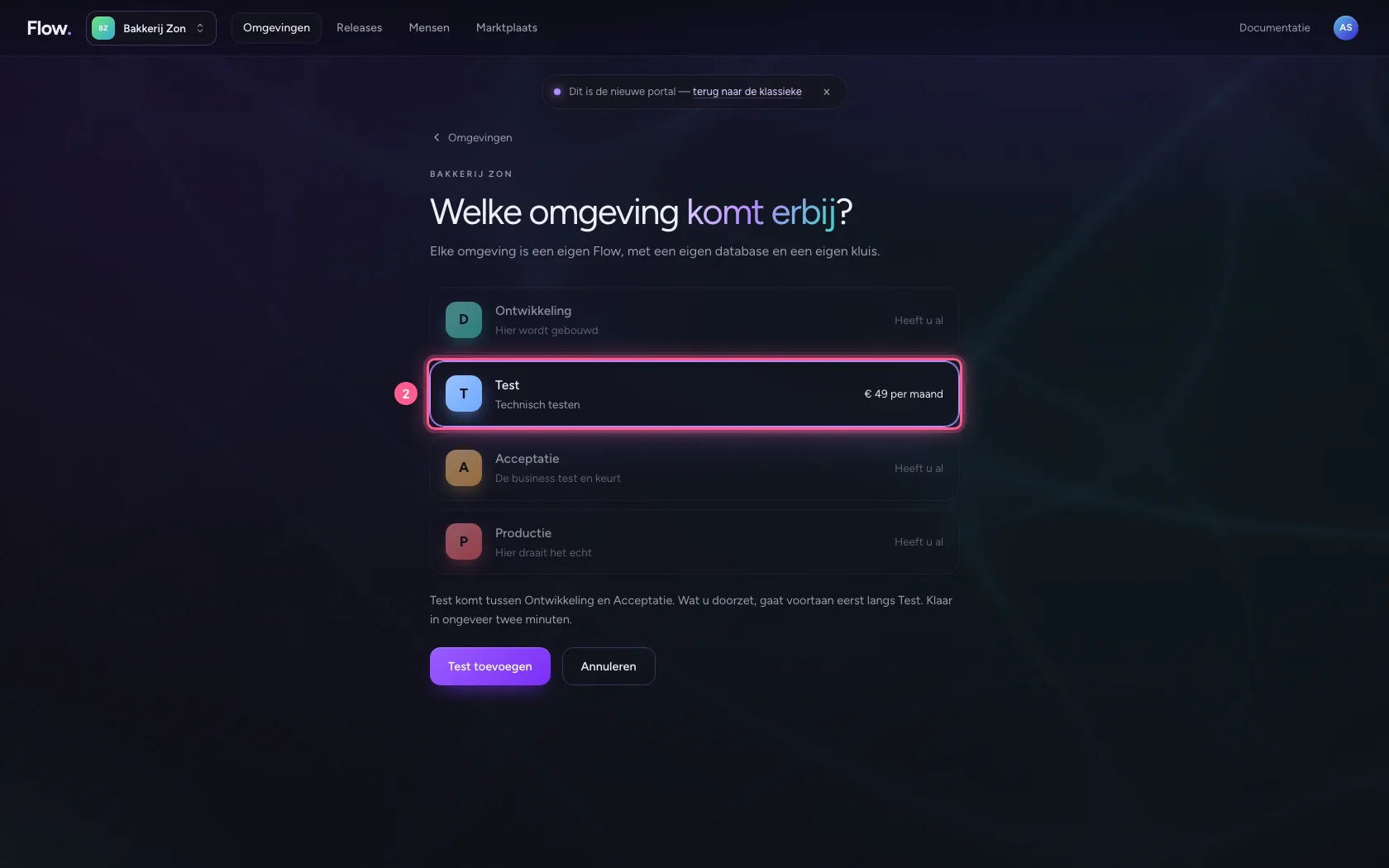
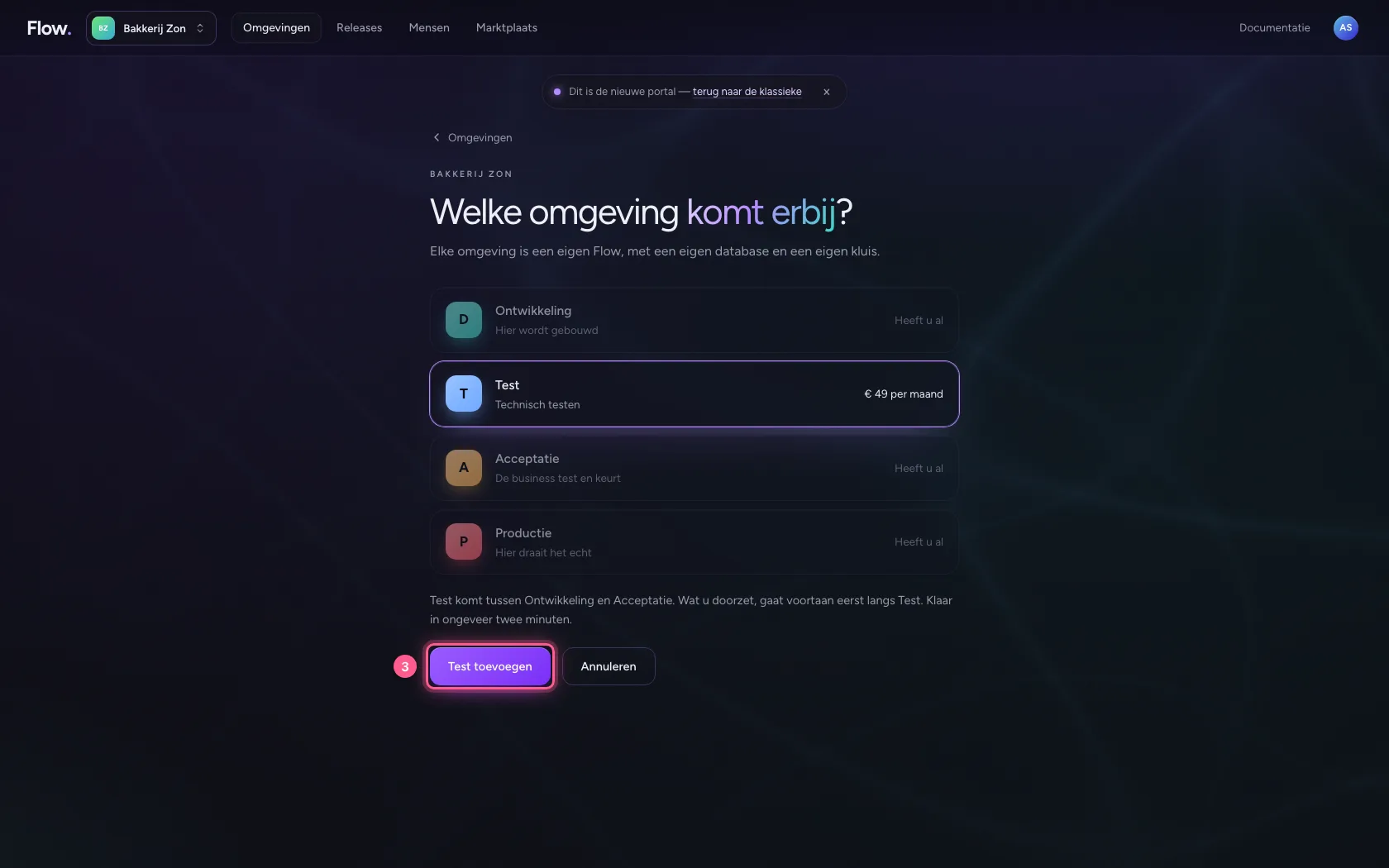
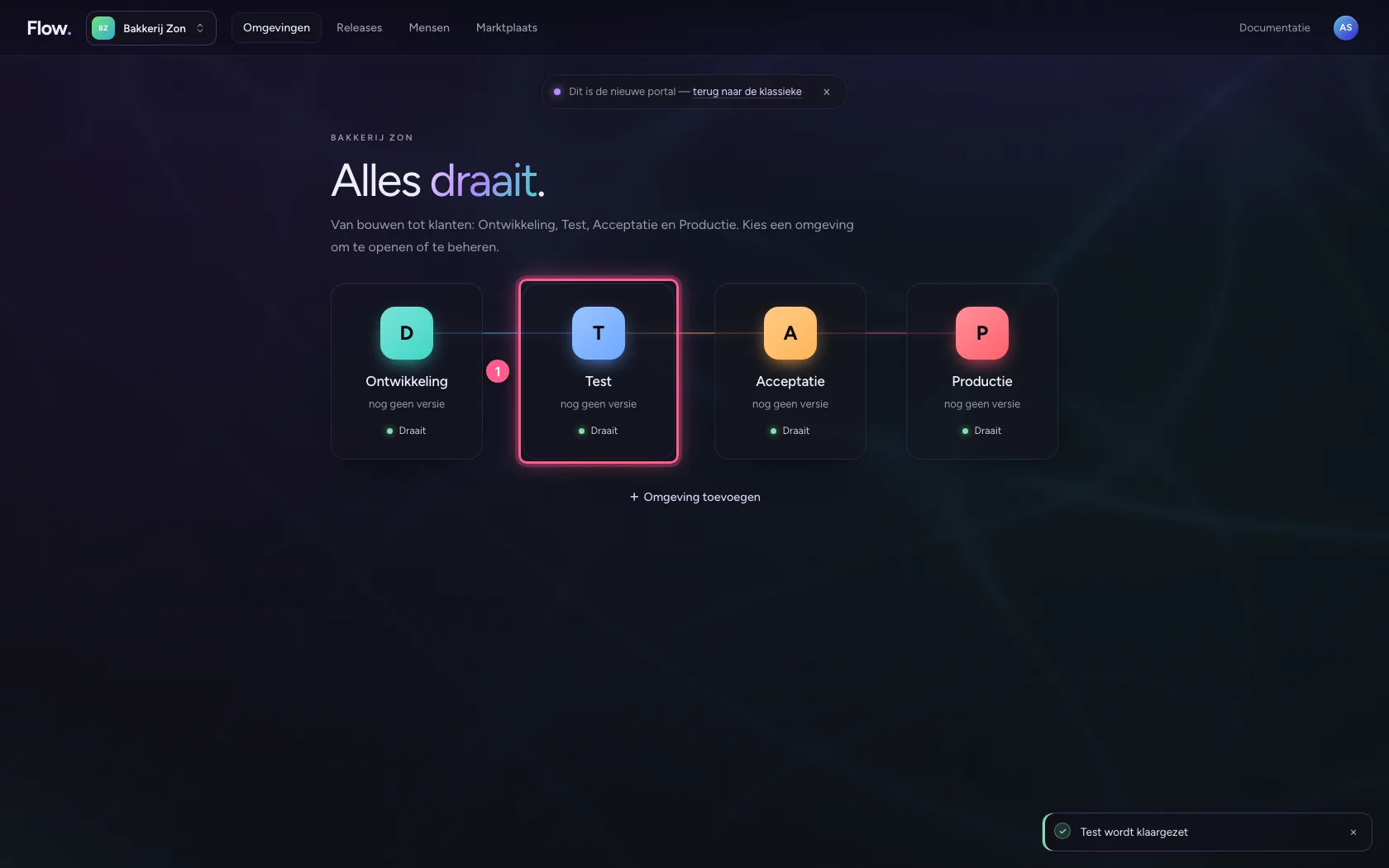
Een organisatie begint met Ontwikkeling, Acceptatie en Productie. Wilt u technisch testen (koppelingen, grote hoeveelheden) zonder dat de business er last van heeft, voeg dan een Test toe: kies onder de omgevingen + Omgeving toevoegen, dan Test. Die komt tussen Ontwikkeling en Acceptatie en is alleen-lezen, net als Acceptatie. Opzetten duurt meestal minder dan een minuut.
- Klik op + Omgeving toevoegen
- Klik op T
- Klik op Test toevoegen
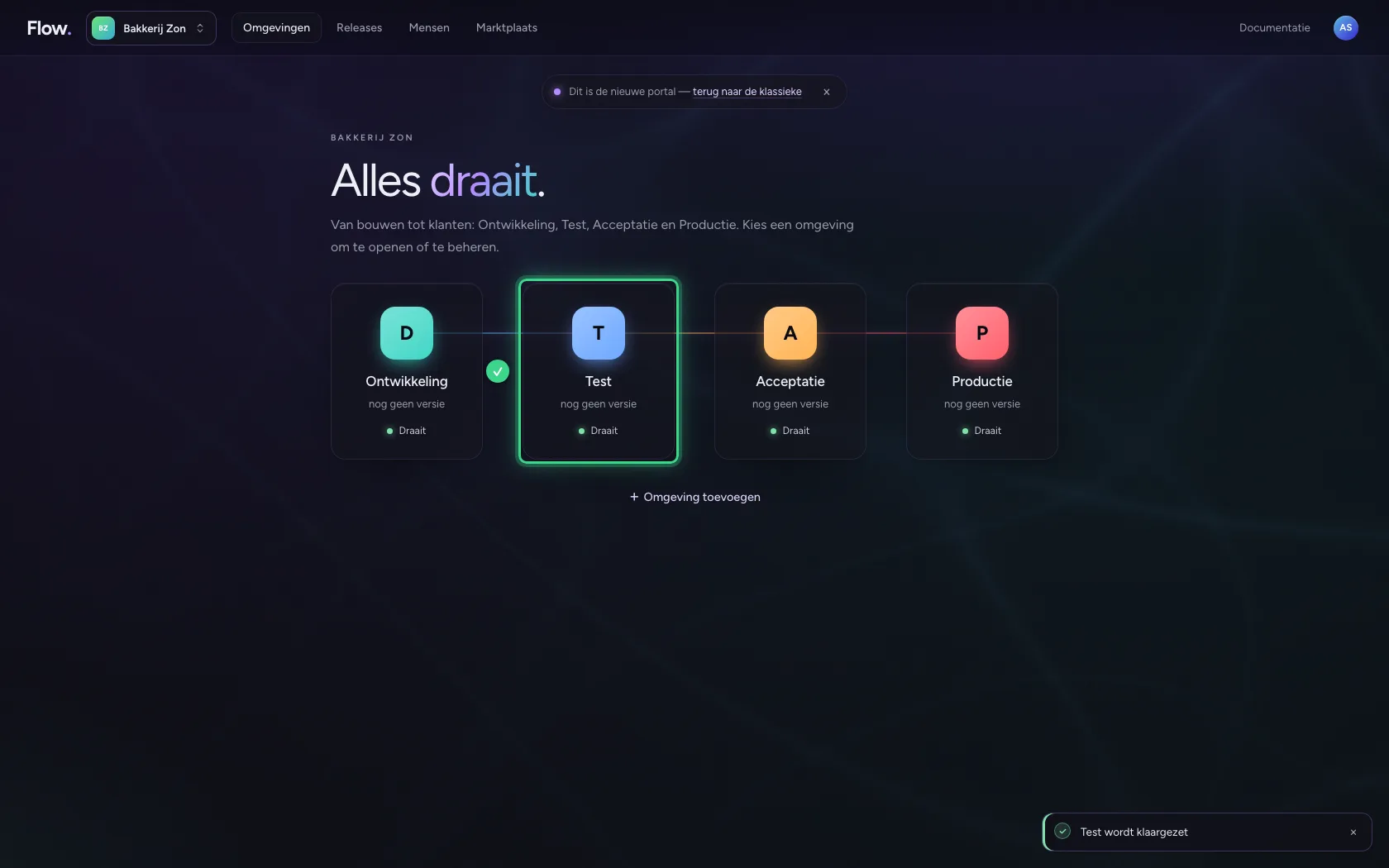
Open de instellingen van Test
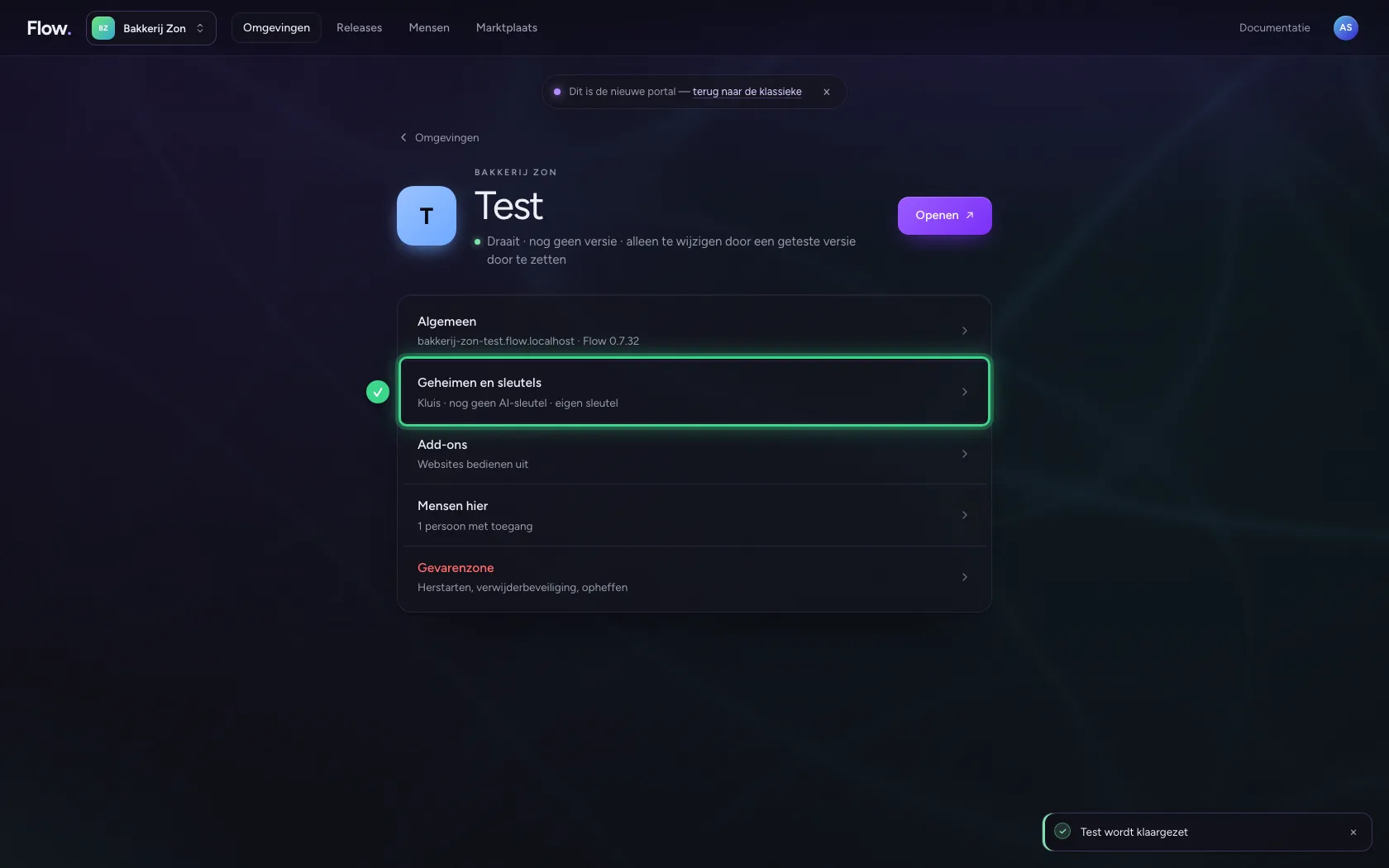
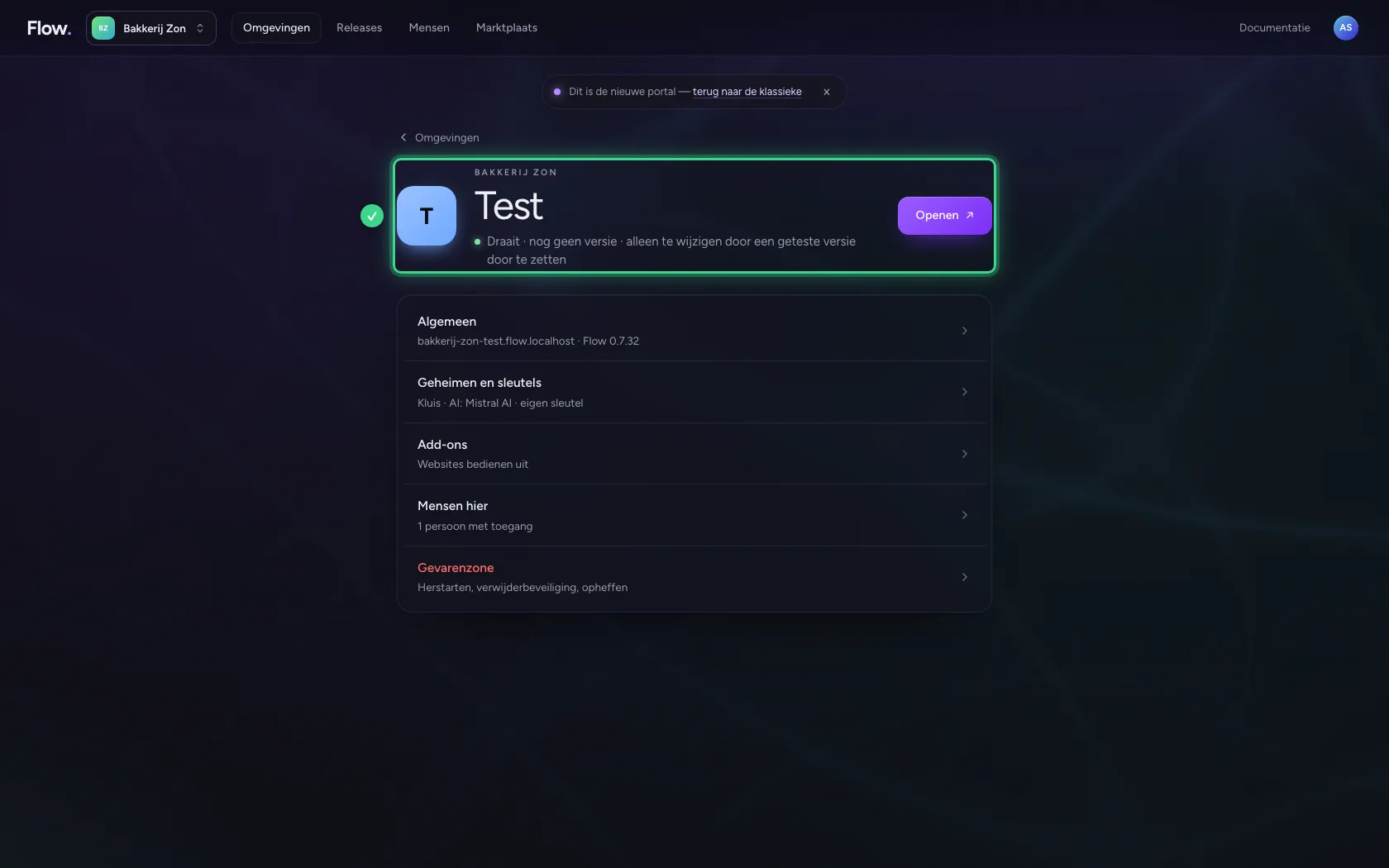
Klik op Test. Bovenaan ziet u of de omgeving draait en op welke Flow-versie, met Openen. Daaronder staat de korte lijst met instellingen; elke regel zegt in een paar woorden hoe het ervoor staat, bijvoorbeeld dat er nog geen AI-sleutel is.
- Klik op Test
Geef de omgeving een eigen AI-sleutel
Kies Geheimen en sleutels. Onder AI-modellen staat elke aanbieder op een eigen regel. Klik op Mistral AI, plak de sleutel die u bij de aanbieder heeft gemaakt en kies Opslaan en herstarten. De sleutel geldt alleen voor deze omgeving: zo gebruikt Test een andere sleutel (en een ander budget) dan Productie.
- Klik op Geheimen en sleutels Kluis · nog geen AI-sleutel · eigen sleutel
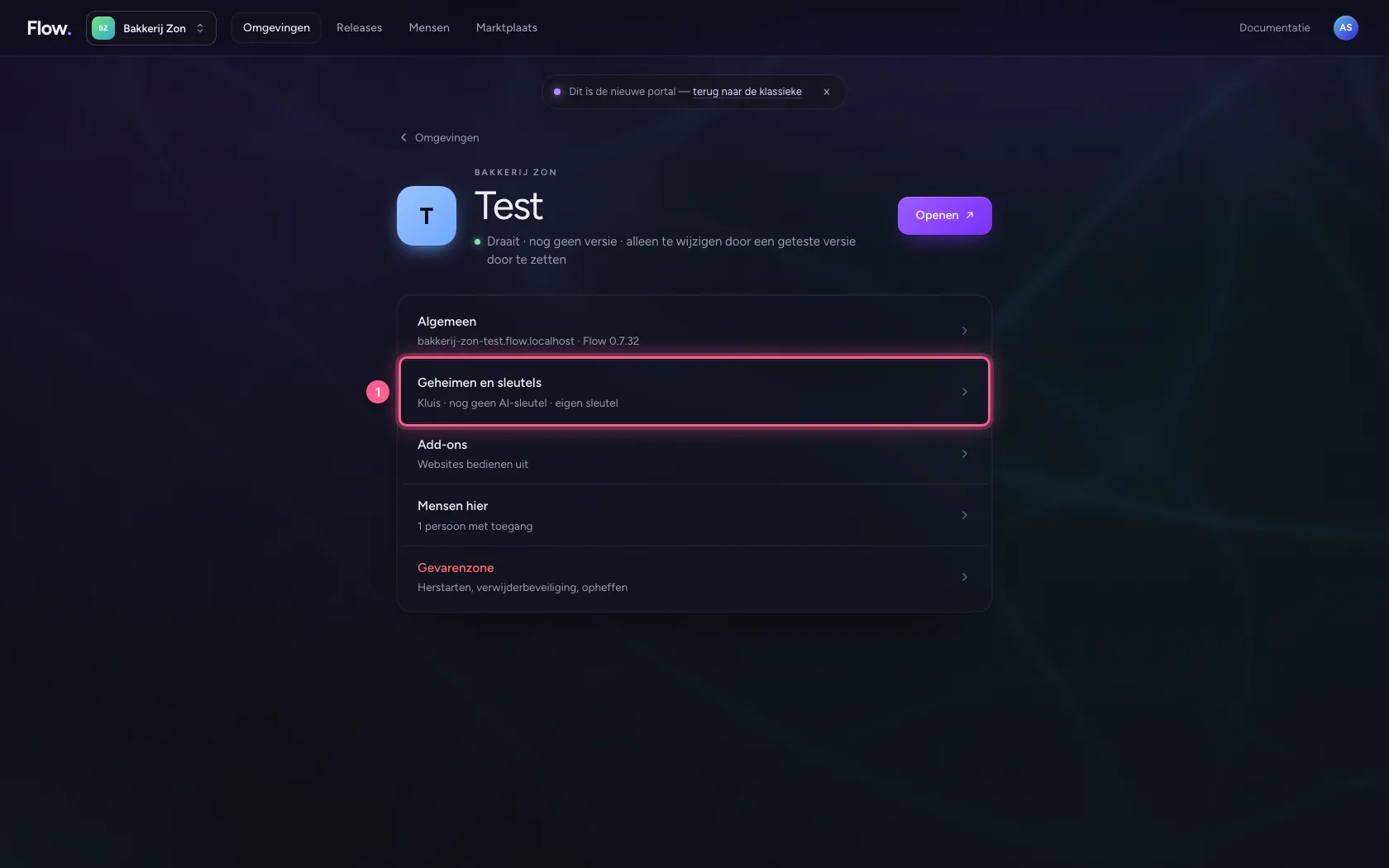
- Klik op Mistral AI
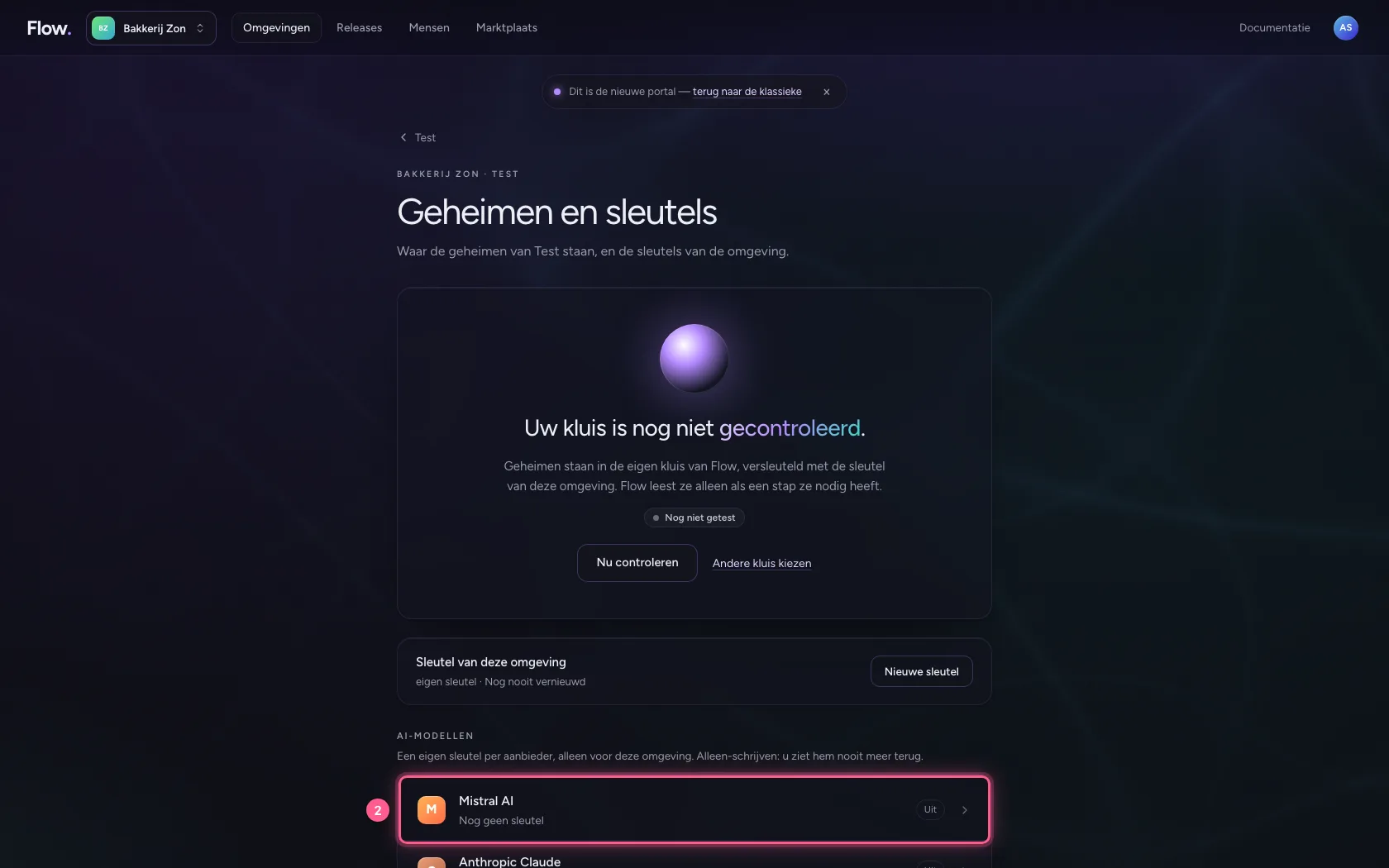
- Vul in bij API-sleutel van Mistral AI:
••••••••
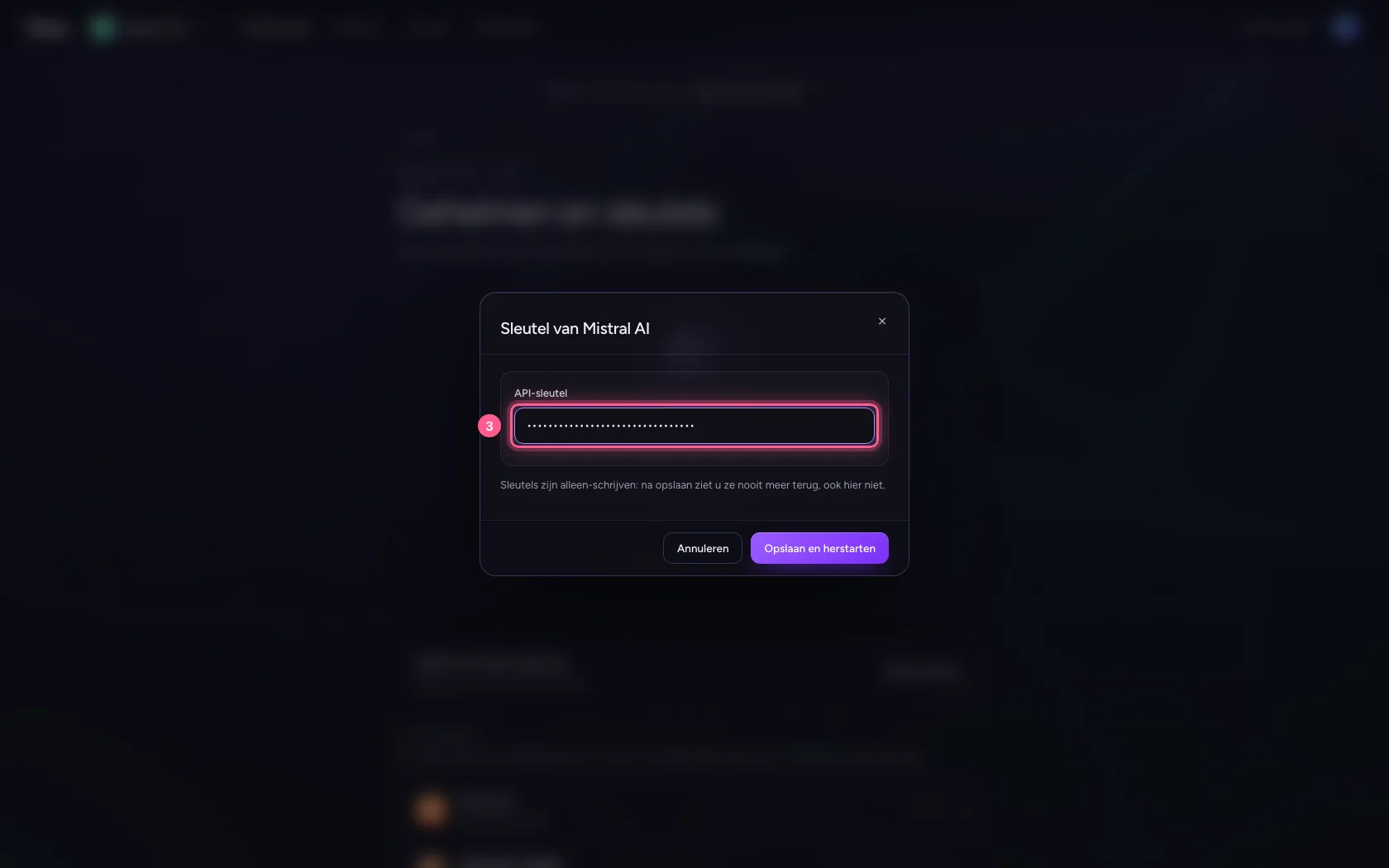
- Klik op Opslaan en herstarten
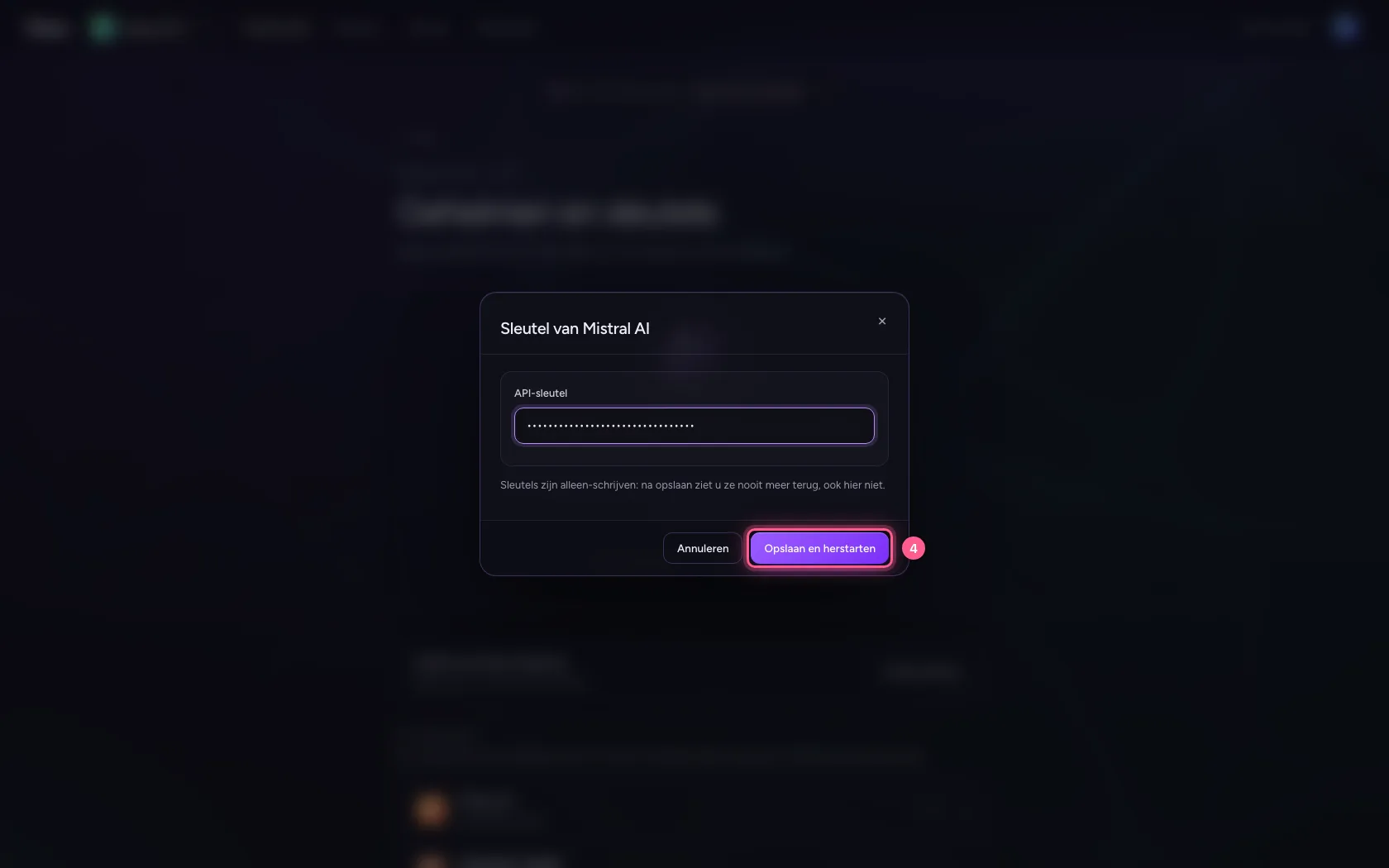
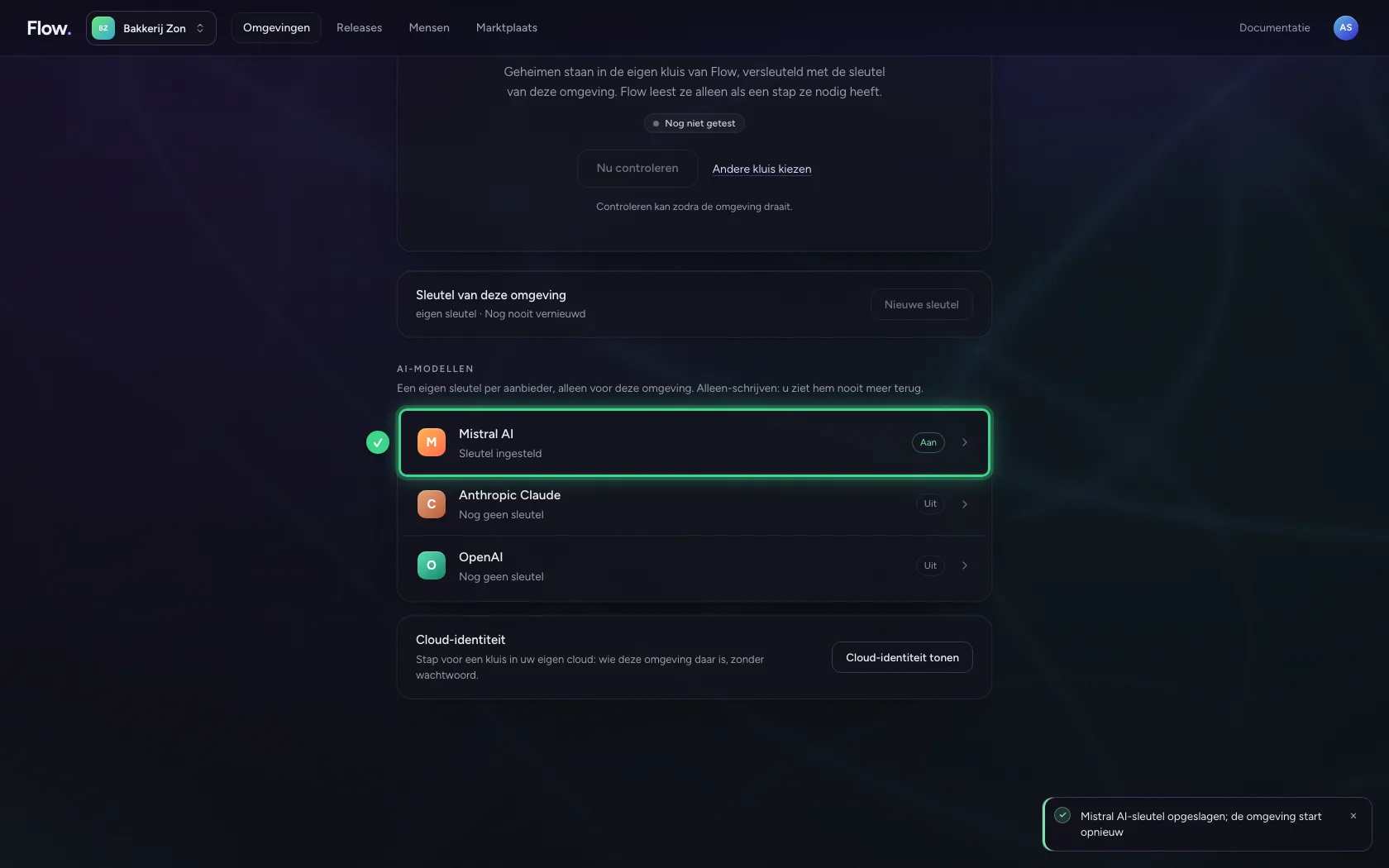
De sleutel ziet u nooit meer terug
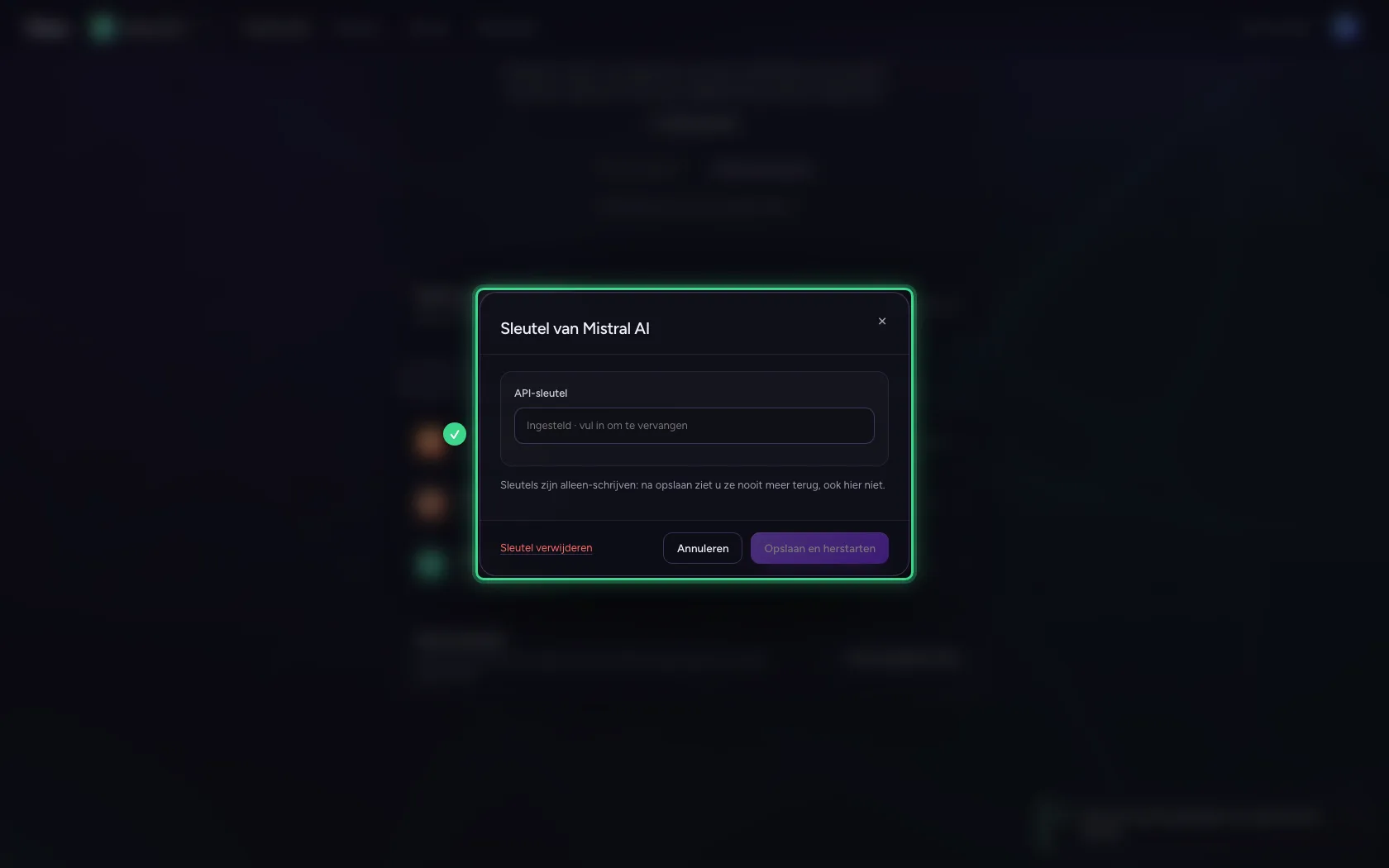
Sleutels zijn alleen-schrijven: na opslaan toont de portal ze nergens meer, ook niet aan u. Het veld zegt alleen dat er een sleutel is; typt u er een nieuwe in, dan vervangt u hem. Kwijt? Maak bij de aanbieder een nieuwe en plak die hier.
Herstart de omgeving
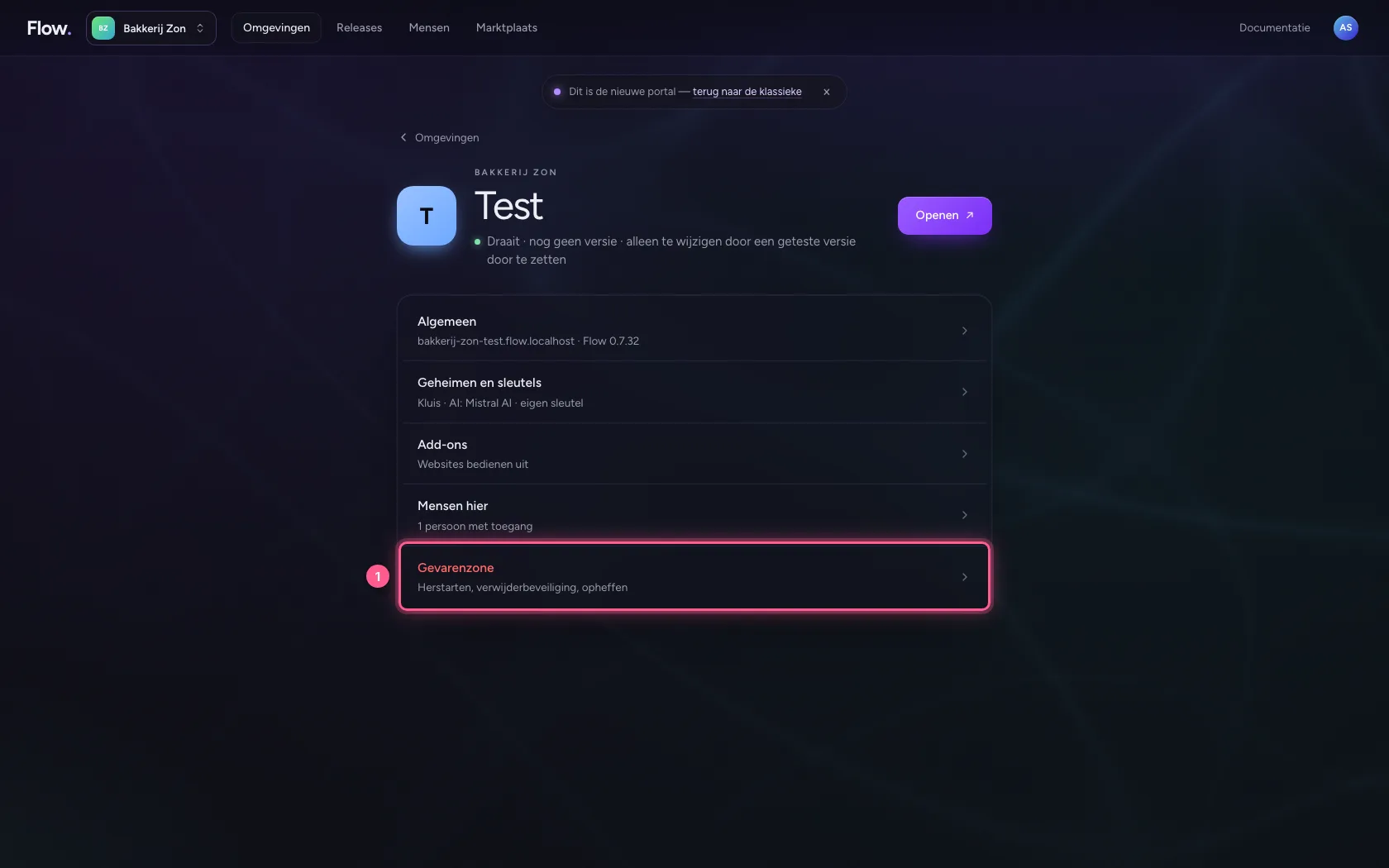
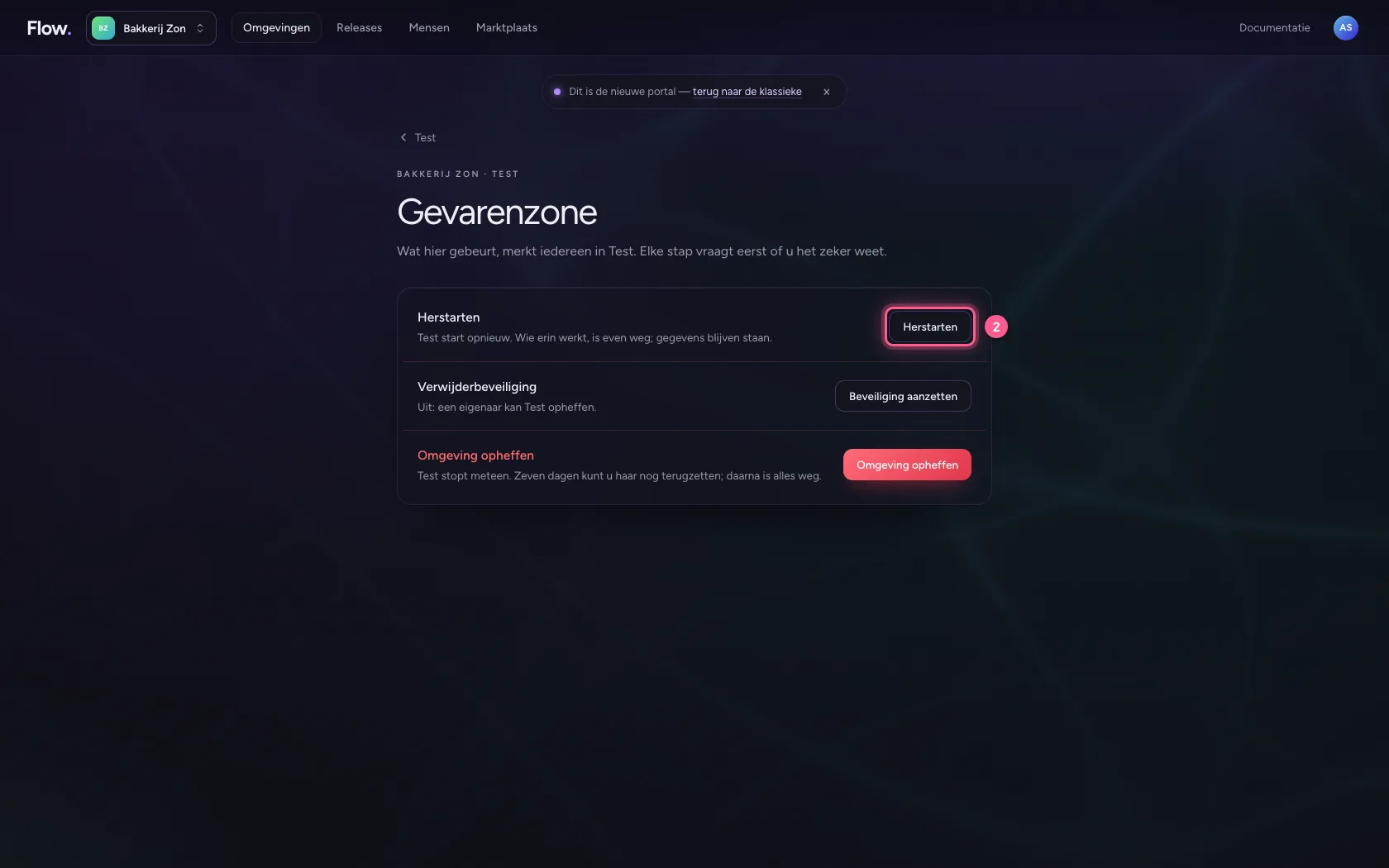
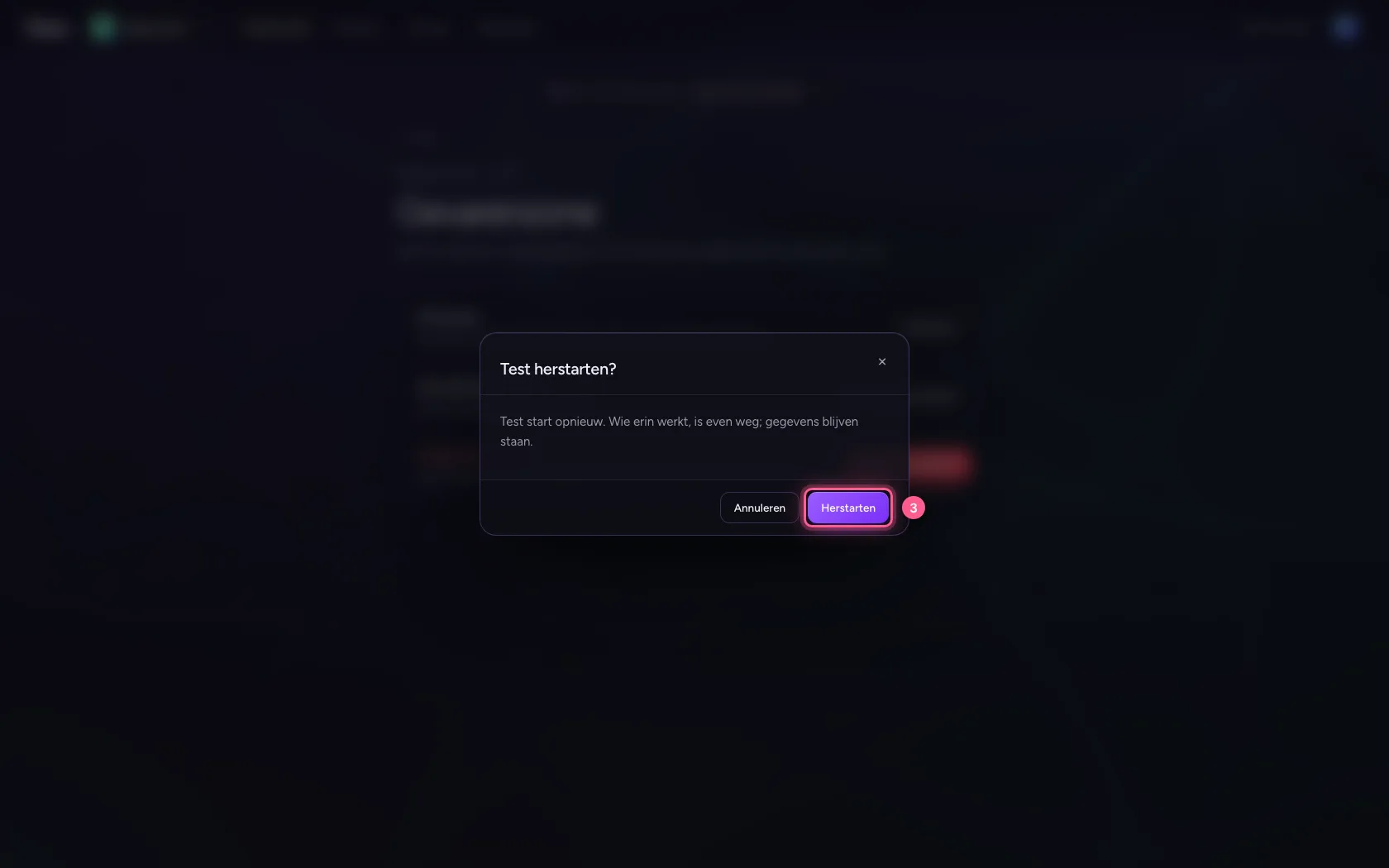
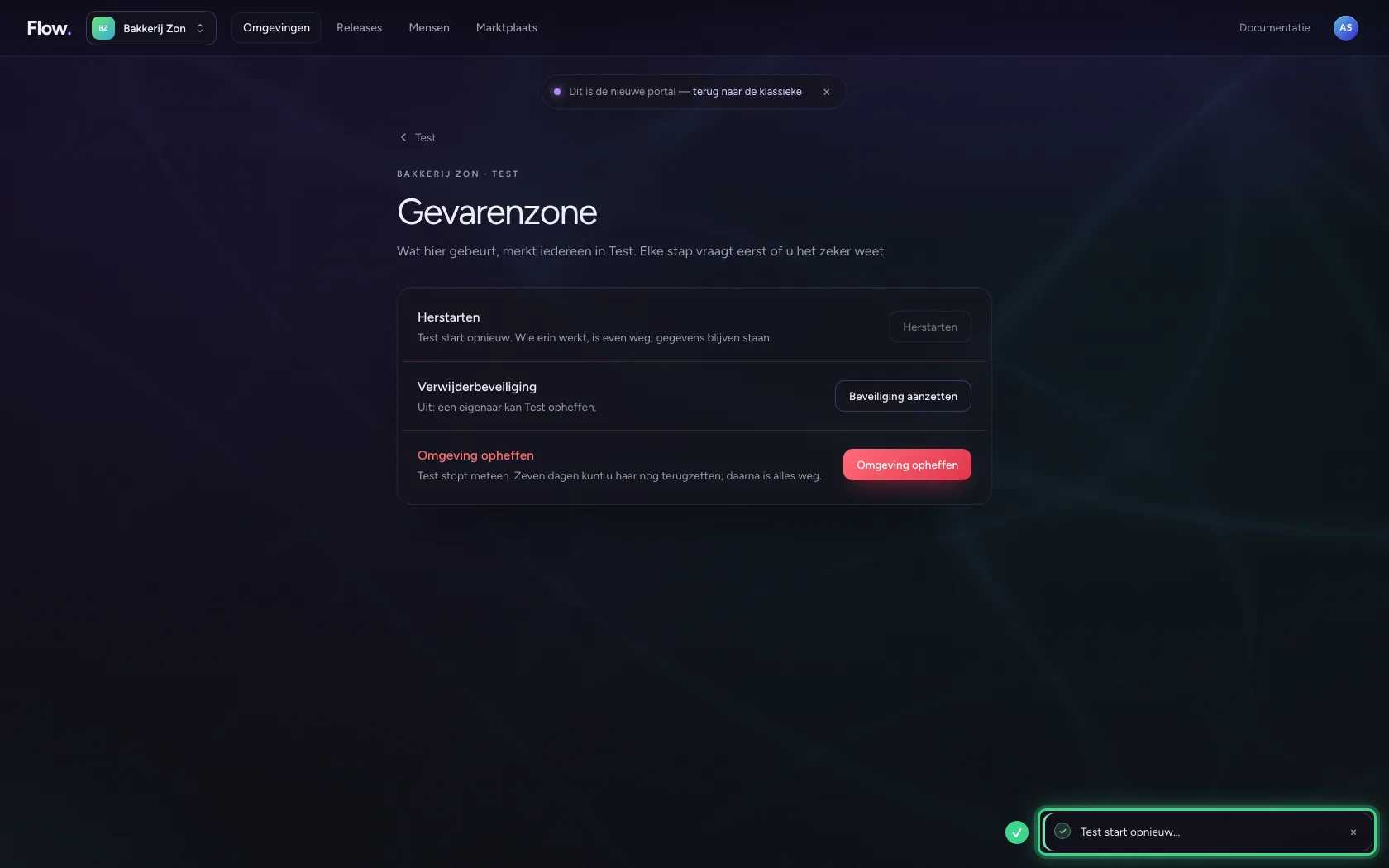
Hangt er iets, of wilt u dat een omgeving opnieuw begint? Ga terug naar Test en kies onderaan Gevarenzone, dan Herstarten. De omgeving start opnieuw op, met dezelfde database en hetzelfde adres. Uw gegevens blijven staan; wie op dat moment in deze omgeving werkt, is haar even kwijt.
- Klik op Gevarenzone Herstarten, verwijderbeveiliging, opheffen
- Klik op Herstarten
- Klik op Herstarten
Deze handleiding is op 28 okt 2026 stap voor stap uitgevoerd door een geautomatiseerde test op Flow (versie 96971699).