Informatiepagina's bouwen met blokken
- Stap 1 · Maak een pagina
- Stap 2 · Een hero met een eigen afbeelding
- Stap 3 · Kaarten en stappen
- Stap 4 · Een video van YouTube, Vimeo of Microsoft Stream
- Stap 5 · Veelgestelde vragen, een tip en uw aanspreekpunten
- Stap 6 · Zet de pagina in het menu
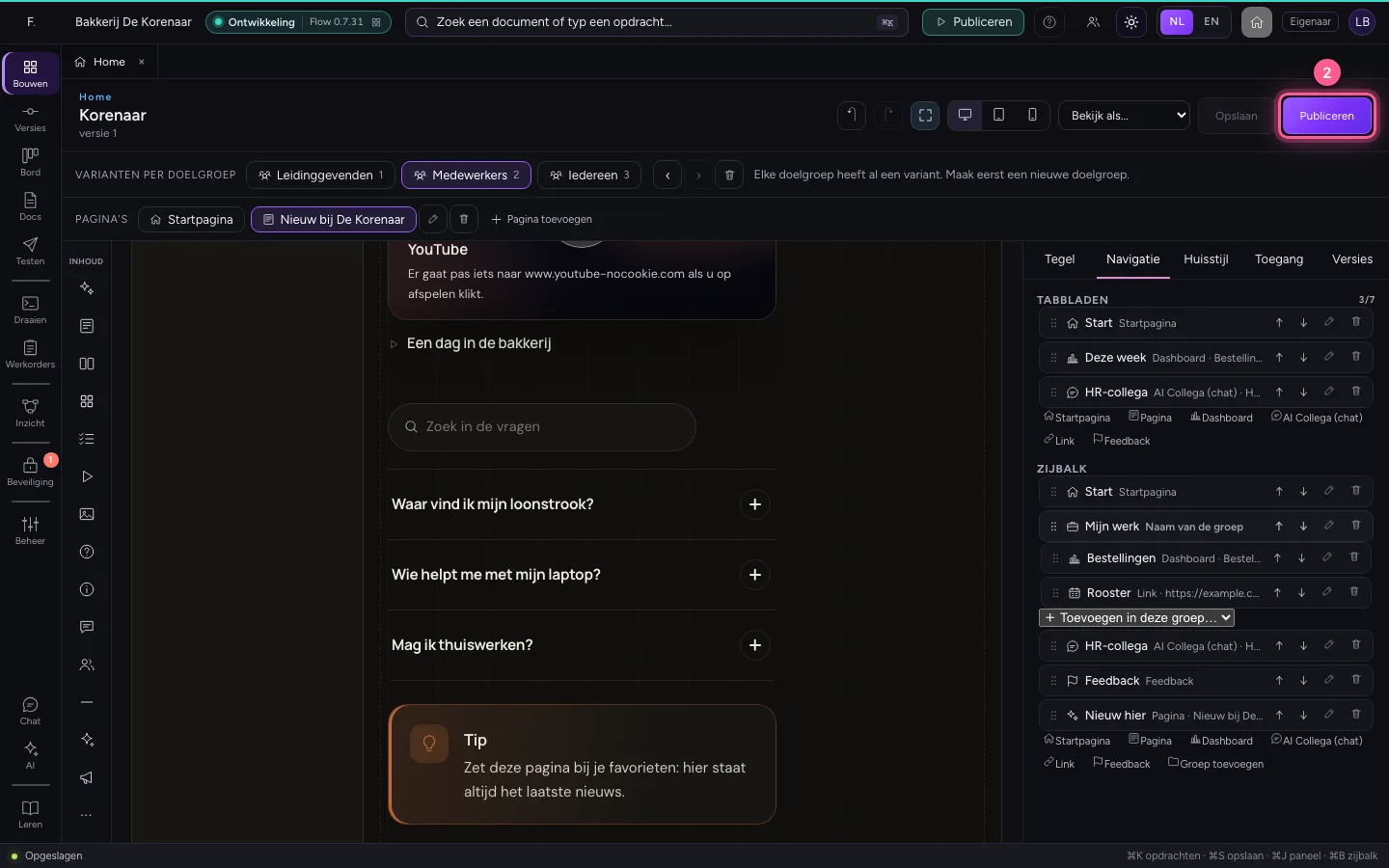
- Stap 7 · Opslaan en publiceren
- Stap 8 · Zo leest een collega de pagina
- Stap 9 · Een vraag openklappen
- Stap 10 · De video afspelen
Naast de startpagina kan de home pagina's met uitleg hebben: voor nieuwe collega's, een werkwijze of een project. U bouwt ze van blokken die al mooi zijn ontworpen — een hero, kaarten, stappen, een video, veelgestelde vragen, een opvallend bericht en contactpersonen — en vult ze in het Nederlands en het Engels. Daarna zet u de pagina in het menu.
Maak een pagina
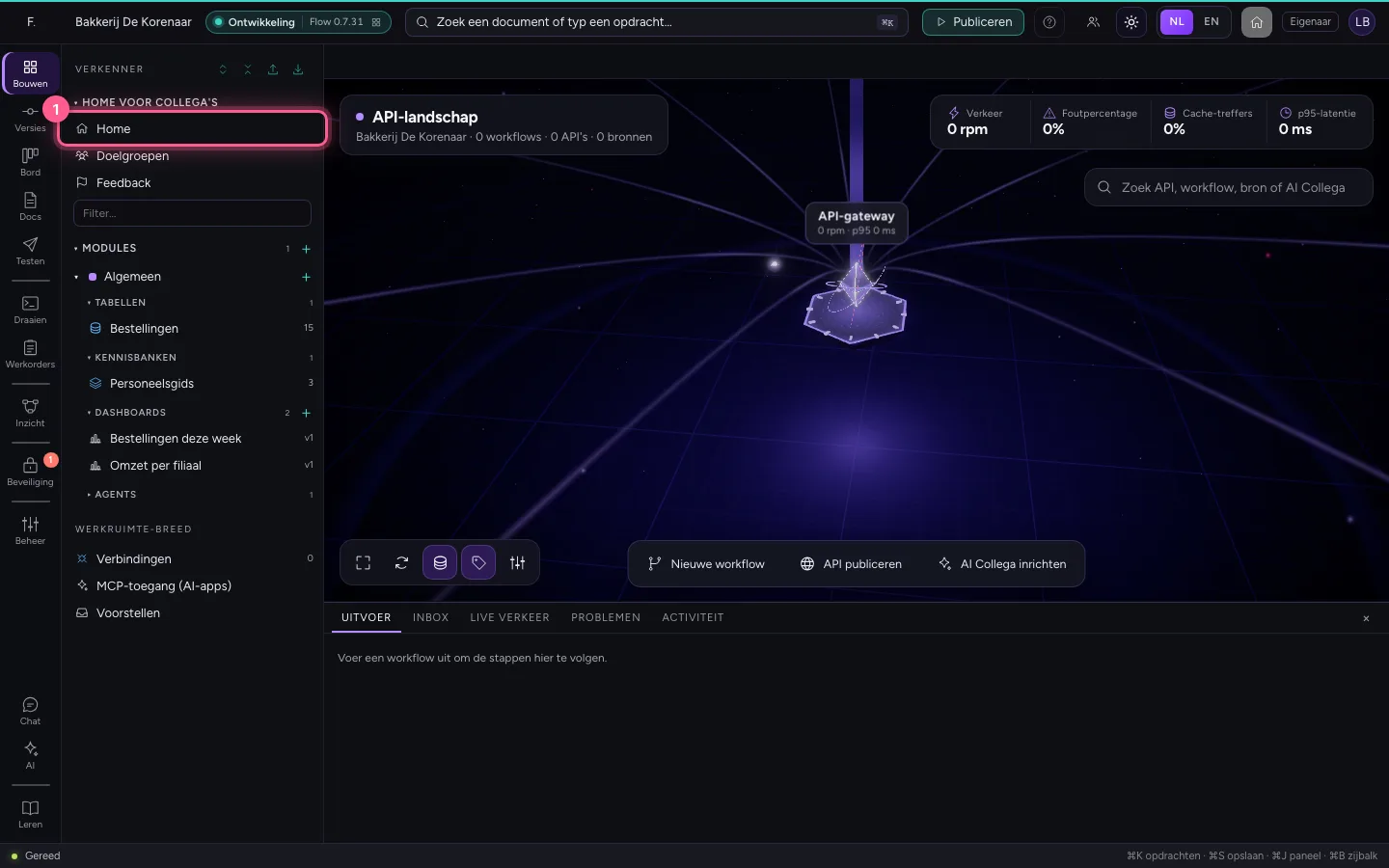
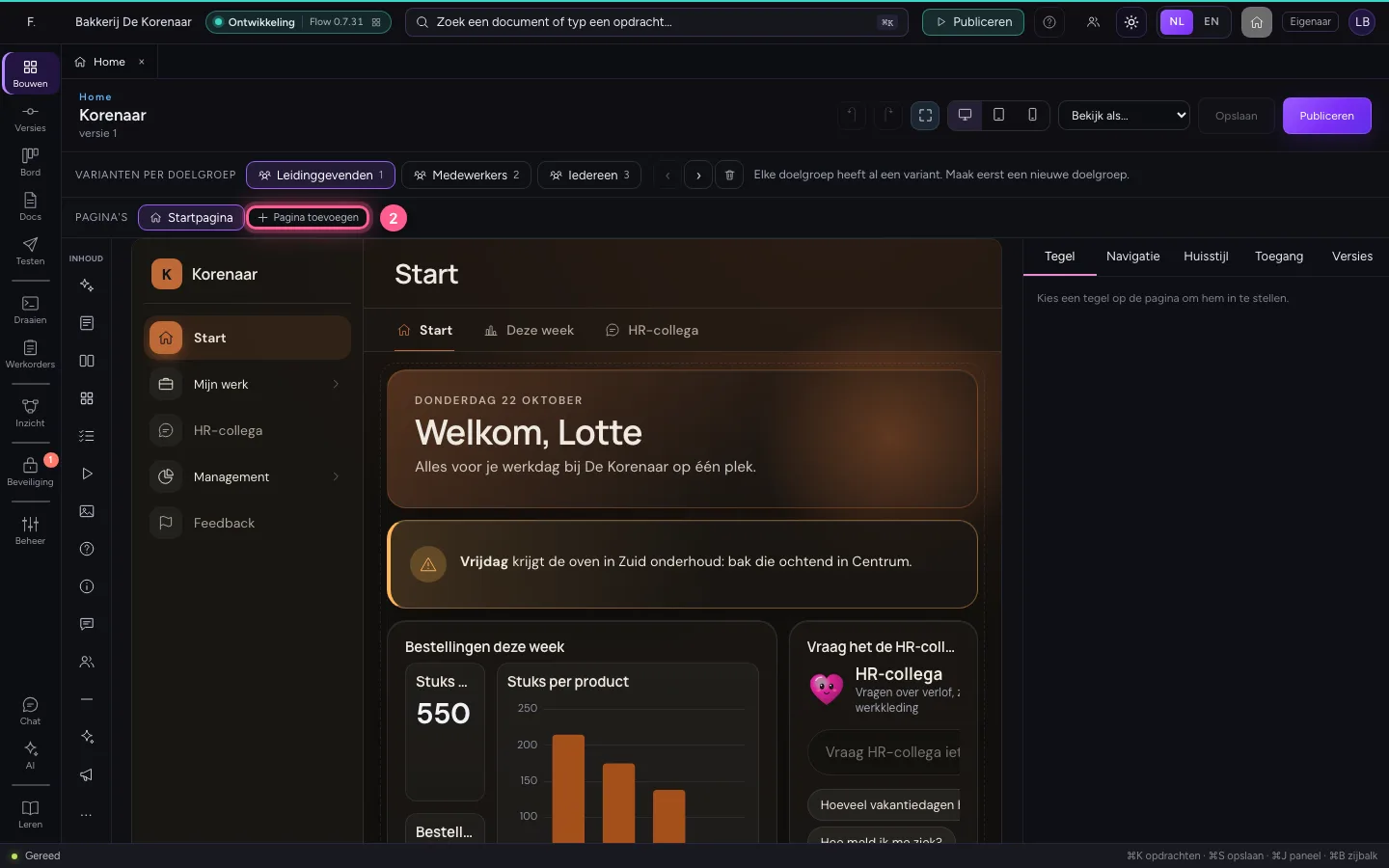
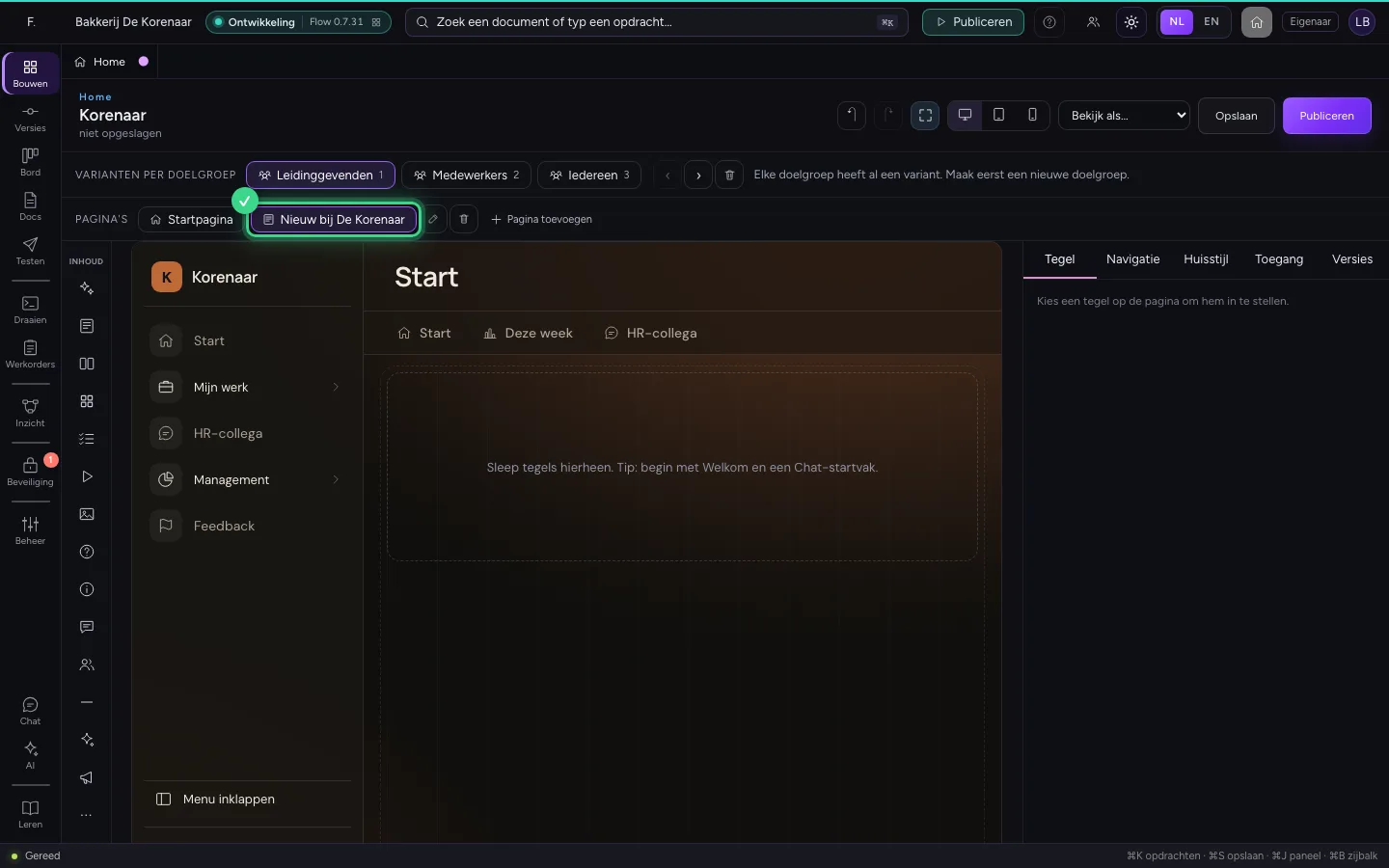
Open Home in de verkenner. Onder de varianten staan de pagina's: de startpagina, en de pagina's die u zelf maakt. Kies Pagina toevoegen en geef hem een naam in het Nederlands en het Engels.
- Klik op Home
- Klik op Pagina toevoegen
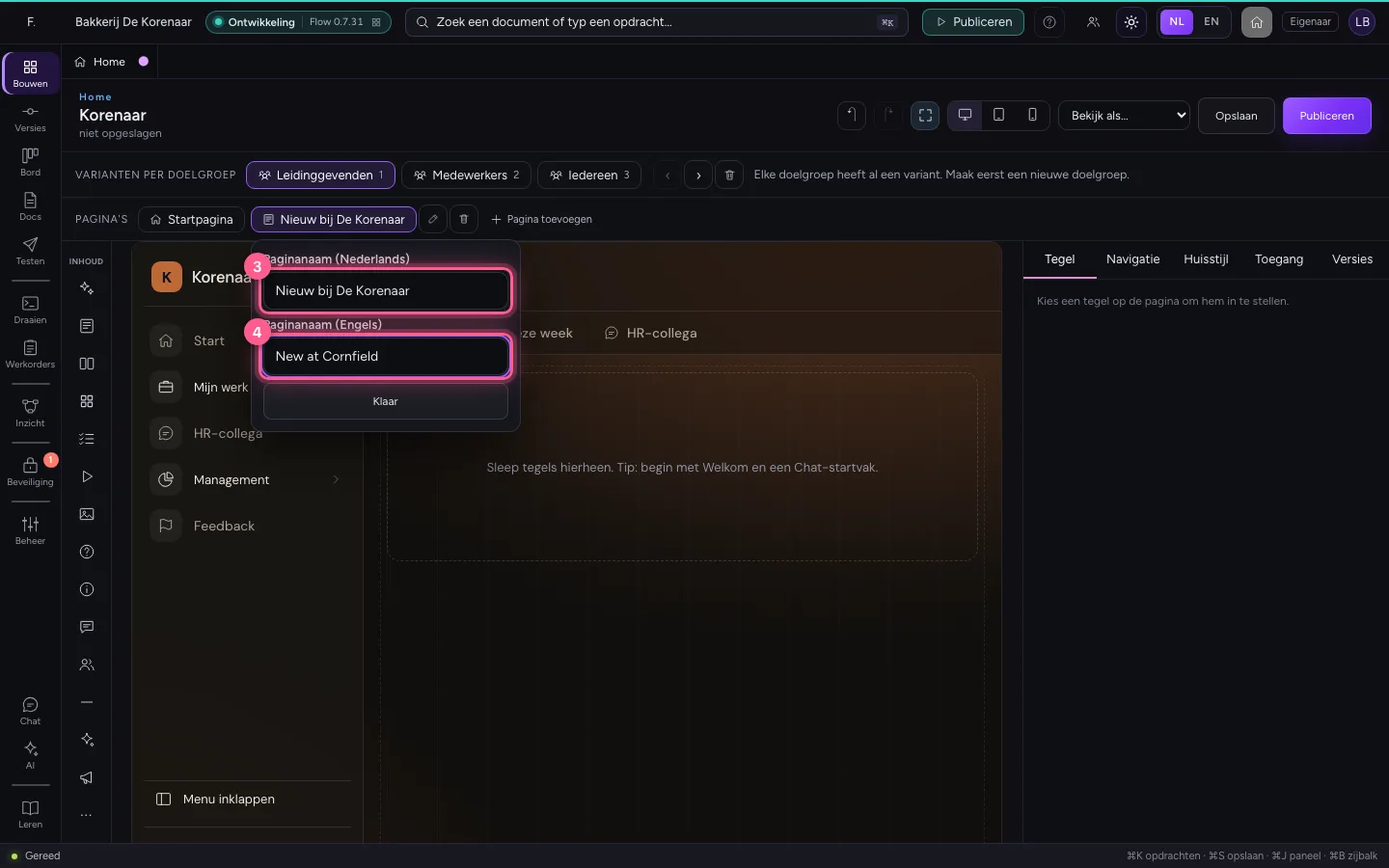
- Vul in bij Paginanaam (Nederlands):
Nieuw bij De Korenaar - Vul in bij Paginanaam (Engels):
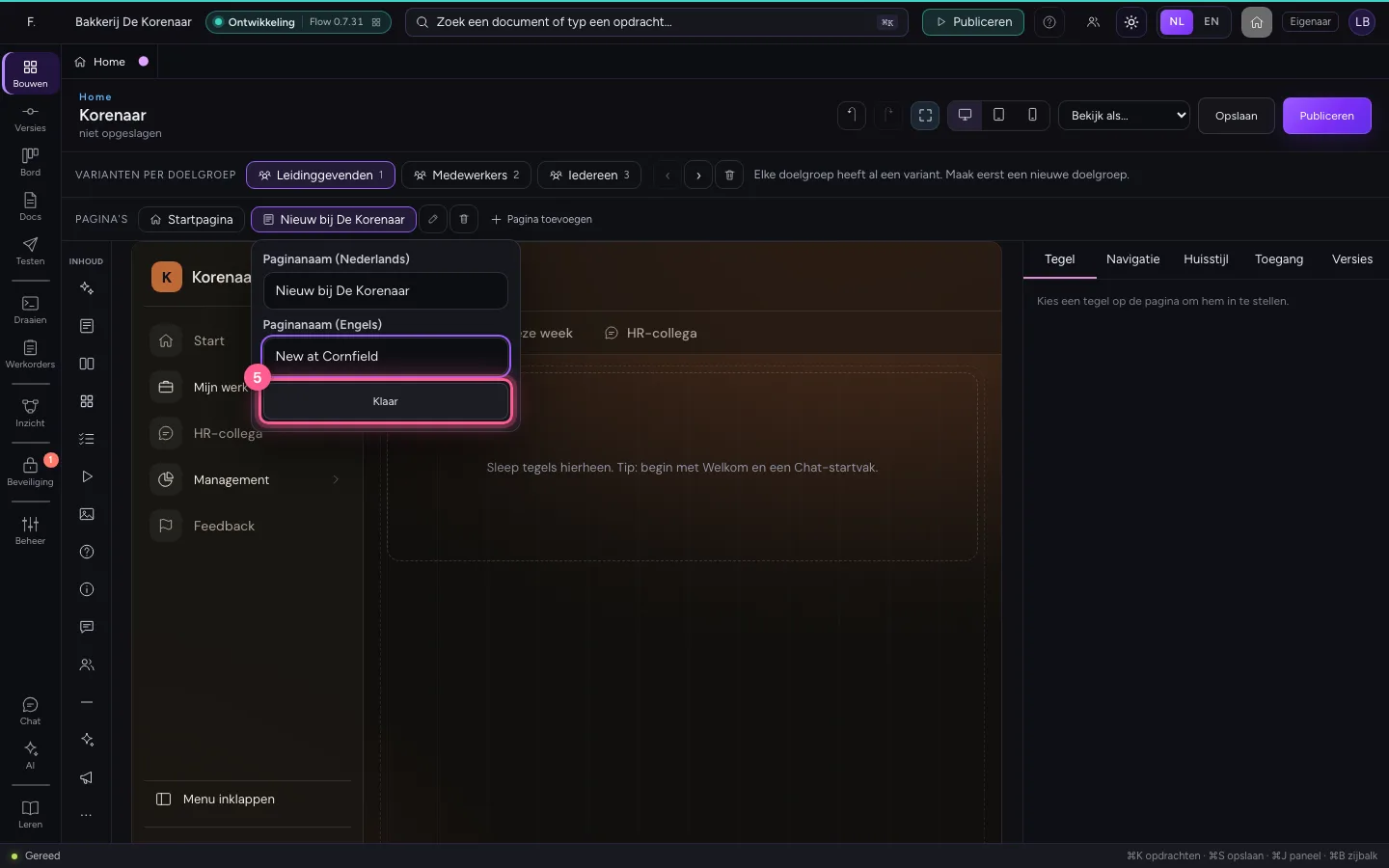
New at Cornfield
- Klik op Klaar
Een hero met een eigen afbeelding
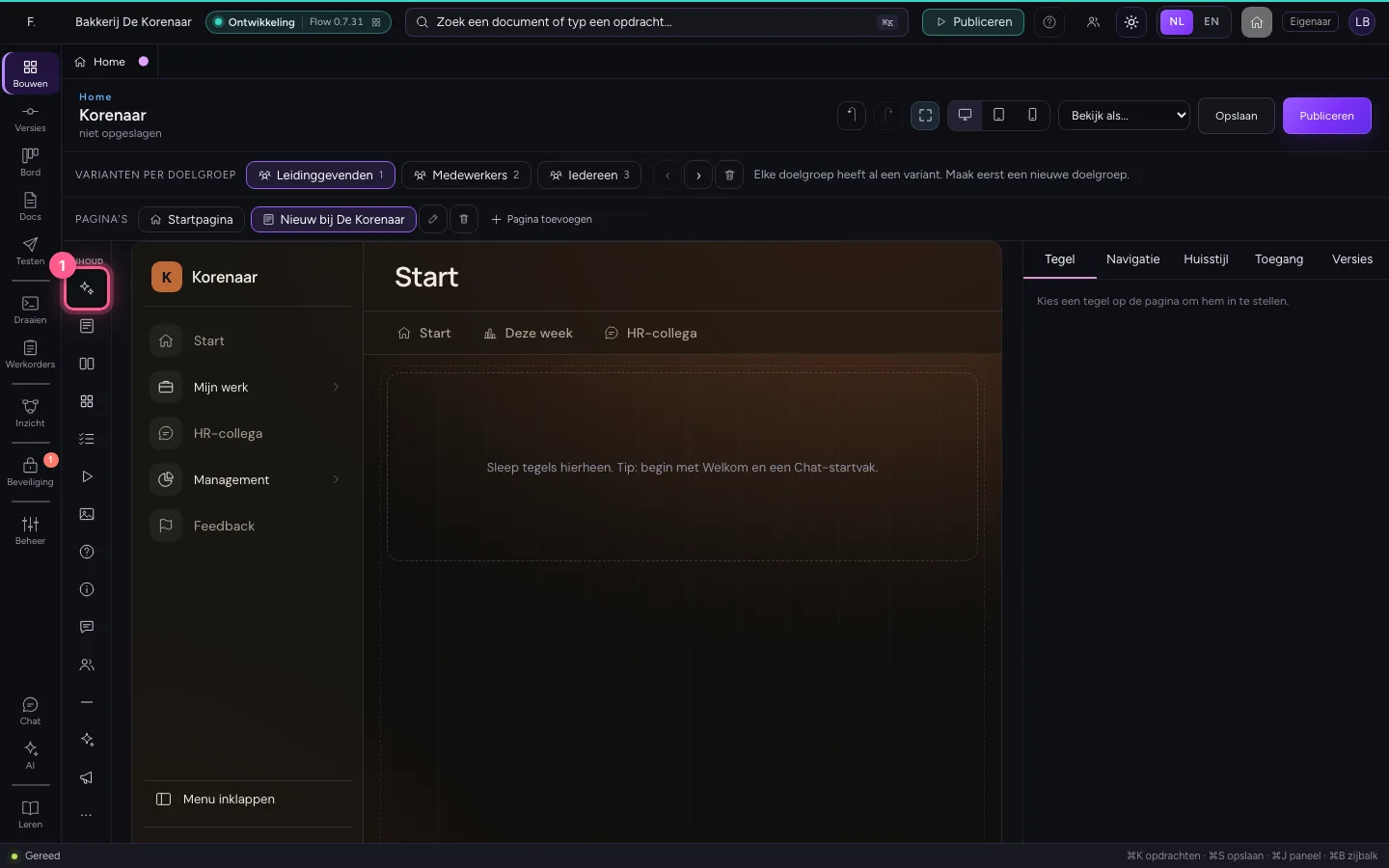
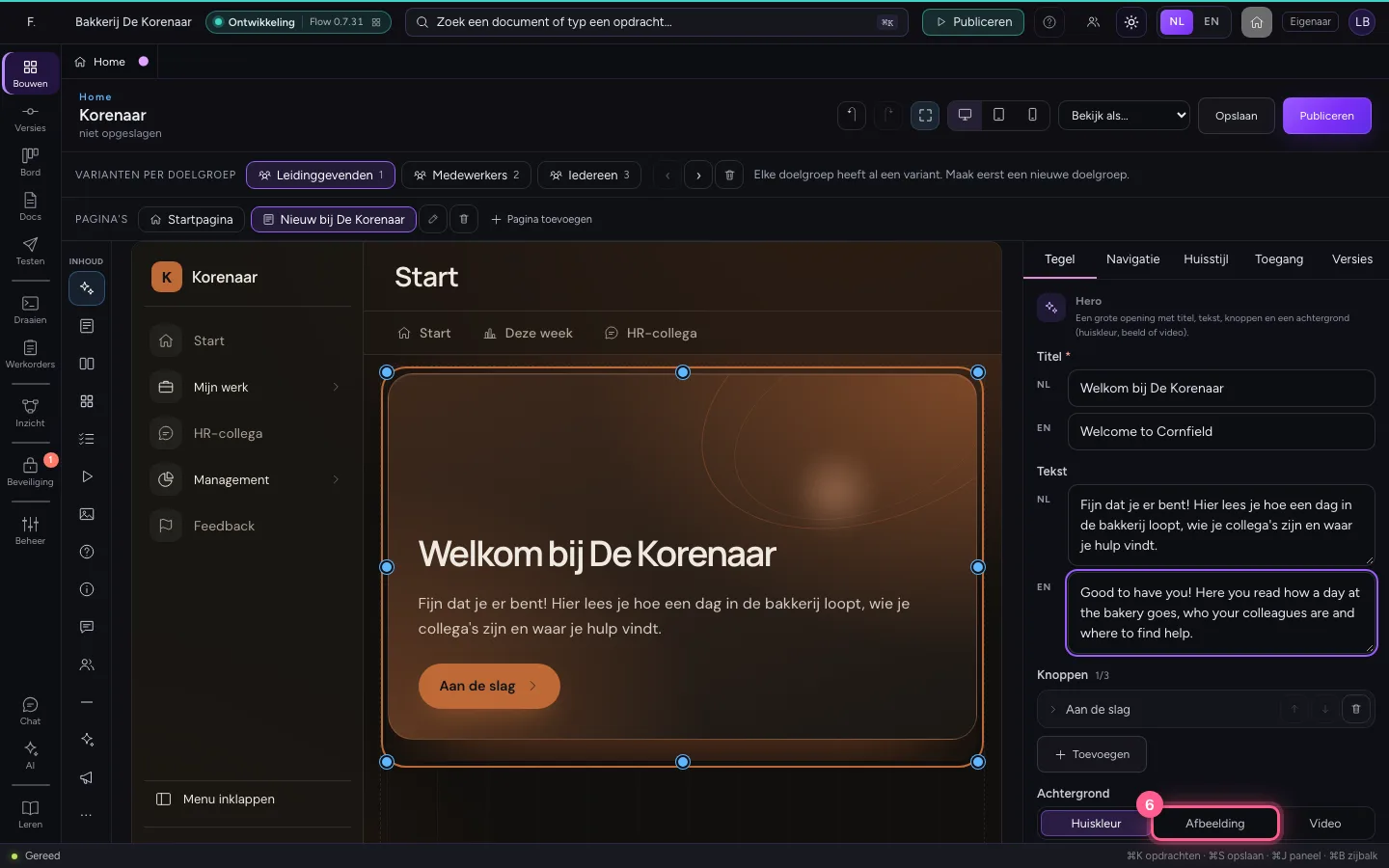
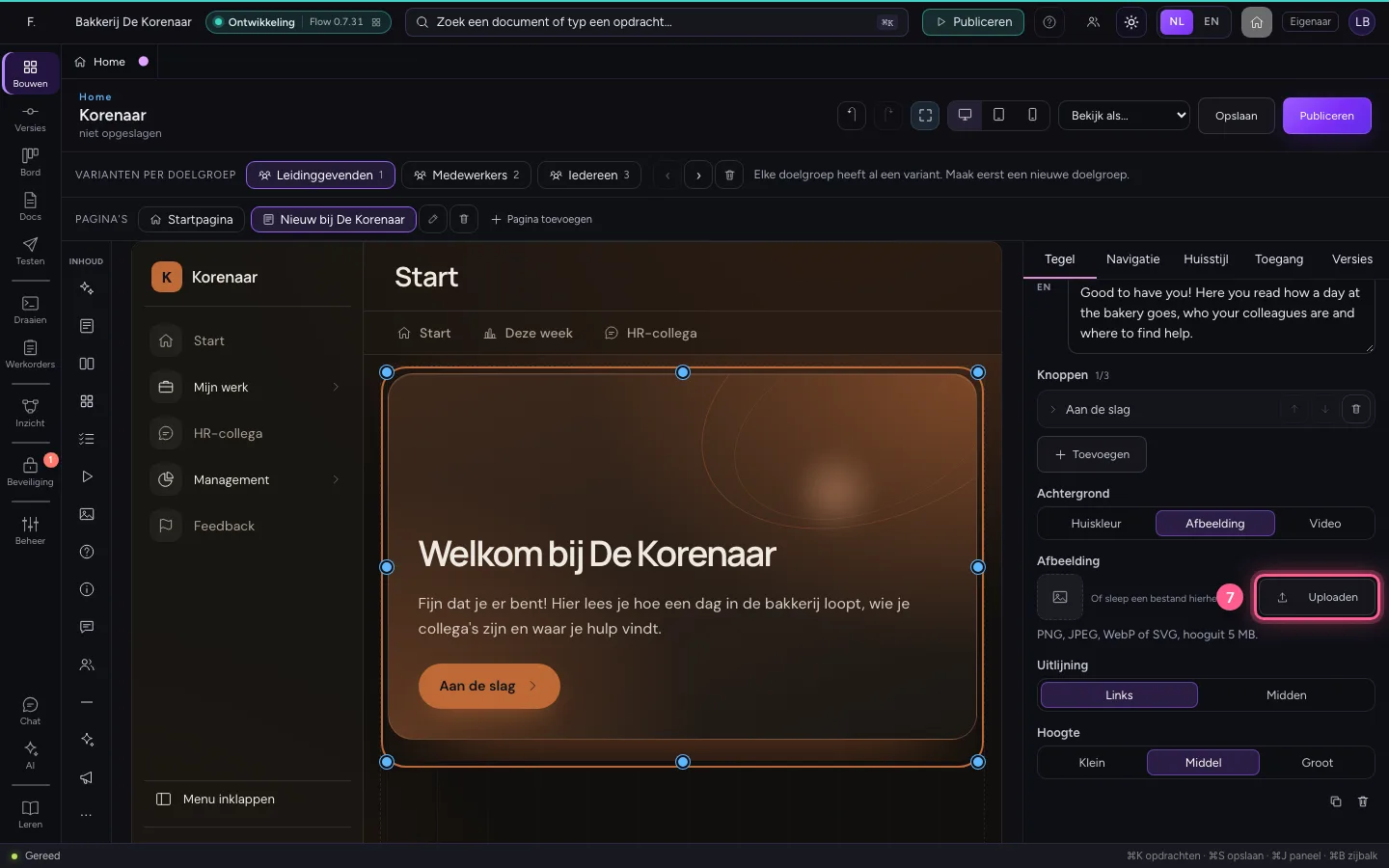
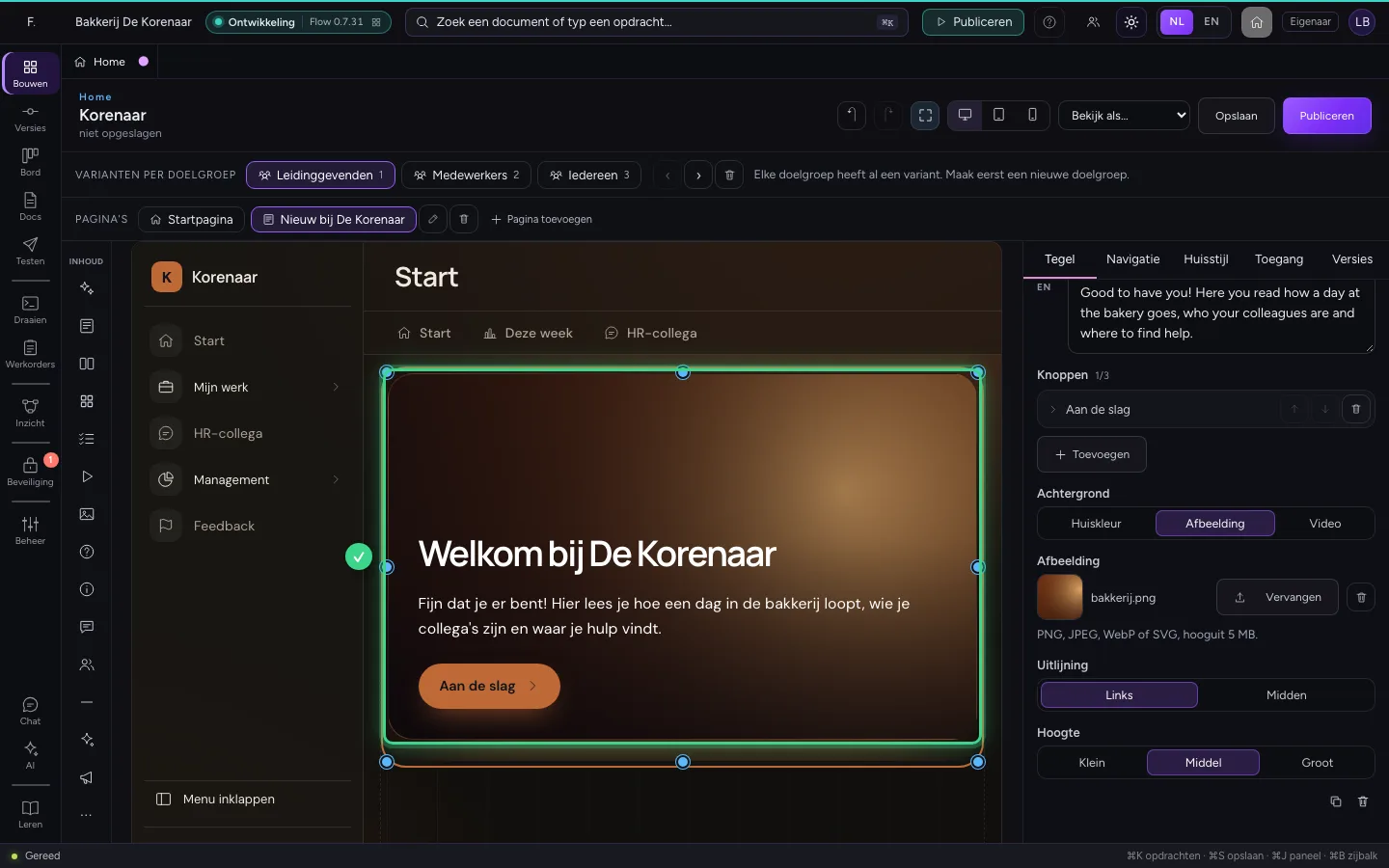
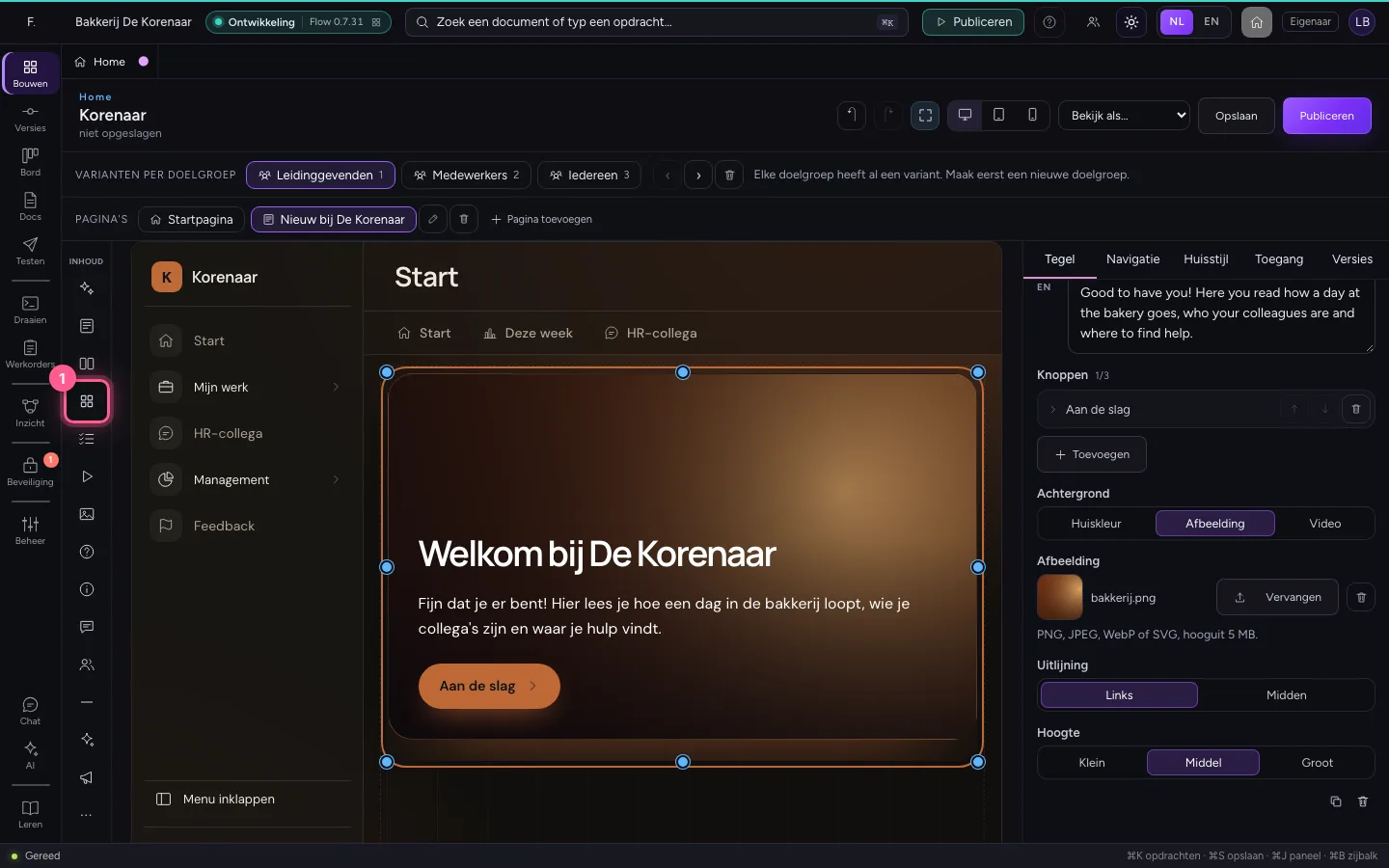
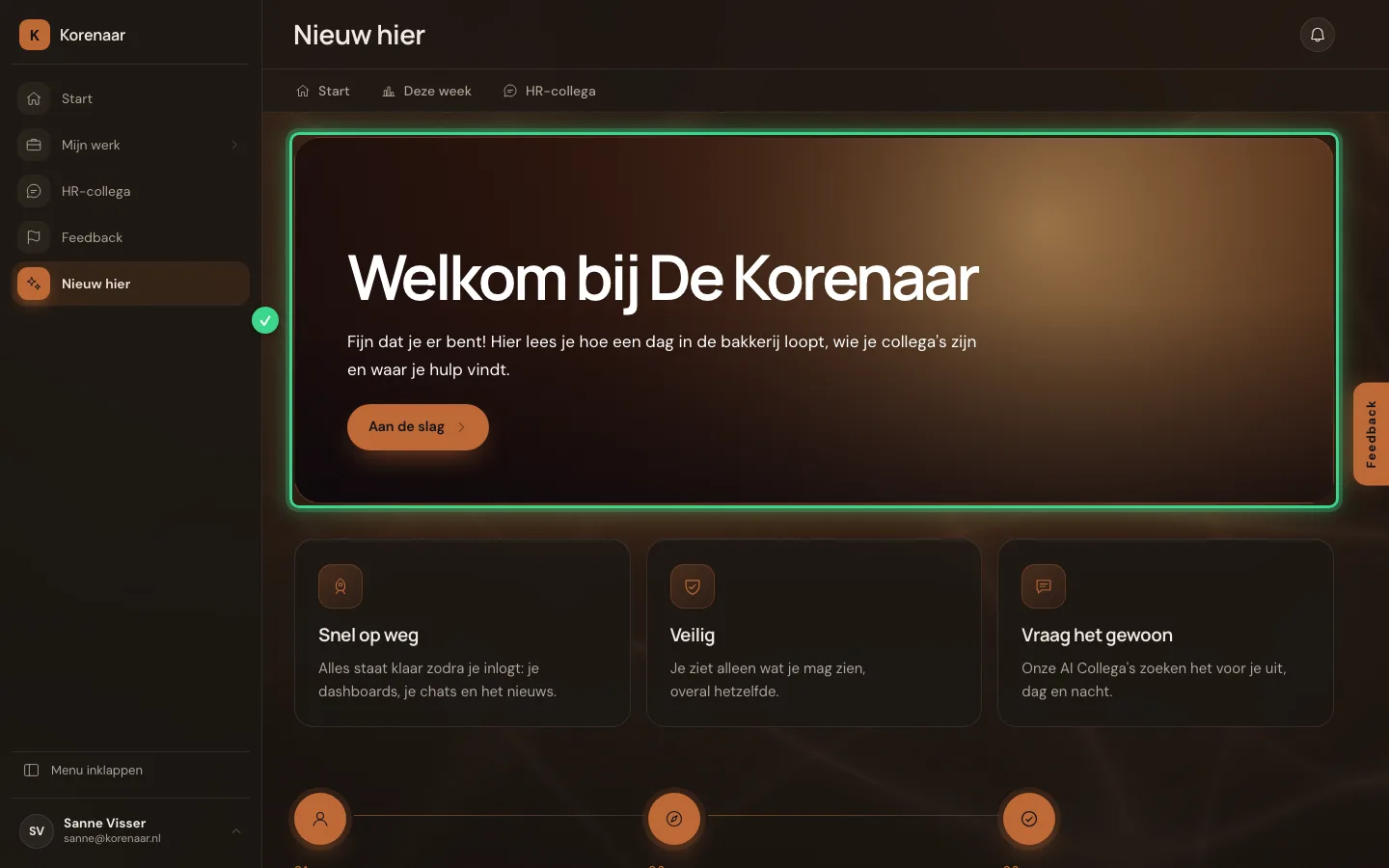
De tegels links staan in groepen: Inhoud, Gegevens en AI. Kies Hero: een grote opening met titel, tekst en knoppen. Elk blok begint met voorbeeldtekst, zodat u het ontwerp meteen ziet. Vul titel en tekst in beide talen in en kies als achtergrond een afbeelding (PNG, JPEG, WebP of SVG).
- Klik op Hero
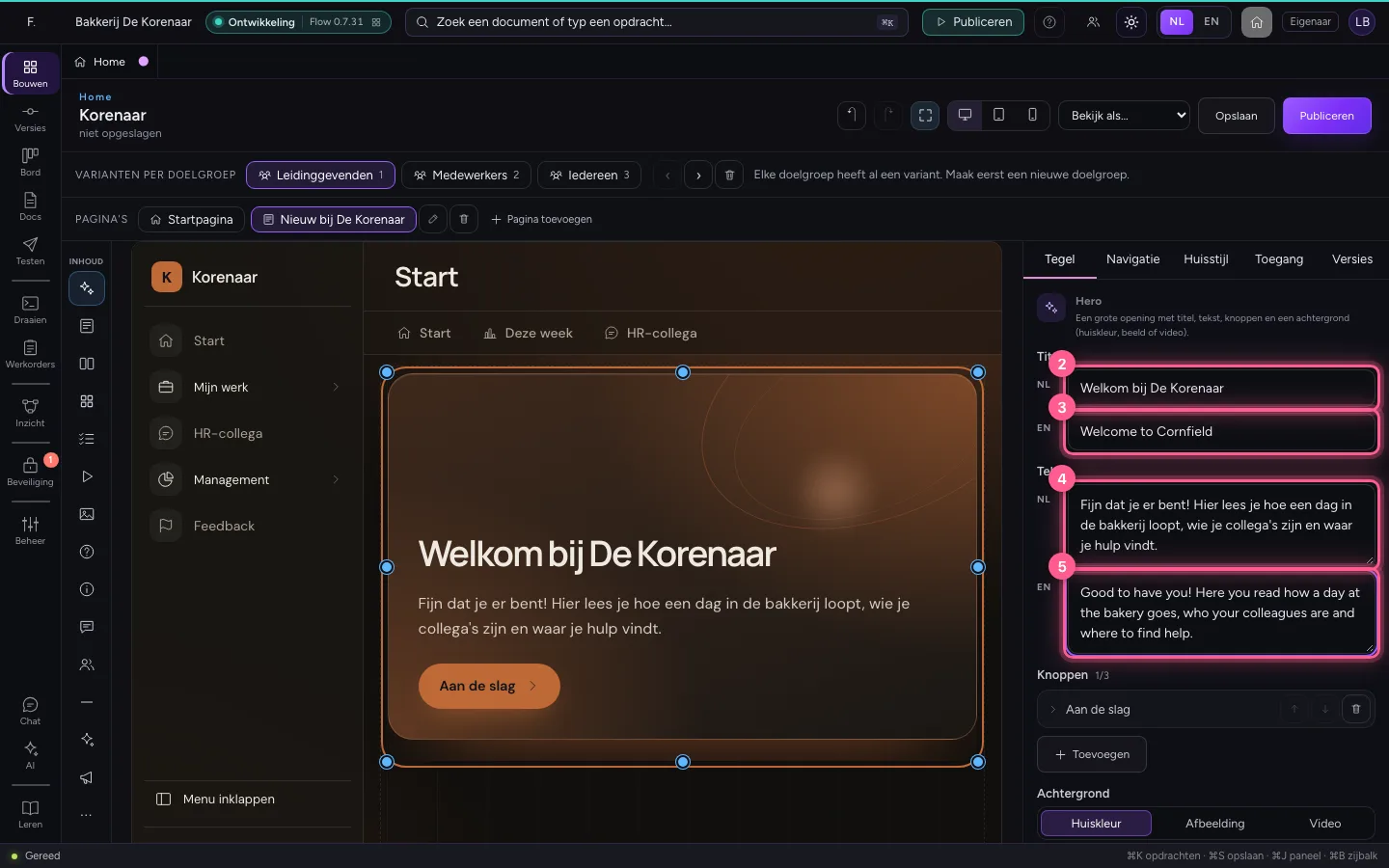
- Vul in bij NL:
Welkom bij De Korenaar - Vul in bij EN:
Welcome to Cornfield - Vul in bij NL:
Fijn dat je er bent! Hier lees je hoe een dag in de bakkerij loopt, wie je collega's zijn en waar je hulp vindt. - Vul in bij EN:
Good to have you! Here you read how a day at the bakery goes, who your colleagues are and where to find help.
- Klik op Afbeelding
- Klik op Uploaden
Kaarten en stappen
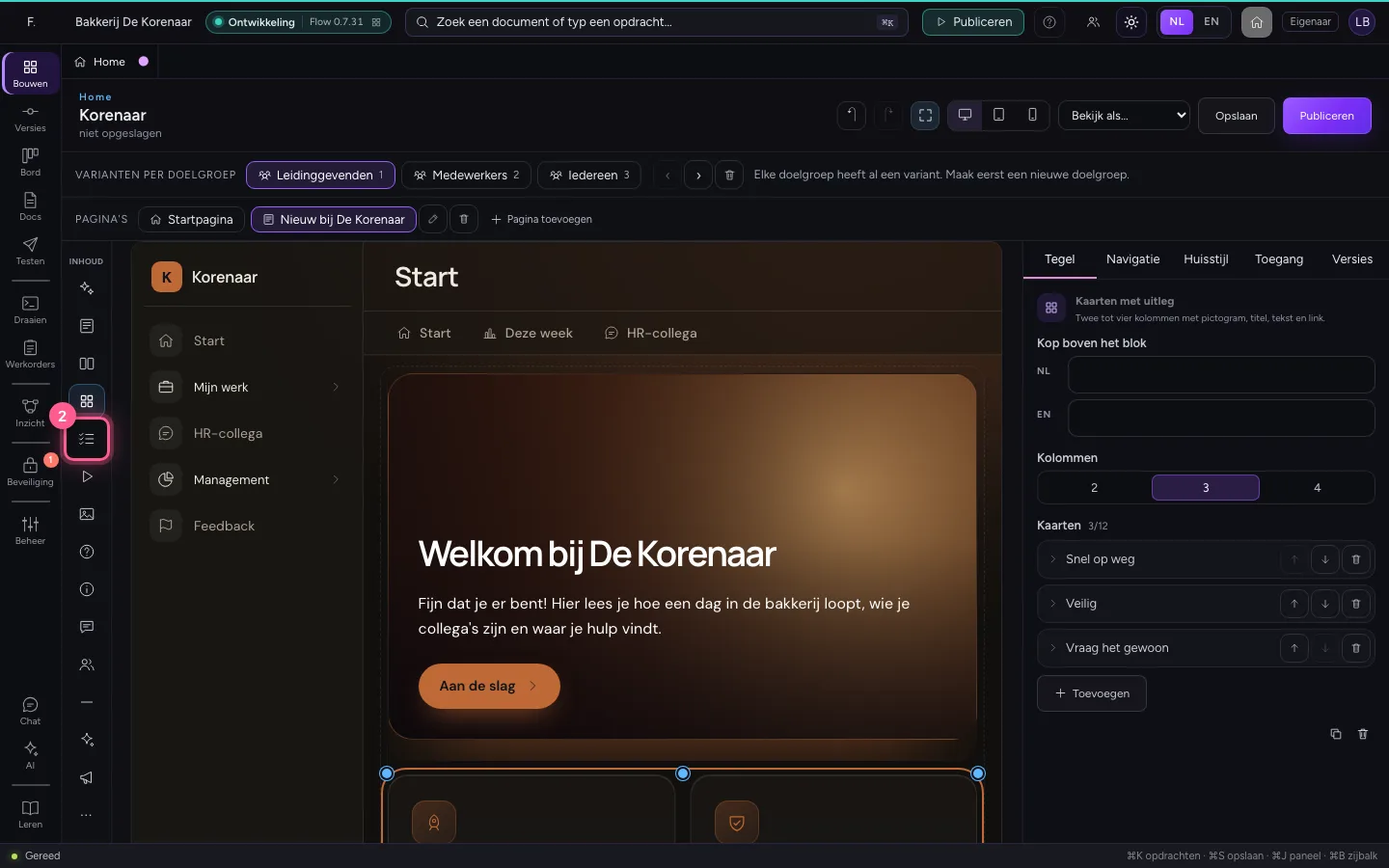
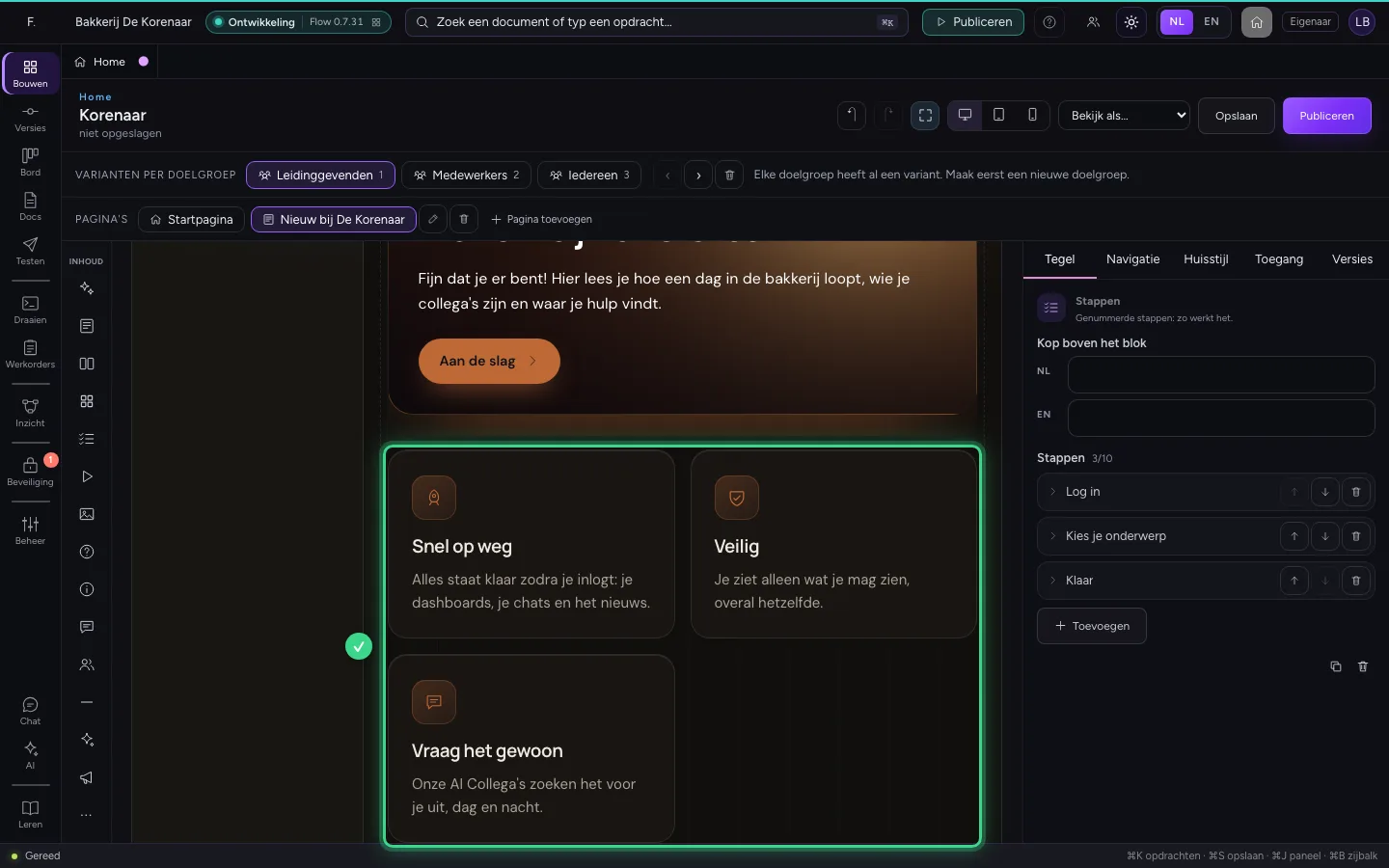
Kaarten met uitleg zet twee tot vier kolommen naast elkaar, elk met een pictogram, titel, tekst en een link. Stappen legt in genummerde stappen uit hoe iets werkt. Pas de teksten aan in de eigenschappen; met de pijltjes zet u kaarten en stappen in een andere volgorde.
- Klik op Kaarten met uitleg
- Klik op Stappen
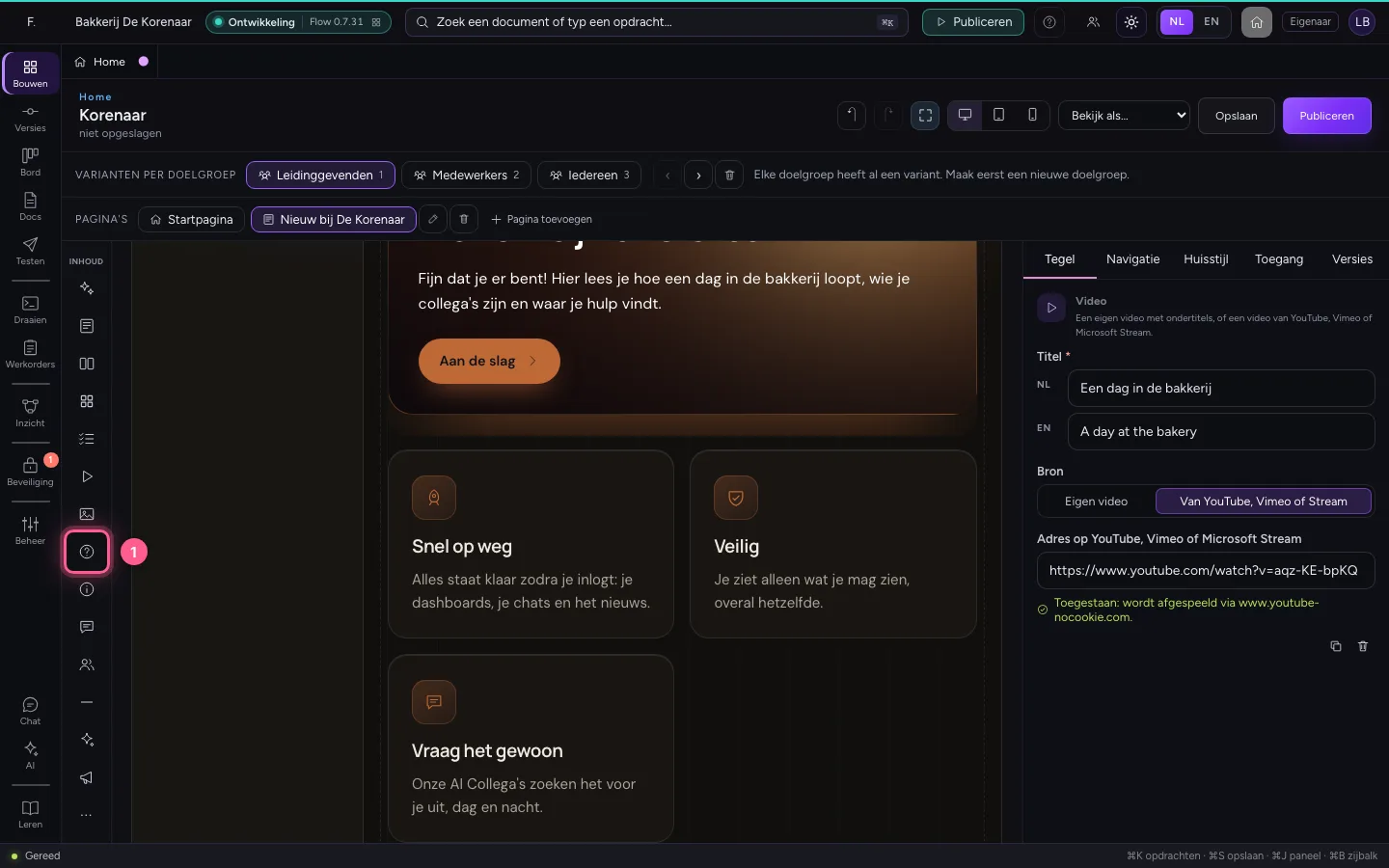
Een video van YouTube, Vimeo of Microsoft Stream
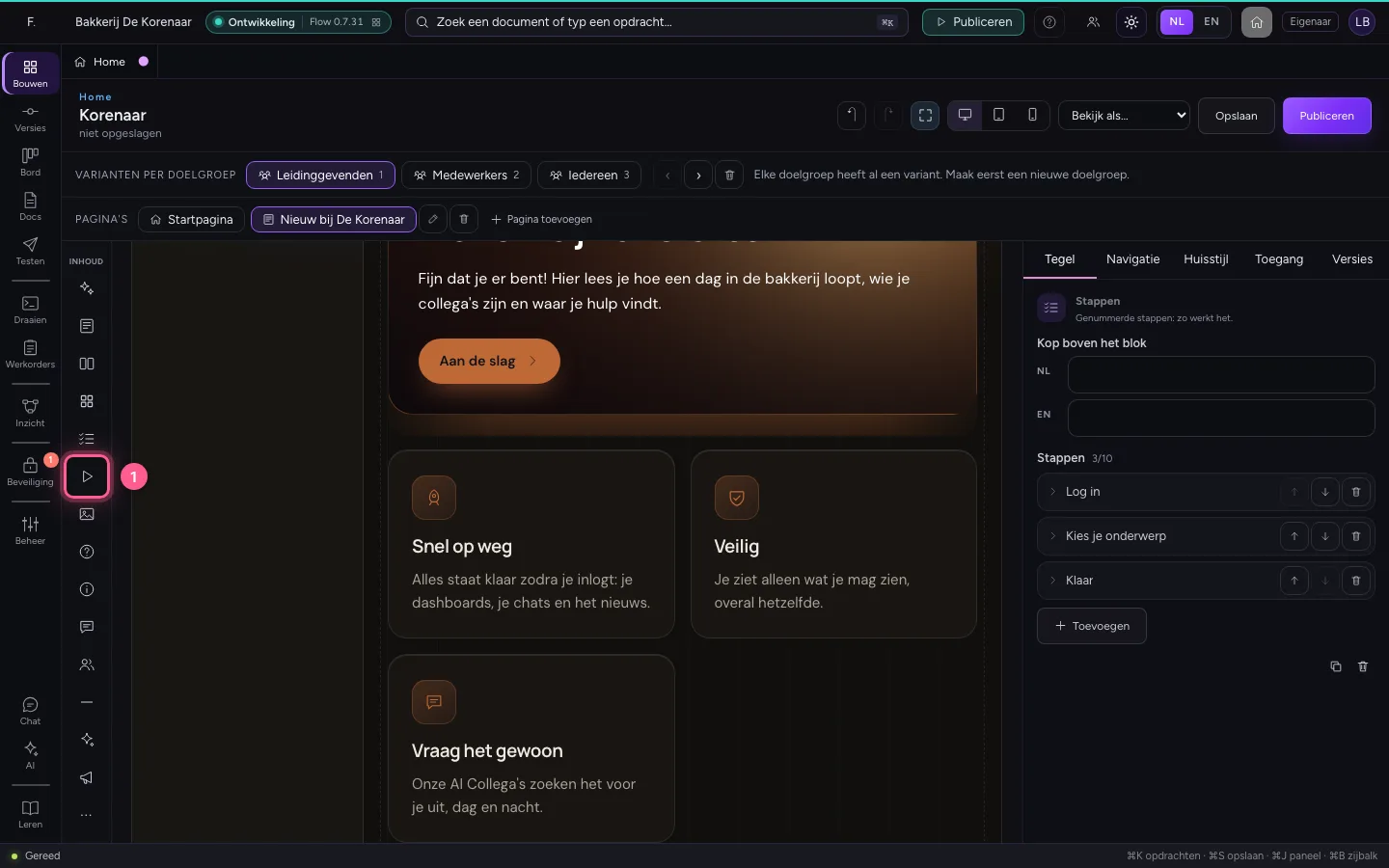
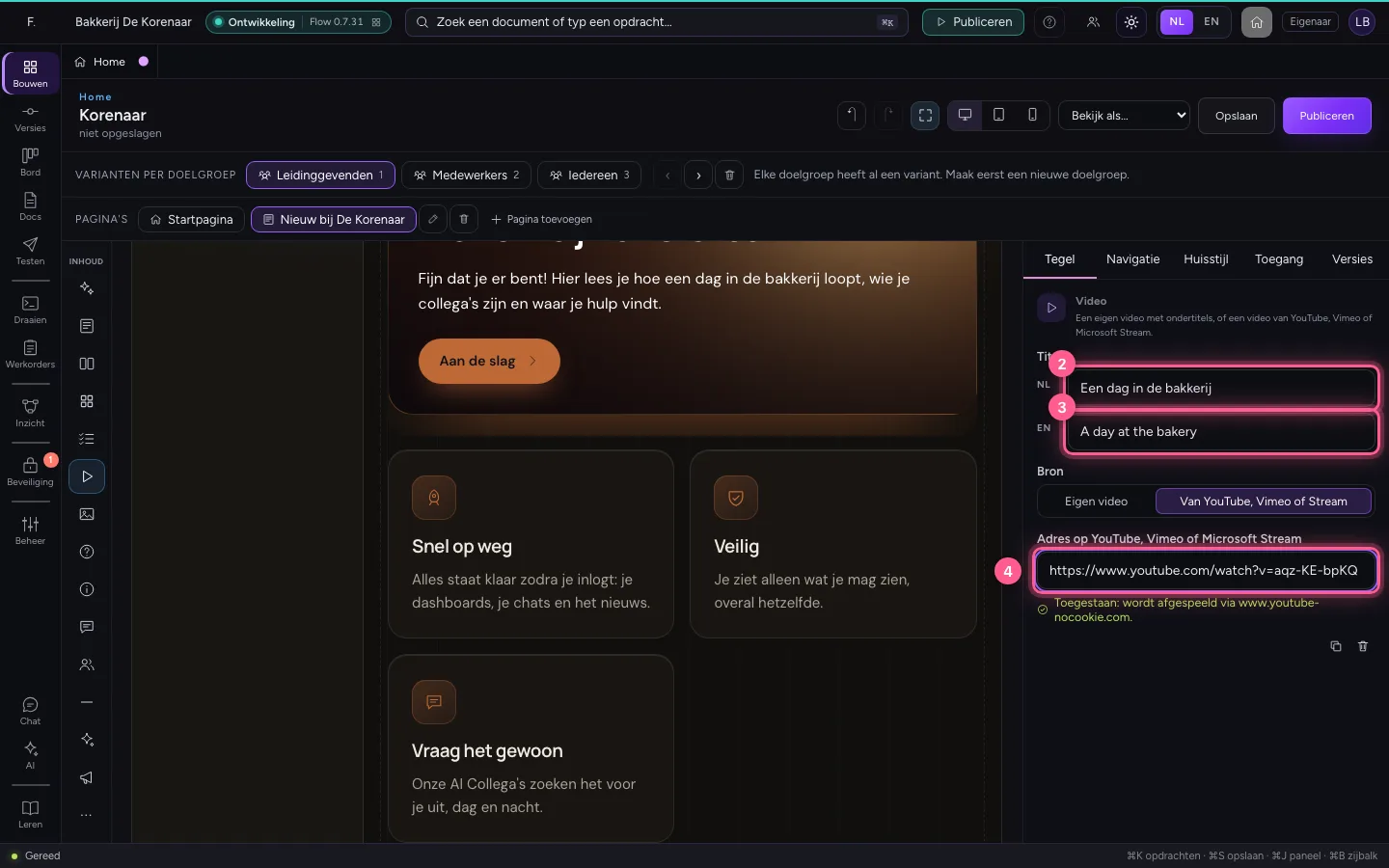
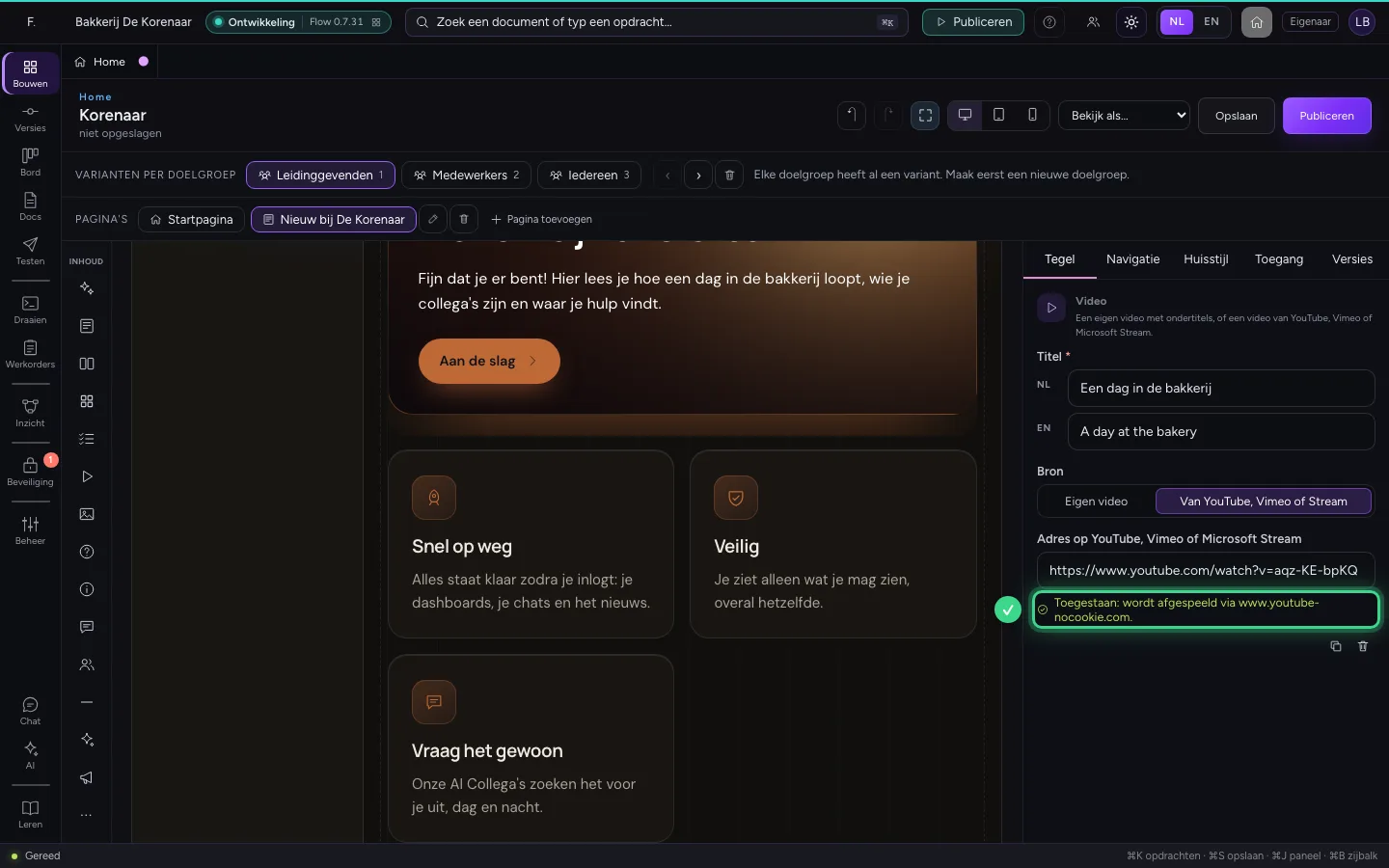
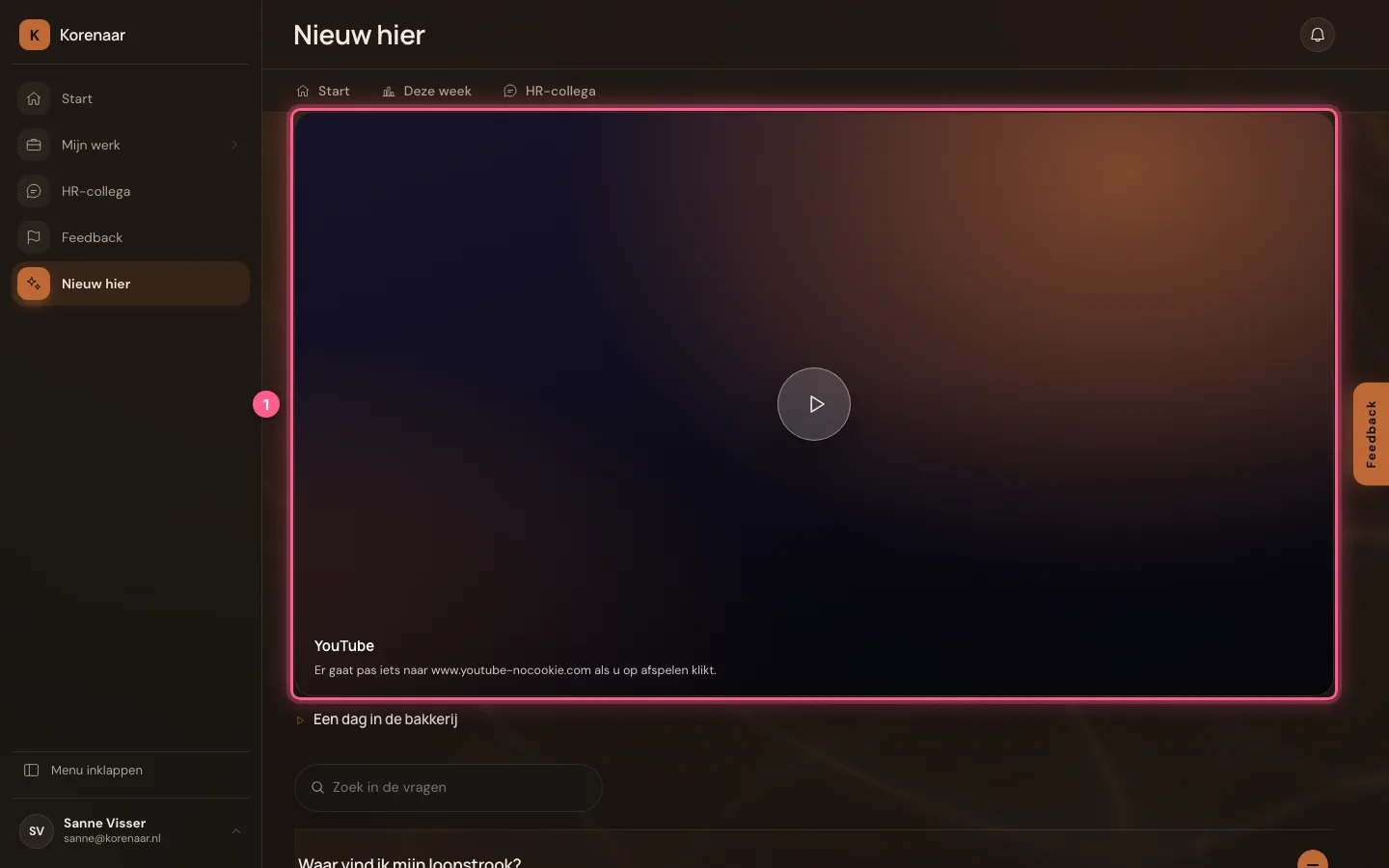
Een video uploadt u zelf (MP4 of WebM, met een stilstaand beeld en ondertitels), of u plakt het adres van een video op YouTube, Vimeo of Microsoft Stream. Andere adressen weigert Flow meteen. YouTube speelt zonder cookies af, en er gaat pas iets naar YouTube als een collega op afspelen klikt.
- Klik op Video
- Vul in bij NL:
Een dag in de bakkerij - Vul in bij EN:
A day at the bakery - Vul in bij Adres op YouTube, Vimeo of Microsoft Stream:
https://www.youtube.com/watch?v=aqz-KE-bpKQ
Veelgestelde vragen, een tip en uw aanspreekpunten
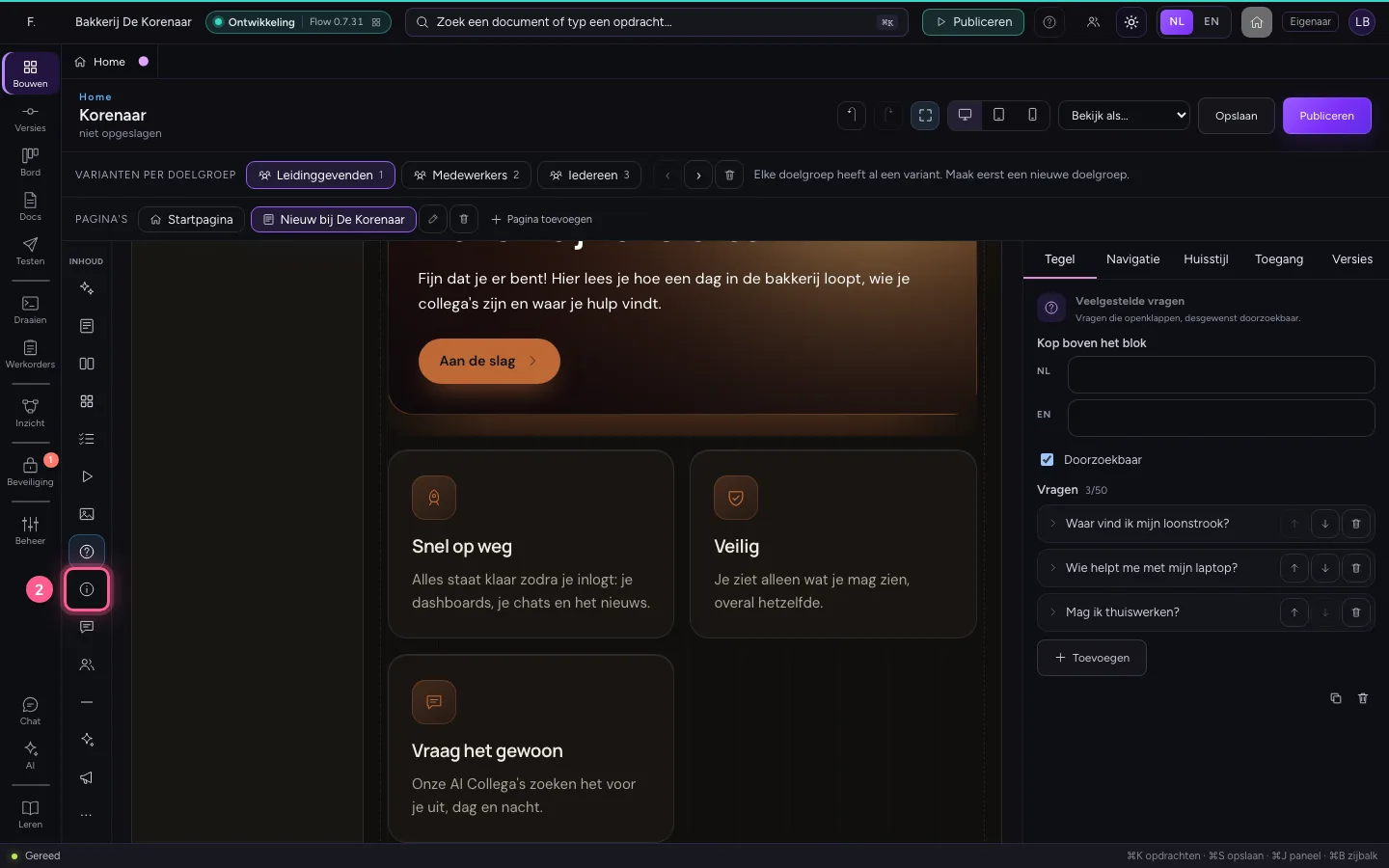
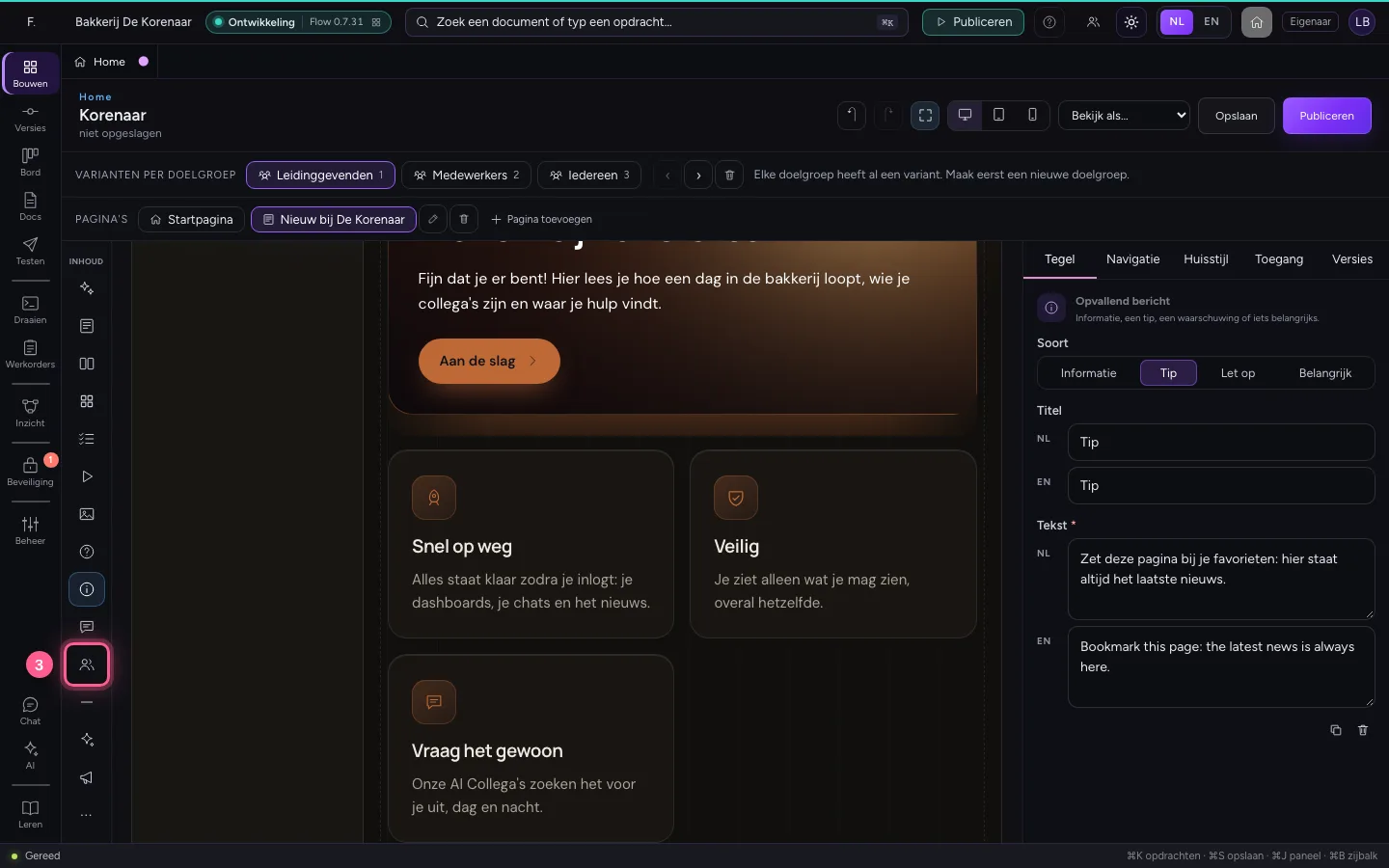
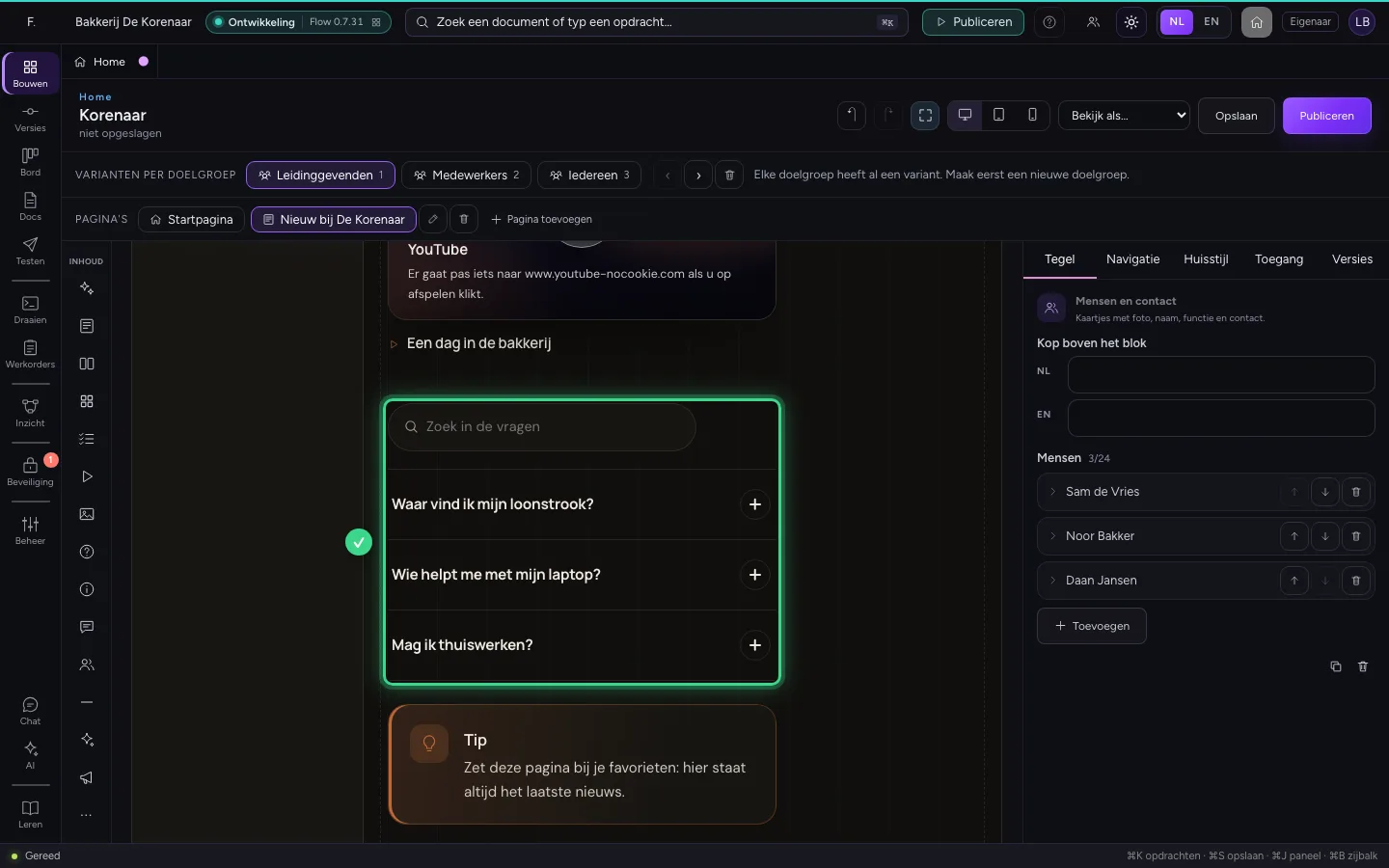
Veelgestelde vragen klappen open als u erop klikt en zijn doorzoekbaar. Een opvallend bericht is informatie, een tip, een waarschuwing of iets belangrijks. Mensen en contact toont kaartjes met foto, naam, functie en een mail- of telefoonlink.
- Klik op Veelgestelde vragen
- Klik op Opvallend bericht
- Klik op Mensen en contact
Zet de pagina in het menu
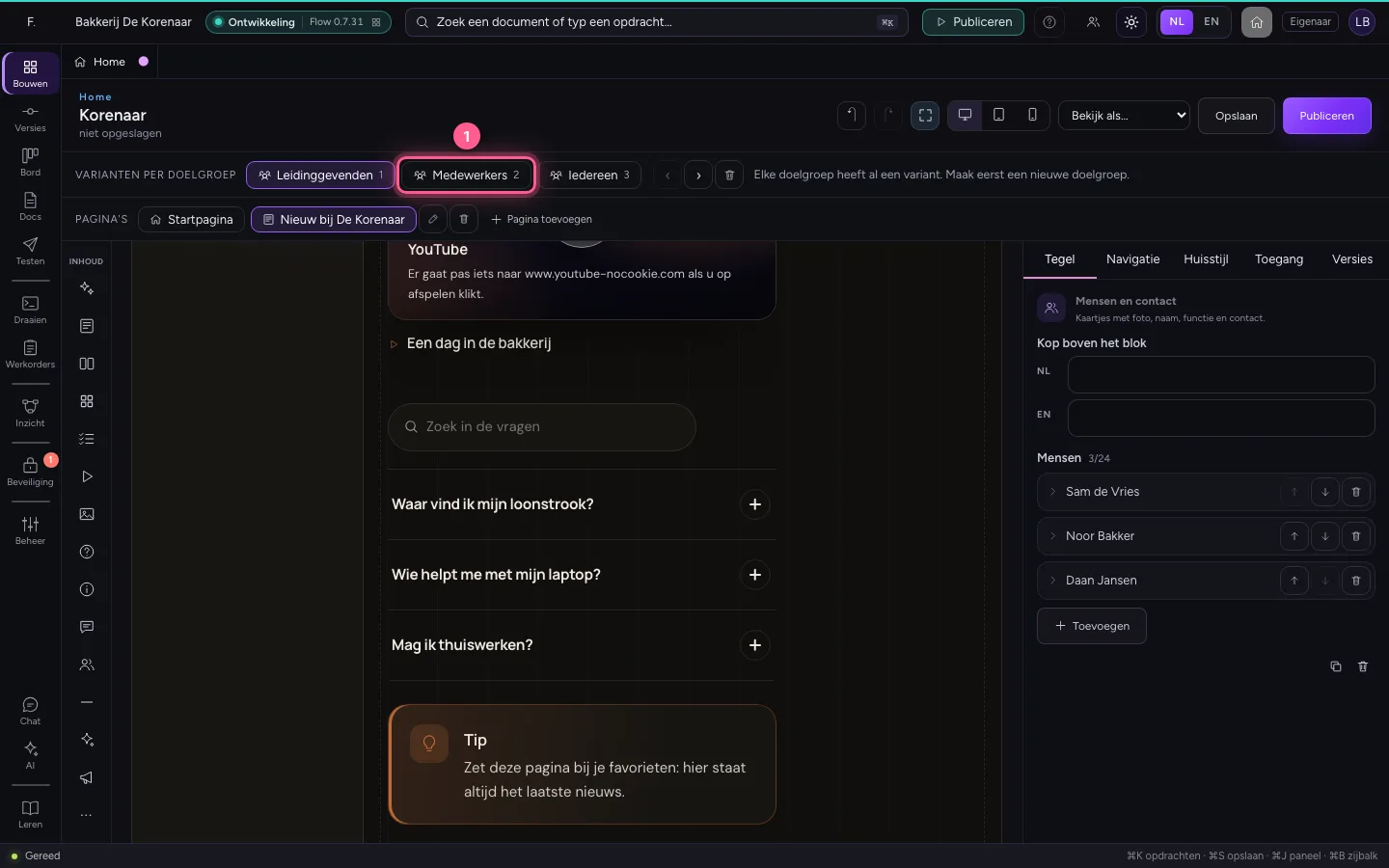
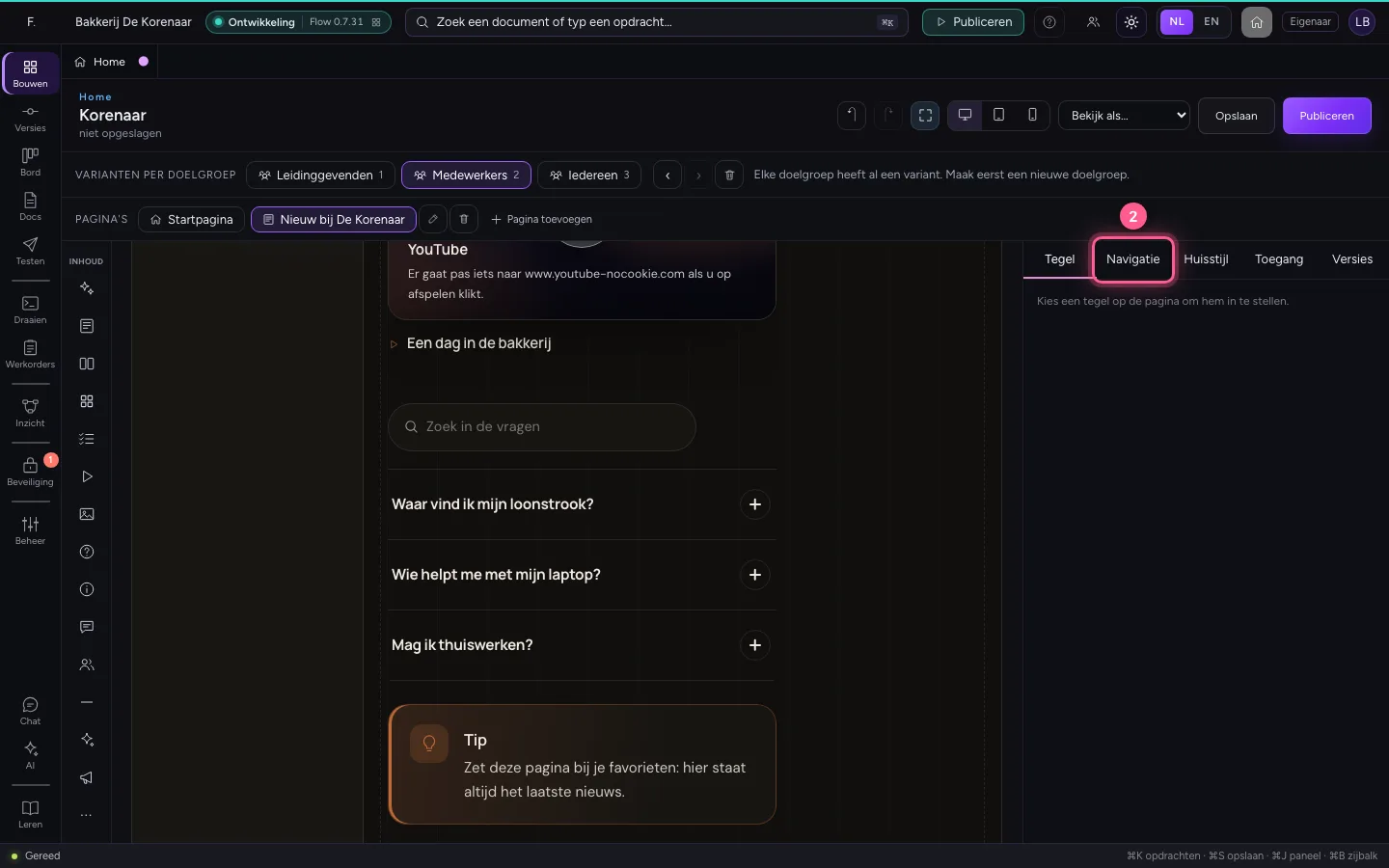
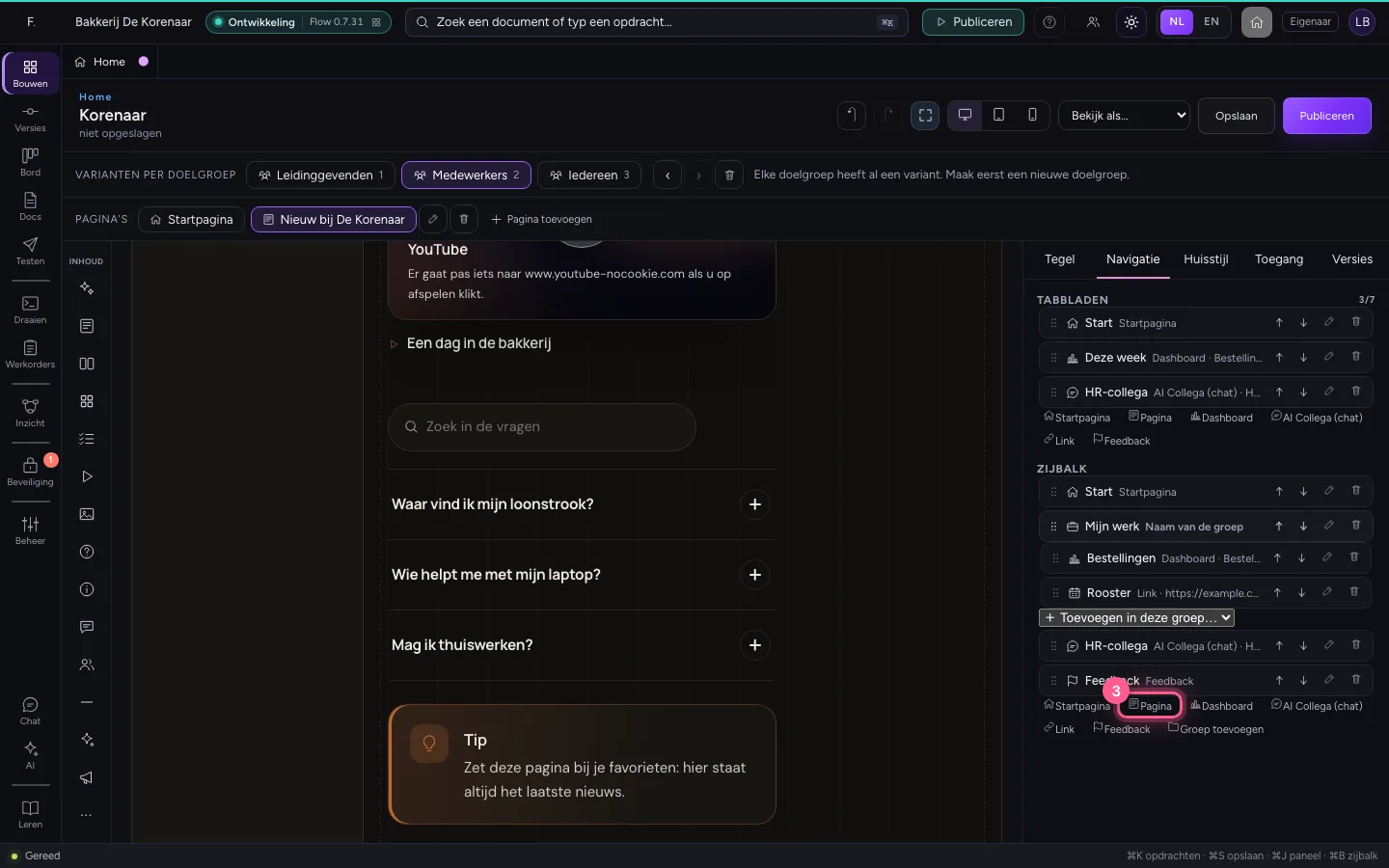
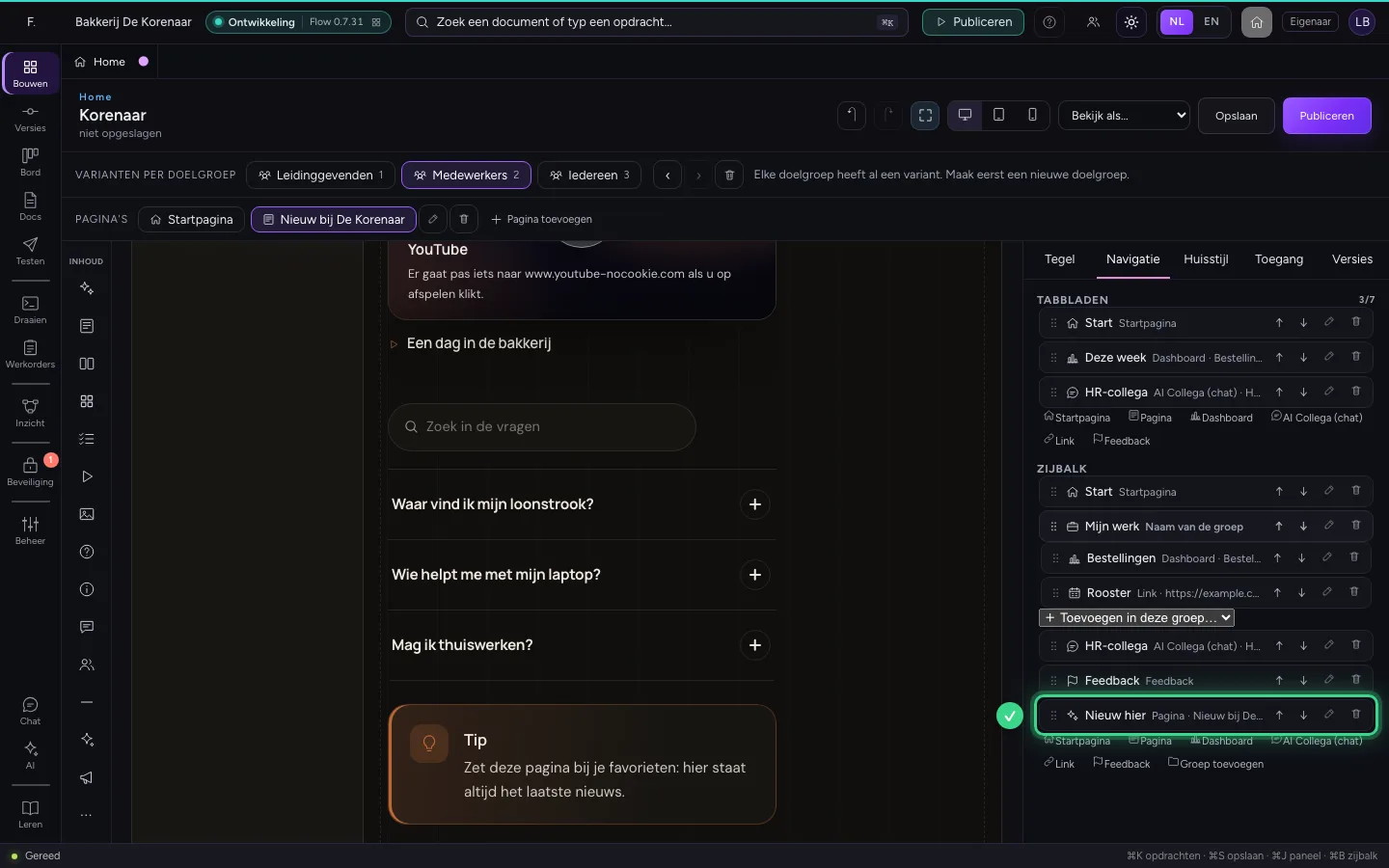
Een pagina is pas te vinden als hij in het menu staat. Kies de variant Medewerkers, open rechts Navigatie en voeg in het zijmenu een Pagina toe met als doel de nieuwe pagina.
- Klik op Medewerkers
- Klik op Navigatie
- Klik op Pagina
- Kies bij Doel: Nieuw bij De Korenaar
- Vul in bij Naam (Nederlands):
Nieuw hier - Vul in bij Naam (Engels):
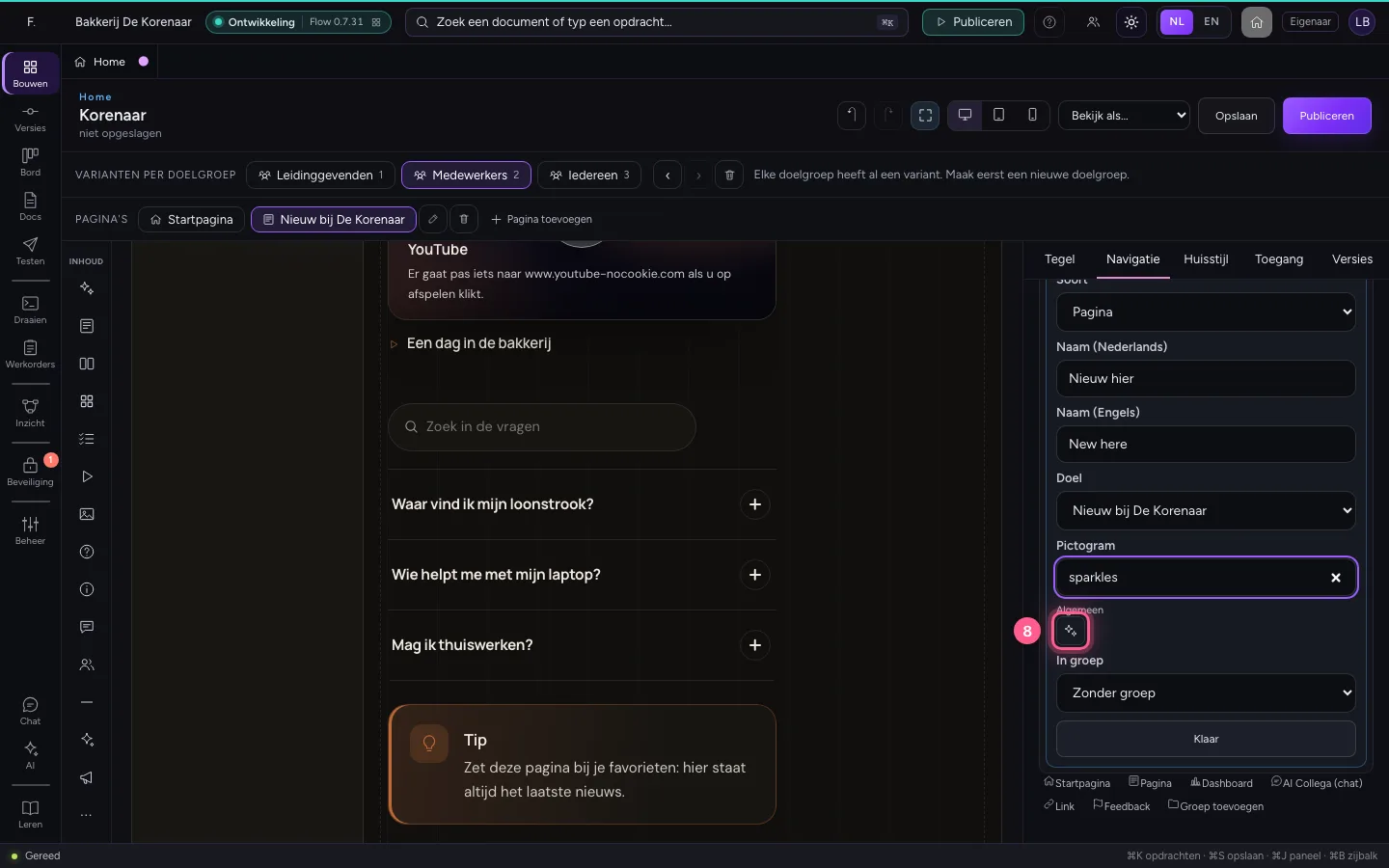
New here - Vul in bij Zoek een pictogram:
sparkles
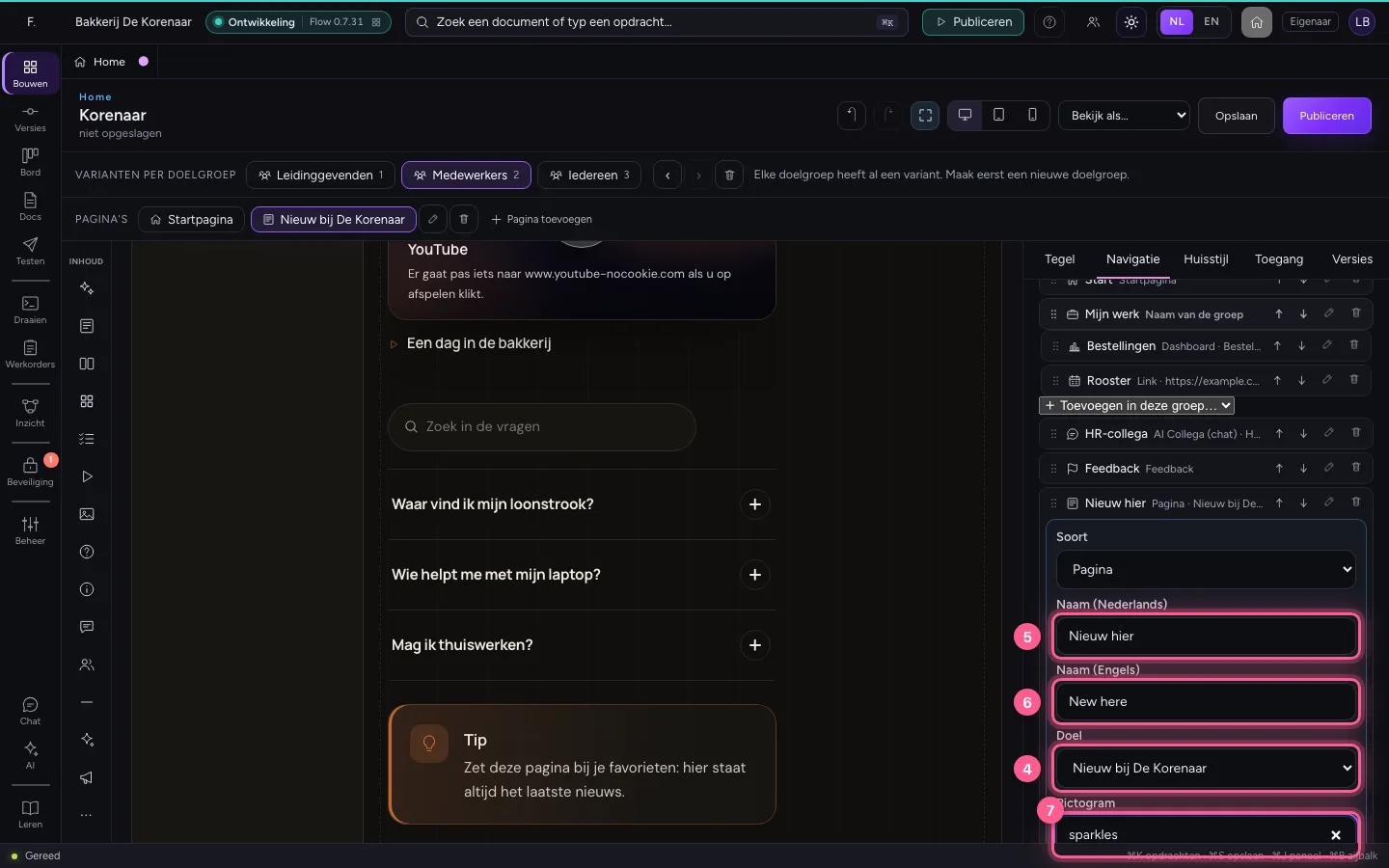
- Klik op het pictogram sparkles
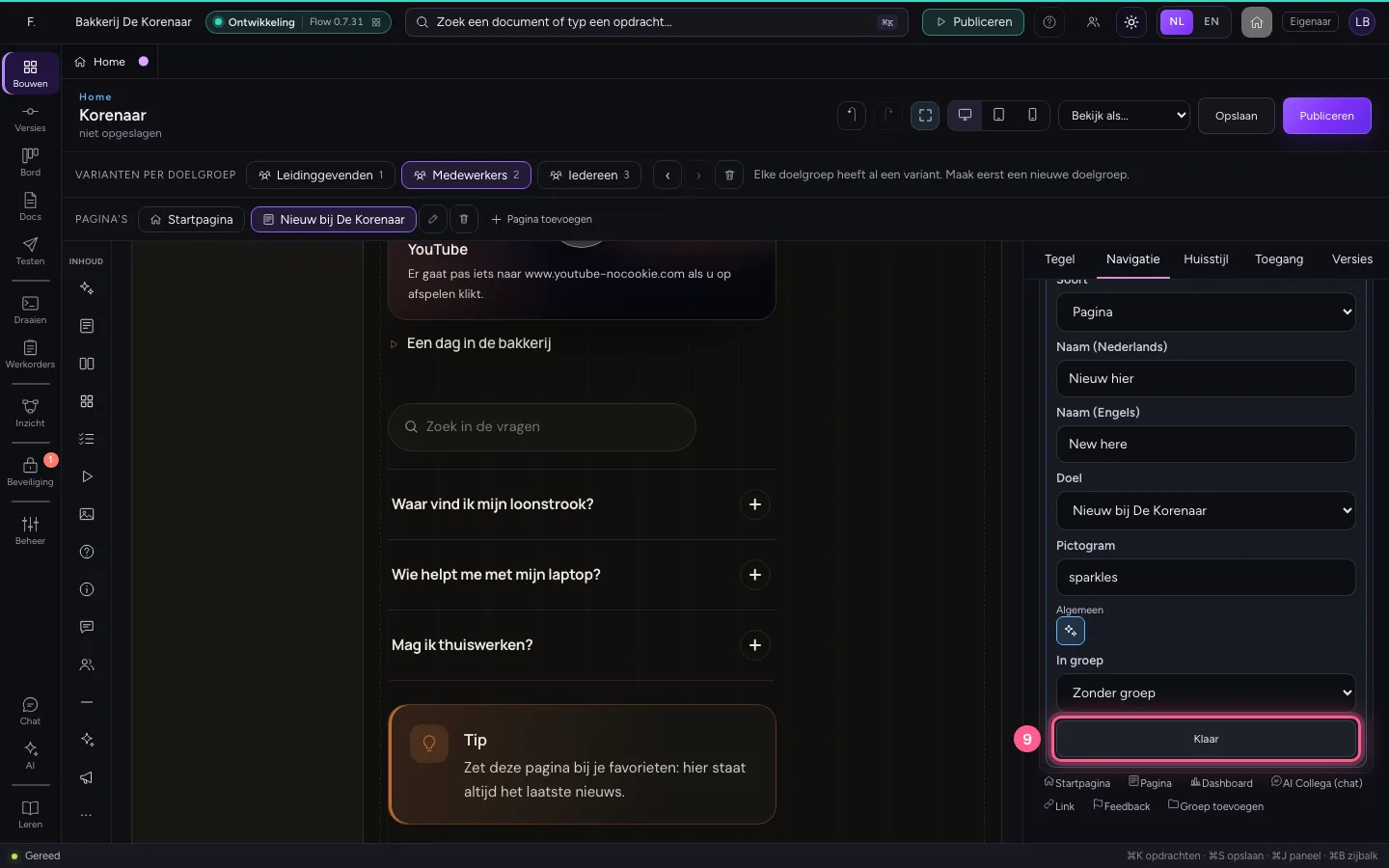
- Klik op Klaar
Opslaan en publiceren
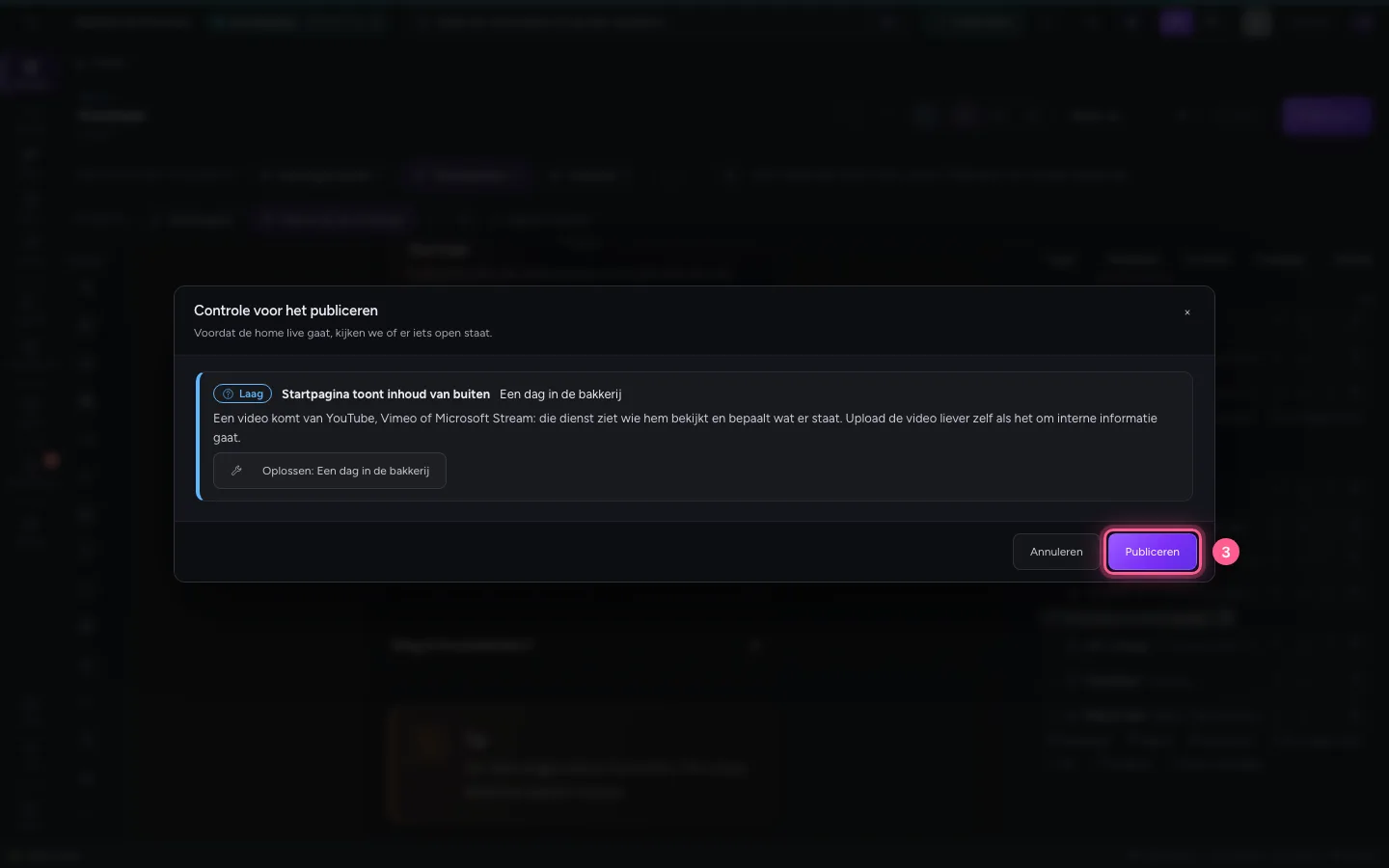
De beveiligingscontrole noemt een video van buiten als inhoud van buiten: een aandachtspunt, geen blokkade. Publiceer, en de pagina staat in het menu van uw collega's.
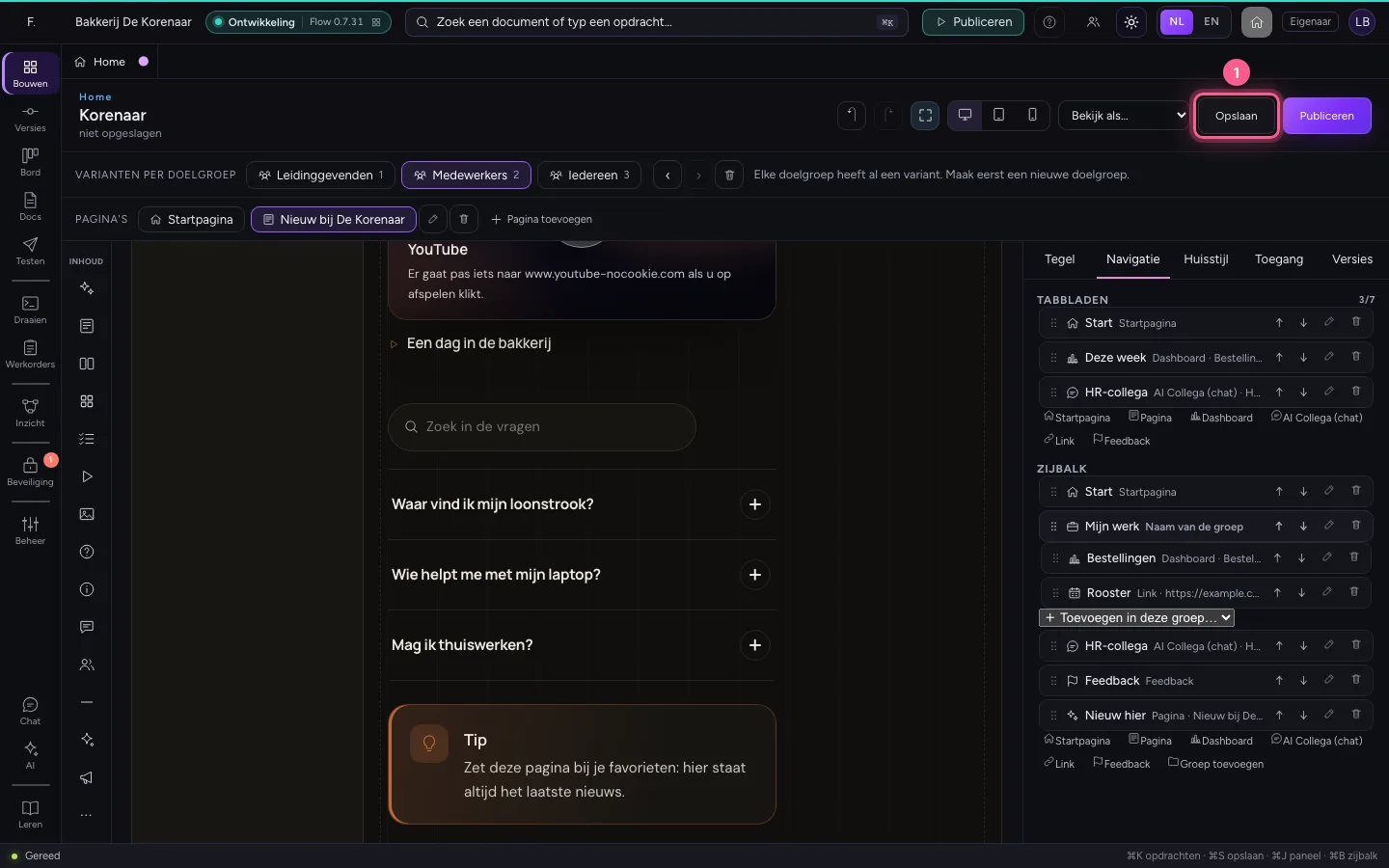
- Klik op Opslaan
- Klik op Publiceren
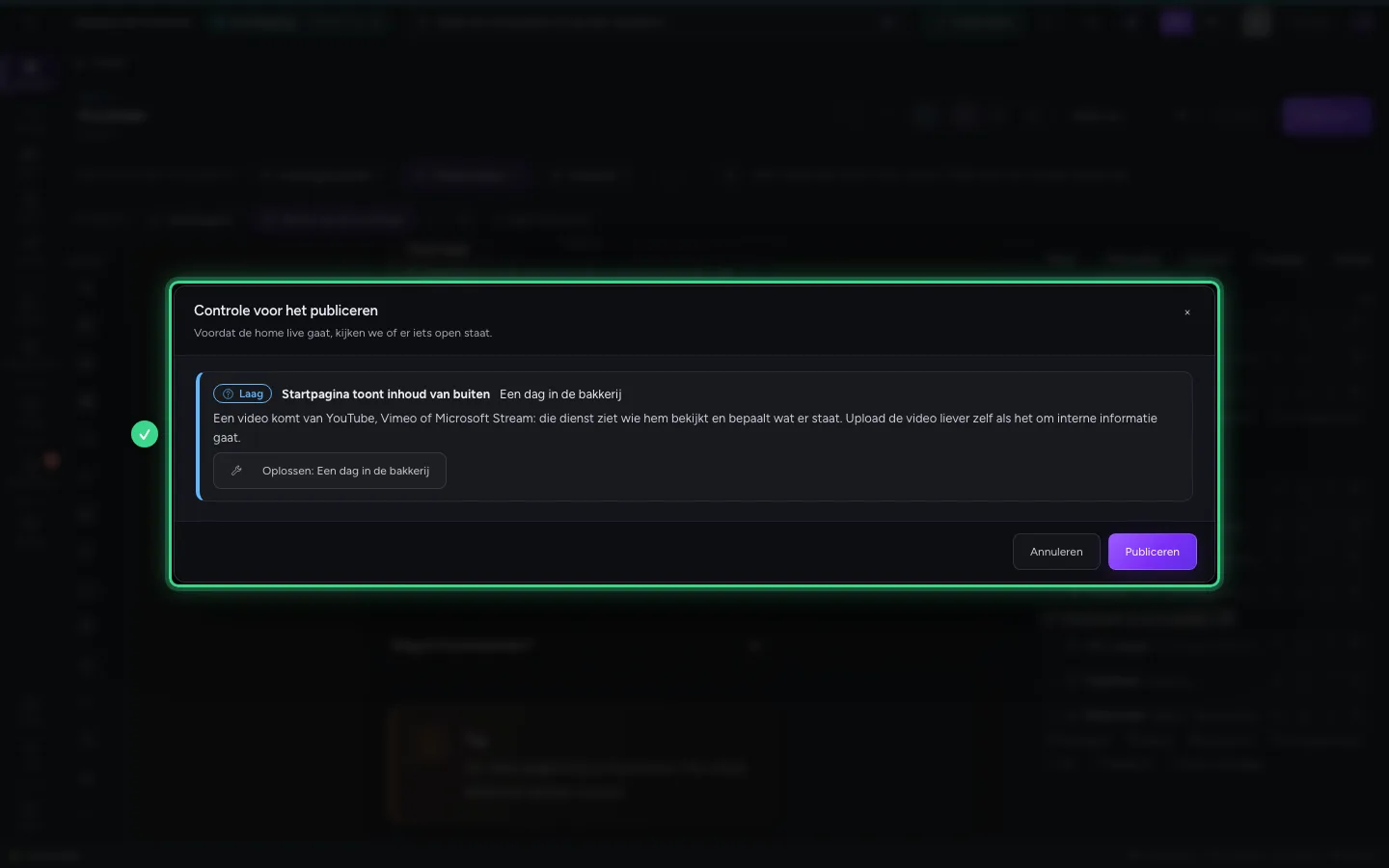
- Klik op Publiceren
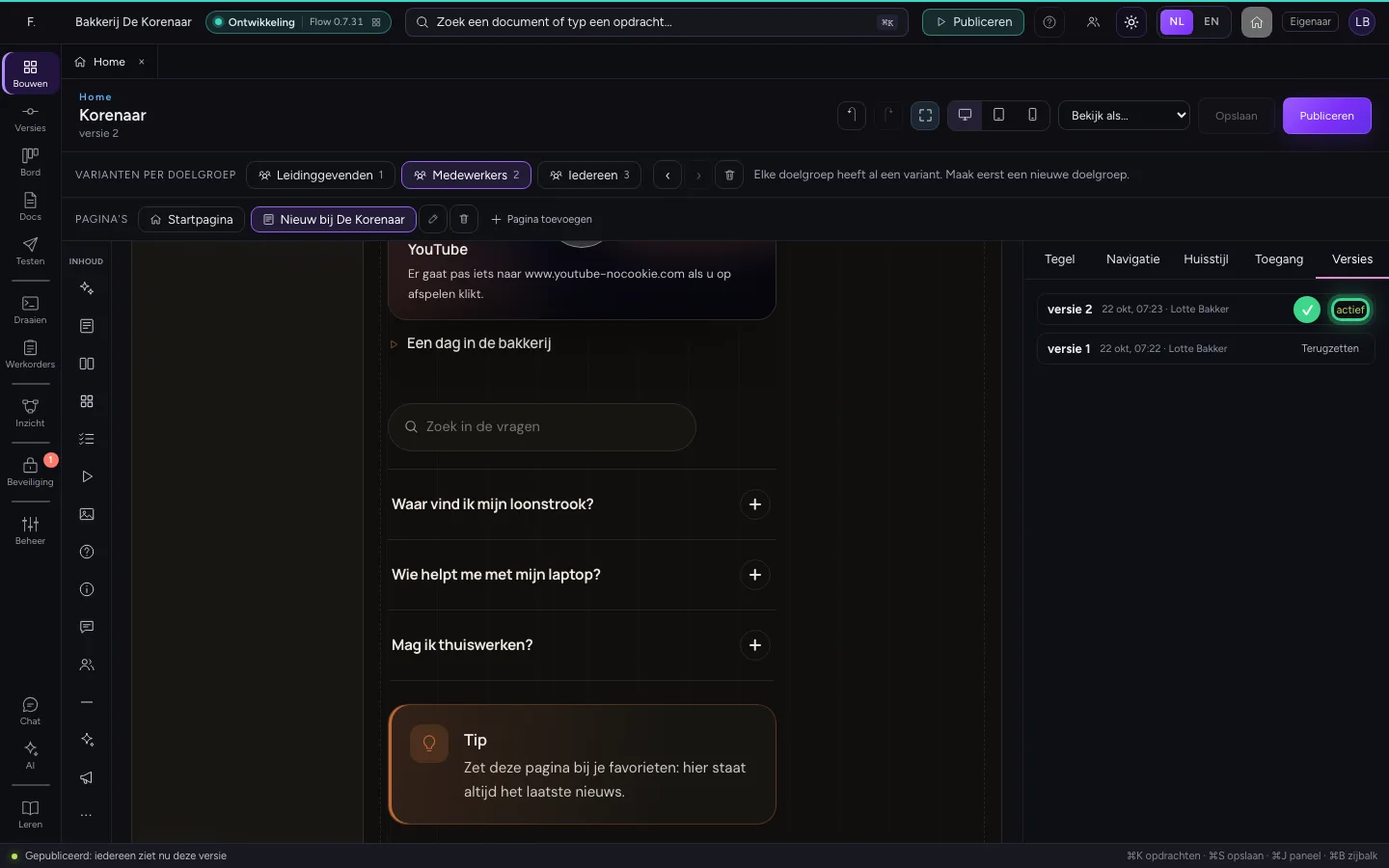
Zo leest een collega de pagina
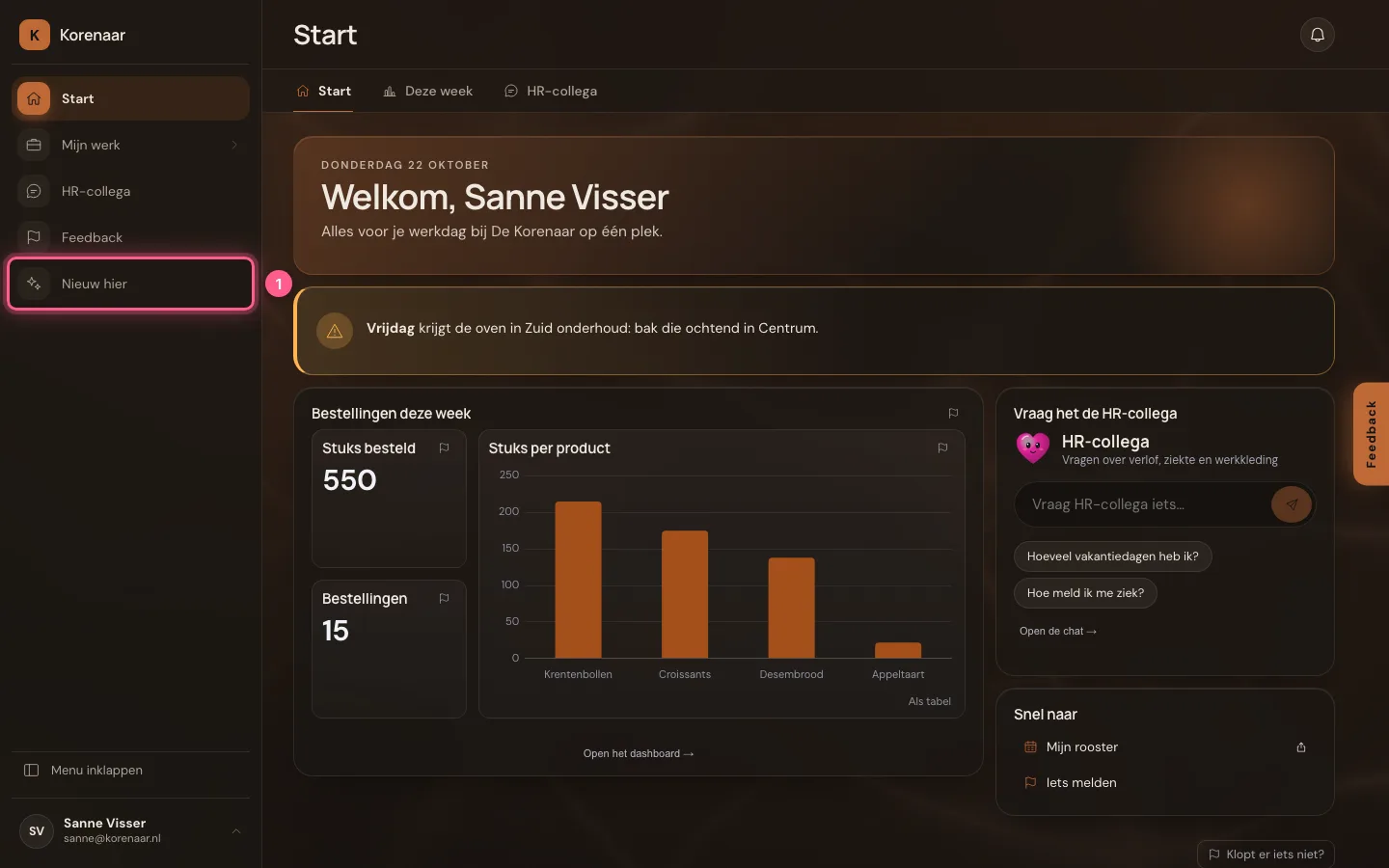
In het zijmenu staat Nieuw hier. Een klik opent de pagina: de hero, de kaarten en de stappen, in de huisstijl van de bakkerij en in de taal van de lezer.
- Klik op Nieuw hier
Een vraag openklappen
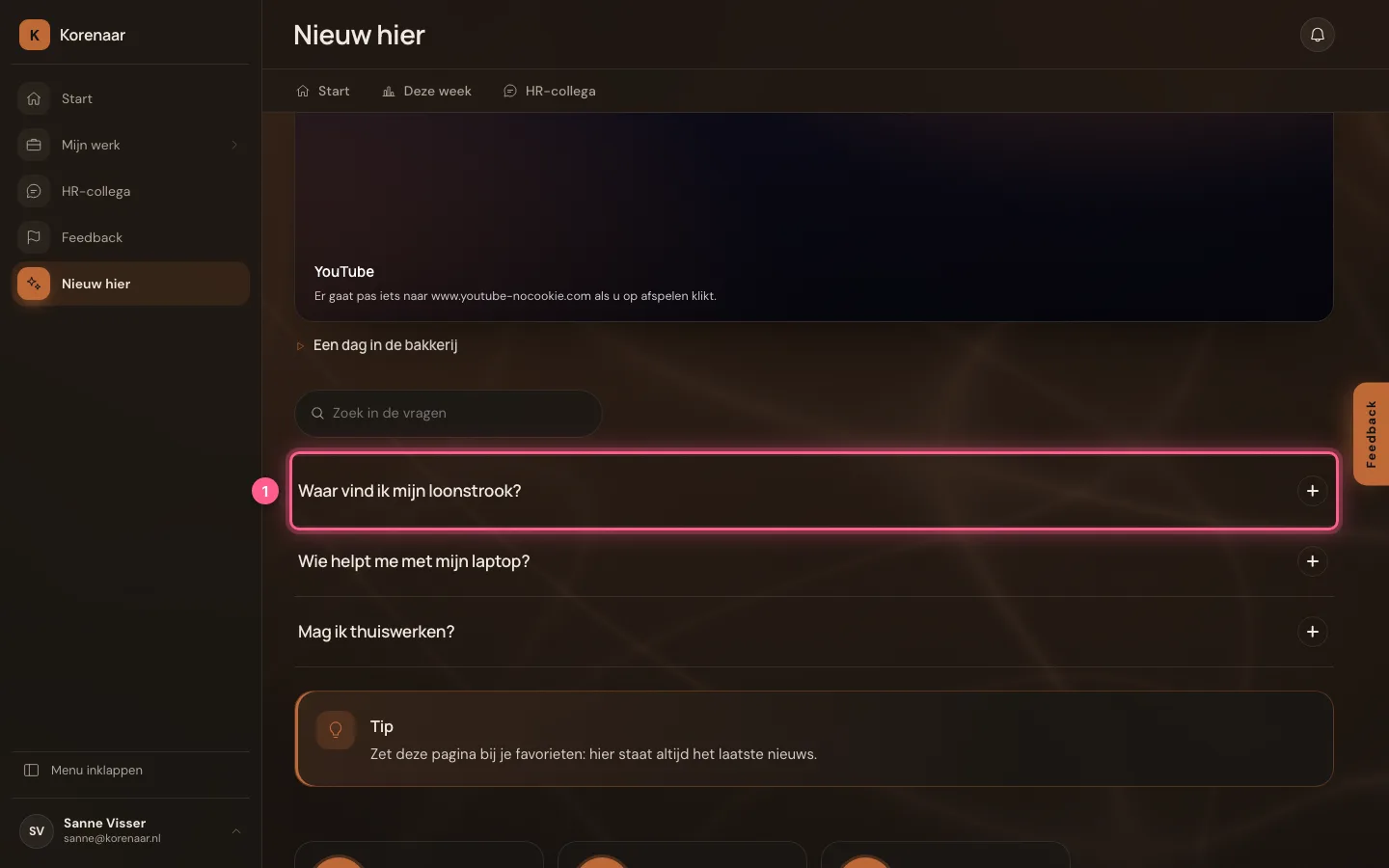
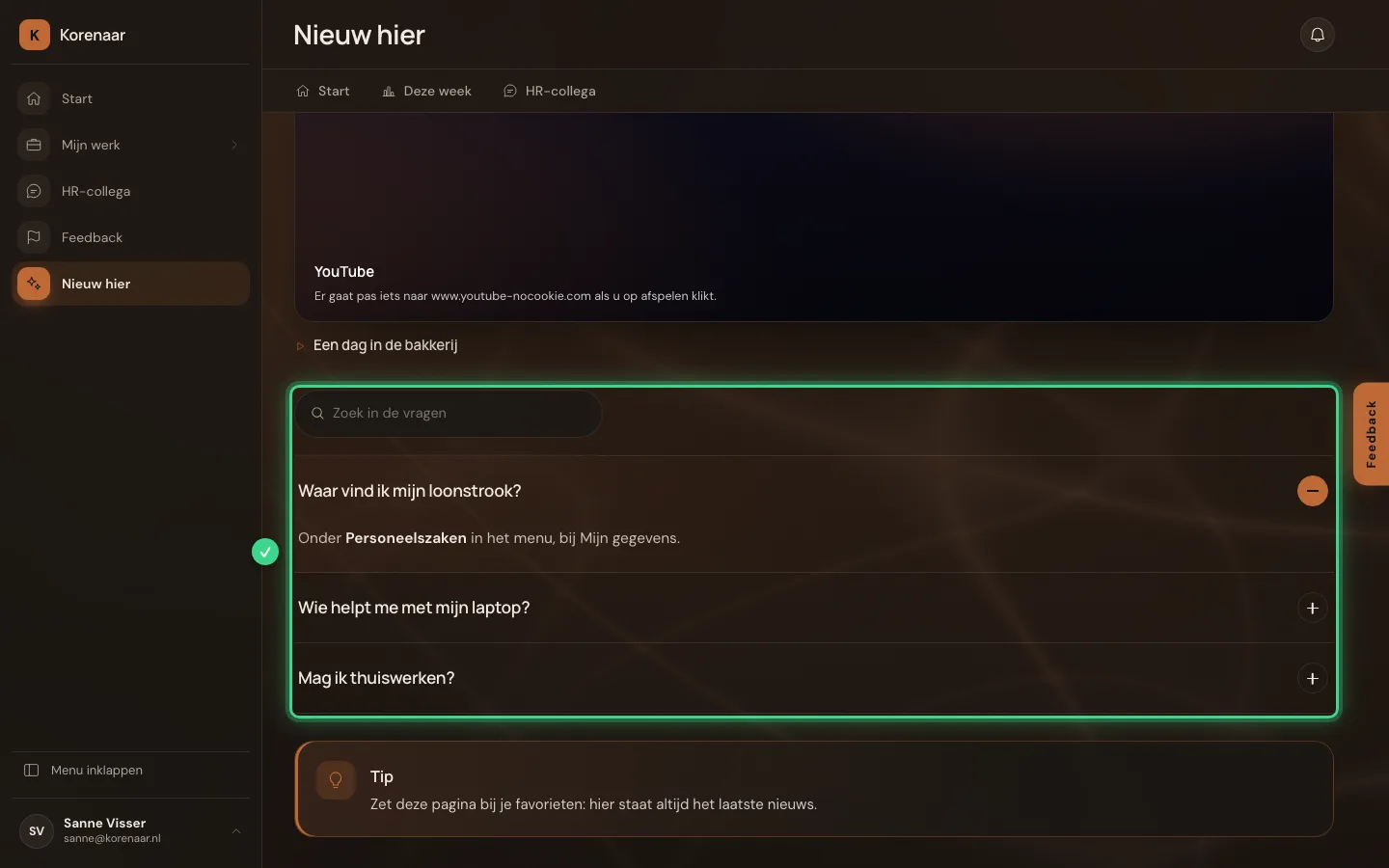
Klik op een vraag en het antwoord klapt open; met de pijltjes gaat u naar de volgende vraag, en het zoekvak zoekt in alle vragen.
- Klik op de eerste vraag
De video afspelen
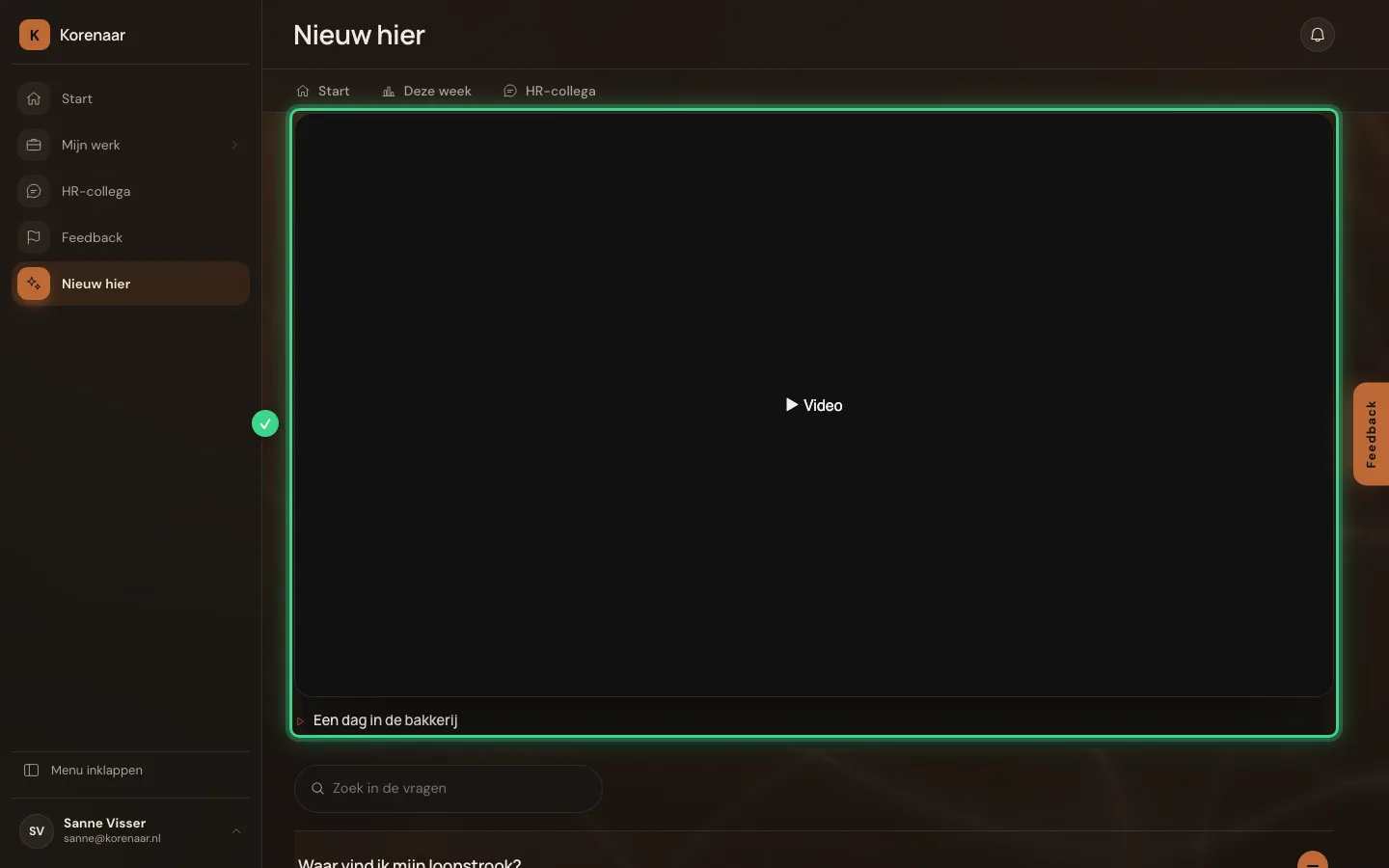
Tot u op afspelen klikt, laadt de pagina niets van YouTube: u ziet wat er gaat gebeuren. Na de klik speelt de video op de pagina (hier een oefenspeler).
- Klik op Een dag in de bakkerij afspelen (YouTube)
Deze handleiding is op 22 okt 2026 stap voor stap uitgevoerd door een geautomatiseerde test op Flow (versie 3e563176).