Stap: Metadata extraheren
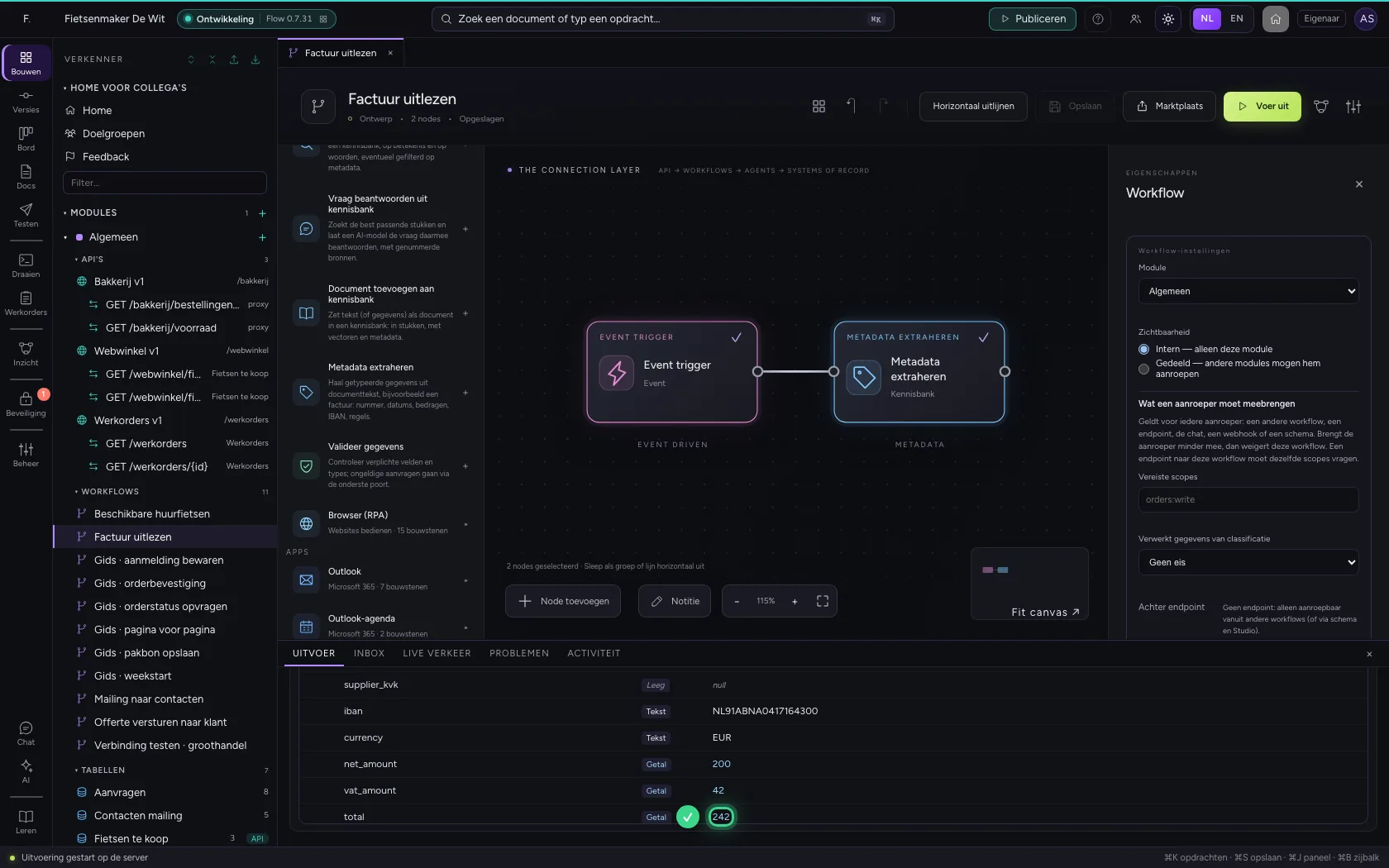
De stap Metadata extraheren haalt getypeerde gegevens uit tekst, bijvoorbeeld uit een factuur: het nummer, de datums, de bedragen en het IBAN. Flow gebruikt eerst vaste regels (labels, datums, bedragen, IBAN met controlecijfers) en alleen als u dat instelt een AI-model. Volgende stappen weten precies wat ze krijgen: het totaal is een getal, de datum een datum.
Open uw ontwikkelomgeving
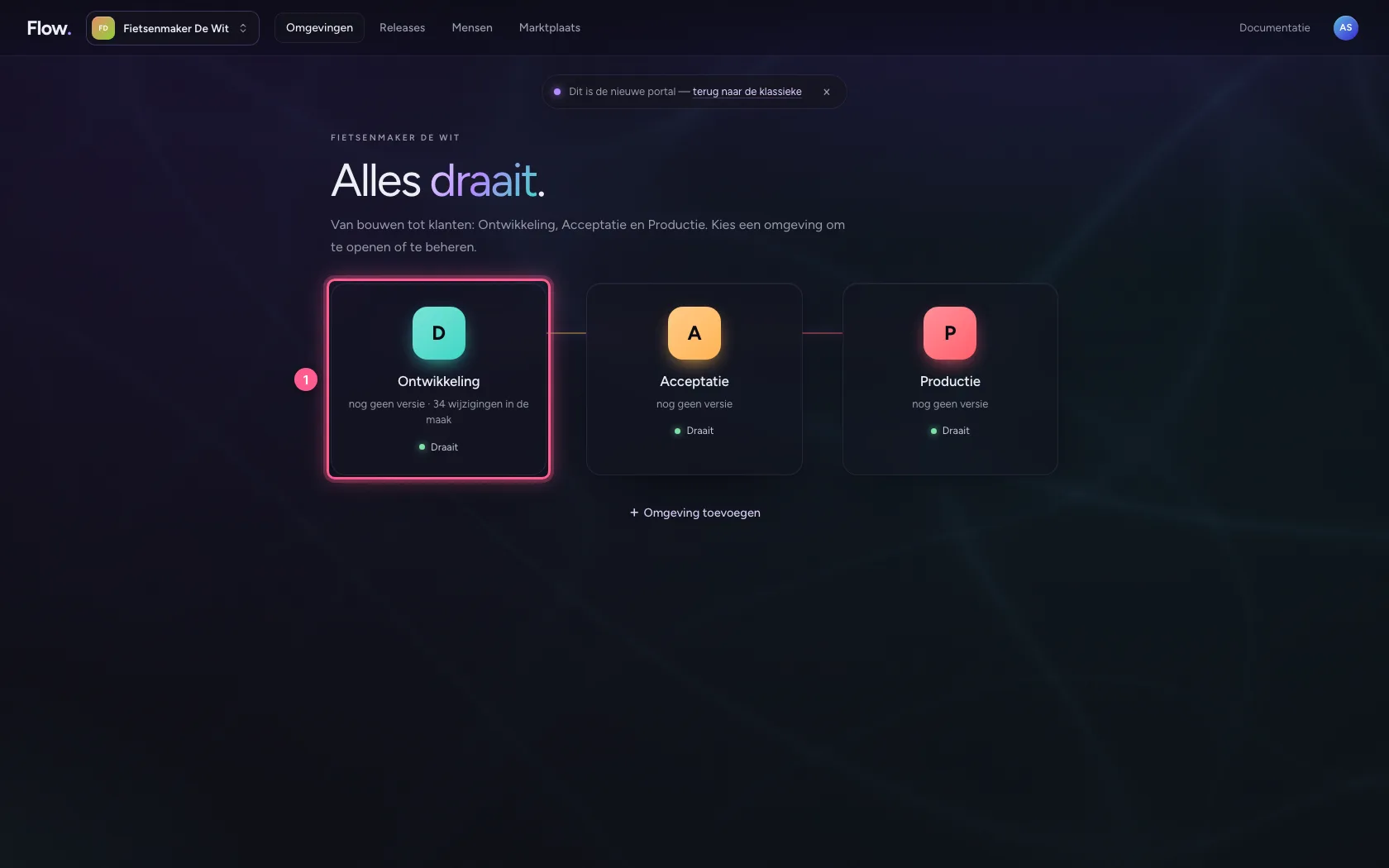
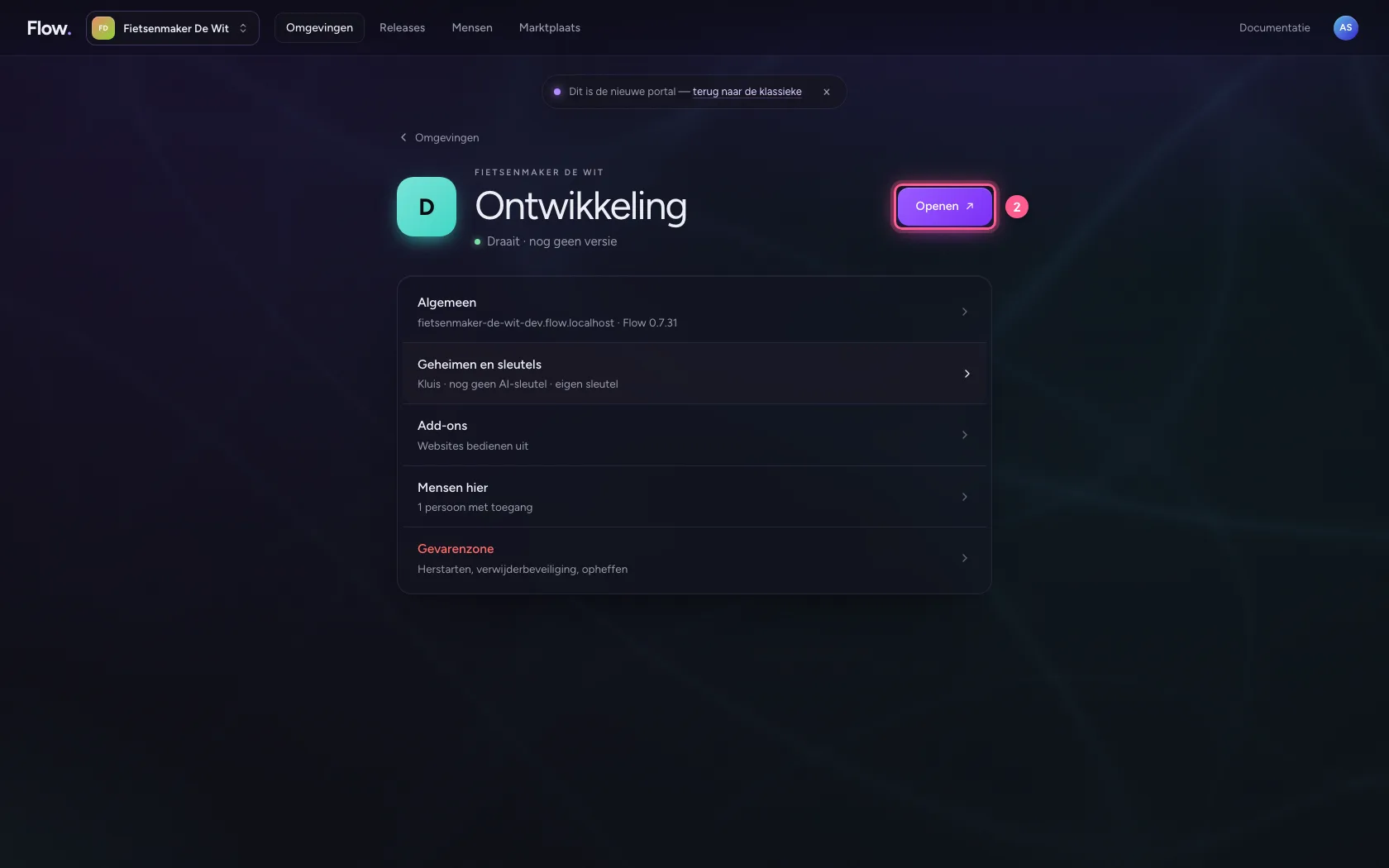
Klik in de portal bij Omgevingen op Ontwikkeling, en daar op Openen. Flow opent in een nieuw tabblad, en u bent meteen ingelogd.
- Klik op Ontwikkeling
- Klik op Openen ↗
Maak een workflow met een factuur
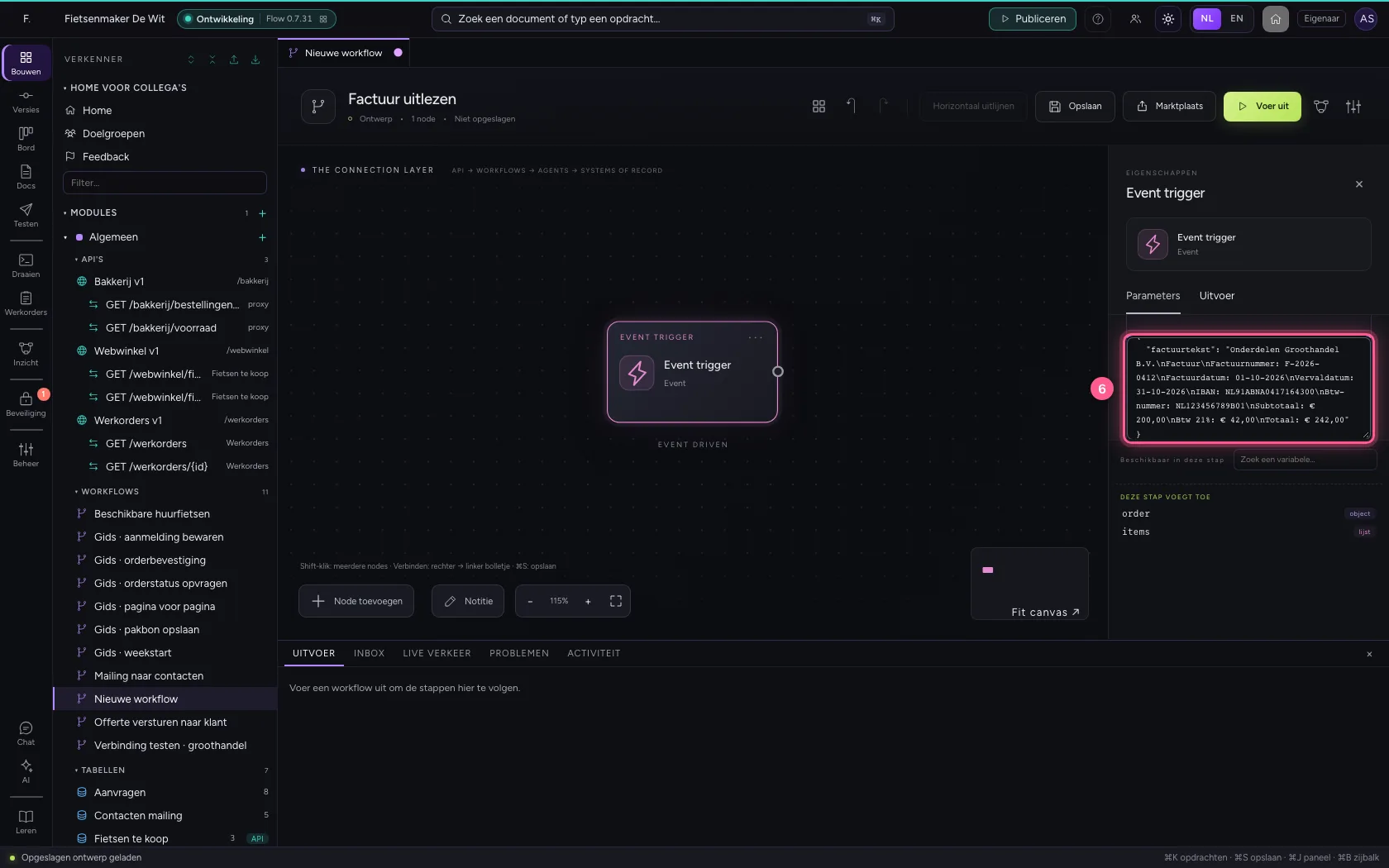
Maak een nieuwe workflow en zet in de voorbeeldgegevens van de trigger de tekst van een factuur. In het echt komt die uit een PDF in een mailbox of een map.
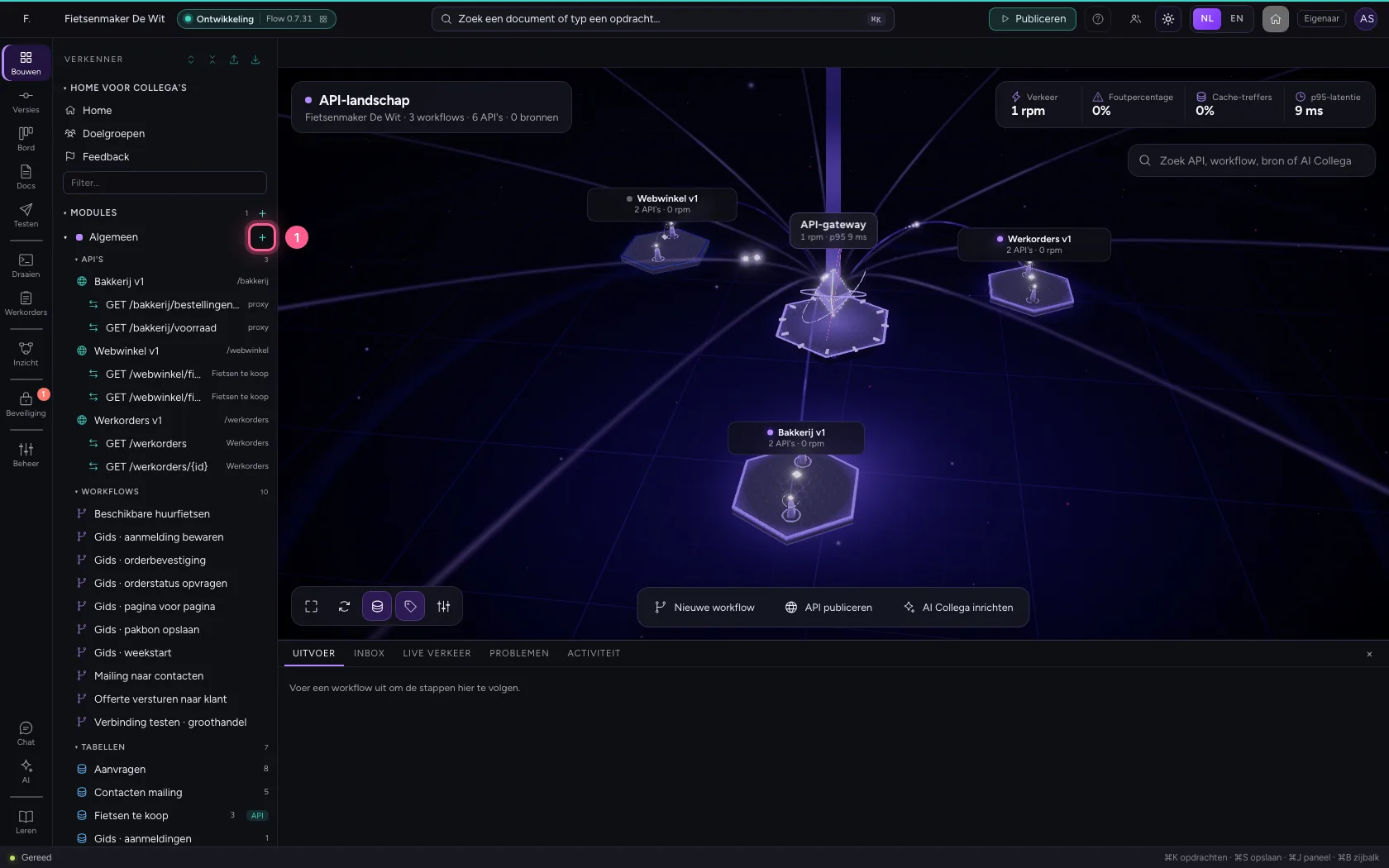
- Klik op Toevoegen aan Algemeen
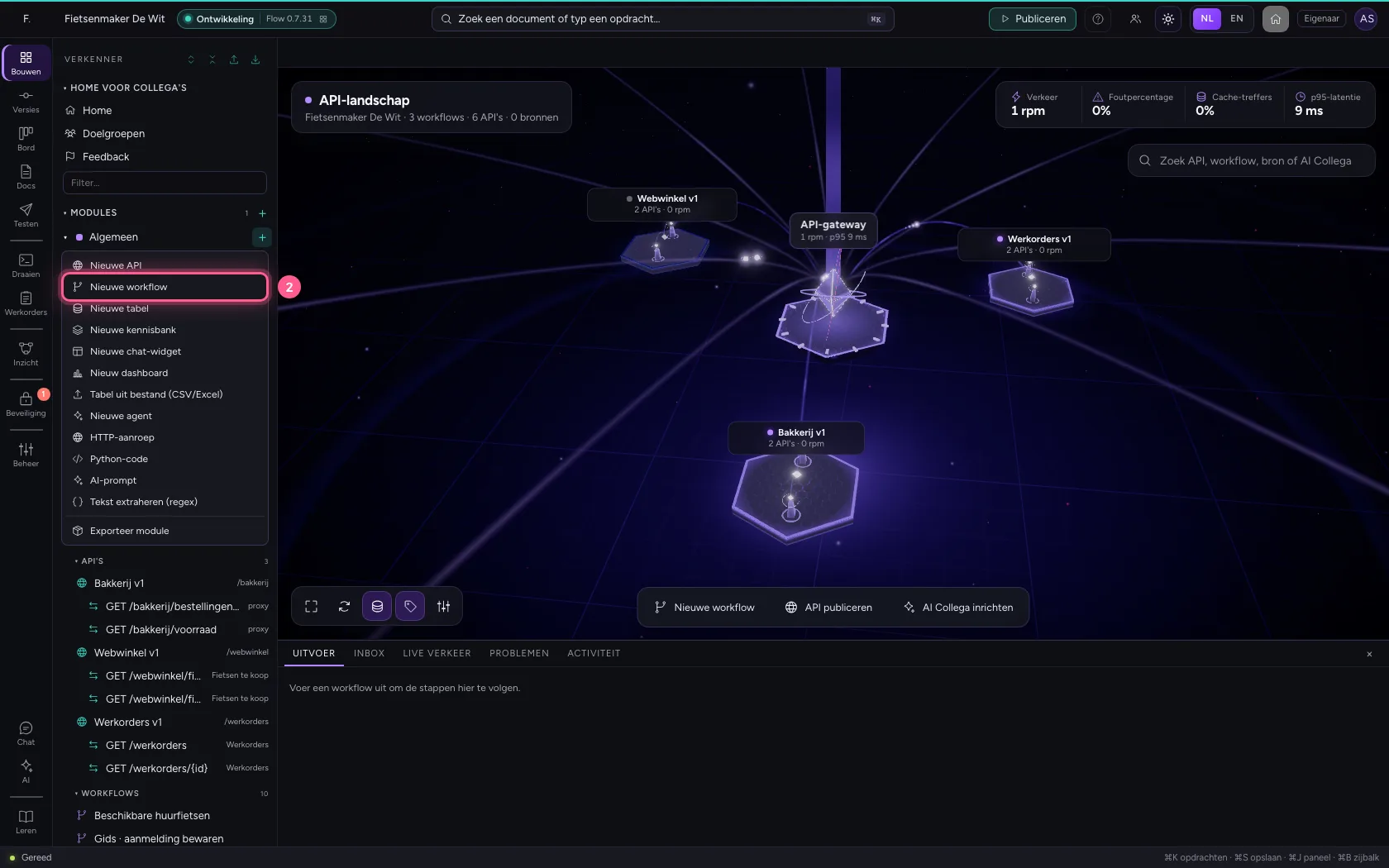
- Klik op Nieuwe workflow
- Vul in bij Workflownaam:
Factuur uitlezen
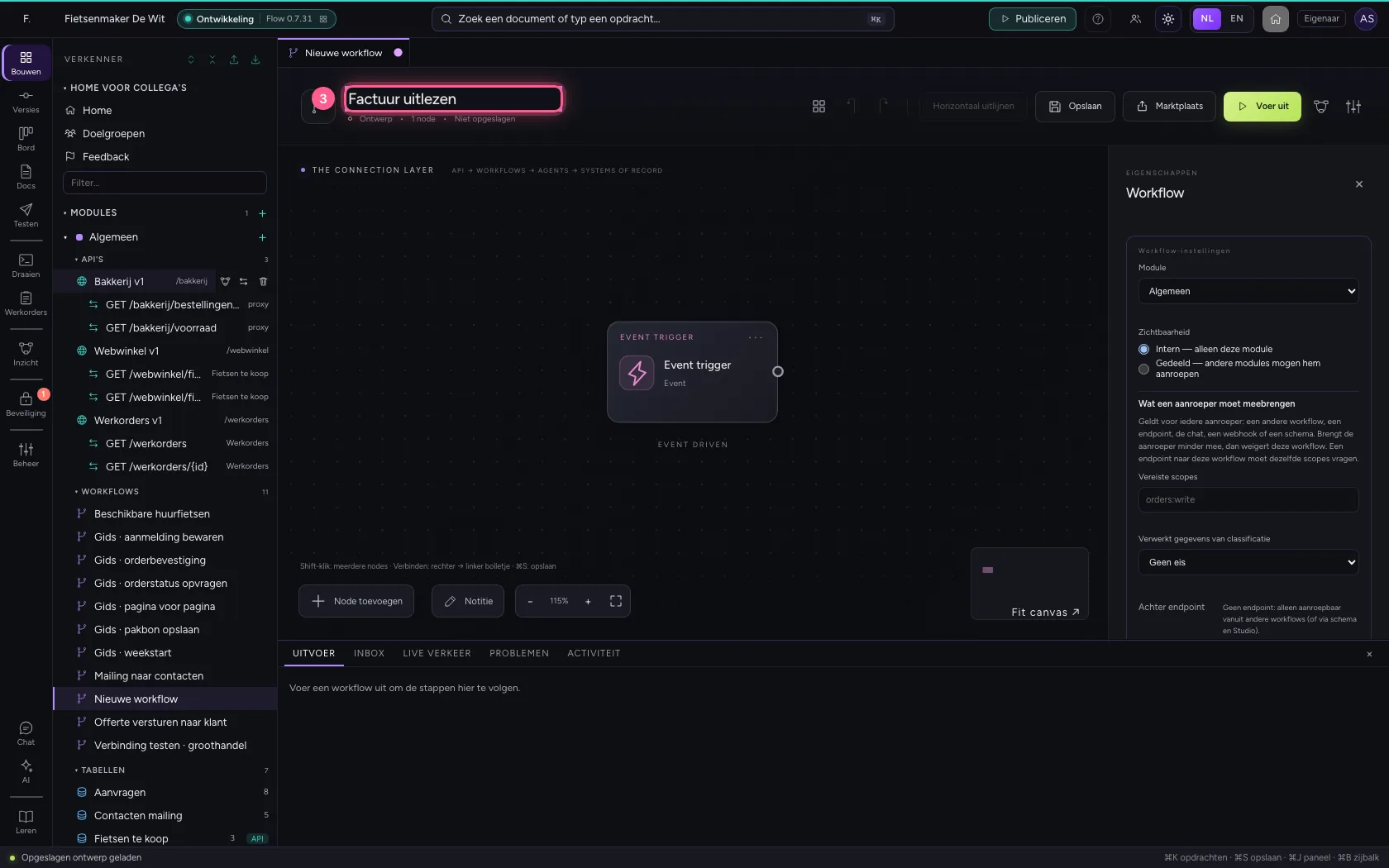
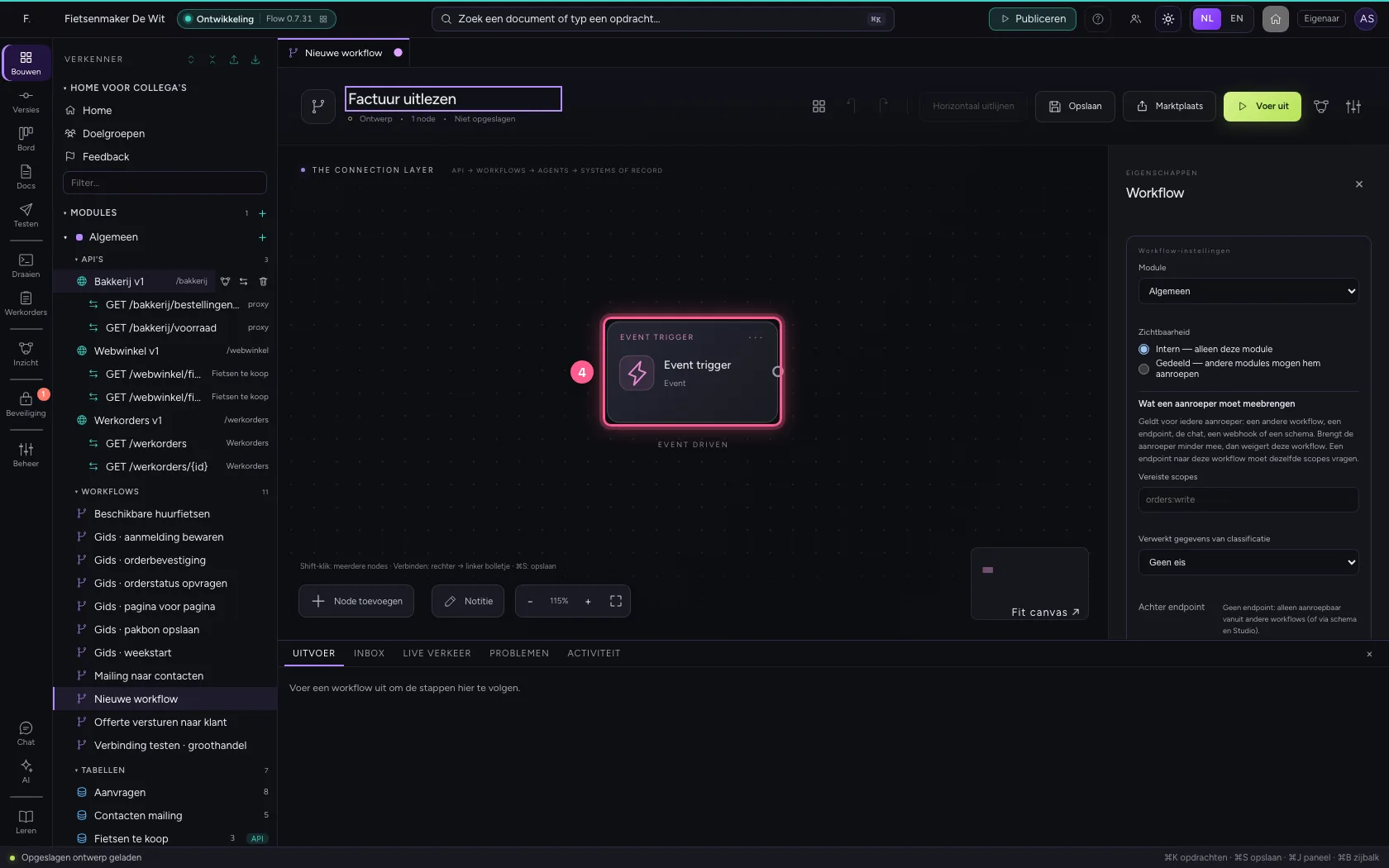
- Klik op de trigger
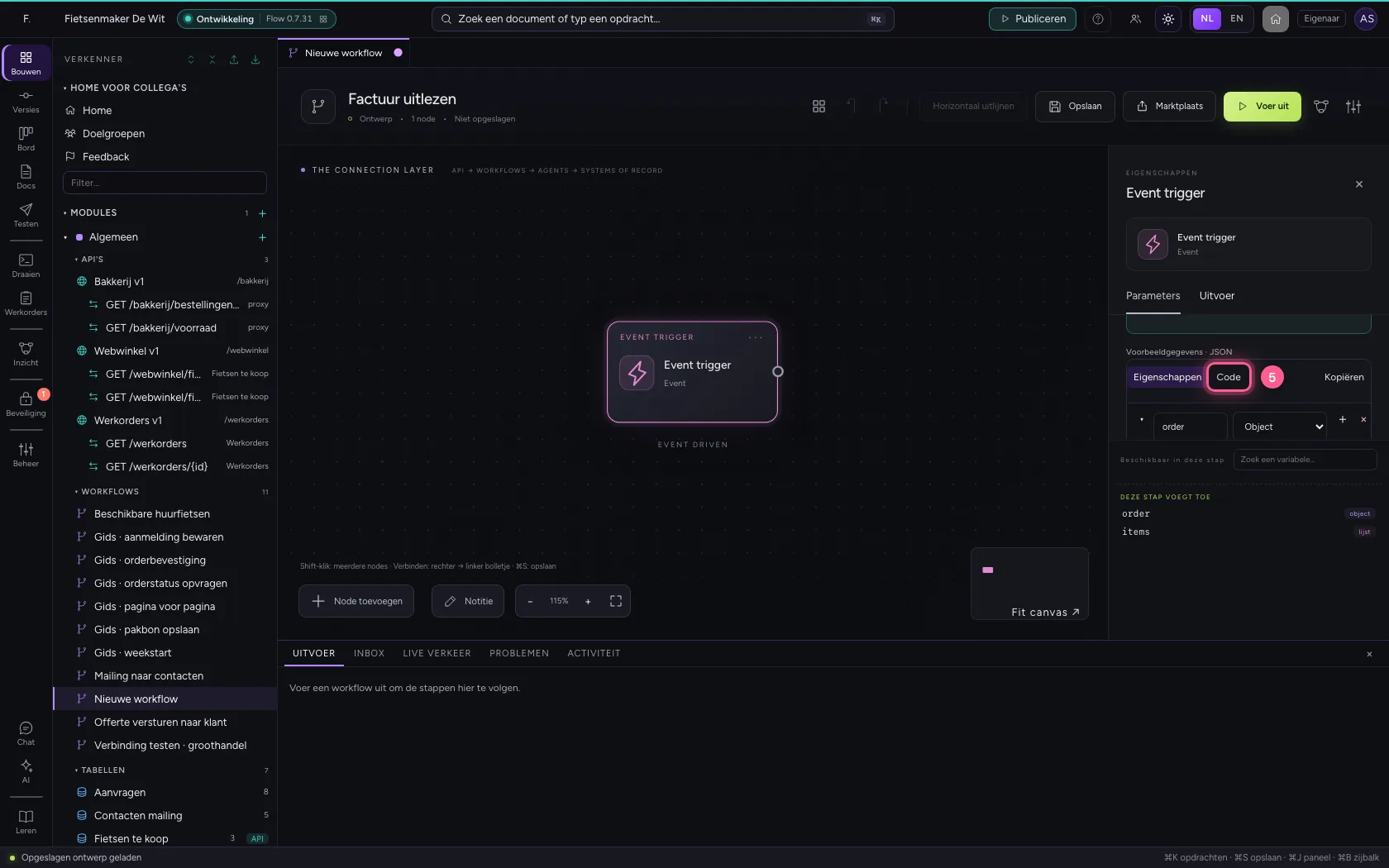
- Klik op Code
- Vul in bij Voorbeeldgegevens: `{
Voeg de stap Metadata extraheren toe
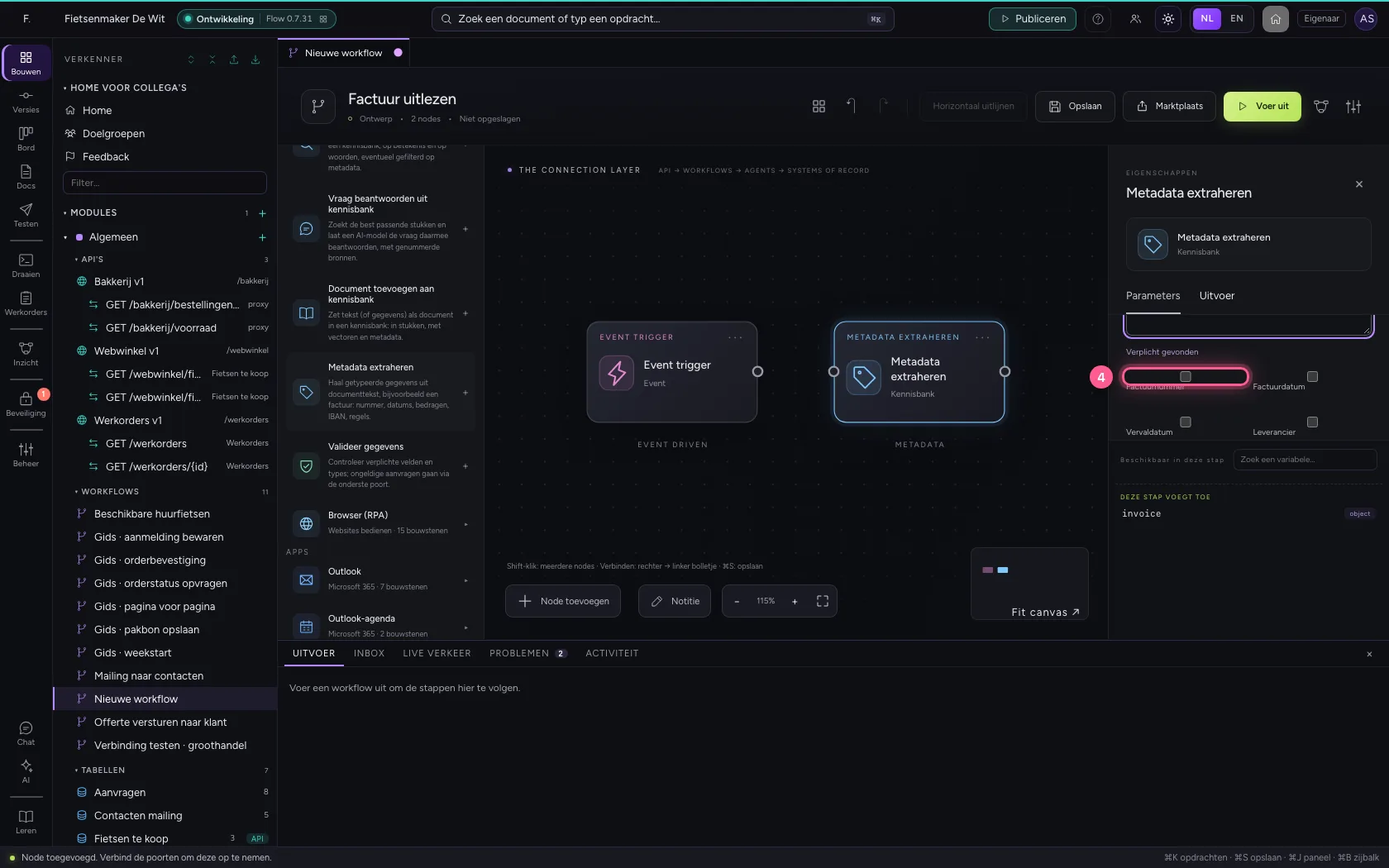
Kies welke velden u wilt: het sjabloon Factuur, of het schema van een kennisbank met uw eigen velden. Zeg waar de tekst vandaan komt. Vink velden aan die gevonden móéten worden: ontbreekt er een, dan stopt de stap met een fout in plaats van stil verder te gaan.
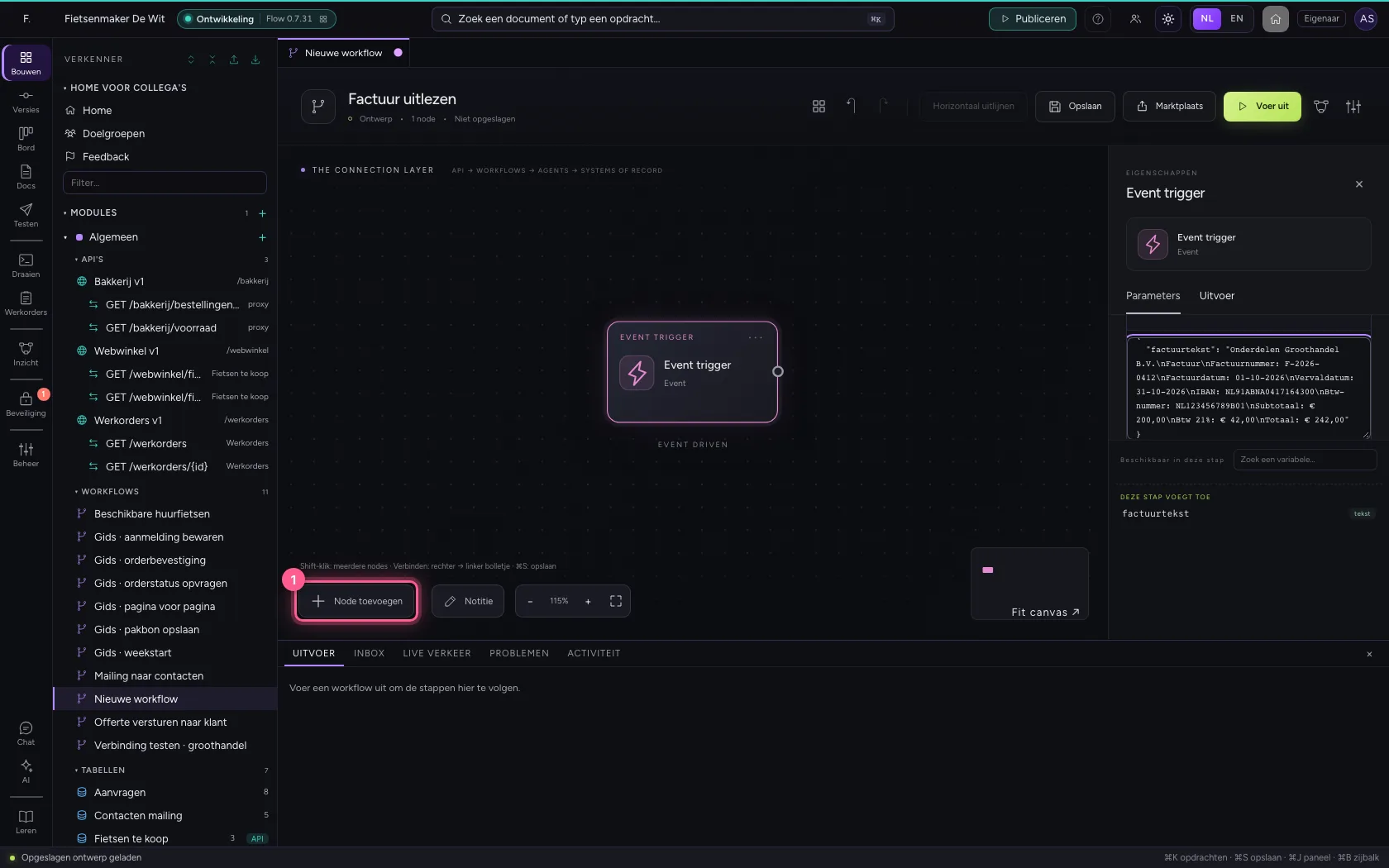
- Klik op Node toevoegen
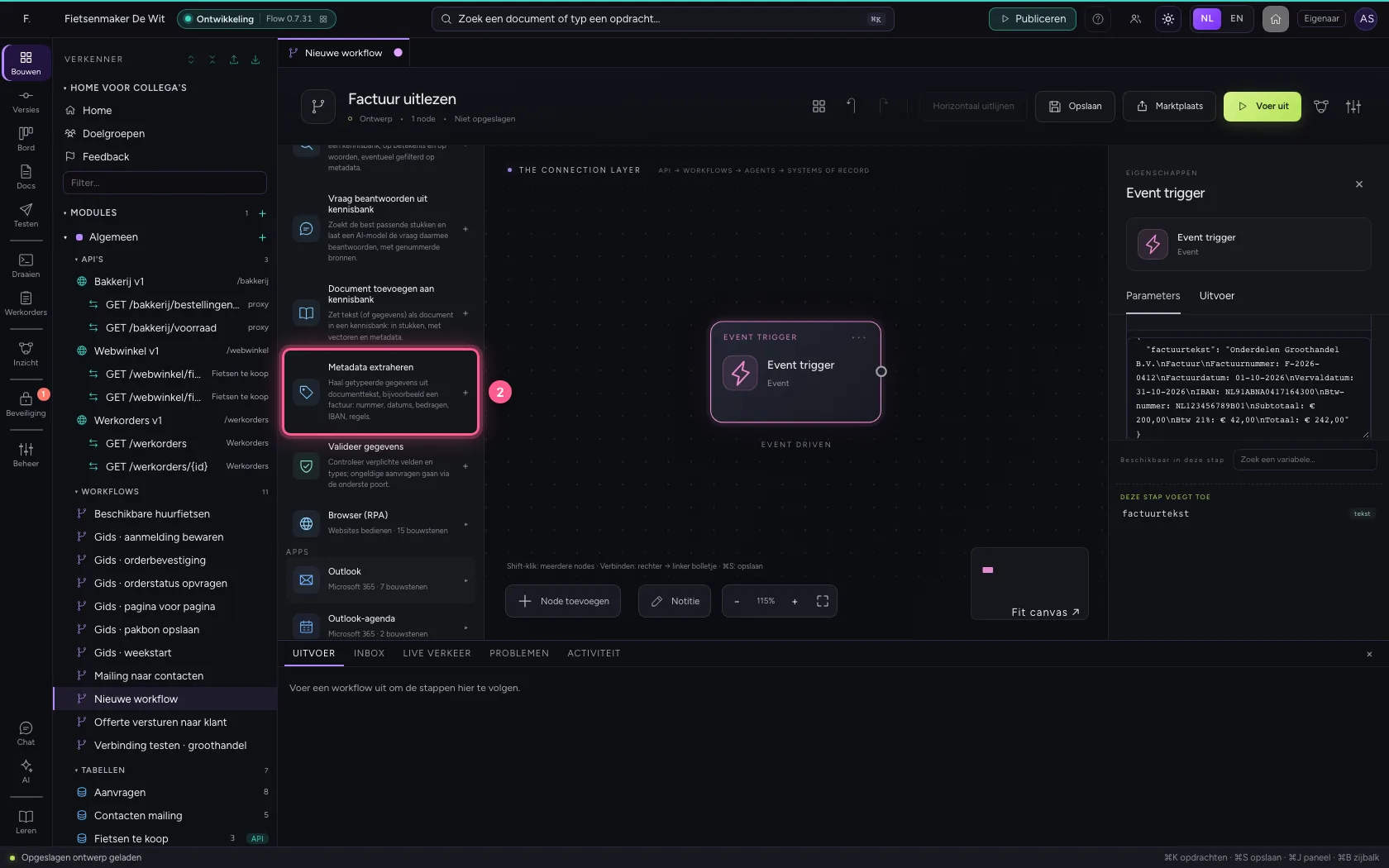
- Klik op Metadata extraheren
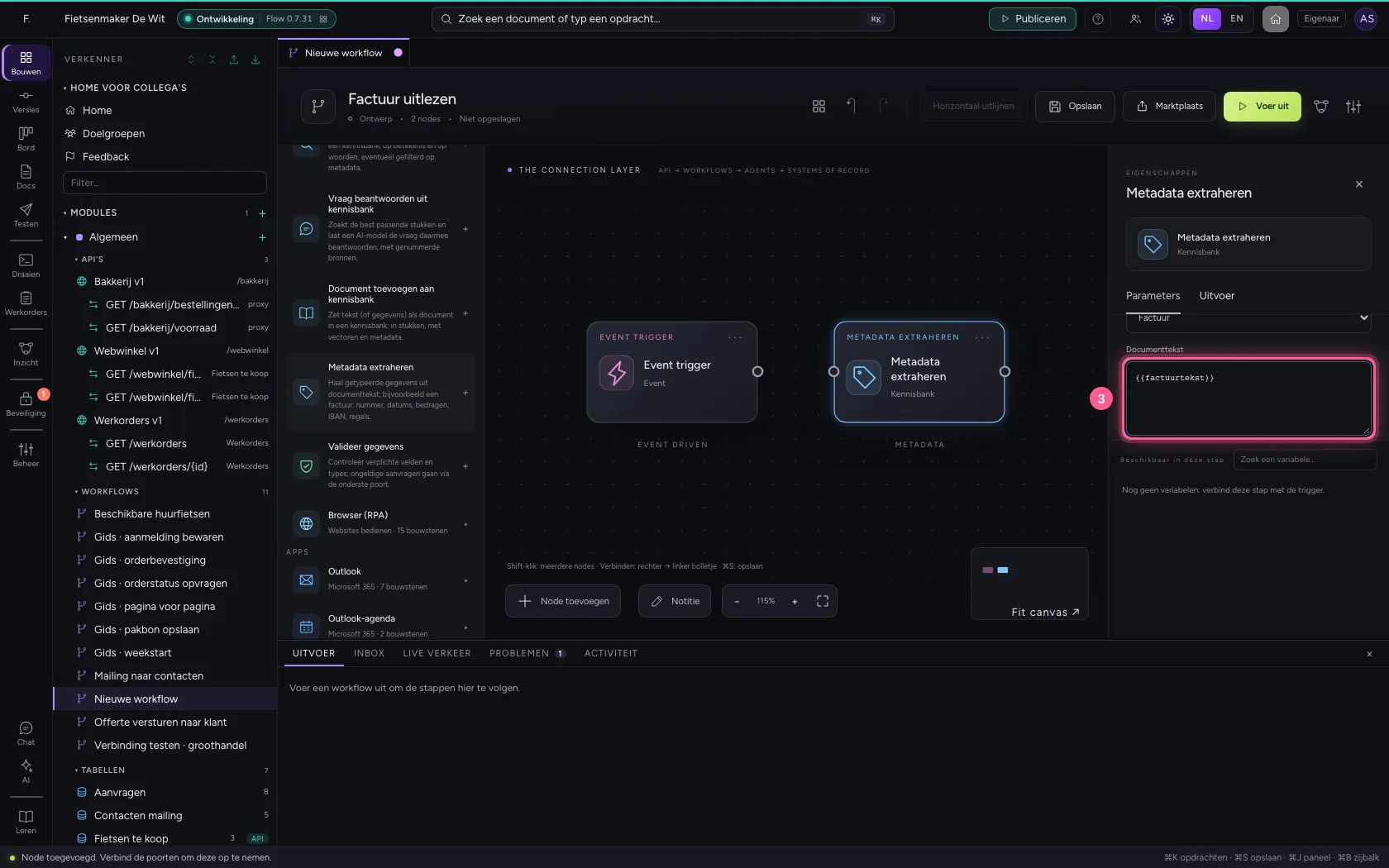
- Vul in bij Documenttekst:
{{factuurtekst}}
- Klik op Factuurnummer
- Klik op Totaal incl. btw
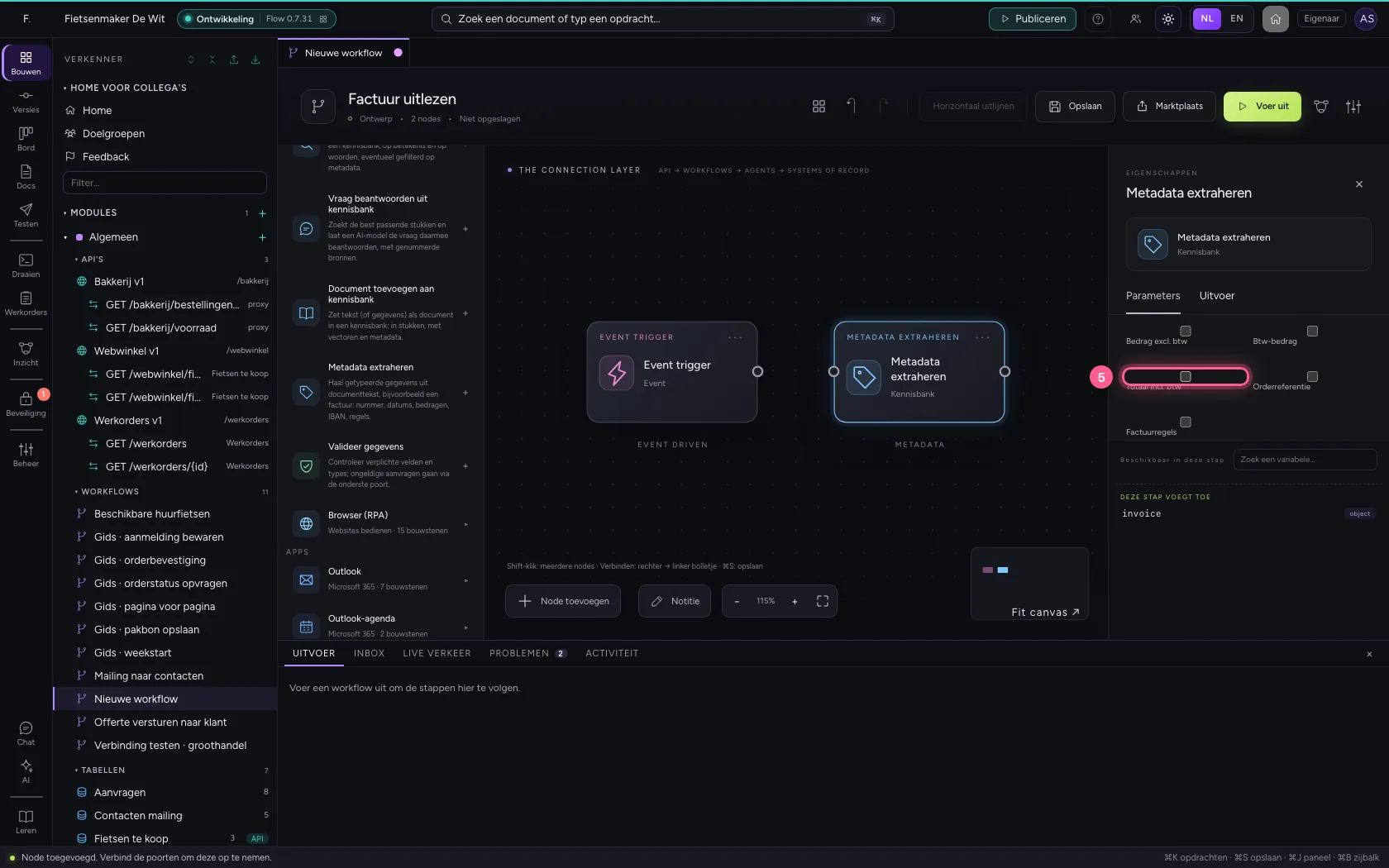
- Klik op het bolletje van ‘Event trigger’
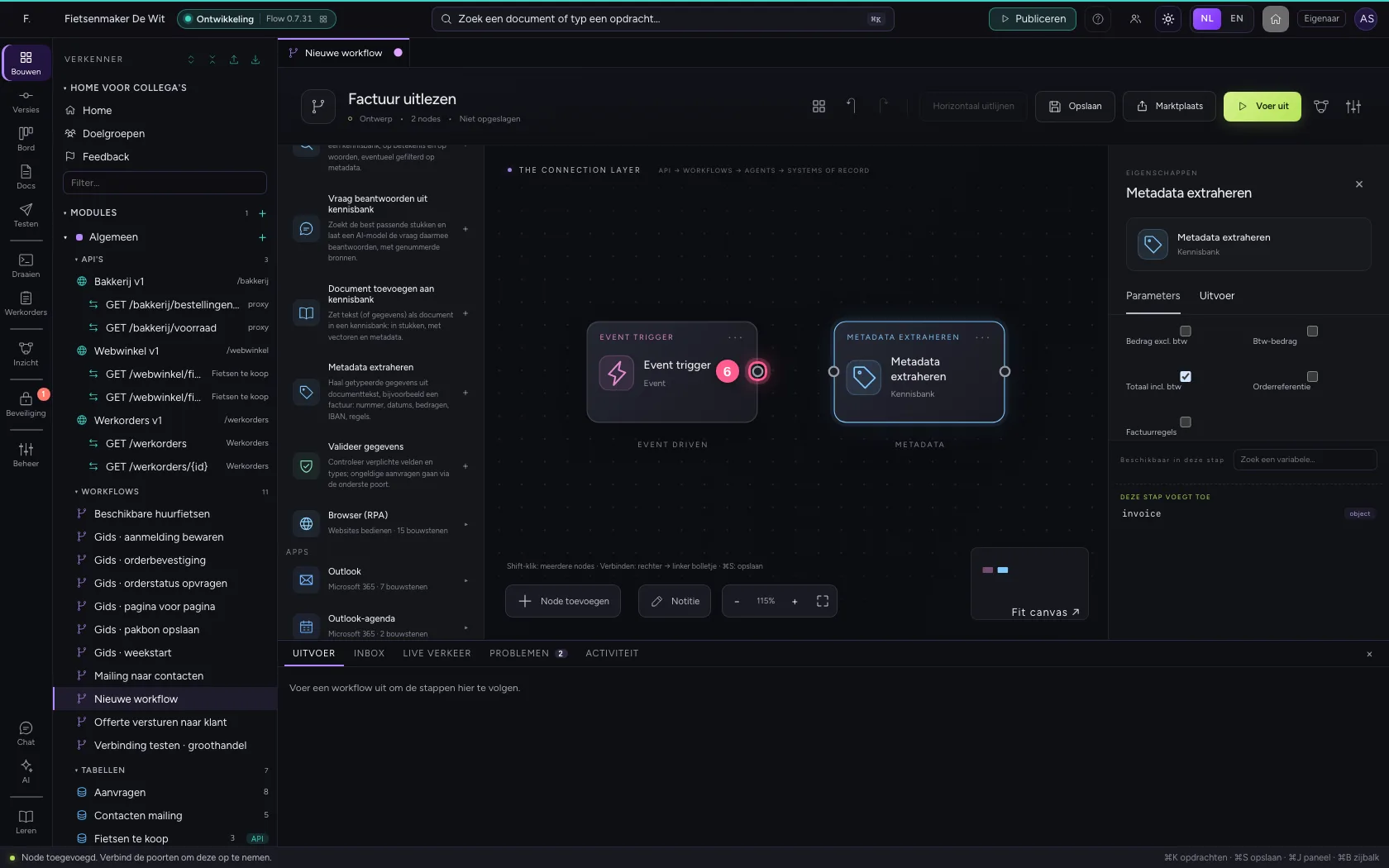
- Klik op het bolletje van ‘Metadata extraheren’
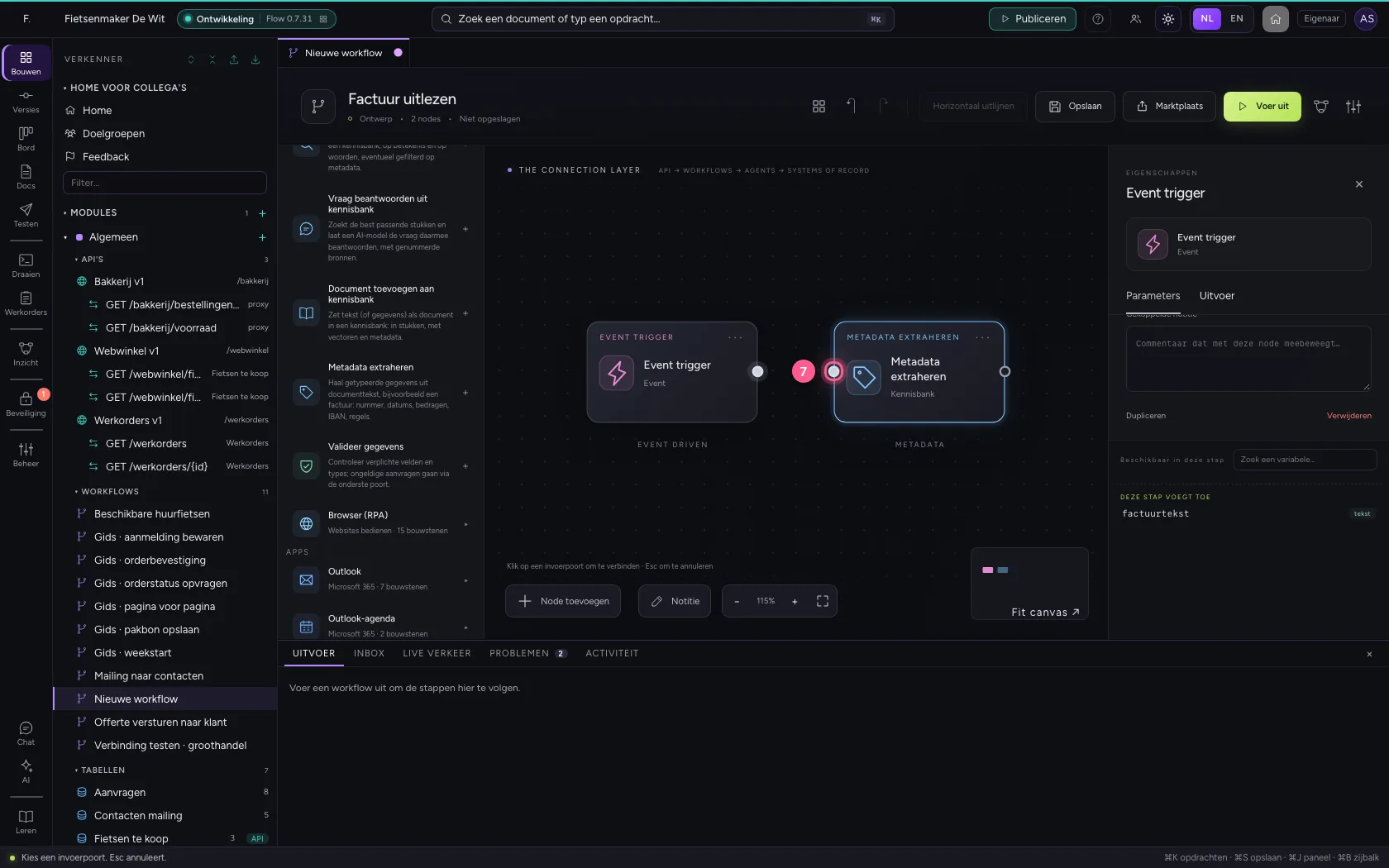
Lijn uit, sla op en voer uit
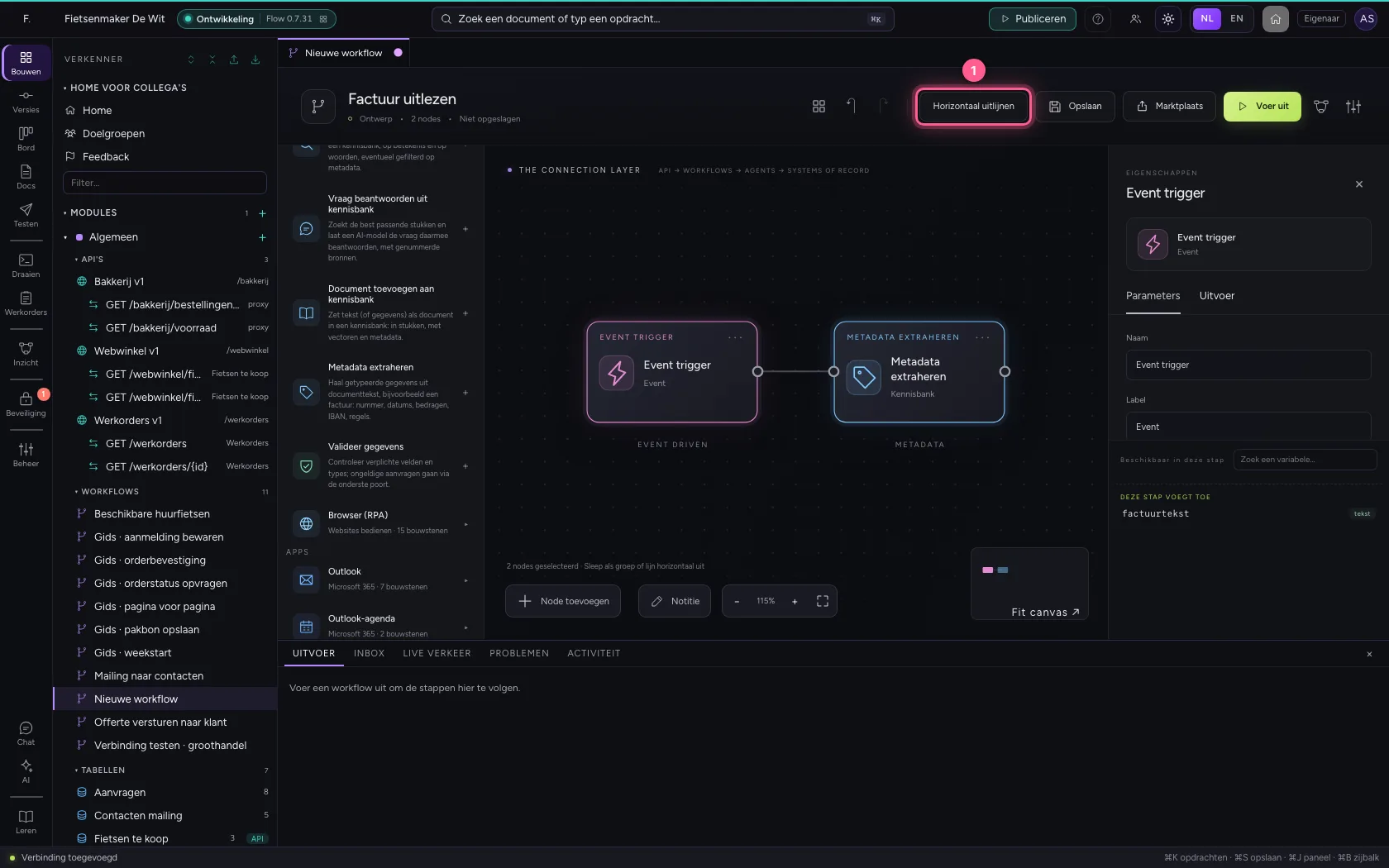
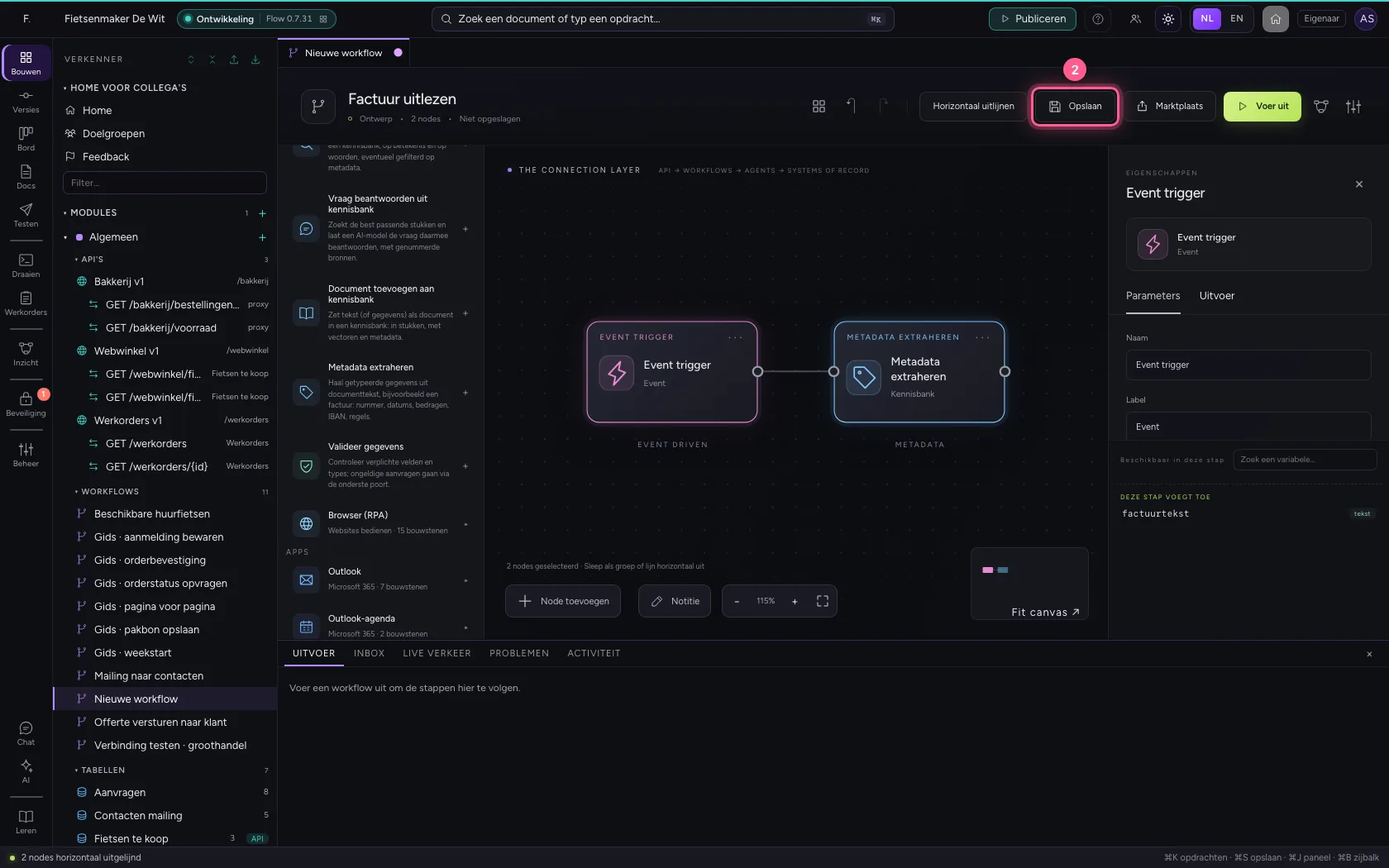
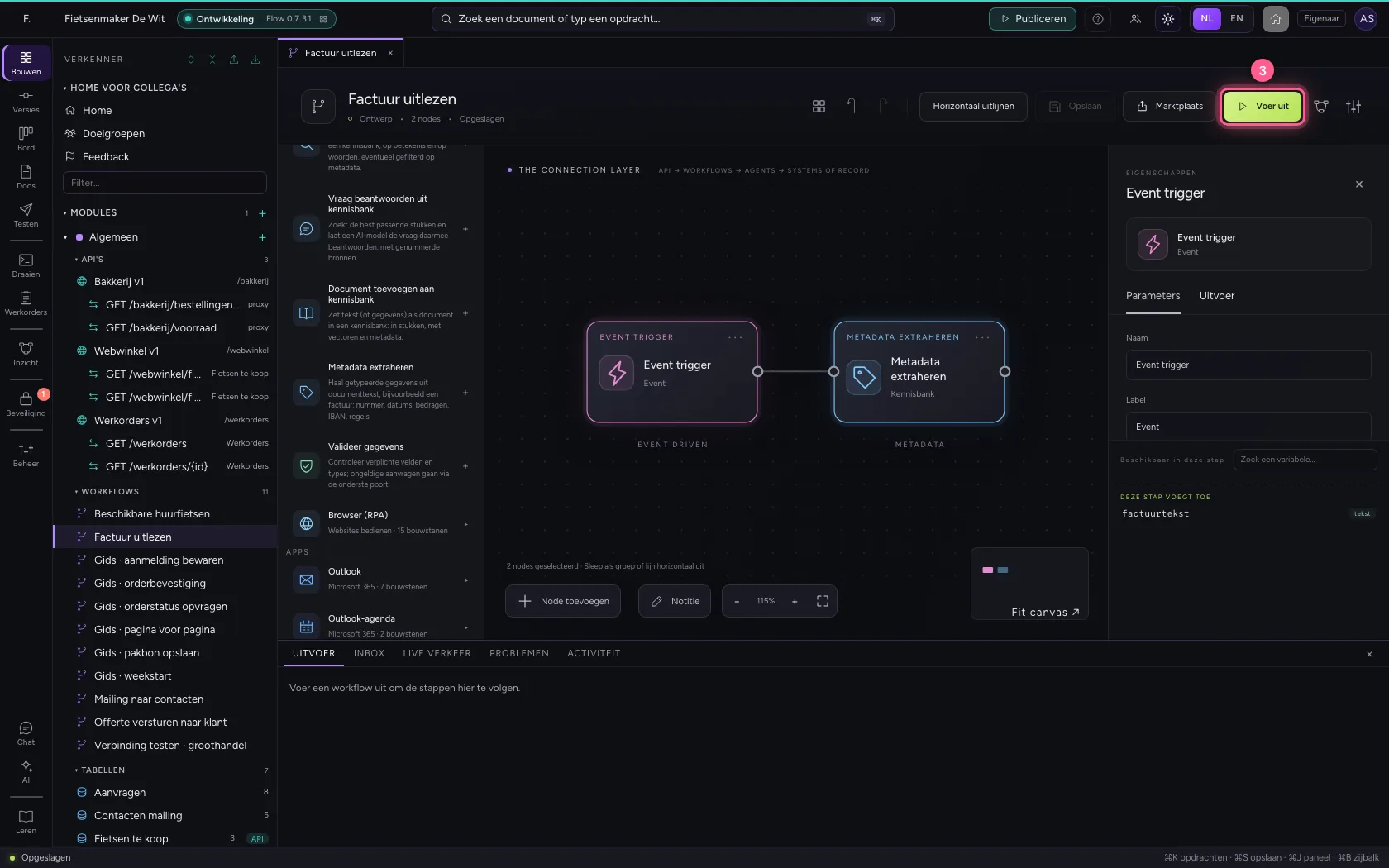
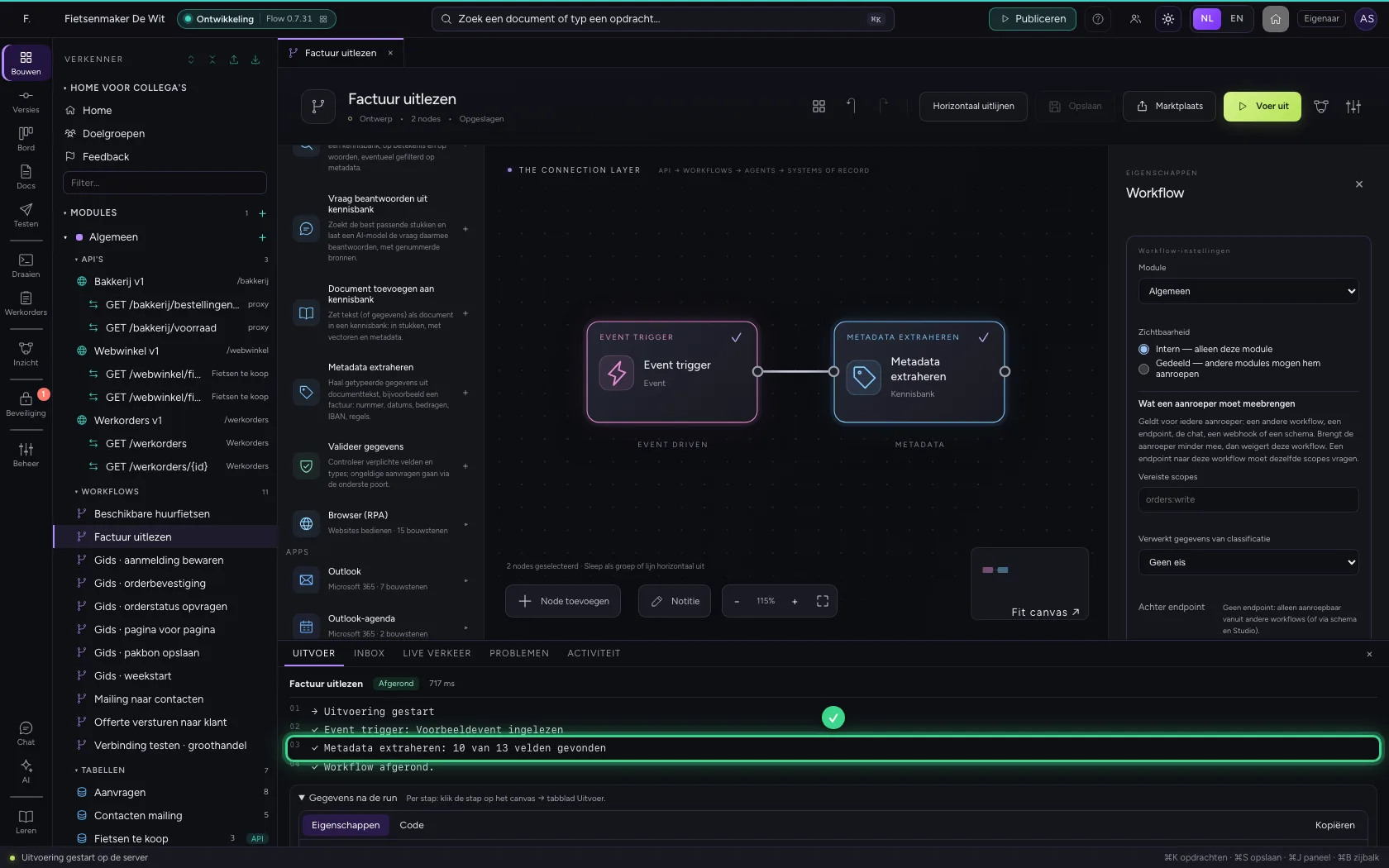
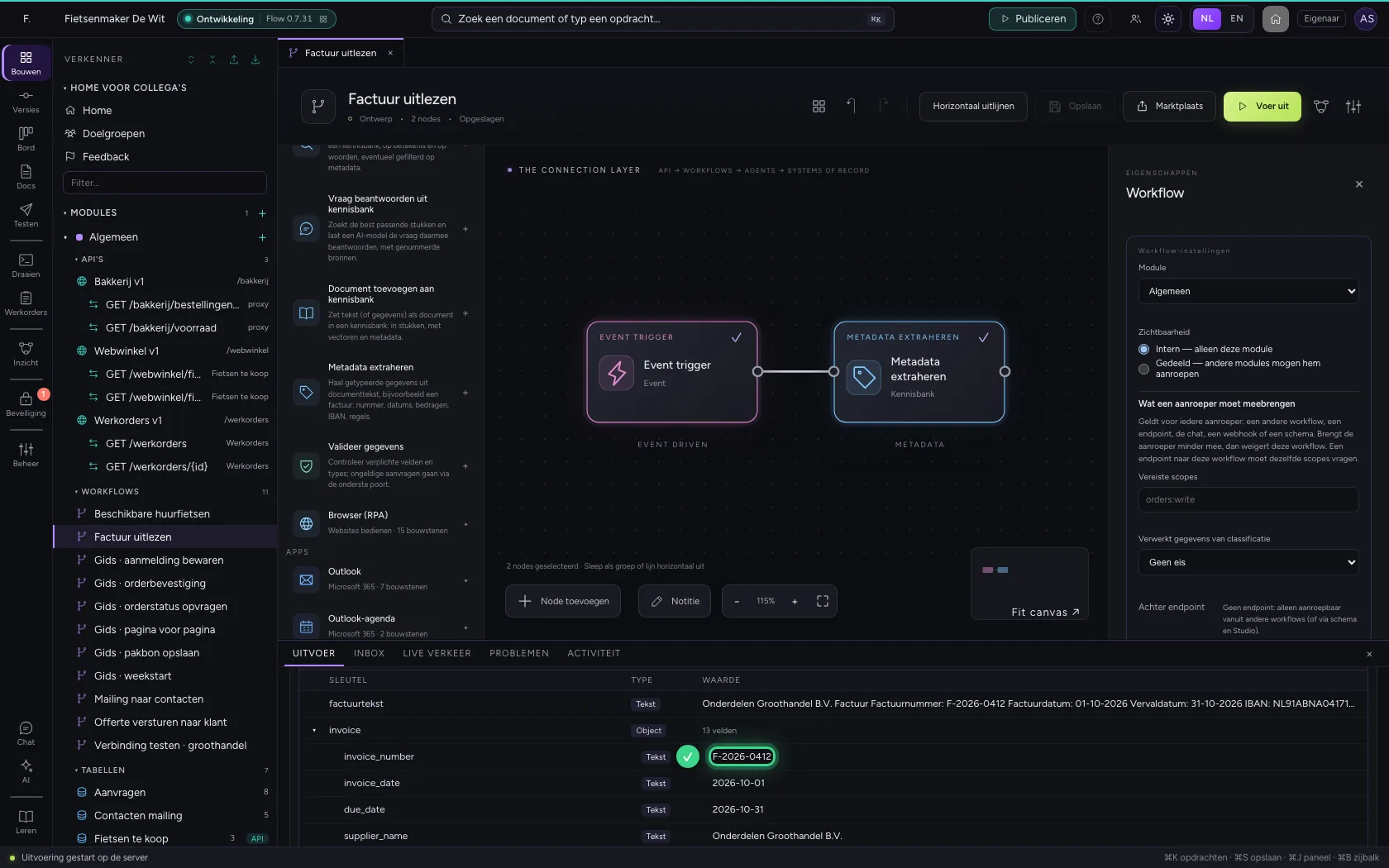
Lijn de stappen uit, sla op en voer uit. Onderin ziet u hoeveel velden Flow vond, en in de uitvoer van de stap de waarden zelf onder invoice: het factuurnummer als tekst, het totaal als getal.
- Klik op Horizontaal uitlijnen
- Klik op Opslaan
- Klik op Voer uit
Deze handleiding is op 22 okt 2026 stap voor stap uitgevoerd door een geautomatiseerde test op Flow (versie 3e563176).