Mensen en teams
Onder Beheer → Mensen ziet u wie er in deze omgeving komt, met welke rol, en hoe iemand aan die rol kwam: direct via de portal, via een team of via een groep uit uw eigen inlogsysteem. U maakt een team, geeft het een rol en zet er mensen in: iedereen in het team krijgt die rol erbij.
Open uw ontwikkelomgeving
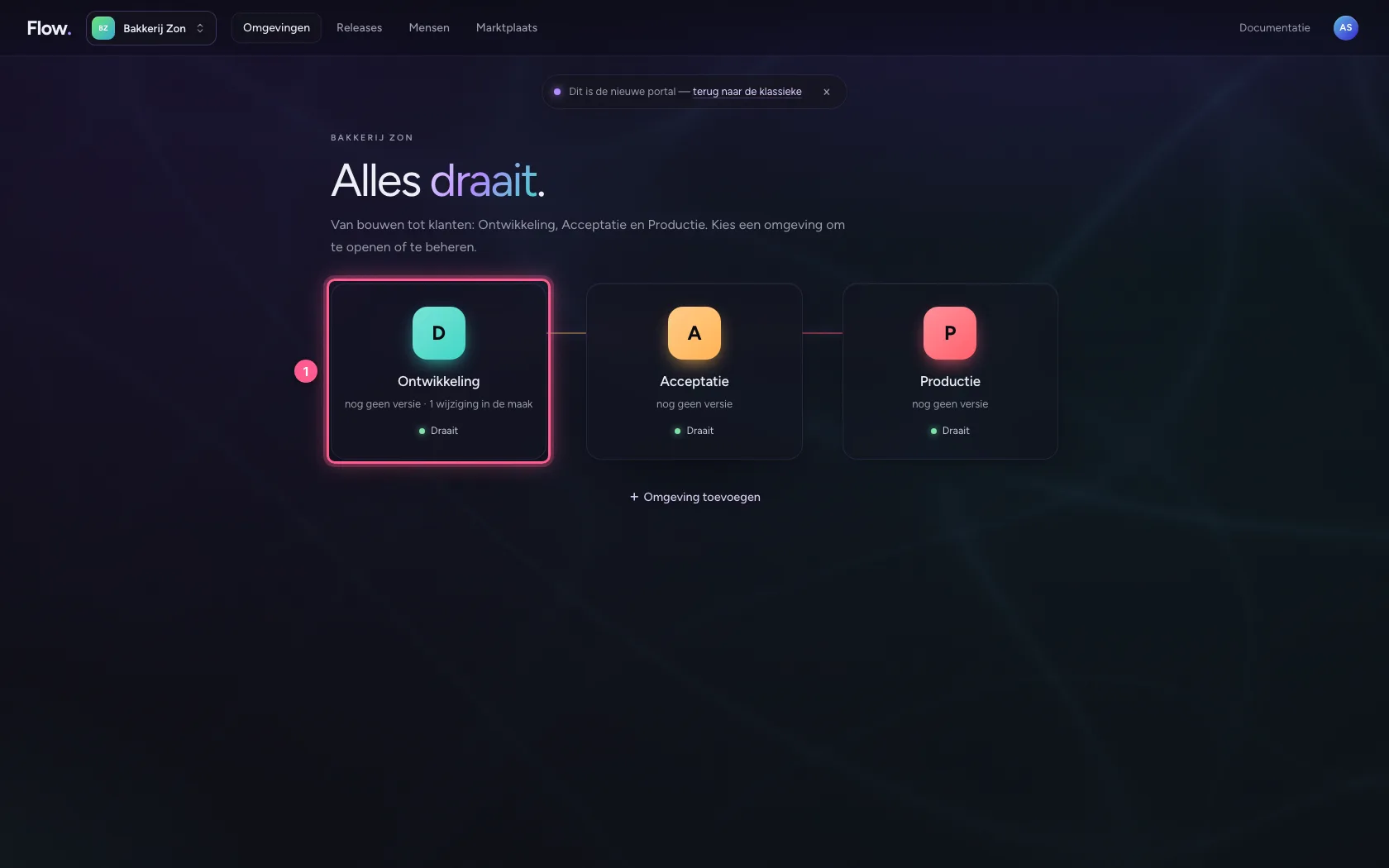
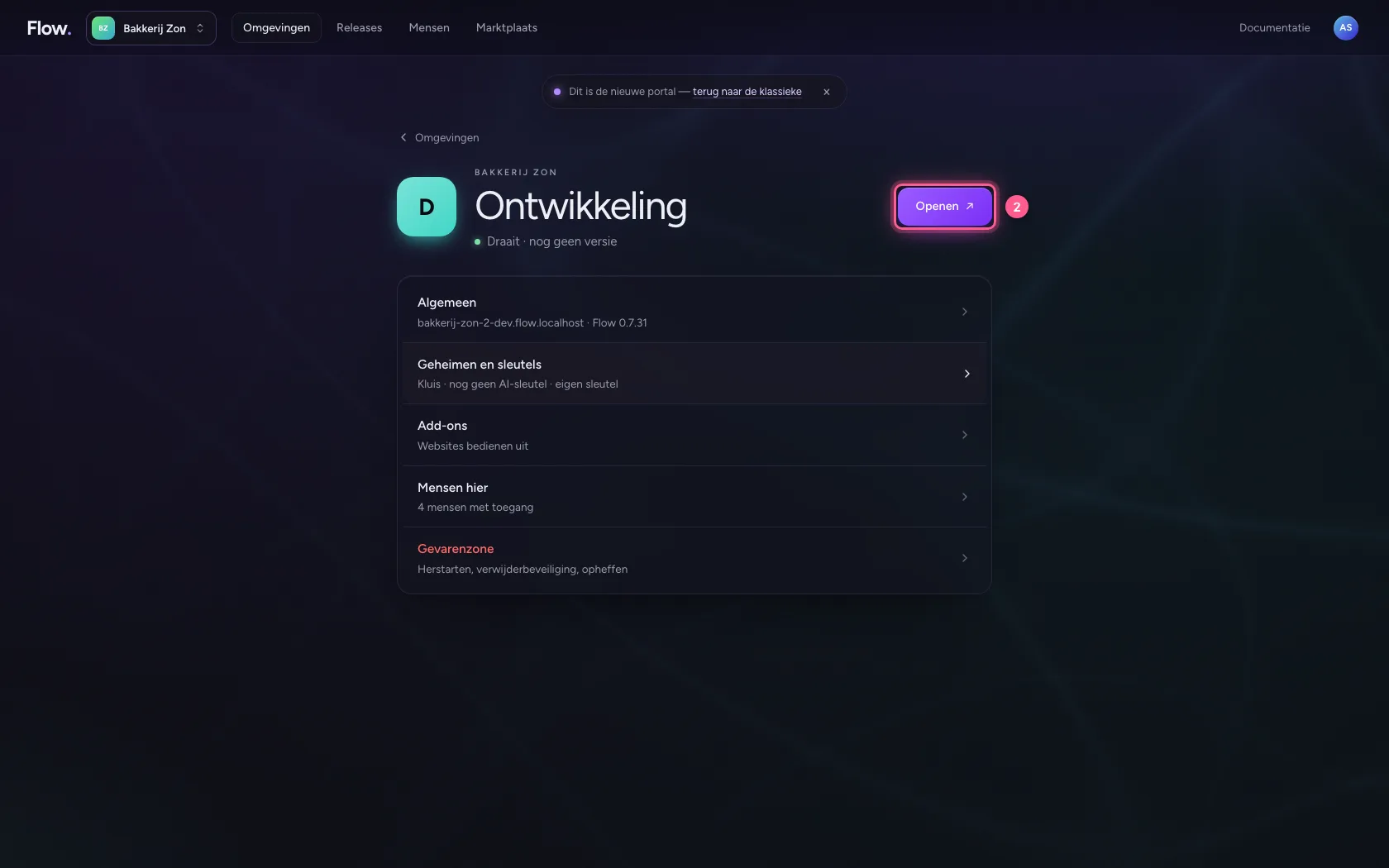
Klik in de portal bij Omgevingen op Ontwikkeling, en daar op Openen. Flow opent in een nieuw tabblad, en u bent meteen ingelogd.
- Klik op Ontwikkeling
- Klik op Openen ↗
Open Mensen
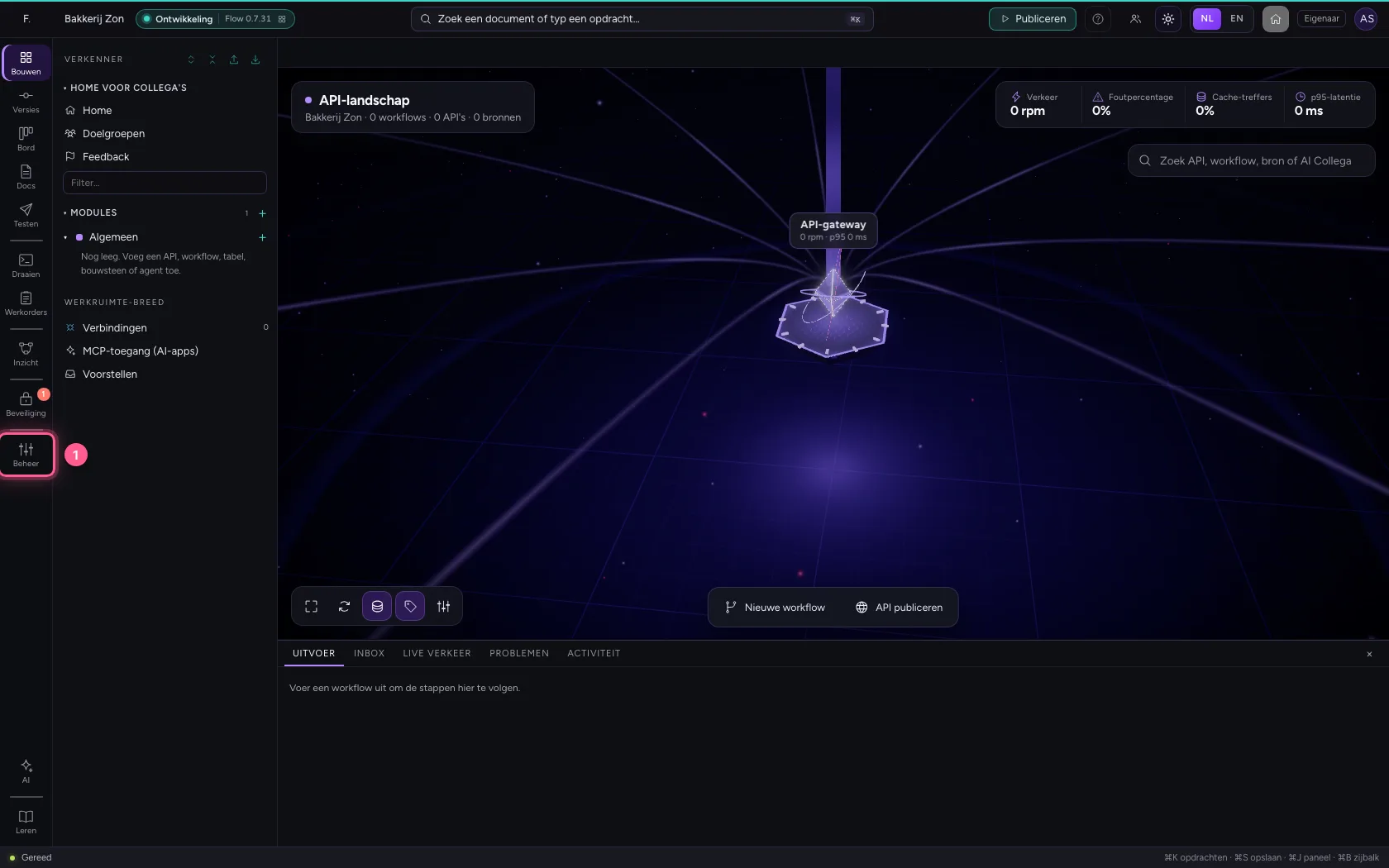
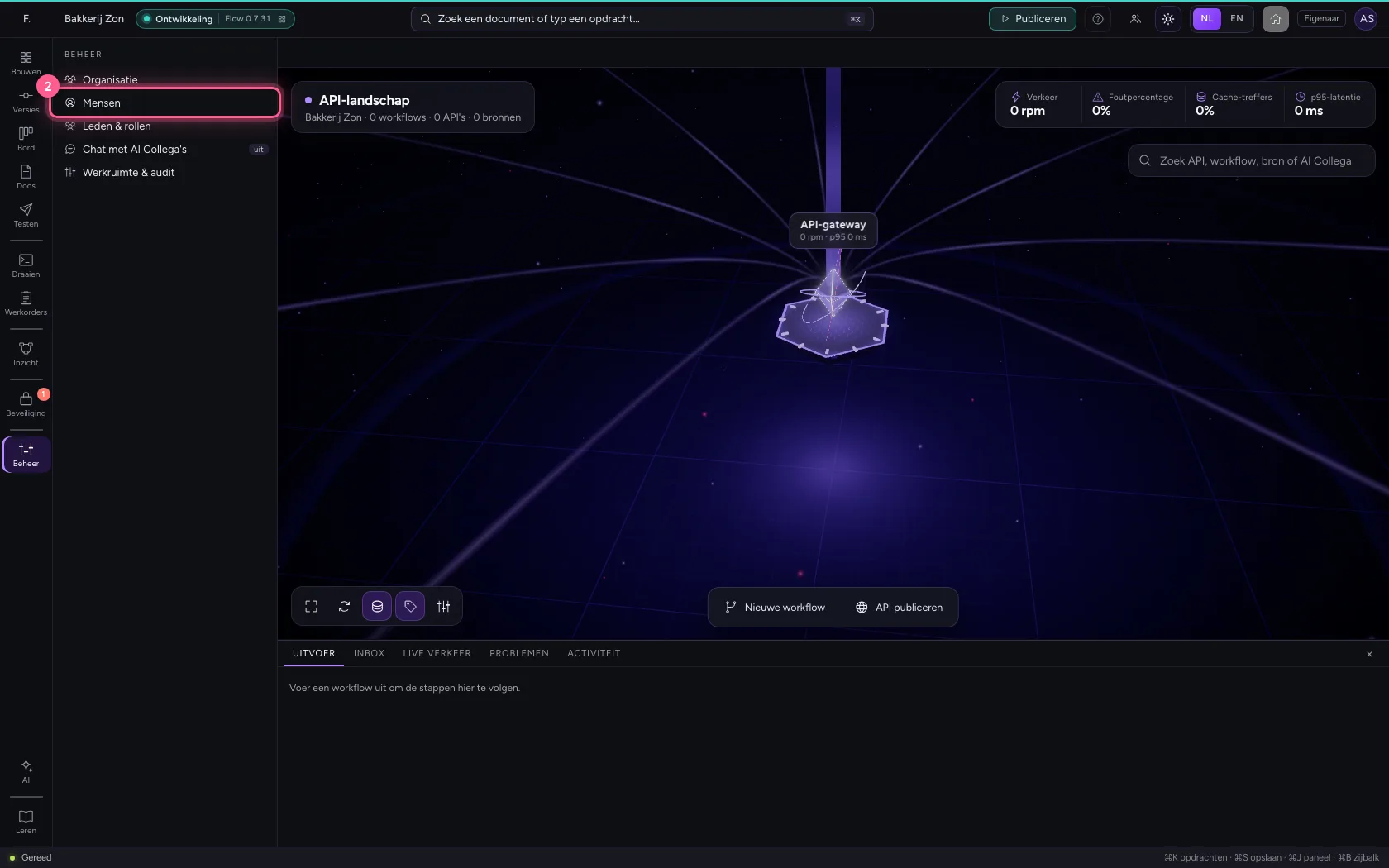
Klik links in de balk op Beheer en kies Mensen. U ziet iedereen die al eens in deze omgeving is geweest: waar hij vandaan komt (uitgenodigd, via SSO of via de portal), zijn rollen en hoe hij die kreeg, of tweestapsverificatie aan staat, en wanneer hij voor het laatst inlogde.
- Klik op Beheer
- Klik op Mensen
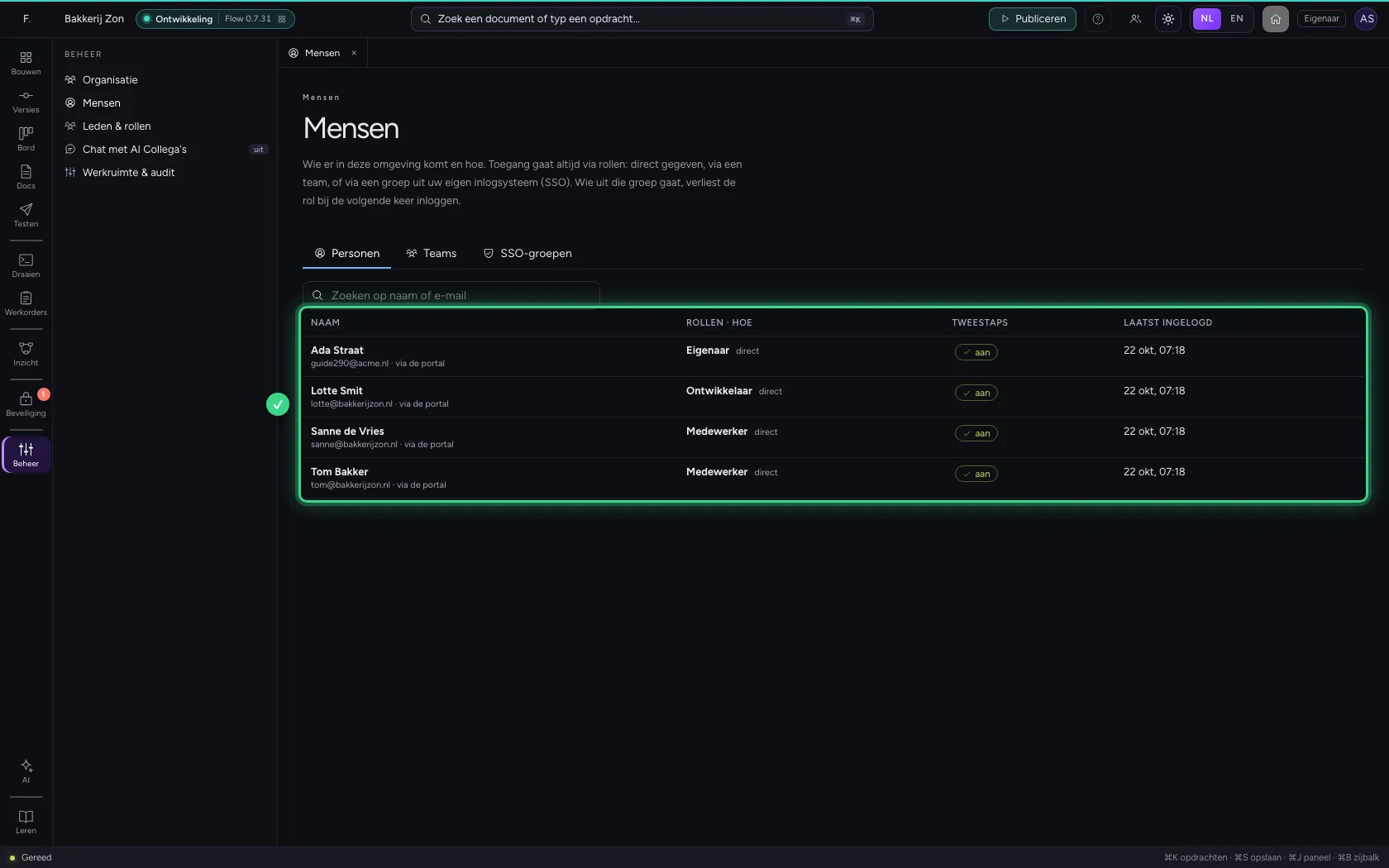
Zie hoe iemand aan zijn rol kwam
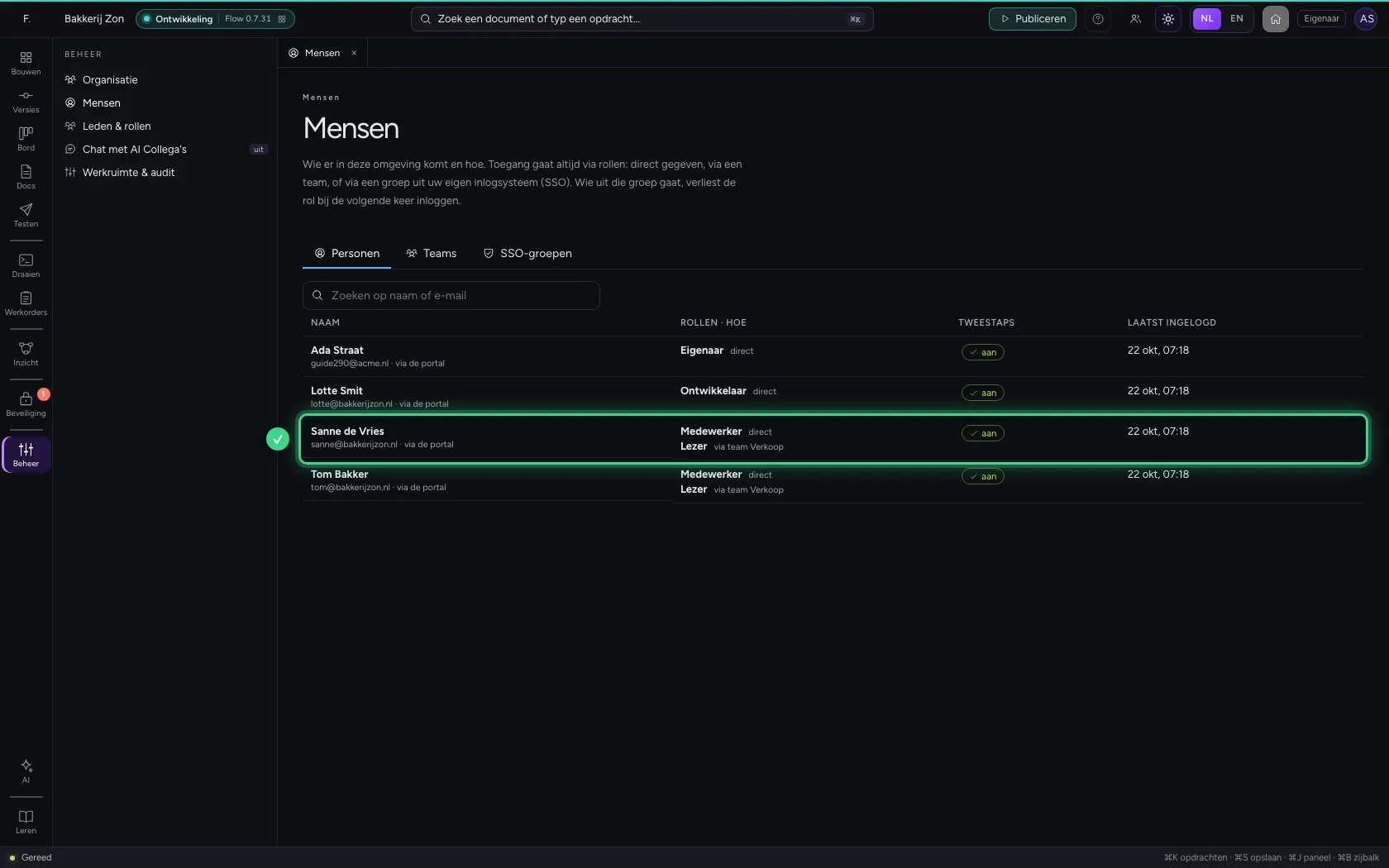
Toegang gaat altijd via rollen. Sanne werkt in de portal als Business; in Flow is dat de rol Medewerker: de startpagina, dashboards en de chat, geen studio. Achter de rol staat hoe ze hem kreeg: direct, dus zoals de portal hem bij het inloggen doorgeeft. Wie bouwt, heeft hier altijd tweestapsverificatie aan.
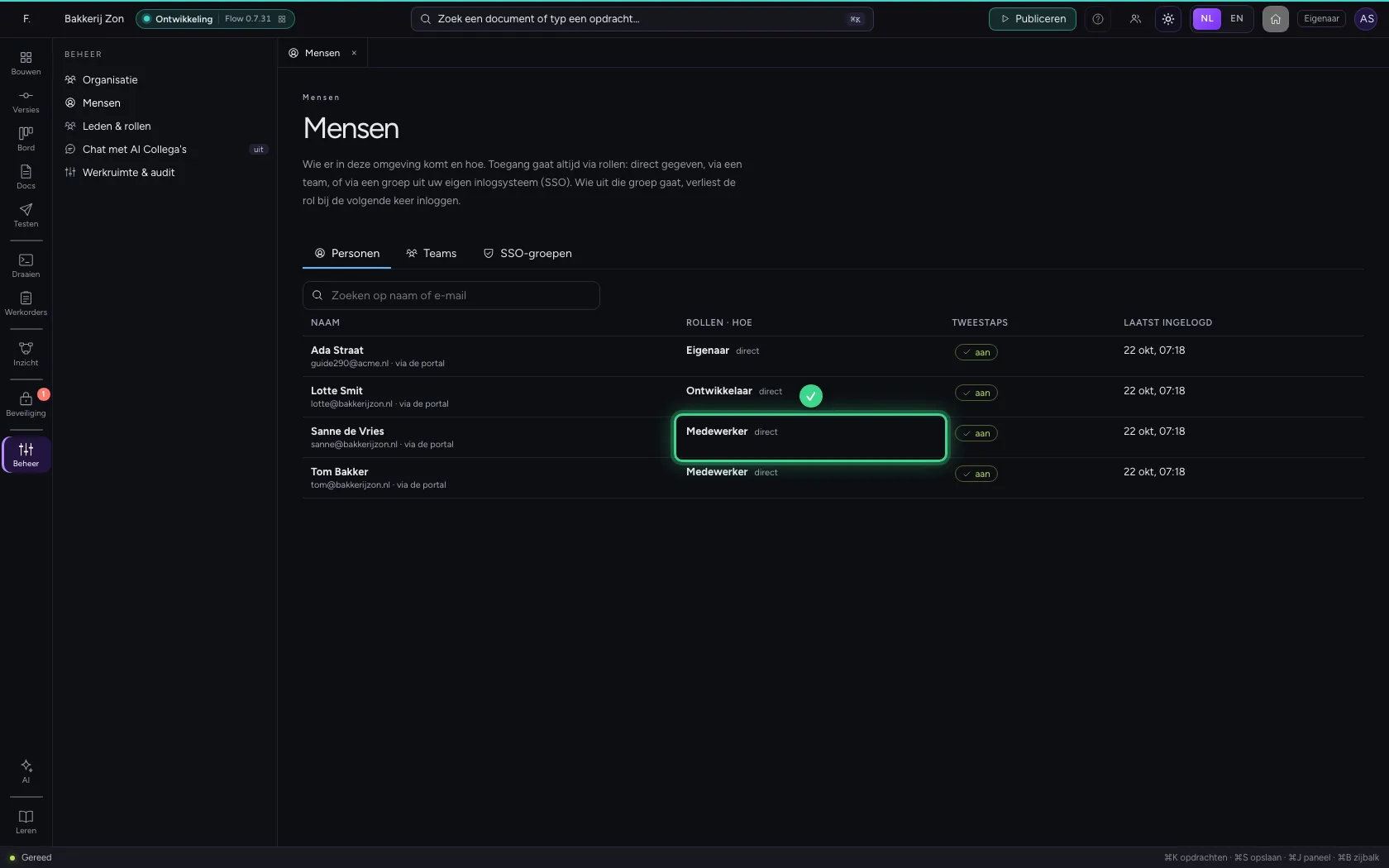
Maak een team
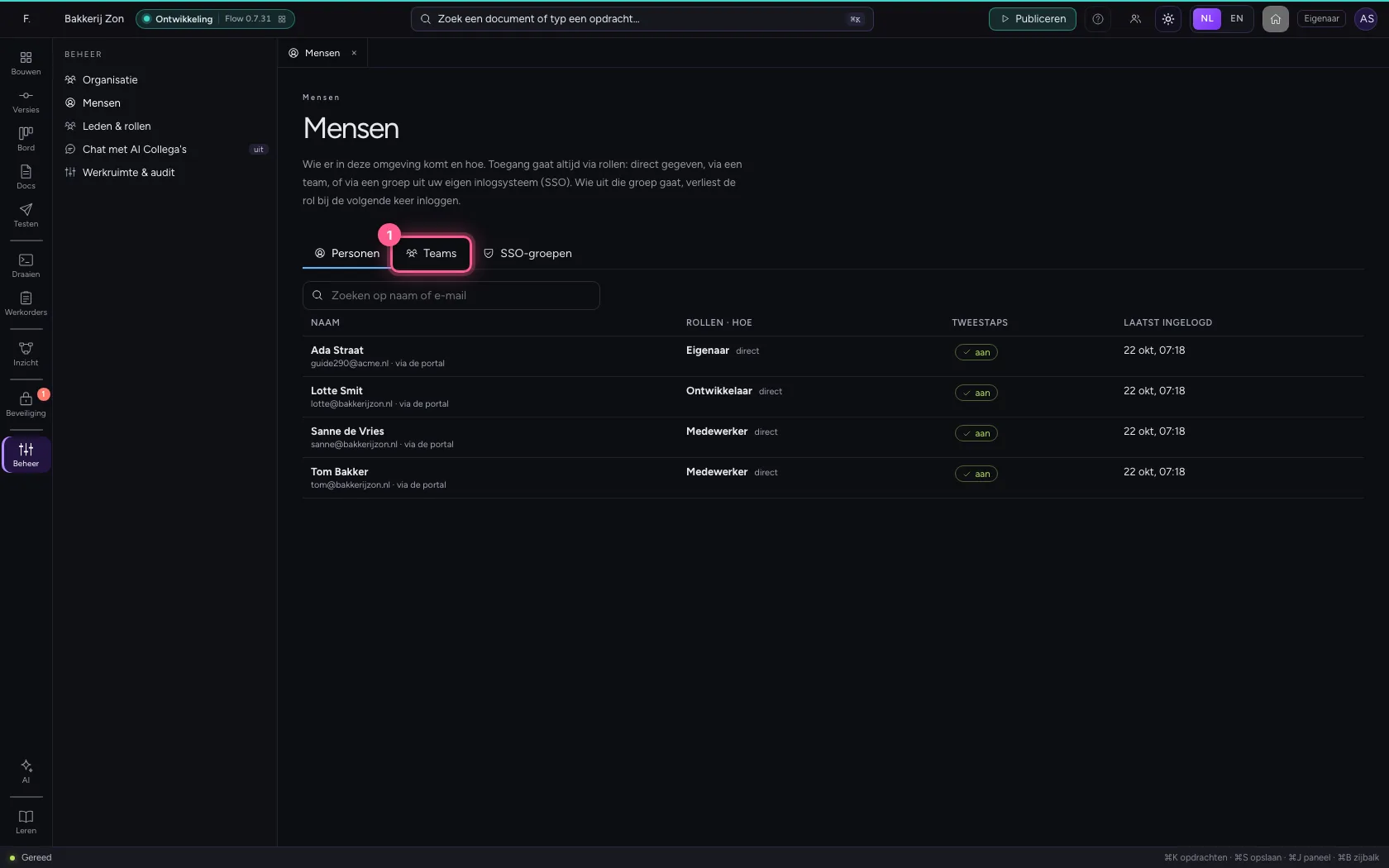
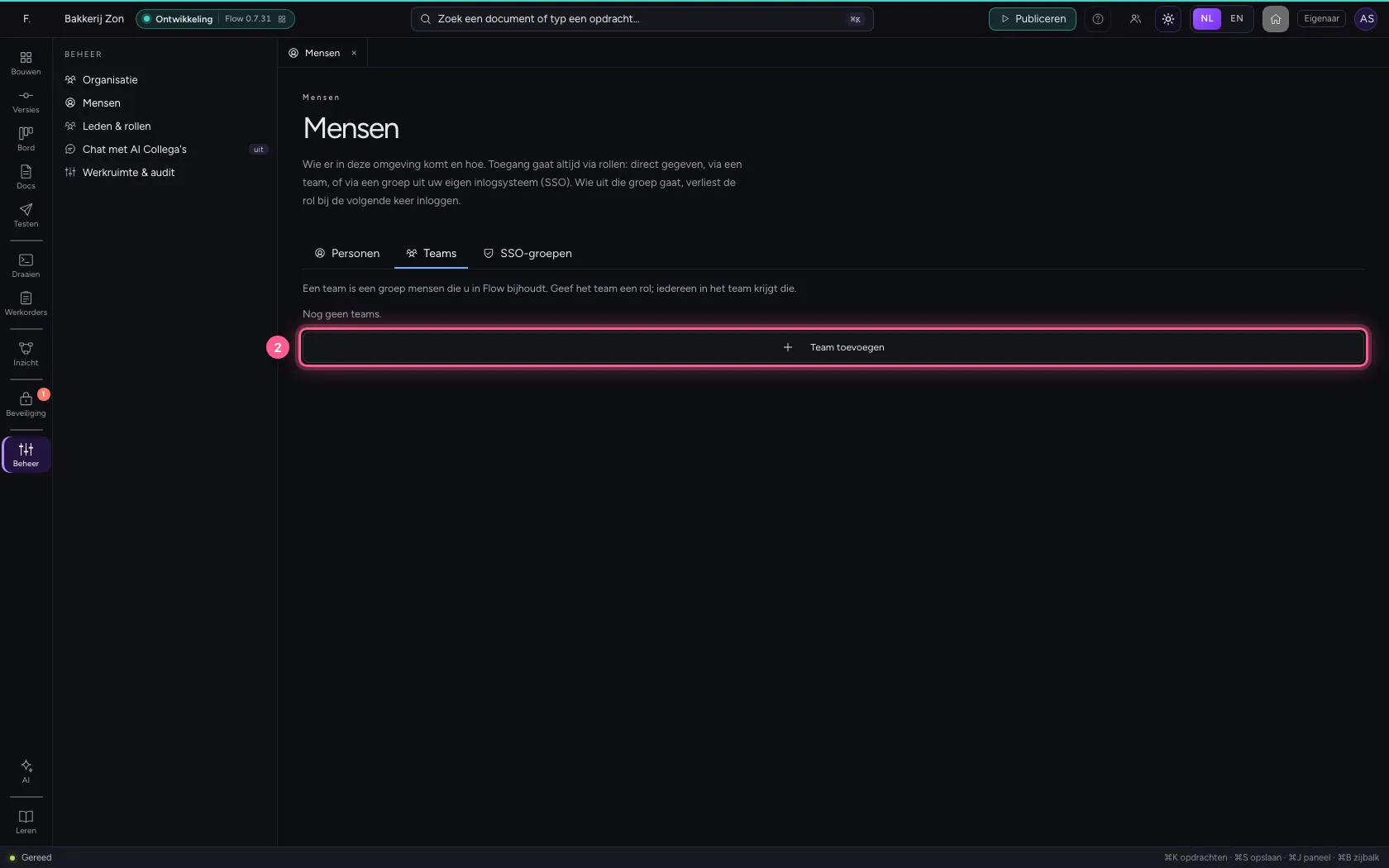
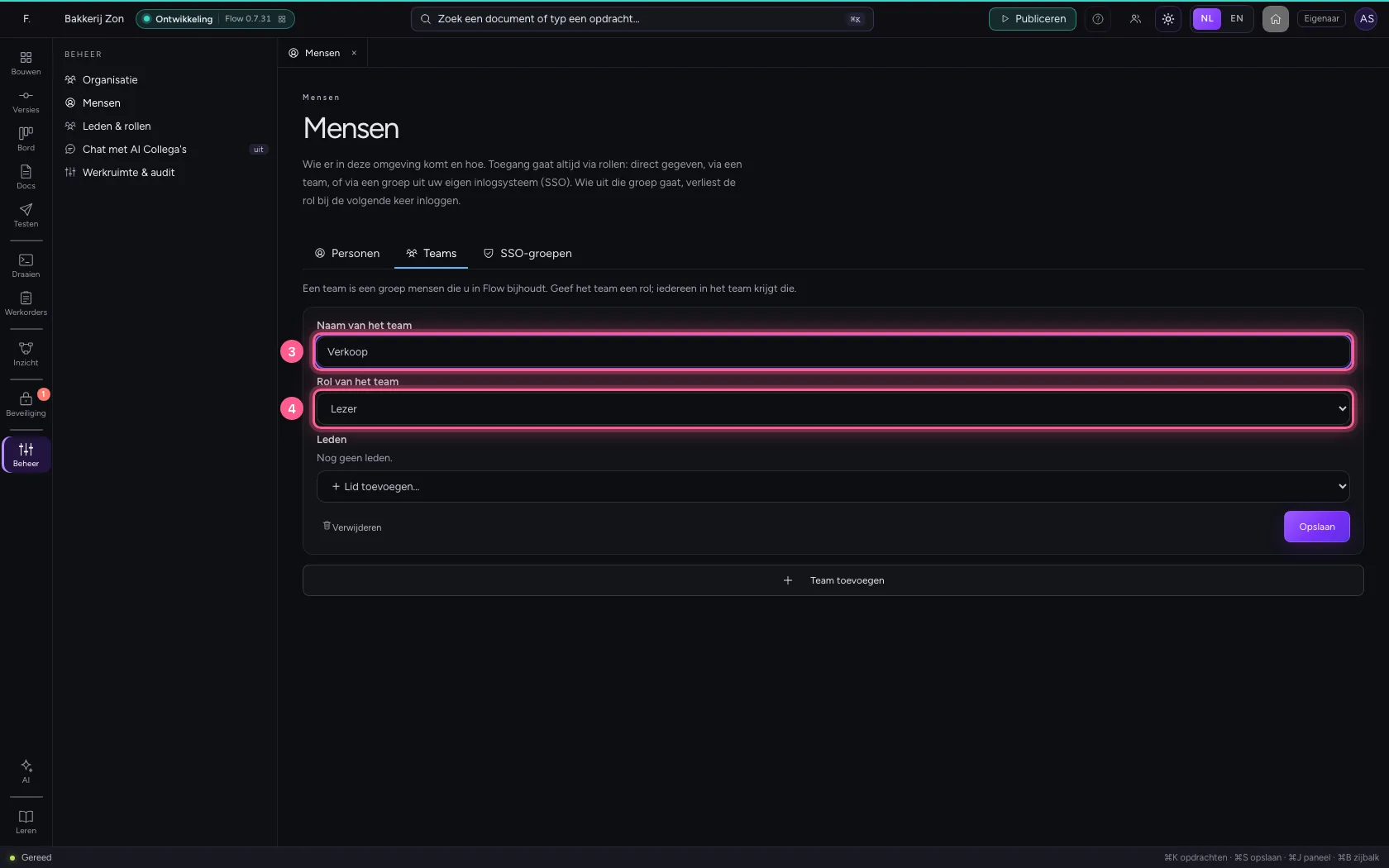
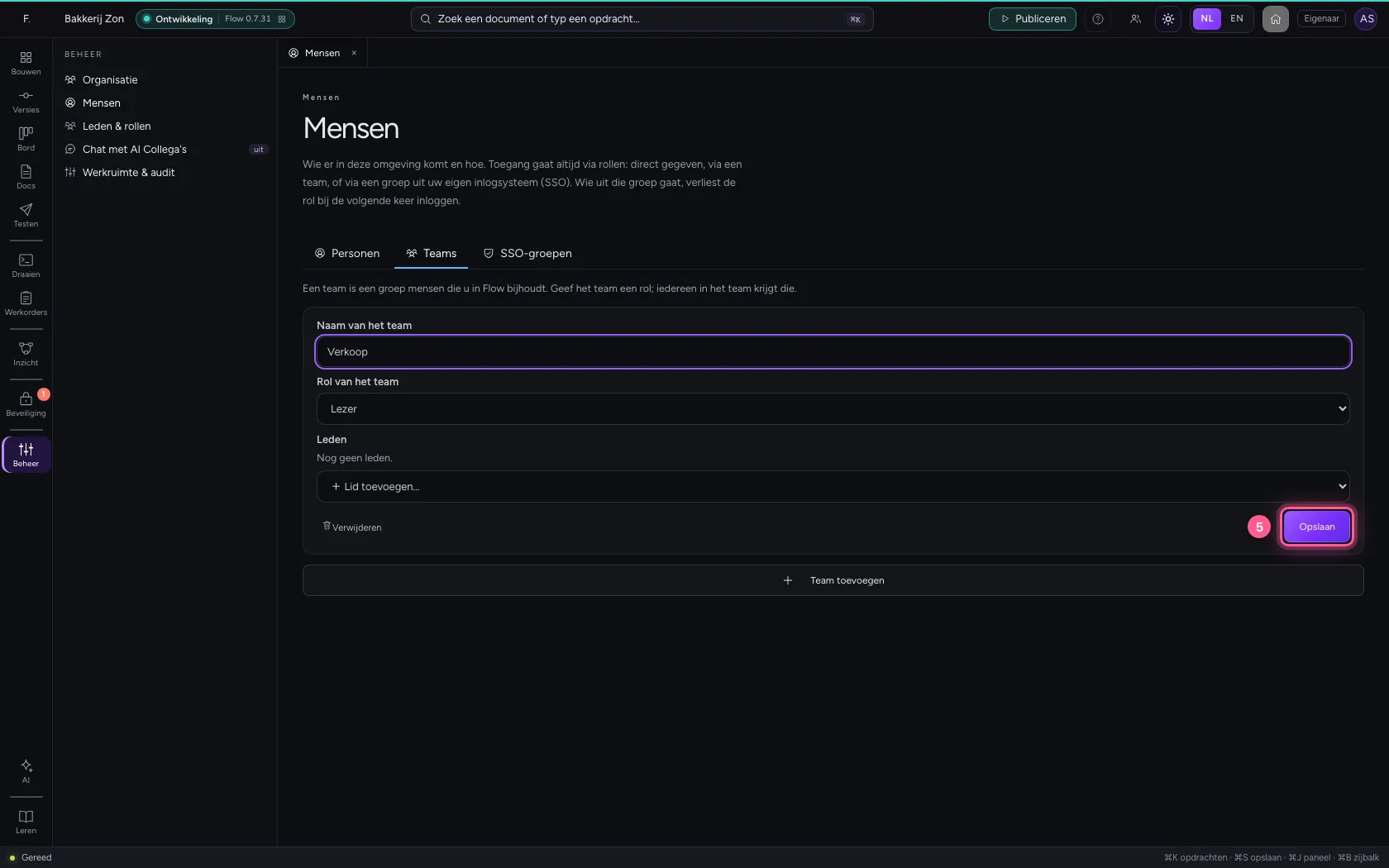
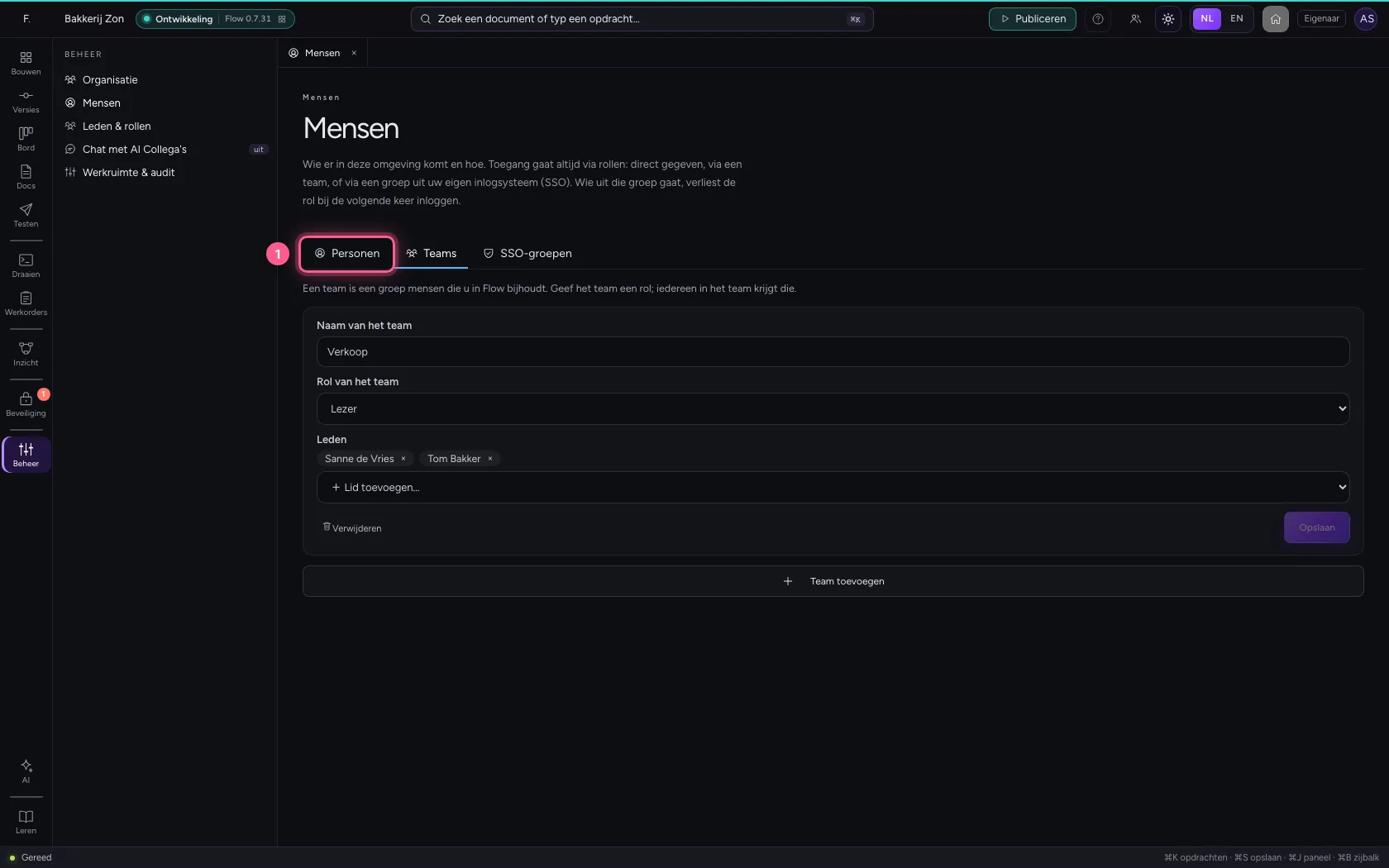
Een team is een groep mensen die u in Flow zelf bijhoudt, los van de portal en van uw inlogsysteem. Open het tabblad Teams, klik op Team toevoegen, geef het een naam en een rol, en sla op. Iedereen in het team krijgt die rol erbij. Hier krijgt Verkoop de rol Lezer: alles bekijken, niets veranderen.
- Klik op Teams
- Klik op Team toevoegen
- Vul in bij Naam van het team:
Verkoop - Kies bij Rol van het team: Lezer
- Klik op Opslaan
Zet mensen in het team
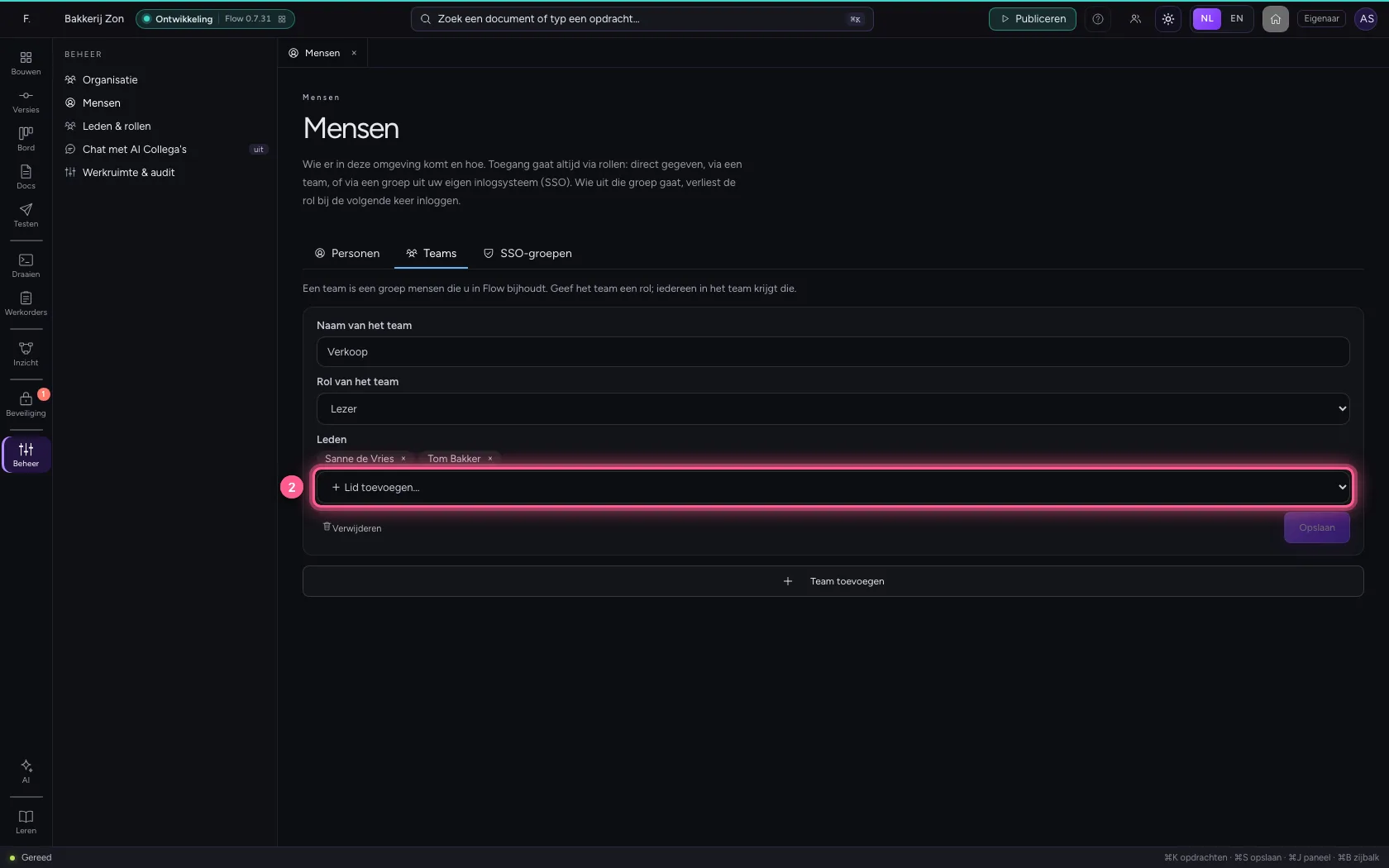
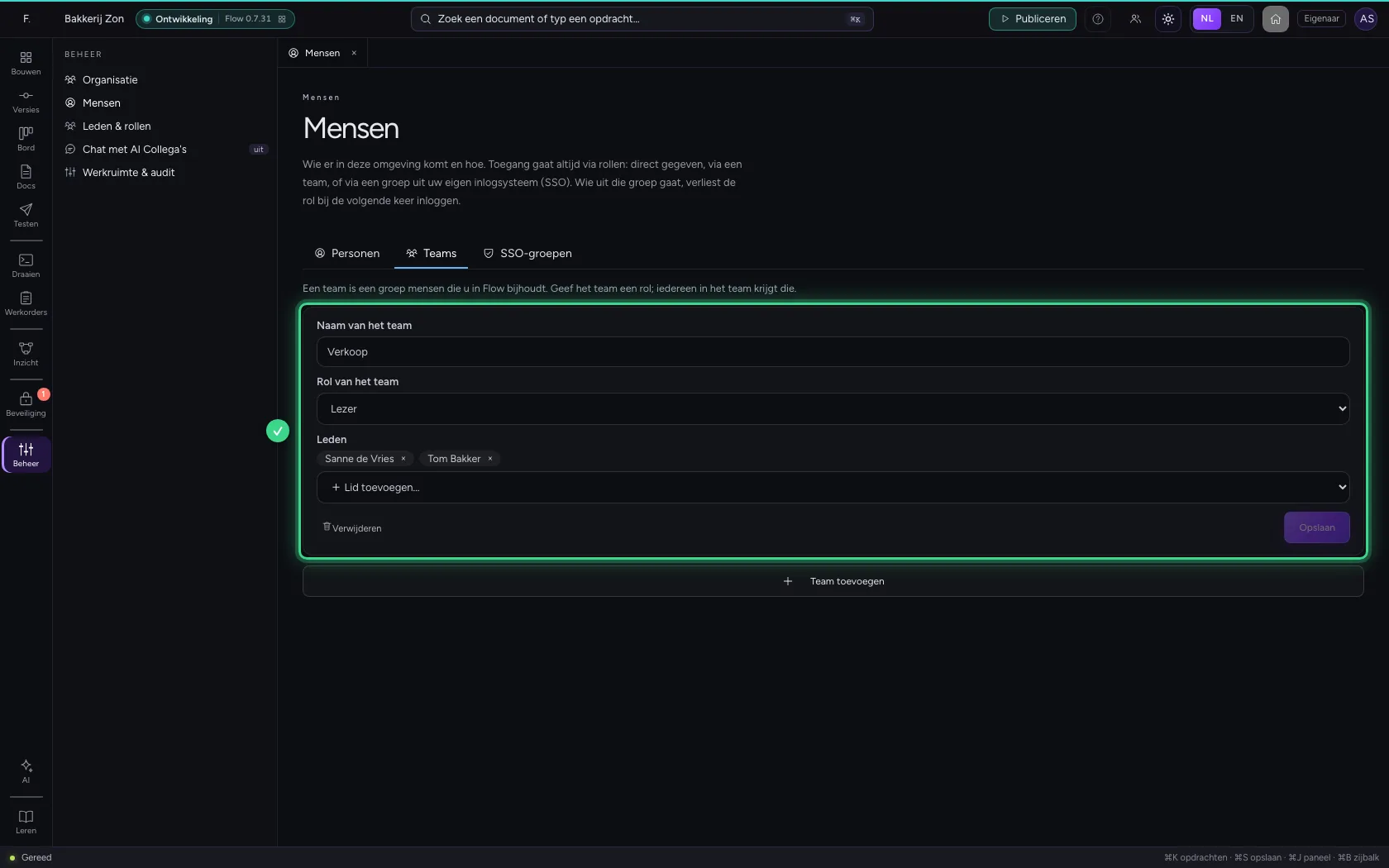
Kies onder Leden wie erbij hoort. Een lid toevoegen of weghalen geldt meteen; met × haalt u iemand er weer uit. Wie uit het team gaat, verliest de rol die hij via het team had.
- Kies bij Lid toevoegen: Sanne de Vries
- Kies bij Lid toevoegen: Tom Bakker
Zie de rol via het team
Terug op het tabblad Personen staat bij Sanne en Tom nu ook Lezer, via team Verkoop. Wat iemand mag, is alles bij elkaar: de rol die hij direct heeft plus die van zijn teams en groepen. Zo ziet u altijd waar een recht vandaan komt.
- Klik op Personen
Deze handleiding is op 22 okt 2026 stap voor stap uitgevoerd door een geautomatiseerde test op Flow (versie 3e563176).