Groepen uit uw inlogsysteem (SSO)
- Stap 1 · Verplicht tweestapsverificatie voor iedereen
- Stap 2 · Open uw ontwikkelomgeving
- Stap 3 · Open de SSO-groepen
- Stap 4 · Koppel een groep aan een rol
- Stap 5 · Geef een groep nooit alle rechten
- Stap 6 · Wie zou ik zijn met deze groepen?
- Stap 7 · Een collega logt in met SSO
- Stap 8 · Bij het inlogsysteem: de groepen gaan mee
- Stap 9 · Anna is binnen
- Stap 10 · Zie waar haar rol vandaan komt
Met single sign-on beslist uw eigen inlogsysteem, zoals Entra ID, wie er binnenkomt. Koppel daar een groep aan een rol in Flow, en iedereen in die groep krijgt die rol bij het inloggen; wie uit de groep gaat, verliest hem bij de volgende keer. U verplicht tweestapsverificatie voor iedereen zonder SSO, test welke rollen een set groepen geeft, en ziet een collega binnenkomen met haar groep.
Verplicht tweestapsverificatie voor iedereen
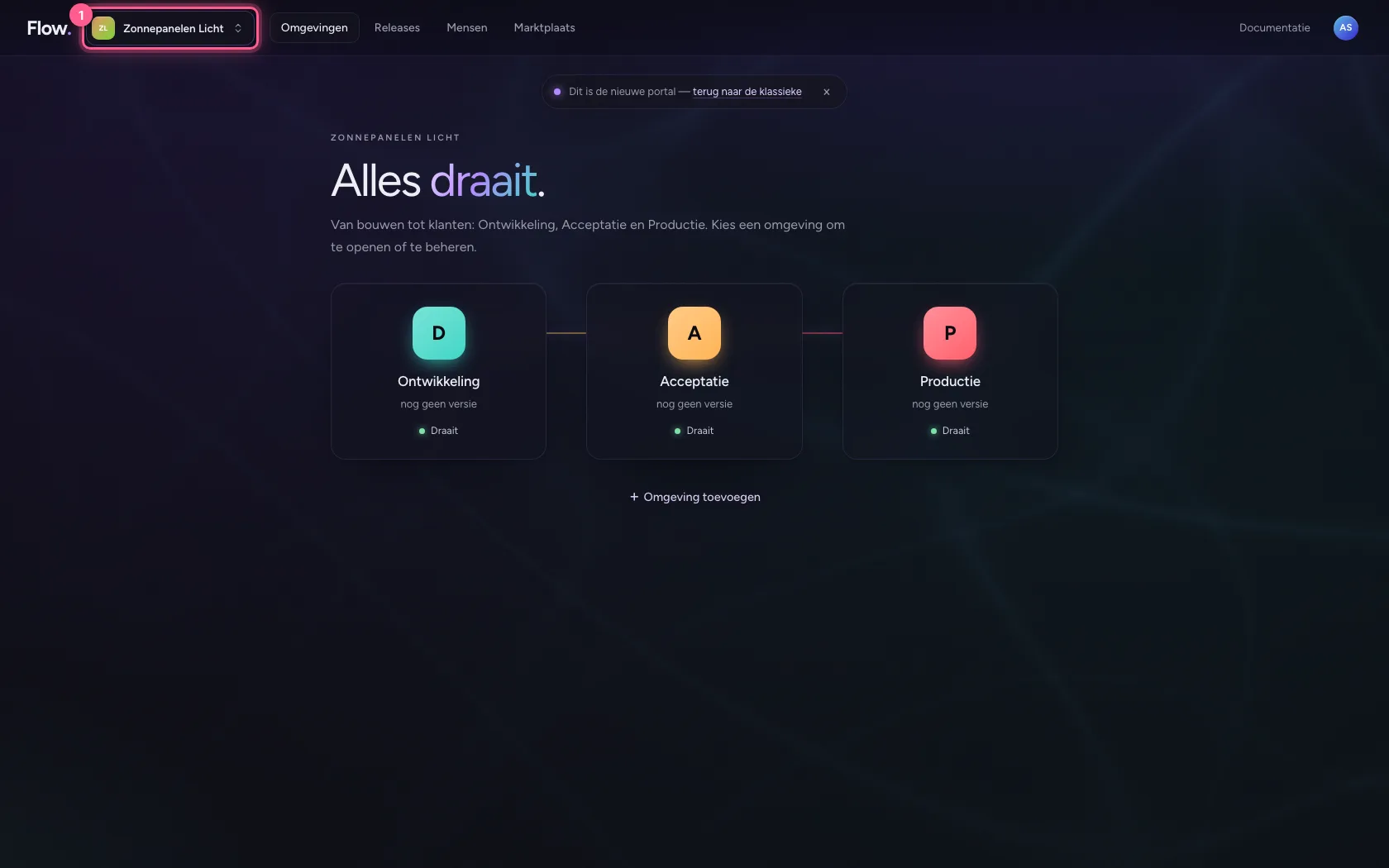
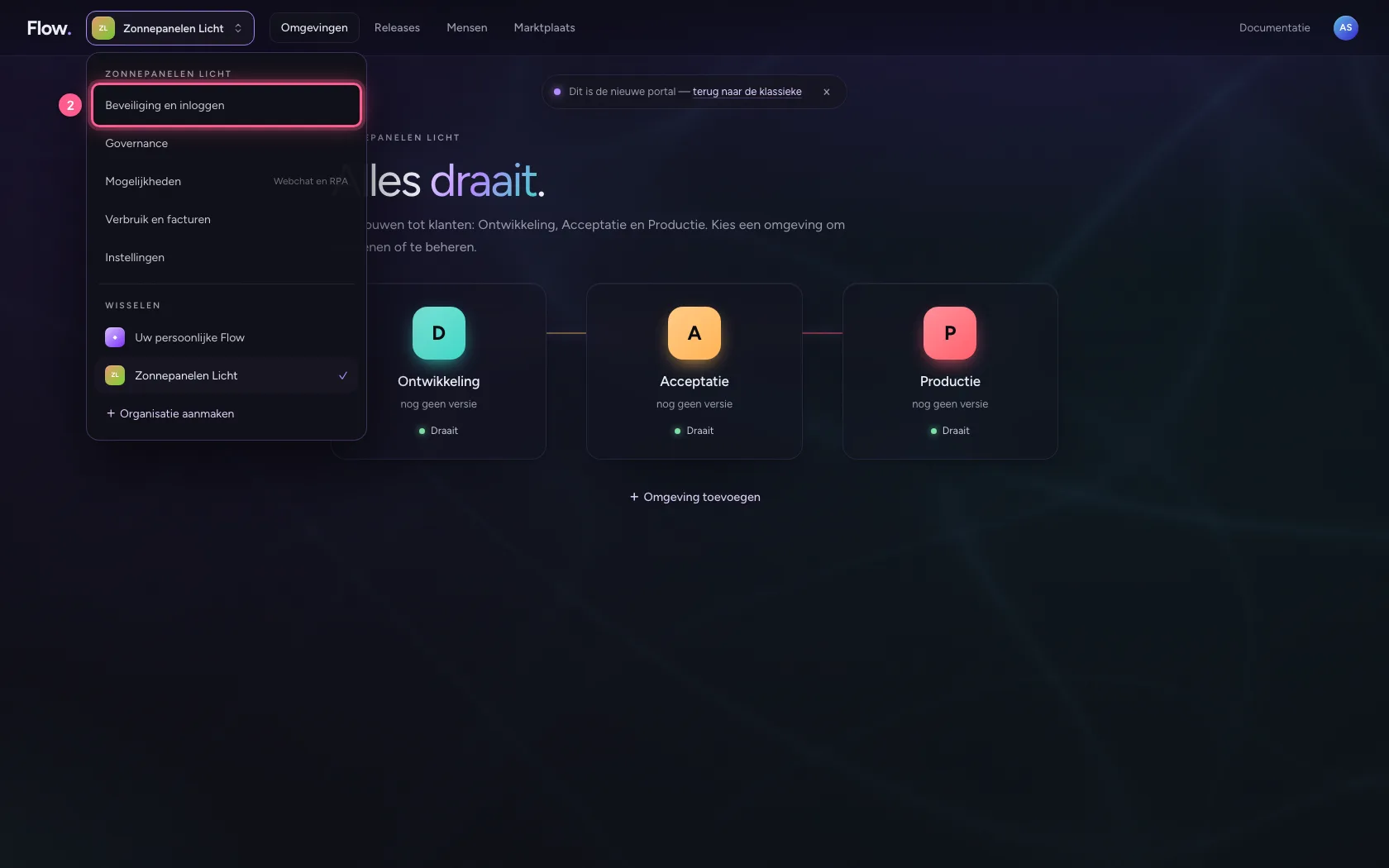
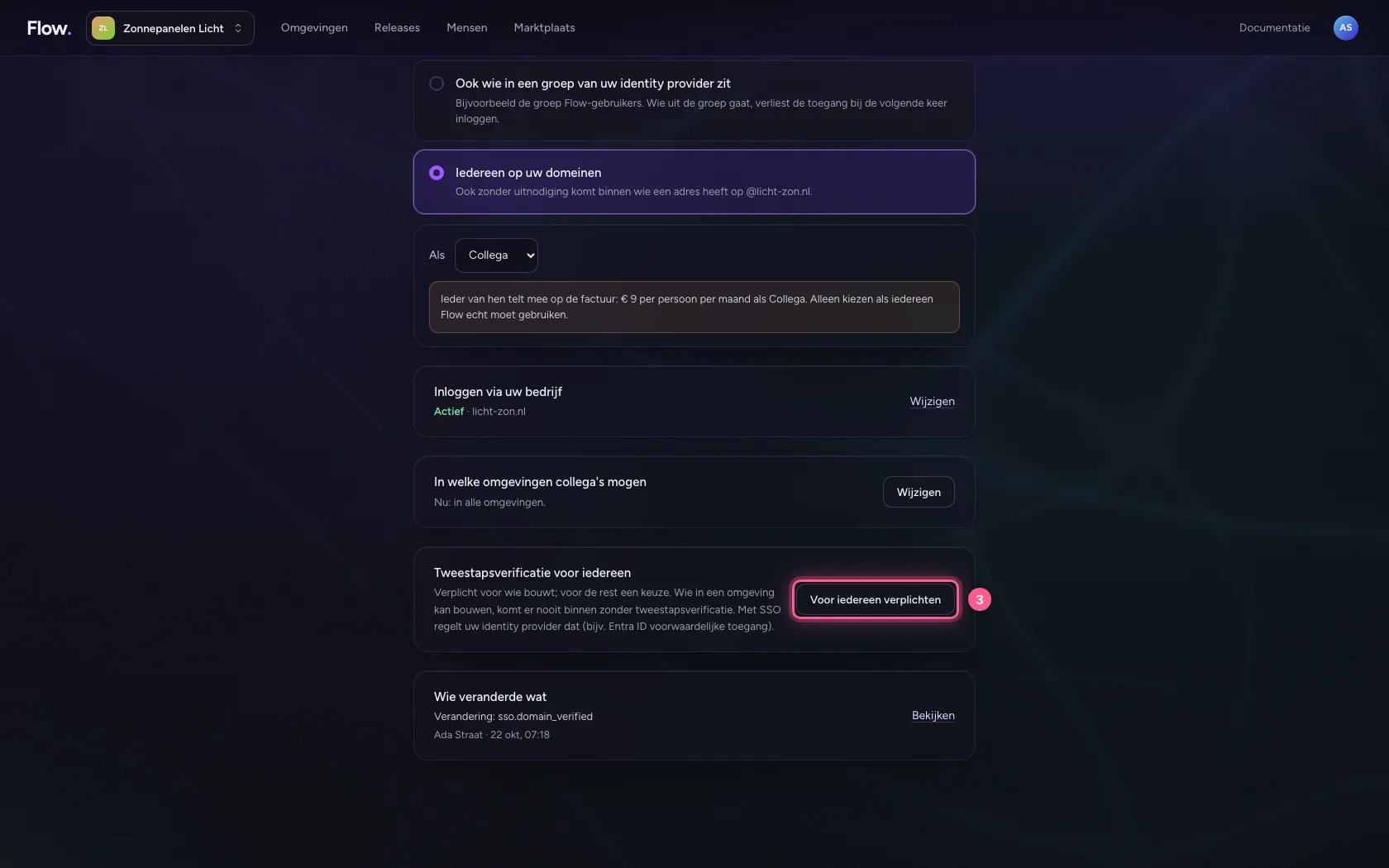
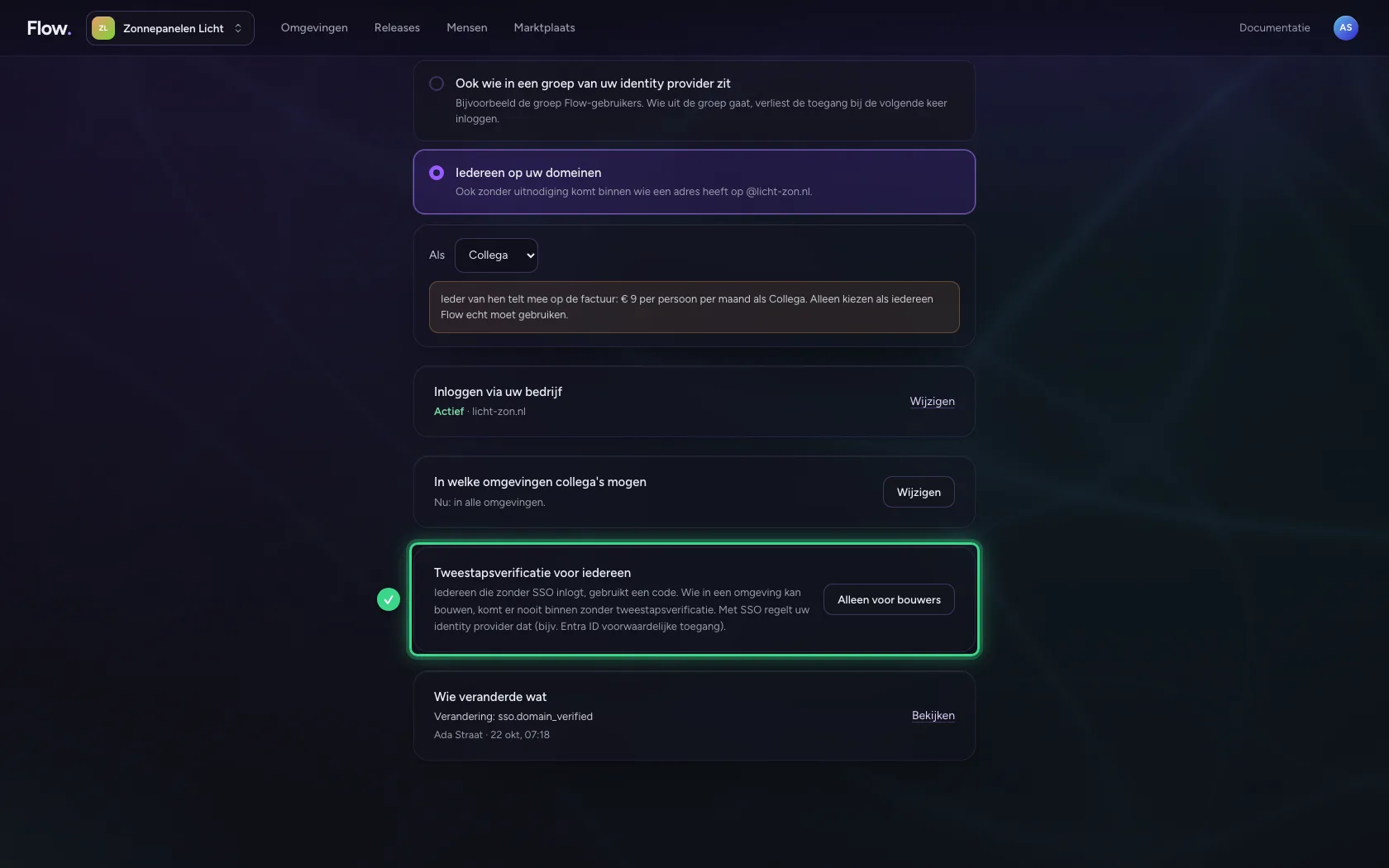
In de portal kiest u achter de naam van uw organisatie Beveiliging en inloggen. Daar staat Tweestapsverificatie voor iedereen. Wie in een omgeving kan bouwen, komt er nooit binnen zonder. Kies Voor iedereen verplichten en ook wie alleen de startpagina gebruikt, logt zonder SSO in met een code. Met SSO regelt uw inlogsysteem de tweede stap (bijvoorbeeld voorwaardelijke toegang in Entra ID).
- Klik op Zonnepanelen Licht
- Klik op Beveiliging en inloggen
- Klik op Voor iedereen verplichten
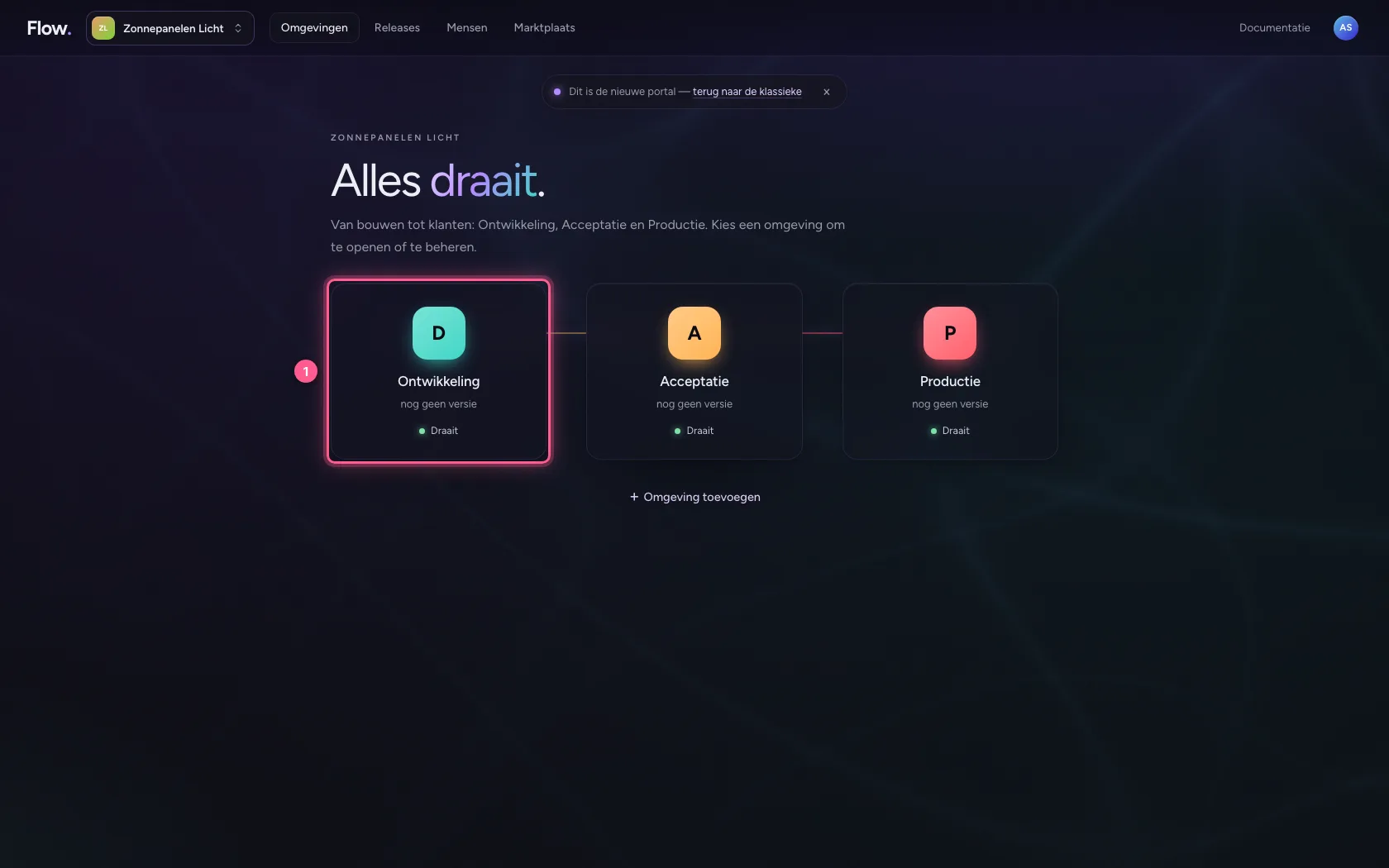
Open uw ontwikkelomgeving
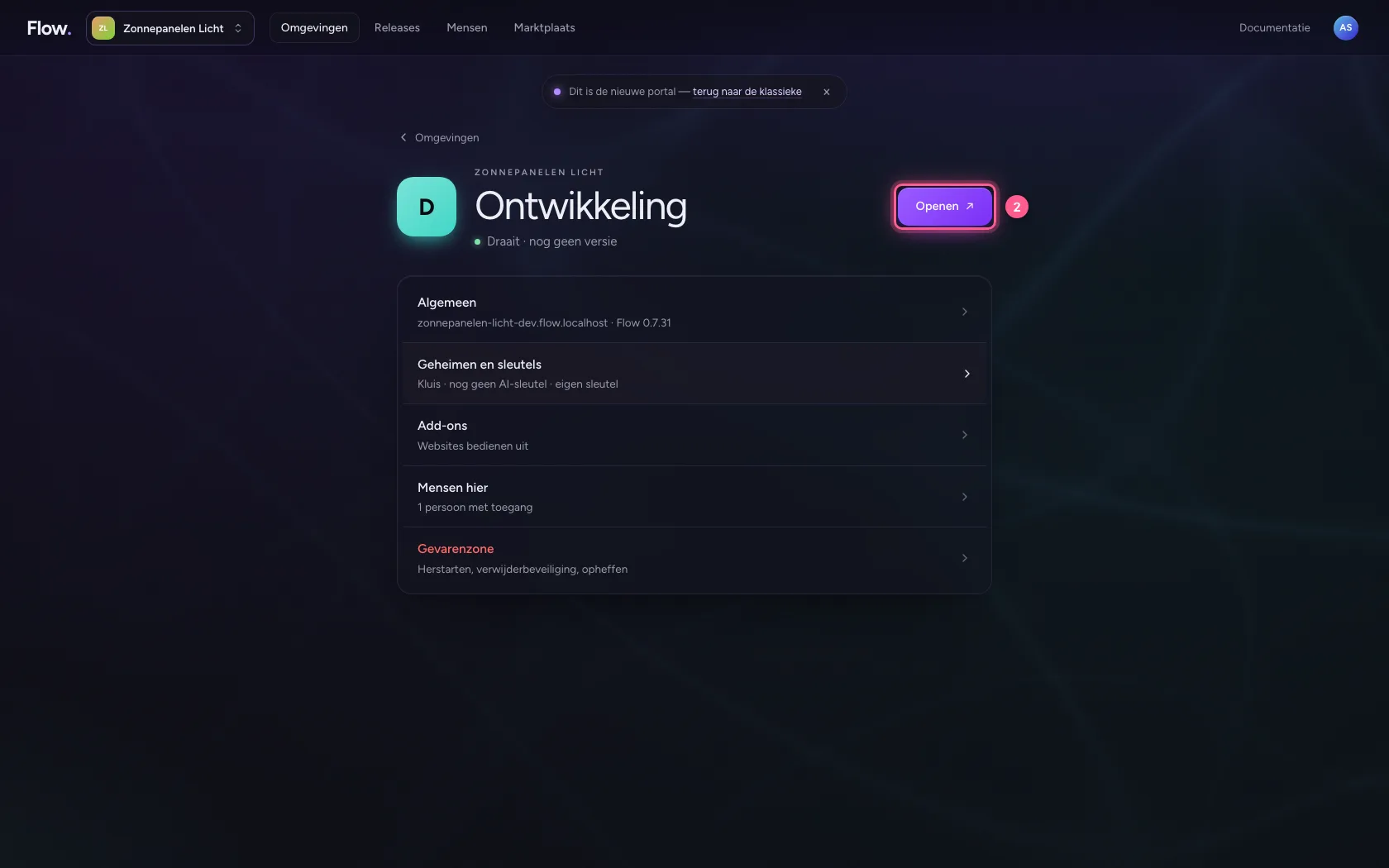
Klik in de portal bij Omgevingen op Ontwikkeling, en daar op Openen. Flow opent in een nieuw tabblad, en u bent meteen ingelogd.
- Klik op Ontwikkeling
- Klik op Openen ↗
Open de SSO-groepen
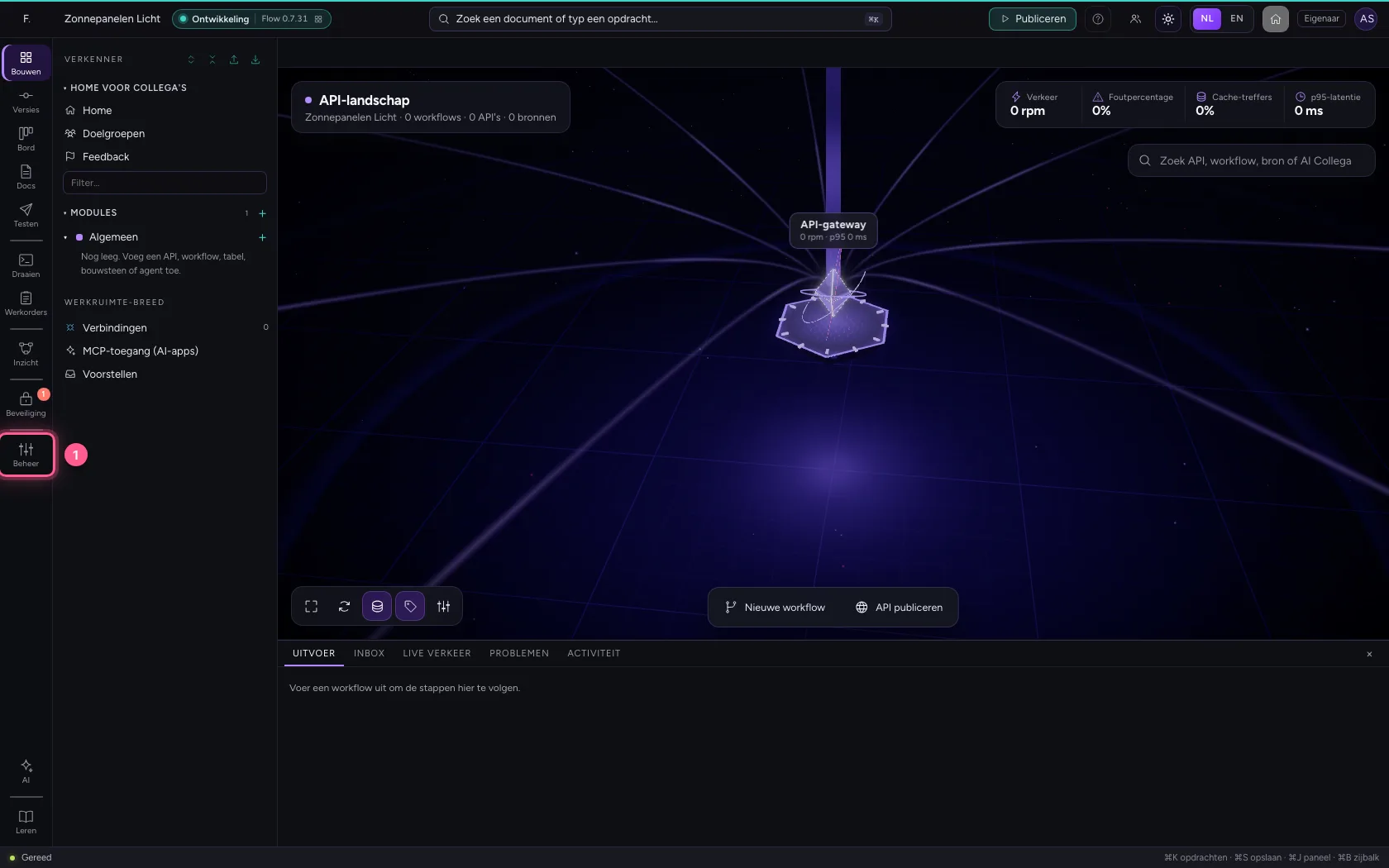
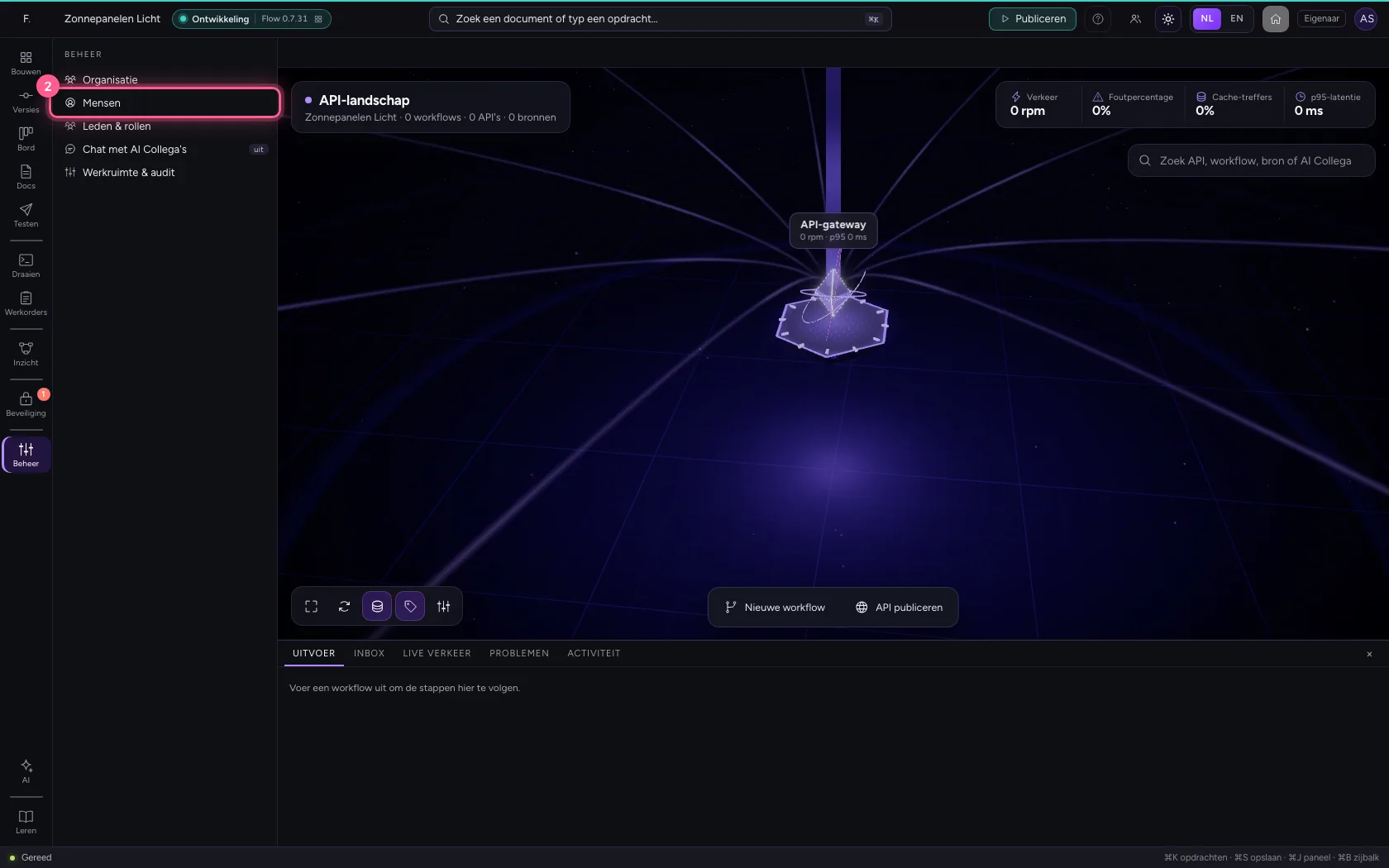
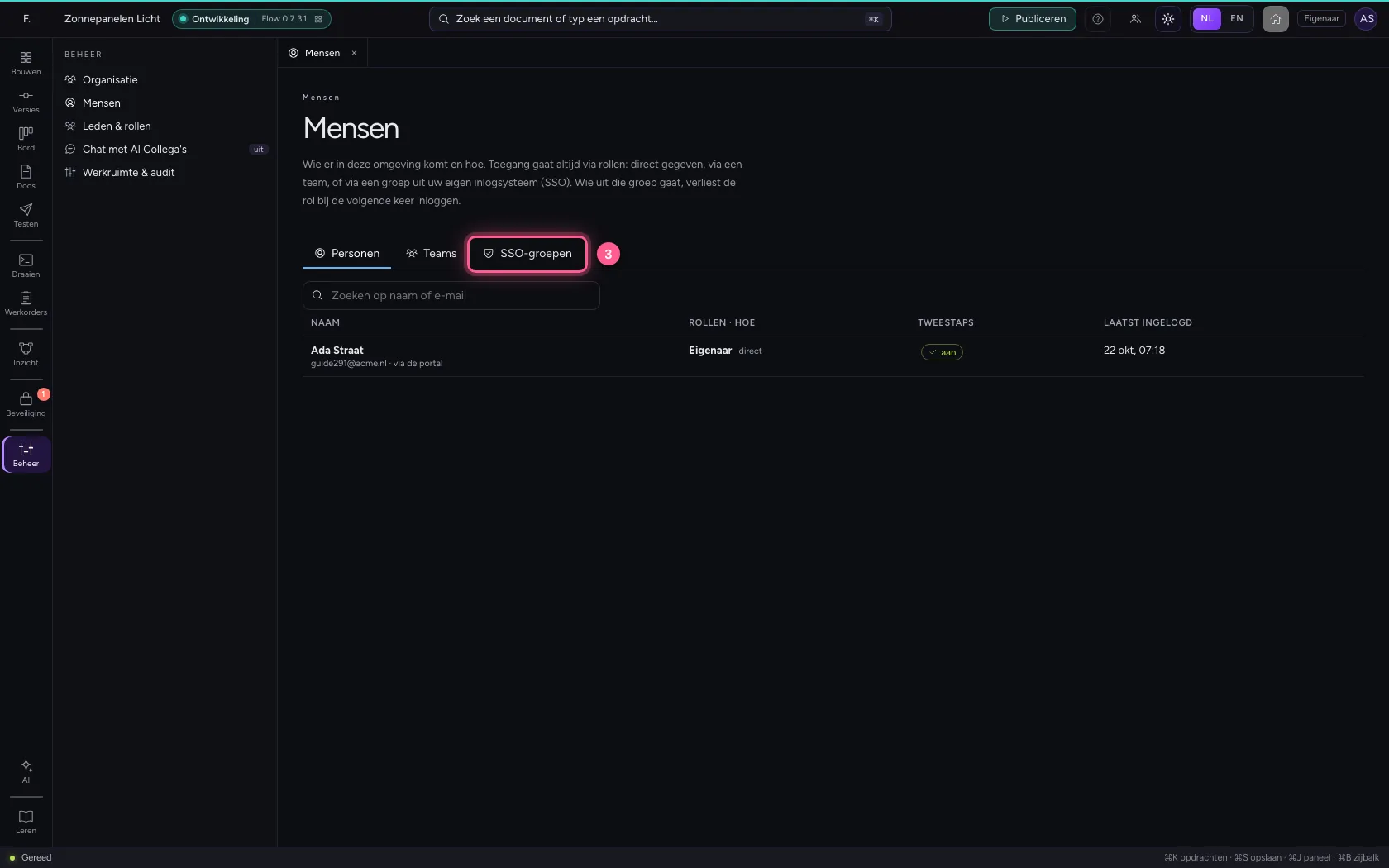
In Flow klikt u op Beheer → Mensen en opent u het tabblad SSO-groepen. Hier koppelt u een groep uit uw inlogsysteem aan een rol. Let op het blok over veel groepen: zit iemand in meer groepen dan in een aanmelding passen, dan stuurt Entra ID ze niet mee. Gebruik dan app-rollen, of laat alleen de groepen van deze app doorgeven.
- Klik op Beheer
- Klik op Mensen
- Klik op SSO-groepen
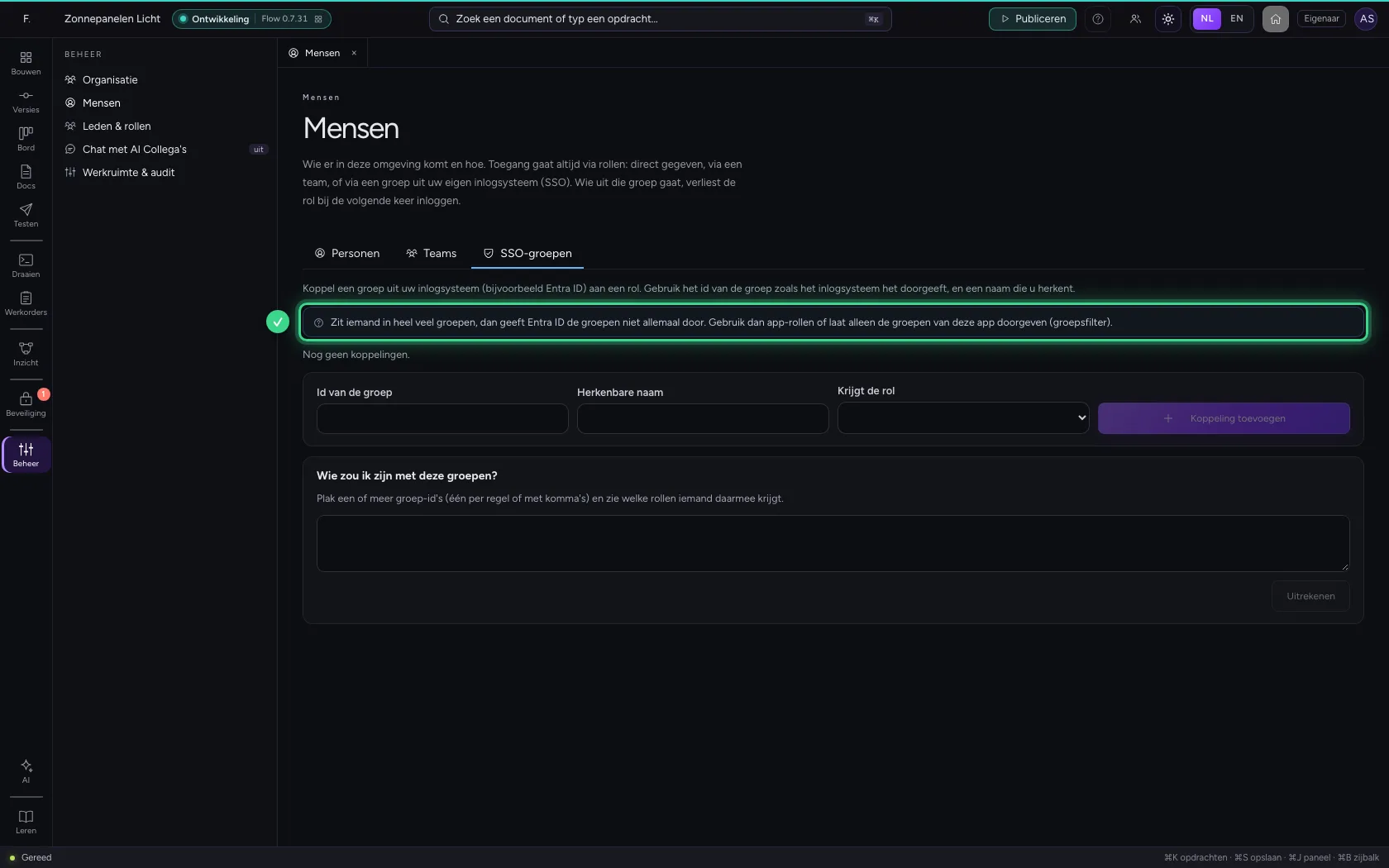
Koppel een groep aan een rol
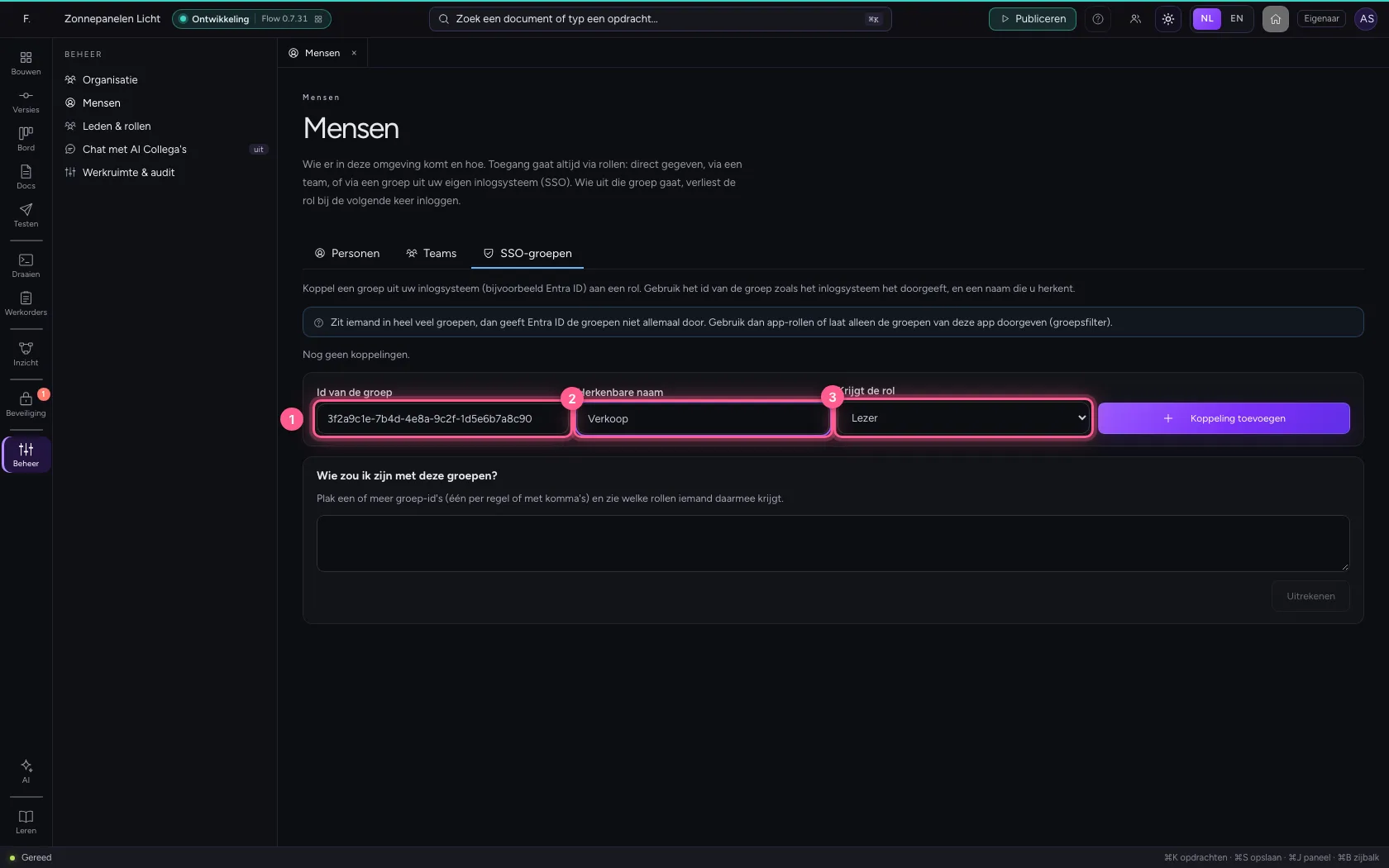
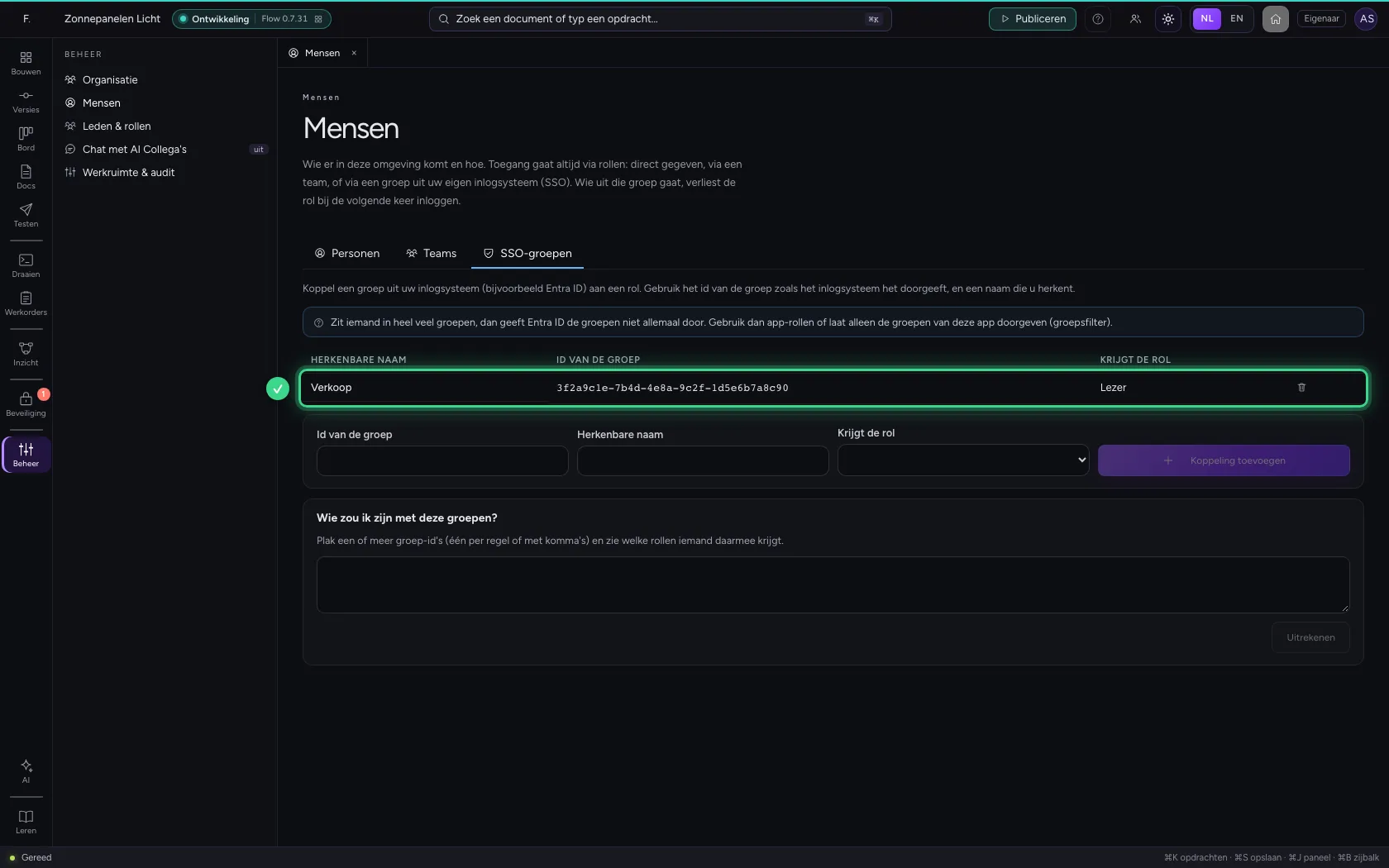
Vul het id van de groep in zoals het inlogsysteem het doorgeeft (bij Entra ID het object-id), een naam die u herkent, en de rol. Iedereen in de groep Verkoop krijgt hier de rol Lezer: alles bekijken, niets veranderen.
- Vul in bij Id van de groep:
3f2a9c1e-7b4d-4e8a-9c2f-1d5e6b7a8c90 - Vul in bij Herkenbare naam:
Verkoop - Kies bij Krijgt de rol: Lezer
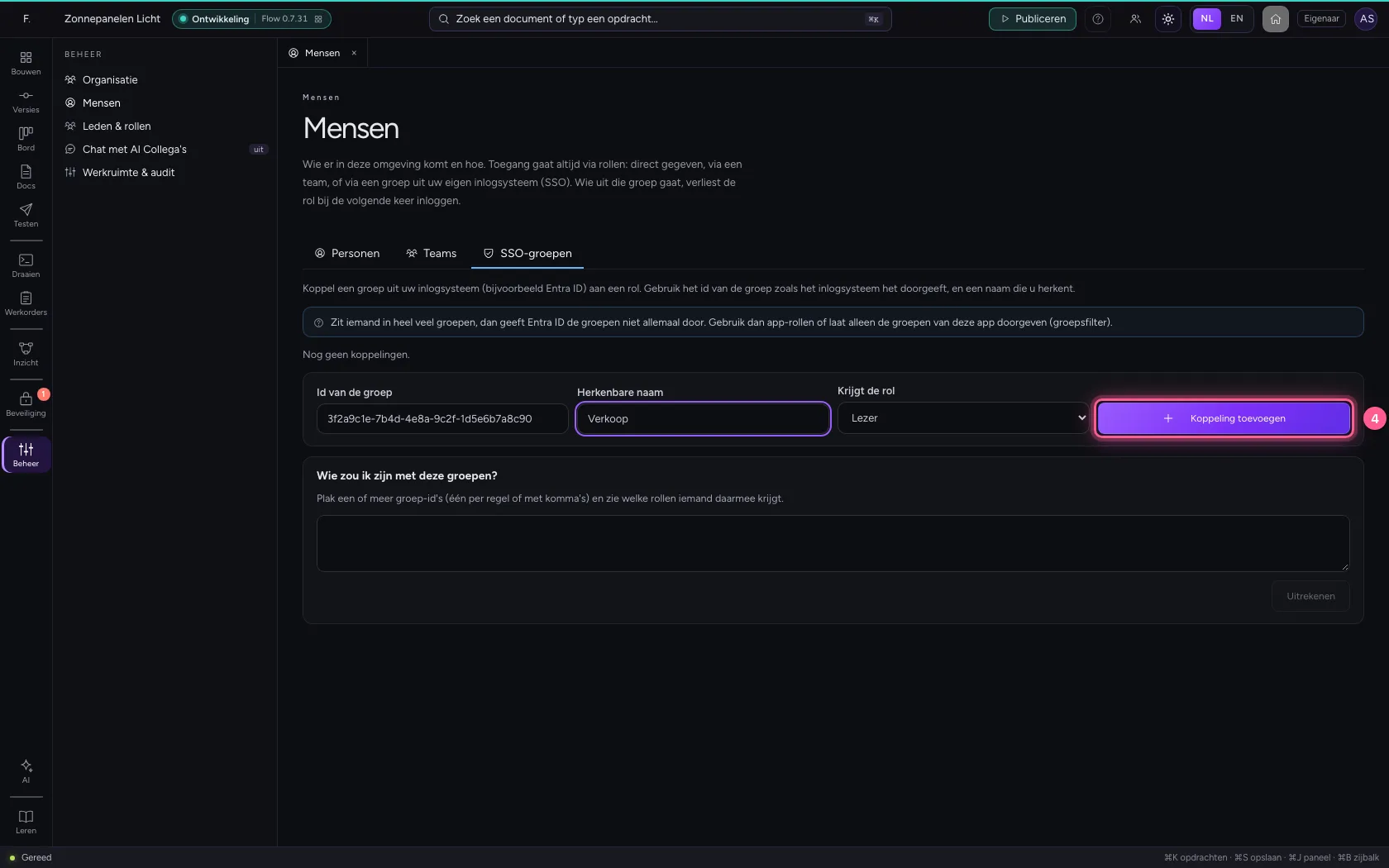
- Klik op Koppeling toevoegen
Geef een groep nooit alle rechten
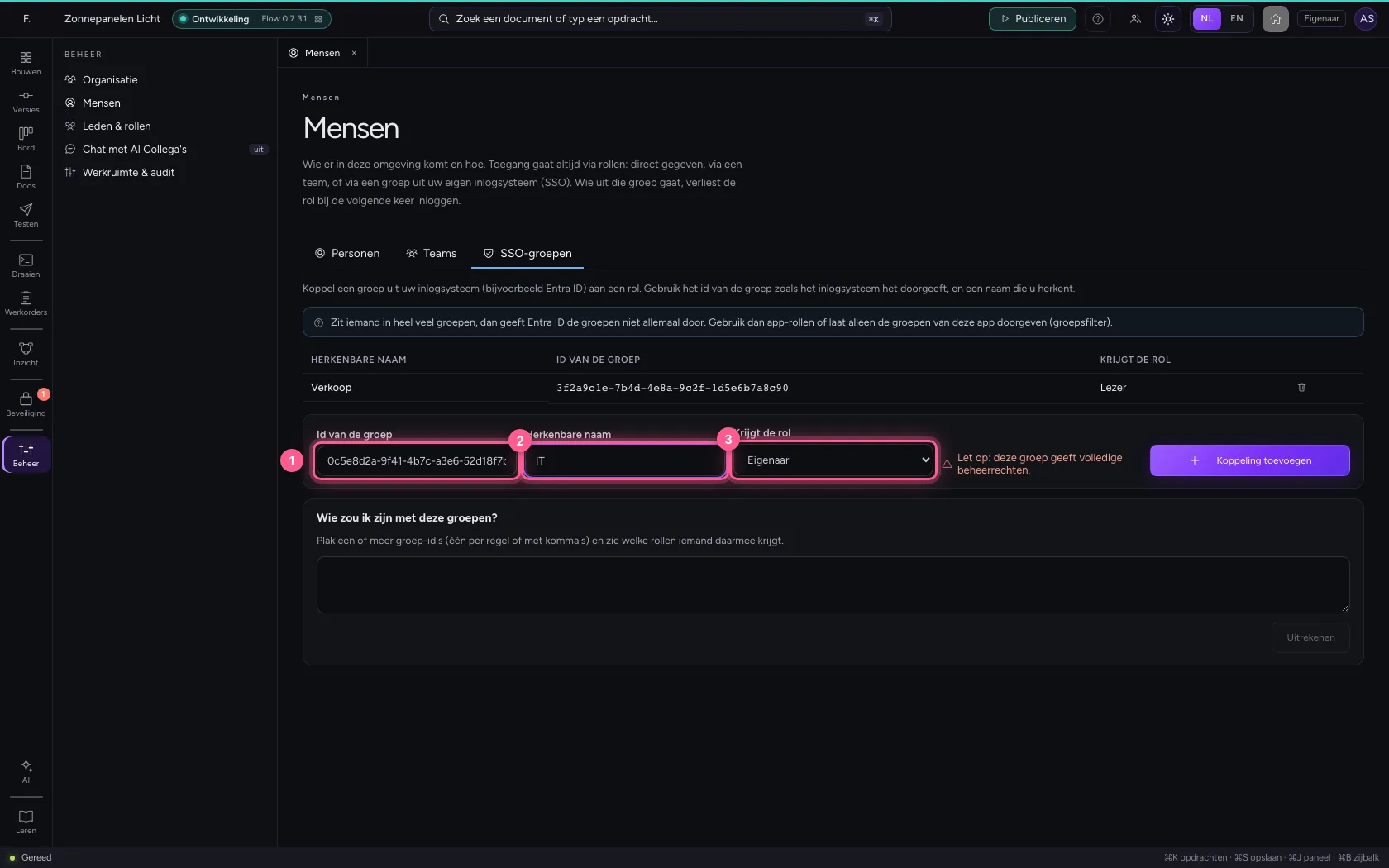
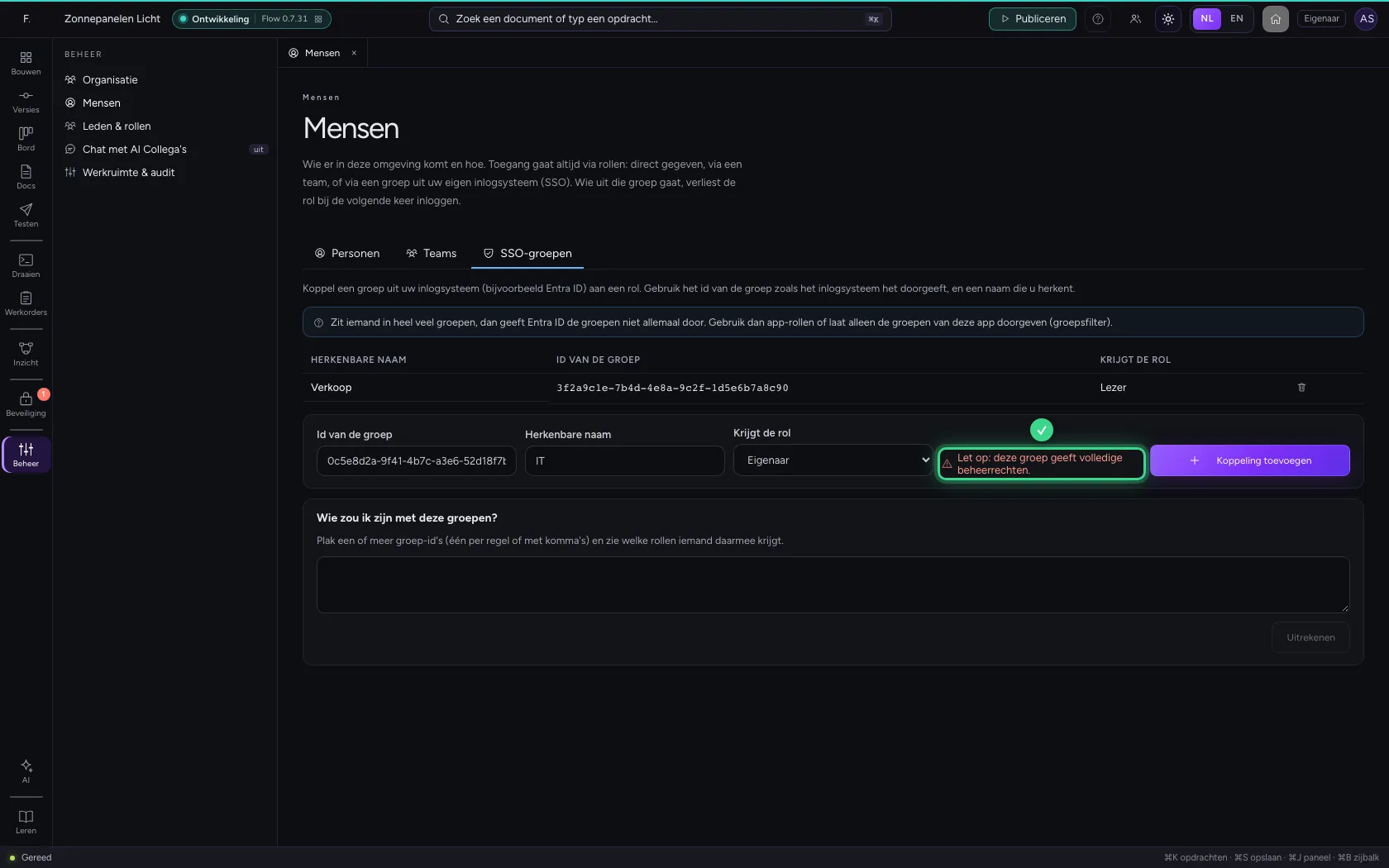
Kiest u Eigenaar of Beheerder, dan waarschuwt Flow: wie de groep in het inlogsysteem beheert, maakt dan iemand hier eigenaar. Het beveiligingsoverzicht meldt zo'n koppeling als kritiek. Wijs beheerders liever één voor één aan; deze koppeling slaat u dus niet op.
- Vul in bij Id van de groep:
0c5e8d2a-9f41-4b7c-a3e6-52d18f7b9c03 - Vul in bij Herkenbare naam:
IT - Kies bij Krijgt de rol: Eigenaar
Wie zou ik zijn met deze groepen?
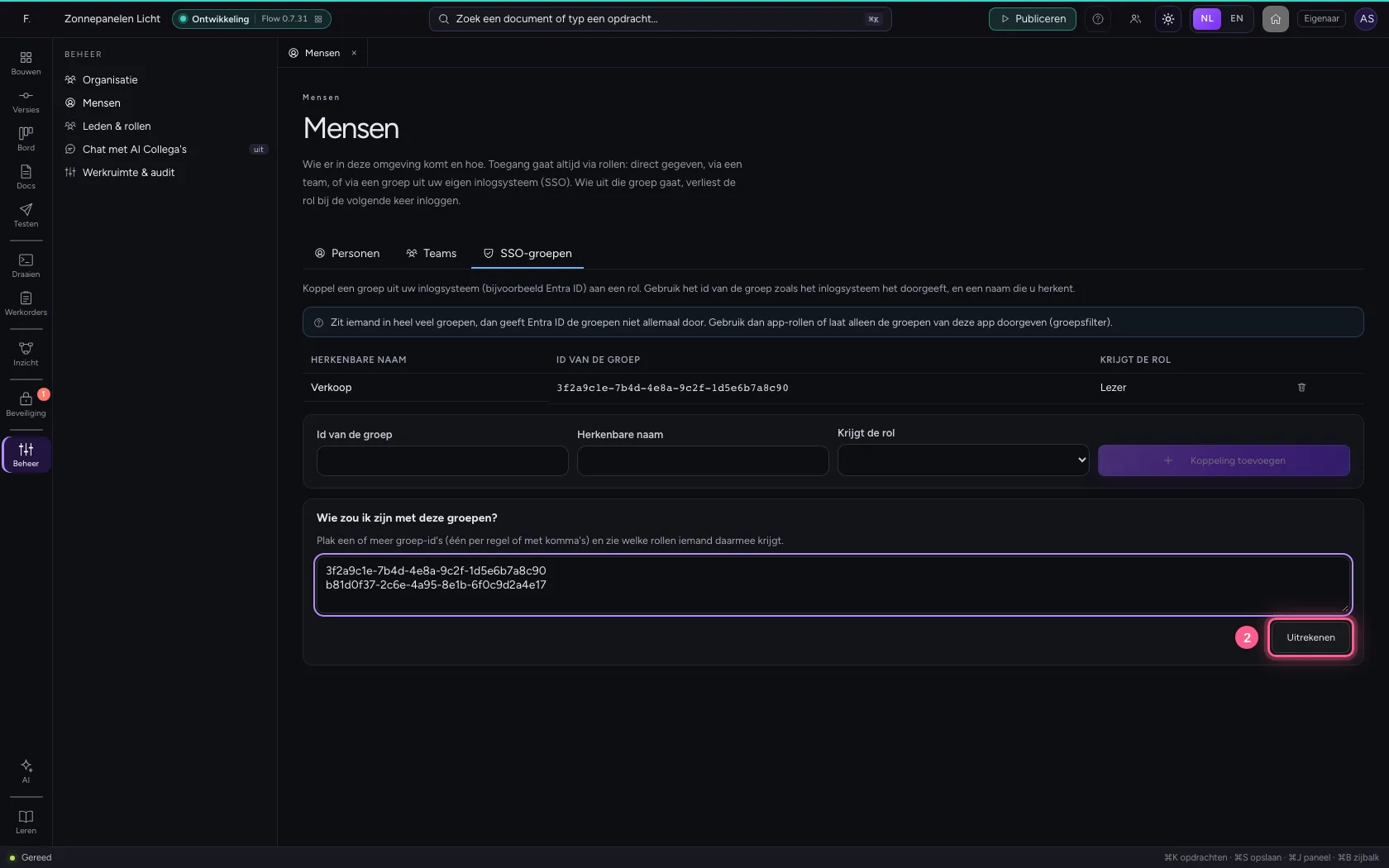
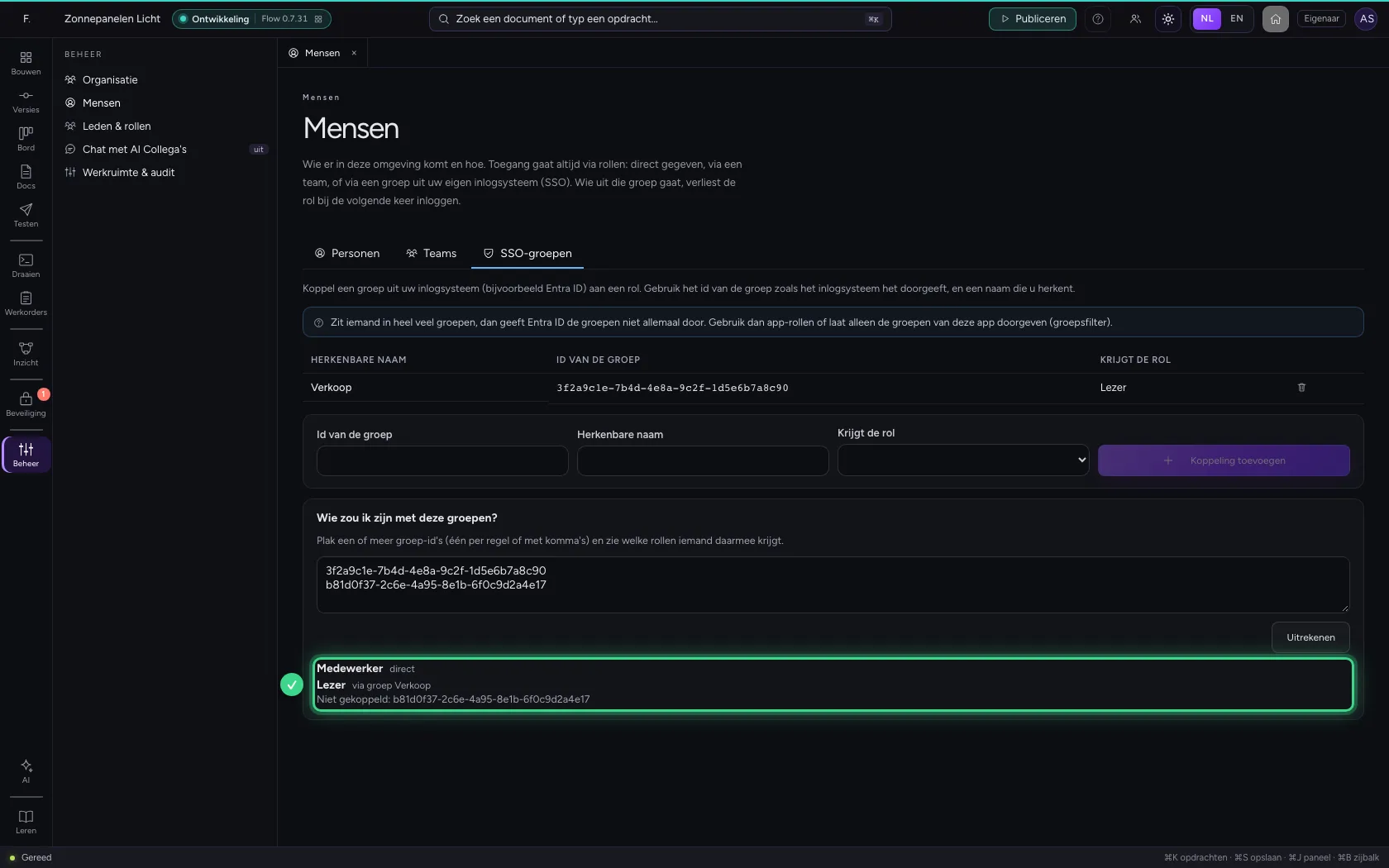
Plak de groepen van iemand, één per regel of met komma's, en klik op Uitrekenen. U ziet welke rollen hij daarmee krijgt en via welke groep, en welke groepen hier niets betekenen. Zo test u een koppeling voordat iemand inlogt.
- Vul in bij de groepen: `3f2a9c1e-7b4d-4e8a-9c2f-1d5e6b7a8c90
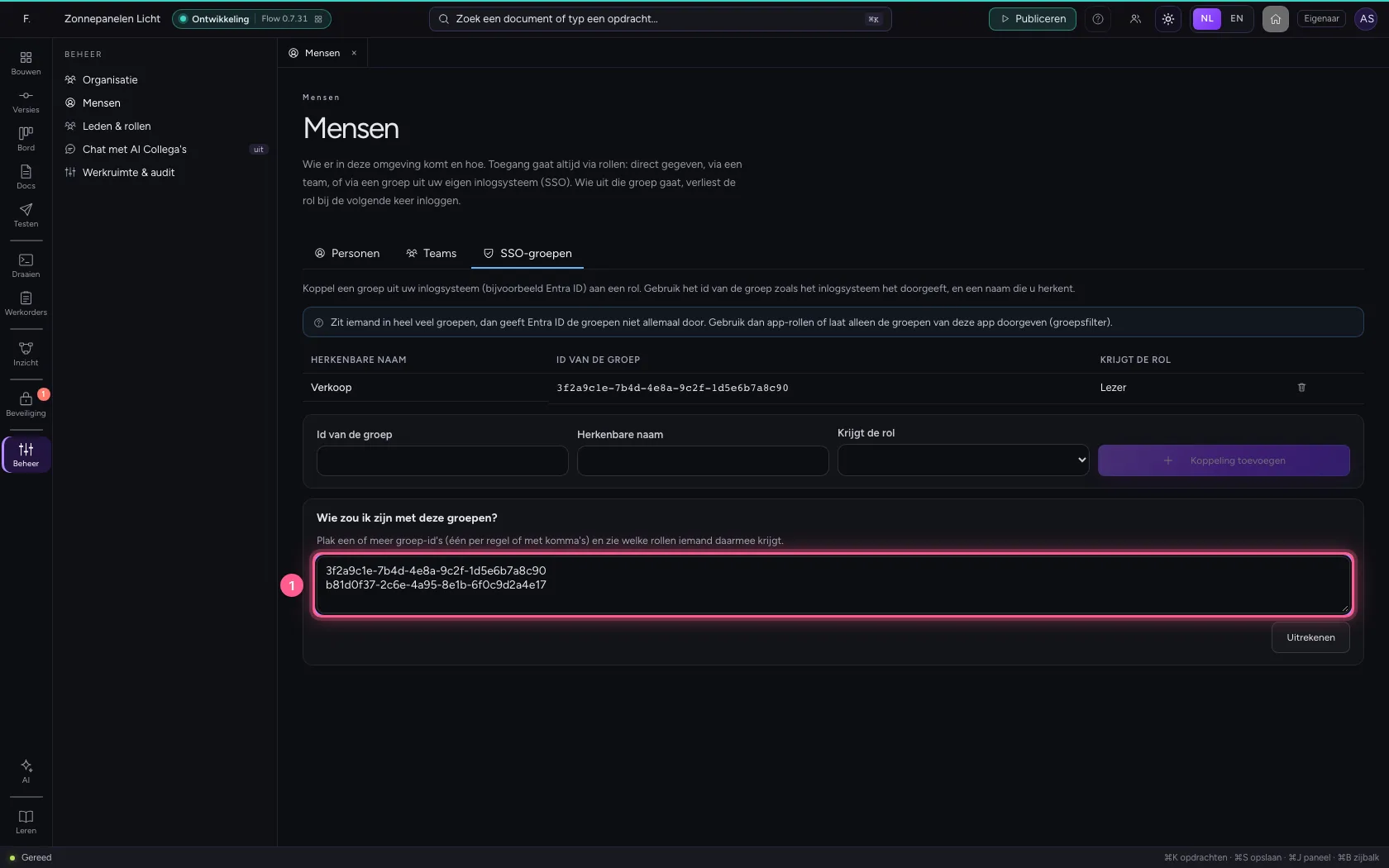
- Klik op Uitrekenen
Een collega logt in met SSO
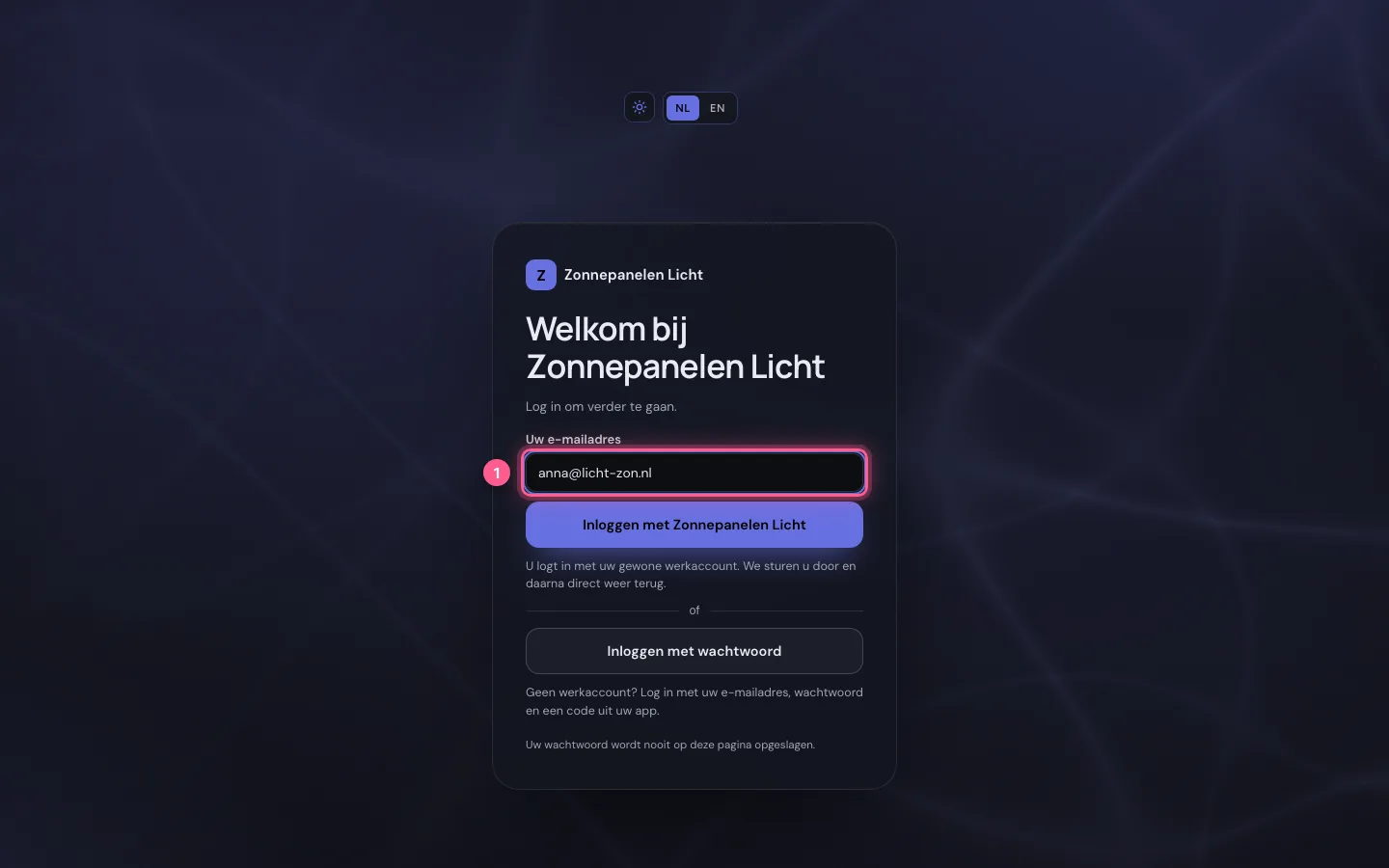
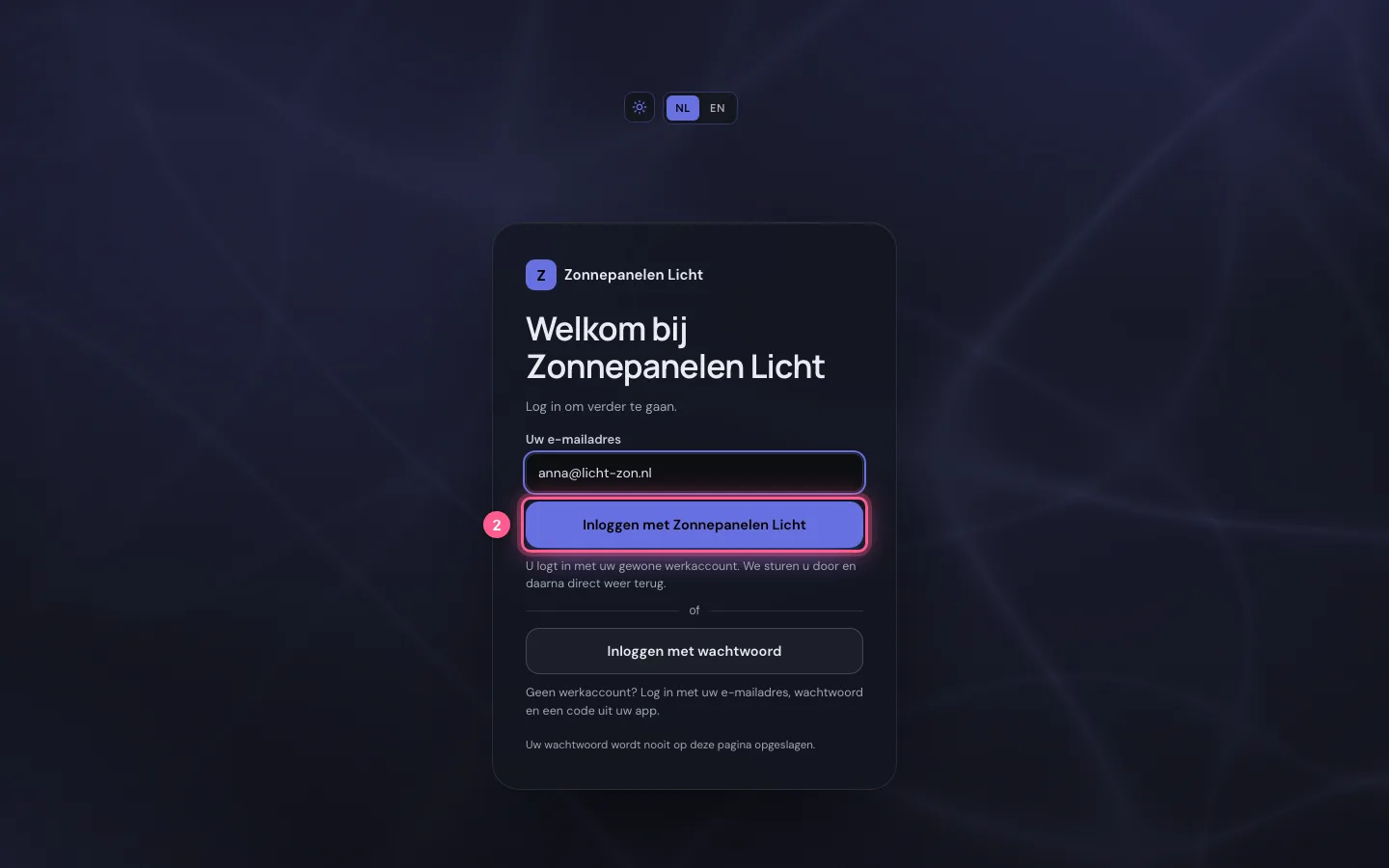
Anna opent het adres van de omgeving, typt haar zakelijke e-mailadres en klikt op Inloggen met de naam van uw bedrijf. Flow stuurt haar via de portal meteen door naar uw inlogsysteem.
- Vul in bij Uw e-mailadres:
anna@licht-zon.nl
- Klik op Inloggen met Zonnepanelen Licht
Bij het inlogsysteem: de groepen gaan mee
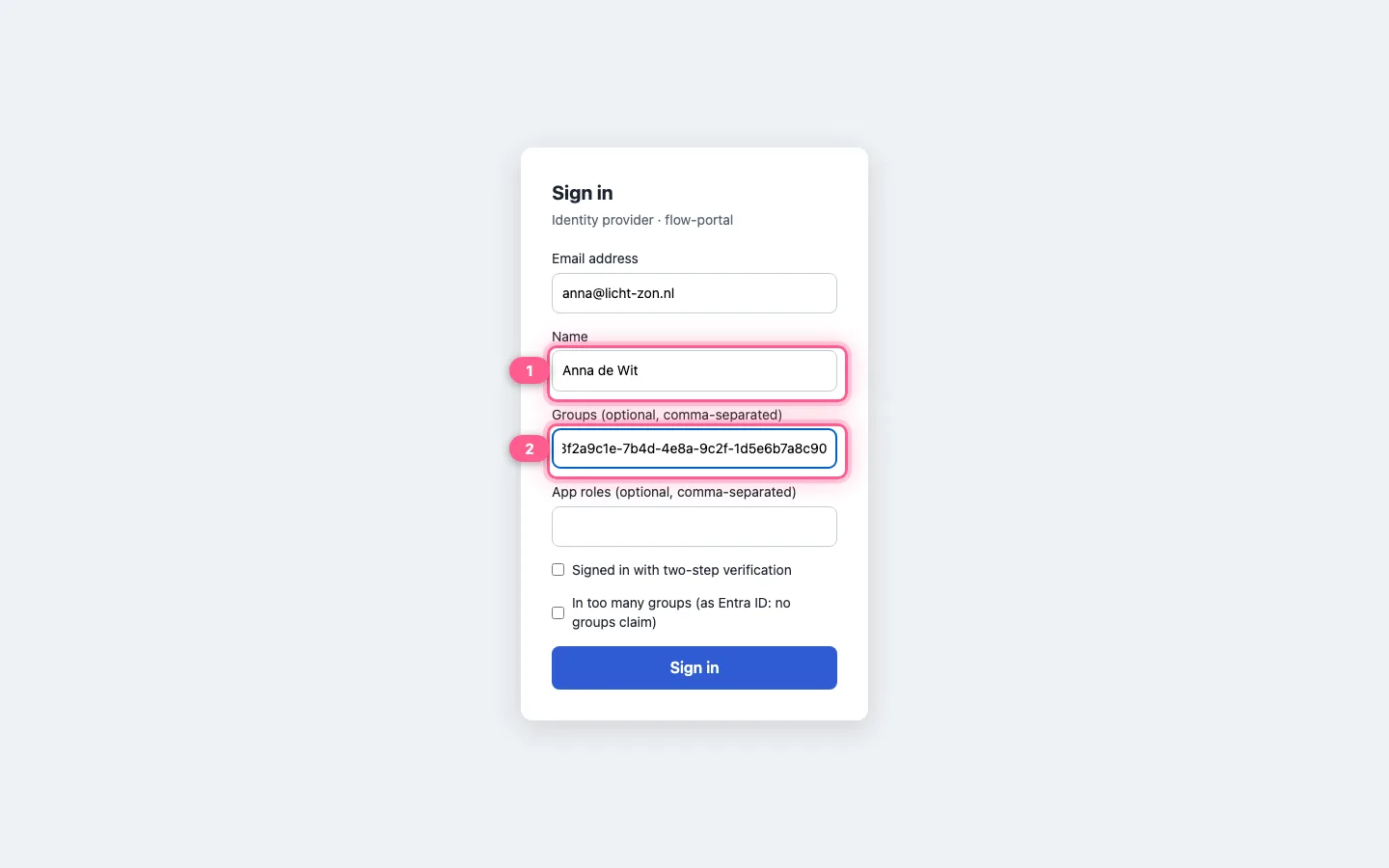
Anna logt in bij uw inlogsysteem zoals altijd. Dat stuurt mee in welke groepen ze zit (in Entra ID de groups-claim); hier, op de proef-inlogpagina van de testomgeving, typen we haar groep in. Flow ziet haar wachtwoord nooit.
- Vul in bij Name:
Anna de Wit - Vul in bij Groepen:
3f2a9c1e-7b4d-4e8a-9c2f-1d5e6b7a8c90
- Klik op Sign in

Anna is binnen
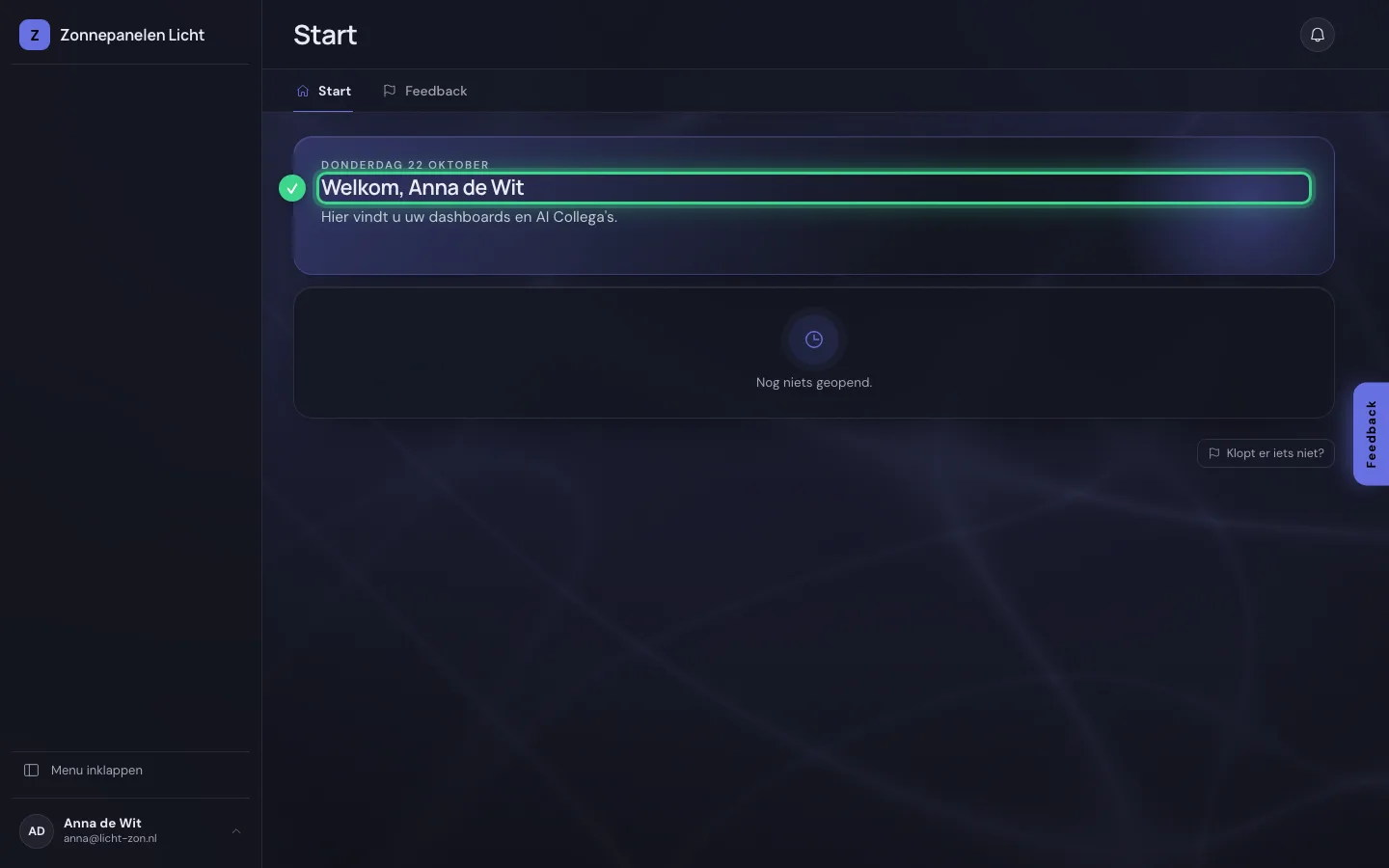
Het inlogsysteem stuurt Anna terug, via de portal, naar Flow. Ze was niet uitgenodigd: wie zo voor het eerst binnenkomt, krijgt de standaardrol van de organisatie (Medewerker), en via haar groep ook Lezer.
Zie waar haar rol vandaan komt
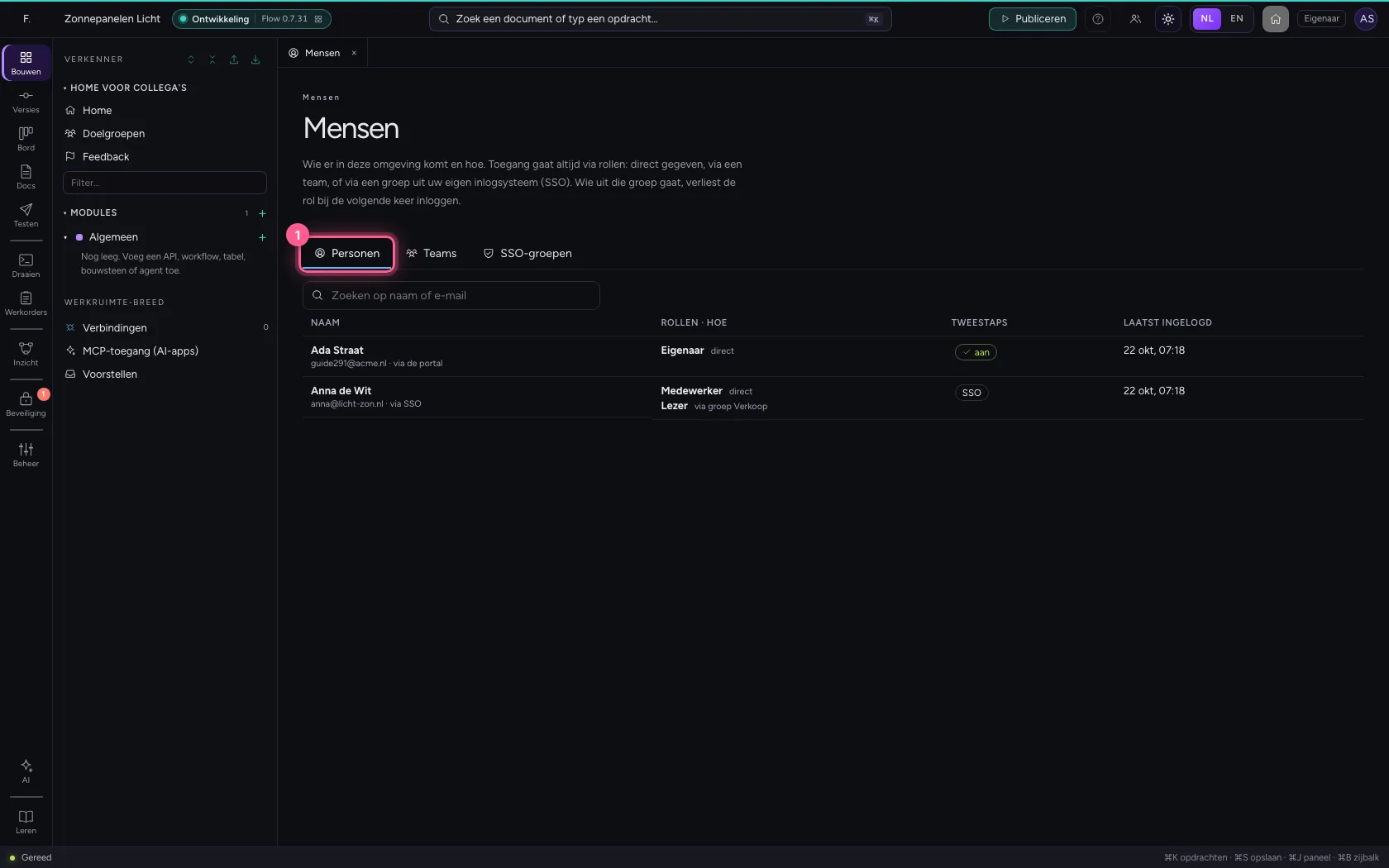
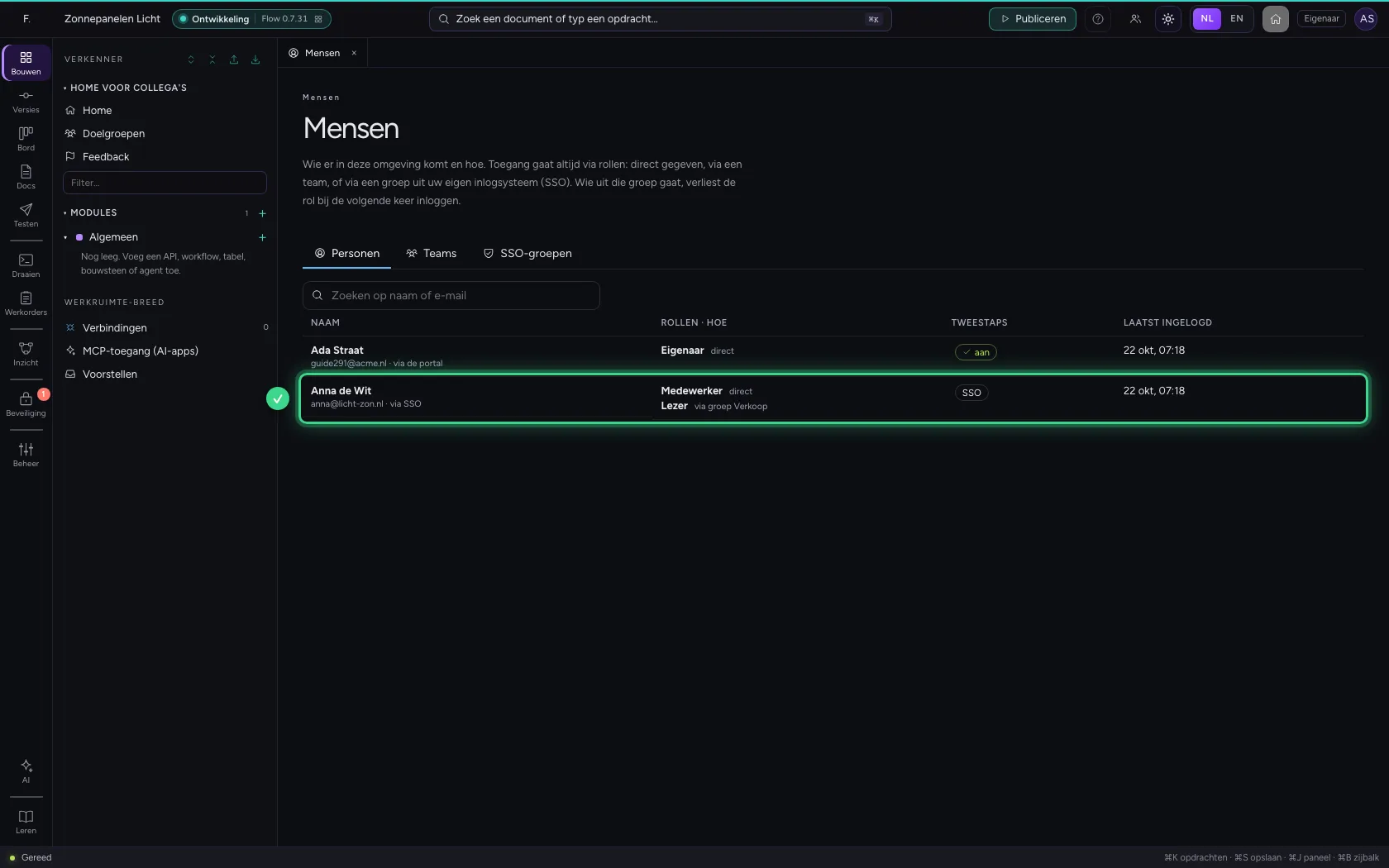
Terug in Mensen, op het tabblad Personen, staat Anna: via SSO, met Medewerker direct en Lezer via groep Verkoop. Haalt iemand haar uit de groep in Entra ID, dan verliest ze Lezer bij de volgende keer inloggen.
- Klik op Personen
Deze handleiding is op 22 okt 2026 stap voor stap uitgevoerd door een geautomatiseerde test op Flow (versie 3e563176).