Rollen wijzigen terwijl iemand werkt
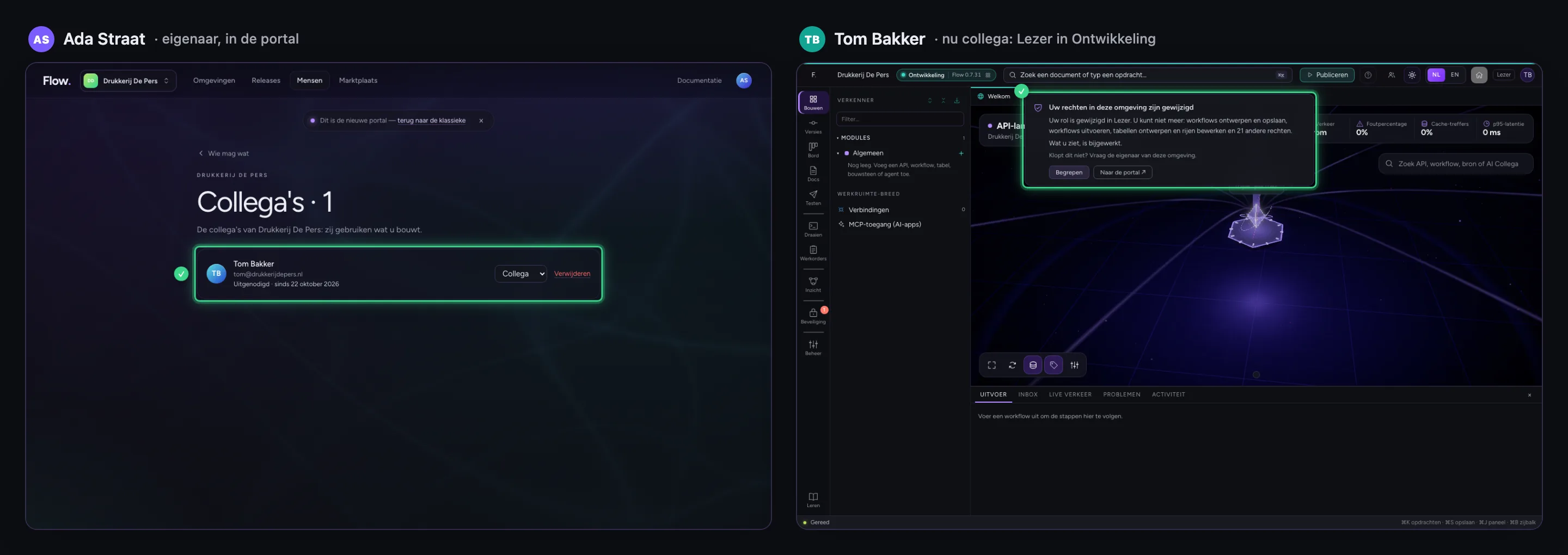
Een rol wijzigen of iemand uit de organisatie halen doet u in de portal, onder Mensen — ook als die persoon op dat moment in de studio werkt. Flow wacht niet tot de volgende keer inloggen: de open studio volgt meteen, zegt in één rustige melding wat er veranderde en laat alleen nog zien wat de nieuwe rol mag. Wie uit de organisatie is gehaald, ziet een eenvoudige pagina die dat zegt. Elke omgeving hoort het, in de goede volgorde. Hieronder ziet u de portal van de eigenaar en de studio van de collega naast elkaar.
Uw collega werkt in de studio
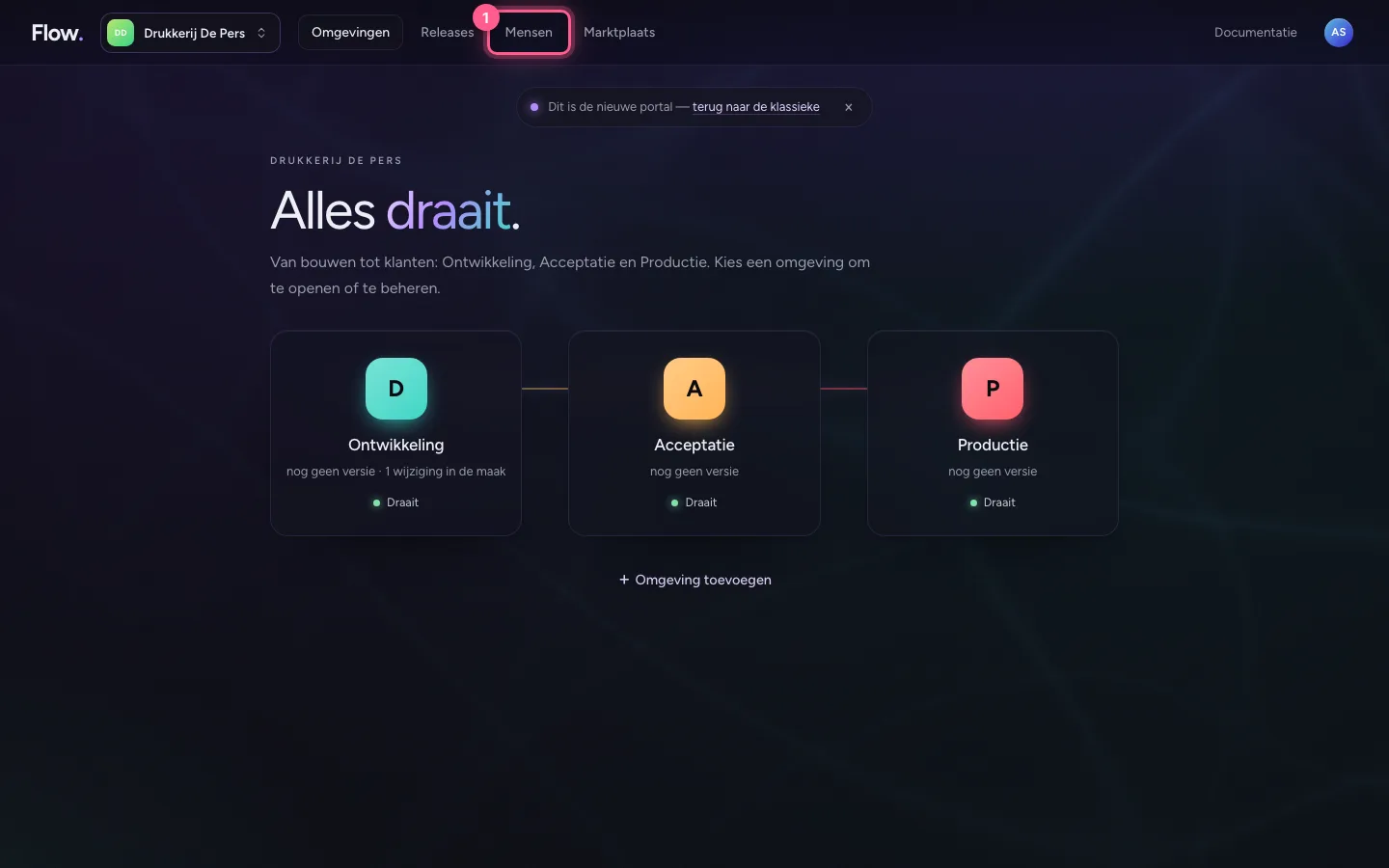
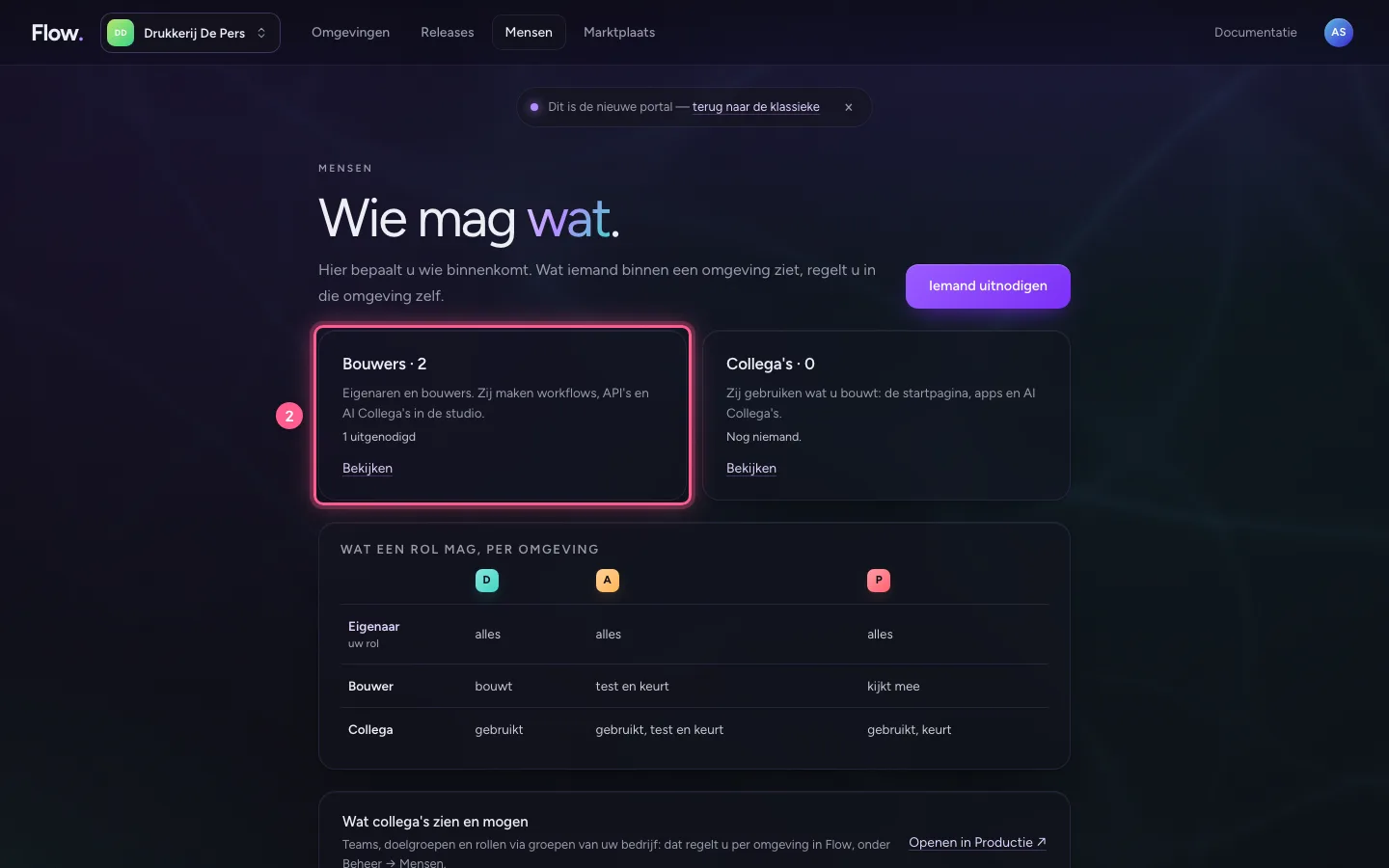
Tom Bakker is bouwer en heeft de studio van Ontwikkeling open. U opent in de portal Mensen en daar de bouwers.
- Klik op Mensen
- Klik op Bouwers
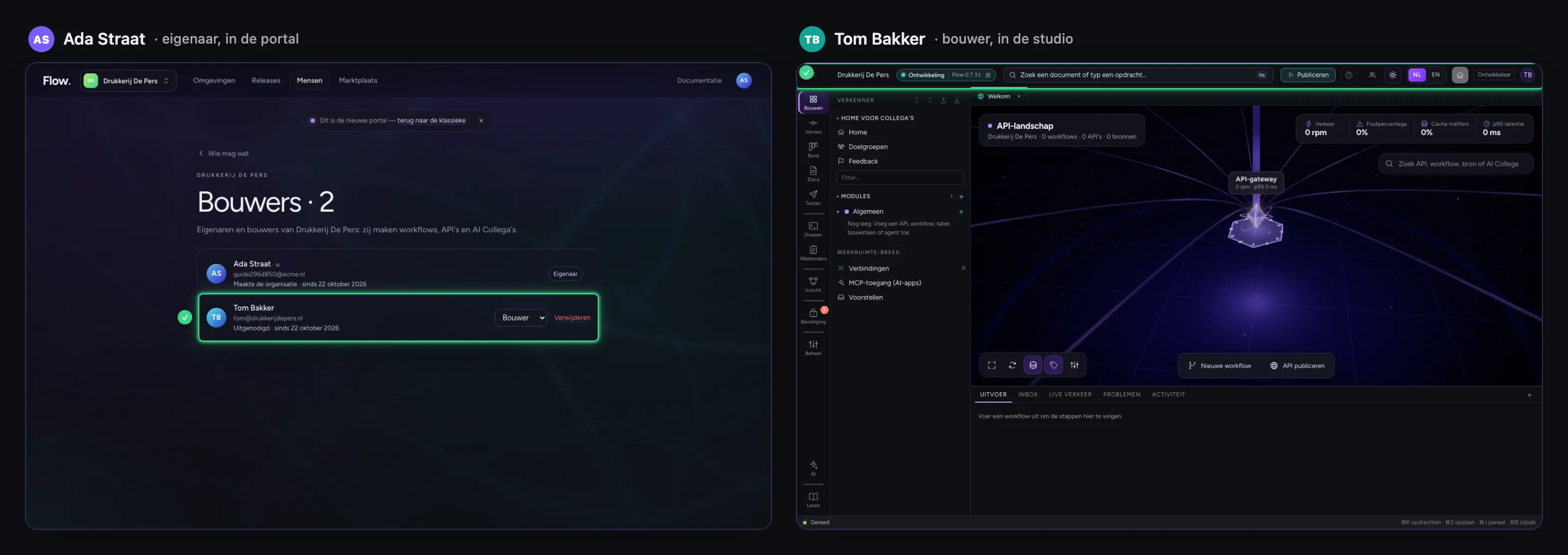
Maak hem collega
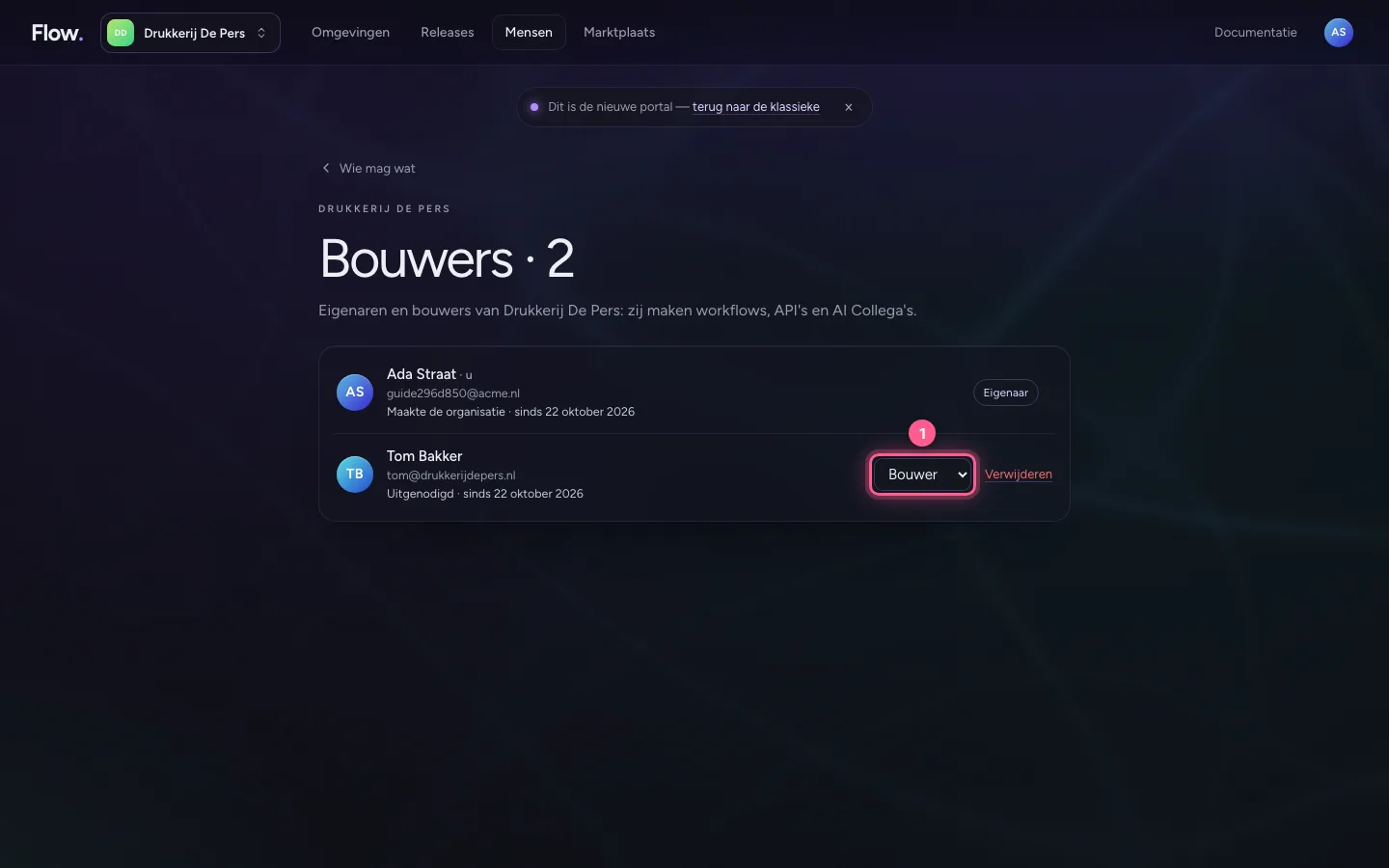
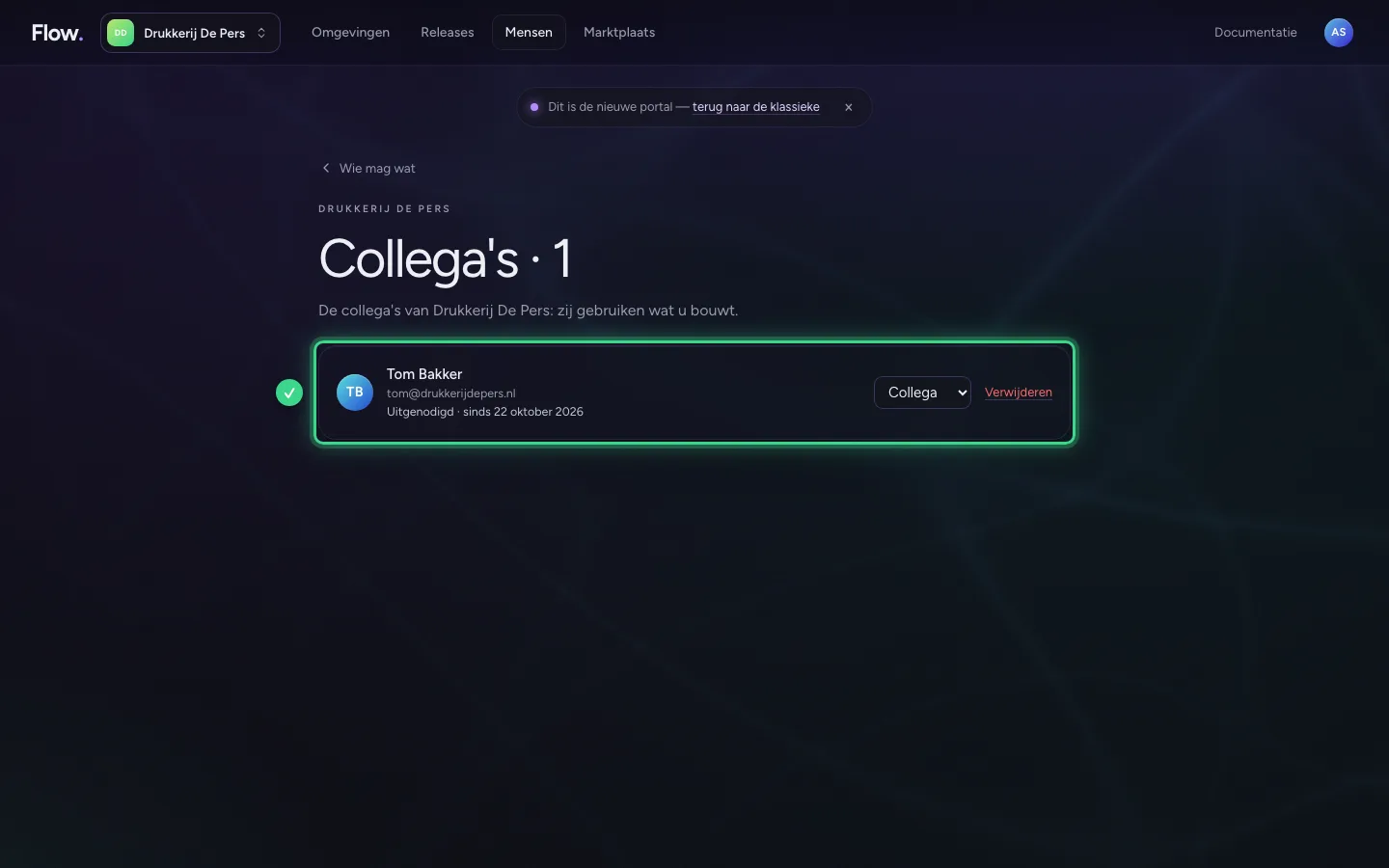
Kies bij zijn naam een andere rol. Een collega gebruikt wat u bouwt — de startpagina, apps en AI Collega’s — maar bouwt zelf niet in de studio.
- Klik op Rol van Tom Bakker: Collega
Zijn studio volgt meteen
Tom hoeft niets te doen. Zijn open studio hoort het meteen en zegt in één melding wat er veranderde: een collega is in Ontwikkeling Lezer. Hij kijkt nog mee, maar wat hij niet meer mag, staat erbij en kan hij niet meer doen.
Haal hem uit de organisatie
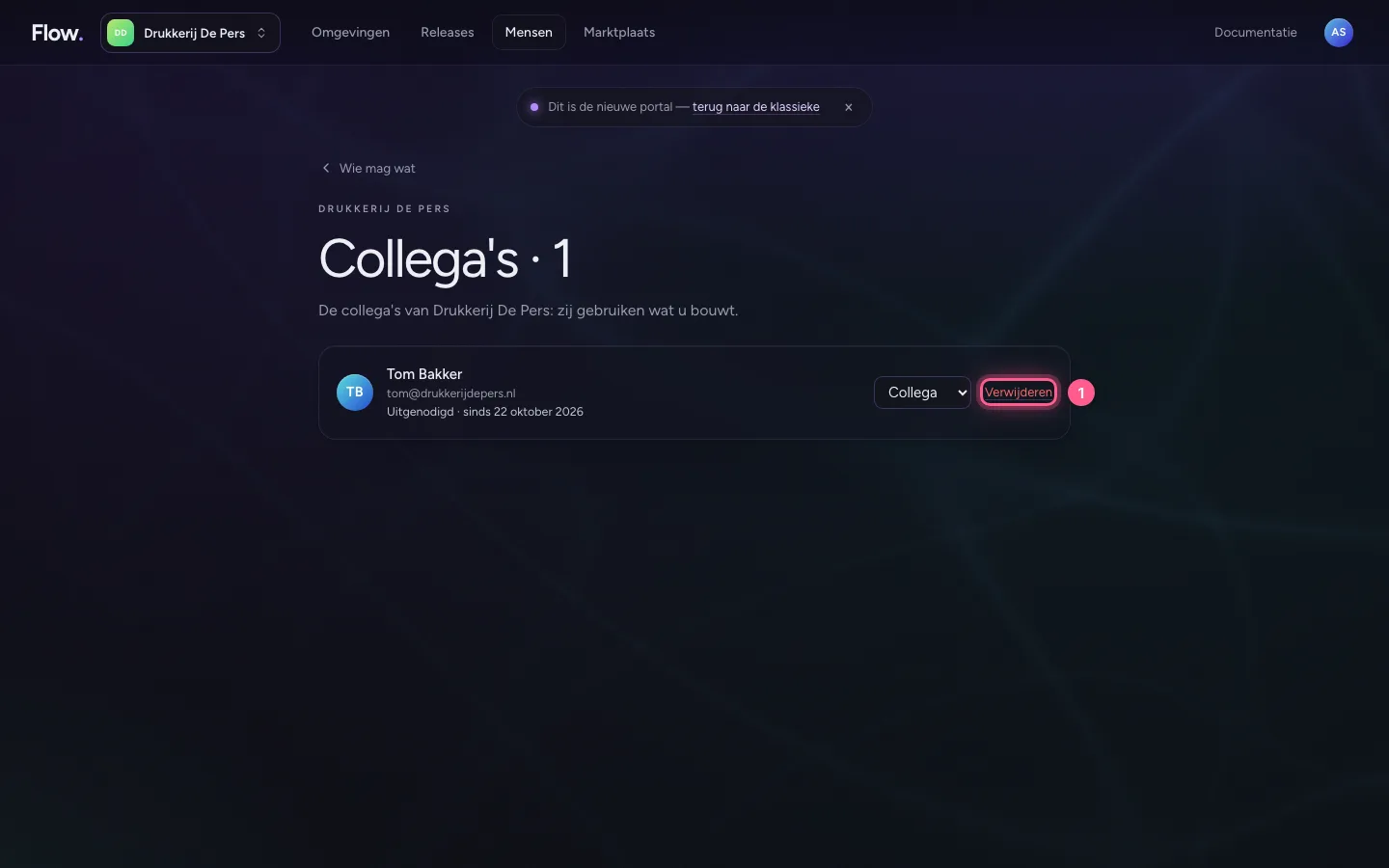
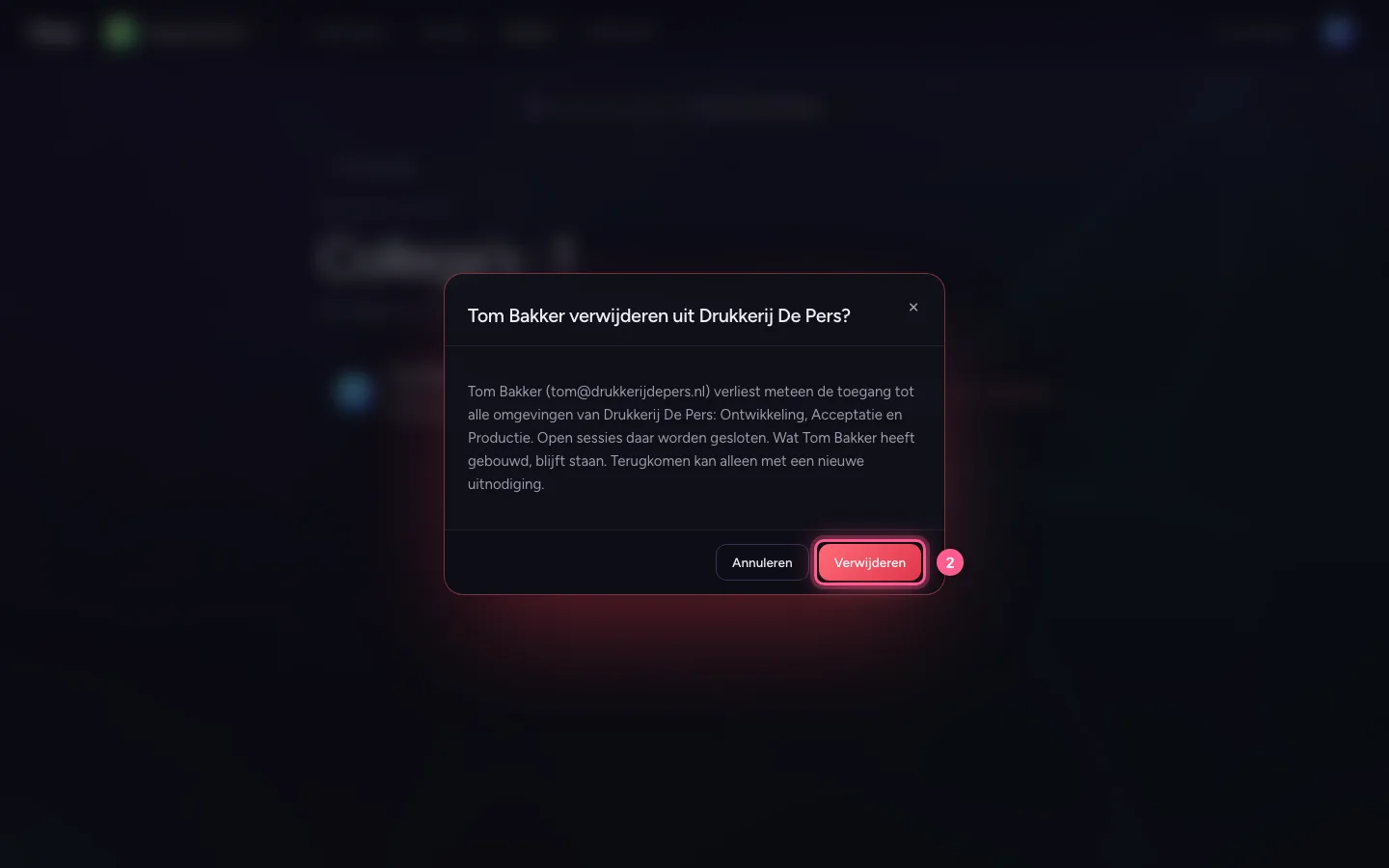
Onder Collega’s haalt u Tom uit de organisatie. Flow vraagt het eerst en zegt in welke omgevingen hij dan niet meer binnenkomt.
- Klik op Verwijderen
- Klik op Verwijderen
Wat hij dan ziet
Tom ziet een eenvoudige pagina: hij heeft geen toegang meer tot deze omgeving, met wie hij het kan vragen en de weg terug naar de portal. Niets van het werk in de omgeving staat er nog op.
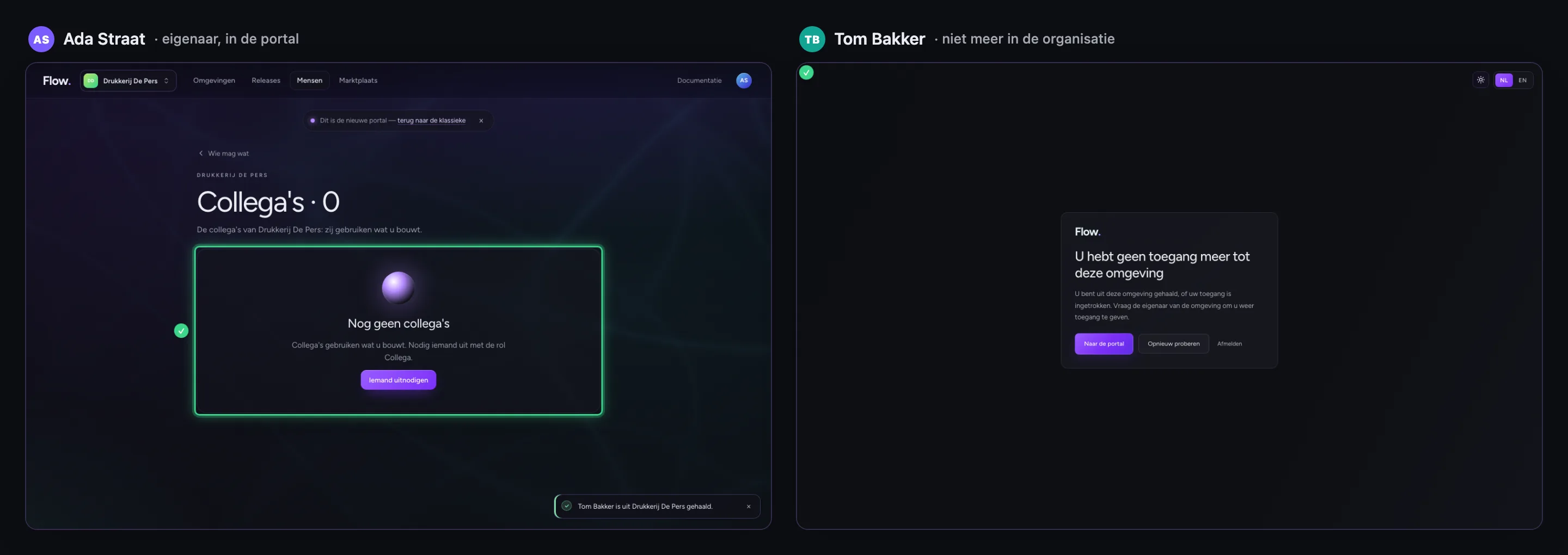
Deze handleiding is op 22 okt 2026 stap voor stap uitgevoerd door een geautomatiseerde test op Flow (versie 3e563176).