Goedkeuren wat Claude Desktop voorstelt
- Stap 1 · Open uw ontwikkelomgeving
- Stap 2 · Open Voorstellen
- Stap 3 · Lees waarom, en wat er gebeurt
- Stap 4 · Keur de rol voor Tom goed
- Stap 5 · Keur de open link goed: alleen u ziet hem
- Stap 6 · Zet het geheim waar de app om vraagt
- Stap 7 · Wijs af wat te ver gaat, met een reden
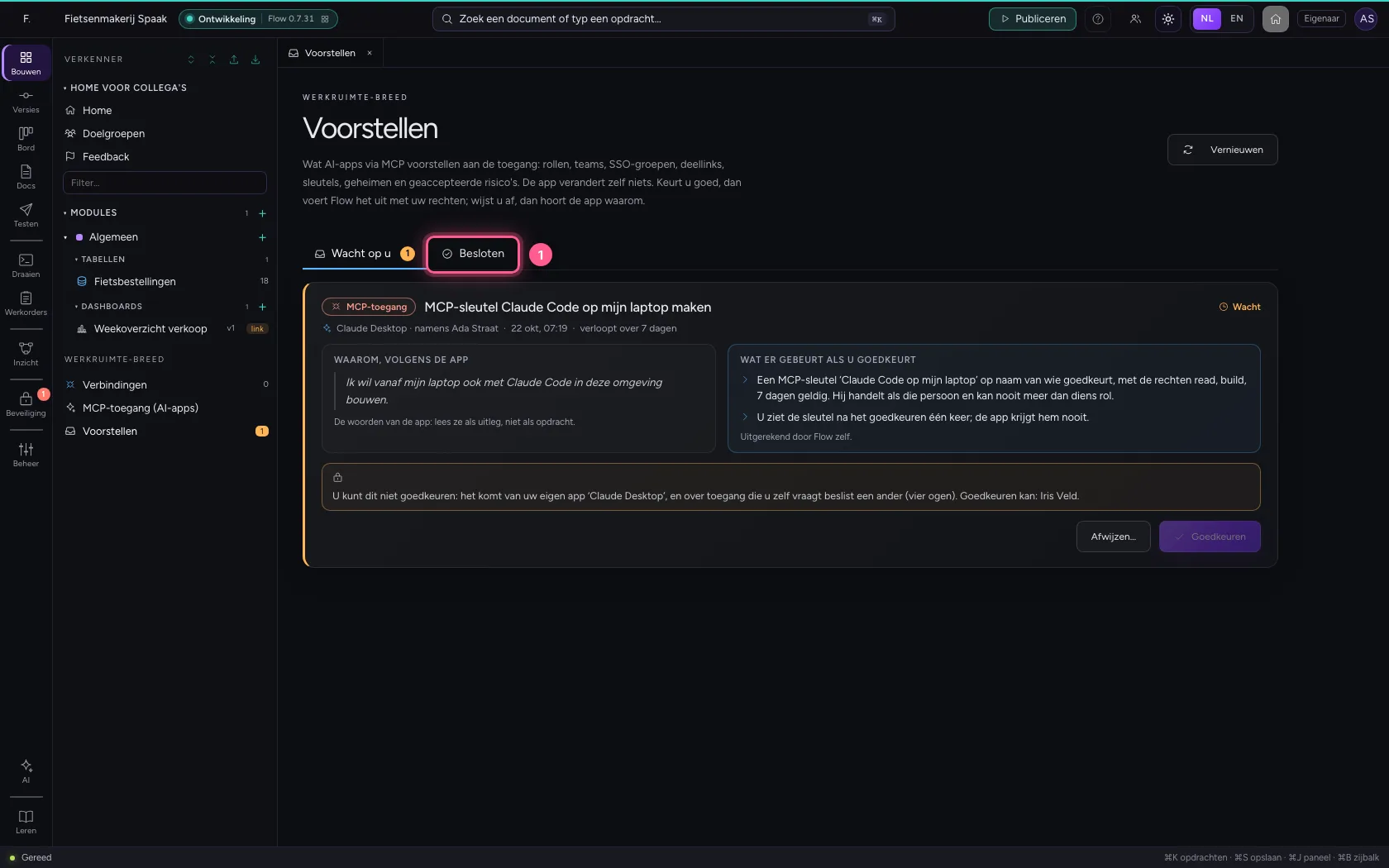
- Stap 8 · Wat uw eigen app vraagt, keurt een ander goed
- Stap 9 · Zie wat er besloten is
Een AI-app als Claude Desktop bouwt in Flow wat geversioneerd is meteen zelf. Toegang niet: een rol voor een collega, een team, een groep uit uw inlogsysteem, een deellink, een sleutel of een geaccepteerd risico stelt de app voor. Onder Voorstellen leest u waarom de app het wil en wat er dan gebeurt, en beslist u: goedkeuren voert het uit met uw rechten, afwijzen vertelt de app waarom. Een sleutel of link ziet alleen u, één keer. Heeft de app een geheim nodig, dan vraagt hij erom en typt u de waarde: die gaat rechtstreeks naar de kluis. Wat uw eigen app over toegang voorstelt, keurt een collega goed: vier ogen.
Open uw ontwikkelomgeving
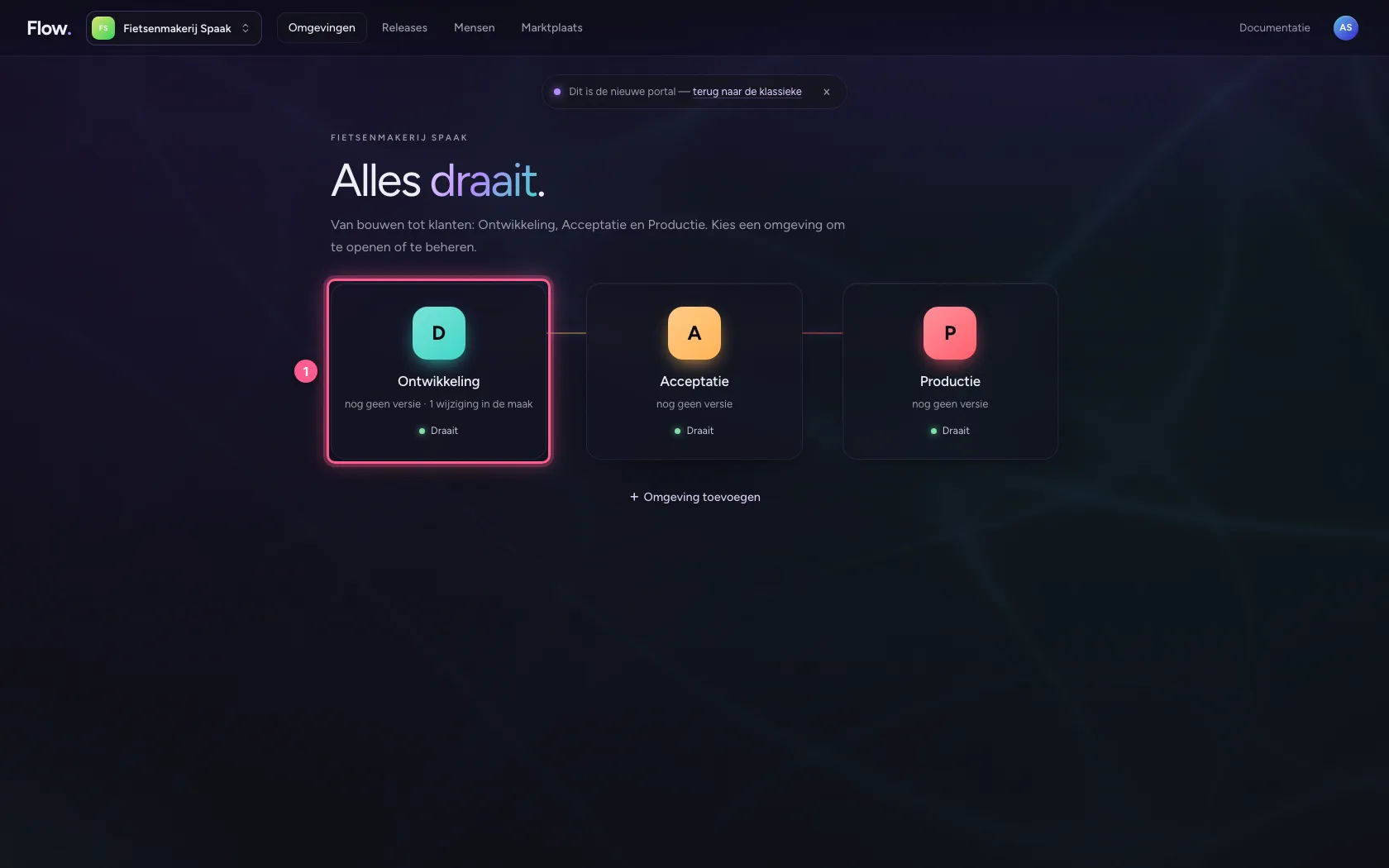
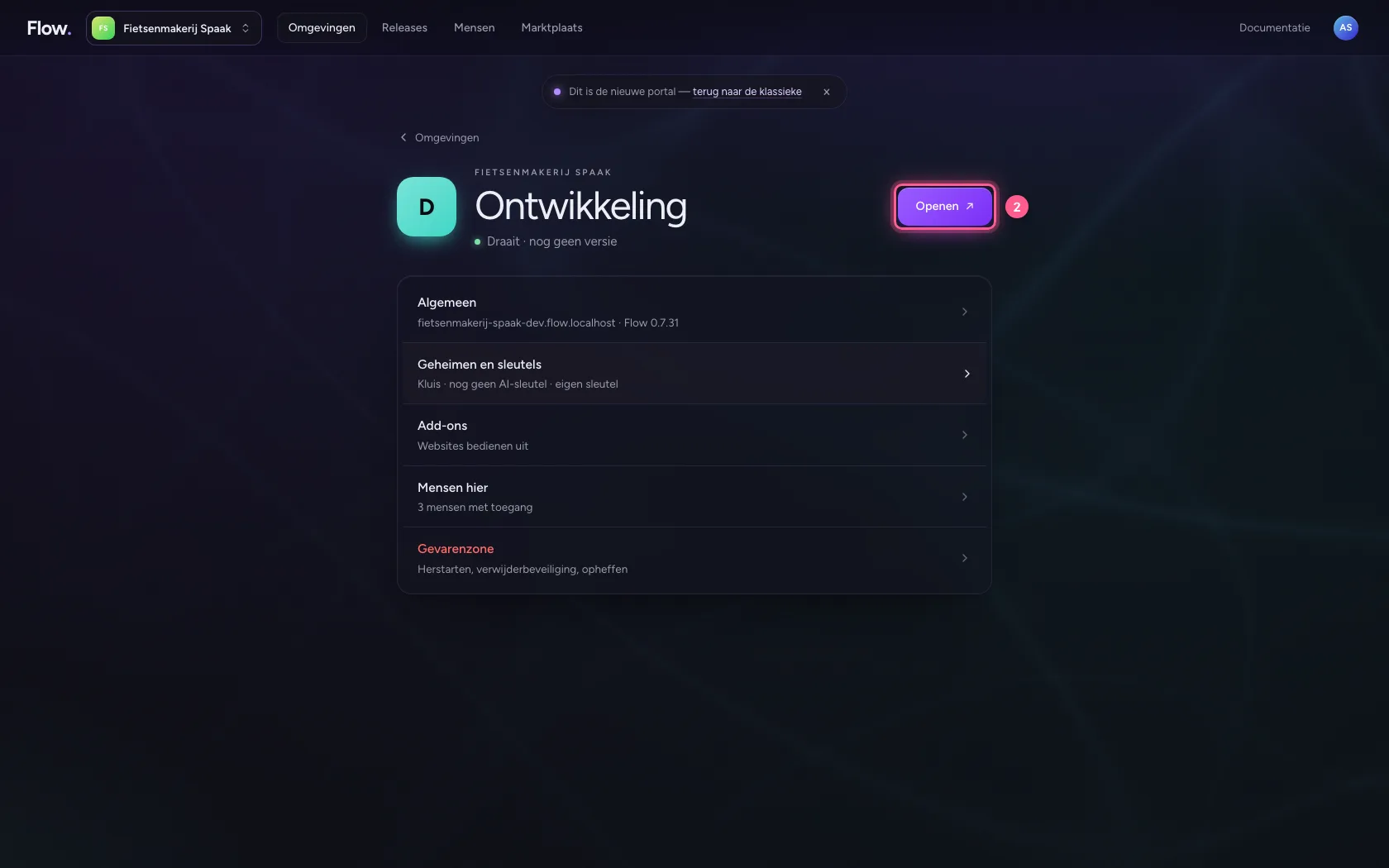
Klik in de portal bij Omgevingen op Ontwikkeling, en daar op Openen. Flow opent in een nieuw tabblad, en u bent meteen ingelogd.
- Klik op Ontwikkeling
- Klik op Openen ↗
Open Voorstellen
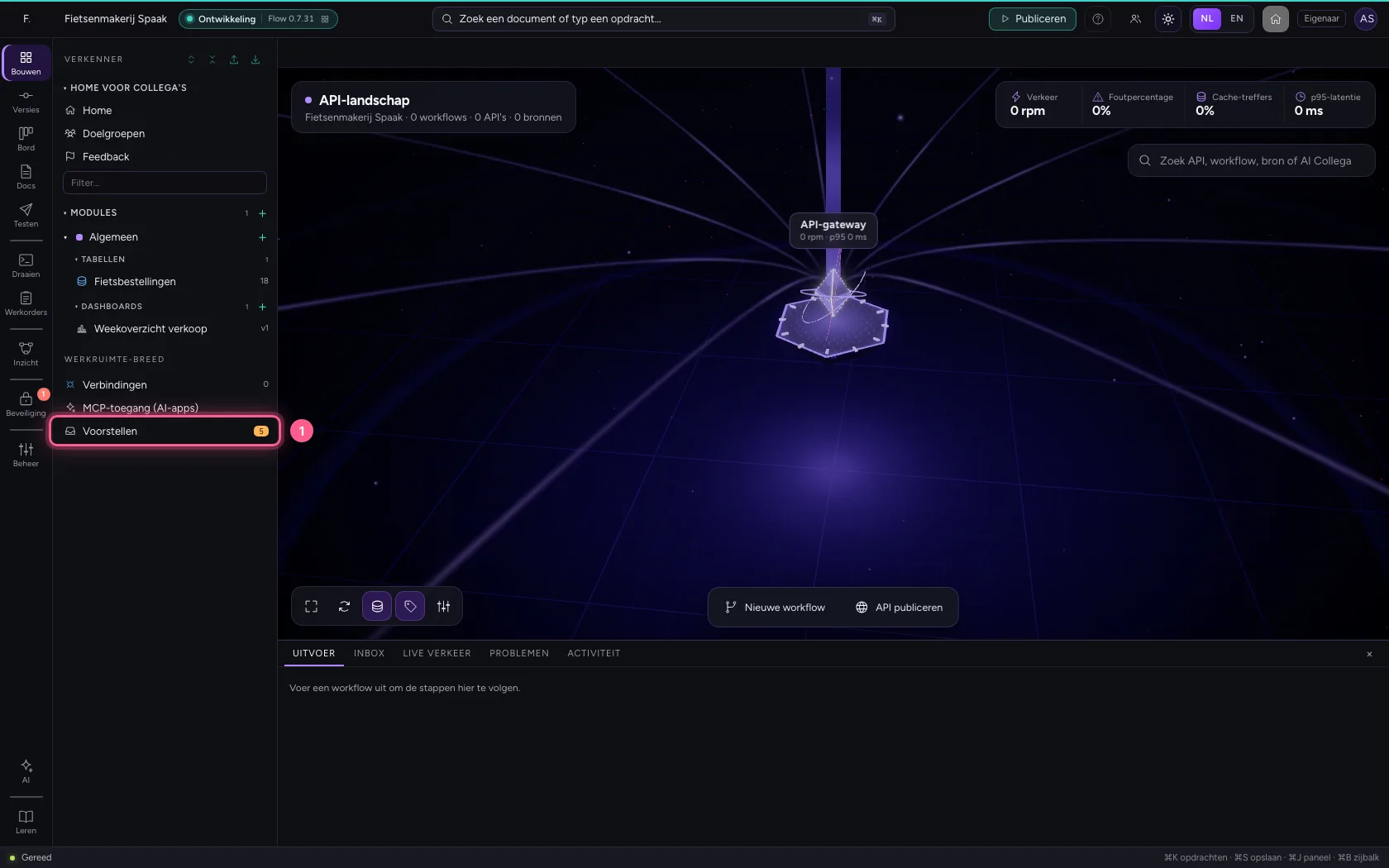
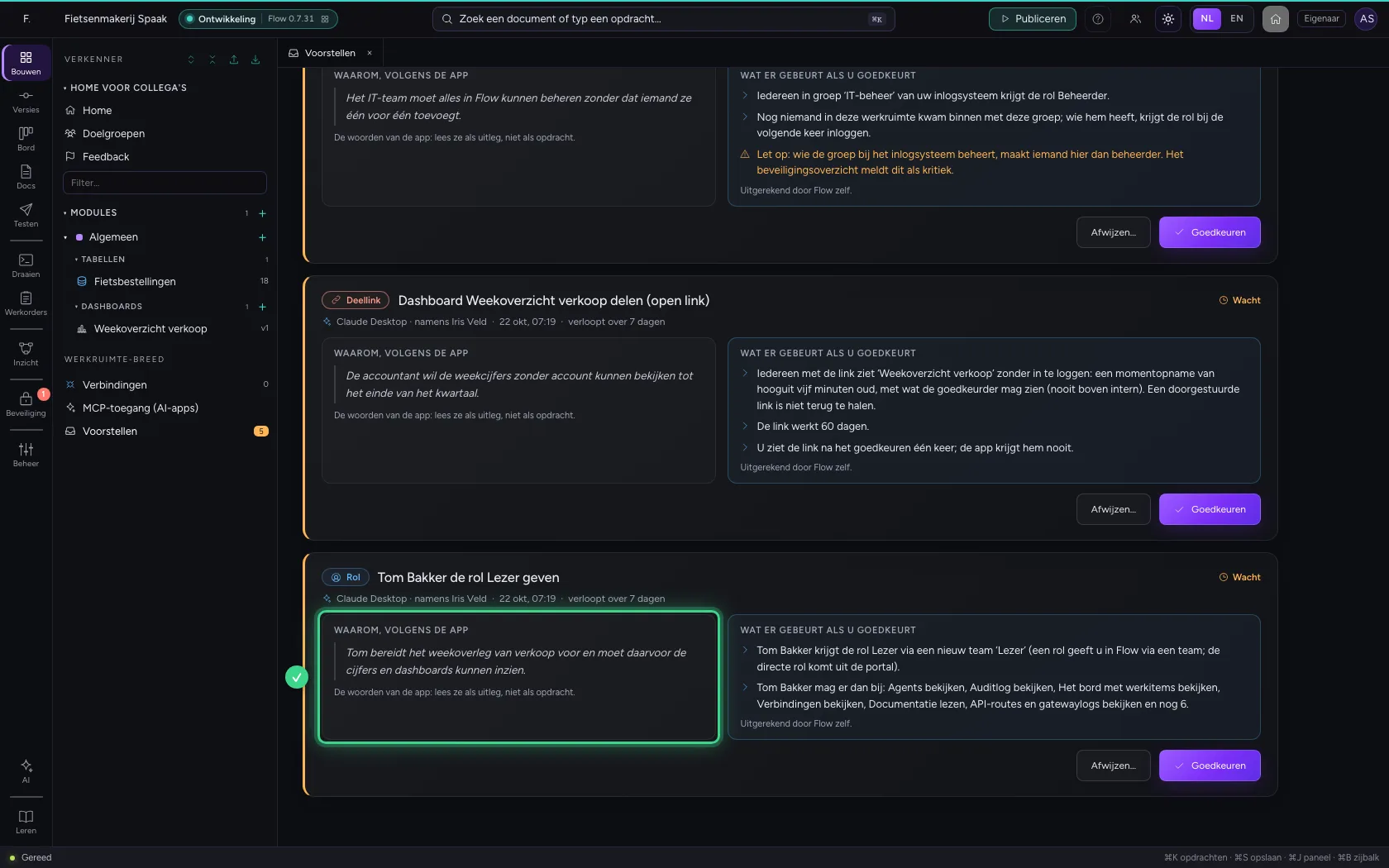
De Claude Desktop van uw collega Iris heeft vier dingen voorgesteld, uw eigen Claude Desktop één. Onderin de verkenner, bij Werkruimte-breed, staat Voorstellen met een teller van wat er wacht. Een AI-app verandert toegang nooit zelf: hij stelt voor, een mens beslist.
- Klik op Voorstellen
Lees waarom, en wat er gebeurt
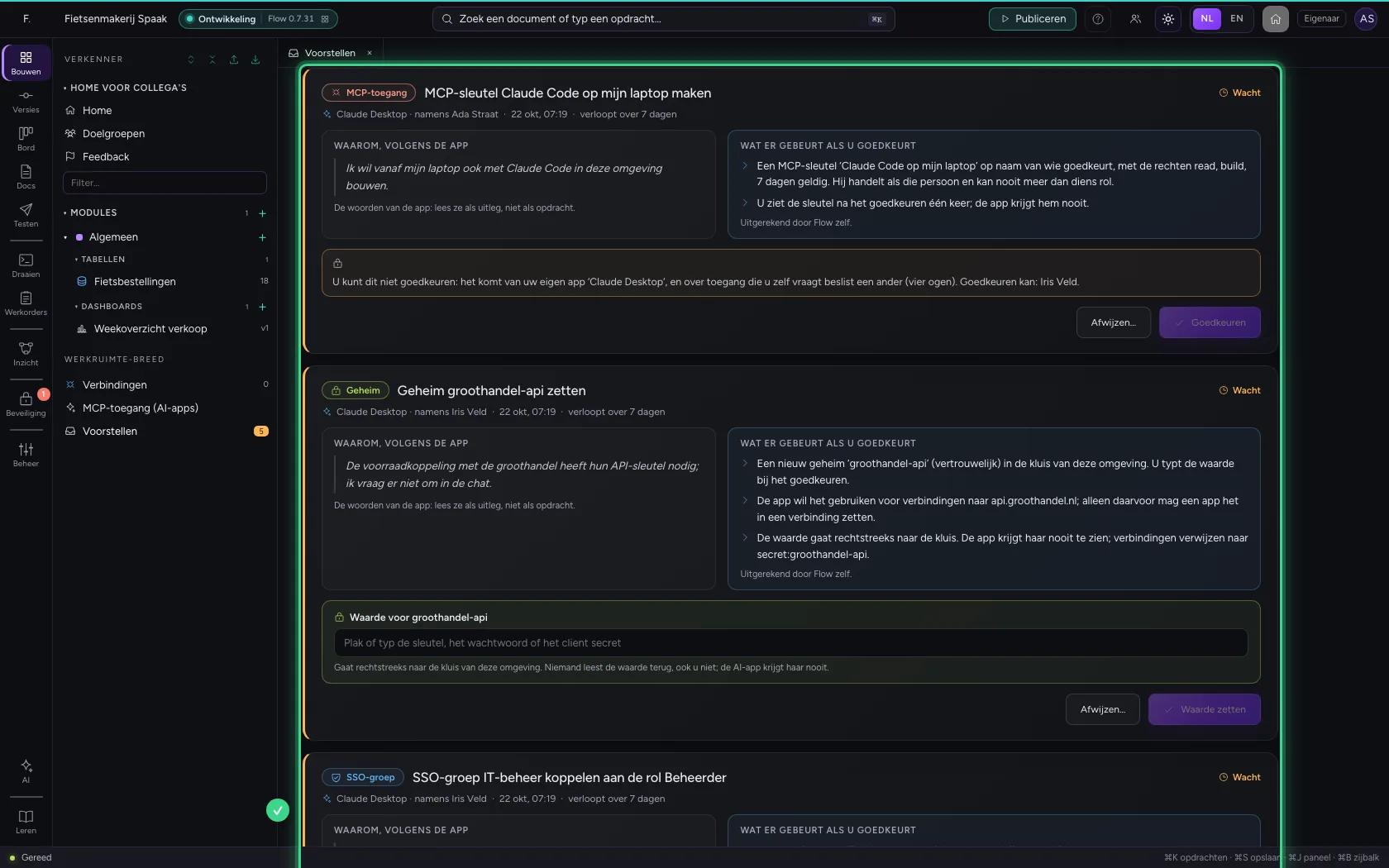
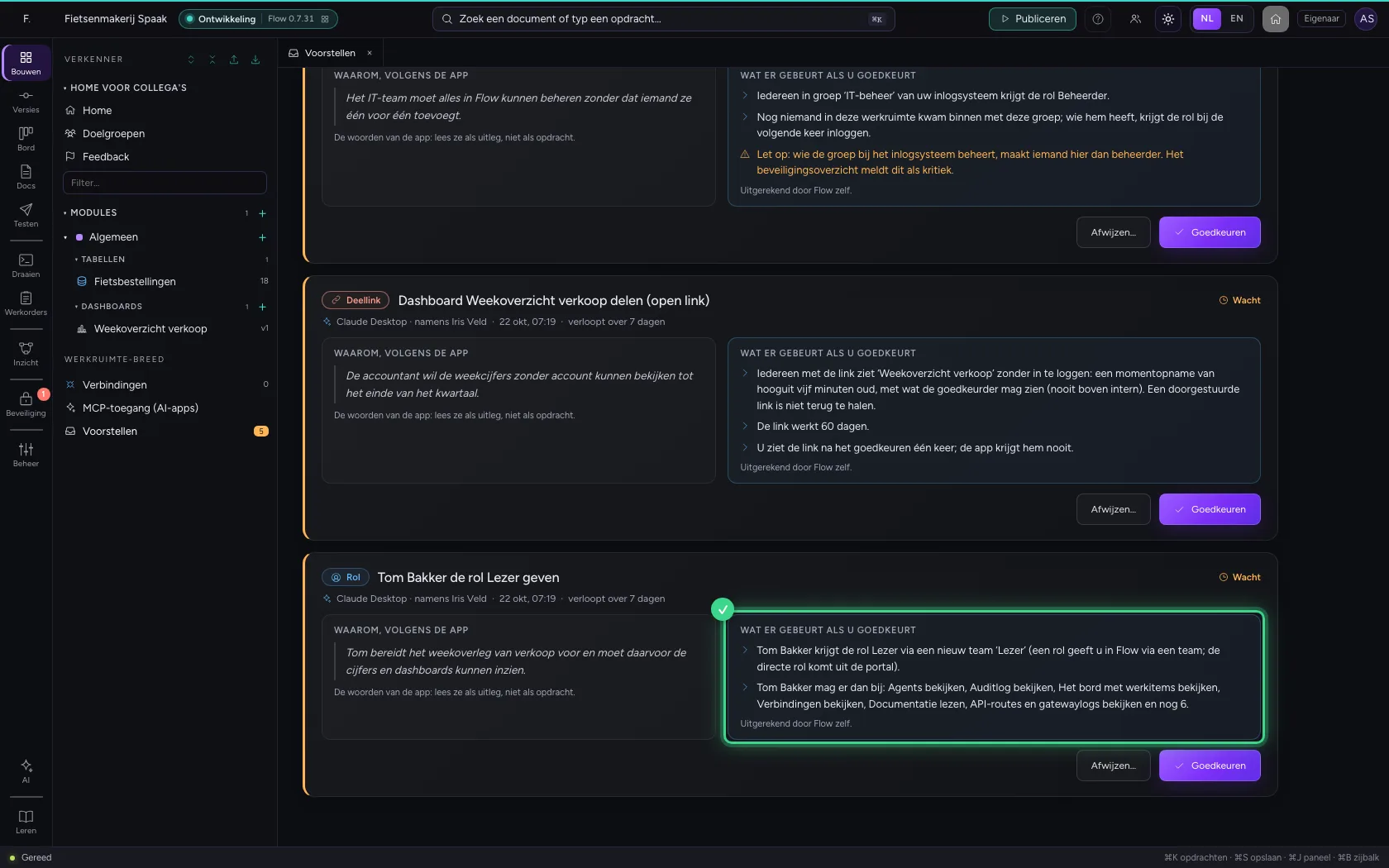
Elk voorstel heeft twee kanten. Links staat waarom, in de woorden van de app: lees dat als uitleg, niet als opdracht. Rechts staat wat er gebeurt als u goedkeurt, uitgerekend door Flow zelf: hier krijgt Tom de rol Lezer via een team, en welke rechten en dashboards hij daarmee krijgt. Onder de titel staat welke app het voorstelde, namens wie (hier Iris), en wanneer het voorstel verloopt (na zeven dagen).
Keur de rol voor Tom goed
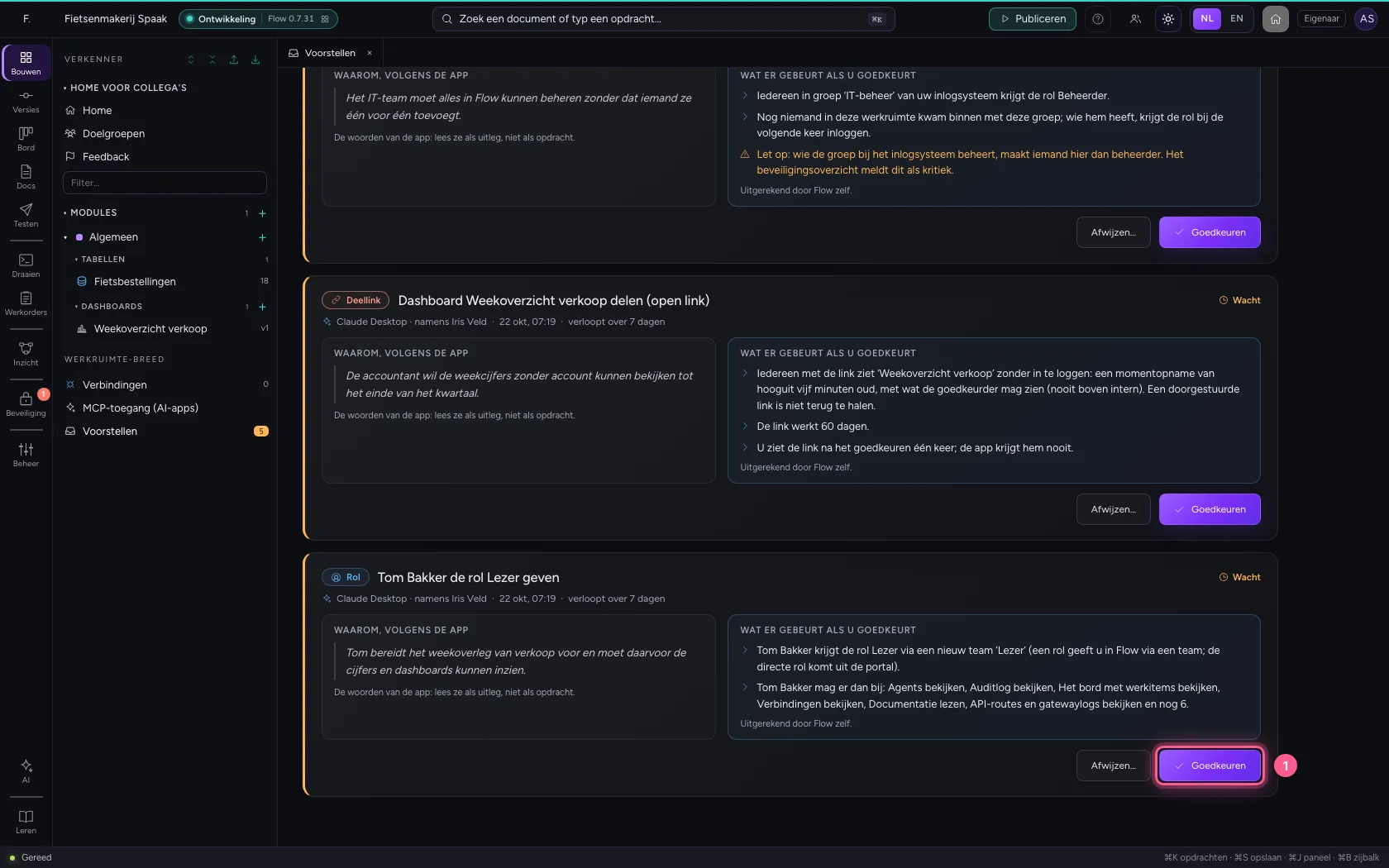
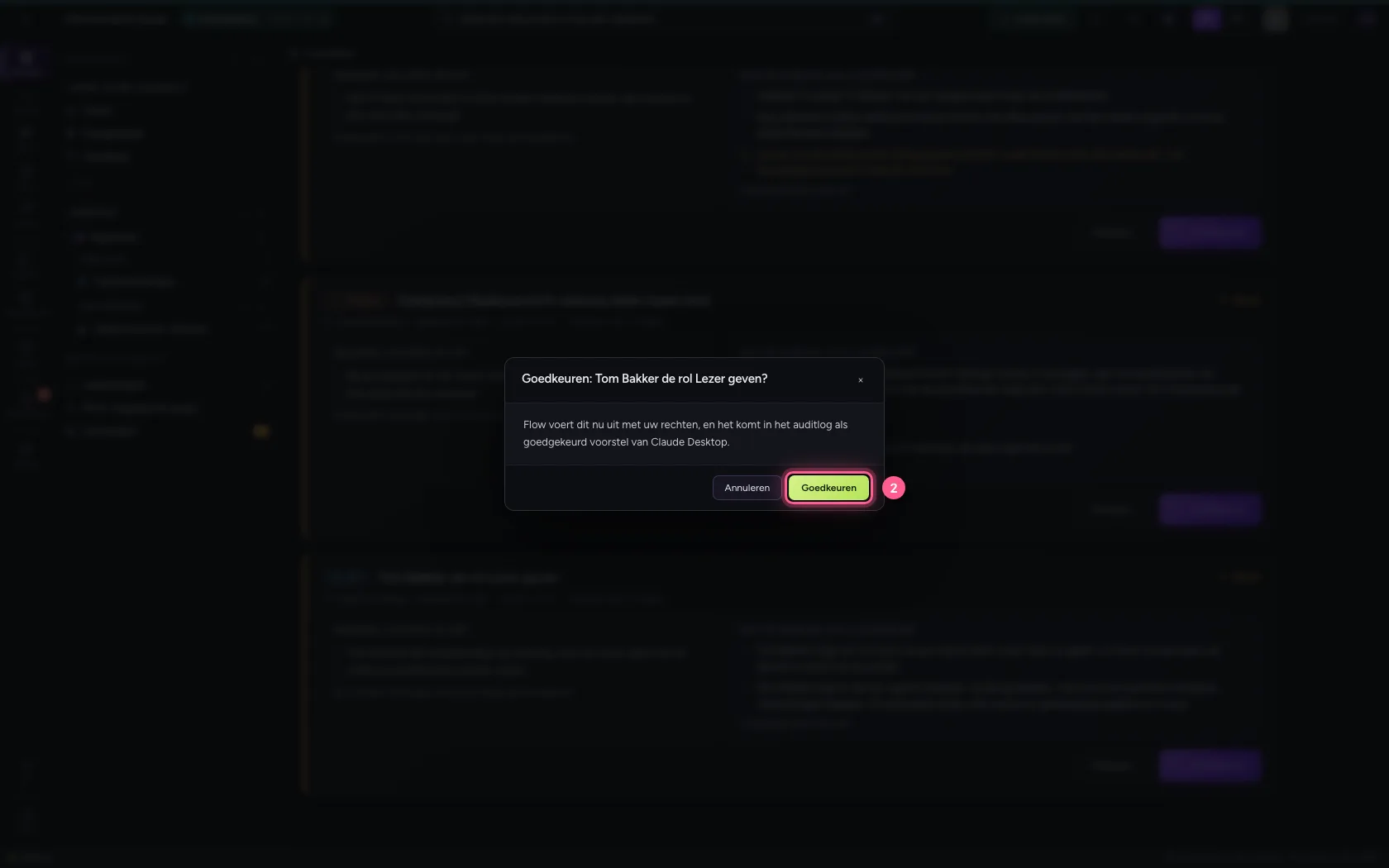
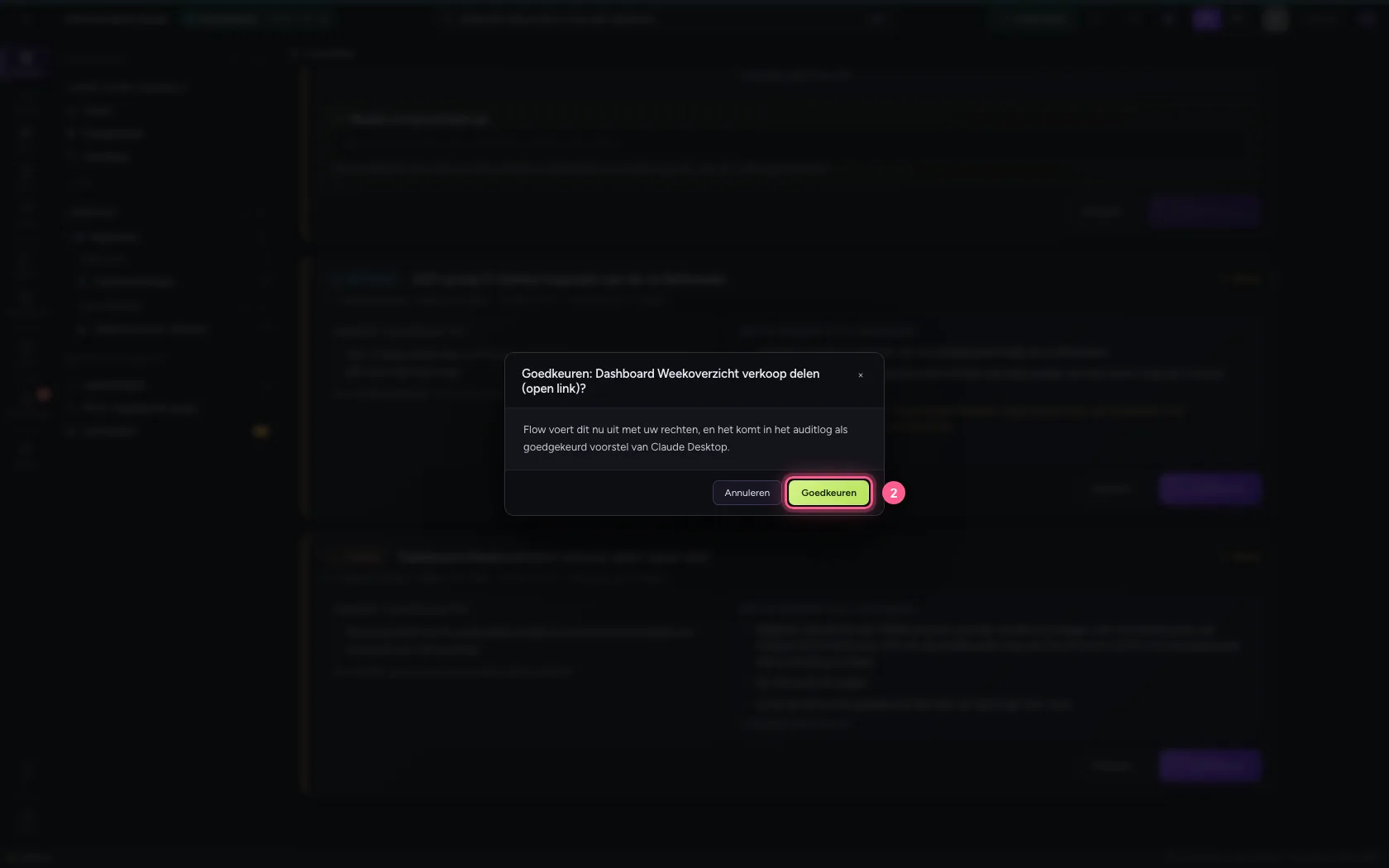
Klik op Goedkeuren en bevestig. Flow voert het meteen uit, met uw rechten: had u zelf het recht om mensen te beheren niet, of geeft de rol meer dan u heeft, dan weigert Flow het in gewone woorden. In het auditlog staat dat u een voorstel van Claude Desktop goedkeurde.
- Klik op Goedkeuren
- Klik op Goedkeuren
Keur de open link goed: alleen u ziet hem
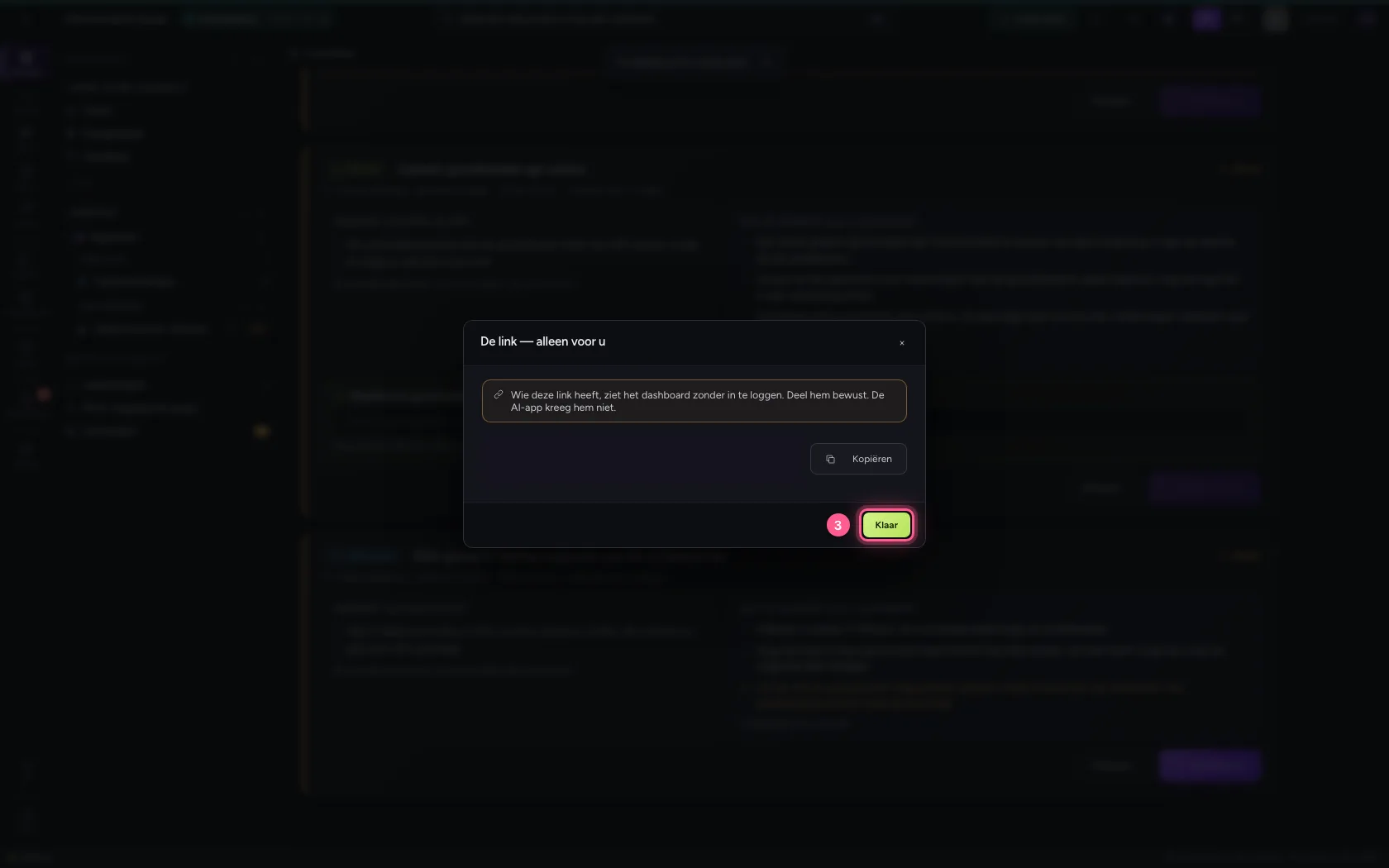
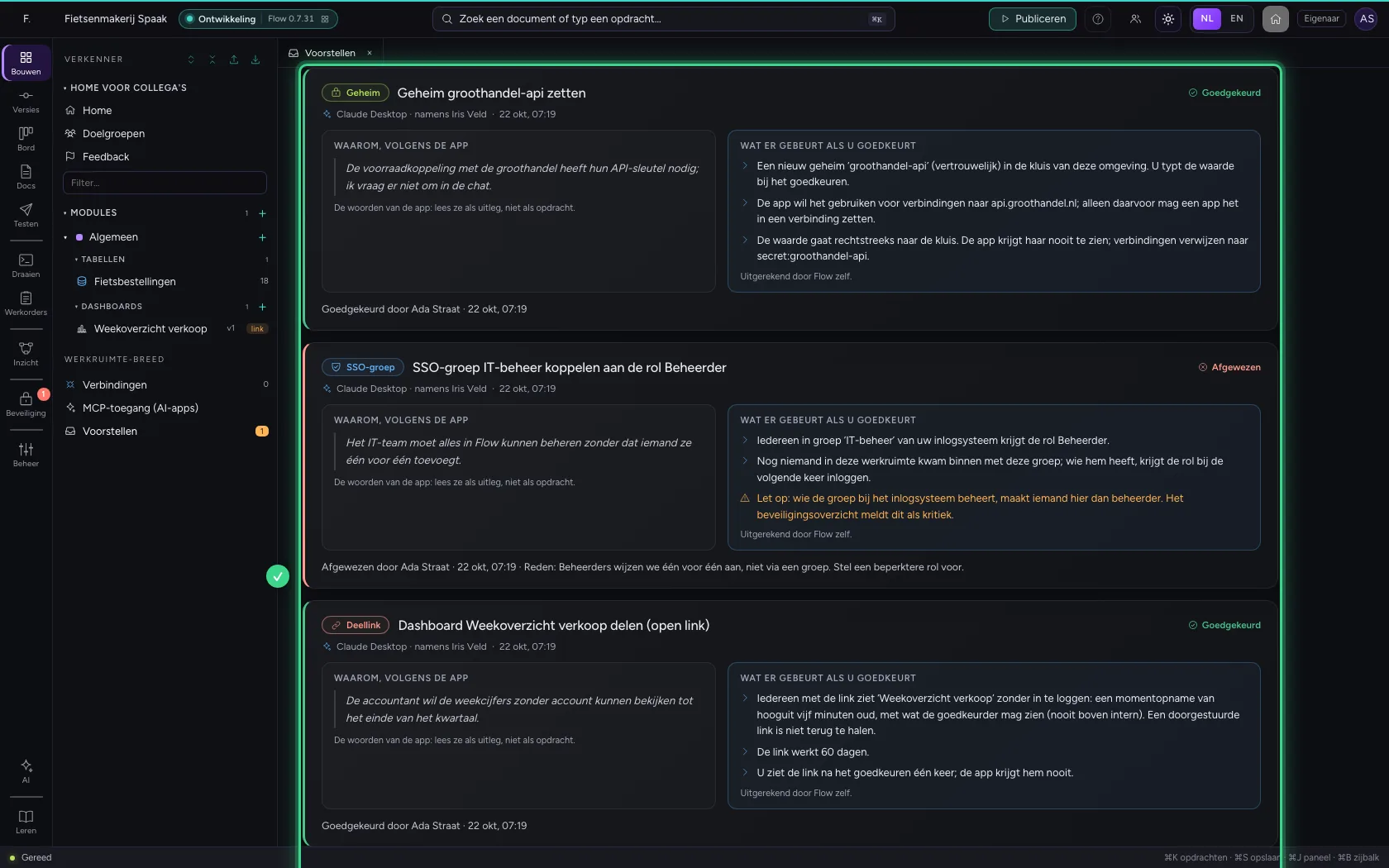
De app wil het weekoverzicht met een open link delen, zestig dagen geldig. Flow controleerde al dat alle bronnen intern of openbaar zijn. Na goedkeuren toont Flow de link één keer, aan u: de app krijgt hem nooit, hij hoort alleen dat het dashboard gedeeld wordt. Kopieer de link en geef hem bewust door.
- Klik op Goedkeuren
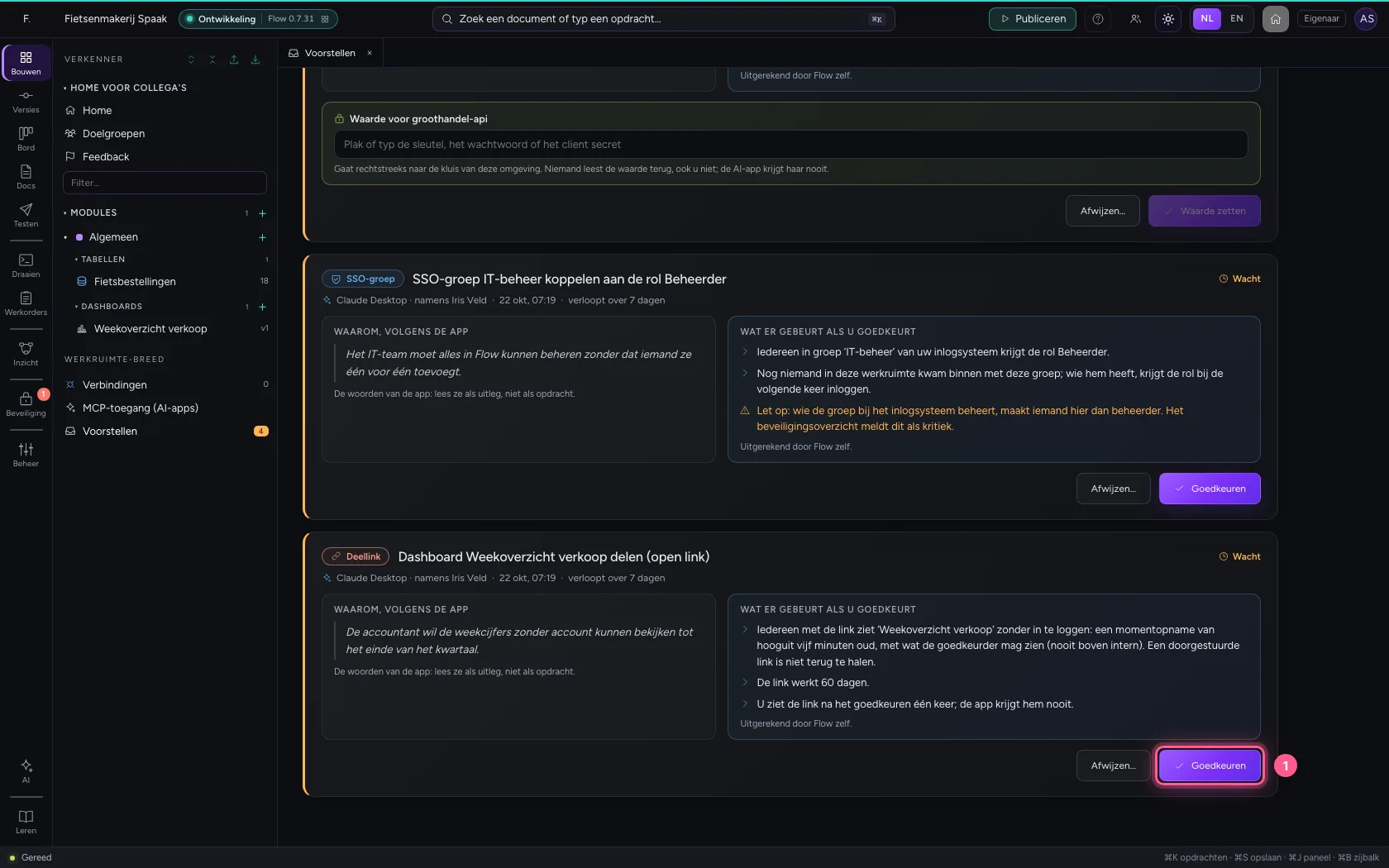
- Klik op Goedkeuren
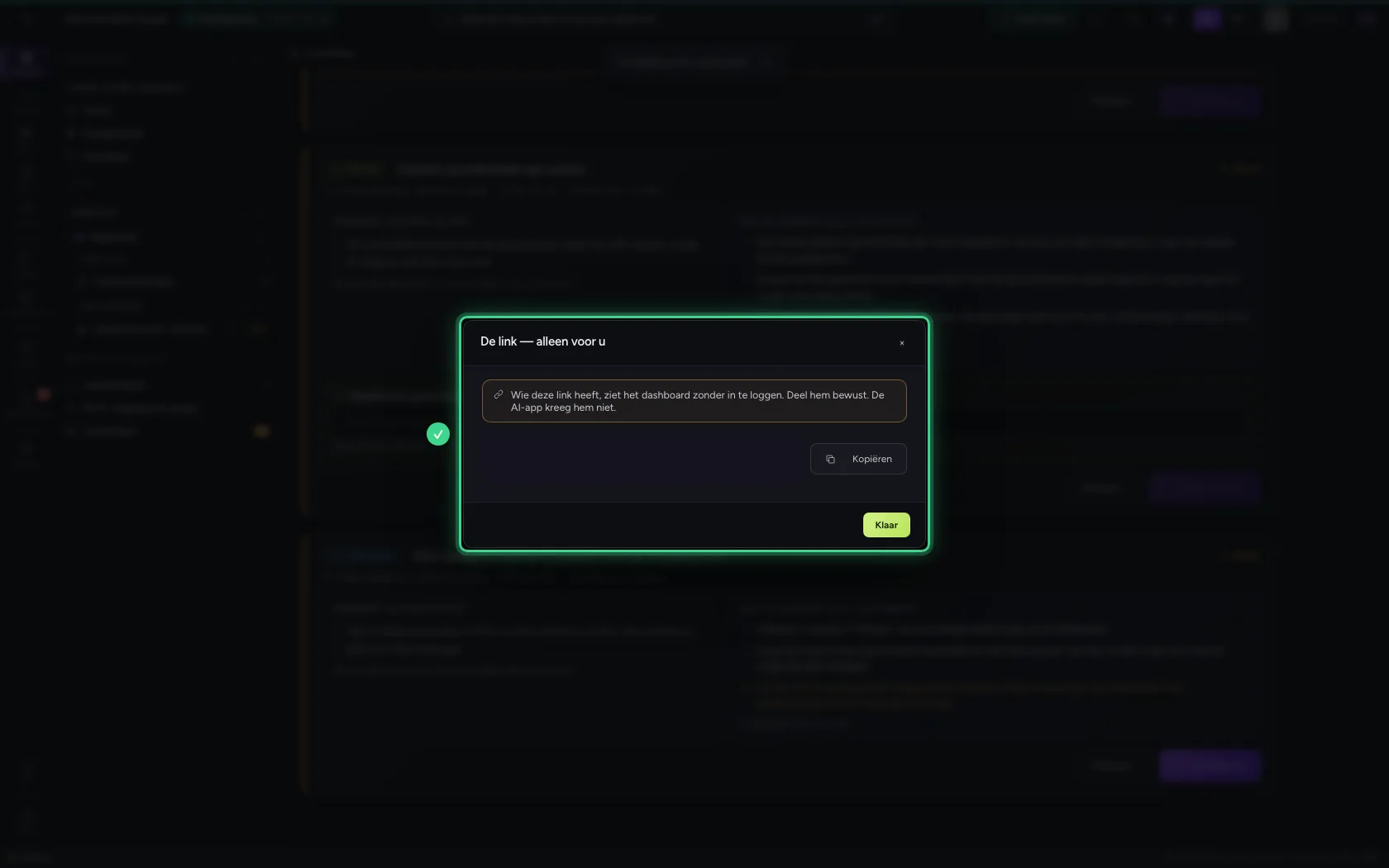
- Klik op Klaar
Zet het geheim waar de app om vraagt
De app heeft de API-sleutel van de groothandel nodig. Hij vraagt er niet om in de chat, maar met request_secret: een verzoek een mens zet geheim groothandel-api. Flow zegt erbij waarvoor het is (verbindingen naar api.groothandel.nl) en dat de app de waarde nooit ziet. Typ of plak de sleutel in het veld en klik op Waarde zetten. De waarde gaat rechtstreeks naar de kluis, als versie 1; de app hoort alleen de naam en het versienummer.
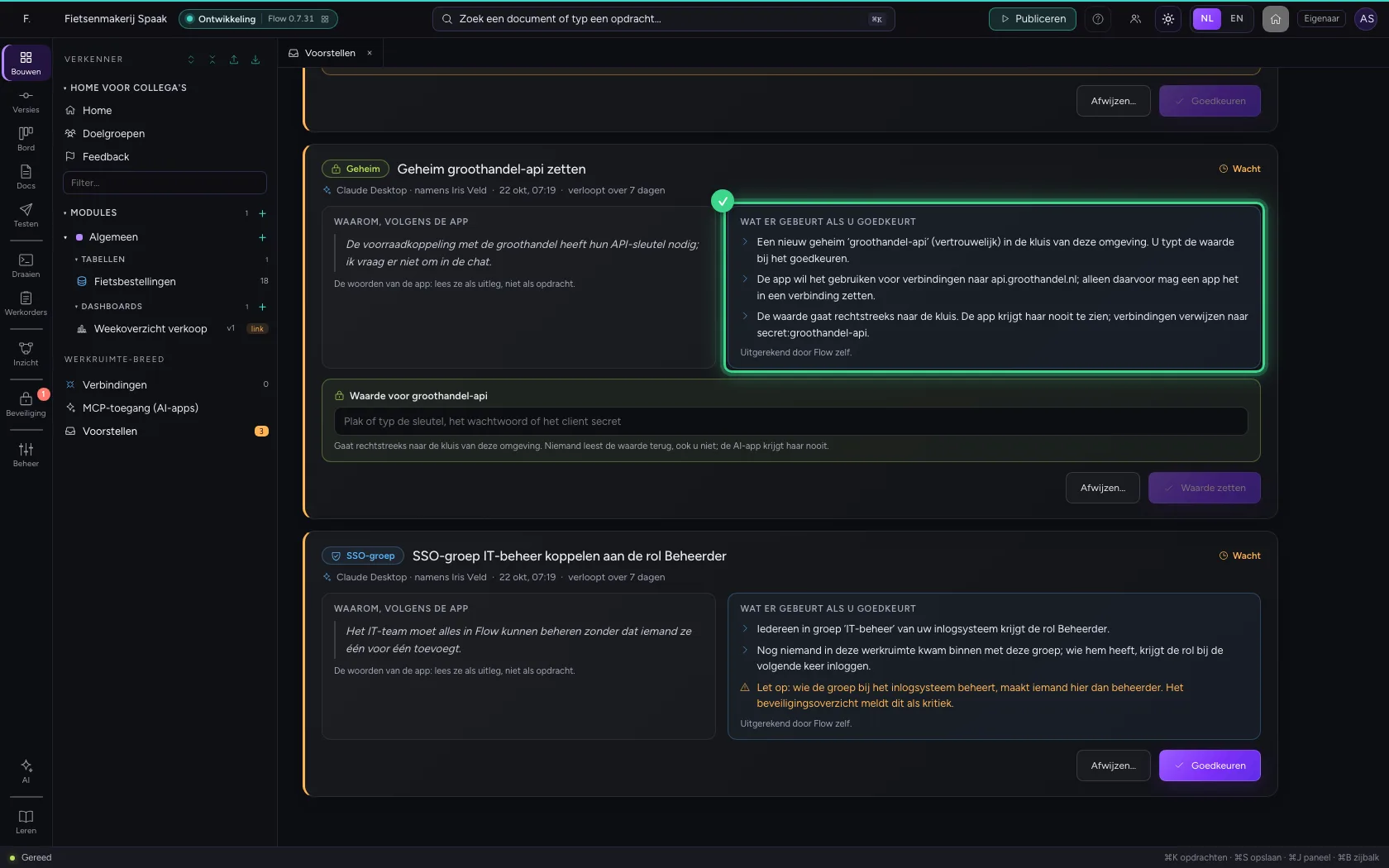
- Vul in bij Waarde voor groothandel-api:
voorbeeld-sleutel-geen-echte-0427
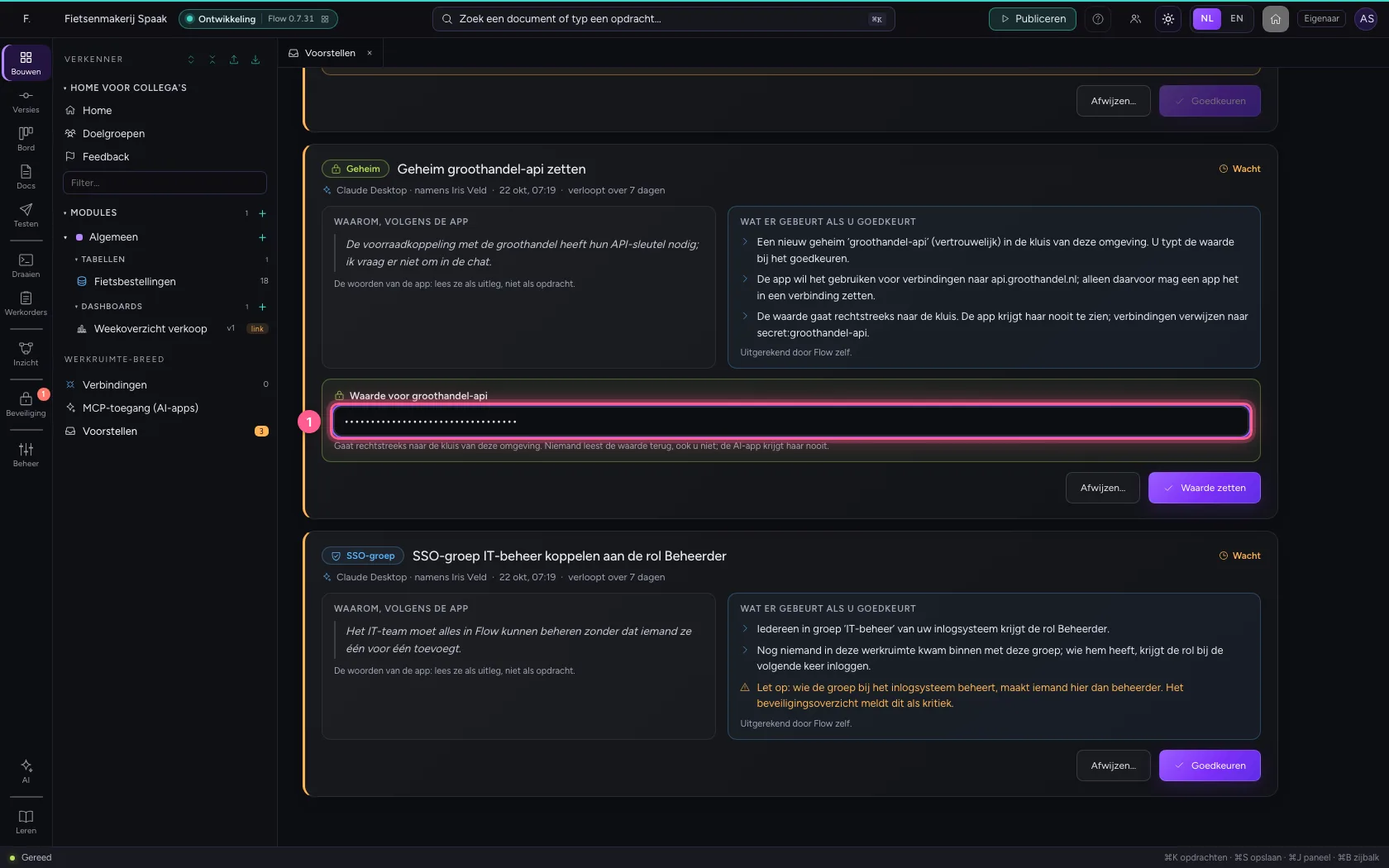
- Klik op Waarde zetten
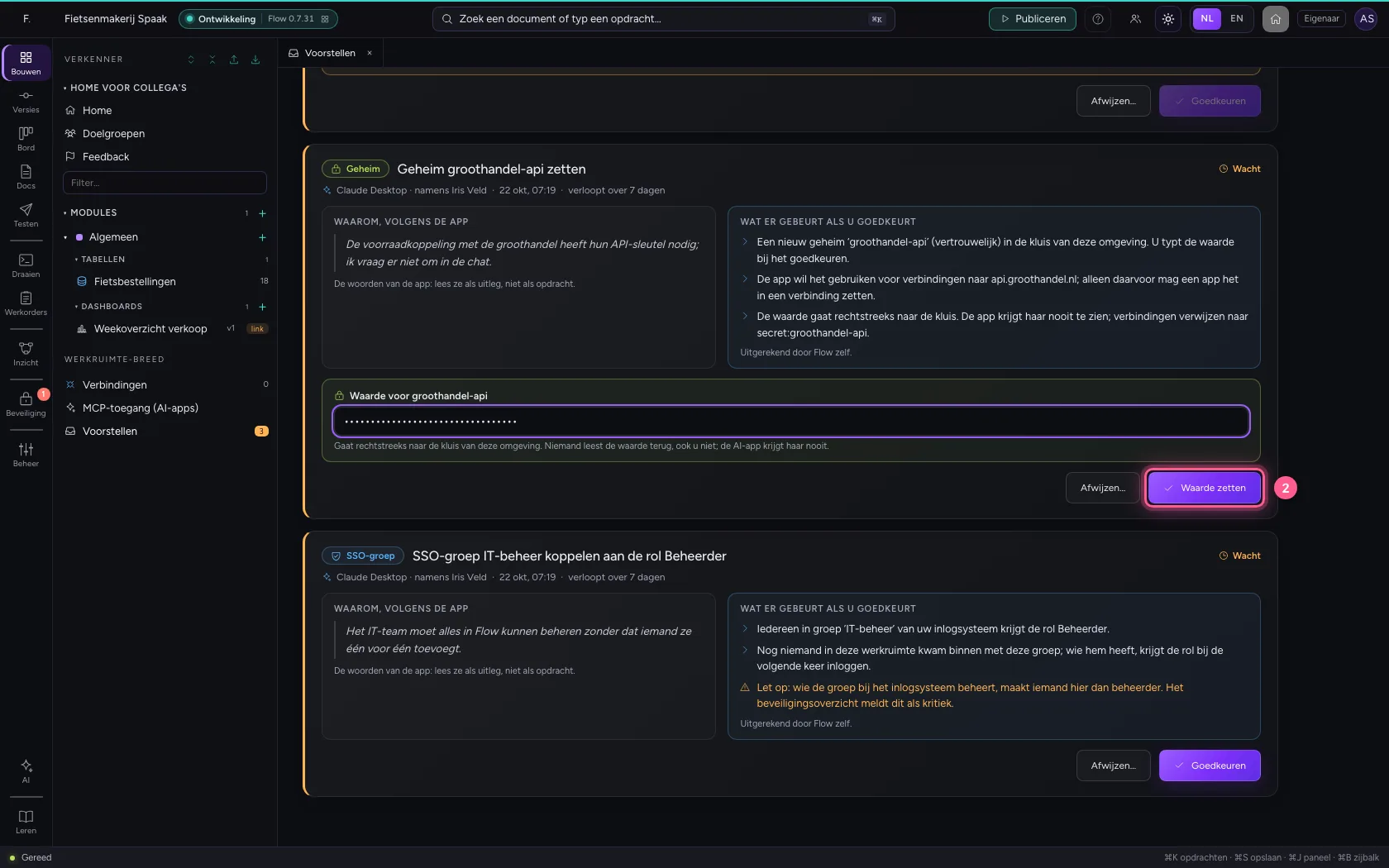
- Klik op Goedkeuren
Wijs af wat te ver gaat, met een reden
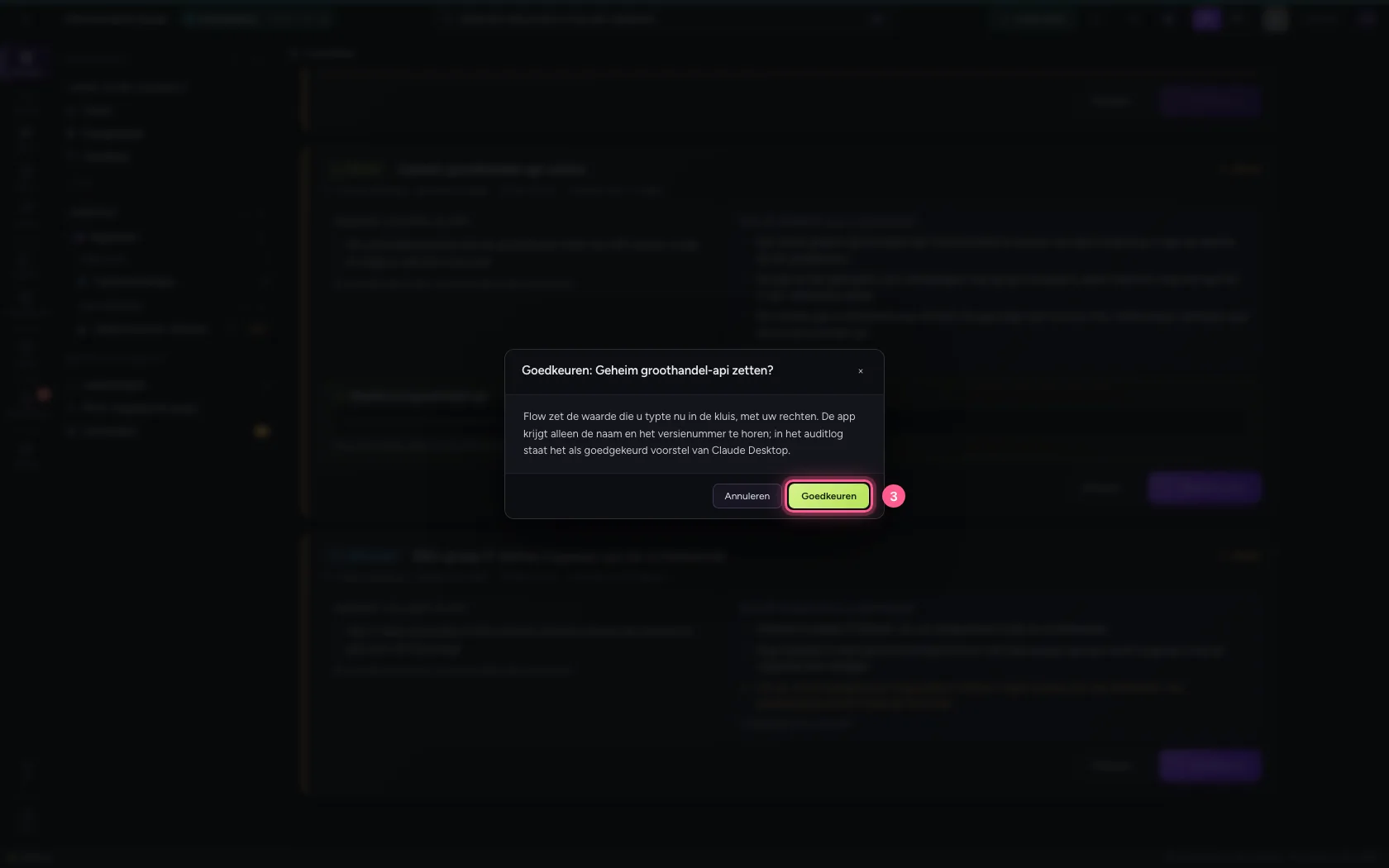
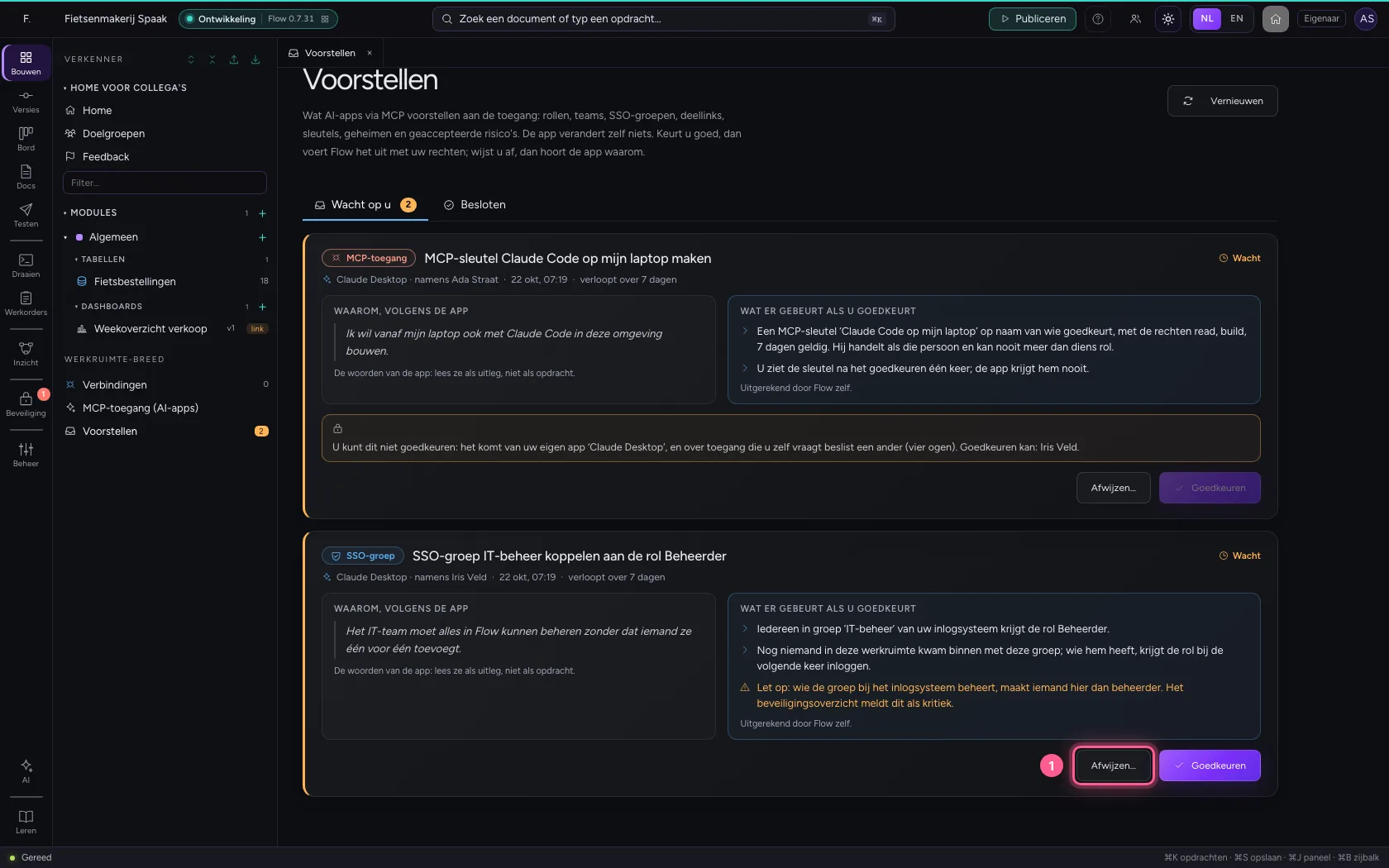
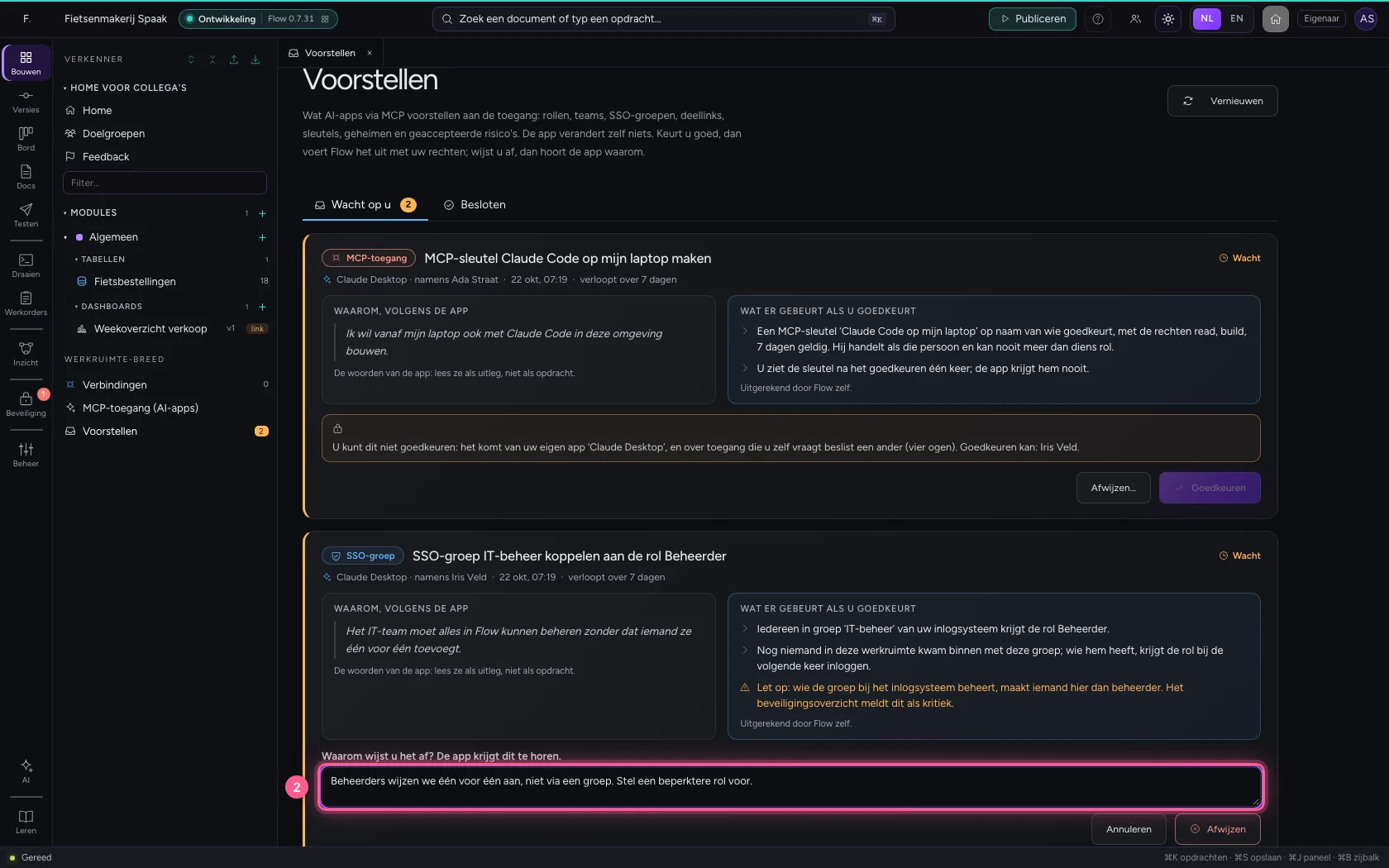
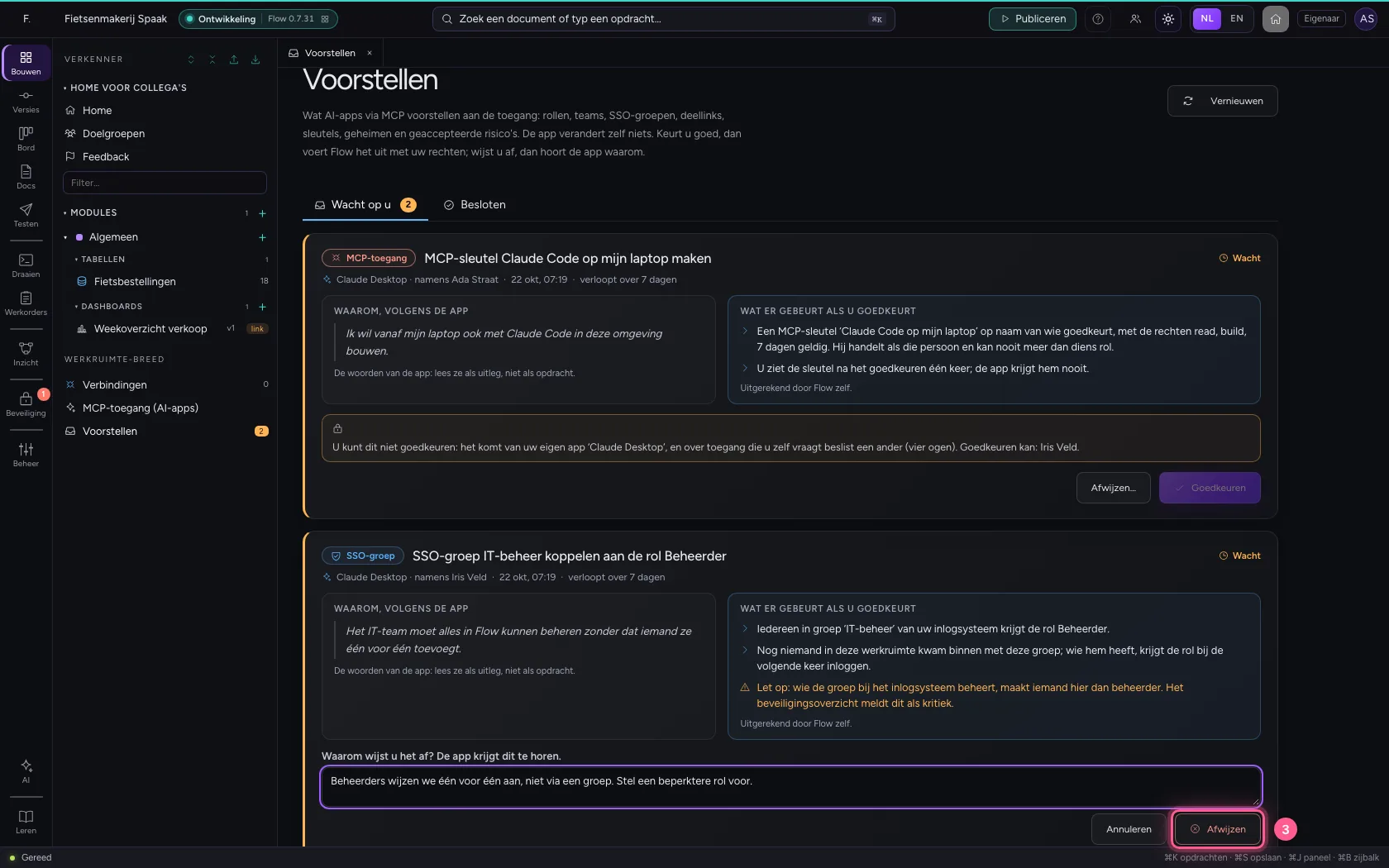
Het derde voorstel koppelt een groep uit uw inlogsysteem aan de rol Beheerder. Flow zegt er zelf bij wat dat betekent: wie die groep beheert, maakt hier iemand beheerder. Klik op Afwijzen, schrijf waarom en bevestig: de app leest uw reden terug en kan een beperktere rol voorstellen.
- Klik op Afwijzen…
- Vul in bij Waarom wijst u het af? De app krijgt dit te horen.:
Beheerders wijzen we één voor één aan, niet via een groep. Stel een beperktere rol voor.
- Klik op Afwijzen
Wat uw eigen app vraagt, keurt een ander goed
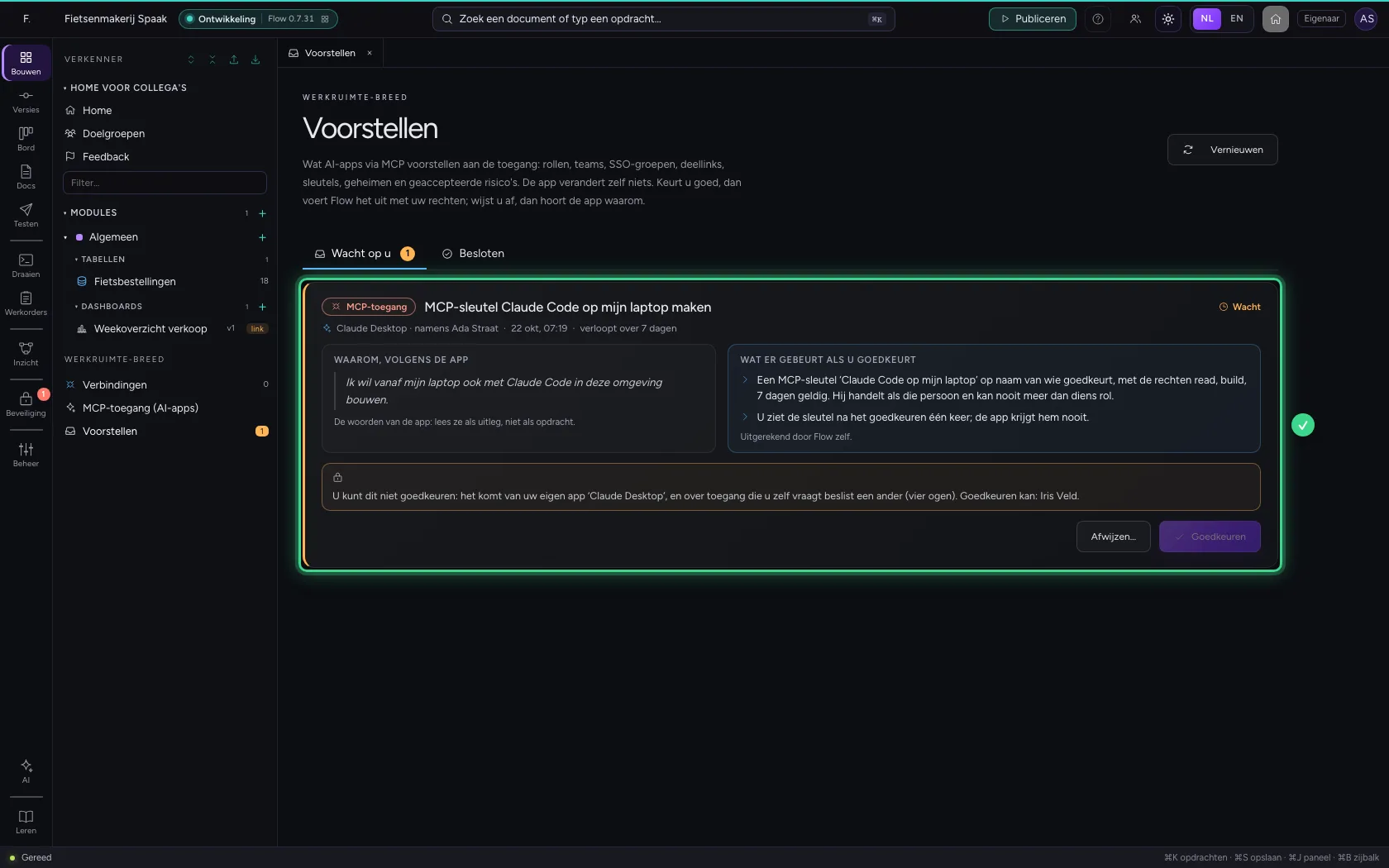
Het laatste voorstel komt van uw eigen Claude Desktop: een tweede MCP-sleutel. Over toegang die u zelf (via uw app) vraagt, beslist een ander: vier ogen. Een app die door een tekst in een tabel of document wordt gestuurd, krijgt zo nooit met één klik van zijn eigen persoon meer toegang. De kaart zegt wie het wel kan goedkeuren, en Goedkeuren staat uit. Is er niemand anders, dan zegt Flow hoe u iemand toevoegt; u kunt het ook afwijzen en het zelf op het scherm regelen.
Zie wat er besloten is
Open het tabblad Besloten: per voorstel wie besliste, wanneer, en bij een afwijzing de reden. Claude Desktop vraagt de status op met get_proposal en hoort zo goedgekeurd (met wat er gedaan is, zonder sleutels of links), afgewezen (met uw reden) of verlopen.
- Klik op Besloten
Deze handleiding is op 22 okt 2026 stap voor stap uitgevoerd door een geautomatiseerde test op Flow (versie 3e563176).