Bouwsteen: Tekst extraheren (regex)
Tekst extraheren haalt patronen uit tekst, zoals ordernummers, postcodes of IBAN's, met een reguliere expressie: zonder code en zonder AI, dus snel en elke keer hetzelfde. Deze soort bouwsteen komt uit een plugin; plugins kunnen zo eigen soorten toevoegen aan de toolbox.
Open uw ontwikkelomgeving
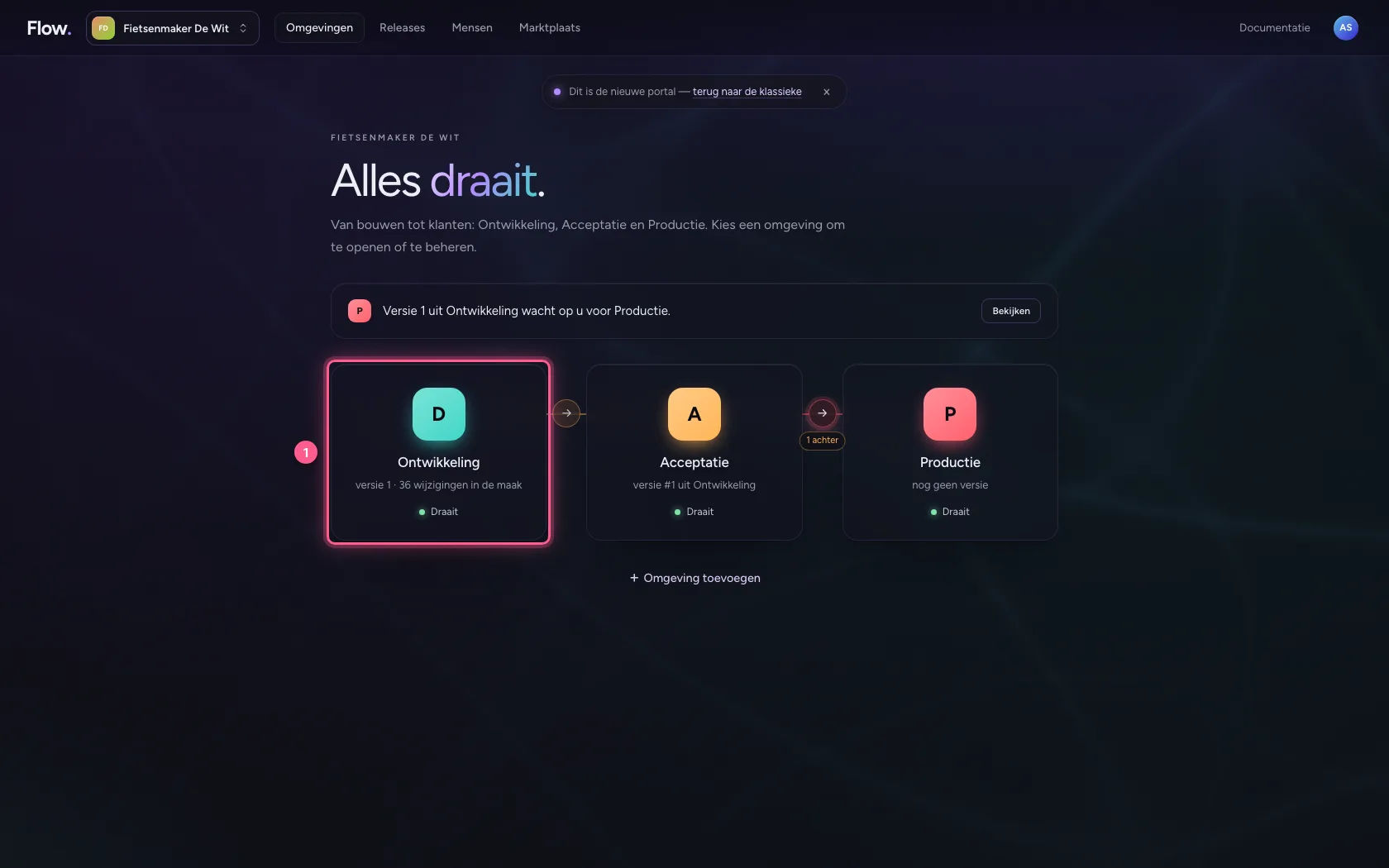
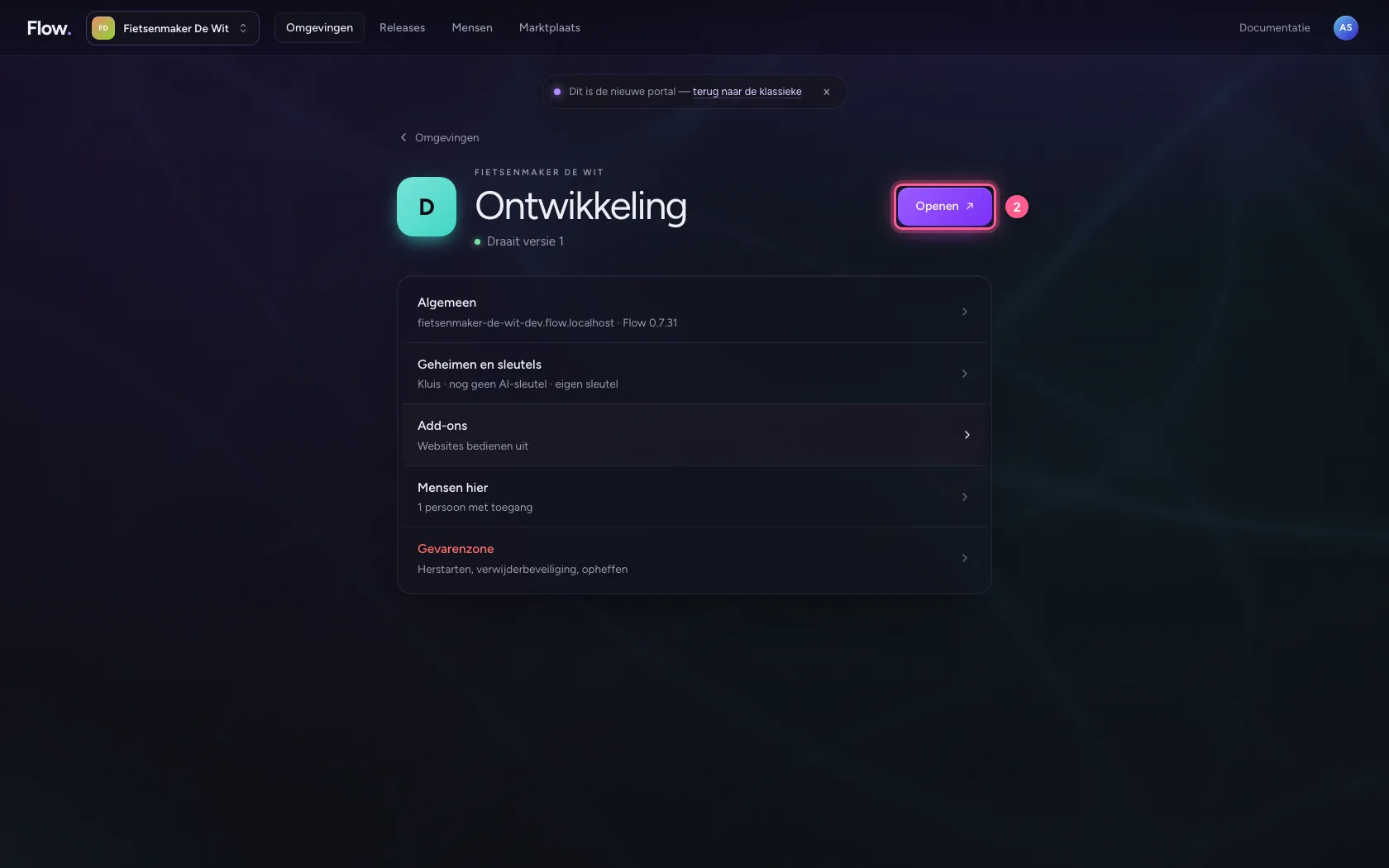
Klik in de portal bij Omgevingen op Ontwikkeling, en daar op Openen. Flow opent in een nieuw tabblad, en u bent meteen ingelogd.
- Klik op Ontwikkeling
- Klik op Openen ↗
Maak de bouwsteen
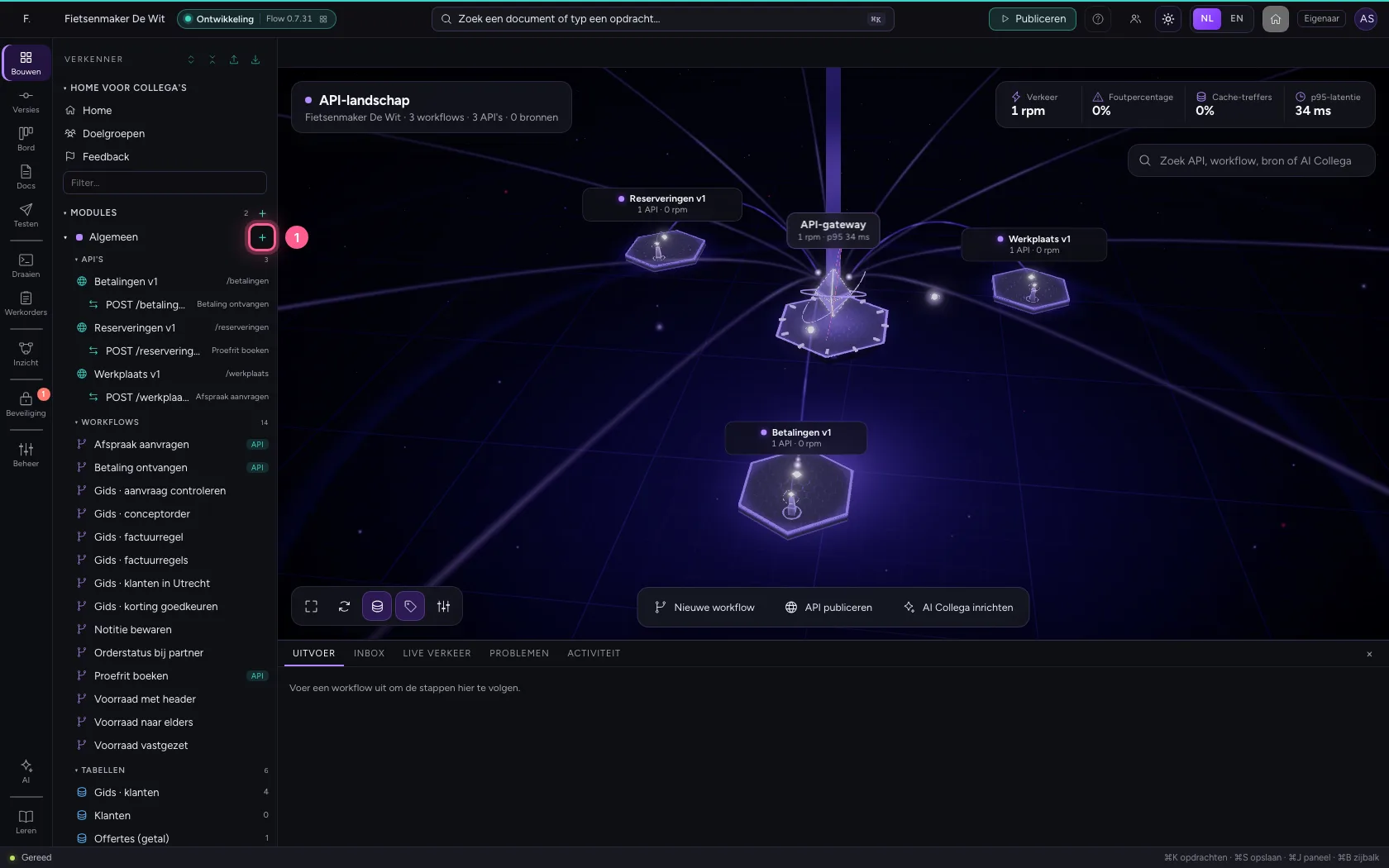
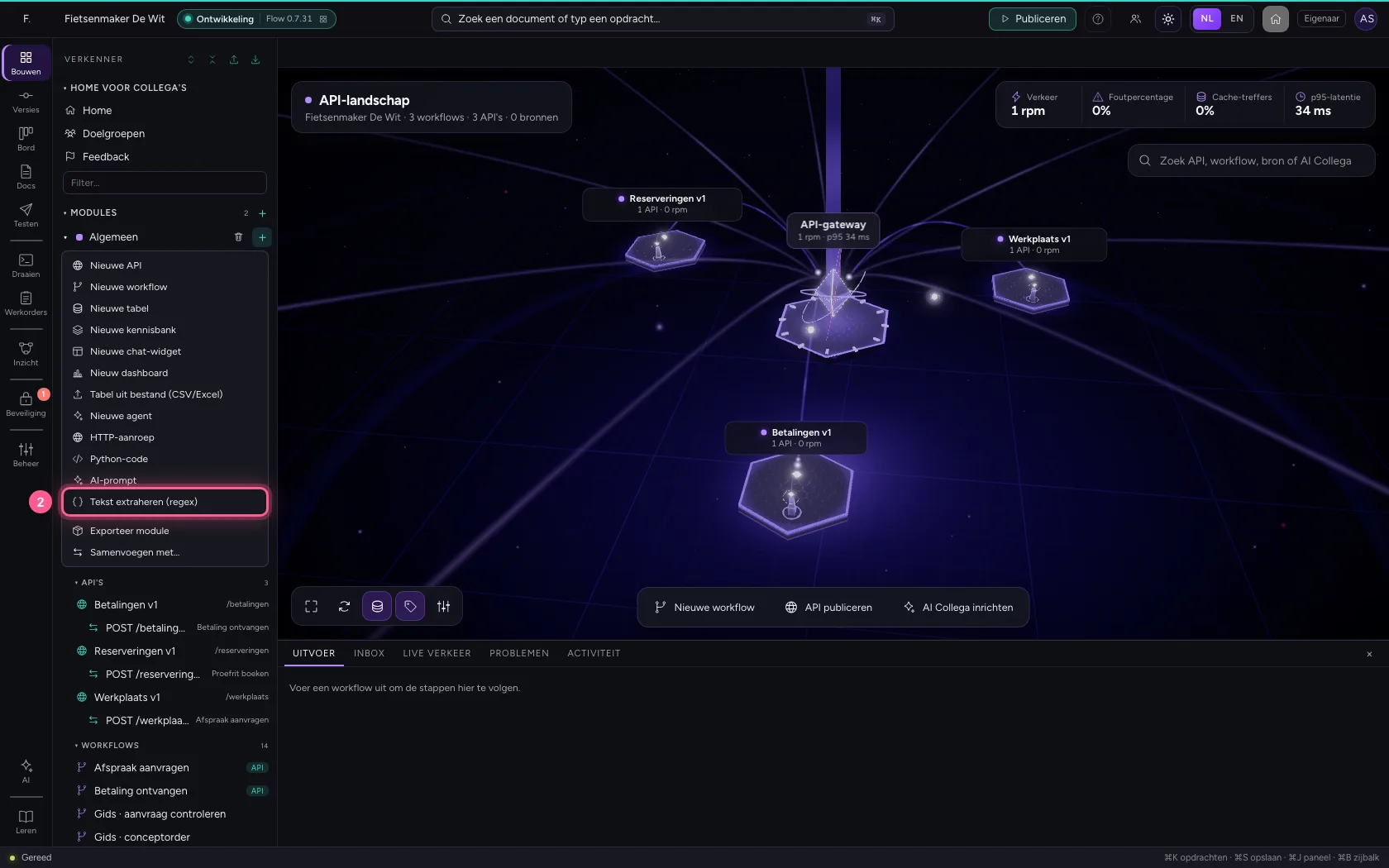
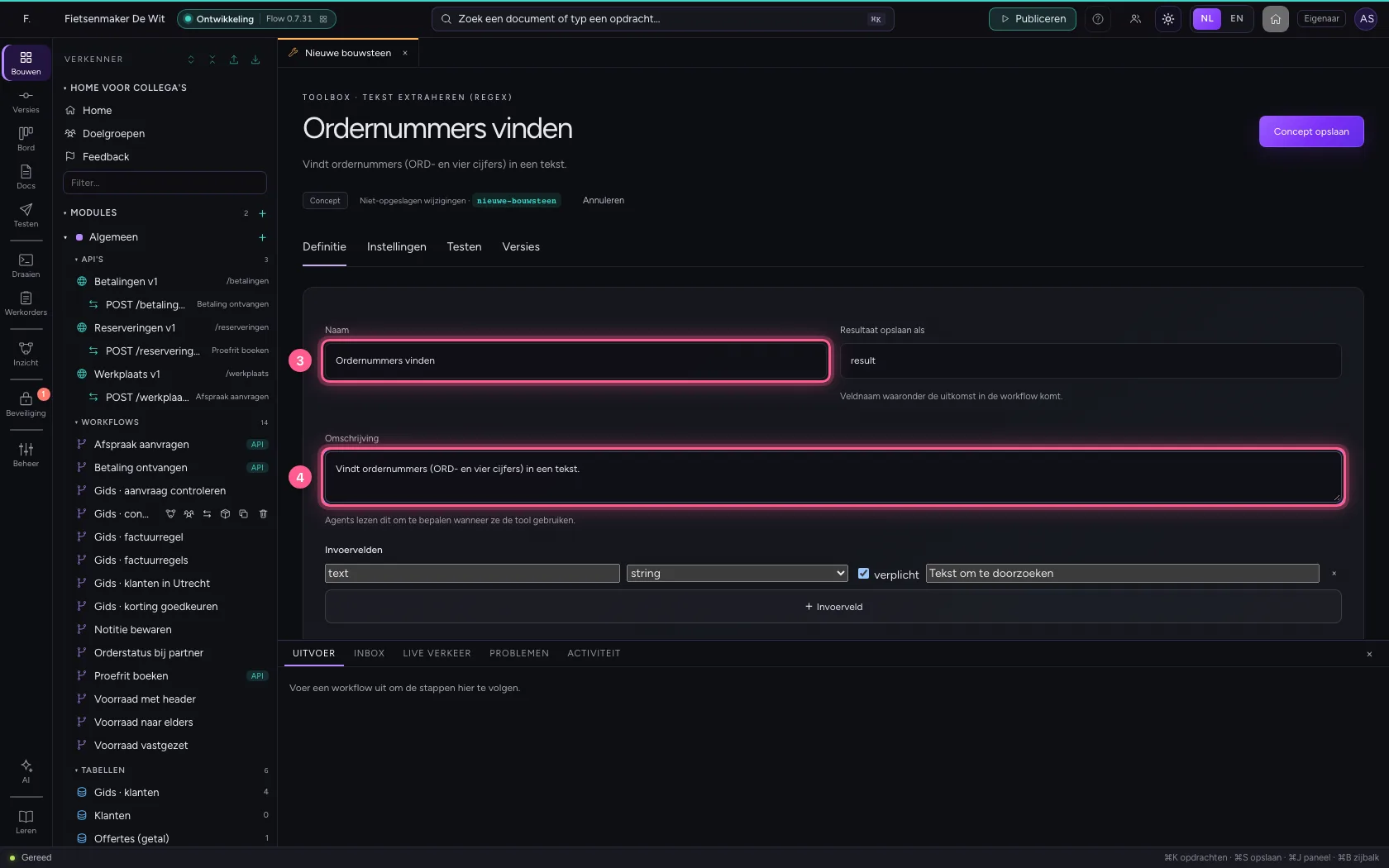
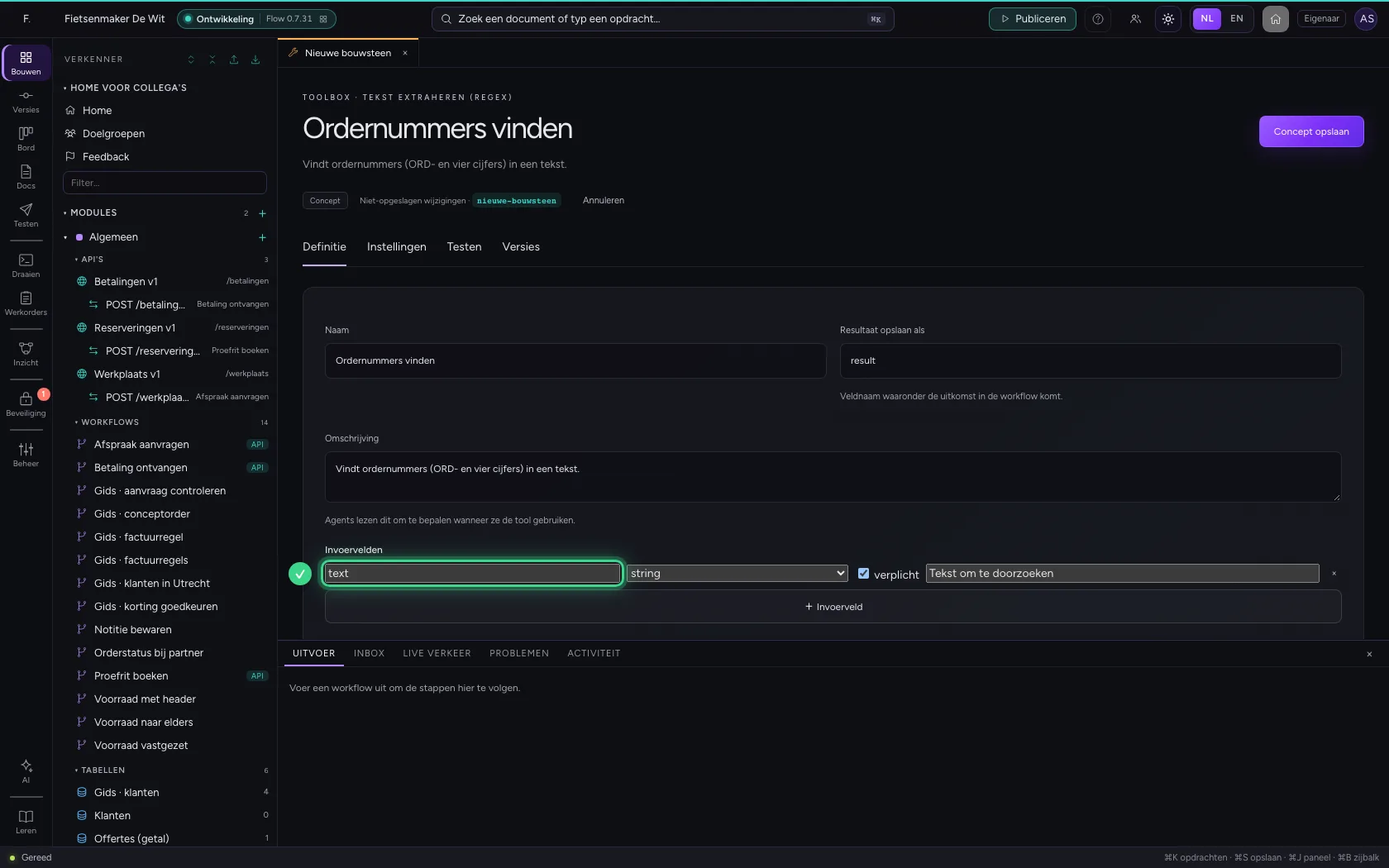
Klik op + naast Algemeen en kies Tekst extraheren (regex). Geef hem onder Definitie een naam en een omschrijving. Het invoerveld text staat er al: de tekst om te doorzoeken.
- Klik op Toevoegen aan Algemeen
- Klik op Tekst extraheren (regex)
- Vul in bij Naam:
Ordernummers vinden - Vul in bij Omschrijving:
Vindt ordernummers (ORD- en vier cijfers) in een tekst.
Schrijf het patroon
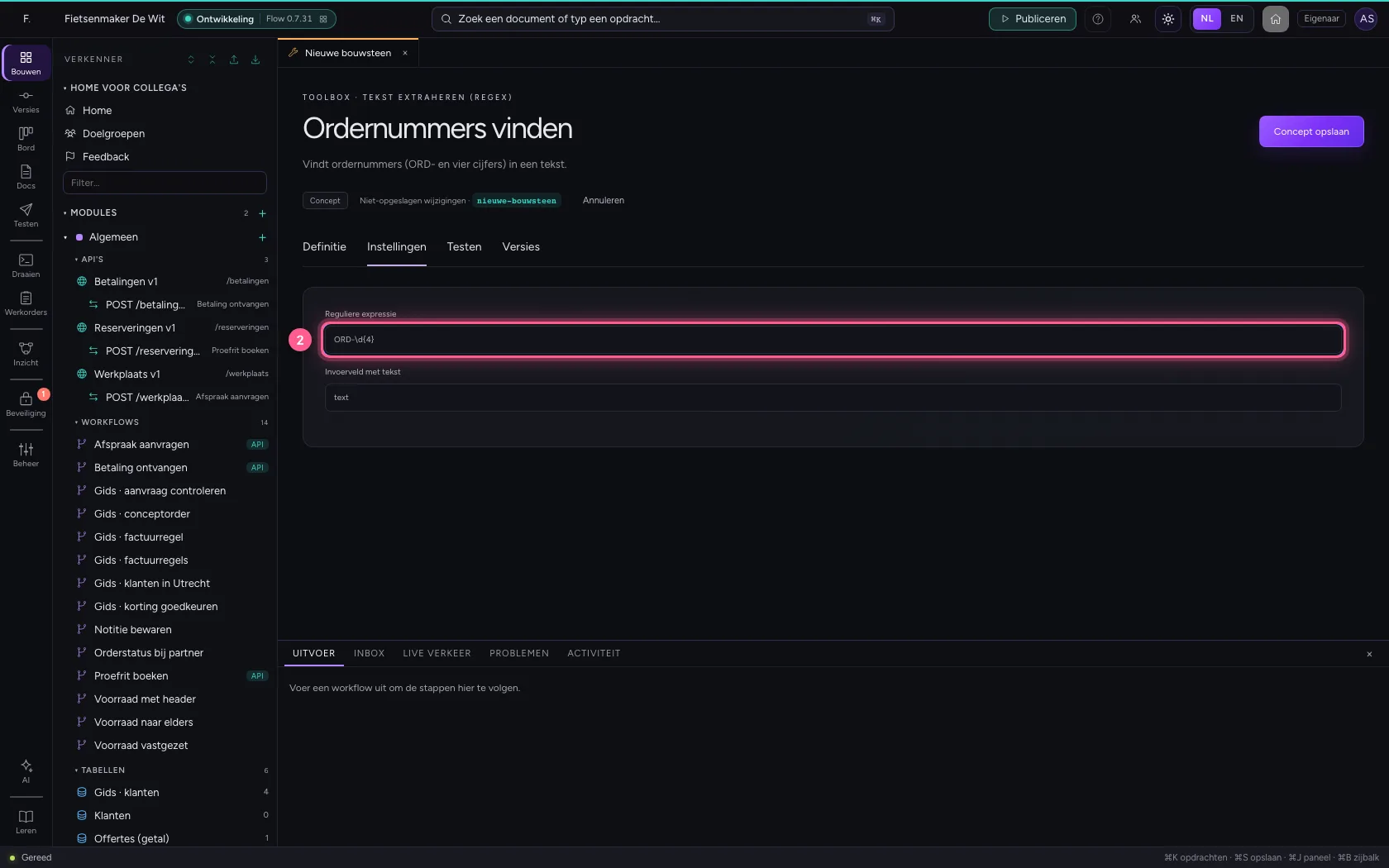
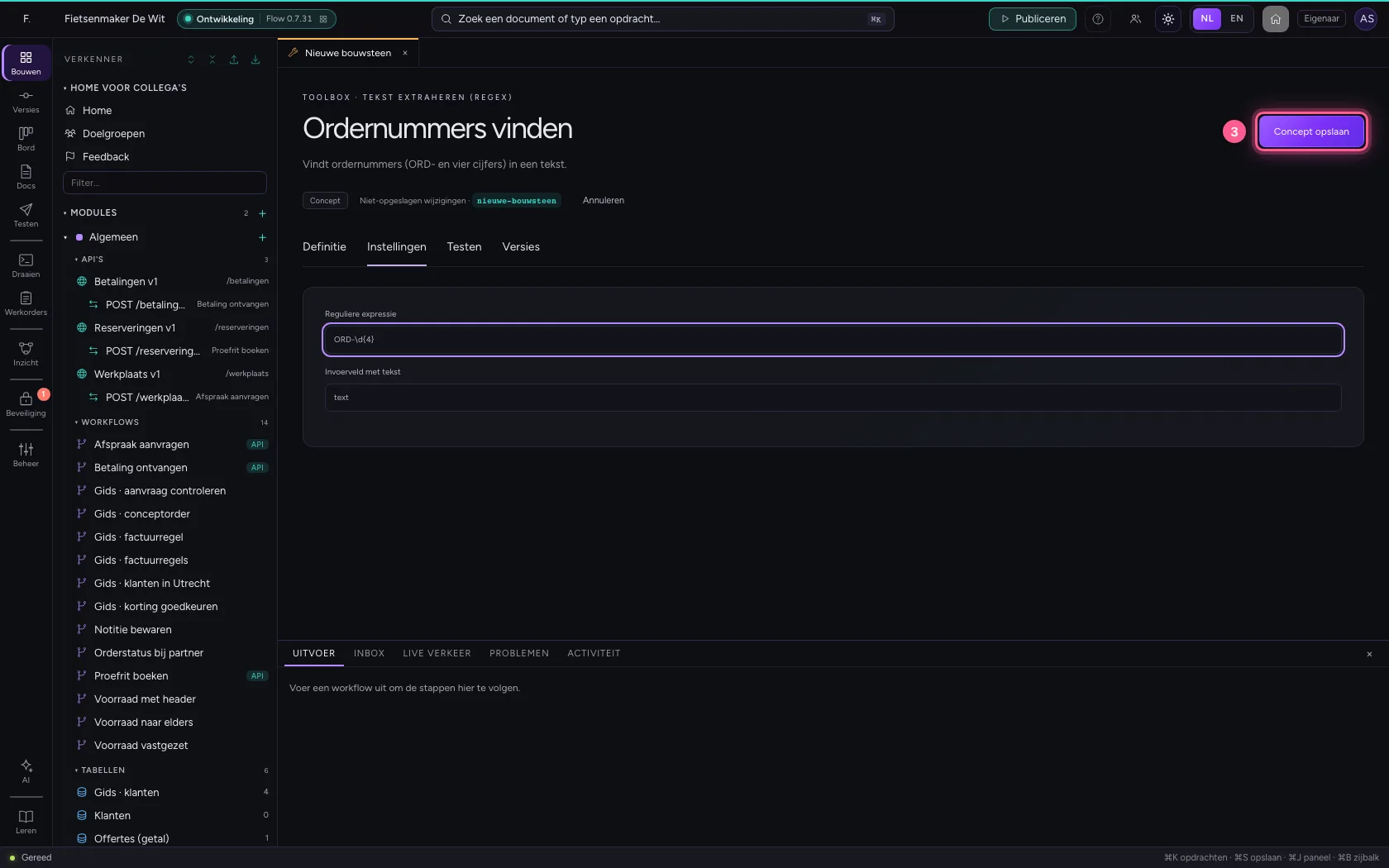
Onder Instellingen schrijft u de reguliere expressie. ORD-\d{4} betekent: ORD-, gevolgd door precies vier cijfers. Sla het concept op; een expressie die niet klopt, weigert Flow meteen.
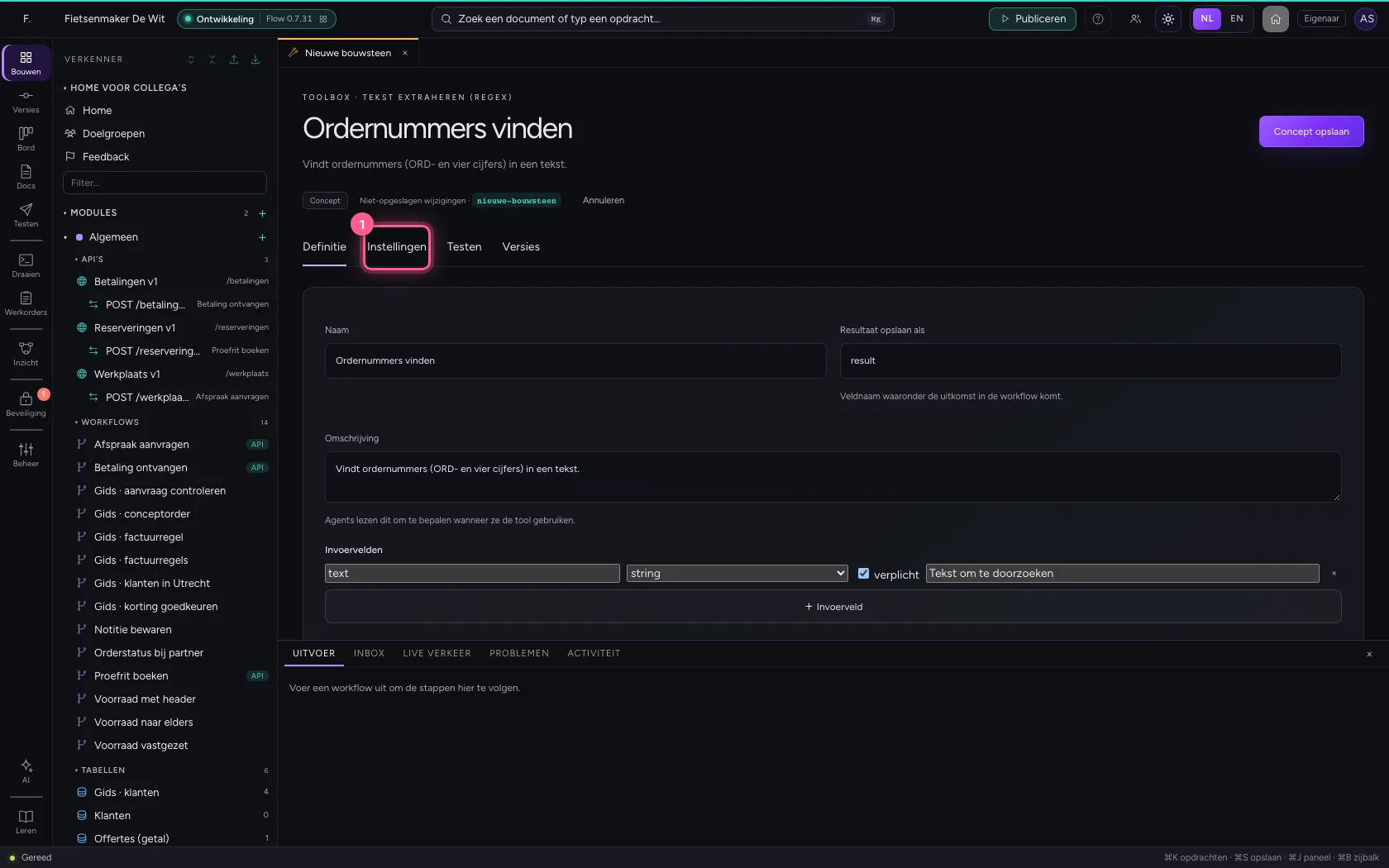
- Klik op Instellingen
- Vul in bij Reguliere expressie:
ORD-\d{4}
- Klik op Concept opslaan
Test met een e-mail
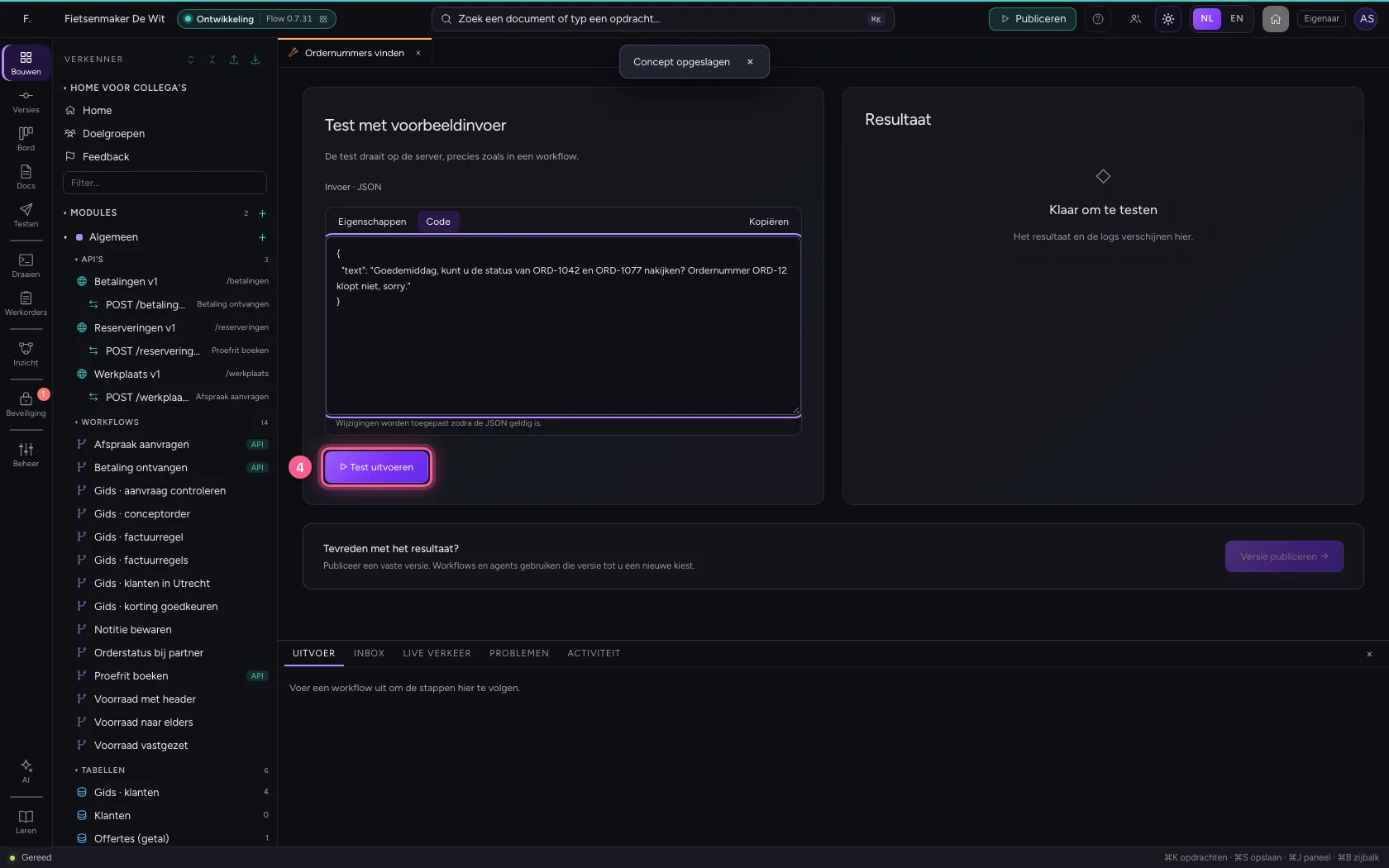
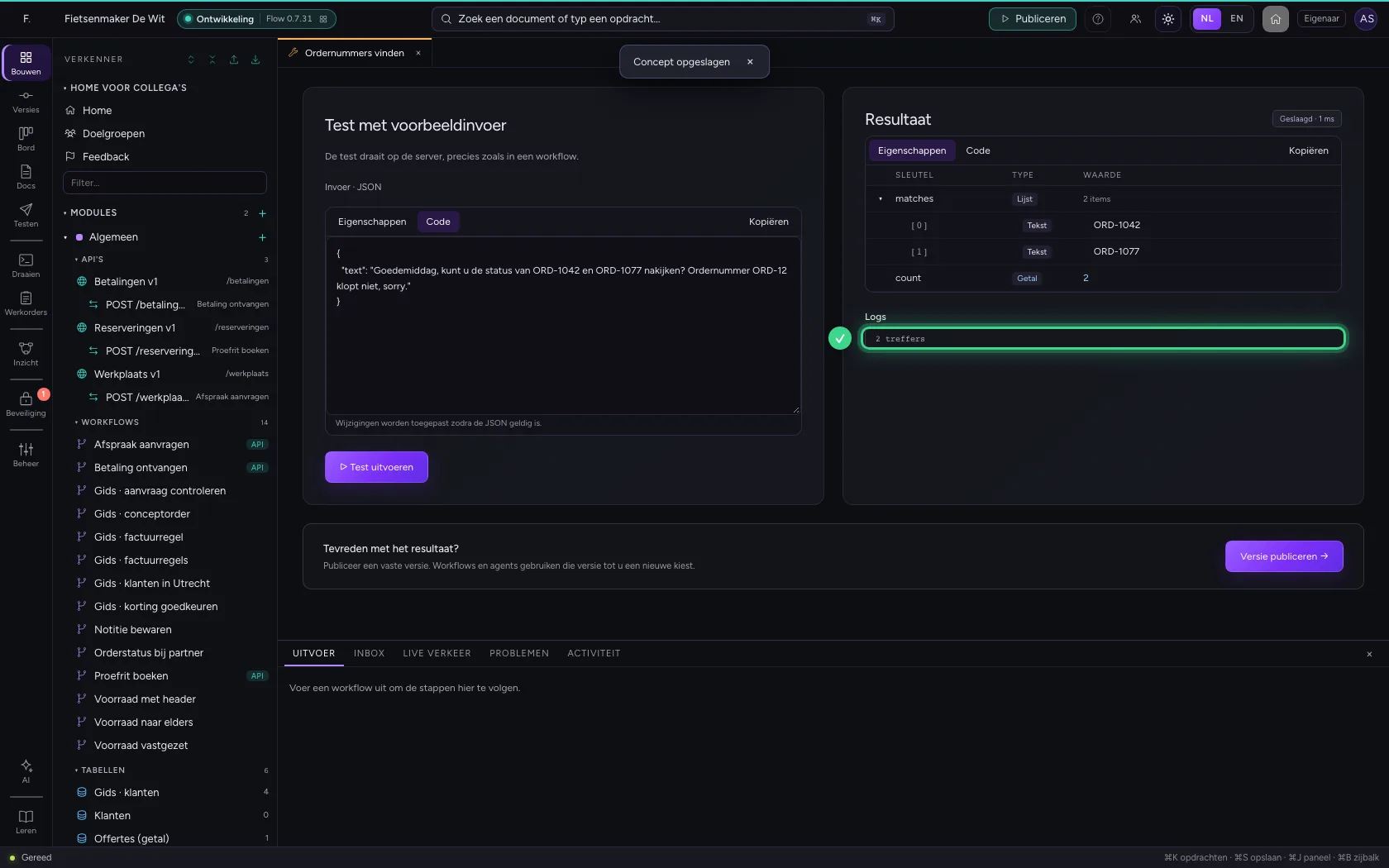
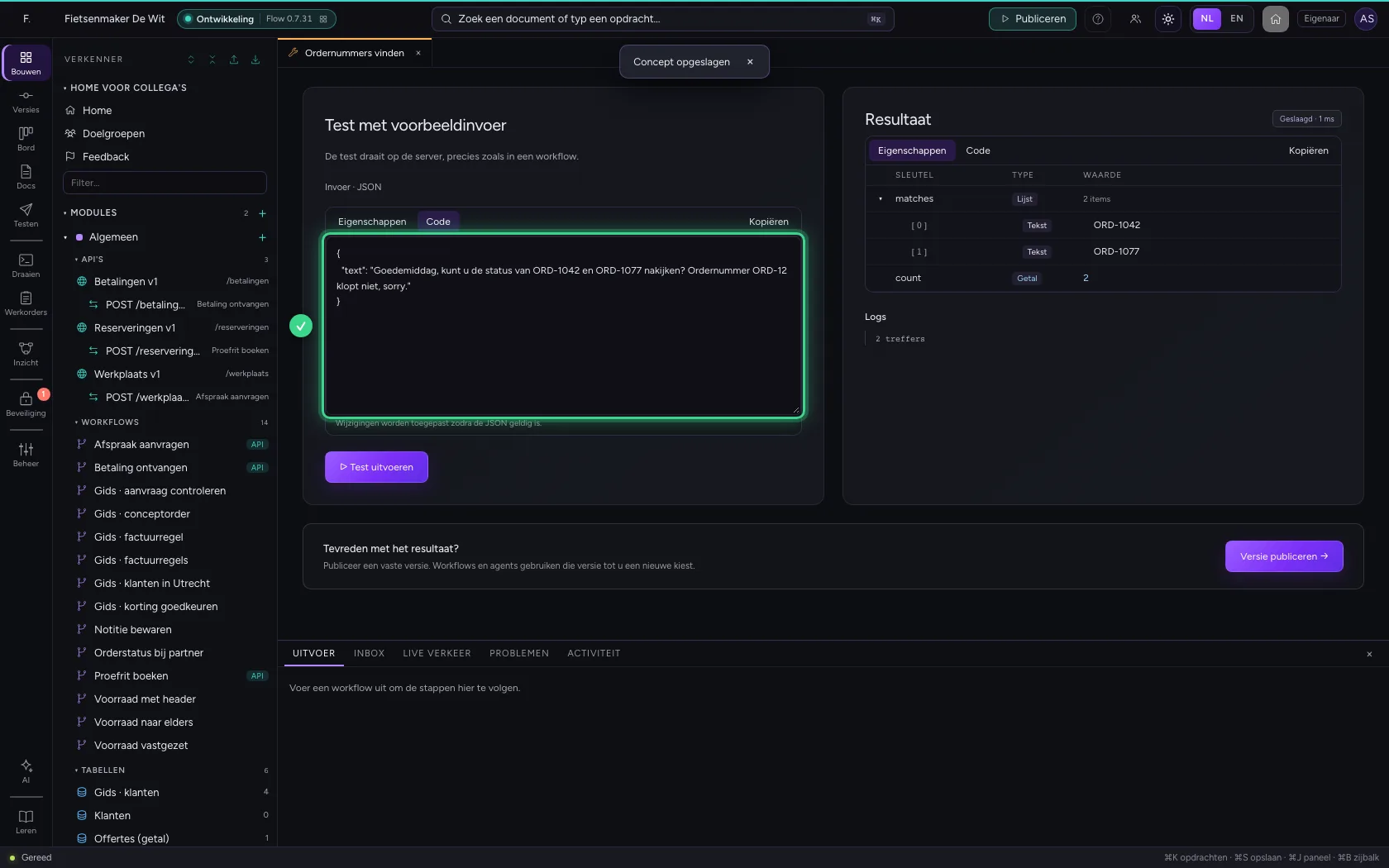
Onder Testen plakt u een voorbeeldtekst en klikt u op Test uitvoeren. U ziet de treffers en hun aantal. ORD-12 telt niet mee: dat zijn maar twee cijfers.
- Klik op Testen
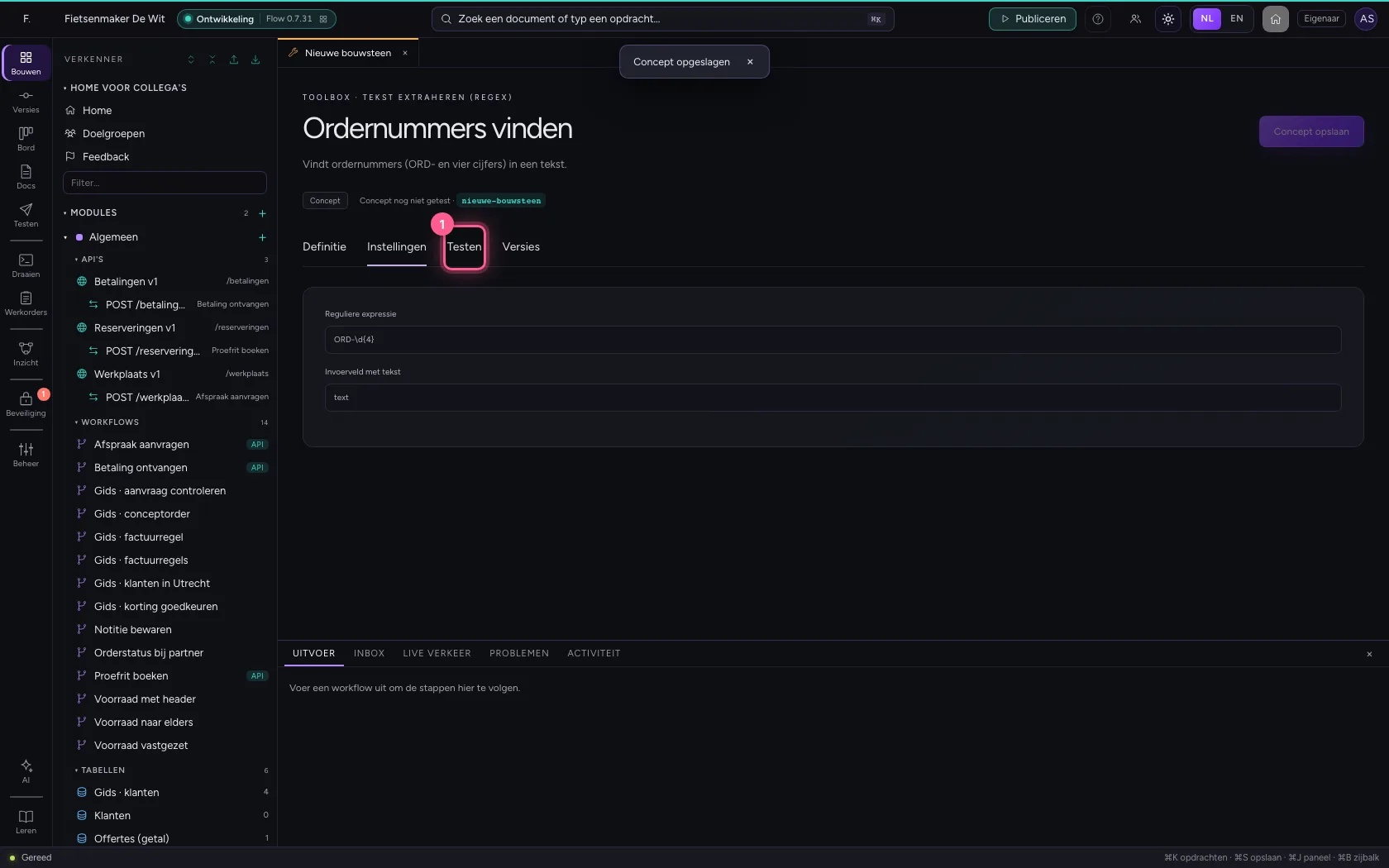
- Klik op Code
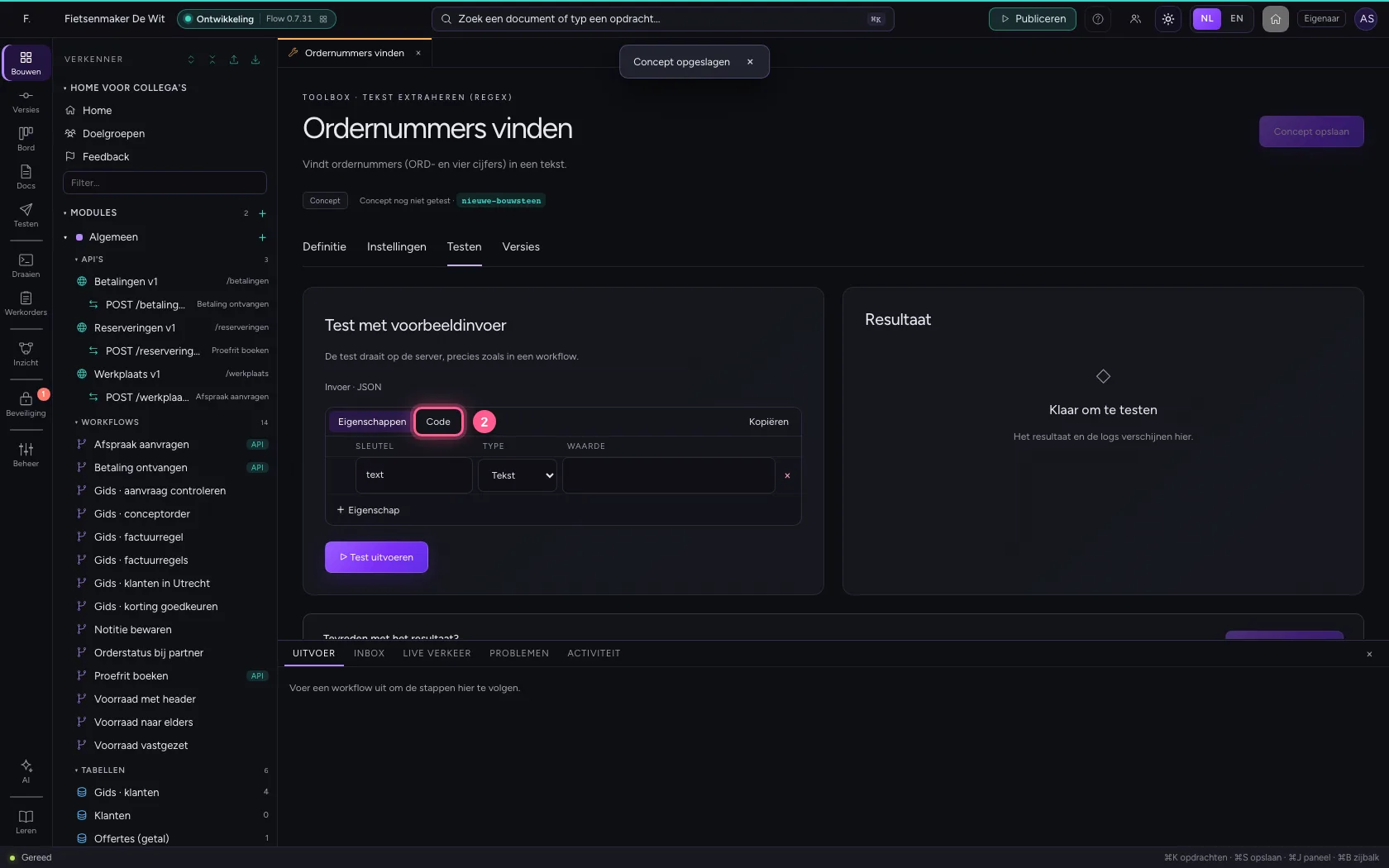
- Vul in bij Invoer:
{"text": "Goedemiddag, kunt u de status van ORD-1042 en ORD-1077 nakijken? Ordernummer ORD-12 klopt niet, sorry."}
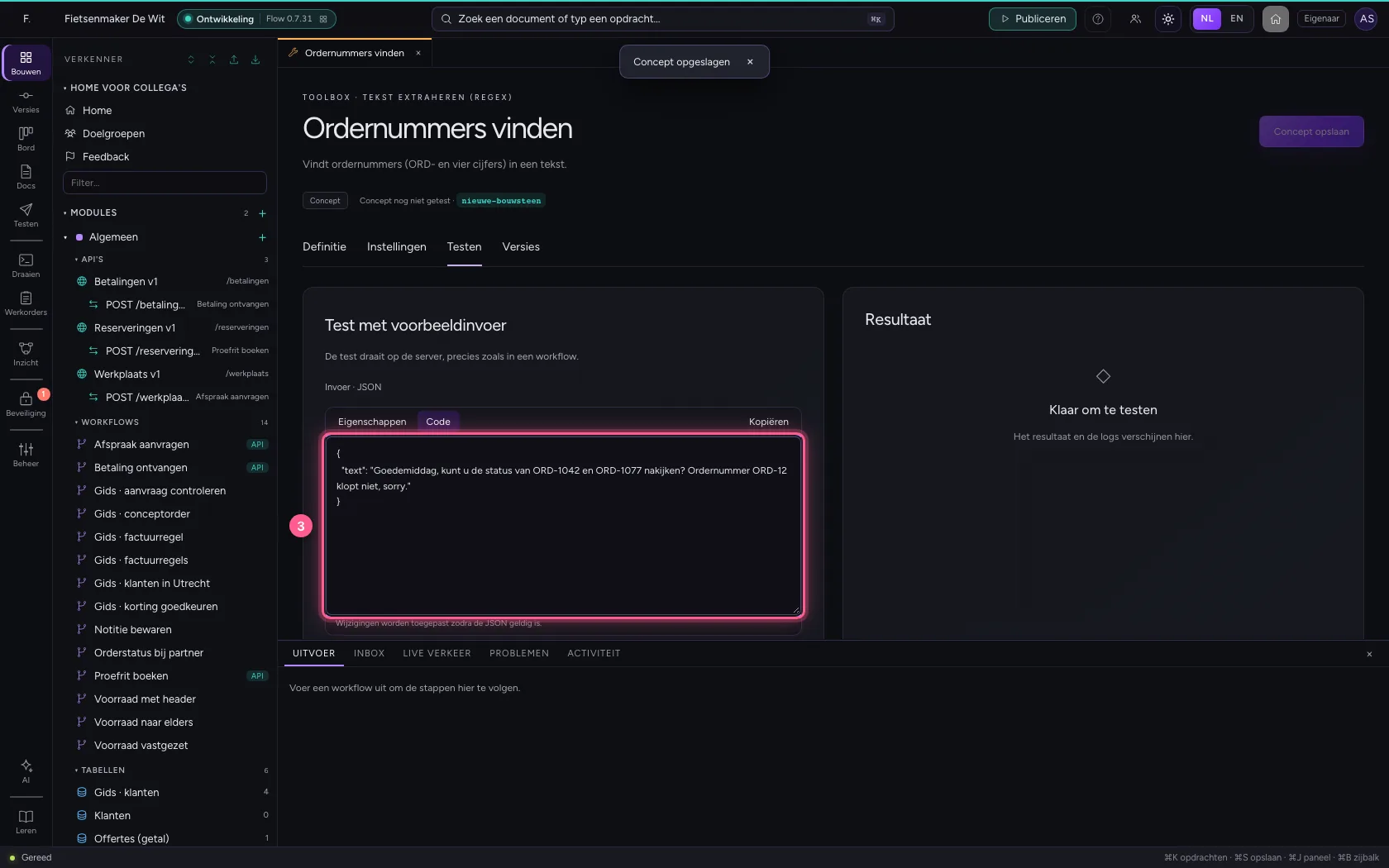
- Klik op ▷ Test uitvoeren
Publiceer een versie
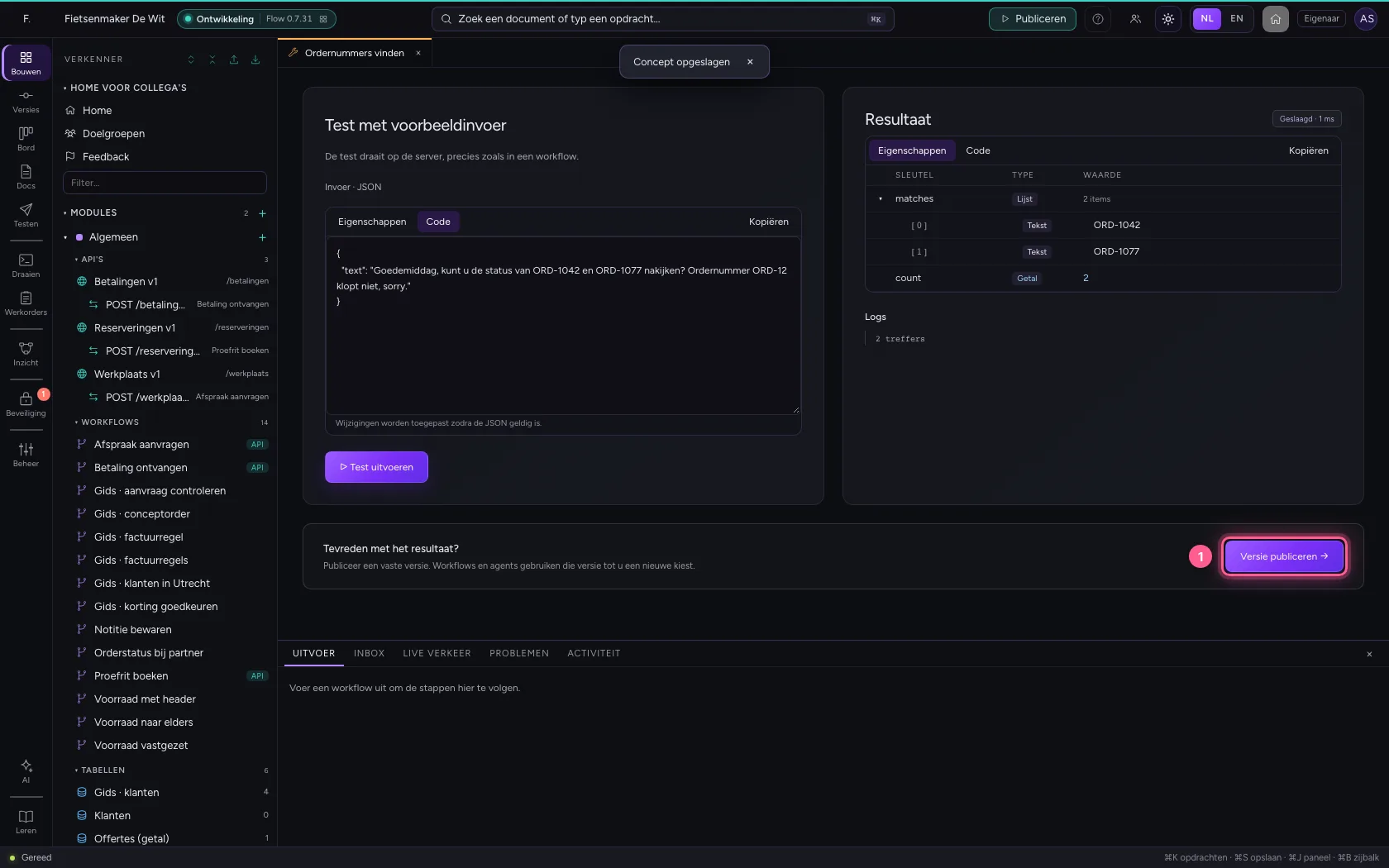
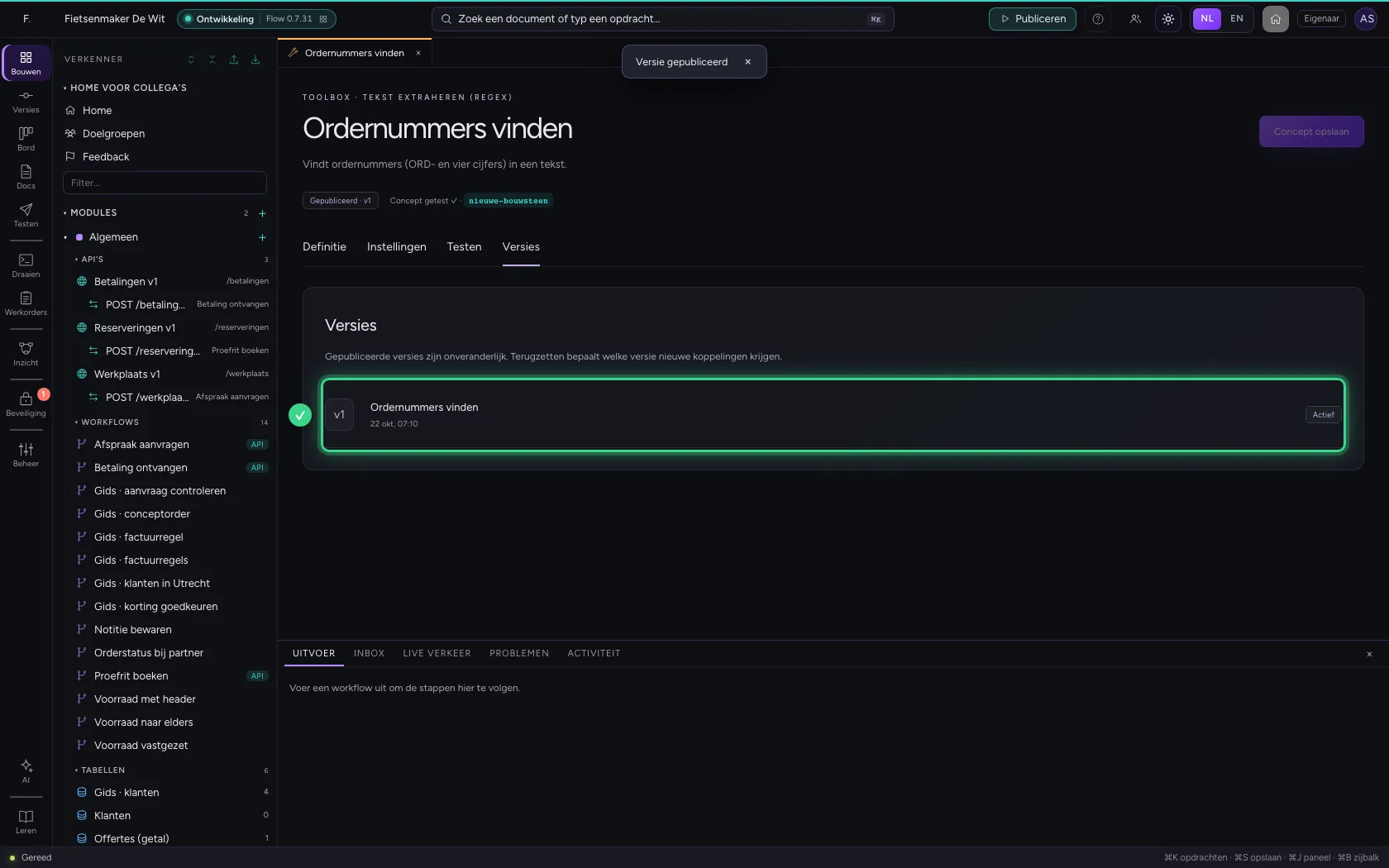
Publiceer een vaste versie; workflows gebruiken hem als stap Toolbox-item, agents als tool.
- Klik op Versie publiceren →
Geef hem aan een agent
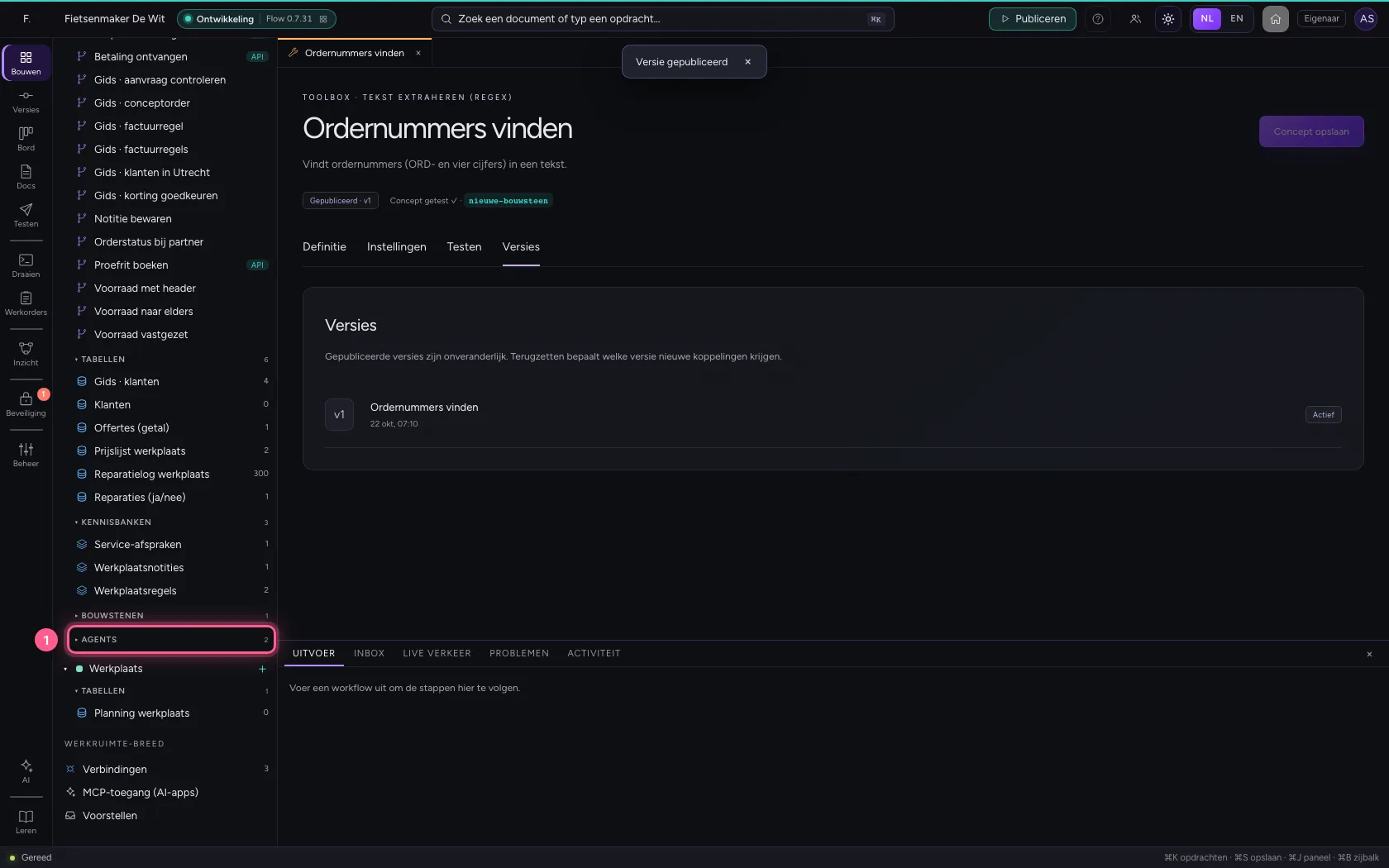
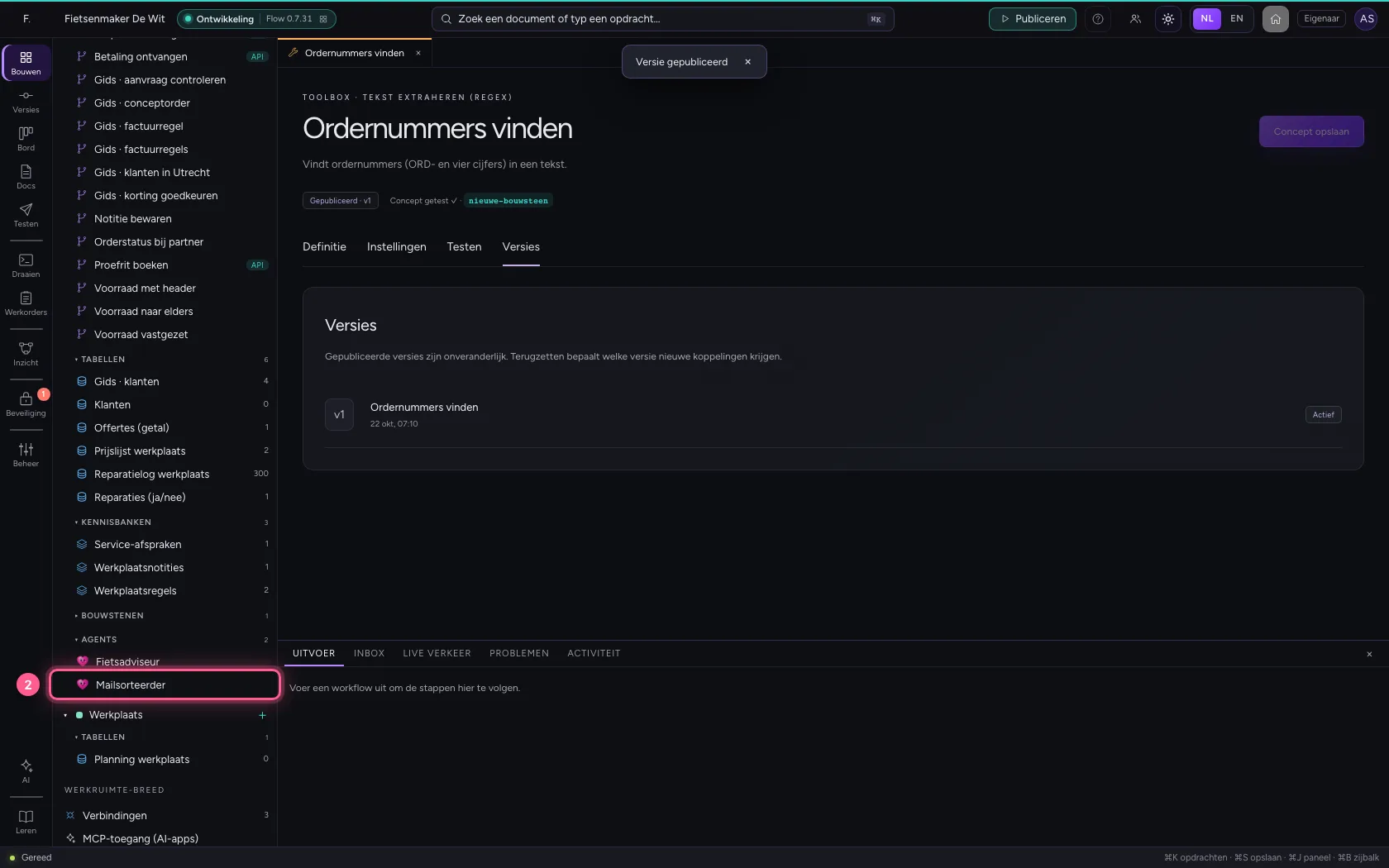
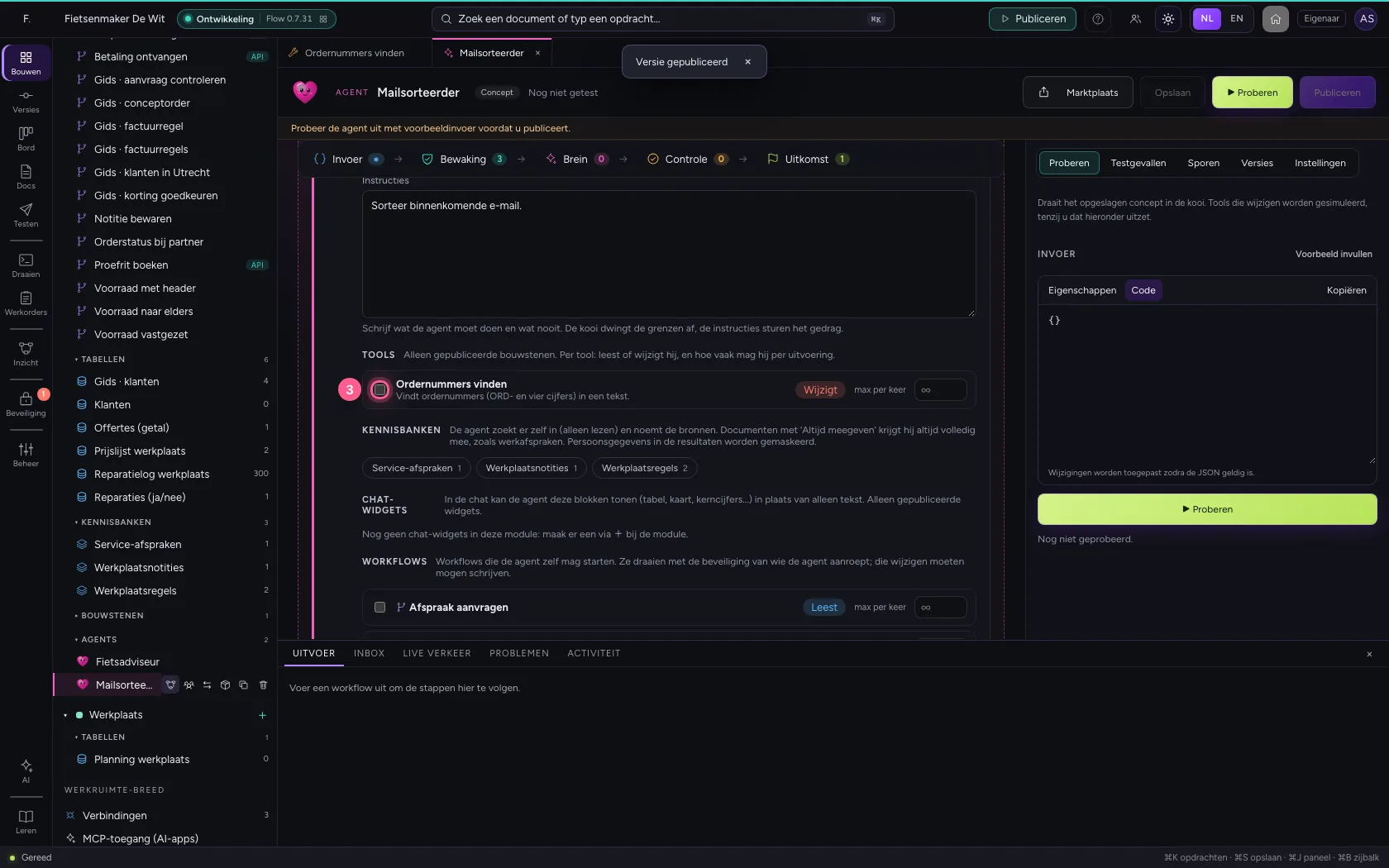
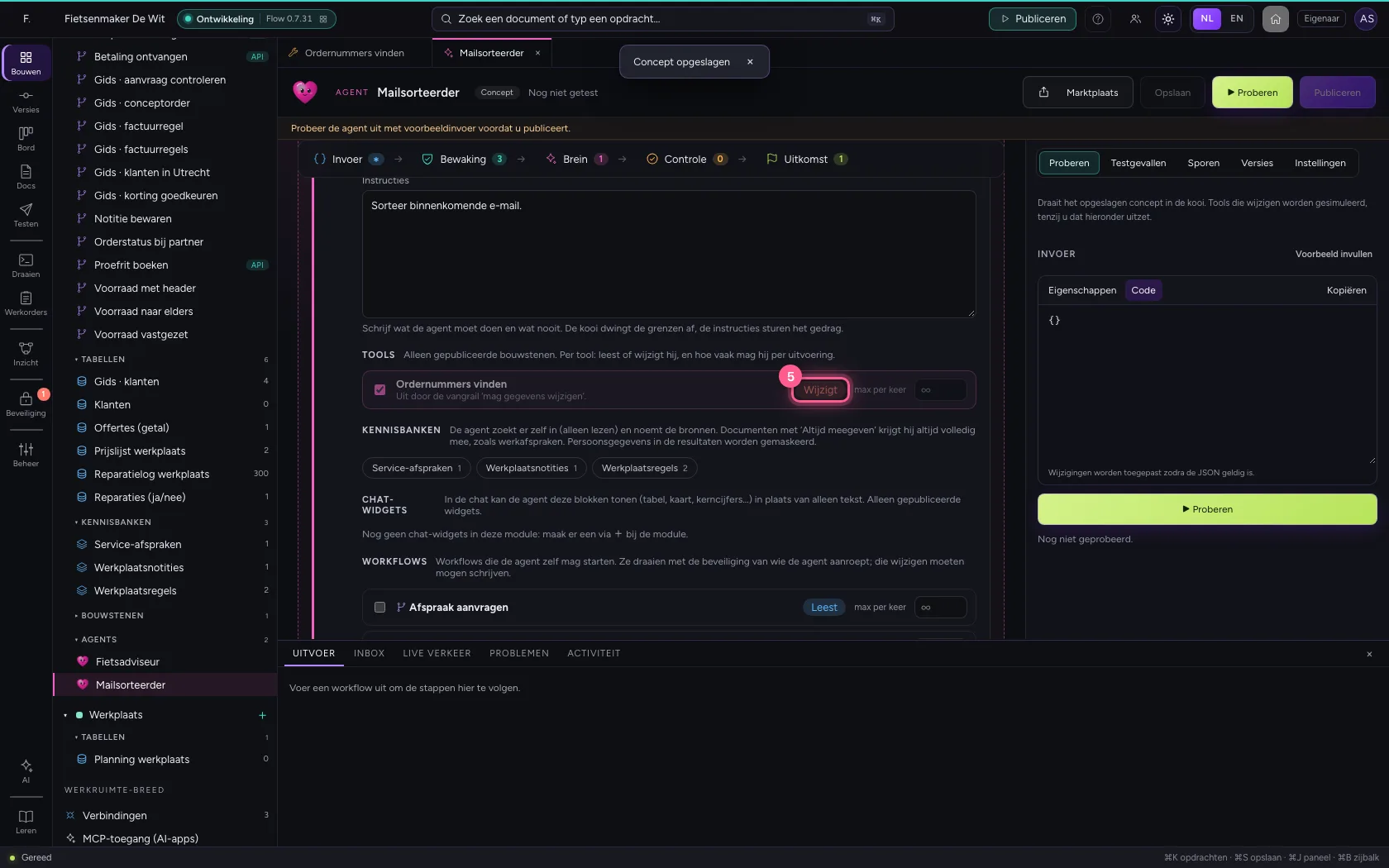
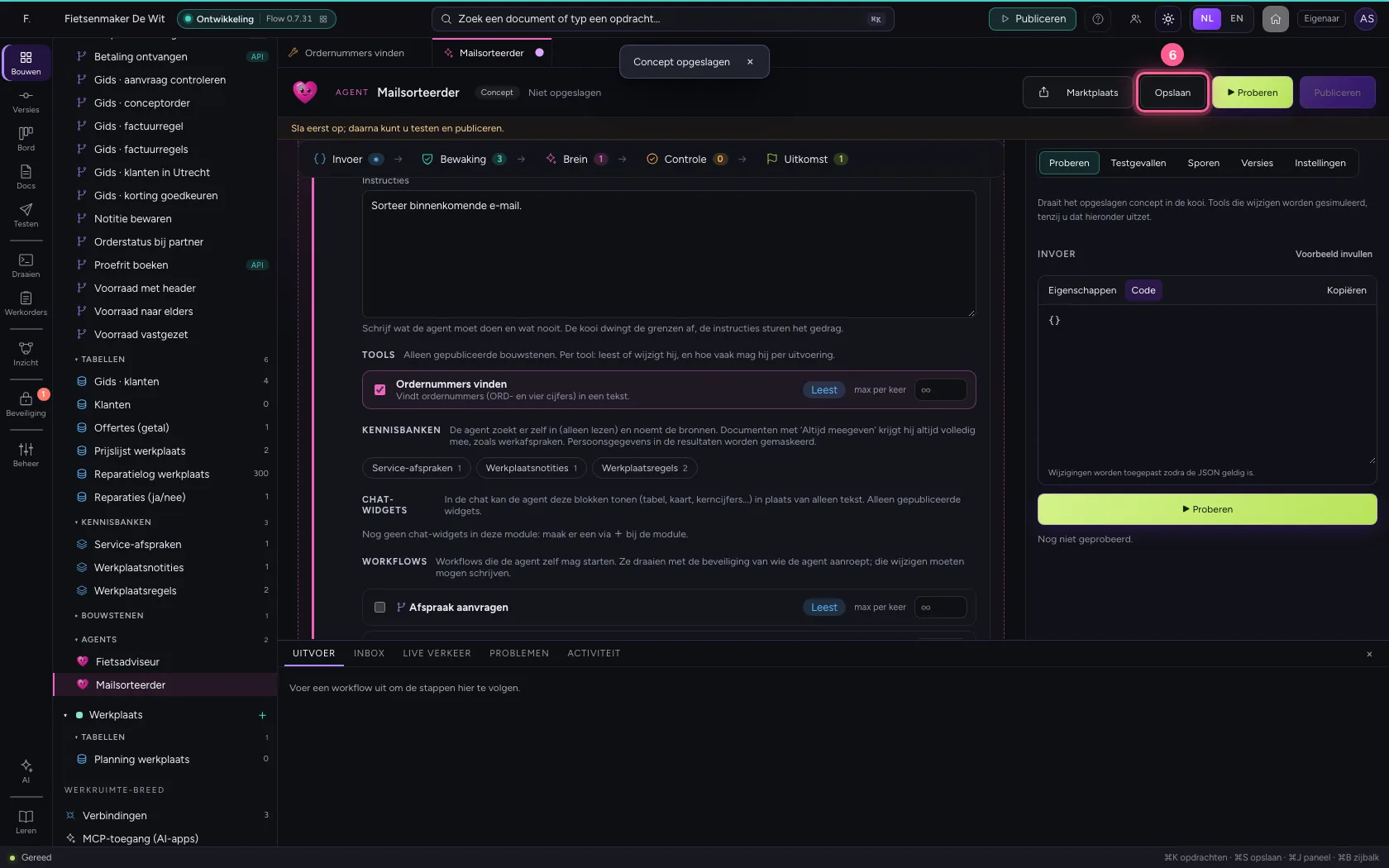
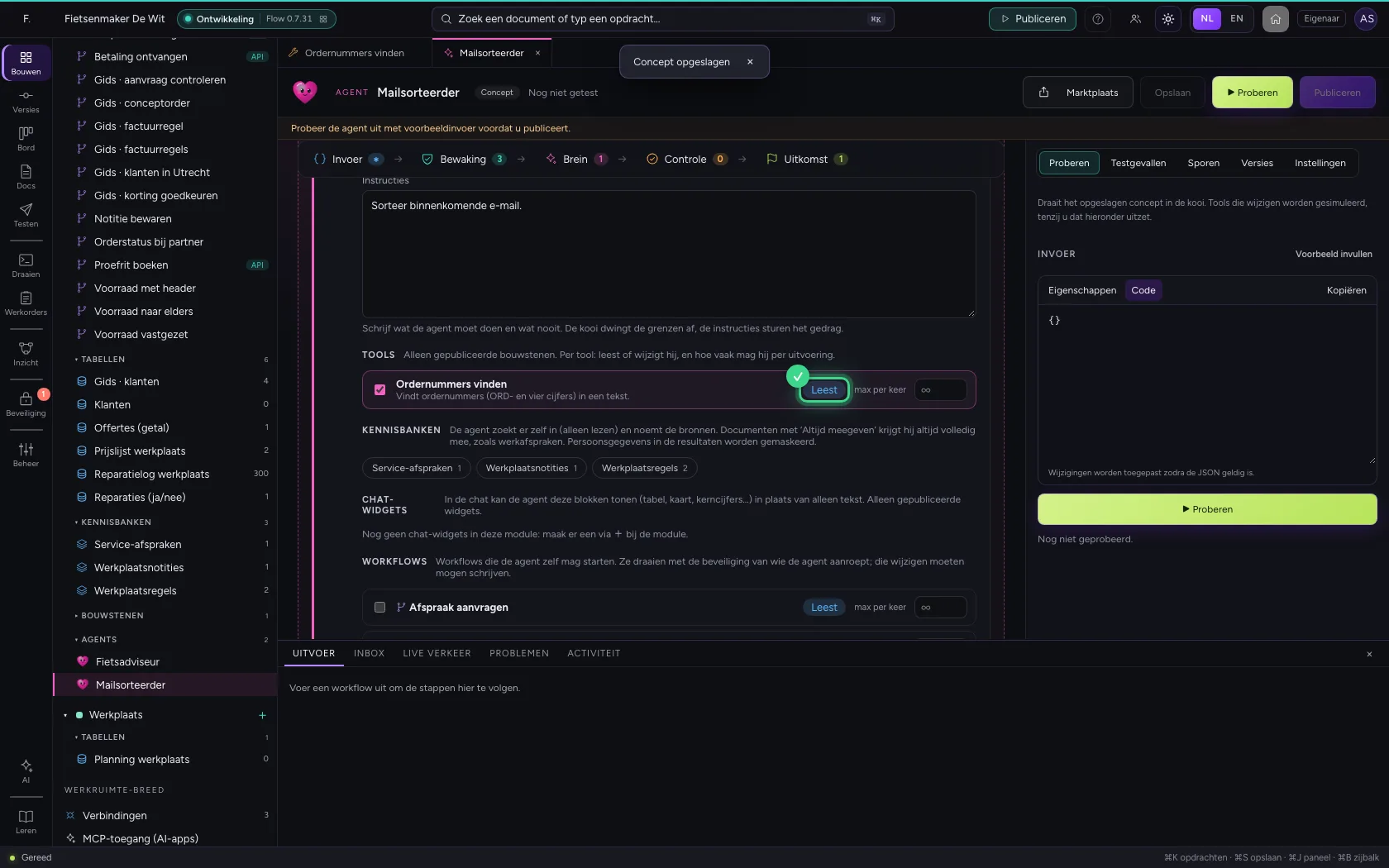
Open een agent en vink de bouwsteen aan onder Brein → Tools. Zet hem met de knop ernaast op Leest: hij wijzigt niets, dus de agent mag hem ook gebruiken zonder schrijfrechten.
- Klik op Agents
- Klik op de agent ‘Mailsorteerder’
- Klik op Ordernummers vinden
- Klik op Opslaan
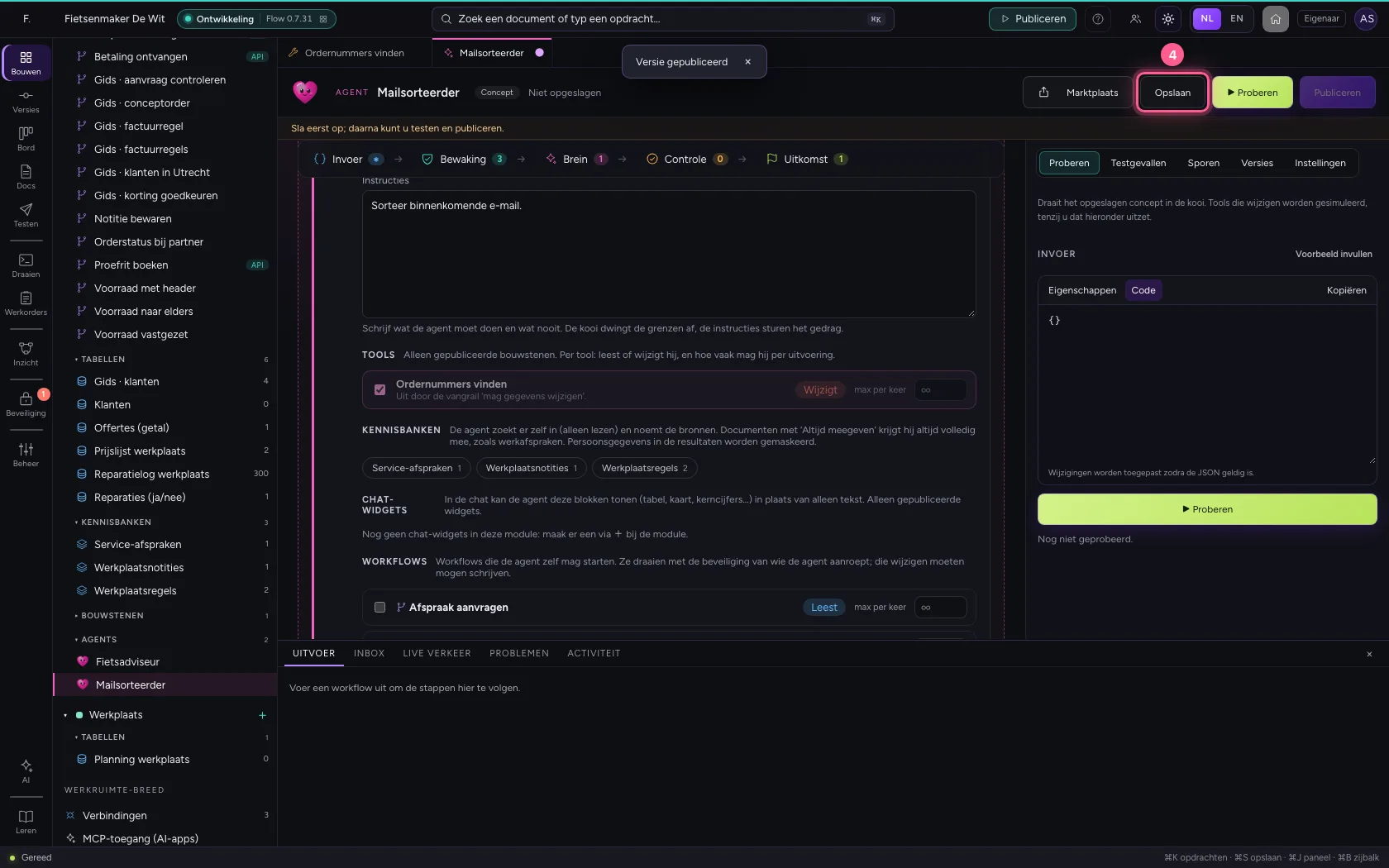
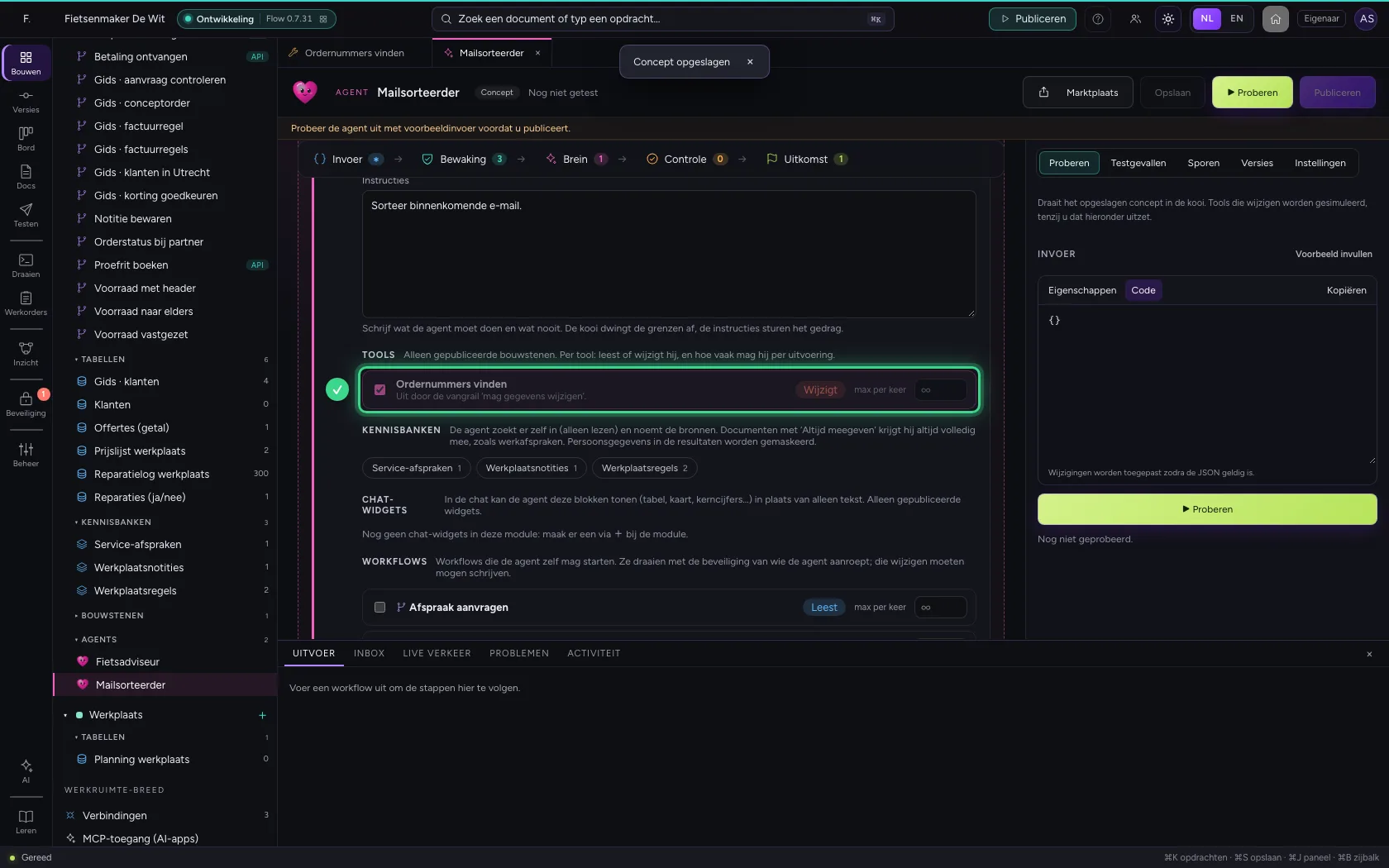
- Klik op Wijzigt → Leest
- Klik op Opslaan
Deze handleiding is op 22 okt 2026 stap voor stap uitgevoerd door een geautomatiseerde test op Flow (versie 3e563176).