Testgevallen voor een agent
Een agent die vandaag goed antwoordt, moet dat morgen ook doen — ook na een nieuwe instructie of een ander model. Testgevallen leggen vast wat de agent moet doen: een invoer, en wat het antwoord moet bevatten of welke uitkomst u verwacht. Zodra een agent testgevallen heeft, kunt u hem pas publiceren als ze allemaal slagen.
Open uw ontwikkelomgeving
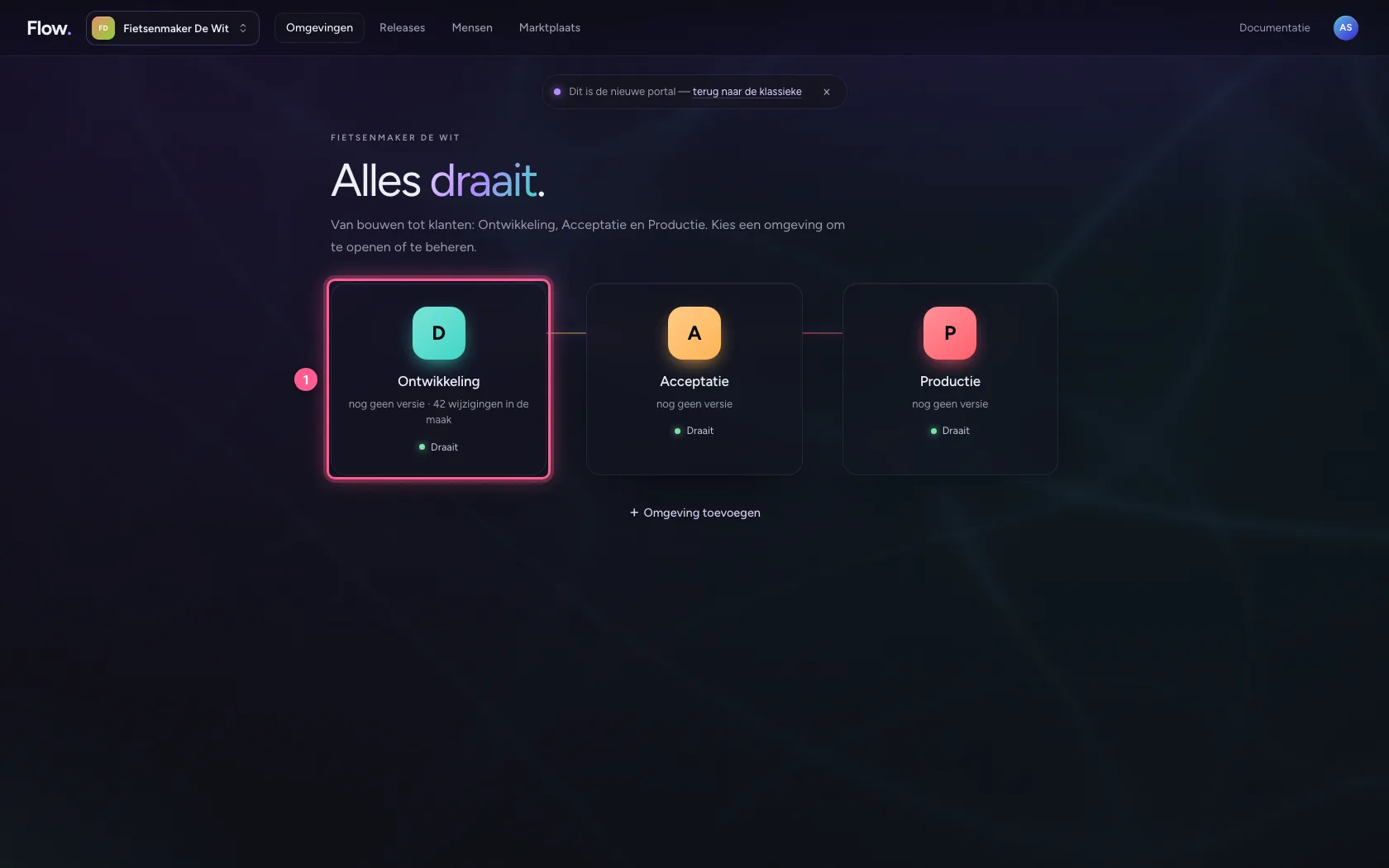
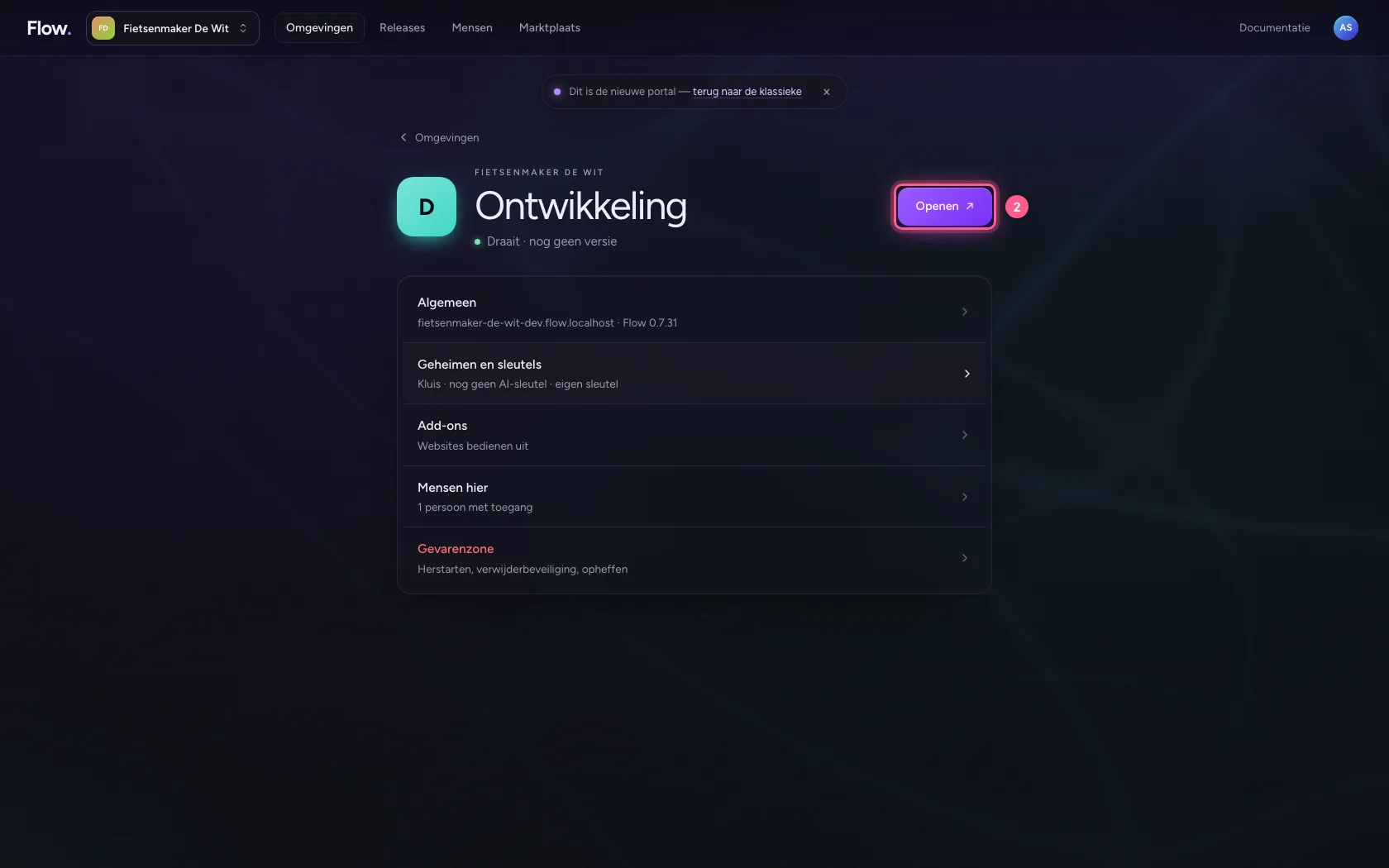
Klik in de portal bij Omgevingen op Ontwikkeling, en daar op Openen. Flow opent in een nieuw tabblad, en u bent meteen ingelogd.
- Klik op Ontwikkeling
- Klik op Openen ↗
Probeer de agent en bewaar het als testgeval
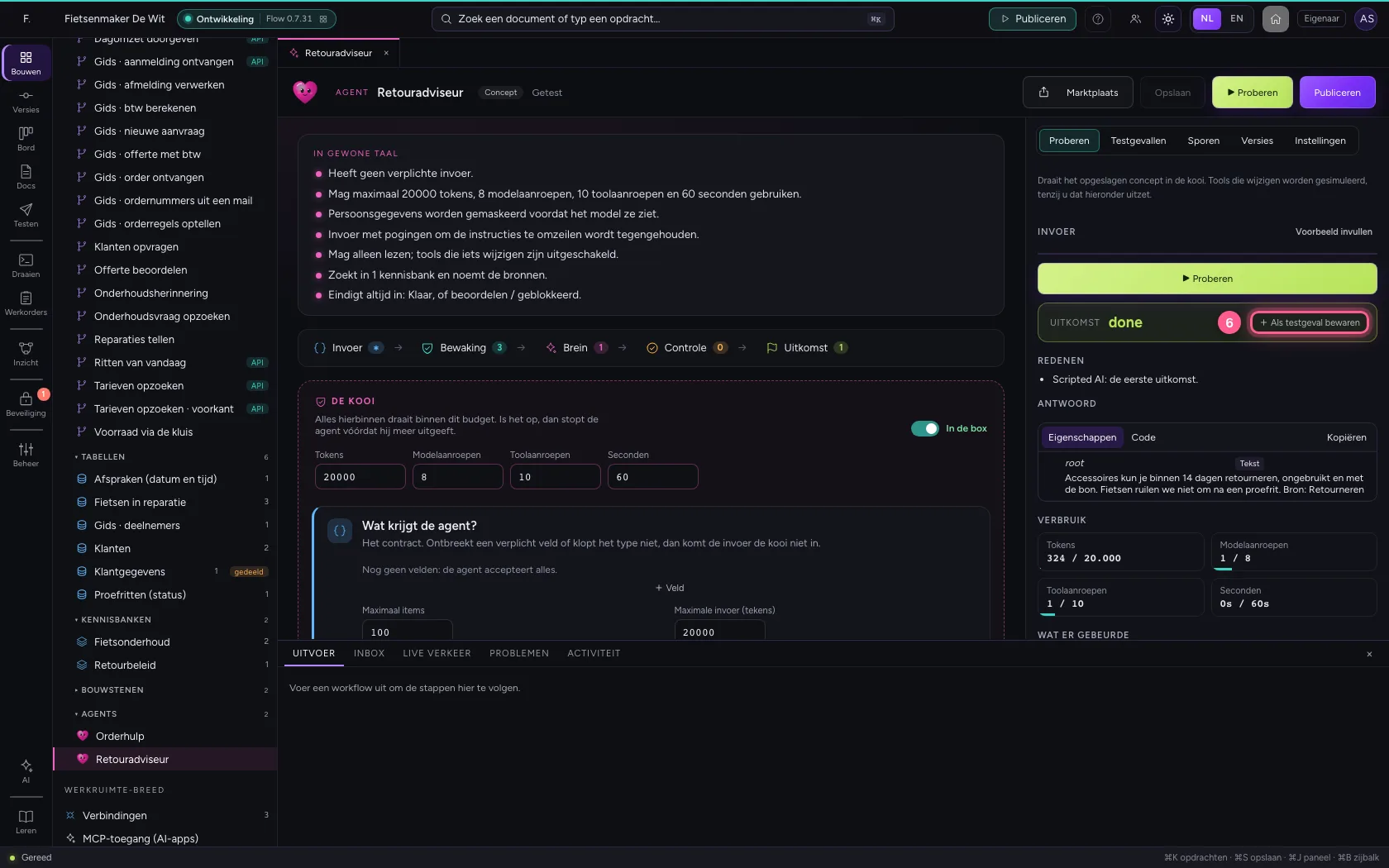
Open de agent en probeer hem uit onder Proberen. Bent u tevreden over het antwoord, klik dan op Als testgeval bewaren: de invoer en de uitkomst worden het eerste testgeval.
- Klik op Agents
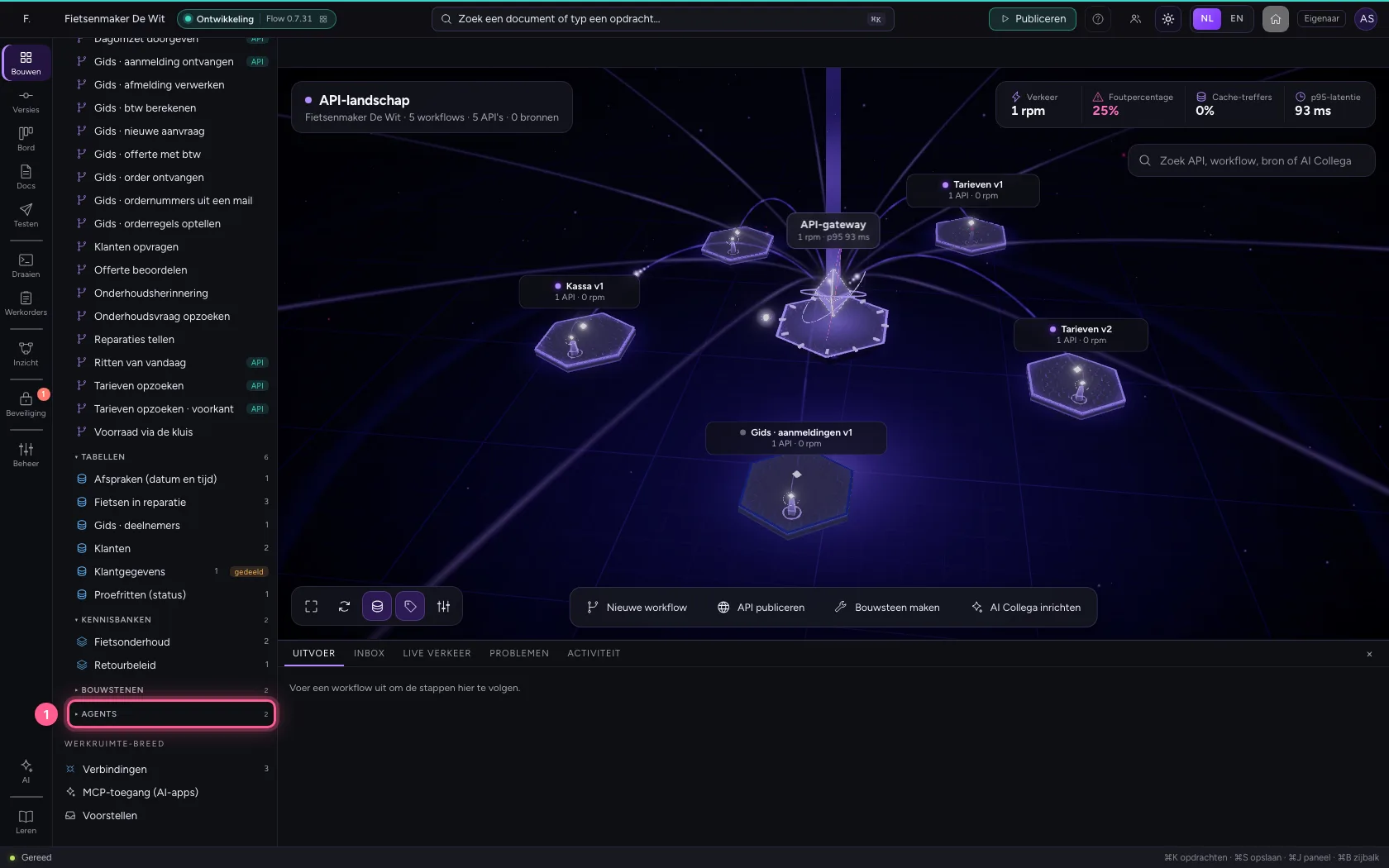
- Klik op de agent ‘Retouradviseur’
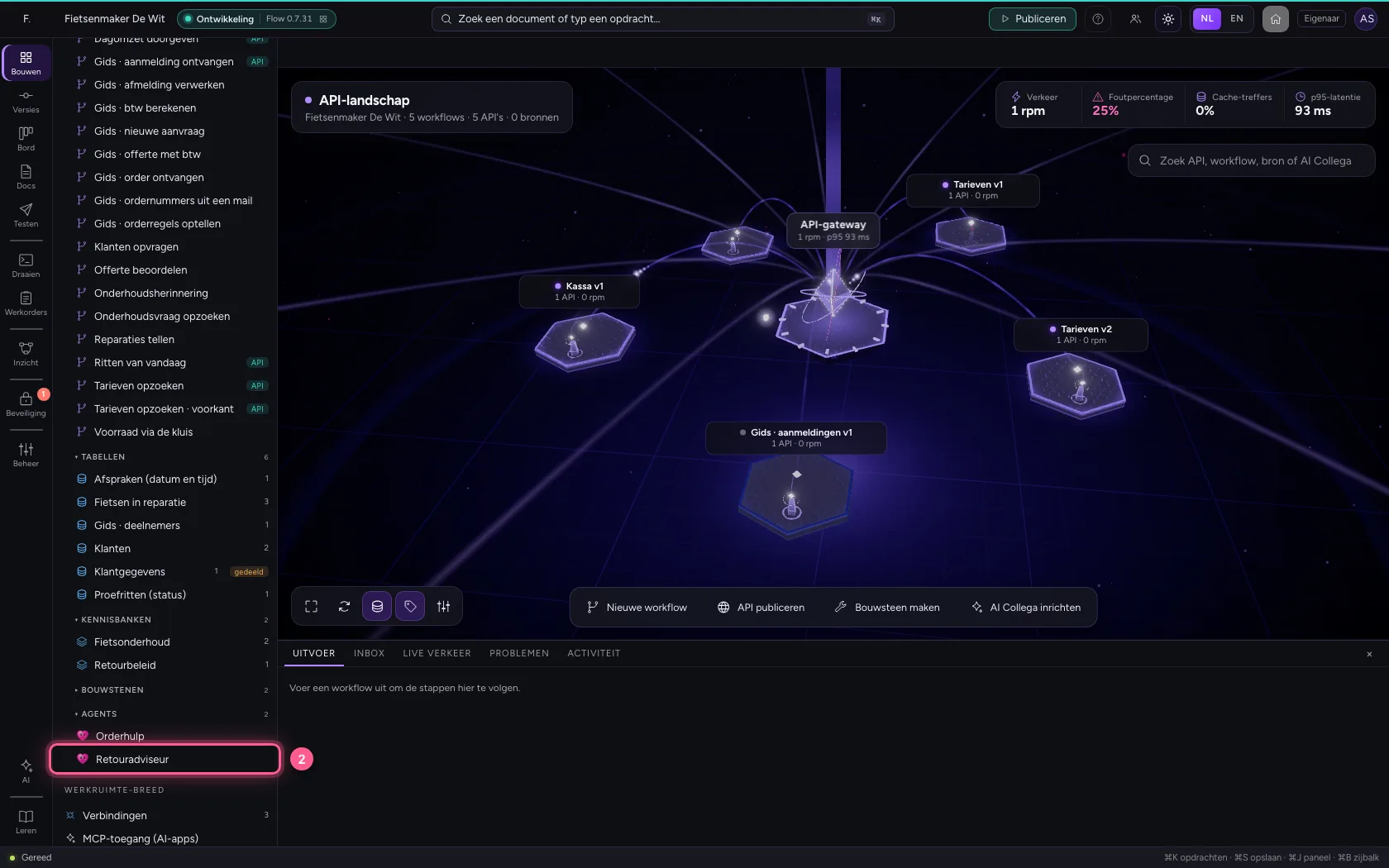
- Klik op Proberen
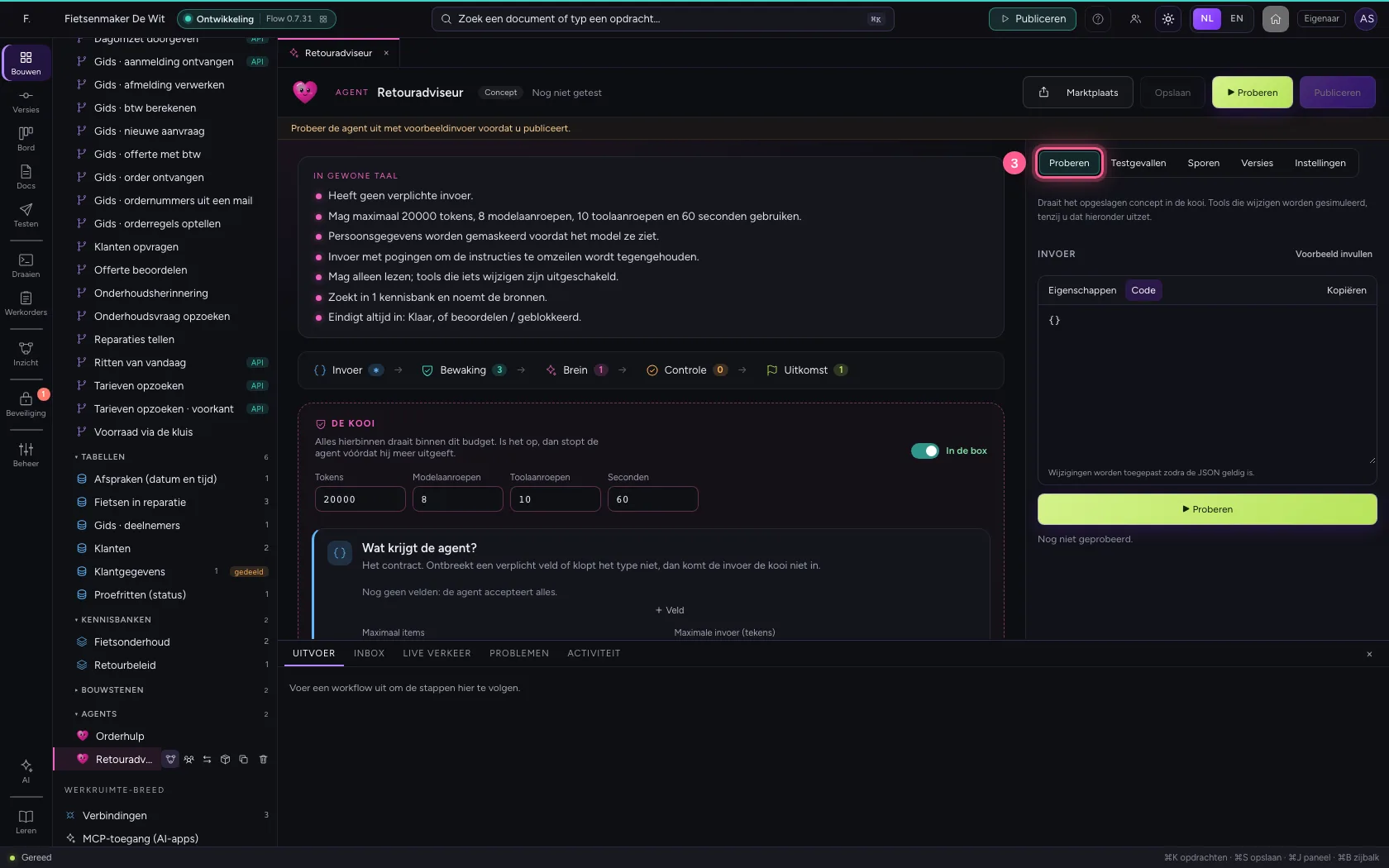
- Vul in bij Invoer:
{"vraag": "Binnen hoeveel dagen kan ik een fietsbel retourneren?"}
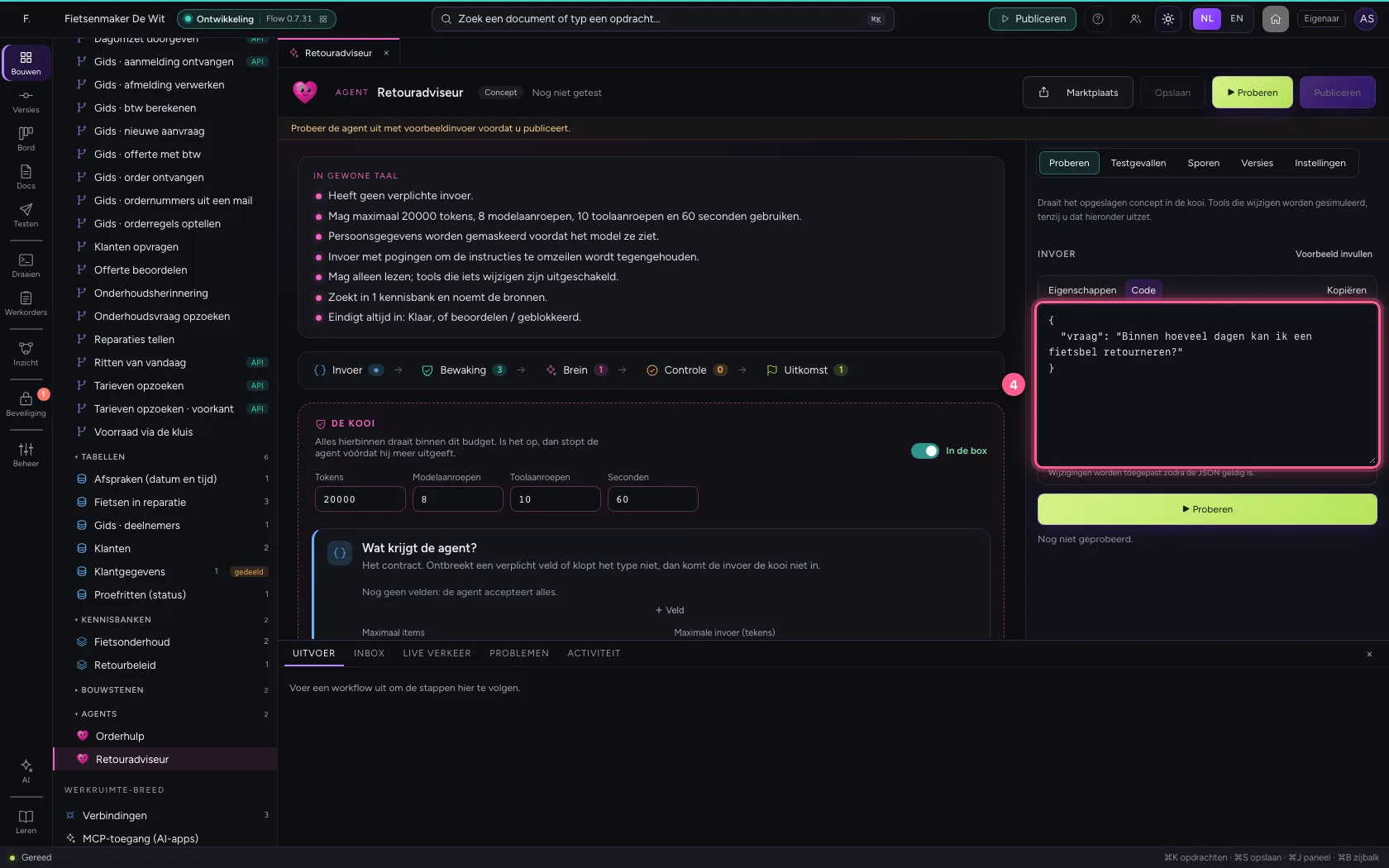
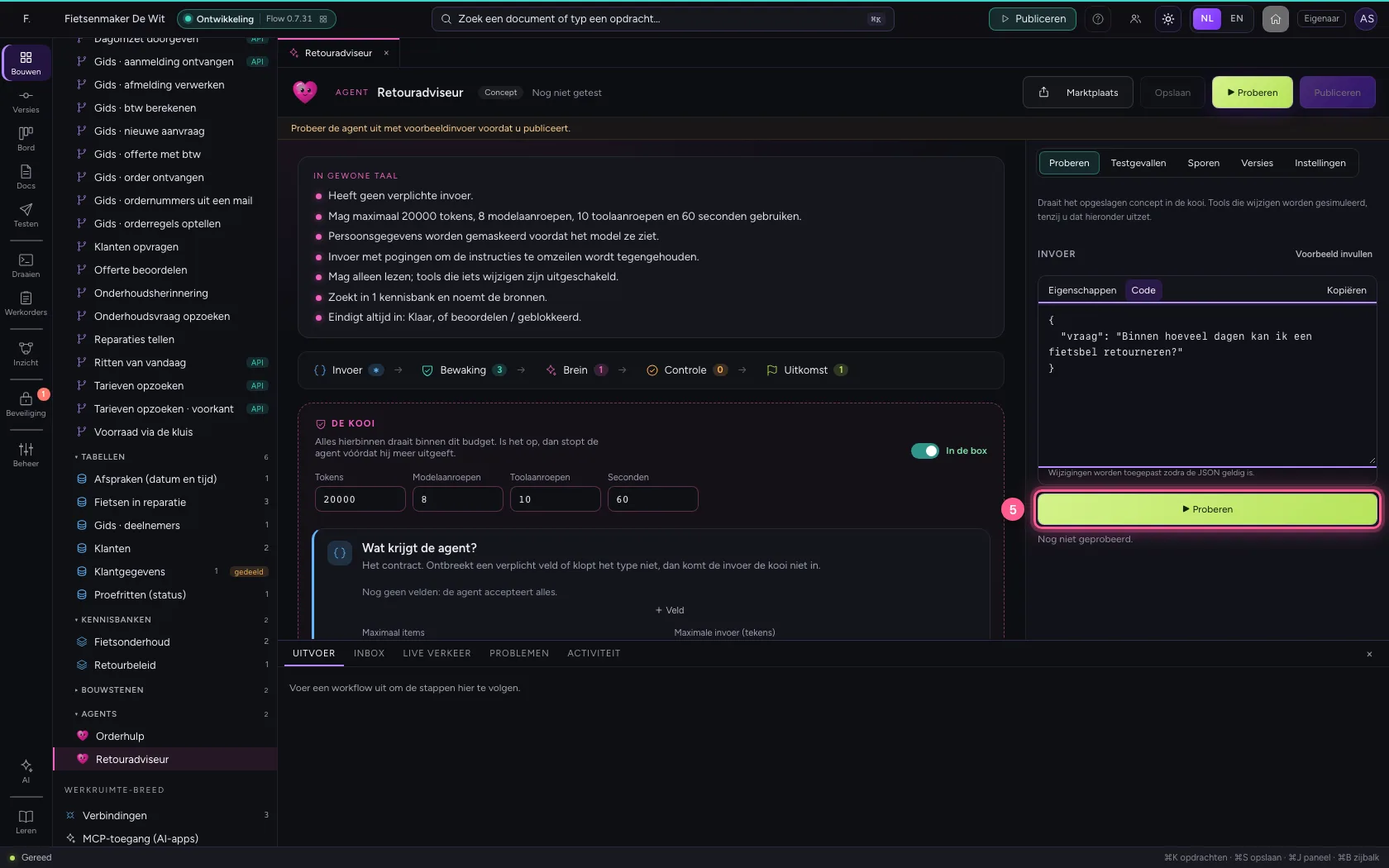
- Klik op ▶ Proberen
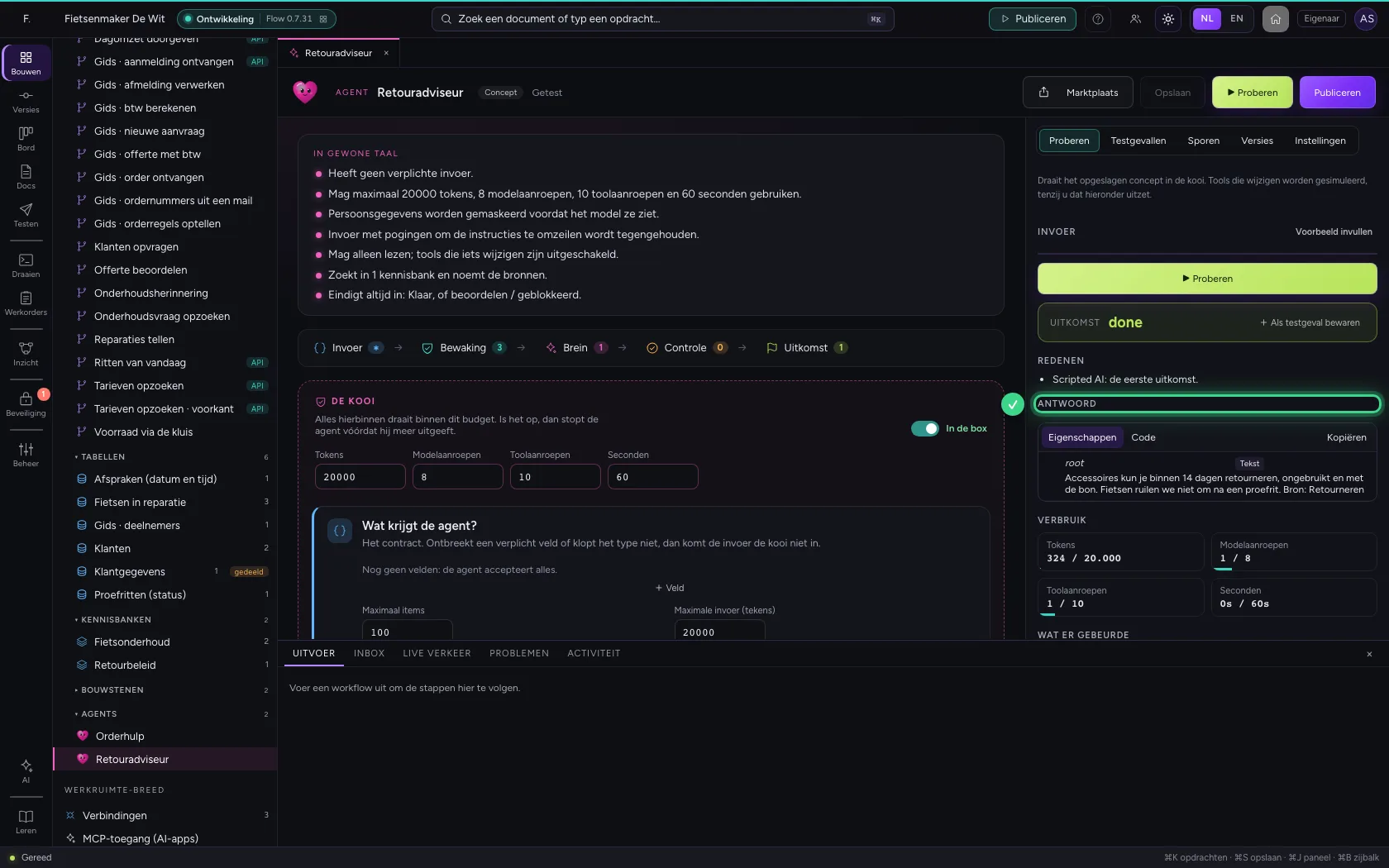
- Klik op + Als testgeval bewaren
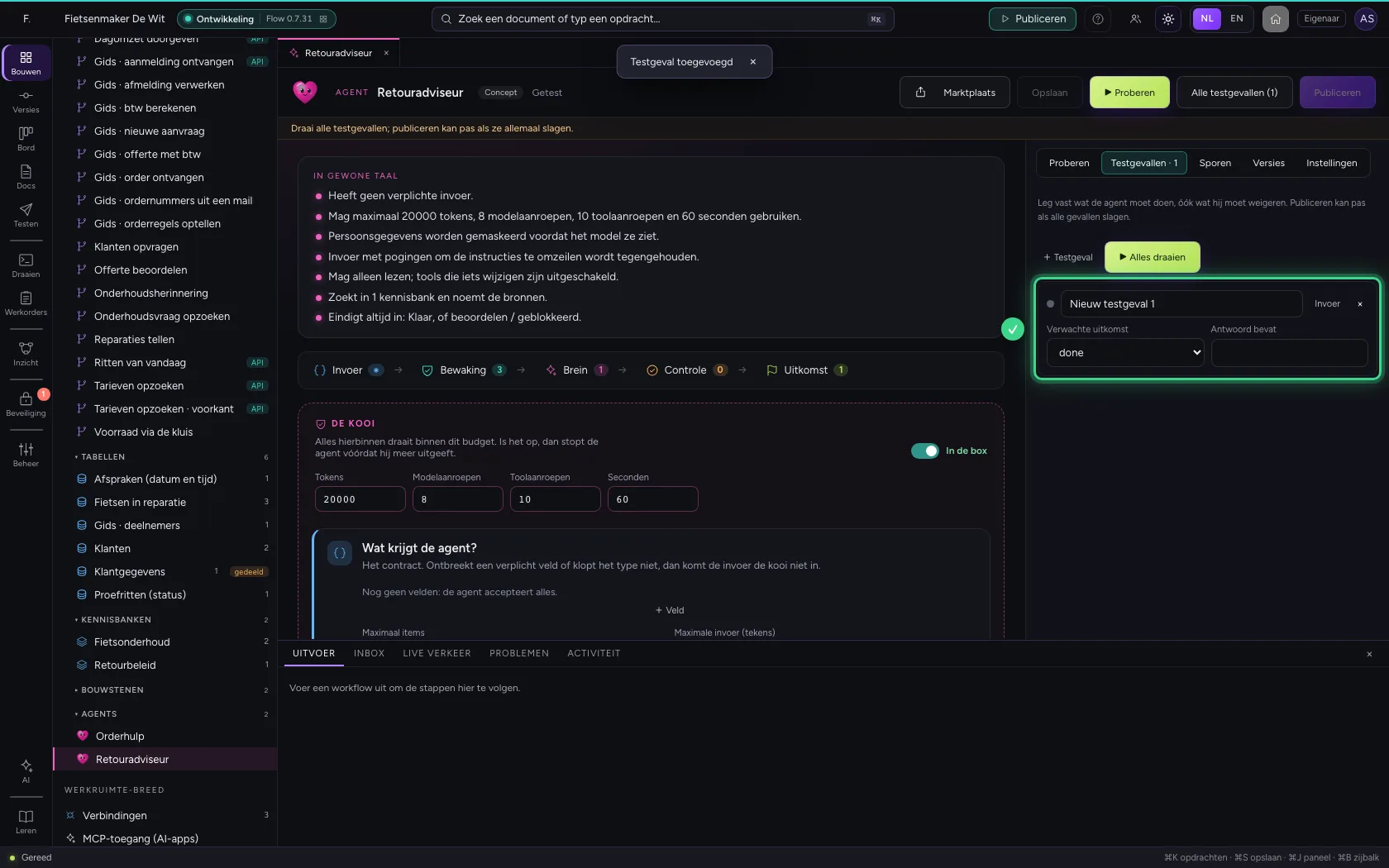
Zeg wat het antwoord moet bevatten
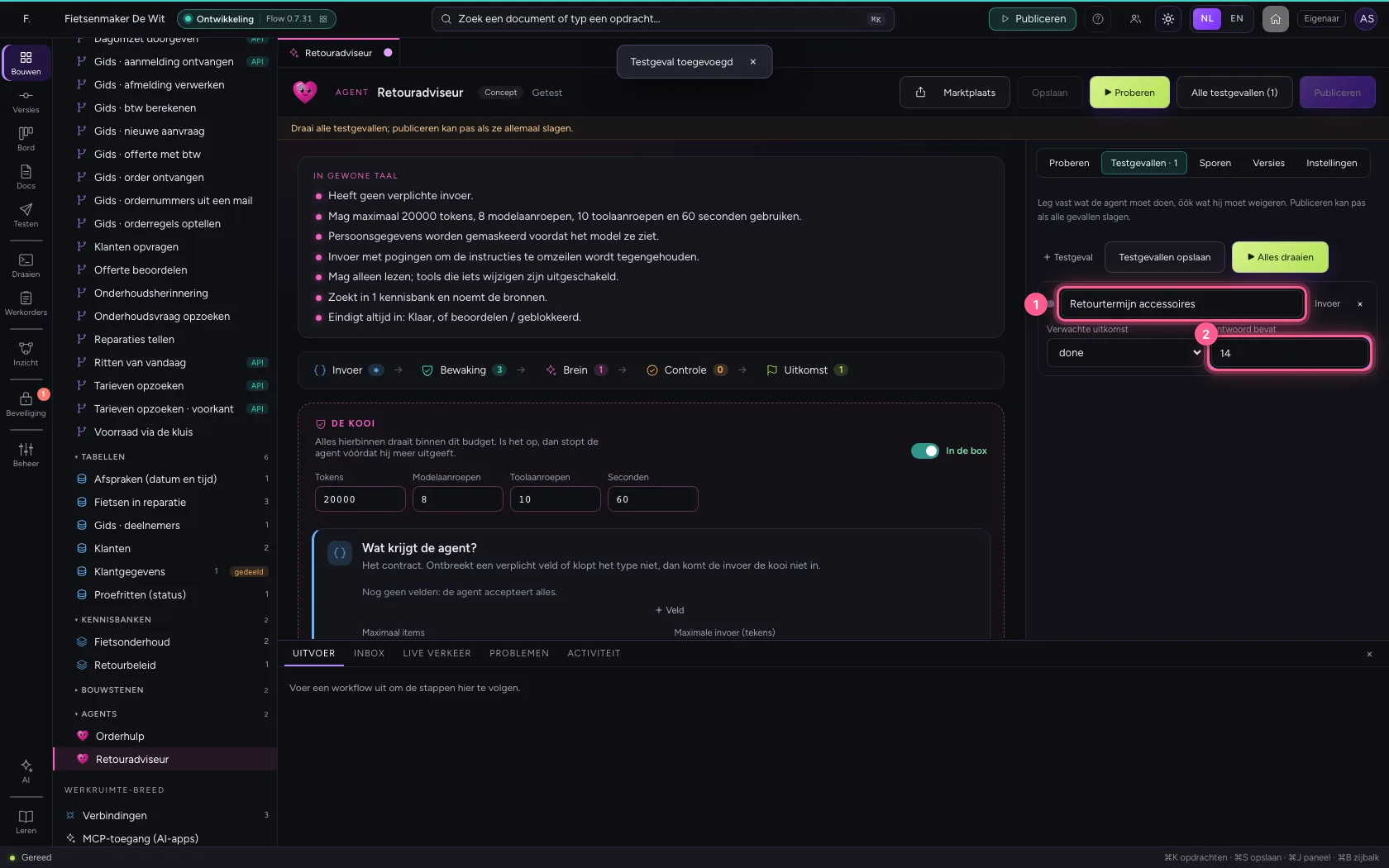
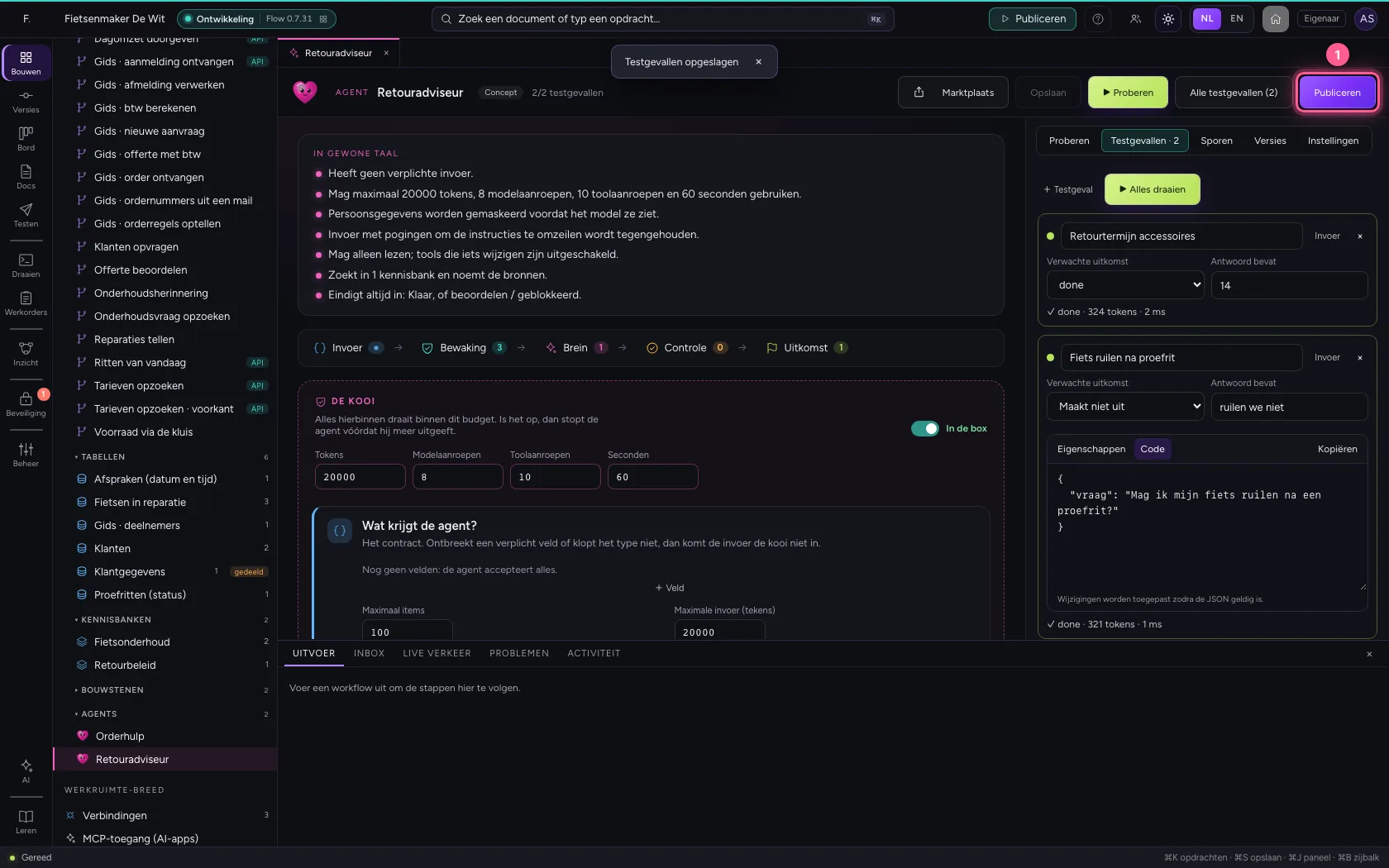
Een uitkomst alleen zegt weinig. Vul bij Antwoord bevat in wat er beslist in het antwoord moet staan: hier de termijn van 14 dagen. Geef het geval een naam die zegt wat het controleert.
- Vul in bij Naam:
Retourtermijn accessoires - Vul in bij Antwoord bevat:
14
Voeg een tweede geval toe
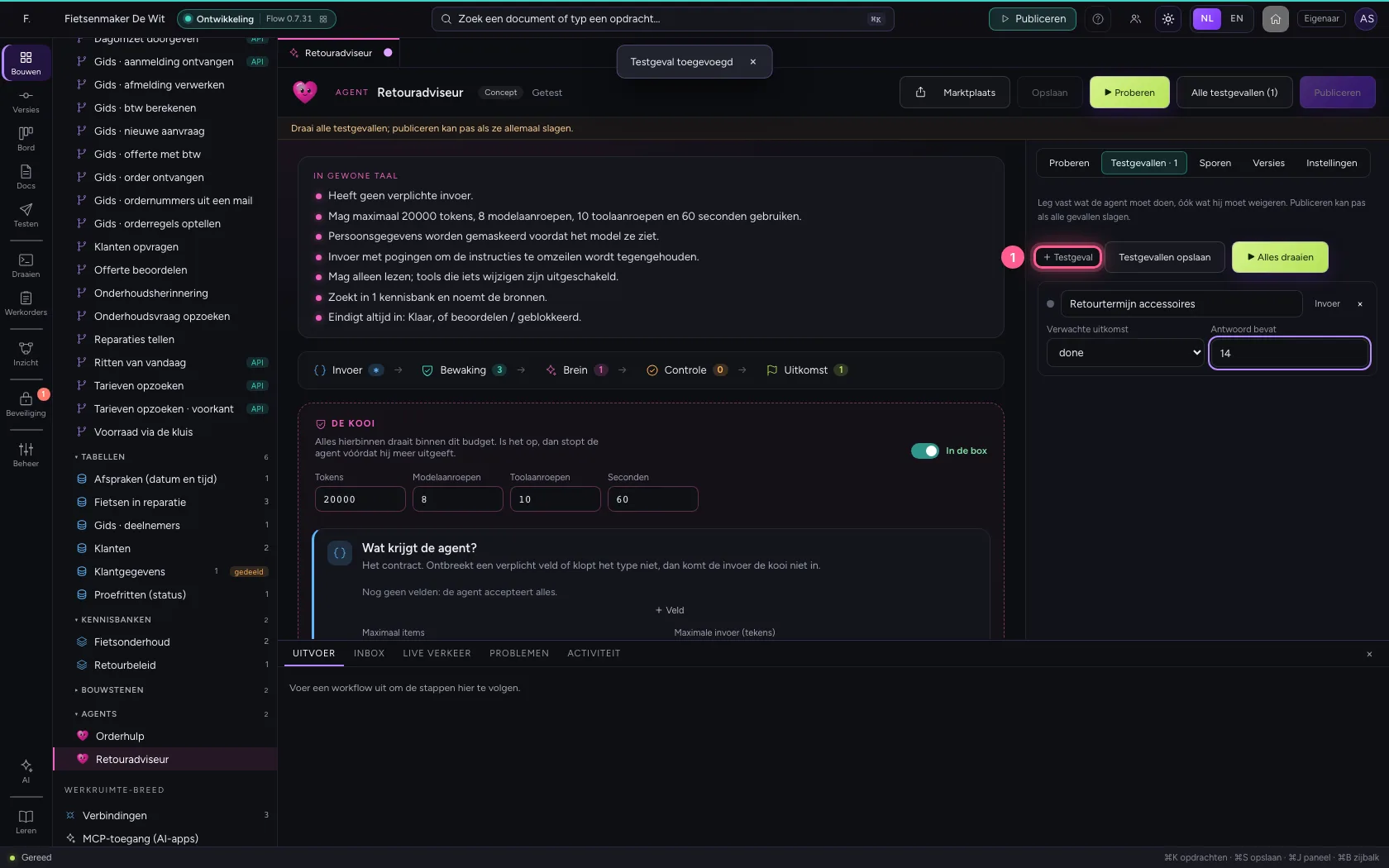
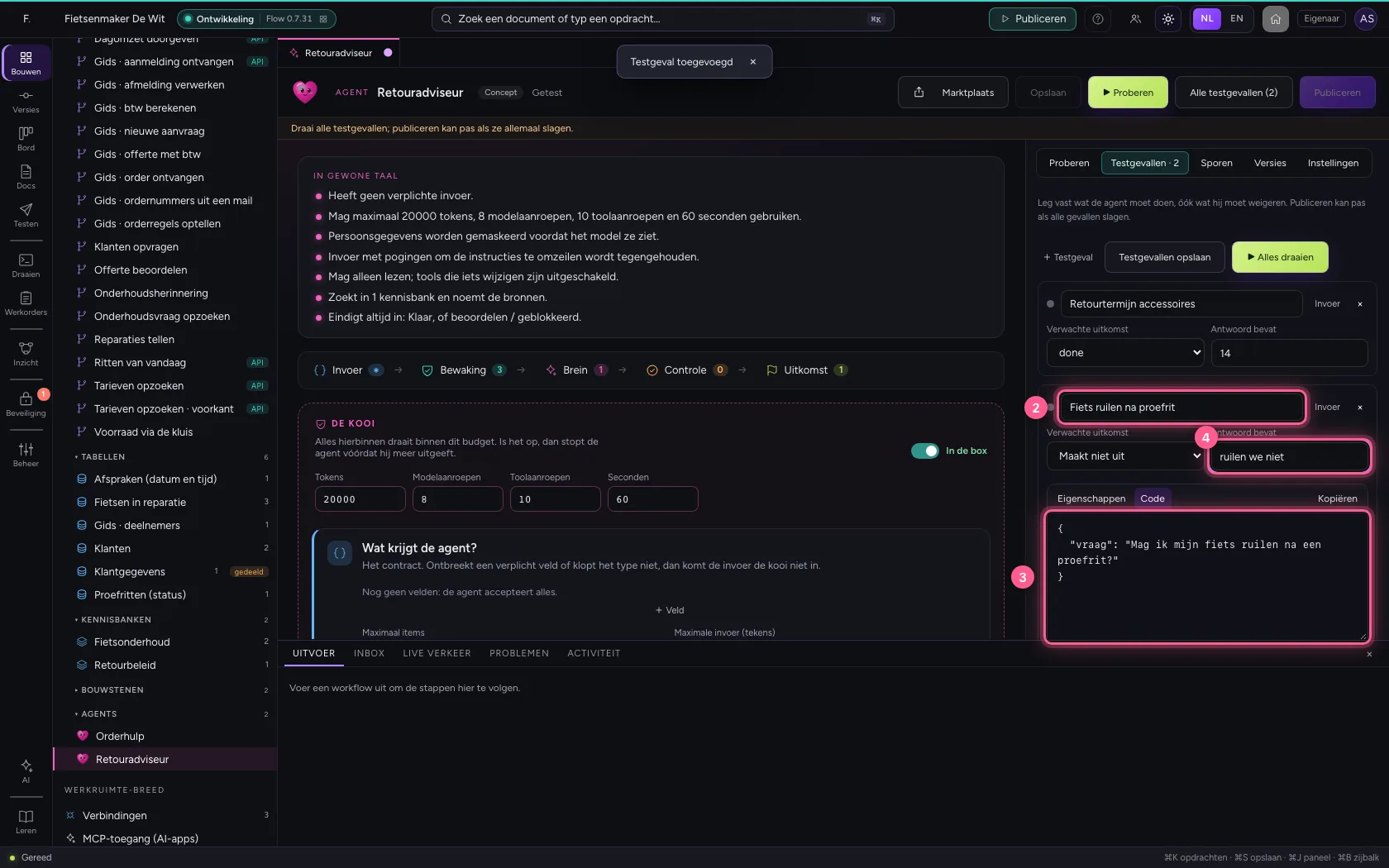
Met + Testgeval voegt u een geval toe; onder Invoer zet u de vraag. Leg ook vast wat de agent níet mag zeggen of moet weigeren: zo merkt u het meteen als een wijziging iets stukmaakt.
- Klik op + Testgeval
- Vul in bij Naam:
Fiets ruilen na proefrit - Vul in bij Invoer:
{"vraag": "Mag ik mijn fiets ruilen na een proefrit?"} - Vul in bij Antwoord bevat:
ruilen we niet
Draai alle testgevallen
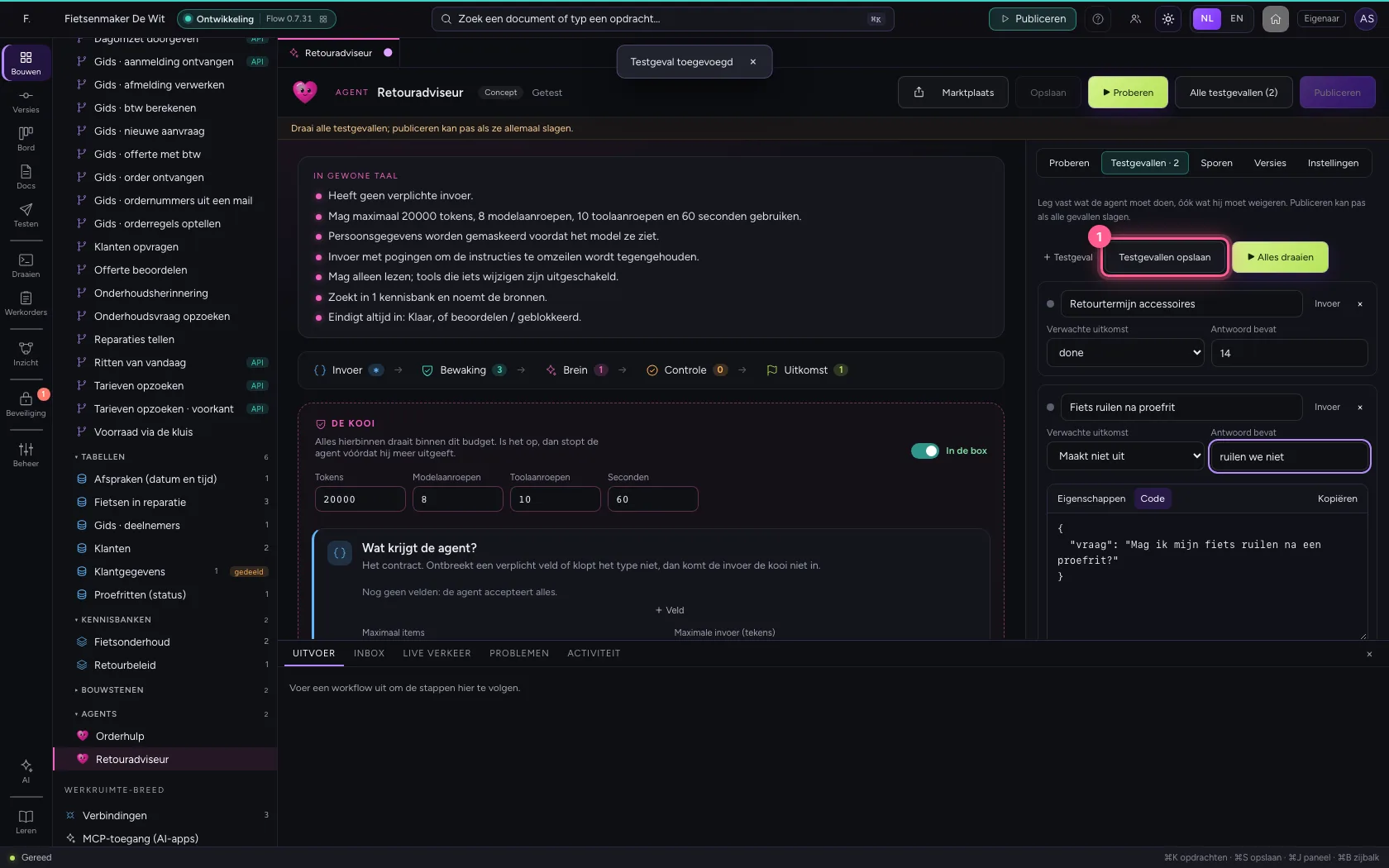
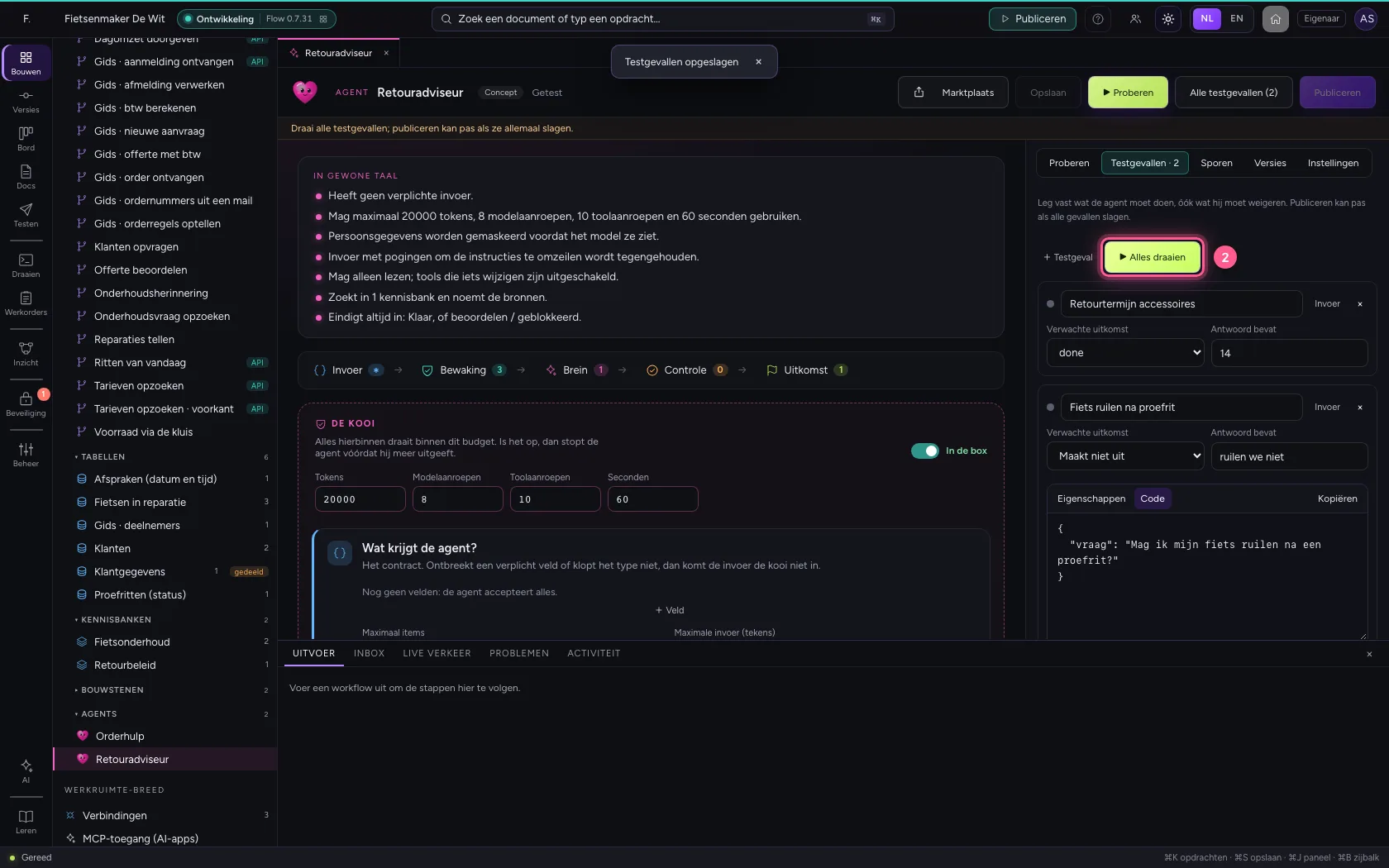
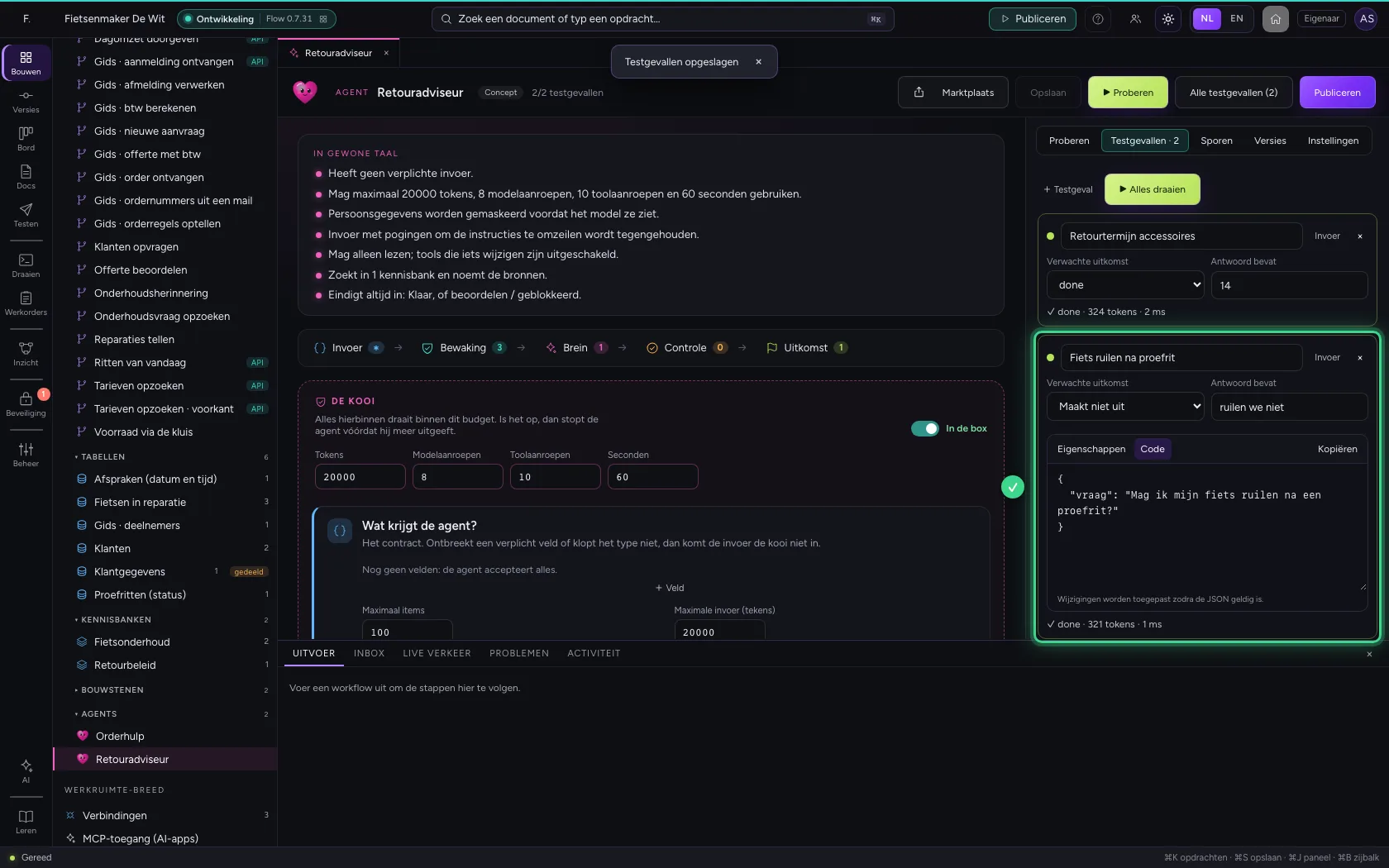
Sla de testgevallen op en klik op Alles draaien. Elk geval draait als een echte test, binnen de vangrails en het budget van de agent. Groen is geslaagd; bij rood ziet u waarom.
- Klik op Testgevallen opslaan
- Klik op ▶ Alles draaien
Publiceer
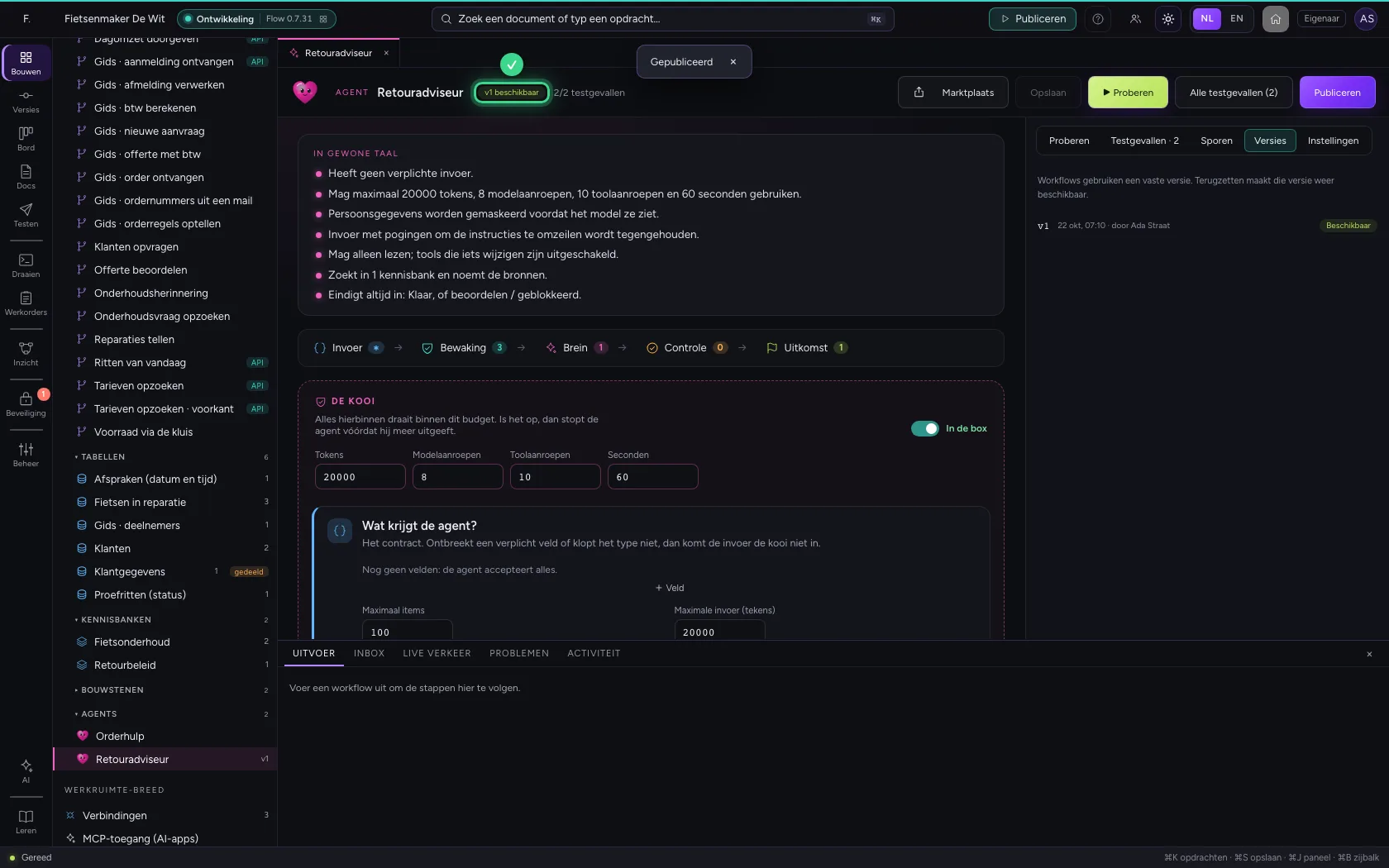
Nu alle testgevallen slagen, kunt u publiceren. Verandert u later de instructies, draai dan opnieuw alle gevallen: pas als ze weer slagen, kan de nieuwe versie live.
- Klik op Publiceren
Deze handleiding is op 22 okt 2026 stap voor stap uitgevoerd door een geautomatiseerde test op Flow (versie 3e563176).