Wie ziet dit?
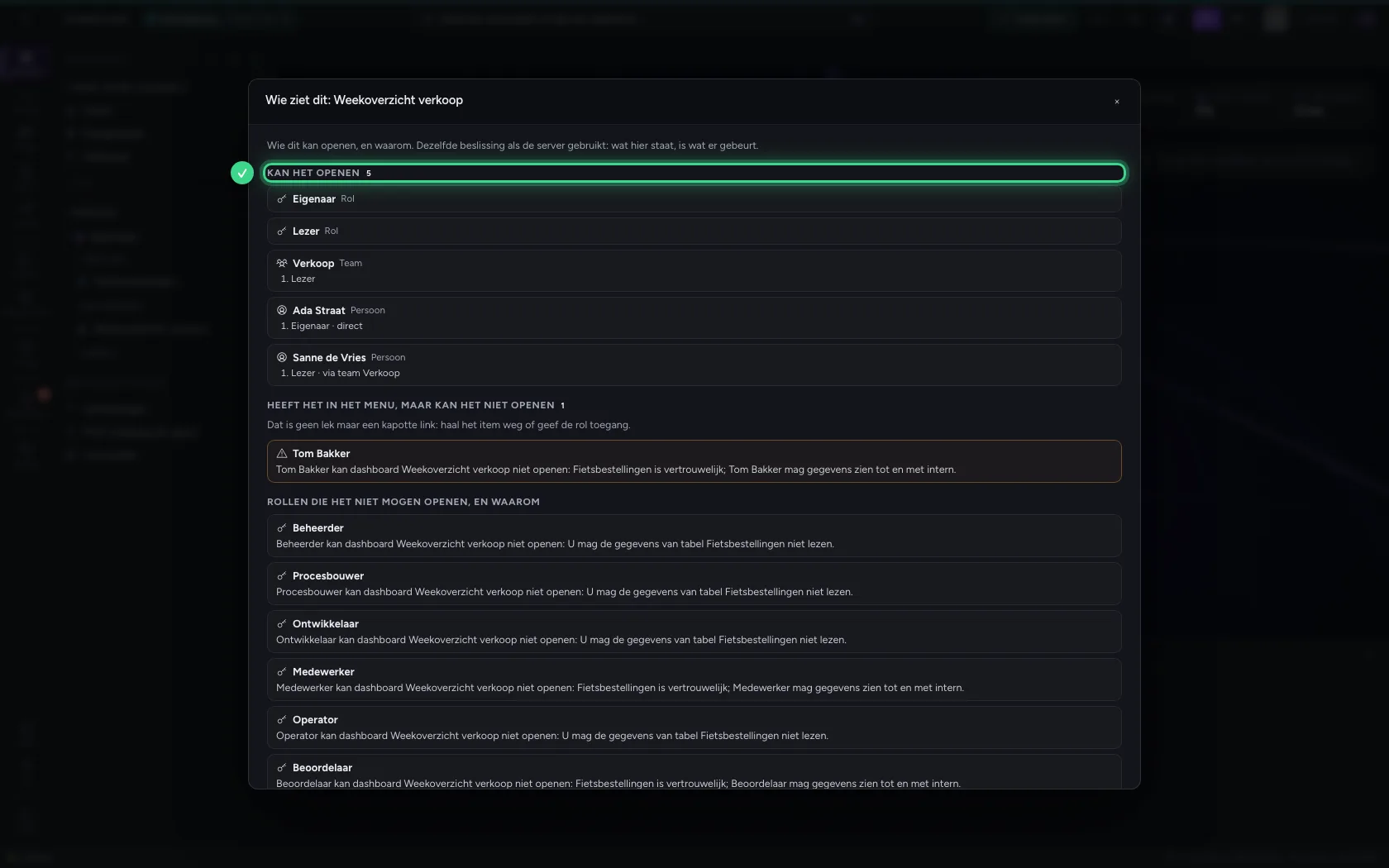
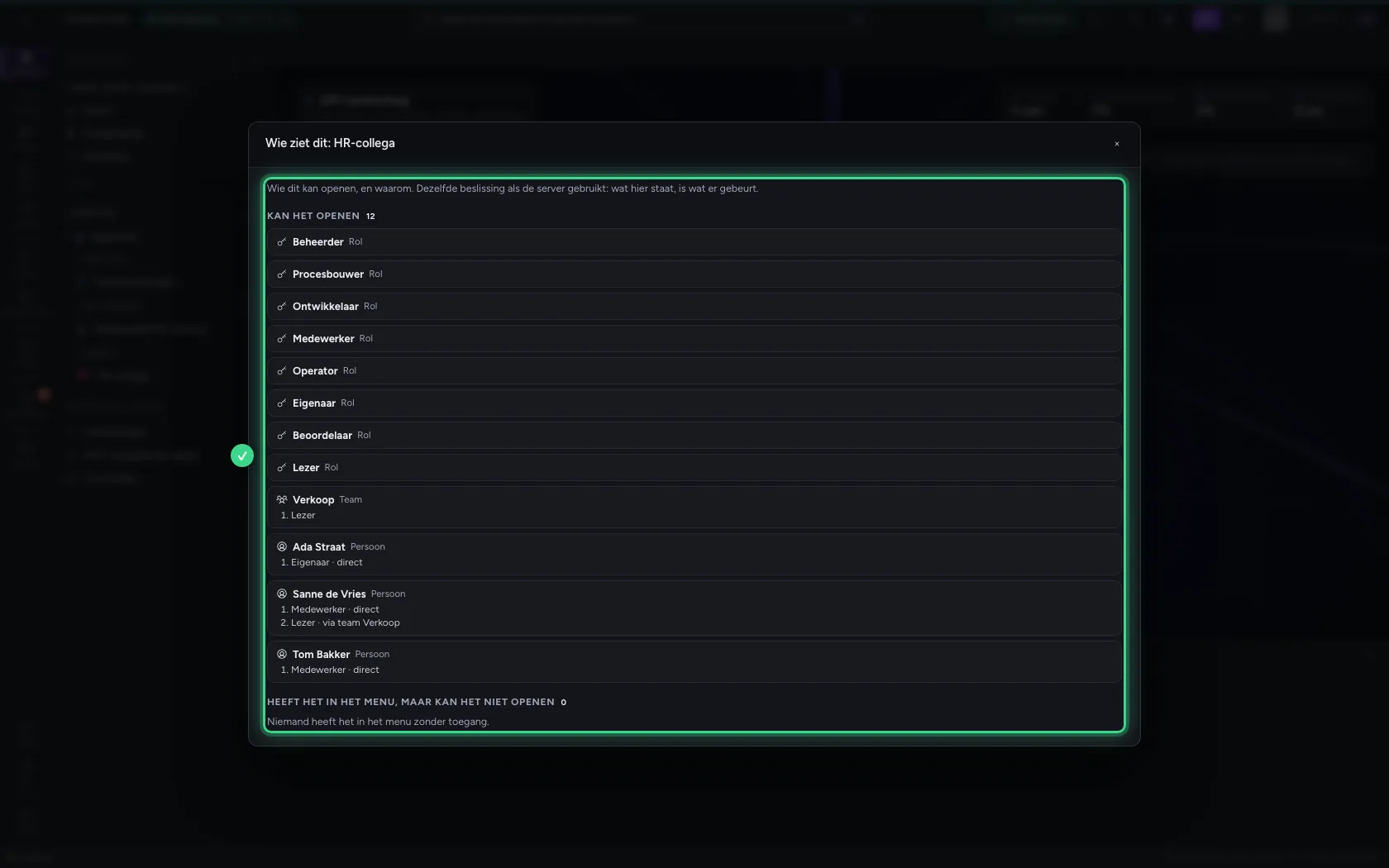
Bij elk dashboard, elke AI Collega, workflow, tabel en kennisbank vraagt u Flow wie het kan openen, en waarom: welke rol, en hoe iemand die rol heeft (direct, via een team of via een groep uit uw inlogsysteem). U ziet ook wie het in zijn menu heeft maar het niet kan openen. Het antwoord komt van dezelfde toegangsbeslissing die de server bij elke opening neemt: wat het paneel zegt, is wat er gebeurt.
Open uw ontwikkelomgeving
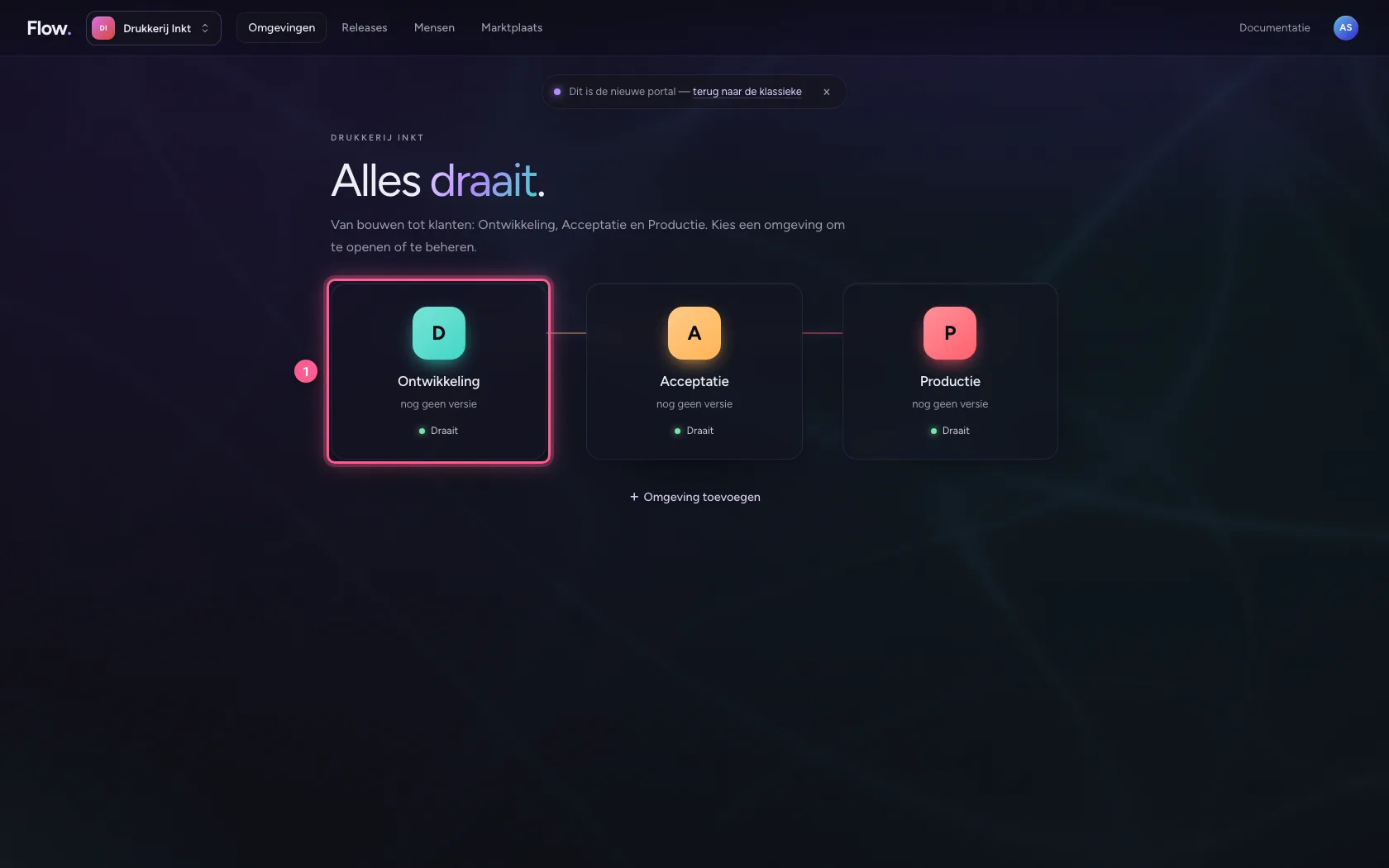
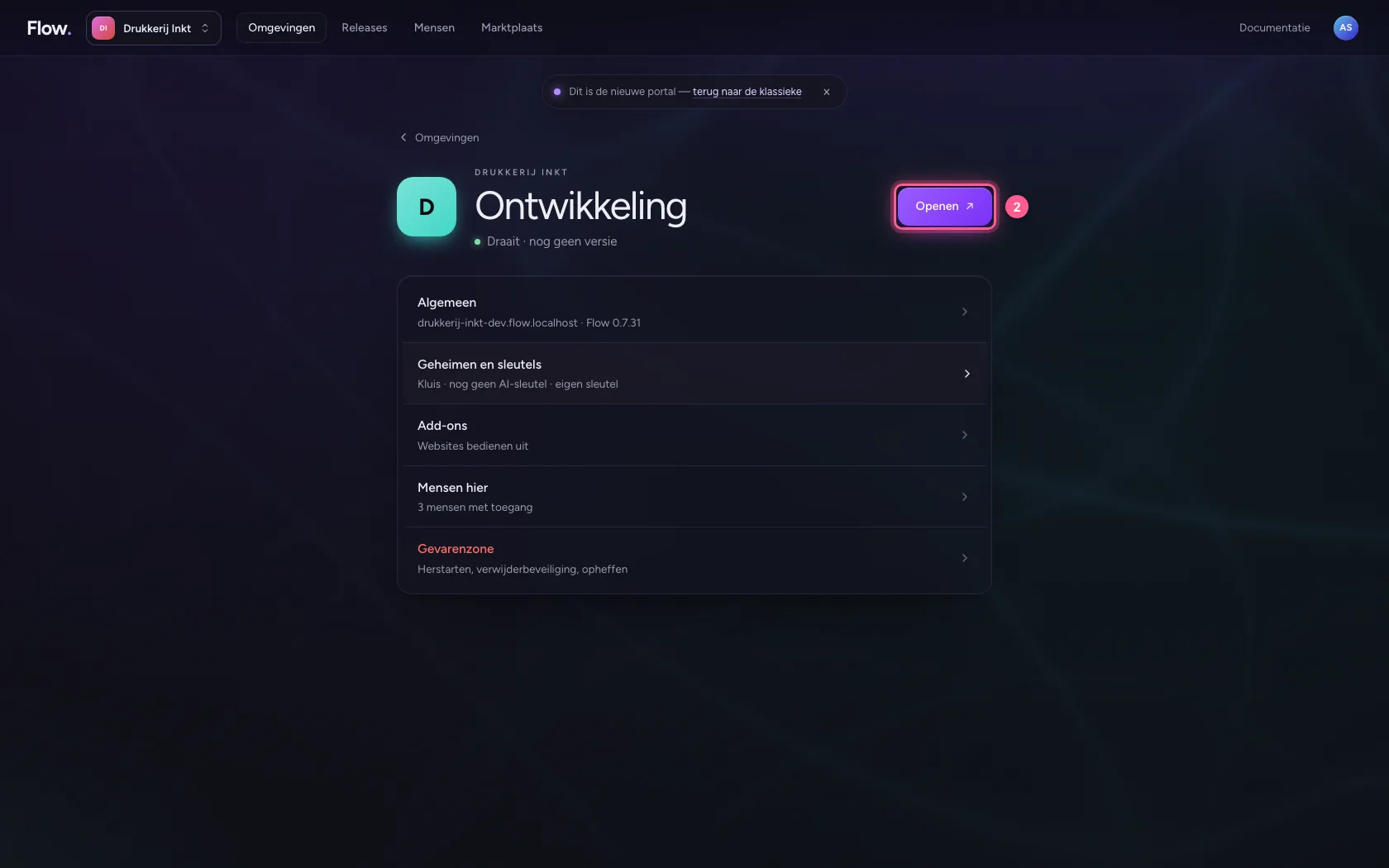
Klik in de portal bij Omgevingen op Ontwikkeling, en daar op Openen. Flow opent in een nieuw tabblad, en u bent meteen ingelogd.
- Klik op Ontwikkeling
- Klik op Openen ↗
Open Wie ziet dit bij een dashboard
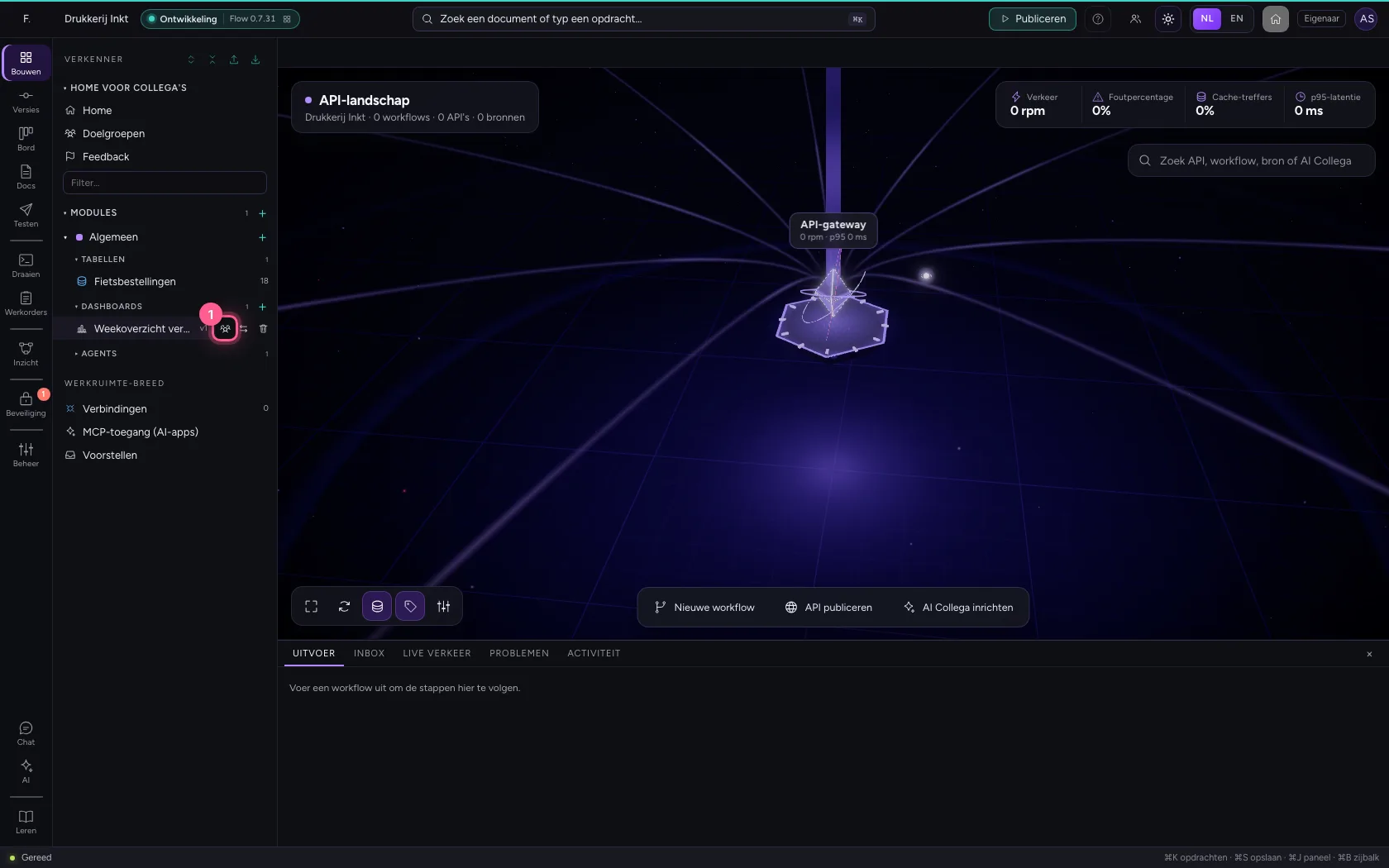
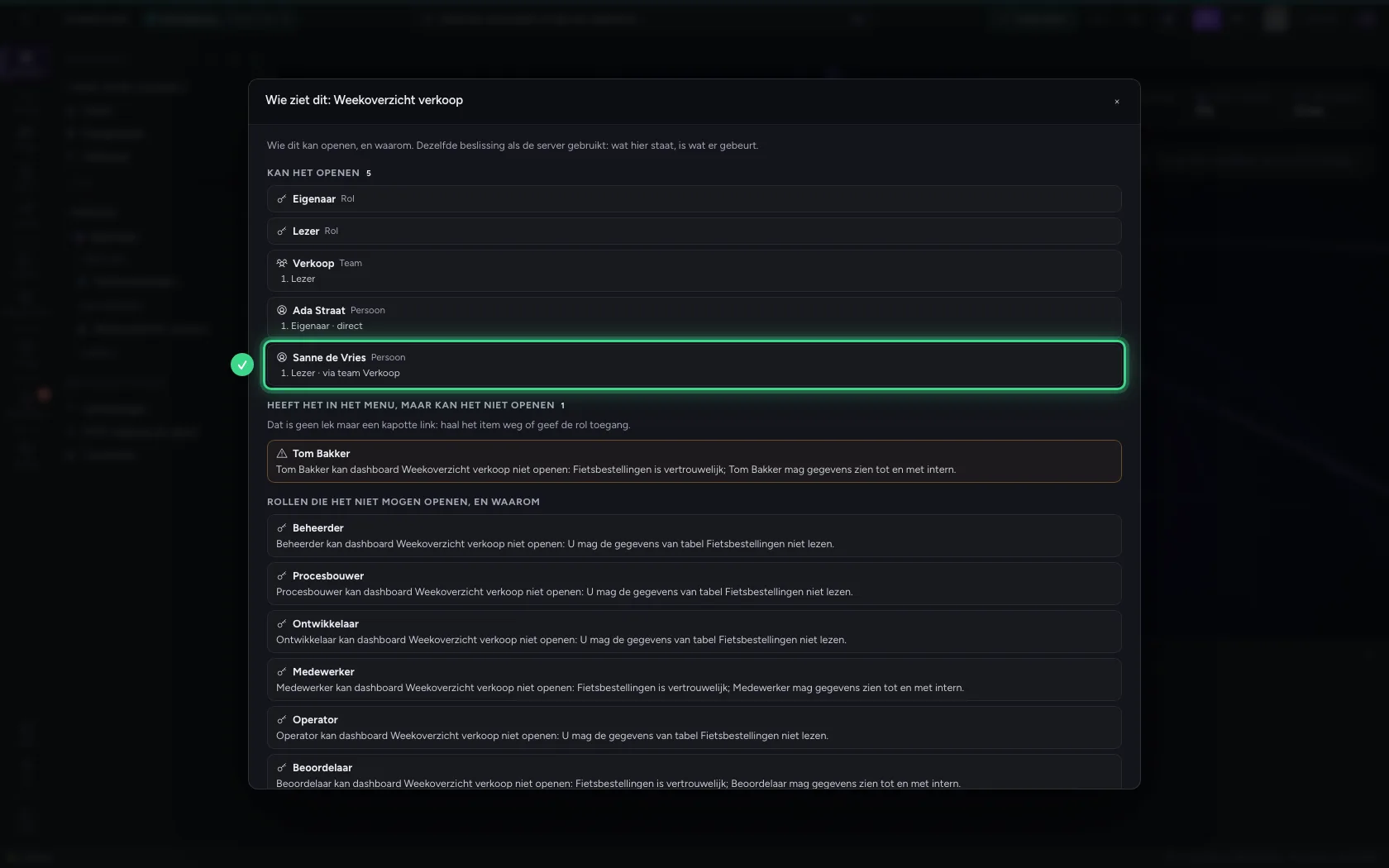
Ga in de verkenner met de muis over het dashboard en klik op het icoon met de mensen (Wie ziet dit). Het venster zet bovenaan wie het kan openen: de rollen, de teams en groepen, en de mensen zelf.
- Klik op Wie ziet dit
Lees waarom iemand het kan openen
Bij elke persoon staat de keten: de rol die toegang geeft, en hoe ze die rol heeft. Sanne is Medewerker, en dat is niet genoeg: het dashboard leest nu een vertrouwelijke tabel. Ze kan het toch openen, omdat ze in het team Verkoop zit, dat de rol Lezer heeft.
Vind wie het in zijn menu heeft maar niet kan openen
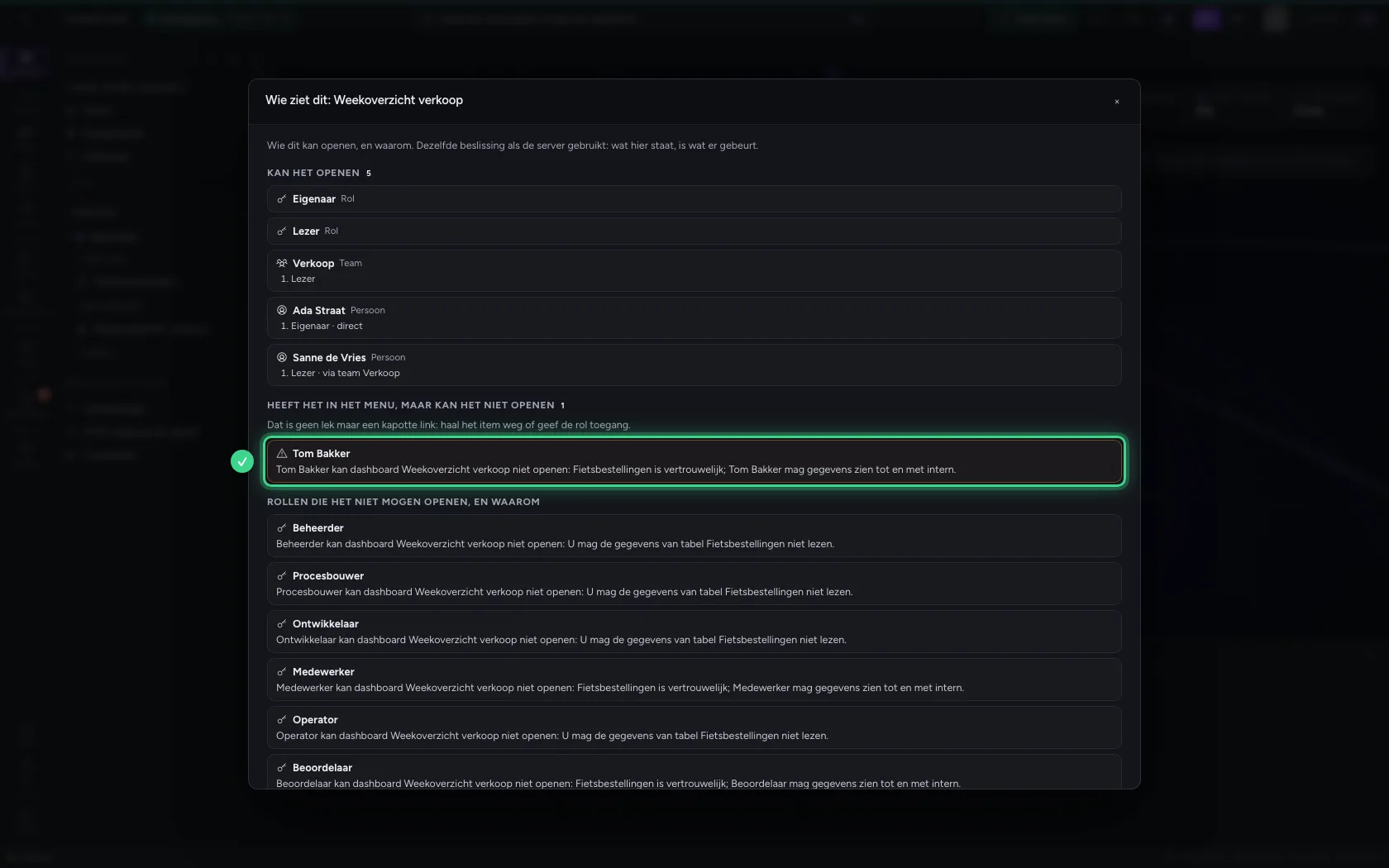
Daaronder staat wie het dashboard op de startpagina in zijn menu heeft, maar het niet kan openen. Tom is Medewerker en zit niet in Verkoop: sinds de tabel vertrouwelijk is, mag hij het niet meer zien. Dat is geen lek (Flow controleert elke opening), maar een kapotte link: haal het item weg voor zijn doelgroep, of geef die doelgroep toegang. Onderaan staat per rol waarom die het niet mag.
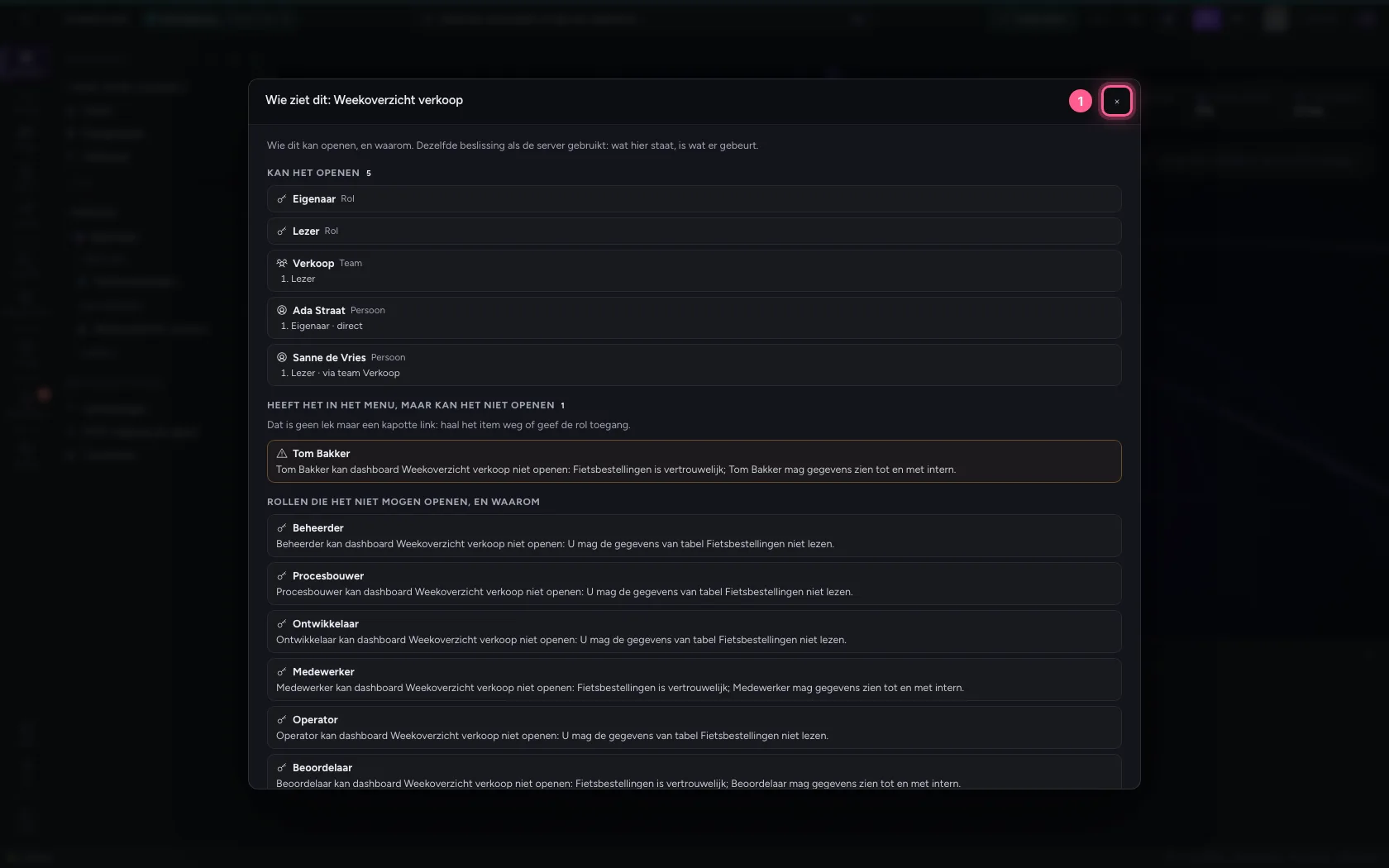
- Klik op × (sluiten)
Hetzelfde bij een AI Collega
Ook bij een AI Collega ziet u wie met hem mag chatten en waarom. Iedereen met een rol die mag chatten, kan hem openen zolang de chat aan staat en hij gepubliceerd is. Wilt u hem tot een paar rollen beperken, dan zet u die bij de chat-instellingen van de AI Collega; het paneel laat het meteen zien.
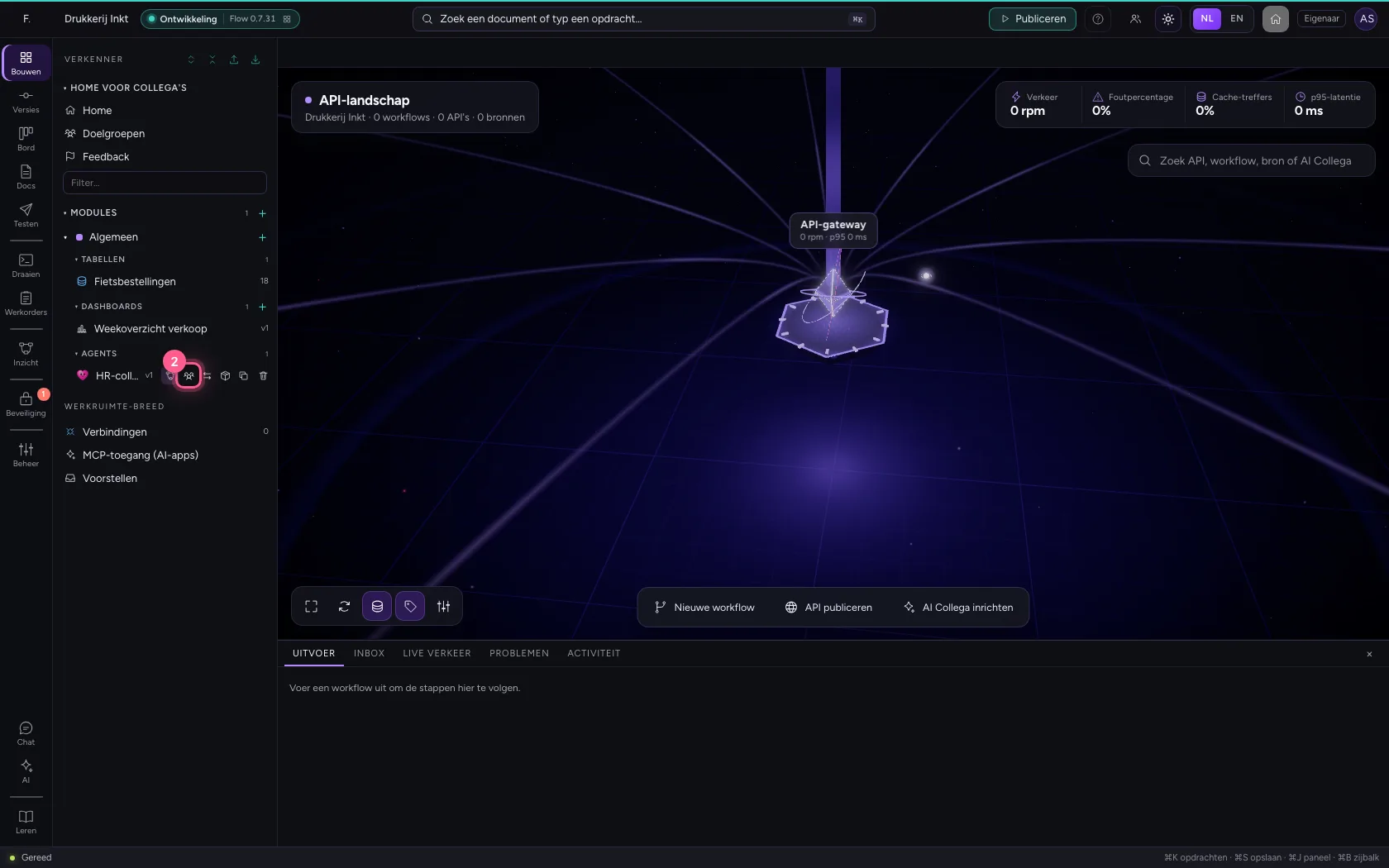
- Klik op Agents
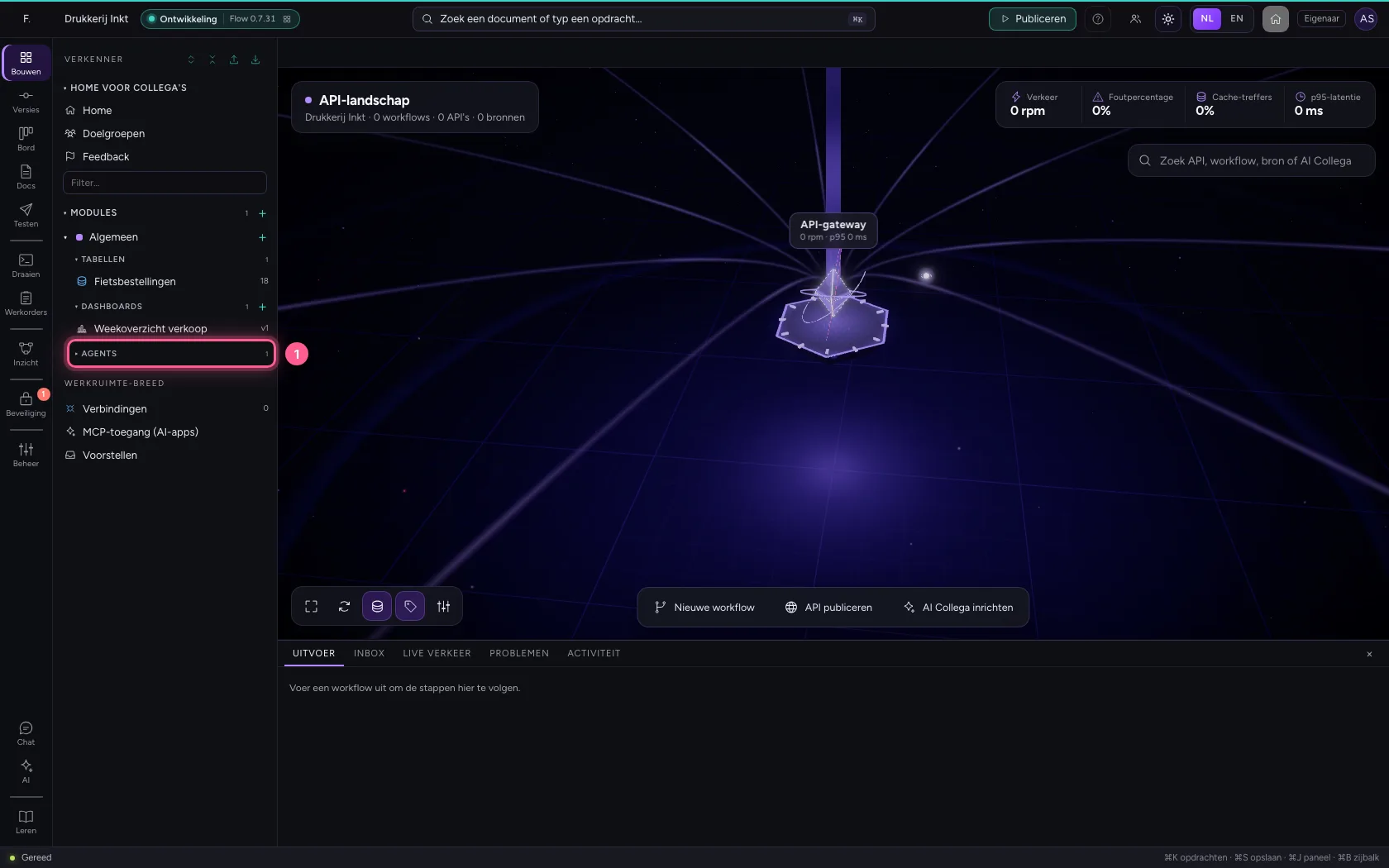
- Klik op Wie ziet dit
Deze handleiding is op 22 okt 2026 stap voor stap uitgevoerd door een geautomatiseerde test op Flow (versie 3e563176).