Van offerte tot live: de projectstage
Een definitieve offerte wordt een project. Het project loopt door de keten van uw governanceprofiel: bij elke poort keuren de mensen met de juiste taak goed, steeds twee verschillende mensen waar het profiel dat vraagt. Wie geraadpleegd moet worden, krijgt de vraag om advies vanzelf. Het werk uit de offerte komt als epics, features en items op het bord in Flow, en elk besluit staat in het besluitenlog. U volgt het in 2D of in 3D.
Maak een project van de offerte
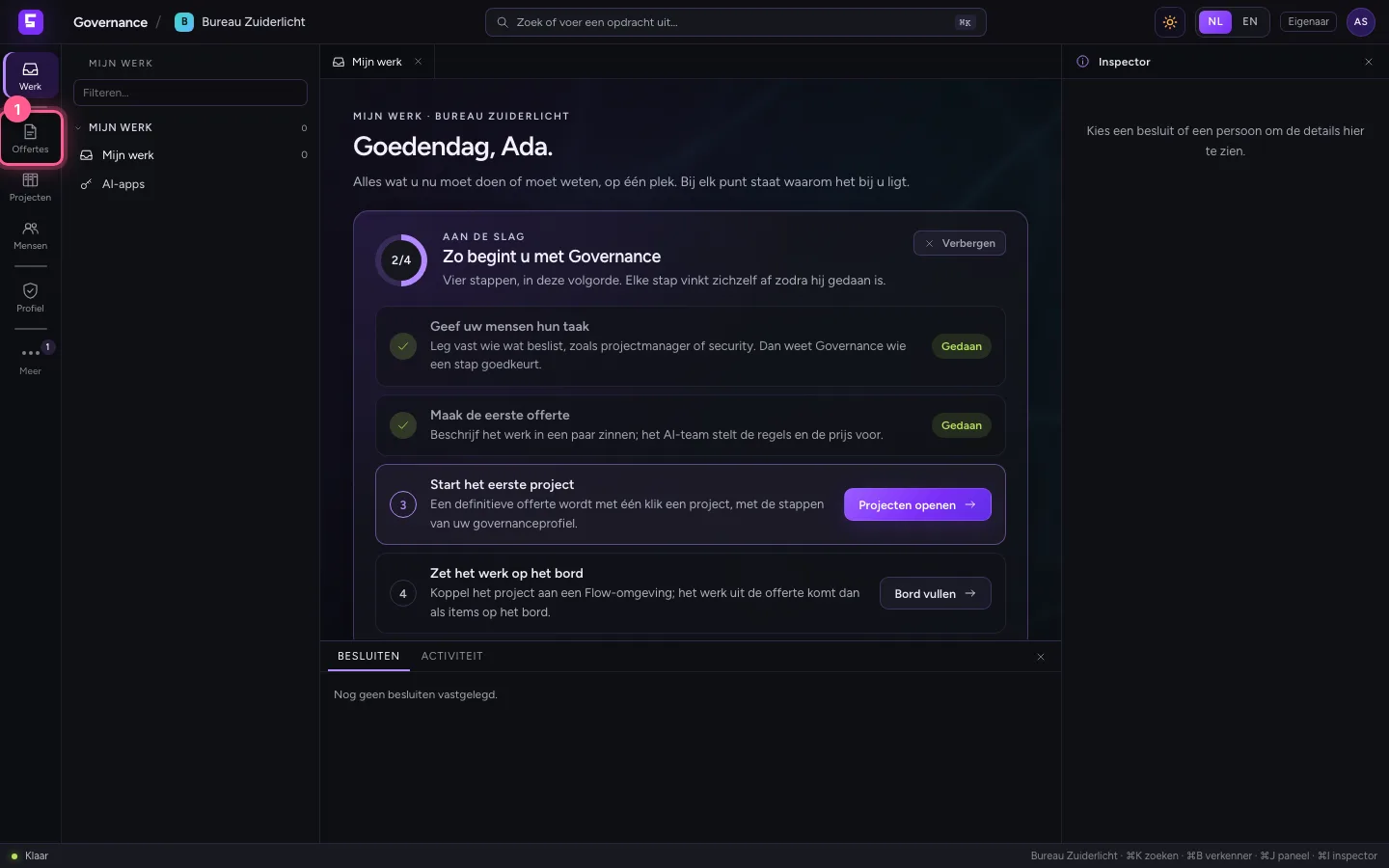
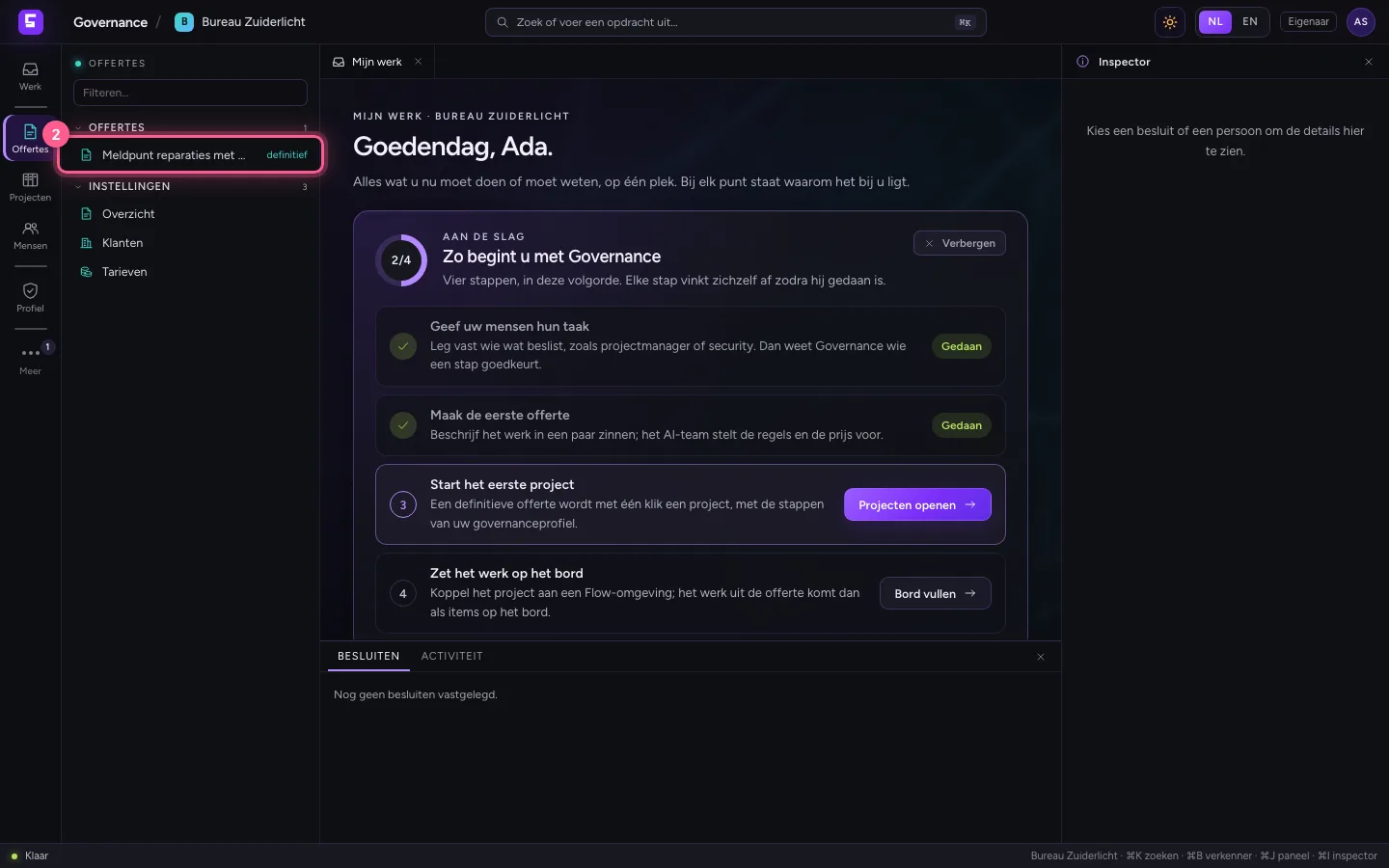
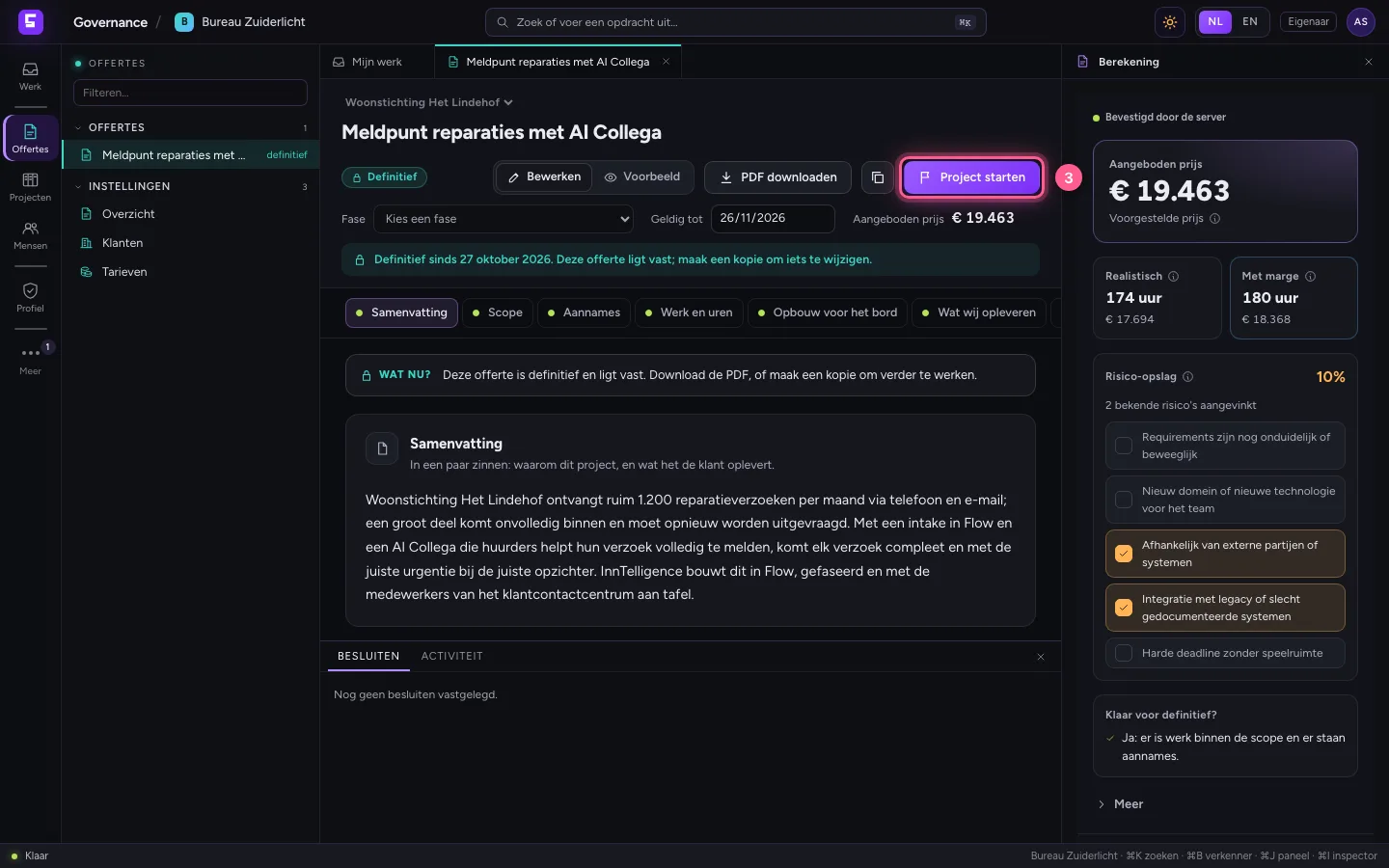
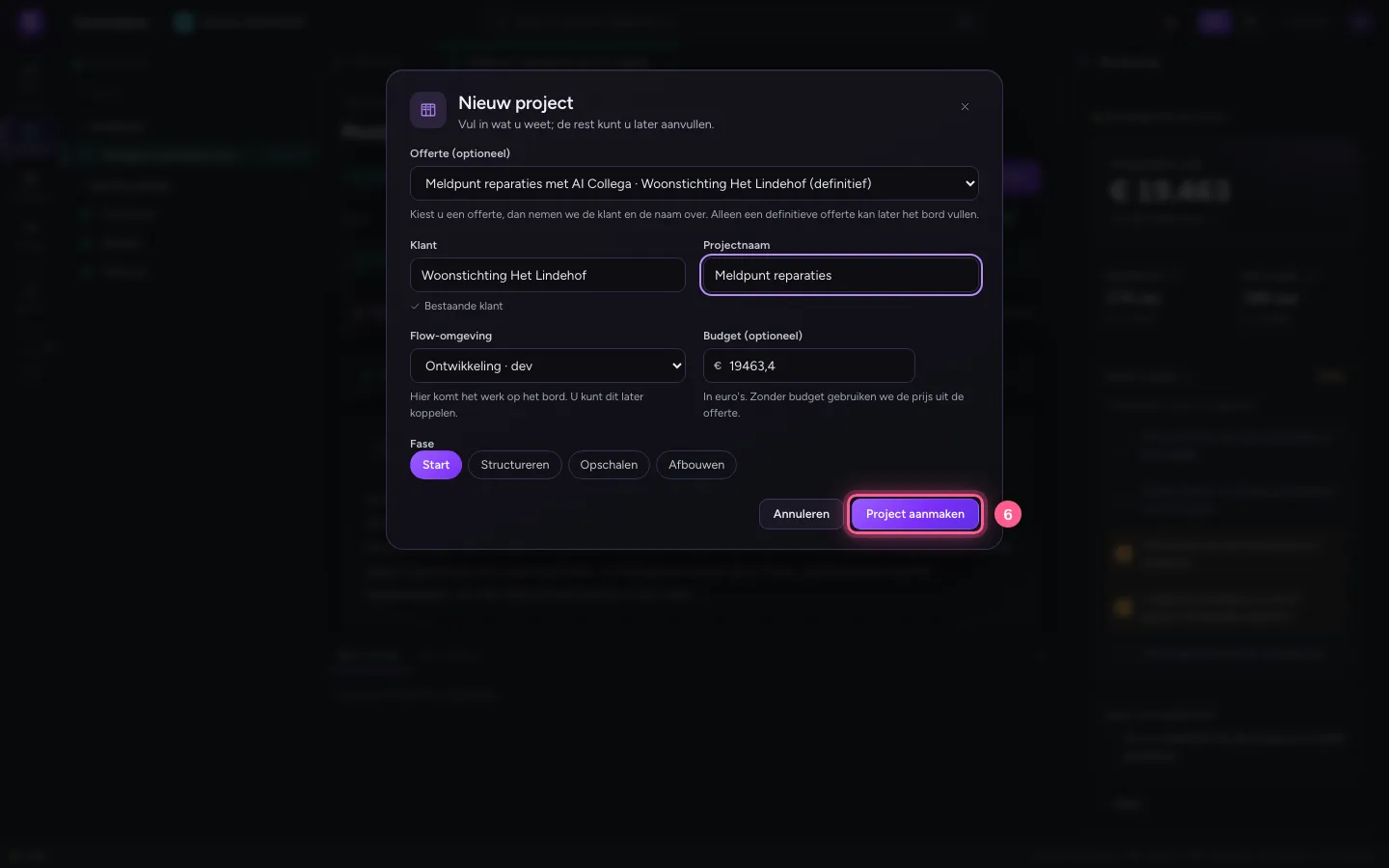
Klik links op Offertes en open de definitieve offerte. Klik bovenaan op Project starten: Nieuw project opent met de offerte, de klant, de naam en de aangeboden prijs als budget al ingevuld. Geef het project een korte naam, koppel de Flow-omgeving waar het werk gebouwd wordt (Development) en klik op Project aanmaken. Het project volgt de versie van het governanceprofiel die nu geldt. (Via Projecten → Nieuw project kan het ook: kies daar de offerte.)
- Klik op Offertes
- Klik op Meldpunt reparaties met AI Collega definitief
- Klik op Project starten
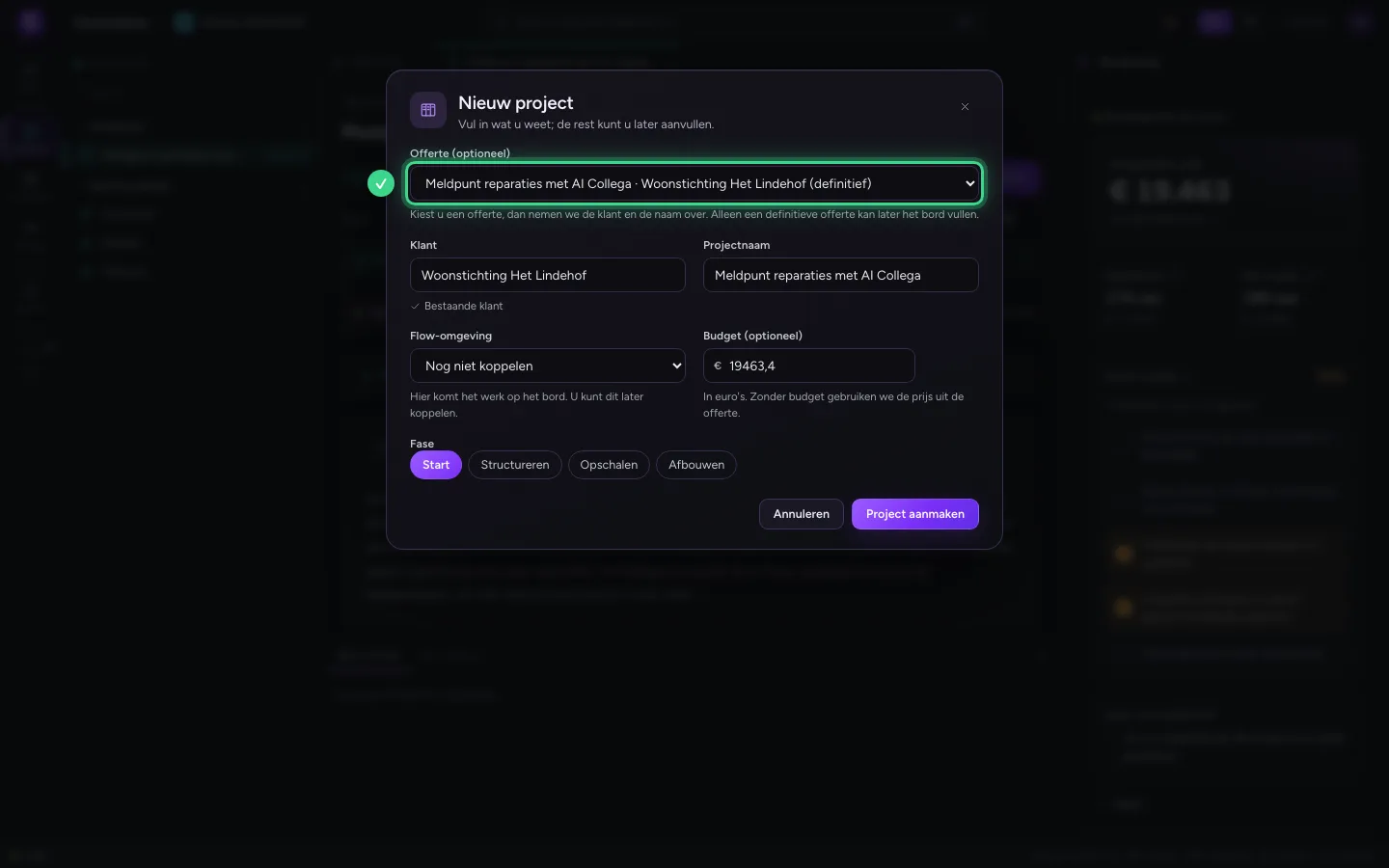
- Vul in bij Projectnaam:
Meldpunt reparaties - Kies bij Flow-omgeving: Ontwikkeling · dev
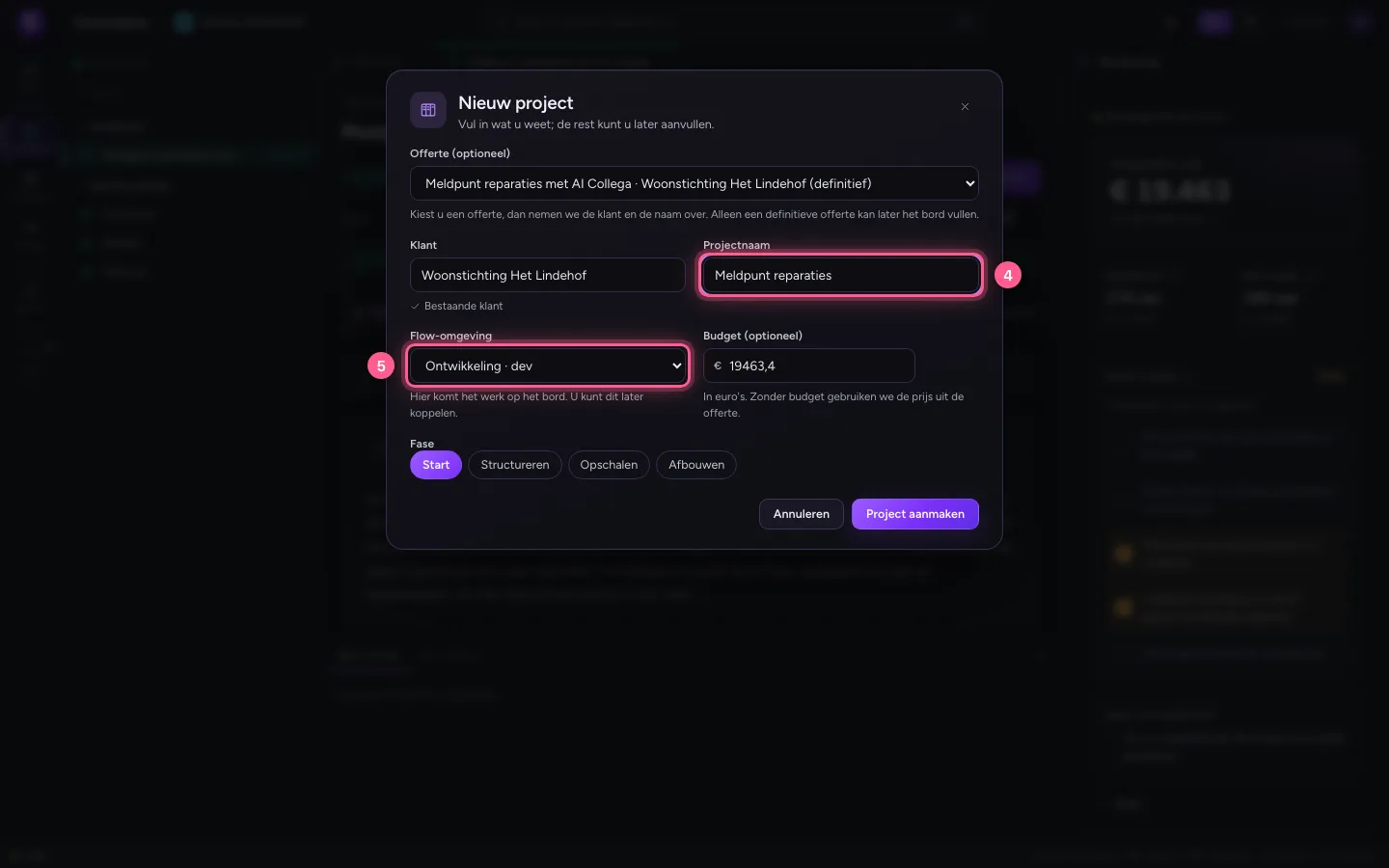
- Klik op Project aanmaken
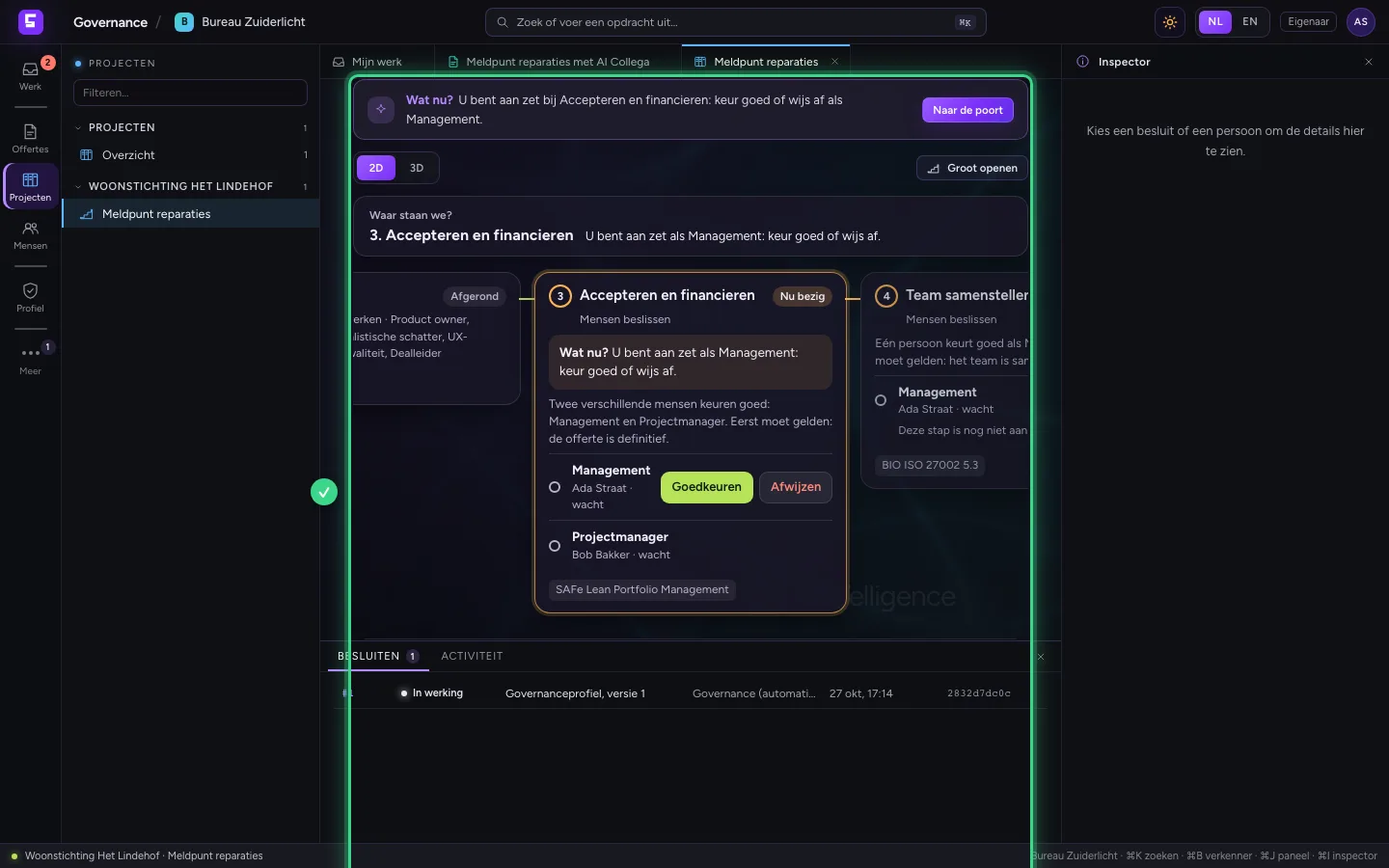
De keten in 2D
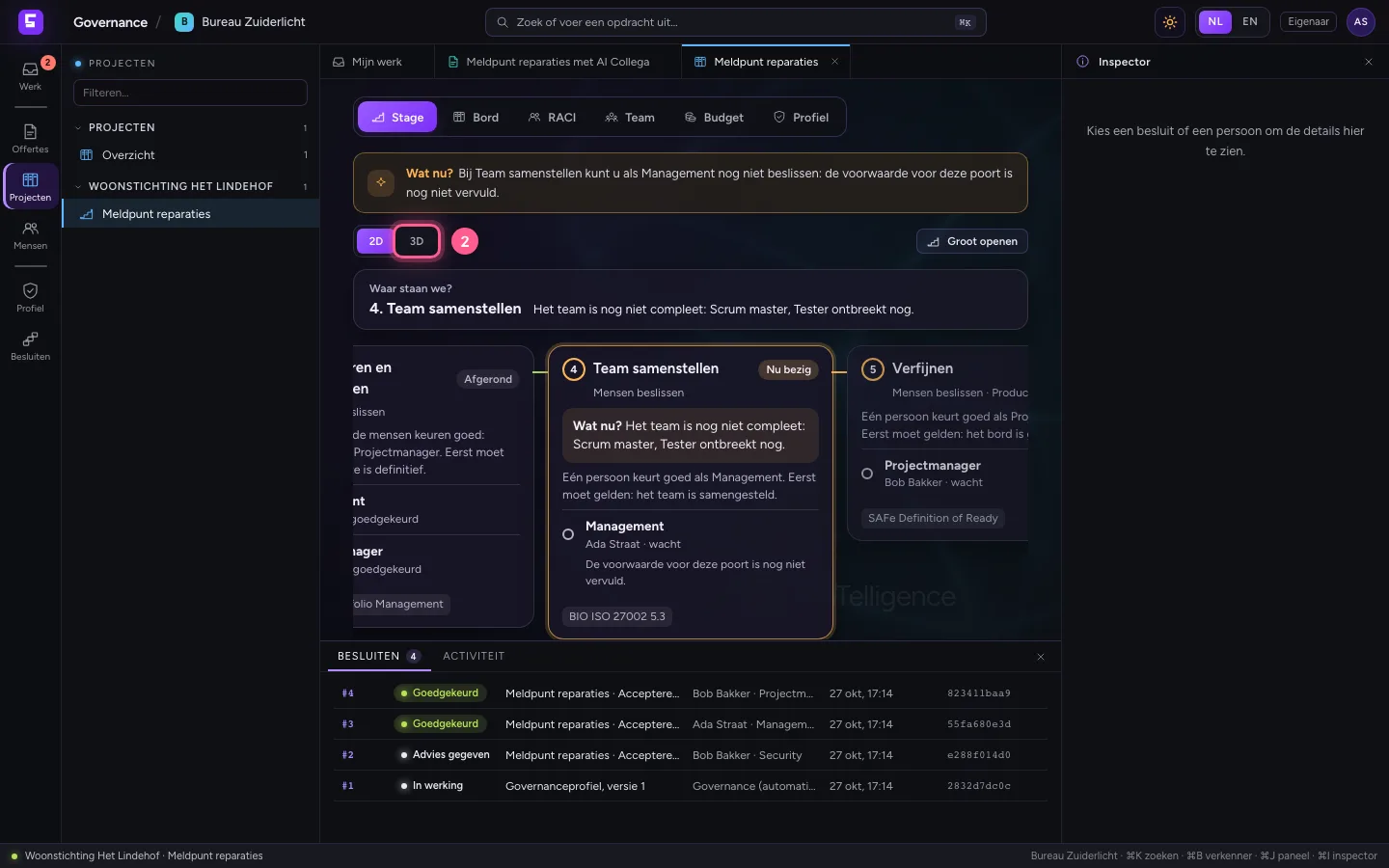
Op het tabblad Stage staat de keten van het project, van Vraag tot Bewijs. Vraag en Raming zijn klaar: het project bestaat en de offerte heeft regels. Nu staat het bij Accepteren en financieren. Bij elke poort ziet u de stoelen: welke taak moet goedkeuren en wie die taak heeft. Bovenaan zegt Wat nu? wat er van u verwacht wordt.
Security geeft advies
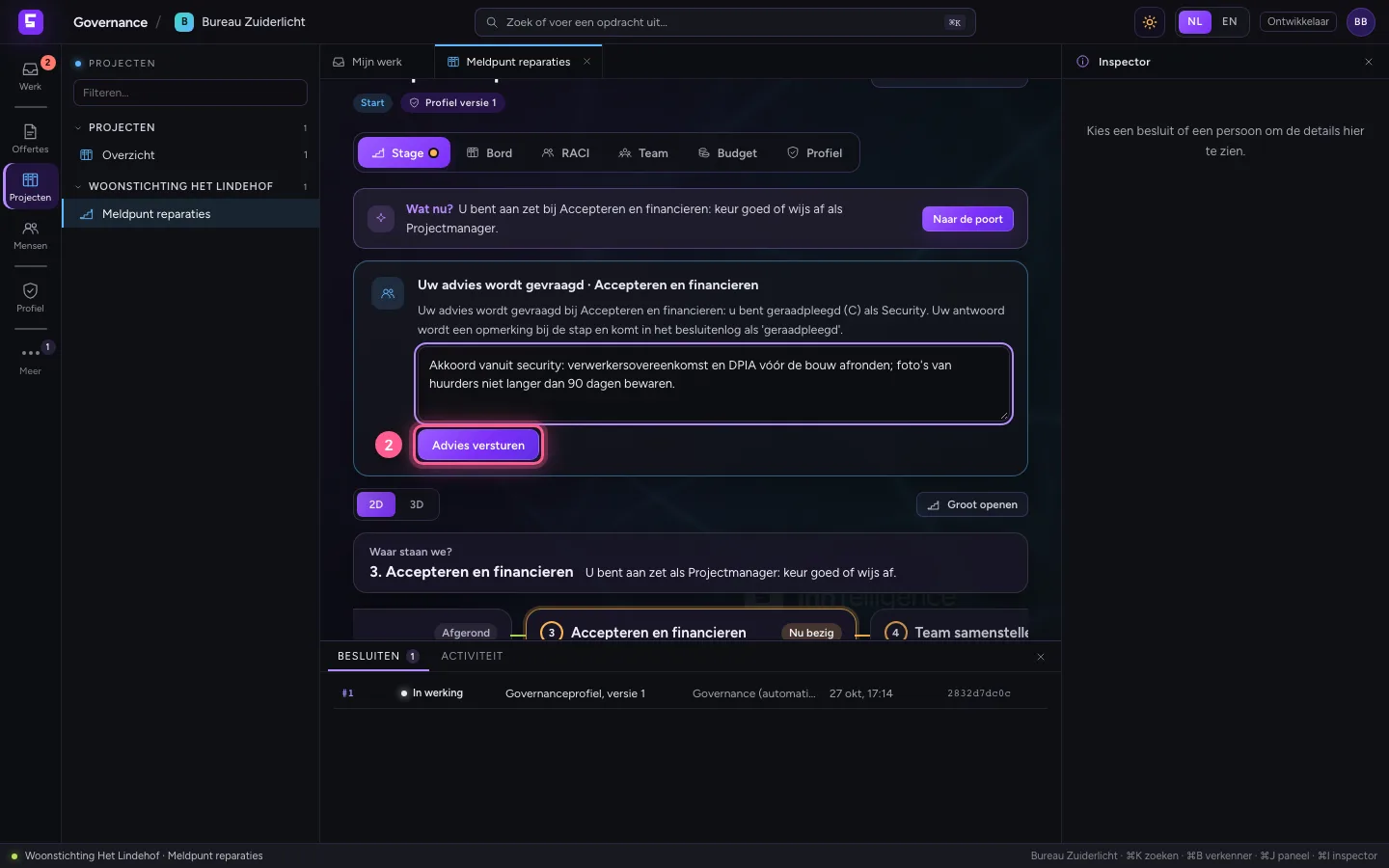
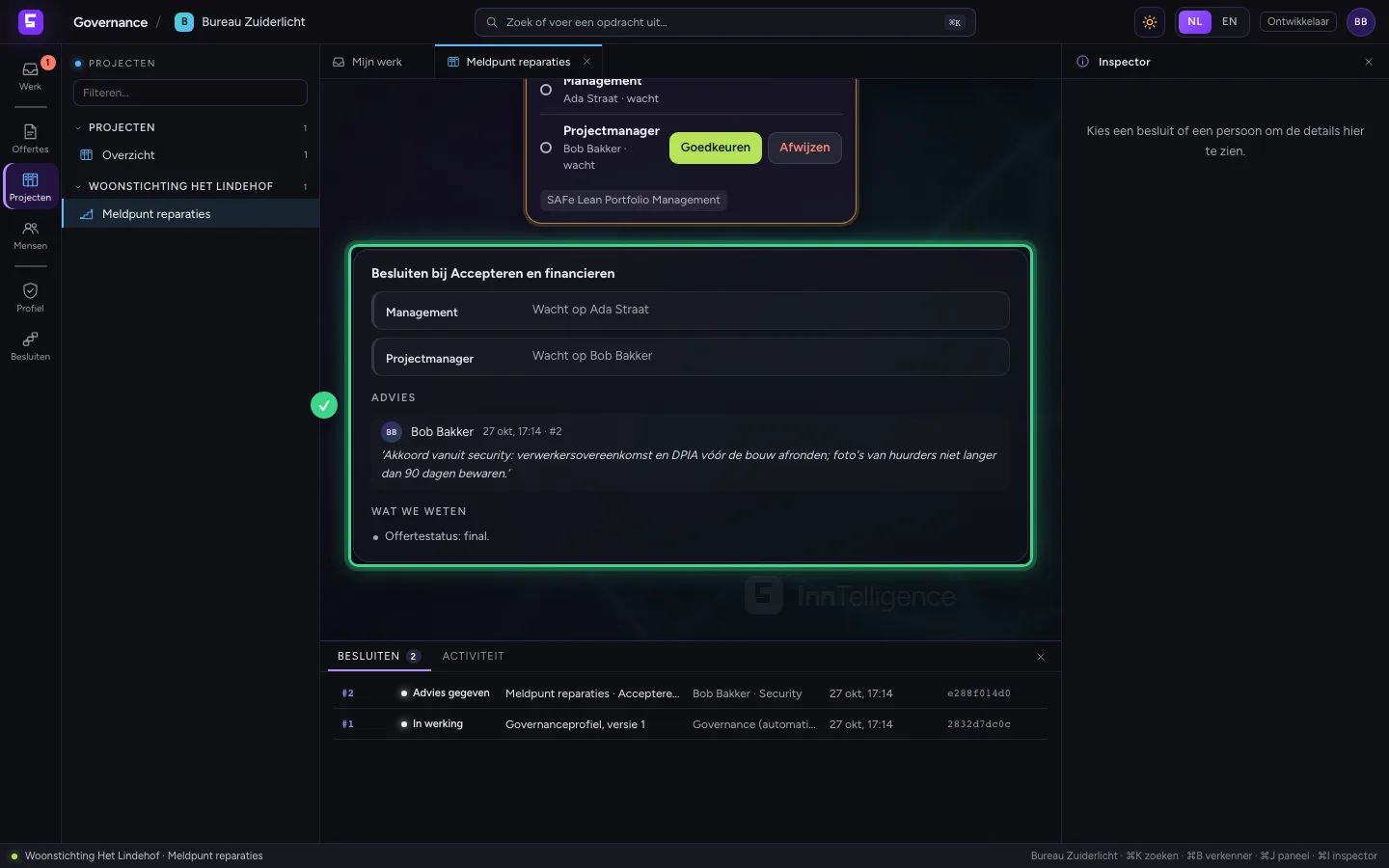
In het governanceprofiel staat Security bij Accepteren en financieren als geraadpleegd (C). Zodra die stap begint, krijgt wie in het team van het project (tabblad Team) de taak Security heeft de vraag om advies: hier Bob. Hij opent het project, schrijft zijn advies en verstuurt het. Het advies staat bij de stap en in het besluitenlog.
- Vul in bij Uw advies:
Akkoord vanuit security: verwerkersovereenkomst en DPIA vóór de bouw afronden; foto's van huurders niet langer dan 90 dagen bewaren.
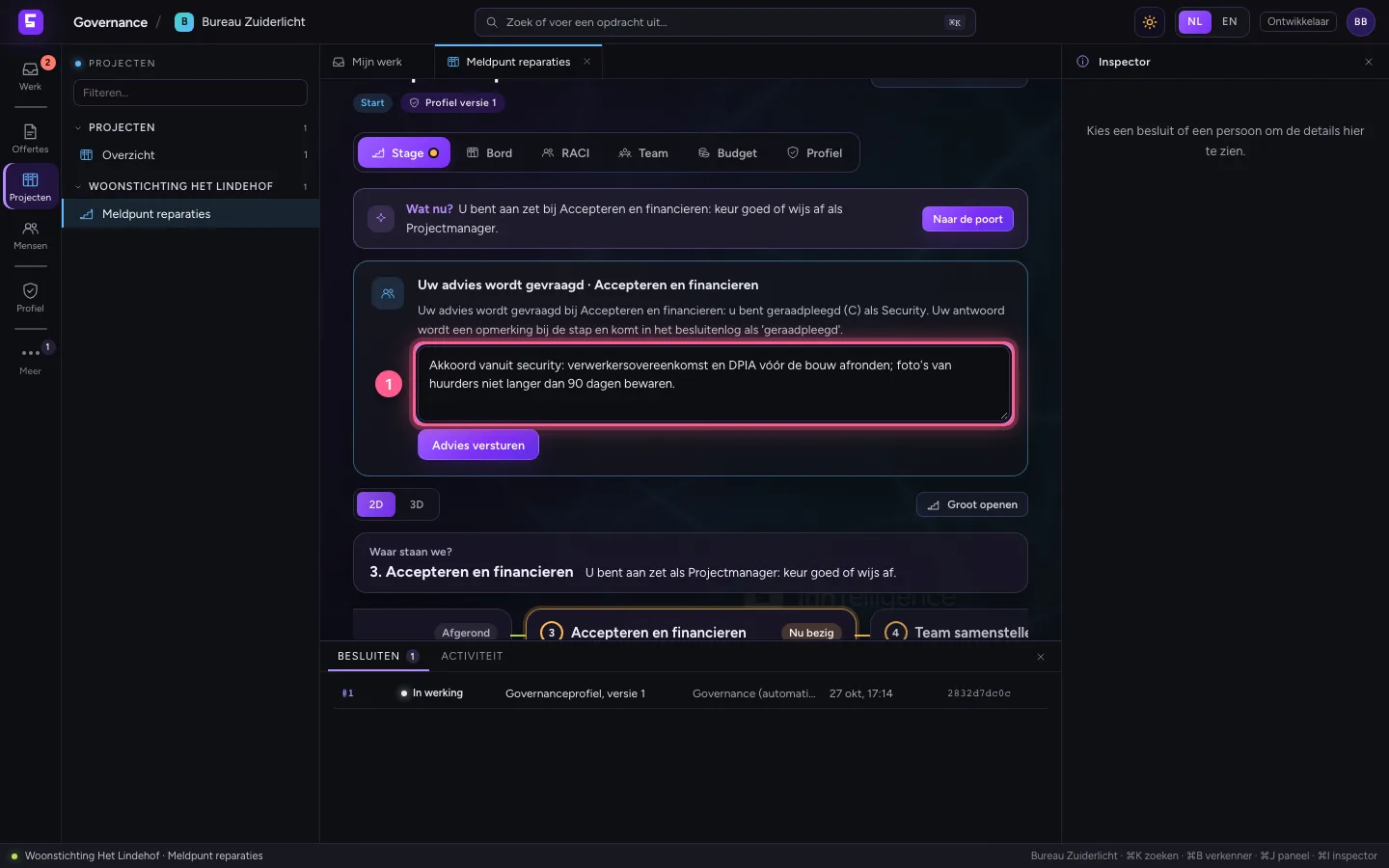
- Klik op Advies versturen
Keur goed als management
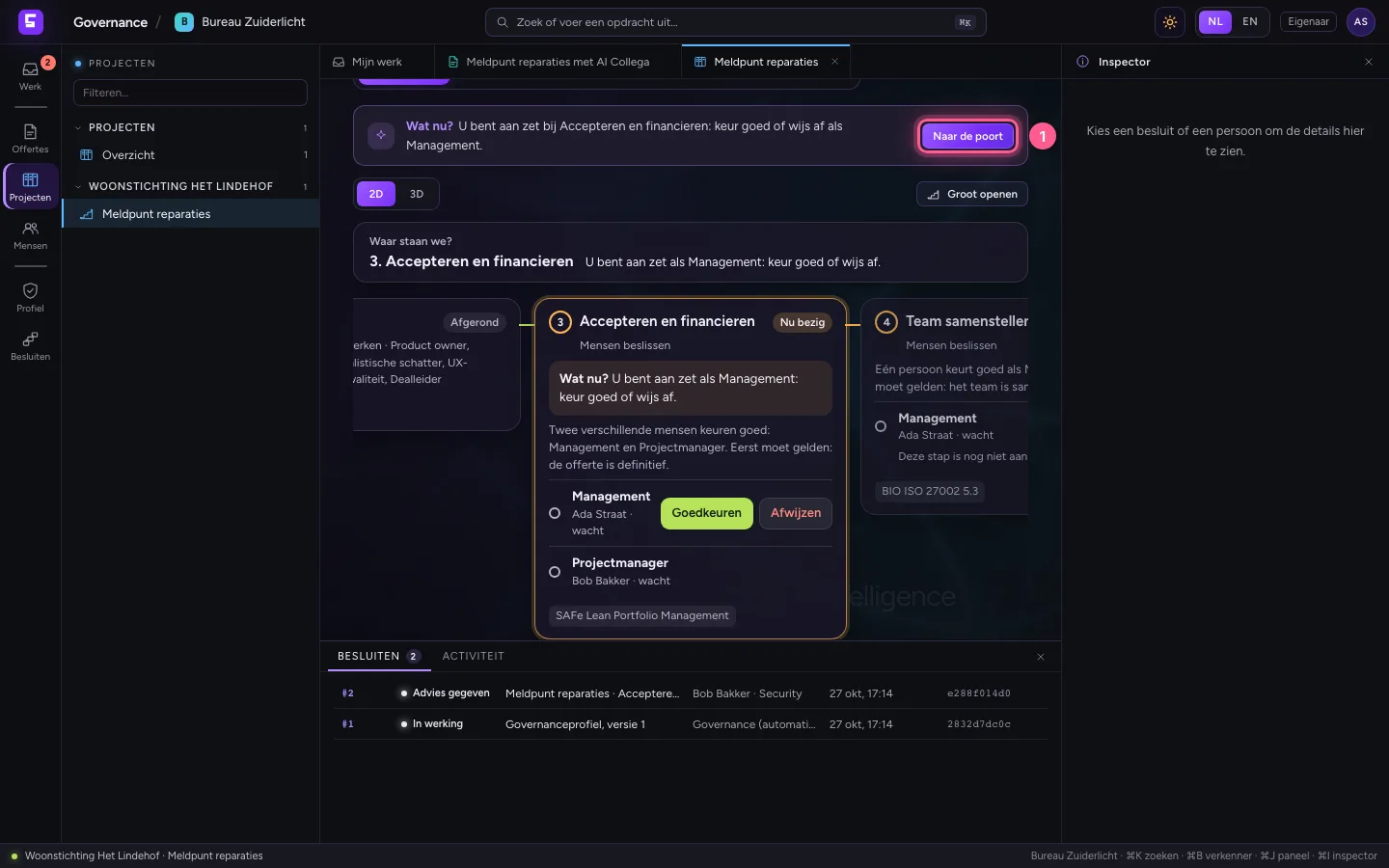
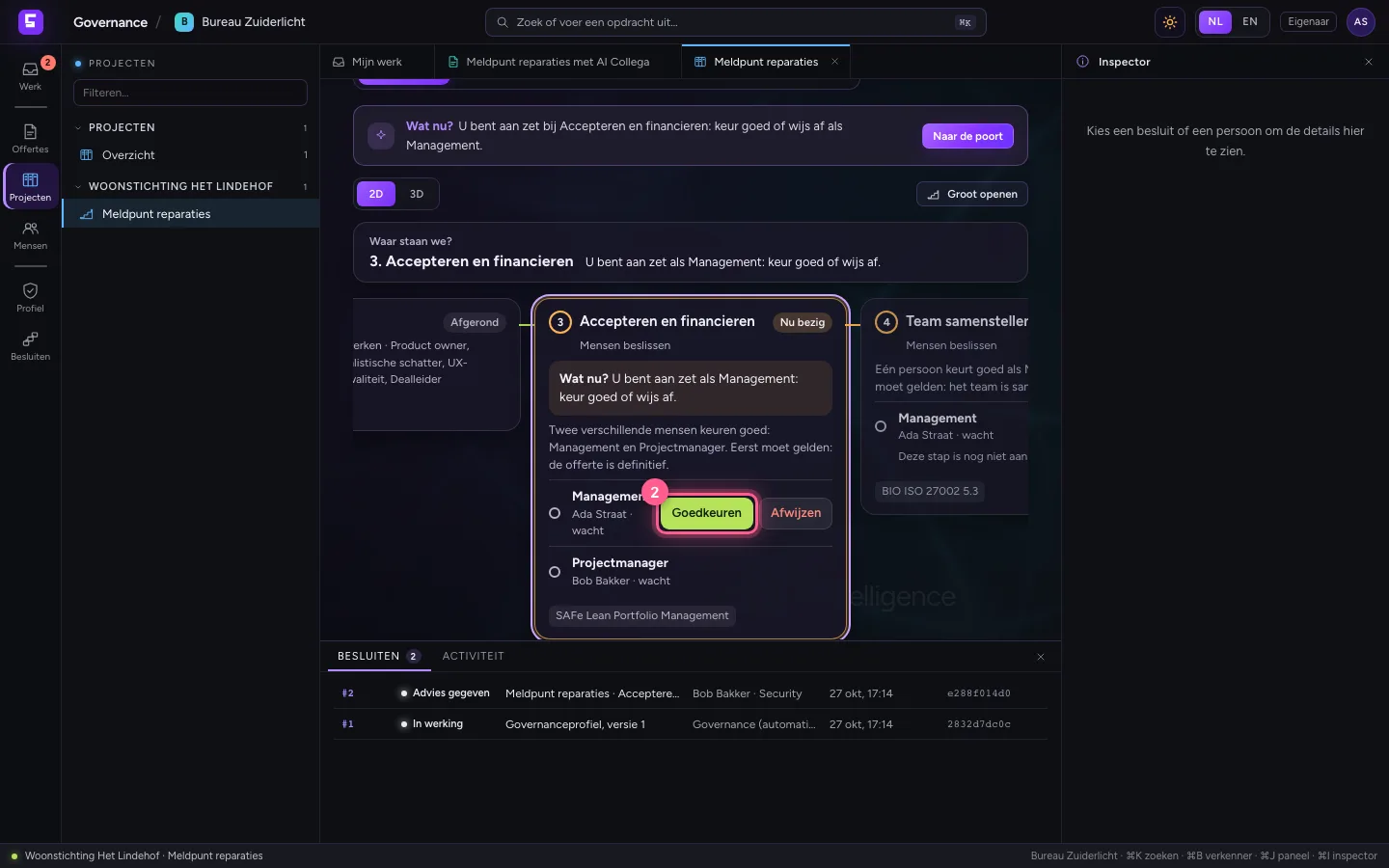
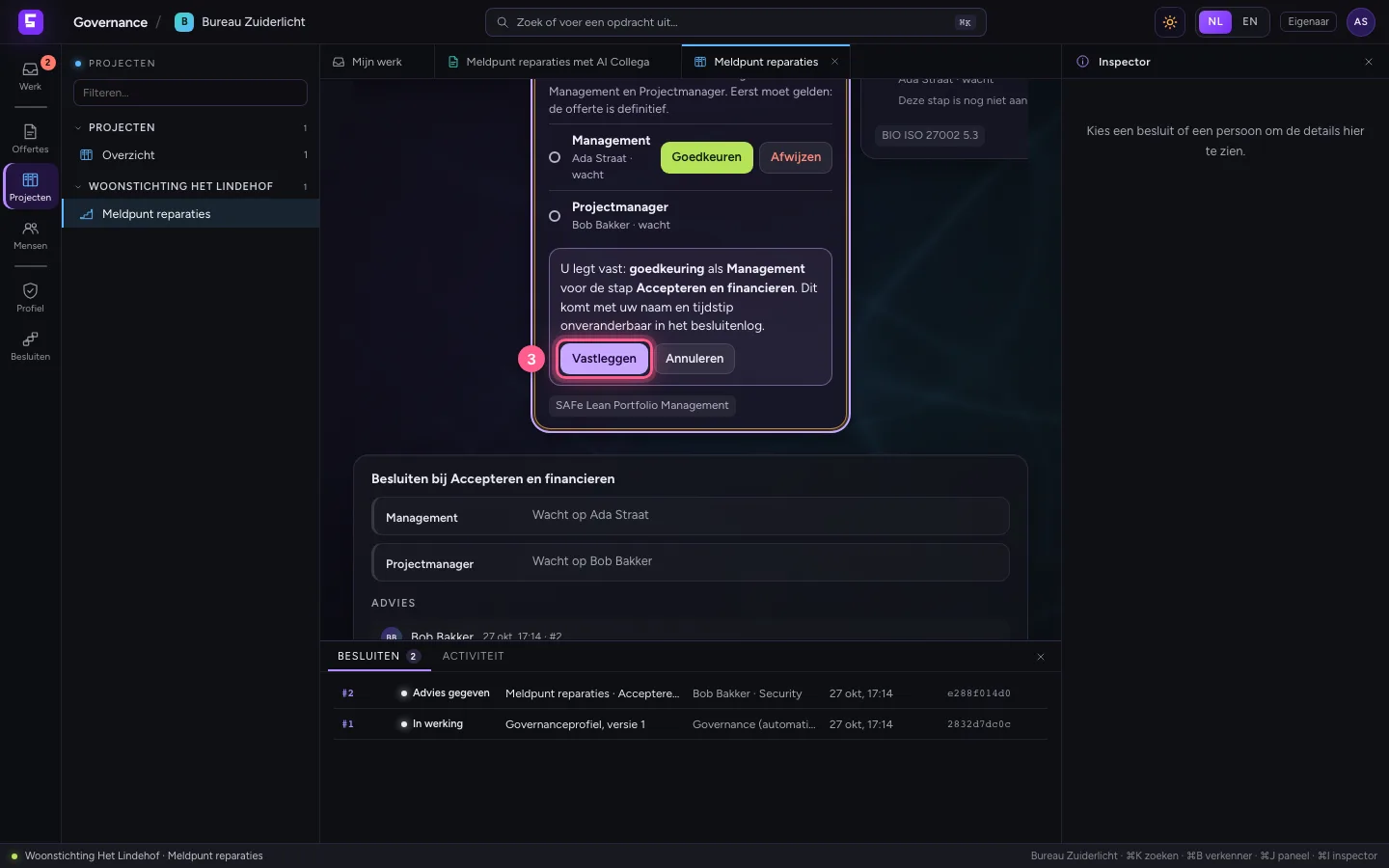
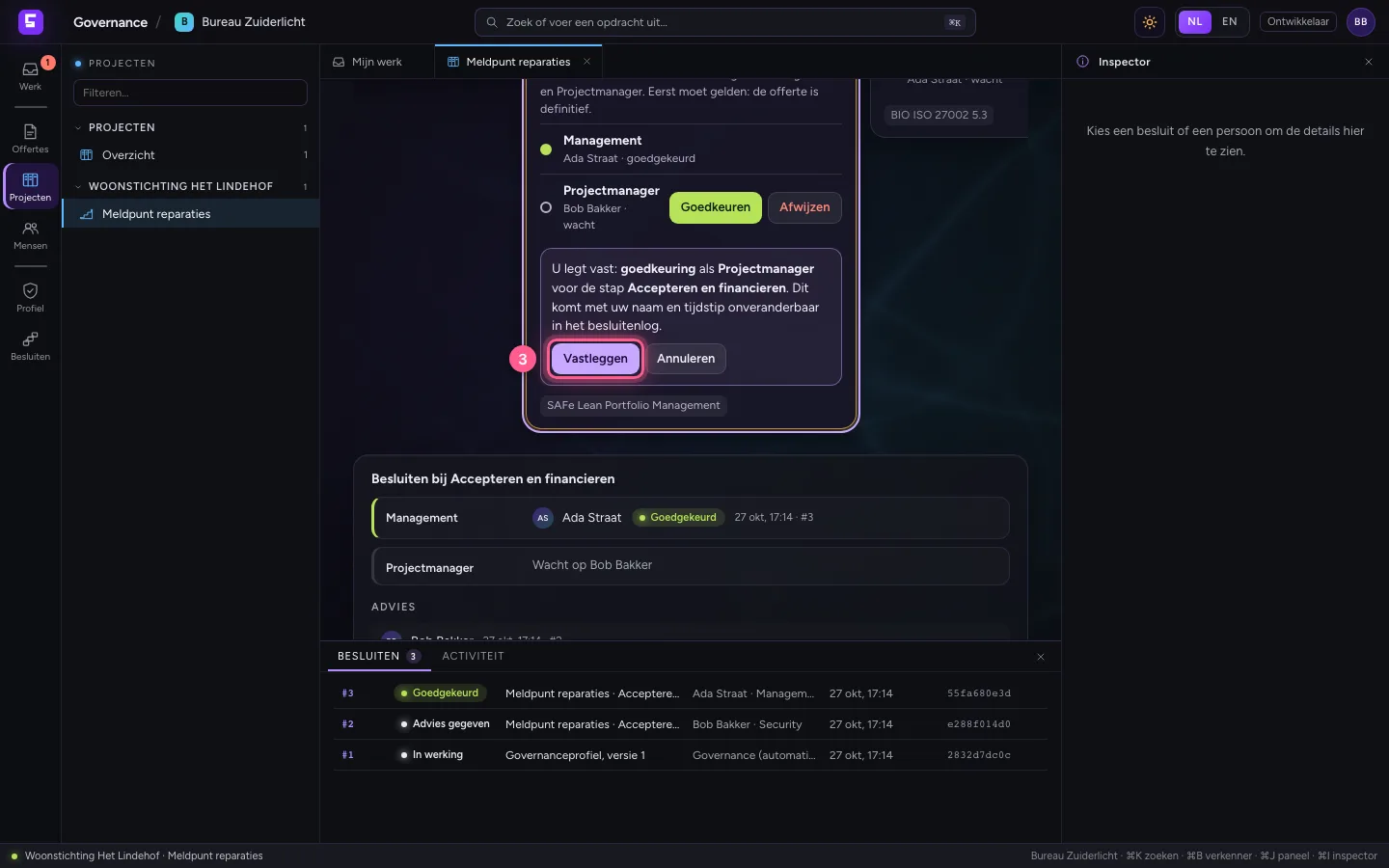
Terug bij u: Wat nu? zegt dat Accepteren en financieren wacht op uw goedkeuring als Management. Klik op Naar de poort, dan op Goedkeuren bij uw stoel, en leg het vast. Het besluit krijgt een nummer in het besluitenlog. De poort wacht nog op de tweede stoel: Projectmanager.
- Klik op Naar de poort
- Klik op Goedkeuren
- Klik op Vastleggen
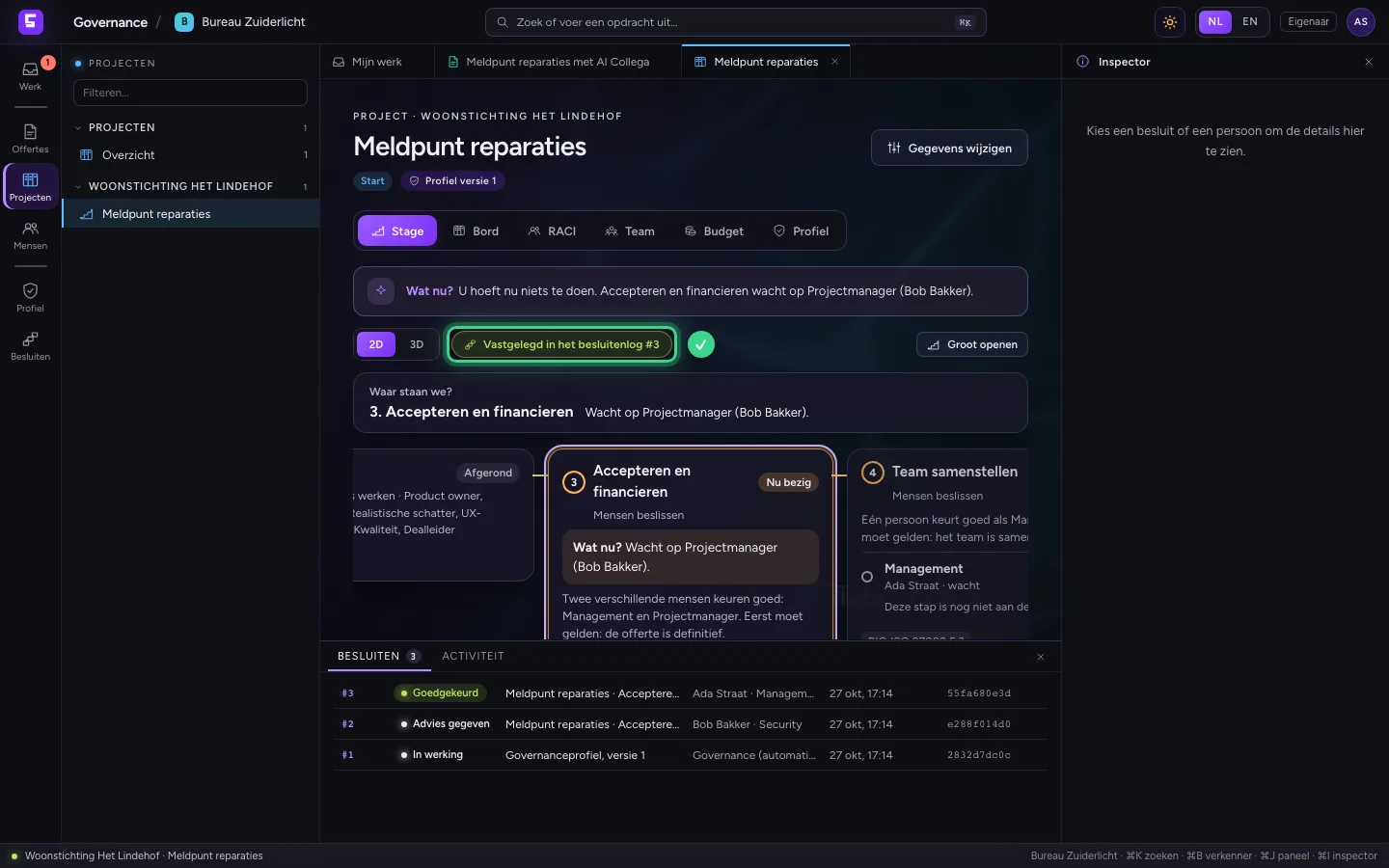
Bob keurt goed als projectmanager: vier ogen
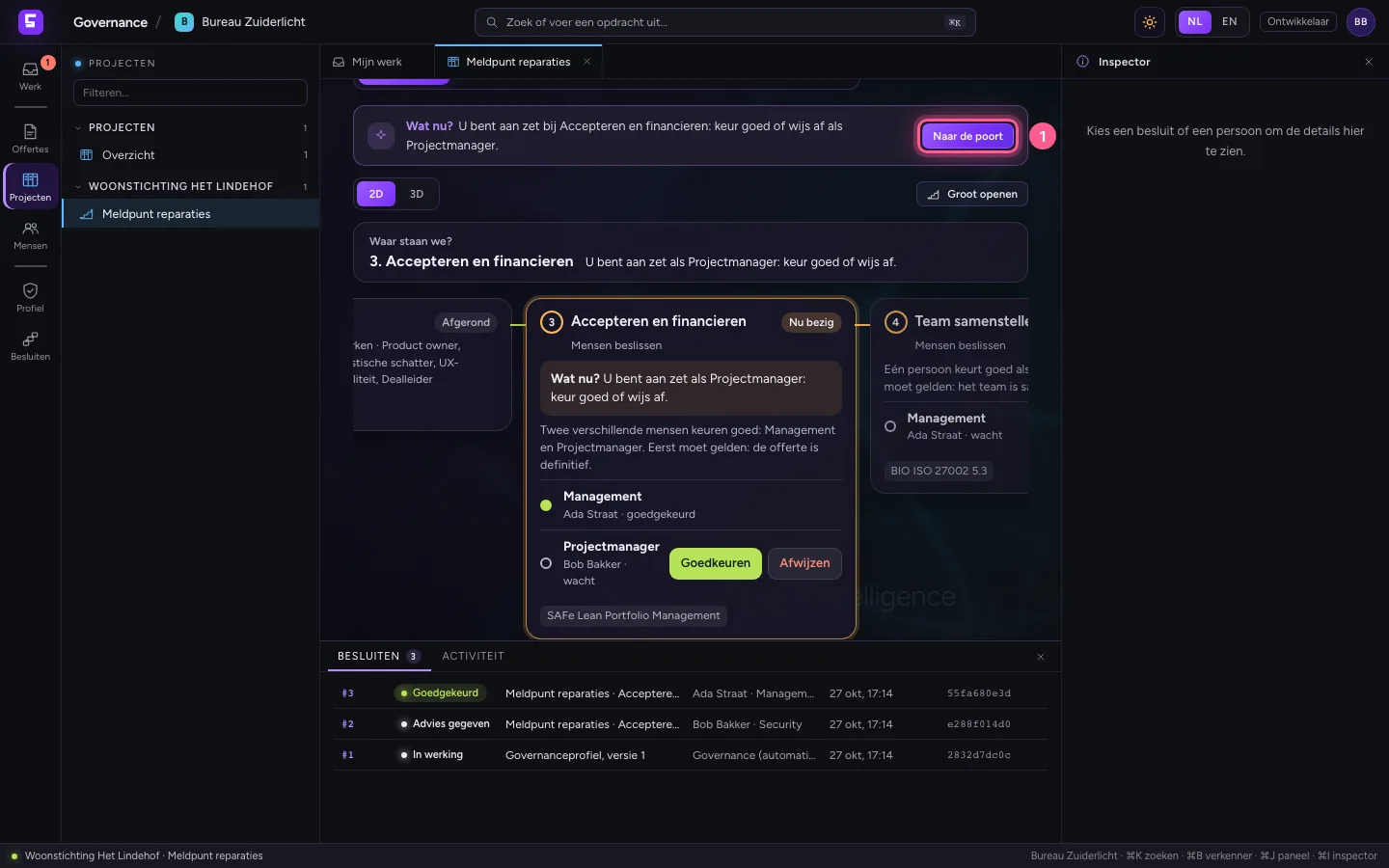
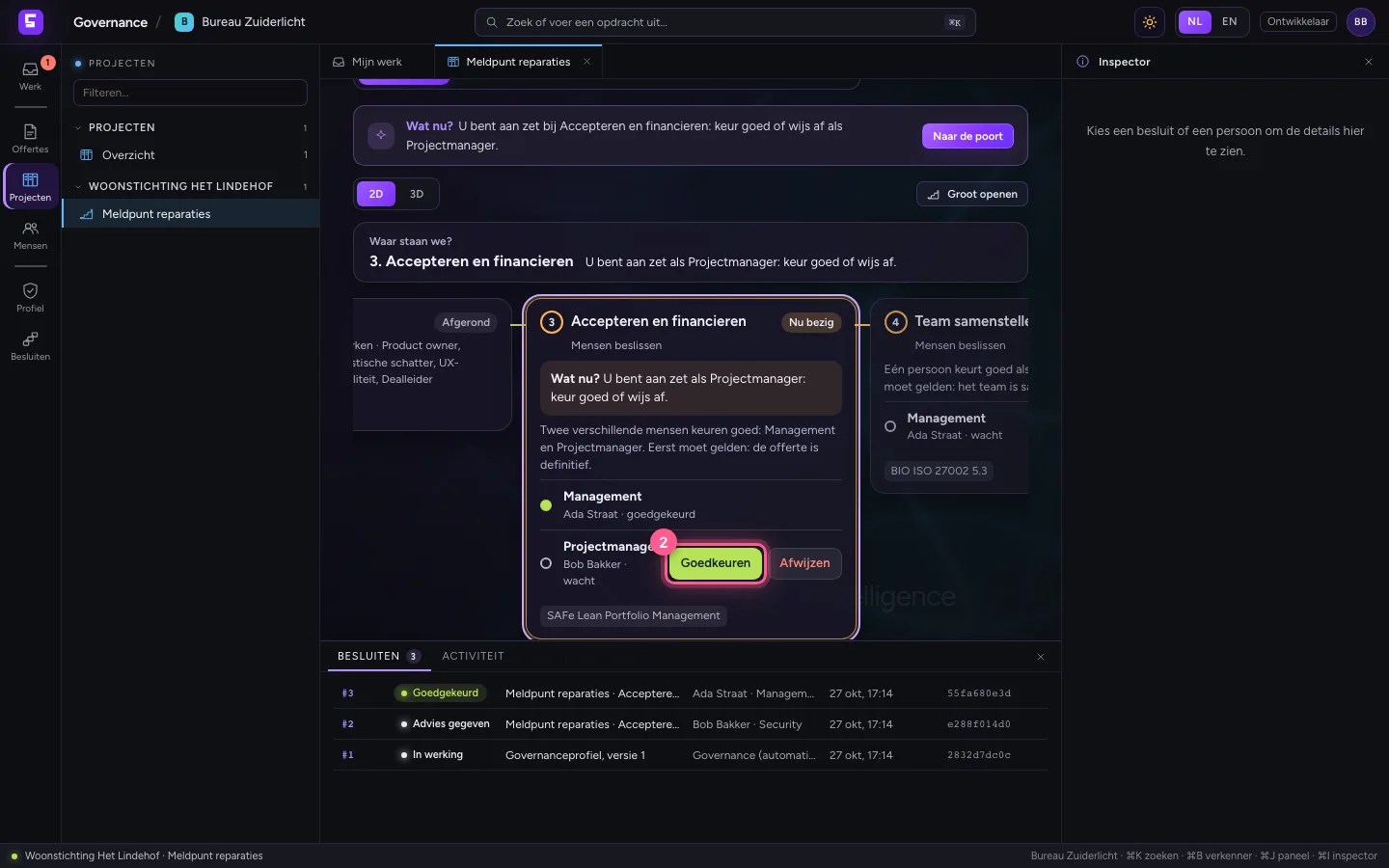
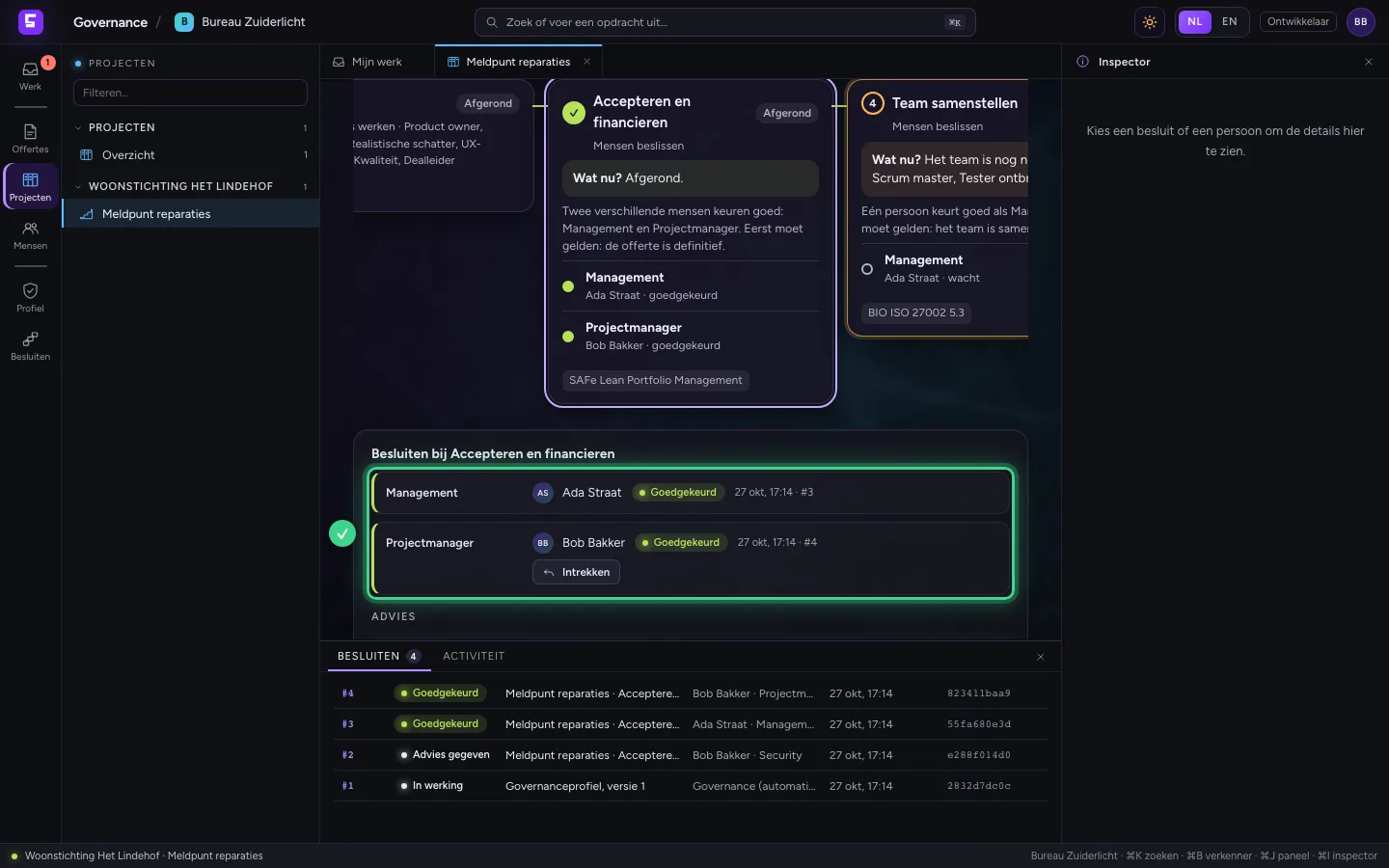
De tweede goedkeuring moet van iemand anders komen; hetzelfde mens mag niet twee stoelen van één poort vullen. Bob heeft de taak Projectmanager en keurt goed. Daarmee is de poort open en gaat het project door naar Team samenstellen.
- Klik op Naar de poort
- Klik op Goedkeuren
- Klik op Vastleggen
Vul het bord in Flow uit de offerte
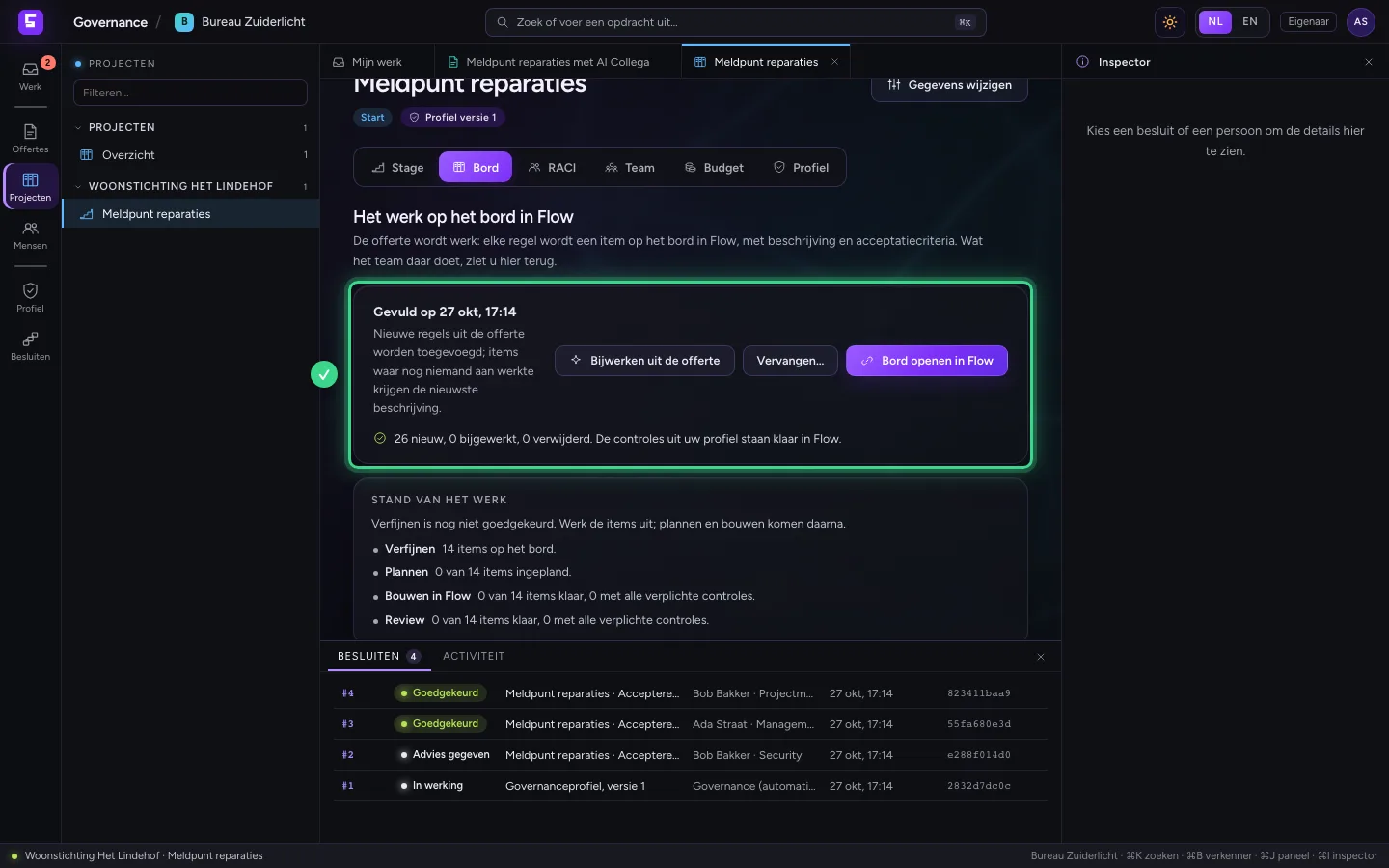
Op het tabblad Bord klikt u op Bord vullen uit de offerte. De opbouw van de offerte (epics, features en items, met acceptatiecriteria en uren) komt op het bord van de gekoppelde Flow-omgeving. Daar plant en bouwt het team; de voortgang komt terug in de keten. Bord openen in Flow brengt u erheen.
- Klik op Bord
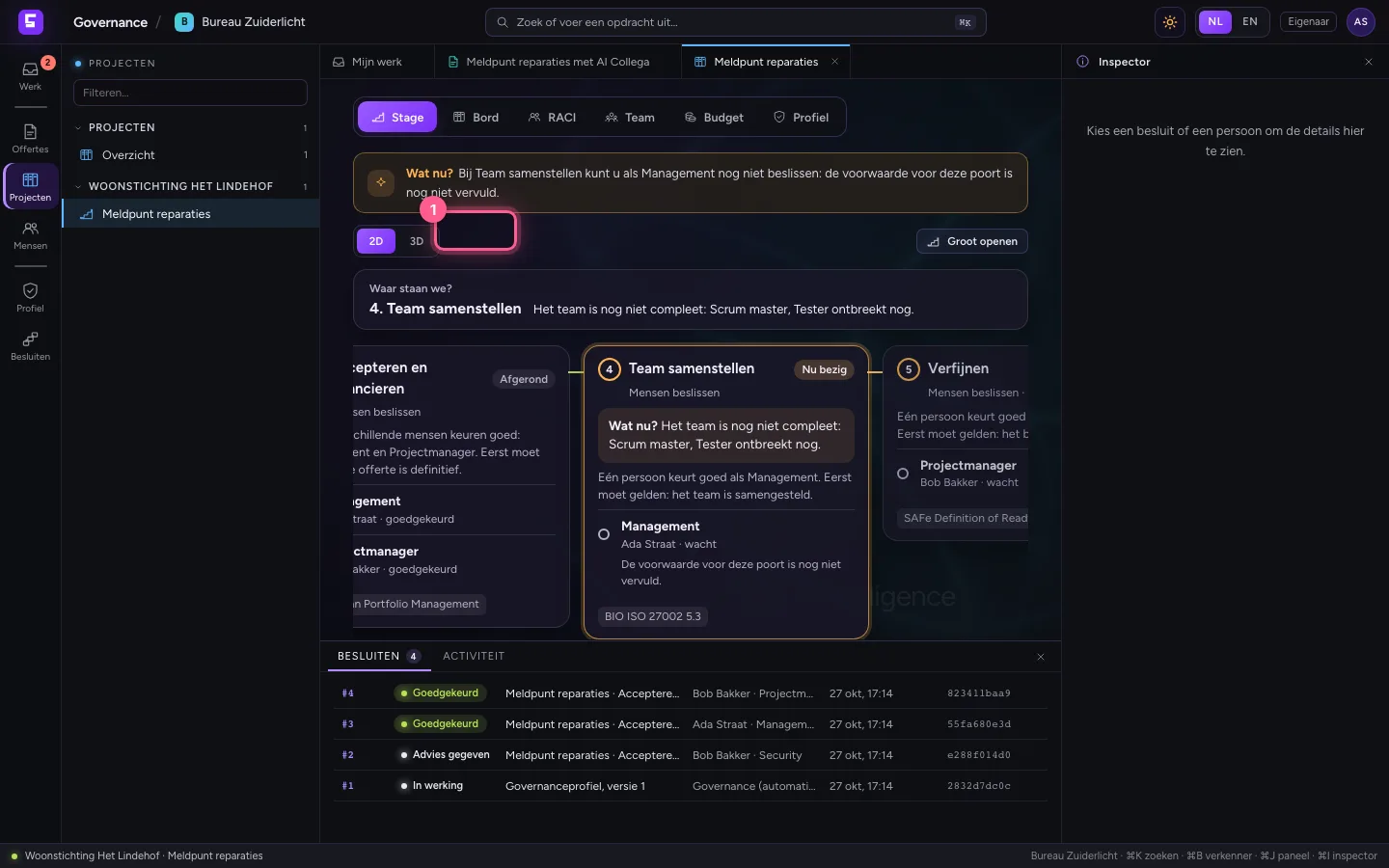
- Klik op Bord vullen uit de offerte
Dezelfde keten in 3D
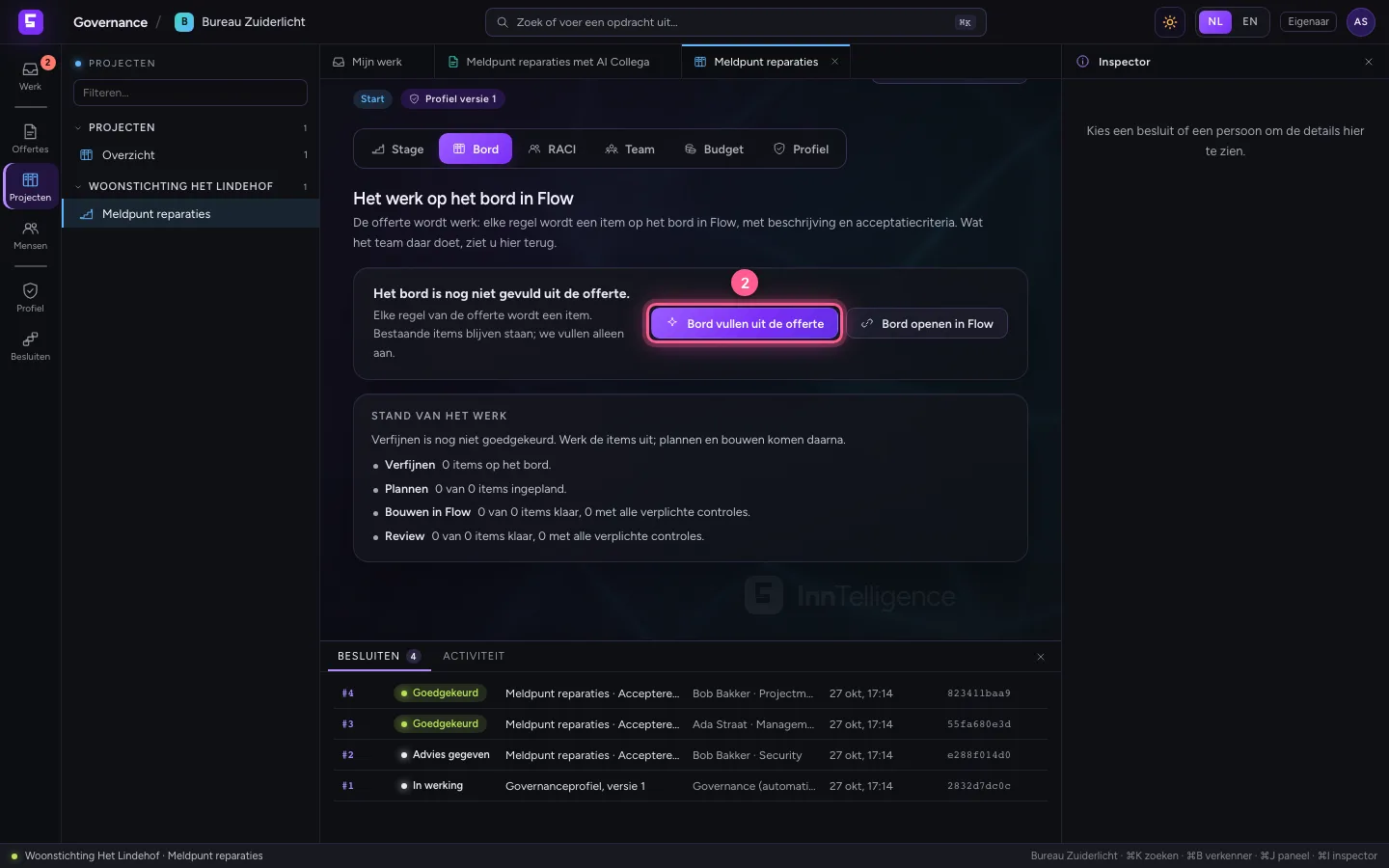
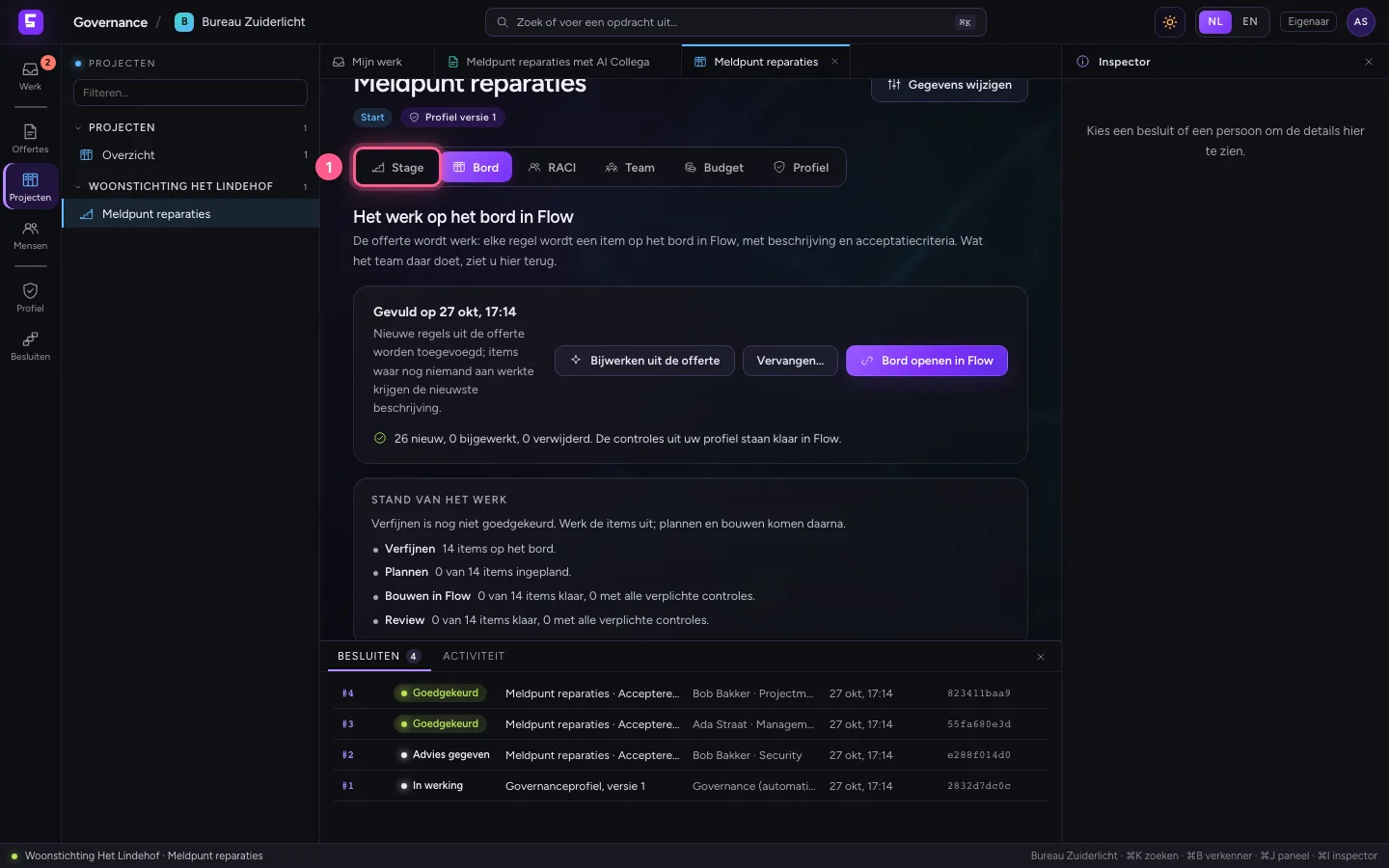
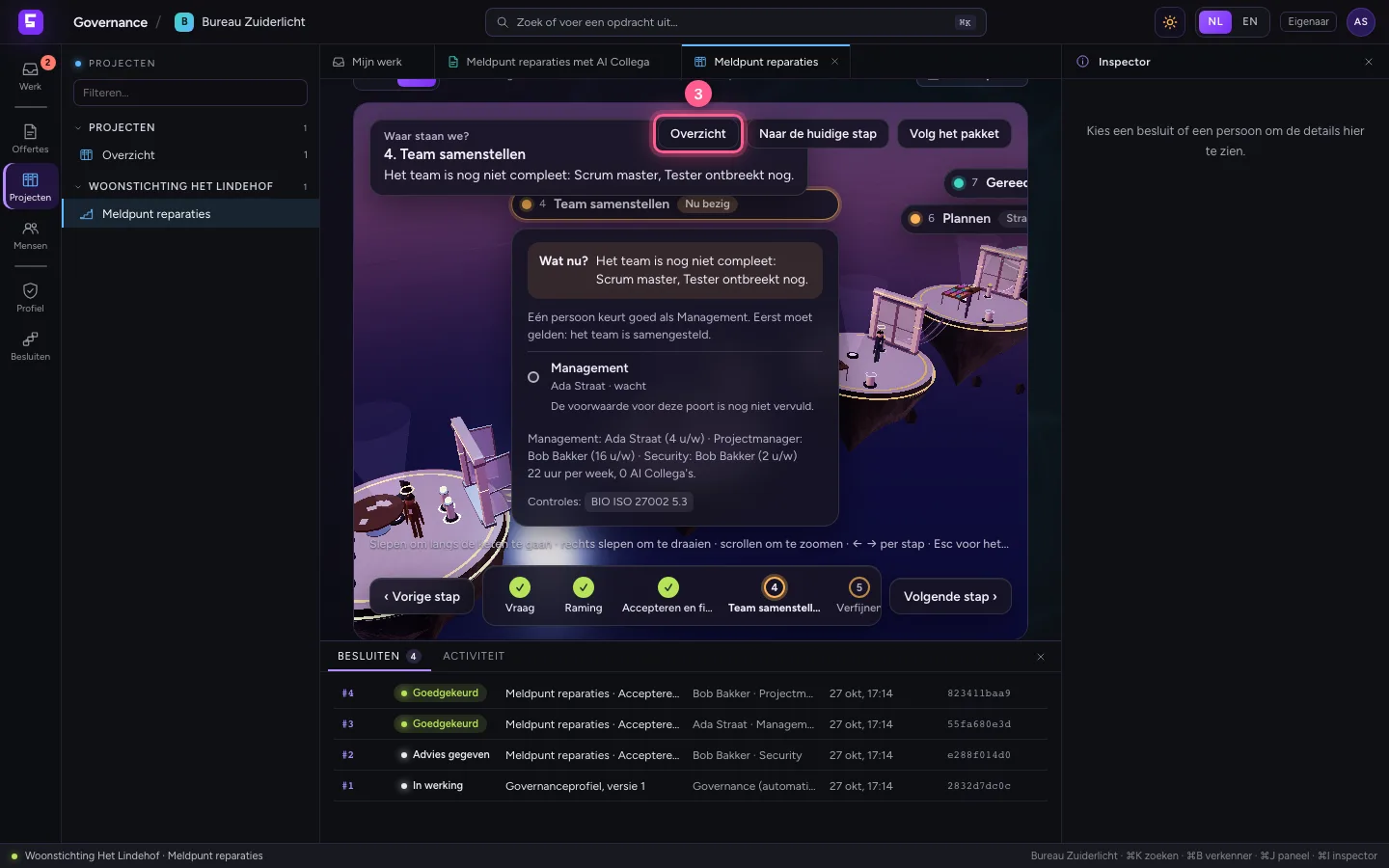
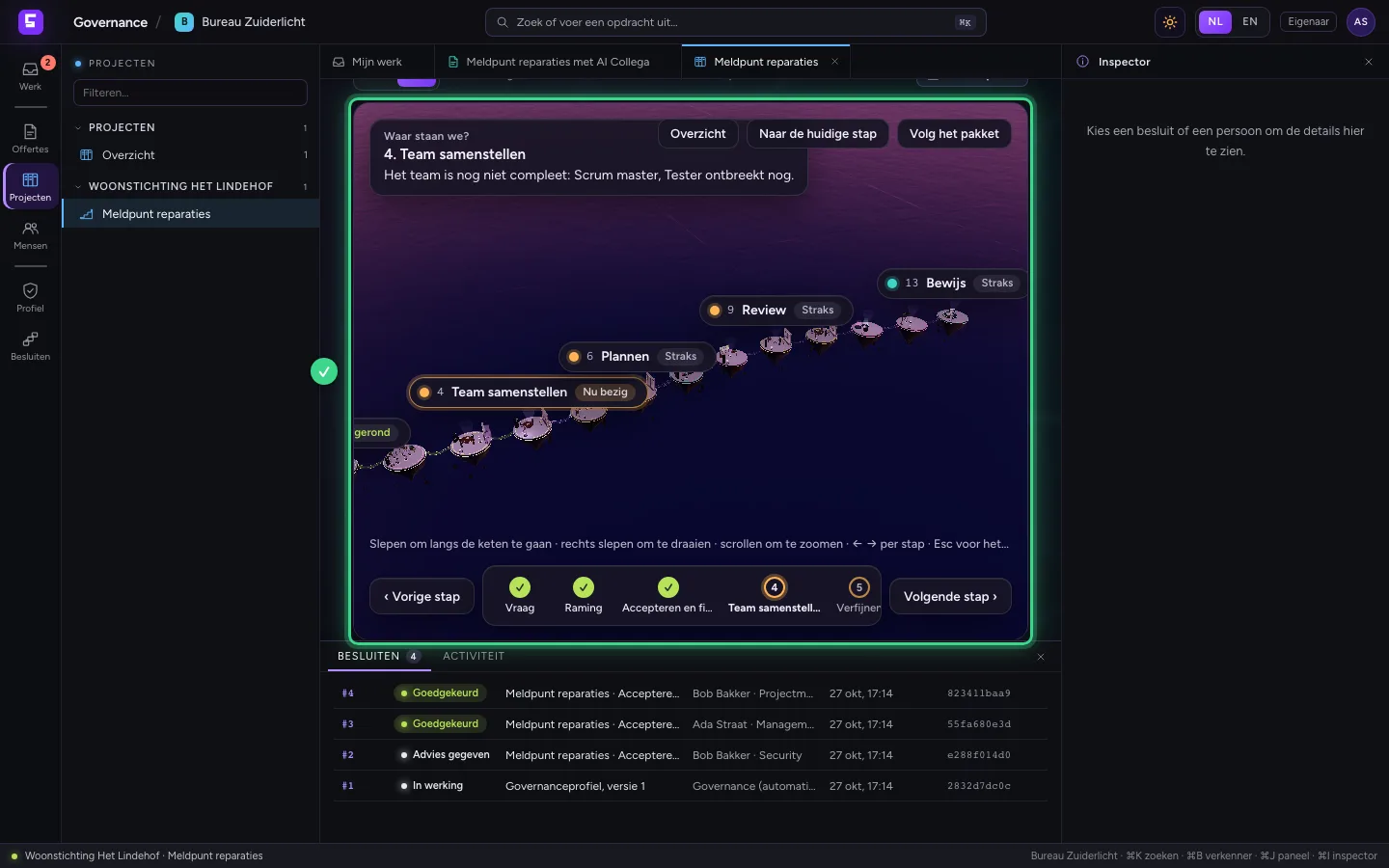
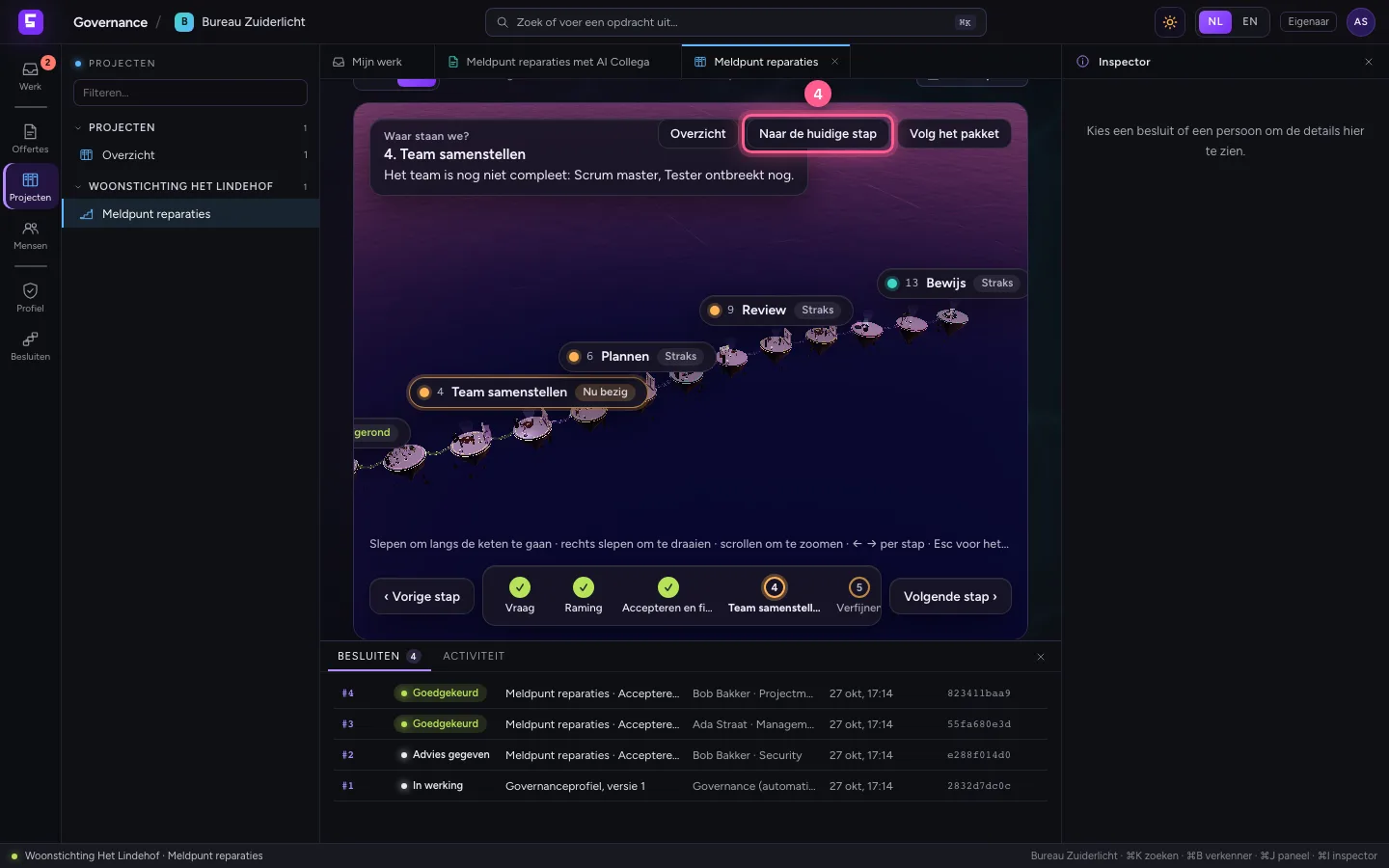
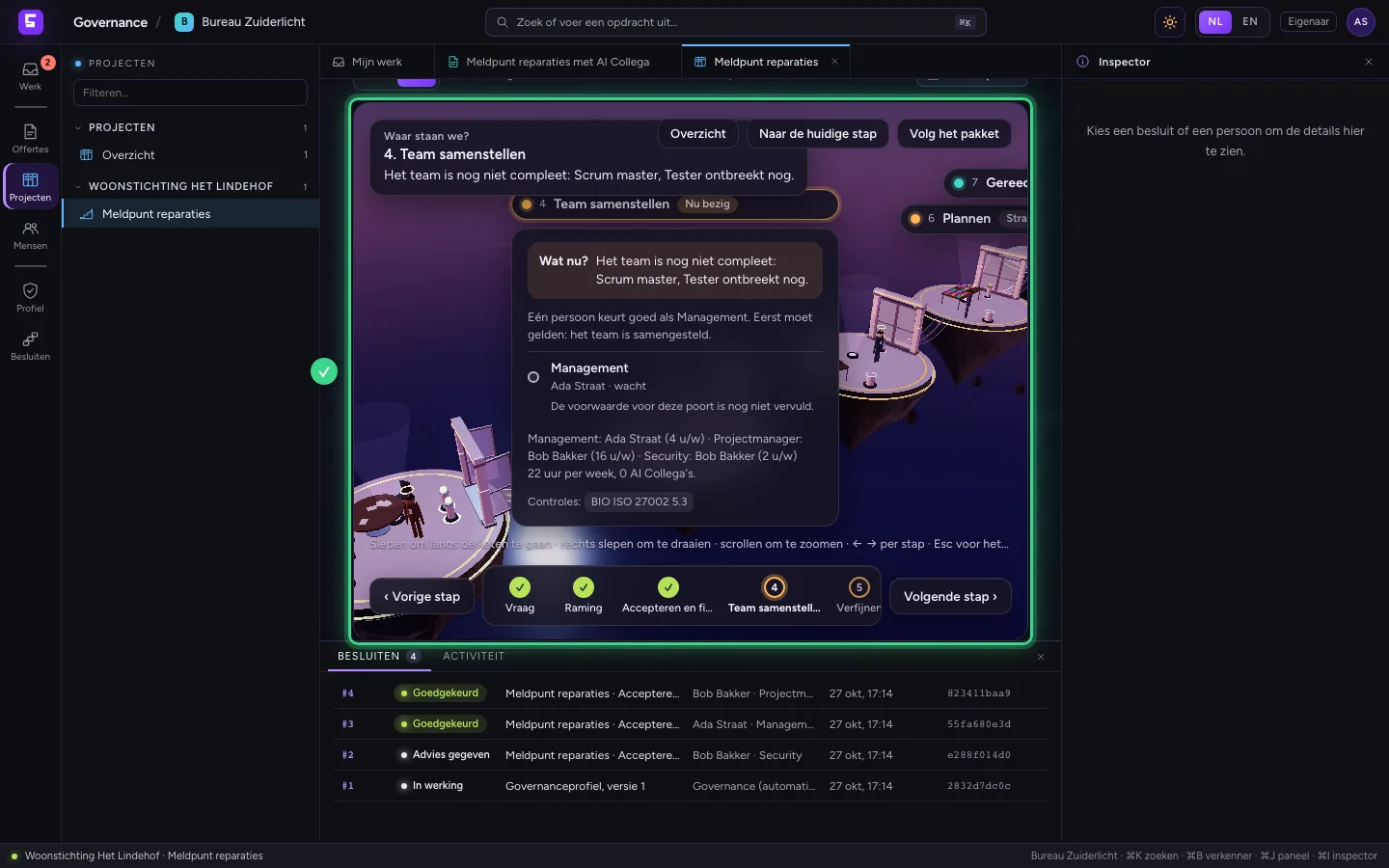
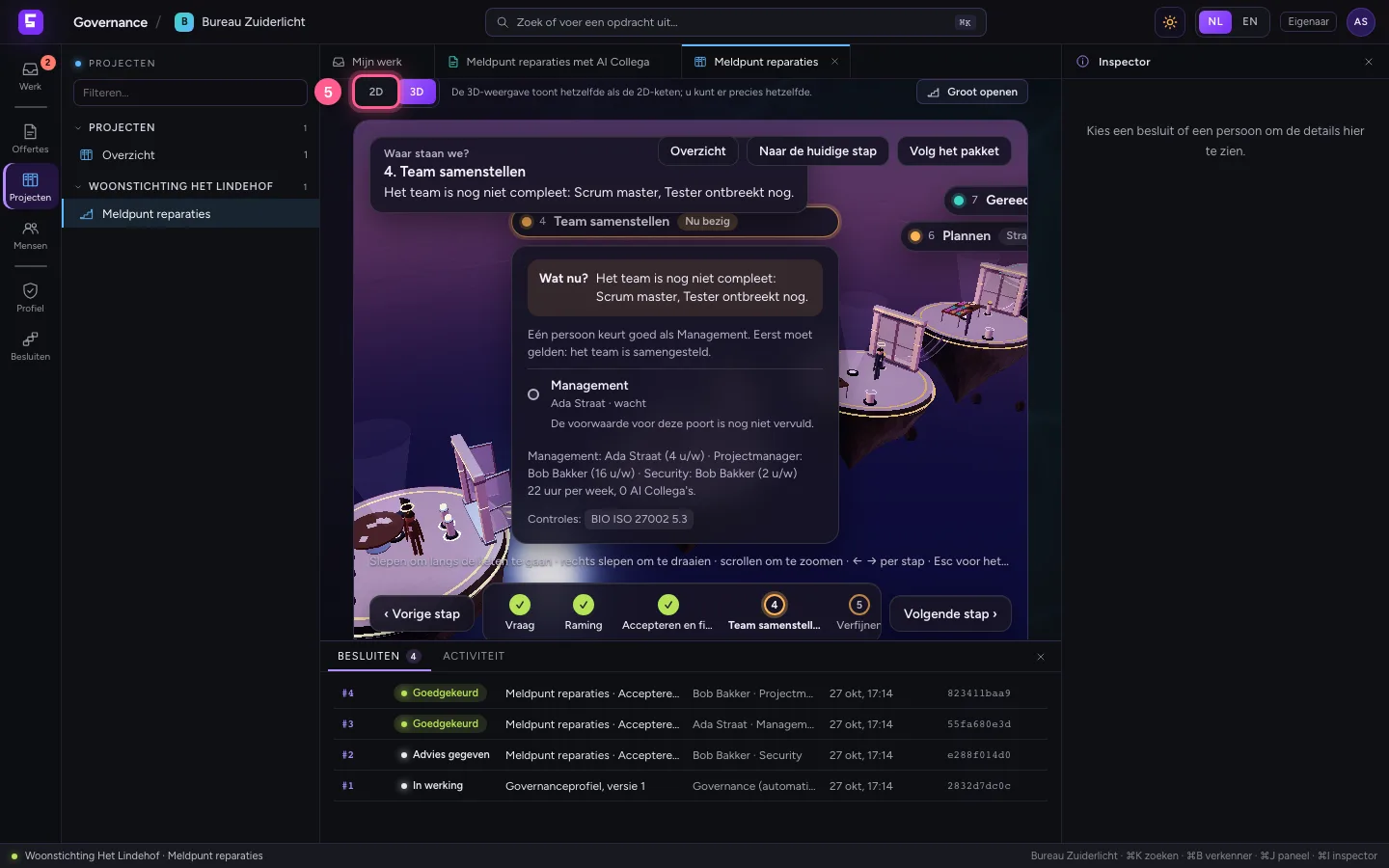
Terug op Stage kiest u 3D: dezelfde keten als een landschap van eilanden, met bij elke poort wie er goedkeurt. Accepteren en financieren is afgerond; het project staat nu bij Team samenstellen. Met Overzicht ziet u de hele keten, met Naar de huidige stap vliegt u terug. U kunt er precies hetzelfde als in 2D; de 2D-keten blijft de standaard en het vangnet.
- Klik op Stage
- Klik op 3D
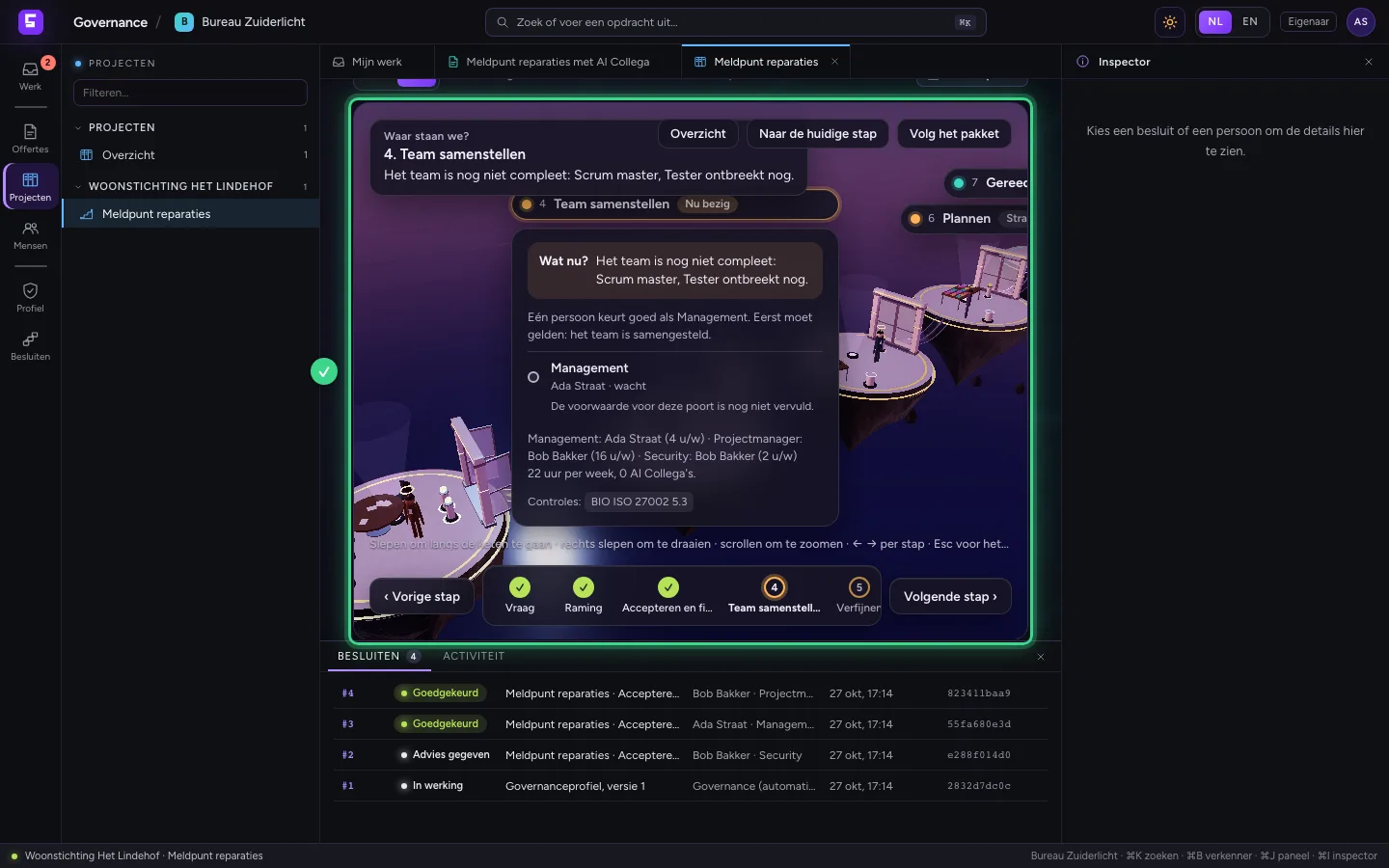
- Klik op Overzicht
- Klik op Naar de huidige stap
- Klik op 2D
Alles staat in het besluitenlog
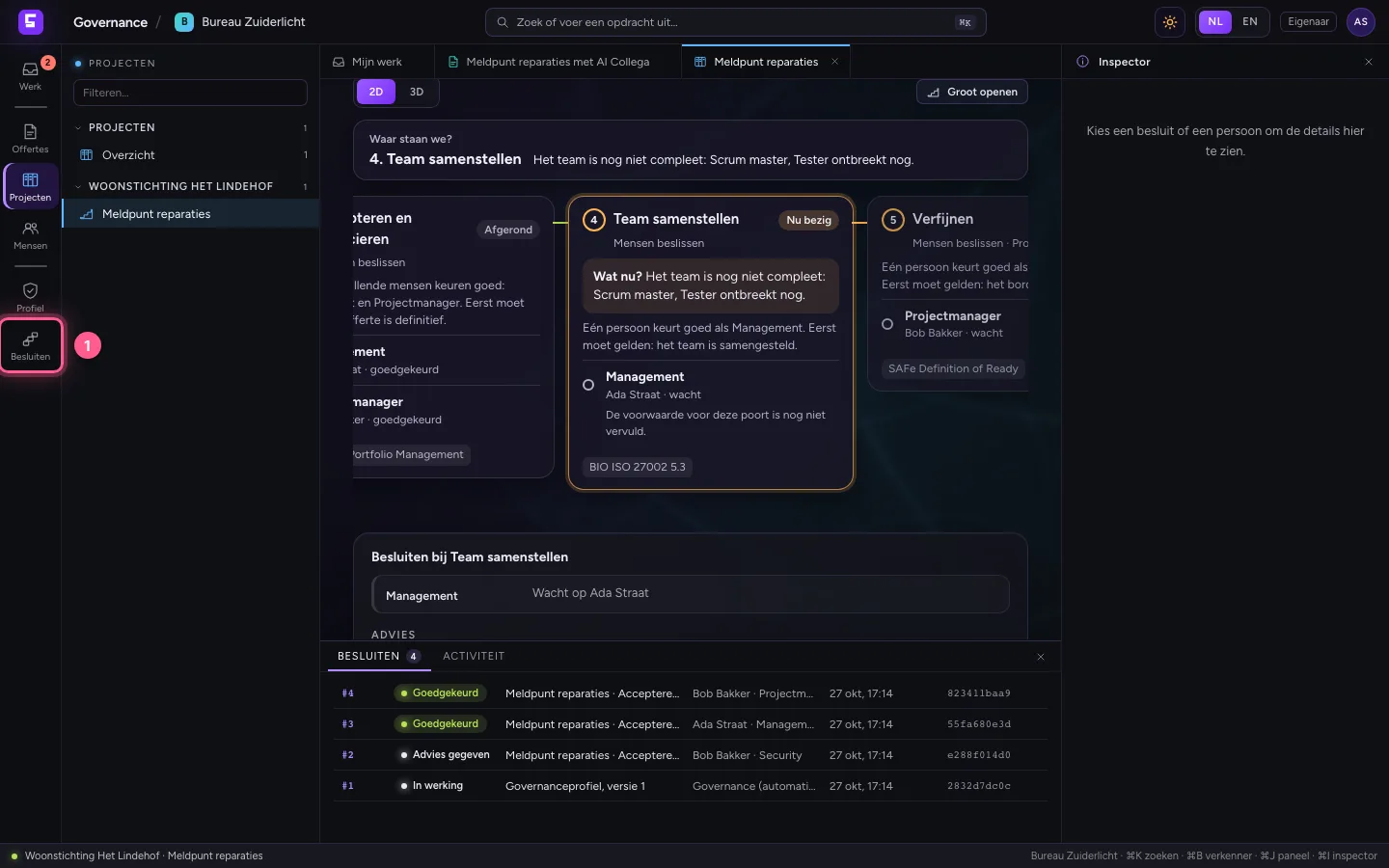
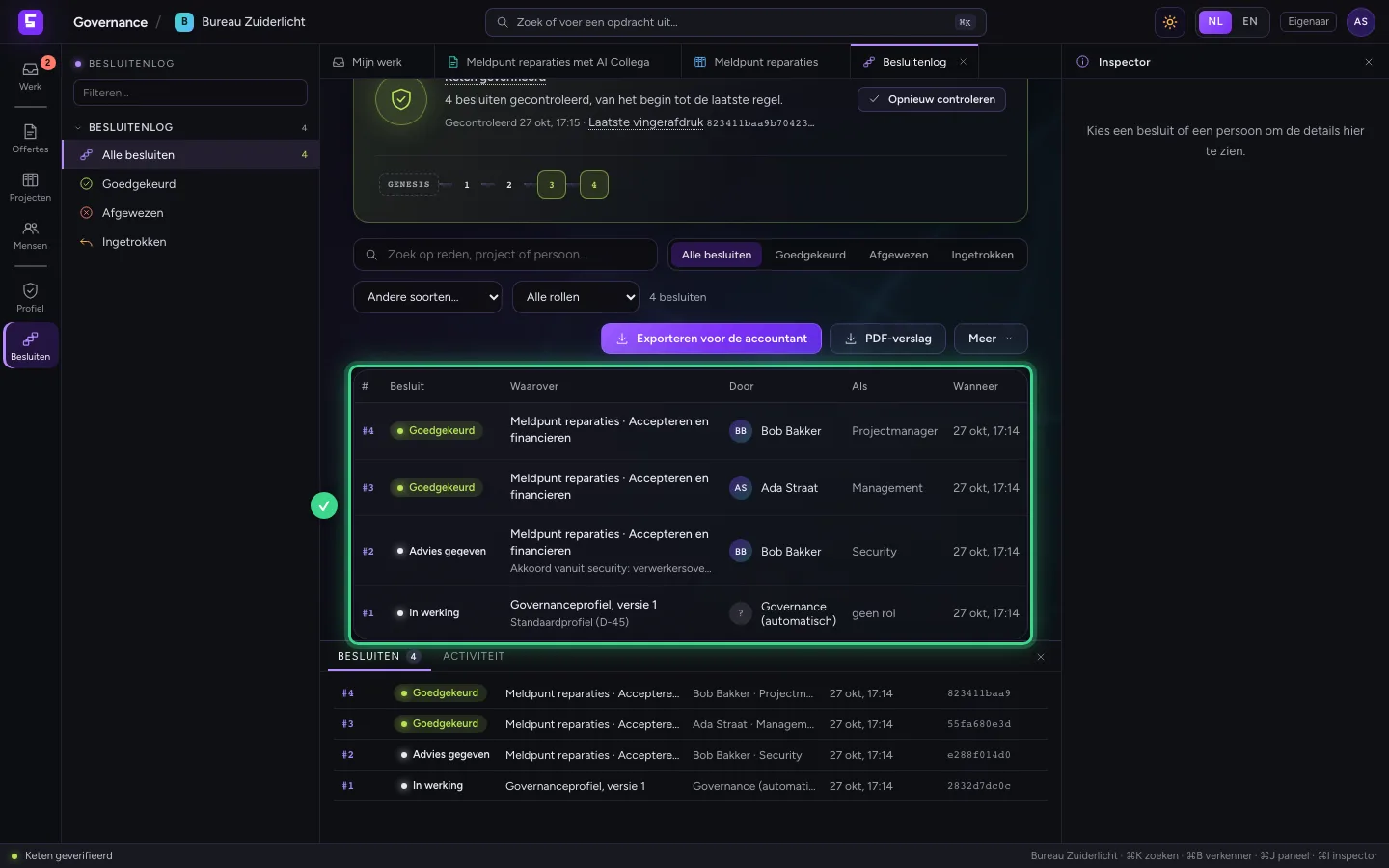
Klik links op Besluiten en kies Alle besluiten. Het advies van security, de twee goedkeuringen en het vullen van het bord staan er, elk met wie, als welke taak en wanneer, in een keten die zichzelf controleert.
- Klik op Besluiten
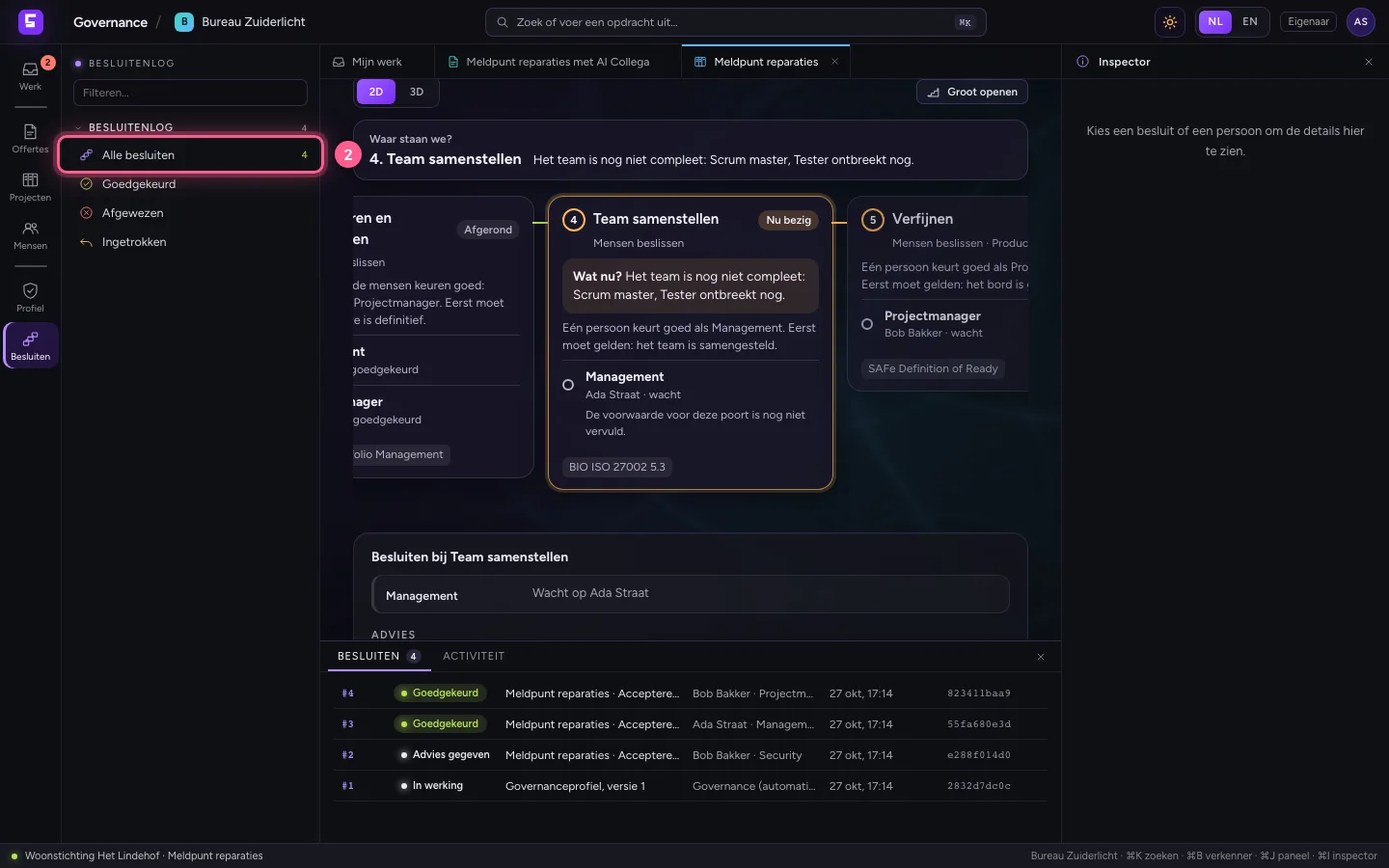
- Klik op Alle besluiten 4
Deze handleiding is op 27 okt 2026 stap voor stap uitgevoerd door een geautomatiseerde test op Flow (versie 7d21bad8).