Schermafbeeldingen van browserstappen tonen aan wie de workflow start
Een workflow met browserstappen bedient een website zoals een mens. Wie hem start met een knop op een dashboard of via een AI Collega in de chat, wil kunnen zien wat er gebeurde. Zet in de browsersessie ‘Schermafbeeldingen tonen aan wie hem start’ aan: de schermafbeeldingen verschijnen dan in de editor per stap, live onder de knop, op een tegel en onder het antwoord in de chat. Alleen de persoon die de run startte ziet ze, nooit via een open link, en elke keer dat iemand er een bekijkt, staat in het logboek.
Zet RPA aan en open Flow
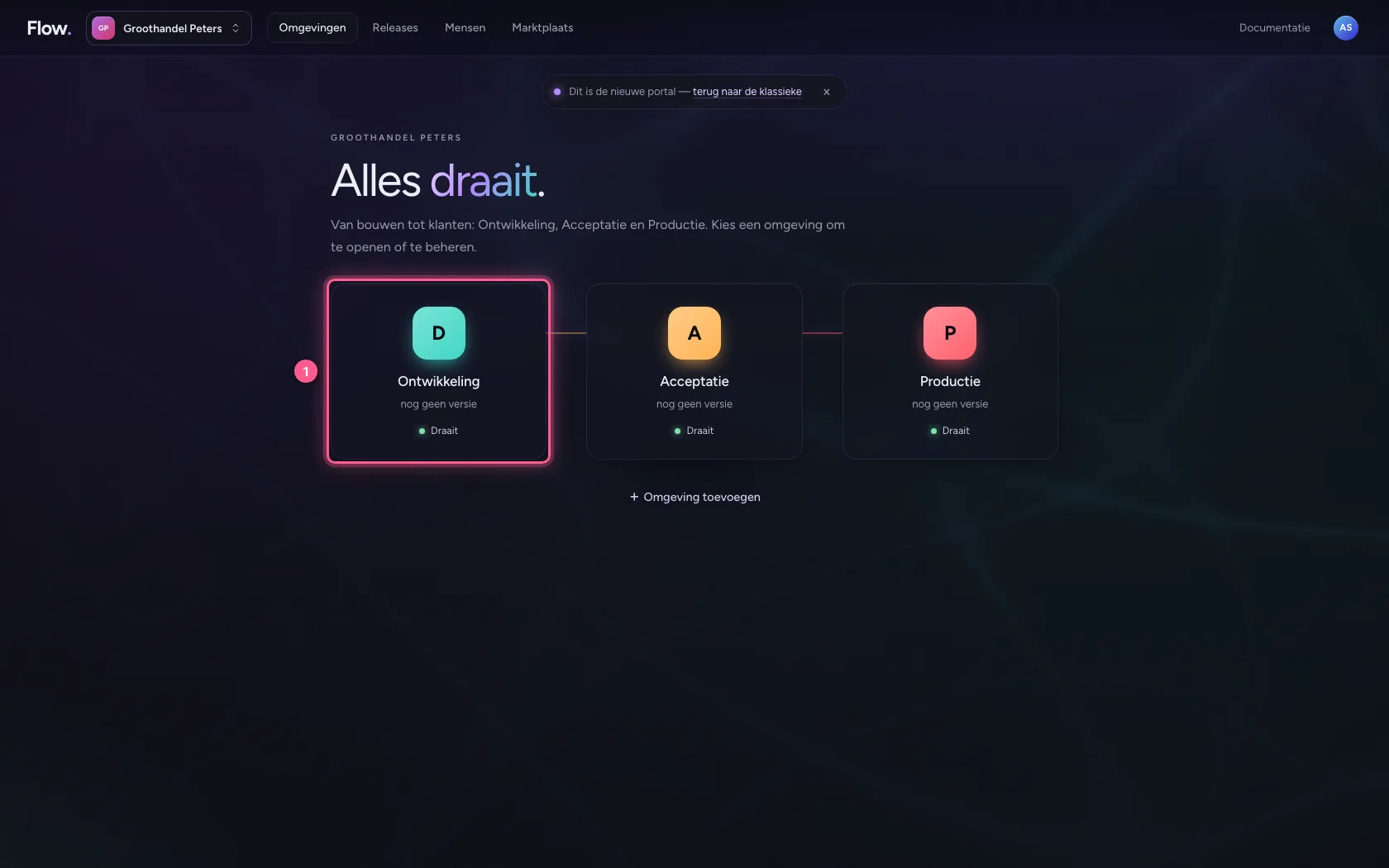
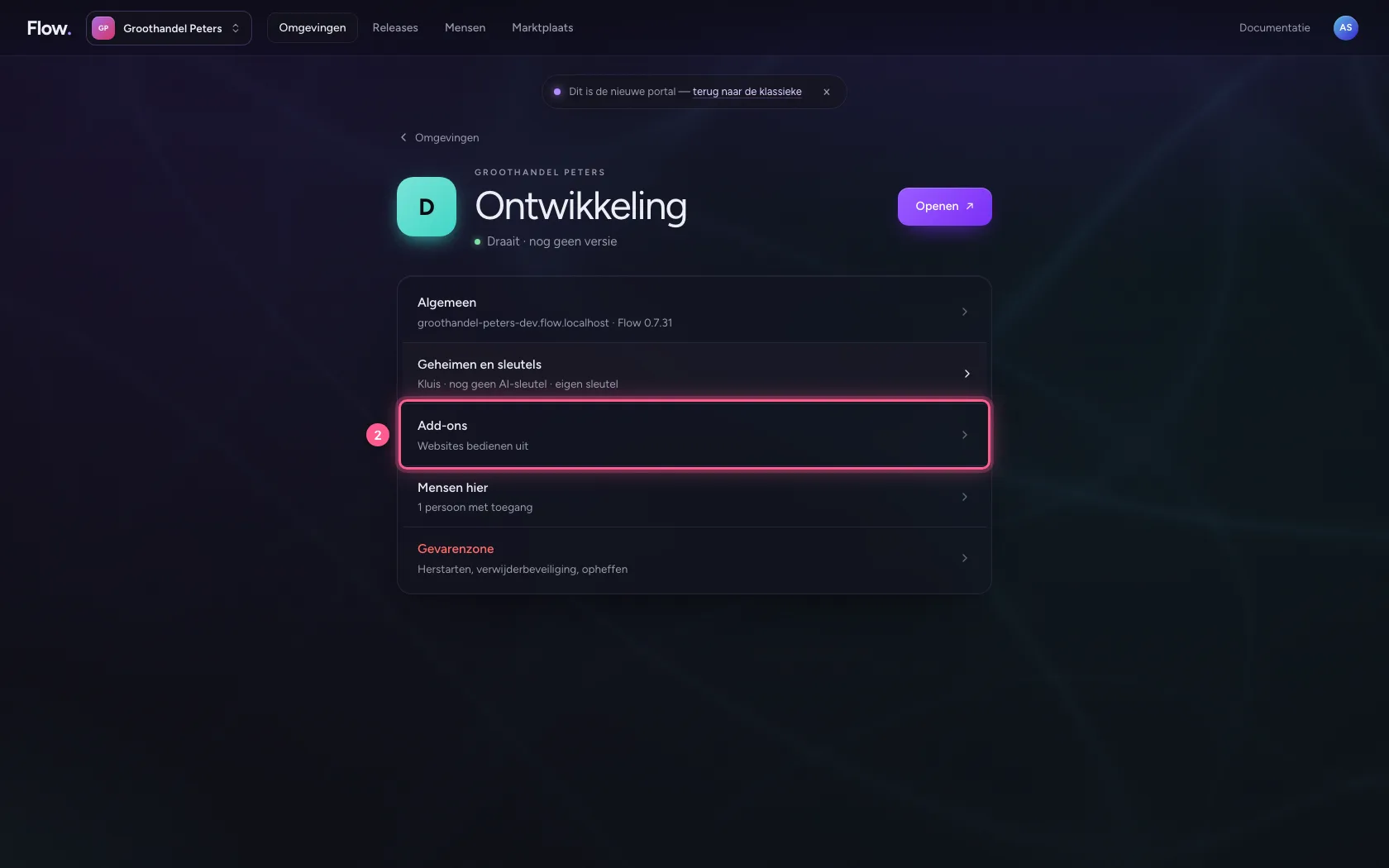
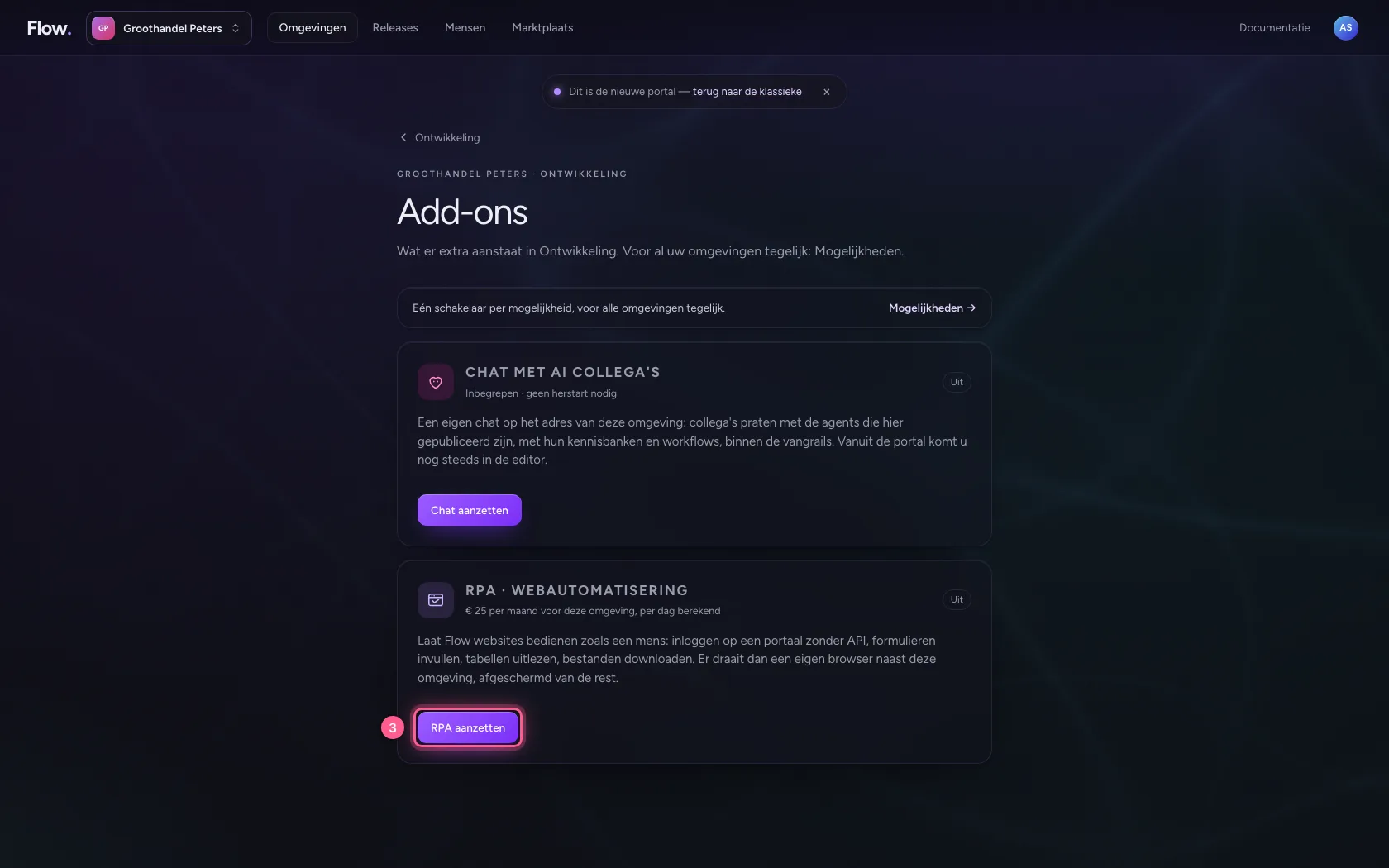
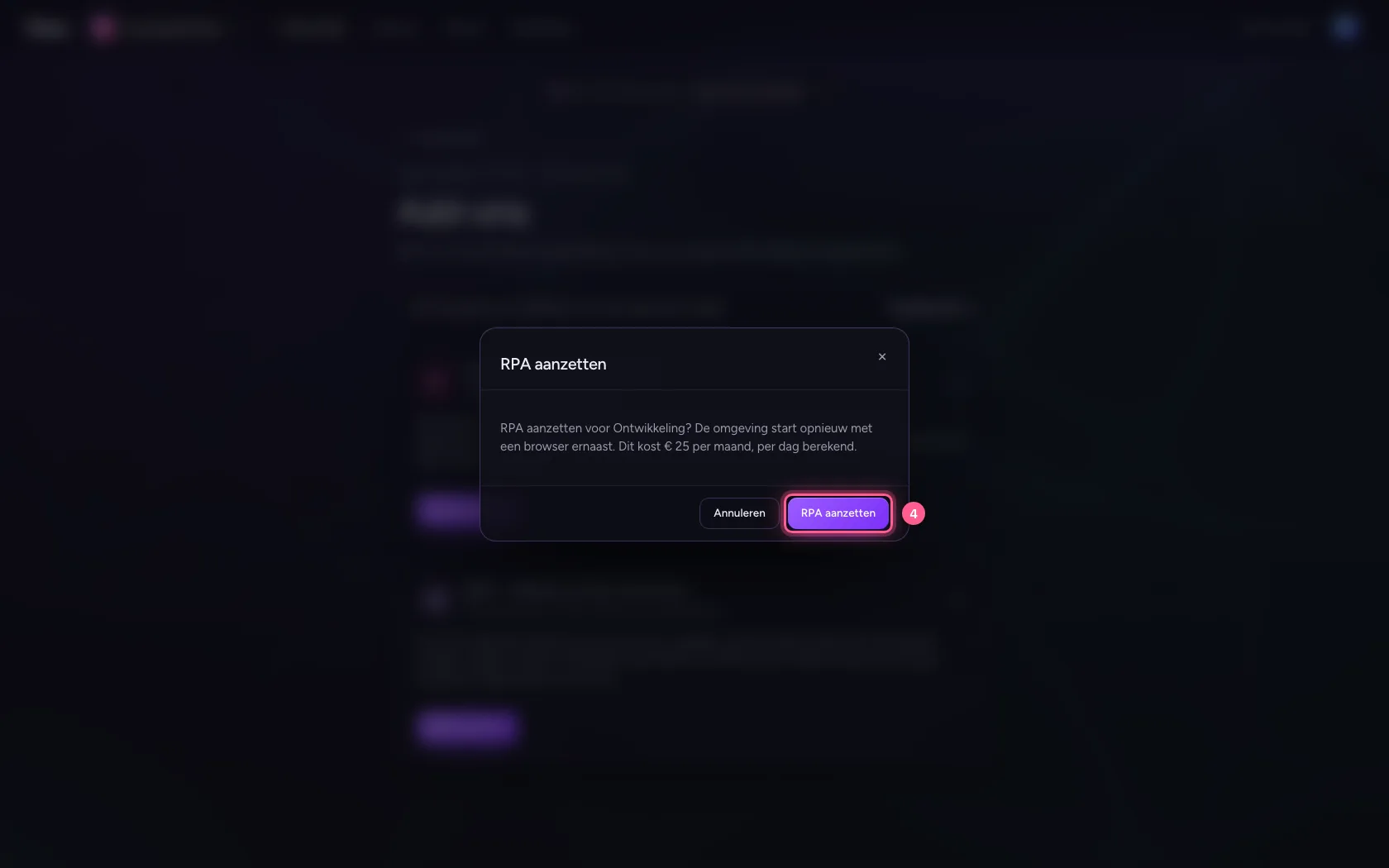
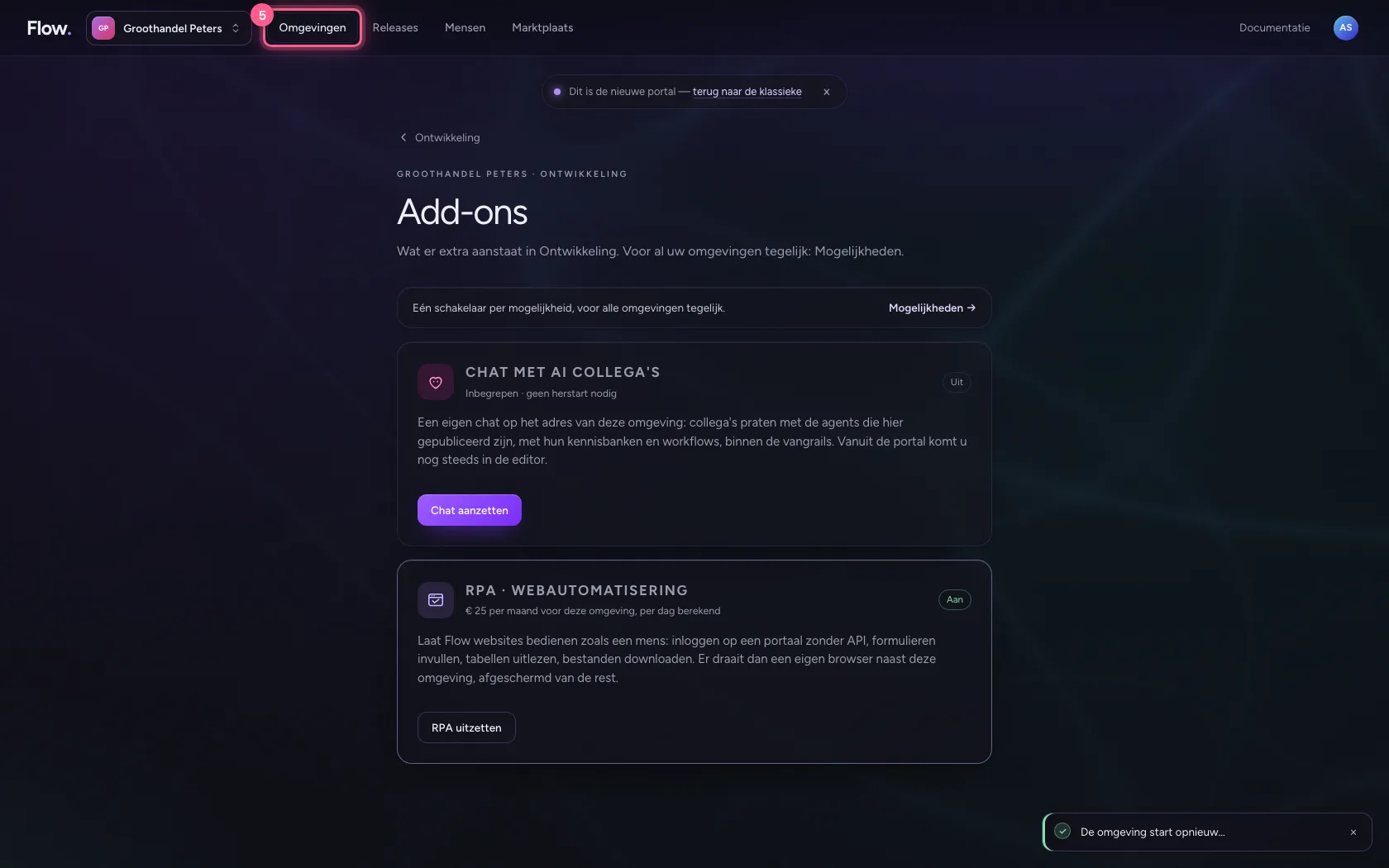
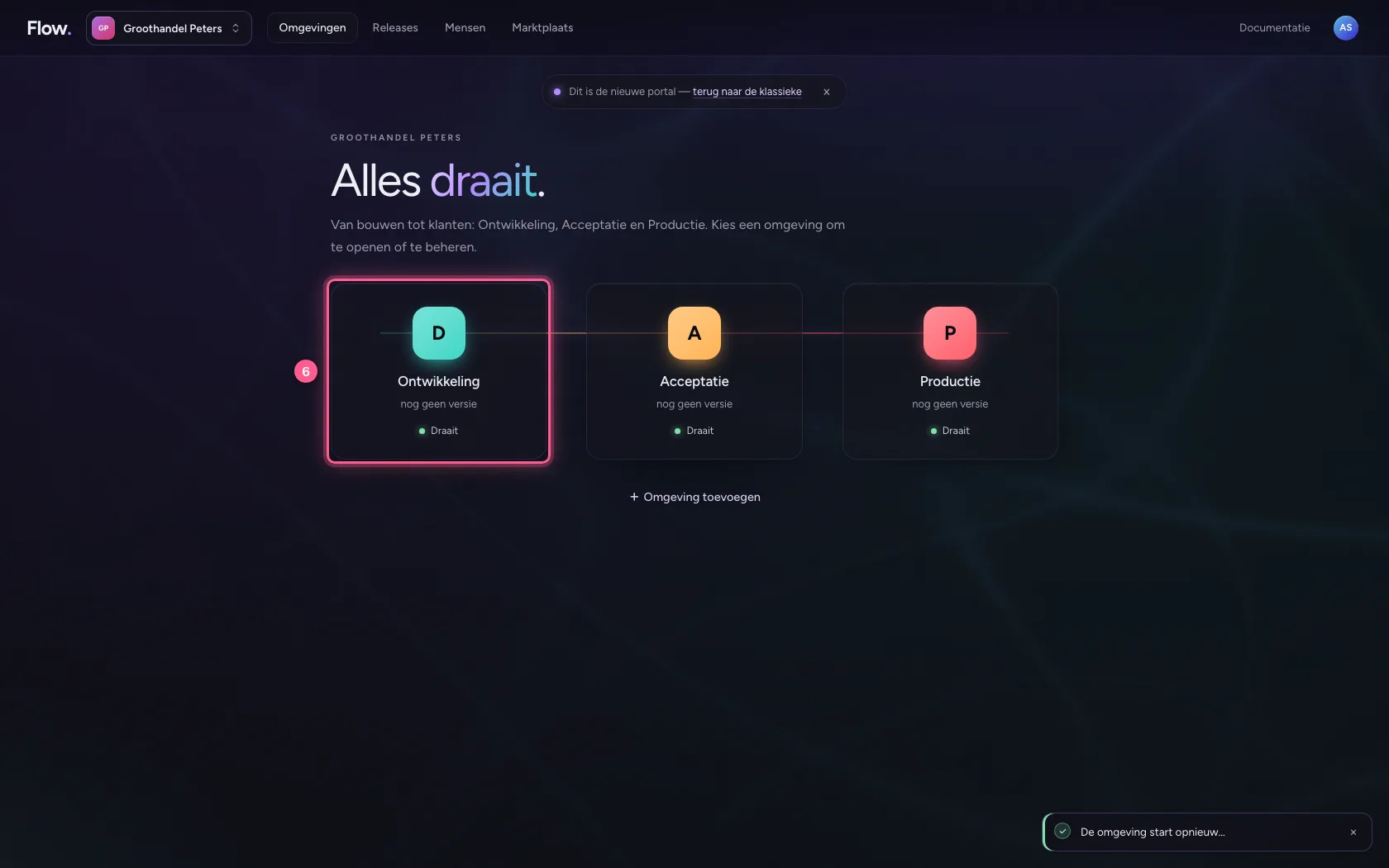
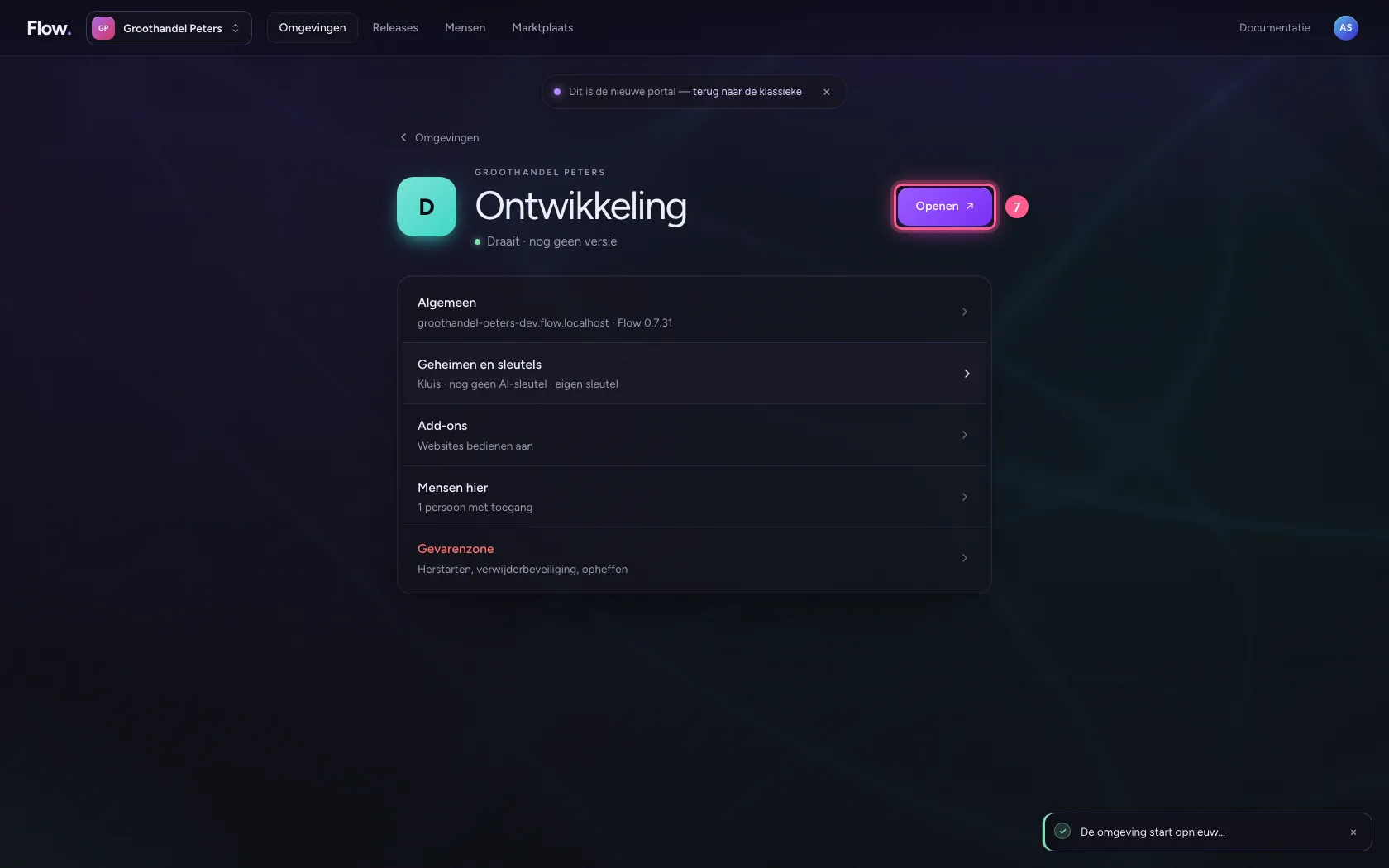
Browserstappen vragen de RPA-add-on: klik in de portal bij Omgevingen op Ontwikkeling en kies Add-ons. De omgeving start daarna opnieuw; terug bij Omgevingen gaat u via Ontwikkeling en Openen naar Flow. (Onder Mogelijkheden zet u het in één keer aan voor al uw omgevingen.)
- Klik op Ontwikkeling
- Klik op Add-ons Websites bedienen uit
- Klik op RPA aanzetten
- Klik op RPA aanzetten
- Klik op Omgevingen
- Klik op Ontwikkeling
- Klik op Openen ↗
Zet de schermafbeeldingen aan voor wie hem start
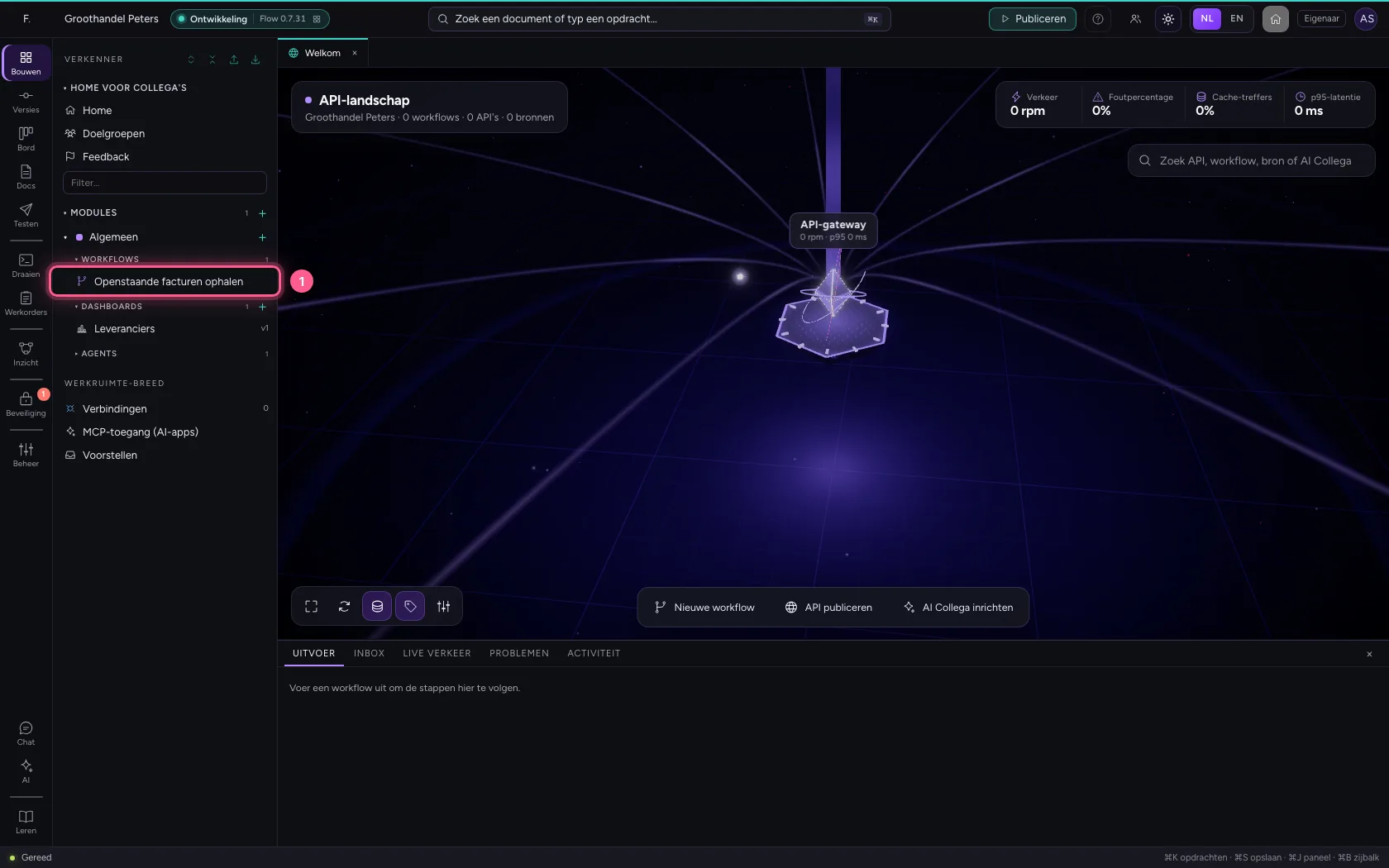
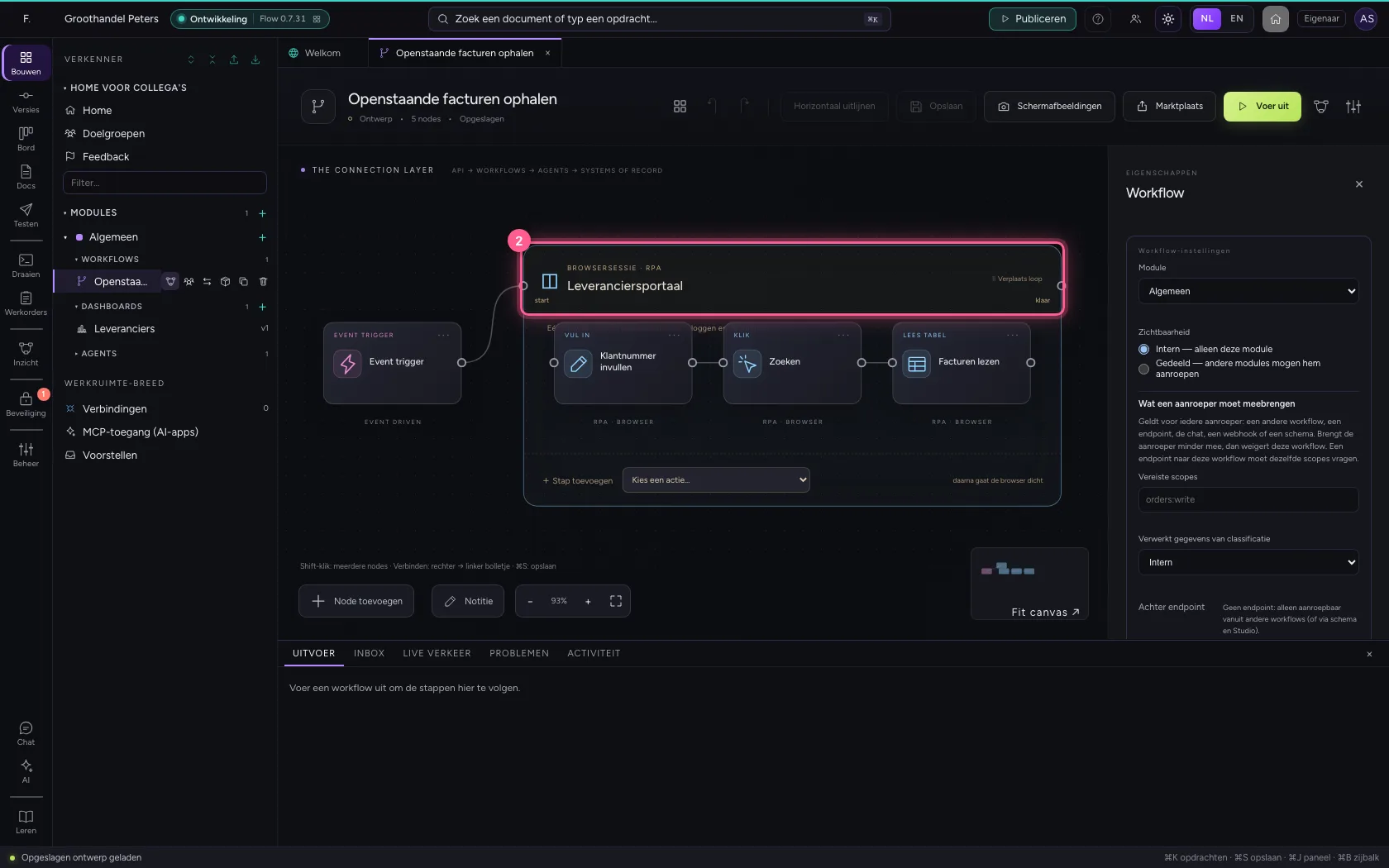
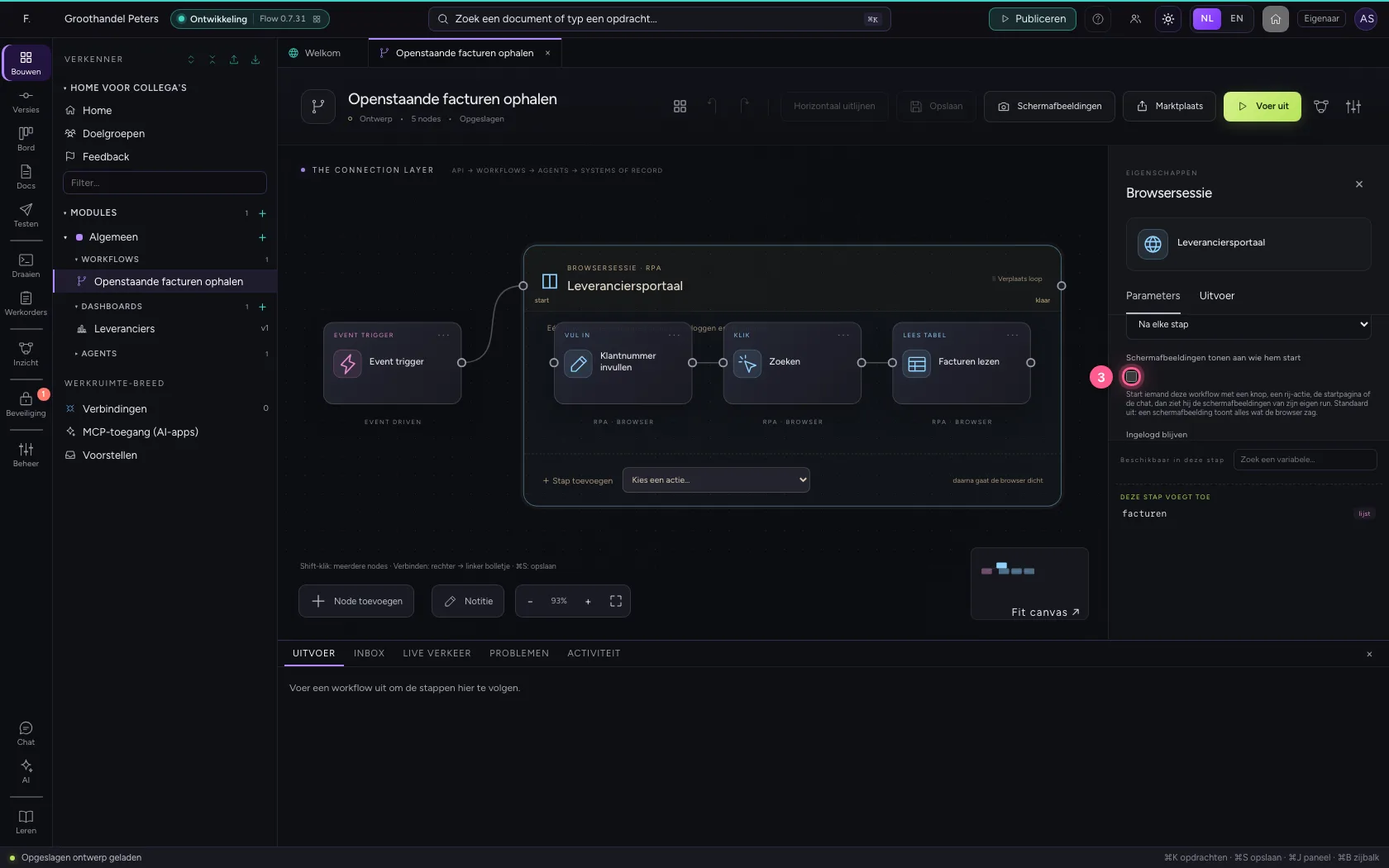
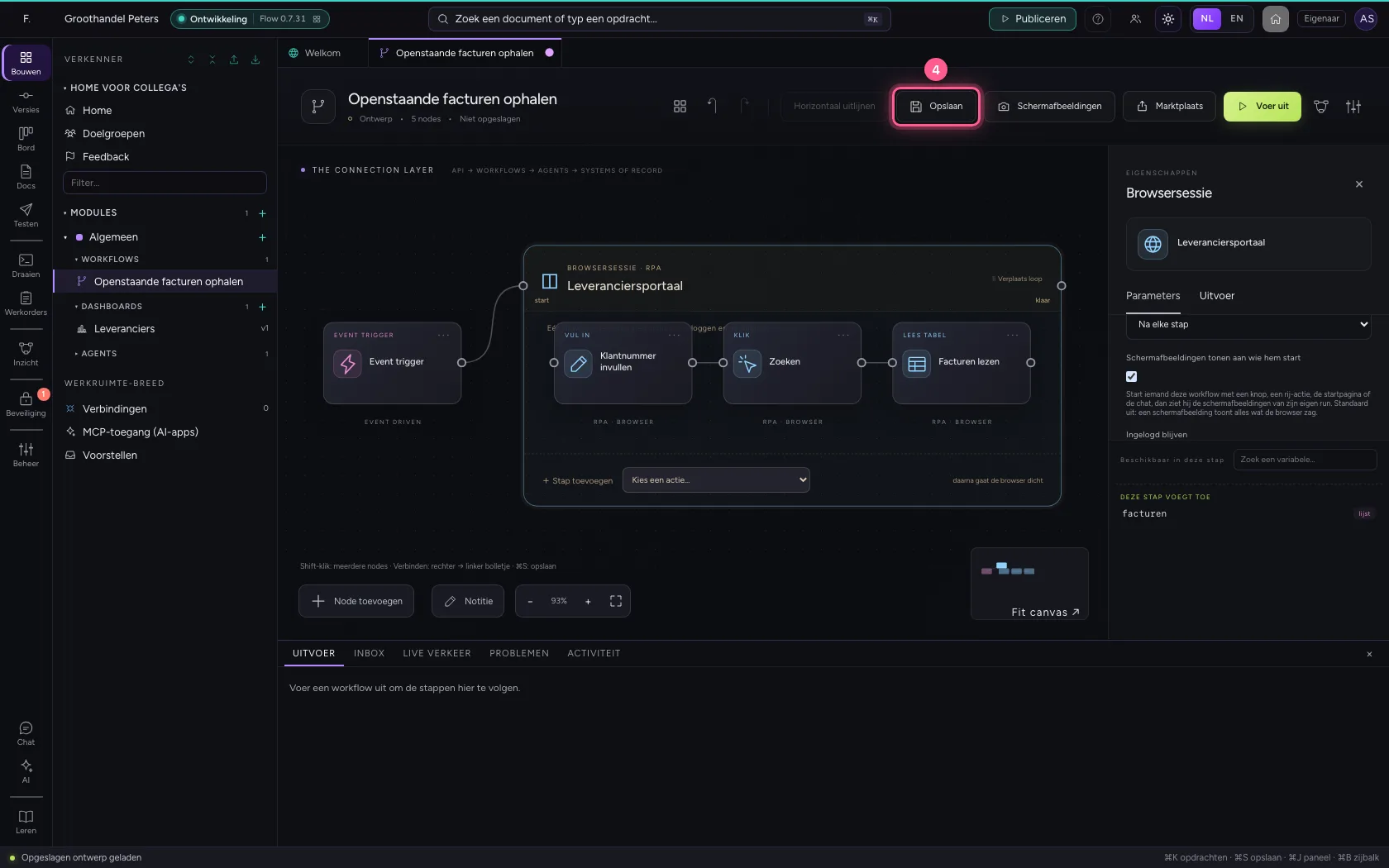
Open de workflow en klik op de browsersessie. Standaard staat ‘Schermafbeeldingen tonen aan wie hem start’ uit: een schermafbeelding toont alles wat de browser zag. Zet hem aan als dat voor de mensen die de workflow starten geen probleem is, en sla op.
- Klik op Openstaande facturen ophalen
- Klik op de browsersessie
- Klik op Schermafbeeldingen tonen aan wie hem start
- Klik op Opslaan
Voer uit en bekijk de filmstrip per stap
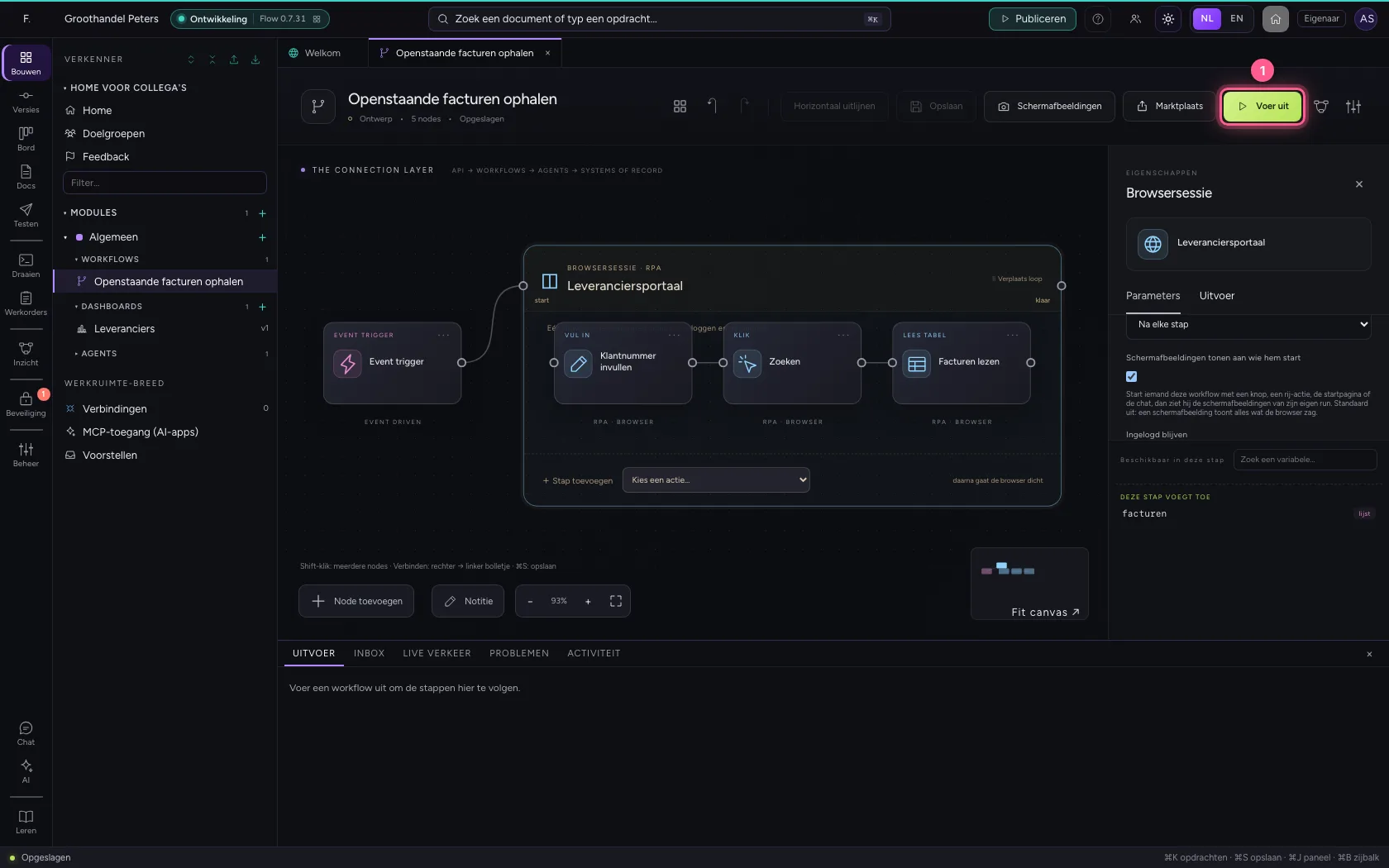
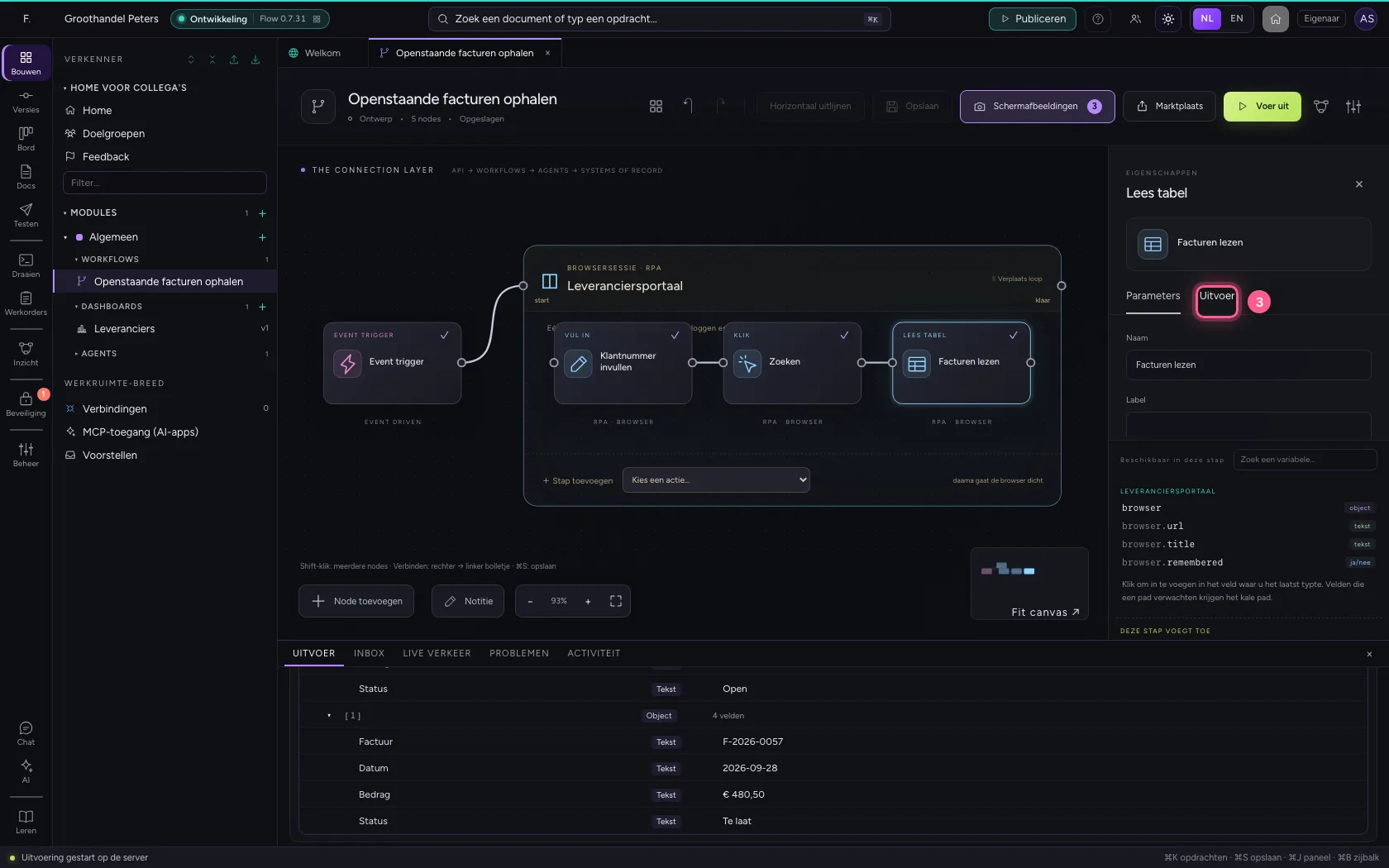
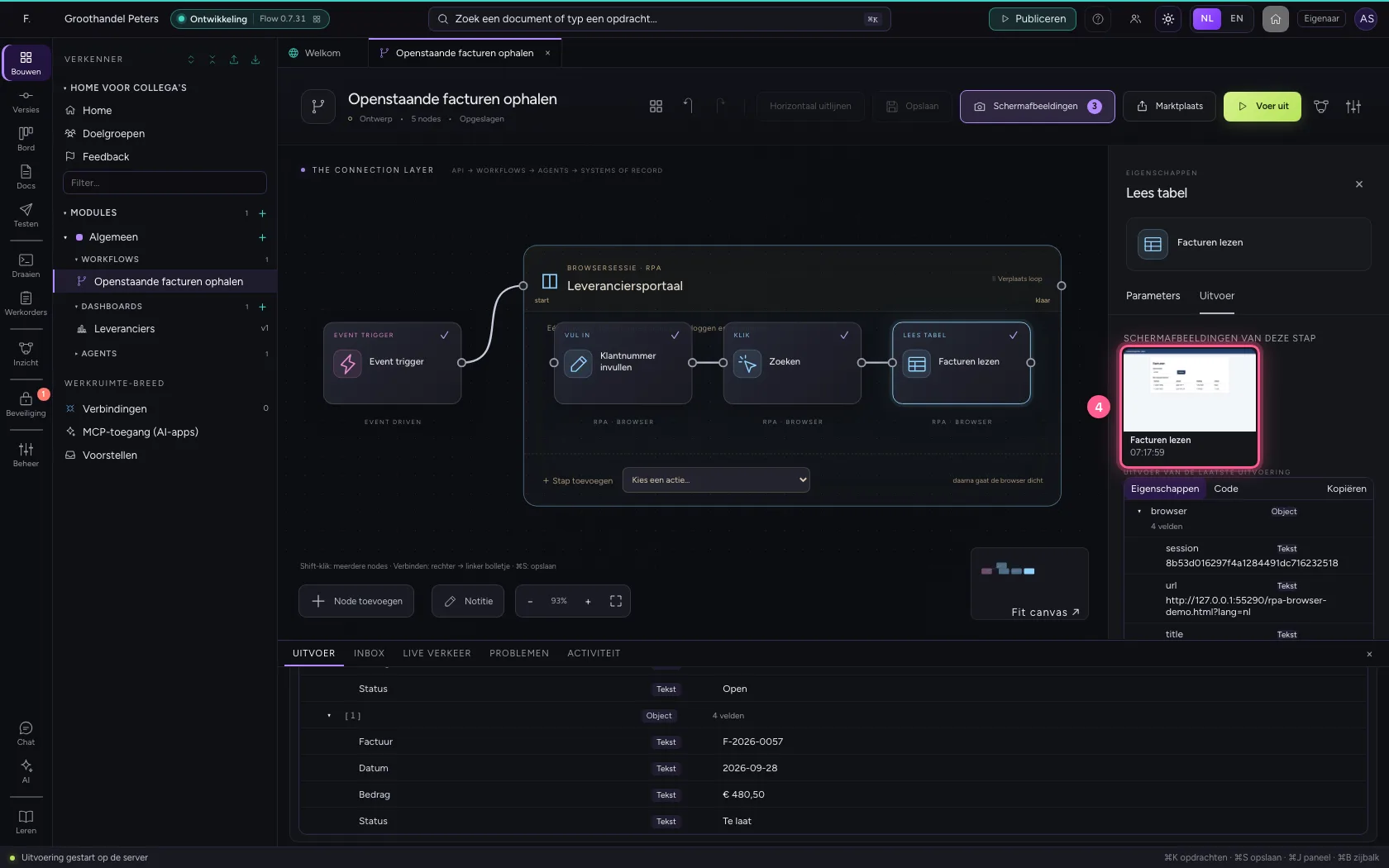
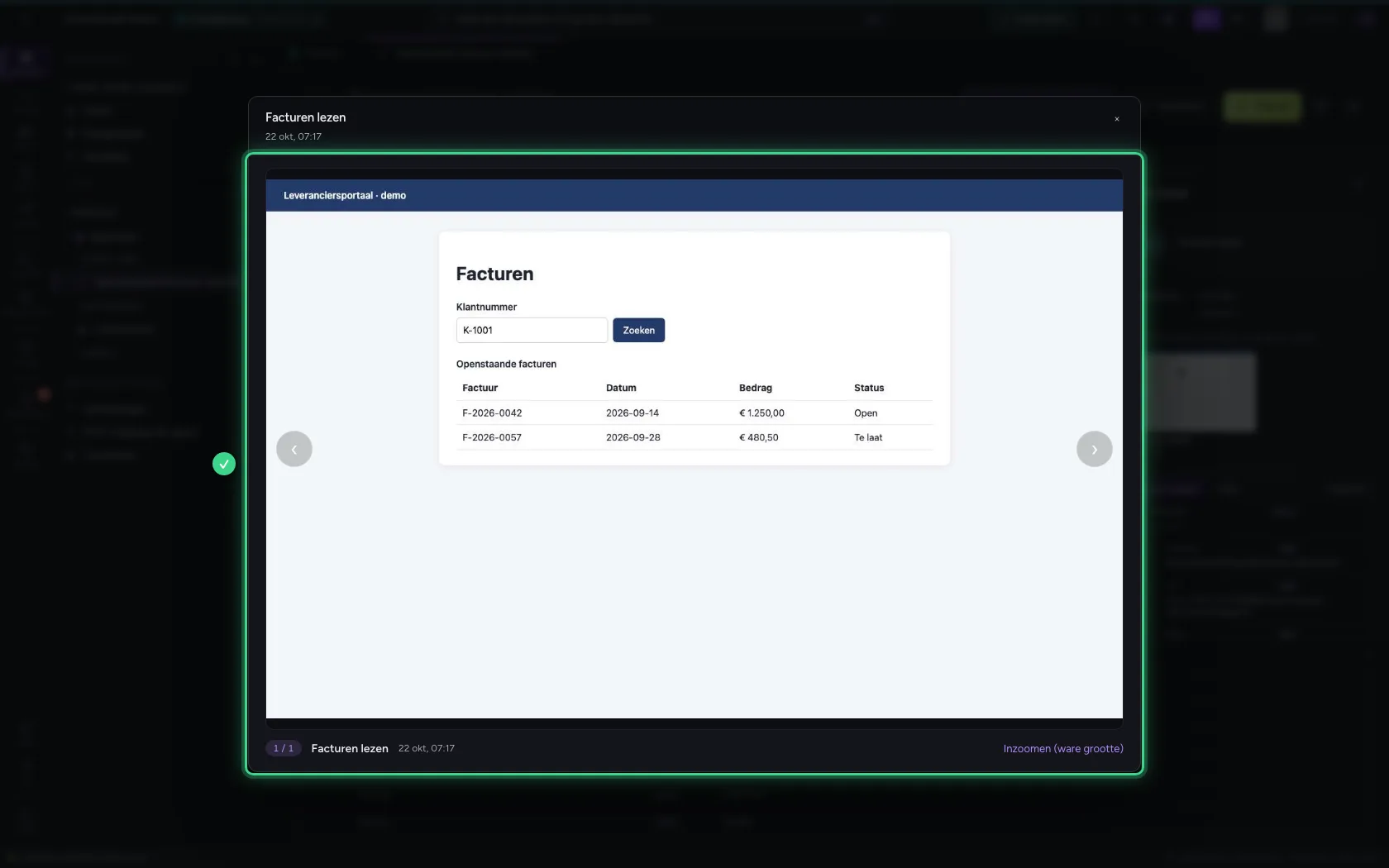
Voer de workflow uit. Onder in Uitvoer staat bij elke browserstap meteen zijn schermafbeelding. Klik op een stap en kies het tabblad Uitvoer: daar staan de schermafbeeldingen van die stap, met de tijd. Klik erop om hem groot te zien; met ← → bladert u, inzoomen toont hem op ware grootte.
- Klik op Voer uit
- Klik op Facturen lezen
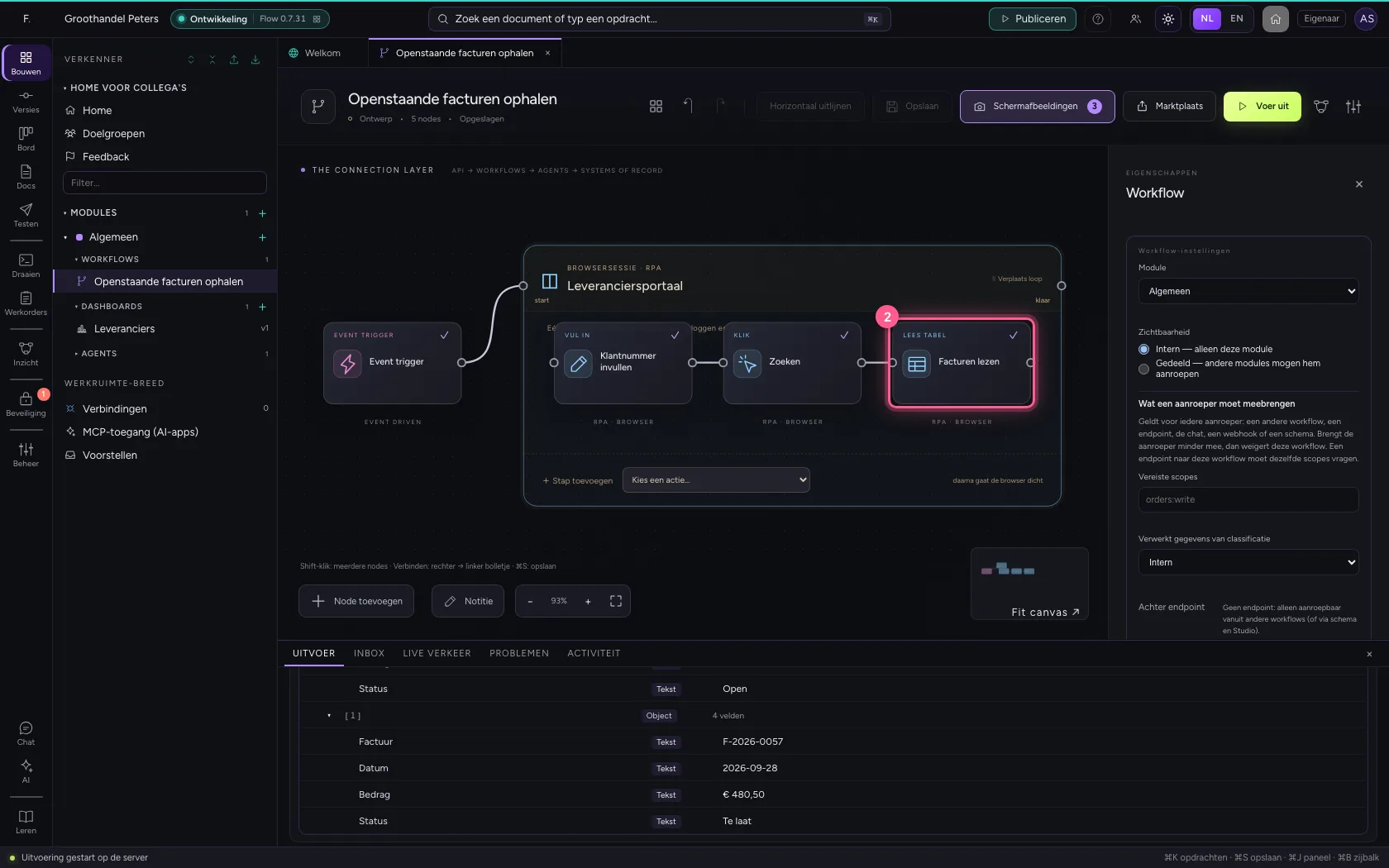
- Klik op Uitvoer
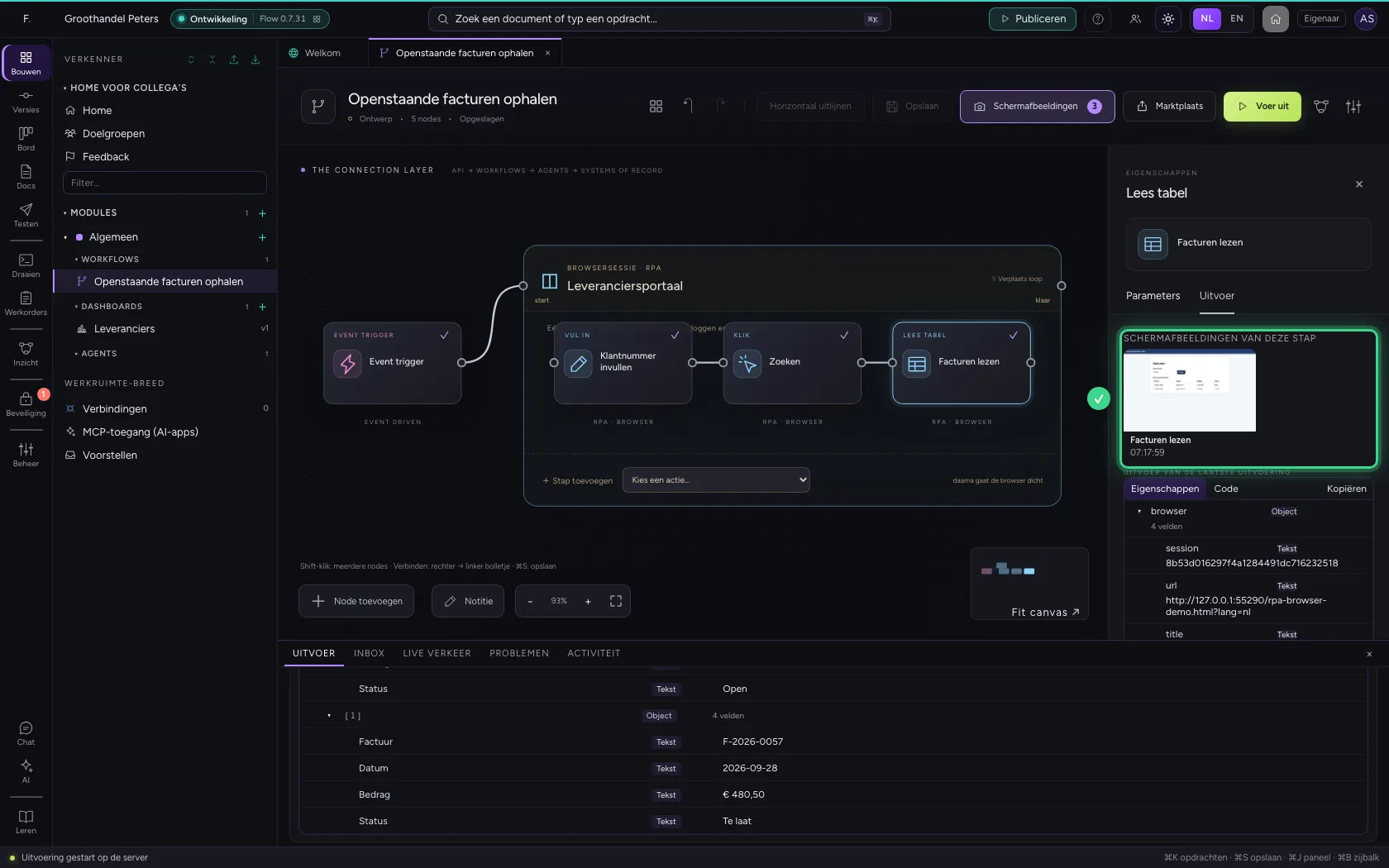
- Klik op de schermafbeelding
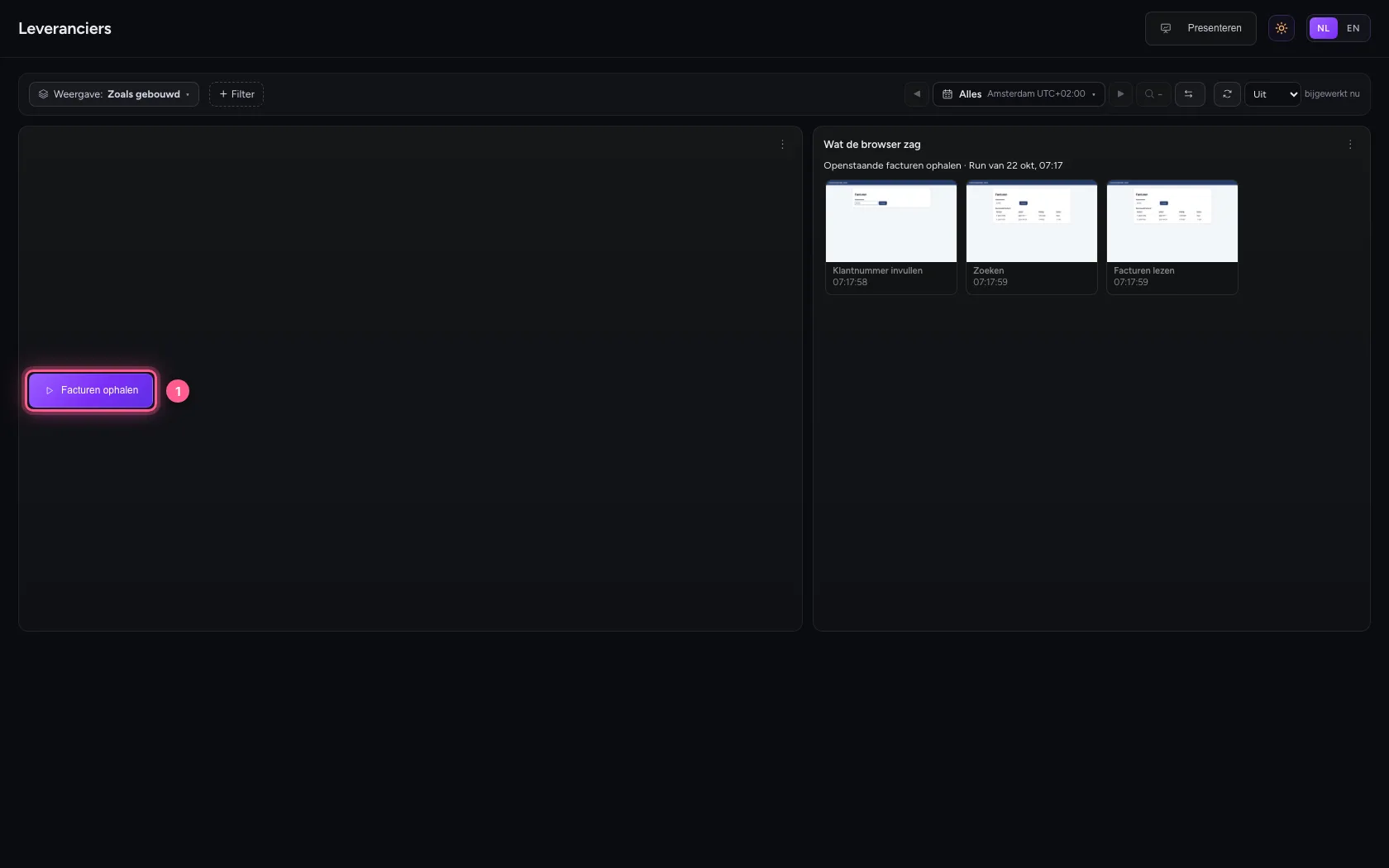
Druk op de knop op het dashboard
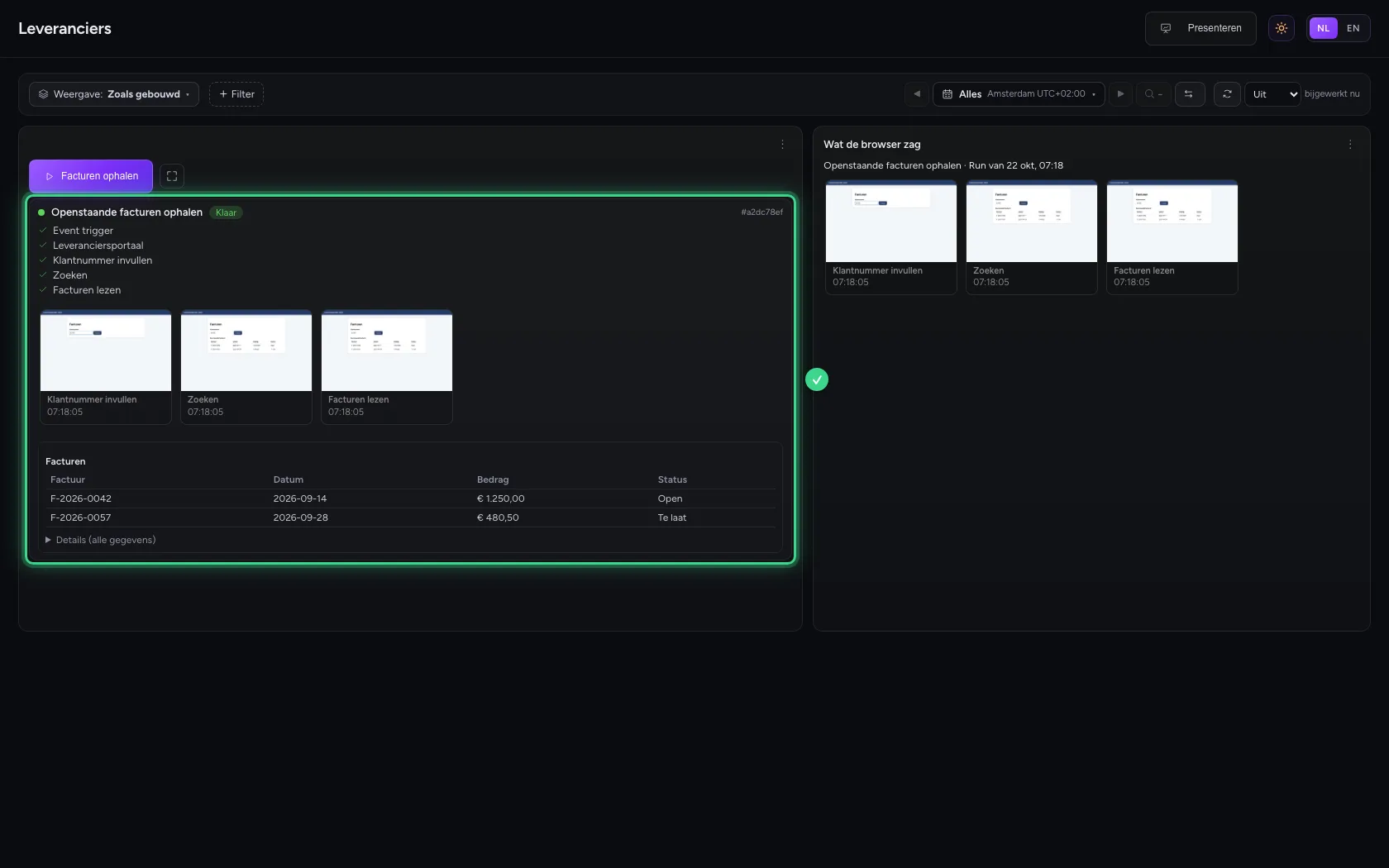
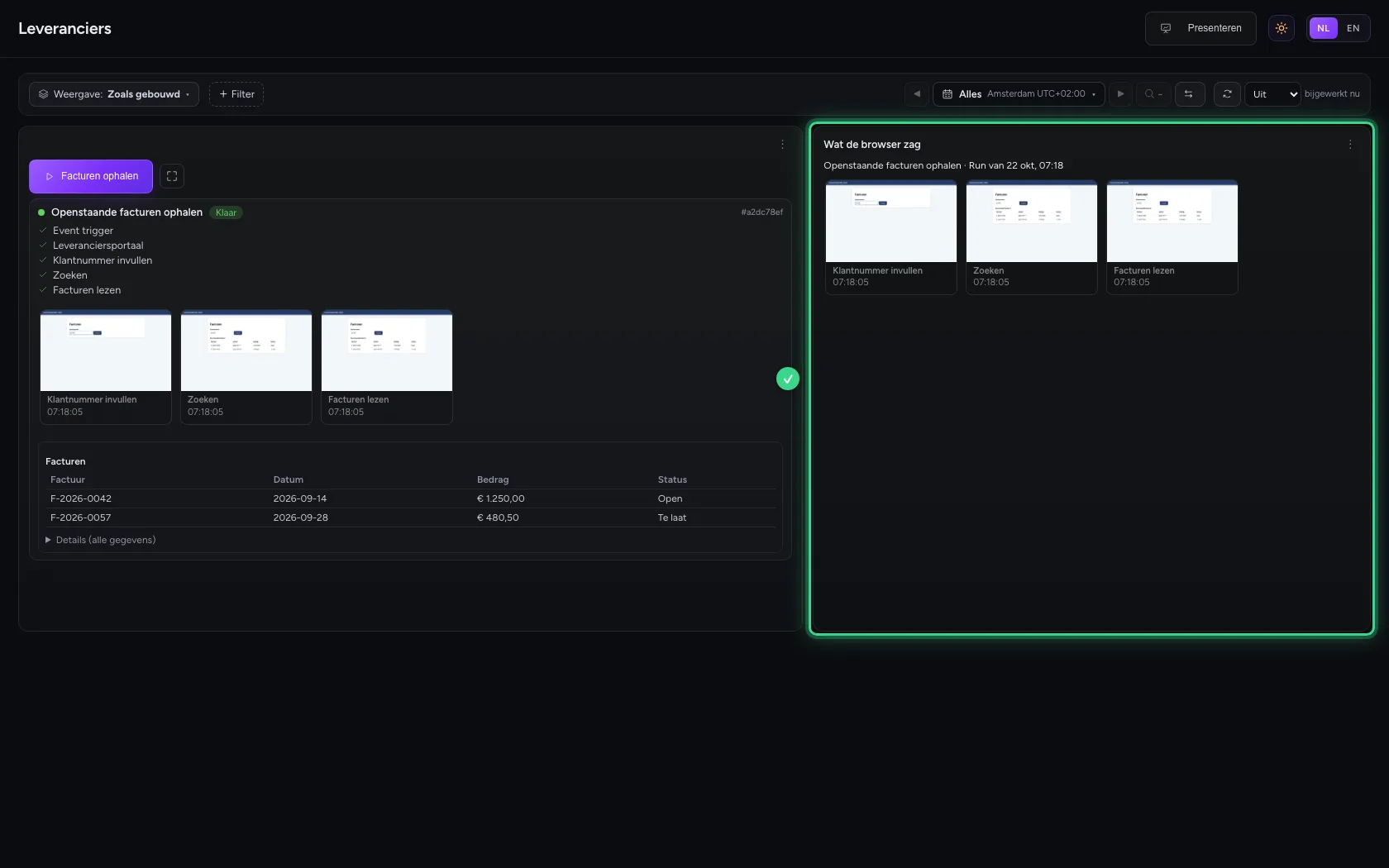
Op het dashboard start de knop dezelfde workflow, voor u. Onder de knop ziet u de stappen lopen en komen de schermafbeeldingen binnen zodra ze gemaakt zijn; daarna het antwoord als tabel. De tegel ernaast toont de schermafbeeldingen van uw laatste run.
- Klik op Facturen ophalen
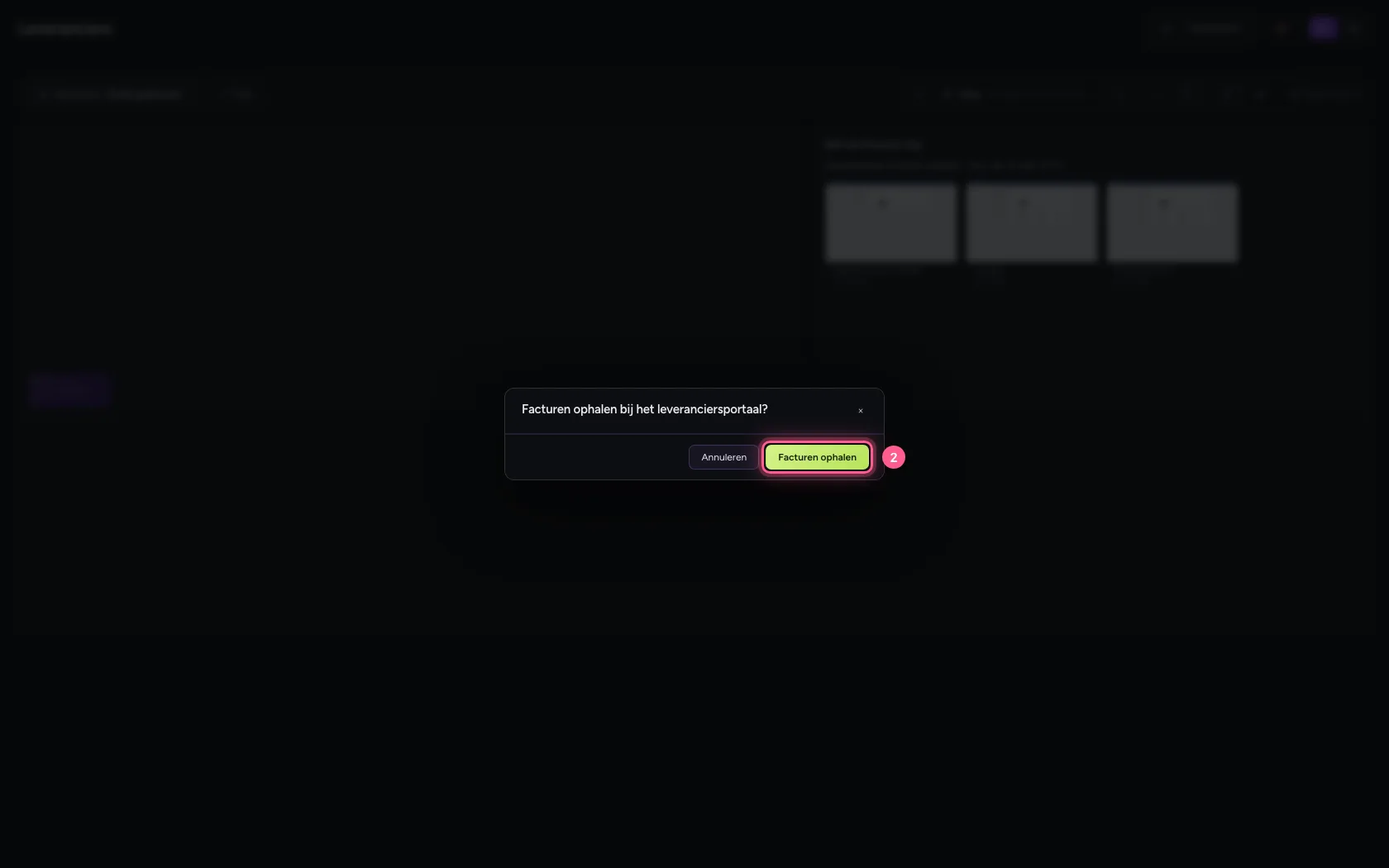
- Klik op de bevestiging
Vraag het uw AI Collega in de chat
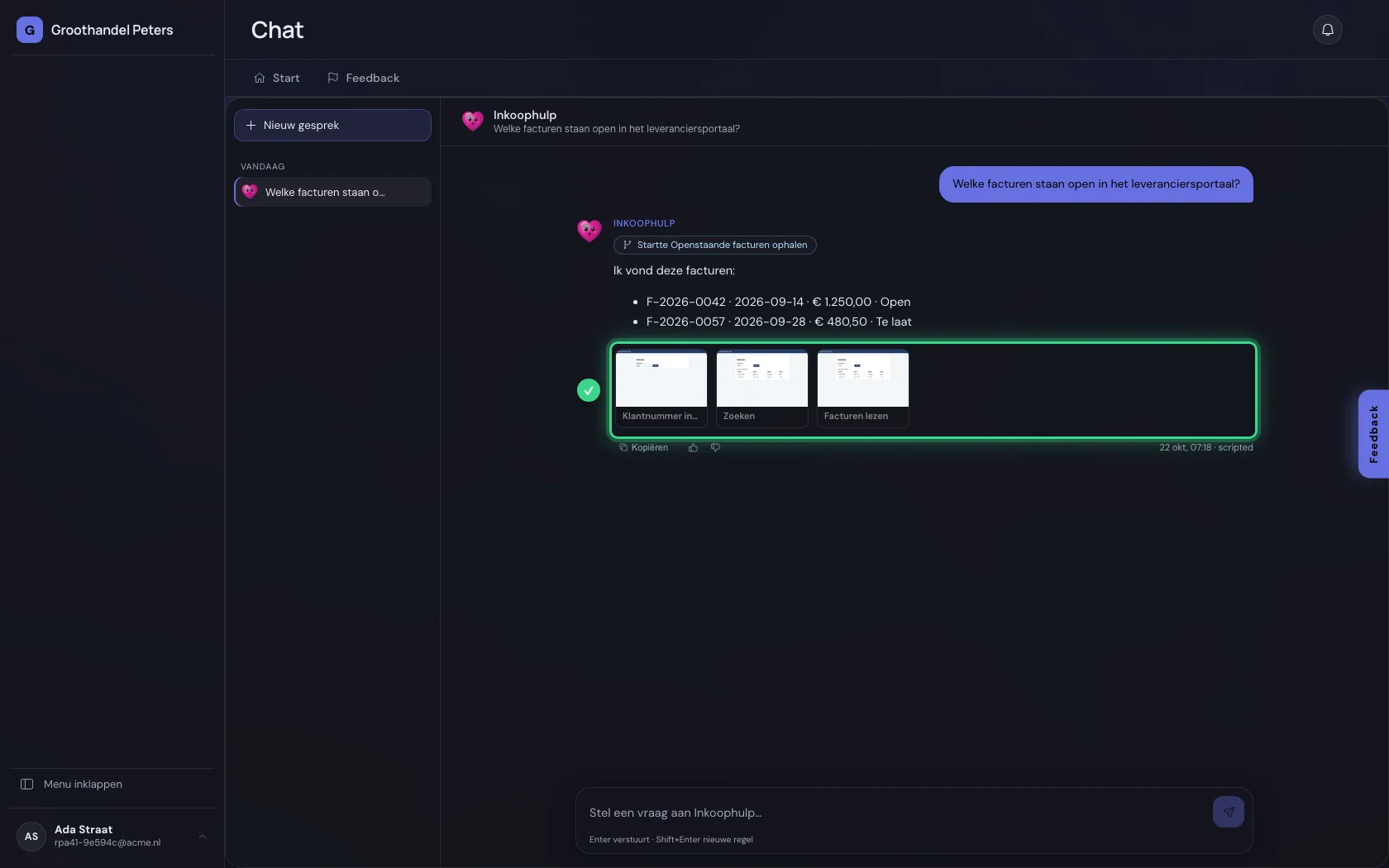
Gebruikt een AI Collega de workflow als tool, dan staan de schermafbeeldingen onder zijn antwoord: klein, met de naam van de stap, en groot met een klik. Ze komen al binnen terwijl hij werkt.
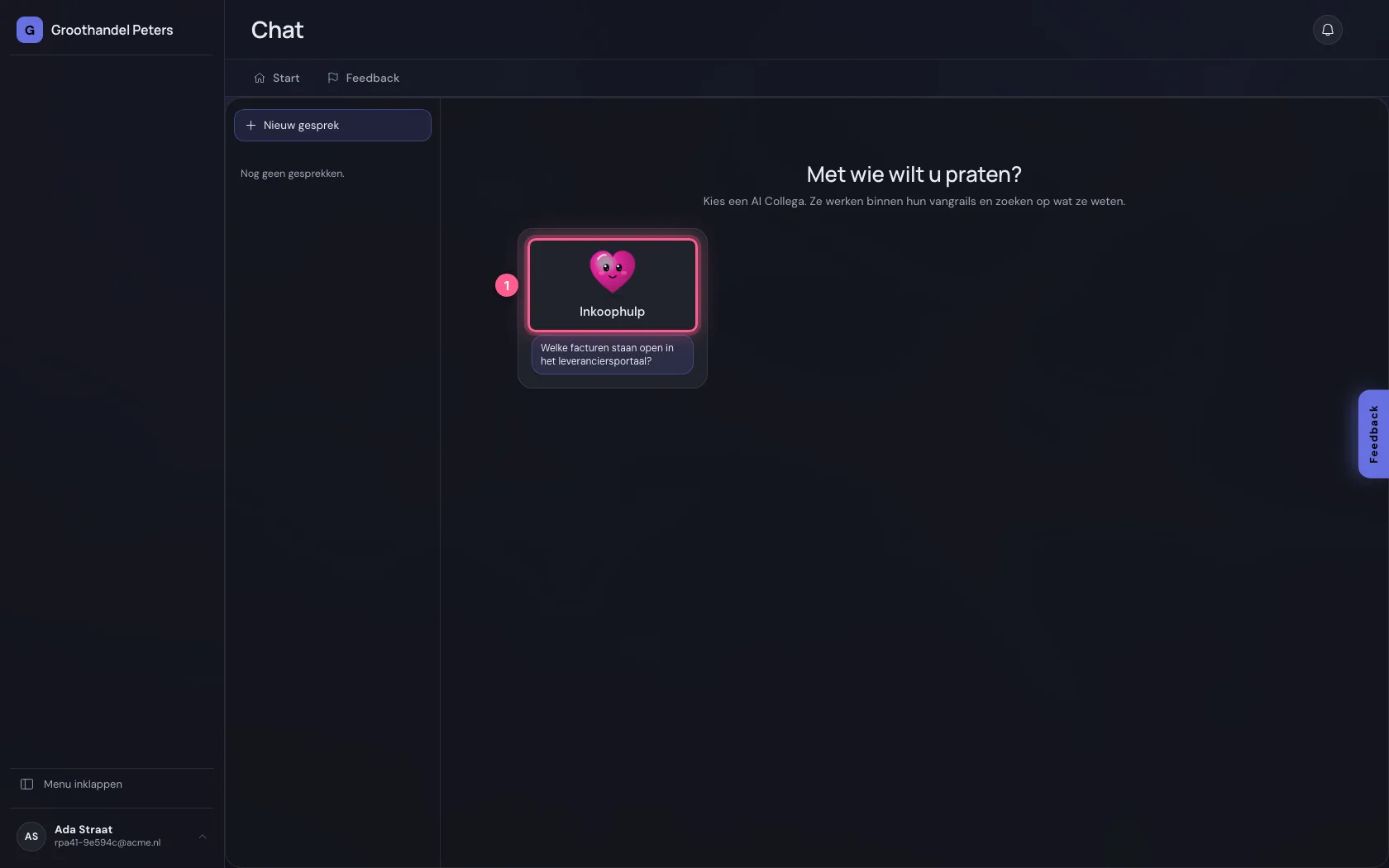
- Klik op Inkoophulp
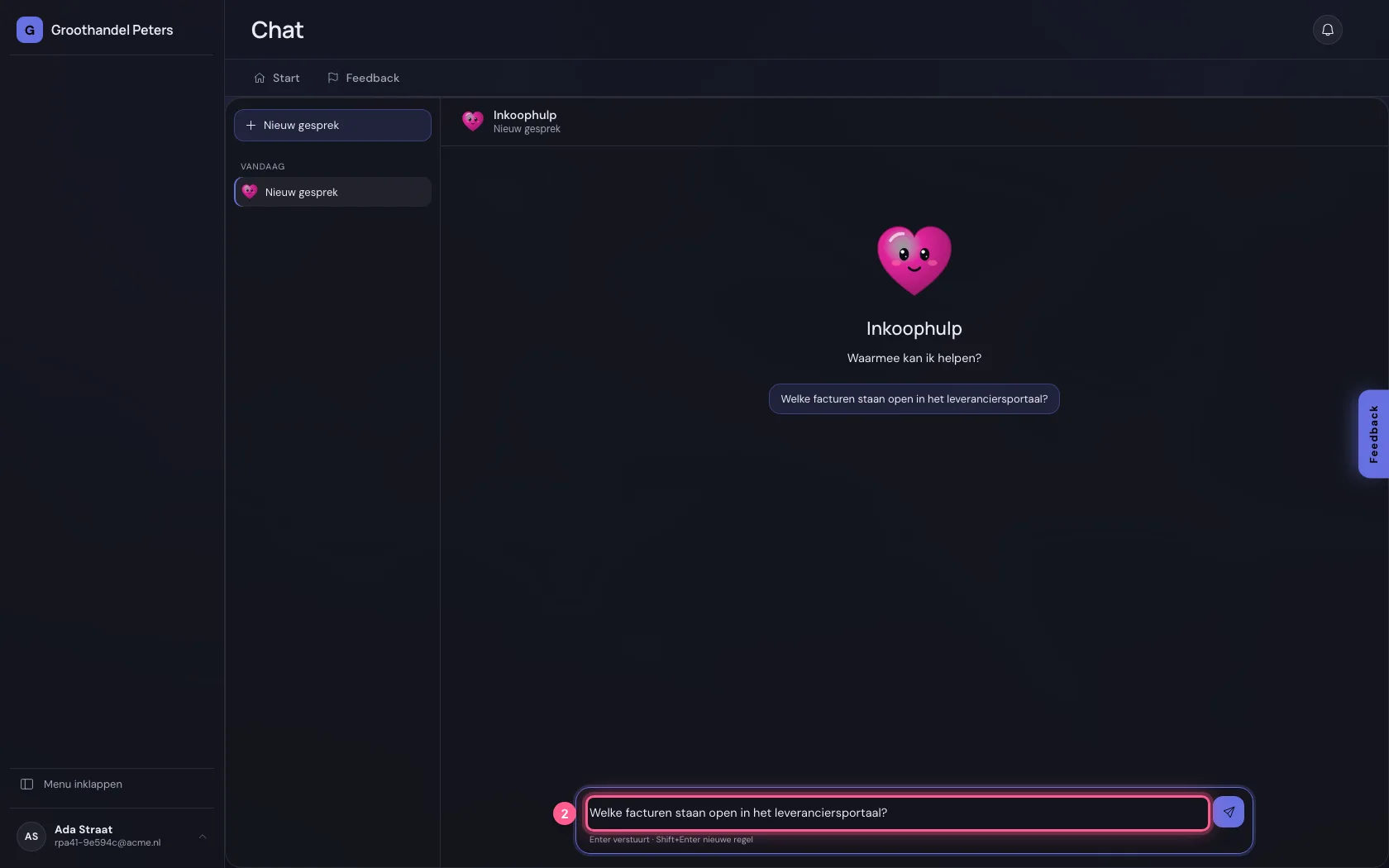
- Vul in bij Stel een vraag aan Inkoophulp…:
Welke facturen staan open in het leveranciersportaal?
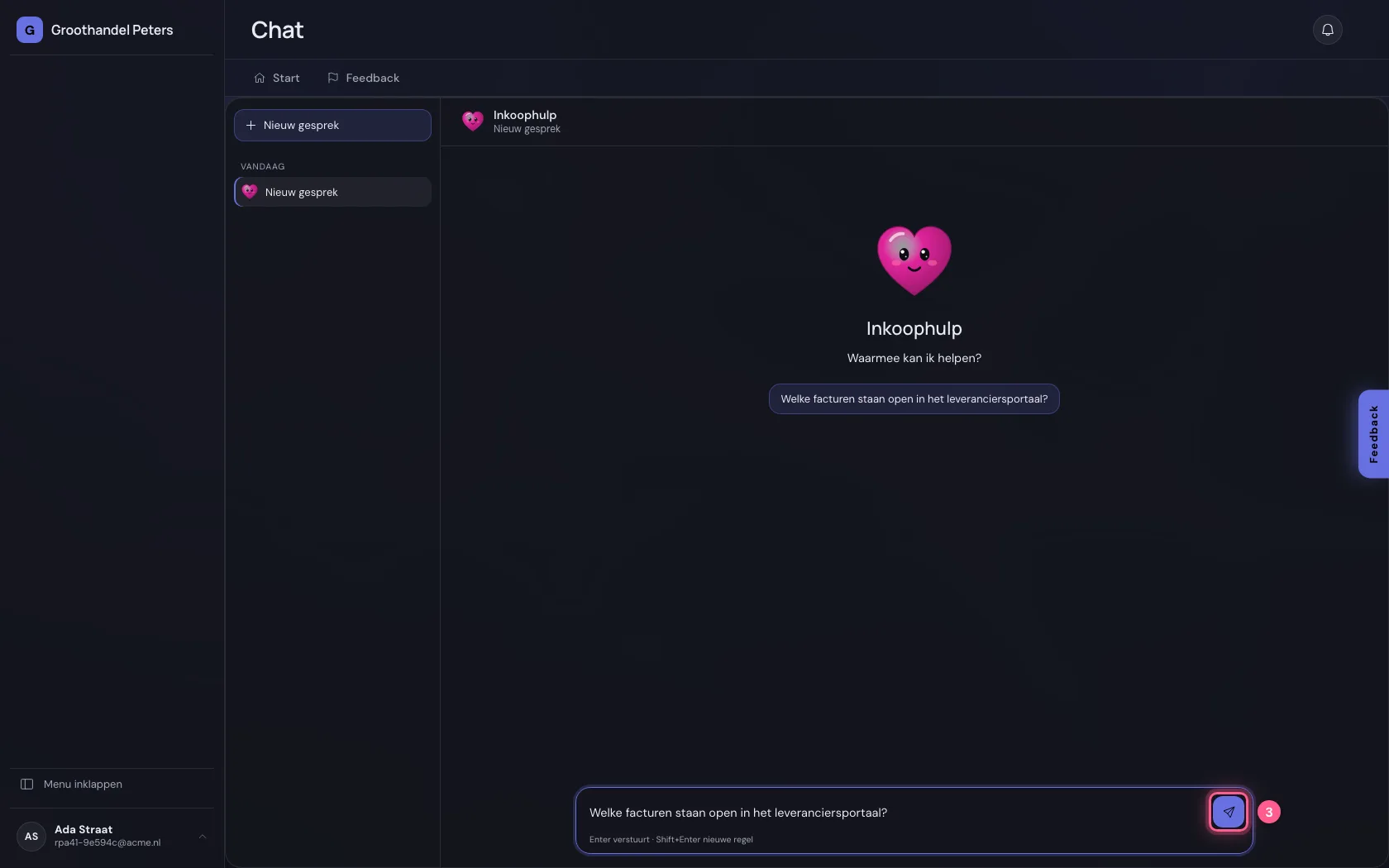
- Klik op Versturen
Deze handleiding is op 22 okt 2026 stap voor stap uitgevoerd door een geautomatiseerde test op Flow (versie 3e563176).