Stap: AI agent
Met de stap AI agent geeft een workflow één afgebakende taak aan een gepubliceerde agent: een e-mail schrijven, een bericht beoordelen, een samenvatting maken. De agent werkt binnen zijn eigen vangrails en budget, en de workflow krijgt zijn antwoord terug om verder mee te werken. U kiest welke versie de stap gebruikt en wat de agent te zien krijgt.
Open uw ontwikkelomgeving
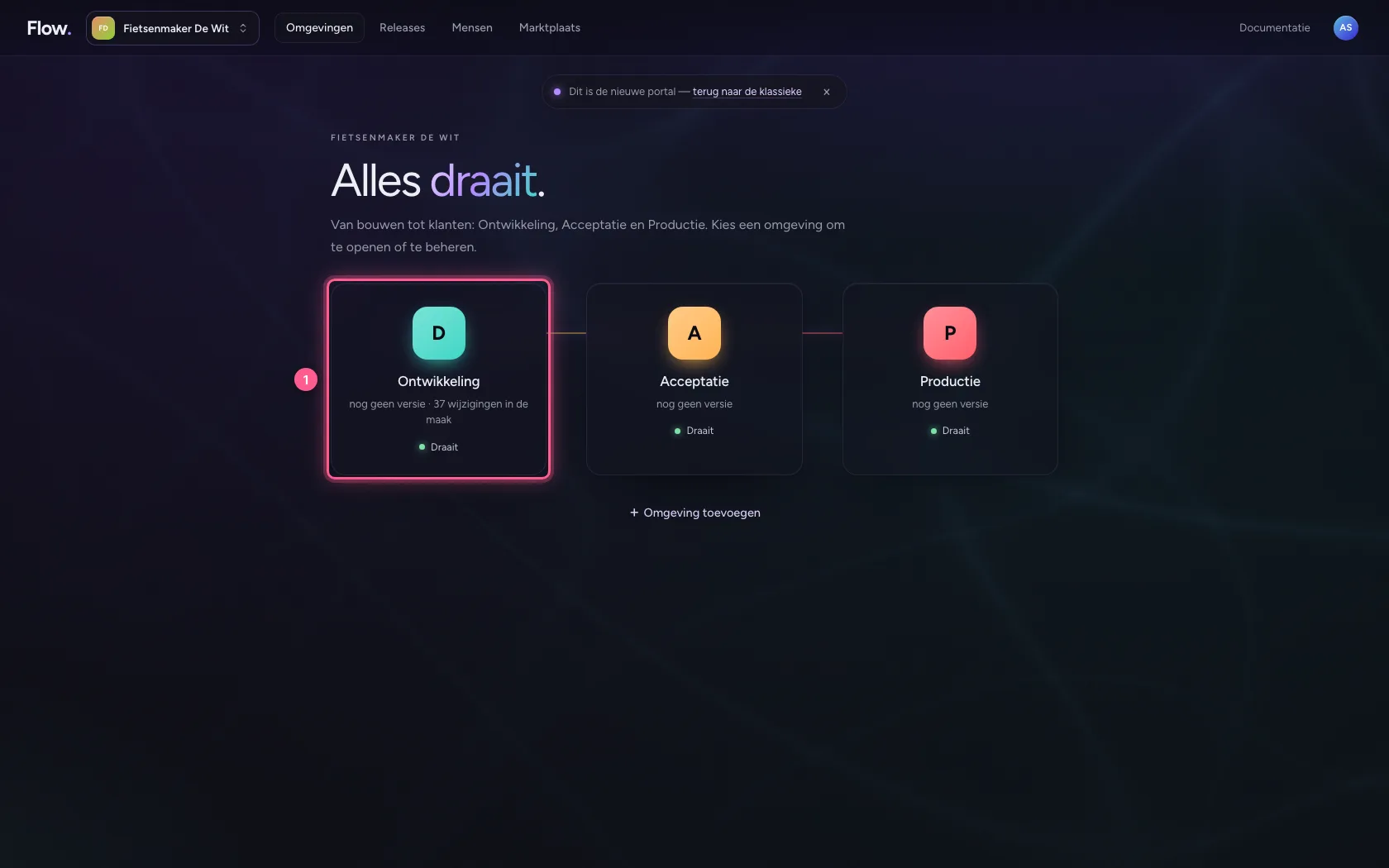
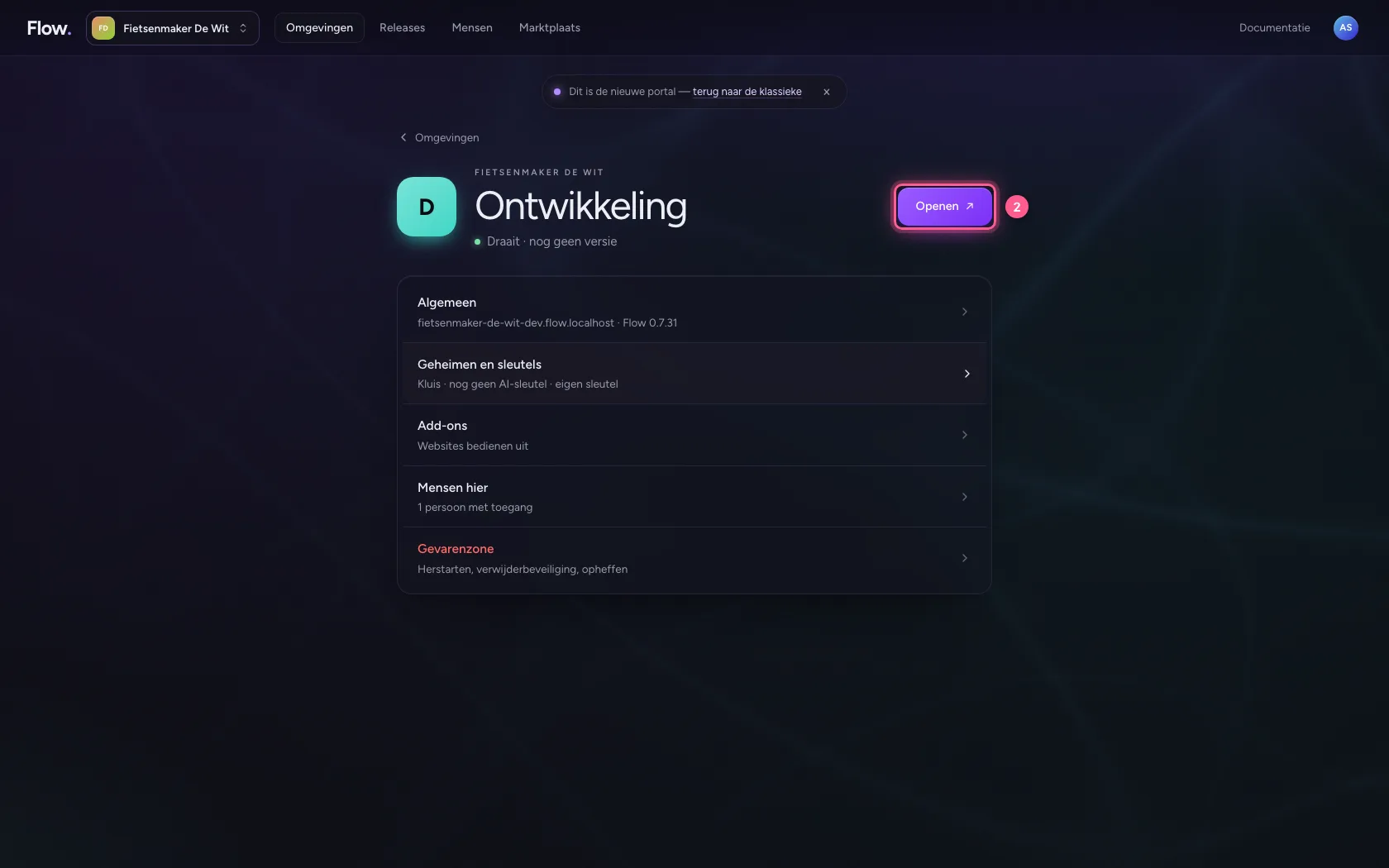
Klik in de portal bij Omgevingen op Ontwikkeling, en daar op Openen. Flow opent in een nieuw tabblad, en u bent meteen ingelogd.
- Klik op Ontwikkeling
- Klik op Openen ↗
Maak een workflow met een nieuwe klant
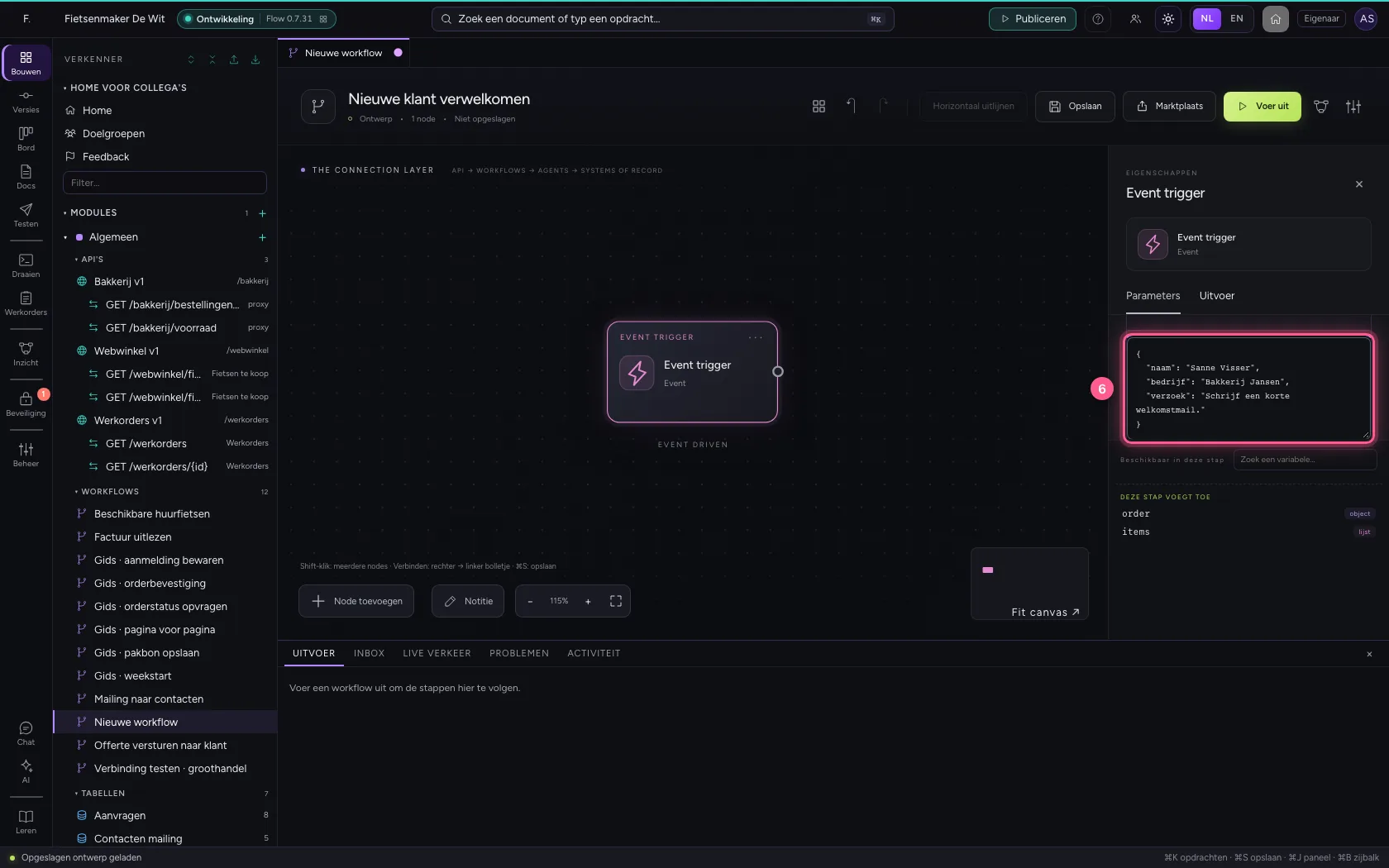
Maak een nieuwe workflow en zet in de voorbeeldgegevens van de trigger een nieuwe klant. In het echt komt die bijvoorbeeld uit een aanmeldformulier of uw CRM.
- Klik op Toevoegen aan Algemeen
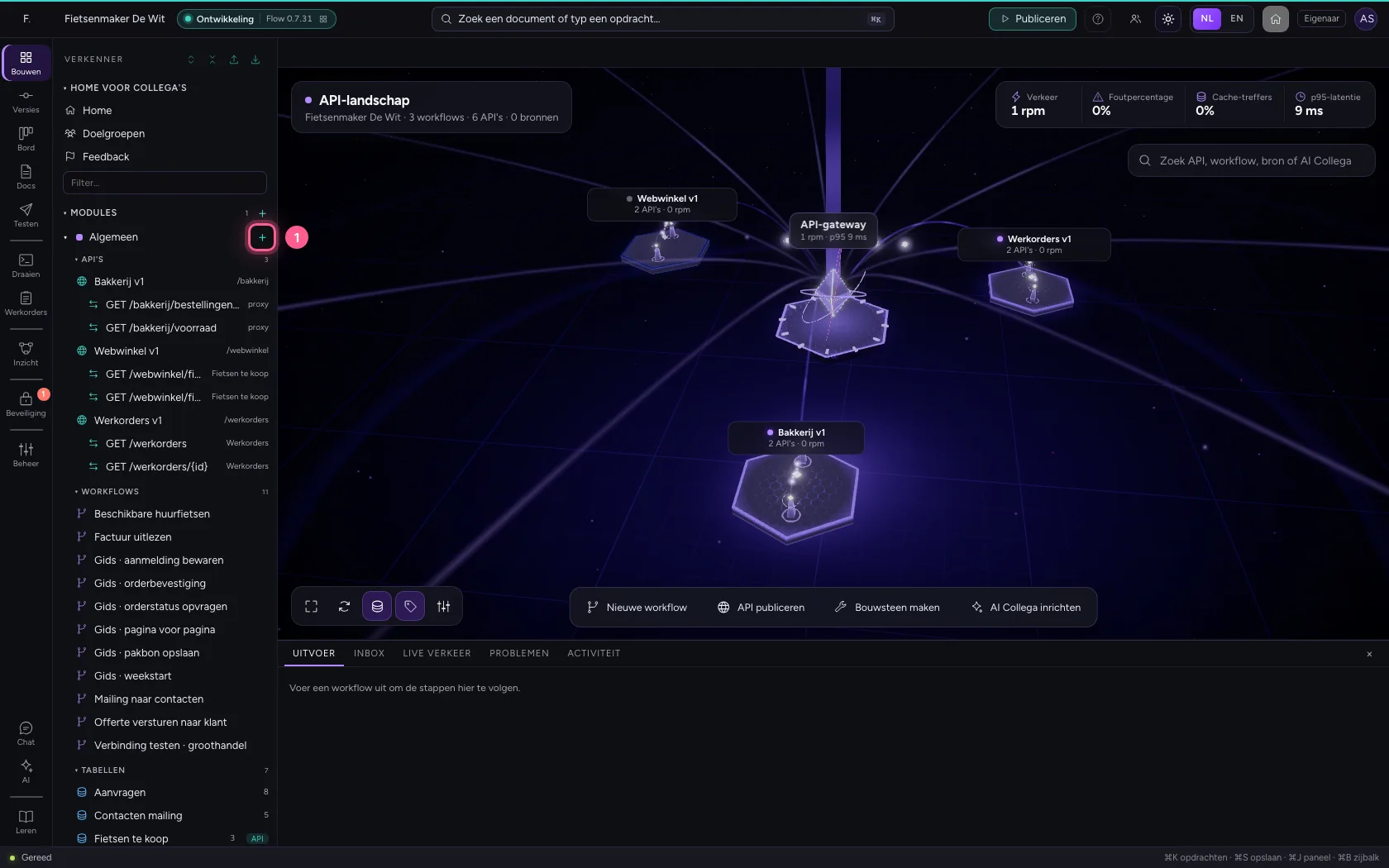
- Klik op Nieuwe workflow
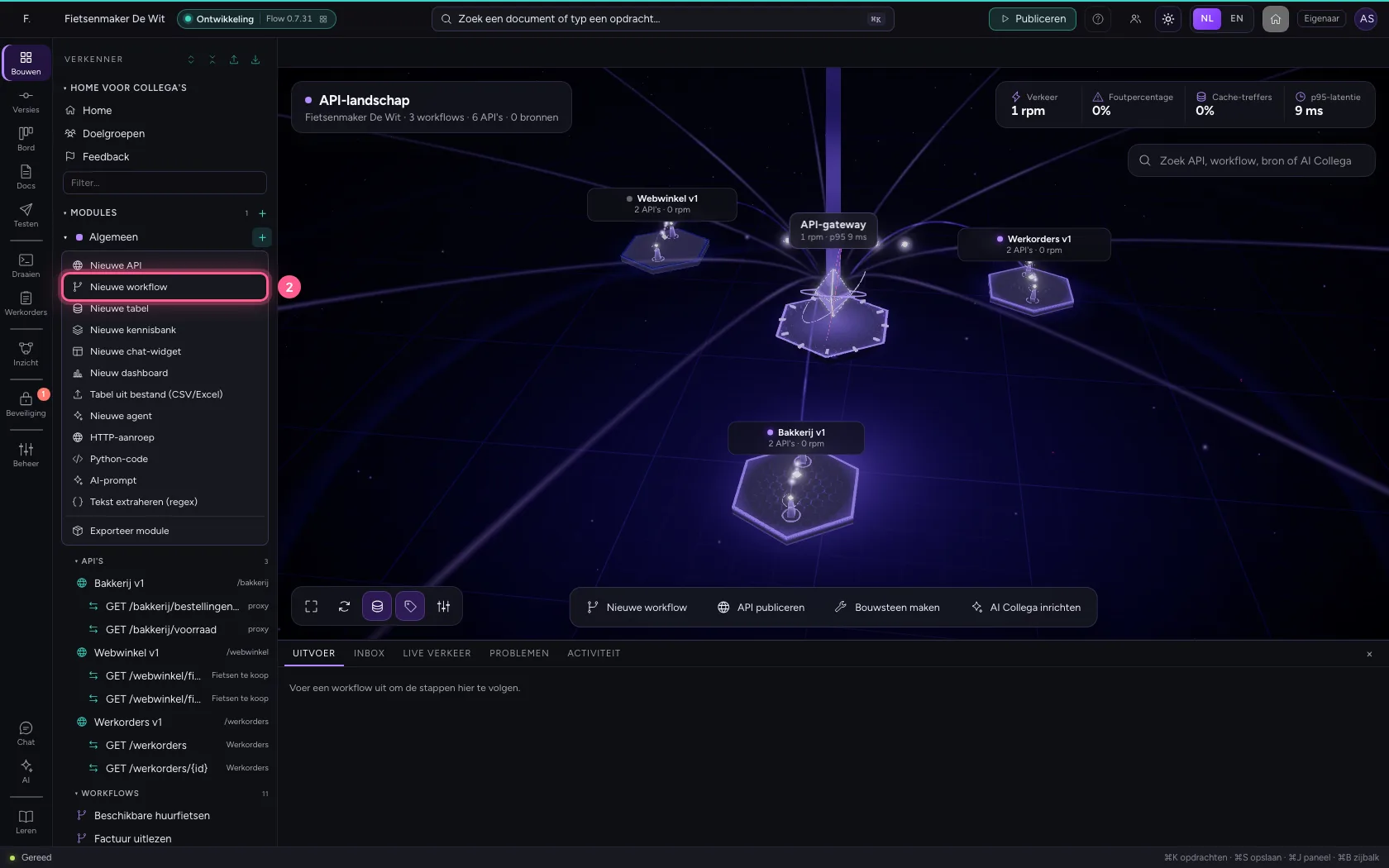
- Vul in bij Workflownaam:
Nieuwe klant verwelkomen
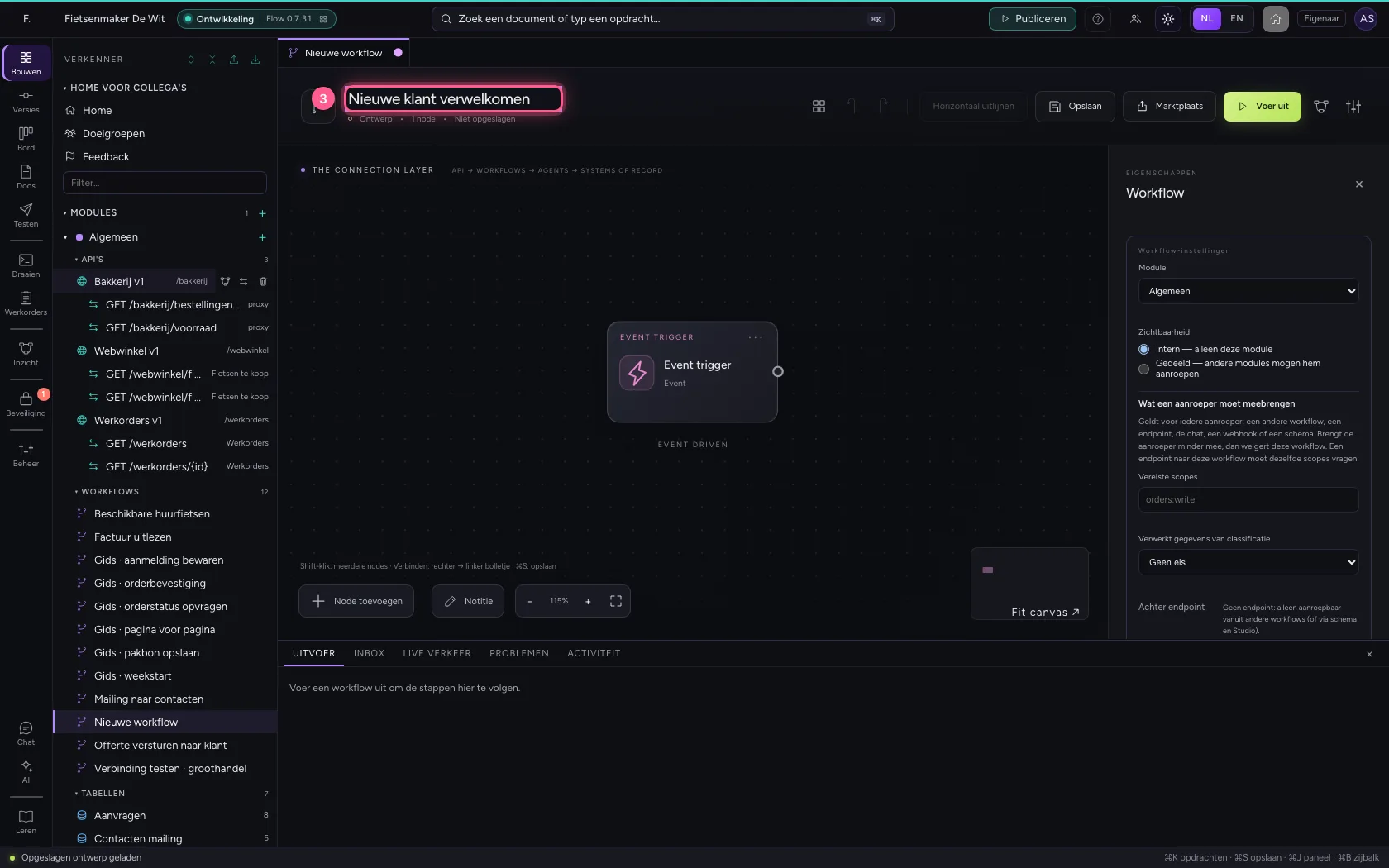
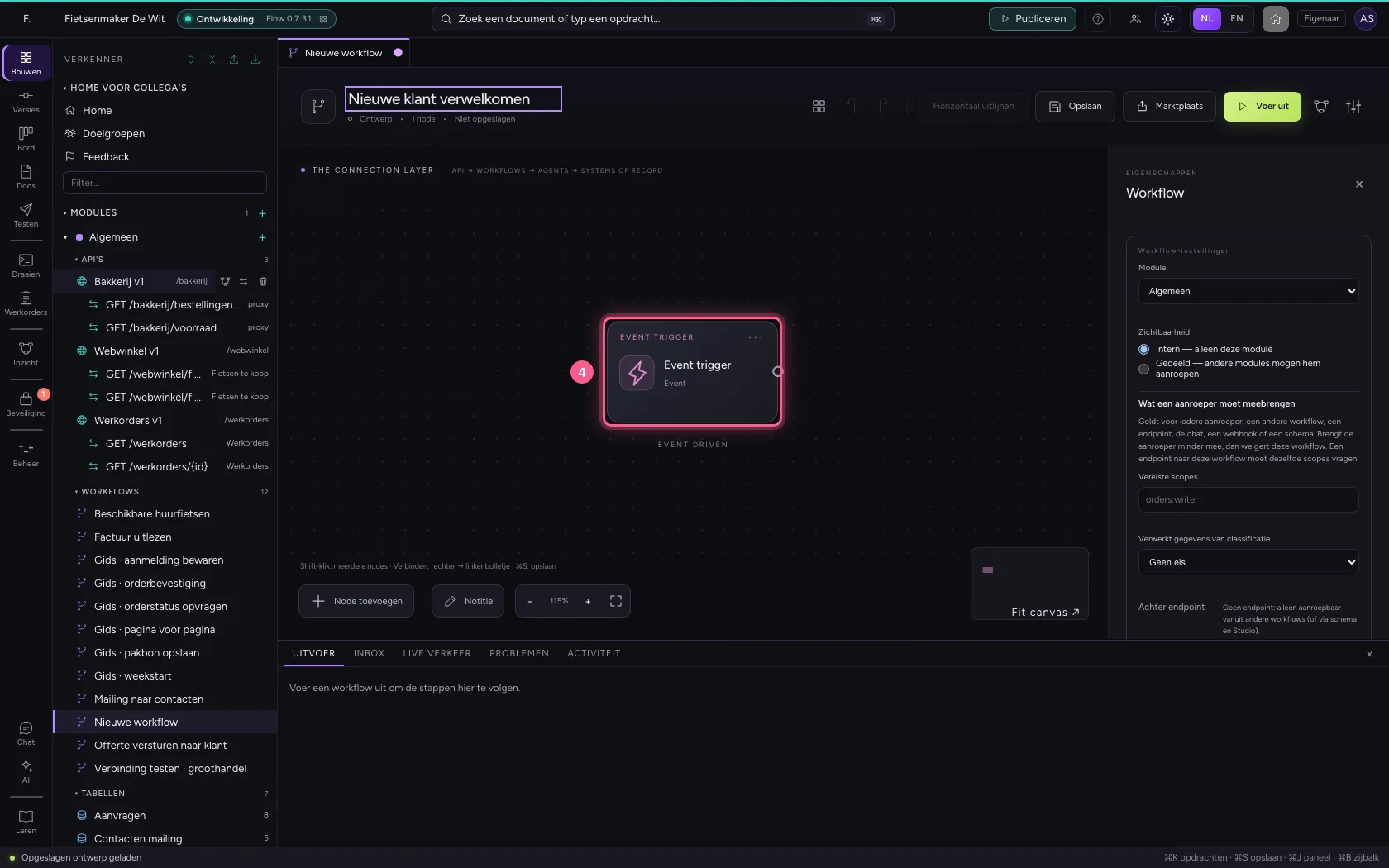
- Klik op de trigger
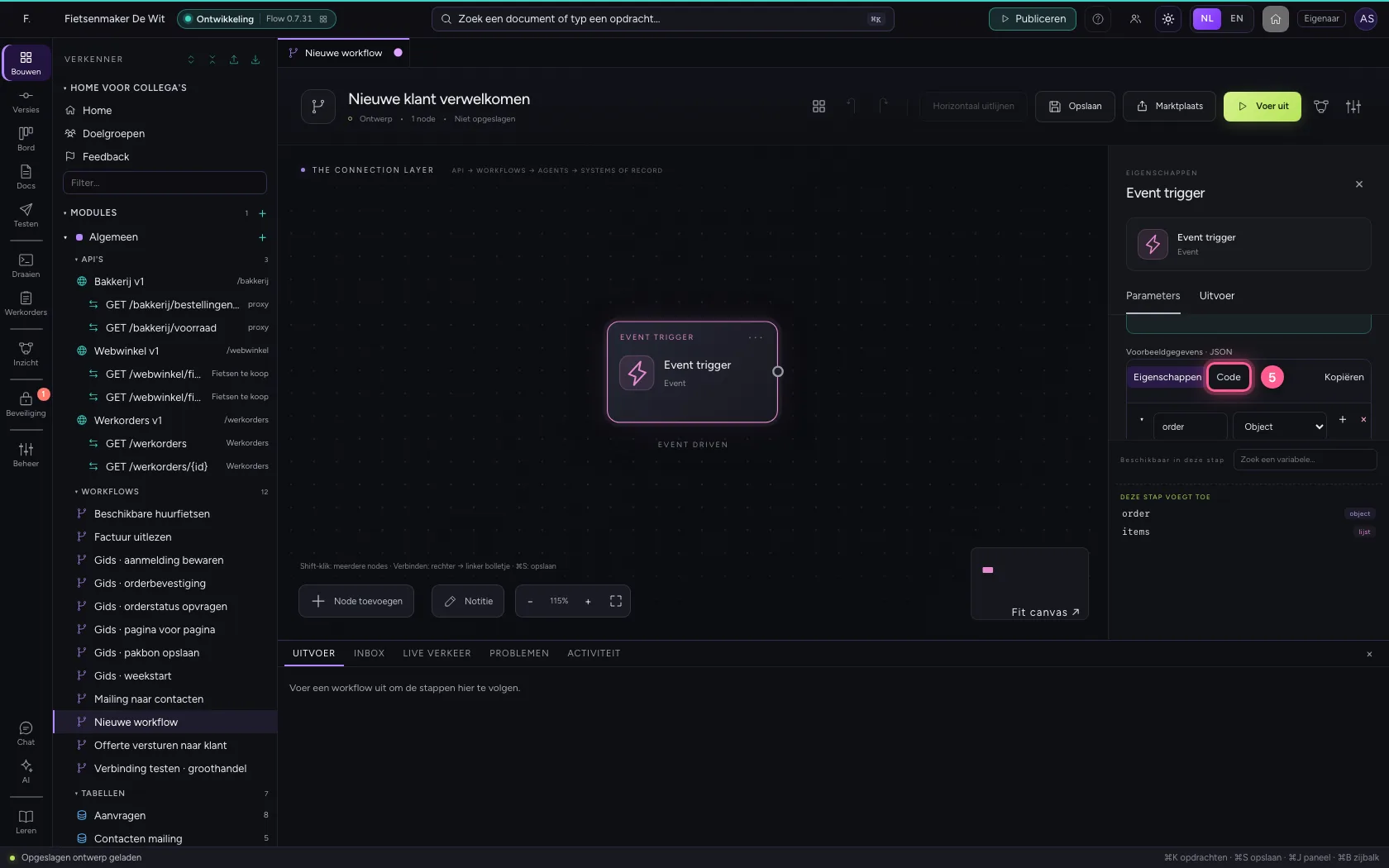
- Klik op Code
- Vul in bij Voorbeeldgegevens: `{
Voeg de stap AI agent toe
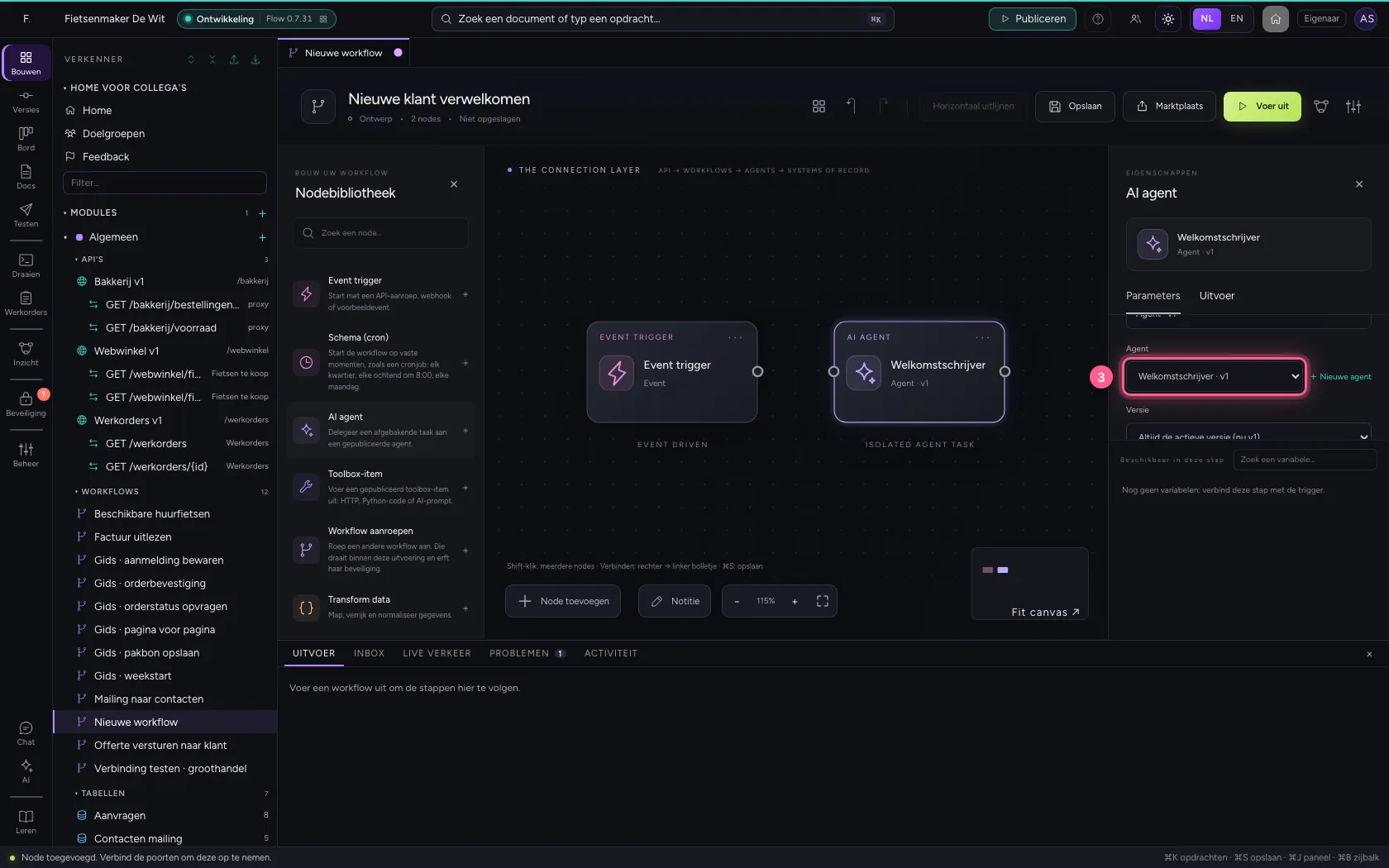
Kies de agent. Alleen gepubliceerde agents kunnen een stap uitvoeren. Onder Versie kiest u Altijd de actieve versie, of zet u de stap vast op één versie zodat een nieuwe publicatie hem niet verandert. De kaart eronder vertelt wat de agent doet en wat hij nodig heeft.
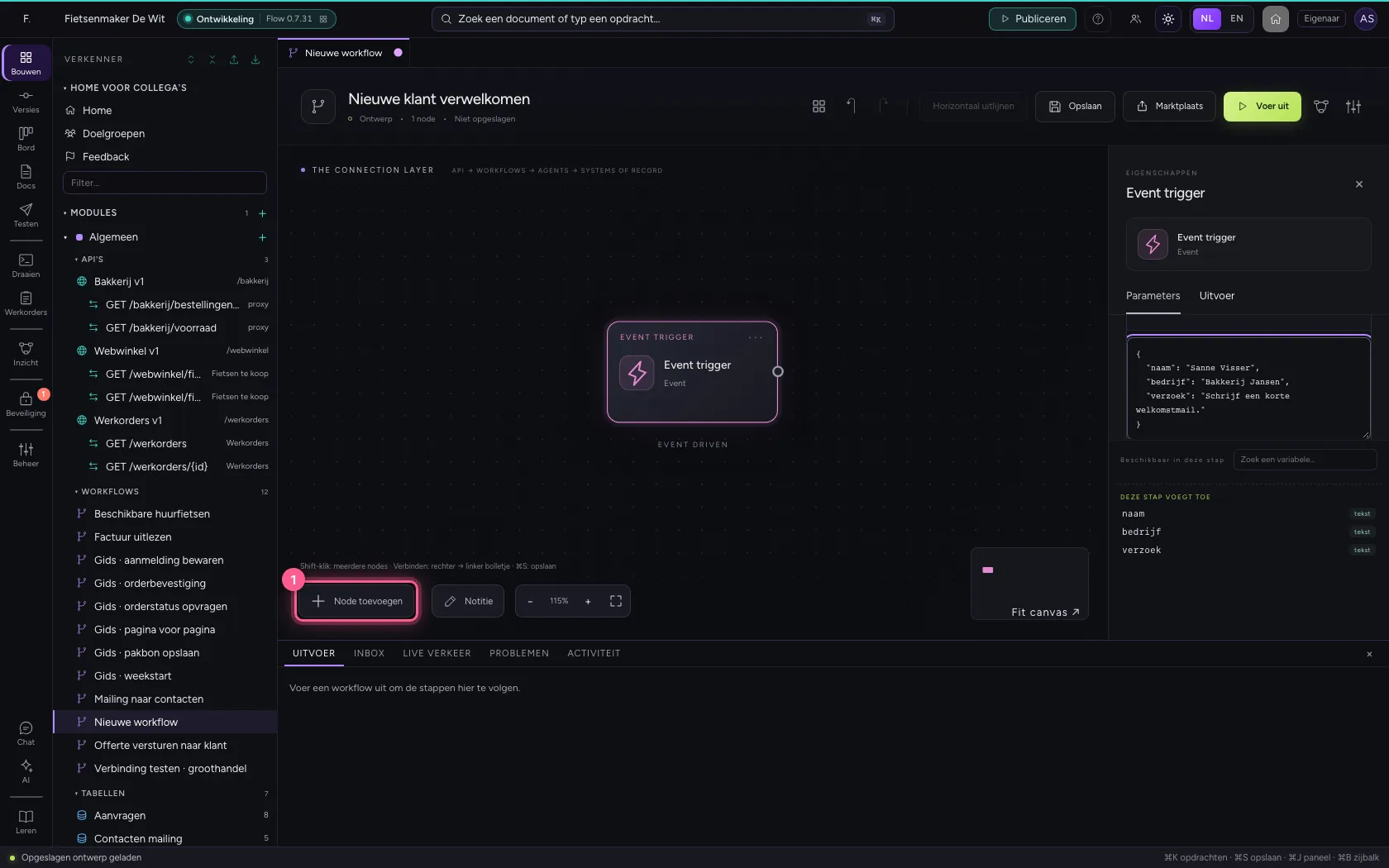
- Klik op Node toevoegen
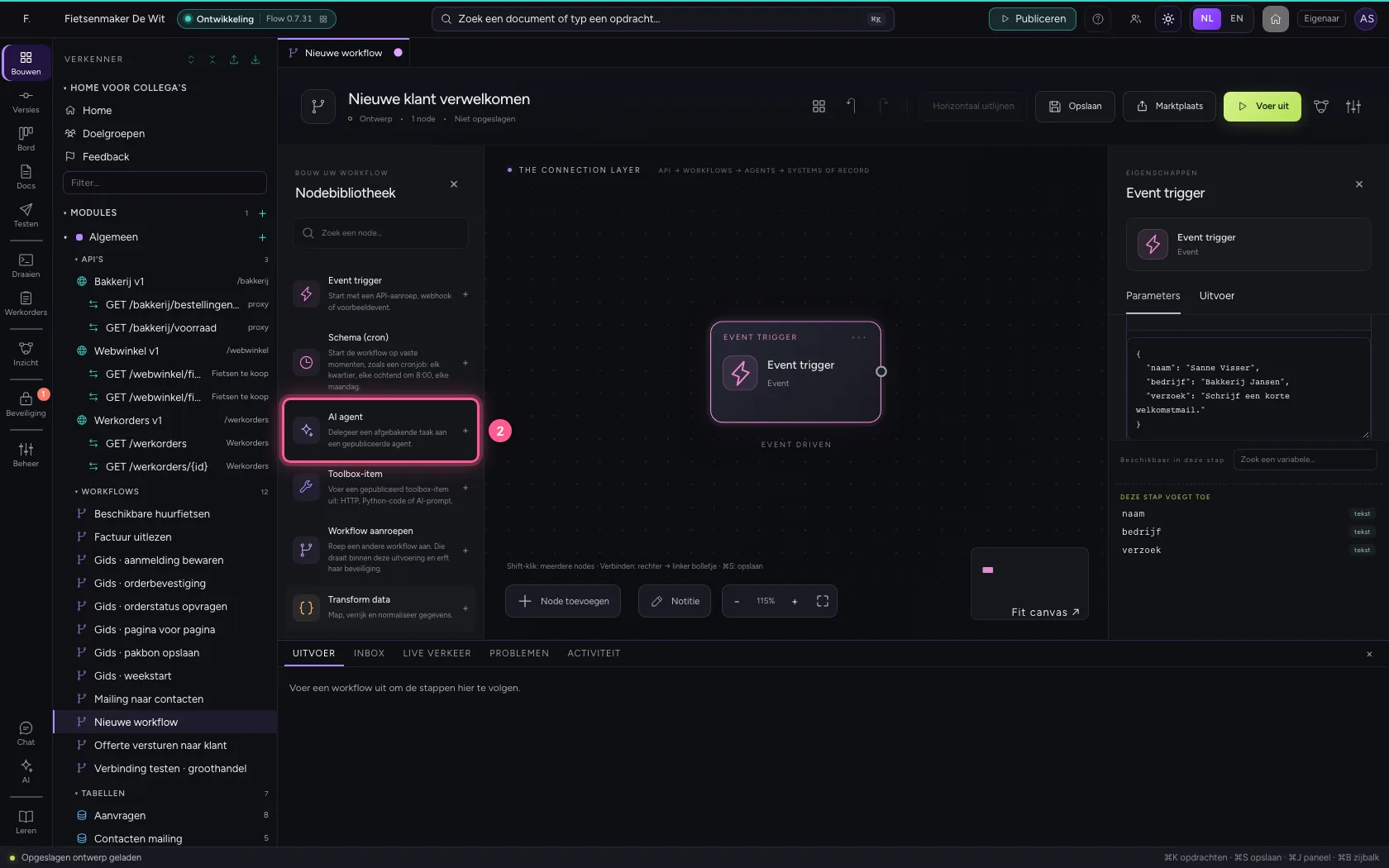
- Klik op AI agent
- Kies bij Agent: Welkomstschrijver · v1
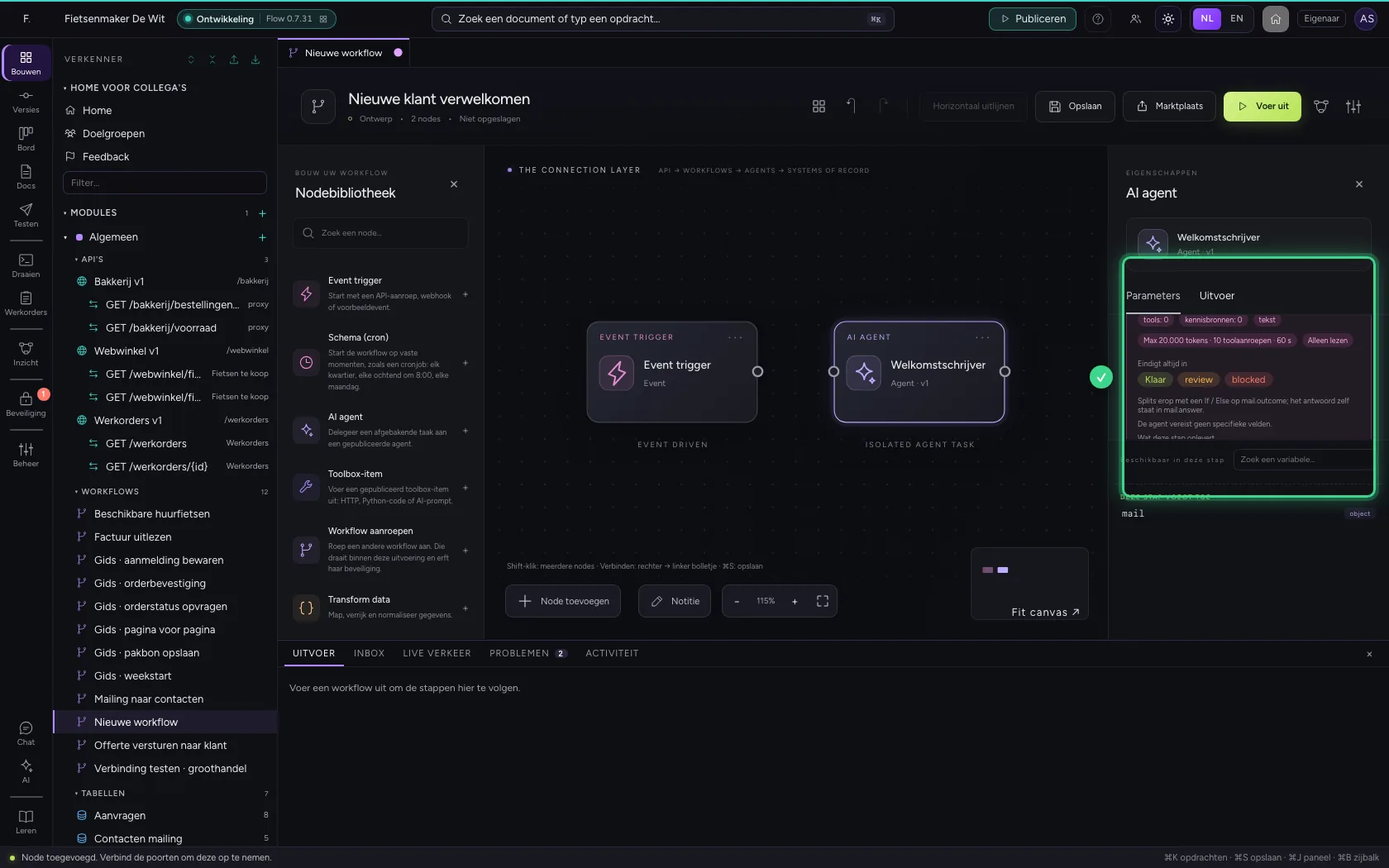
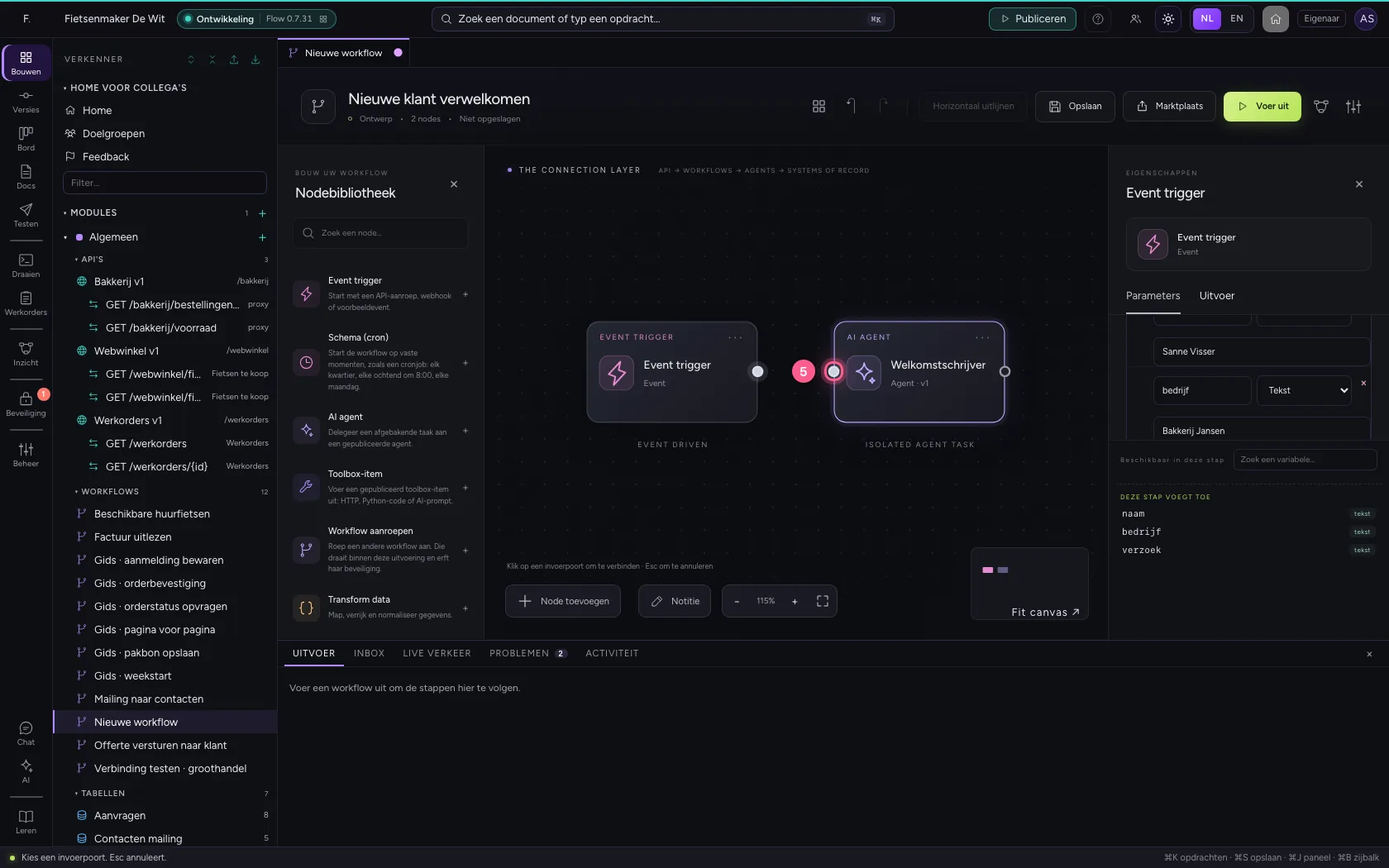
- Klik op het bolletje van ‘Event trigger’
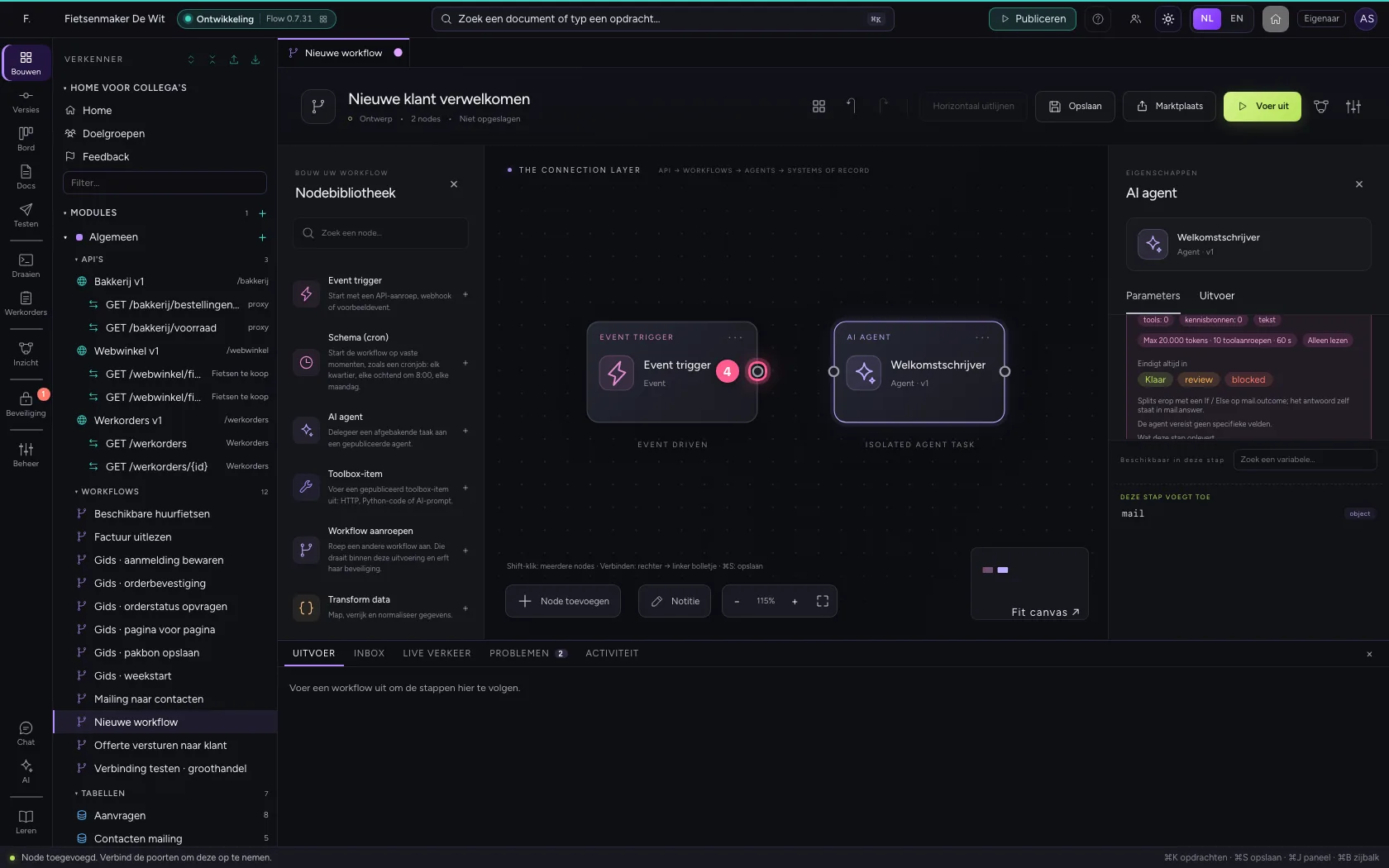
- Klik op het bolletje van ‘Welkomstschrijver’
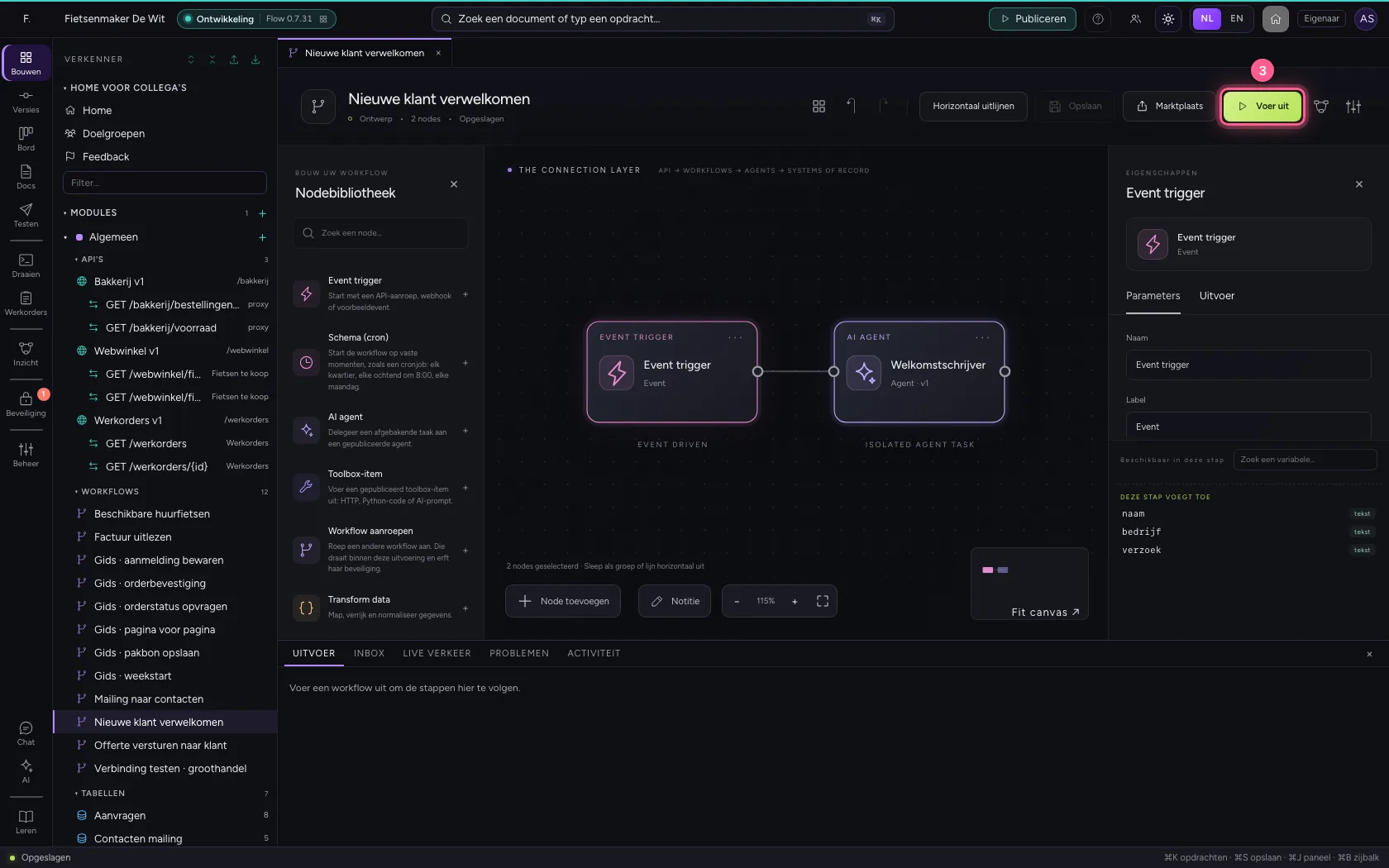
Lijn uit, sla op en voer uit
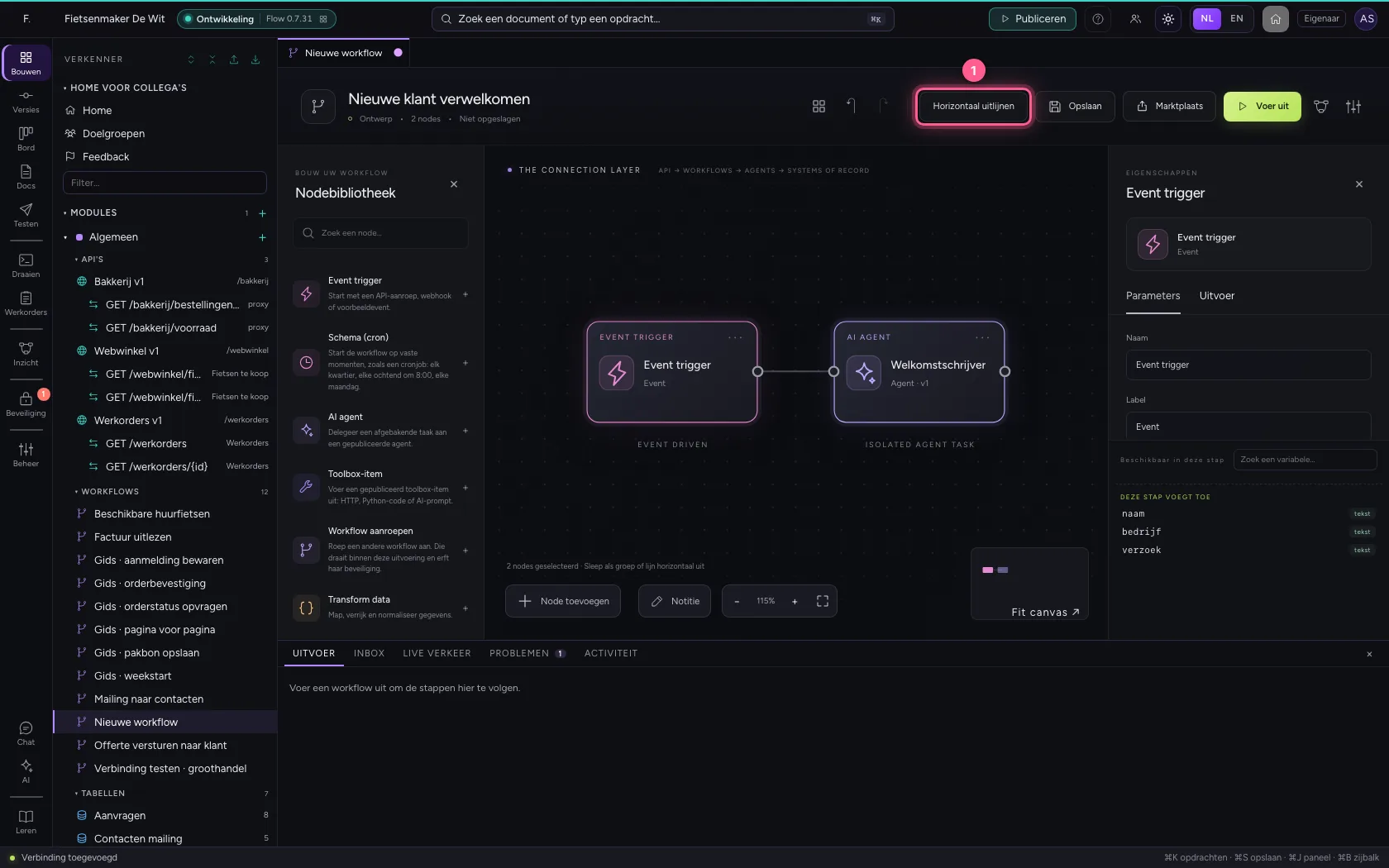
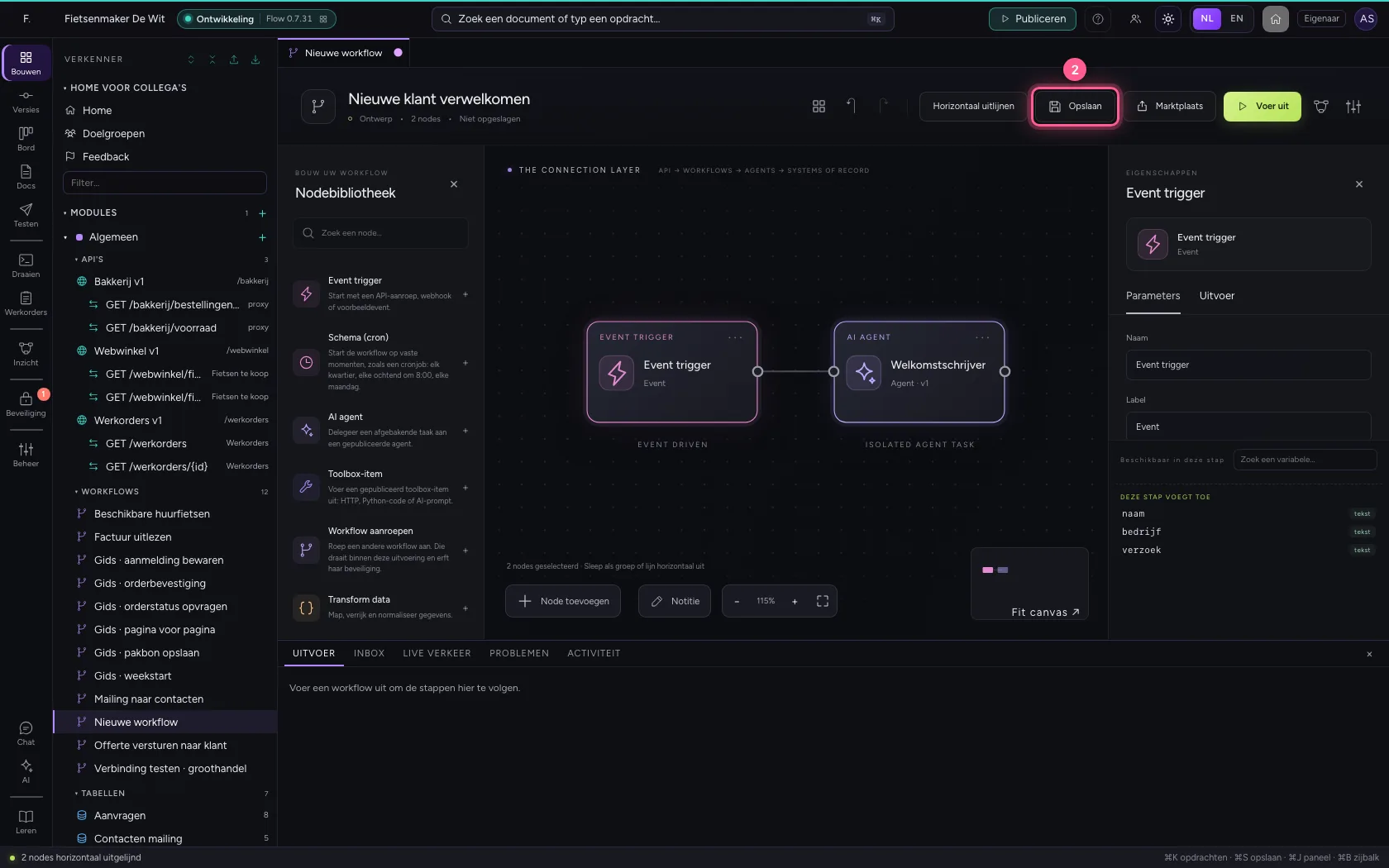
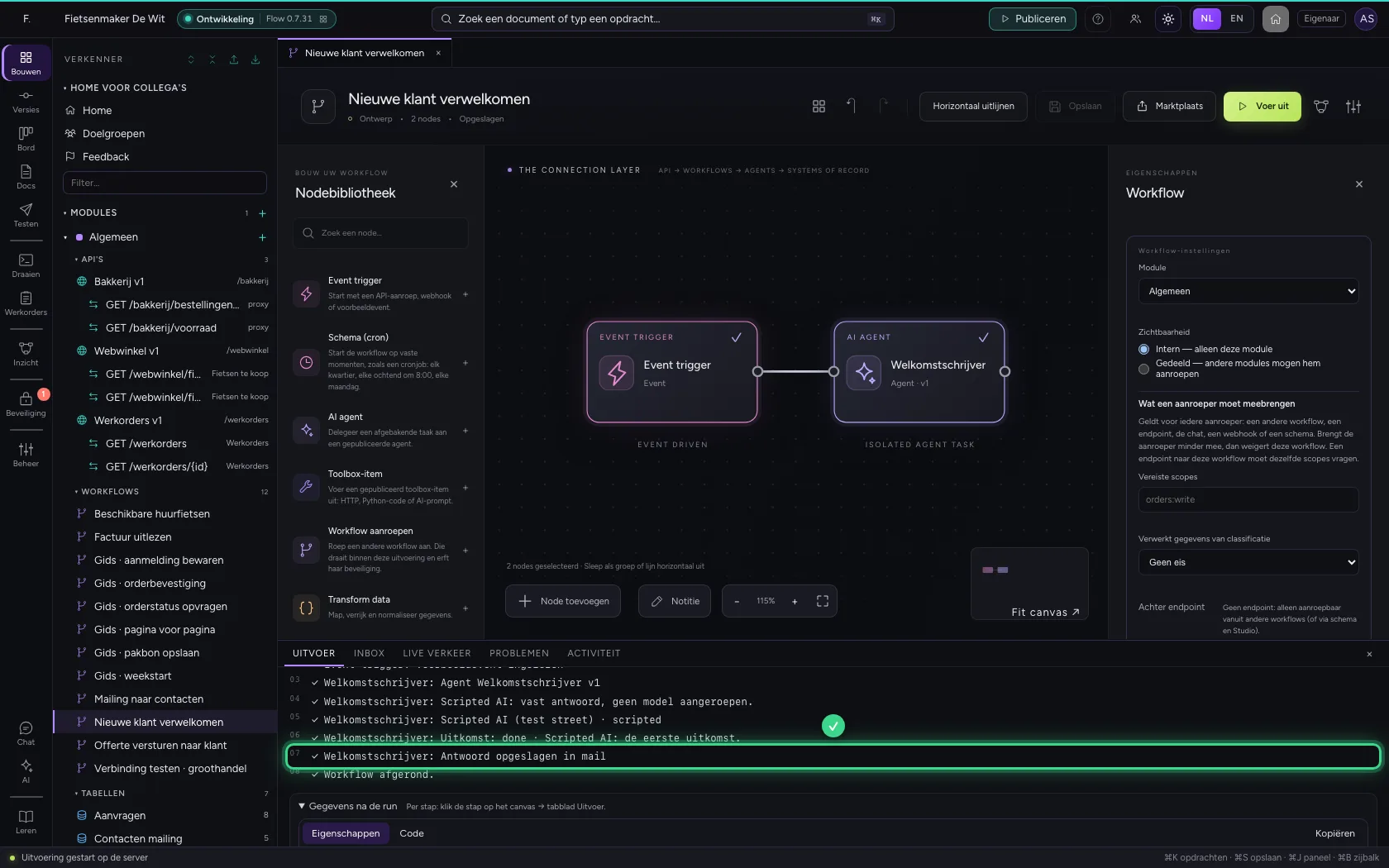
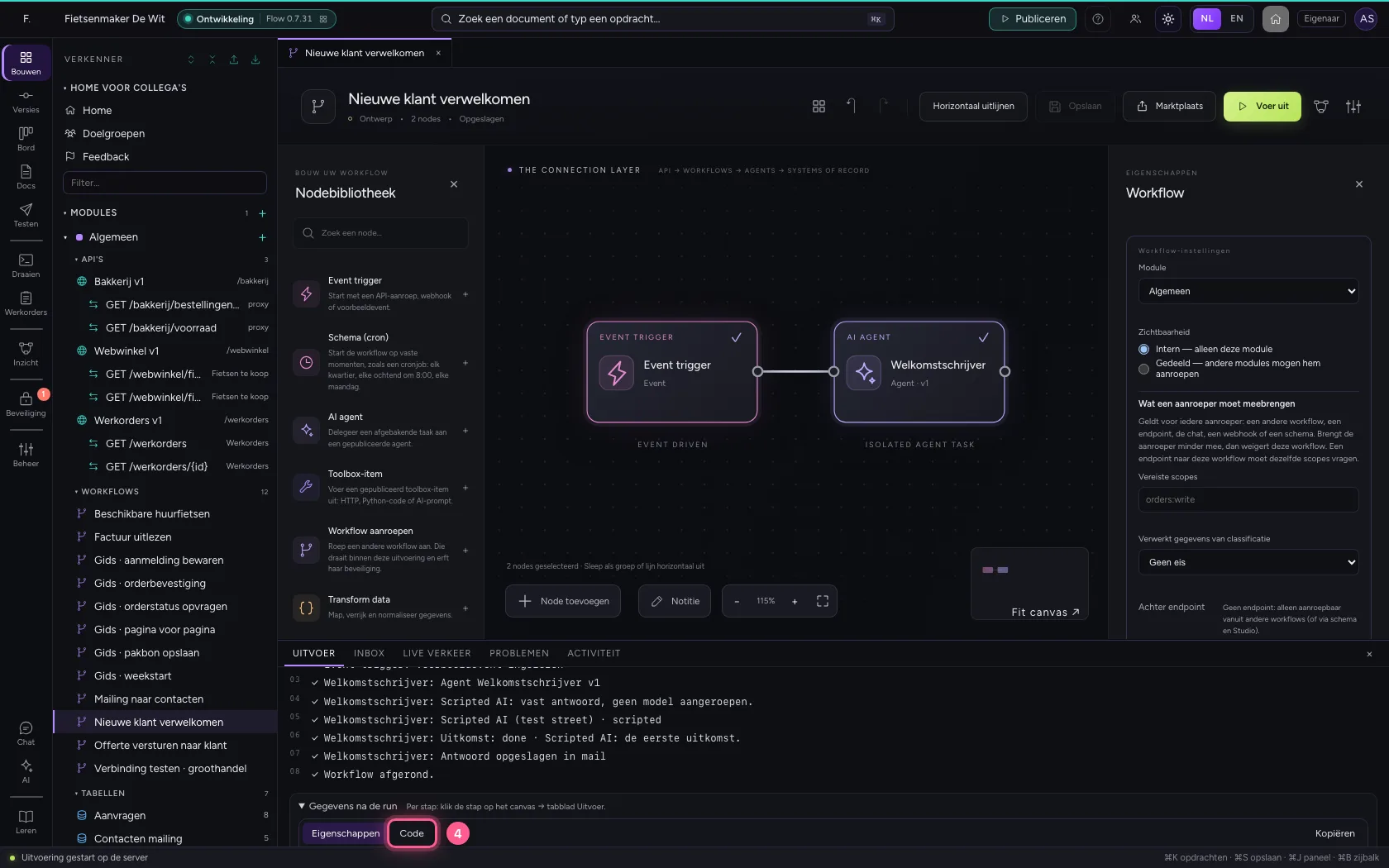
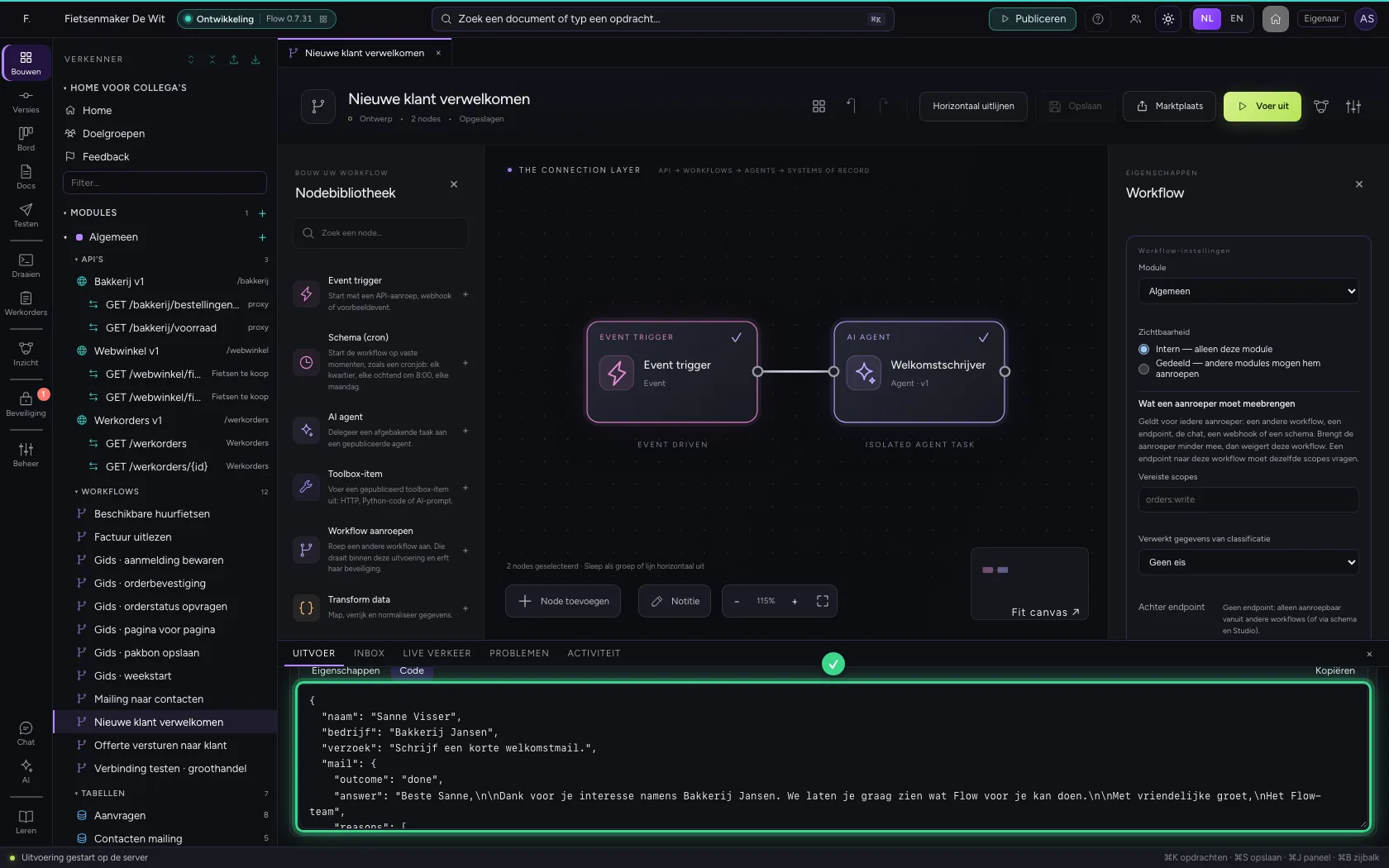
Lijn de stappen uit, sla op en voer uit. De agent krijgt de gegevens van de klant, schrijft de e-mail en de workflow bewaart zijn antwoord onder mail: de uitkomst, het antwoord zelf en de redenen. Onder Gegevens na de run, tabblad Code, leest u de e-mail; een volgende stap kan hem versturen als {{mail.answer}}.
- Klik op Horizontaal uitlijnen
- Klik op Opslaan
- Klik op Voer uit
- Klik op Code
Deze handleiding is op 22 okt 2026 stap voor stap uitgevoerd door een geautomatiseerde test op Flow (versie 3e563176).