Geheimen bewaren in een kluis
- Stap 1 · Open uw ontwikkelomgeving
- Stap 2 · Maak een geheim
- Stap 3 · Gebruik het in een verbinding
- Stap 4 · Roep de API aan
- Stap 5 · Voeg een nieuwe versie toe
- Stap 6 · De volgende aanroep gebruikt versie 2
- Stap 7 · Zet de oude versie uit en zie wat het gebruikt
- Stap 8 · Van een veld naar zijn geheim
- Stap 9 · De AI-sleutels van deze omgeving
- Stap 10 · Geheimen in het beveiligingsoverzicht
Een sleutel of wachtwoord bewaart u één keer, met een naam, in de kluis van uw omgeving. Verbindingen en workflows verwijzen naar die naam; de waarde zelf toont Flow nooit meer, ook niet aan u. Een nieuwe sleutel wordt een nieuwe versie, die bij de volgende aanroep wordt gebruikt, zonder herstart. In deze handleiding maakt u een geheim, gebruikt u het in een verbinding, voegt u een versie toe en ziet u wie het wanneer las.
Open uw ontwikkelomgeving
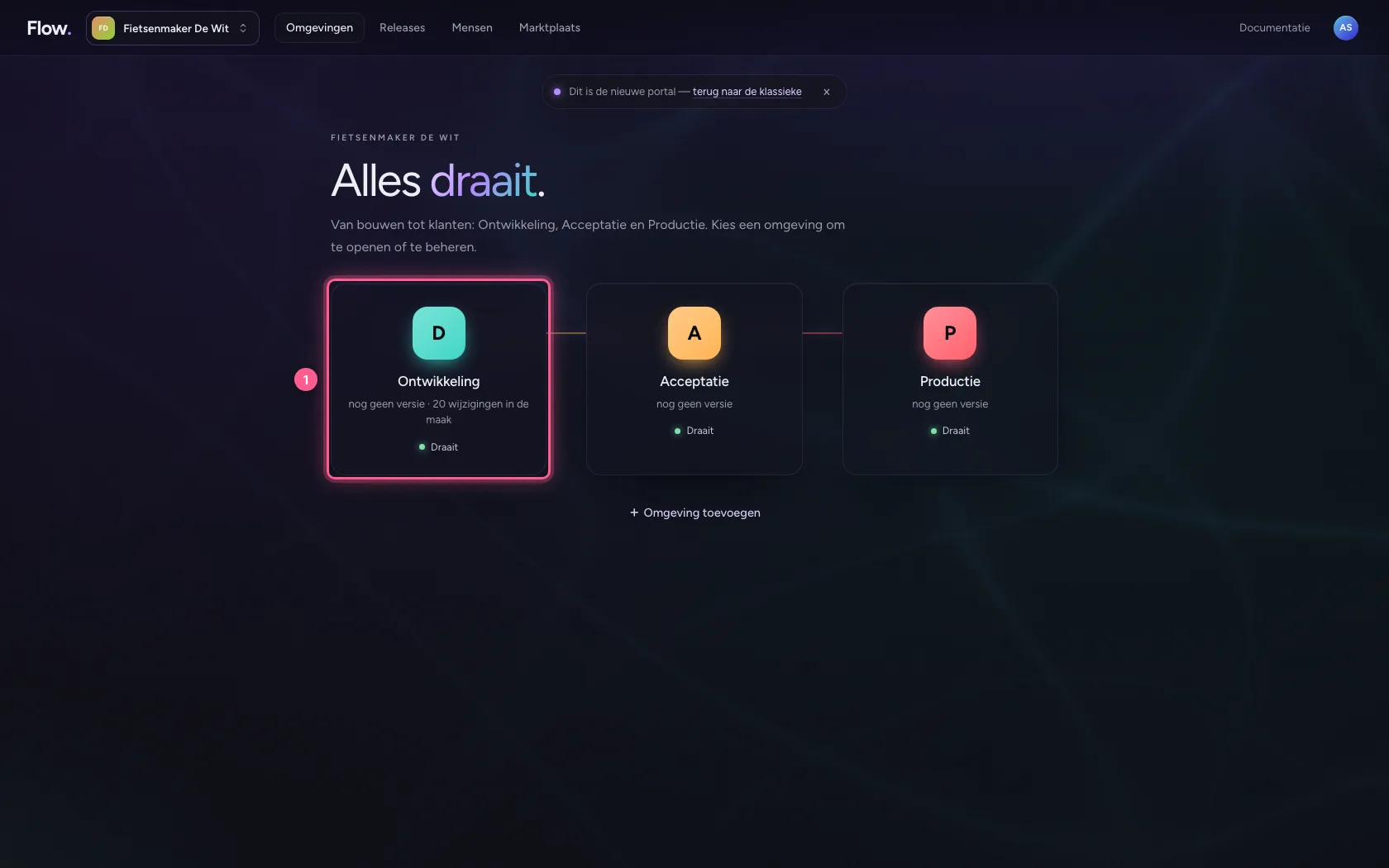
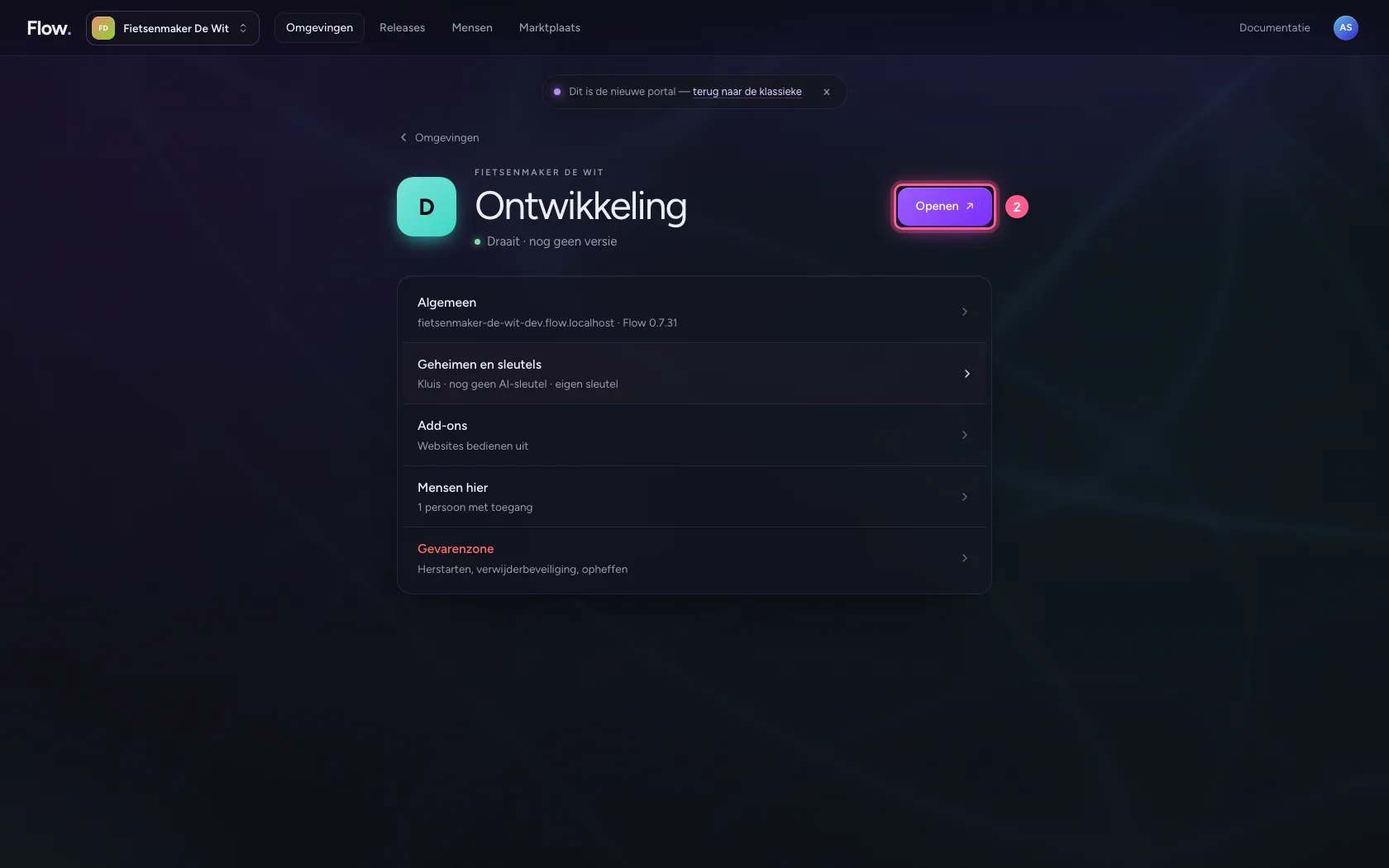
Klik in de portal bij Omgevingen op Ontwikkeling, en daar op Openen. Flow opent in een nieuw tabblad, en u bent meteen ingelogd.
- Klik op Ontwikkeling
- Klik op Openen ↗
Maak een geheim
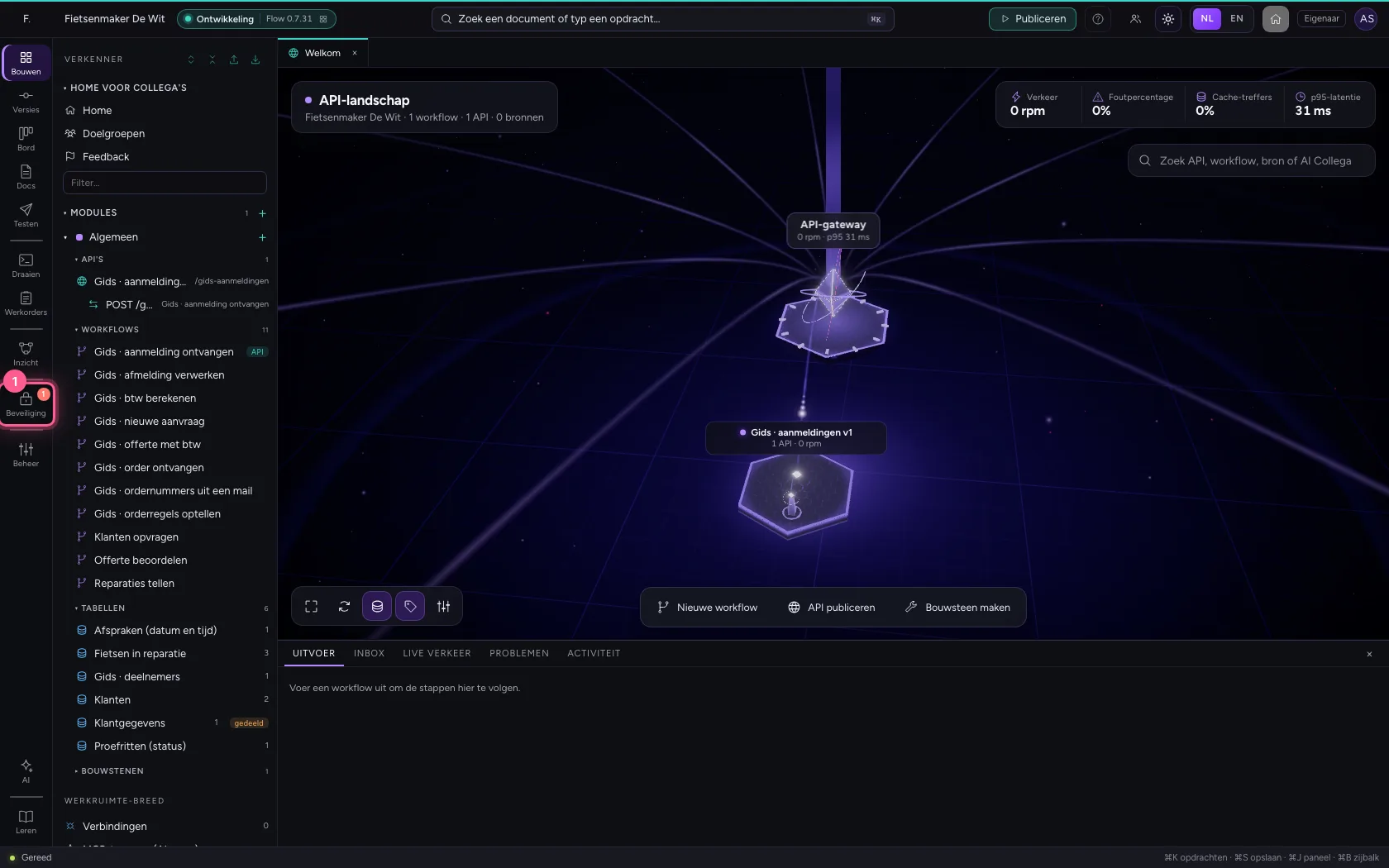
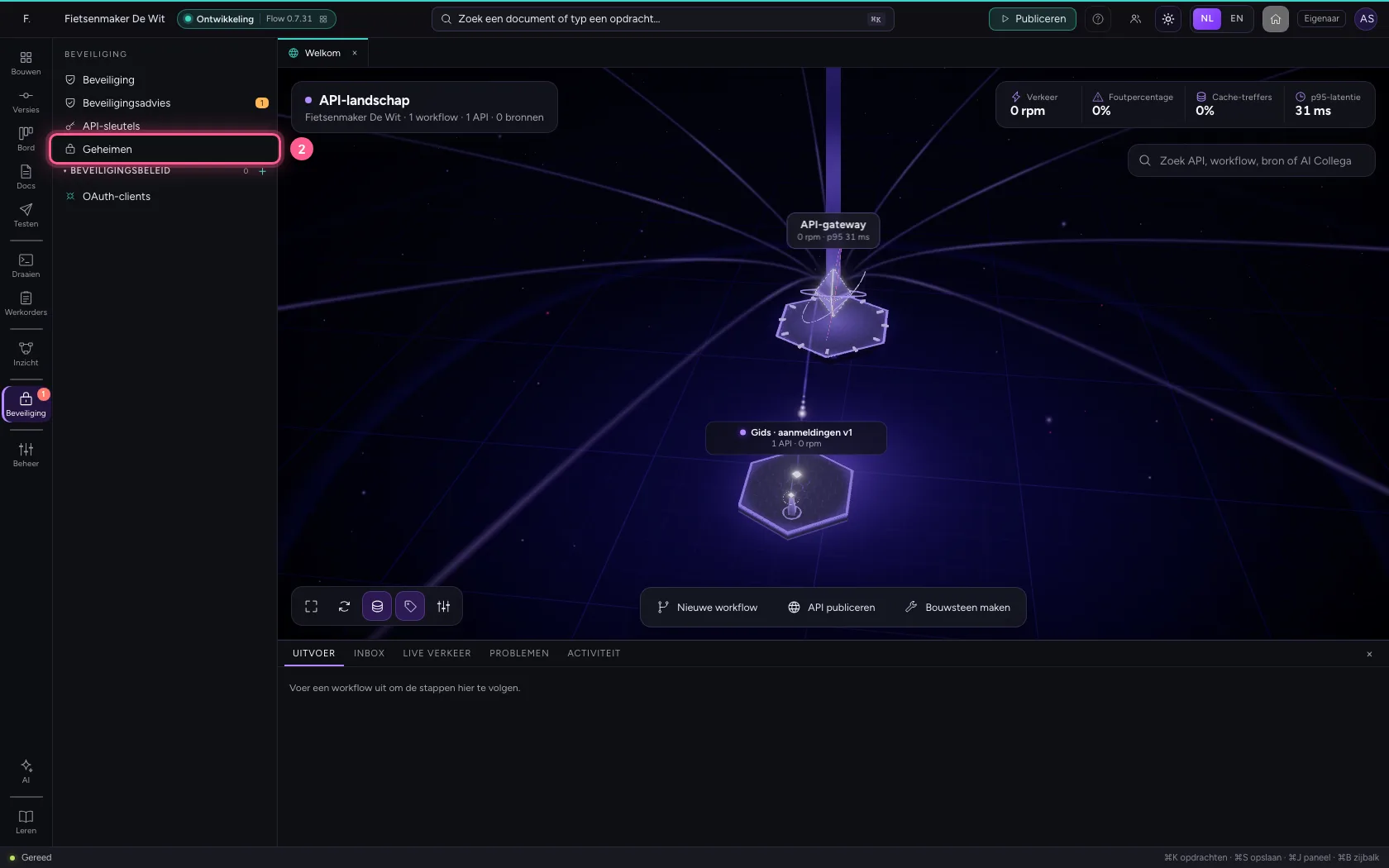
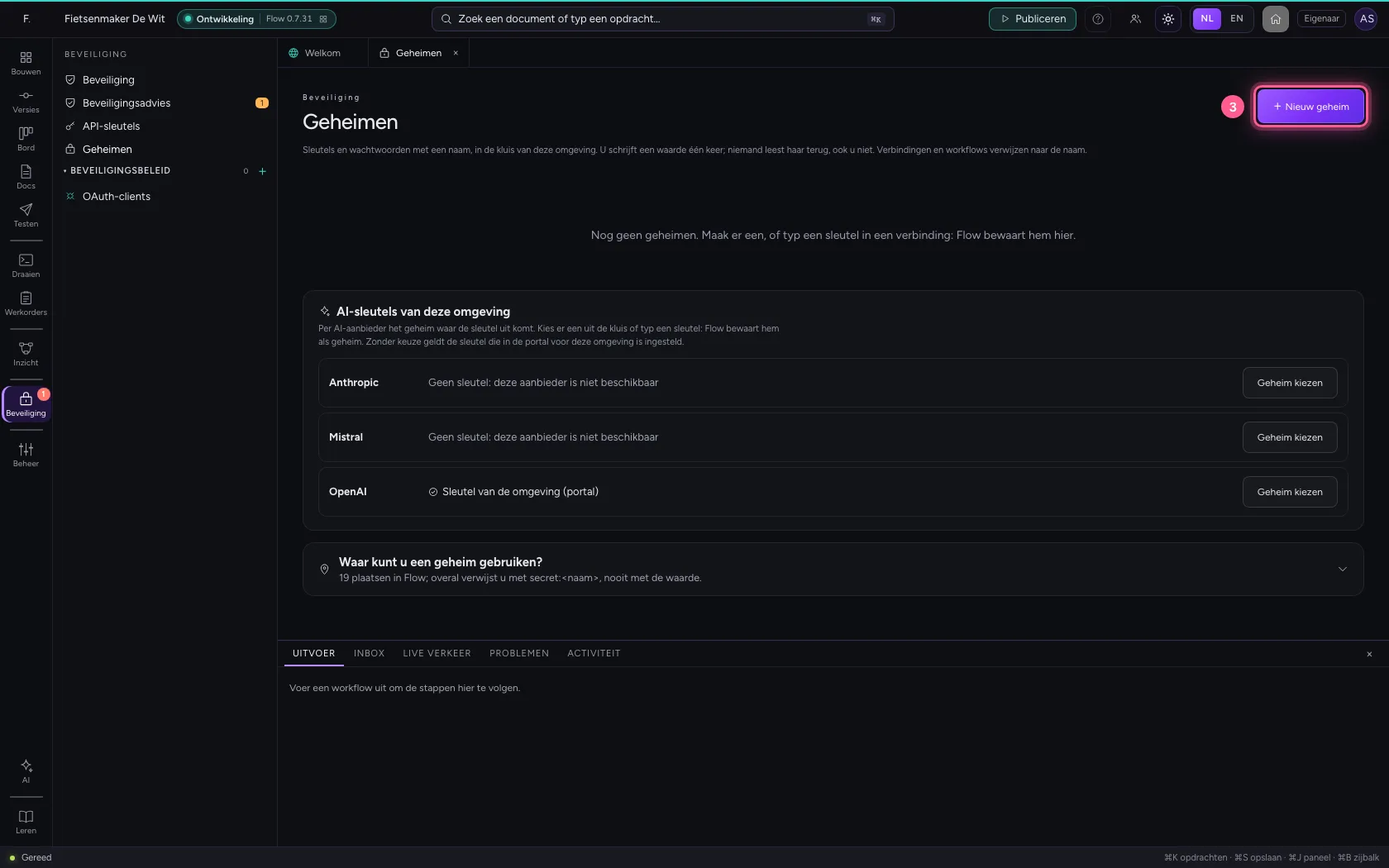
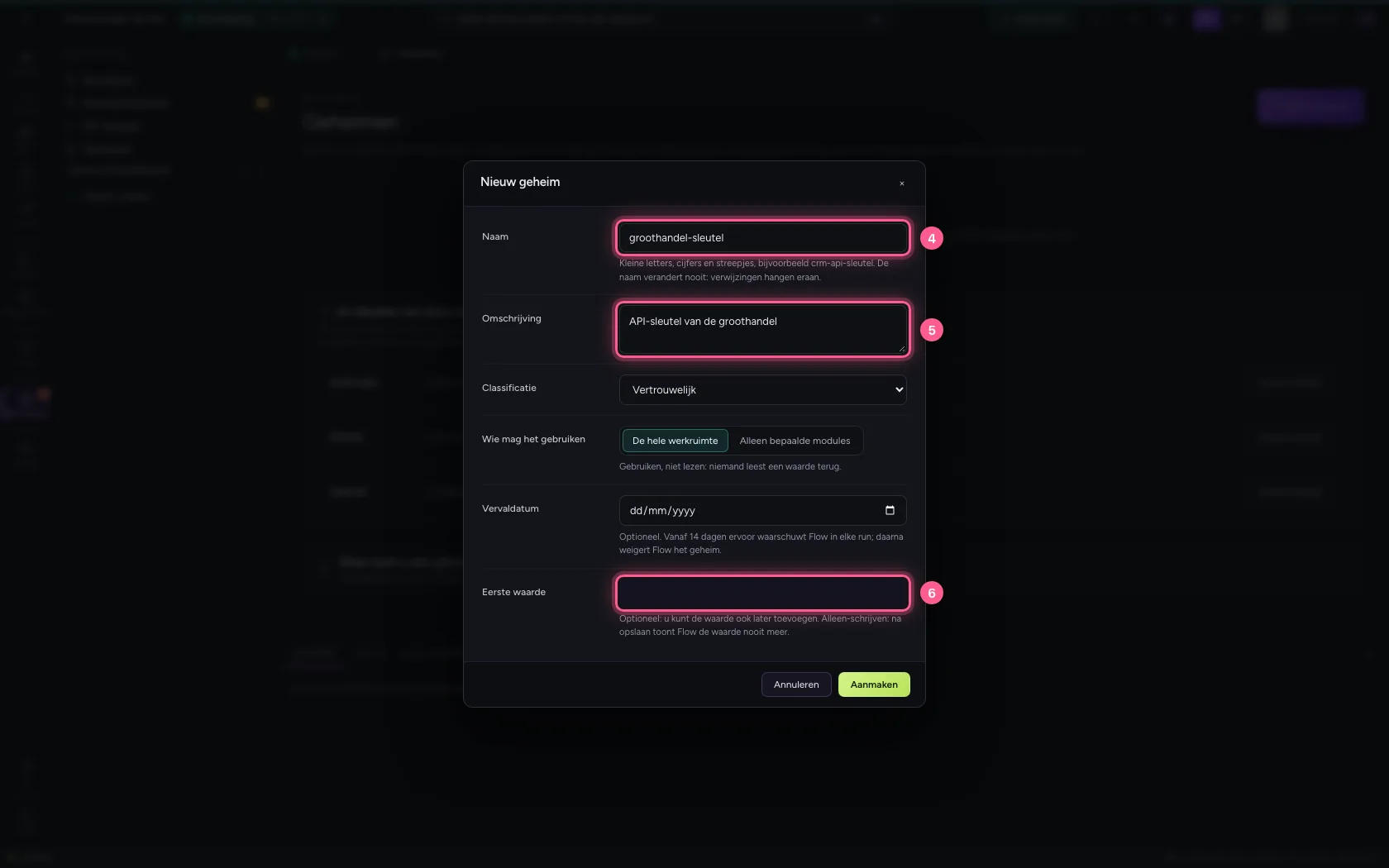
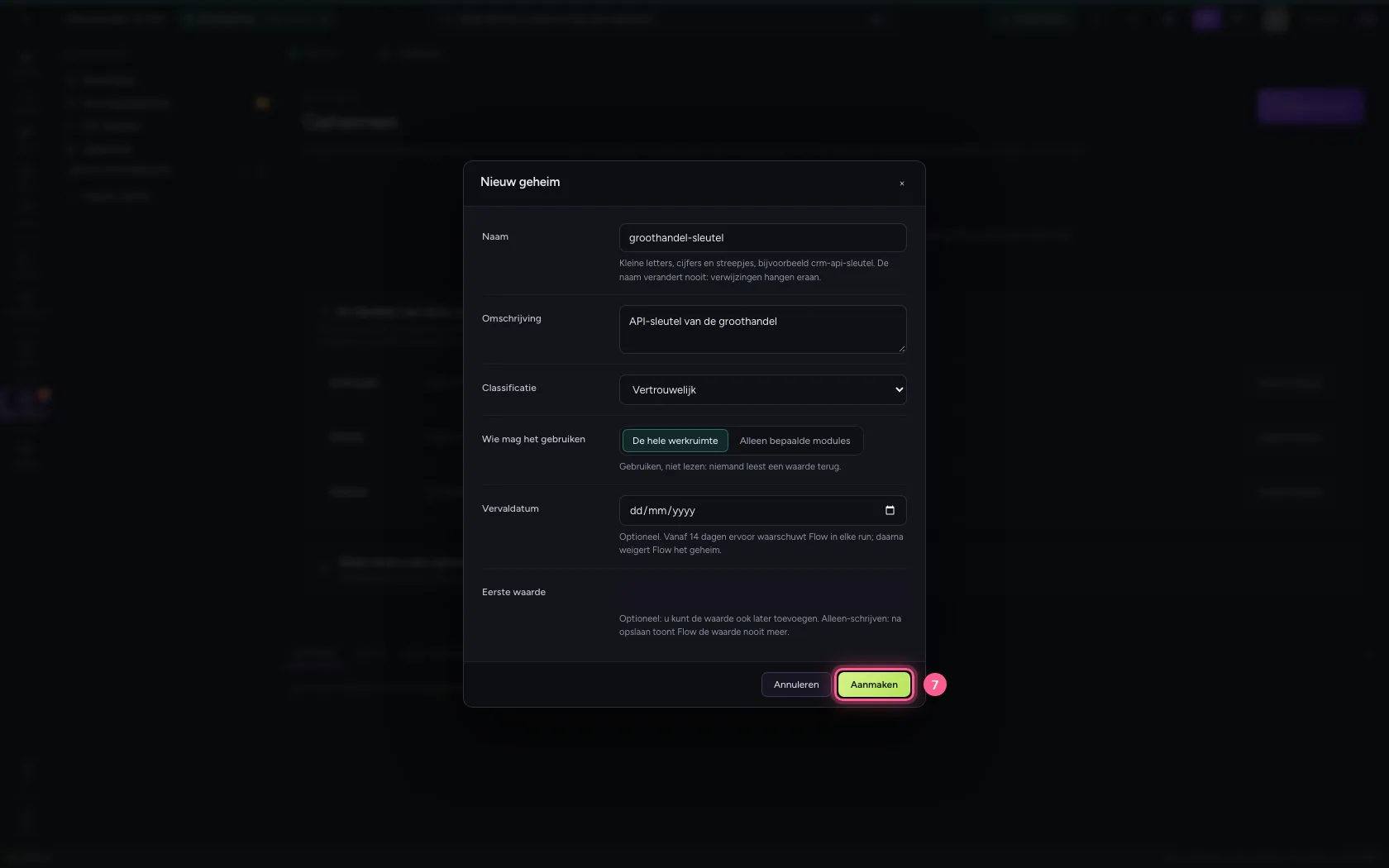
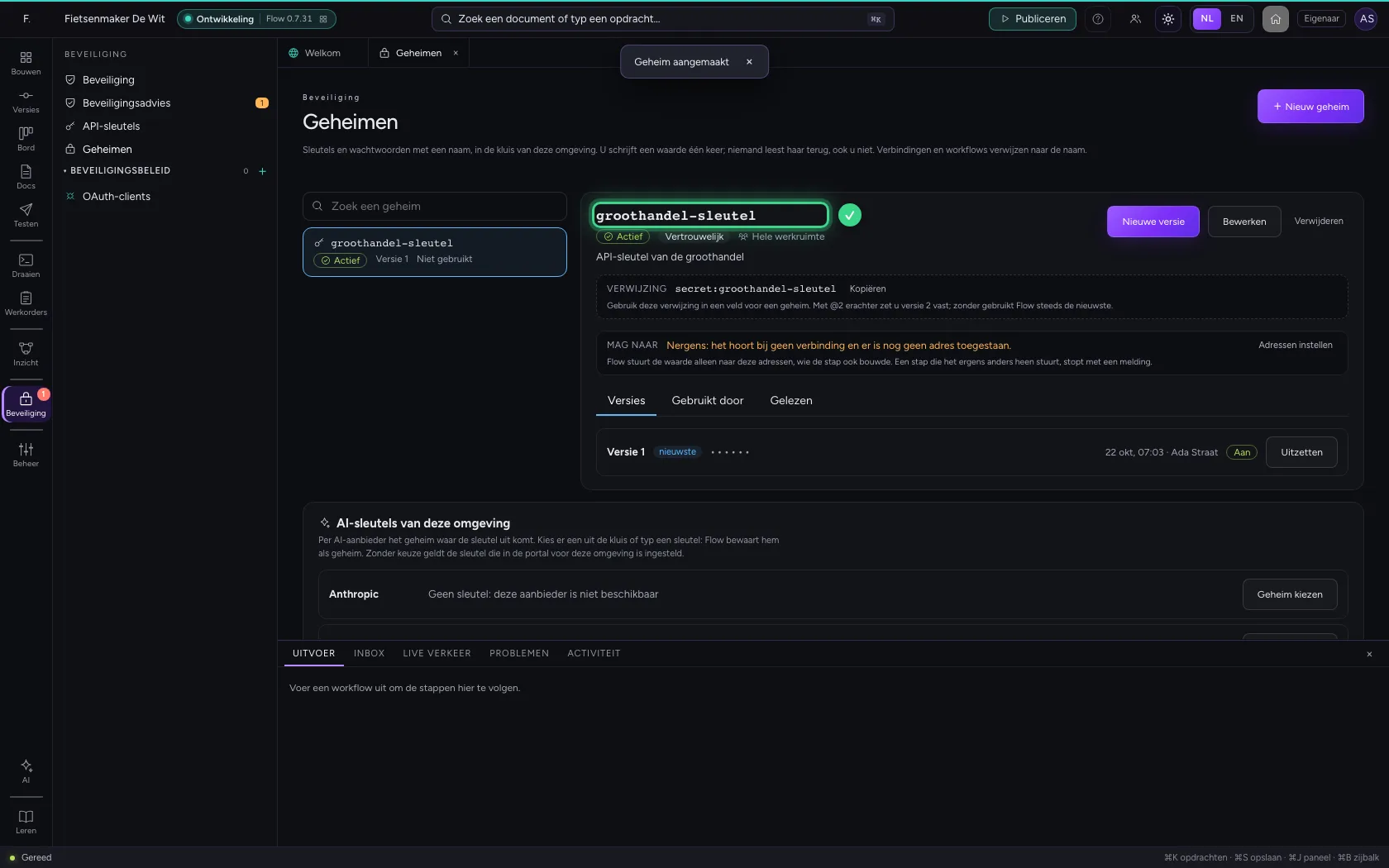
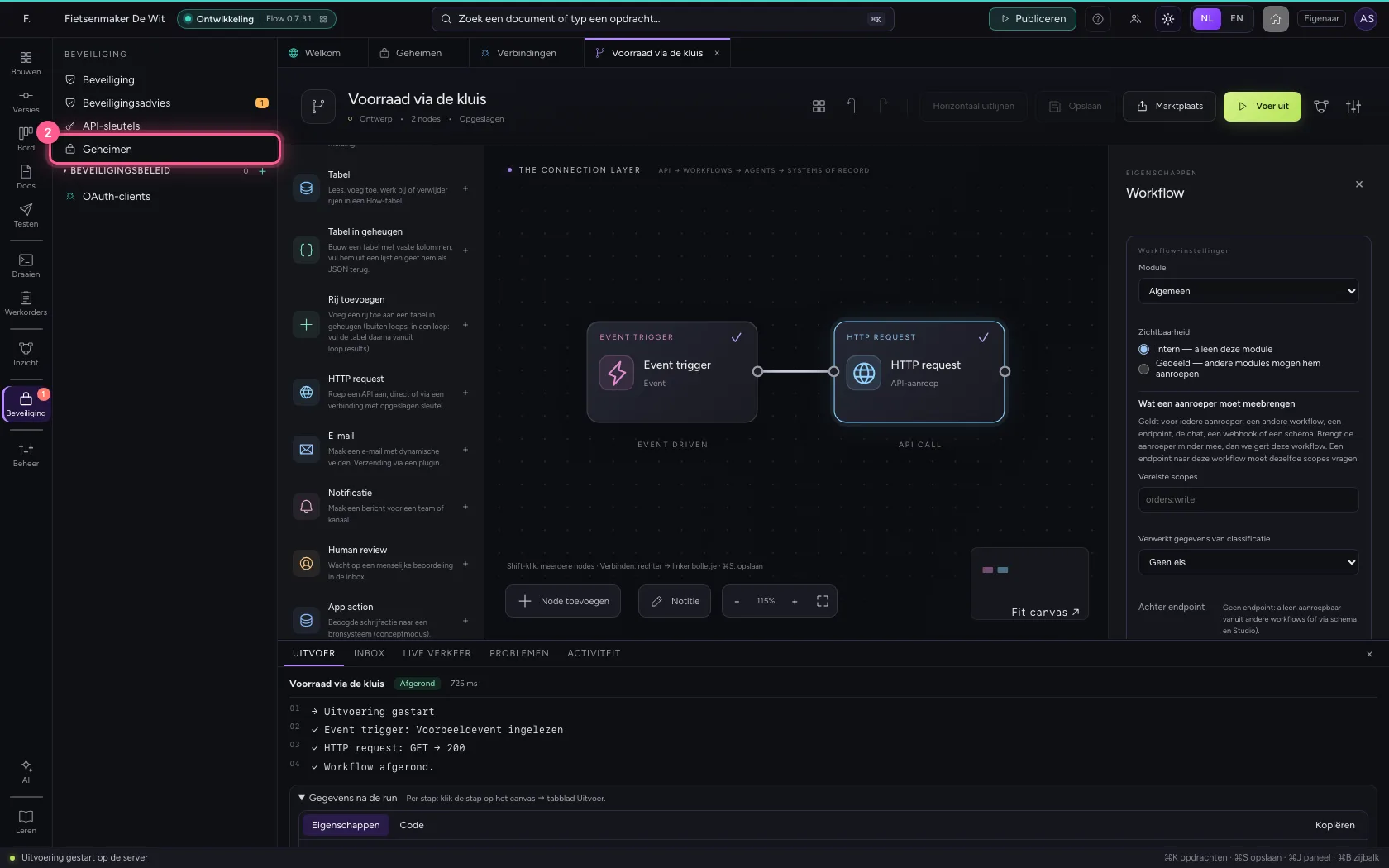
Onder Beveiliging → Geheimen klikt u + Nieuw geheim. De naam is waarmee alles ernaar verwijst: kleine letters, cijfers en streepjes, en hij verandert nooit. Kies wie het mag gebruiken (de hele werkruimte, of alleen bepaalde modules) en vul de eerste waarde in. Na opslaan toont Flow die waarde nooit meer.
- Klik op Beveiliging
- Klik op Geheimen
- Klik op + Nieuw geheim
- Vul in bij Naam:
groothandel-sleutel - Vul in bij Omschrijving:
API-sleutel van de groothandel - Vul in bij Eerste waarde:
••••••••
- Klik op Aanmaken
Gebruik het in een verbinding
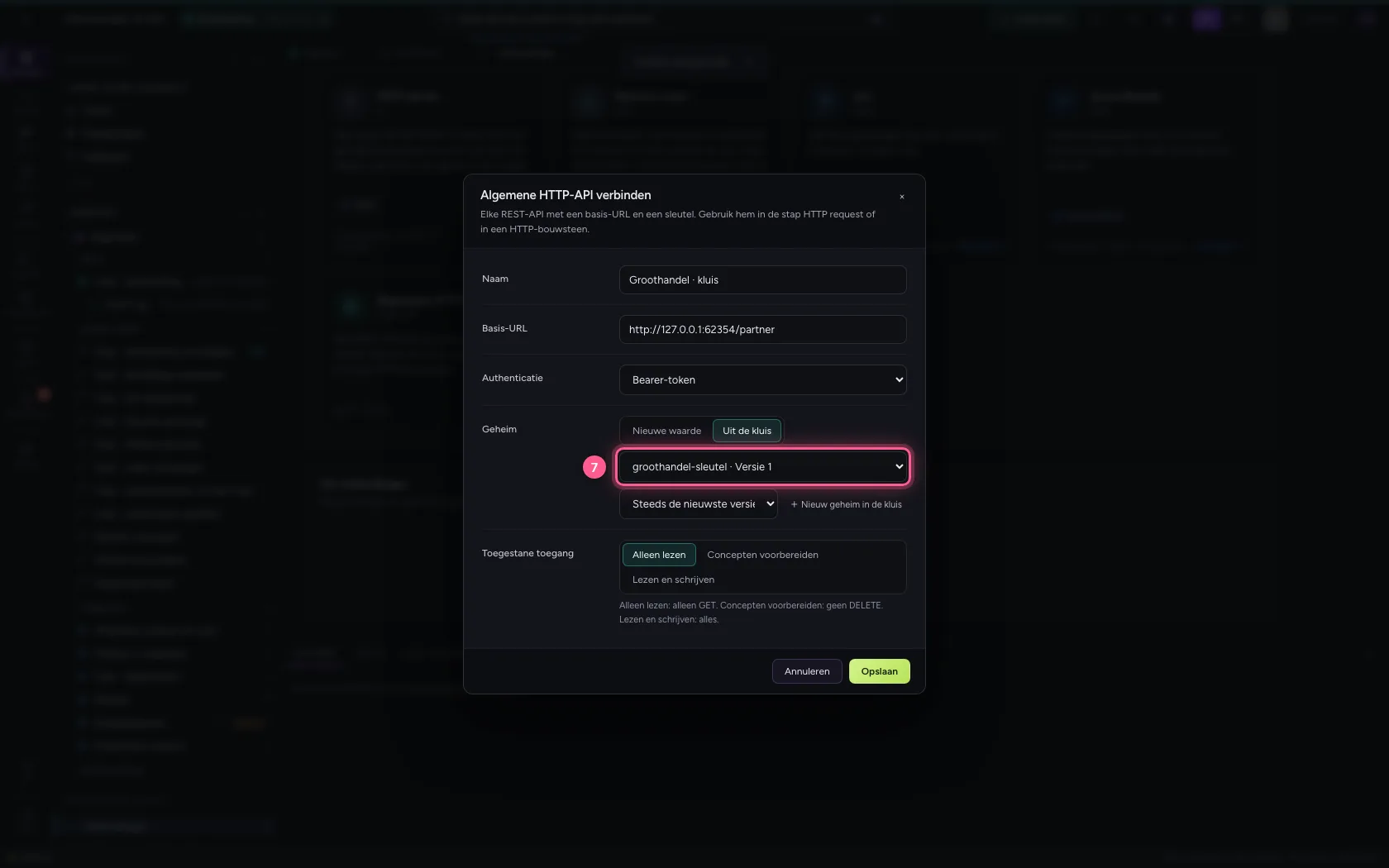
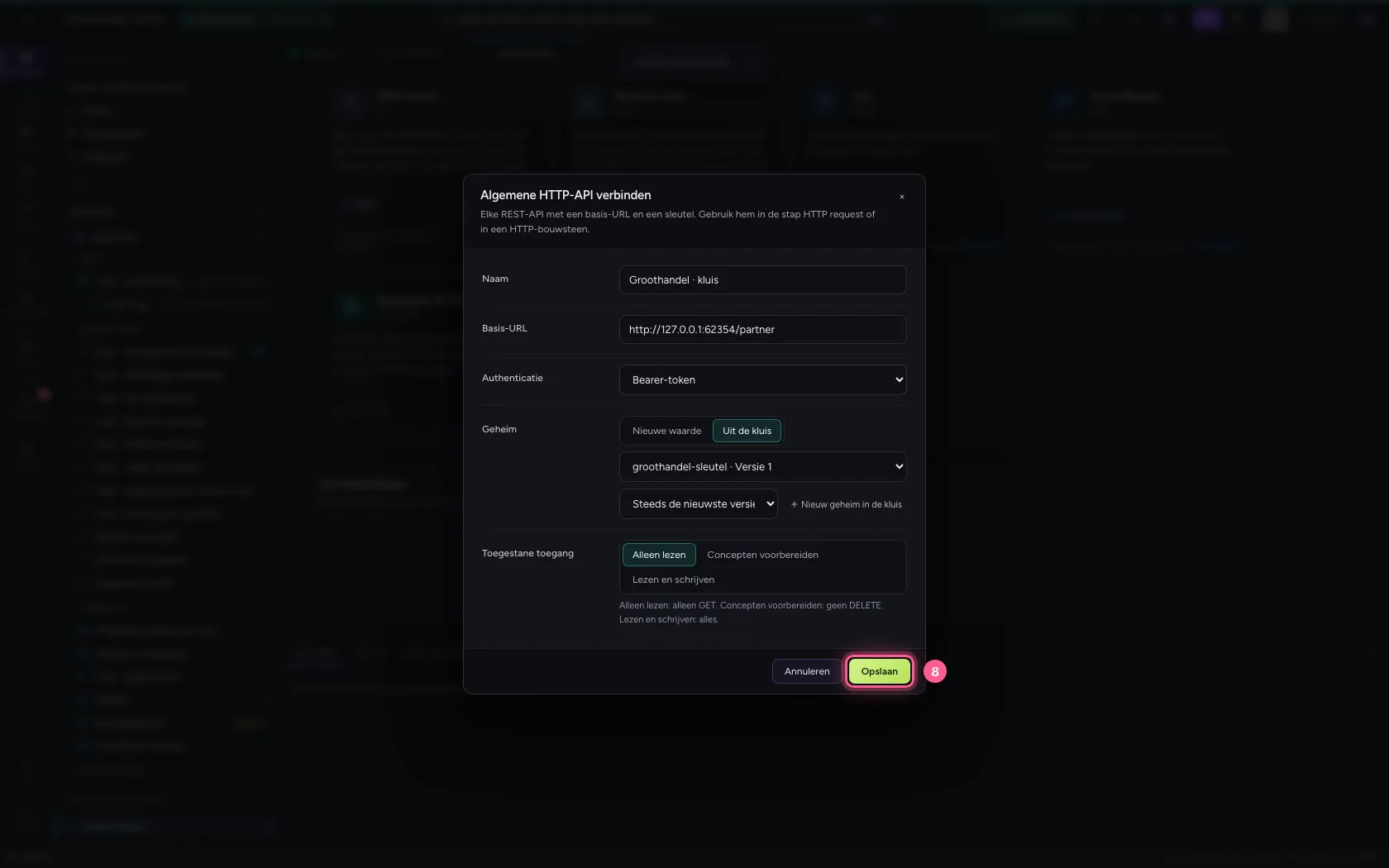
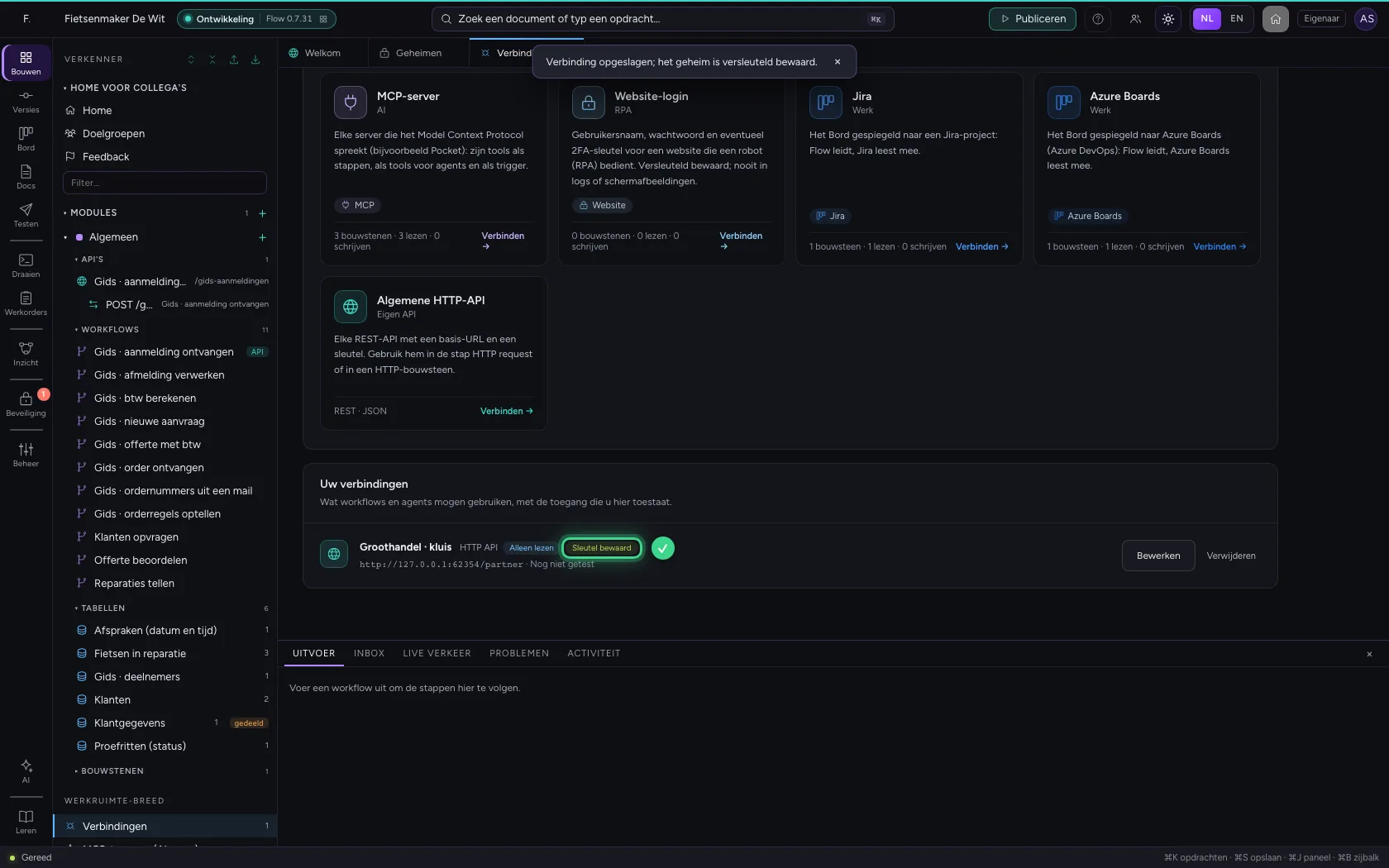
Maak een Algemene HTTP-API-verbinding met Bearer-token. Bij Geheim kiest u Uit de kluis en dan uw geheim: de verbinding onthoudt alleen de naam. Met Steeds de nieuwste versie gebruikt zij altijd de laatste versie.
- Klik op Verbindingen
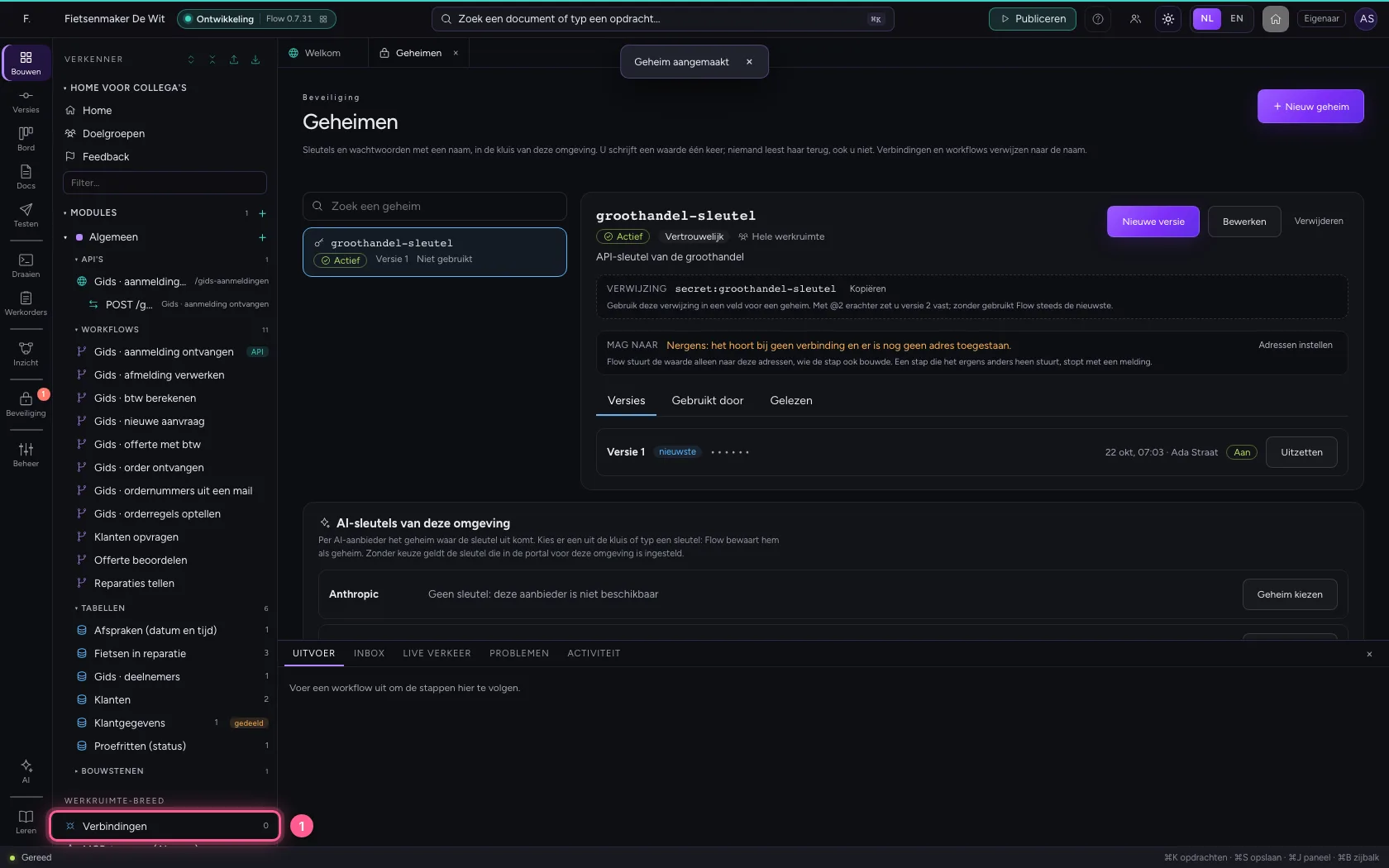
- Klik op Algemene HTTP-API
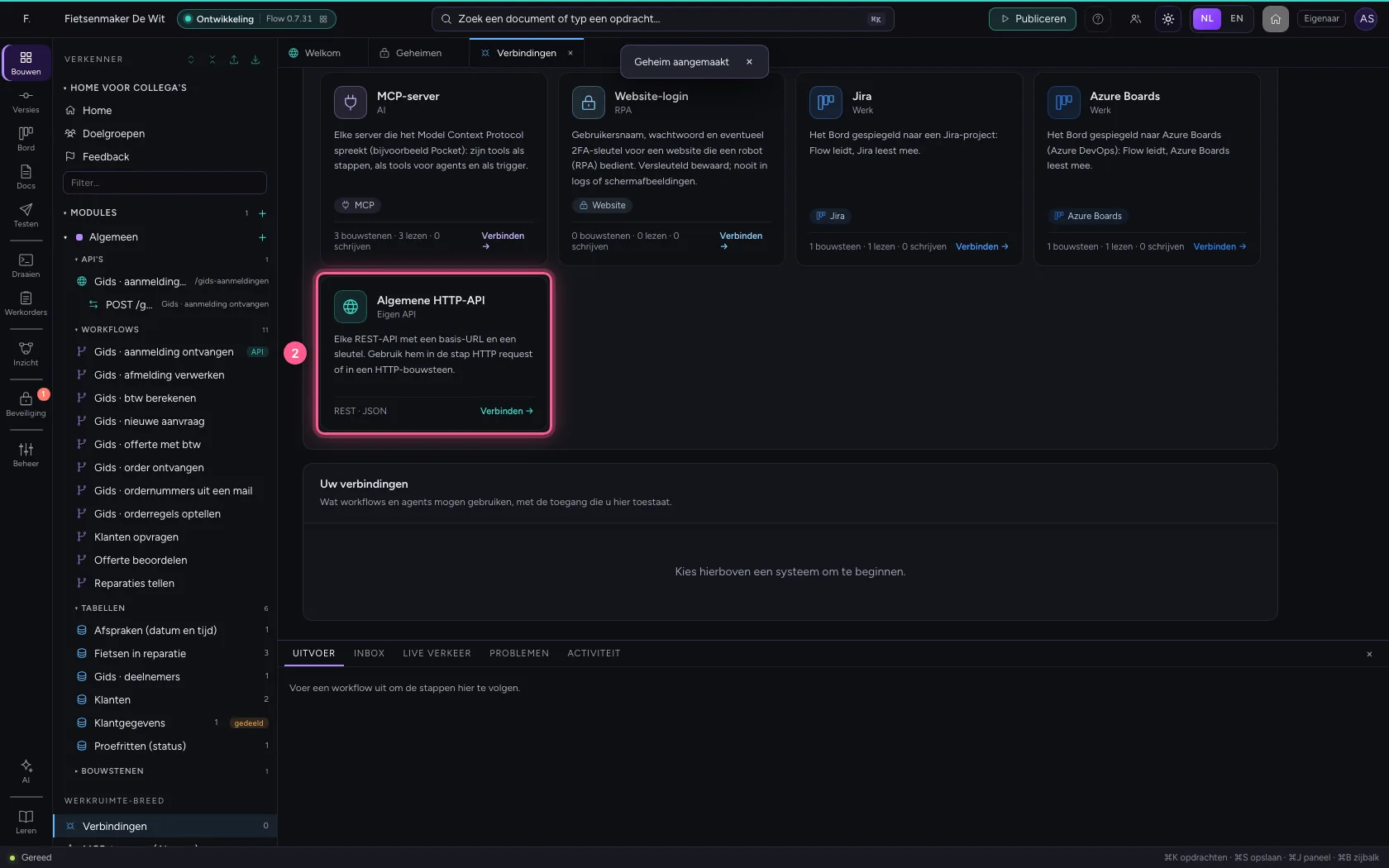
- Vul in bij Naam:
Groothandel · kluis - Vul in bij Basis-URL:
http://127.0.0.1:62354/partner - Kies bij Authenticatie: Bearer-token
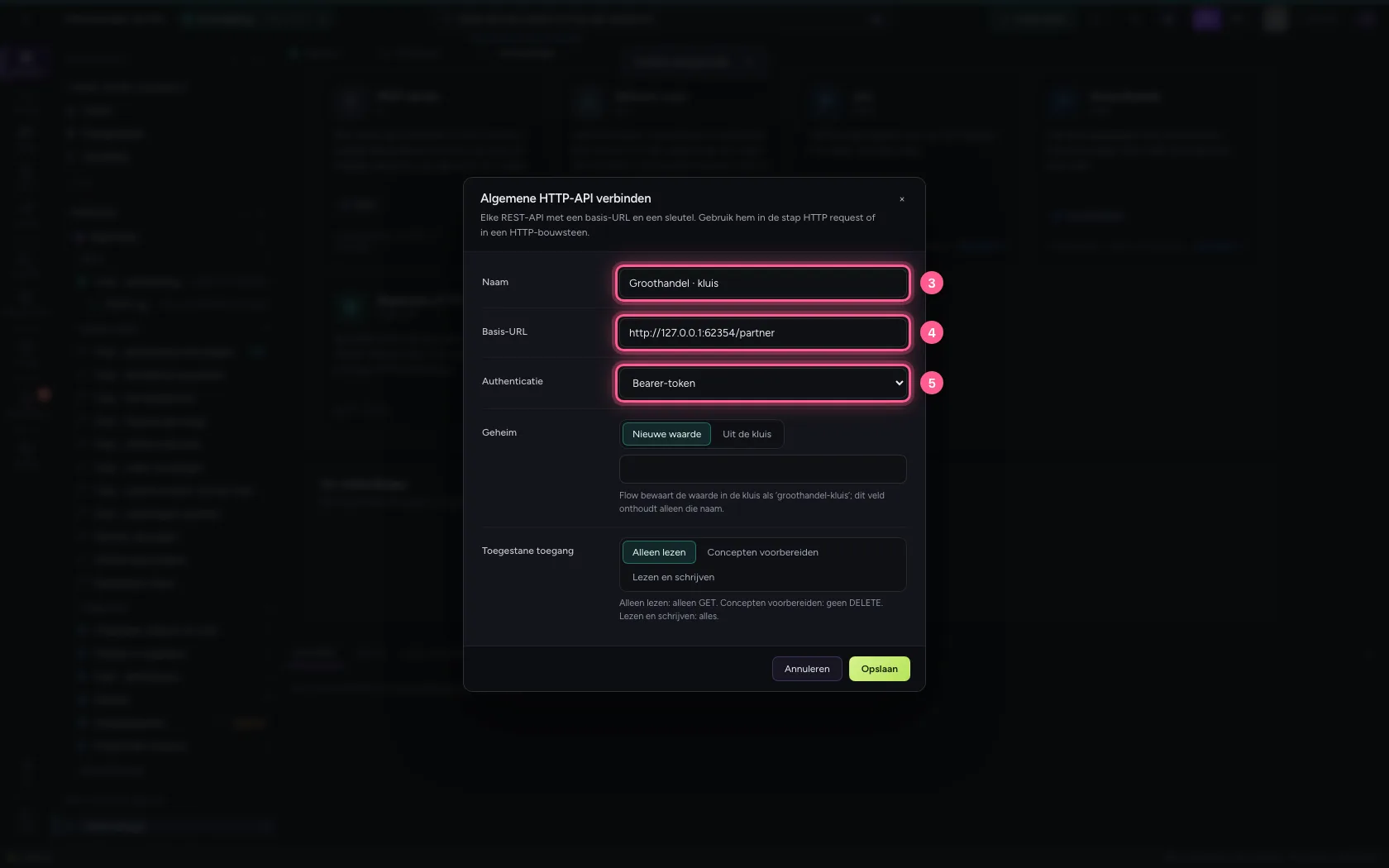
- Klik op Uit de kluis
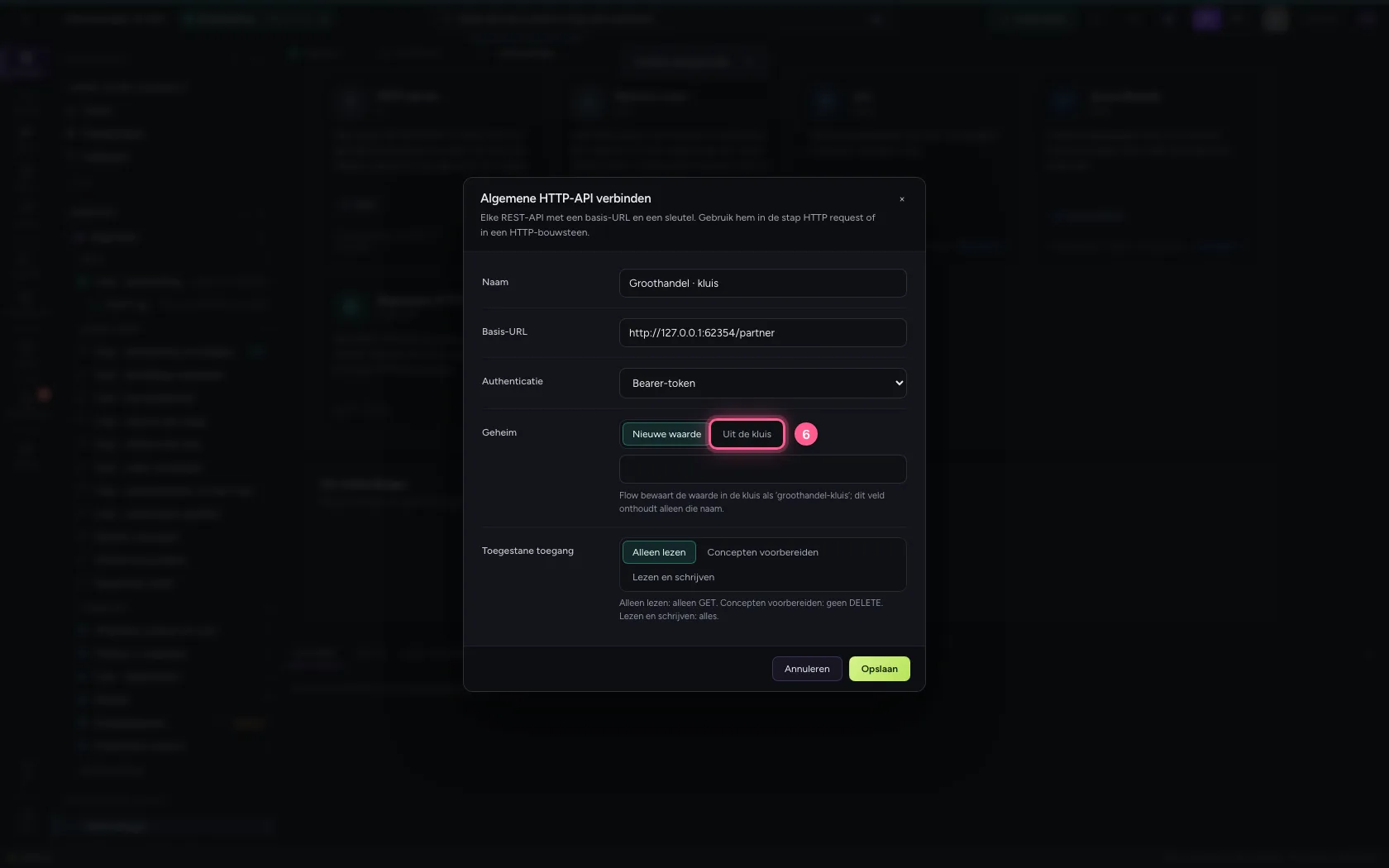
- Kies bij Kies een geheim: groothandel-sleutel · Versie 1
- Klik op Opslaan
Roep de API aan
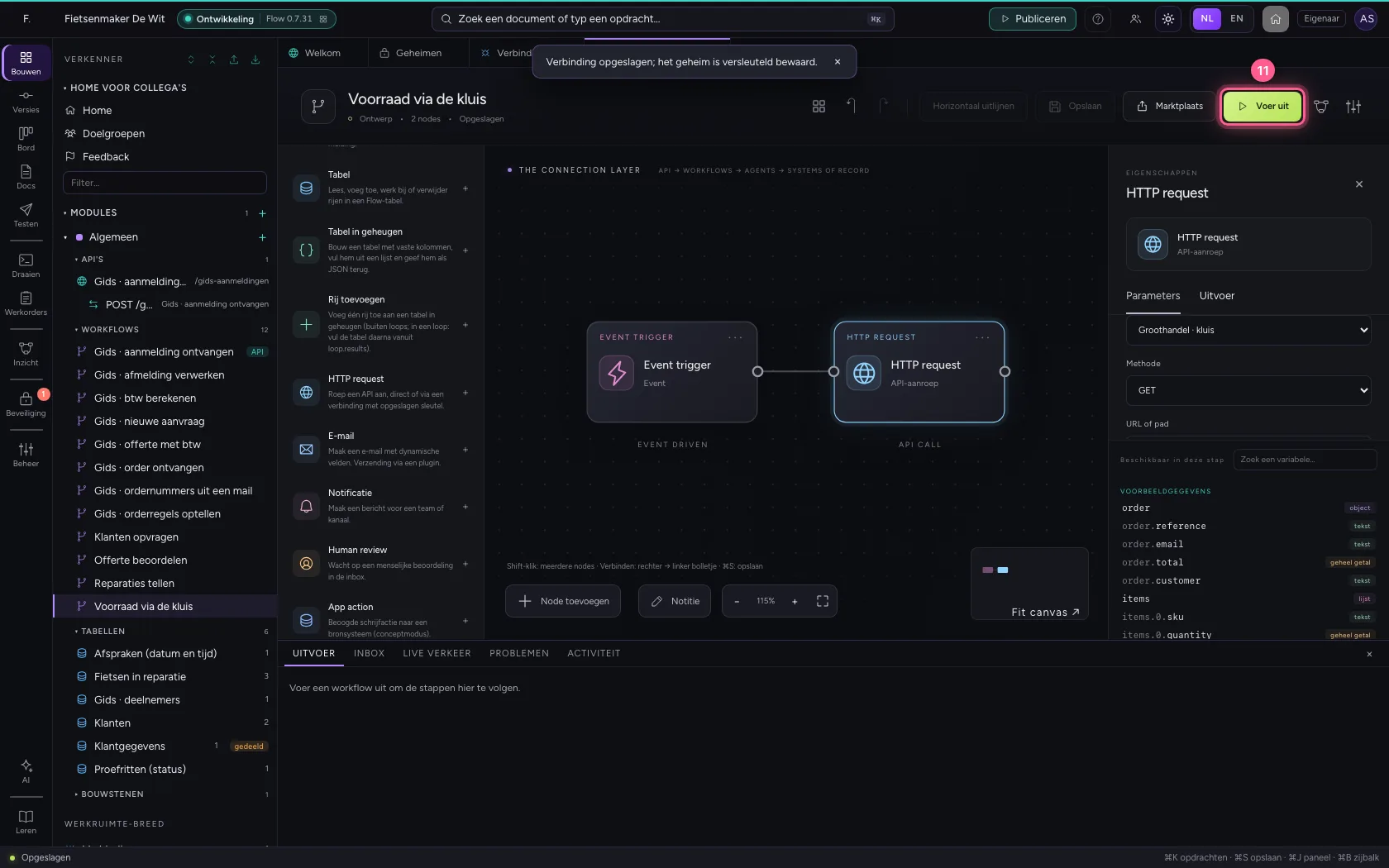
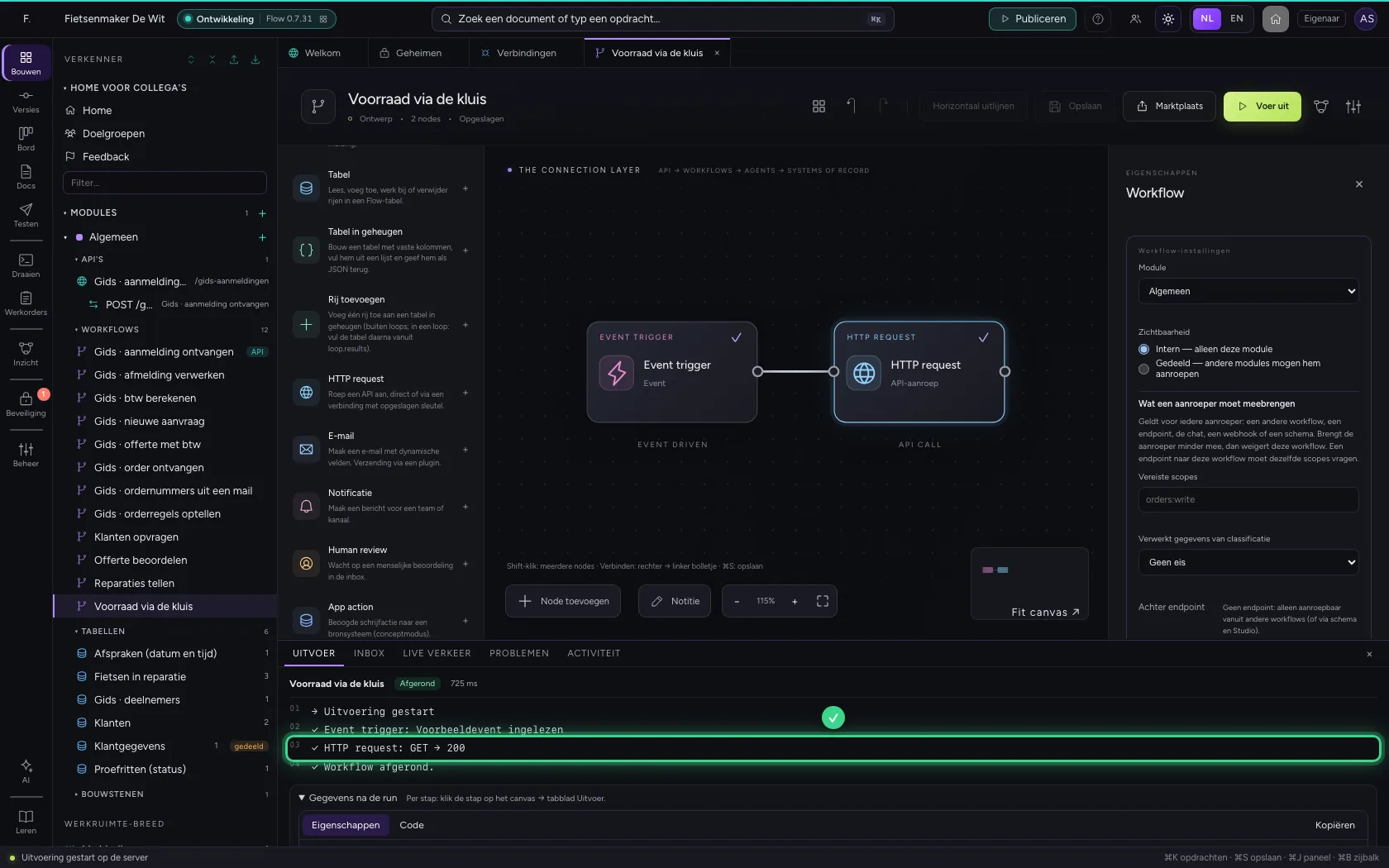
Een kleine workflow met de stap HTTP request, uw verbinding en het pad /stock. Bij het uitvoeren haalt Flow de waarde uit de kluis, alleen voor die ene aanroep.
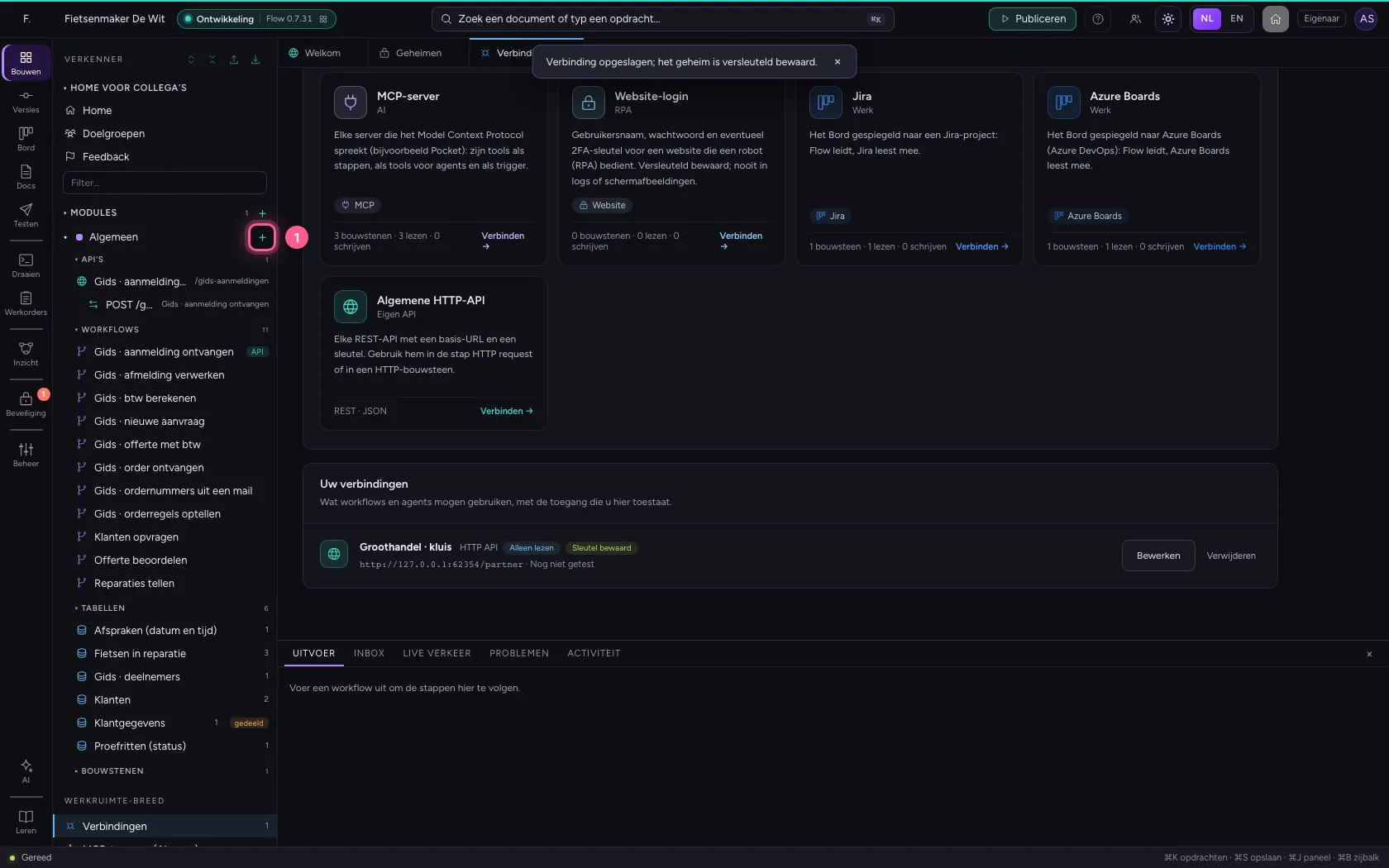
- Klik op Toevoegen aan Algemeen
- Klik op Nieuwe workflow
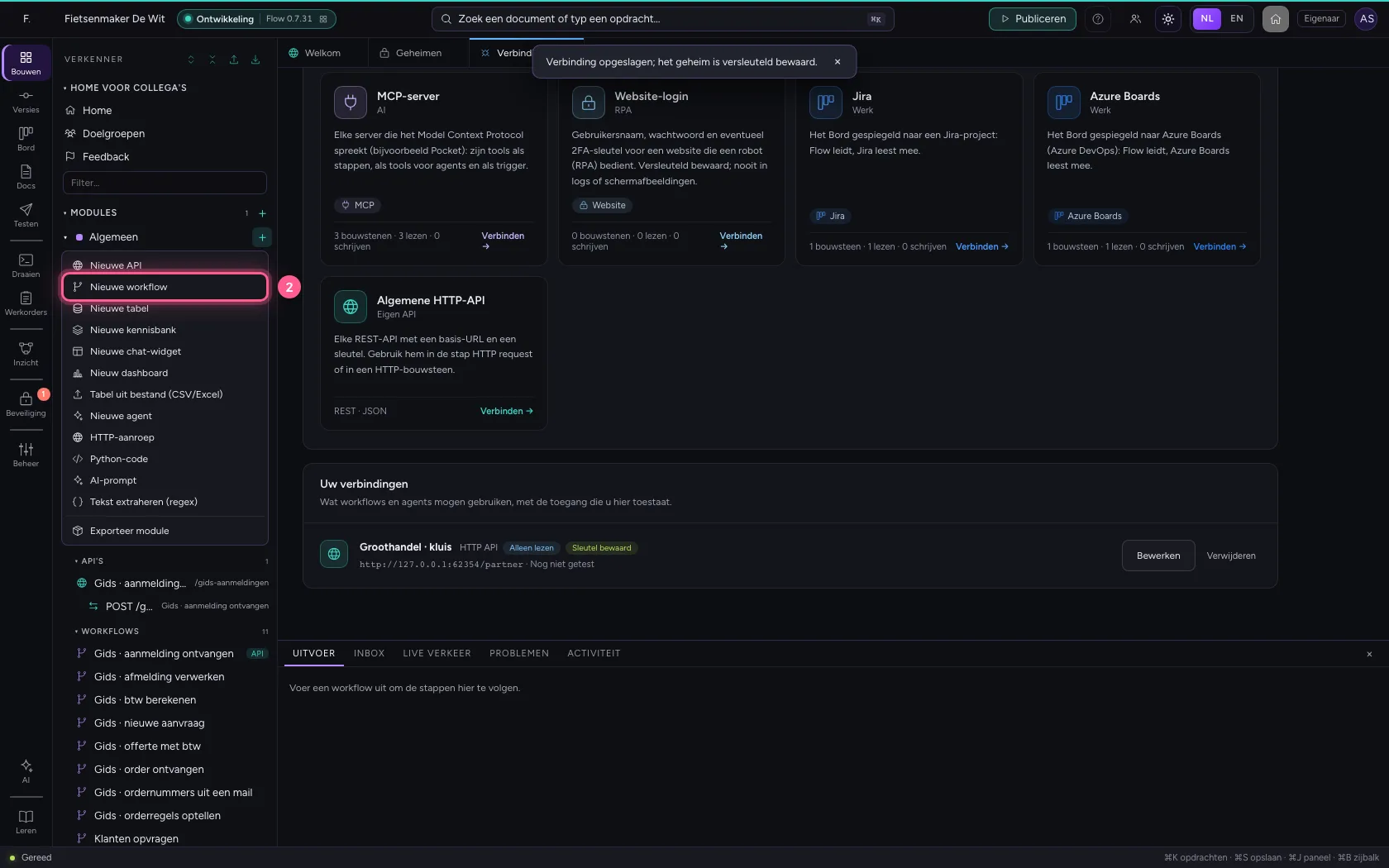
- Vul in bij Workflownaam:
Voorraad via de kluis
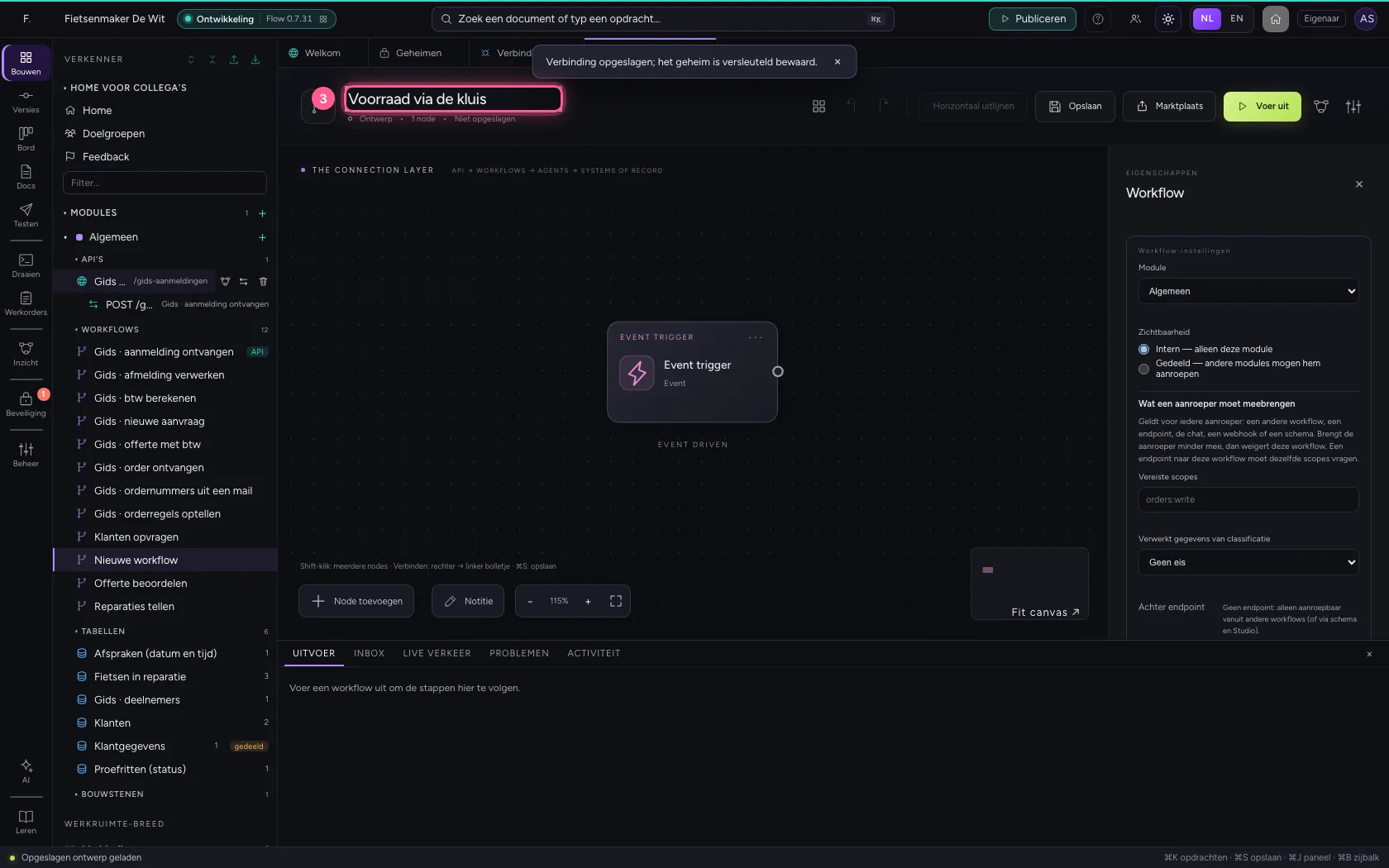
- Klik op Node toevoegen
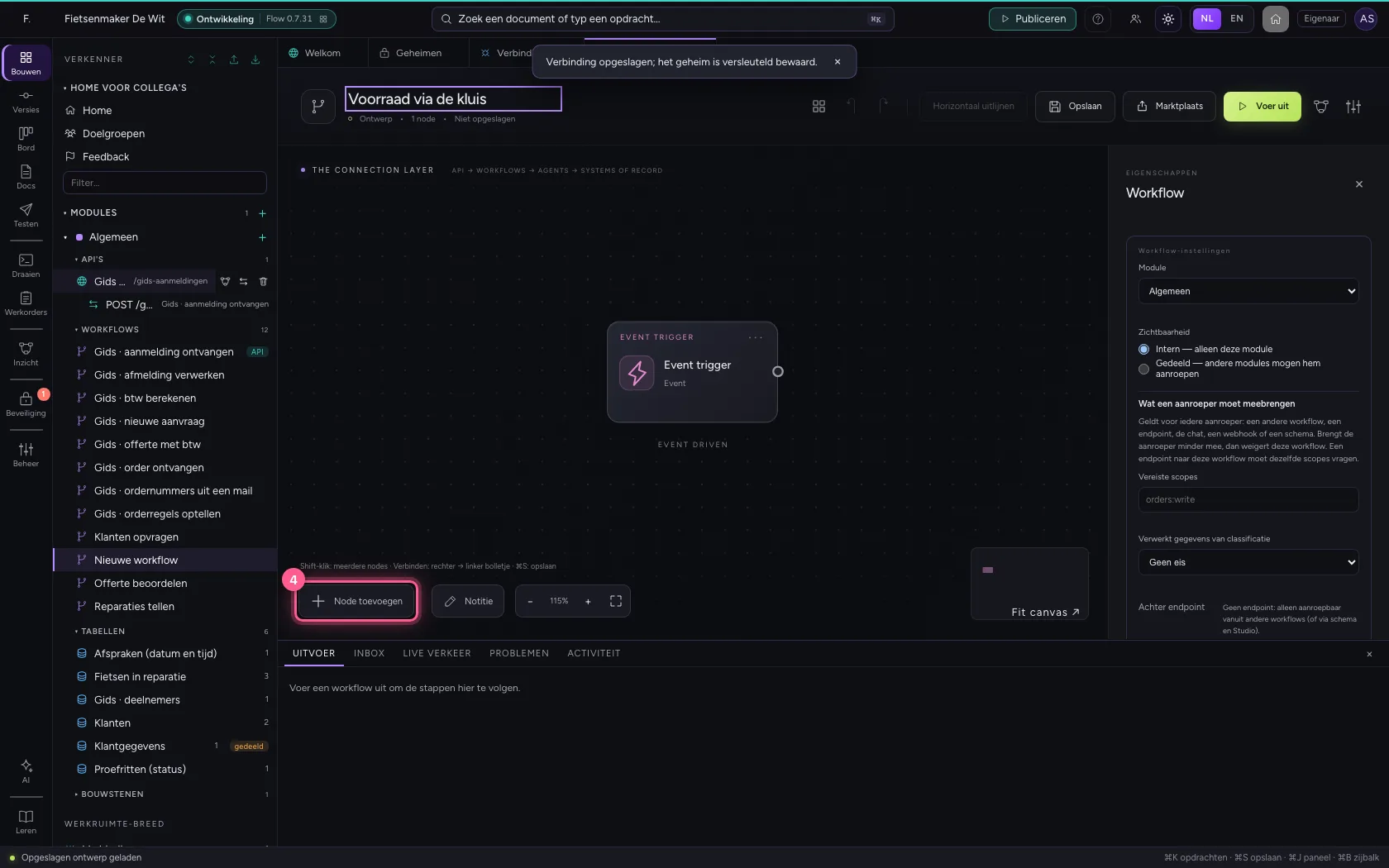
- Klik op HTTP request
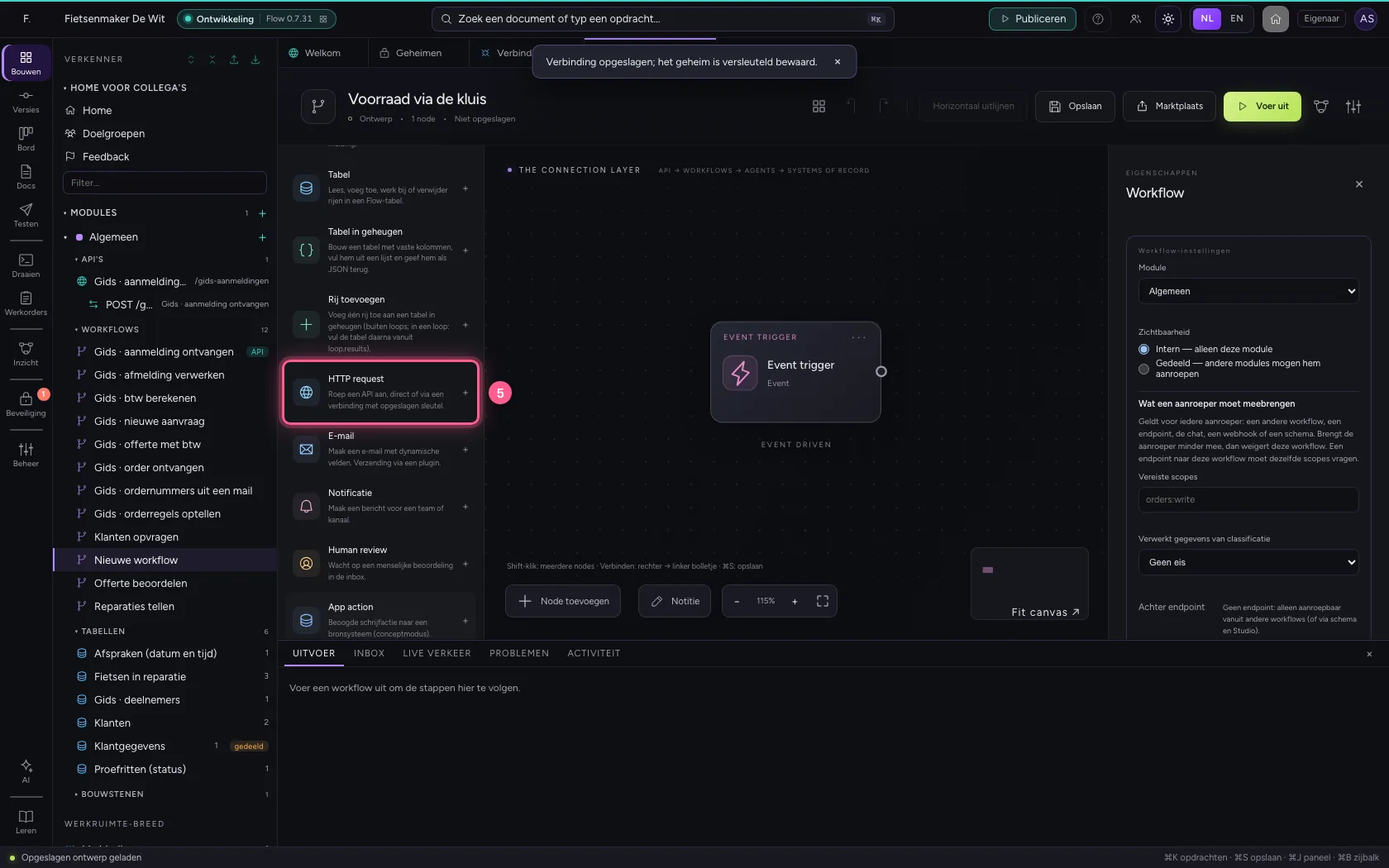
- Kies bij Verbinding: Groothandel · kluis
- Vul in bij URL of pad:
/stock
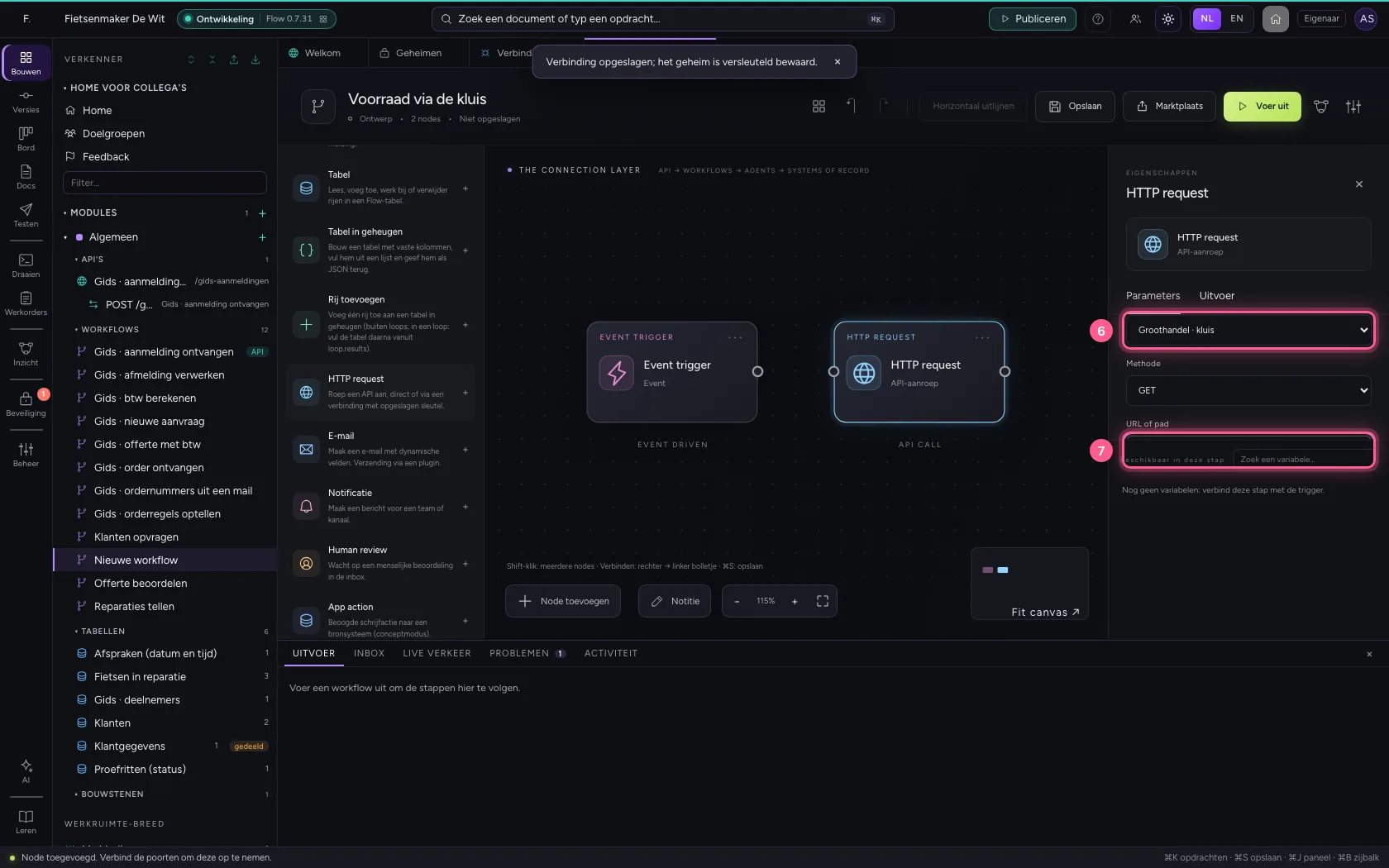
- Klik op het bolletje van ‘Event trigger’
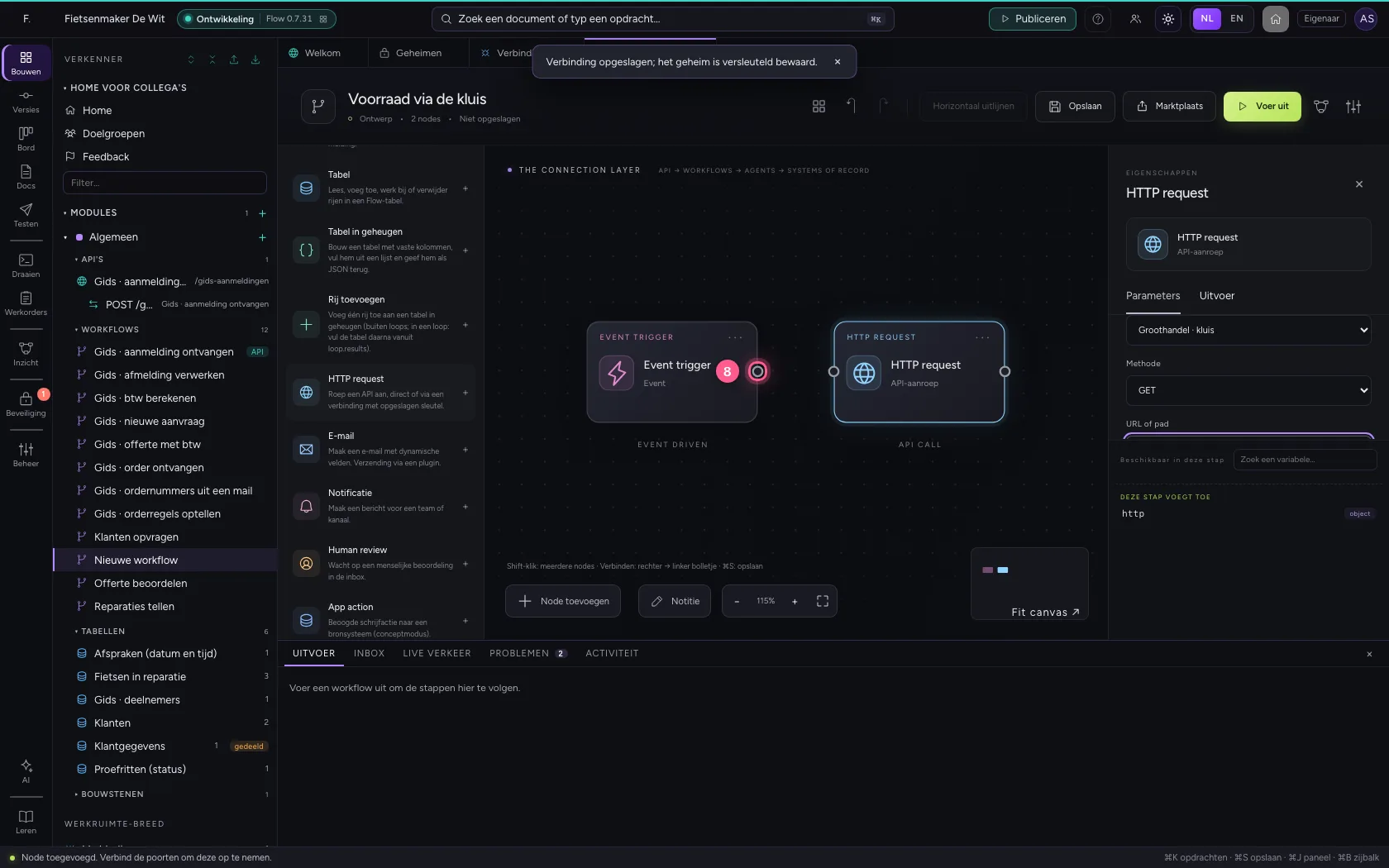
- Klik op het bolletje van ‘HTTP request’
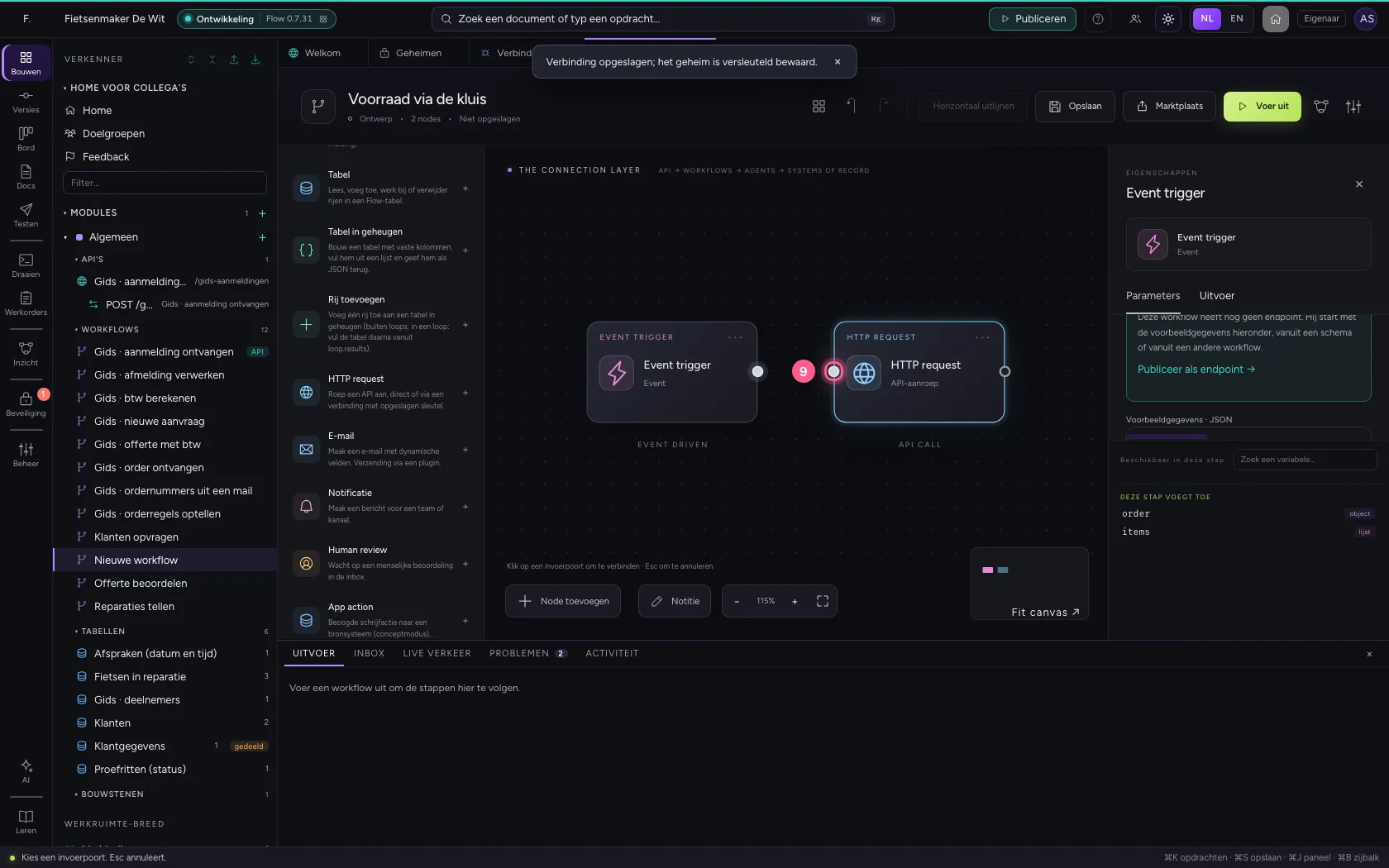
- Klik op Opslaan
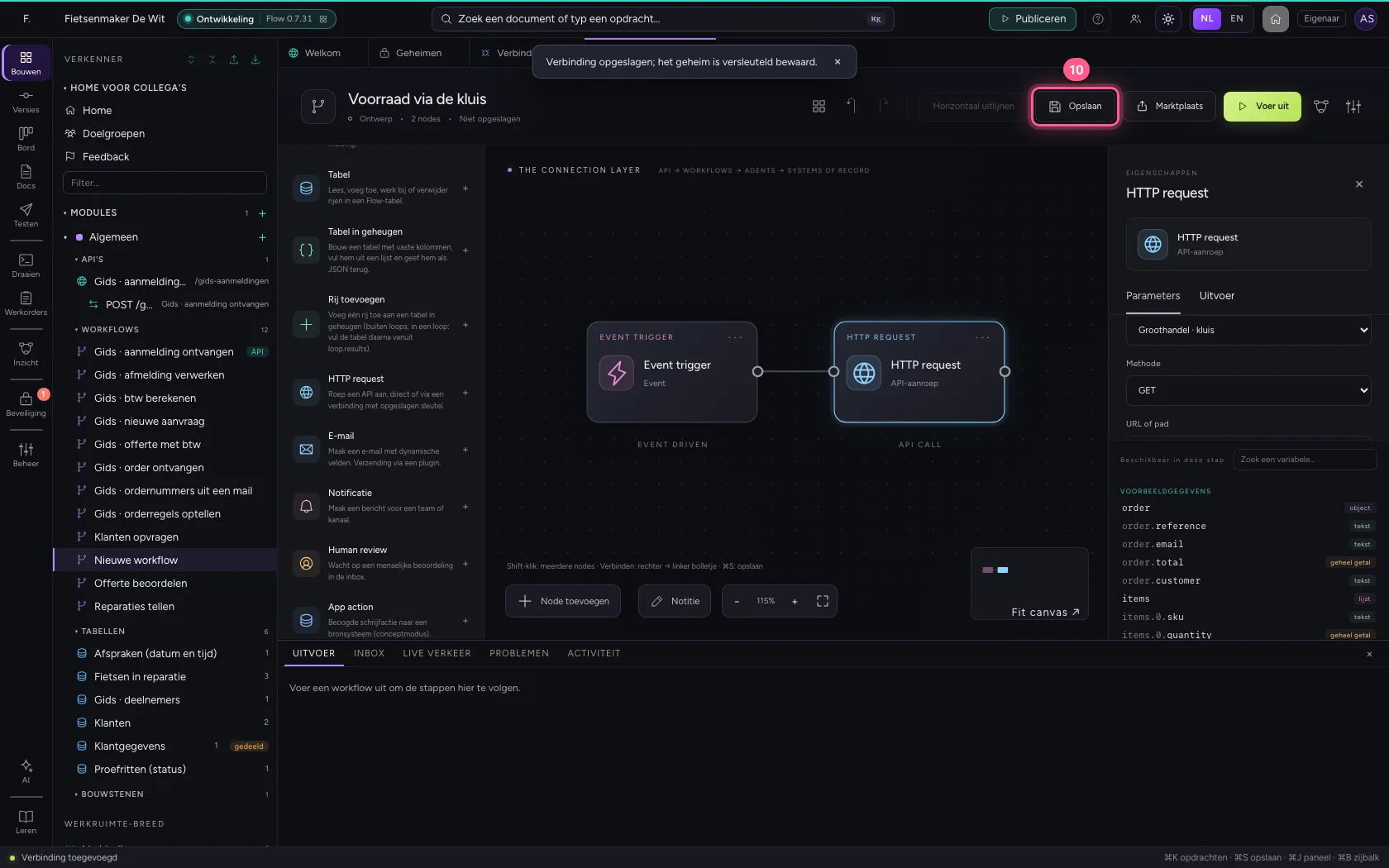
- Klik op Voer uit
Voeg een nieuwe versie toe
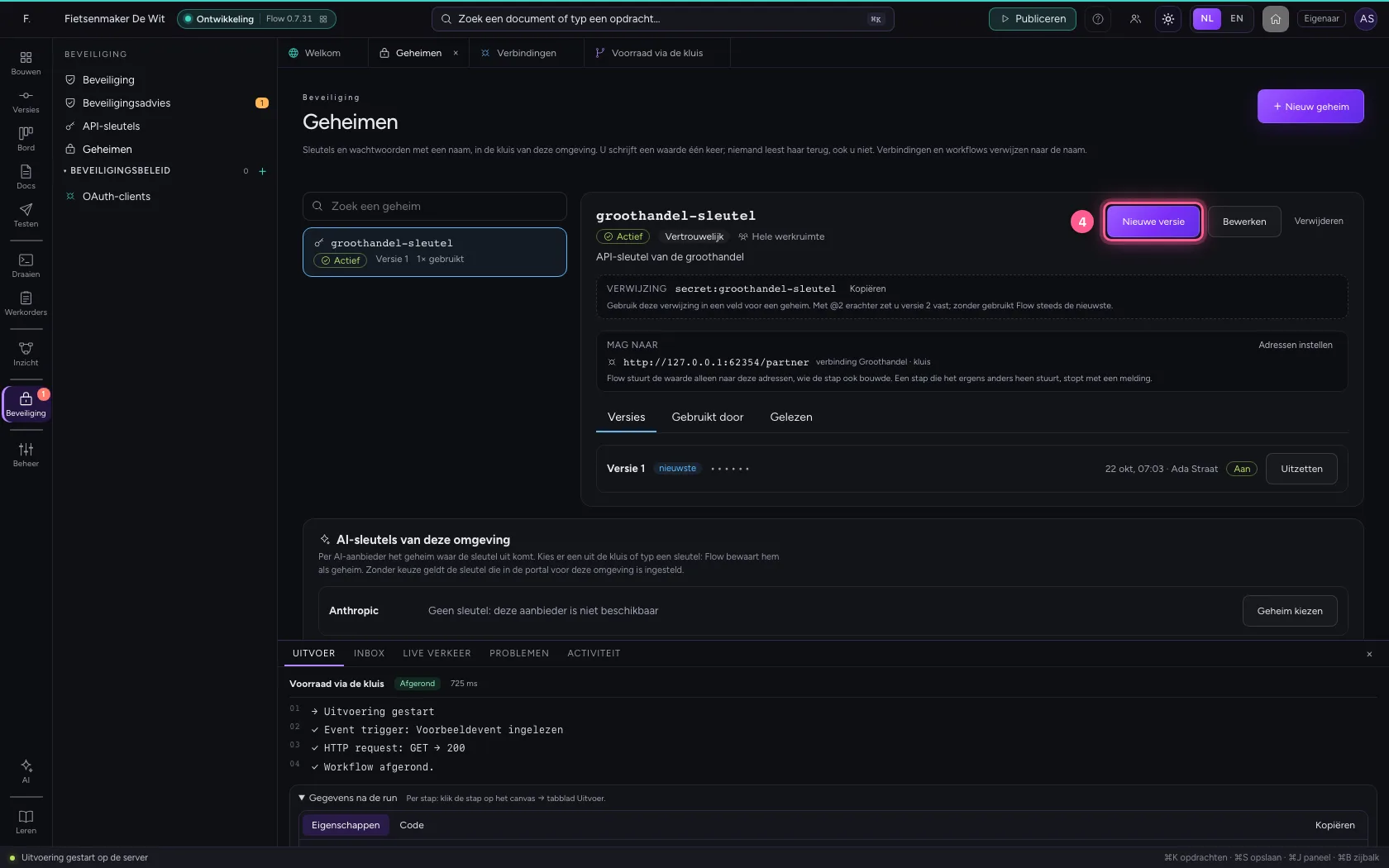
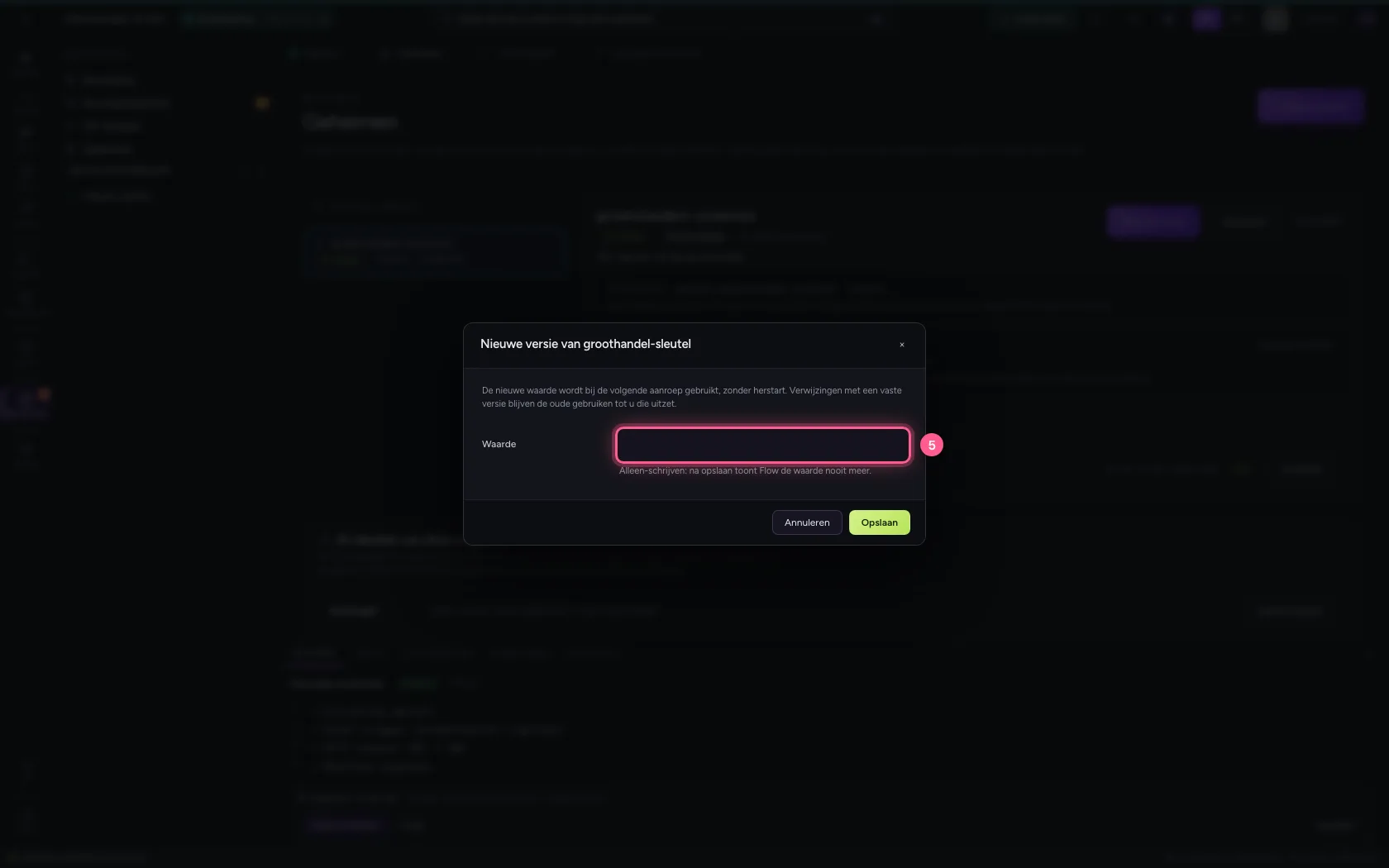
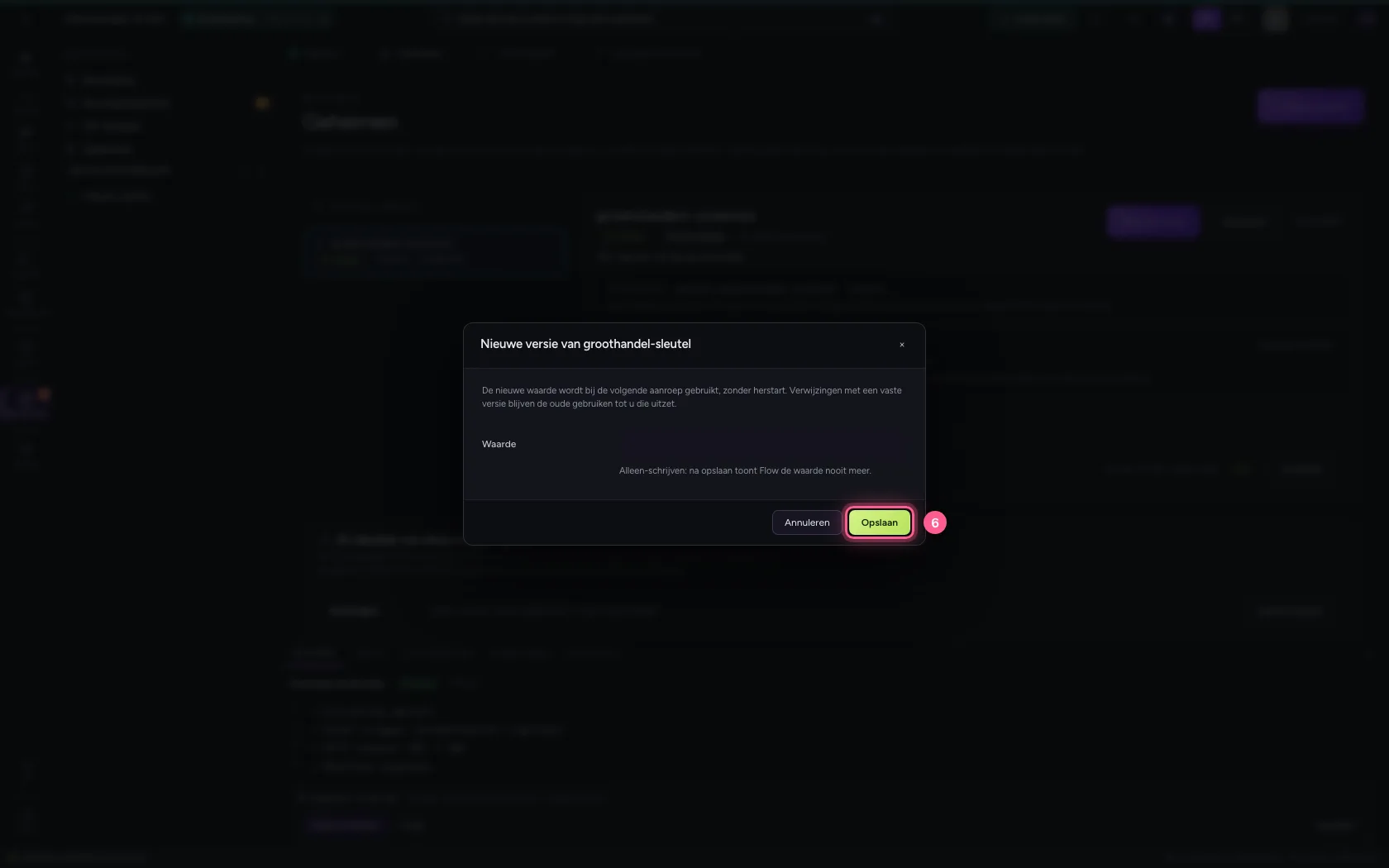
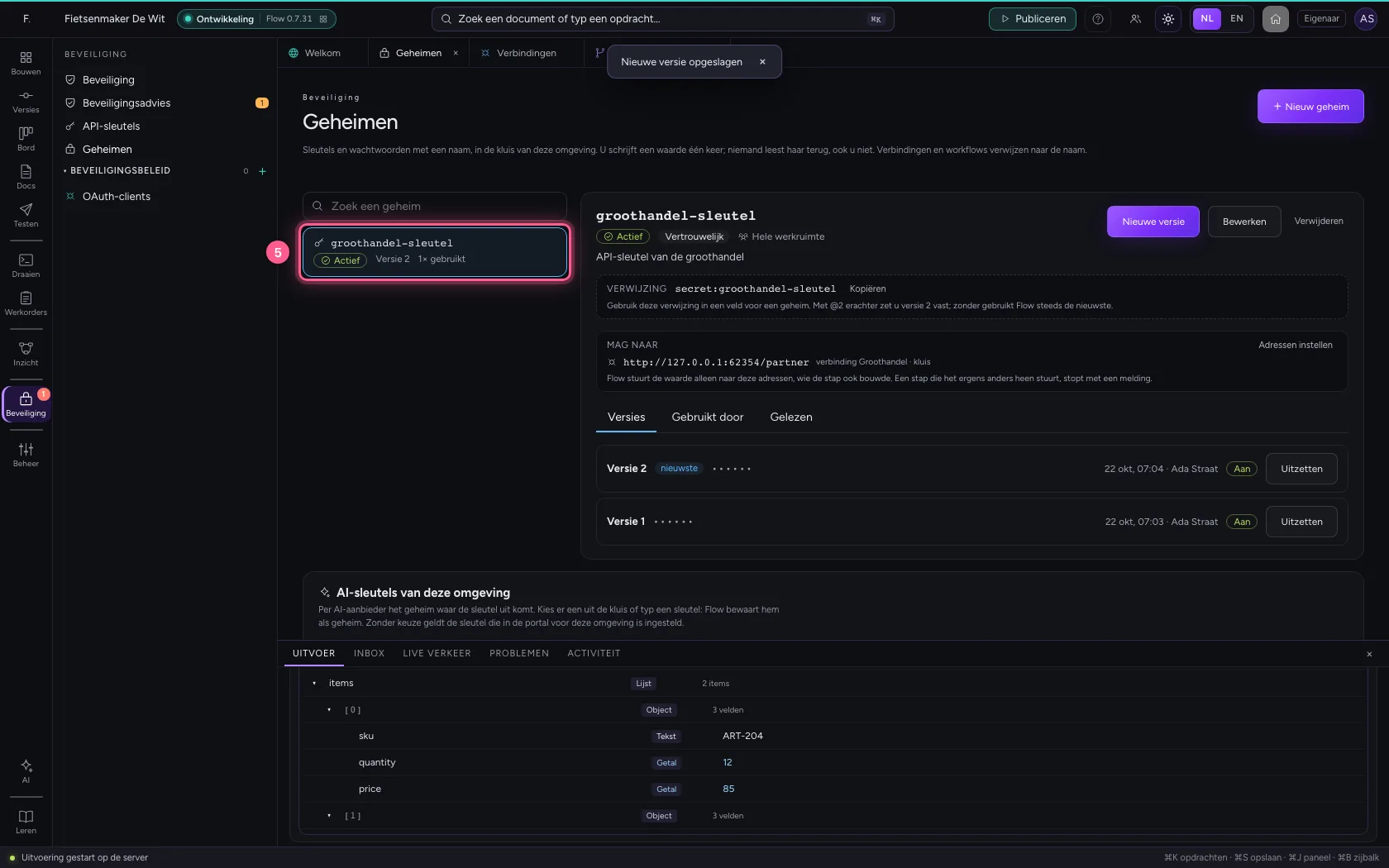
Krijgt u een nieuwe sleutel, open dan het geheim en klik Nieuwe versie. De verbinding gebruikt hem bij de volgende aanroep, zonder dat u haar opnieuw instelt en zonder herstart. Verwijzingen die op een versie zijn vastgezet (secret:naam@1) blijven de oude gebruiken.
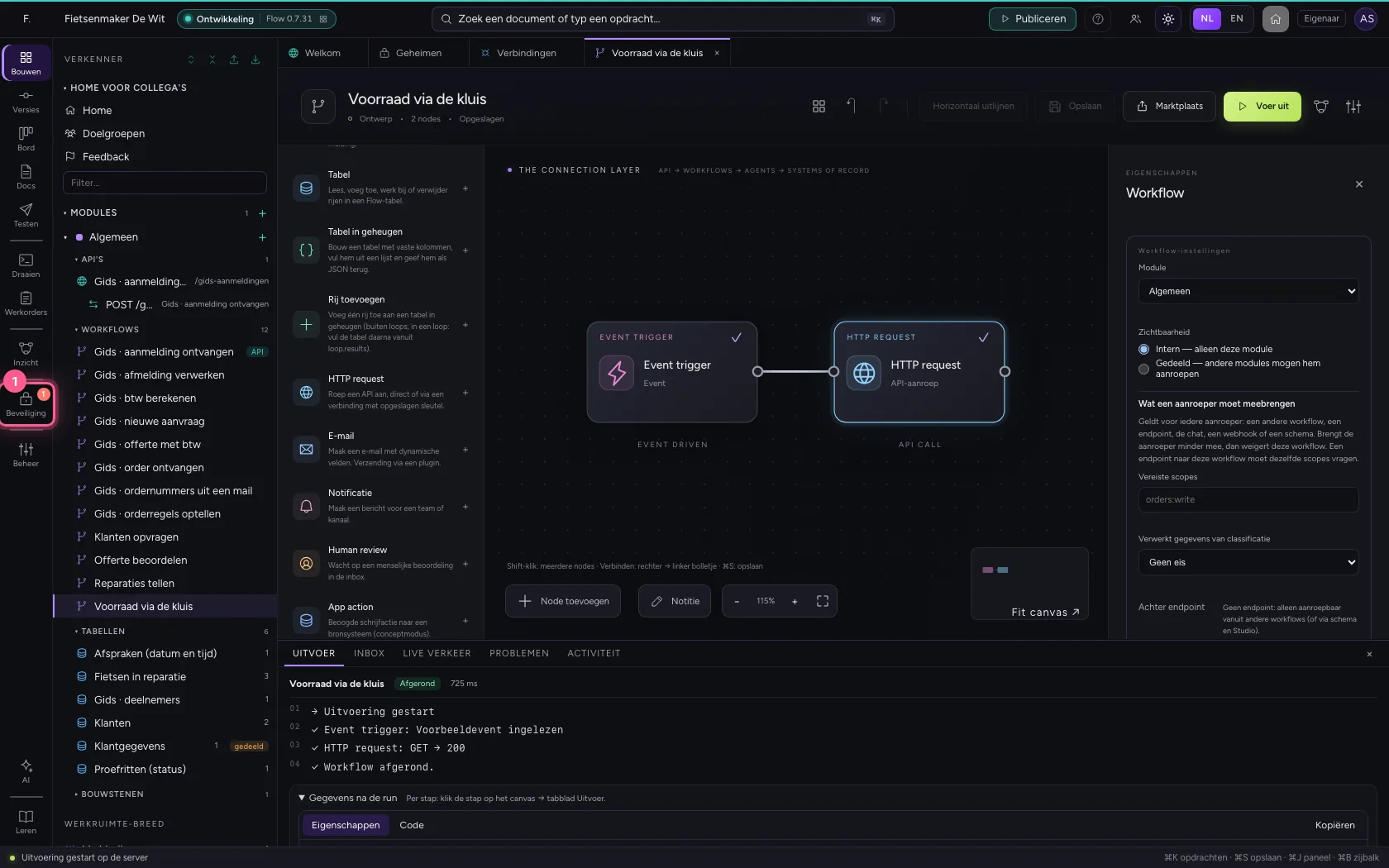
- Klik op Beveiliging
- Klik op Geheimen
- Klik op het geheim ‘groothandel-sleutel’
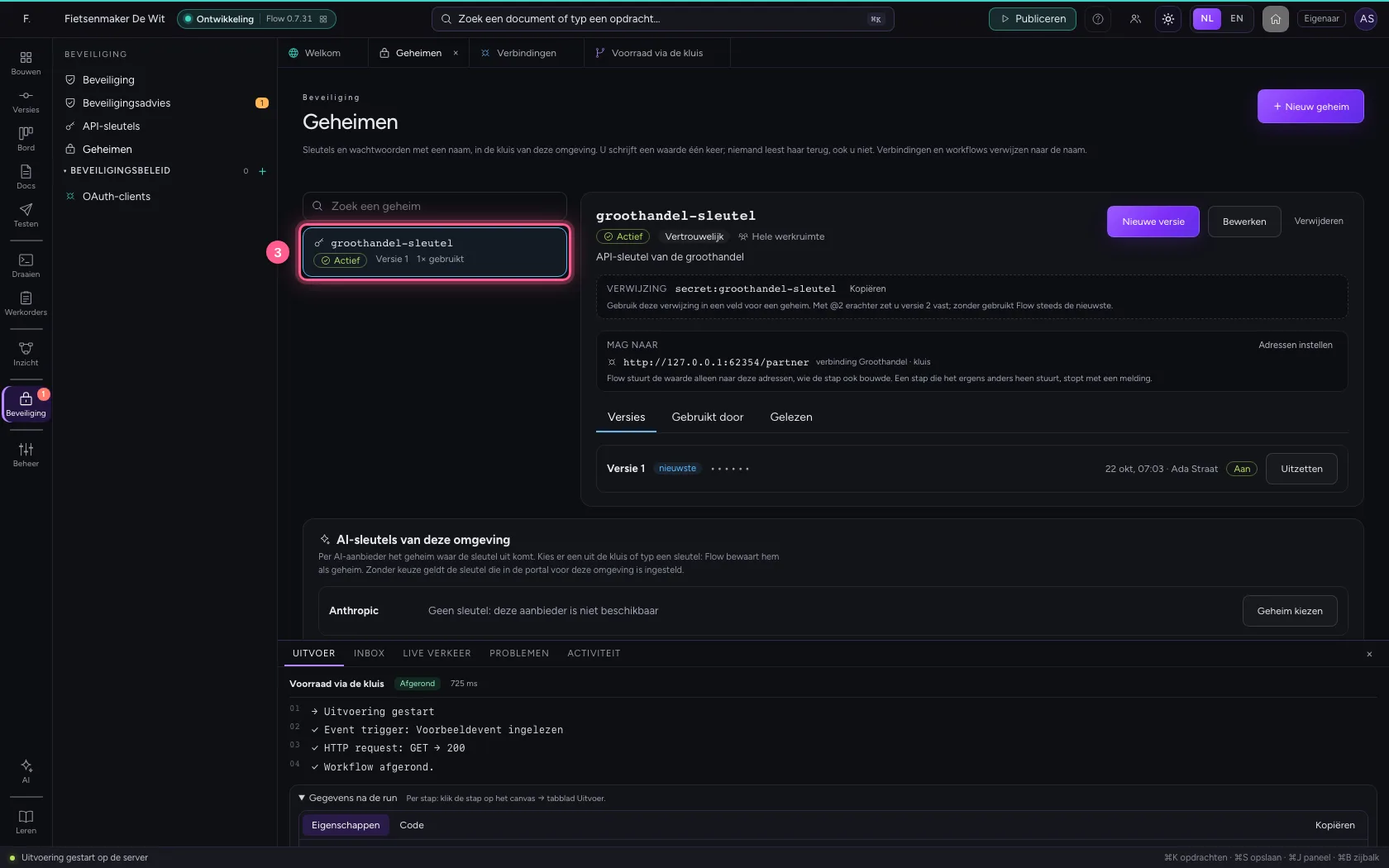
- Klik op Nieuwe versie
- Vul in bij Waarde:
••••••••
- Klik op Opslaan
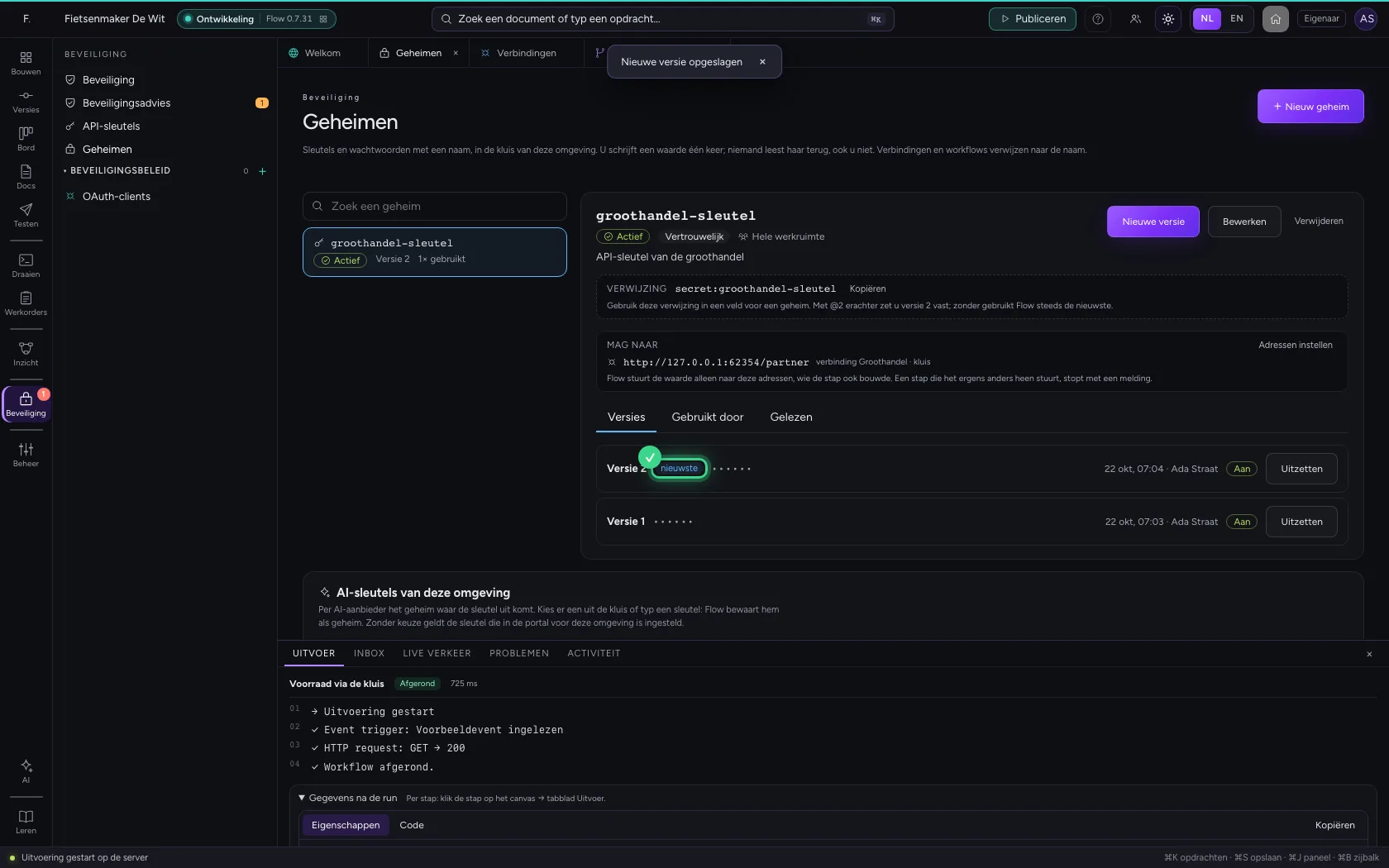
De volgende aanroep gebruikt versie 2
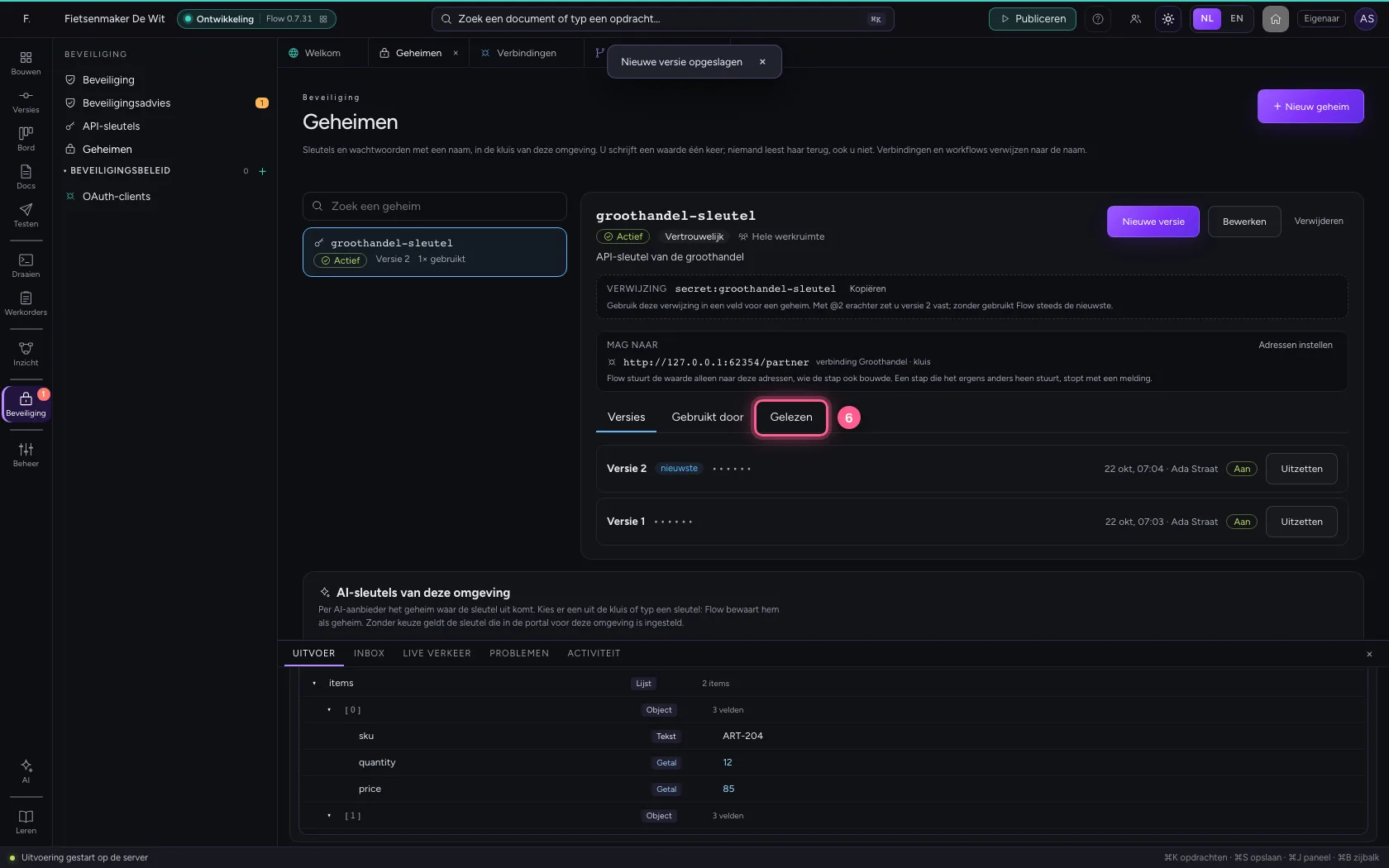
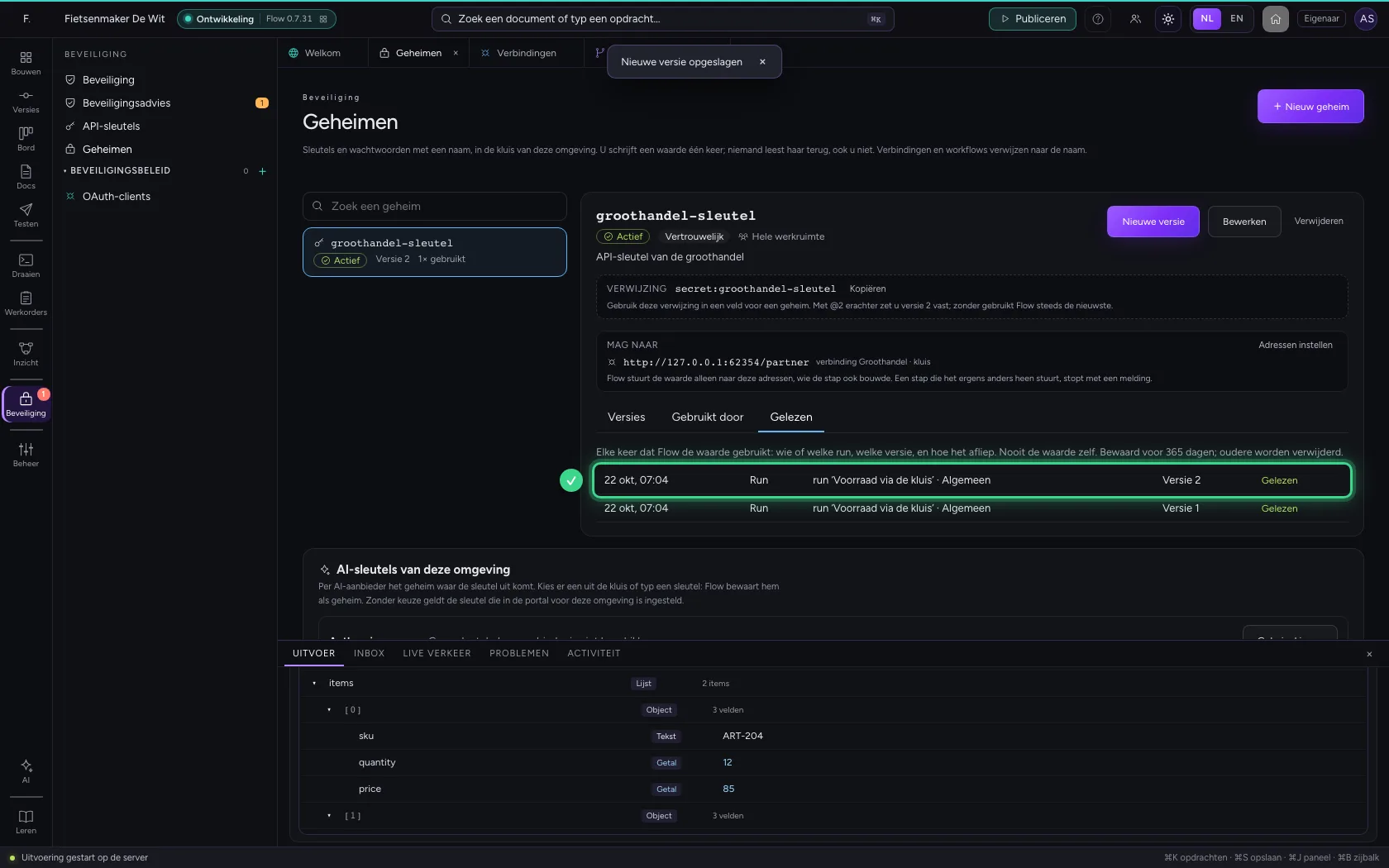
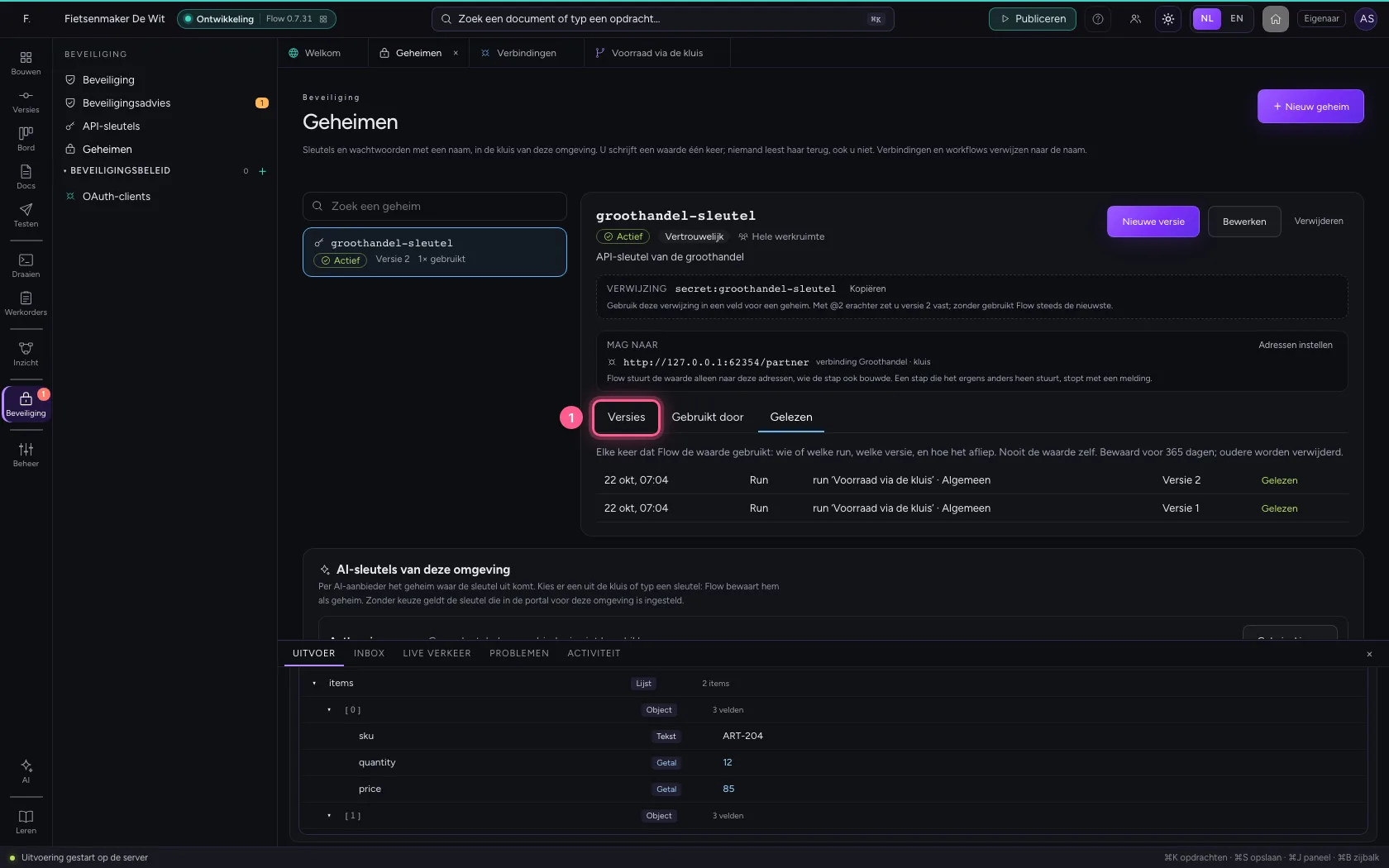
Voer de workflow nog eens uit. Onder Gelezen staat daarna elke keer dat Flow het geheim gebruikte: welke run, welke versie en hoe het afliep. De waarde zelf staat nergens, ook niet in de run.
- Klik op de workflow ‘Voorraad via de kluis’
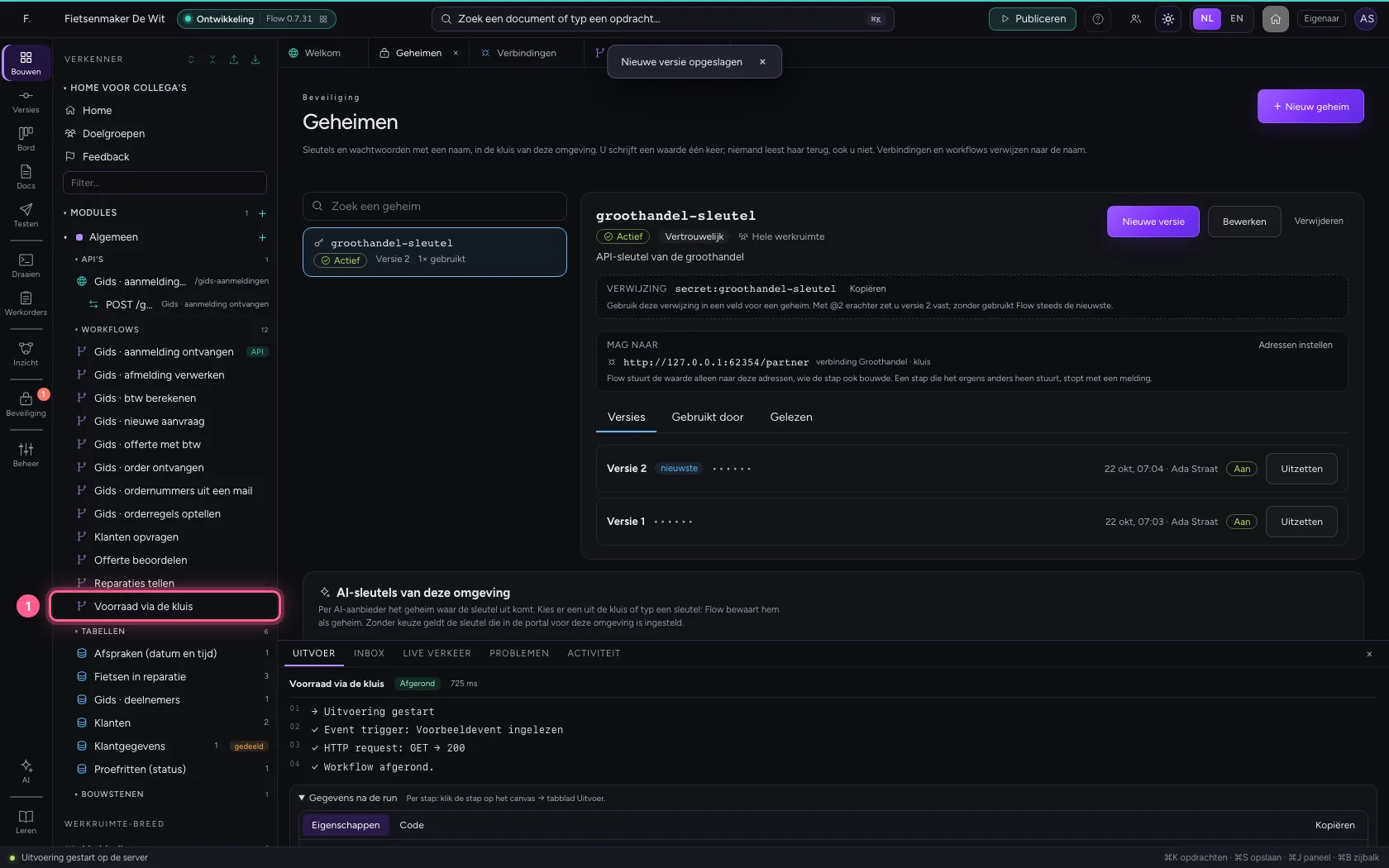
- Klik op Voer uit
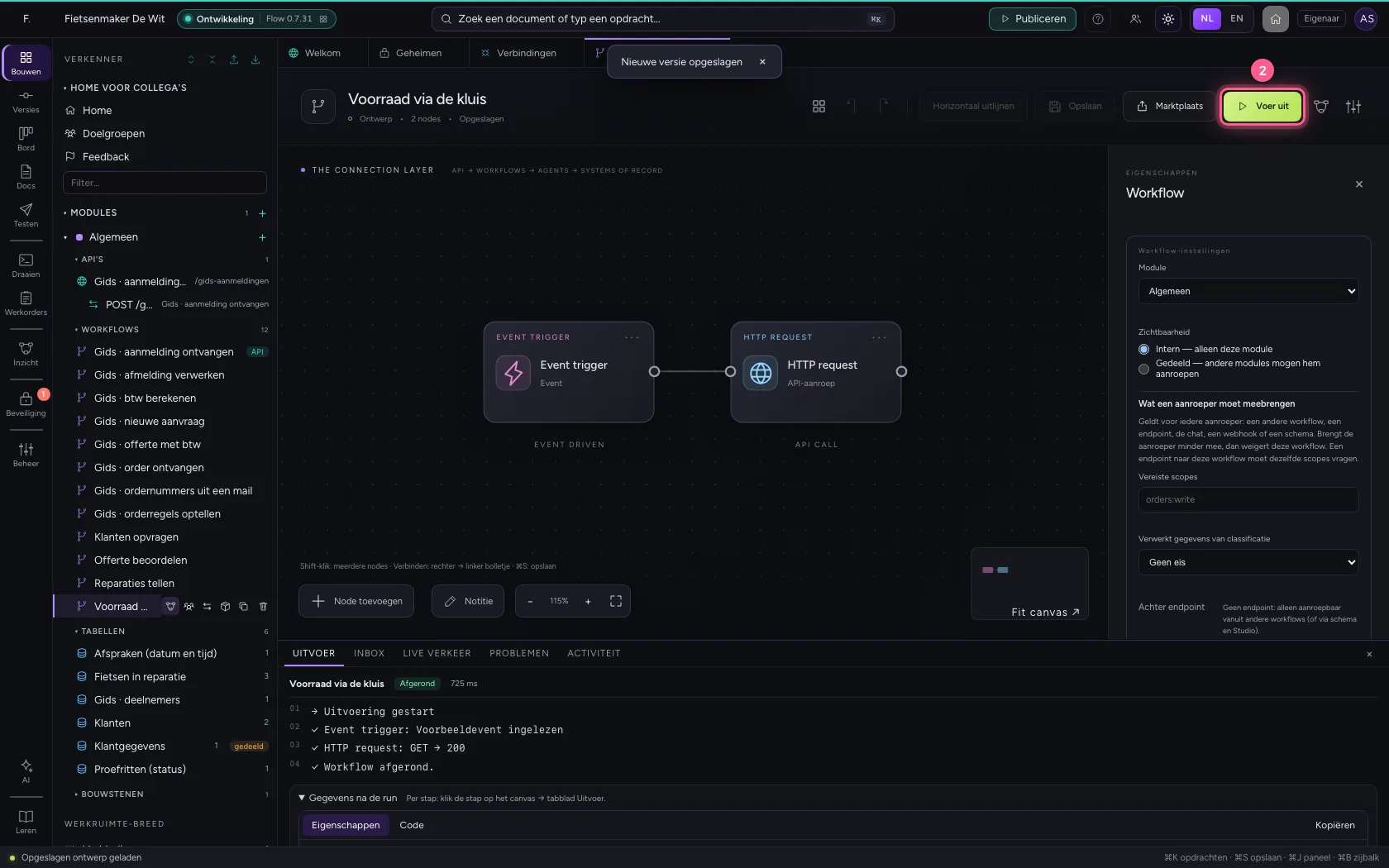
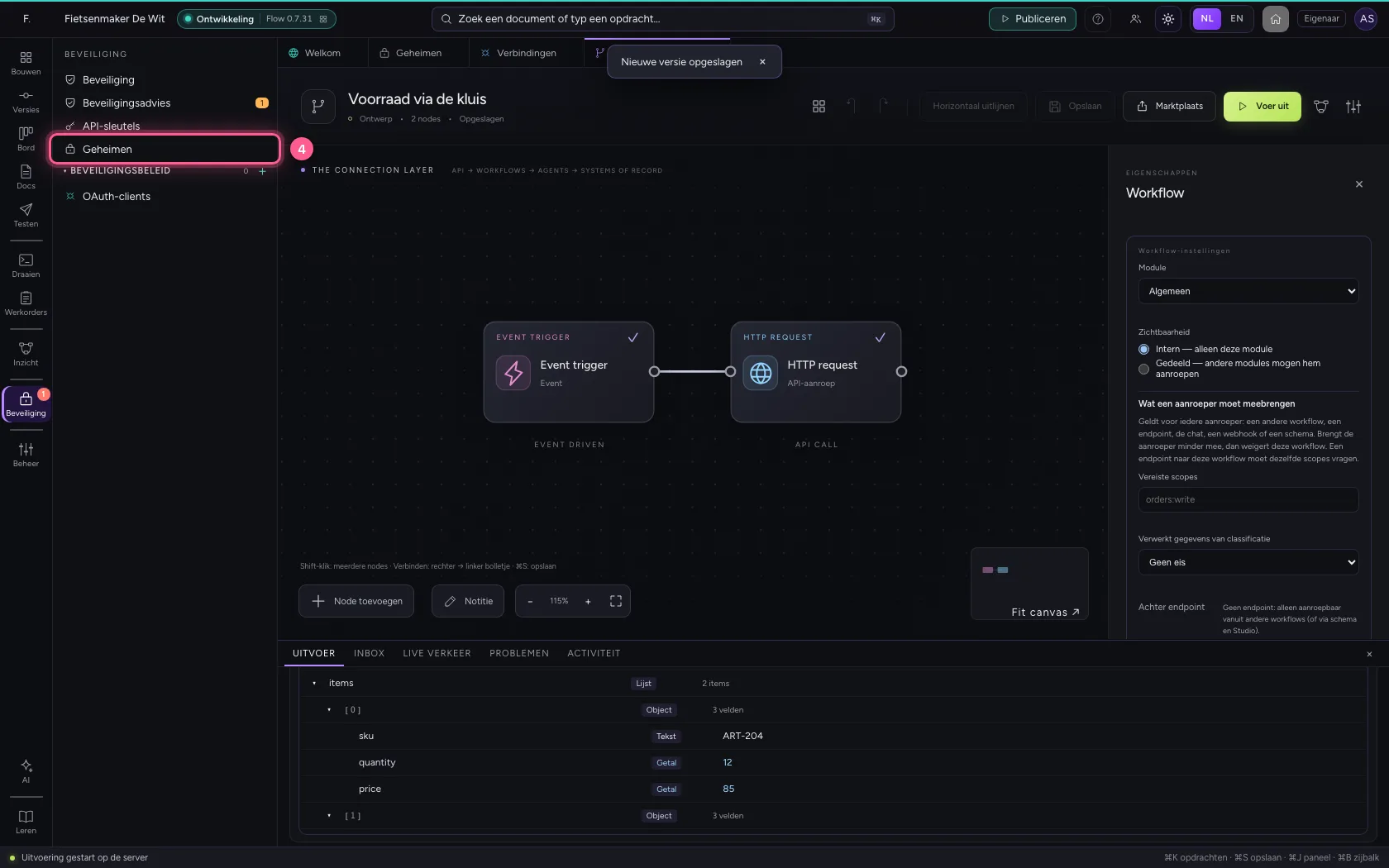
- Klik op Beveiliging
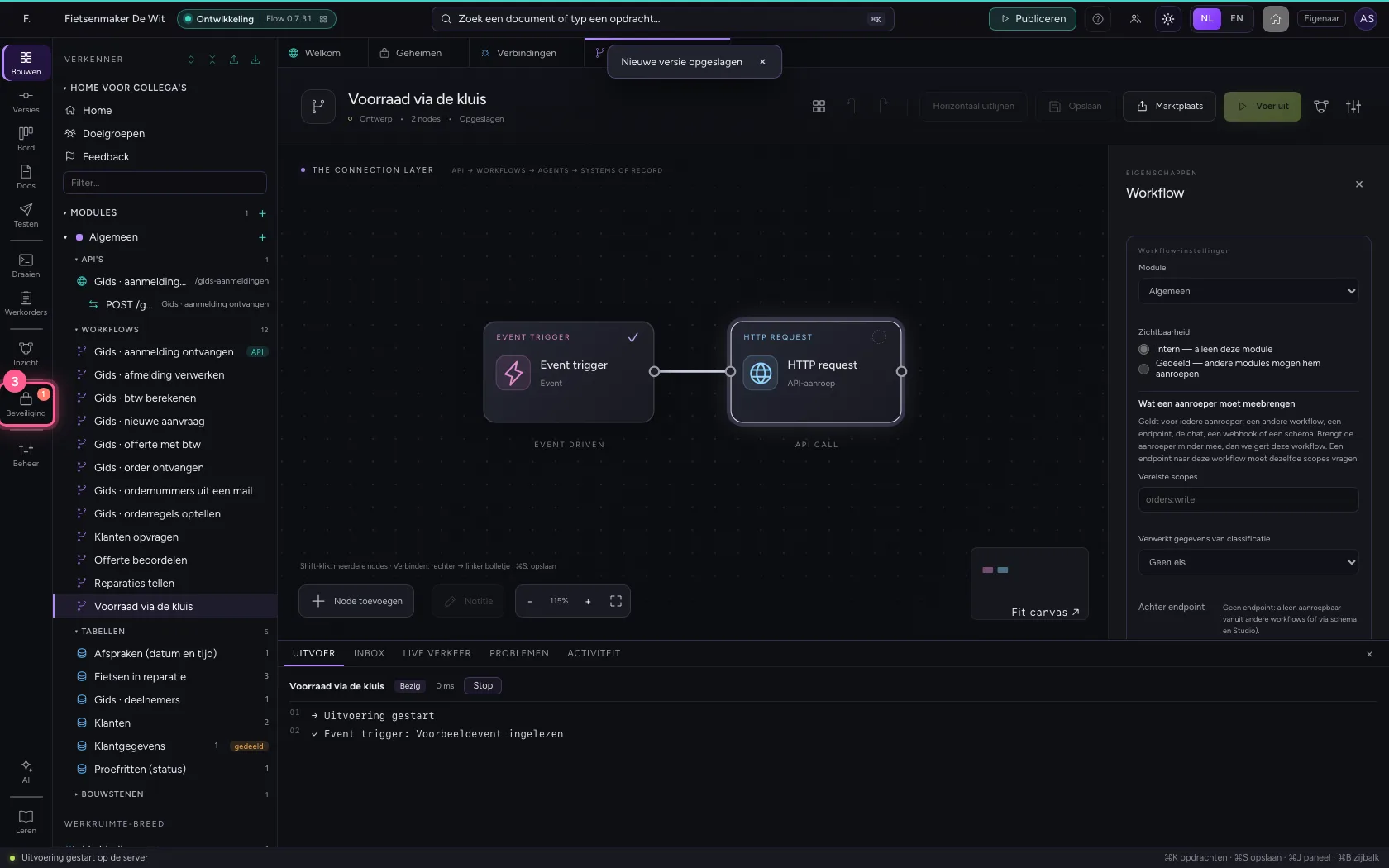
- Klik op Geheimen
- Klik op het geheim ‘groothandel-sleutel’
- Klik op Gelezen
Zet de oude versie uit en zie wat het gebruikt
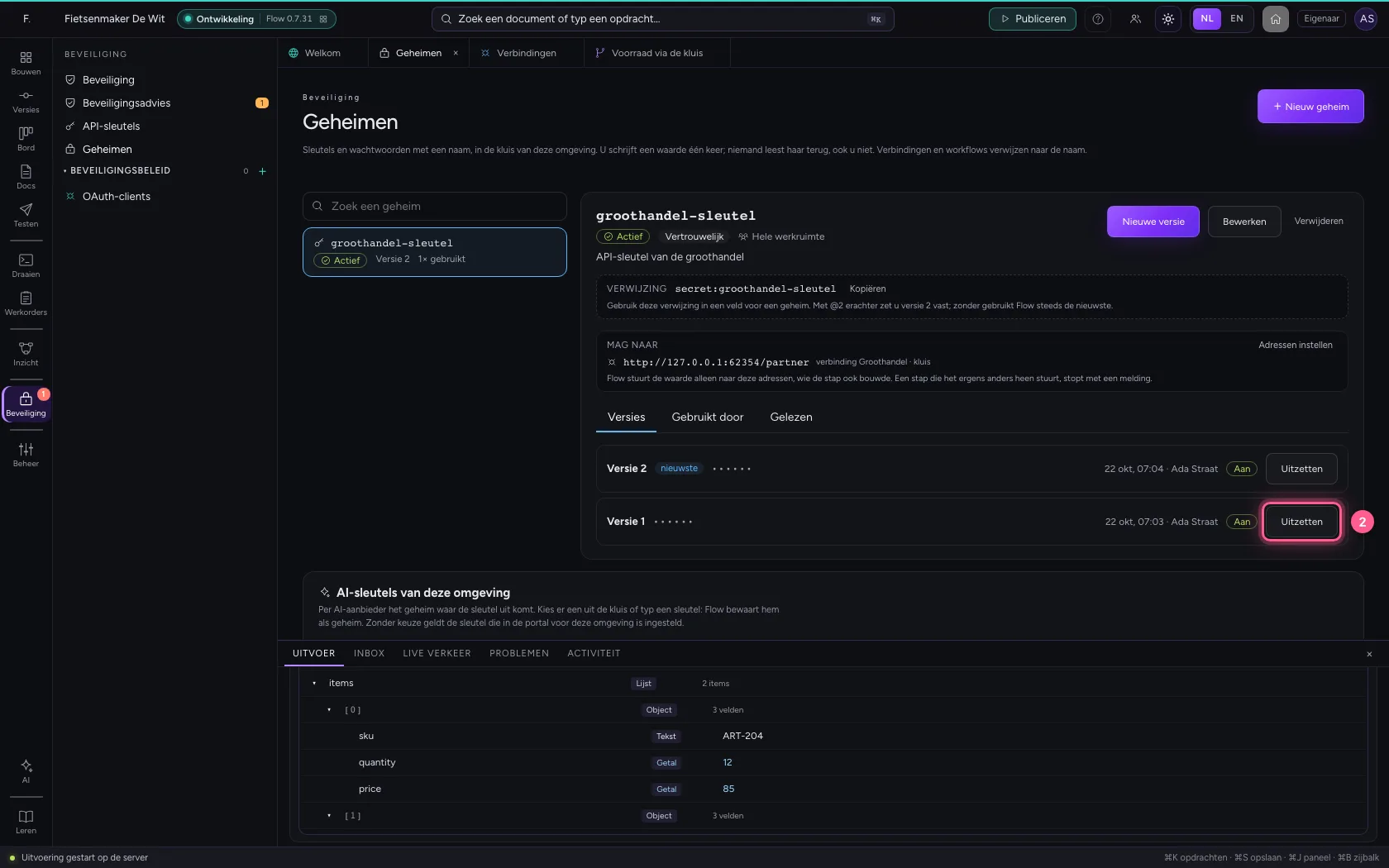
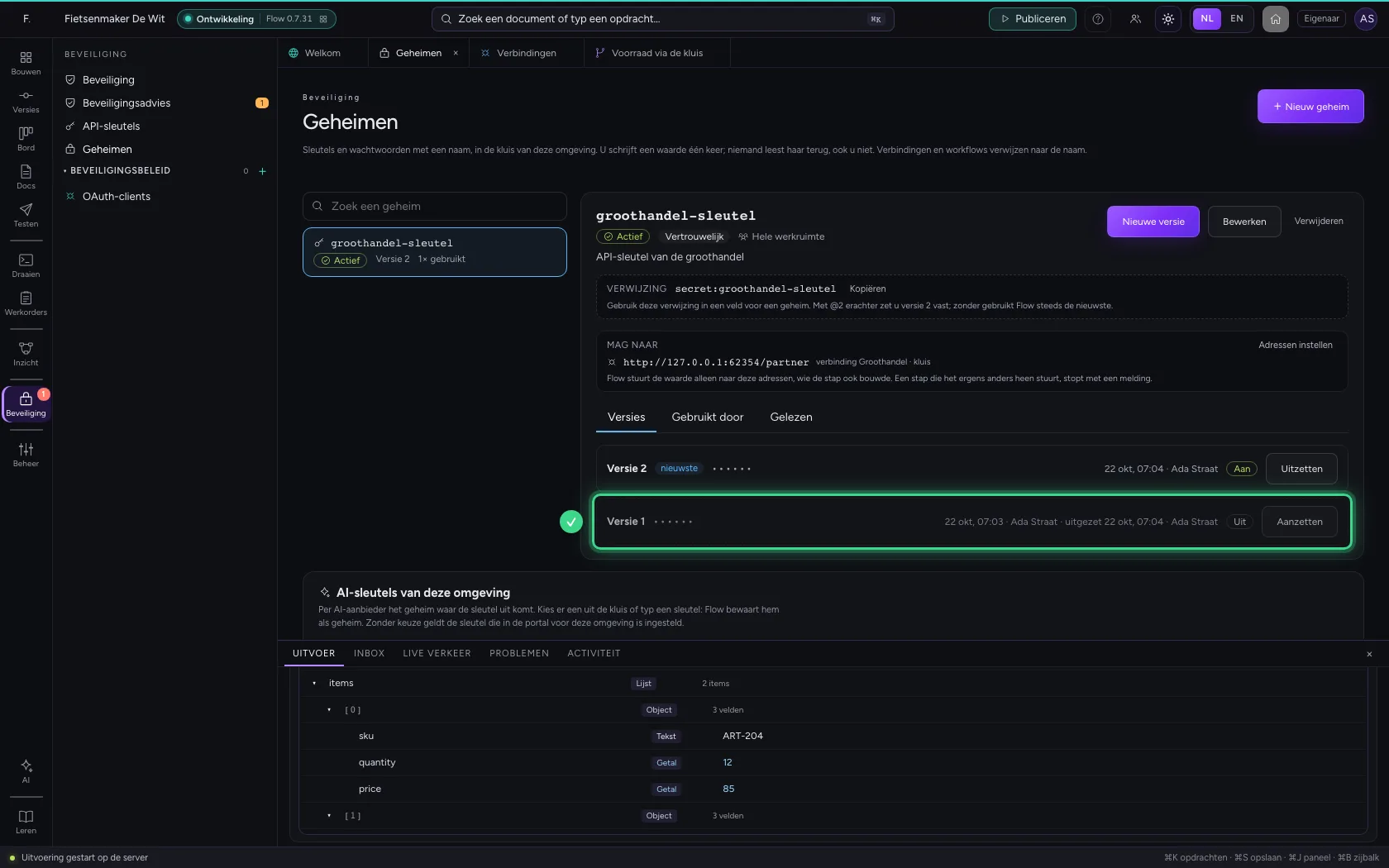
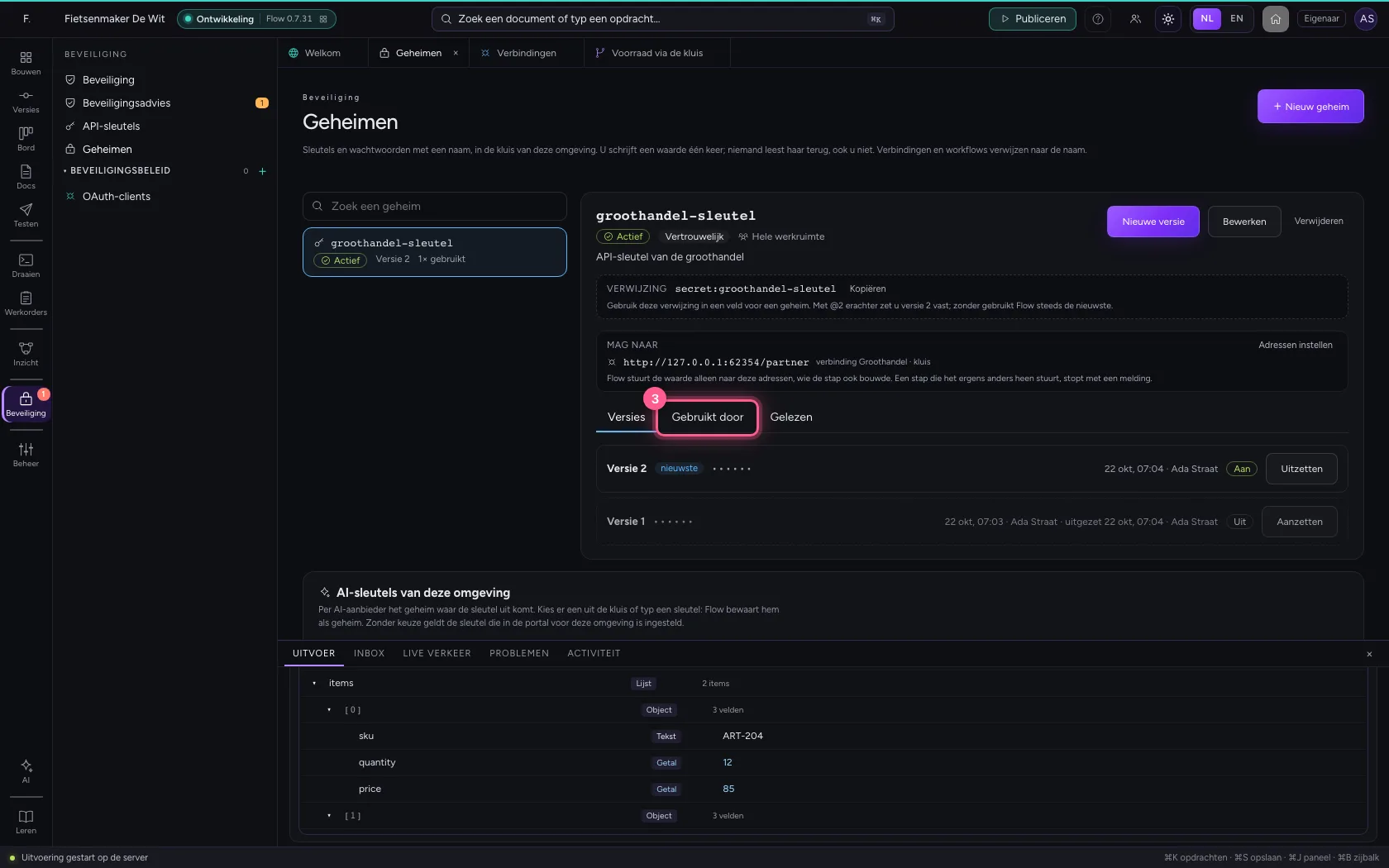
Werkt alles met de nieuwe versie, zet de oude dan uit: niets kan hem daarna nog gebruiken. Onder Gebruikt door staan de verbindingen die het geheim gebruiken, en via welke workflows. Een geheim dat nog in gebruik is, verwijdert Flow niet.
- Klik op Versies
- Klik op Uitzetten
- Klik op Gebruikt door
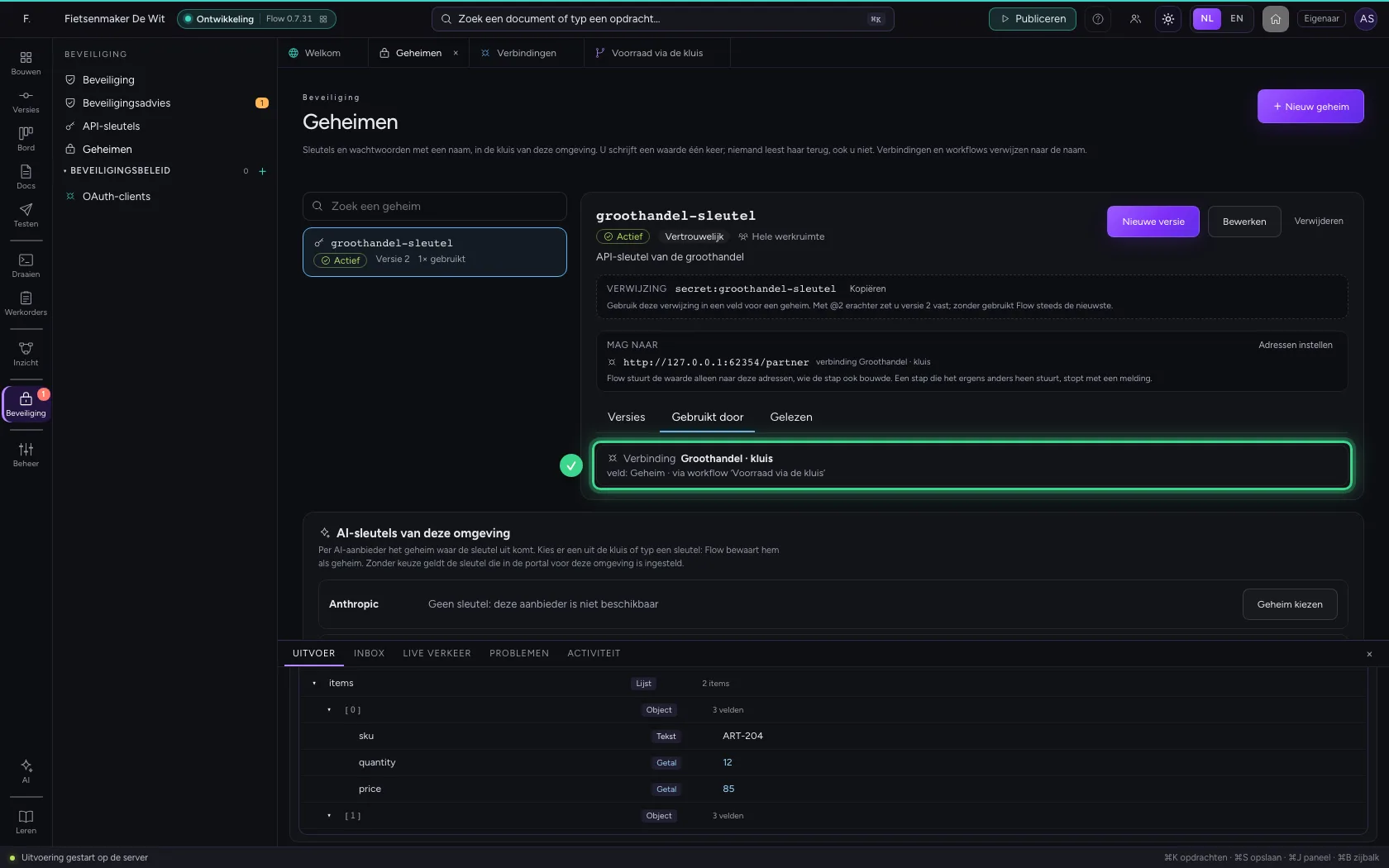
Van een veld naar zijn geheim
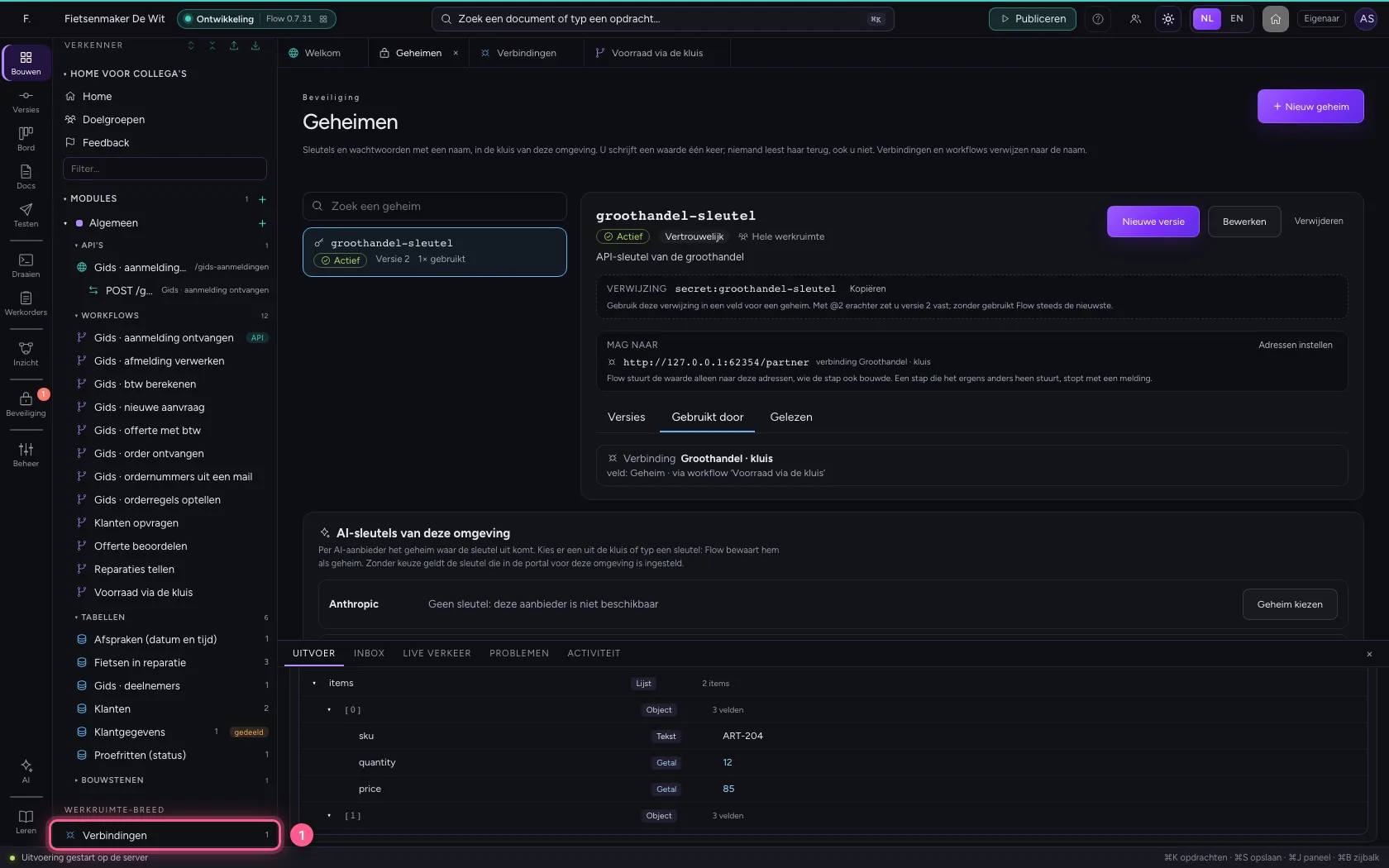
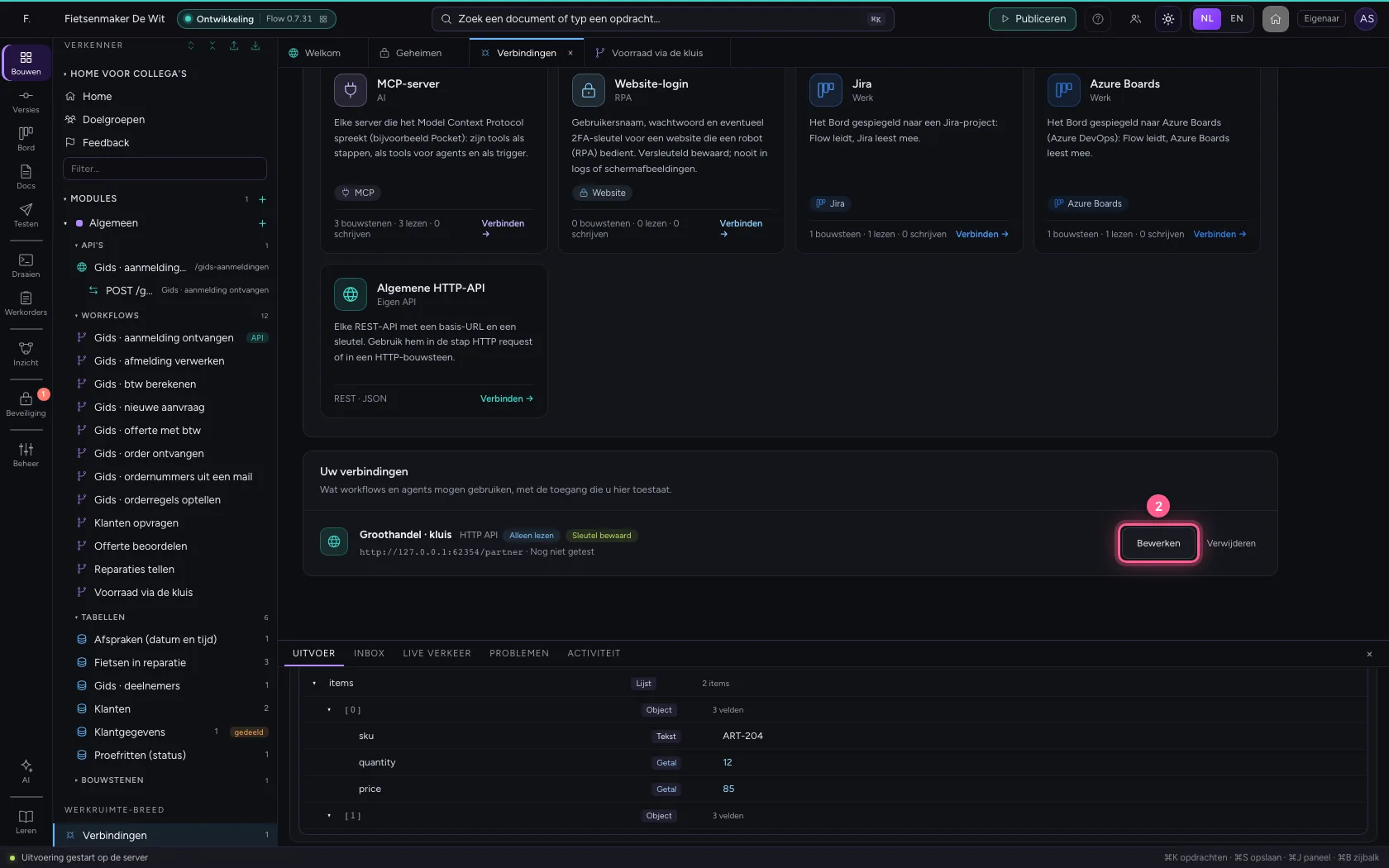
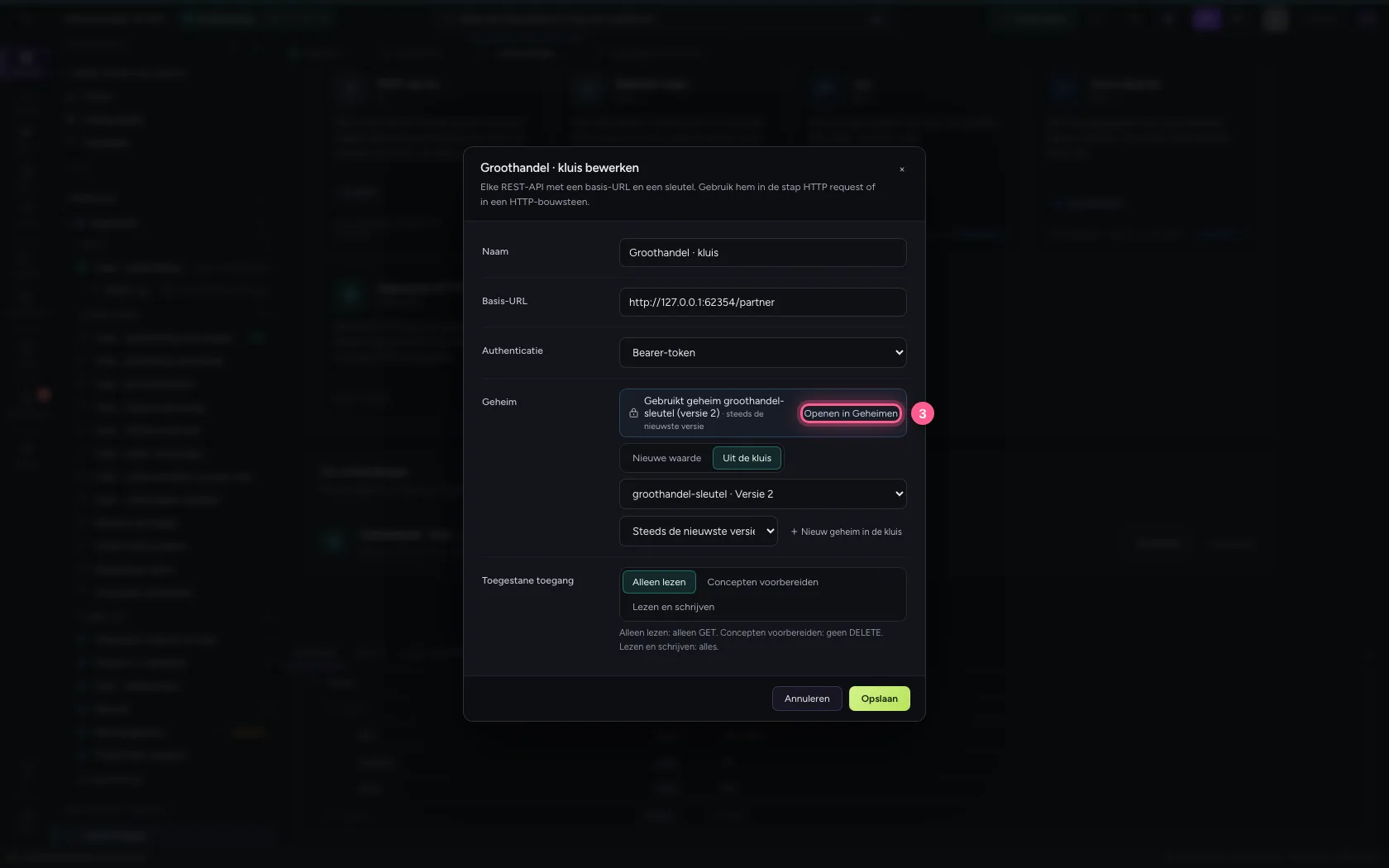
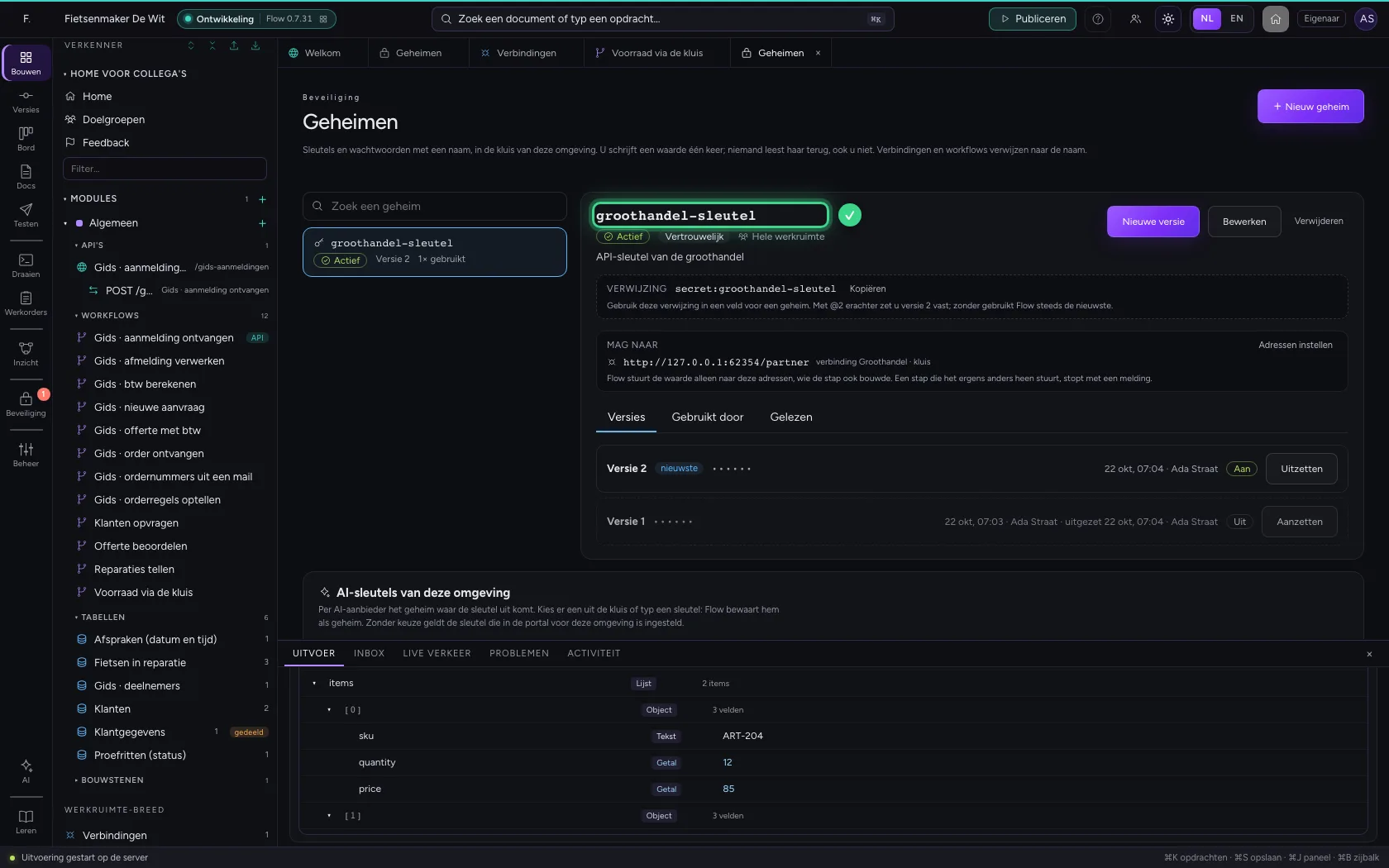
Elke plek die een geheim gebruikt, zegt welk geheim en welke versie: een verbinding, een beveiligingsbeleid van een API (de handtekening van een webhook, het gedeelde geheim van JWT-tokens) en de AI-sleutels van de omgeving. Met Openen in Geheimen gaat u er direct heen.
- Klik op Verbindingen
- Klik op Bewerken
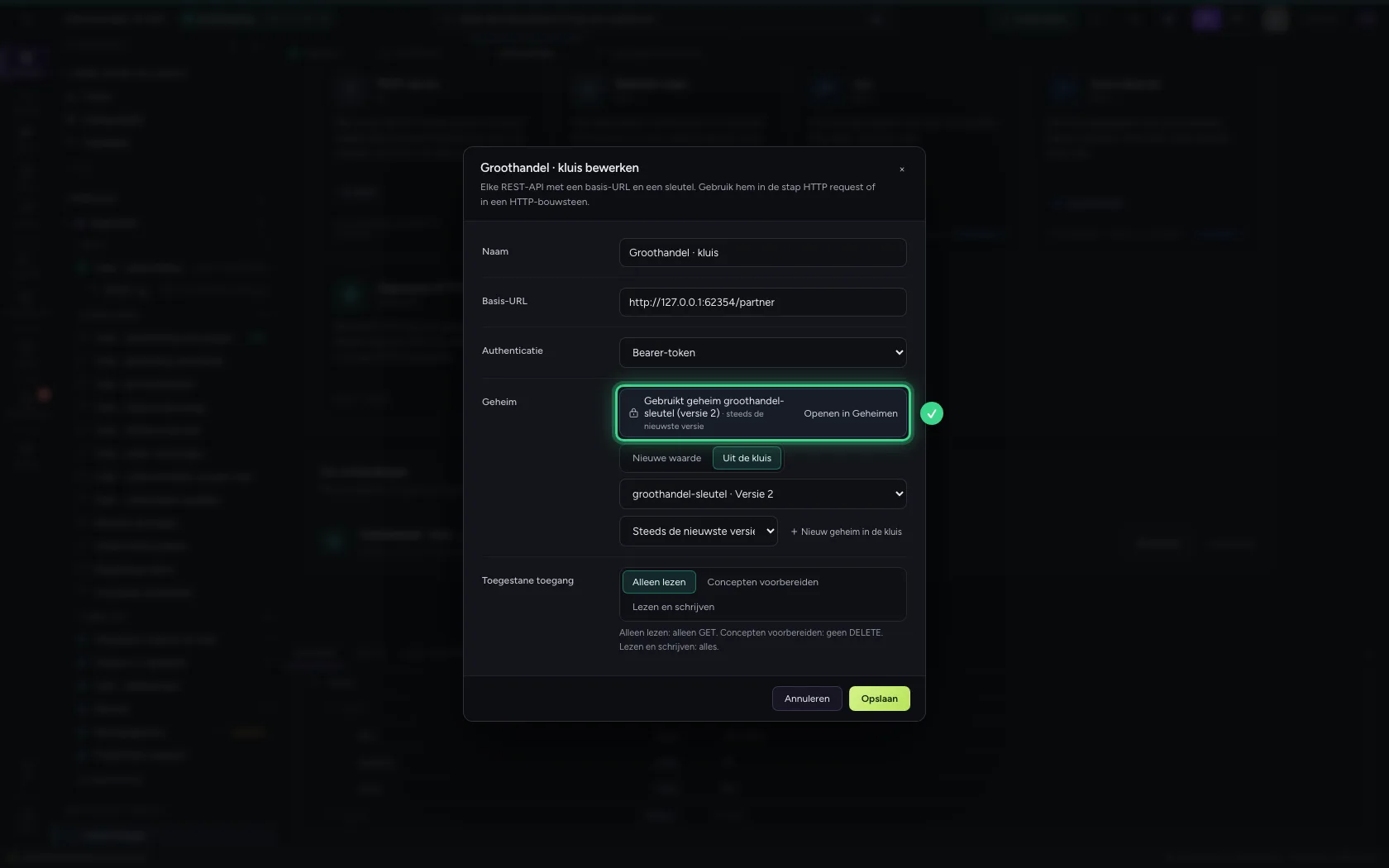
- Klik op Openen in Geheimen
De AI-sleutels van deze omgeving
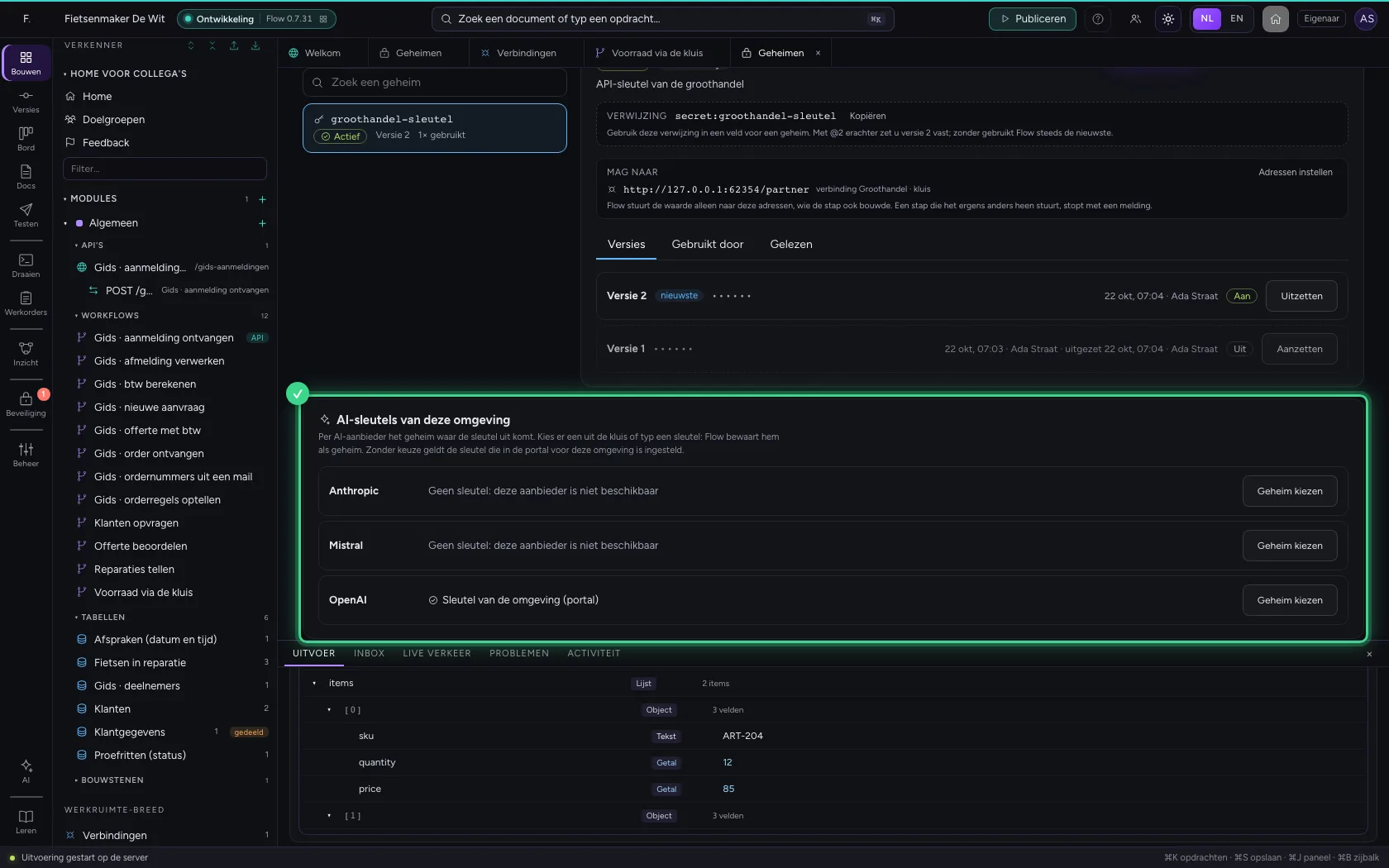
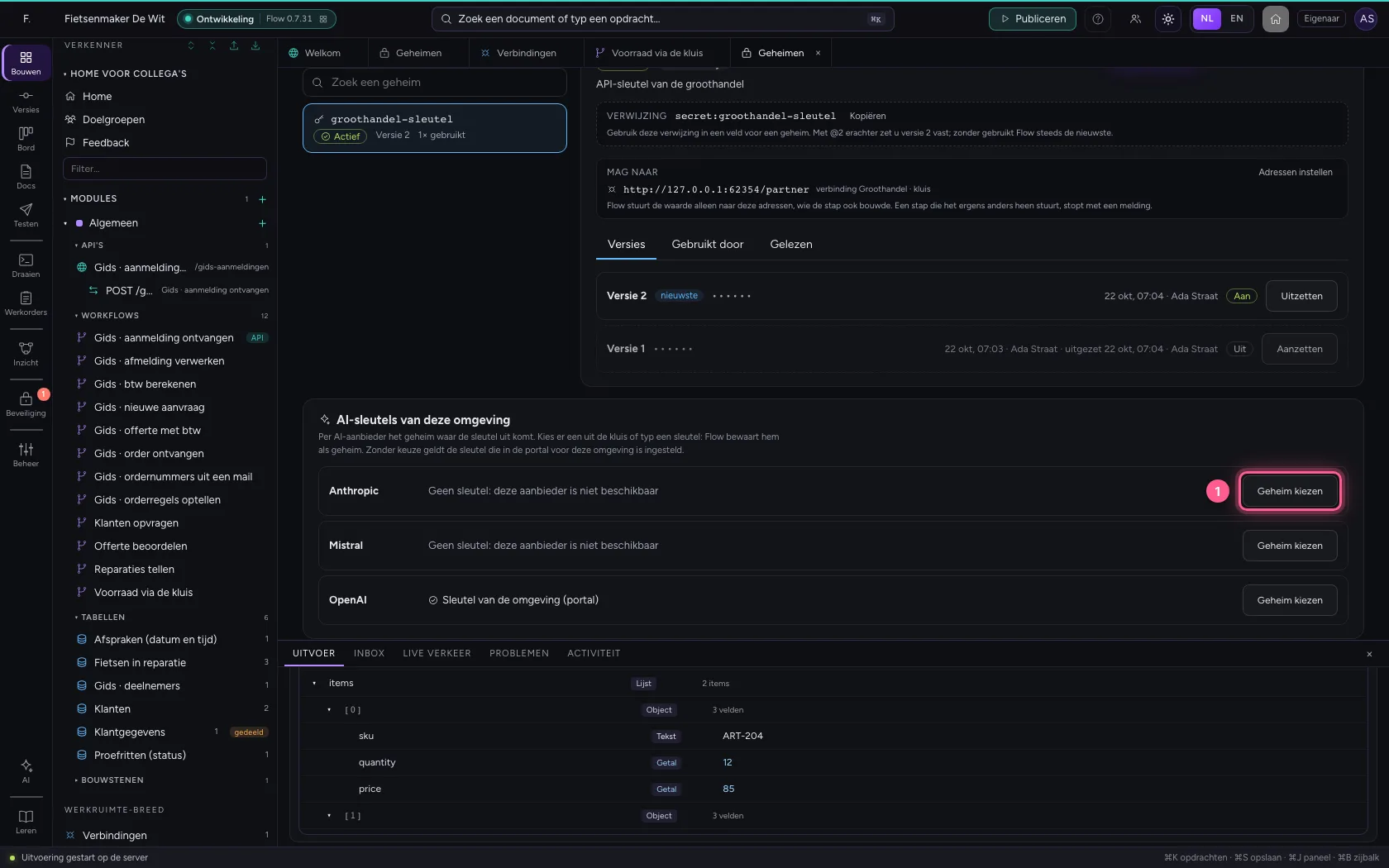
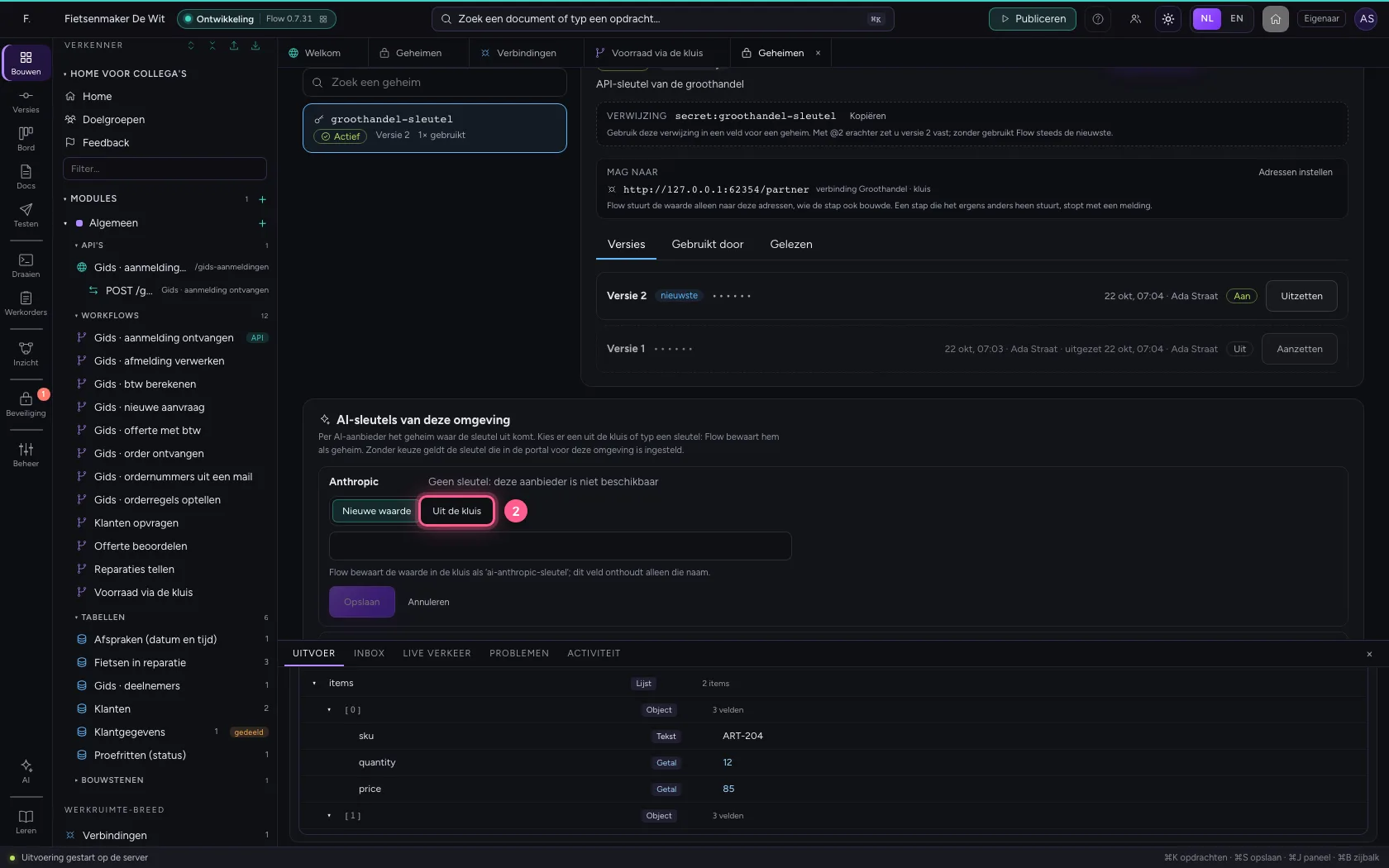
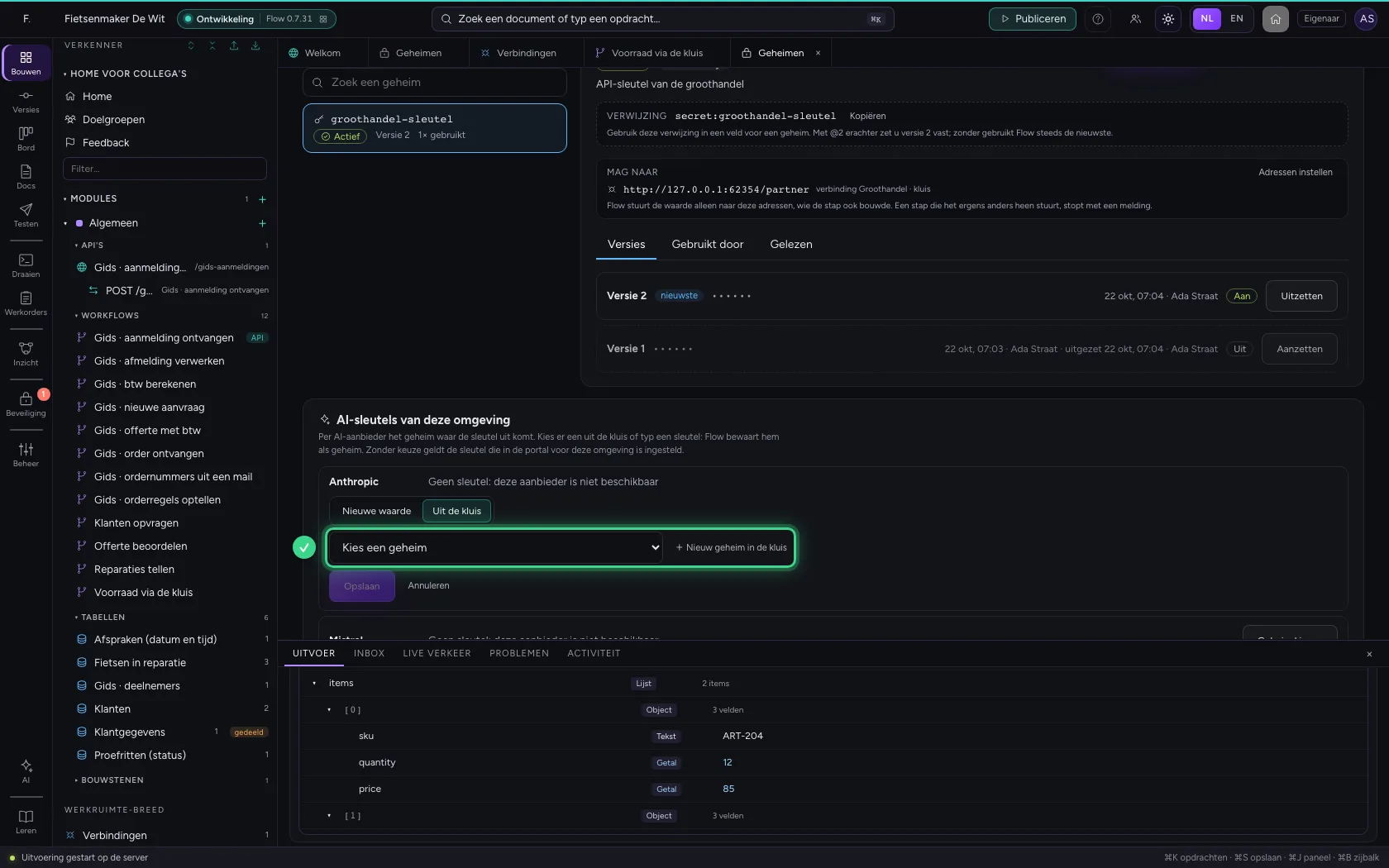
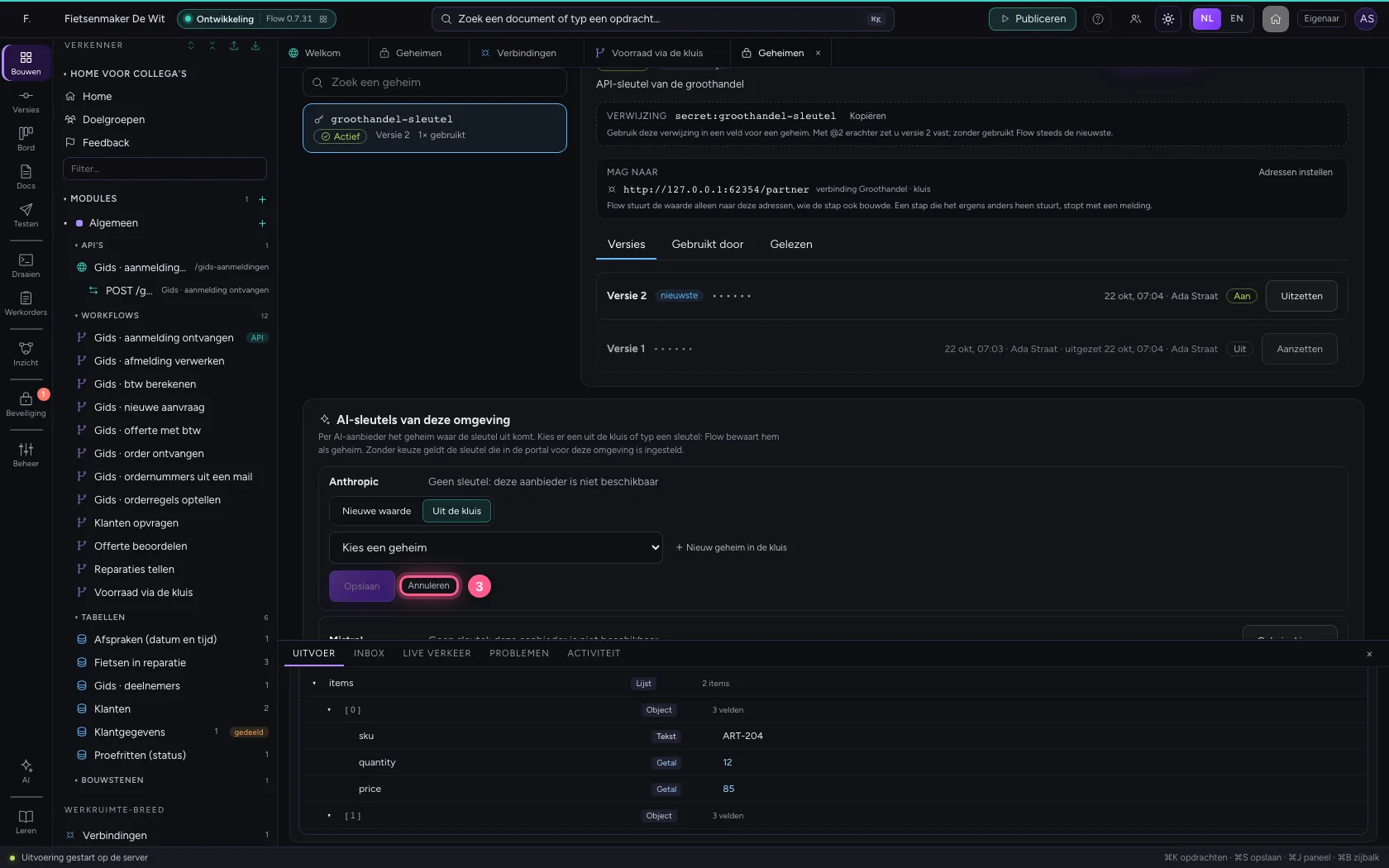
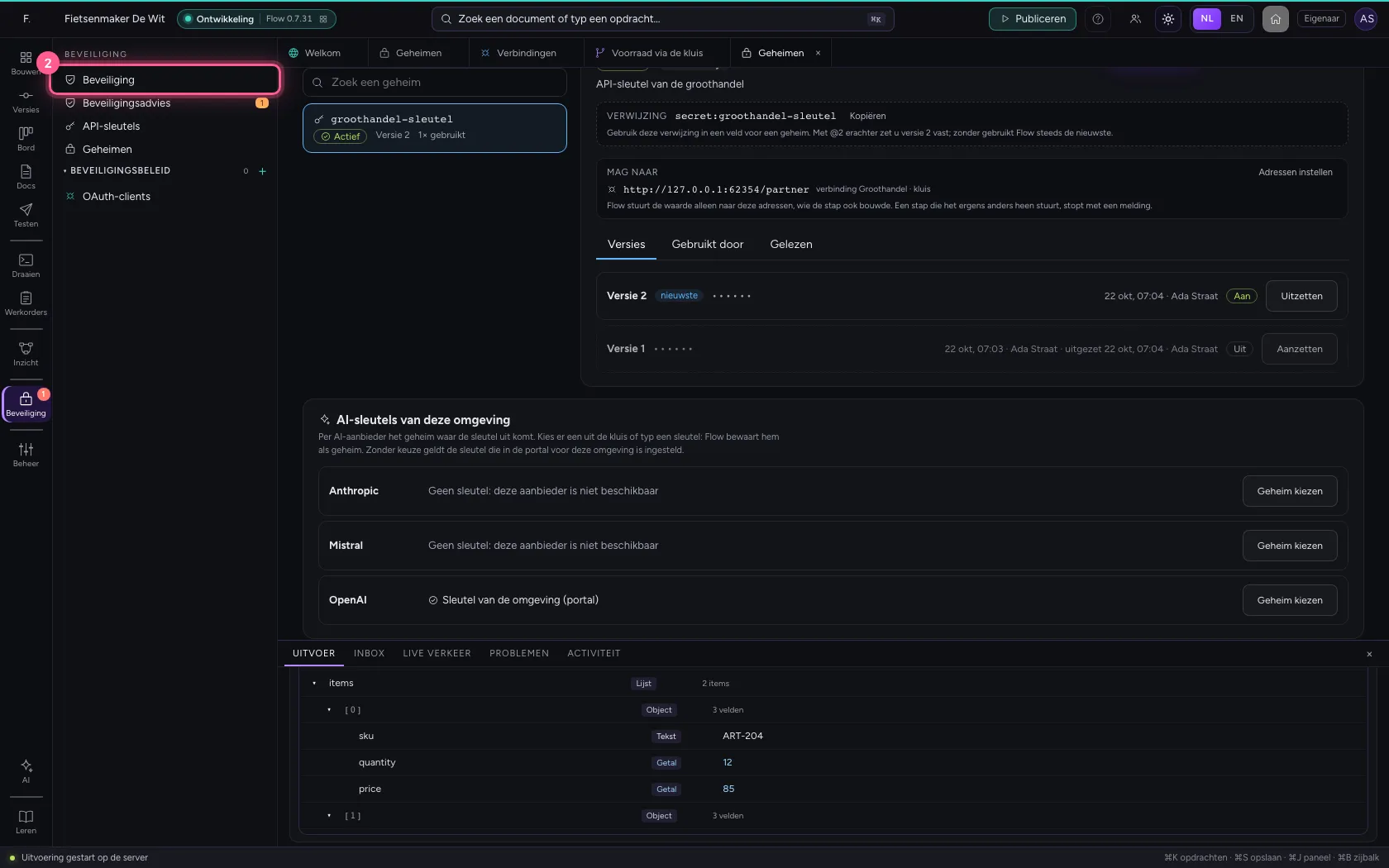
Onder de geheimen staan de AI-sleutels van de omgeving: per AI-aanbieder het geheim waar de sleutel uit komt. Zonder keuze geldt de sleutel die in de portal is ingesteld. Met Geheim kiezen neemt u er een uit de kluis, of typt u een sleutel: Flow bewaart hem als geheim en gebruikt hem bij de volgende vraag aan het model.
- Klik op Geheim kiezen
- Klik op Uit de kluis
- Klik op Annuleren
Geheimen in het beveiligingsoverzicht
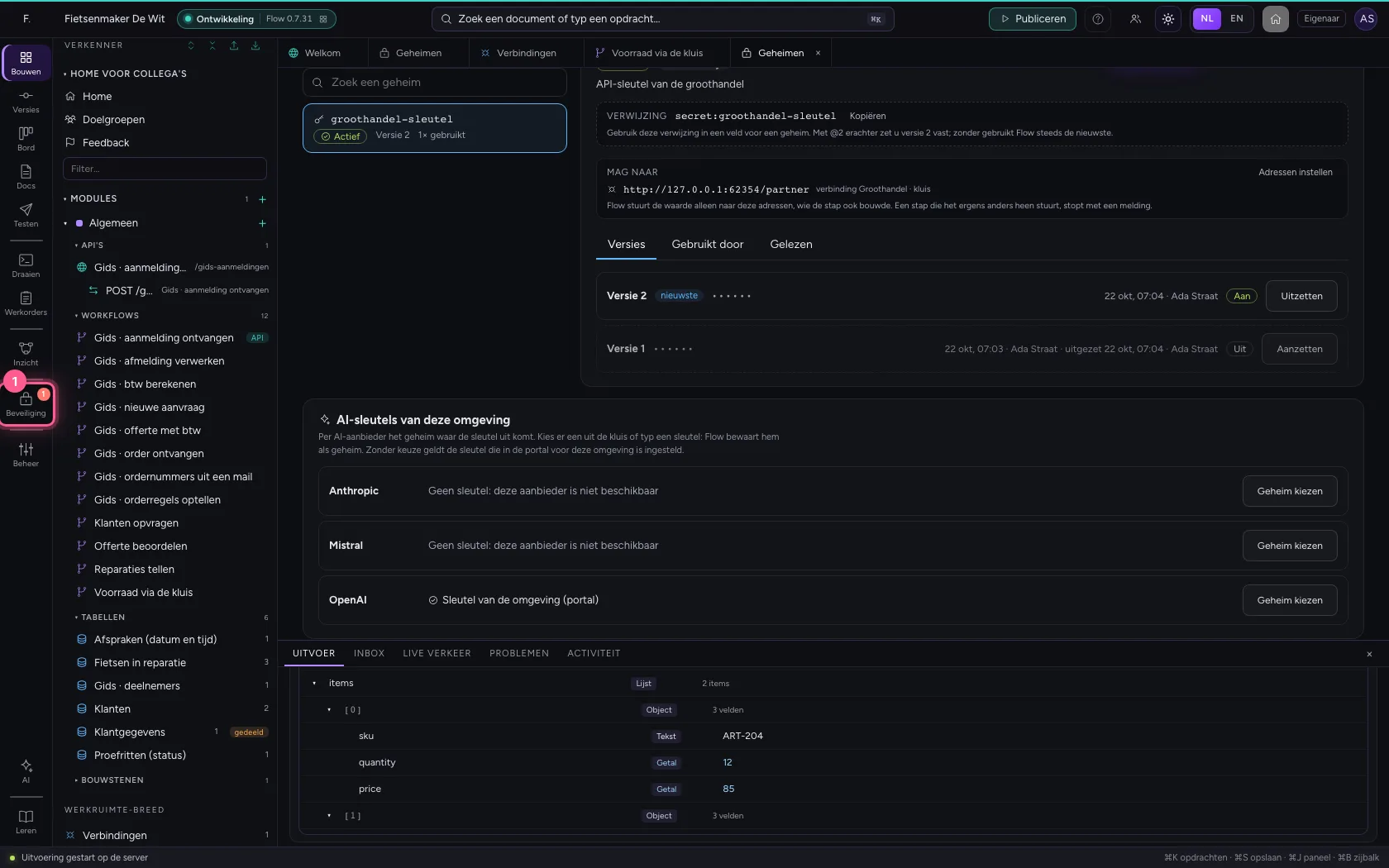
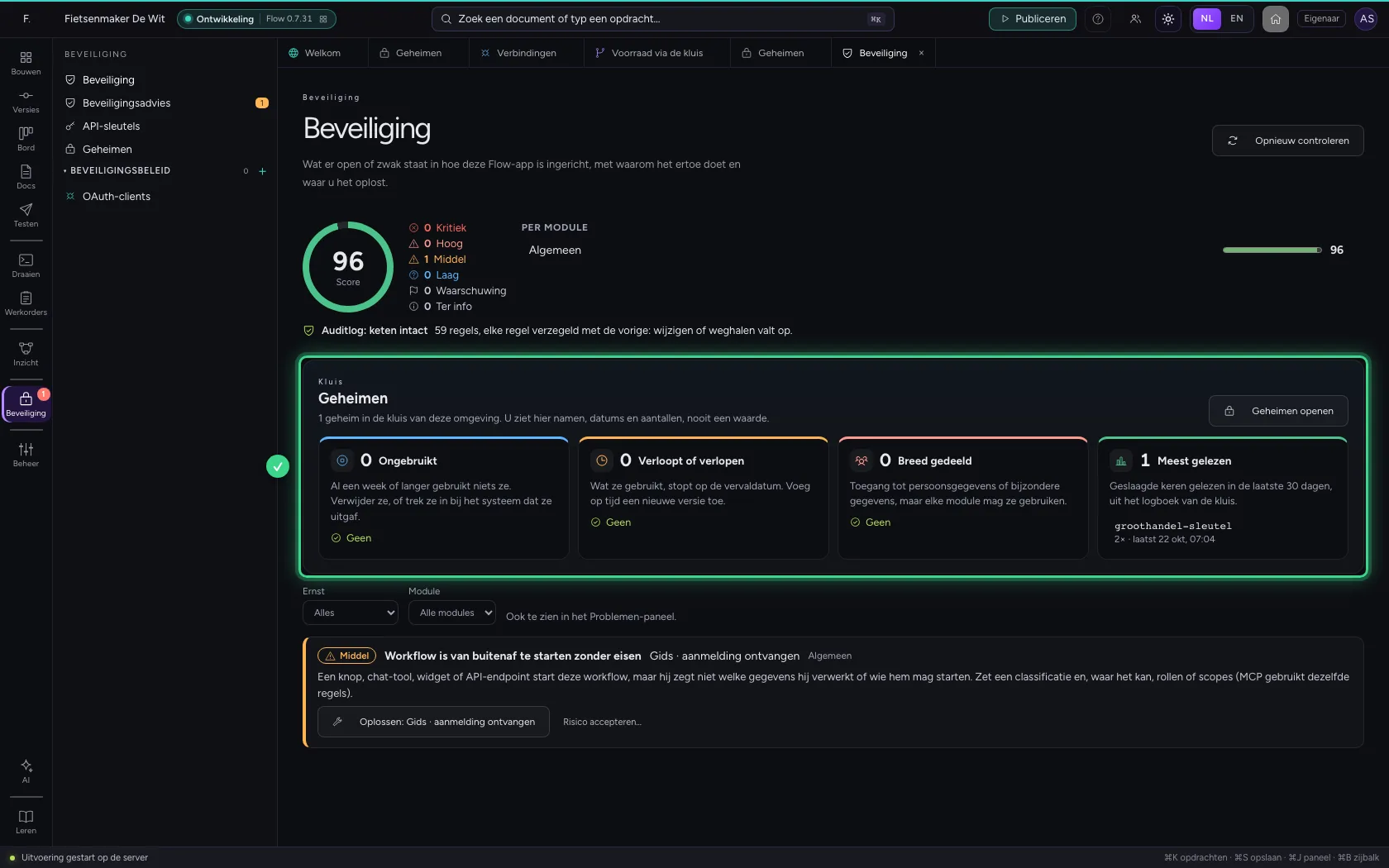
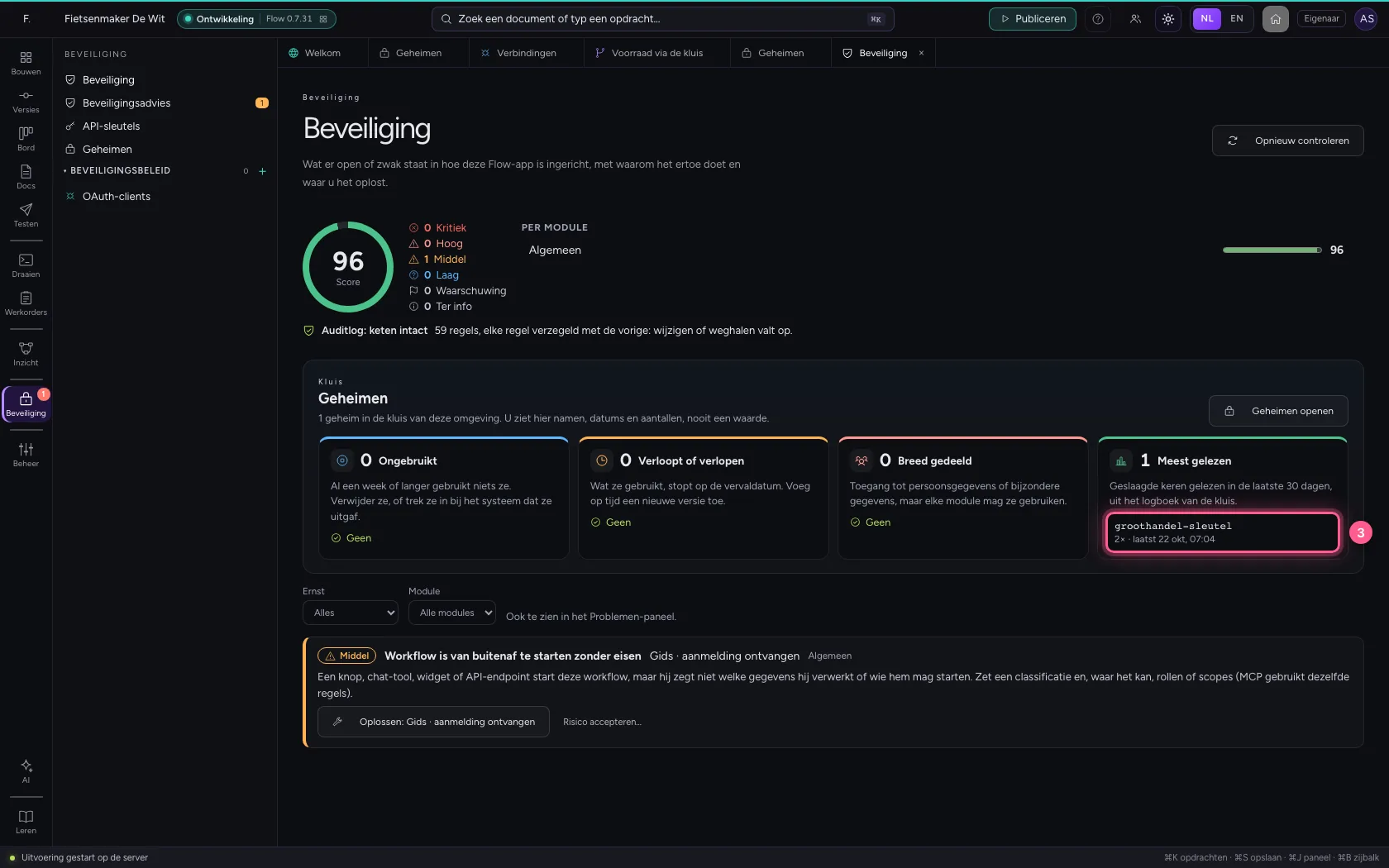
Onder Beveiliging → Beveiliging staat het blok Geheimen: welke geheimen niets meer gebruikt, welke (bijna) verlopen, welke met persoonsgegevens voor de hele werkruimte openstaan, en welke het meest gelezen worden in de laatste 30 dagen, uit het logboek van de kluis. U ziet namen, datums en aantallen, nooit een waarde. Een klik op een naam opent het geheim.
- Klik op Beveiliging
- Klik op Beveiliging
- Klik op het meest gelezen geheim
Deze handleiding is op 22 okt 2026 stap voor stap uitgevoerd door een geautomatiseerde test op Flow (versie 3e563176).