Stap: Vraag beantwoorden uit kennisbank
De stap Vraag beantwoorden uit kennisbank zoekt de best passende stukken en laat een AI-model de vraag daarmee beantwoorden. Het model krijgt alleen die stukken te zien en noemt ze als bron: [1], [2]. Zo krijgt een workflow een antwoord dat u kunt nalopen, bijvoorbeeld om een klantvraag per e-mail te beantwoorden.
Open uw ontwikkelomgeving
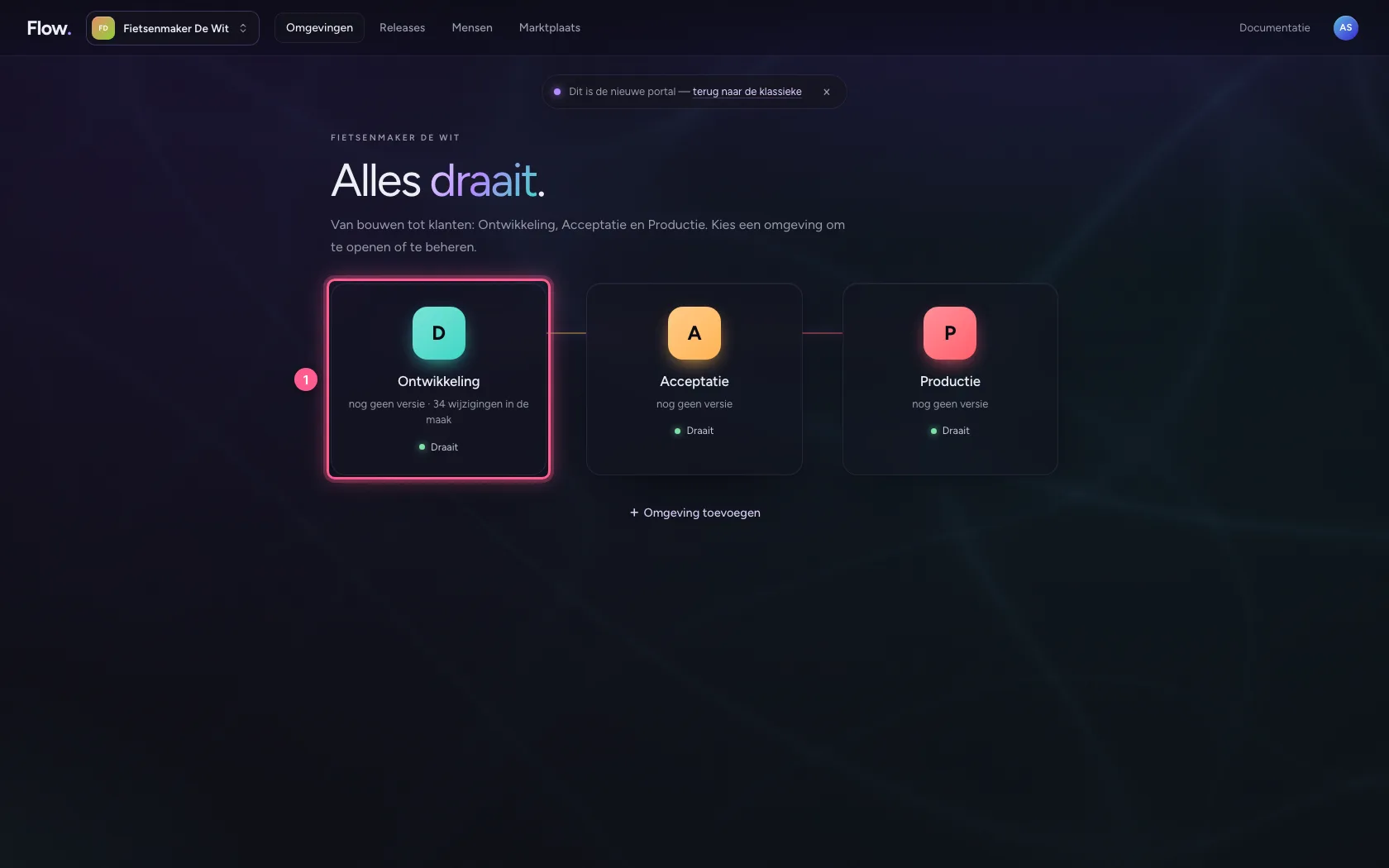
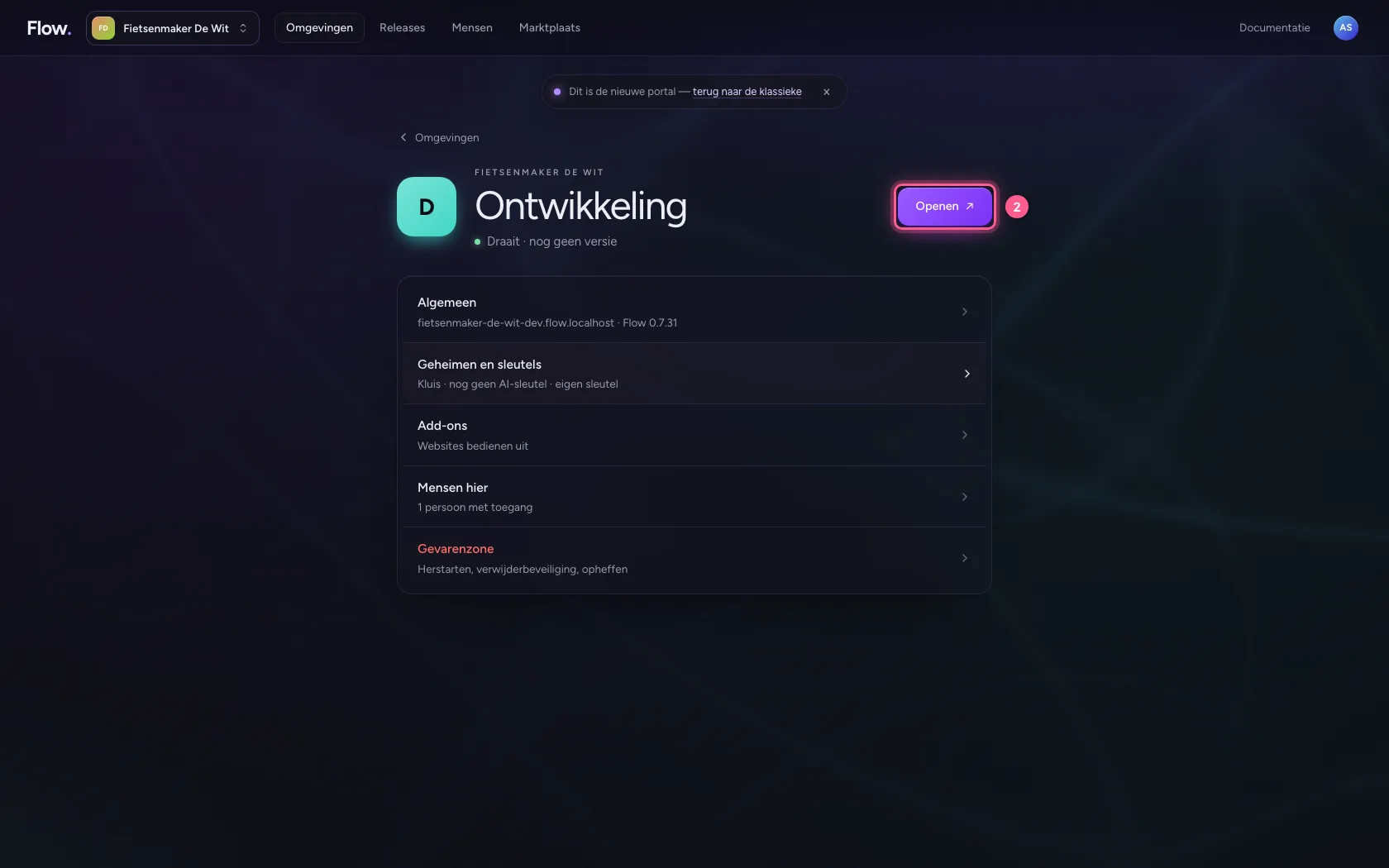
Klik in de portal bij Omgevingen op Ontwikkeling, en daar op Openen. Flow opent in een nieuw tabblad, en u bent meteen ingelogd.
- Klik op Ontwikkeling
- Klik op Openen ↗
Maak een workflow met een klantvraag
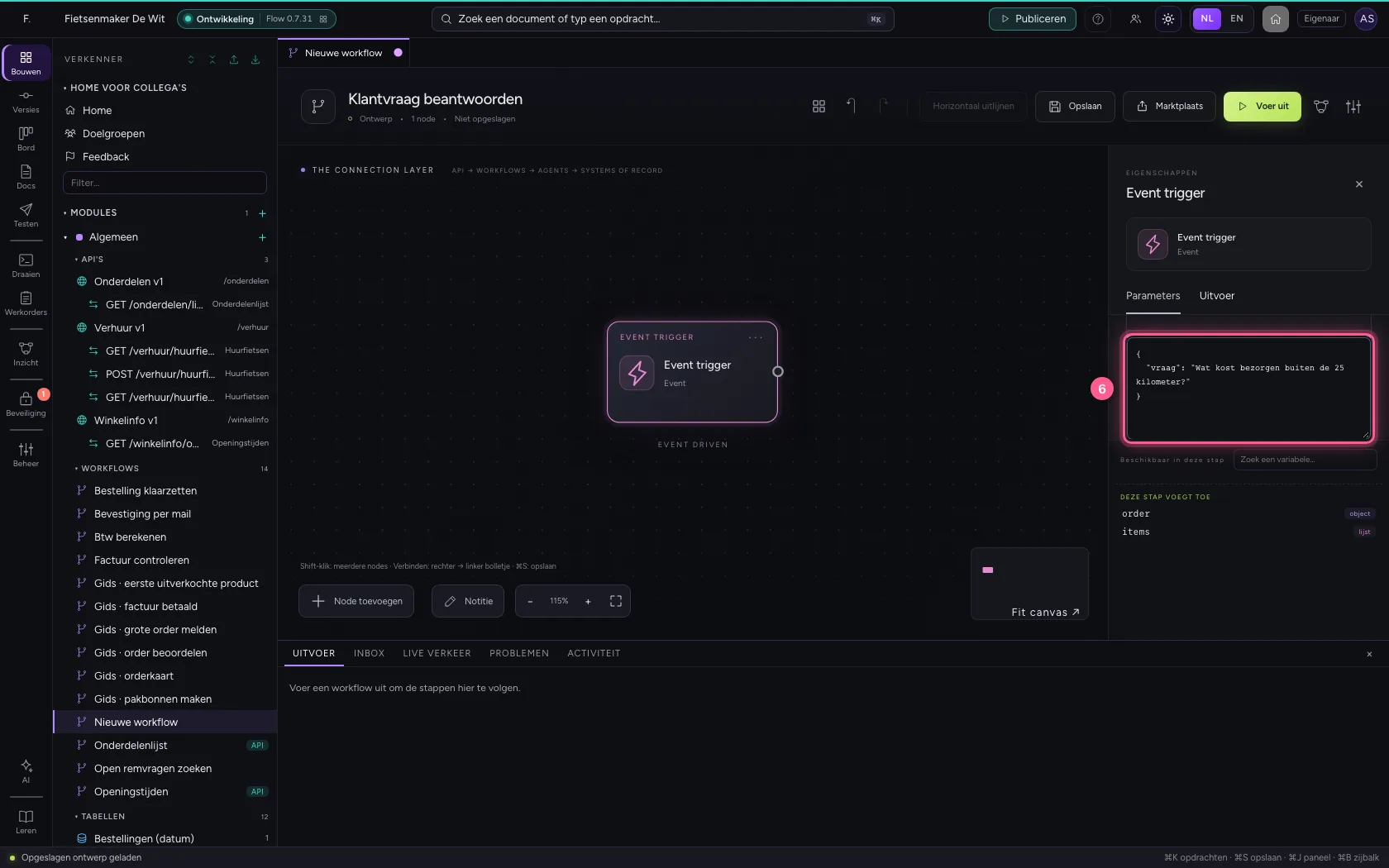
Maak een nieuwe workflow en zet in de voorbeeldgegevens van de trigger de vraag van een klant.
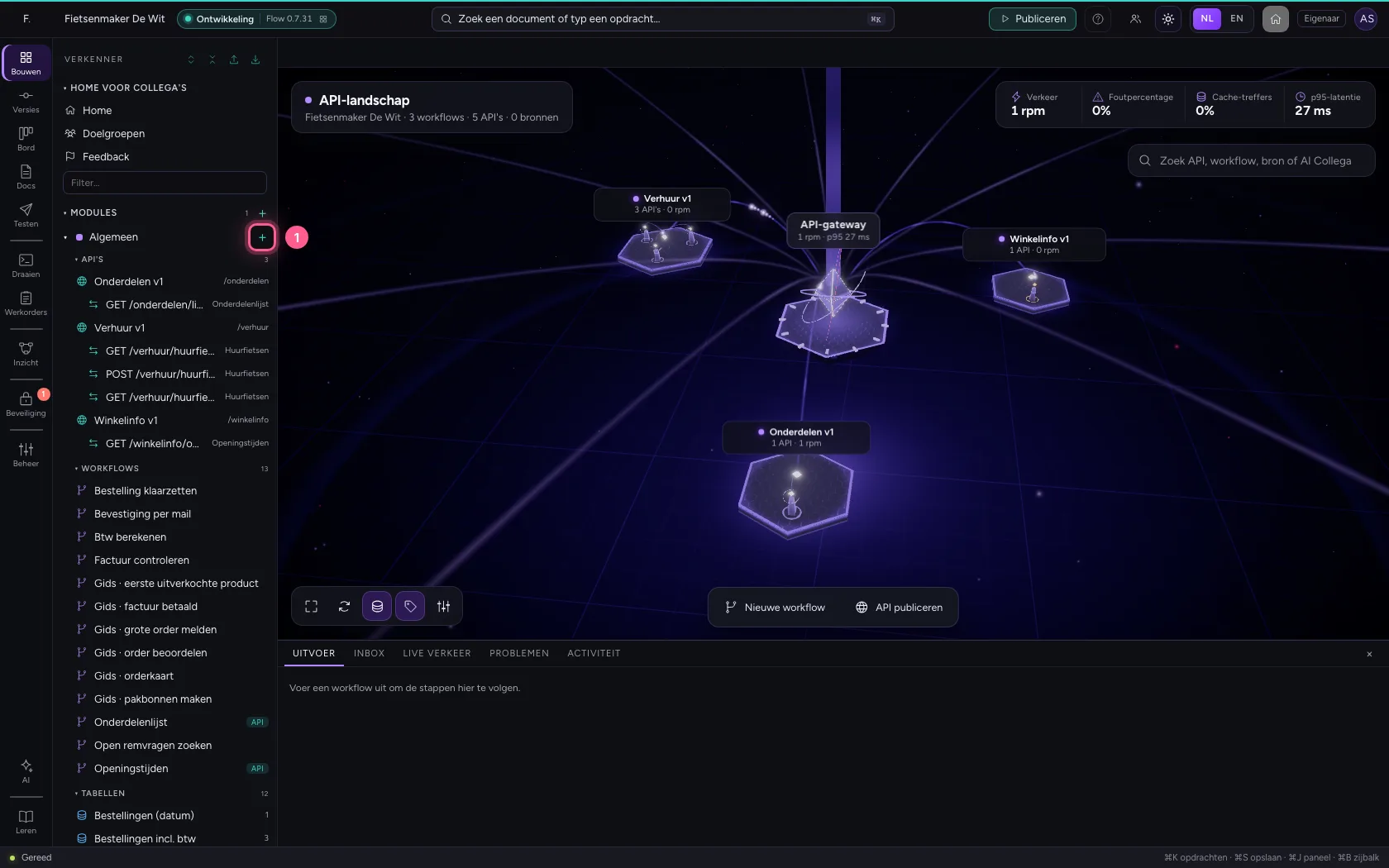
- Klik op Toevoegen aan Algemeen
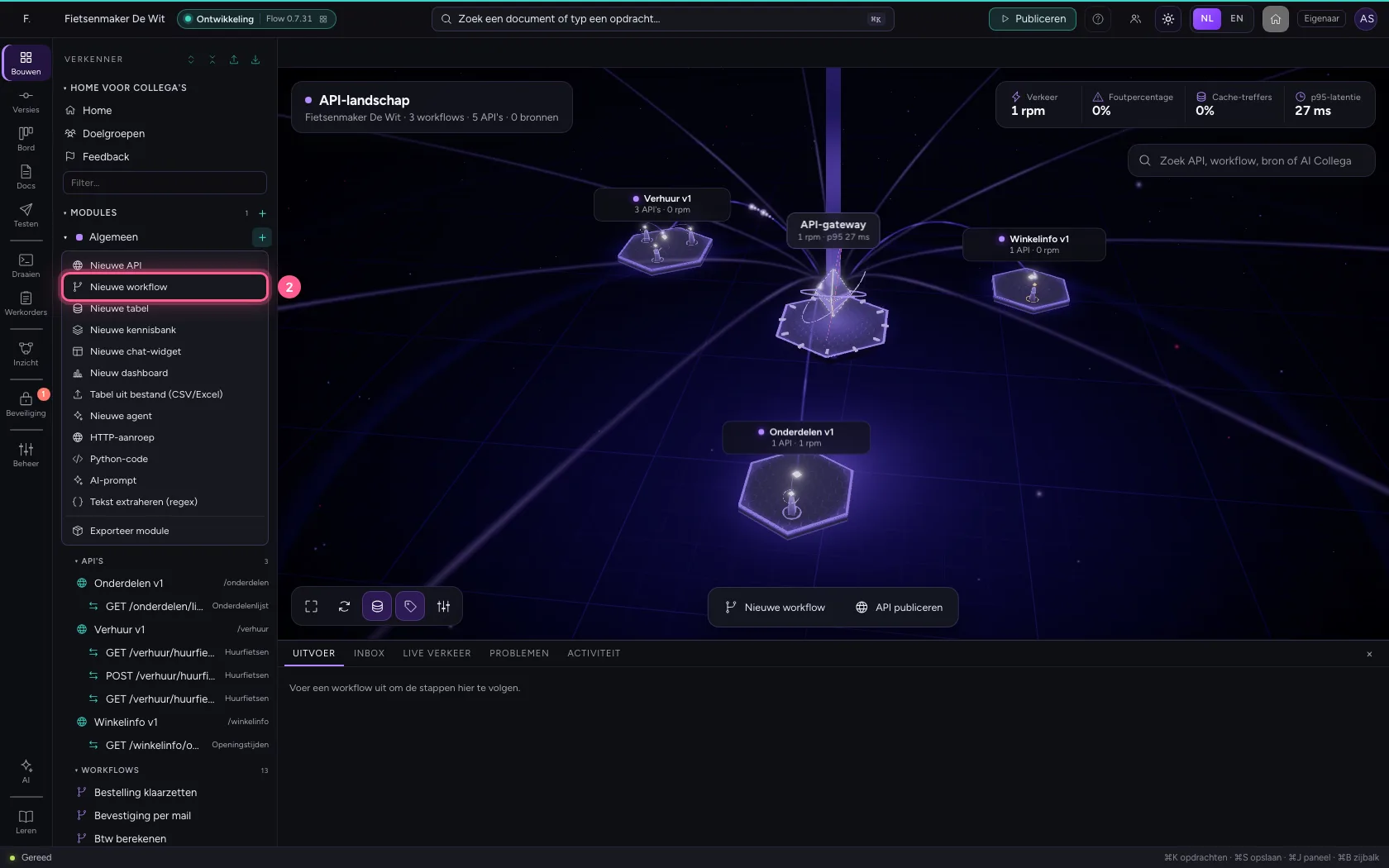
- Klik op Nieuwe workflow
- Vul in bij Workflownaam:
Klantvraag beantwoorden
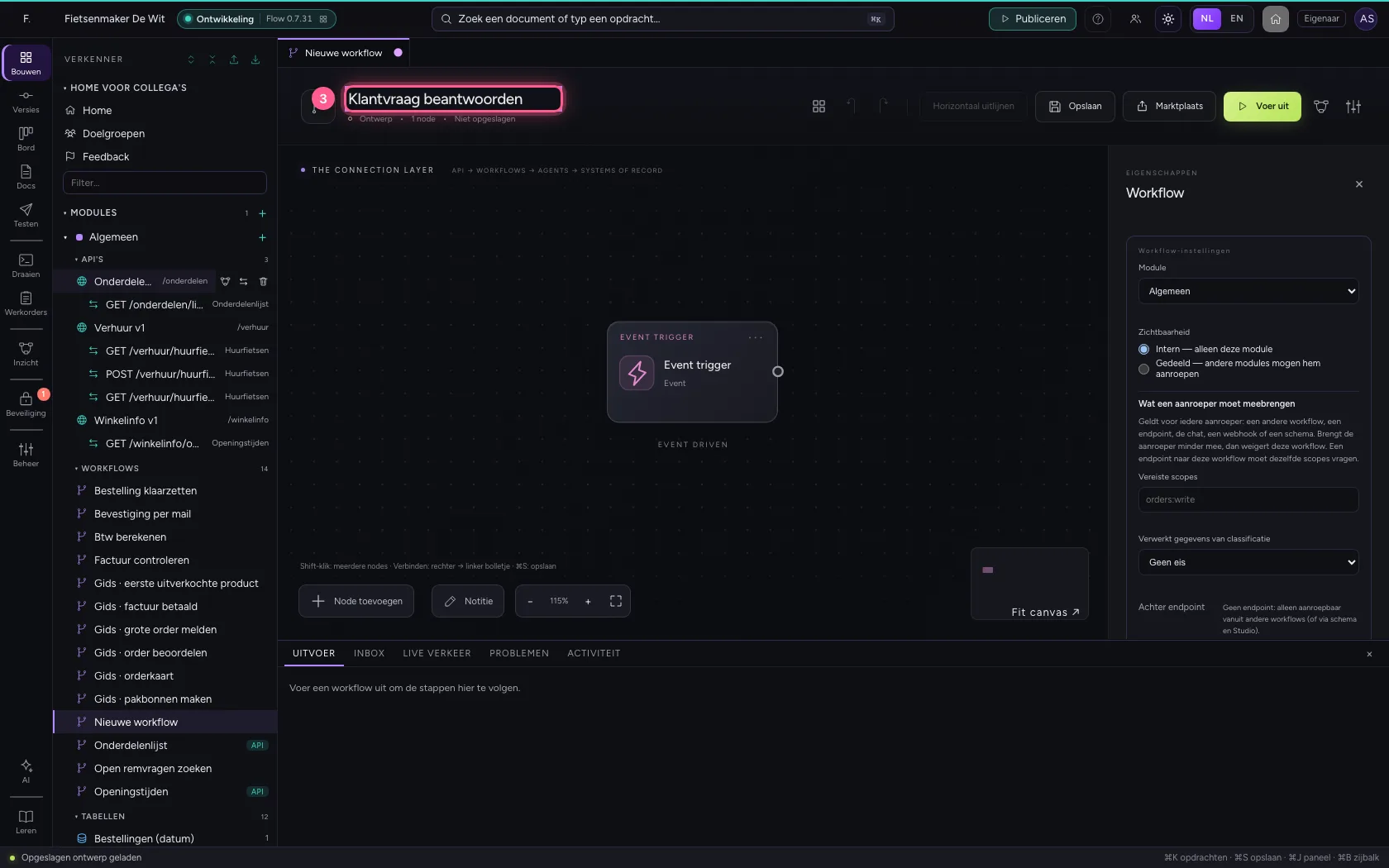
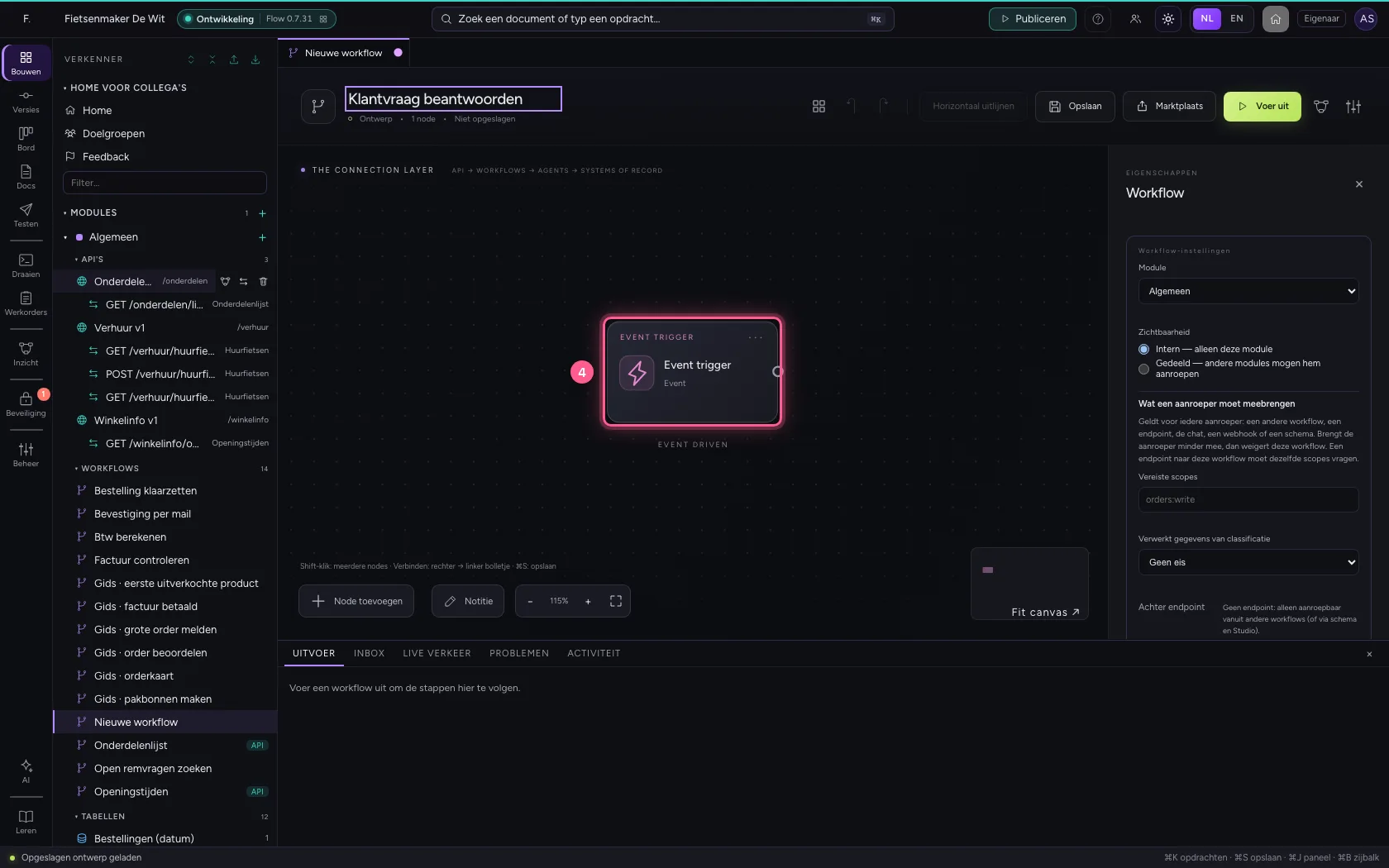
- Klik op de trigger
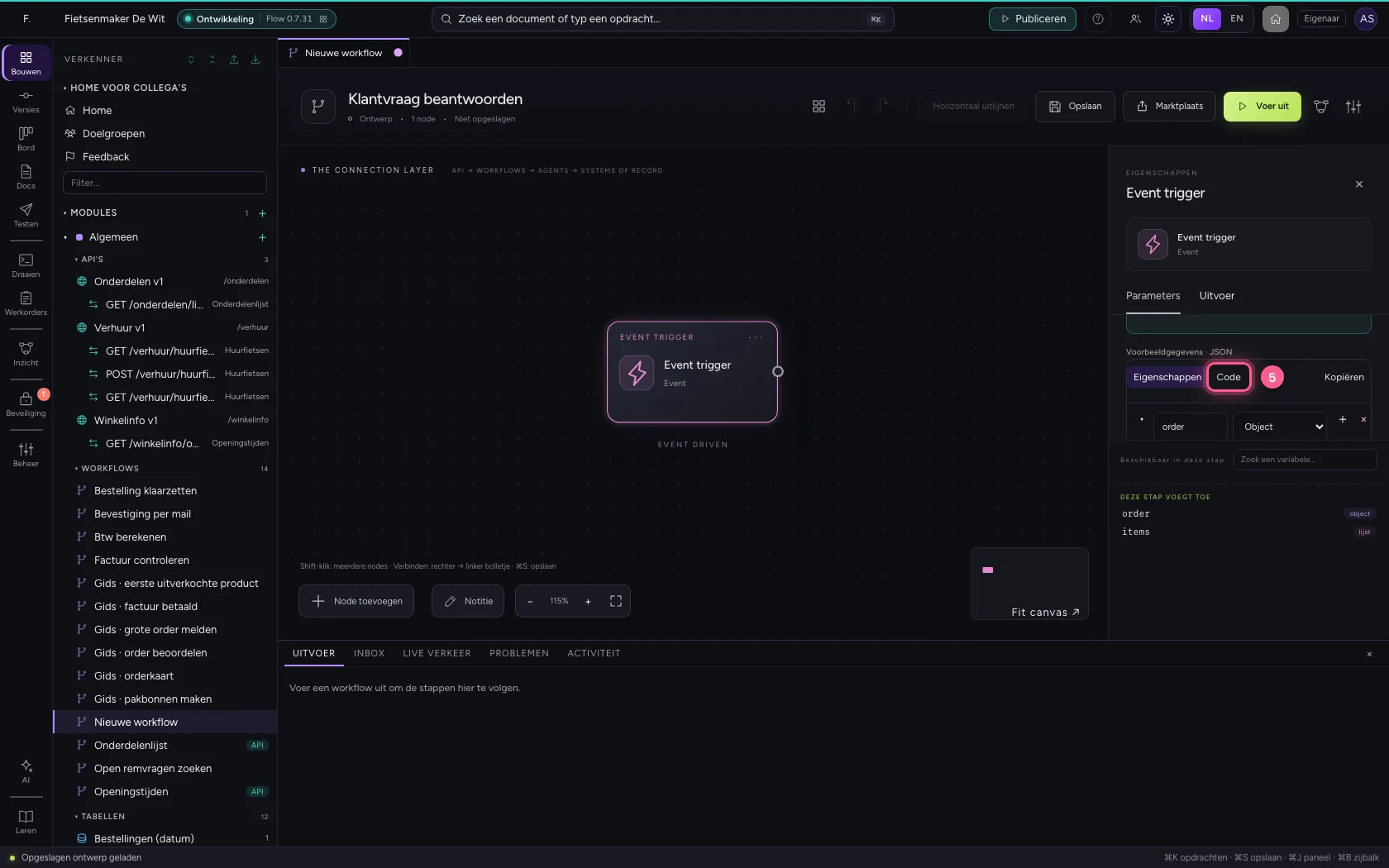
- Klik op Code
- Vul in bij Voorbeeldgegevens: `{
Voeg de stap Vraag beantwoorden uit kennisbank toe
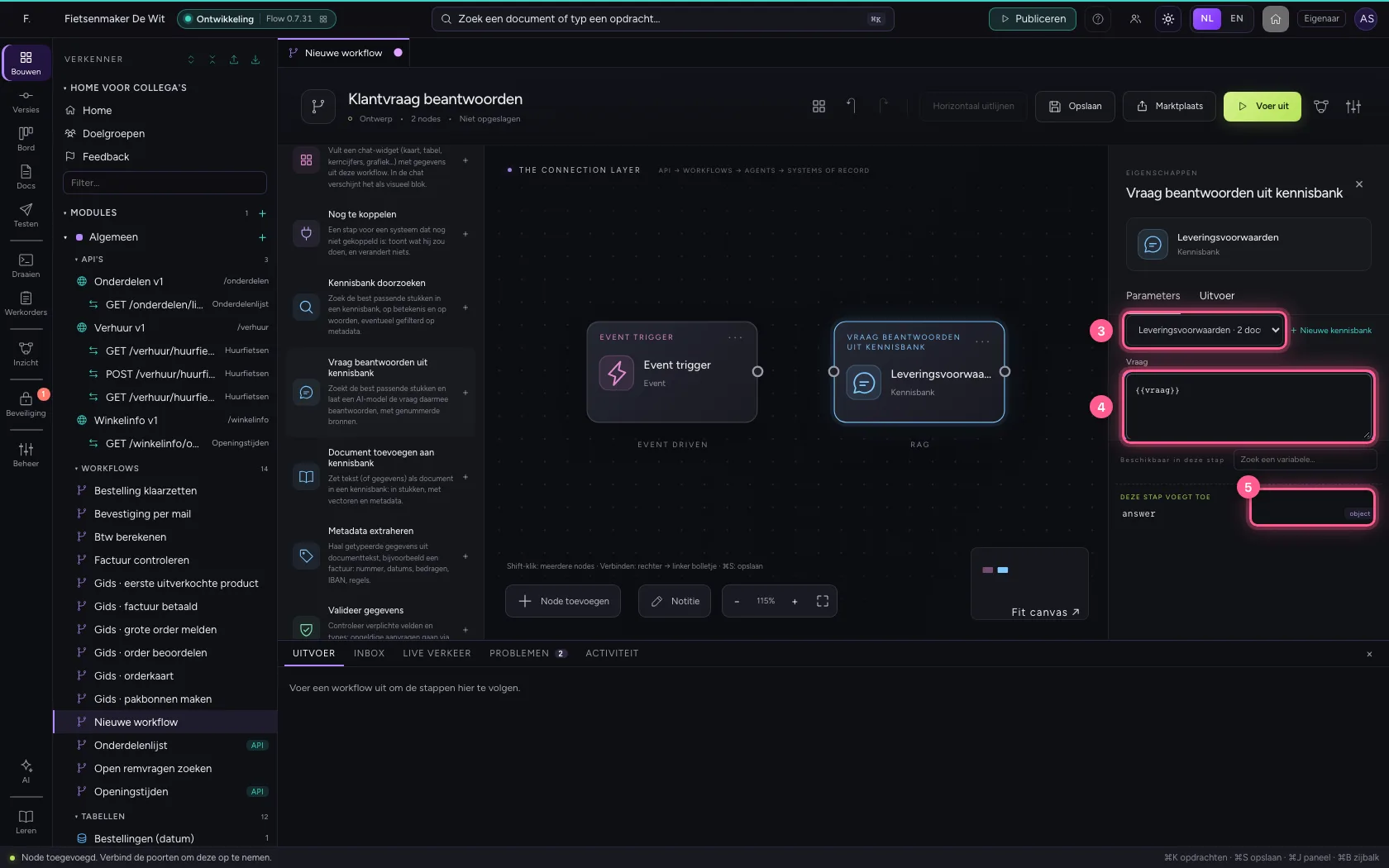
Kies de kennisbank, schrijf de vraag ({{vraag}} uit de trigger) en kies het AI-model. Laat u het model op Automatisch, dan kiest Flow het beste beschikbare model binnen de regio's die de kennisbank toestaat; zonder model krijgt u de best passende passages terug.
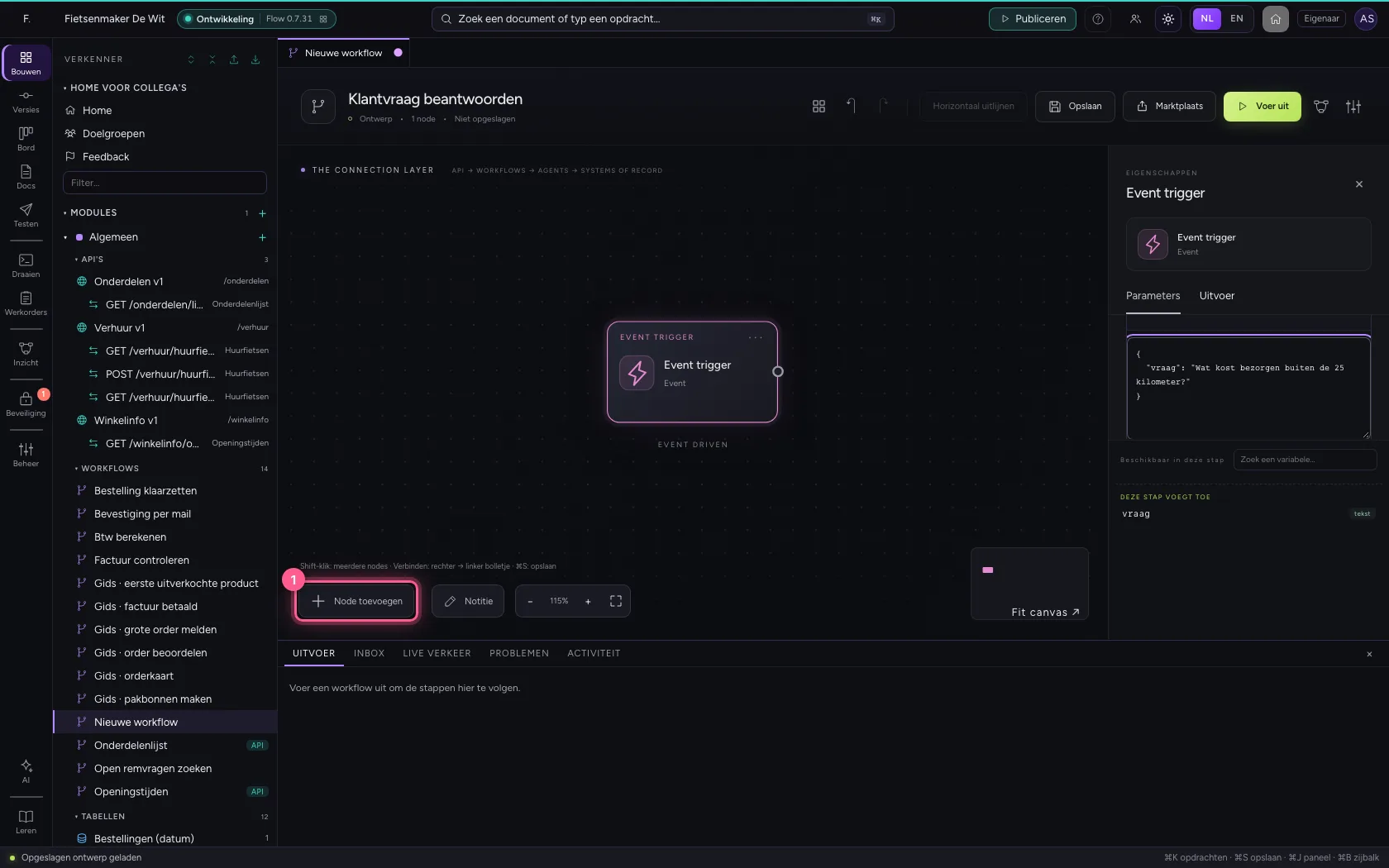
- Klik op Node toevoegen
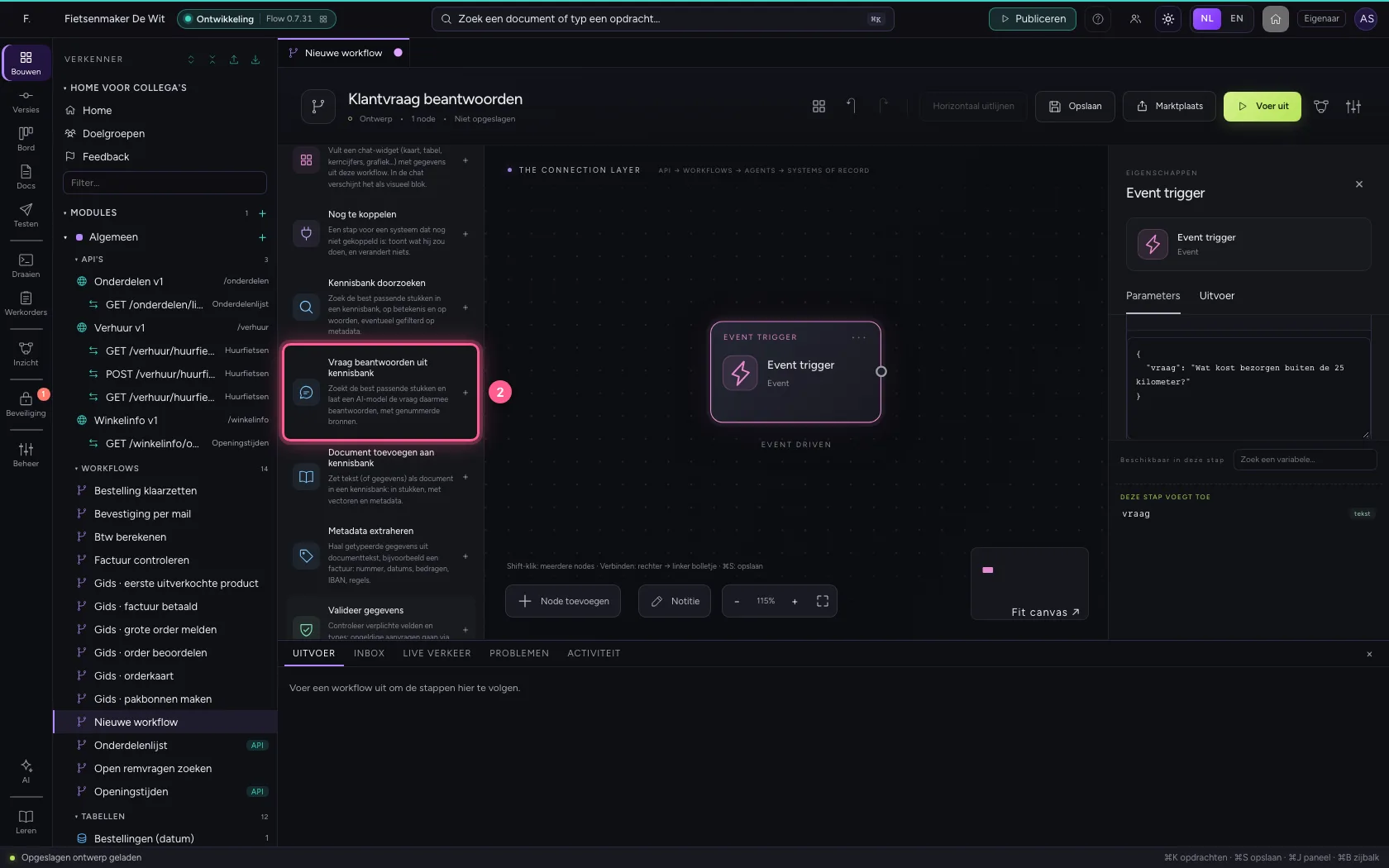
- Klik op Vraag beantwoorden uit kennisbank
- Kies bij Kennisbank: Leveringsvoorwaarden · 2 documenten
- Vul in bij Vraag:
{{vraag}} - Kies bij Model: Scripted AI (test street)
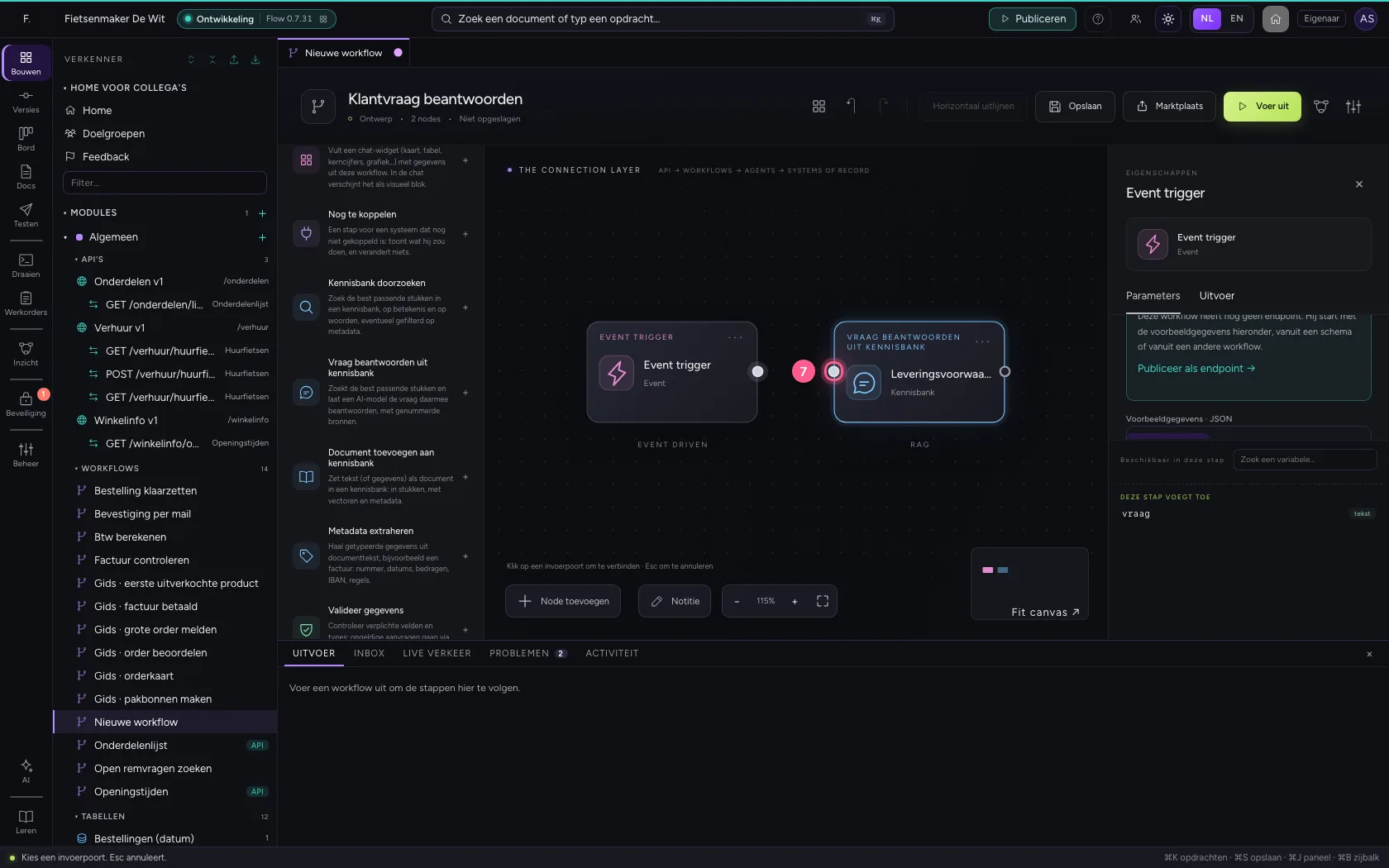
- Klik op het bolletje van ‘Event trigger’
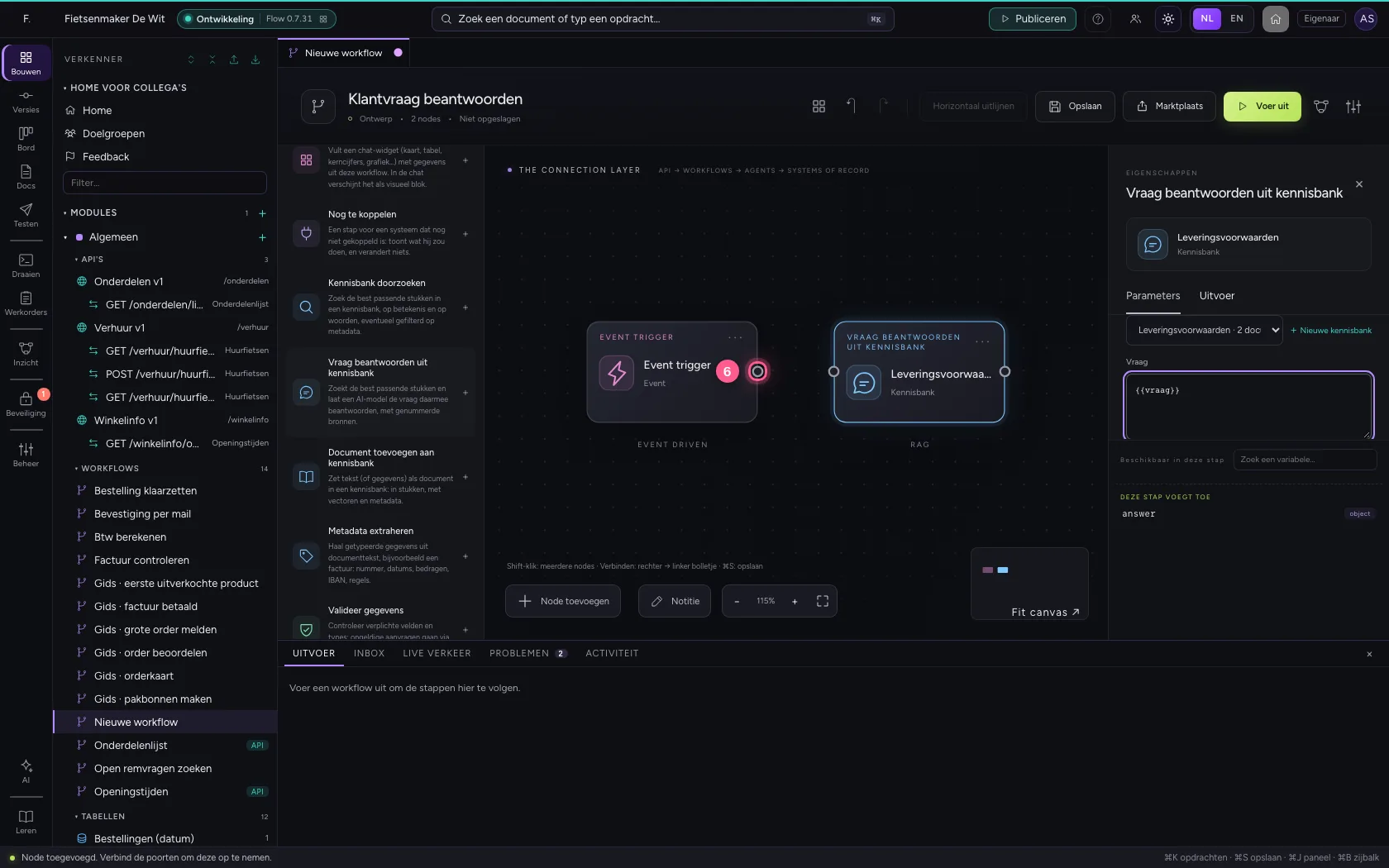
- Klik op het bolletje van ‘Leveringsvoorwaarden’
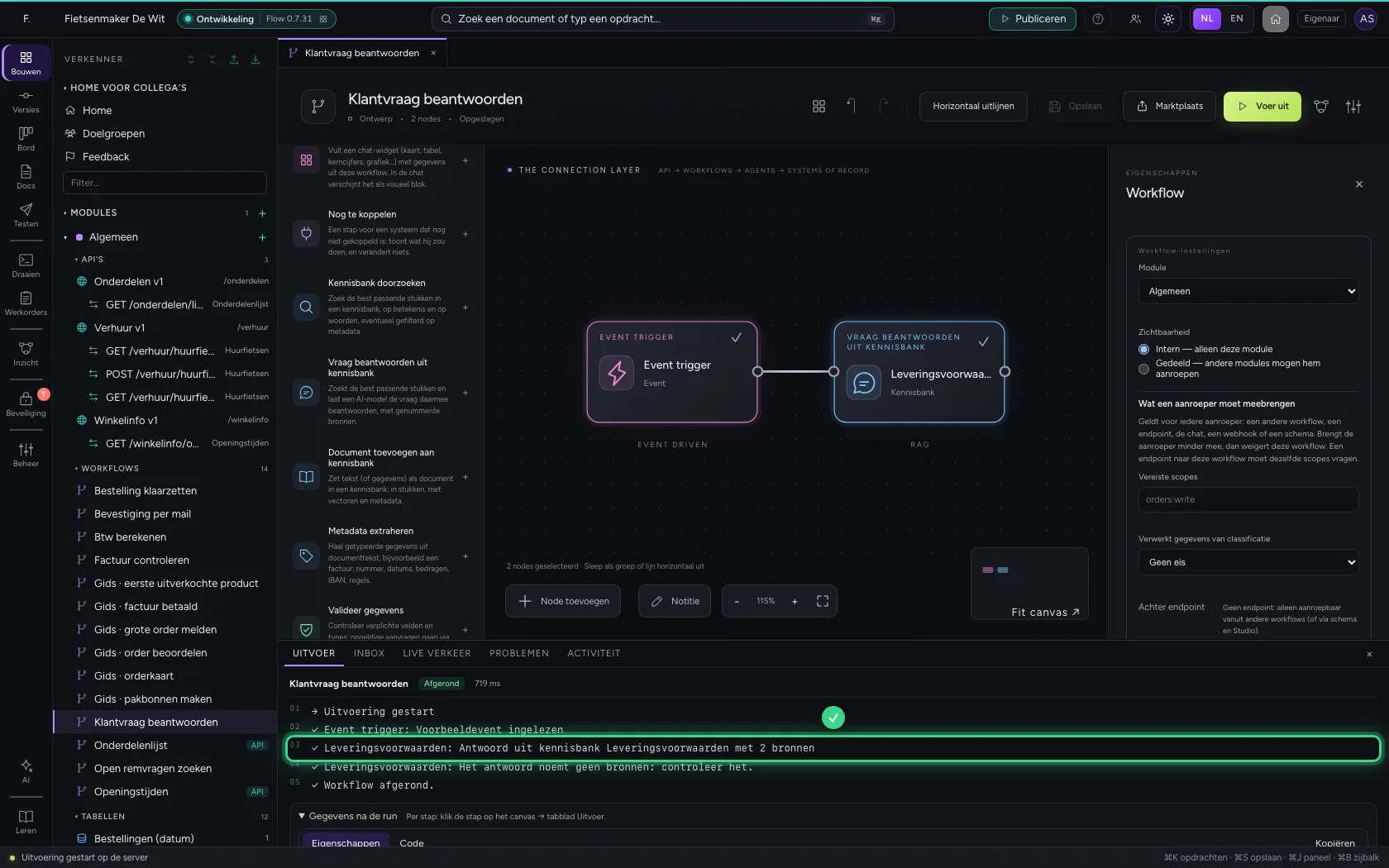
Lijn uit, sla op en voer uit
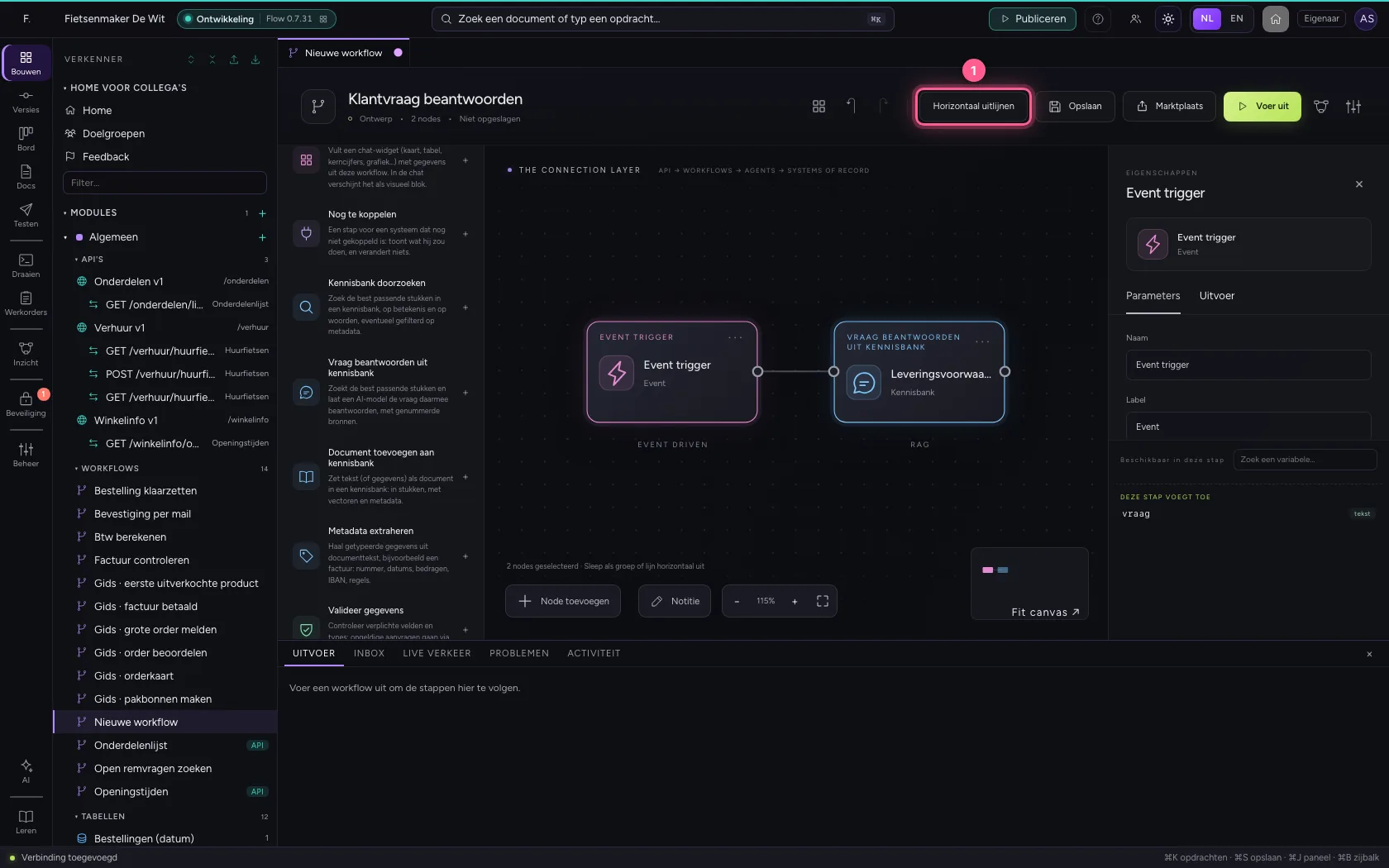
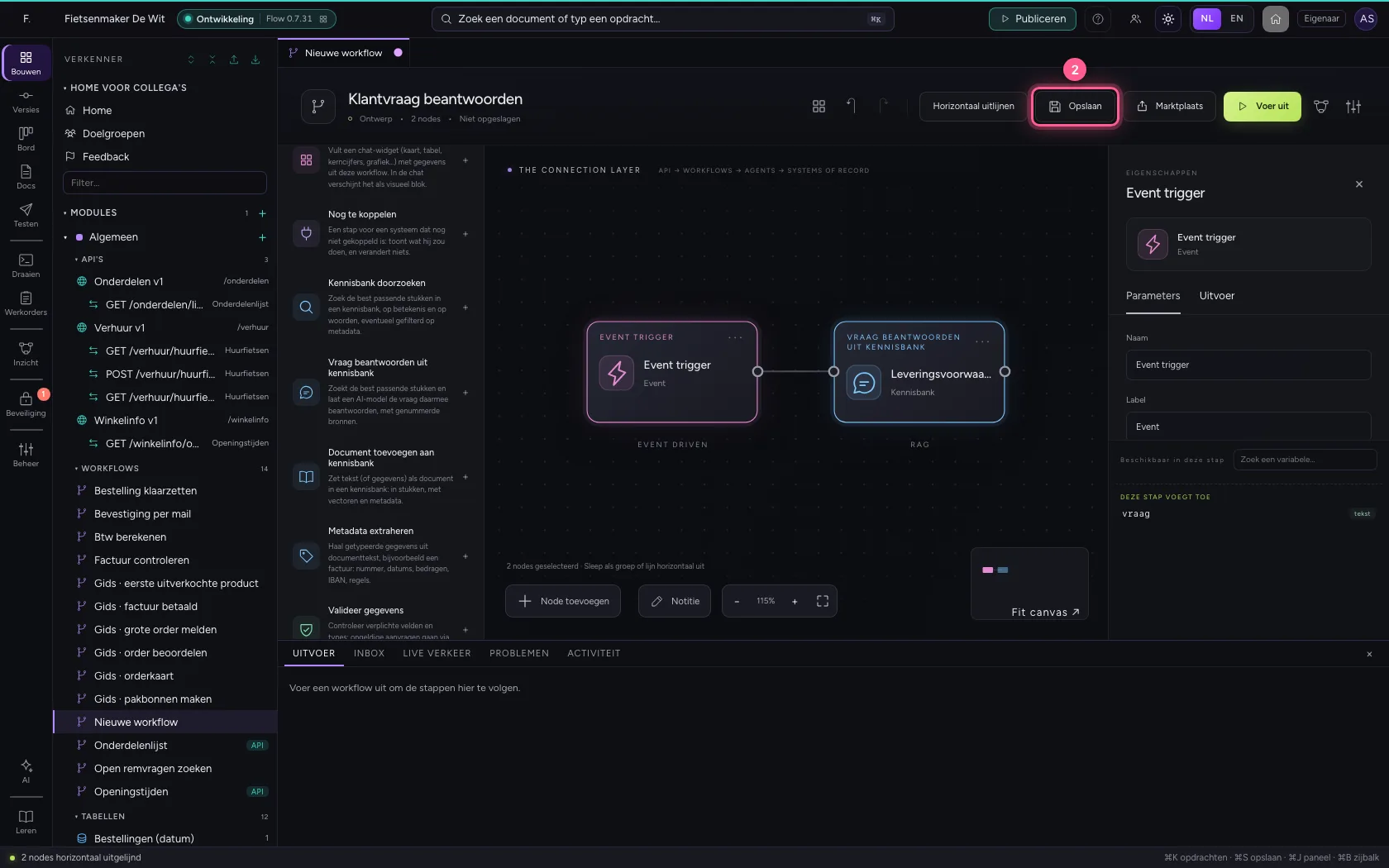
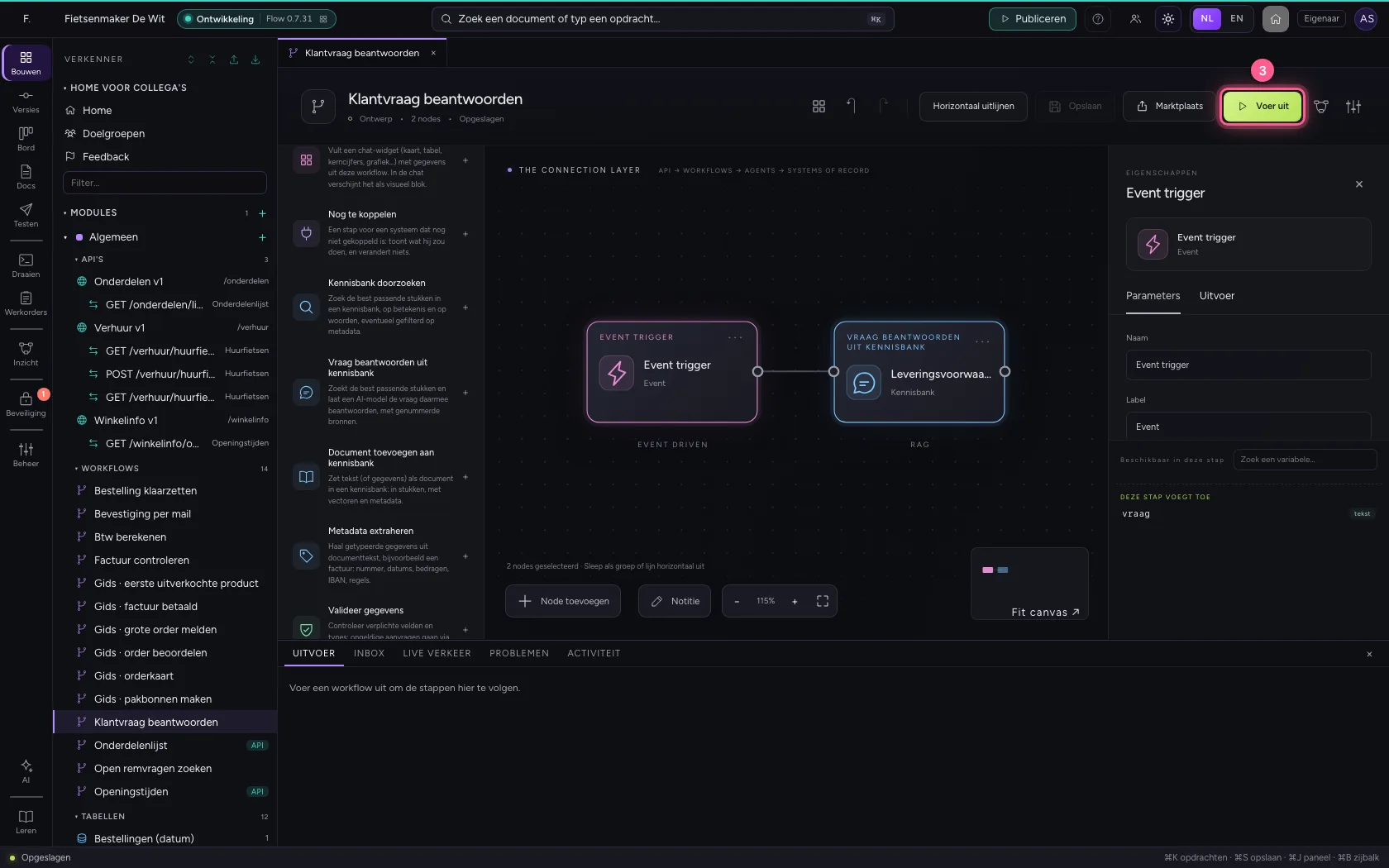
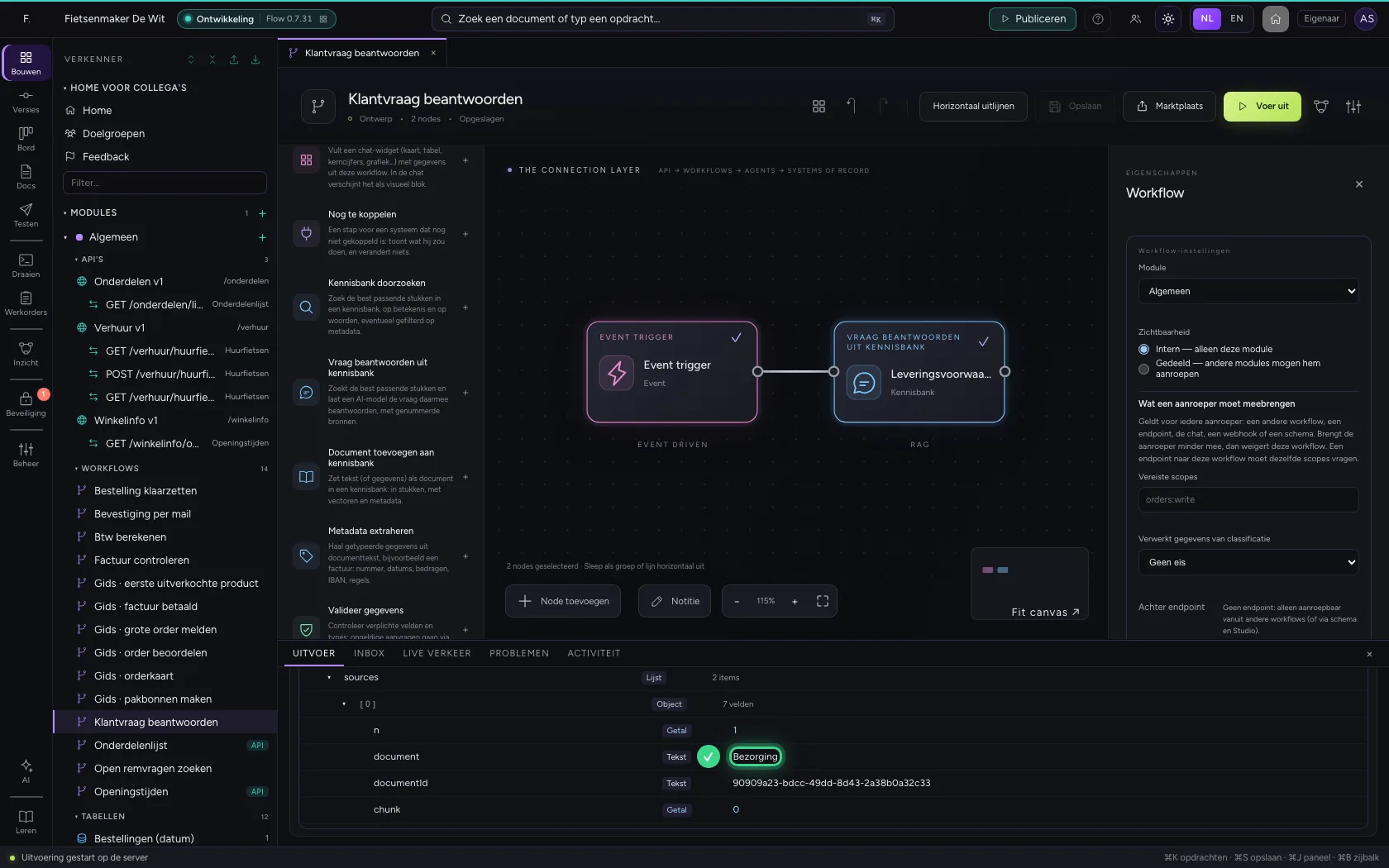
Lijn de stappen uit, sla op en voer uit. De stap bewaart het antwoord onder answer: answer.answer is de tekst, answer.sources de bronnen met hun nummer, document en score. Een volgende stap kan die tekst bijvoorbeeld mailen.
- Klik op Horizontaal uitlijnen
- Klik op Opslaan
- Klik op Voer uit
Deze handleiding is op 22 okt 2026 stap voor stap uitgevoerd door een geautomatiseerde test op Flow (versie 3e563176).